
そのほかの機能
Spookが追加するものが、すべて1つの統合に属するわけではありません。このページにはその残りがあります。Home Assistantにないトリガーと条件、条件を待つアクション、そして失敗する以外に何もしない2つのアクションです。
最後の2つは、Spookの始まりです。概念実証として作られ、楽しいので残りました(それに、もしかしたら本当に使い道があるかもしれません)。
アクション
Spookは独自のアクションを3つ追加します。アクションを追加できる場所ならどこでも、👻の付いた状態で見つかります。
ばあ!
失敗します。毎回です。
呼び出すとHome Assistantを驚かせます。アクションは「Spooked! 👻」というエラーになり、呼び出したオートメーションやスクリプトはその場で止まります。日常生活では役に立ちません。ステップがうまくいかなかったときにオートメーションがどうなるかを見るのに便利です。たとえば、continue_on_errorや、失敗したときに送る通知がちゃんと働くかを確かめるときです。
使い方
- オートメーションかスクリプトを開き、アクションを追加を選択します。
- ばあを検索し、Spook: ばあ! 👻を選択します。
- 入力するものはありません。保存を選択します。
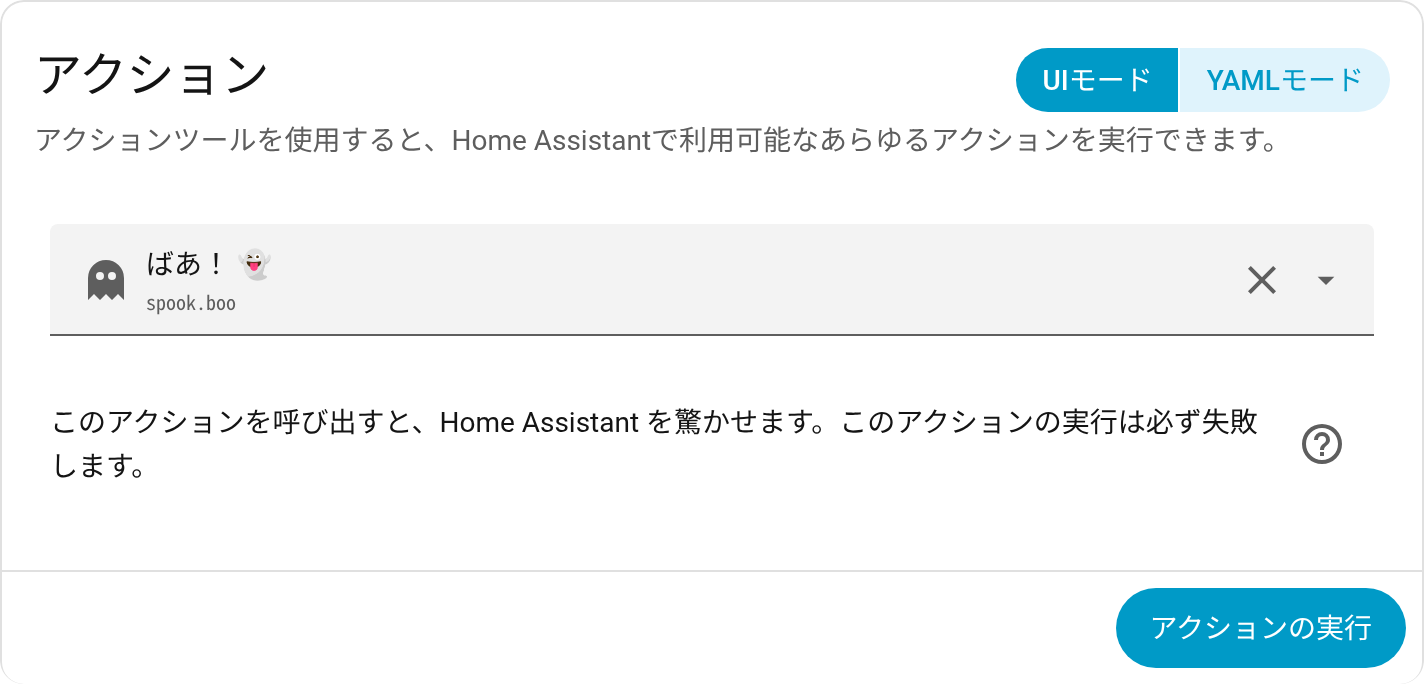
動くところを見たいだけですか?このアクションを試すから、Home Assistantでこのアクションを開いて、そのまま一度実行できます。ネタバレ:失敗します。
| アクションのプロパティ | |
|---|---|
| アクション | ばあ! 👻 |
| アクション名 | spook.boo |
| アクションの対象 | いいえ |
| アクションのレスポンス | レスポンスなし |
| Spookの影響 | 新しく追加されたアクション |
| ツール | このアクションを試す  |
このアクションには項目がないので、これで全部です。
action: spook.boo
ランダムに失敗
半分の確率で失敗します。
呼び出すたびにコイントスです。表ならアクションは成功してオートメーションは続き、裏なら失敗してオートメーションは止まります。ばあ!と同じ考え方で、ときどき失敗するもののほうがいいテストになるときのためです。たとえば、いつも応答するとは限らないデバイスのために組んだ再試行です。
使い方
- オートメーションかスクリプトを開き、アクションを追加を選択します。
- ランダムに失敗を検索し、Spook: ランダムに失敗 👻を選択します。
- 入力するものはありません。保存を選択します。
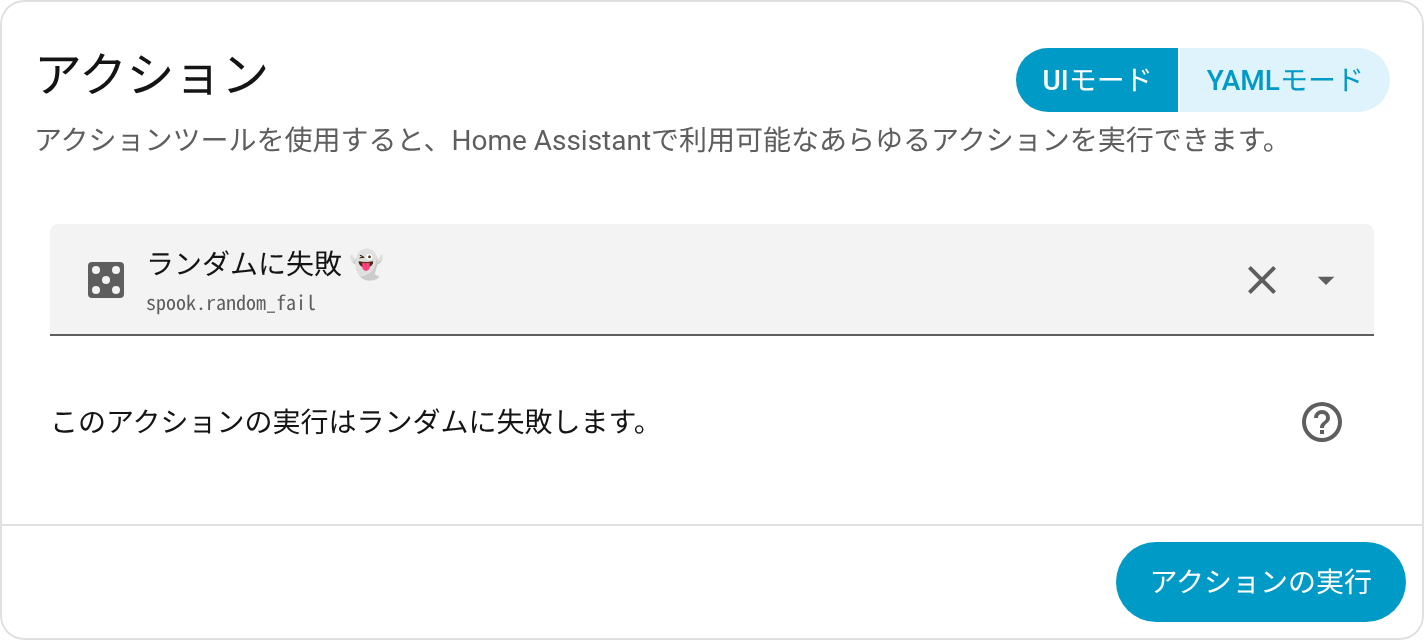
動くところを見たいだけですか?このアクションを試すから、Home Assistantでこのアクションを開いて、そのまま一度実行できます。
| アクションのプロパティ | |
|---|---|
| アクション | ランダムに失敗 👻 |
| アクション名 | spook.random_fail |
| アクションの対象 | いいえ |
| アクションのレスポンス | レスポンスなし |
| Spookの影響 | 新しく追加されたアクション |
| ツール | このアクションを試す |
このアクションには項目がないので、これで全部です。
action: spook.random_fail
条件を待つ
条件が真になるまで待ちます。すでに真なら、すぐに先に進みます。
Home Assistantは、テンプレートが真になるのを待つことも、トリガーを待つこともできます。条件を待つことはできません。そのため、条件の部品で組み立てられるものはどれも、待つ前にテンプレート(値を計算する小さなコード)に書き直す必要があります。このアクションは、ほかの場所で組み立てるのと同じ形で条件を受け取ります。
先に確認もします。トリガーを待つと、いつも何かが起きるのを待つことになります。裏口がすでに閉まっていたら永遠に待つことになるので、みんなその待機を条件分岐で包みます。このアクションは待つ前に条件をチェックするので、閉まったドアにたどり着いた就寝ルーチンはそのまま進みます。
使い方
- オートメーションかスクリプトを開き、待たせたい位置でアクションを追加を選択します。
- 条件を待つを検索し、Spook: 条件を待つ 👻を選択します。
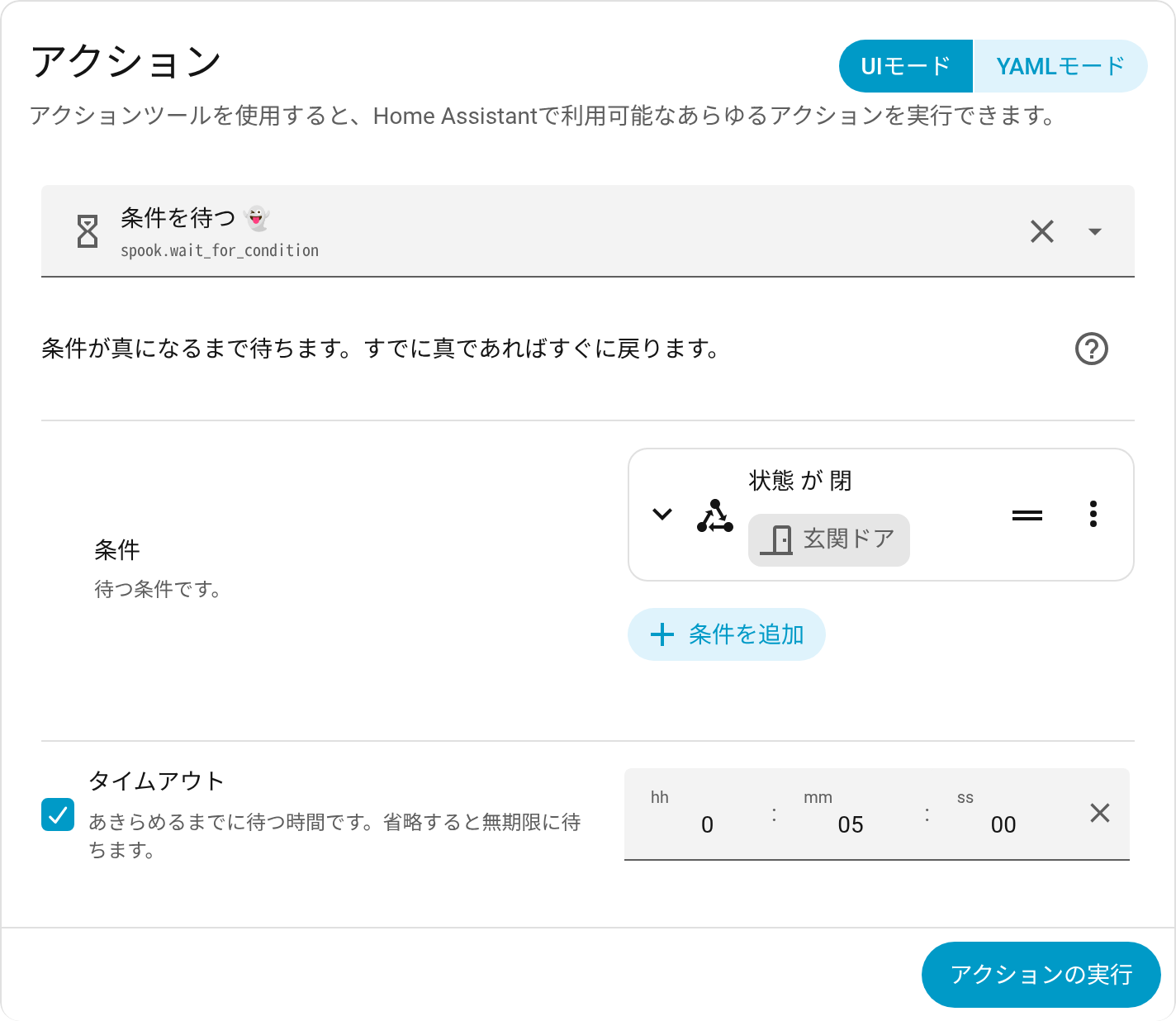
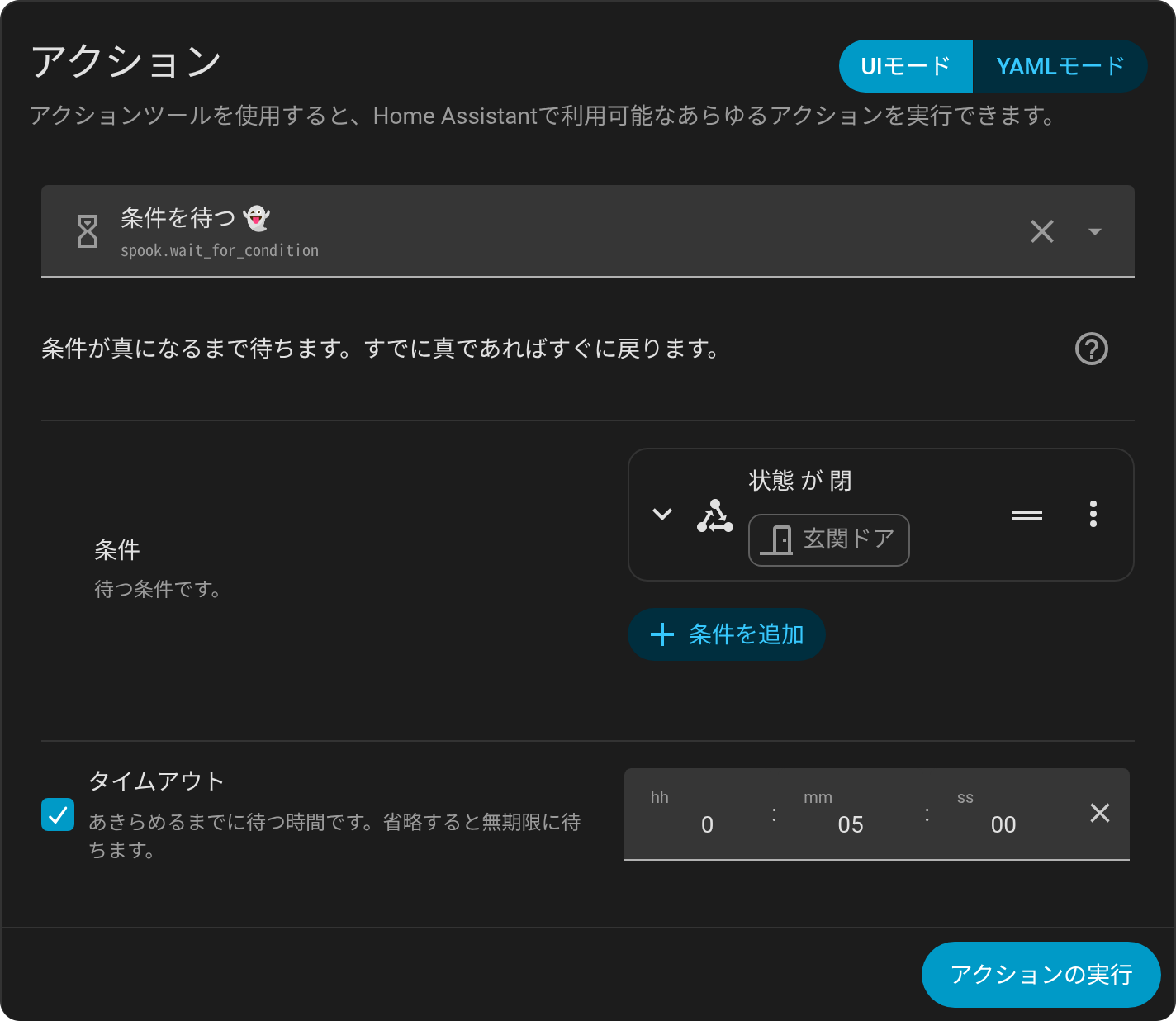
- 条件に、待つ条件を追加します。オートメーションに条件を追加するのと同じ方法です。
- 必要なら、あきらめるまで待つ時間をタイムアウトに設定します。たとえば
00:05:00です。いつまでも待つなら空のままにします。 - 保存を選択します。
タイムアウトになると、条件がまだ偽でも、オートメーションやスクリプトは次のアクションに進みます。あきらめたときに別のことをしたい、またはそこで止めたいですか?下の例で、条件が来たのか、タイムアウトが来たのかを見分ける方法を示しています。
動くところを見たいだけですか?このアクションを試すから、Home Assistantでこのアクションを開いて、そのまま一度実行できます。
| アクションのプロパティ | |
|---|---|
| アクション | 条件を待つ 👻 |
| アクション名 | spook.wait_for_condition |
| アクションの対象 | いいえ |
| アクションのレスポンス | 任意のレスポンス |
| Spookの影響 | 新しく追加されたアクション |
| ツール | このアクションを試す |
条件は1つでもリストでも受け取ります。リストはほかの場所と同じく、すべてを意味します。ビジュアルエディタが送るのもその形なので、どちらの形でも動きます。
タイムアウトになると、アクションは普通に終わり、response_variableがなくても次のアクションが実行されます。continue_on_timeoutオプションはありません。いつも、Home Assistant自身の待機アクションにcontinue_on_timeout: trueを付けたときと同じ動きです。
response_variableを指定すると、completedを返します。条件が満たされたとき(待つ前からすでに真だった場合も含む)はtrue、タイムアウトになったときはfalseです。
裏口が閉まるまでシーケンスを止めておきます。
action: spook.wait_for_condition
data:
  condition:
    condition: state
    entity_id: binary_sensor.back_door
    state: "off"
5分であきらめて、そのことについて別のことをします。
- action: spook.wait_for_condition
  data:
    timeout: "00:05:00"
    condition:
      condition: state
      entity_id: binary_sensor.back_door
      state: "off"
  response_variable: waited
- if: "{{ not waited.completed }}"
  then:
    - action: notify.persistent_notification
      data:
        message: The back door is still open.
タイムアウトになったら、レスポンスに対する条件でシーケンスを止めます。
- action: spook.wait_for_condition
  data:
    timeout: "00:05:00"
    condition:
      condition: state
      entity_id: binary_sensor.back_door
      state: "off"
  response_variable: waited
- condition: template
  value_template: "{{ waited.completed }}"
# Later actions in this sequence only run when the condition was met.
最上位では、偽の条件はオートメーションやスクリプトを止めます。ifやrepeatの中では、そのネストしたシーケンスだけが止まります。親のシーケンスでその後にあるアクションや、繰り返しの次の回は、まだ実行されることがあります。これは、ネストしているかどうかに関係なくスクリプト全体を止める、Home Assistant自身のcontinue_on_timeout: false付きの待機とは違います。
- テンプレートはテンプレートのままである必要があり、普通に置く場所では使えません。スクリプトやオートメーションは、アクションを呼び出す前にアクションデータ内のすべてのテンプレートをレンダリングします。そのため
{{ is_state(...) }}は、その瞬間にたまたまそうだったtrueかfalseとして届きます。定数は決して変わらないので、拒否されます。Spookに見えるのはJinjaが残っているかどうかだけで、値がどこから来たかはわかりません。直接呼び出しでのリテラルのvalue_template: trueも拒否されます。届いた時点で、その2つは同じものだからです。APIやアクションツールから届く、Jinjaが残ったままのテンプレートは、ほかの条件と同じように監視されます。スクリプトの中でテンプレートを待つには、まさにそのためのwait_templateを使います。 - 自分がいる実行について尋ねる条件も監視できず、同じ理由で拒否されます。
trigger、そしてSpook独自のcooldown、quota、triggered_by_user、not_triggered_by_user、triggered_by_automationです。アクションの呼び出しはトリガーではないので、その答えには意味がありません。 - 条件は、何が起きているかに関係なく30秒ごとにもう一度チェックされるので、待機の終わりは最大で30秒遅れることがあります。この定期チェックは、状態の変化なしに訪れる変わり目をカバーします。普通の時間や太陽の条件、
for:が切れるstate条件、その時刻が過ぎるtime条件です。その30秒の間に真になってまた偽に戻った条件は、完全に見逃されます。 timeoutがない場合は、スクリプトが動いている限り待ちます。オートメーションやスクリプトを止めると、待機も一緒に止まります。timeoutがゼロなら今見るだけで待たないという意味なので、条件がすでに真でない限りcompleted: falseを返します。
トリガー
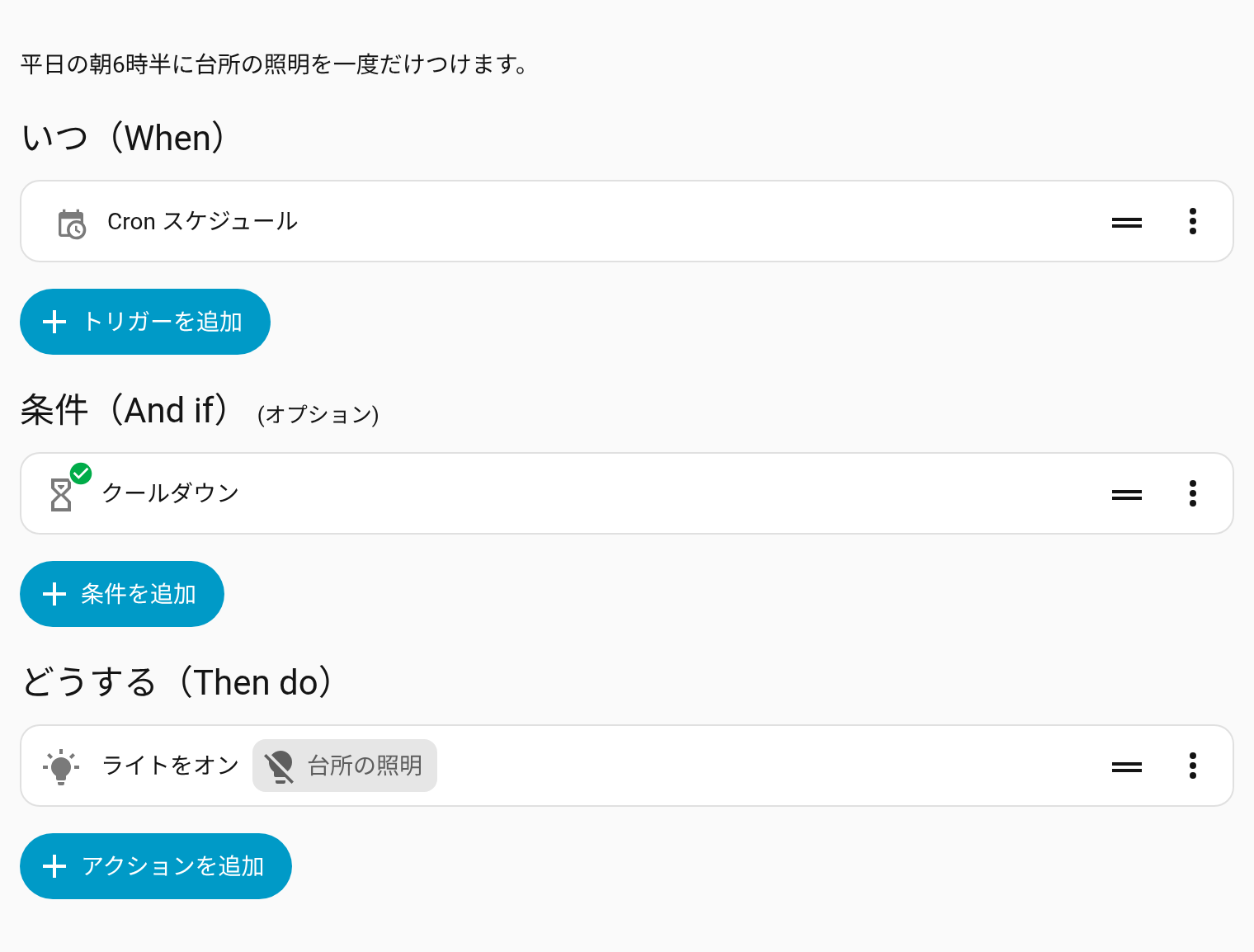
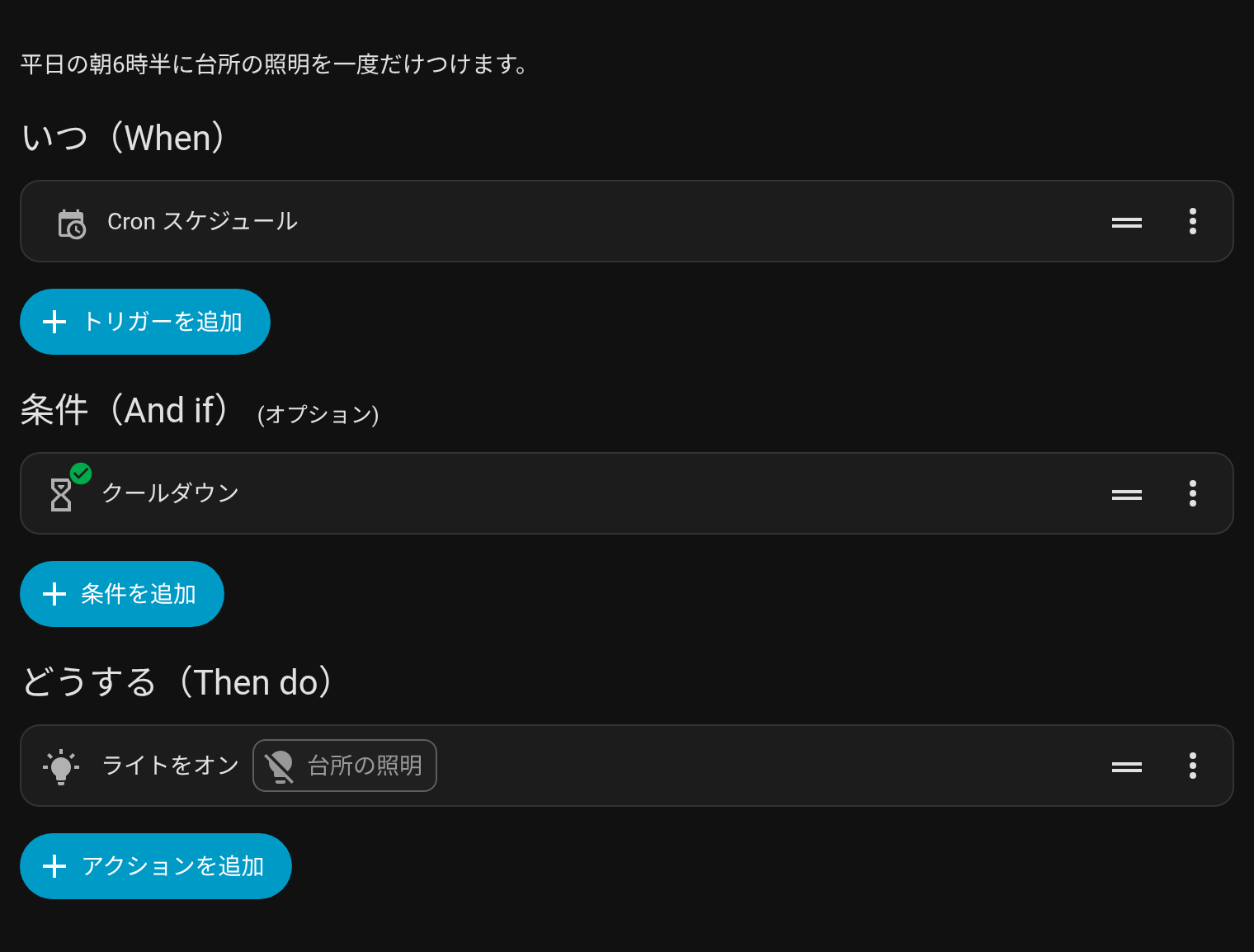
Spookは、Home Assistantに付属するトリガーのすぐ隣に、これらのトリガーをオートメーションエディタに追加します。追加するには、オートメーションを開いていつ(When)の下のトリガーを追加を選択し、名前で検索します。Spookのアクションと違い、一覧に👻は付いていません。名前で探します。
オートメーションがオフにされた
オートメーションがオフにされたときに発火します。
オフのオートメーションは何もしませんし、何も言いません。問題を追いかけている間にオフにして、オンに戻すのを忘れるのはよくあることです。このトリガーは、誰が、何がそれをしたかに関係なく、その瞬間に知らせます。エディタで誰かが、別のオートメーションが、あるいはスヌーズが。
家中のすべてのオートメーションについて知りたいなら、対象は空のままにします。たいていはそれが望みですし、全部にラベルを付ける手間も省けます。
使い方
- オートメーションを開き、いつ(When)の下でトリガーを追加を選択します。
- オートメーションがオフにされたを検索し、オートメーションがオフにされたを選択します。
- 対象で監視するオートメーションを選ぶか、すべてを監視するなら空のままにします。
- 通知など、したいアクションを追加して、保存を選択します。
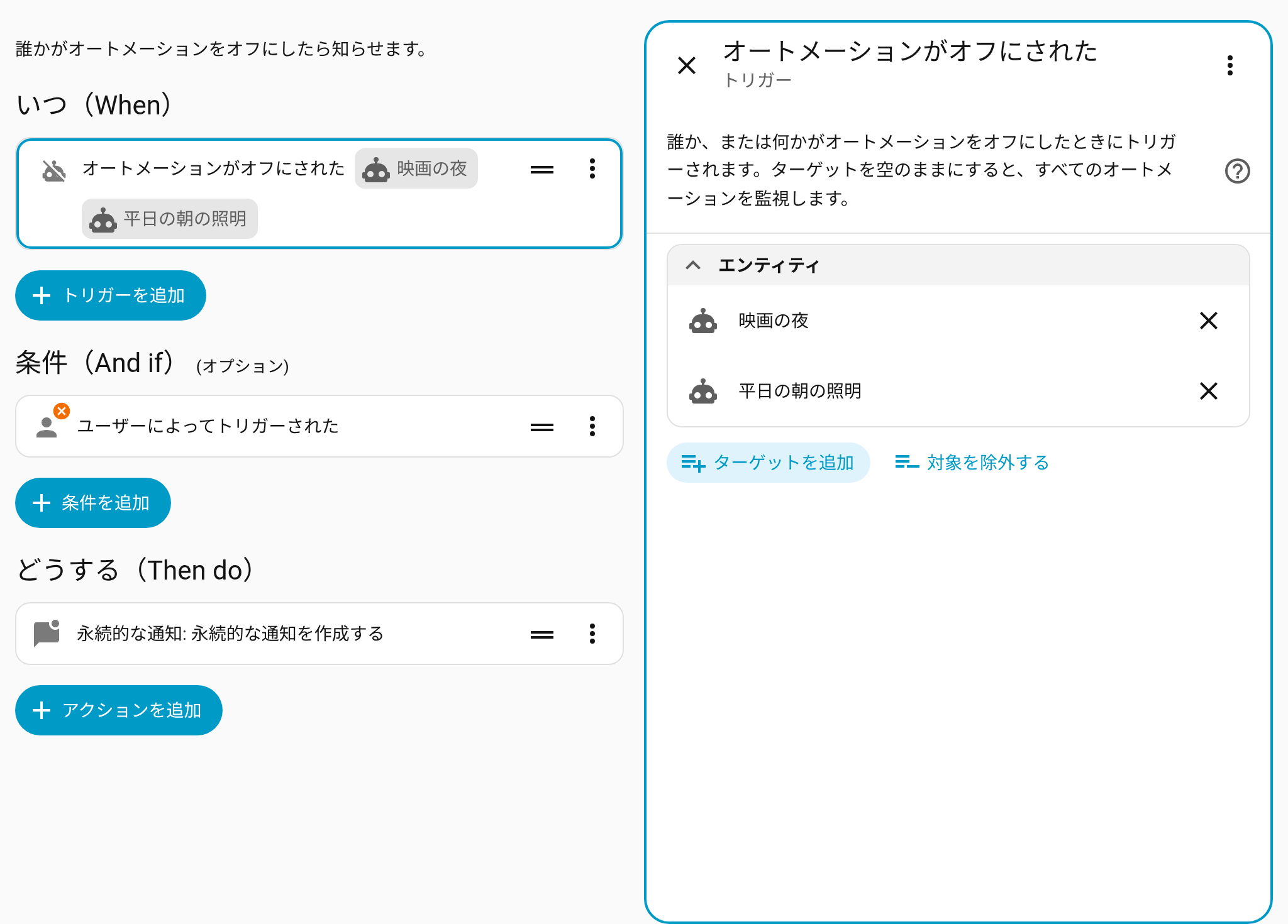
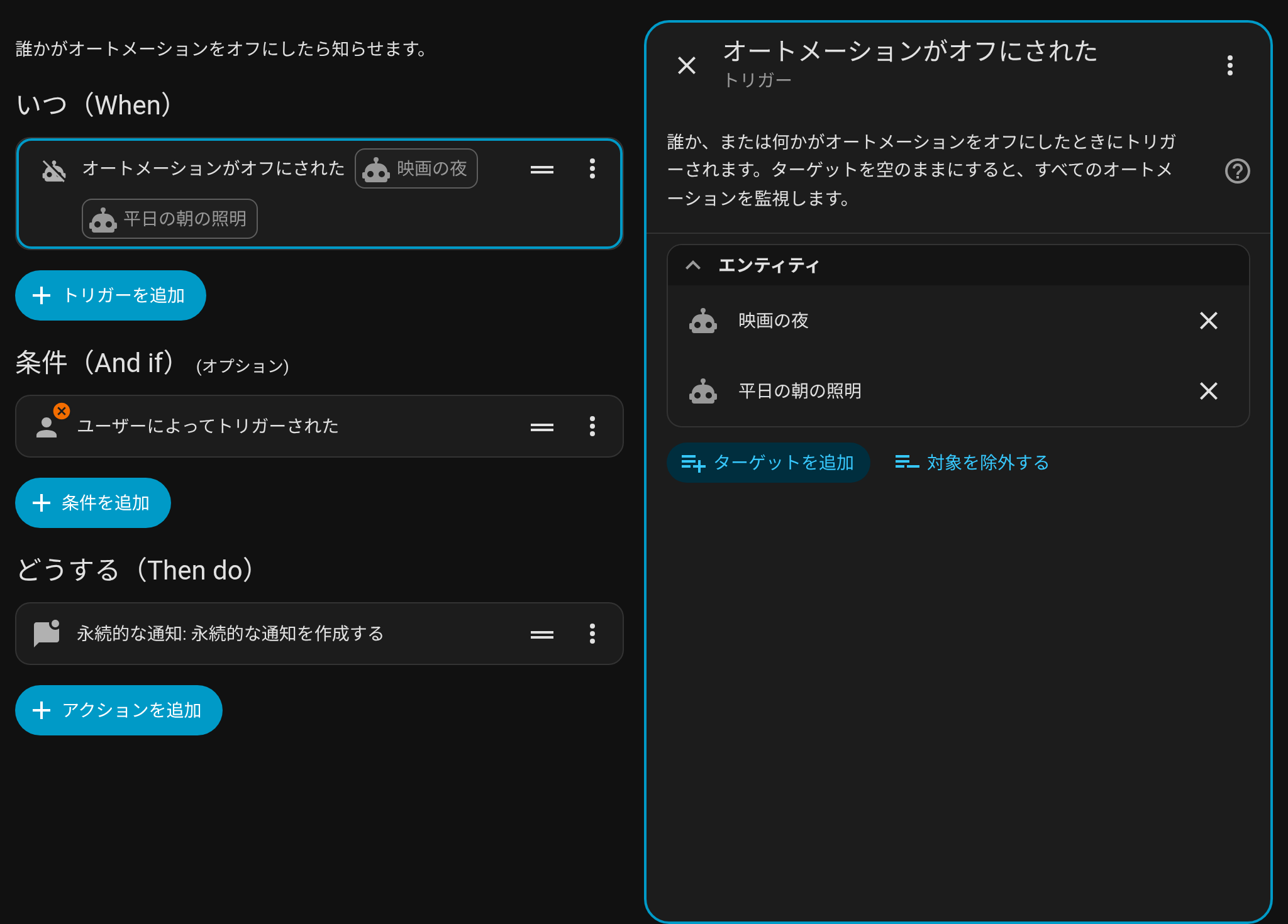
人がやったときだけ知りたいですか?ユーザーによってトリガーされた条件を追加します。
| トリガーのプロパティ | |
|---|---|
| トリガー | オートメーションがオフにされた |
| トリガー名 | spook.automation_turned_off |
| 対象 | オートメーションのエンティティ、デバイス、エリア、フロア、ラベル。任意:なければすべてのオートメーションを監視します。 |
| Spookの影響 | 新しく追加されたトリガー |
このトリガーにはオプションがありません。
発火すると、trigger.entity_idがオートメーションを示し、trigger.from_stateとtrigger.to_stateにその直前と直後の状態が入ります。誰がオフにしたかはコンテキストにあるので、spook.triggered_by_userとspook.not_triggered_by_userで人とオートメーションを見分けられます。
すべてのオートメーション:
trigger: spook.automation_turned_off
人がやったときだけ、リマインダー付きで:
triggers:
  - trigger: spook.automation_turned_off
conditions:
  - condition: spook.triggered_by_user
actions:
  - action: notify.notify
    data:
      message: >-
        {{ state_attr(trigger.entity_id, 'friendly_name') }} was turned off.
        Remember to turn it back on.
- 数えるのはオートメーションをオフにしたことだけです。オートメーションの再読み込み、オートメーションのエンティティ IDの変更、エンティティレジストリでの無効化は、オフにせずに取り除いて戻す(あるいは戻さない)ので、どれも発火しません。
initial_state: falseのように最初からオフのオートメーションは、オフにされたわけではないので、これも発火しません。- 設定が検証を通らなくなって利用不可になったものは、オフにされてはいません。それは、壊れたオートメーションについてSpookが作成する修復の出番です。
- Home Assistantが止まっている間や、このトリガーが読み込まれていない間にオフにされたオートメーションは、後から報告されません。
Cronスケジュール
crontab式で書いたスケジュールで発火します。
Home Assistant自身の時間のトリガーがカバーするのは、時刻と時間パターンです。どちらも「平日の毎朝7時」や「月の最後の金曜日」は表せません。crontab式なら、どちらも1行で書けます。分、時、日、月、曜日の5つのフィールドです。Linuxが何十年も使ってきたスケジュールの形式なので、crontabを書いたことがあれば、書き方はもう知っています。
使い方
- オートメーションを開き、いつ(When)の下でトリガーを追加を選択します。
- cronを検索し、Cron スケジュールを選択します。
- スケジュールに式を入力します。たとえば平日の朝7時なら
0 7 * * 1-5です。 - 保存を選択します。
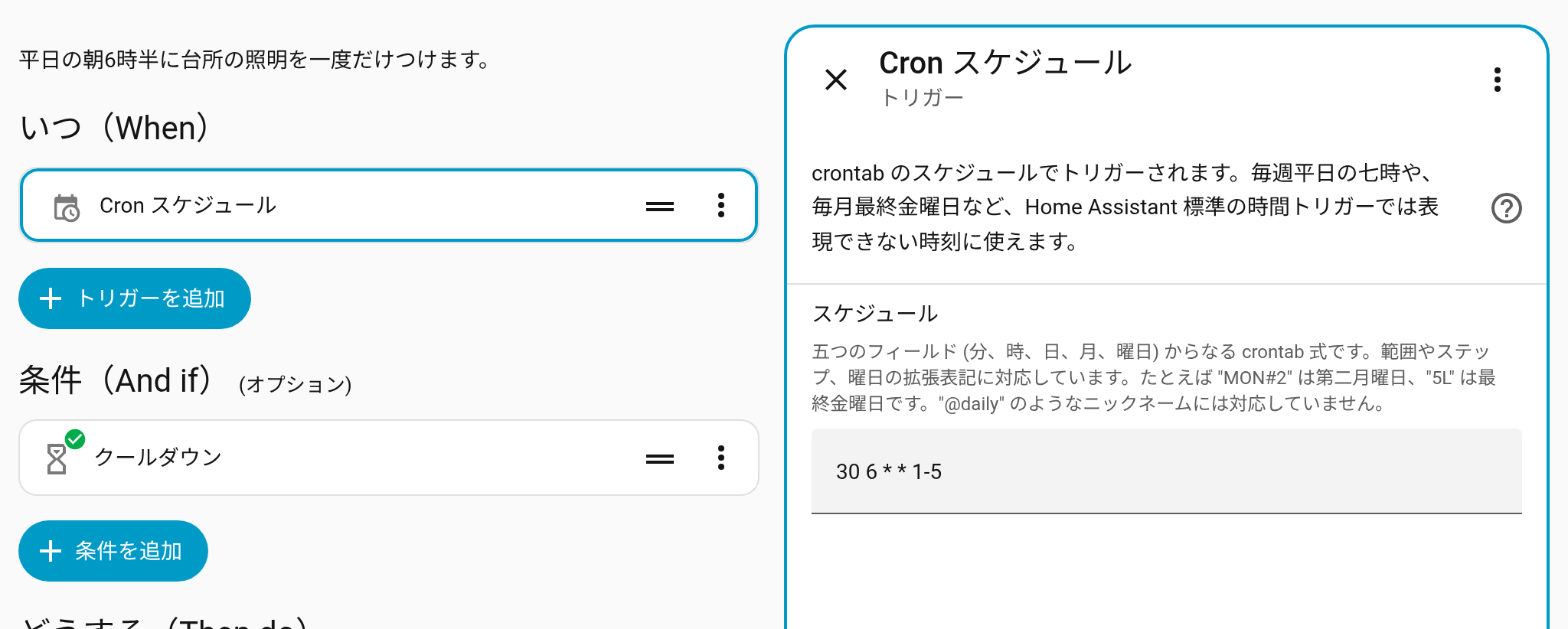
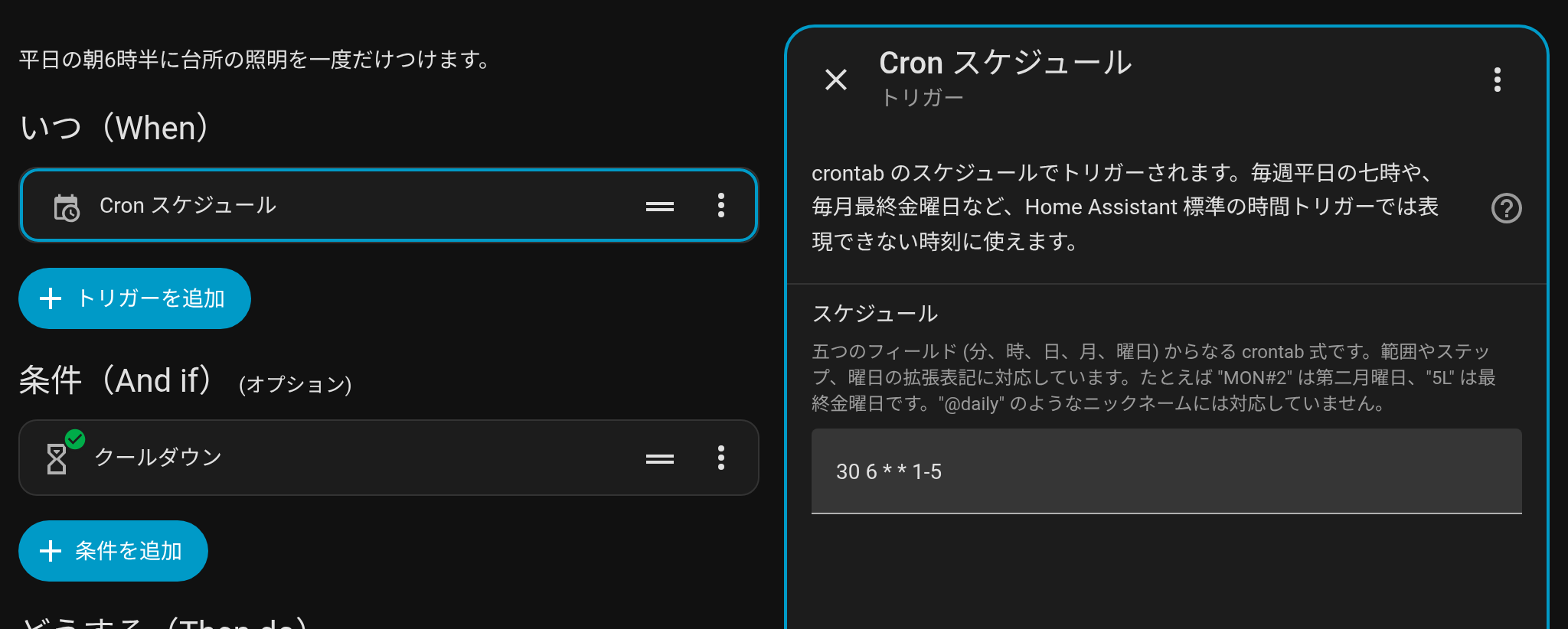
crontabは初めてですか?5つのフィールドは、分、時、日、月、曜日の順です。*は「何でも」を意味します。残りは下の技術的な詳細にあります。誰もがつまずく、あのルールも含めて。
| トリガーのプロパティ | |
|---|---|
| トリガー | Cronスケジュール |
| トリガー名 | spook.cron |
| Spookの影響 | 新しく追加されたトリガー |
| トリガーのオプション | |||
|---|---|---|---|
| 属性 | タイプ | 必須 | デフォルト / 例 |
schedule | 文字列 | はい | 0 7 * * 1-5 |
5つのフィールドを、いつもの順番で書きます。分、時、日、月、曜日です。範囲とステップが使え、曜日の拡張も使えます。MON#2は月の第2月曜日、5Lは最後の金曜日です。
crontabのルールで人がつまずくものが1つあり、それは私たちのせいではありません。日と曜日の両方を指定すると、cronはそれを「かつ」ではなく「または」で組み合わせます。そのため0 7 15 * 1は、毎月15日の7時と、さらに毎週月曜日の7時にも実行されます。片方だけのつもりなら、もう片方を*にしておきます。
その「または」が成り立つのは、両方のフィールドが日のただのリストである間だけです。どちらかが*で始まると(*/2のようなステップも含む)、2つは代わりに「かつ」で組み合わされます。0 7 15 * */2は15日ですが、それが日曜、火曜、木曜、土曜に当たるときだけです。
発火すると、trigger.scheduleに式が、trigger.nowに発火したローカル時刻が入ります。
平日の毎朝7時:
trigger: spook.cron
options:
  schedule: "0 7 * * 1-5"
月の最後の金曜日の午後3時:
trigger: spook.cron
options:
  schedule: "0 15 * * 5L"
- ニックネームには対応していません。
@daily、@hourlyなどは拒否されるので、5つのフィールドを書き出してください。オートメーションは読み込まれず、式の何がおかしいかを伝えます。 - 秒はフィールドにありません。5つのフィールドだけです。cronの実装によっては6つ目のフィールドで秒を受け取りますが、その形はここでは拒否されます。最短の間隔は1分です。
- 決して来ないスケジュールは拒否されます。2月30日(
0 0 30 2 *)がわかりやすい例です。0 0 */20 * 1Lもそうです。*のせいで「かつ」になり、月の1日や21日が最後の月曜日になることはありません。どちらも読み込まれません。 - スケジュールは、夏時間も含めてHome Assistantのタイムゾーンに従います。
デバイスが検出された
セットアップできる新しいものをHome Assistantが検出したときに発火します。
Home Assistantは、ネットワーク上、Bluetooth、USBポートで、あるいはほかの統合からの知らせで、デバイスやサービスを自分で見つけます。見つけたものは設定 > デバイスとサービスの発見の一覧に入り、誰かが見るのをそこで待ちます。このトリガーは、何か新しいものが現れたら知らせます。同居人がつないだ新しいテレビや、やっとネットワークに乗ったスマートプラグです。
使い方
- オートメーションを開き、いつ(When)の下でトリガーを追加を選択します。
- デバイスが検出されたを検索し、デバイスが検出されたを選択します。
- 入力するものはありません。通知など、したいアクションを追加して、保存を選択します。
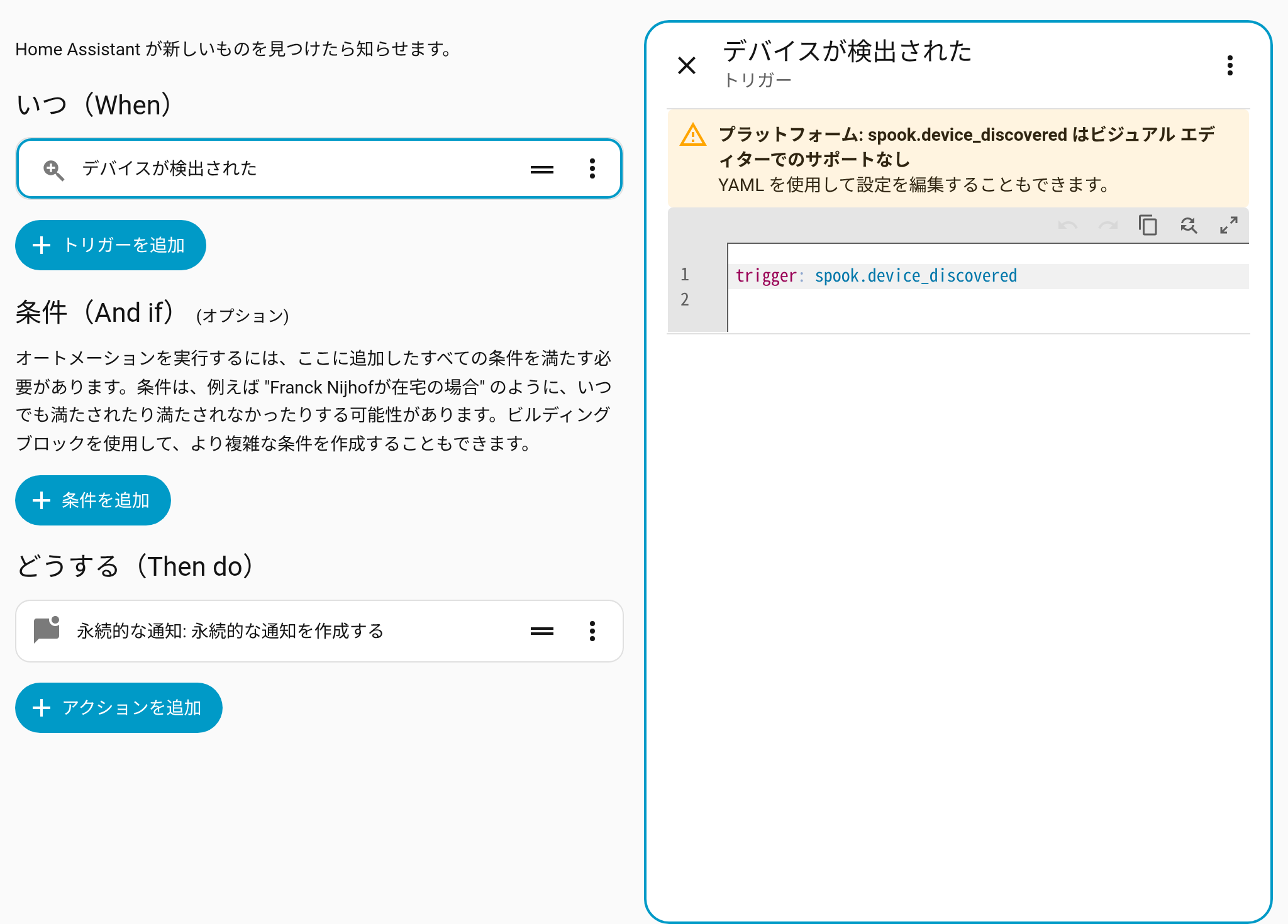
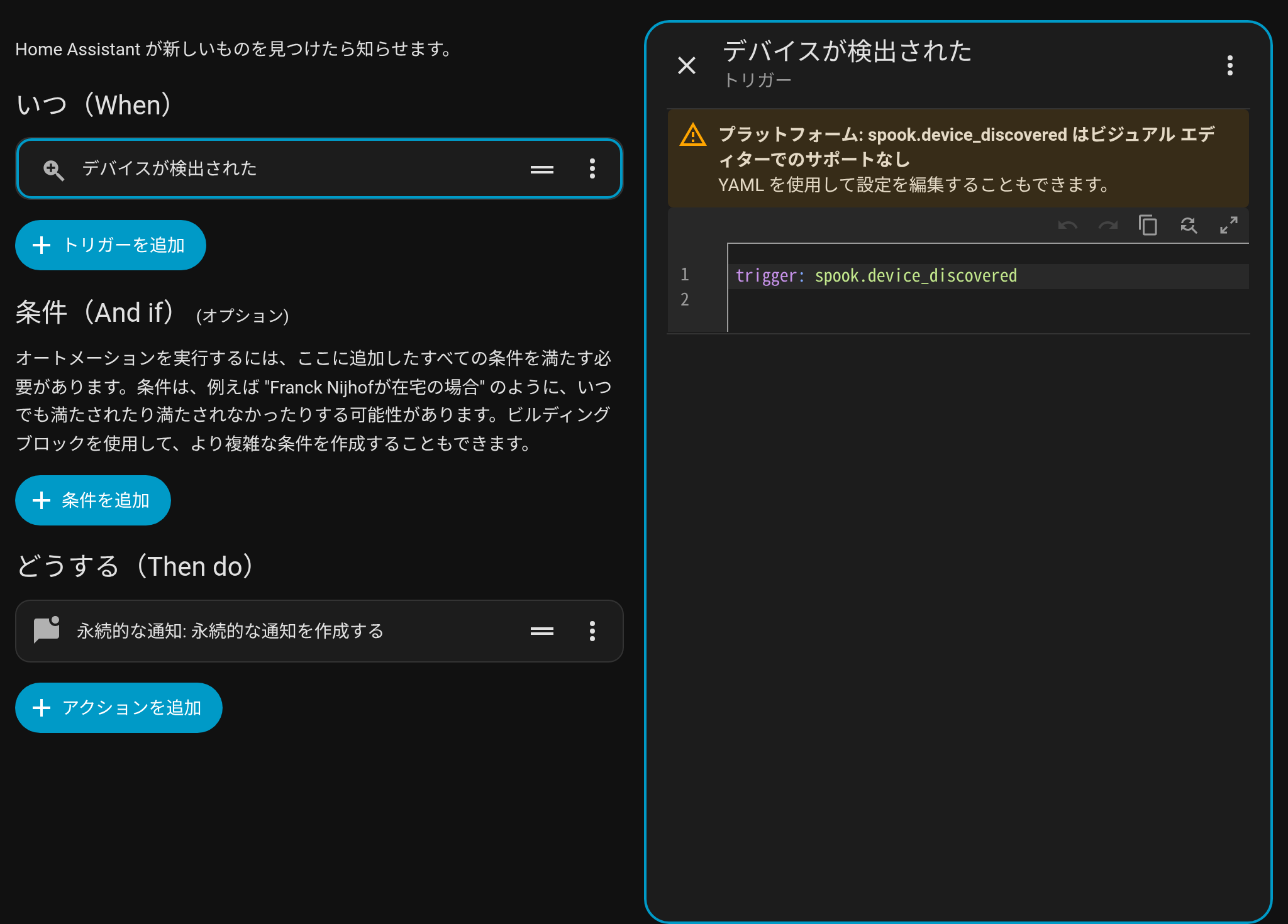
| トリガーのプロパティ | |
|---|---|
| トリガー | デバイスが検出された |
| トリガー名 | spook.device_discovered |
| Spookの影響 | 新しく追加されたトリガー |
このトリガーにはオプションがありません。
発火すると、trigger.domainはそれをセットアップできる統合、trigger.nameはそれが名乗る名前(名乗る場合)、trigger.sourceは見つかった方法(zeroconf、dhcp、bluetooth、usb、ssdpなど)、trigger.unique_idは統合が付けた識別子、trigger.title_placeholdersは統合が一覧でそれについて表示するすべて、trigger.flow_idは検出そのものです。
Home Assistantが見つけた新しいもの何でも:
trigger: spook.device_discovered
- 見つかったもののセットアップされなかったデバイスは、再起動のたびにまた見つかります。Home Assistantは見つけたものを覚えていないからです。Home Assistantの起動中に現れたものは記録され、そのときも後でも報告されません。ネットワークアドレスを更新するときにだけ名乗るもののように、起動後まで姿を見せないデバイスは、再起動前にHome Assistantが見つけていたものでも報告されます。いらない検出を無視すれば、ここでもHome Assistantでも、二度と戻ってきません。
- 各デバイスは、オートメーションが読み込まれている間に一度だけ報告されます。その間にまた見つかっても、黙っています。そのためには統合がデバイスに独自の識別子を付けている必要がありますが、ほぼすべての統合が付けています。付けていないものは、検出のたびに報告されます。
- オートメーションが読み込まれたときにすでに発見の一覧にあるものは報告されません。
- YAMLから画面に設定を移すのは検出ではないので、このトリガーは発火しません。
エンティティが復帰した
しばらく利用不可だったエンティティが戻ってきたときに発火します。
Home Assistantは、何かが利用不可になった瞬間も、戻ってきた瞬間も知らせますが、まばたきと停止の違いは教えてくれません。ルーターが再起動すると、家中のすべてのデバイスが数秒のうちに利用不可を経て戻ってきます。ただの復帰で動くオートメーションは、そのすべてで発火します。
このトリガーが数えるのは、本当にいなくなった後の復帰だけです。エンティティは、指定した時間以上いなくなっている必要があります。そのため、夜の間にネットワークから落ちた冷凍庫のことはわかり、統合の再読み込みのことでは知らせません。
使い方
- オートメーションを開き、いつ(When)の下でトリガーを追加を選択します。
- エンティティが復帰したを検索し、エンティティが復帰したを選択します。
- 対象で、監視するものを選びます。エンティティ、デバイス、あるいはエリア、フロア、ラベルに含まれるすべてです。
- 復帰として数えるまでにいなくなっていなければならない時間を継続時間に設定します。たとえば
00:15:00です。 - 保存を選択します。
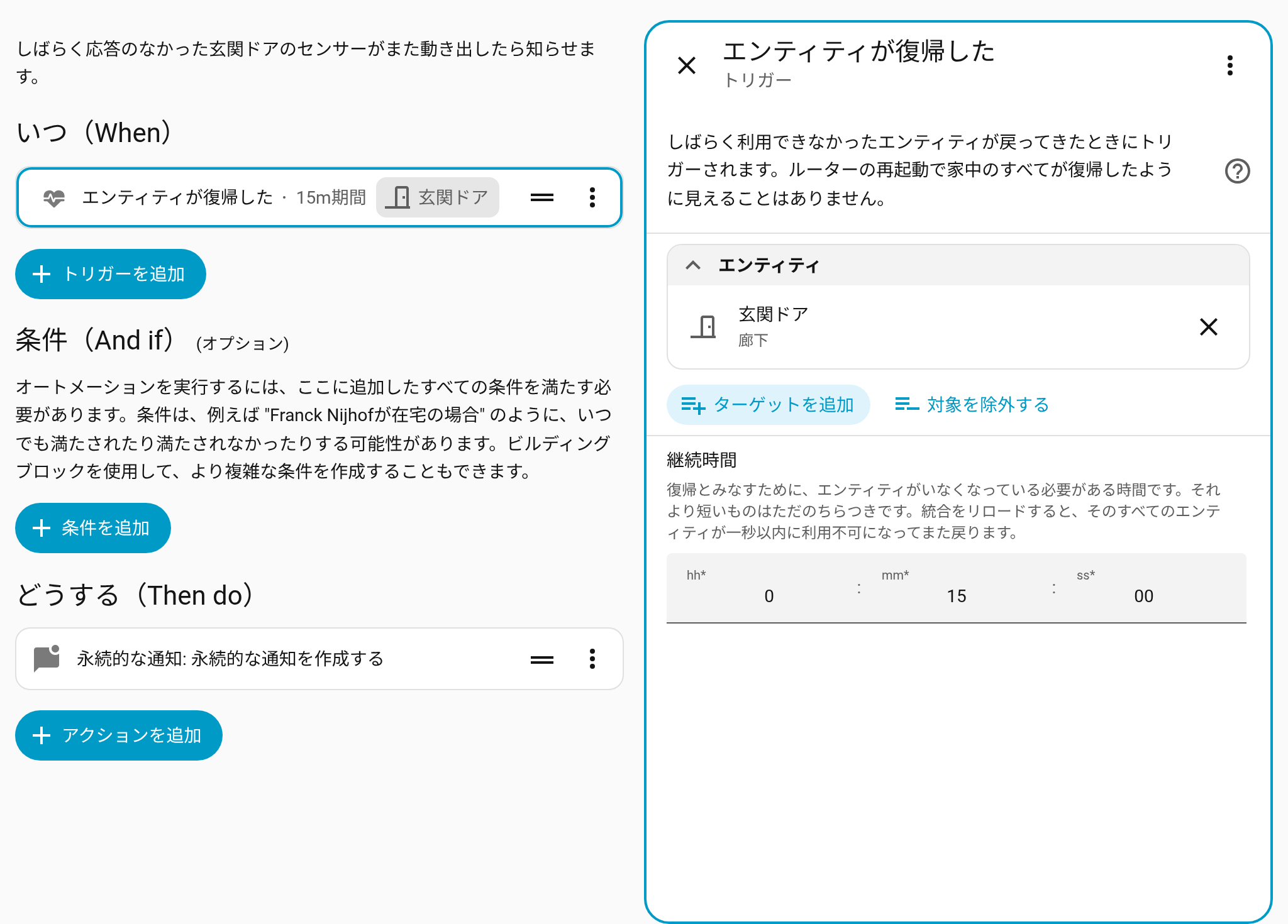
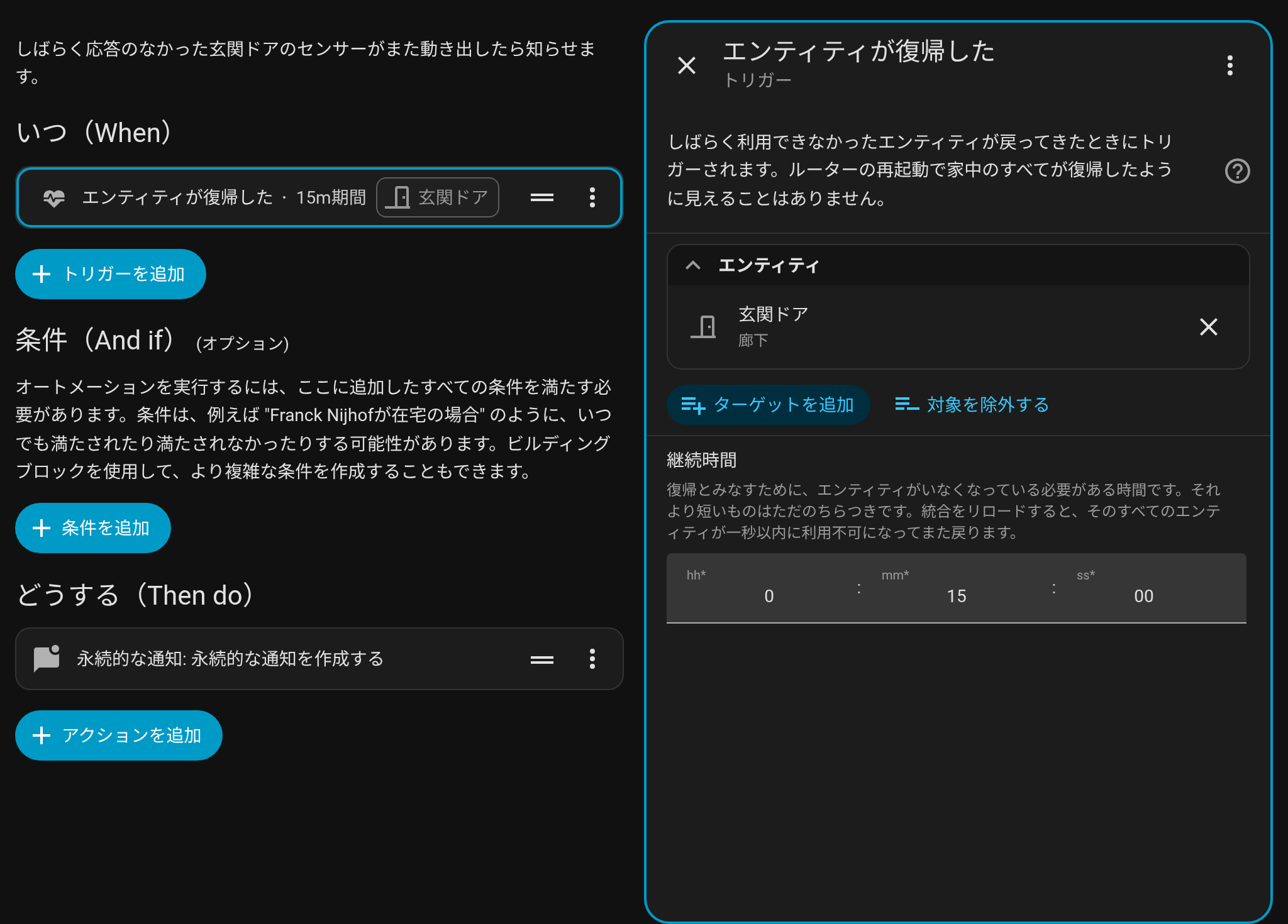
| トリガーのオプション | |||
|---|---|---|---|
| 属性 | タイプ | 必須 | デフォルト / 例 |
for | 文字列 | はい | 00:15:00 |
不在は、エンティティが利用不可になったときに始まり、利用不可でも不明でもない状態になったときに終わります。読み値を得る前に再接続するデバイスは、途中で不明を通ります。それで不在が終わることも、やり直しになることもありません。ずっと不明のままのエンティティは、そもそもいなくなっていません。応答はしていて、報告するものがないだけです。
発火すると、trigger.entity_idが戻ってきたエンティティを示し、trigger.gone_sinceはいなくなった時刻、trigger.gone_forはいなくなっていた時間、trigger.forは設定した最小時間です。
ガレージの中で15分いなくなっていたもの何でも:
trigger: spook.recovered
target:
  area_id: garage
options:
  for: "00:15:00"
冷凍庫1台だけ、もっと長い猶予で。短い停止のために起こされるほどではないので:
trigger: spook.recovered
target:
  entity_id: sensor.freezer_temperature
options:
  for: "02:00:00"
- Home Assistantが起動し終わるまで、何も記録しません。起動の数分後にセットアップする統合は、その瞬間にすべてのエンティティを利用不可から値のある状態にします。起動中も記録すると、そのすべてが復帰になってしまいます。
- トリガーが監視を始める前に始まった不在も数え、エンティティがいなくなった時点から測ります。それはエンティティ自身から読むので、デバイスが落ちている間にオートメーションを再読み込みしても、デバイスが落ちていた時間はちゃんと報告されます。例外はHome Assistantの再起動です。再起動を越えて残るものはないので、再起動をまたぐ不在は再起動から測ります。
- 不在を始めるのは利用不可だけです。1時間不明を報告するエンティティは、いなくなってはいません。届いてはいるけれど役に立つことを言わないセンサーには、
spook.staleトリガーを使います。 - ゼロの期間は拒否されます。ちらつくたびに発火してしまうからです。
- 何も指していない対象は拒否されます。エンティティを1つも監視しないことになるからです。
- デバイス、エリア、フロアを展開すると、その主要なエンティティが対象になります。設定と診断のエンティティは除外されます。対象を取るほかのすべてのHome Assistantのトリガーと同じです。エンティティとして名指しすれば、どのカテゴリーでも必ず監視されます。
デバイスが追加された
新しいデバイスがHome Assistantに追加されたときに発火します。
Home Assistantは新しいデバイスをイベントバスで知らせますが、ほかのどこでも知らせません。家の誰かがペアリングしたプラグや、自分でネットワークに参加したZigbeeデバイスは、誰かがデバイスの一覧を眺めるまで気づかれません。このトリガーはすぐに知らせます。
使い方
- オートメーションを開き、いつ(When)の下でトリガーを追加を選択します。
- デバイスが追加されたを検索し、デバイスが追加されたを選択します。
- 入力するものはありません。通知など、したいアクションを追加して、保存を選択します。
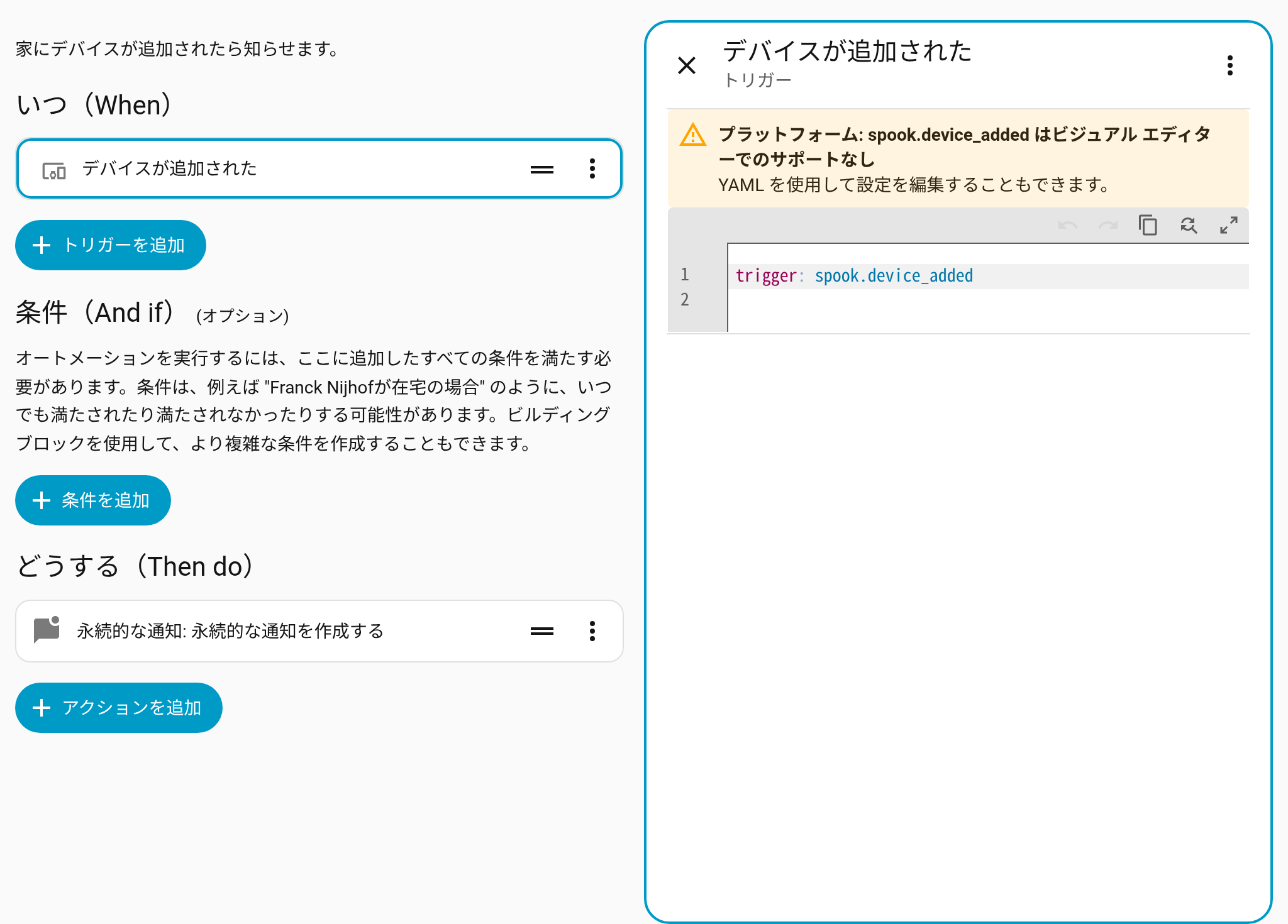
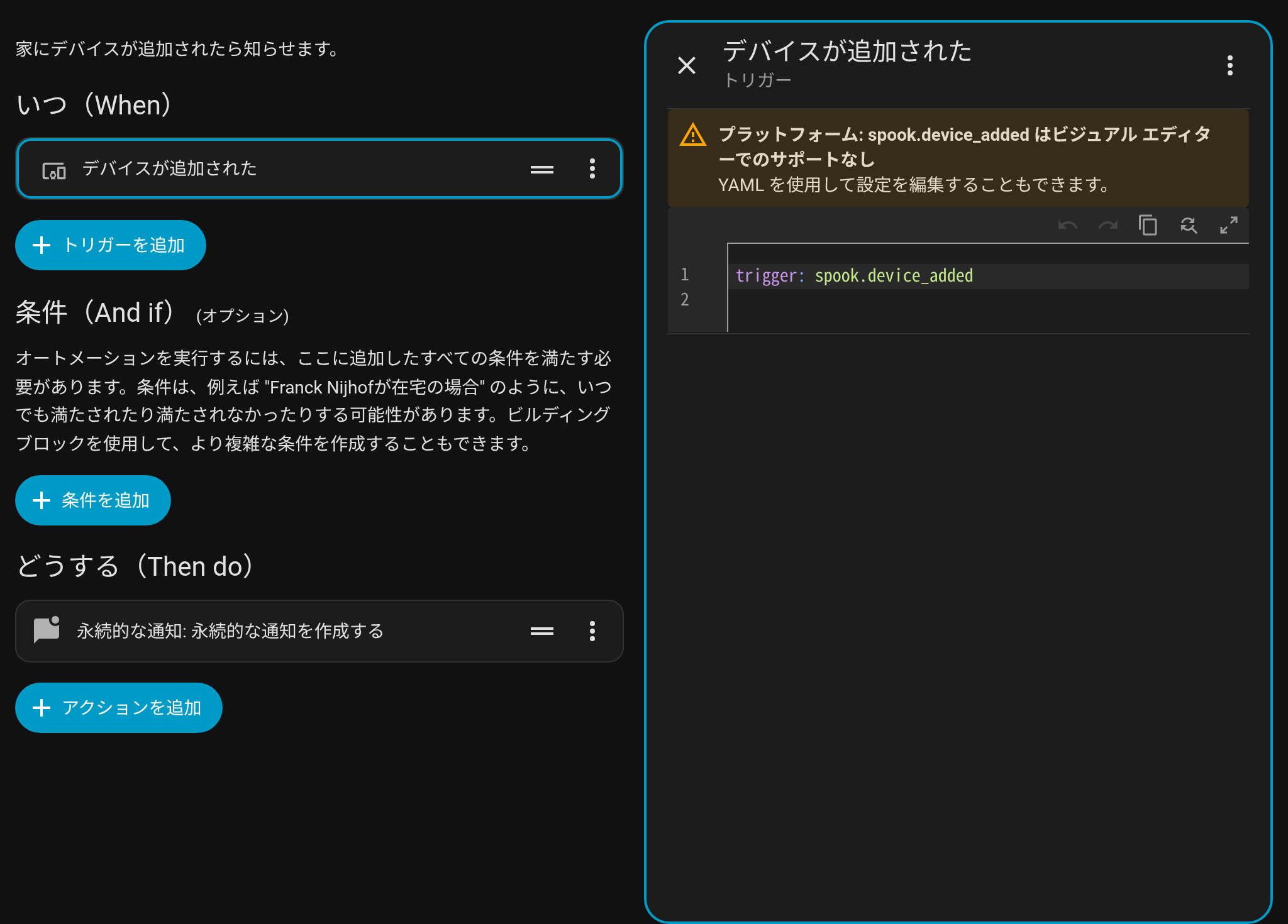
| トリガーのプロパティ | |
|---|---|
| トリガー | デバイスが追加された |
| トリガー名 | spook.device_added |
| Spookの影響 | 新しく追加されたトリガー |
このトリガーにはオプションがありません。
発火すると、trigger.device_idは新しいデバイスの識別子、trigger.nameはその名前、trigger.manufacturerとtrigger.modelはそれが何か、trigger.area_idは置かれたエリア(あれば)、trigger.integrationは属する統合です。電源タップのコンセント1つのように、別のデバイスの一部であるデバイスには独自のメーカーやモデルがないので、それらは空になります。
新しいデバイス何でも:
trigger: spook.device_added
Zigbeeネットワークに参加するデバイスだけ:
triggers:
  - trigger: spook.device_added
conditions:
  - condition: template
    value_template: "{{ trigger.integration == 'zha' }}"
- Home Assistantの起動中は何も発火しません。統合はその時点ですでに持っていたデバイスを登録しますが、どれも家にとって新しいものではありません。
- Home Assistantの動作中に統合を追加すると、ブリッジとその向こうにあるすべてのように、一度にたくさんのデバイスが一緒に来ることがあります。どれも新しいデバイスなので、それぞれがトリガーを発火させます。
- オートメーションが読み込まれていない間や、Home Assistantが止まっている間に追加されたデバイスは、後から報告されません。
エンティティが沈黙した
エンティティがしばらく何も報告しなかったときに発火します。
Home Assistantは、エンティティが利用不可になったことは知らせます。でも、利用不可にならずに止まるものもたくさんあります。デバイスに新しい読み値を聞かなくなった統合、ネットワークから落ちた電池式のデバイス、もう誰も発行しないMQTTのトピック。状態は健全に見えて、先週の火曜日の読み値を抱えています。
このトリガーが見張るのは値ではなく、沈黙です。毎分同じ21.5を報告し続けるセンサーは生きているので、放っておきます。報告をすっかりやめたものは、設定した時間の後に発火します。エリア、フロア、ラベルの全体に向ければ、その中のエンティティがそれぞれ別々に監視され、沈黙したものがそれぞれ発火します。
使い方
- オートメーションを開き、いつ(When)の下でトリガーを追加を選択します。
- エンティティが沈黙したを検索し、エンティティが沈黙したを選択します。
- 対象で、監視するものを選びます。エンティティ、デバイス、あるいはエリア、フロア、ラベルに含まれるすべてです。
- 沈黙が続かなければならない時間を継続時間に設定します。たとえば
01:00:00です。 - 保存を選択します。
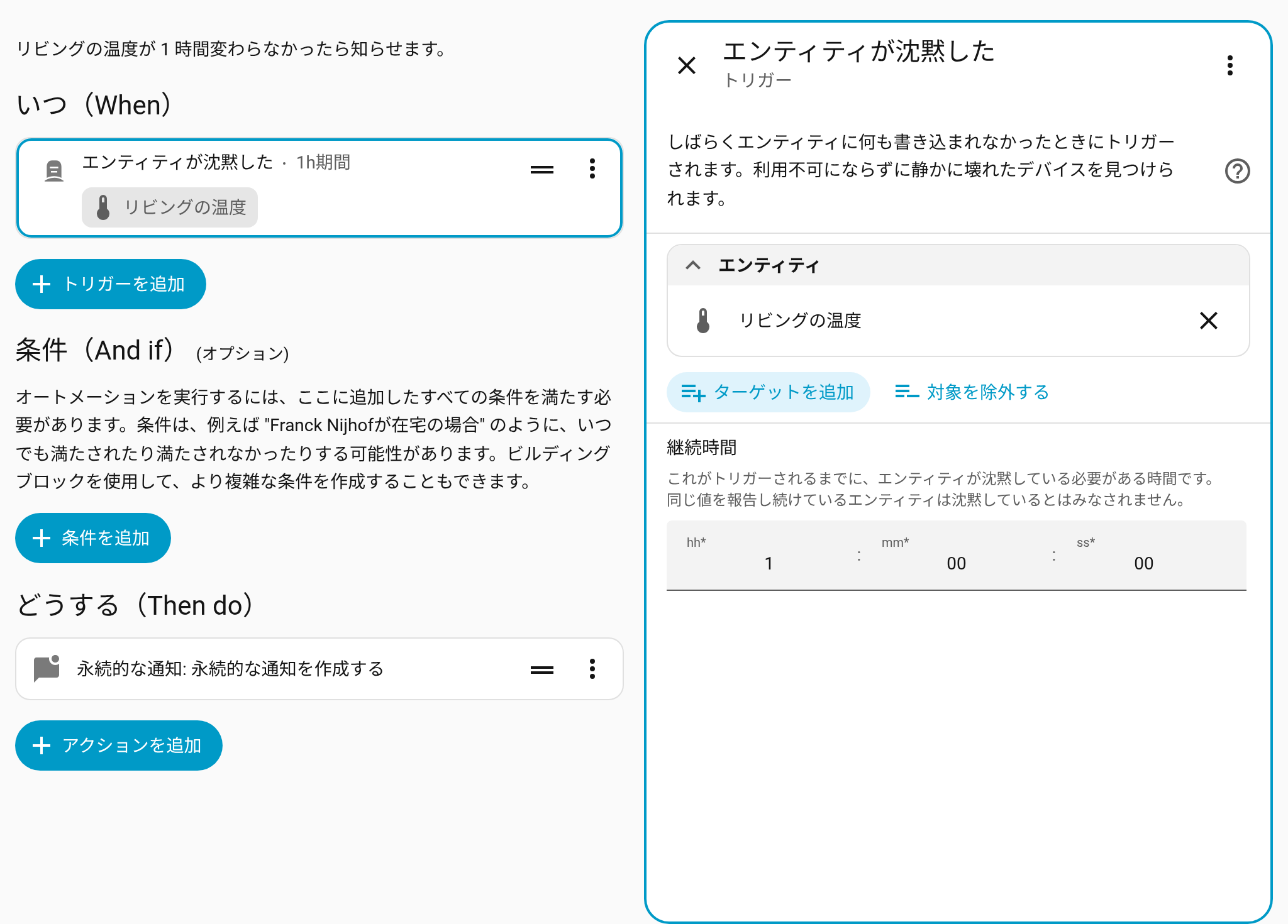
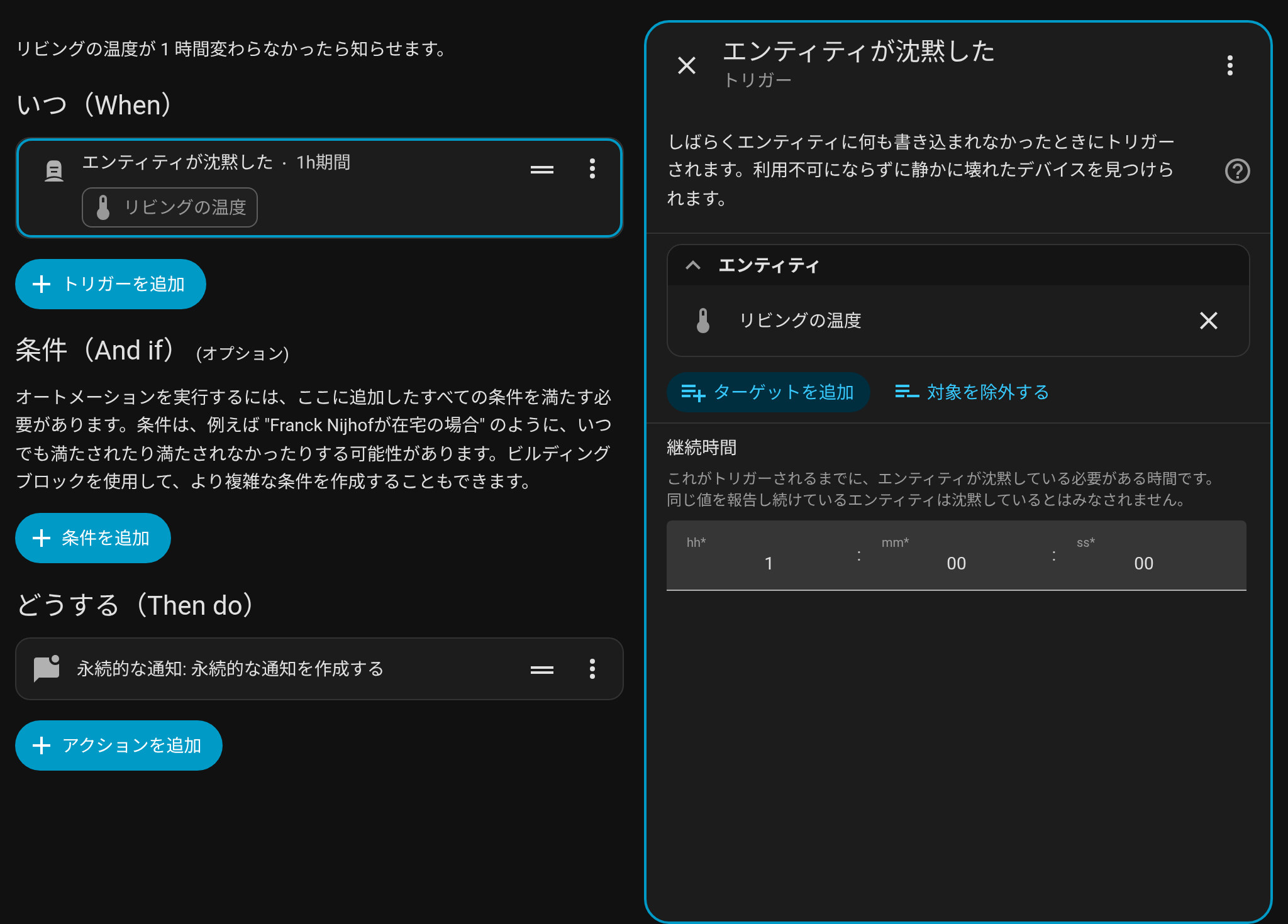
屋根裏のセンサーで、1時間何も言っていないもの何でも:
trigger: spook.stale
target:
  area_id: attic
options:
  for: "01:00:00"
特定のセンサー1つだけ、もっと短い猶予で:
trigger: spook.stale
target:
  entity_id: sensor.greenhouse_temperature
options:
  for: "00:15:00"
- トリガーが監視を始めたときにすでに沈黙していたエンティティは放っておきます。数えるのは、オートメーションが読み込まれている間に始まった沈黙だけです。そうしないと、オートメーションを再読み込みするたびに、それ以前に静かになったものをすべてまた報告してしまいます。
- ゼロの期間は拒否されます。期限がエンティティが最後に報告した瞬間、つまり必ず過去になるので、トリガーは読み込まれた後まったく何もしなくなります。
- 何も指していない対象も、同じ理由で拒否されます。エンティティを1つも監視しないことになるからです。
- 同じ値を繰り返すのも、報告したことになります。このトリガーは、読み値が動かないセンサーについては知らせません。
- デバイス、エリア、フロアを展開すると、その主要なエンティティが対象になります。設定と診断のエンティティは除外されます。対象を取るほかのすべてのHome Assistantのトリガーと同じです。エンティティとして名指しすれば、どのカテゴリーでも必ず監視されます。
entity_id: sensor.back_door_batteryは、それがあるエリアでは飛ばされる場合でも使えます。 - まだ状態のないエンティティには沈黙するものがないので、初めて報告するまで飛ばします。
統合が追加された
統合がHome Assistantに追加されたときに発火します。
追加したのが自分でも、別の管理者でも、YAMLの設定が初めてインポートされたときのようにHome Assistantが自分でセットアップしたものでも、追加されたすべての統合で発火します。複数の人が家を管理しているときや、何が変わったかの記録を残したいだけのときに便利です。Home Assistantの起動時にすでにあった統合は追加されたわけではないので、再起動では静かなままです。
使い方
- オートメーションを開き、いつ(When)の下でトリガーを追加を選択します。
- 統合が追加されたを検索し、統合が追加されたを選択します。
- 入力するものはありません。通知など、したいアクションを追加して、保存を選択します。
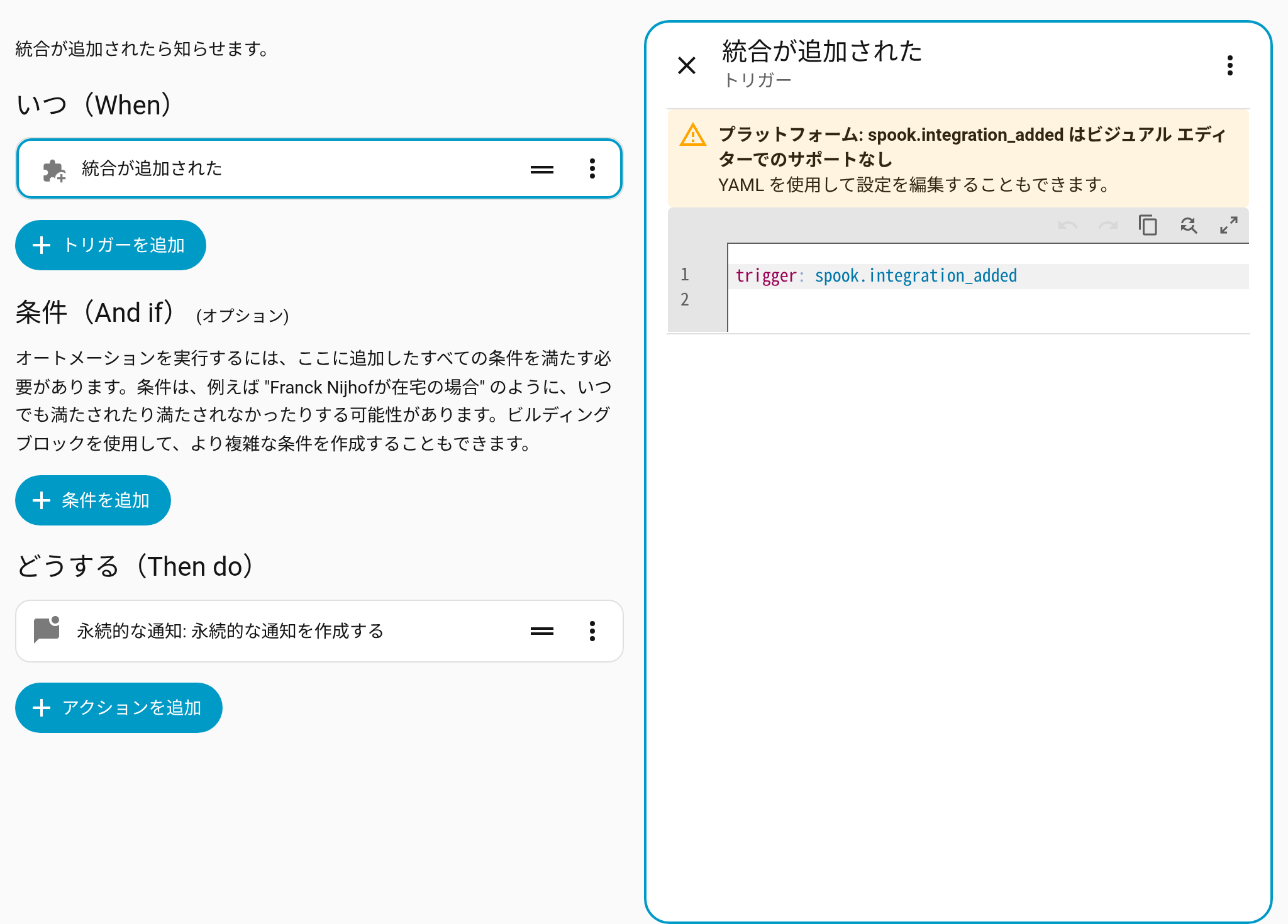
| トリガーのプロパティ | |
|---|---|
| トリガー | 統合が追加された |
| トリガー名 | spook.integration_added |
| Spookの影響 | 新しく追加されたトリガー |
このトリガーにはオプションがありません。
発火すると、trigger.domainは統合、trigger.titleは新しいエントリの名前、trigger.entry_idはその識別子、trigger.sourceはどうやってできたかです。手で追加したものはuser、ネットワークで見つかったものはzeroconfやdhcpなどの検出、YAMLからのものはimportです。
追加された統合何でも:
trigger: spook.integration_added
- 検出されたデバイスを無視すると、それも統合エントリとして保存され、二度と提示されなくなります。それで何かがセットアップされるわけではないので、このトリガーは発火しません。
- オートメーションが読み込まれていない間や、Home Assistantが止まっている間に追加された統合は、後から報告されません。
統合のセットアップに失敗した
統合がしばらくセットアップできずにいるときに発火します。
ハードウェアに届かない統合はセットアップに失敗し、Home Assistantは試行の間隔を最大10分空けながら再試行し続けます。そのため、夜の間に電源を切ったデバイスは、朝までに何十回も失敗します。だからこのトリガーは待ち、試行のたびには発火しません。何かが壊れたままでも構わない時間、知らせてほしくなるまでの時間を設定してください。起動時のよくある小さな不調は、その時間内に十分収まります。
選ばない限り、すべての統合を監視します。それぞれが別々に、そして不調が続く間に一度だけ報告されます。もう一度報告されるには、一度戻ってくる必要があります。
使い方
- オートメーションを開き、いつ(When)の下でトリガーを追加を選択します。
- 統合のセットアップに失敗したを検索し、統合のセットアップに失敗したを選択します。
- 知らせてほしくなるまで壊れたままでいなければならない時間を継続時間に設定します。たとえば
00:15:00です。 - 必要なら、エントリで監視するものを選びます。すべてを監視するなら空のままにします。
- 保存を選択します。
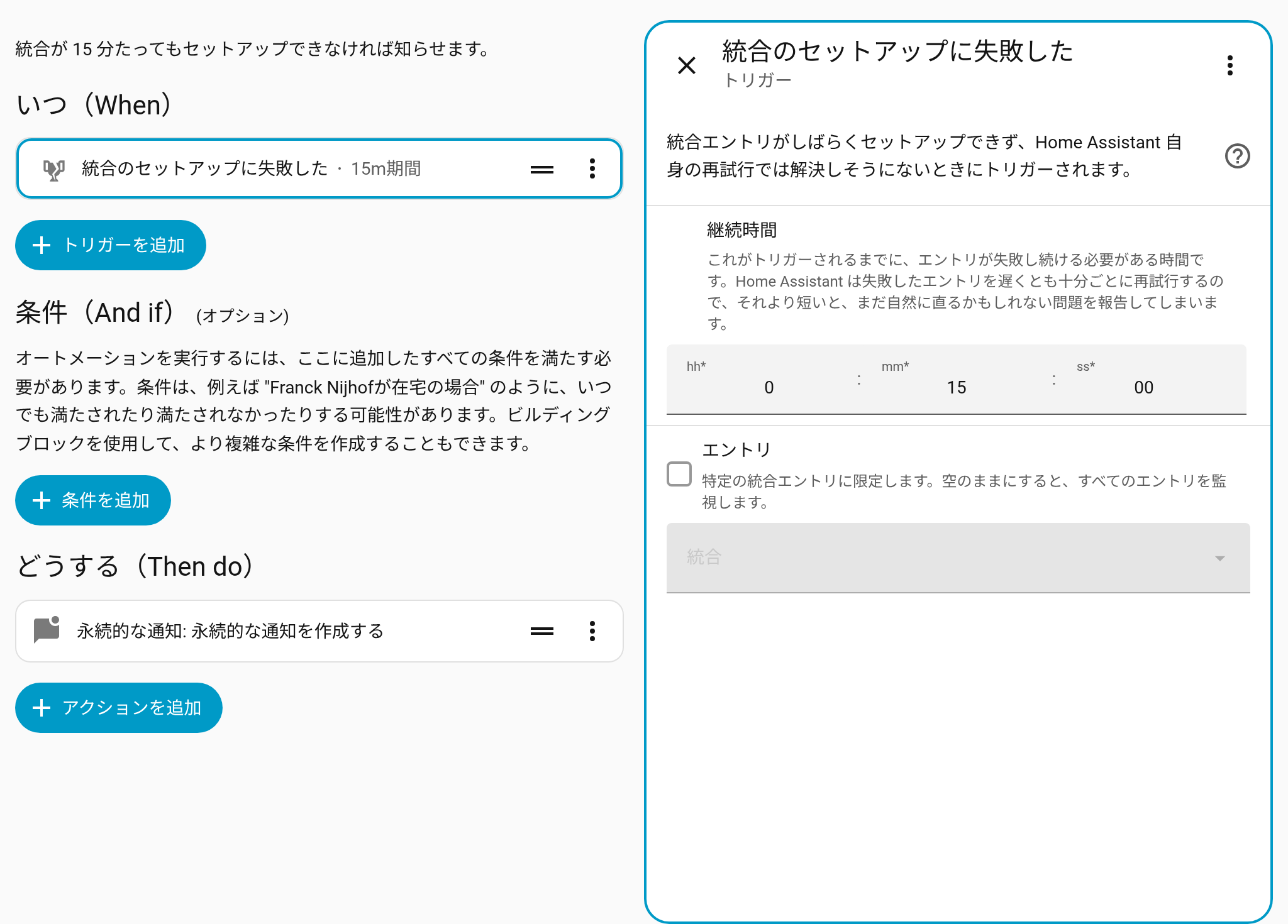
| トリガーのプロパティ | |
|---|---|
| トリガー | 統合のセットアップに失敗した |
| トリガー名 | spook.integration_failed |
| Spookの影響 | 新しく追加されたトリガー |
監視するのは設定エントリです。統合はセットアップされるたびに1つずつ持っていて、たとえばHueブリッジごとに1つです。失敗とみなす状態は、setup_error、setup_retry、migration_error、failed_unloadです。
発火すると、trigger.domainは統合、trigger.titleはエントリの名前、trigger.entry_idはその識別子、trigger.stateは止まっている状態、trigger.reasonはその理由についてHome Assistantが記録したこと、trigger.forは設定した期間です。
15分壊れたままのもの何でも:
trigger: spook.integration_failed
options:
  for: "00:15:00"
ほかより気になるエントリ1つだけ、もっと短い猶予で:
trigger: spook.integration_failed
options:
  for: "00:05:00"
  entry_id: 01JQ8XW3M4YPKZ7N2VRTGH6BDC
- 自分で無効にしたエントリは
not_loadedにあり、失敗ではありません。 - ゼロの期間は拒否されます。期限が今ならすぐに発火するので、ゼロだとすべての失敗をその瞬間に報告してしまいます。
- オートメーションを再読み込みすると、その時点で壊れているものの時計はやり直しになります。これは意図したものです。
setup_errorで止まっているエントリは二度目の知らせを出さないので、変化を待つと、すでに壊れていたものについては永遠にわからないことになります。 - 報告は不調1回につき1回です。誰かが直すまでしつこく言ってほしいなら、自分でアクションを繰り返してください。
位置に到達した
カバーやバルブがある位置に着いたとき、または通り過ぎたときに発火します。
Home Assistantは、カバーが開いたことや閉じたことは知らせます。その間のすべて、たとえばブラインドが3分の1、バルブが半分開いているといったことは位置として報告しますが、トリガーはありません。このトリガーはその隙間を埋めます。天窓が半分開いたら換気扇を回す、ブラインドが3分の1まで下りたら照明をつける、といったことです。
使い方
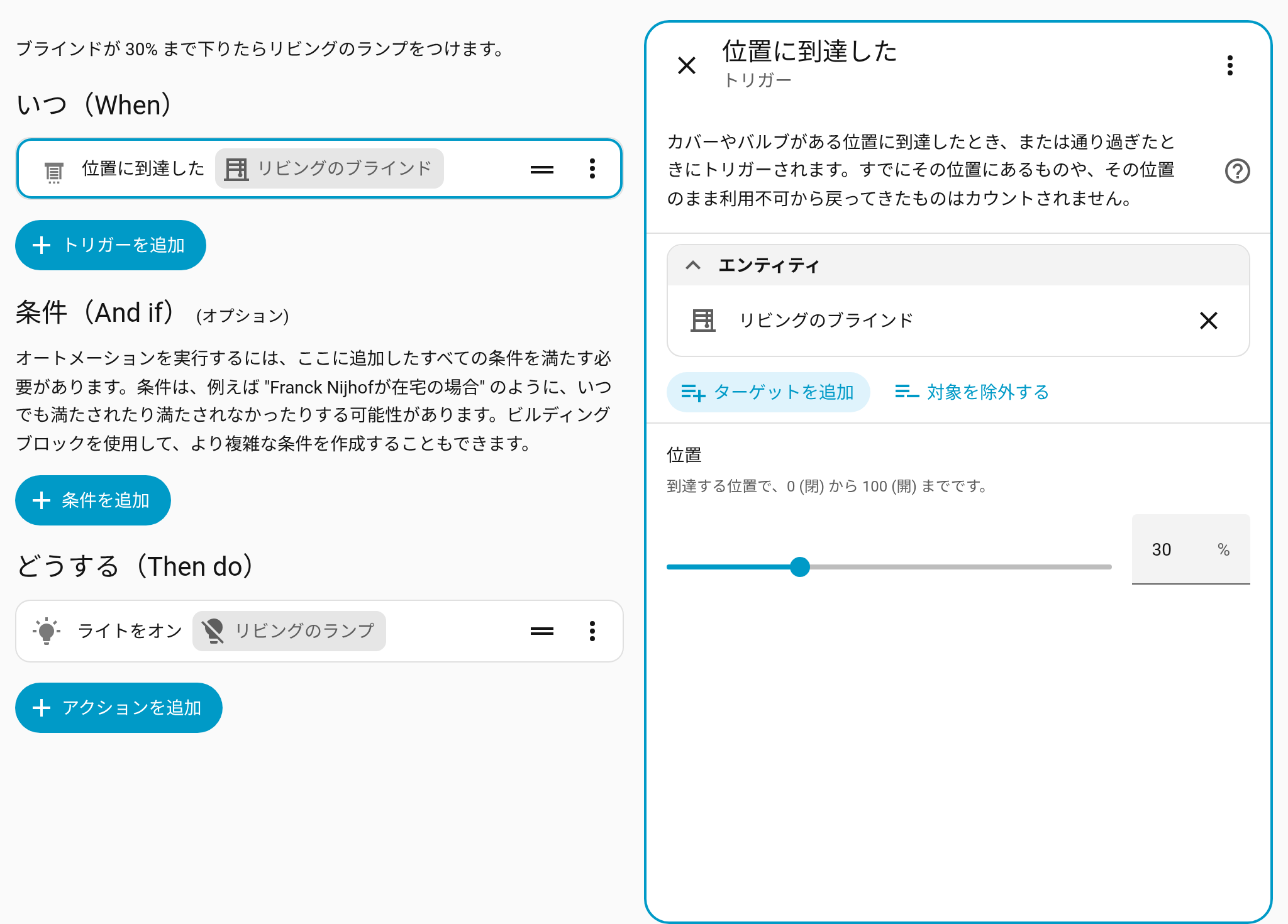
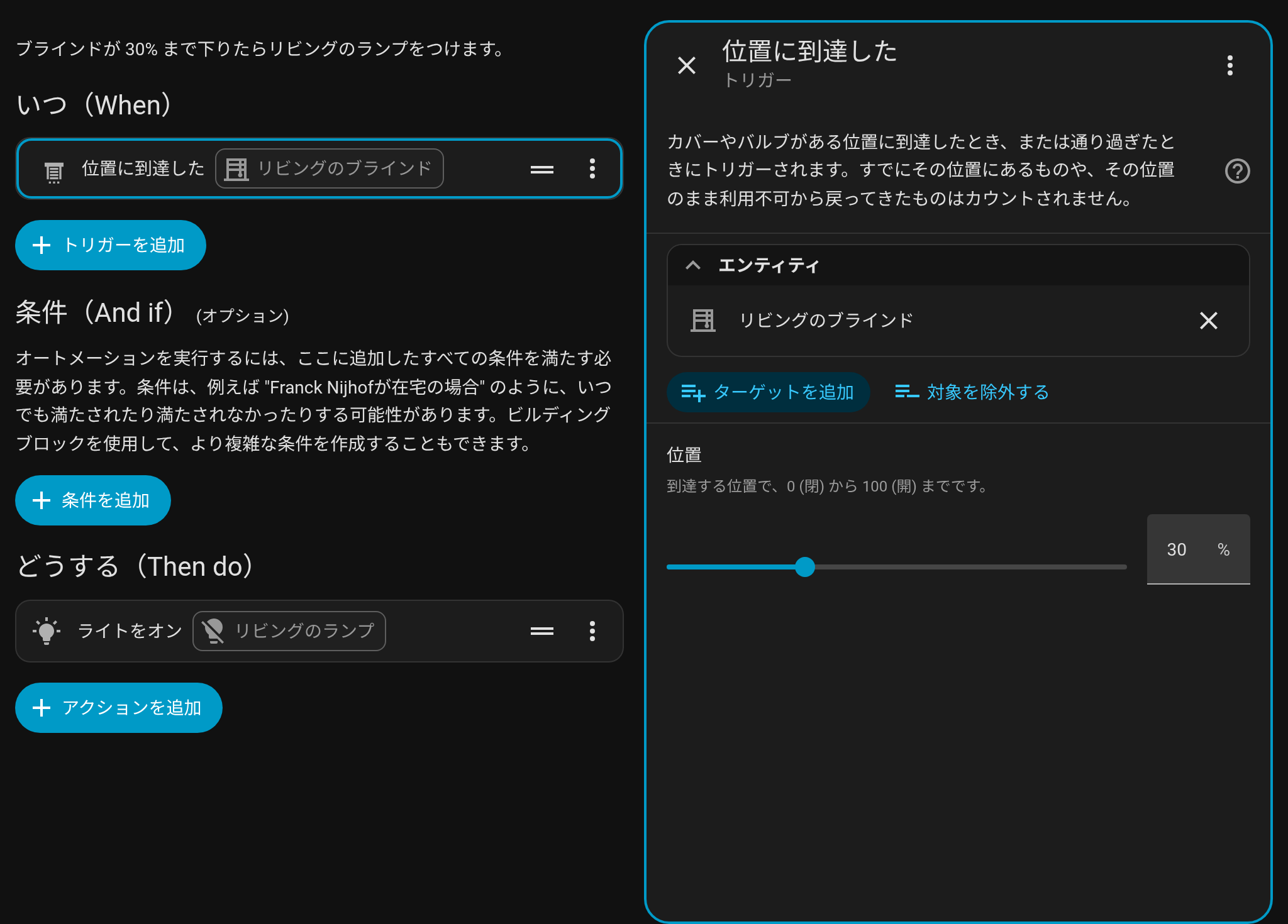
- オートメーションを開き、いつ(When)の下でトリガーを追加を選択します。
- 位置に到達したを検索し、位置に到達したを選択します。
- 対象で、監視するカバーやバルブを選びます。
- 待つ位置を位置に設定します。0%(閉)から100%(全開)までです。
- 保存を選択します。
| トリガーのプロパティ | |
|---|---|
| トリガー | 位置に到達した |
| トリガー名 | spook.position_reached |
| 対象 | カバーとバルブのエンティティ、デバイス、エリア、フロア、ラベル |
| Spookの影響 | 新しく追加されたトリガー |
| トリガーのオプション | |||
|---|---|---|---|
| 属性 | タイプ | 必須 | デフォルト / 例 |
position | 整数 | はい | 30 |
報告された位置が、どちらの側からでも、指定した位置に着いたときに発火します。通り過ぎた場合も数えます。速く動くカバーは、間の30を報告せずに20の次に40を報告することがあるからです。すでにそこにあるのは到達ではなく、カバーが一度離れて戻ってくるまで再び発火しません。位置は0(閉)から100(全開)までの整数のパーセントです。
発火すると、trigger.entity_idがカバーやバルブを示し、trigger.positionは指定した位置、trigger.from_stateとtrigger.to_stateにはその直前と直後の状態が入ります。
ブラインドが3分の1になった:
trigger: spook.position_reached
target:
  entity_id: cover.blinds
options:
  position: 30
- 開け閉めしかできないカバーやバルブは位置を報告しないので、決して発火しません。
- 利用不可からその位置で戻ってきても数えません。比べる前の位置がないからです。Home Assistantの起動時に、カバーが再起動前の位置で復元される場合も含みます。
- Home Assistantが止まっている間や、このトリガーが読み込まれていない間に到達した位置は、後から報告されません。
- 途中で止まってしまったカバーのためのトリガーはありません。誰かが指示した位置はカバーの状態に含まれないので、わざと止めたカバーと見分けがつきません。
修復の問題が作成された
新しい修復の問題が出てきたときに発火します。
Home Assistantは修復の問題を修復ページに集め、ページを開いたときに見られます。このトリガーは、すぐに知りたいもののためです。統合が対応を求めていると報告したときや、Spookがもう存在しないものへの参照を見つけたとき。たとえばスマートフォンに送ります。
使い方
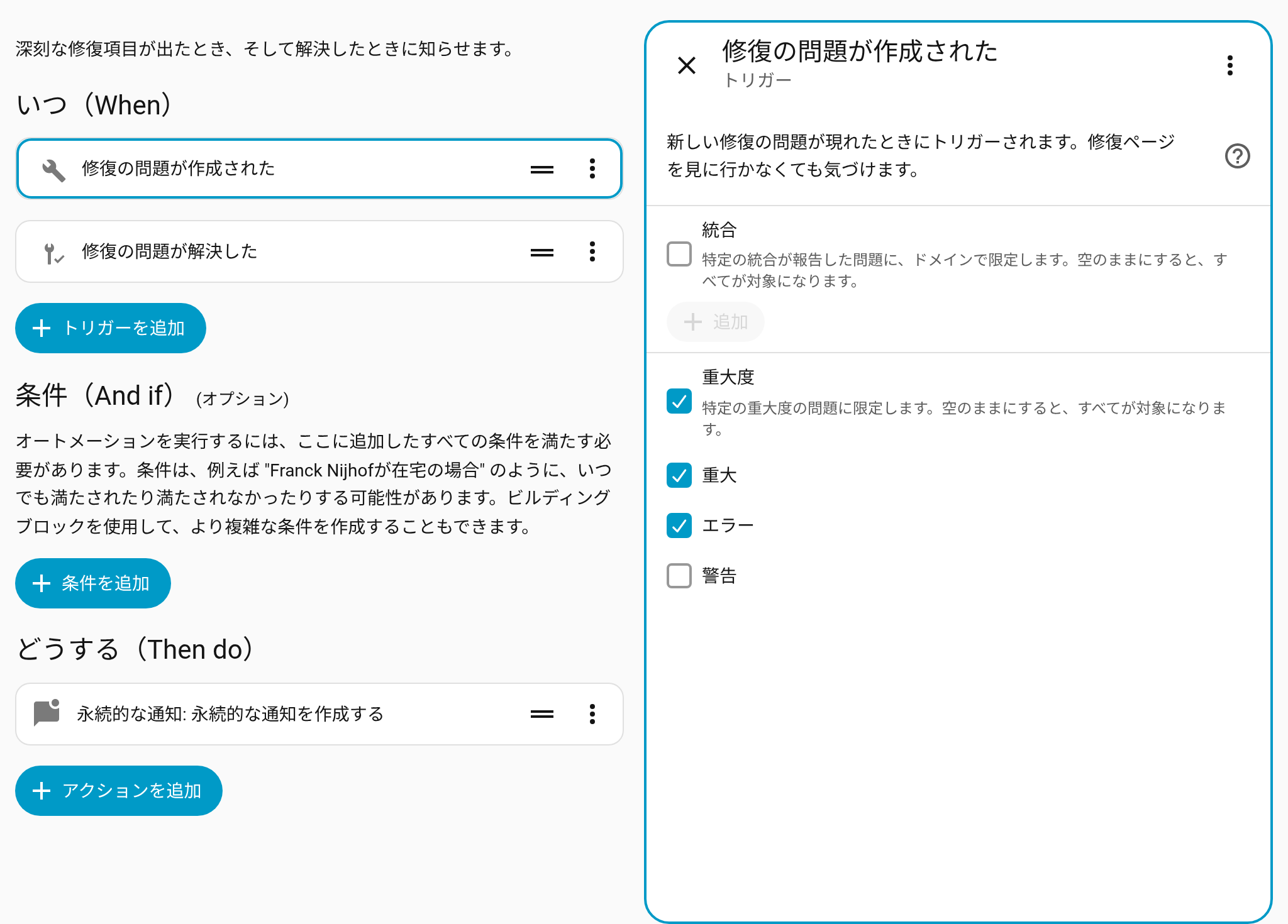
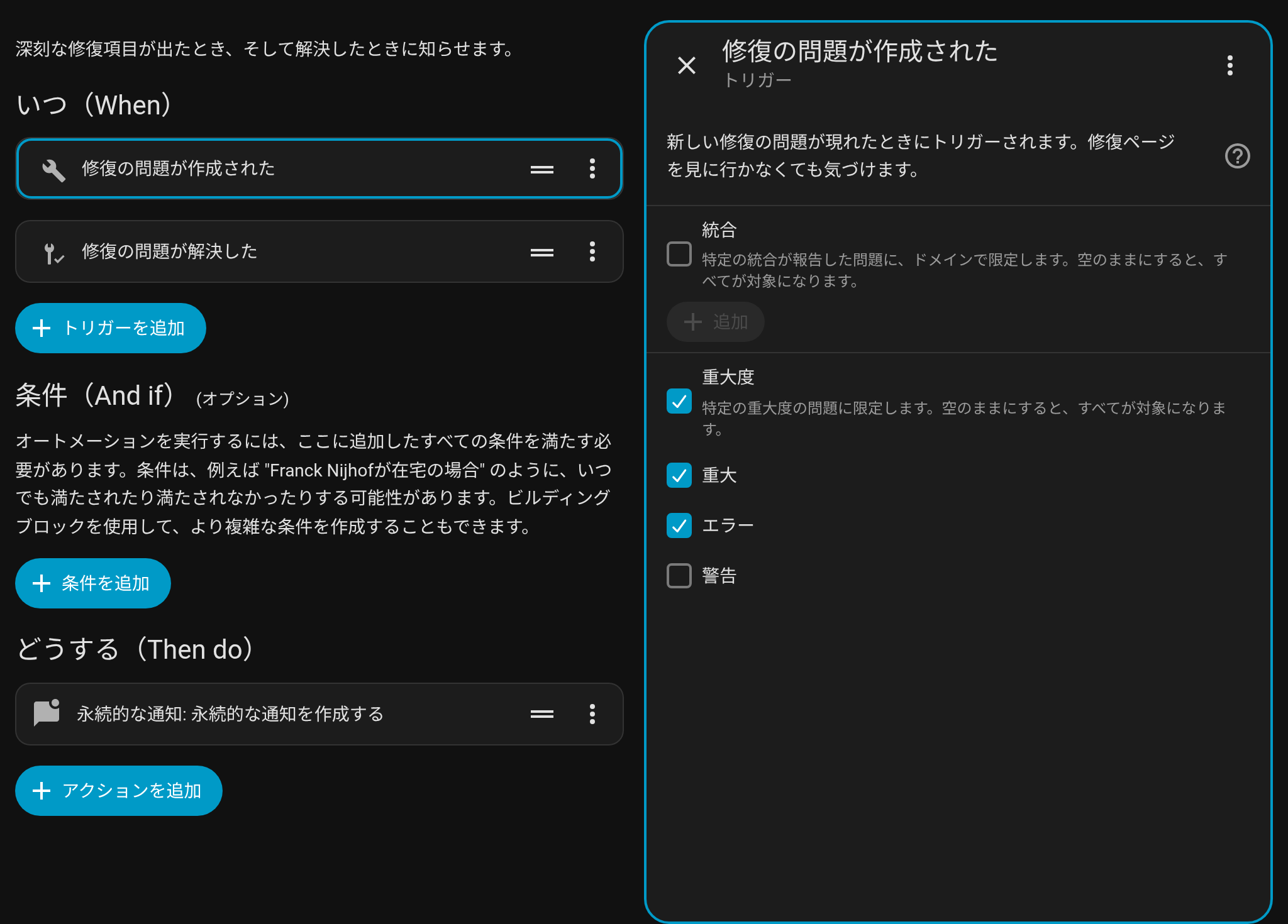
- オートメーションを開き、いつ(When)の下でトリガーを追加を選択します。
- 修復の問題が作成されたを検索し、修復の問題が作成されたを選択します。
- 必要なら、統合に聞きたい統合を入力します。たとえば
hueです。すべてなら空のままにします。 - 必要なら、重大度で気になる重大度を選びます。すべてなら空のままにします。
- 保存を選択します。
| トリガーのプロパティ | |
|---|---|
| トリガー | 修復の問題が作成された |
| トリガー名 | spook.repair_issue_created |
| Spookの影響 | 新しく追加されたトリガー |
| トリガーのオプション | |||
|---|---|---|---|
| 属性 | タイプ | 必須 | デフォルト / 例 |
domain | 文字列 | 文字列のリスト | いいえ | デフォルトはすべての統合 |
severity | 文字列 | 文字列のリスト | いいえ | critical、error、warning |
発火するのは新しい問題だけです。すでにある問題を統合がもう一度報告するのは更新で、作成ではありません。そのため、スケジュールでチェックされる修復が、チェックのたびに発火することはありません。
発火すると、trigger.domainは報告した統合、trigger.issue_idは問題の名前、そしてtrigger.severity、trigger.is_fixable、trigger.breaks_in_ha_version、trigger.learn_more_url、trigger.translation_keyには、レジストリが知っている残りの情報が入ります。
何でも、出てきたらすぐに:
trigger: spook.repair_issue_created
深刻なものだけ、2つの統合からだけ:
trigger: spook.repair_issue_created
options:
  domain:
    - hue
    - zwave_js
  severity:
    - critical
    - error
修復の問題が解決した
修復の問題がなくなったときに発火します。
何かが直ったか、文句を言っていたものが文句を言わなくなったかです。問題が出てきたときに開いた通知を閉じるのに便利です。
使い方
- オートメーションを開き、いつ(When)の下でトリガーを追加を選択します。
- 修復の問題が解決したを検索し、修復の問題が解決したを選択します。
- 必要なら、統合に聞きたい統合を入力します。たとえば
hueです。すべてなら空のままにします。 - 保存を選択します。
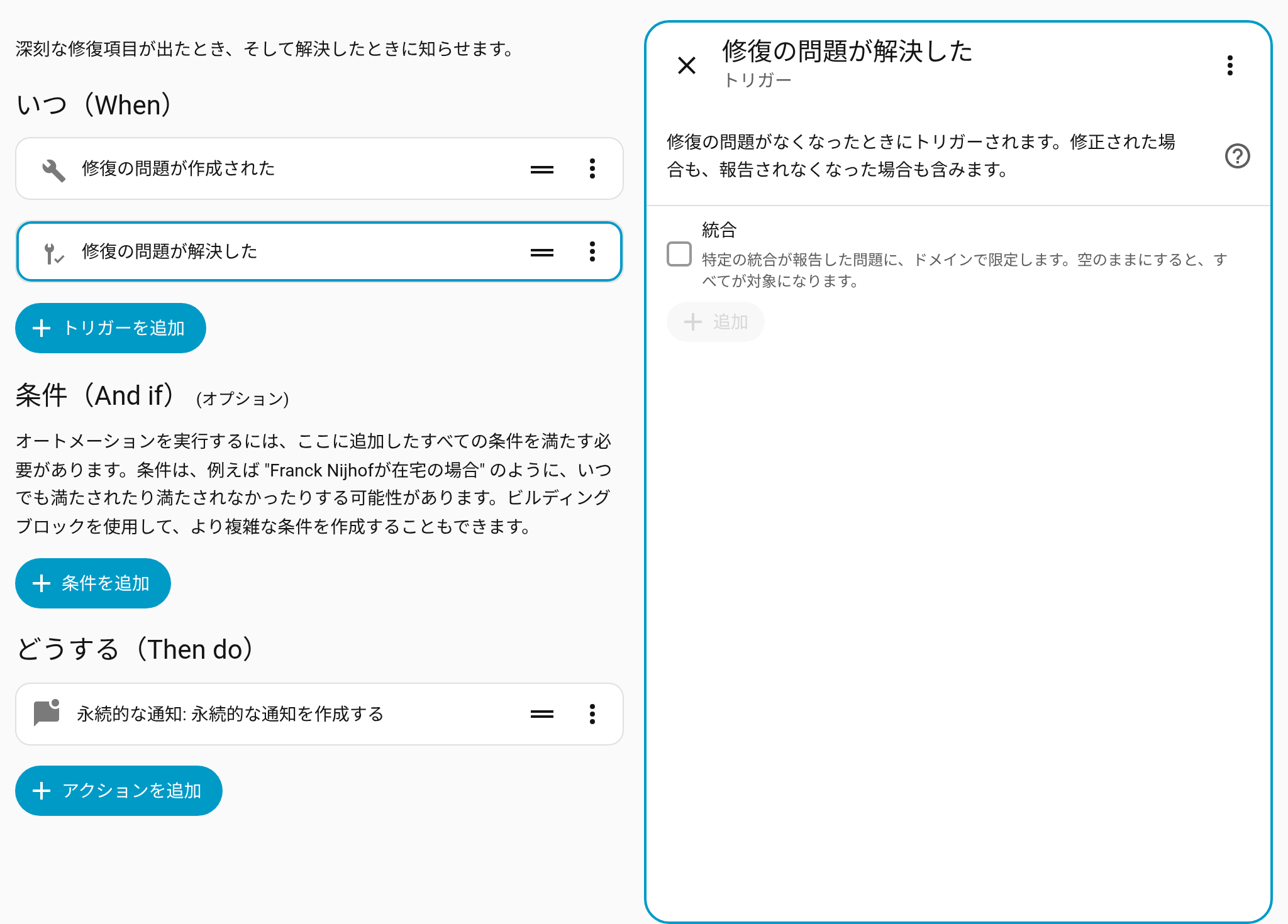
なくなったHueの問題何でも:
trigger: spook.repair_issue_removed
options:
  domain: hue
- 絞り込む重大度はなく、トリガー変数にもありません。Home Assistantが削除を知らせる時点で、問題はもうレジストリにないからです。残っているのは、どの統合のもので、何という名前だったかだけです。
- 問題を無視するのは解決ではありません。レジストリに残るので、これは発火しません。
設定温度に到達した
サーモスタットや給湯器の温度が設定温度に達したときに発火します。
サーモスタットや給湯器は、どこに向かっていて、今どこにいるかを知っています。Home Assistantはどちらかが変わったときは知らせますが、一方がもう一方に着いたときは知らせません。そして、気になるのはその瞬間です。浴室が暖まった、お湯が沸いた。
使い方
- オートメーションを開き、いつ(When)の下でトリガーを追加を選択します。
- 設定温度に到達したを検索し、設定温度に到達したを選択します。
- 対象で、監視するサーモスタットや給湯器を選びます。
- 必要なら、どれだけ近ければ着いたとみなすかを許容範囲に設定します。たとえば0.5度なら
0.5です。設定温度の少し手前で落ち着いてそのままになるサーモスタットもあります。これはそれを捕まえます。 - 保存を選択します。
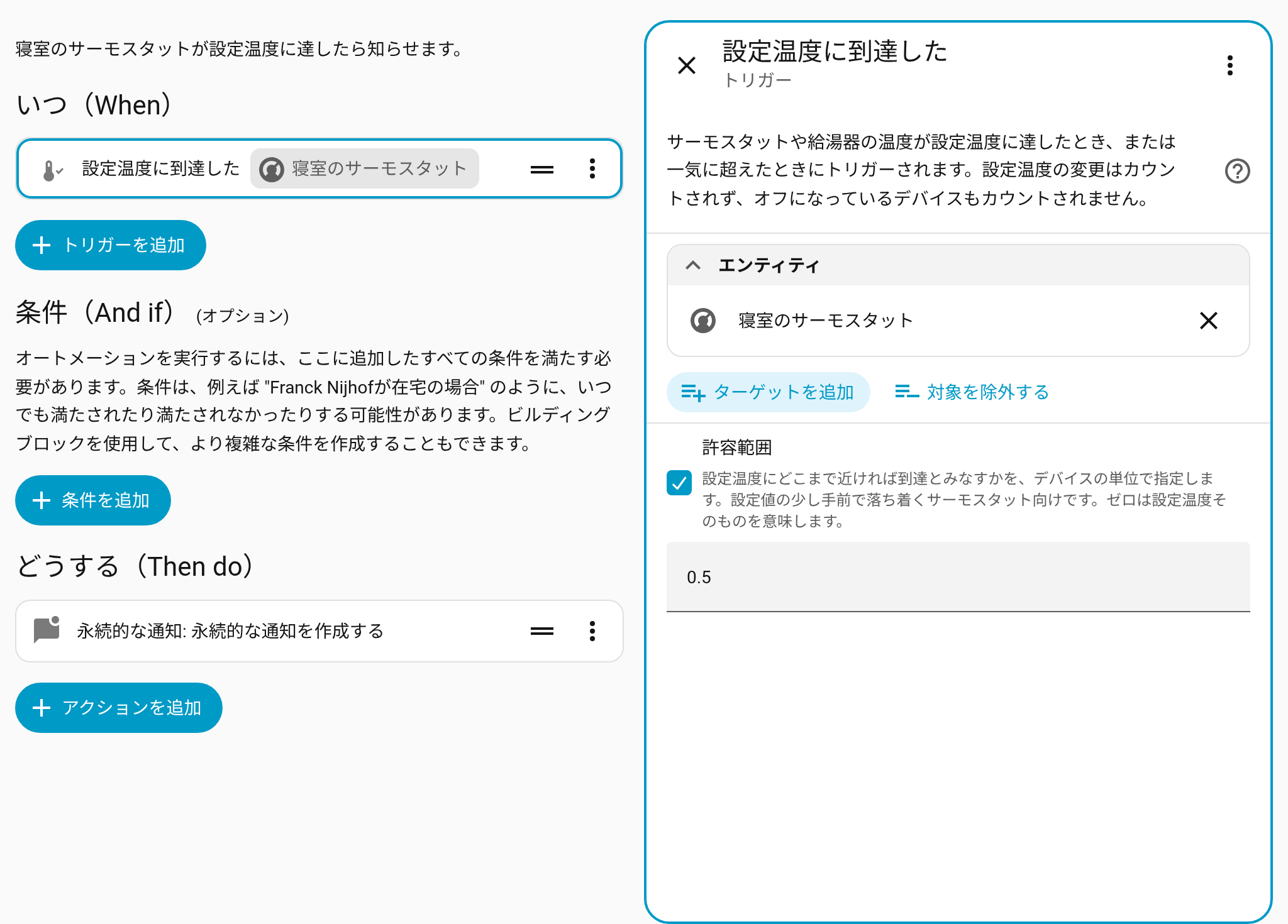
| トリガーのプロパティ | |
|---|---|
| トリガー | 設定温度に到達した |
| トリガー名 | spook.target_temperature_reached |
| 対象 | 空調と給湯器のエンティティ、デバイス、エリア、フロア、ラベル |
| Spookの影響 | 新しく追加されたトリガー |
| トリガーのオプション | |||
|---|---|---|---|
| 属性 | タイプ | 必須 | デフォルト / 例 |
tolerance | 浮動小数点数 | いいえ | 0 / 0.5 |
測定した温度が、どちらの側からでも、設定温度に着いたときに発火します。飛び越えた場合も数えます。1度単位で報告するセンサーは、設定温度そのものを報告せずに、下から上へ飛ぶことがあるからです。一度着いたら、温度が一度離れて戻ってくるまで再び発火しません。
heat_coolで範囲に向けて暖房と冷房をする場合は、範囲の中のどこでも着いたことになります。両方できるサーモスタットは、どのモードでも設定温度と範囲の両方を報告します。heat_coolでは範囲、それ以外のモードでは設定温度が使われます。
toleranceはデバイス自身の単位です。デフォルトのゼロは、設定温度そのものを意味します。
発火すると、trigger.entity_idがデバイスを示し、trigger.from_stateとtrigger.to_stateにはその直前と直後の状態が入ります。
浴室が暖まった:
trigger: spook.target_temperature_reached
target:
  entity_id: climate.bathroom
2階のすべてのサーモスタット、十分近ければ:
trigger: spook.target_temperature_reached
target:
  floor_id: upstairs
options:
  tolerance: 0.5
- 設定温度を変えても数えません。部屋がすでにある温度に設定温度を動かすのは、到達ではありません。それ以降は、新しい設定温度が使われます。
- オフのデバイスは何にも到達しません。オフのヒーターの設定温度に部屋の温度が流れ着くのは、ただの天気です。部屋がすでにその温度のときにオンにしても、数えません。
- 利用不可から戻ってきたデバイスには比べる前の温度がないので、設定温度で戻ってきても数えません。
- 現在の温度を報告しない給湯器(そういうものは多いです)は、何かに到達したことを見ることができません。
- Home Assistantが止まっている間や、このトリガーが読み込まれていない間に設定温度に達しても、後から報告されません。
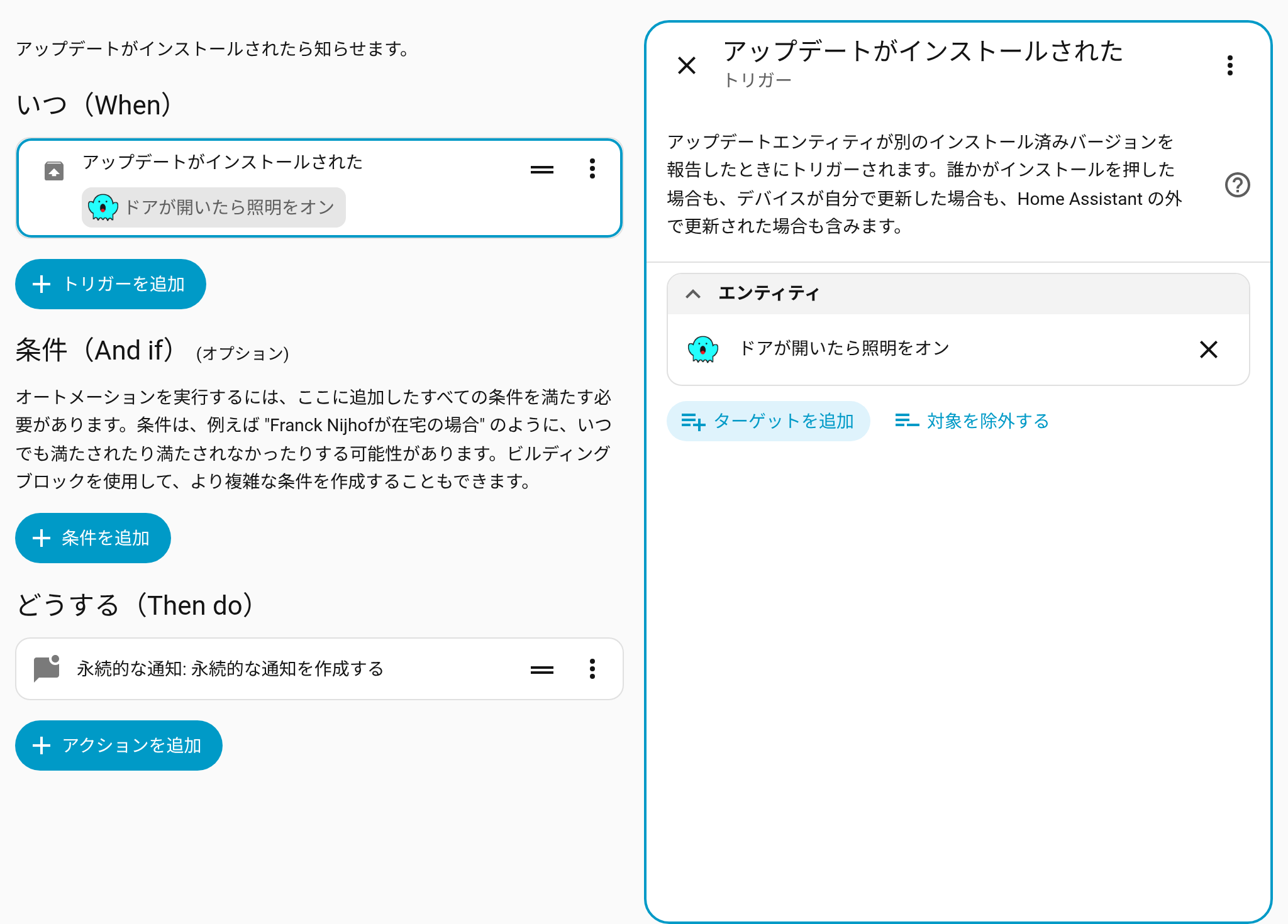
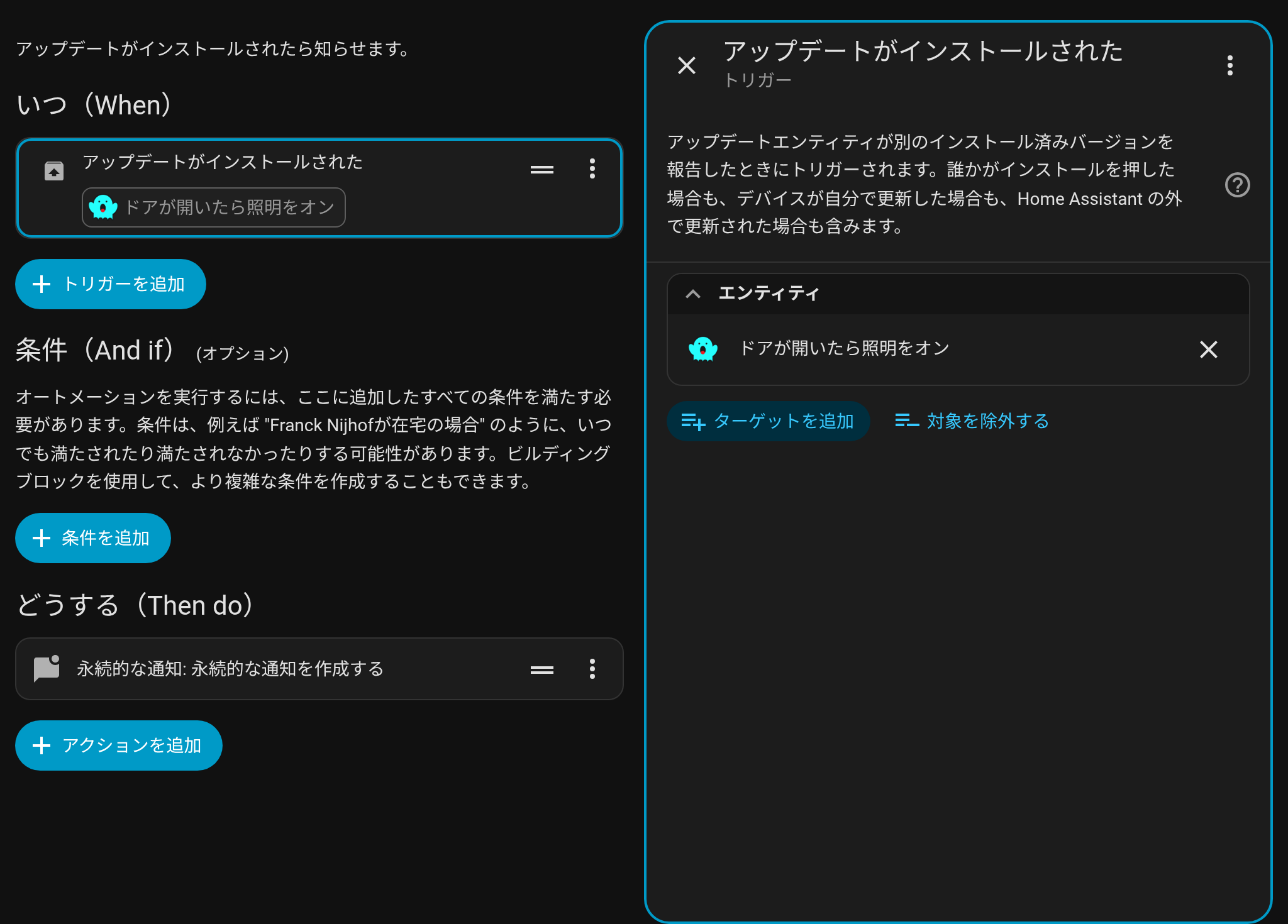
アップデートがインストールされた
アップデートエンティティが別のインストール済みバージョンを報告したときに発火します。
Home Assistantは、アップデートが利用可能になったことは知らせますが、インストールされたことは知らせません。このトリガーは、どうやってインストールされたかに関係なく、それが起きたときに発火します。誰かがインストールを押した、デバイスが夜の間に自分で更新した、メーカーのアプリで更新した。ロールバックも別のバージョンなので、同じように発火します。家の変更履歴を残したり、新しいファームウェアの後もデバイスがちゃんと動くかを確かめたりするのに向いています。
使い方
- オートメーションを開き、いつ(When)の下でトリガーを追加を選択します。
- アップデートがインストールされたを検索し、アップデートがインストールされたを選択します。
- 対象で、監視するアップデートエンティティ、またはそれを持つデバイス、エリア、フロア、ラベルを選びます。
- 保存を選択します。
| トリガーのプロパティ | |
|---|---|
| トリガー | アップデートがインストールされた |
| トリガー名 | spook.update_installed |
| 対象 | アップデートのエンティティ、デバイス、エリア、フロア、ラベル |
| Spookの影響 | 新しく追加されたトリガー |
このトリガーにはオプションがありません。
読むのはインストール済みのバージョンだけです。インストール中かどうかは、あまり当てになりません。それを一度も報告しない統合はたくさんありますし、新しいファームウェアで再起動するデバイスは、終わったと言う前にいなくなります。エンティティが利用不可の間は最後に見たバージョンを覚えておくので、インストールの途中でいなくなり、新しいバージョンで戻ってきたデバイスは、戻ってきたときに報告されます。
発火すると、trigger.entity_idがアップデートエンティティを示し、trigger.from_versionは前のバージョン、trigger.to_versionは今のバージョンです。trigger.from_stateとtrigger.to_stateには、変化の直前と直後のエンティティの状態が入ります。インストールの途中でいなくなったデバイスでは、trigger.from_stateは利用不可だったときのものです。だからバージョンを別に渡しています。
ガレージにある、アップデートエンティティを持つものすべて:
trigger: spook.update_installed
target:
  area_id: garage
プラグ1つ、どのバージョンになったかを伝えます:
triggers:
  - trigger: spook.update_installed
    target:
      entity_id: update.plug_firmware
actions:
  - action: notify.notify
    data:
      message: >-
        The plug went from {{ trigger.from_version }}
        to {{ trigger.to_version }}.
- Home Assistantが止まっている間に変わったバージョンは報告されません。Home Assistant自身も含みます。Home Assistantは再起動で更新されるので、トリガーが監視を始めたときには、自分の新しいバージョンはもうそこにあります。
- Home Assistantが起動し終わるまで、何も覚えません。統合はセットアップしながらバージョンを埋めていき、最初は復元したものから、次にデバイスから埋めるものもあります。どれもインストールではありません。
- 初めてバージョンを報告するエンティティは、それをインストールしたわけではありません。最初に見たバージョンが出発点です。
- 失敗したインストールは報告されません。バージョンが変わらず、このトリガーが見ているのはそれだけだからです。
- 監視するのはアップデートエンティティだけです。デバイス、エリア、フロア、ラベルは、その中のアップデートエンティティに絞り込まれます。
- 何も指していない対象は拒否されます。エンティティを1つも監視しないことになるからです。
- 対象を取るほとんどのトリガーと違い、デバイス、エリア、フロアは、その設定と診断のエンティティもカバーします。アップデートエンティティはほぼ必ずそのどちらかなので、それを除外するとほとんどすべてのアップデートが漏れてしまいます。非表示のエンティティは、それでも除外されます。
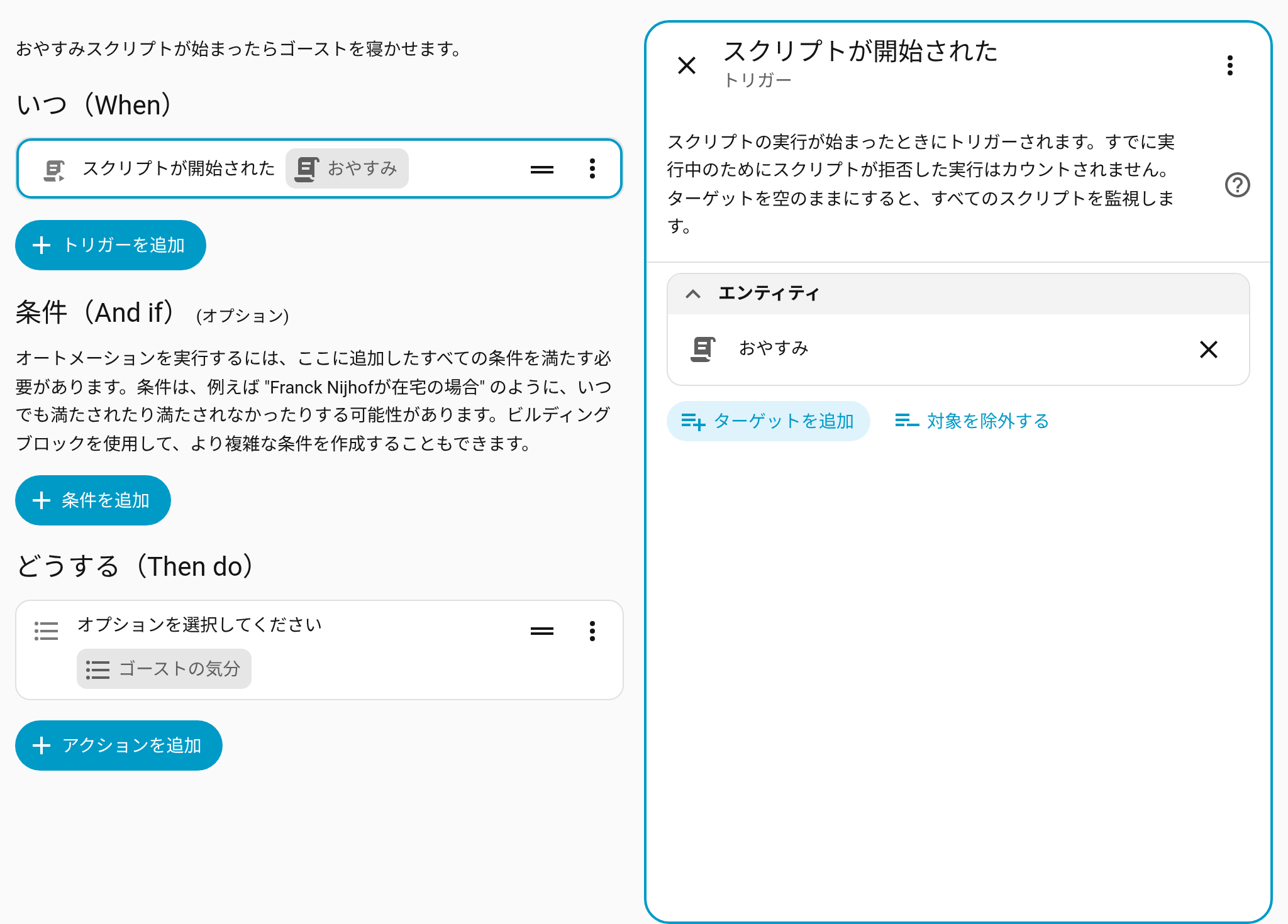
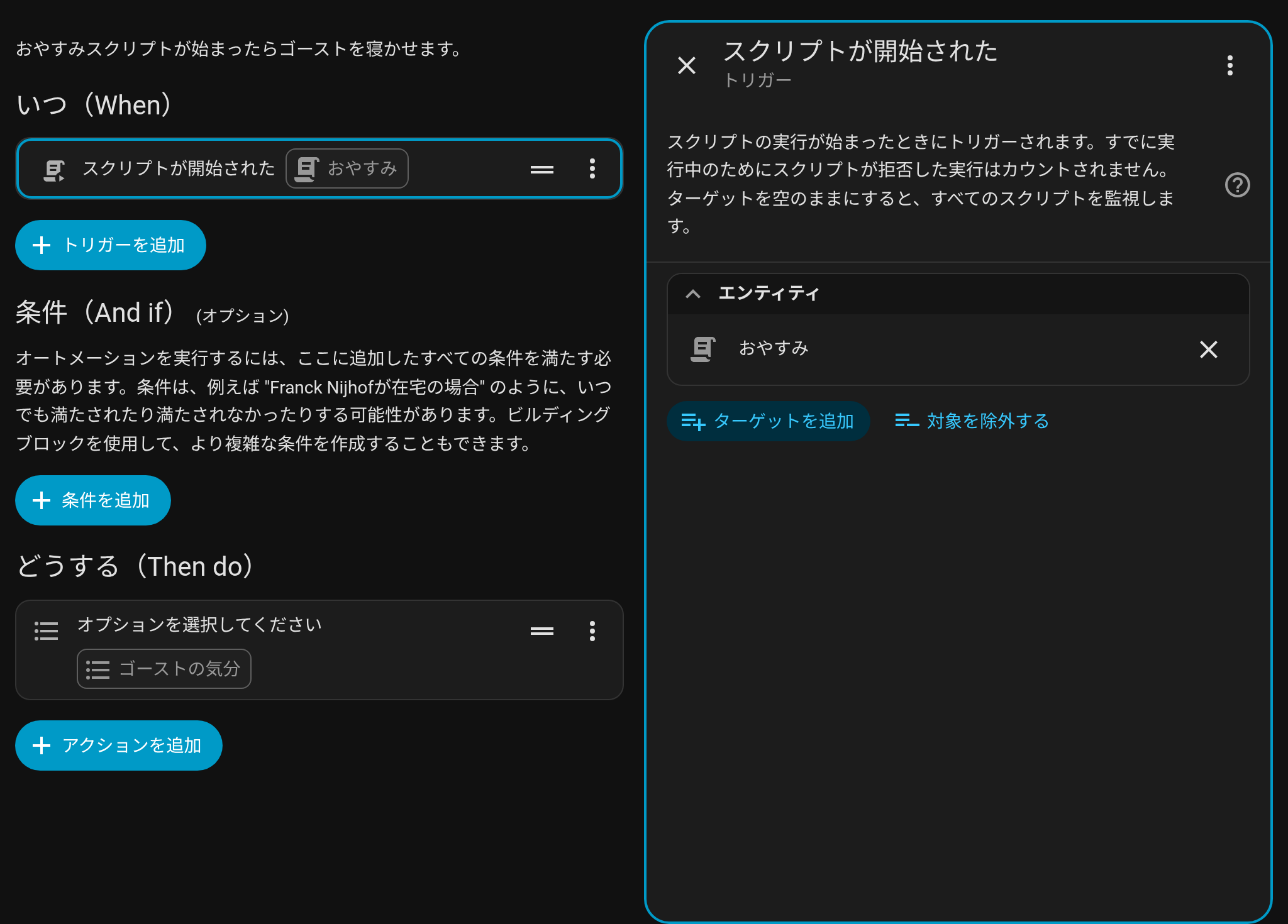
スクリプトが開始された
スクリプトが実行を開始したときに発火します。
Home Assistantは、スクリプトの実行をすべてscript_startedイベントとして知らせます。使うには、そのイベントがあることを知っていて、その名前とスクリプトをイベントトリガーに手で打ち込む必要があります。選択欄も、エリアやラベルもありません。さらに、1度に1つしか実行できないスクリプトの2つ目のように、スクリプトが直後に拒否する実行も知らせてしまいます。
このトリガーは対象の選択欄付きでトリガーの一覧にあり、通された実行に対してだけ発火します。映画の夜のスクリプトが動いたらコーヒーメーカーを動かす、警報のスクリプトを誰が始めたかを記録する、といった使い方です。
使い方
- オートメーションを開き、いつ(When)の下でトリガーを追加を選択します。
- スクリプトが開始されたを検索し、スクリプトが開始されたを選択します。
- 対象で監視するスクリプトを選ぶか、すべてを監視するなら空のままにします。
- 保存を選択します。
| トリガーのプロパティ | |
|---|---|
| トリガー | スクリプトが開始された |
| トリガー名 | spook.script_started |
| 対象 | スクリプトのエンティティ、デバイス、エリア、フロア、ラベル。任意:なければすべてのスクリプトを監視します。 |
| Spookの影響 | 新しく追加されたトリガー |
このトリガーにはオプションがありません。
発火すると、trigger.entity_idがスクリプトを示し、trigger.from_stateとtrigger.to_stateにその直前と直後の状態が入ります。誰が始めたかはコンテキストにあるので、spook.triggered_by_userとspook.not_triggered_by_userを一緒に使えます。
キッチンのすべてのスクリプト:
trigger: spook.script_started
target:
  area_id: kitchen
スクリプト1つ:
trigger: spook.script_started
target:
  entity_id: script.movie_night
- 拒否された実行は数えません。スクリプトがすでに動いていて1回しか実行できない、許される数の実行がすでにある、許されない形で自分自身を開始しようとしている、といった場合です。
- キューに入るスクリプトの実行は、キューに加わったときに数えます。Home Assistantが通すのはそのときで、実行が始まるのは前のものが終わってからです。
- 再起動したスクリプトは数えます。古い実行がそのために止められても、新しい実行は開始だからです。
- スクリプトが終わったときのトリガーはありません。実行が終わったのか、再読み込みやHome Assistantのシャットダウンで止められたのかを、Spookは見分けられません。それを見分けられないトリガーは、再読み込みのたびに発火してしまいます。
- Home Assistantが止まっている間や、このトリガーが読み込まれていない間に開始されたスクリプトは、後から報告されません。
Spookの状態トリガー
対象に含まれるすべてについて、エンティティの状態が変わったときに発火します。
Home Assistantの状態トリガーは、エンティティを1つずつ受け取ります。こちらは対象を受け取ります。ラベル、エリア、フロア、デバイス、またはその組み合わせです。外に面したすべてのドアにラベルを付ければ、来年追加するドアも含めて、1つのトリガーで全部をカバーできます。あるいは対象を使わずに種類で選びます。家中のすべてのドアセンサー、ただしガレージは除く、というようにです。
使い方
- オートメーションを開き、いつ(When)の下でトリガーを追加を選択します。
- 状態トリガーを検索し、Spook の状態トリガーを選択します。
- 対象で、ラベル、エリア、フロアなど、監視するものを選びます。
- 好みで絞り込みます。ドメイン(
binary_sensorなど)、統合(zhaなど)、デバイスクラス(doorなど)です。ガレージのように除きたいものは、除外とほかの除外の項目で外します。 - 変化後に、変わった先の状態を入力します。たとえば
onです。変化前、変化前以外、変化後以外も同じように使えます。 - 必要なら、その状態が続かなければならない時間を継続時間に設定します。たとえば
00:05:00です。 - 保存を選択します。
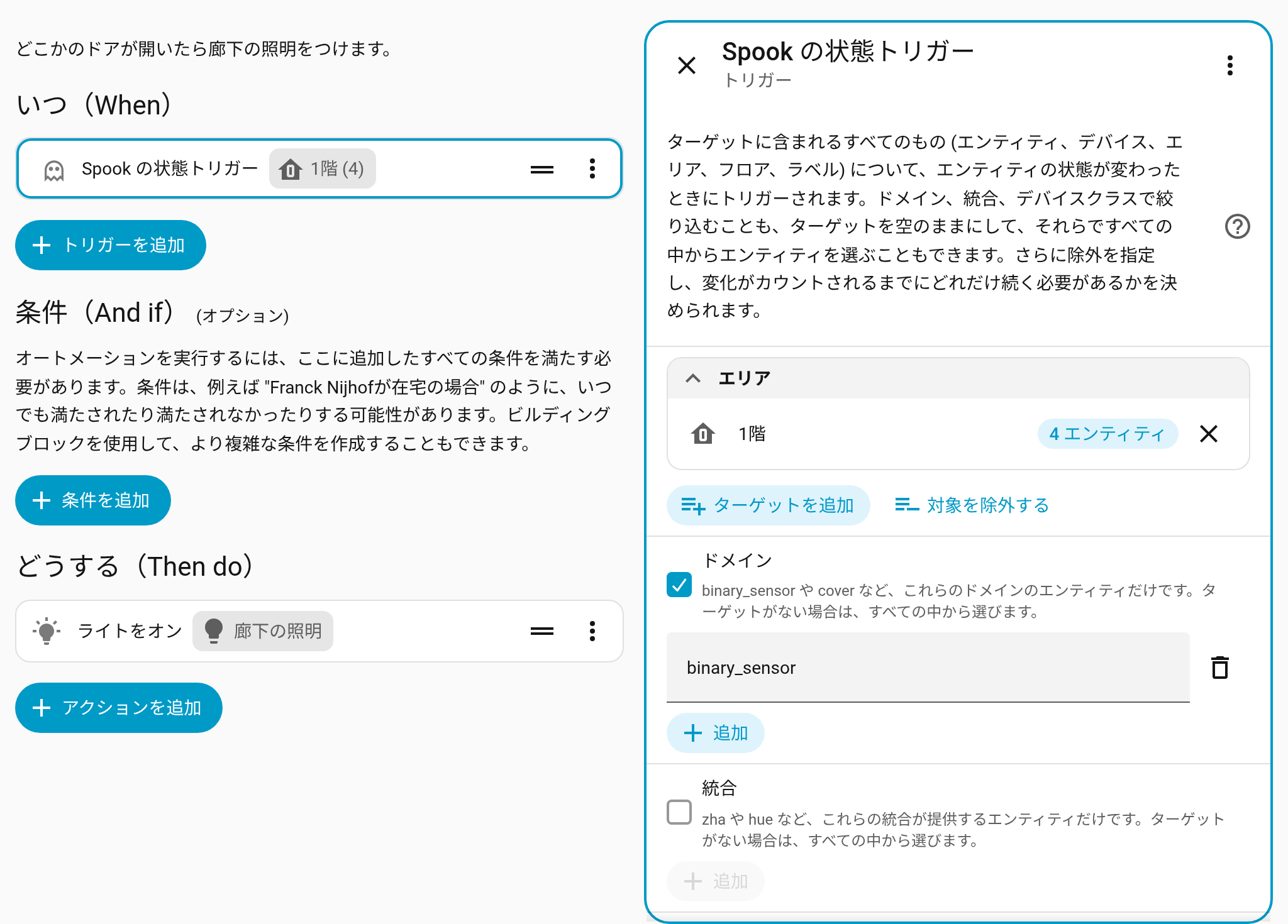
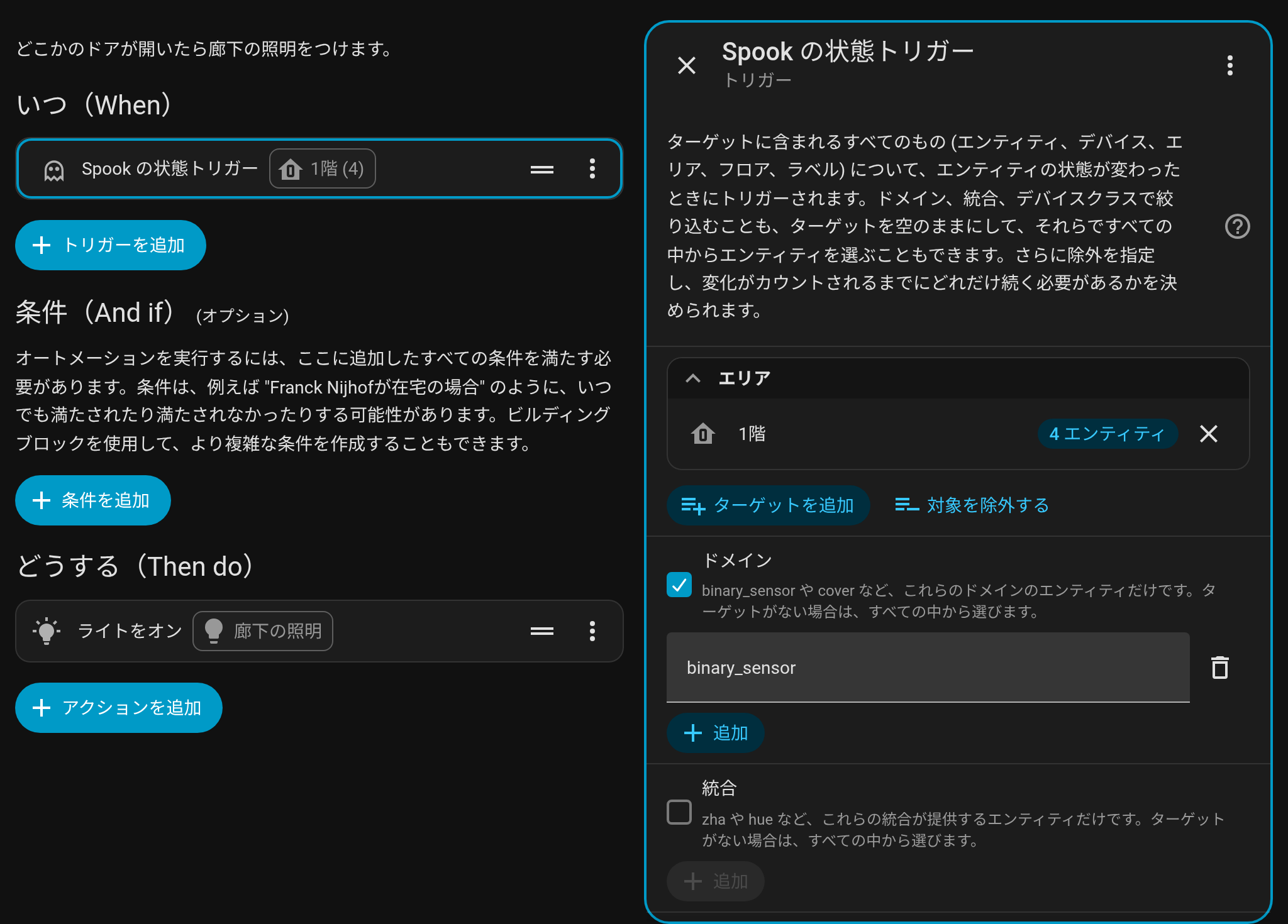
動作は、エンティティが複数あるときにどうするかを決めます。エンティティがそれぞれ別々に発火するか、最初にそこに着いたもので発火するか、全部がそこに着くまで待つかです。すべての項目は下の技術的な詳細にあります。
| トリガーのプロパティ | |
|---|---|
| トリガー | Spookの状態トリガー |
| トリガー名 | spook.state_changed |
| 対象 | 任意のエンティティ、デバイス、エリア、フロア、ラベル。任意 |
| Spookの影響 | 新しく追加されたトリガー |
| トリガーのオプション | |||
|---|---|---|---|
| 属性 | タイプ | 必須 | デフォルト / 例 |
domain | リストの文字列 | いいえ | binary_sensor |
integration | リストの文字列 | いいえ | zha |
config_entry | リストの文字列 | いいえ | |
device_class | リストの文字列 | いいえ | door |
exclude_target | 対象 | いいえ | area_id: garage |
exclude_domain | リストの文字列 | いいえ | sensor |
exclude_integration | リストの文字列 | いいえ | template |
exclude_config_entry | リストの文字列 | いいえ | |
exclude_device_class | リストの文字列 | いいえ | battery |
attribute | 文字列 | いいえ | brightness |
from | リストの文字列 | いいえ | "off" |
not_from | リストの文字列 | いいえ | |
to | リストの文字列 | いいえ | "on" |
not_to | リストの文字列 | いいえ | |
ignore_unavailable | ブール値 | いいえ | true |
attribute_changes | ブール値 | いいえ | false |
behavior | 文字列 | いいえ | each |
for | 文字列 | いいえ | 00:05:00 |
blip_tolerance | 文字列 | いいえ | 00:00:30 |
delay | 文字列 | いいえ | 00:01:00 |
どのエンティティか。対象に含まれるすべてを、挙げたドメイン、統合、統合エントリ、デバイスクラスに絞ったものです。対象を省略すると、代わりにそのリストがHome Assistantにあるすべてからエンティティを選びます。device_class: doorだけなら家中のすべてのドアです。対象がない場合は、そのうち少なくとも1つが必要です。この方法で選ぶと主要なエンティティだけが対象になり、レジストリのエントリがないエンティティはドメインでしか選べません。1つのリストの中ではどれか1つに一致すればよく、リストをまたぐとすべてが成り立つ必要があります。ZHAのドアセンサーは、binary_sensorで、zhaからで、クラスがdoorです。デバイス、エリア、フロアを通して、またはそのどれかに付いたラベルを通して選ぶと、Home Assistantのやり方と同じく主要なエンティティだけが対象になるので、デバイスの電池や信号強度のセンサーは入りません。エンティティ自体に付けたラベルはそのエンティティを名指しするので、それが何であっても対象になります。次に、同じことを逆に、除外するために使います。exclude_targetとexclude_のリストです。exclude_targetがないか、何も指していない場合、exclude_のリストは対象に含まれるすべてに適用されます。エリアを除外すると、診断のエンティティも含めて、その中のすべてが除外されます。対象は変化に合わせて追いかけるので、そのラベルの付いた新しいエンティティはすぐに加わります。
どの変化か。任意の状態から任意の状態への、別の状態です。fromかnot_from、toかnot_toで絞り込まない限りそうです。状態が同じまま属性が変わっても、attribute_changesをオンにしない限り数えません。attributeを指定すると、状態の代わりにその属性を追いかけ、attribute_changesは何も加えません。値はテキストとして比べるので、明るさの255とエディタに打ち込んだ"255"は同じものです。
利用不可と不明は、どちら側でも無視します。ルーターが再起動しても、すべてのドアが変化を経ることはありません。それでトリガーしたいならignore_unavailableをオフにします。無視している間にそれらをfromやtoに書くと拒否されます。そのトリガーは決して発火できないからです。attributeを追いかけている場合、fromとtoはその値なので、unknownと言う属性を指定するのは構いません。
いくつか。behaviorは、Home Assistant自身のエンティティのトリガーと同じように動きます。eachはエンティティごとに別々に発火します。firstは対象の最初の1つがそこに着いたときに発火し、どれもそこにいなくなるまで再び発火しません。allは最後の1つがそこに着いた瞬間に発火します。どちらも状態に着くことについてなので、toかnot_toが必要です。利用不可と不明を無視している間は、その状態のエンティティは参加しません。応答しないドアがallの発火を妨げることはありません。
いつか。forは、変化がその時間続くまで待ちます。続くとは、その値のままということです。途中でまた変わると、toを通る別の値であっても取り消しになります。firstとallでは、続かなければならないのは1つのエンティティではなく対象です。blip_toleranceを使うと、forの待機中に何かが一瞬利用不可や不明になっても、待機をやり直さずに済みます。元どおりに戻るか、許容時間が切れるまでは、まだそこにいるとみなします。別のものとして戻ってくると、待機は取り消しになります。一瞬の途切れの間に時間が切れた場合は、途切れが終わったらすぐに発火します。delayは、アクションの最初の遅延と同じように、途中で何が起きても発火する前に待ちます。両方ある場合、delayはforが終わってから始まります。
発火すると、trigger.entity_idがエンティティを示し、trigger.from_stateとtrigger.to_stateには変化の直前と直後の状態、trigger.forとtrigger.delayには指定した期間が入ります。delayがある場合も、それらは変化した瞬間の状態のままです。
外に面したドアが5分開いたままになったら。ただしガレージは除く:
trigger: spook.state_changed
target:
  label_id: outside_door
options:
  domain: binary_sensor
  device_class: door
  exclude_target:
    area_id: garage
  to: "on"
  for: "00:05:00"
  blip_tolerance: "00:00:30"
- Home Assistantが止まっている間や、このトリガーが読み込まれていない間の変化は、後から報告されません。
forやdelayを待っているものは、再起動やオートメーションの再読み込みで捨てられます。アクションの遅延と同じです。 - トリガーが読み込まれたときにすでにその状態にあるエンティティは変化していないので、変化するまで
forは数え始めません。 - 何も残らないフィルターは拒否されません。対象が後からそこに当てはまるようになるかもしれないからです。
- 対象なしで選ぶ方法は、エンティティレジストリを追いかけます。後から現れたレジストリのエントリがないエンティティは、最初の状態が書き込まれた瞬間ではなく、次にレジストリが変わったときにドメインで選ばれます。
- 統合、統合エントリ、デバイスクラスでのフィルターは、エンティティレジストリを読みます。トリガーがもう一度見直すきっかけは、そこでの変化だからです。ユニークIDのないエンティティはそこにないので、そうしたフィルターは決して通りません。
ユーザーが追加された
誰かにHome Assistantのログインが与えられたときに発火します。
家にログインできる新しい人ができたら、知っておきたいものです。Home Assistantは知らせはしますが、バス上のイベントとしてだけです。通知は来ません。
使い方
- オートメーションを開き、いつ(When)の下でトリガーを追加を選択します。
- ユーザーが追加されたを検索し、ユーザーが追加されたを選択します。
- 入力するものはありません。通知など、したいアクションを追加して、保存を選択します。
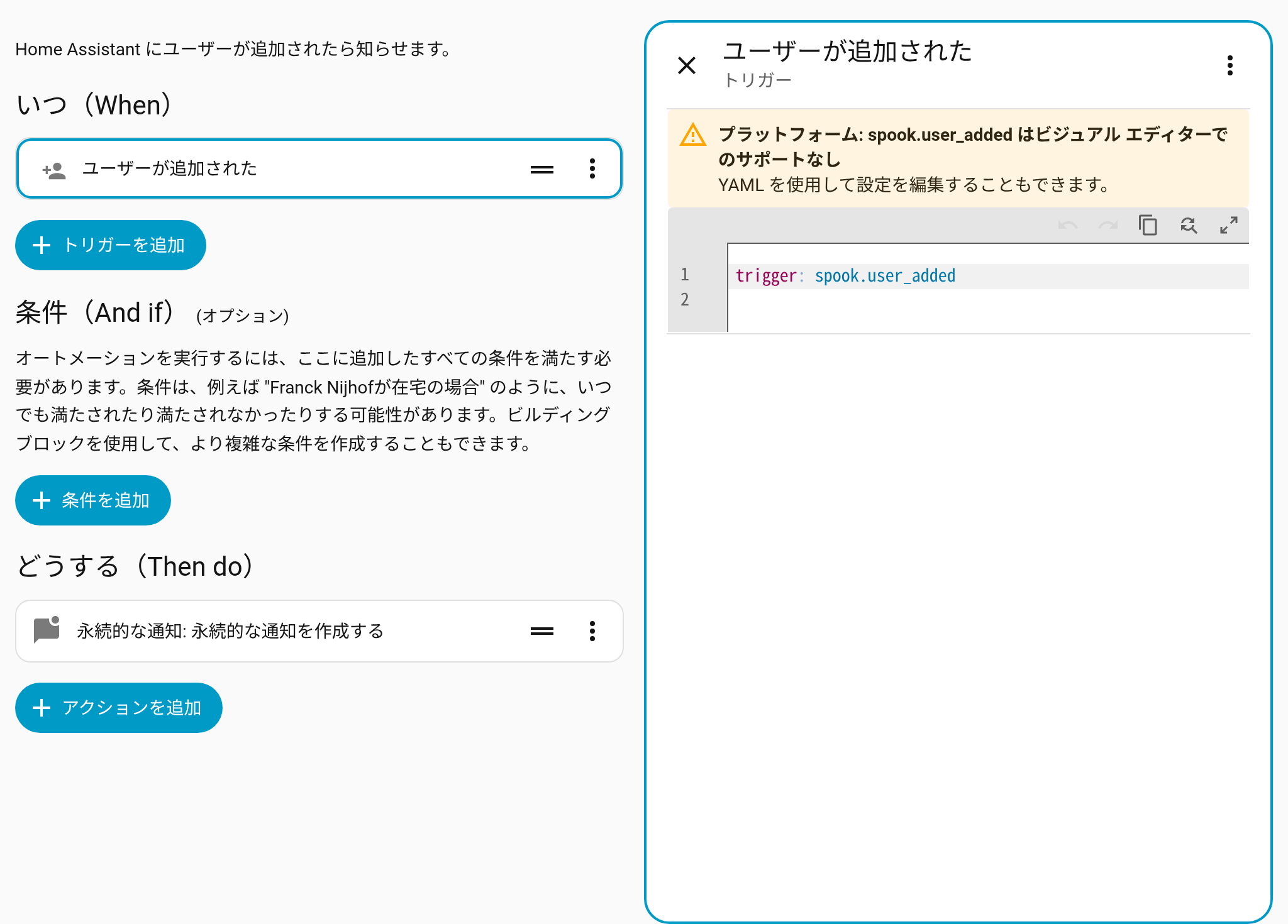
| トリガーのプロパティ | |
|---|---|
| トリガー | ユーザーが追加された |
| トリガー名 | spook.user_added |
| Spookの影響 | 新しく追加されたトリガー |
このトリガーにはオプションがありません。
発火すると、trigger.user_idは新しいユーザーの識別子、trigger.nameはその名前、trigger.is_adminは管理者にされたかどうかです。
新しいユーザー何でも:
trigger: spook.user_added
新しい管理者だけ:
triggers:
  - trigger: spook.user_added
conditions:
  - condition: template
    value_template: "{{ trigger.is_admin }}"
- Home Assistantが自分のために作るユーザーは除外します。SupervisorやHome Assistant Linkのように自分で動く統合は、セットアップされるときに専用のユーザーを与えられますが、誰もそれでログインすることはできません。
- オートメーションが読み込まれていない間や、Home Assistantが止まっている間に追加されたユーザーは、後から報告されません。
これらすべてが起きた
複数のトリガーが、同じ時間枠の中で順不同ですべて発火したときに発火します。
Home Assistantには、時間をまたぐ「かつ」がありません。オートメーションのトリガーは、どれか1つで動き出すリストです。forがカバーするのは、1つの状態がじっとしていることだけです。「この3つのことが、順番はともかく、ここ5分の間にすべて起きた」とは言えません。手でやるなら、それぞれのことにヘルパーエンティティを1つずつ用意し、それぞれを設定するオートメーションが必要です。
誰かのスマートフォンが家に着き、玄関のドアが開いた。順番はどちらでも、2分以内に。それは人が帰ってきたのであって、ドアが勝手に開いたのではありません。順番が大事な場合は順番どおりのトリガーを使います。ここでは順番は関係ありません。
使い方
- オートメーションを開き、いつ(When)の下でトリガーを追加を選択します。
- これらすべてが起きたを検索し、これらすべてが起きたを選択します。
- トリガーに、オートメーションに追加するのと同じ方法で2つ以上のトリガーを追加します。
- すべてが収まらなければならない時間枠を時間枠に設定します。たとえば
00:02:00です。 - 保存を選択します。
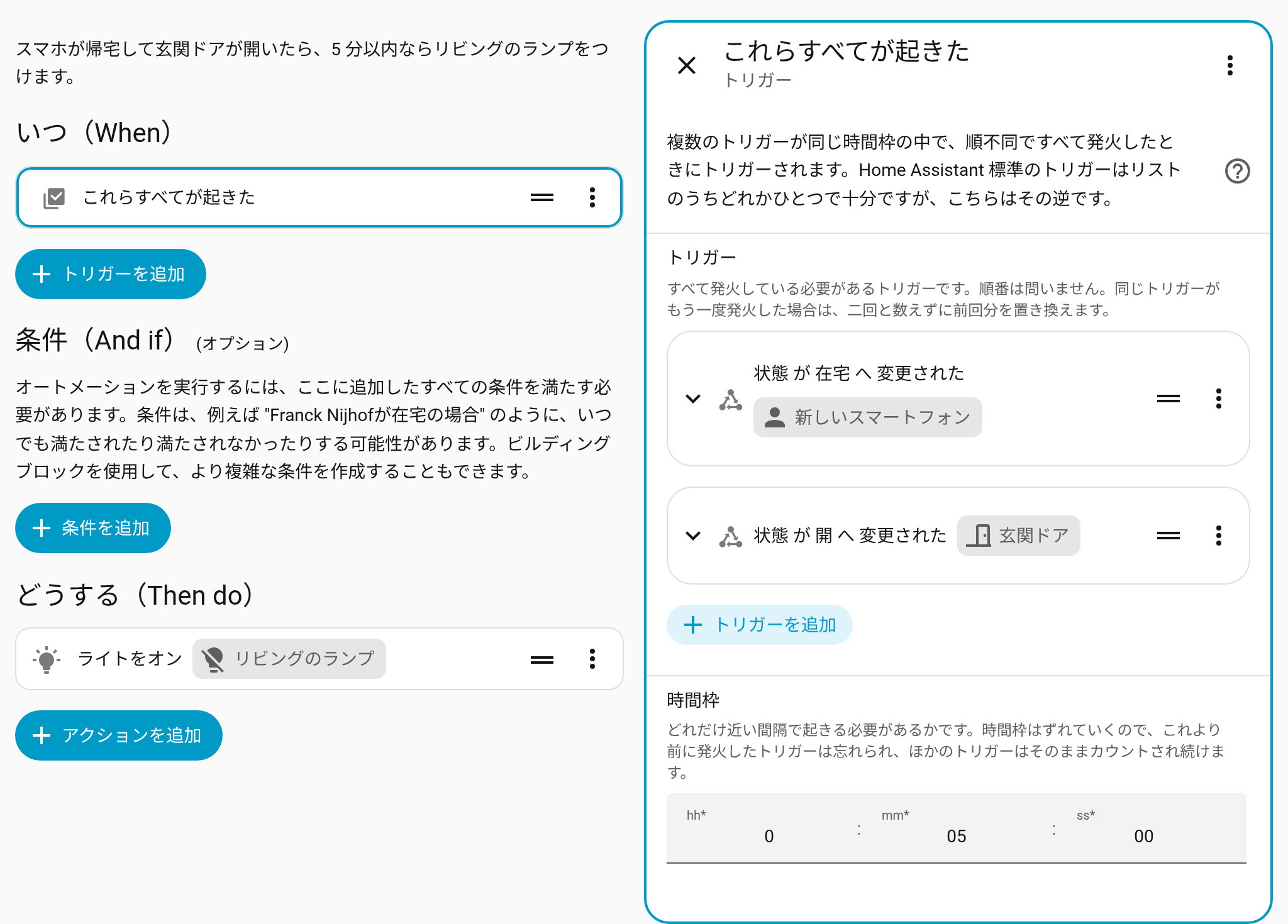
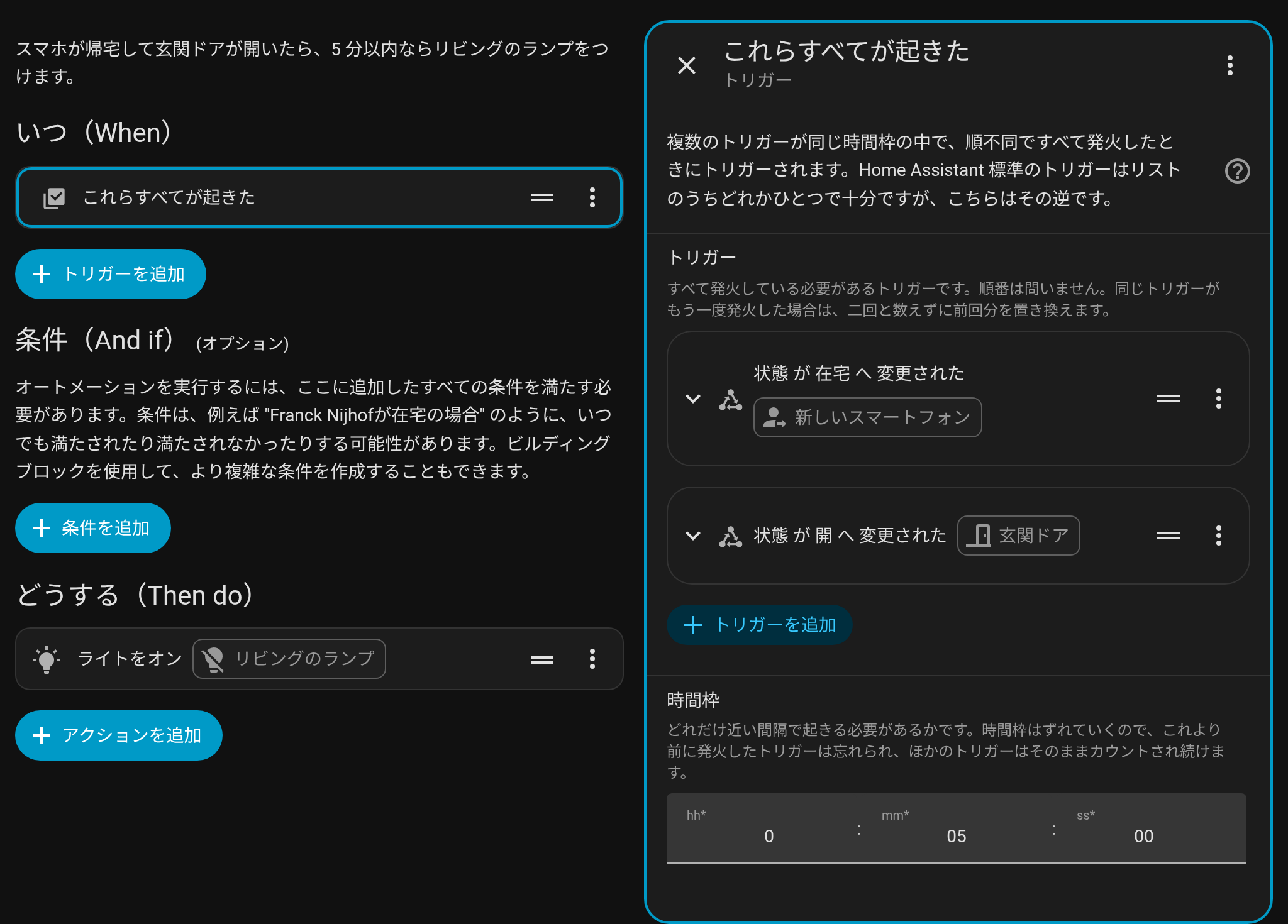
| トリガーのプロパティ | |
|---|---|
| トリガー | これらすべてが起きた |
| トリガー名 | spook.all_of |
| 対象 | 対象なし |
| Spookの影響 | 新しく追加されたトリガー |
時間枠はずれていきます。それぞれのトリガーの一番最近の発火を覚えておき、時間枠より前に起きたものは忘れます。残ったものがすべてをカバーした瞬間に、トリガーは発火します。1つのメンバーが古くなっても、ほかは捨てません。1分前に起きた2つのことは、後で3つ目がそろえるセットに、まだ数えられます。
発火はセットごとに1回です。発火した後は、すべてのトリガーがもう一度発火する必要があります。そうしないと、どれか1つのメンバーが次に発火するたびに、同じセットが何度もそろってしまいます。
発火すると、trigger.triggersには設定した順番でそれぞれのメンバーのペイロードが入り、trigger.spanは一番古いものと一番新しいものの間隔、trigger.withinは設定した時間枠です。セットをそろえたトリガーは一番上にも引き上げられるので、trigger.entity_id、trigger.to_state、trigger.eventはほかのトリガーと同じ意味になり、誰が実行を始めたかを尋ねる条件にもちゃんと答えが返ります。
誰かが着いてドアが開いた。順番はどちらでも、2分以内に。それは人が帰ってきたのであって、ドアが勝手に開いたのではありません:
trigger: spook.all_of
options:
  within: "00:02:00"
  triggers:
    - trigger: state
      entity_id: device_tracker.phone
      to: home
    - trigger: state
      entity_id: binary_sensor.front_door
      to: "on"
入れ子にできるので、メンバーにSpook独自のトリガーも使えます。ここでは、同じ1時間のうちに2つのものがどちらも静かになった場合です。それはセンサーが死んだのではなく、ブリッジが死んだのです:
trigger: spook.all_of
options:
  within: "01:00:00"
  triggers:
    - trigger: spook.stale
      target:
        entity_id: sensor.kitchen_temperature
      options:
        for: "00:30:00"
    - trigger: spook.stale
      target:
        entity_id: sensor.hallway_temperature
      options:
        for: "00:30:00"
- トリガーは最低2つです。何とも組み合わせないトリガー1つはただのそのトリガーなので、拒否されます。
- 時間枠は必須で、ゼロの時間枠は拒否されます。時間枠がなければセットはいずれ永遠にそろったままになり、ゼロの時間枠ではその中で何も起きようがありません。
- メンバーが2回発火すると、前の発火が置き換わります。2つのメンバーとしては数えません。すべてのトリガーが、それぞれ自分の発火をしている必要があります。
- トリガーのどれか1つでも取り付けられなければ、全体が読み込みを拒否し、オートメーションは利用不可になります。メンバーが欠けたセットは決してそろわないからです。
- 時間枠は、イベントの中身ではなく、それぞれのトリガーが発火するのをSpookが見た時点から測ります。状態の変化ならそれは同じ瞬間です。もっと前に起きたことを報告するトリガーでは、そうではありません。
落ち着いたら
トリガーがしばらく発火しなくなったときに一度だけ発火するので、立て続けの発火が1つにまとまります。
廊下の人感センサーは、動きを20回報告します。しきい値をまたいだ電力計は、1分間行ったり来たりします。知りたいのは、落ち着いた後の1回だけです。
手でやるなら、ヘルパーエンティティと、それをまたオフにする2つ目のオートメーションが必要です。フォーラムで一番作り直されているパターンです。ここでは、発火のたびに静かな期間がやり直しになります。それがようやく切れたとき、トリガーは立て続けの発火全体に対して一度だけ発火します。
使い方
- オートメーションを開き、いつ(When)の下でトリガーを追加を選択します。
- 落ち着いたらを検索し、落ち着いたらを選択します。
- トリガーに、落ち着くのを待つトリガー(複数でも可)を、オートメーションに追加するのと同じ方法で追加します。
- 静かでいなければならない時間を継続時間に設定します。たとえば
00:00:30です。 - 保存を選択します。
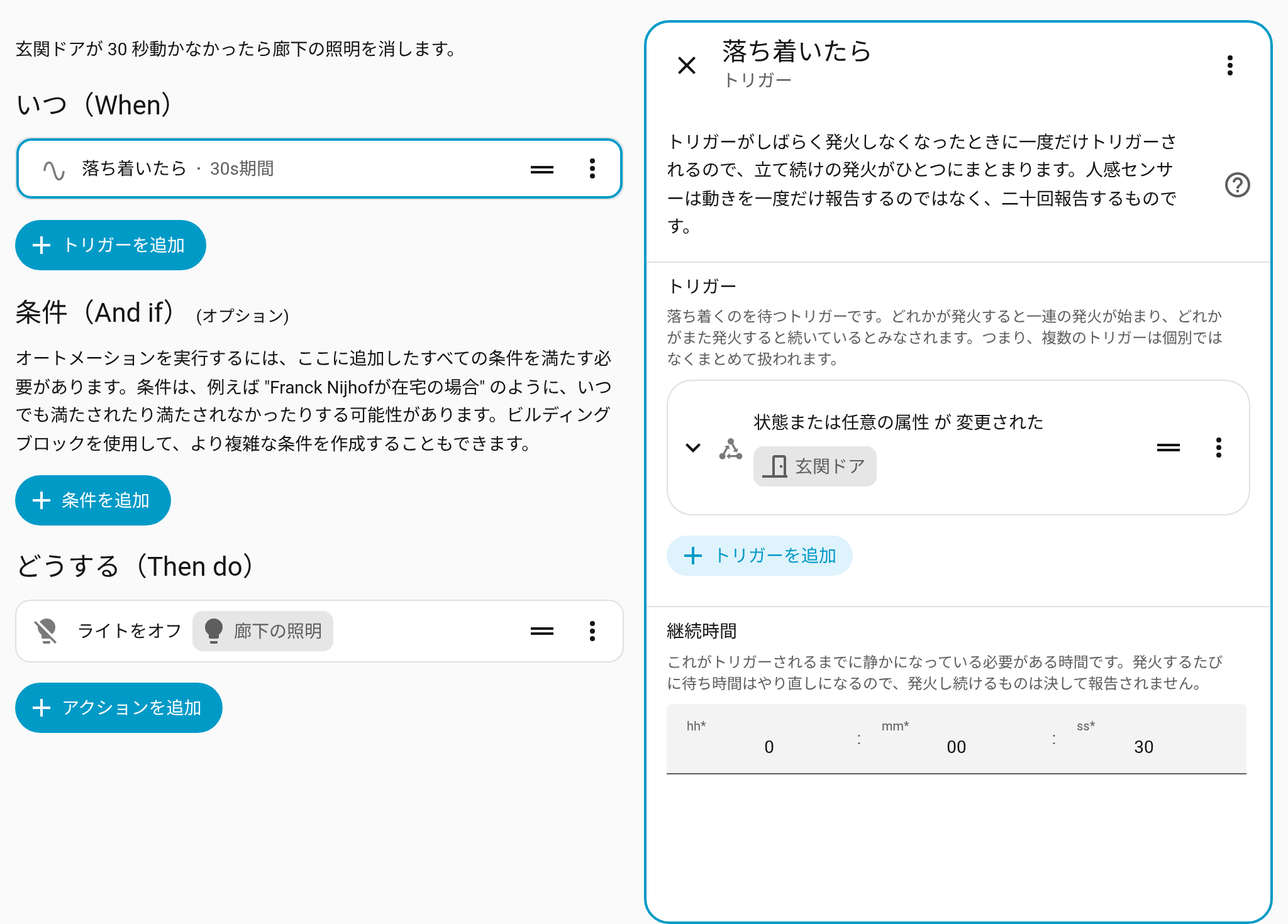
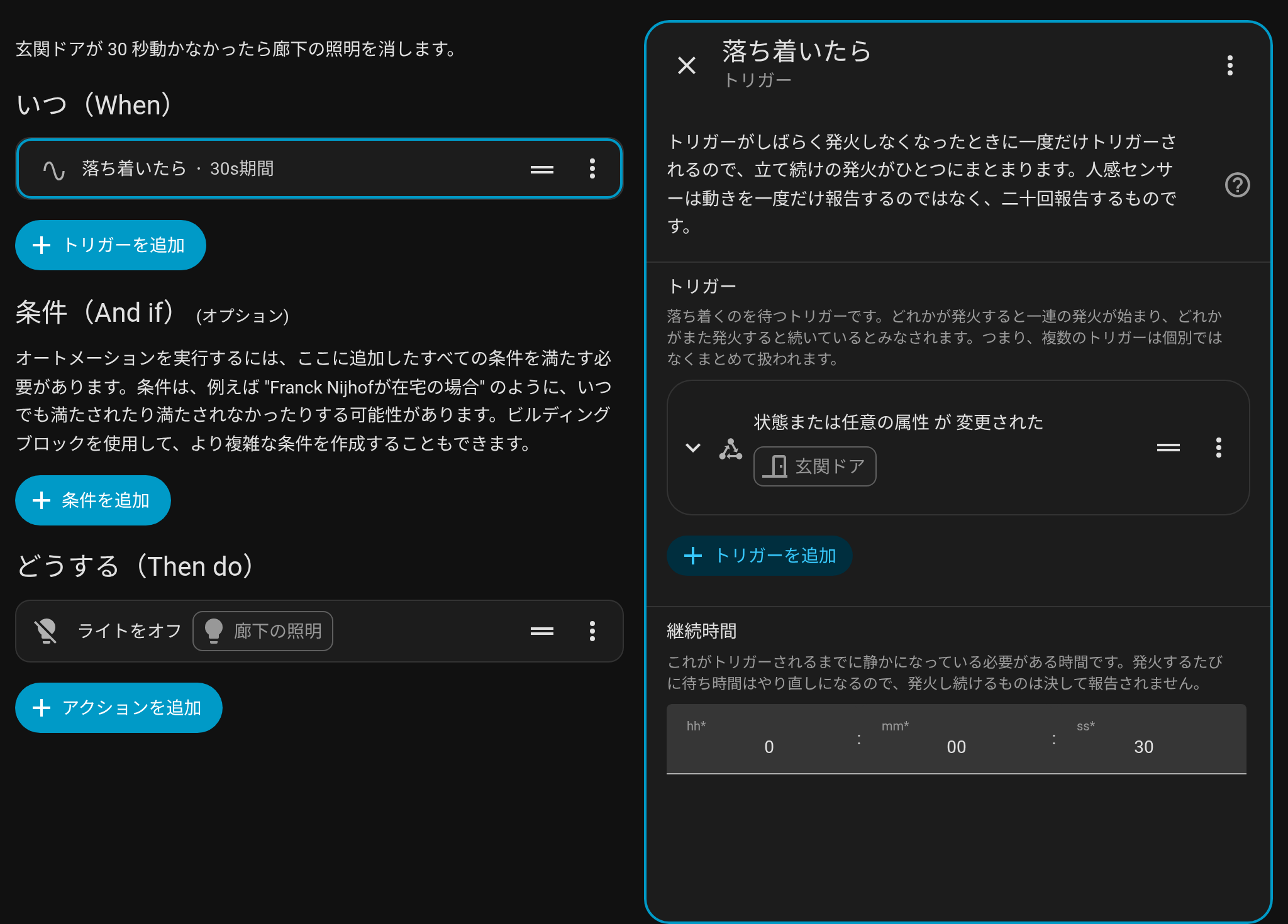
ウォッチドッグと混同しないでください。そちらは、まったく起きなかったことについてです。
| トリガーのプロパティ | |
|---|---|
| トリガー | 落ち着いたら |
| トリガー名 | spook.debounce |
| 対象 | 対象なし |
| Spookの影響 | 新しく追加されたトリガー |
複数のトリガーを渡すと、まとめて落ち着くのを待ちます。どれでも立て続けの発火を始められ、どれでもそれを続けられ、全部がまとめて1つの報告として届きます。
発火すると、trigger.countはまとめた発火の数、trigger.spanは立て続けの発火が最初から最後までどれだけ続いたか(その後の静かな期間は含まない)、trigger.forは設定した静かな期間です。立て続けの最後の発火は、丸ごと一番上に引き上げられます。trigger.entity_idとtrigger.to_stateはほかのトリガーと同じ意味になり、MQTTトリガーのtrigger.payloadやカレンダートリガーのtrigger.calendar_eventもそこにあり、誰が実行を始めたかを尋ねる条件にもちゃんと答えが返ります。オートメーション自身のものとして残るのはtrigger.id、trigger.platform、説明で、trigger.forは入れ子の状態トリガーのforではなく、常に静かな期間です。
廊下の動きを、止まってから30秒後に1回だけ報告します:
trigger: spook.debounce
options:
  for: "00:00:30"
  triggers:
    - trigger: state
      entity_id: binary_sensor.hallway_motion
      to: "on"
誰かが玄関で用を済ませた。どちらの方向に立ち去っても:
trigger: spook.debounce
options:
  for: "00:01:00"
  triggers:
    - trigger: state
      entity_id: binary_sensor.front_door
    - trigger: state
      entity_id: lock.front_door
- 発火が決して止まらないものは、決して報告されません。1日中10秒ごとに発火するセンサーに、静かな期間1分で向ける前に、それを覚えておいてください。
- 最後より前の発火は、数えるだけで保持しません。立て続けの発火には上限がなく、何百ものペイロードを保持するのは、誰も読まないもののためにメモリを使うことになるからです。手に入るのは、最後の発火の丸ごとです。
- 発火するのは出口で、入口では決して発火しません。立て続けの最初の1回で動いて残りを無視するためのものではありません。
- ゼロの静かな期間は拒否されます。最初に起きたことを報告するだけで、何もまとめないからです。
- トリガーのどれか1つでも取り付けられなければ、全体が読み込みを拒否し、オートメーションは利用不可になります。聞いていないトリガーは、求めた立て続けの発火を始められないからです。
順番どおりのトリガー
複数のトリガーが、指定した順番で次々に起きたときに発火します。
Home Assistantは、1つのことが起きたときに発火します。あることが別のことの後に起きたときには発火しません。そして家ではそれがよくあります。ドアが開いて、それから廊下で誰かが動いた。警報がセットされて、それから窓が開いた。手でやるなら、ステップごとにヘルパーエンティティと、それぞれを設定するオートメーションが必要です。
使い方
- オートメーションを開き、いつ(When)の下でトリガーを追加を選択します。
- 順番どおりを検索し、順番どおりのトリガーを選択します。
- ステップに、起きなければならない順番で2つ以上のトリガーを追加します。
- 必要なら、シーケンス全体にかけてよい時間をタイムアウトに設定します。たとえば
00:02:00です。 - 必要なら、リセットに、進行中のシーケンスを捨てるトリガーを追加します。たとえば警報の解除です。
- 保存を選択します。
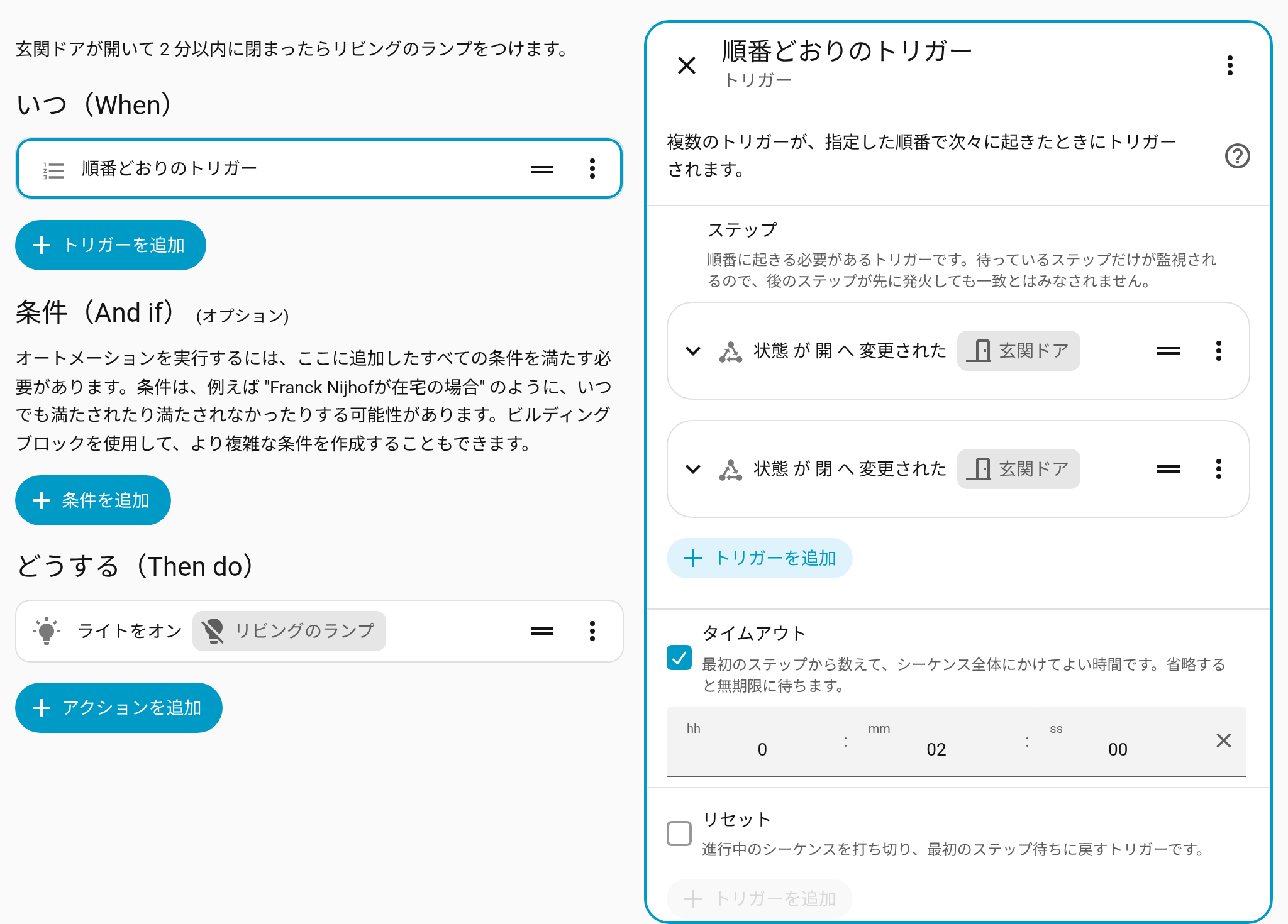
| トリガーのプロパティ | |
|---|---|
| トリガー | 順番どおりのトリガー |
| トリガー名 | spook.sequence |
| Spookの影響 | 新しく追加されたトリガー |
| トリガーのオプション | |||
|---|---|---|---|
| 属性 | タイプ | 必須 | デフォルト / 例 |
steps | トリガー | はい | 起きなければならない順番の、2つ以上のトリガー |
timeout | 文字列 | いいえ | 省略すると無期限に待ちます |
reset | トリガー | いいえ | 省略すると、実行を捨てるものはありません |
聞いているのは、待っているステップだけです。そのため、後のステップが前のステップより先に発火しても一致せず、同じステップが2回発火しても一致しません。ステップは最低2つです。順番どおりのトリガーが1つなら、ただのトリガーだからです。
最後のステップが来るとトリガーが発火し、また最初のステップを待つ状態に戻ります。
発火すると、trigger.stepsにはそれぞれのステップが報告したものが順番に入り、trigger.durationは全体にかかった時間です。シーケンスを完成させたステップは一番上にも引き上げられるので、trigger.entity_id、trigger.from_state、trigger.to_stateはそれを終わらせたものを表し、spook.triggered_by_userなどはそこでその背後にいる人を見つけます。
誰かが2分以内に、玄関から入って廊下に歩いてきた:
trigger: spook.sequence
options:
  timeout: "00:02:00"
  steps:
    - trigger: state
      entity_id: binary_sensor.front_door
      to: "on"
    - trigger: state
      entity_id: binary_sensor.hallway_motion
      to: "on"
同じですが、途中で警報を解除したらもう数えません:
trigger: spook.sequence
options:
  timeout: "00:02:00"
  steps:
    - trigger: state
      entity_id: binary_sensor.front_door
      to: "on"
    - trigger: state
      entity_id: binary_sensor.hallway_motion
      to: "on"
  reset:
    - trigger: state
      entity_id: alarm_control_panel.home
      to: disarmed
- 1つのステップは1つのトリガーです。2つのどちらでも受け付けるべきステップは、両方に一致する1つのトリガーとして書きます。たとえば、複数のエンティティを挙げた状態トリガーです。
timeoutは、最初のステップから数えて実行全体をカバーします。ステップごとの期限はありません。- 進行中の実行は、メモリにあるほかのすべてと一緒に、Home Assistantの再起動で捨てられます。再起動前に途中まで進んだシーケンスは、最初のステップからやり直しになります。
- オートメーションの
trigger_variablesはステップに届きません。Home Assistantはそれをトリガープラットフォームに渡し、このようなトリガーには渡さないので、それを参照するテンプレートで設定を書いたステップは、レンダリングするものがありません。普通に書いたステップには影響しません。 - Home Assistantが受け付けないステップがあると、そのオートメーションは無効になります。受け付けはしたものの聞くことができない最初のステップも同じです。どちらもオートメーションの読み込み中に見つかり、どちらもログで理由を伝えます。
- 取り付けられない後のステップは別です。その時点でオートメーションはもう動いているからです。その実行はその場で止まり、それを伝えるのはログだけです。取り付けられない
resetも同じで、ステップは動き続け、それを伝えるのはログだけです。
条件が成立している間
条件が真になったときに発火し、真である間は一定の間隔で発火し続けます。
しつこく言うトリガーです。ガレージが開いていて、10分後にもう一度、その10分後にもまた、誰かが閉めるまで知らせてほしいというときです。
Home Assistantでも、スクリプトの中でwhileとdelayを持つrepeatを使えば、すでにできます。でもそれでは、ガレージが開いている間ずっと、スクリプトの実行を開いたままにします。オートメーションのモードがそれを許す必要があり、再読み込みで終わり、Home Assistantは1万回回ったループを止めます。トリガーなら、そのどれも当てはまりません。ある発火と次の発火の間に、開いたままのものは何もありません。
使い方
- オートメーションを開き、いつ(When)の下でトリガーを追加を選択します。
- 条件が成立している間を検索し、条件が成立している間を選択します。
- 条件に、監視する条件を追加します。オートメーションに条件を追加するのと同じ方法です。
- 条件が成立している間に発火する頻度を間隔に設定します。たとえば
00:10:00です。 - 保存を選択します。
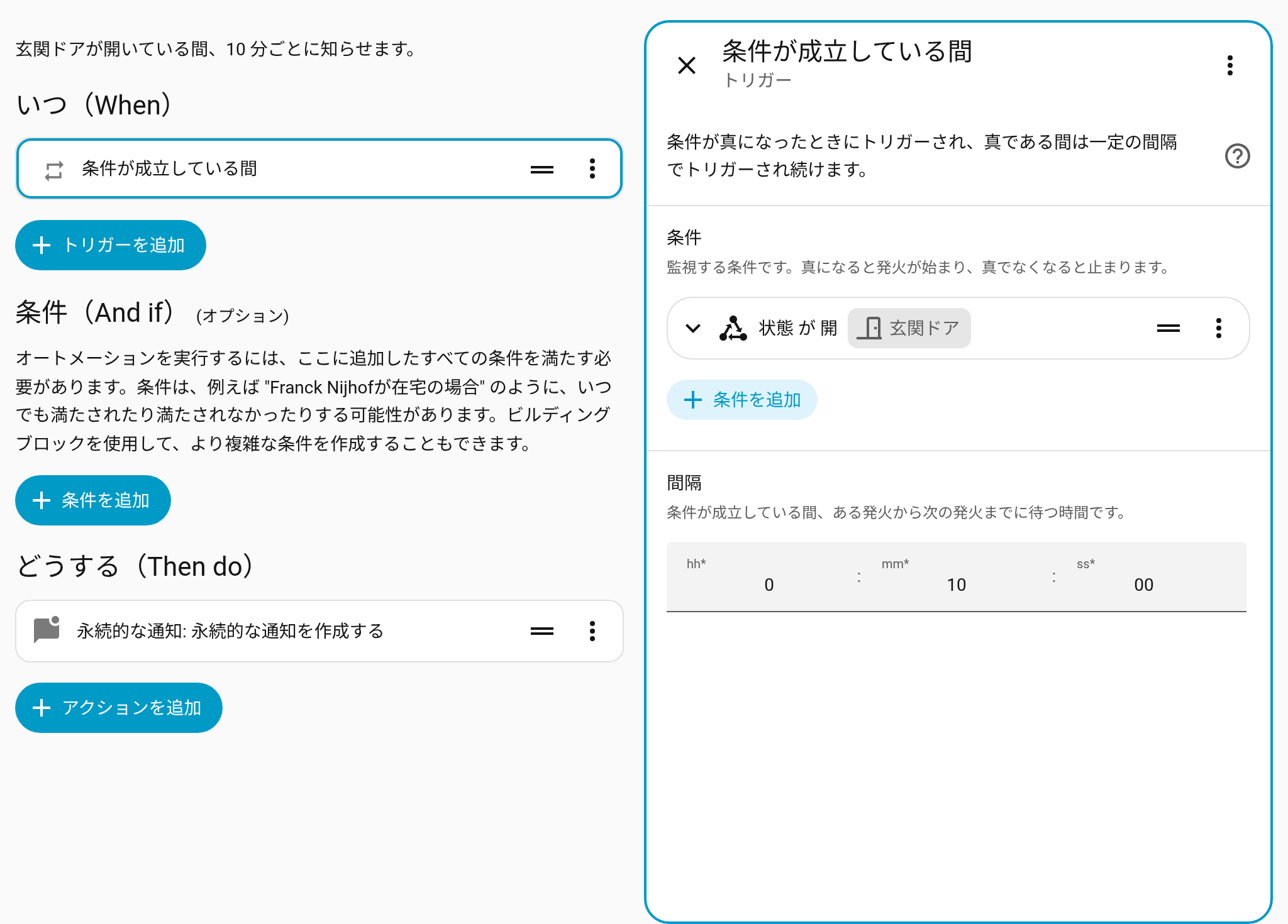
条件が真になった瞬間に発火し、間隔はそこから始まります。最初のリマインダーの前に待つには、例のように、条件自体に継続時間を付けます。
| トリガーのプロパティ | |
|---|---|
| トリガー | 条件が成立している間 |
| トリガー名 | spook.while |
| Spookの影響 | 新しく追加されたトリガー |
発火するのは条件が成立した瞬間で、すでに成立している間ではありません。そのため、条件がたまたま真のオートメーションを読み込んでも動き出しません。条件が戻ってくるたびに、数は1からやり直しです。
発火すると、trigger.timesは今回の成立期間に発火した回数(1から始まる)、trigger.everyは間隔です。最初の発火には、条件が真になったと同じように、条件を変えた状態の変化も含まれるので、spook.triggered_by_userはそこでそれを起こした人を見つけます。その後の発火は誰も運びません。タイマーから来るからです。
ガレージが開いていて誰も家にいない間、10分ごとにリマインドします:
trigger: spook.while
options:
  every: "00:10:00"
  condition:
    - condition: state
      entity_id: cover.garage
      state: open
      for: "00:10:00"
    - condition: numeric_state
      entity_id: zone.home
      below: 1
- 最初の発火は条件が真になった瞬間に起き、間隔はそこから始まります。最初のリマインダーの前に待つには、例のように、条件自体に
for:を付けます。 - 成立期間は、メモリにあるほかのすべてと一緒に、Home Assistantの再起動で捨てられます。再起動後もまだ真の条件は新たに成立したのではないので、一度偽になってまた真になるまで、しつこく言い始めません。
- 何を監視でき、何を監視できないかについて条件が真になったが書いていることは、30秒ごとの定期チェックや拒否される条件も含めて、ここにも当てはまります。
ウォッチドッグ
起きるはずのことが時間内に起きなかったときに発火します。
Home Assistantのトリガーはどれも、何かが起きたから発火します。これは、何かが起きなかったから発火します。裏口が開いたのに誰も廊下に来なかった、洗濯機が動き出したのに終わらなかった。手でやるなら、ヘルパーエンティティ、タイマー、それをそろえておく2つのオートメーションが必要です。
開始すると時計が動き出します。時間切れの前に期待したトリガーが来れば、見張りは取り消しになり、何も発火しません。発火させるのは、時計が切れることです。
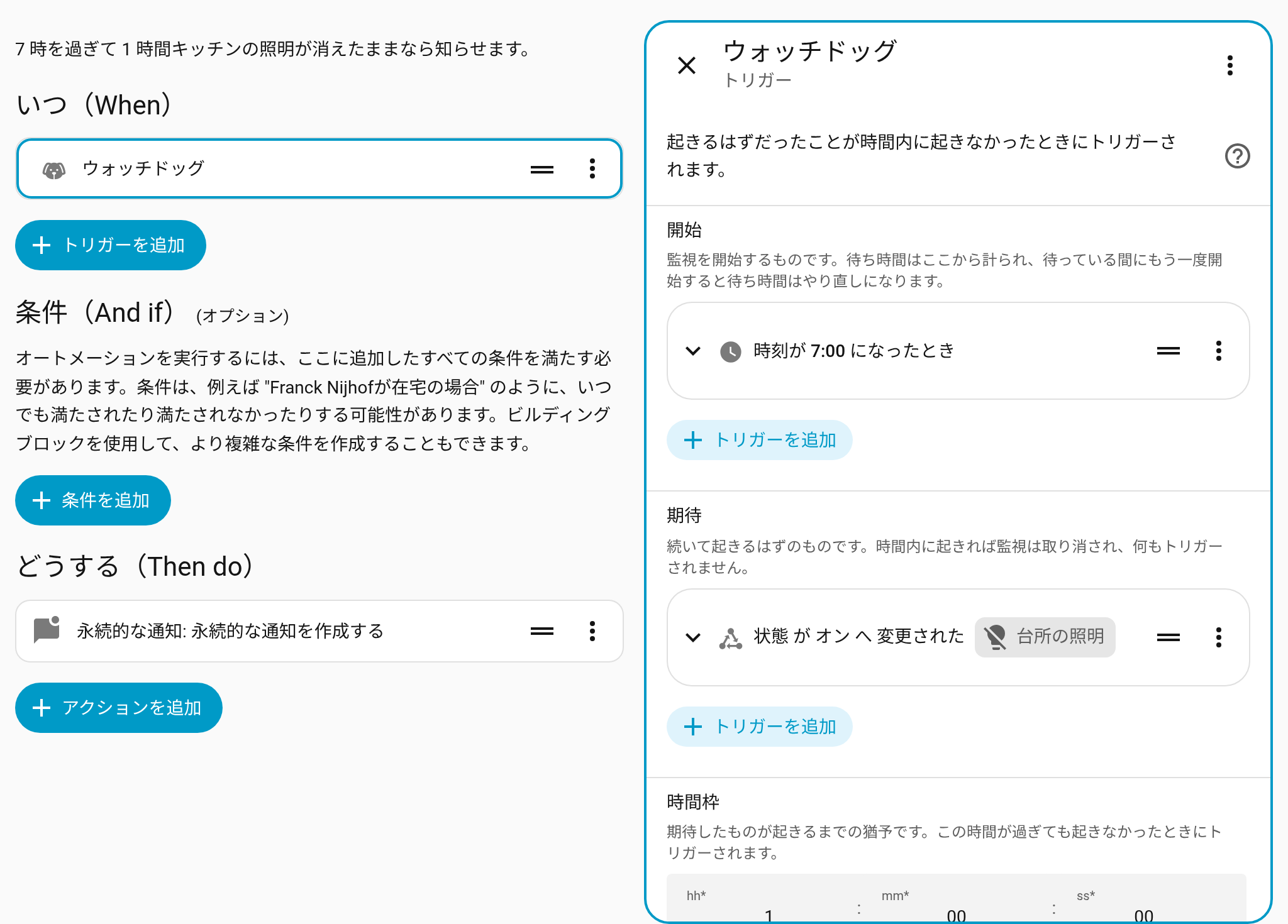
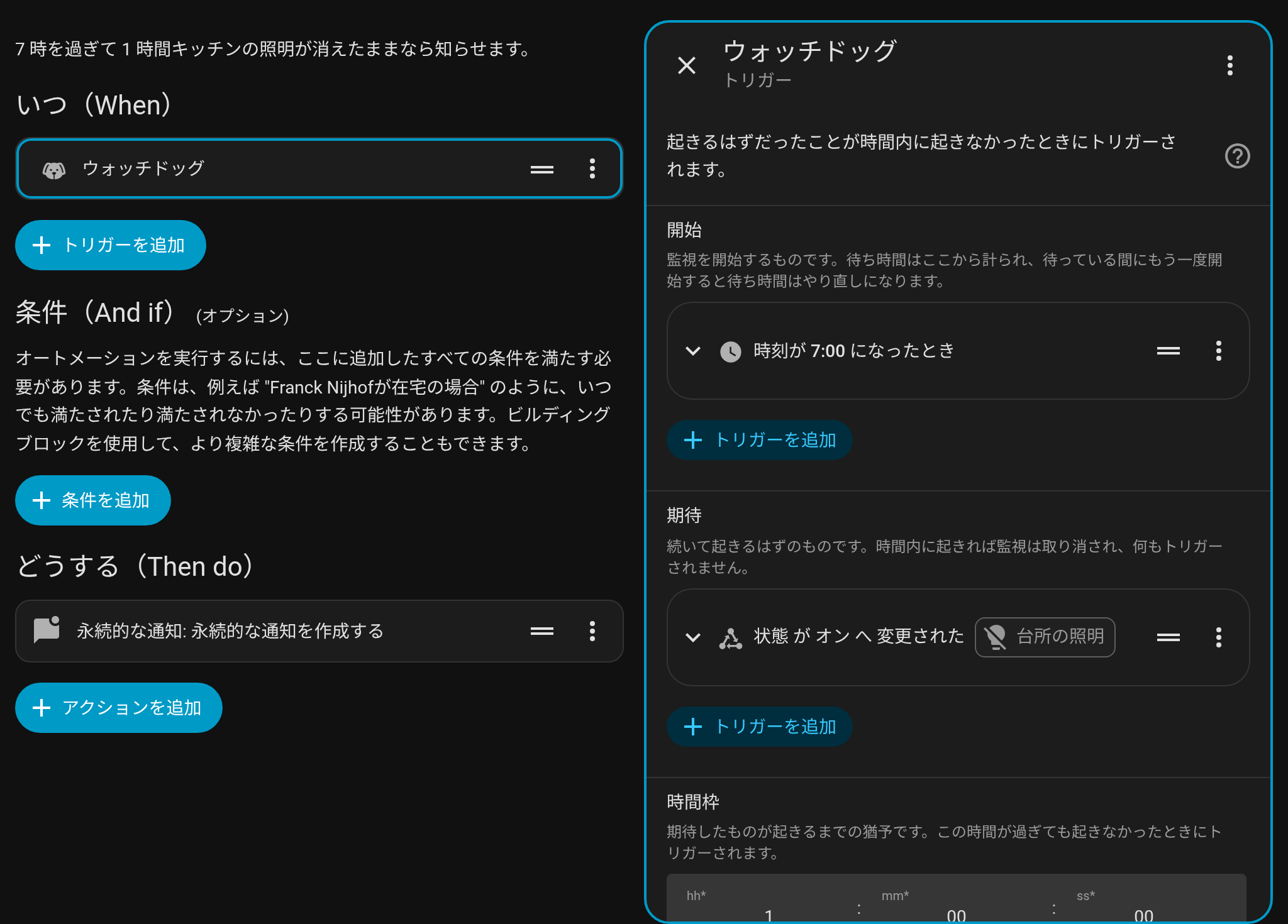
使い方
- オートメーションを開き、いつ(When)の下でトリガーを追加を選択します。
- ウォッチドッグを検索し、ウォッチドッグを選択します。
- 開始に、見張りを始めるトリガーを追加します。たとえば裏口が開くことです。
- 期待に、続いて起きるはずのトリガーを追加します。たとえば廊下での動きです。
- 2つ目のトリガーに与える時間を時間枠に設定します。たとえば
00:02:00です。 - 保存を選択します。
| トリガーのプロパティ | |
|---|---|
| トリガー | ウォッチドッグ |
| トリガー名 | spook.watchdog |
| Spookの影響 | 新しく追加されたトリガー |
待っている間にもう一度開始すると、待機がやり直しになります。2つ目の待機が走るわけではなく、待機は最新の開始から測ります。何も待っていないときに期待したトリガーが来ても、まったく何も起きません。
発火すると、trigger.armed_byは開始のトリガーが報告したもの、trigger.withinは与えられた待ち時間です。ほかには何も運ばず、ユーザーもいません。ウォッチドッグは、何も起きなかったから、タイマーで発火するからです。人の名前を出したいオートメーションは、trigger.armed_byを読めます。
裏口が開いたのに、2分以内に誰も廊下に来なかった:
trigger: spook.watchdog
options:
  within: "00:02:00"
  arm:
    - trigger: state
      entity_id: binary_sensor.back_door
      to: "on"
  expect:
    - trigger: state
      entity_id: binary_sensor.hallway_motion
      to: "on"
- 進行中の見張りは、メモリにあるほかのすべてと一緒に、Home Assistantの再起動で捨てられます。再起動前に開始したものは、再起動後には待ちません。
- どちらか半分でも取り付けられないウォッチドッグは拒否され、そのオートメーションは無効になり、ログで理由を伝えます。半分だけのウォッチドッグは、決して始まらないか、いつも発火するかのどちらかだからです。
- オートメーションの
trigger_variablesは、開始と期待のトリガーに届きません。シーケンスのステップに届かないのと同じ理由です。Home Assistantはそれをトリガープラットフォームに渡し、このようなトリガーには渡しません。
エンティティが落ち着かない
ある時間の中で、エンティティの状態が本来より頻繁に変わったときに発火します。
オン、オフ、またオンになるセンサー、ネットワークから落ちてはまた戻ってくるデバイス、しきい値ぎりぎりに座っているバイナリセンサー。変化の1つ1つは問題なく見えますが、Home Assistantには「これは5分で5回変わった。何かおかしい」と言う方法がありません。このトリガーはそれを言います。たいていは、怪しい電池やWi-Fiの弱い場所に自分で気づくずっと前にです。
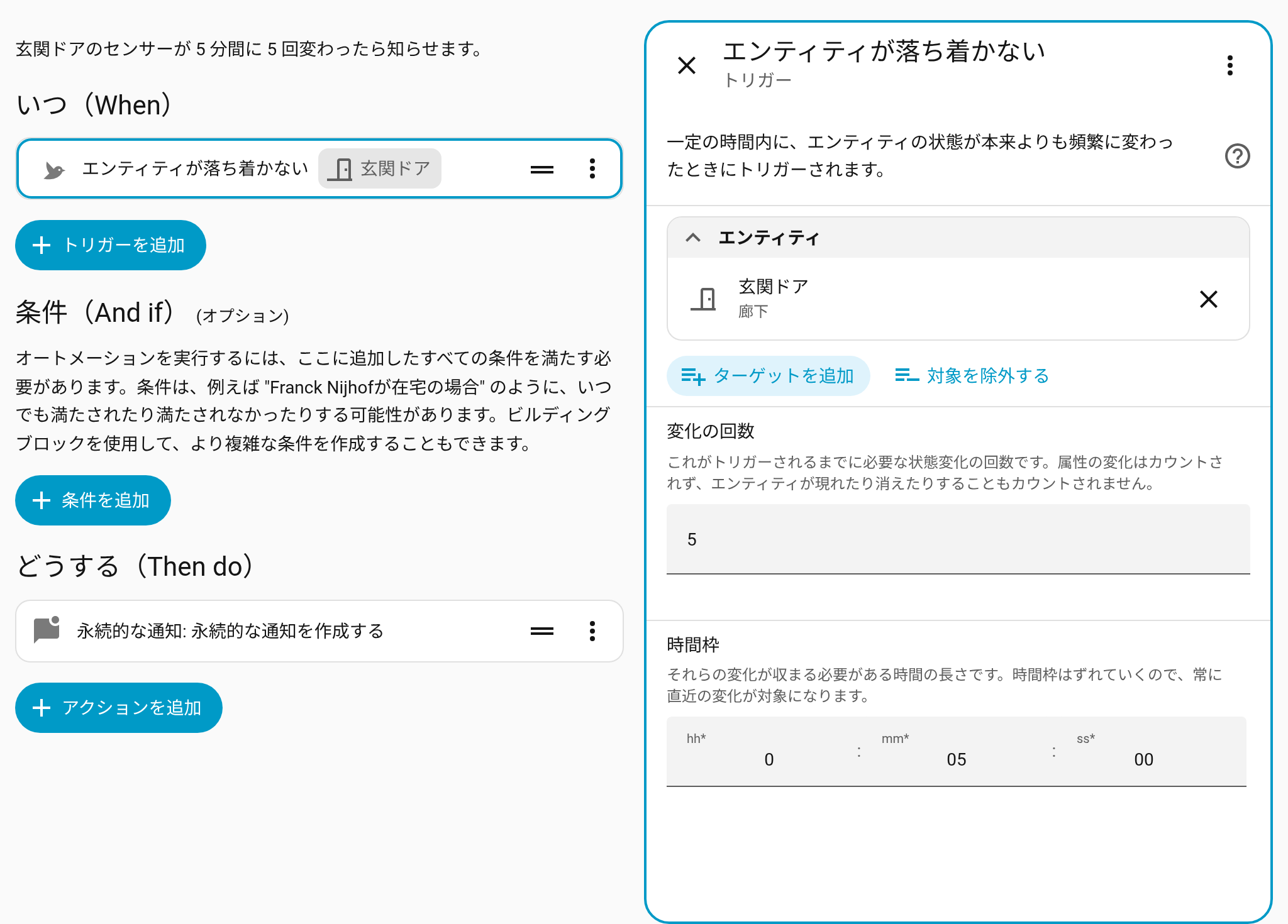
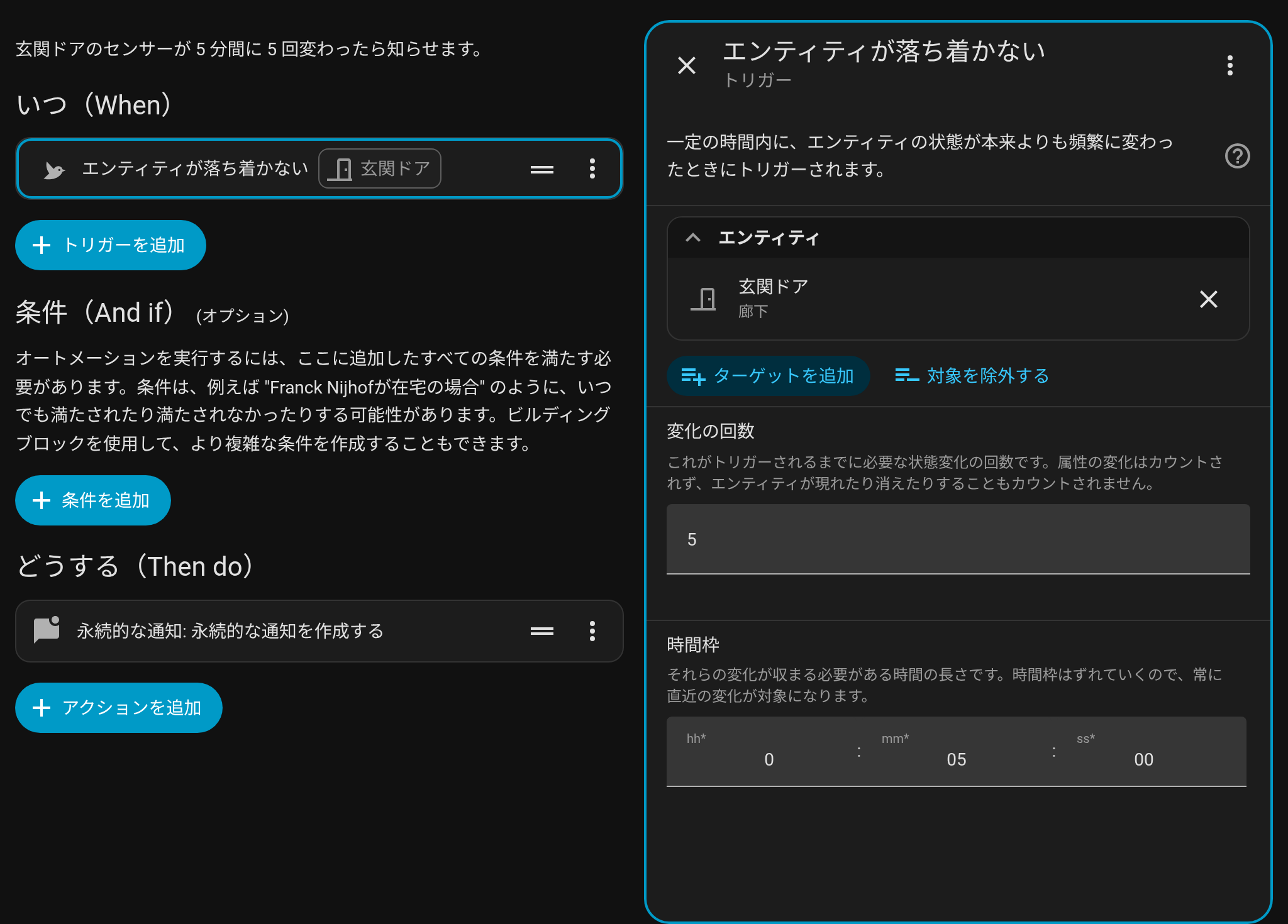
使い方
- オートメーションを開き、いつ(When)の下でトリガーを追加を選択します。
- エンティティが落ち着かないを検索し、エンティティが落ち着かないを選択します。
- 対象で、監視するものを選びます。エンティティ、デバイス、あるいはエリア、フロア、ラベルに含まれるすべてです。
- 何回の変化が多すぎるかを変化の回数に設定します。たとえば
5です。 - 変化が収まらなければならない時間を時間枠に設定します。たとえば
00:05:00です。 - 保存を選択します。
数えるのは状態の変化だけで、書き込みではありません。同じ値を何度も報告するエンティティは落ち着かないわけではなく、属性の変化も数えません。unavailableになって戻るのは数えます。このトリガーはそのためのものです。エンティティが現れたり消えたりするのは数えません。
時間枠はずれていくので、いつも一番最近の変化についてです。5分ごとに新しく数え直すのではありません。
報告は落ち着かない期間ごとに1回です。エンティティが落ち着かないと一度言ったら、そのエンティティが落ち着くまで黙っています。落ち着くとは、最後の数回の変化がもう時間枠に収まらないことです。次にまた始まったら、もう一度報告します。最後の数回がまだ時間枠に収まる変化は、前の変化からどれだけ経っていても、同じ期間の続きです。
発火すると、trigger.entity_idがエンティティを示し、trigger.from_stateとtrigger.to_stateは限界を超えさせた変化、trigger.changesとtrigger.withinは指定したものです。
決心のつかないドアセンサーについて知らせます:
trigger: spook.flapping
target:
  entity_id: binary_sensor.back_door
options:
  changes: 5
  within: "00:05:00"
あるいはラベルの付いたすべてを監視して、どれかがおかしくなり始めたら知らせます:
trigger: spook.flapping
target:
  label_id: battery_powered
options:
  changes: 10
  within: "00:15:00"
- 数え始めるのは、オートメーションが読み込まれたときです。それより前の変化はわからないので、午後ずっとばたついていたエンティティは、すぐにではなく、次に十分な回数変わったときに報告されます。
- エンティティはそれぞれ別々に数えます。10個のエンティティがそれぞれ2回変わっても、1つのエンティティが20回変わったことにはなりません。つまり、それぞれが少しずつばたつくエンティティでいっぱいの対象は、報告されないということです。
- 覚えておくのはエンティティごとに最後の
changes回の時刻だけで、それ以上は覚えないので、大きな対象でもコストはわずかです。changesが1000で止まるのもそのためです。Home Assistantが再起動するか、エンティティが対象から外れると、すっかり忘れます。
条件が真になった
条件が偽から真になったときに発火します。
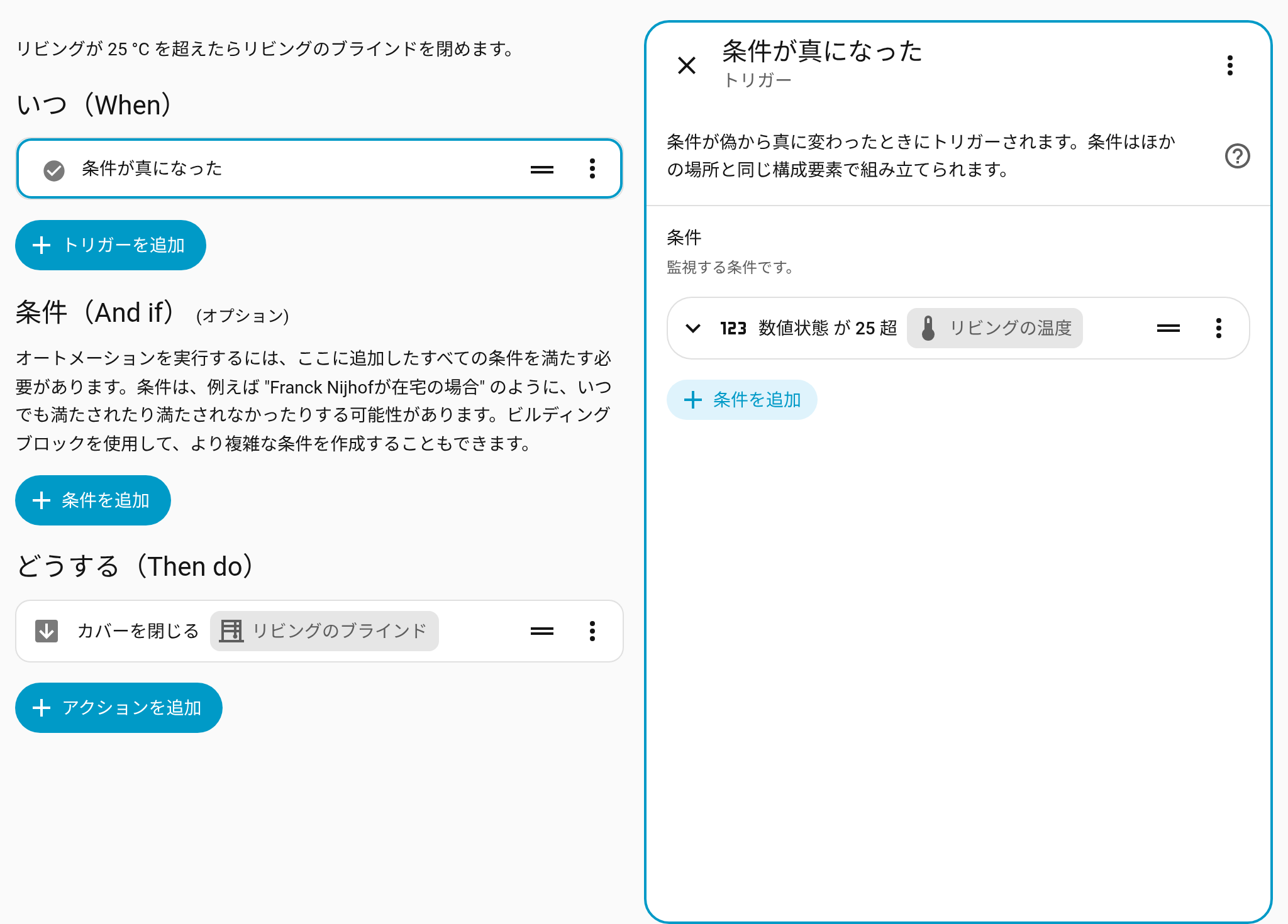
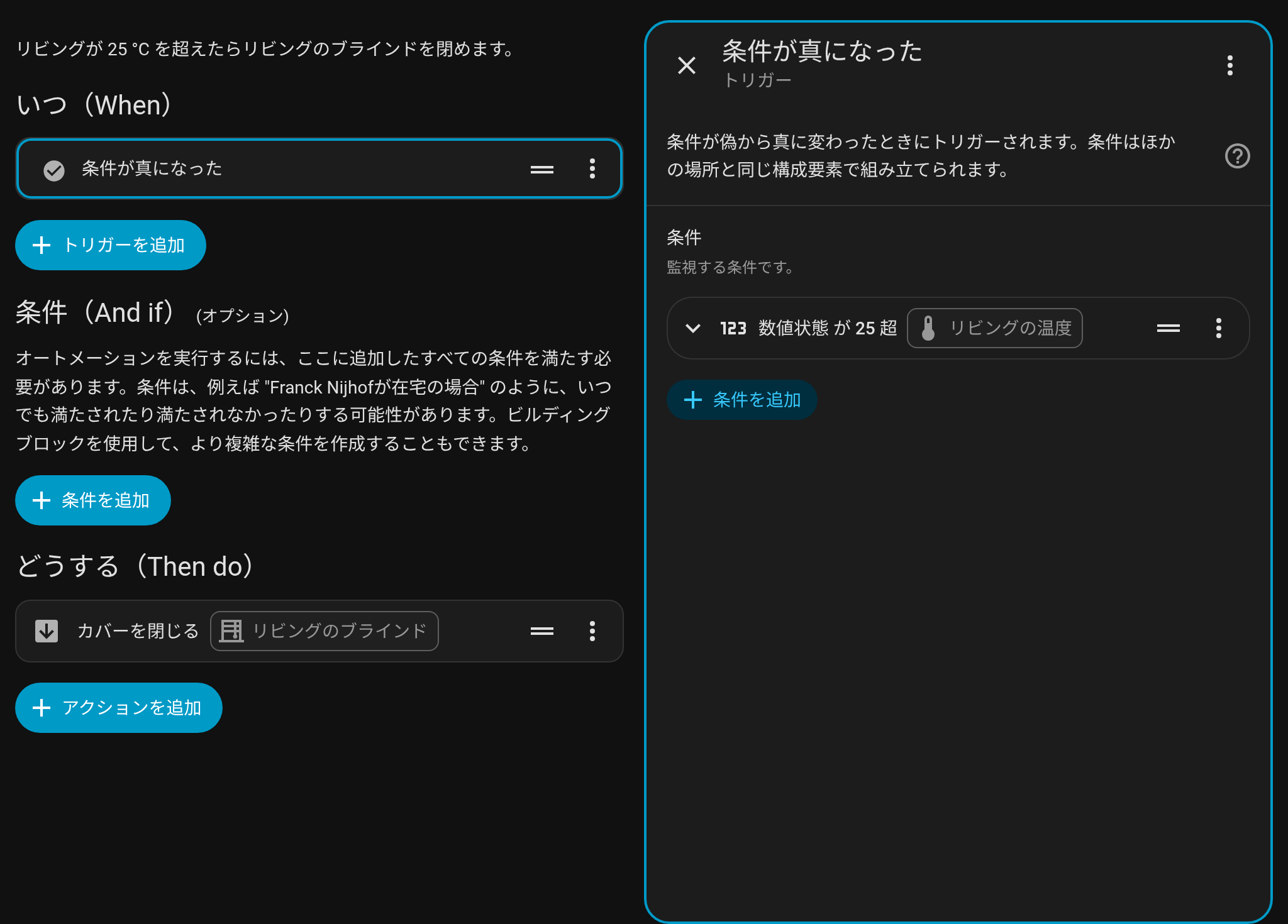
Home Assistantには、テンプレートが真になったときのトリガーと、状態が来たときのトリガーはありますが、条件の部品を受け取るものはありません。そのため、1つの状態より込み入ったものは、テンプレートに書き直す必要があります。「裏口が開いていて、外が5度未満」を例にとります。このトリガーなら、条件を組み立てるのと同じ方法でそれを組み立てられ、それが真になった瞬間にオートメーションが動きます。
数えるのは変わり目だけです。オートメーションが読み込まれたときにすでに真の条件は変化ではないので、テンプレートトリガーと同じく、それでは発火しません。偽に戻るのも変わり目ではありません。
使い方
- オートメーションを開き、いつ(When)の下でトリガーを追加を選択します。
- 条件が真になったを検索し、条件が真になったを選択します。
- 条件に、監視する条件を追加します。オートメーションに条件を追加するのと同じ方法です。複数追加すると、そのすべてが真である必要があります。
- 保存を選択します。
| トリガーのプロパティ | |
|---|---|
| トリガー | 条件が真になった |
| トリガー名 | spook.condition_met |
| Spookの影響 | 新しく追加されたトリガー |
| トリガーのオプション | |||
|---|---|---|---|
| 属性 | タイプ | 必須 | デフォルト / 例 |
condition | 条件 | はい | 普通の方法で組み立てた任意の条件 |
条件は1つでもリストでも受け取ります。リストはほかの場所と同じく、すべてを意味します。ビジュアルエディタが送るのもその形なので、どちらの形でも動きます。
どの変化が条件を変えたかがわかる場合、trigger.entity_idはそのエンティティを示し、trigger.from_stateとtrigger.to_stateはその変化の前後です。テンプレートトリガーが渡すのと同じ3つです。ユーザーを運ぶのもそれです。オートメーションは新しいコンテキストで始まるので、spook.triggered_by_userなどはtrigger.to_stateから人を読み取ります。
それがわかるのは、条件のすべての部分が自分の変わり目を知らせる場合だけです。つまり、for:もvalue_templateもないstate、numeric_state、zoneの条件と、それらから組み立てたand、or、notです。それ以外では、3つとも空です。状態の変化なしに変わる部分は、次の無関係な変化のときに初めて見つかるので、その変化を挙げると間違ったものを挙げることになります。
外が寒いのに裏口が開いている:
trigger: spook.condition_met
options:
  condition:
    condition: and
    conditions:
      - condition: state
        entity_id: binary_sensor.back_door
        state: "on"
      - condition: numeric_state
        entity_id: sensor.outside_temperature
        below: 5
- エンティティを挙げている条件は、そのどれかが変わった瞬間に気づきます。
state、numeric_state、zoneの条件、input_datetimeを指すtime条件、そしてそれらから組み立てたand、or、notです。エンティティを挙げたnumeric_stateのしきい値も数えるので、測定値ではなくしきい値が動いたせいで変わった条件にも、同じくらいすぐに気づきます。Home Assistantは、条件が依存するものとして報告する中にそのエンティティを含めないので、Spookが別に拾います。テンプレート条件は設定から読み取れるものを何も挙げず、普通の時間や太陽の条件には挙げるものがないので、それらは30秒ごとにもう一度尋ねます。 - すべての変わり目が状態の変化として来るわけではありません。
for:のあるstate条件は期間が切れたときに真になり、time条件は時計がその時刻を過ぎたときに真になります。どちらもエンティティを変えません。それらは30秒ごとの定期チェックで拾うので、最大で30秒遅れます。 - その30秒の間に真になってまた偽に戻った条件は、完全に見逃されます。監視しているものがちらつくなら、ちらつくものでトリガーしてください。
- 自分がいる実行について尋ねる条件は監視できないので、
trigger、そしてSpook独自のcooldown、quota、triggered_by_user、not_triggered_by_user、triggered_by_automationは拒否されます。発火するかどうかを決める時点ではまだ何も発火していないので、その答えには意味がありません。 trigger、this、repeat、waitに手を伸ばすテンプレートも同じです。Home Assistantはそれらを動いているオートメーションやスクリプトに渡しますが、ここにはそれを受け取る実行がないので、そうした条件は拒否されます。その単語に触れているだけのテンプレートは構いません。sensor.trigger_countはエンティティで、トリガーではありません。- まったく組み立てられない条件は、そのオートメーションを無効にし、ログで理由を伝えます。
条件
Spookは、Home Assistantに付属する条件の隣に、これらの条件をオートメーションエディタに追加します。条件(And if)の下で条件を追加から、あるいはアクションの中の条件分岐や選択の中で追加し、名前で検索します。トリガーと同じく、一覧に👻は付いていません。
ユーザーによってトリガーされた
人がこの実行を始めたときに通ります。
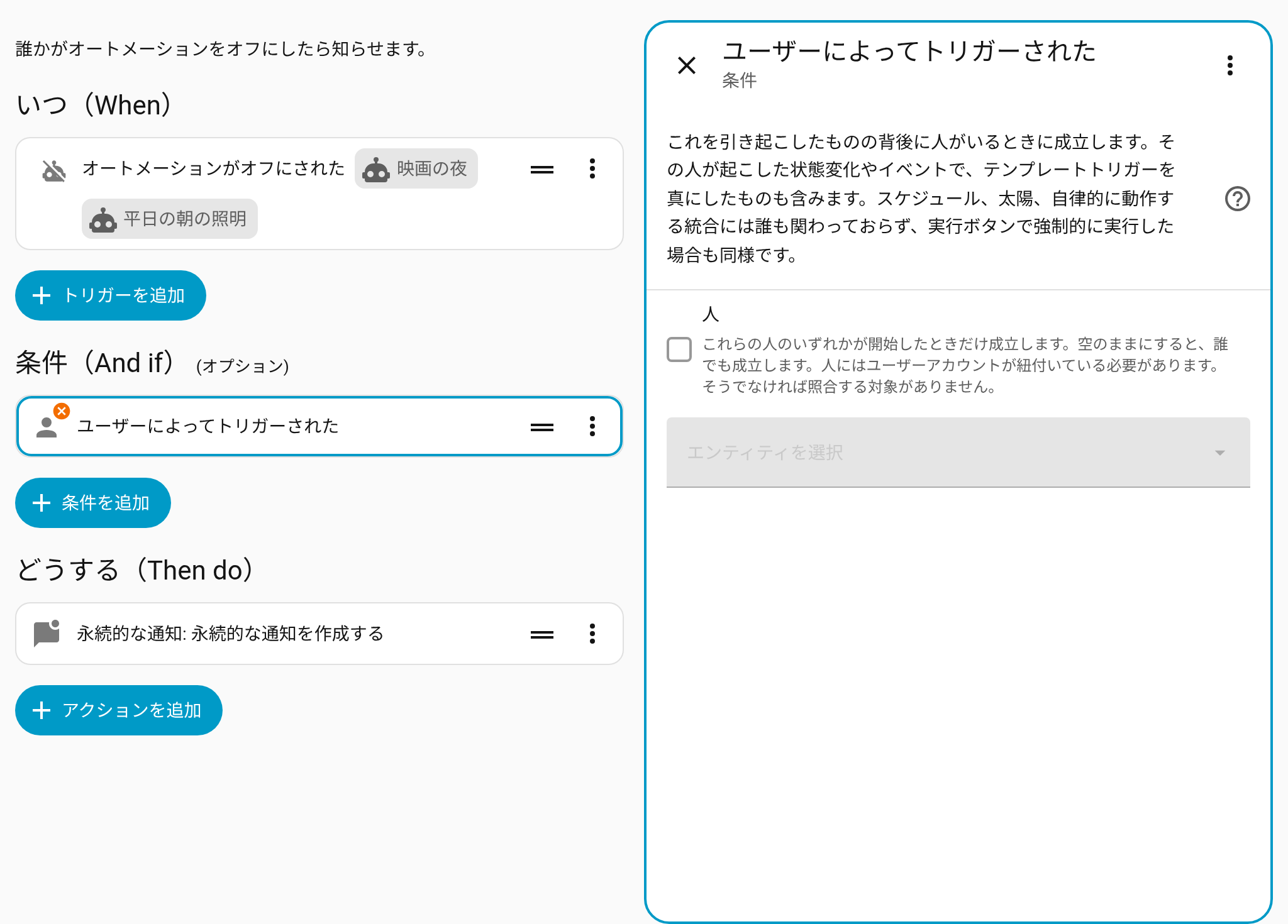
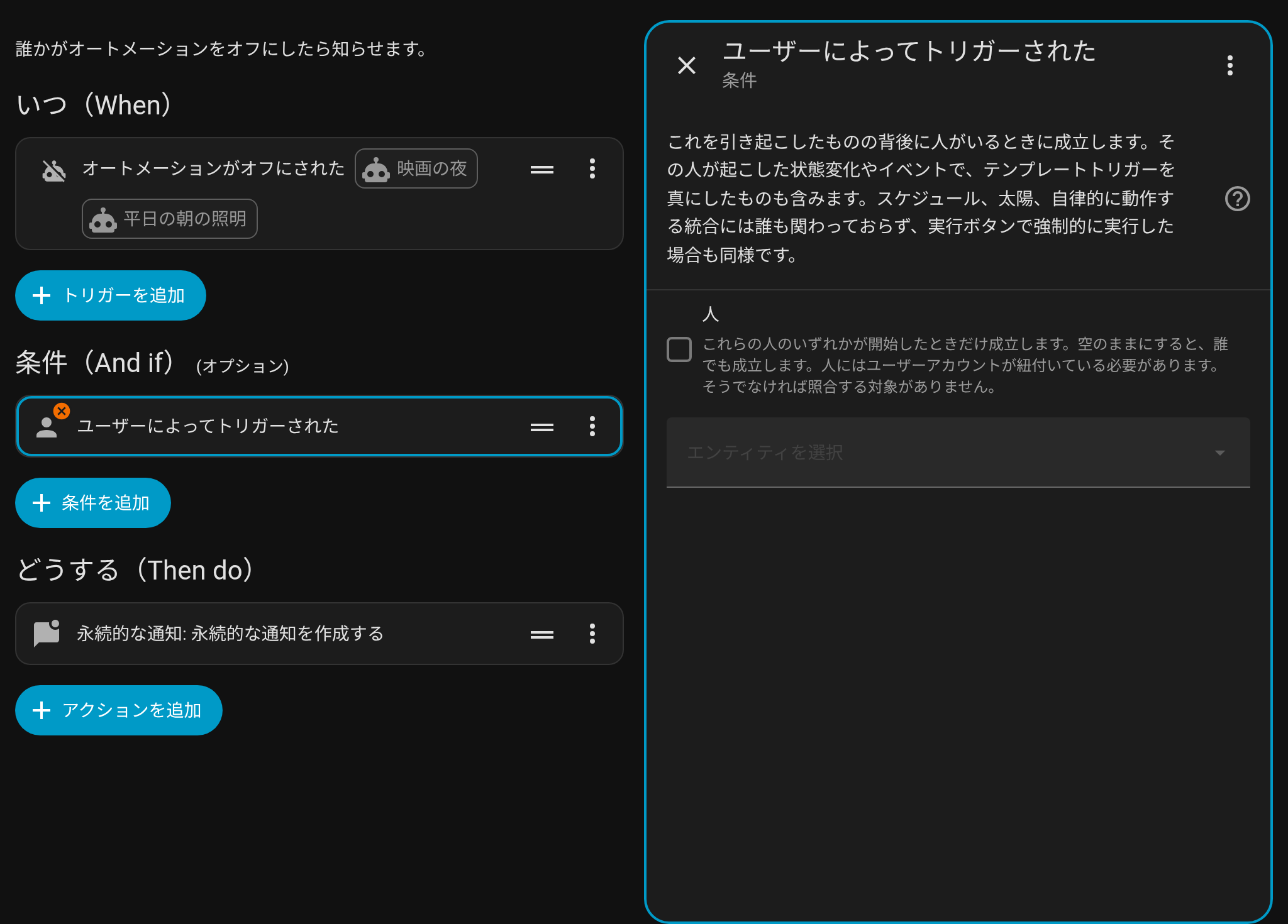
同じオートメーションが2つの仕事を持つことはよくあります。人に反応することと、それ以外のすべてに反応することです。人がつけた廊下の照明はつけたままにすべきです。人感センサーがつけたものは、2分後にまた消して構いません。この条件は、その2つを見分けます。
見えるのは、トリガーの背後にいる人です。スイッチを切り替えた人、アプリで何かをタップした人、APIからアクションを呼び出した人は、それに続く変化に自分のユーザーアカウントを残すので、それに反応するオートメーションはその人を見つけます。スケジュール、太陽、自分で動く統合は、誰も残しません。
使い方
- オートメーションを開き、条件(And if)の下で条件を追加を選択します。
- ユーザーによってトリガーされたを検索し、ユーザーによってトリガーされたを選択します。
- 必要なら、人で誰でなければならないかを選びます。誰でも通すなら空のままにします。
- 保存を選択します。
誰でも:
condition: spook.triggered_by_user
特定の人がしたときだけ通す:
condition: spook.triggered_by_user
options:
  person:
    - person.frenck
    - person.joe
- 人には、紐付いたユーザーアカウントが必要です。紐付けは人のページで任意です。アカウントのない人には照合するものがないので、その人を挙げると、この条件は決して通りません。
- 強制的な実行は、誰のものにもなりません。Home Assistantは呼び出した人のアカウントをオートメーションに渡しますが、実行そのものは、呼び出した人のものを指すだけの新しいコンテキストで始まります。その指す先を逆にたどるものは何もないので、この条件が見つける人はいません。
- それに「アクションを実行」を押すと、どのみち条件は飛ばされます。
automation.triggerはデフォルトでskip_condition: trueなので、トリガーとアクションの間の条件はまったく評価されず、アクションがそのまま実行されます。Home Assistantはこの2つだけでなく、すべての条件でそうします。強制的な実行を誰のものでもないと認識させたいなら、条件は評価されるアクションの中、ifやchooseに置く必要があります。 - ユーザーがどこから来るかは、トリガーによります。状態トリガー、イベントトリガー、テンプレートトリガーは、背後の変化を人が起こした限り、どれもユーザーを運びます。時間トリガーや太陽トリガーは運べません。引き継ぐ変化がなく、背後に誰もいなかったからです。
- 長期アクセストークンは、それを作った人として数えます。それを使ったAPI呼び出しは、そのユーザーとまったく同じに見えます。
ユーザーによってトリガーされていない
誰もこの実行を始めなかったときに通ります。
ユーザーによってトリガーされたの片割れです。スケジュール、太陽、自分で動く統合、実行ボタンで強制した実行など、Spookが人のせいにできないものなら何でも通ります。照明を2分後に消す。ただし、誰かではなく人感センサーがつけたときだけ、というときです。
「誰もこれを始めなかった」は、「この特定の人ではない」とは違う問いです。だからこの条件にはオプションがありません。代わりに1人を除外するには、その人を指定したユーザーによってトリガーされたを、Home Assistant自身のNot条件の中に入れます。それはその人以外の誰に対しても通り、背後に誰もいなかったときにも通ります。「Frenck以外」とはそういう意味です。
使い方
- オートメーションを開き、条件(And if)の下で条件を追加を選択します。
- ユーザーによってトリガーされていないを検索し、ユーザーによってトリガーされていないを選択します。
- 入力するものはありません。保存を選択します。
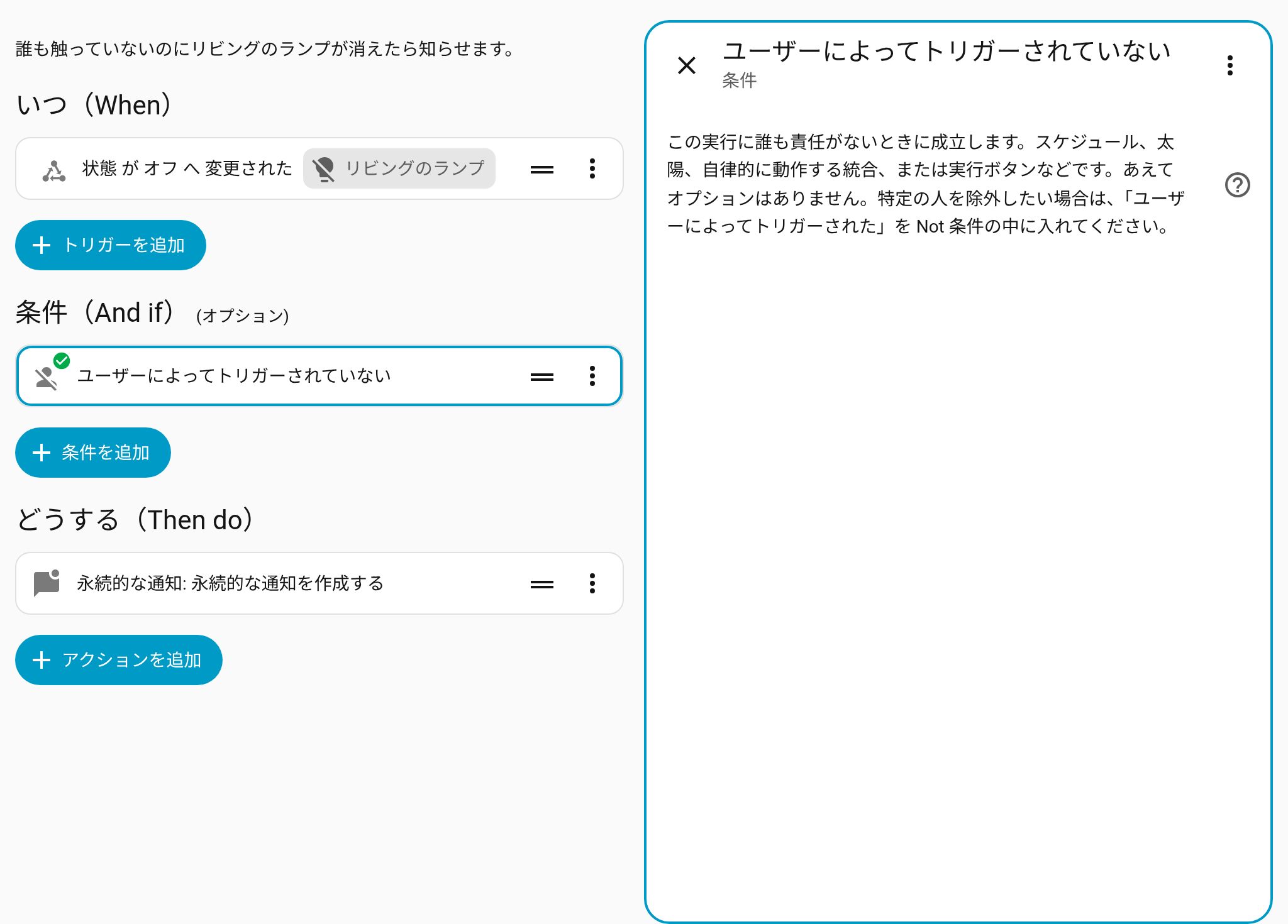
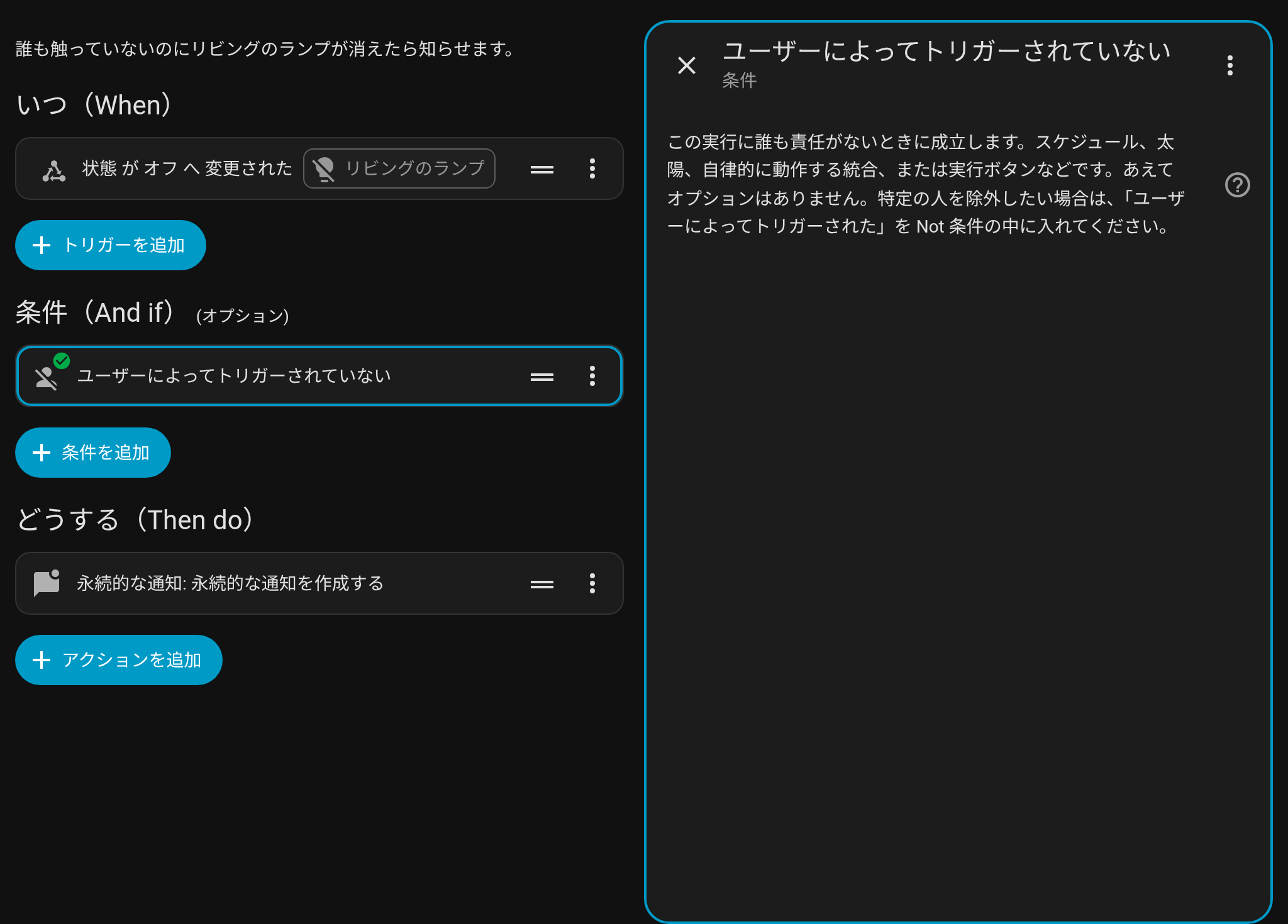
この条件にはオプションがありません。ユーザーがどこから来るか、いないのはどんなときかについてユーザーによってトリガーされたが書いていることは、ここでは逆向きに当てはまります。
背後に誰もいなかった:
condition: spook.not_triggered_by_user
Frenck以外の誰か、または誰もいない:
condition: not
conditions:
  - condition: spook.triggered_by_user
    options:
      person: person.frenck
クールダウン
このオートメーションやスクリプトが、指定した時間内に実行されていないときに通ります。
組み込みのクールダウンなので、オートメーションが望む以上に発火することはありません。配達員がせっかちだからといって5回も鳴るべきではないドアベルの案内や、電力が揺れるたびに繰り返すべきではない「洗濯機が終わりました」のメッセージです。一度も実行されていないオートメーションは通ります。
使い方
- オートメーションを開き、条件(And if)の下で条件を追加を選択します。
- クールダウンを検索し、クールダウンを選択します。
- 前回の実行から経たなければならない時間を期間に設定します。たとえば
00:05:00です。 - 保存を選択します。
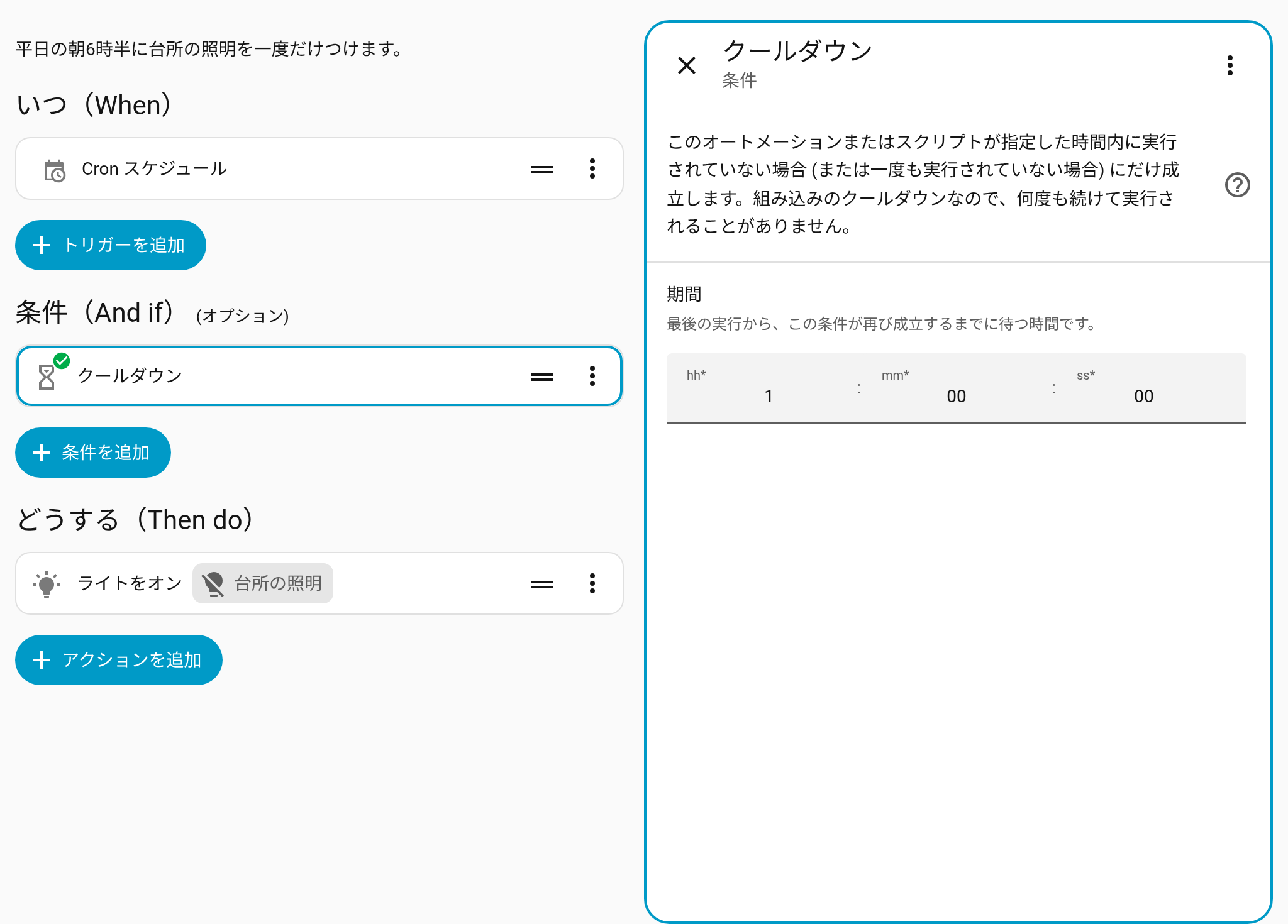
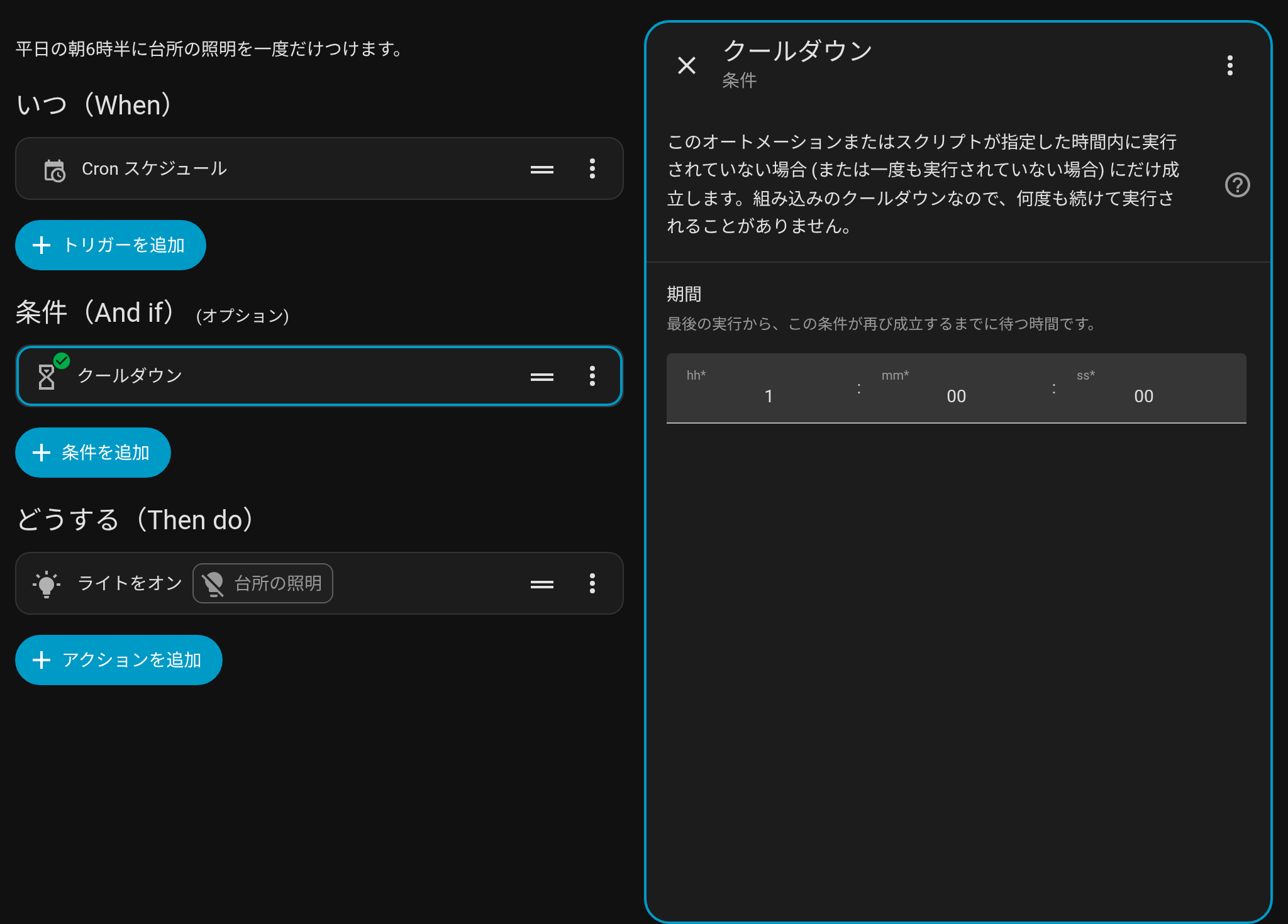
実行の間隔を空けるのではなく、1日の実行回数に上限を付けたいですか?それは実行回数の残りありです。
5分以内には二度としない:
condition: spook.cooldown
options:
  duration: "00:05:00"
確率
決めたパーセンテージの割合で通ります。チェックのたびにランダムに決まります。
ちょっとした変化のためです。ときどき違う照明のシーンにしたり、「おかえりなさい」を毎日同じにしなかったり。
使い方
- オートメーションを開き、条件(And if)の下で条件を追加を選択します。
- 確率を検索し、確率を選択します。
- 通る頻度をパーセンテージに設定します。たとえば5回に1回なら
20です。 - 保存を選択します。
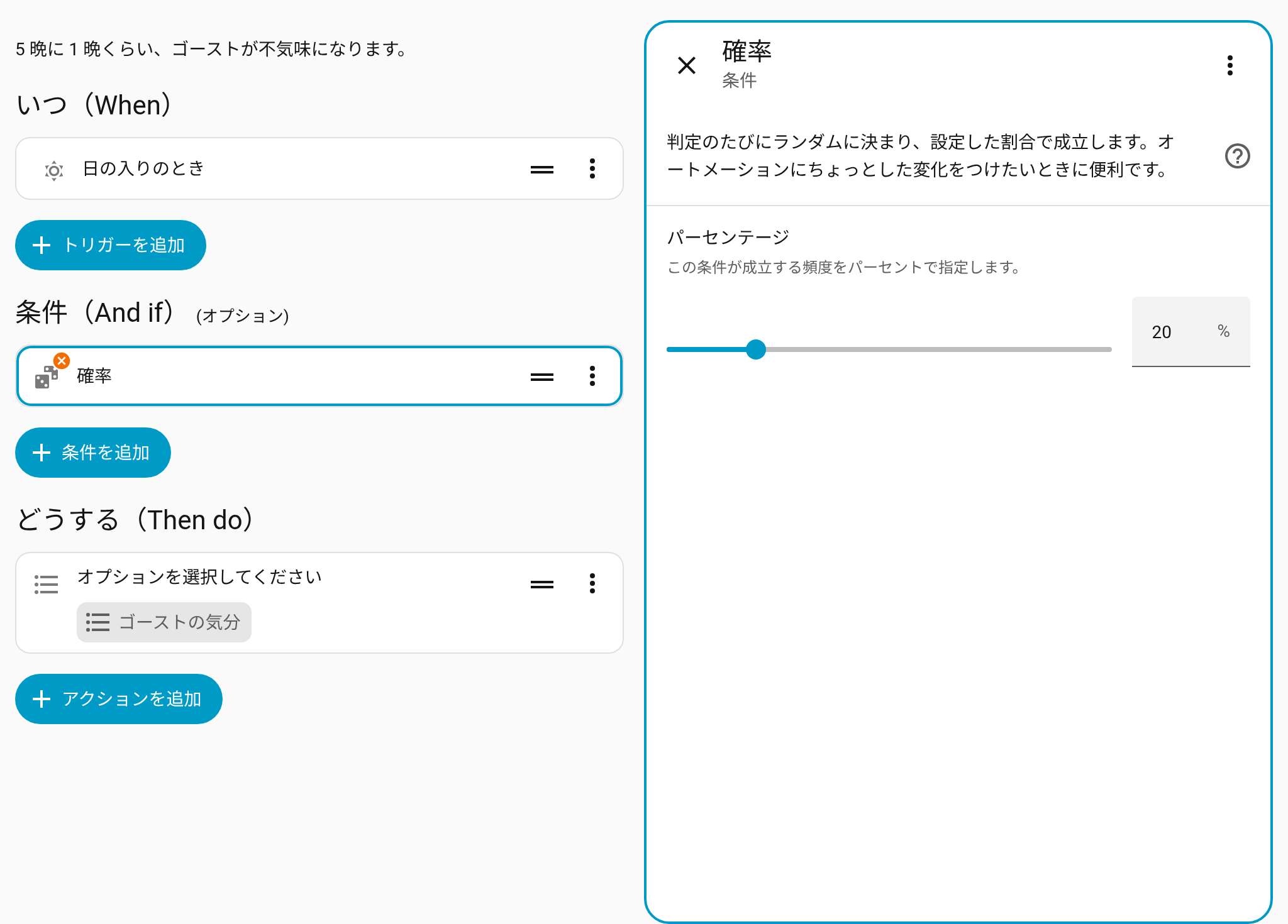
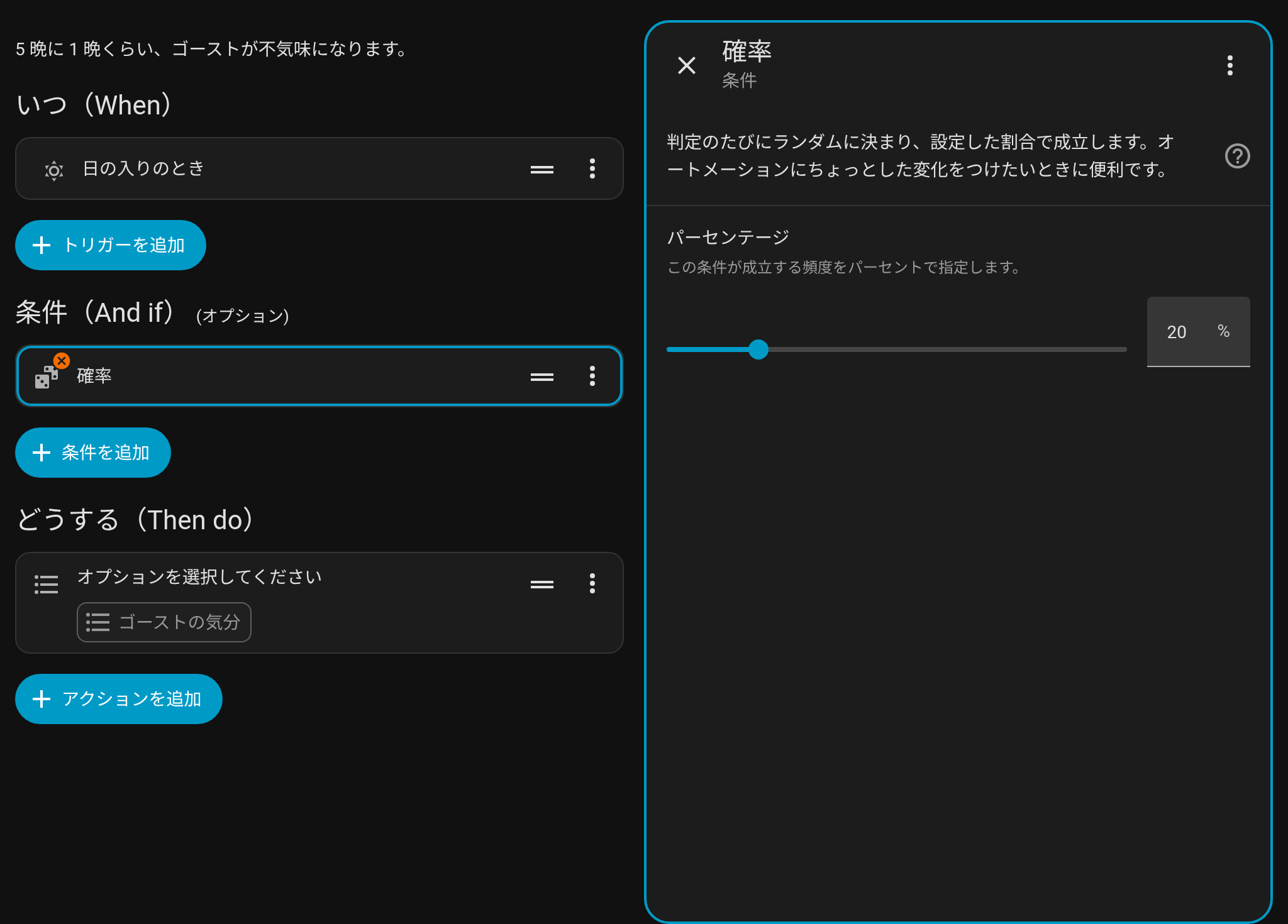
5回に1回:
condition: spook.chance
options:
  percentage: 20
オートメーションによってトリガーされた
別のオートメーションがこの実行を始めたときに通ります。
おやすみのオートメーションが消した照明は、人が消した照明と同じではありません。この条件を使えば、オートメーションは、反応しているものを別のオートメーションが起こしたことを見分け、放っておいたり、そのときだけ何かをしたりできます。
使い方
- オートメーションを開き、条件(And if)の下で条件を追加を選択します。
- オートメーションによってトリガーされたを検索し、オートメーションによってトリガーされたを選択します。
- 必要なら、オートメーションでどのオートメーションを数えるかを選びます。どのオートメーションでも通すなら空のままにします。
- 保存を選択します。
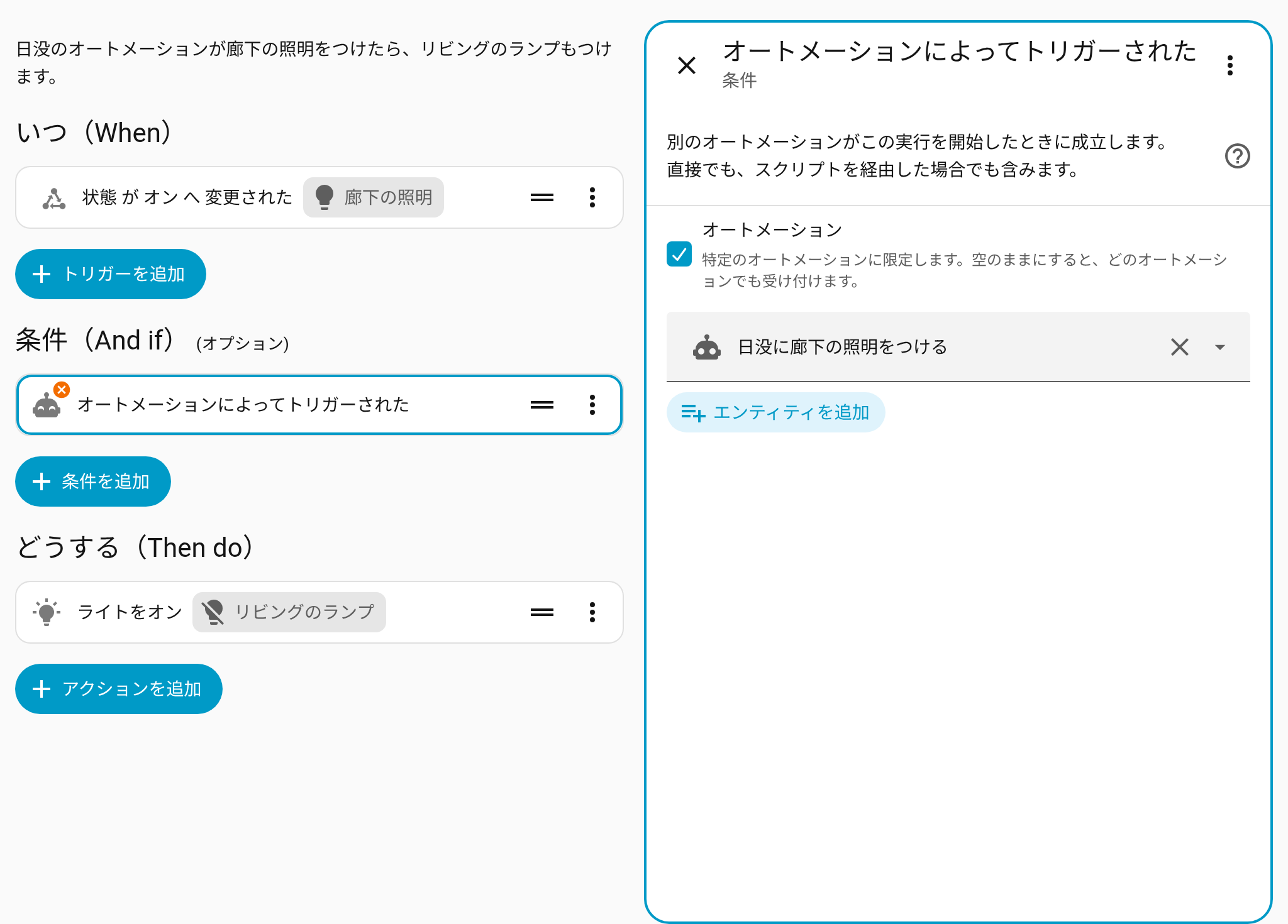
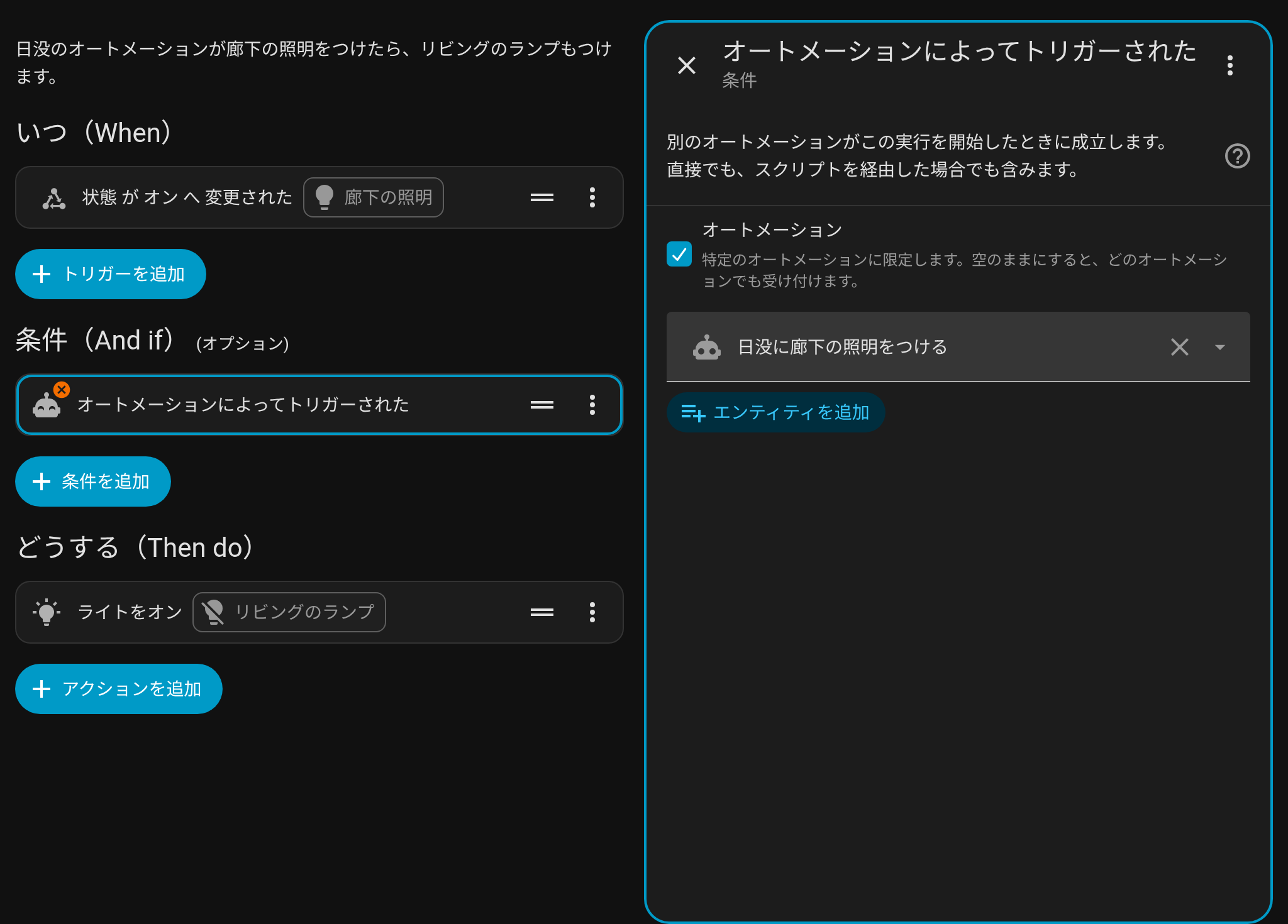
| 条件のオプション | |||
|---|---|---|---|
| 属性 | タイプ | 必須 | デフォルト / 例 |
automation | 文字列のリスト | いいえ | デフォルトは任意のオートメーション |
Home Assistantはオートメーションの実行ごとに専用のコンテキストを与え、その実行が書き込むものにはすべてそれが付いていきます。そのため、別のオートメーションが起こした変化に反応するオートメーションは、誰がやったかを知ることができます。間にスクリプトがあっても動き続けます。スクリプトはオートメーションのコンテキストで動き、自分のものを作らないからです。
Home Assistantは、コンテキストをそれが属するオートメーションに戻してはくれません。そこでSpookは、オートメーションが名乗るのを聞き、最近の数百回の実行について対応を覚えておきます。それで十分すぎるほどです。尋ねられている実行は、ほんの一瞬前に起きたものだからです。
automationがない場合、条件はどのオートメーションに対しても通ります。1つ以上を挙げて絞り込みます。
どのオートメーションでも:
condition: spook.triggered_by_automation
特定のオートメーションがしたときだけ通す:
condition: spook.triggered_by_automation
options:
  automation:
    - automation.goodnight
    - automation.leaving_home
- 尋ねているオートメーション自身は数えません。これをアクションの
ifやchooseの中に置くと、手の届く一番近いコンテキストは実行自身のものなので、それを飛ばさなければ、スケジュールや人に対しても通ってしまいます。自分を飛ばして、実行を始めたものを報告します。 - 認識するのはオートメーションだけです。オートメーションに始められずに単独で動くスクリプトはオートメーションではないので、これは通りません。
- 別のオートメーションが動いたとき、Spookが動いている必要があります。対応を覚えておくのはオートメーションが読み込まれている間なので、再起動前の実行はもうわかりません。
- 挙げるのは連鎖を始めたオートメーションで、最後のものではありません。おやすみのオートメーションがスクリプトを呼び、そのスクリプトが照明を消した場合、これはオートメーションを報告します。
- 覚えておくのは最近の数百回のオートメーションの実行だけです。尋ねる実行の直後にチェックする条件では気づきませんが、制限ではあります。
修復の問題が未解決
修復の問題が未解決の間、通ります。
家が片付くまで何かを控えておくためです。統合が文句を言っている間は夜間のジョブを動かさない、何かがおかしい間は1日1回しつこく言う、といった使い方です。
使い方
- オートメーションを開き、条件(And if)の下で条件を追加を選択します。
- 修復の問題が未解決を検索し、修復の問題が未解決を選択します。
- 必要なら、統合に見る統合を入力し(たとえば
hue)、重大度で数える重大度を選びます。両方を空にすると、どんな未解決の問題でも通ります。 - 保存を選択します。
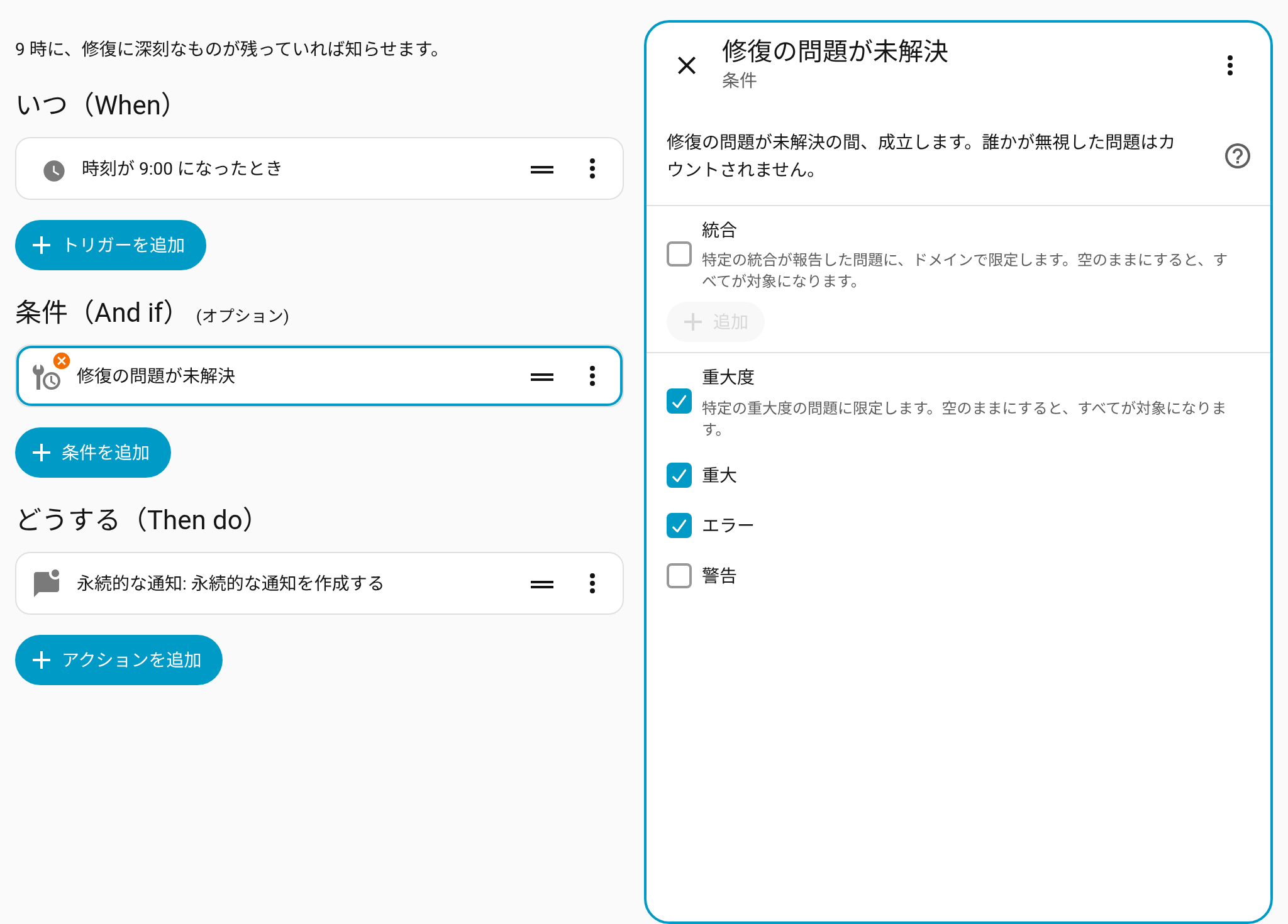
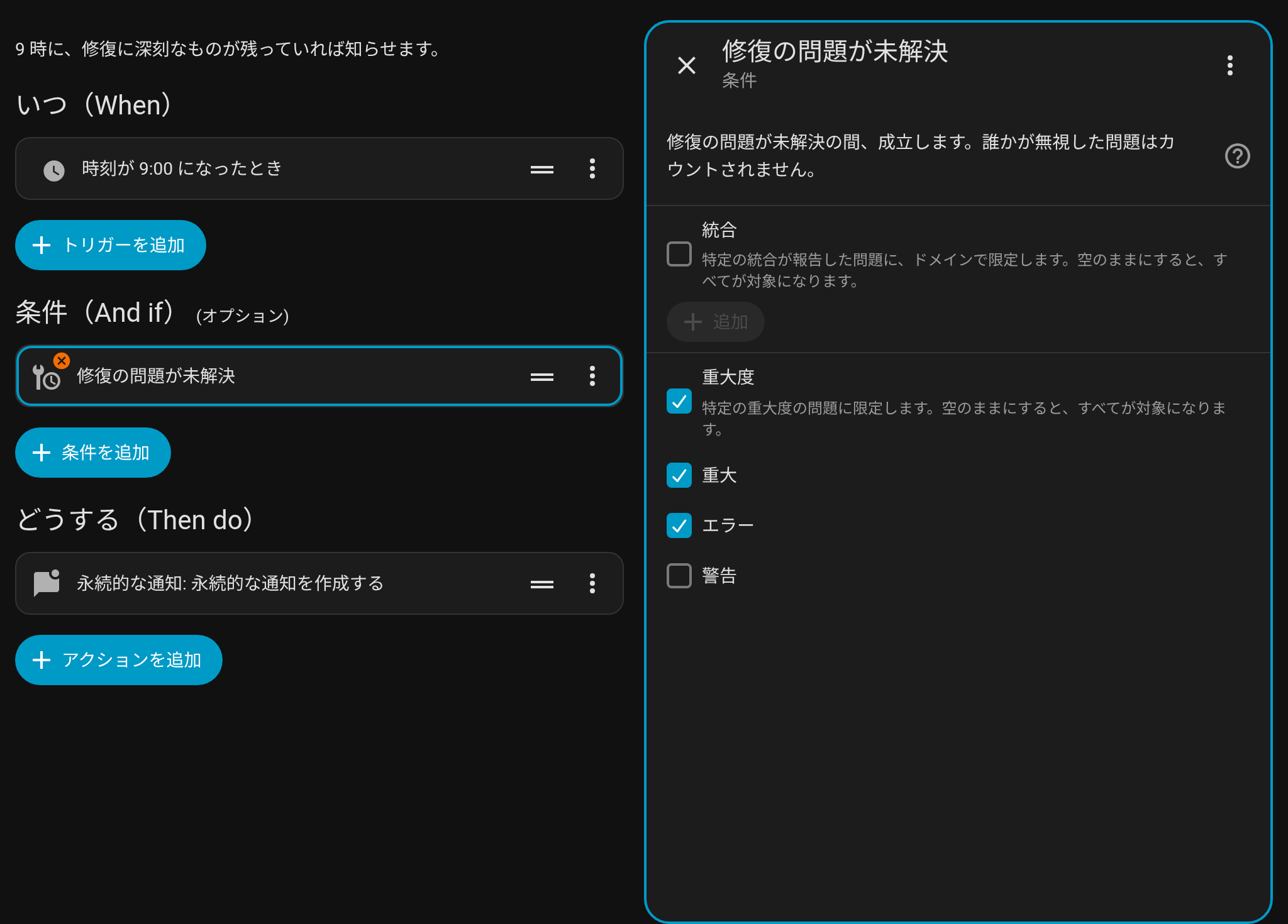
何も問題がないときだけ実行するには、Home Assistant自身のNot条件の中に入れます。
未解決のもの何でも:
condition: spook.repair_issue_present
これらのどれかに深刻な問題があるときだけ:
condition: spook.repair_issue_present
options:
  domain:
    - hue
    - zwave_js
  severity:
    - critical
- 誰かが無視した問題は数えません。無視するとは、もう持ち出さないようにHome Assistantに伝えることで、この条件はそれを尊重します。
- 確認待ちの問題も数えません。Home Assistantは、どれが無視されたかを覚えておくために再起動をまたいで問題を保持しますが、統合がもう一度報告するまでは確認待ちとして扱います。それを数えると、その後直ったものについても、起動のたびに通ってしまいます。
- 重大度が記録されていない問題は、重大度についての問いに答えられないので、重大度を挙げると除外されます。
温度が設定温度にある
サーモスタットや給湯器の温度が設定温度にあるときに通ります。
設定温度に到達したが一度だけ答える問いを、好きなときに尋ねます。浴室はもう暖かいか、お湯は沸いているか。浴室が暖まってから朝のプレイリストを流す、給湯器が着いてから「お風呂の準備ができました」のメッセージを送る、といった使い方です。デバイスの読み方はトリガーと同じです。
使い方
- オートメーションを開き、条件(And if)の下で条件を追加を選択します。
- 温度が設定温度にあるを検索し、温度が設定温度にあるを選択します。
- 対象で、尋ねるサーモスタットや給湯器を選びます。
- 複数ある場合は、動作で、どれか1つで足りるか、すべてがそこにある必要があるかを決めます。
- 必要なら、どれだけ近ければ着いたとみなすかを許容範囲に設定します。たとえば0.5度なら
0.5です。 - 保存を選択します。
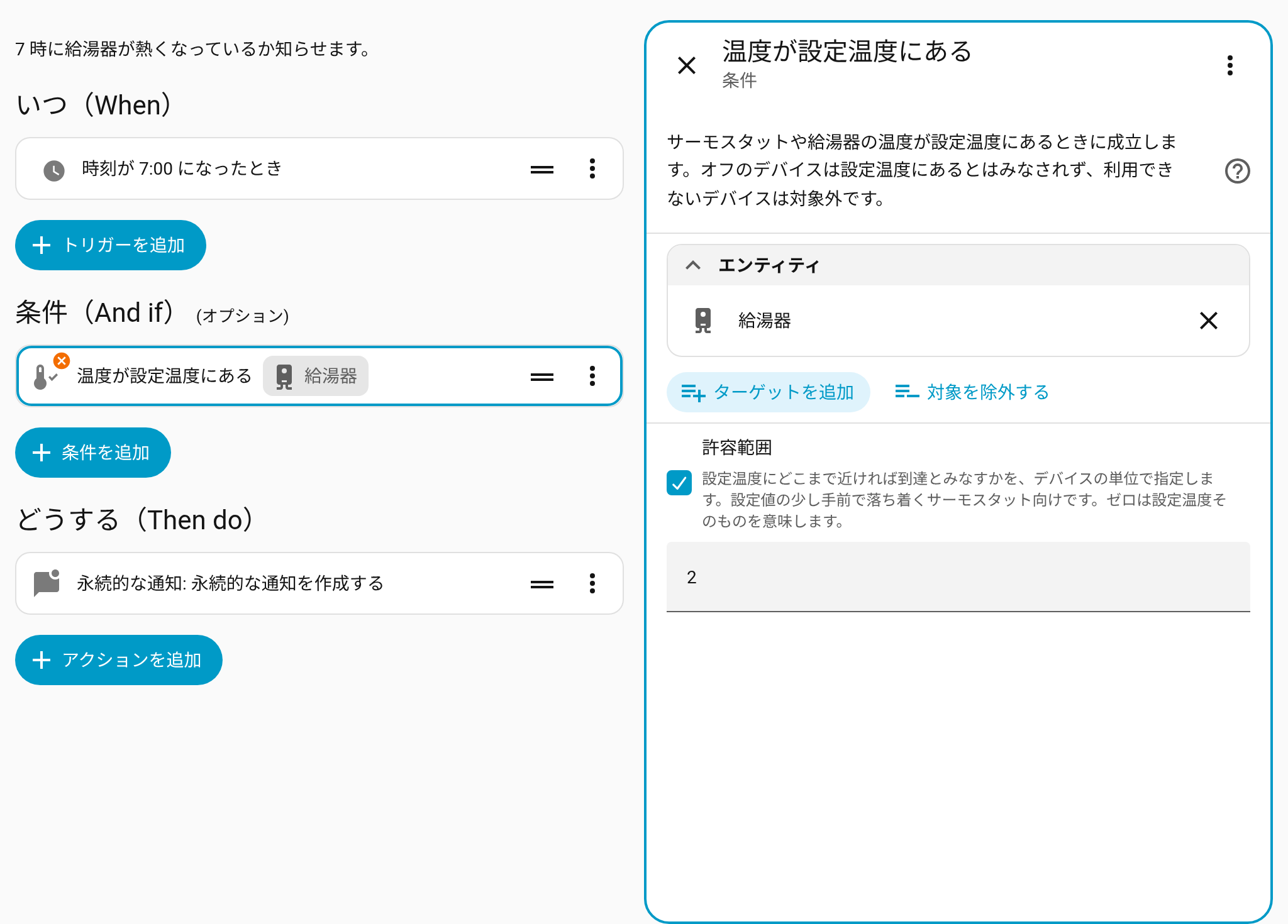
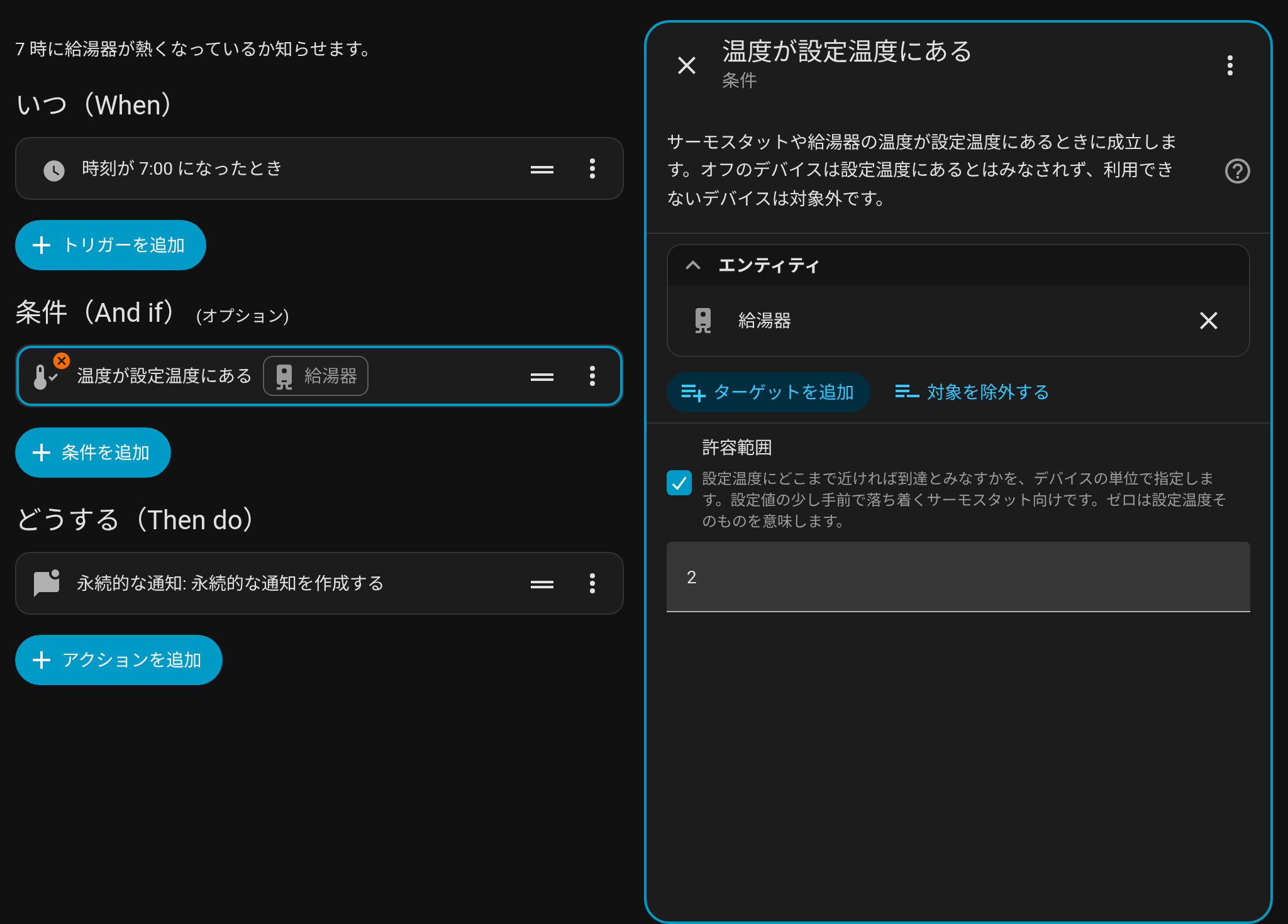
浴室が暖かいときだけ:
condition: spook.is_at_target_temperature
target:
  entity_id: climate.bathroom
2階のすべての部屋、十分近ければ:
condition: spook.is_at_target_temperature
target:
  floor_id: upstairs
options:
  behavior: all
  tolerance: 0.5
- オフのデバイスは設定温度にありません。そこに向かって動いていないからです。
- 利用不可のデバイスは、Home Assistant自身の条件と同じく除外されます。尋ねるものが何も残らなければ、
allも含めて通りません。サーモスタットが利用不可の浴室は、暖かいとはわかりません。 - 現在の温度を報告しない給湯器(そういうものは多いです)は、決して設定温度にありません。
forオプションはまだありません。Home Assistant自身のエンティティの条件にはあります。再起動後に正しくあるにはレコーダーの履歴が必要で、それはまだ作られていません。
実行回数の残りあり
このオートメーションの実行回数に余裕がある間、通ります。
クールダウンと対になるものです。あちらは実行の間隔を空け、こちらは回数に上限を付けます。開けられ続けるドアについての通知のように、たまになら構わないけれど1日50回は困るものに便利です。
時間枠は転がっていきます。1日に5回の上限は、0時から0時までに5回ではなく、どの24時間をとっても5回までという意味です。そのため、一番古い実行が時間枠から外れるにつれて、残りの回数は少しずつ戻ってきます。
使い方
- オートメーションを開き、条件(And if)の下で条件を追加を選択します。
- 実行回数の残りありを検索し、実行回数の残りありを選択します。
- 許す実行の回数を上限に設定します。たとえば
5です。 - 数える時間枠を期間に設定します。たとえば1日なら
24:00:00です。 - 保存を選択します。
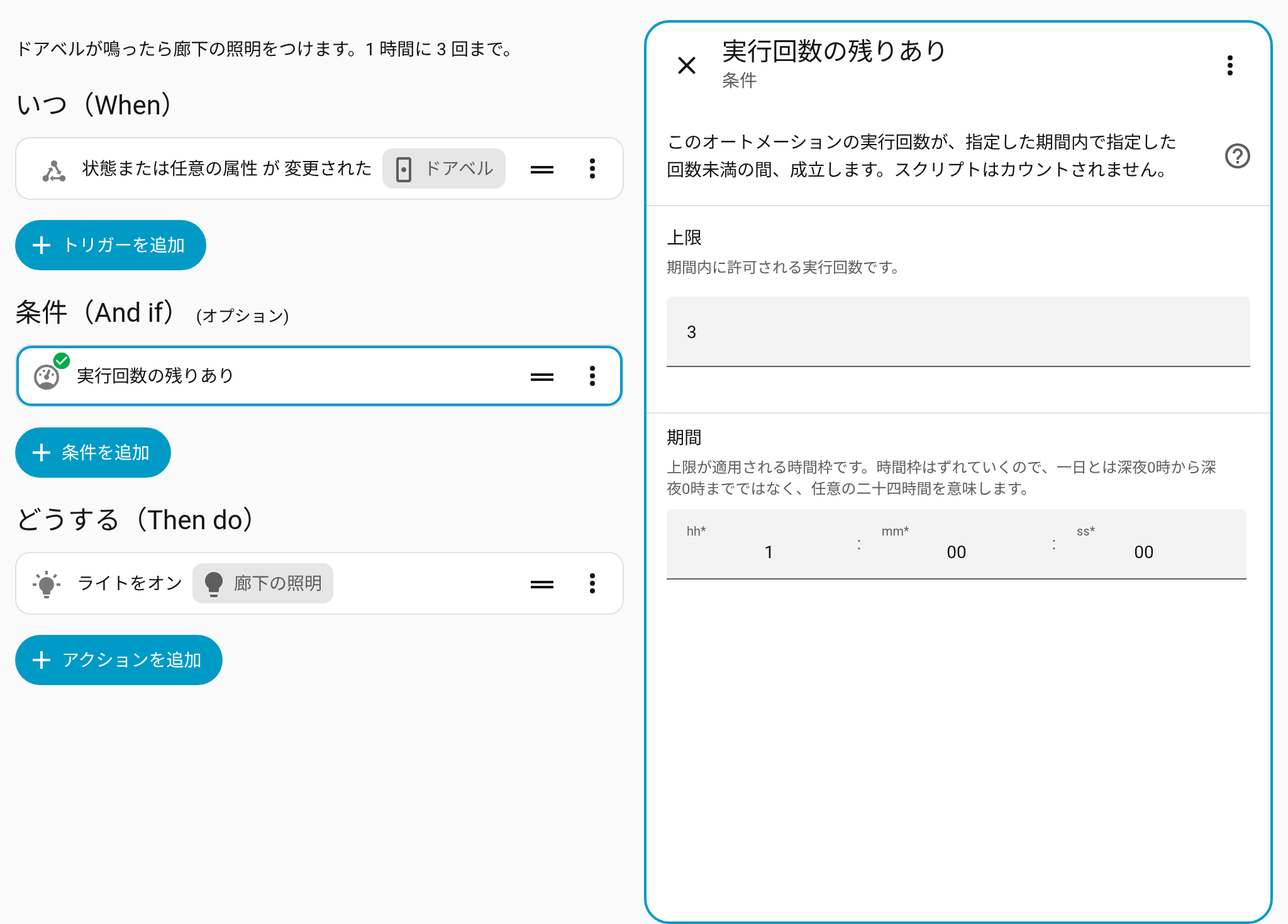
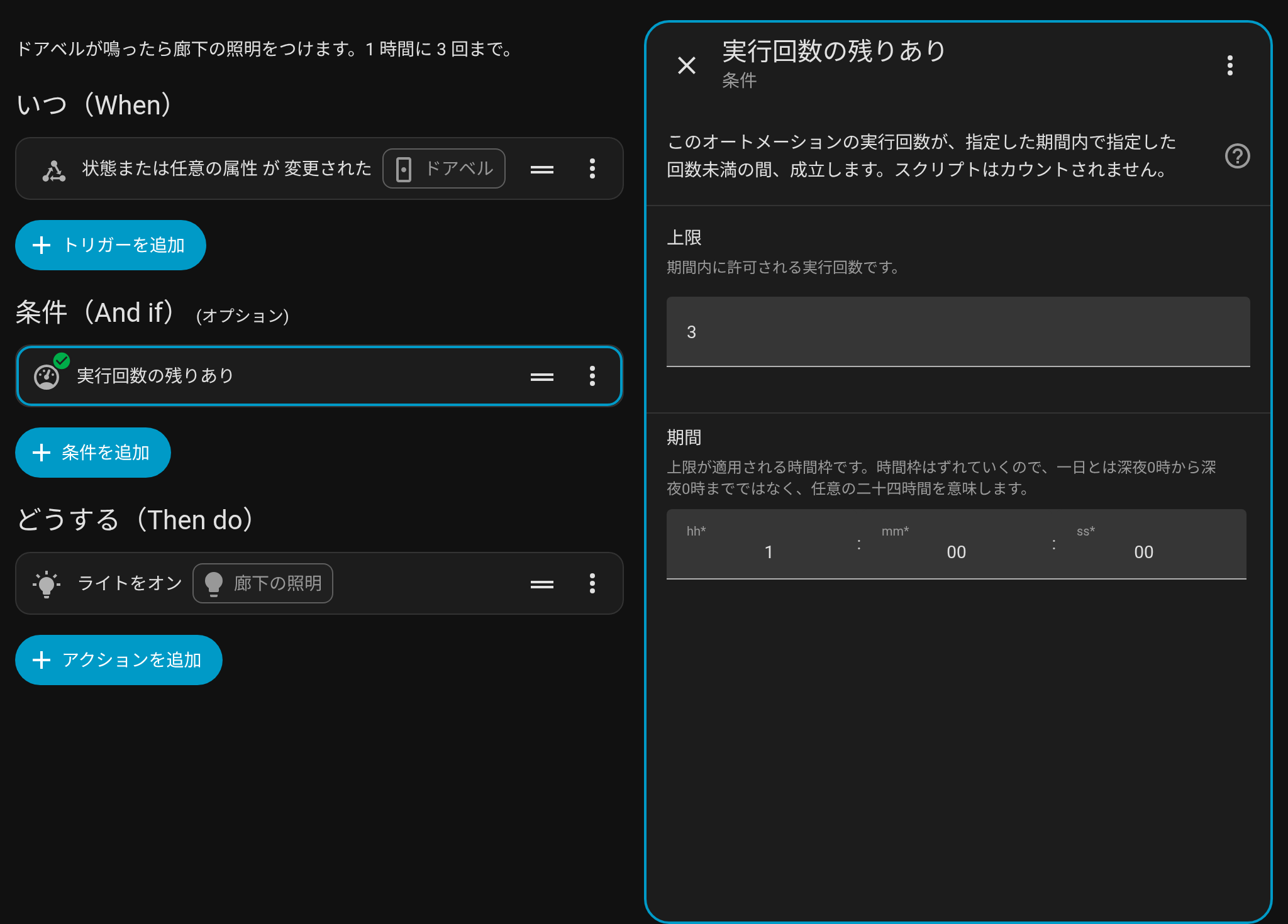
どの24時間をとっても最大5回:
condition: spook.quota
options:
  limit: 5
  period: "24:00:00"
1時間に2回まで:
condition: spook.quota
options:
  limit: 2
  period: "01:00:00"
- 再起動すると数はやり直しになります。Spookが実行を覚えているのは動いている間だけなので、再起動すると回数がすべて戻ってきます。
- 上限は64を超えられません。Spookは各オートメーションの最後の64回の実行を保持していて、それより大きな上限にはそれ以上が必要だからです。
- 期間は366日を超えられません。どのみち再起動で数は消えるので、1年を超える回数は当てになりません。
- オートメーションだけです。スクリプトはあえて対象外にしています。Home Assistantはスクリプトの実行を、許されるかどうかを決める前に知らせるので、すでに動いているせいで断られた呼び出しが、起きなかった実行のために回数を消費してしまうからです。オートメーション以外の場所でチェックする条件は、数える相手がないので通ります。
- 追いかけるのは、最近実行された256個のオートメーションだけです。それを超えると、一番長く使われていないものが忘れられ、その回数が戻ってきます。普通の家ではそこまで行きませんが、制限ではあります。
- 尋ねている実行は、自分自身に対して数えません。アクションの中にある条件は実行がすでに進んでいる間にチェックされるので、そうしないと上限1ではすべての実行を断ってしまいます。
エンティティが利用可能
エンティティが話しかけられる状態にあるときに通ります。
いつも電源が入っているとは限らないスピーカー、来たり消えたりするスマートプラグ。何かを頼む前に、そこにいるかを知りたいものです。利用不可と不明以外なら、offも含めてどんな状態でも数えます。これがなければ、その両方を挙げた状態条件をNotで囲むことになります。
使い方
- オートメーションを開き、条件(And if)の下で条件を追加を選択します。
- エンティティが利用可能を検索し、エンティティが利用可能を選択します。
- 対象で、尋ねるエンティティ、またはデバイス、エリア、フロア、ラベルを選びます。
- 複数ある場合は、動作で、どれか1つで足りるか、すべてがそこにある必要があるかを決めます。
- 保存を選択します。
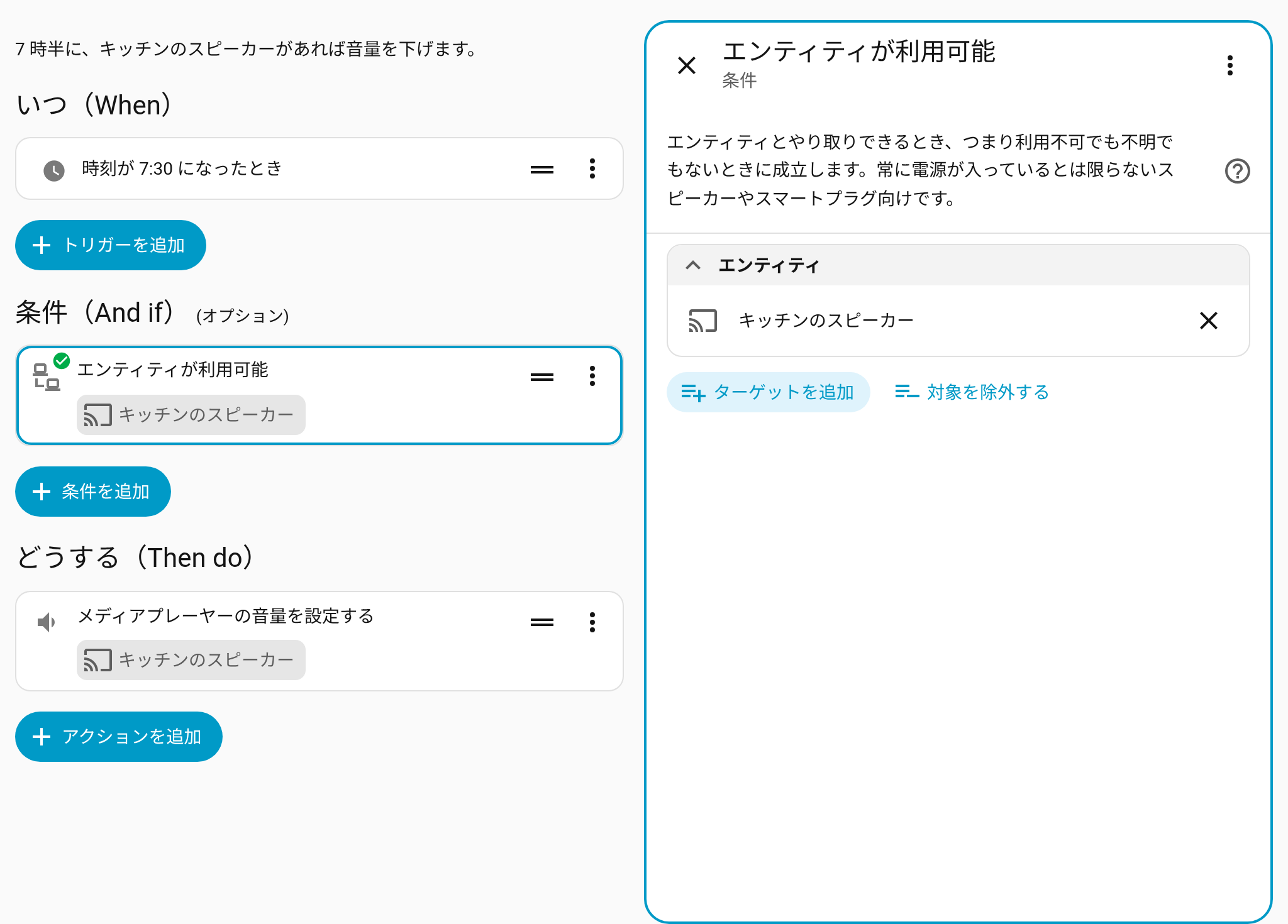
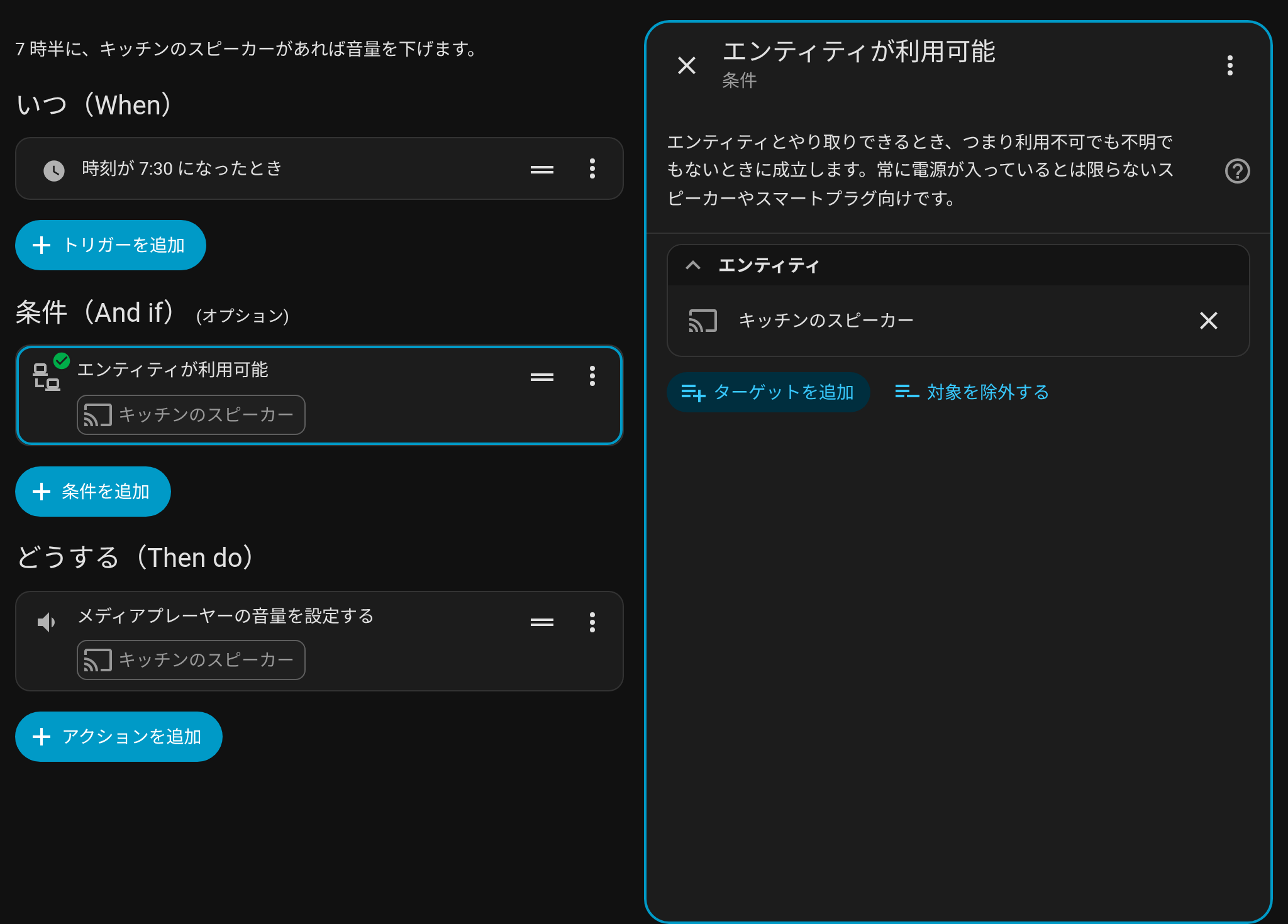
浴室のスピーカーがネットワークにいるときだけ:
condition: spook.is_available
target:
  entity_id: media_player.bathroom
リビングのすべてがそろっている:
condition: spook.is_available
target:
  area_id: living_room
options:
  behavior: all
- 直接名指ししたエンティティがまったく存在しない場合、利用可能ではありません。
- デバイス、エリア、フロア、ラベルについてくるだけの無効なエンティティは除外されます。部屋全体がいつまでもそろわない原因になるべきではないからです。有効なのに統合が読み込まれていないせいで状態のないエンティティは、利用可能ではありません。
- 尋ねるものが何も残らなければ、
allも含めて通りません。 forオプションはありません。しばらくいなくなっていたエンティティで動きたいなら、Home Assistant自身の状態トリガーがそれをします。unavailableへの変化にforを付けます。そうした不在の後で戻ってきたときに発火するのは、エンティティが復帰したです。