
デバイスの管理
Home Assistantのデバイスは、たいていはサーモスタットやスマートプラグのような、家にある物理的なものです。天気情報を提供するWebサービスのようなものもあります。デバイスは、そこに属するエンティティをまとめます。
デバイスはUIの設定 > デバイスとサービス > デバイスで管理します。Spookは、その一部をオートメーションやスクリプトから行うアクションを追加します。デバイスを無効にする、また有効にする、名前、エリア、ラベルを変える、です。
アクション
Spookはデバイス用に3つのアクションを追加します。アクションを追加できる場所ならどこでも、👻の付いた状態で見つかります。これらは設定を変更します。手で呼び出すには管理者が必要ですが、オートメーションやスクリプトからは普段どおり実行できます。
デバイスを無効化
デバイスのページにある無効ボタンと同じように、1つ以上のデバイスを無効にします。
無効にしたデバイスは、エンティティも道連れにします。エンティティも無効になり、ダッシュボードやオートメーションから外れます。1年のうち11か月は屋根裏にあるクリスマスのイルミネーションや、7月にしか行かない別荘を思い浮かべてください。しまっている間はデバイスを無効にしておけば、ログやダッシュボードが利用不可のエンティティで埋まることはありません。デバイスを有効化で元に戻せます。
使い方
- デバイスを無効にするオートメーションかスクリプトを開き、アクションを追加を選択します。
- デバイスを無効化を検索し、Home Assistant Core Integration: デバイスを無効化 👻を選択します。
- デバイスで、1つ以上のデバイスを選びます。
- 保存を選択します。
動くところを見たいだけですか?このアクションを試すから、Home Assistantでこのアクションを開いて、そのまま一度実行できます。
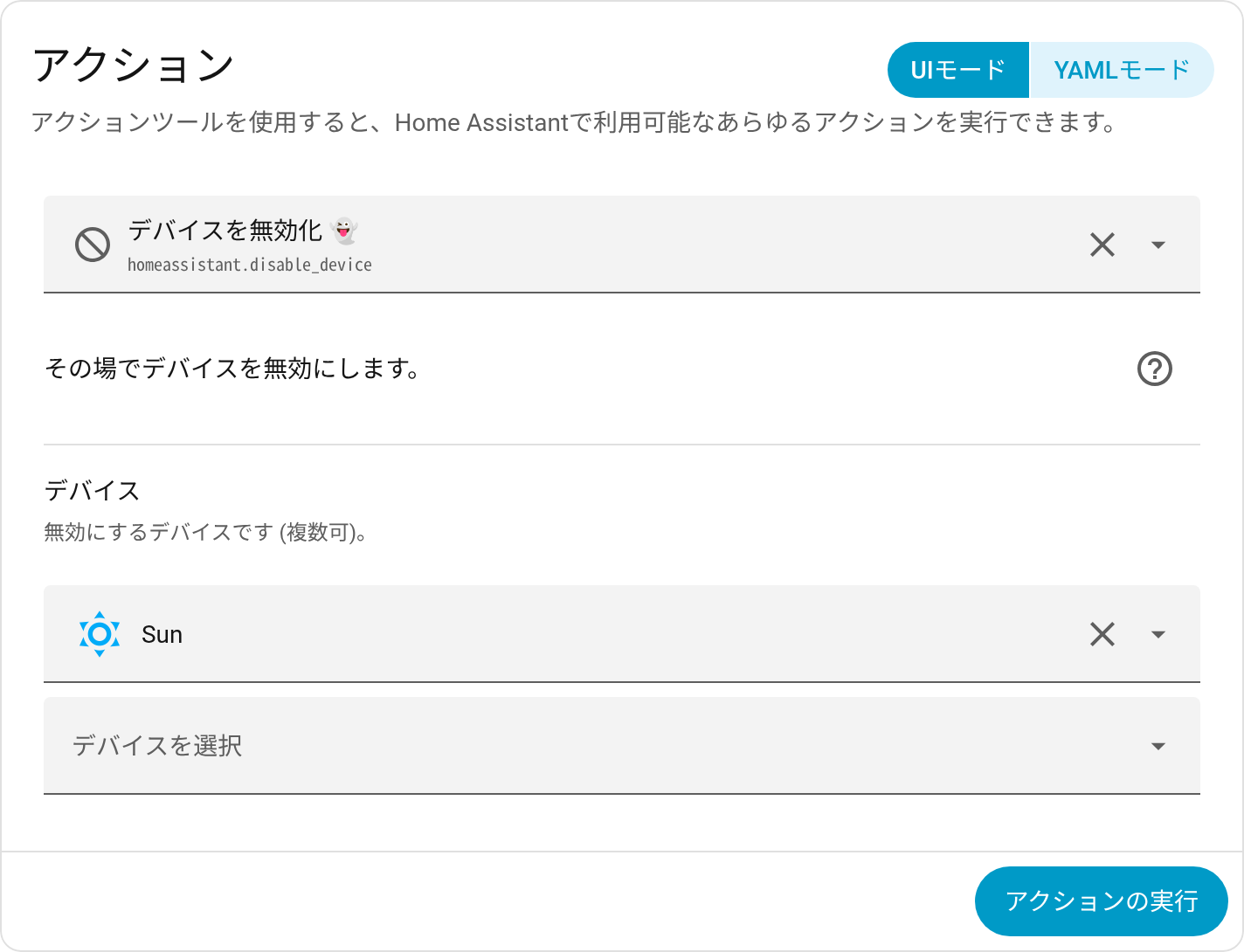
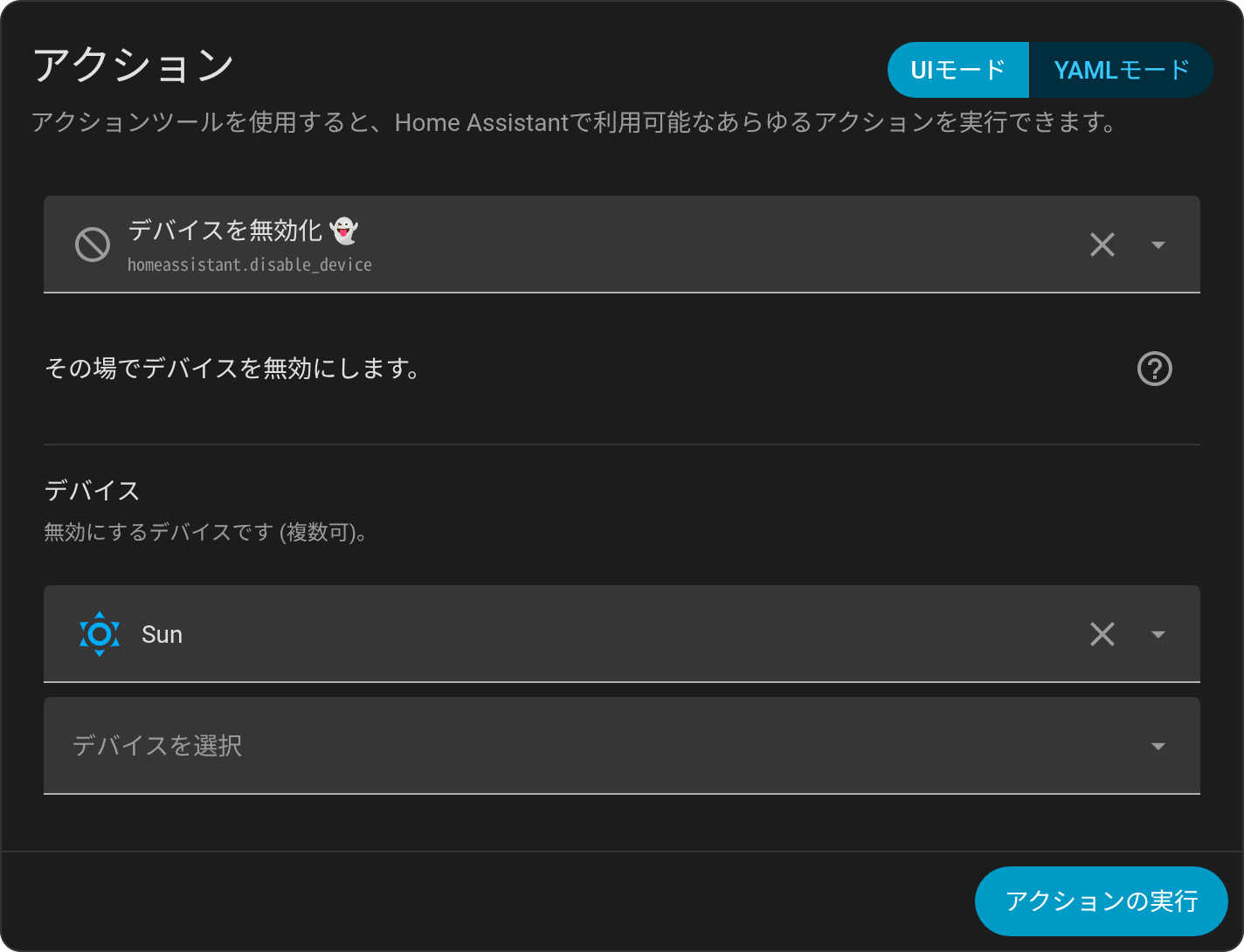
| アクションのプロパティ | |
|---|---|
| アクション | デバイスを無効化 👻 |
| アクション名 | homeassistant.disable_device |
| アクションの対象 | いいえ |
| アクションのレスポンス | レスポンスなし |
| Spookの影響 | 新しく追加されたアクション |
| ツール | このアクションを試す  |
デバイスは、ハブの向こうにあるZigbeeの照明のように別のデバイスを経由して接続されていたり、別のデバイスの子デバイスだったりします。無効にしたデバイスが、その別のデバイスにぶら下がる最後の有効なデバイスだった場合、その別のデバイスも無効になります。そうやってチェーンをさかのぼっていきます。
デバイスのdevice_idがわかりませんか?探す方法はいくつかあります。
アクションツールでこのアクションを使います。UIでデバイスを選び、Go to YAML modeを選択します。YAMLにデバイス IDが表示されます。
あるいは、UIでデバイスのページを開いてURLを見ます。デバイス IDはその最後の部分で、dc23e666e6100f184e642a0ac345d3ebのような形をしています。
デバイスを1つ無効にします。
action: homeassistant.disable_device
data:
  device_id: "dc23e666e6100f184e642a0ac345d3eb"
複数のデバイスをリストで一度に無効にします。
action: homeassistant.disable_device
data:
  device_id:
    - "dc23e666e6100f184e642a0ac345d3eb"
    - "df98a97c9341a0f184e642a0ac345d3b"
デバイスを有効化
無効になっている1つ以上のデバイスを、また有効にします。
デバイスを無効化からの帰り道です。クリスマスのイルミネーションが屋根裏から下りてくると、デバイスとエンティティが息を吹き返します。
使い方
- デバイスを有効にするオートメーションかスクリプトを開き、アクションを追加を選択します。
- デバイスを有効化を検索し、Home Assistant Core Integration: デバイスを有効化 👻を選択します。
- デバイス IDに、デバイスのIDを入力します。通常のデバイスの選択欄には無効なデバイスが表示されないので、このアクションではIDを求めます。下のデバイス IDを探すを見てください。
- 保存を選択します。
動くところを見たいだけですか?このアクションを試すから、Home Assistantでこのアクションを開いて、そのまま一度実行できます。
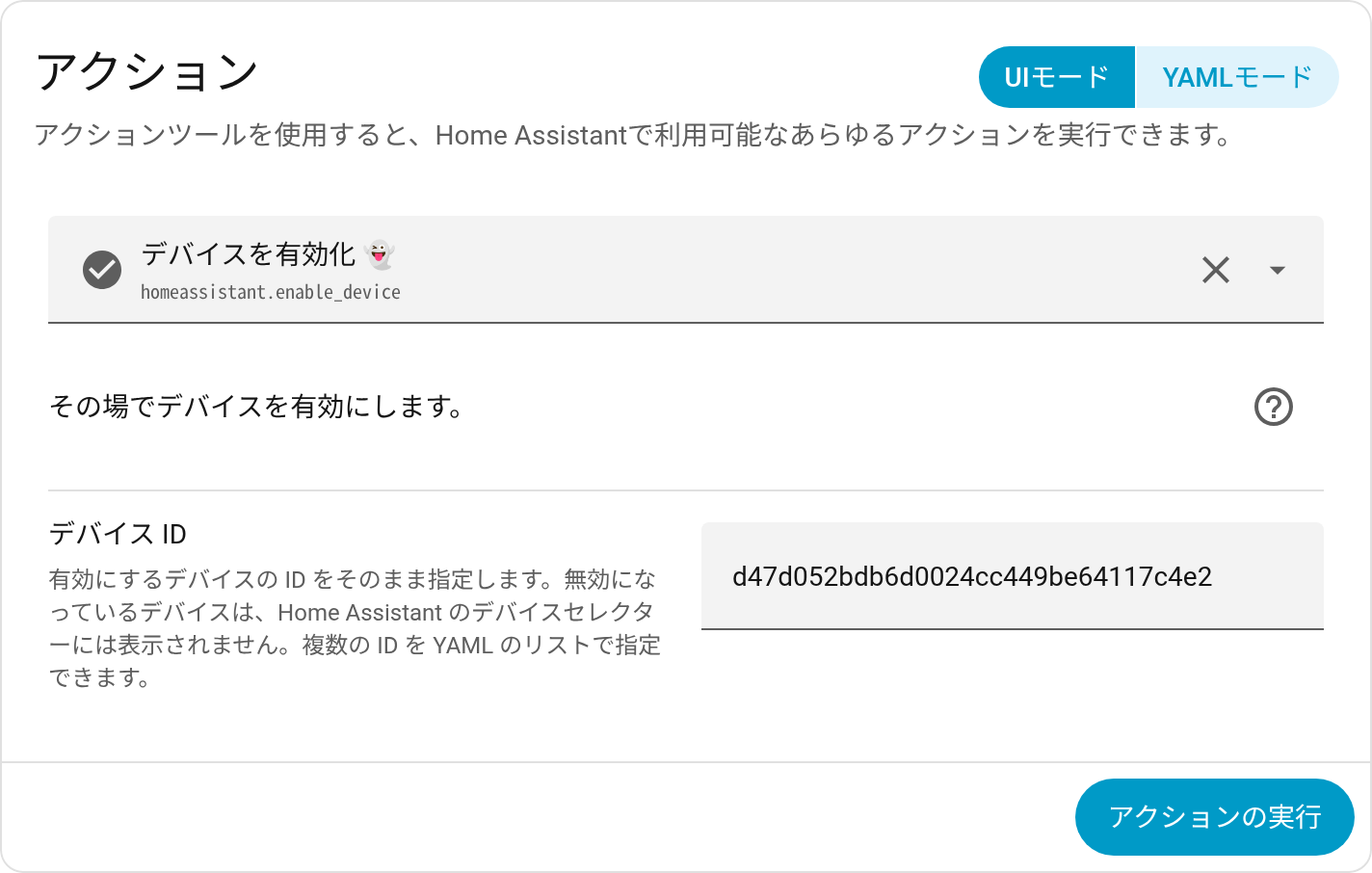
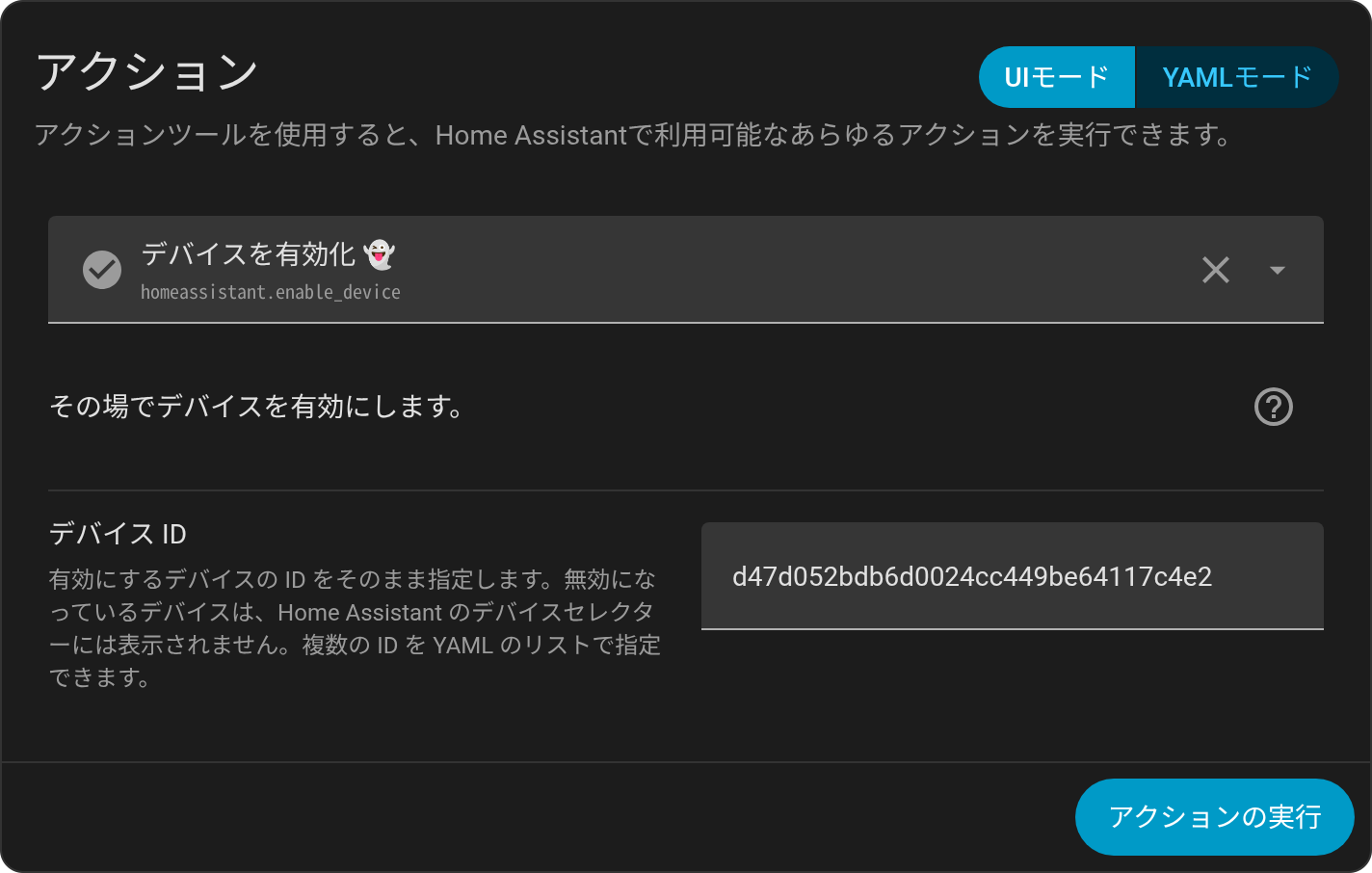
| アクションのプロパティ | |
|---|---|
| アクション | デバイスを有効化 👻 |
| アクション名 | homeassistant.enable_device |
| アクションの対象 | いいえ |
| アクションのレスポンス | レスポンスなし |
| Spookの影響 | 新しく追加されたアクション |
| ツール | このアクションを試す |
Home Assistantは、経由して接続しているデバイスや親デバイスが無効になっている間は、デバイスを有効にしません。そのため、そちらを先に有効にし、そうやってチェーンをさかのぼっていきます。
デバイスのdevice_idがわかりませんか?探す方法はいくつかあります。
UIでデバイスのページを開いてURLを見ます。デバイス IDはその最後の部分で、dc23e666e6100f184e642a0ac345d3ebのような形をしています。無効なデバイスも、デバイスのページのフィルターを変えて表示させれば一覧に出てきます。
あるいは、デバイスを無効にする前に、アクションツールでデバイスを無効化を使います。UIでデバイスを選び、Go to YAML modeを選択します。YAMLにデバイス IDが表示されます。
デバイスを1つ有効にします。
action: homeassistant.enable_device
data:
  device_id: "dc23e666e6100f184e642a0ac345d3eb"
複数のデバイスをリストで一度に有効にします。
action: homeassistant.enable_device
data:
  device_id:
    - "dc23e666e6100f184e642a0ac345d3eb"
    - "df98a97c9341a0f184e642a0ac345d3b"
デバイスを更新
デバイスの名前、エリア、ラベルを変えたり、デバイスを無効化、有効化したりします。
UIでデバイスについて変えられることを、オートメーションからできるようになります。寝室から子ども部屋に移したセンサーに、1ステップで新しい名前と新しいエリアを付けられます。省略したものは、すべて今の値のままです。
使い方
- デバイスを変更するオートメーションかスクリプトを開き、アクションを追加を選択します。
- デバイスを更新を検索し、Home Assistant Core Integration: デバイスを更新 👻を選択します。
- デバイス IDでデバイスを選びます。
- 名前、エリア ID、ラベル、無効化の原因など、変えたい項目だけをオンにして入力します。オフのままの項目は値が変わりません。
- 保存を選択します。
指定したラベルは、デバイスにあるラベルを置き換えます。無効化の原因をユーザーにすると、デバイスを無効化と同じようにデバイスが無効になります。
動くところを見たいだけですか?このアクションを試すから、Home Assistantでこのアクションを開いて、そのまま一度実行できます。
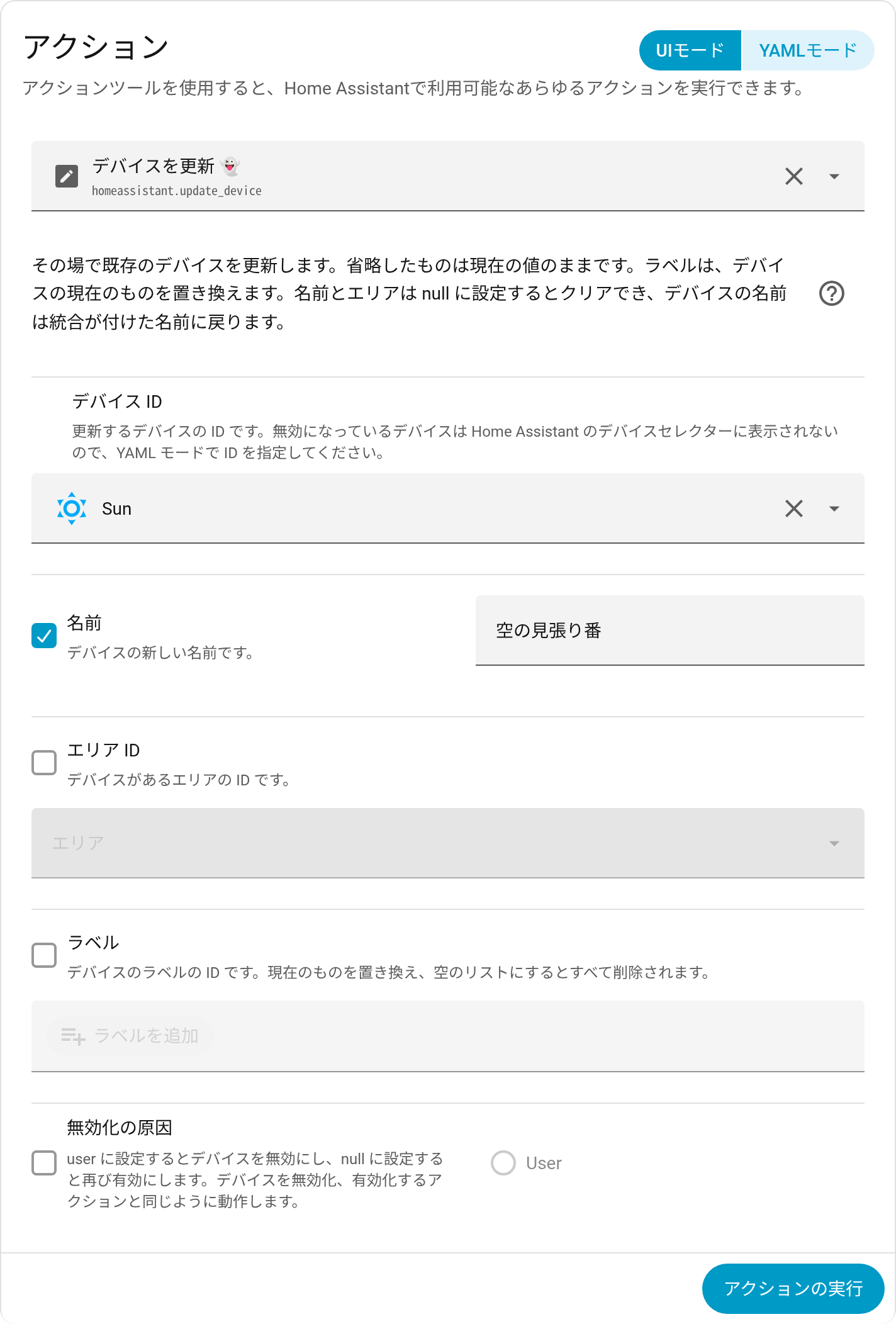
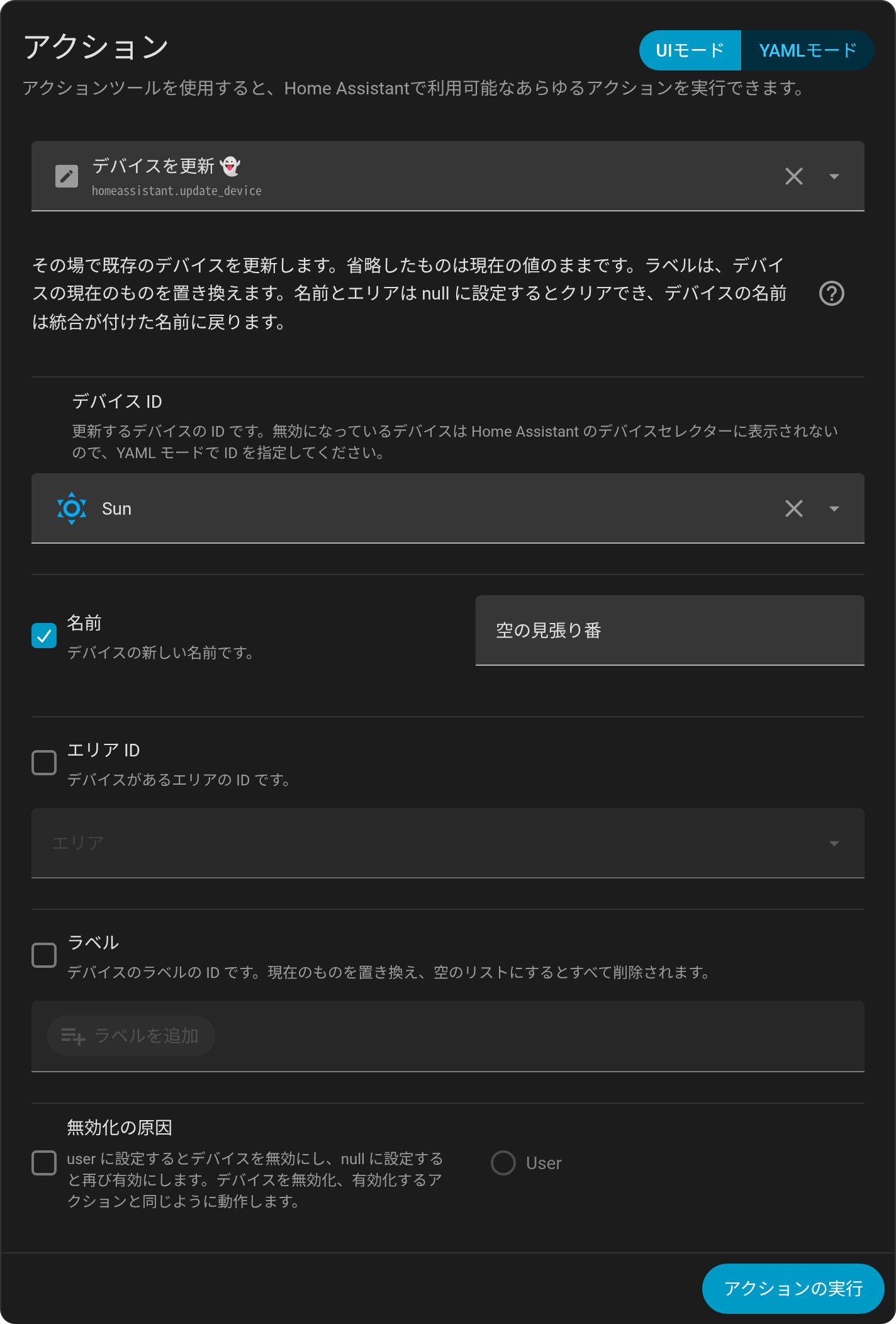
| アクションのプロパティ | |
|---|---|
| アクション | デバイスを更新 👻 |
| アクション名 | homeassistant.update_device |
| アクションの対象 | いいえ |
| アクションのレスポンス | レスポンスなし |
| Spookの影響 | 新しく追加されたアクション |
| ツール | このアクションを試す |
| アクションのデータパラメーター | |||
|---|---|---|---|
| 属性 | タイプ | 必須 | デフォルト / 例 |
device_id | 文字列 | はい | dc23e666e6100f184e642a0ac345d3eb |
name_by_user | 文字列またはnull | いいえ | Living room speaker |
area_id | 文字列またはnull | いいえ | living_room |
labels | 文字列 | 文字列のリスト | いいえ | ["battery_powered"] |
disabled_by | userまたはnull | いいえ | user |
省略したものは、すべて今の値のままです。name_by_userをnullにすると、デバイスの名前は統合が付けたものに戻り、area_idをnullにするとエリアから外れます。指定したlabelsはデバイスにあるラベルを置き換え、空のリストならすべて削除します。disabled_byをuserにするとデバイスが無効になり、nullにするとまた有効になります。上のデバイスの無効化、有効化アクションと同じです。
指定できるのは、UIでデバイスについて変えられるものだけです。メーカーやモデルなど、それ以外はデバイスを作った統合のものです。統合は、次にセットアップするときに自分の値を書き戻してしまいます。
スピーカーの名前を変えて、リビングに移します。
action: homeassistant.update_device
data:
  device_id: "dc23e666e6100f184e642a0ac345d3eb"
  name_by_user: "Living room speaker"
  area_id: "living_room"
- 変えるものを少なくとも1つ指定する必要があります。
device_idだけの呼び出しは拒否されるので、項目名のつづりを間違えるとエラーになります。 - 指定するエリアとラベルは存在している必要があります。何かを書き込む前にチェックされるので、拒否された呼び出しは何も変えません。
- デバイスの選択欄には無効なデバイスが表示されません。それを変えるには、YAMLモードでIDを指定します。
ブループリントとチュートリアル
これらのアクションのブループリントやチュートリアルは、まだ知られていません。作りましたか?見つけましたか?ディスカッションフォーラムで知らせてください。
機能のリクエスト、アイデア、サポート
新しいアクション、エンティティ、修復など、これをさらに進めるアイデアがありますか?ディスカッションフォーラムで知らせてください。
行き詰まりましたか?バグを見つけましたか?サポートのページに、どこで助けを求めればいいかが書いてあります。