
エンティティの管理
エンティティはHome Assistantの部品です:目にする照明、センサー、スイッチ、ボタンは、どれもエンティティです。その設定は、UIでエンティティごとの設定ダイアログから変更します。
Spookは、その同じ設定をオートメーションやスクリプトから変更するアクションを追加します:エンティティを無効にしたり非表示にしたり、新しい名前、アイコン、エイリアスを付けたり、どの音声アシスタントに見せるかを決めたり、もうどこにも属さないエンティティを片付けたりします。
アクション
Spookはエンティティ用にアクションを14個追加します。アクションを追加できる場所ならどこでも、👻の印付きで見つかります。そのほとんどは設定を変更します:それらを手で呼び出すには管理者権限が必要ですが、オートメーションやスクリプトではいつもどおり実行されます。
エンティティを無効化
1つ以上のエンティティを無効にします。エンティティの設定で有効をオフにするのと同じです。
無効にしたエンティティは、もう一度有効にするまでHome Assistantから消えます:状態も、新しい履歴もなく、ダッシュボードにも何も出ません。季節が終わってしまい込んだデバイスのセンサーや、たまにしか要らないうるさいエンティティに便利です。エンティティを有効化で元に戻せます。
使い方
- エンティティを無効にするオートメーションかスクリプトを開き、アクションを追加を選択します。
- エンティティを無効化を検索し、Home Assistant Core Integration: エンティティを無効化 👻を選択します。
- エンティティで1つ以上のエンティティを選びます。
- 保存を選択します。
動くところを見たいだけですか?このアクションを試すから、Home Assistantでこのアクションを開いて、そのまま一度実行できます。
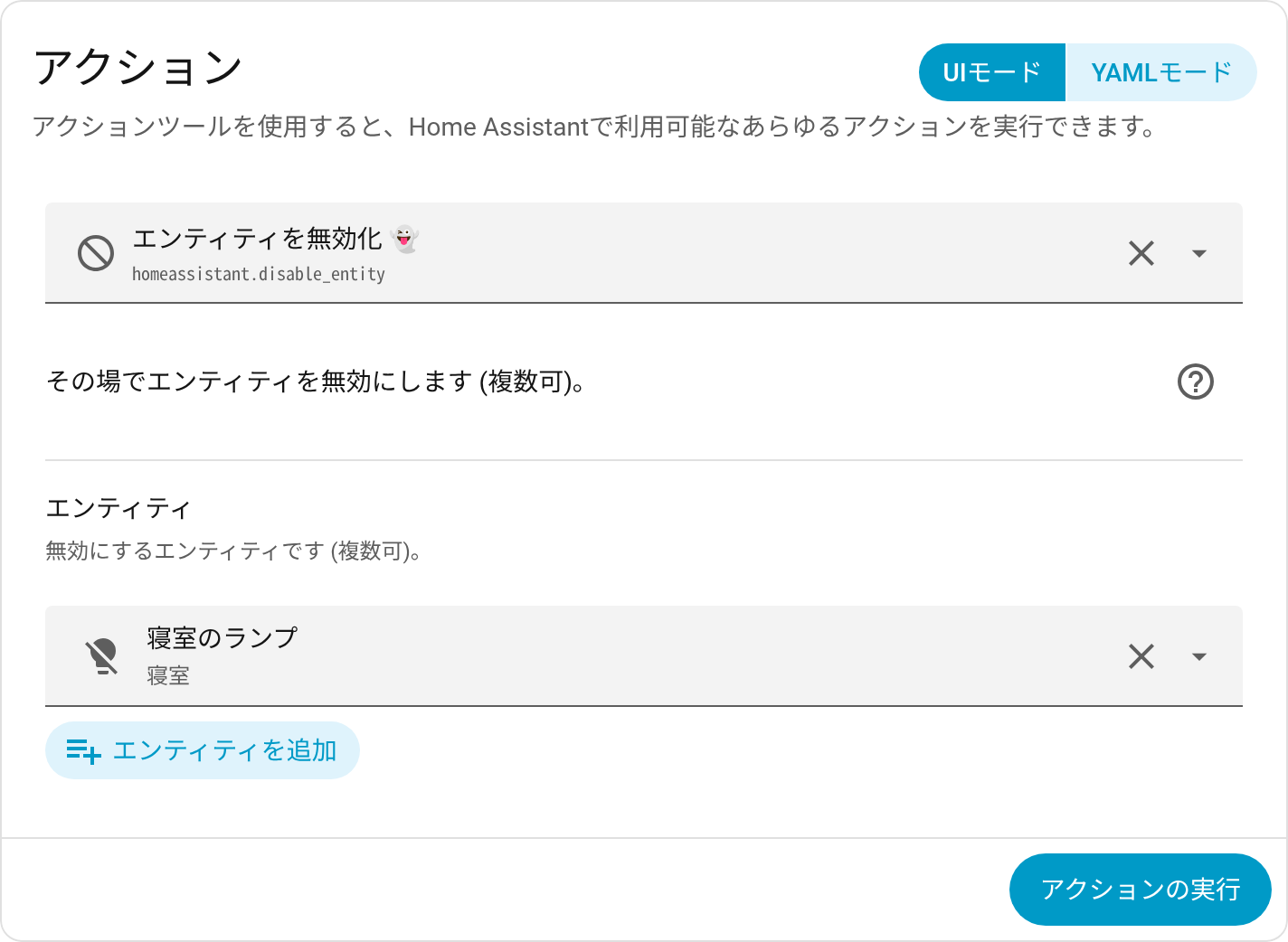
| アクションのプロパティ | |
|---|---|
| アクション | エンティティを無効化 👻 |
| アクション名 | homeassistant.disable_entity |
| アクションの対象 | いいえ |
| アクションのレスポンス | レスポンスなし |
| Spookの影響 | 新しく追加されたアクション |
| ツール | このアクションを試す  |
エンティティを1つ無効にします:
action: homeassistant.disable_entity
data:
  entity_id: light.living_room
複数のエンティティを一度に、リストで:
action: homeassistant.disable_entity
data:
  entity_id:
    - light.living_room
    - light.kitchen_ceiling
エンティティを有効化
無効になっている1つ以上のエンティティを、もう一度有効にします。
エンティティを無効化の逆です。追加の診断センサーのように、統合が無効の状態で提供するエンティティを、オートメーションでオンにしたいときにも便利です。
使い方
- エンティティを有効にするオートメーションかスクリプトを開き、アクションを追加を選択します。
- エンティティを有効化を検索し、Home Assistant Core Integration: エンティティを有効化 👻を選択します。
- エンティティで1つ以上のエンティティを選びます。
- 保存を選択します。
動くところを見たいだけですか?このアクションを試すから、Home Assistantでこのアクションを開いて、そのまま一度実行できます。
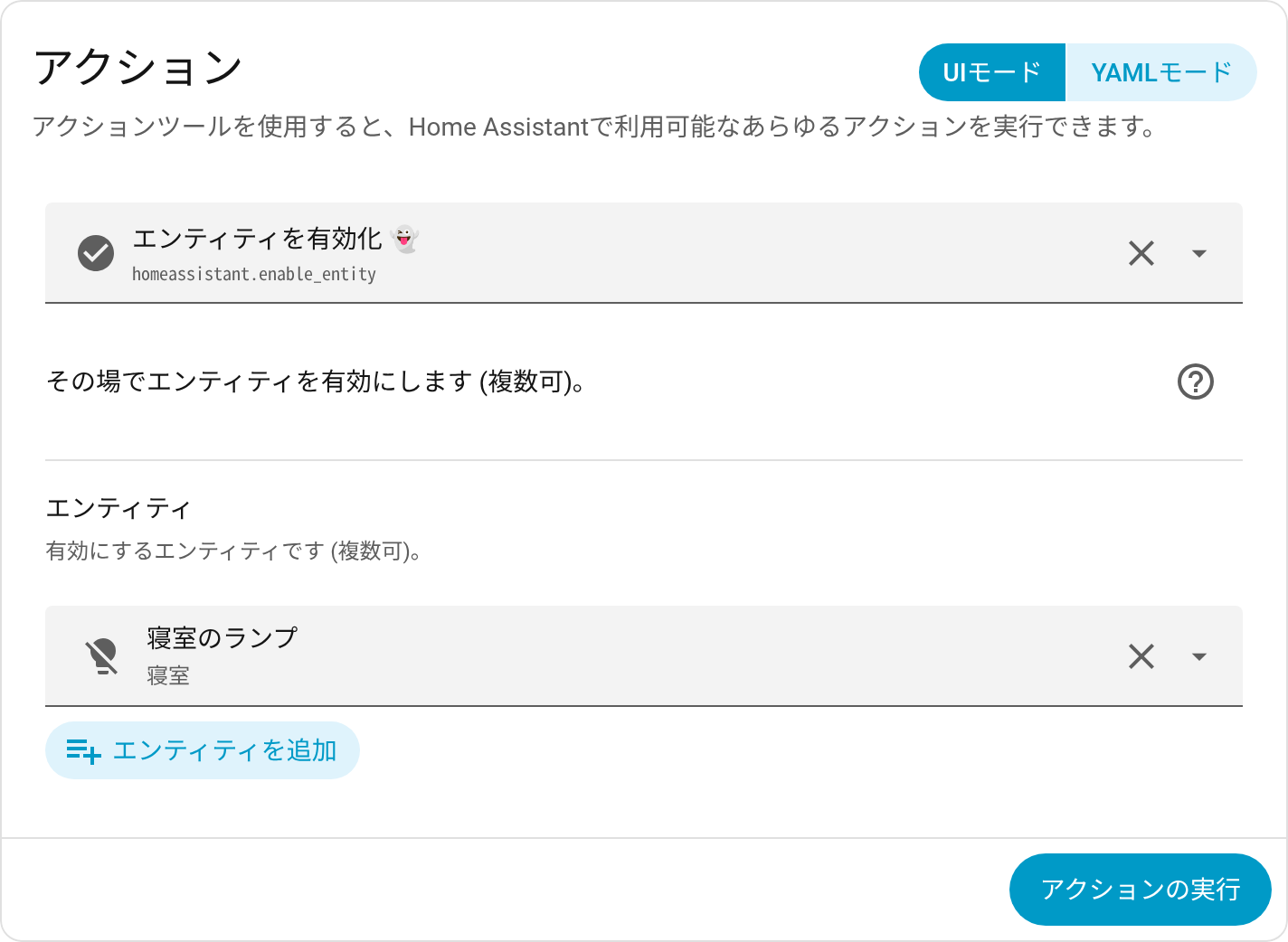
| アクションのプロパティ | |
|---|---|
| アクション | エンティティを有効化 👻 |
| アクション名 | homeassistant.enable_entity |
| アクションの対象 | いいえ |
| アクションのレスポンス | レスポンスなし |
| Spookの影響 | 新しく追加されたアクション |
| ツール | このアクションを試す |
エンティティを1つ有効にします:
action: homeassistant.enable_entity
data:
  entity_id: light.living_room
複数のエンティティを一度に、リストで:
action: homeassistant.enable_entity
data:
  entity_id:
    - light.living_room
    - light.kitchen_ceiling
- 有効にしたエンティティは、アクションを実行した瞬間には戻ってきません。そのためにHome Assistantはエンティティが属する統合を約30秒後に再読み込みします。UIで有効にしたときと同じです。
エンティティを非表示
1つ以上のエンティティを非表示にします。エンティティの設定でダッシュボードに表示をオフにするのと同じです。
非表示のエンティティは動き続けます。見えなくなるだけです。Home Assistantが自動で作るダッシュボードには表示されず、Google AssistantやAlexaのような音声アシスタントからもデフォルトでは見えません。音声アシスタントの設定で、あえて公開することはできます。必要だけど見たくはない、ヘルパーのエンティティや技術的なセンサーに便利です。
使い方
- エンティティを非表示にするオートメーションかスクリプトを開き、アクションを追加を選択します。
- エンティティを非表示を検索し、Home Assistant Core Integration: エンティティを非表示 👻を選択します。
- エンティティで1つ以上のエンティティを選びます。
- 保存を選択します。
動くところを見たいだけですか?このアクションを試すから、Home Assistantでこのアクションを開いて、そのまま一度実行できます。
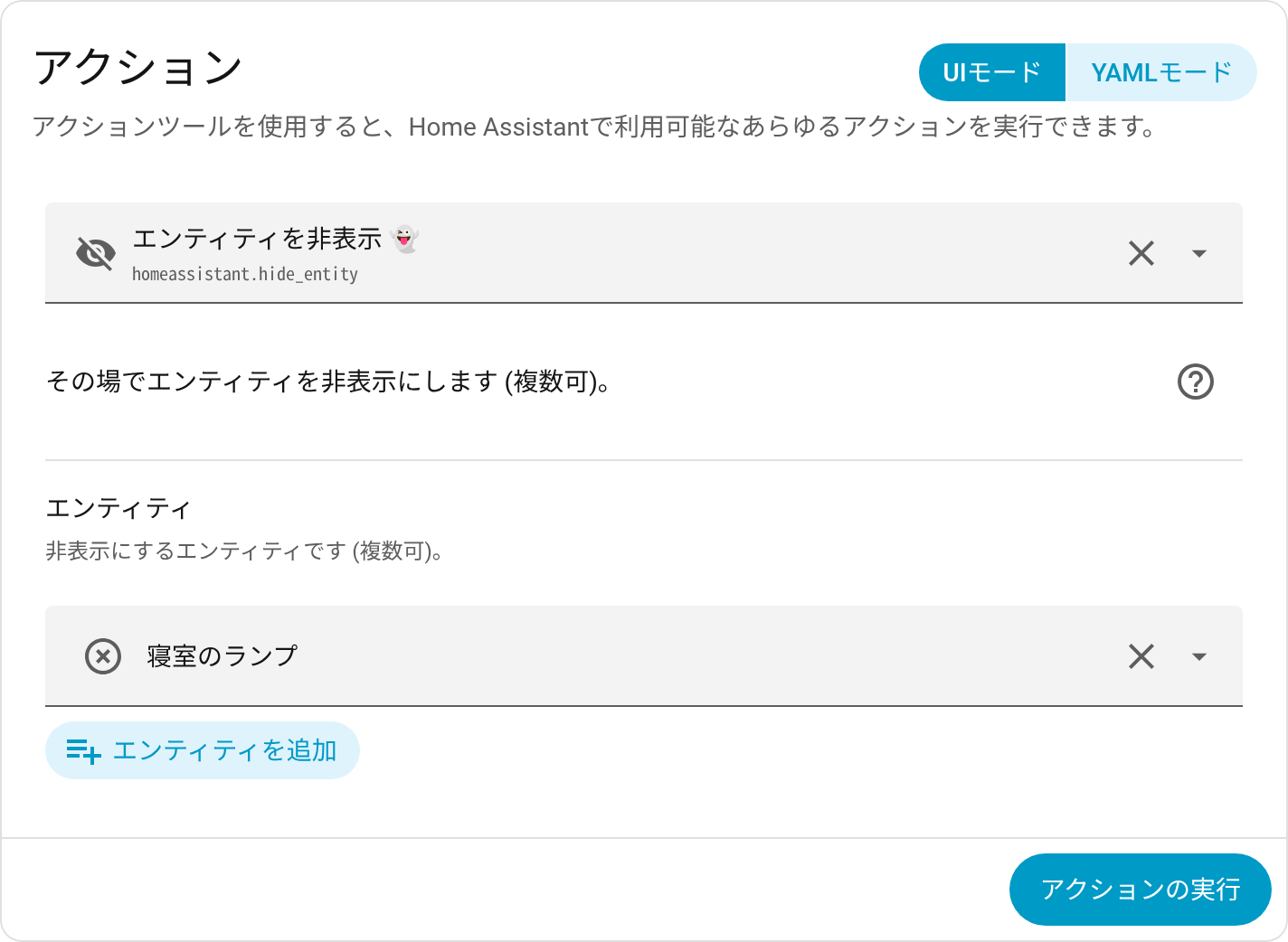
| アクションのプロパティ | |
|---|---|
| アクション | エンティティを非表示 👻 |
| アクション名 | homeassistant.hide_entity |
| アクションの対象 | いいえ |
| アクションのレスポンス | レスポンスなし |
| Spookの影響 | 新しく追加されたアクション |
| ツール | このアクションを試す |
エンティティを1つ非表示にします:
action: homeassistant.hide_entity
data:
  entity_id: light.living_room
複数のエンティティを一度に、リストで:
action: homeassistant.hide_entity
data:
  entity_id:
    - light.living_room
    - light.kitchen_ceiling
エンティティを再表示
非表示の1つ以上のエンティティを、また見えるようにします。
エンティティを非表示の逆です。
使い方
- エンティティを再表示するオートメーションかスクリプトを開き、アクションを追加を選択します。
- エンティティを再表示を検索し、Home Assistant Core Integration: エンティティを再表示 👻を選択します。
- エンティティで1つ以上のエンティティを選びます。
- 保存を選択します。
動くところを見たいだけですか?このアクションを試すから、Home Assistantでこのアクションを開いて、そのまま一度実行できます。
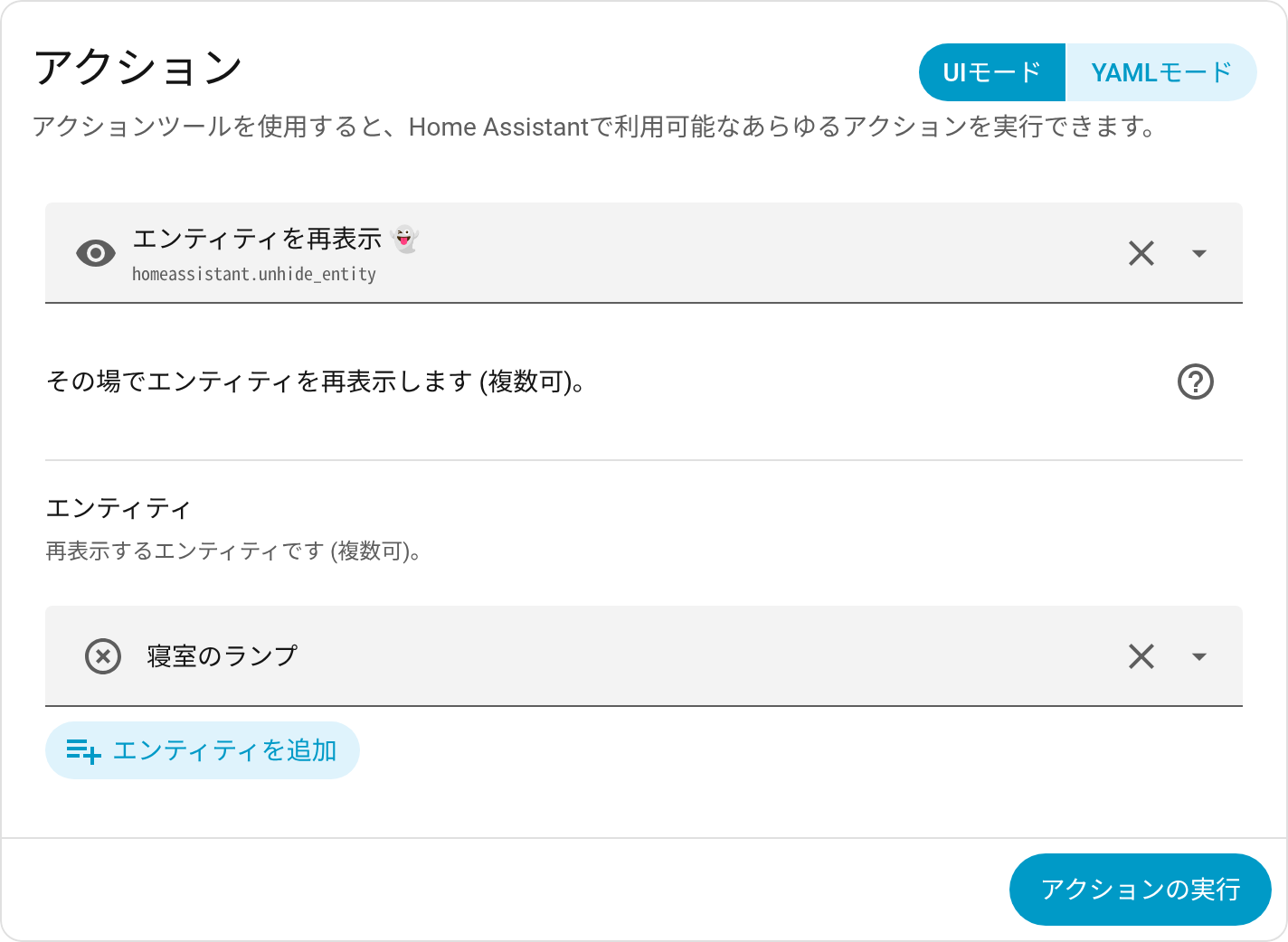
| アクションのプロパティ | |
|---|---|
| アクション | エンティティを再表示 👻 |
| アクション名 | homeassistant.unhide_entity |
| アクションの対象 | いいえ |
| アクションのレスポンス | レスポンスなし |
| Spookの影響 | 新しく追加されたアクション |
| ツール | このアクションを試す |
エンティティを1つ再表示します:
action: homeassistant.unhide_entity
data:
  entity_id: light.living_room
複数のエンティティを一度に、リストで:
action: homeassistant.unhide_entity
data:
  entity_id:
    - light.living_room
    - light.kitchen_ceiling
エンティティをアシスタントに露出
1つ以上の音声アシスタントが、1つ以上のエンティティを見て操作できるようにします。
Home Assistantは、アシスタントごとに何を見せるかの一覧を別々に持っています。これは設定 > 音声アシスタント > 露出にあるのと同じ設定を、好きなだけ多くのエンティティにまとめて適用するものです。お客さんが来たら客間の照明をAssistに公開したり、新しいエンティティをまとめて、1つずつチェックを入れずにAlexaに公開したりします。
使い方
- これを実行するオートメーションかスクリプトを開き、アクションを追加を選択します。
- アシスタントに露出を検索し、Home Assistant Core Integration: エンティティをアシスタントに露出 👻を選択します。
- エンティティで1つ以上のエンティティを選びます。
- アシスタントで、Alexa、Google Home、アシストのどれか、または好きな組み合わせを選びます。
- 保存を選択します。
動くところを見たいだけですか?このアクションを試すから、Home Assistantでこのアクションを開いて、そのまま一度実行できます。
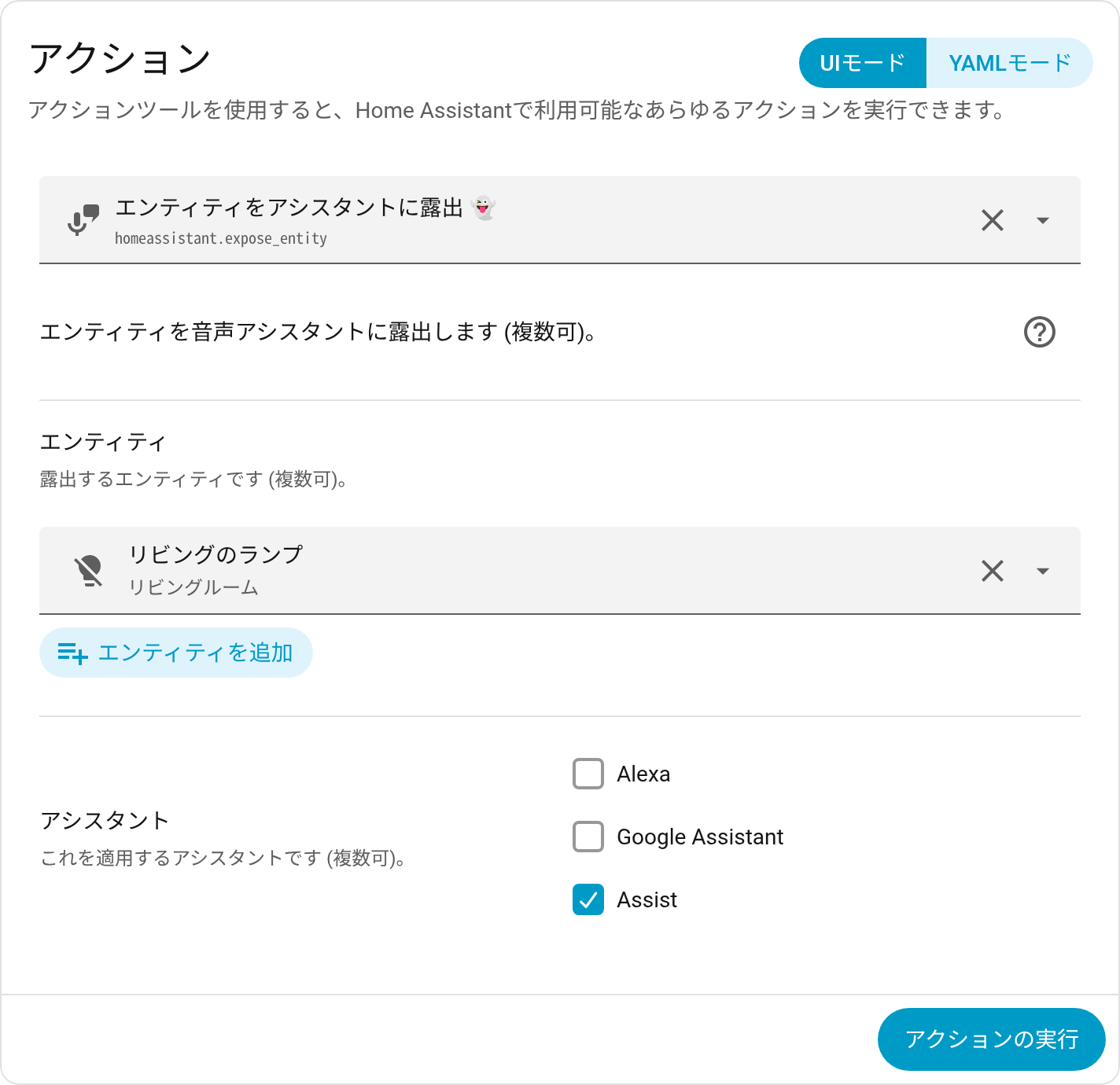
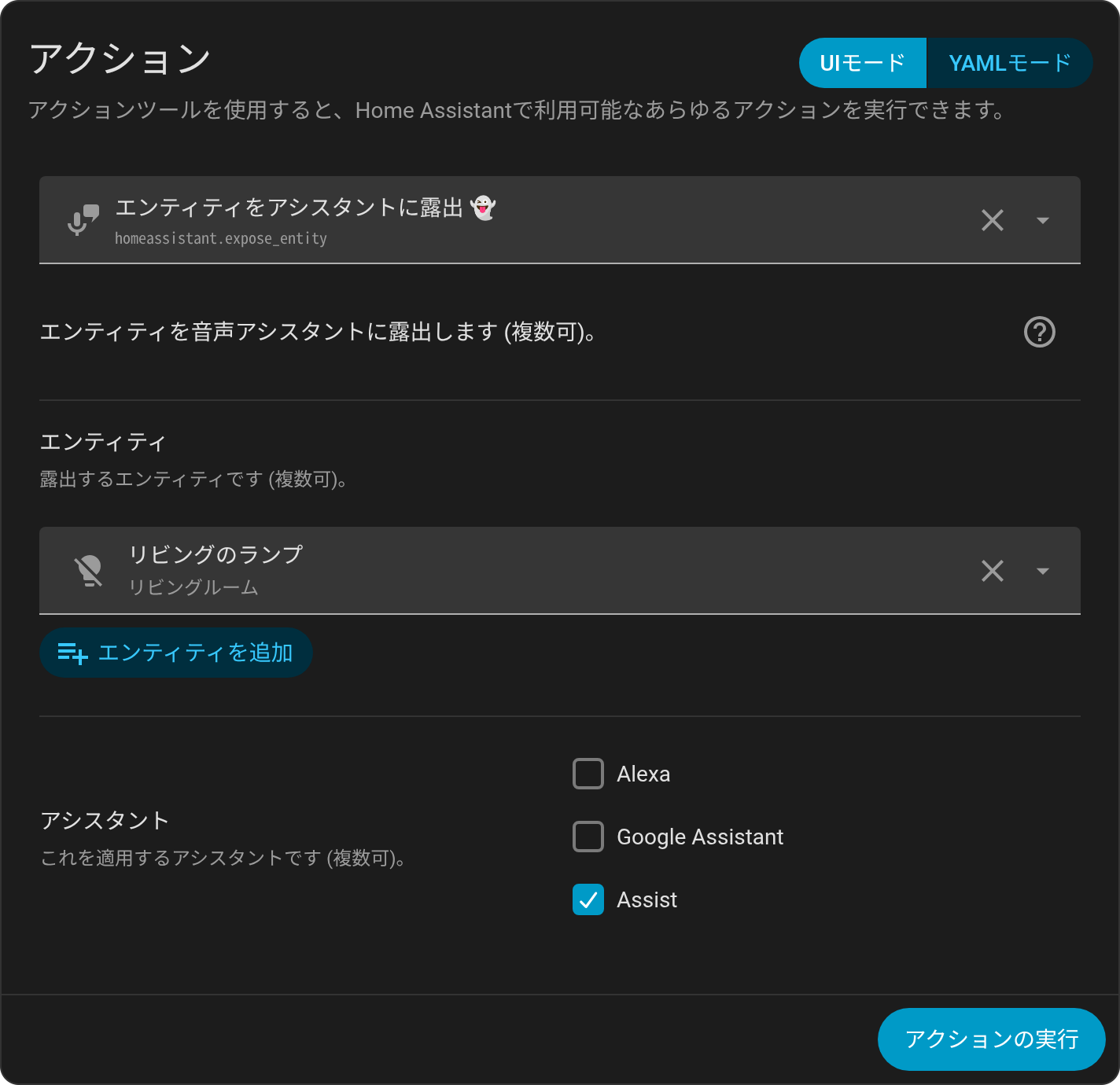
| アクションのプロパティ | |
|---|---|
| アクション | エンティティをアシスタントに露出 👻 |
| アクション名 | homeassistant.expose_entity |
| アクションの対象 | いいえ |
| アクションのレスポンス | レスポンスなし |
| Spookの影響 | 新しく追加されたアクション |
| ツール | このアクションを試す |
| アクションのデータパラメーター | |||
|---|---|---|---|
| 属性 | タイプ | 必須 | デフォルト / 例 |
entity_id | 文字列 | 文字列のリスト | はい | "light.living_room" |
assistants | 文字列 | 文字列のリスト | はい | cloud.alexa、cloud.google_assistant、conversation |
アシスタントの名前は、Home Assistantが内部で使う名前です:Alexaはcloud.alexa、Google Assistantはcloud.google_assistant、Assistはconversationです。それ以外は拒否されます。
リビングの照明をAssistで操作できるようにします:
action: homeassistant.expose_entity
data:
  entity_id: light.living_room
  assistants: conversation
複数のエンティティを複数のアシスタントに一度に:
action: homeassistant.expose_entity
data:
  entity_id:
    - light.living_room
    - light.kitchen_ceiling
  assistants:
    - cloud.alexa
    - conversation
- どれかを変更する前に、すべてのエンティティを確認します。だから存在しないエンティティを指定すると、それより前のものだけ済ませるのではなく、呼び出し全体が失敗します。
エンティティのアシスタントへの露出を停止
1つ以上のエンティティを、1つ以上の音声アシスタントの手の届かないところに置きます。
エンティティをアシスタントに露出の逆です。お客さんが帰ったので、Assistがもう客間を操作する必要はありません。あるいは、途中で何が公開されていようと、玄関の鍵だけは決してAlexaに開けさせたくない場合です。
使い方
- これを実行するオートメーションかスクリプトを開き、アクションを追加を選択します。
- 露出を停止を検索し、Home Assistant Core Integration: エンティティのアシスタントへの露出を停止 👻を選択します。
- エンティティで1つ以上のエンティティを選びます。
- アシスタントで、Alexa、Google Home、アシストのどれか、または好きな組み合わせを選びます。
- 保存を選択します。
動くところを見たいだけですか?このアクションを試すから、Home Assistantでこのアクションを開いて、そのまま一度実行できます。
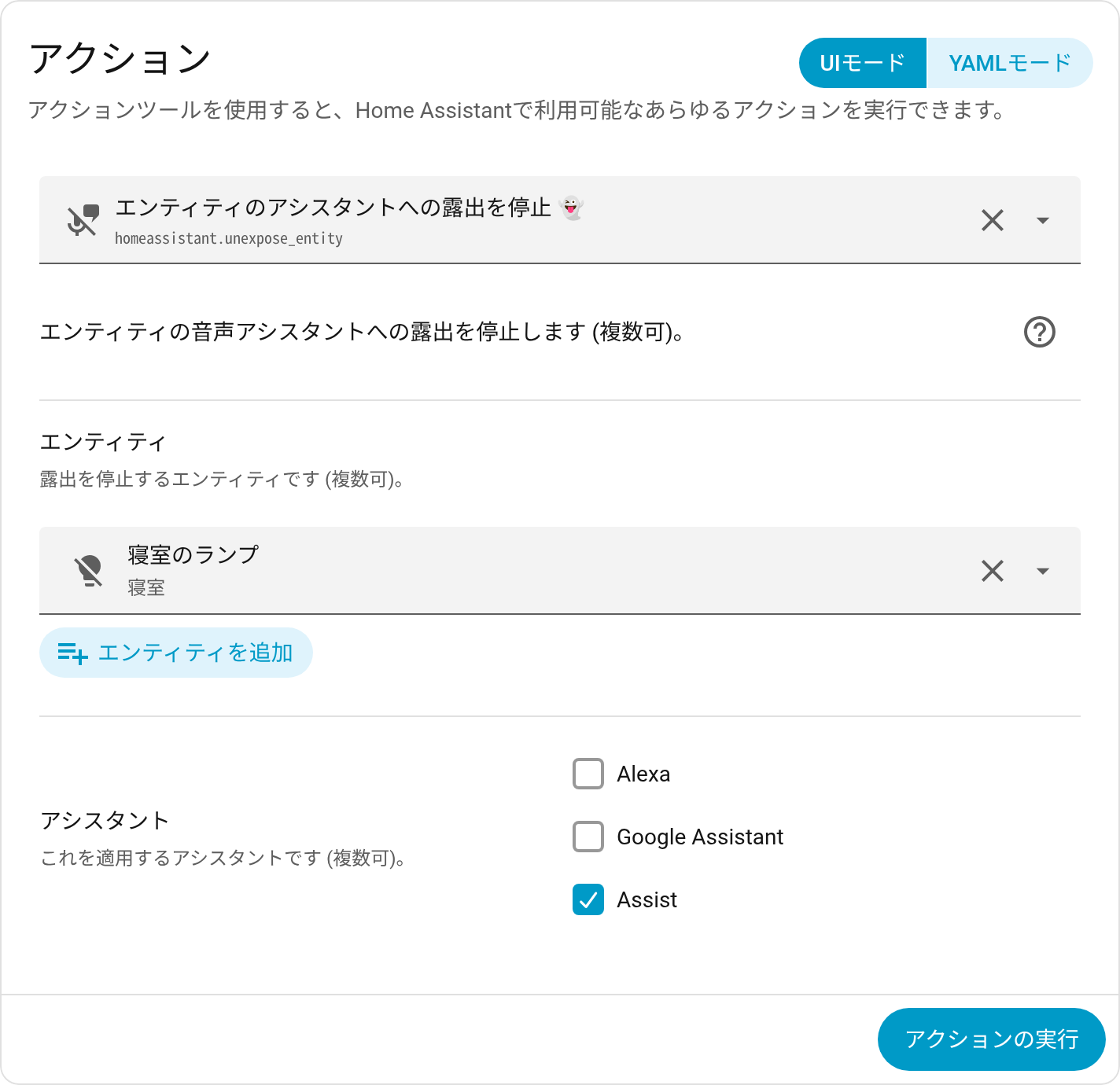
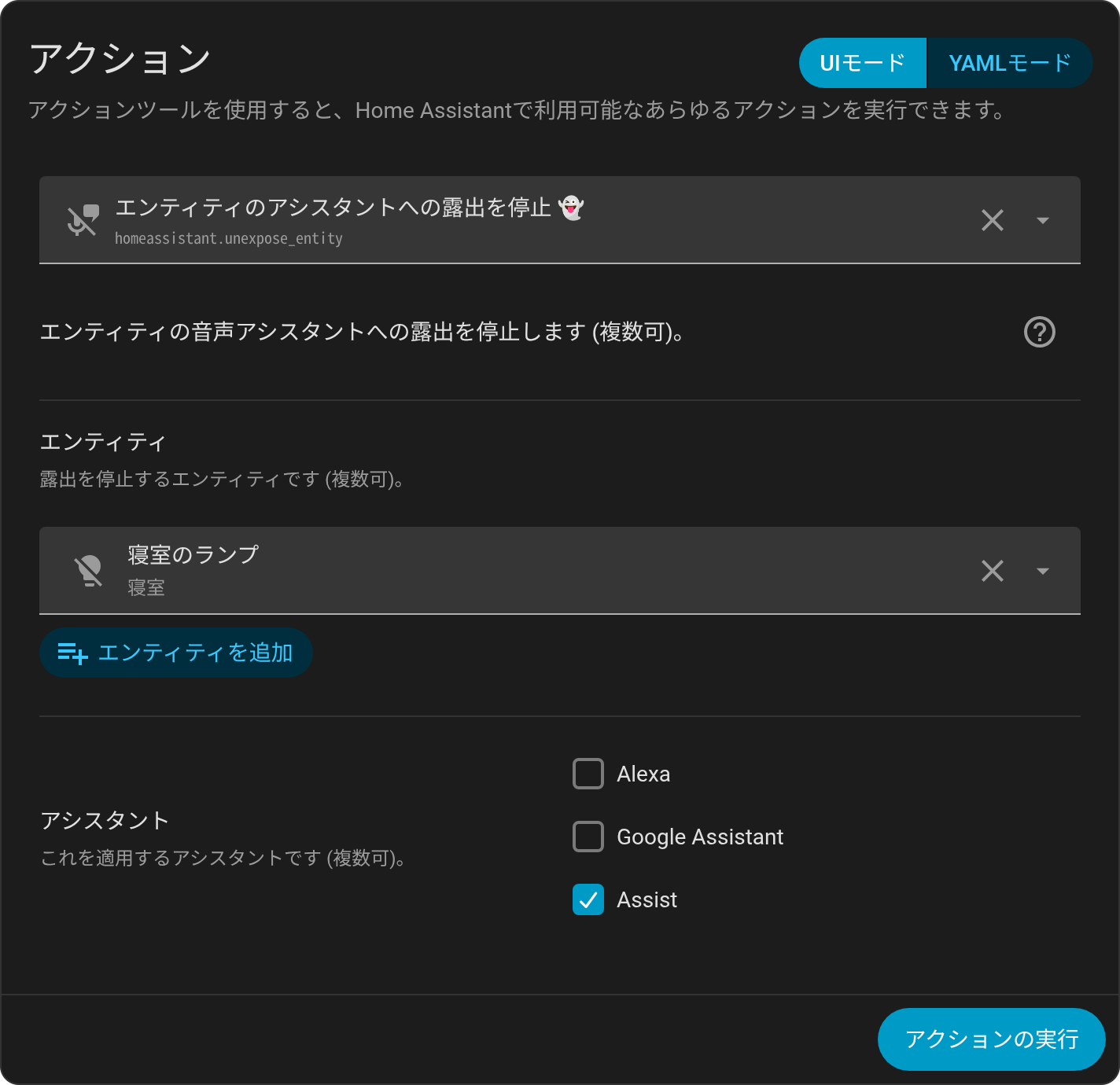
| アクションのプロパティ | |
|---|---|
| アクション | エンティティのアシスタントへの露出を停止 👻 |
| アクション名 | homeassistant.unexpose_entity |
| アクションの対象 | いいえ |
| アクションのレスポンス | レスポンスなし |
| Spookの影響 | 新しく追加されたアクション |
| ツール | このアクションを試す |
| アクションのデータパラメーター | |||
|---|---|---|---|
| 属性 | タイプ | 必須 | デフォルト / 例 |
entity_id | 文字列 | 文字列のリスト | はい | "light.living_room" |
assistants | 文字列 | 文字列のリスト | はい | cloud.alexa、cloud.google_assistant、conversation |
アシスタントの名前は、Home Assistantが内部で使う名前です:Alexaはcloud.alexa、Google Assistantはcloud.google_assistant、Assistはconversationです。それ以外は拒否されます。
リビングの照明をAssistから外します:
action: homeassistant.unexpose_entity
data:
  entity_id: light.living_room
  assistants: conversation
複数のエンティティを複数のアシスタントから一度に:
action: homeassistant.unexpose_entity
data:
  entity_id:
    - light.living_room
    - light.kitchen_ceiling
  assistants:
    - cloud.alexa
    - conversation
- どれかを変更する前に、すべてのエンティティを確認します。だから存在しないエンティティを指定すると、それより前のものだけ済ませるのではなく、呼び出し全体が失敗します。
エンティティ IDを更新
エンティティに新しいエンティティ IDを付けます。
エンティティの設定でエンティティ IDを変更するのと同じです。スクリプトで新しいインストールをセットアップするときや、統合が気に入らない形で作ったIDをまとめて整理するときに便利です。
オートメーション、スクリプト、ダッシュボードは一緒には変わりません。古いIDを使っているものは、エンティティを見つけられなくなります。Spookはそれを修復として指摘します。オートメーションなら参照されている不明なエンティティのようにです。
使い方
- これを実行するオートメーションかスクリプトを開き、アクションを追加を選択します。
- エンティティ ID を更新を検索し、Home Assistant Core Integration: エンティティ ID を更新 👻を選択します。
- エンティティでエンティティを選びます。
light.dining_roomのように新しいエンティティ IDを入力します。- 保存を選択します。
動くところを見たいだけですか?このアクションを試すから、Home Assistantでこのアクションを開いて、そのまま一度実行できます。
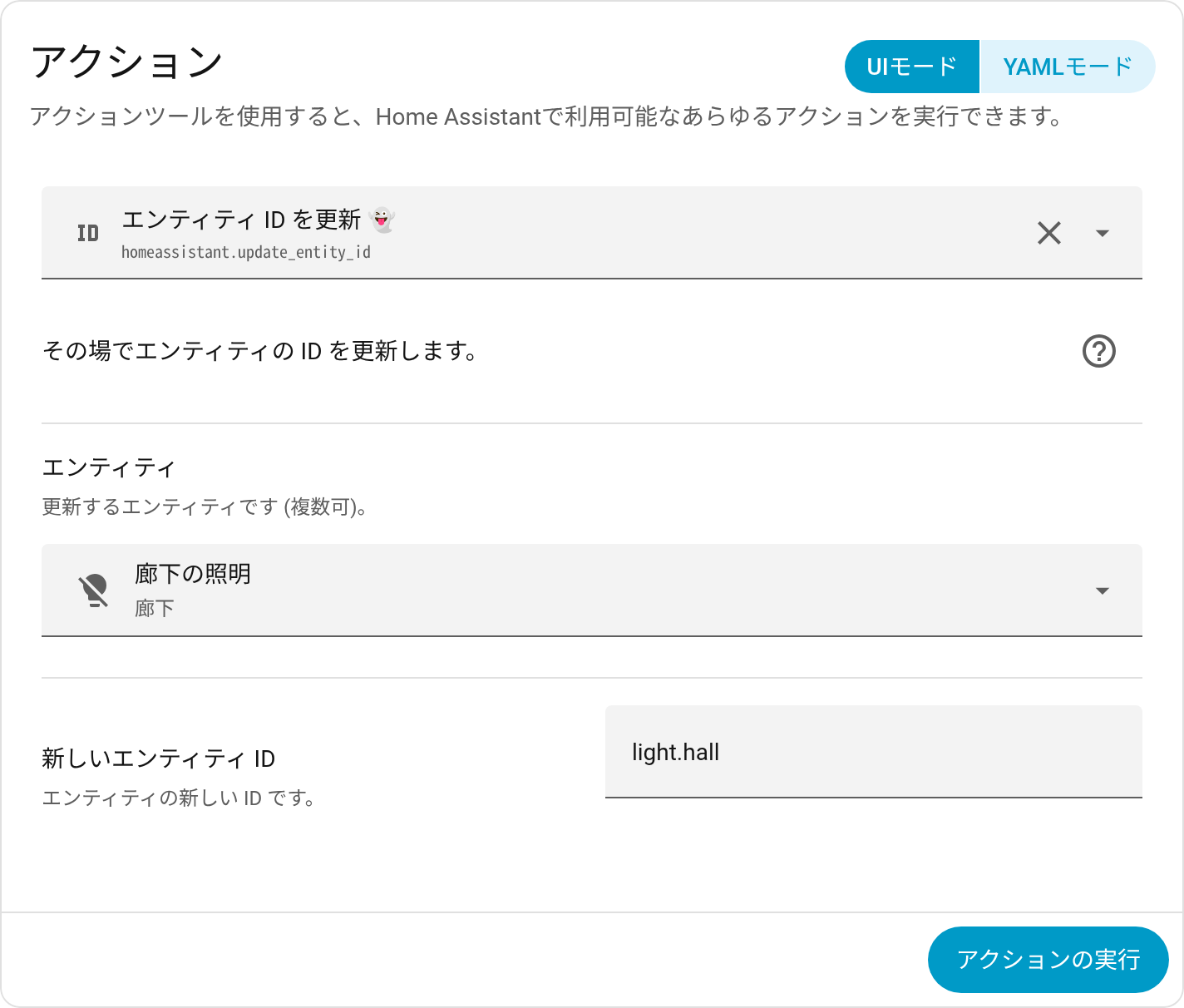
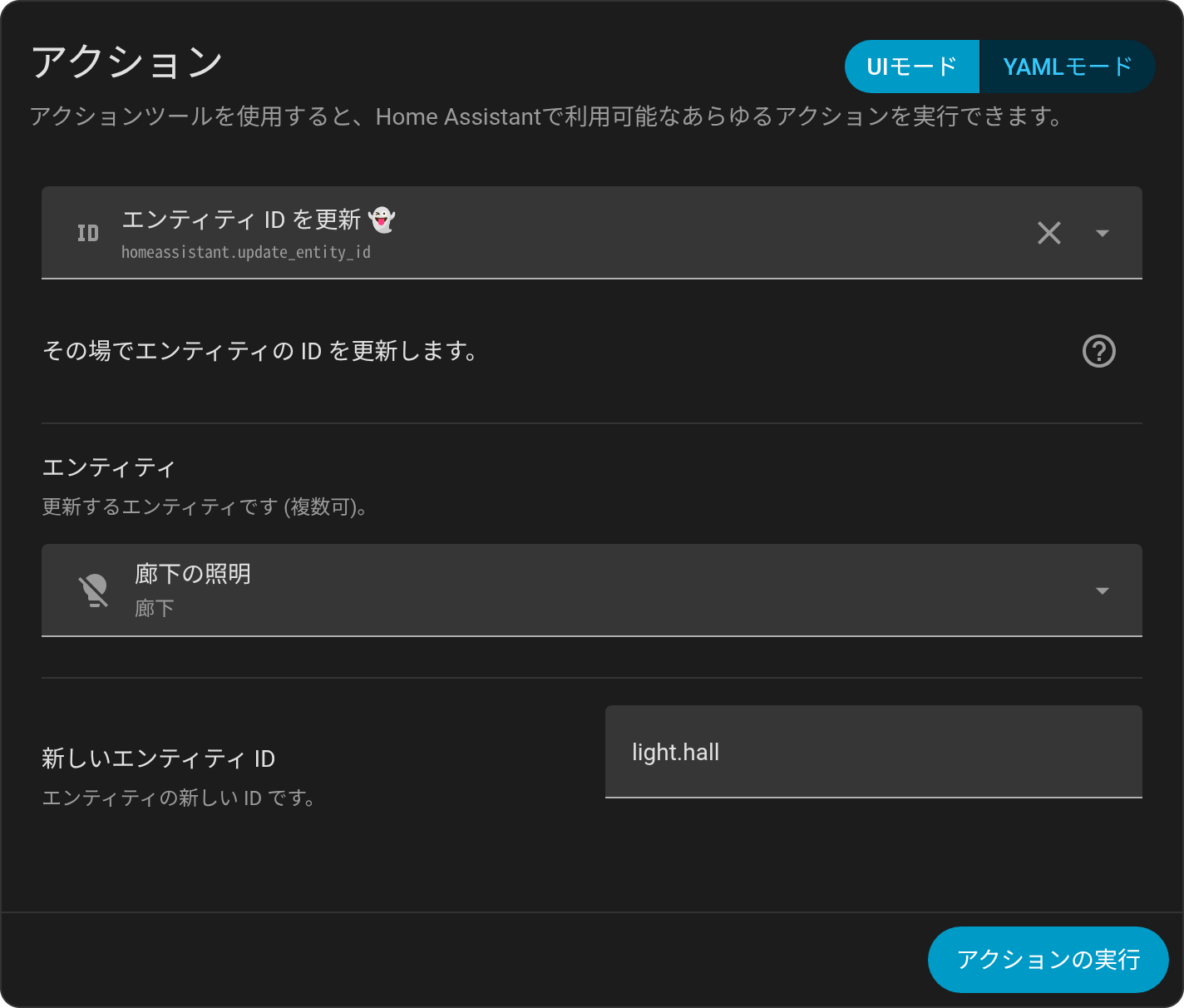
| アクションのプロパティ | |
|---|---|
| アクション | エンティティ ID を更新 👻 |
| アクション名 | homeassistant.update_entity_id |
| アクションの対象 | いいえ |
| アクションのレスポンス | レスポンスなし |
| Spookの影響 | 新しく追加されたアクション |
| ツール | このアクションを試す |
リビングの照明は、今はダイニングの照明です:
action: homeassistant.update_entity_id
data:
  entity_id: light.living_room
  new_entity_id: light.dining_room
- 新しいIDは同じドメインで始まる必要があるので、
light.はlight.のままです。ほかのエンティティがすでに持っているIDは拒否されます。 - この方法で新しいIDを付けられるのは、Home AssistantがUIから管理できるエンティティ、つまり一意のIDを持つエンティティだけです。
孤立したエンティティをすべて削除
孤立したエンティティを、すべて一度に削除します。
孤立したエンティティとは、もうどの統合も自分のものとしていないエンティティです。統合を削除したりデバイスを交換したりすると、そのエンティティがエンティティの一覧に残り、もう提供されていないと表示されることがあります。1つずつ削除するのはすぐに面倒になります。これはまとめて全部削除します。
使い方
- 大事な統合がすべて動いていることを確かめます。読み込みに失敗したものがないか、設定 > デバイスとサービスで確認します。
- 片付けをするスクリプトを開き、アクションを追加を選択します。
- 孤立したエンティティを検索し、Home Assistant Core Integration: 孤立したエンティティをすべて削除 👻を選択します。
- 入力するものはありません。保存を選択します。
動くところを見たいだけですか?このアクションを試すから、Home Assistantでこのアクションを開いて、そのまま一度実行できます。注意:その実行で、エンティティは本当に削除されます。
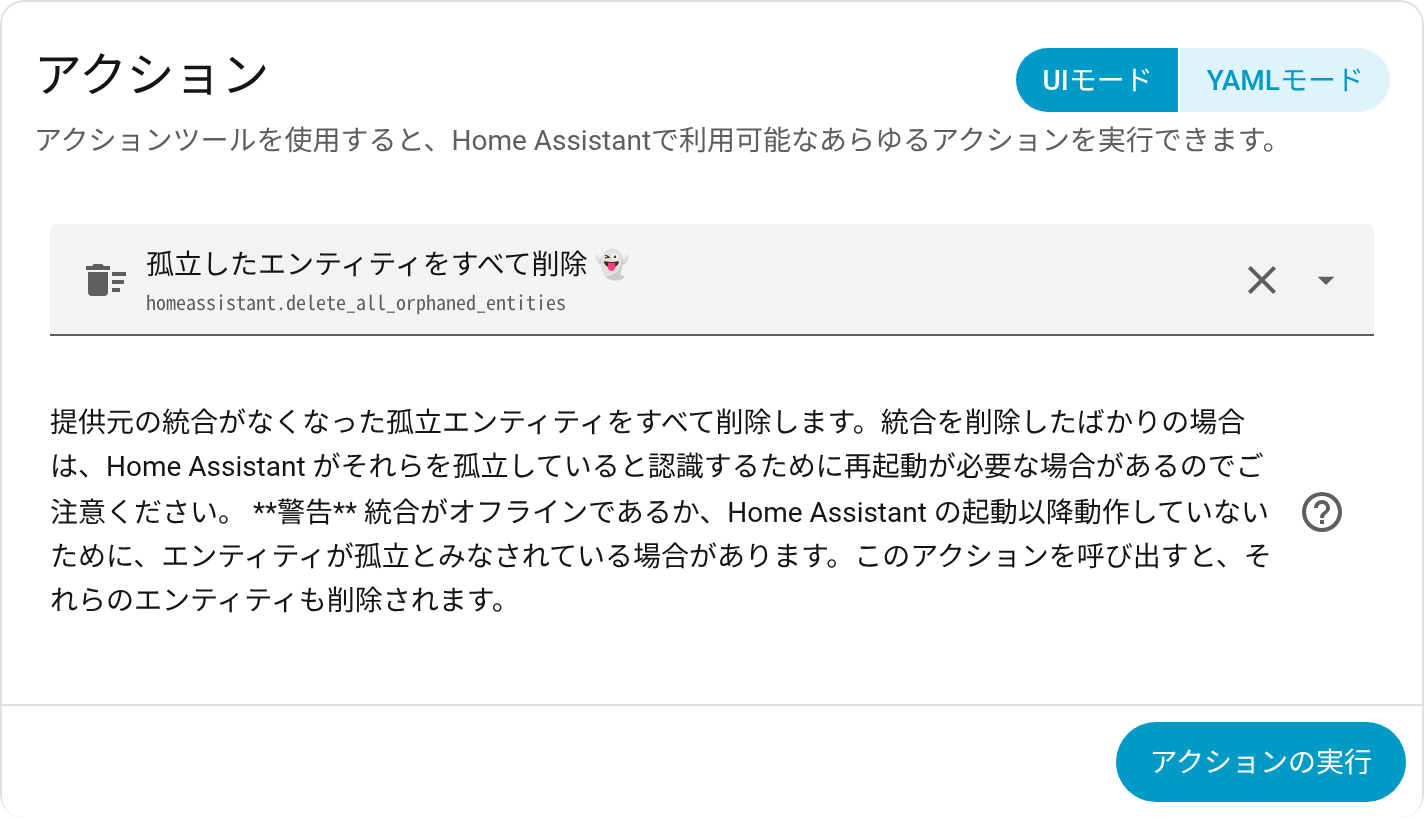
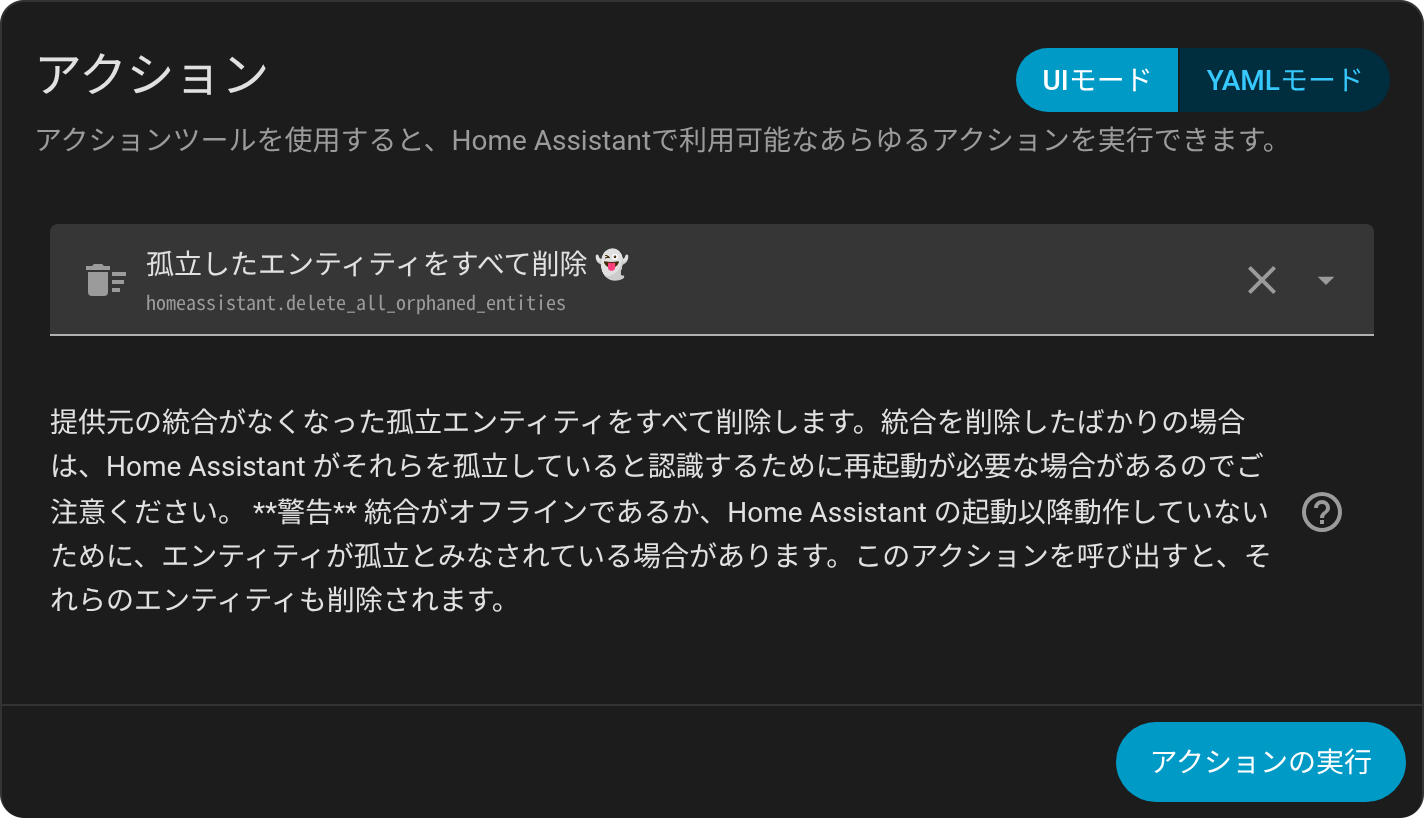
| アクションのプロパティ | |
|---|---|
| アクション | 孤立したエンティティをすべて削除 👻 |
| アクション名 | homeassistant.delete_all_orphaned_entities |
| アクションの対象 | いいえ |
| アクションのレスポンス | レスポンスなし |
| Spookの影響 | 新しく追加されたアクション |
| ツール | このアクションを試す |
孤立したエンティティとは、もうどの統合も自分のものとしていないエンティティです。統合が削除されたり、動かなくなったりすると起こります。Home Assistantがエンティティを孤立とみなすのは、Home Assistantの前回の再起動からずっと誰のものでもない場合だけです。削除したばかりの統合のエンティティが孤立とみなされるには、再起動が必要なことがあります。
全部削除します:
action: homeassistant.delete_all_orphaned_entities
データベースの孤立したエンティティをすべて一覧表示
データベースにまだ履歴があるのに、Home Assistantにはもう存在しないエンティティを一覧にします。
統合を削除したりエンティティを無効にしたりしても、その履歴はデータベースに残ります。その履歴は容量を使うだけで、何の役にも立ちません。これはそういうエンティティを見つけるので、何を消すかを決められます。一覧にするだけで、何も削除しません。
使い方
- 一覧を使うスクリプトを開き、アクションを追加を選択します。
- データベースの孤立したエンティティを検索し、Home Assistant Core Integration: データベースの孤立したエンティティをすべて一覧表示 👻を選択します。
- 応答変数で、
orphanedのように一覧に名前を付けます。このあとのステップでそれを使えます。 - 保存を選択します。
動くところを見たいだけですか?このアクションを試すから、Home Assistantでこのアクションを開けます。実行すると、レスポンスに一覧が表示されます。
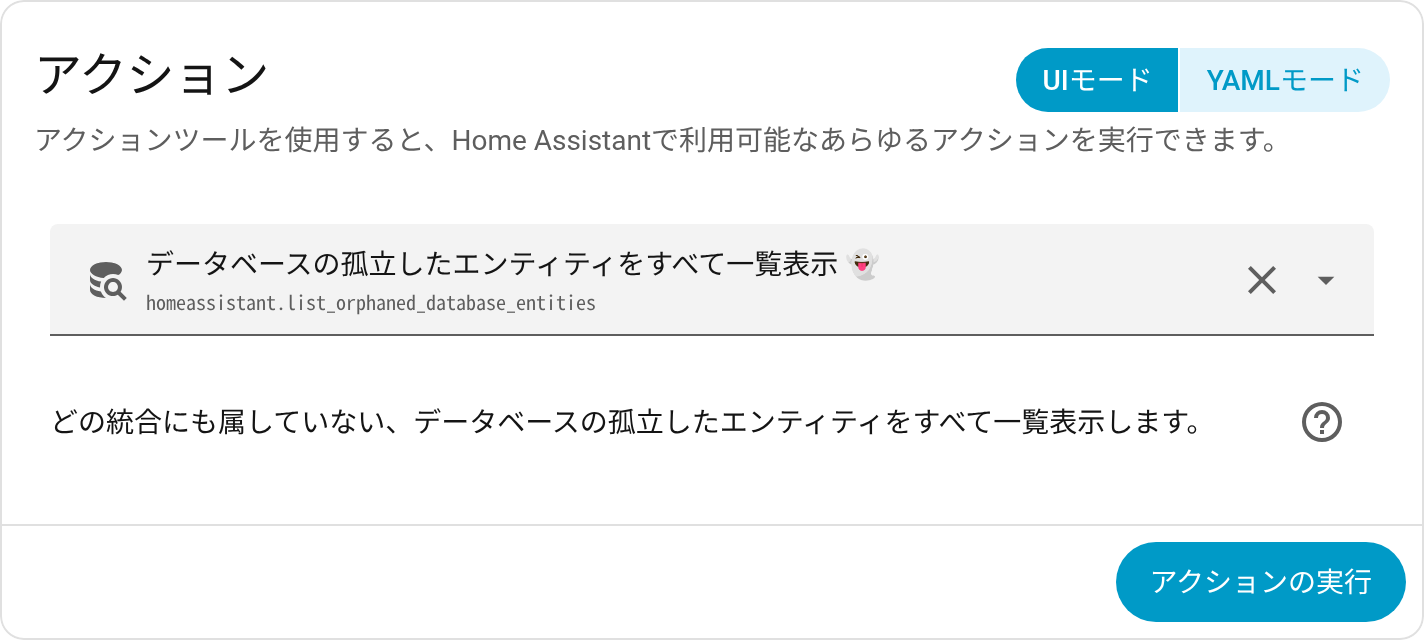
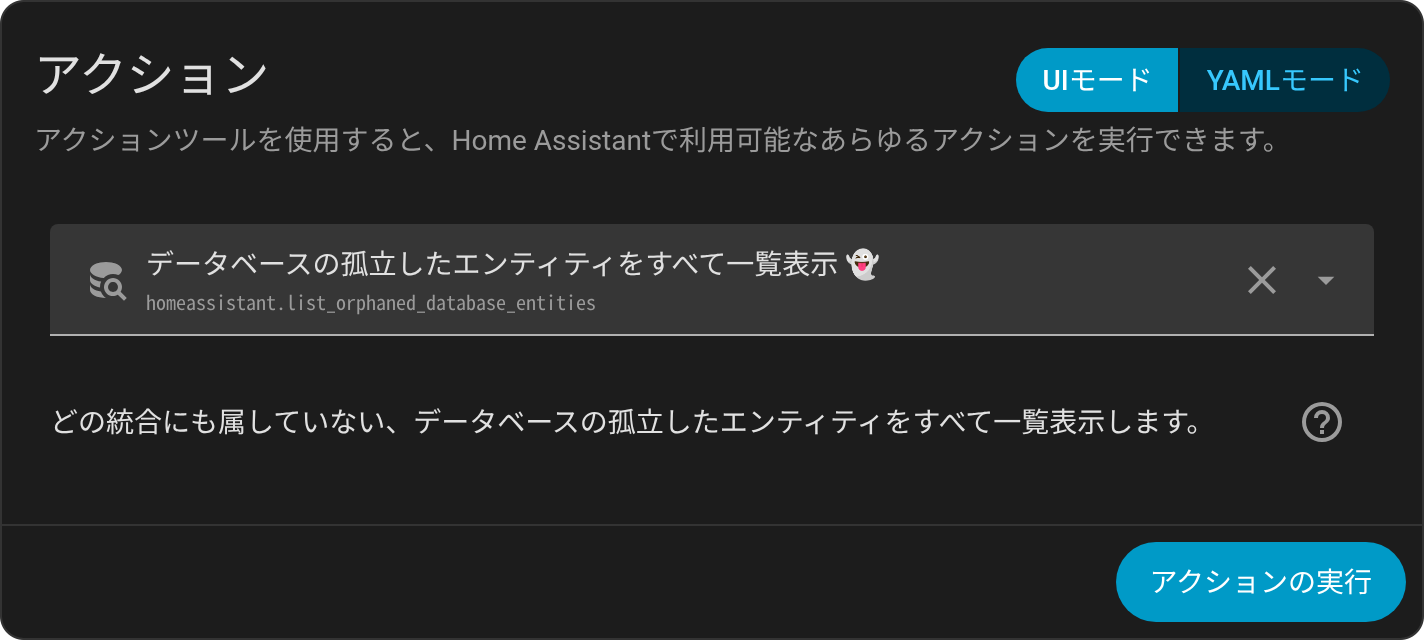
| アクションのプロパティ | |
|---|---|
| アクション | データベースの孤立したエンティティをすべて一覧表示 👻 |
| アクション名 | homeassistant.list_orphaned_database_entities |
| アクションの対象 | いいえ |
| アクションのレスポンス | アクションのレスポンス |
| Spookの影響 | 新しく追加されたアクション |
| ツール | このアクションを試す |
データベースの孤立したエンティティとは、もうどの統合も自分のものとしていないのに、データベースにはまだ存在するエンティティです。統合が削除されたり、エンティティが無効にされたりすると起こります。Spookは、レコーダーがこれまでに書き留めたすべてのエンティティ IDを、Home Assistantが今持っているエンティティと比べます。
一覧を取得します:
action: homeassistant.list_orphaned_database_entities
一覧を取得し、そのすぐあとにデータベースから履歴を消すスクリプト:
alias: Delete orphaned database entities
sequence:
  - action: homeassistant.list_orphaned_database_entities
    response_variable: orphaned
  - action: recorder.purge_entities
    target:
      entity_id: |
        {{ orphaned.entities }}
    data:
      keep_days: 0
mode: single
エンティティの名前を変更
1つ以上のエンティティに、UIで見える新しい名前を付けます。
エンティティの設定で名前を変更するのと同じです。エンティティ IDはそのままなので、エンティティを使っているものは何も壊れません。
使い方
- エンティティの名前を変えるオートメーションかスクリプトを開き、アクションを追加を選択します。
- エンティティの名前を変更を検索し、Home Assistant Core Integration: エンティティの名前を変更 👻を選択します。
- エンティティでエンティティを選びます。
Living room lightのように名前を入力します。- 保存を選択します。
動くところを見たいだけですか?このアクションを試すから、Home Assistantでこのアクションを開いて、そのまま一度実行できます。
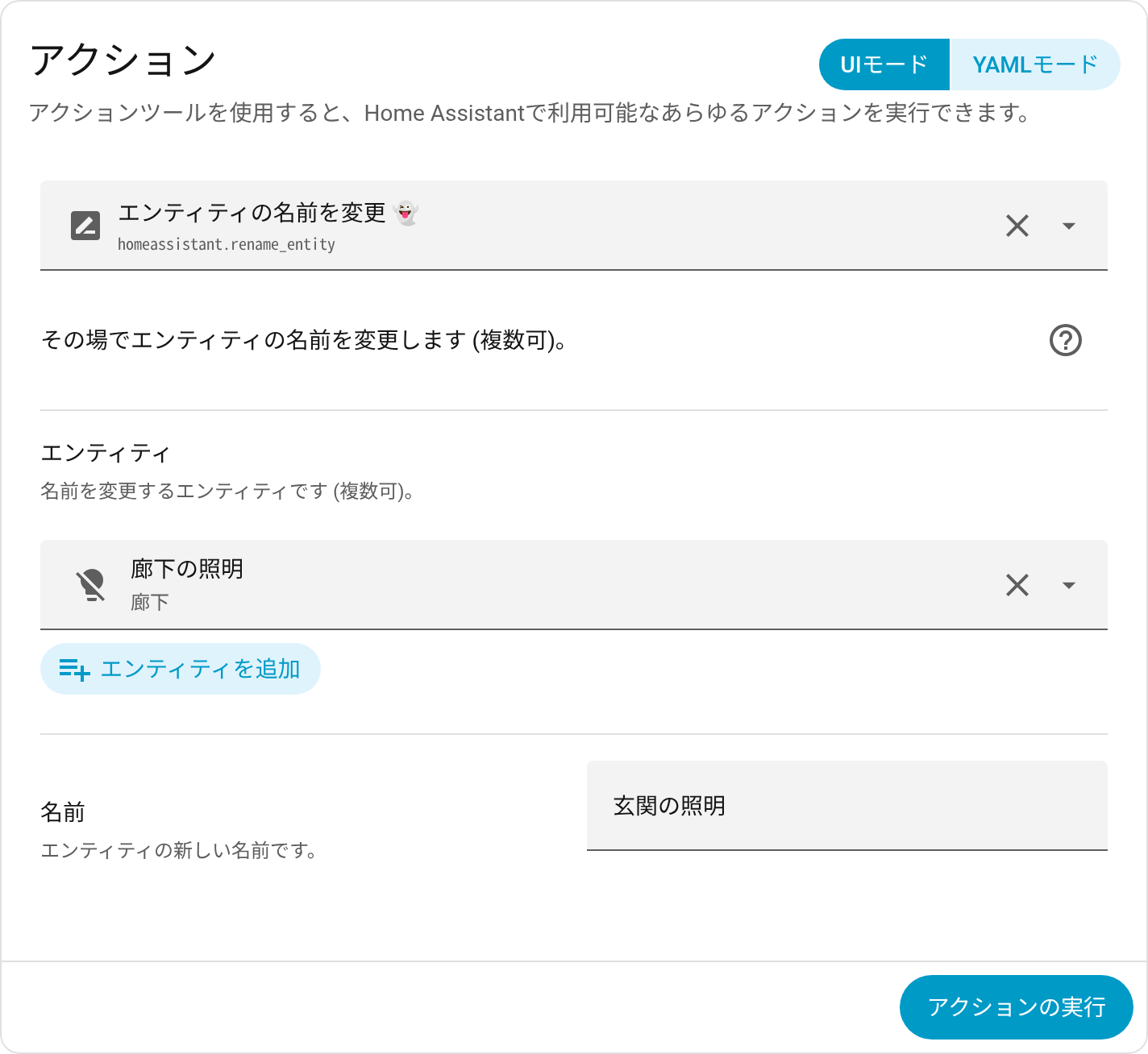
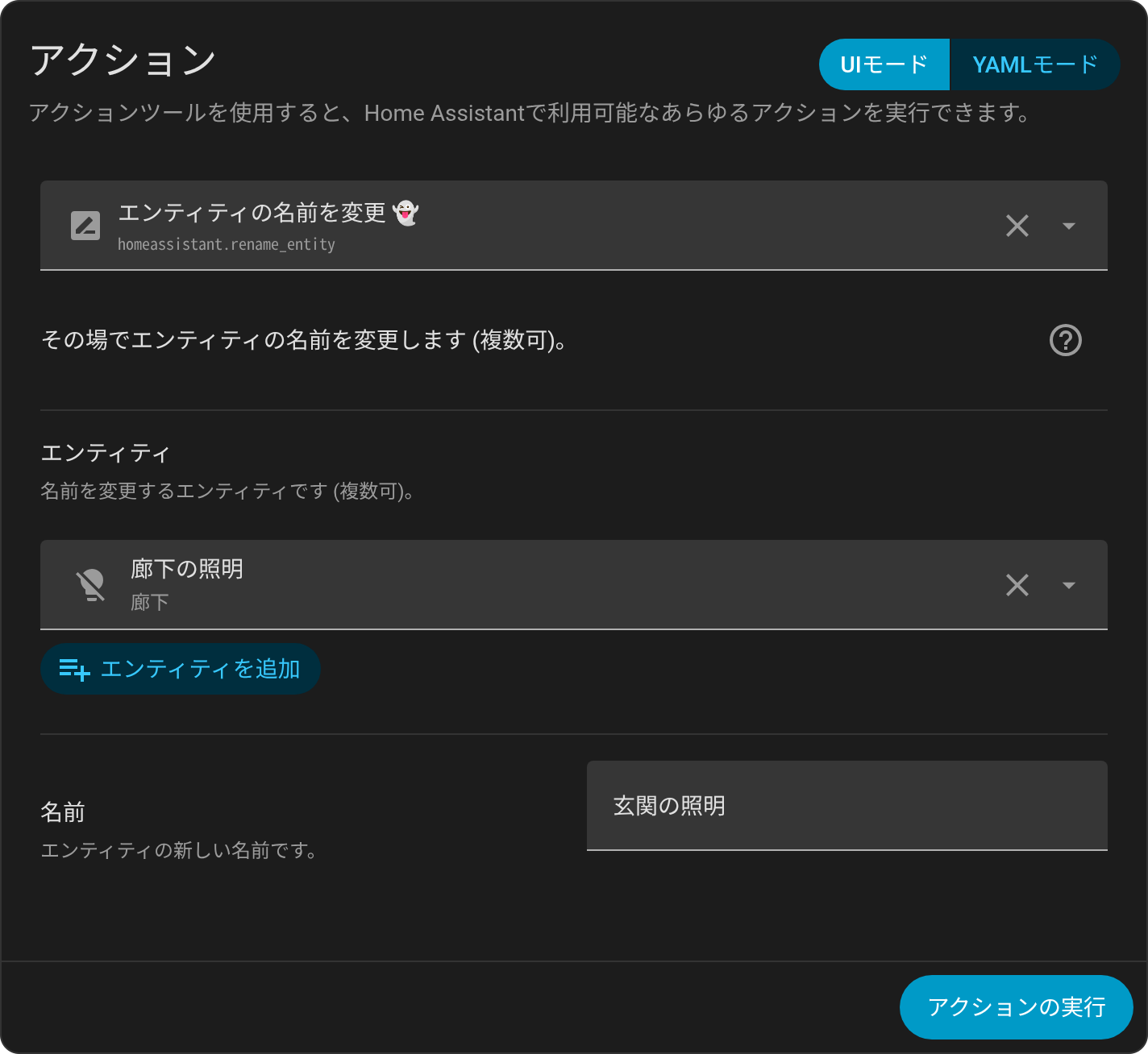
| アクションのプロパティ | |
|---|---|
| アクション | エンティティの名前を変更 👻 |
| アクション名 | homeassistant.rename_entity |
| アクションの対象 | いいえ |
| アクションのレスポンス | レスポンスなし |
| Spookの影響 | 新しく追加されたアクション |
| ツール | このアクションを試す |
リビングの照明に、もっとわかりやすい名前を付けます:
action: homeassistant.rename_entity
data:
  entity_id: light.living_room
  name: "Living room light"
- 複数のエンティティを選ぶと、全部が同じ名前になります。
エンティティのアイコンを設定
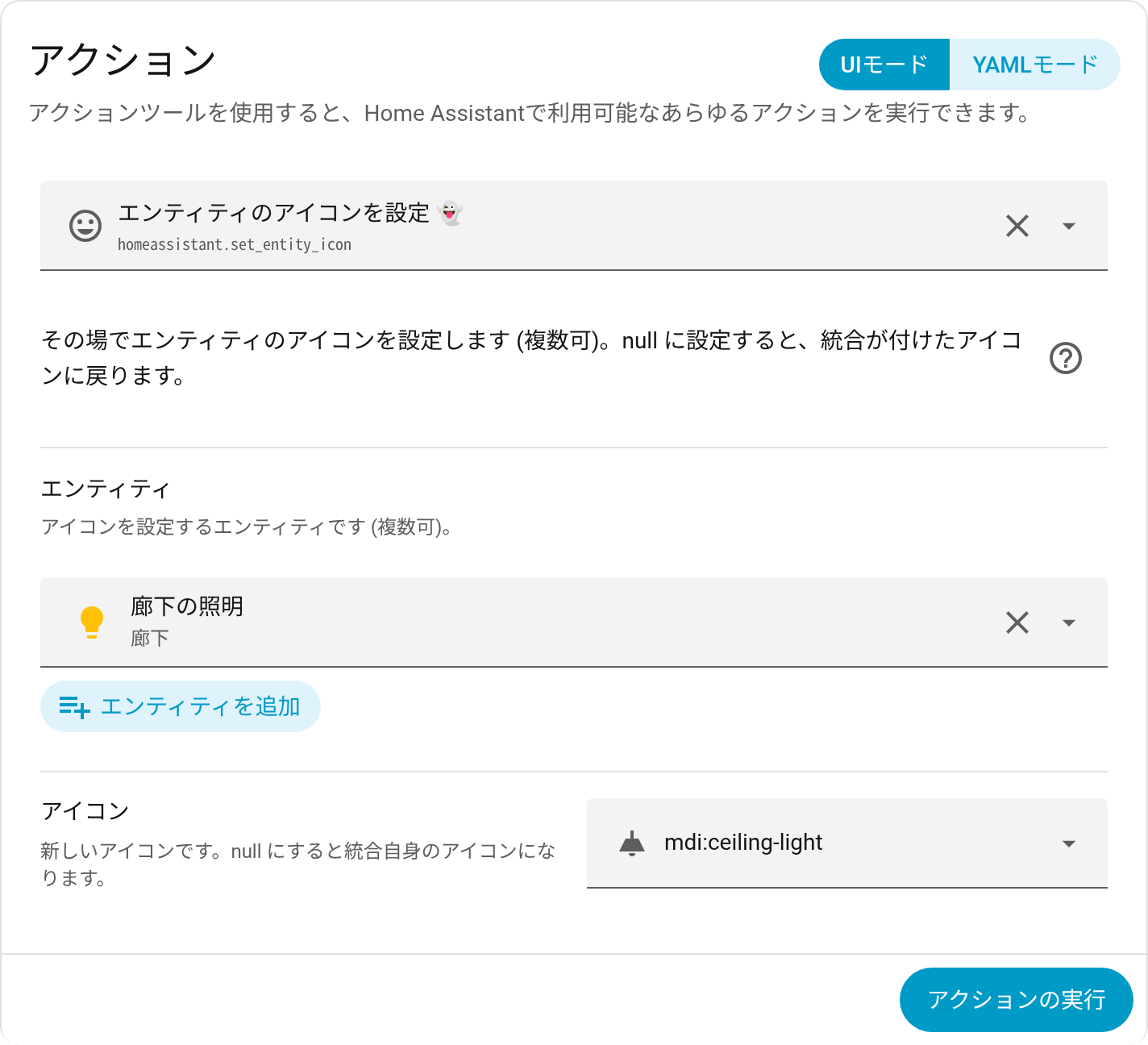
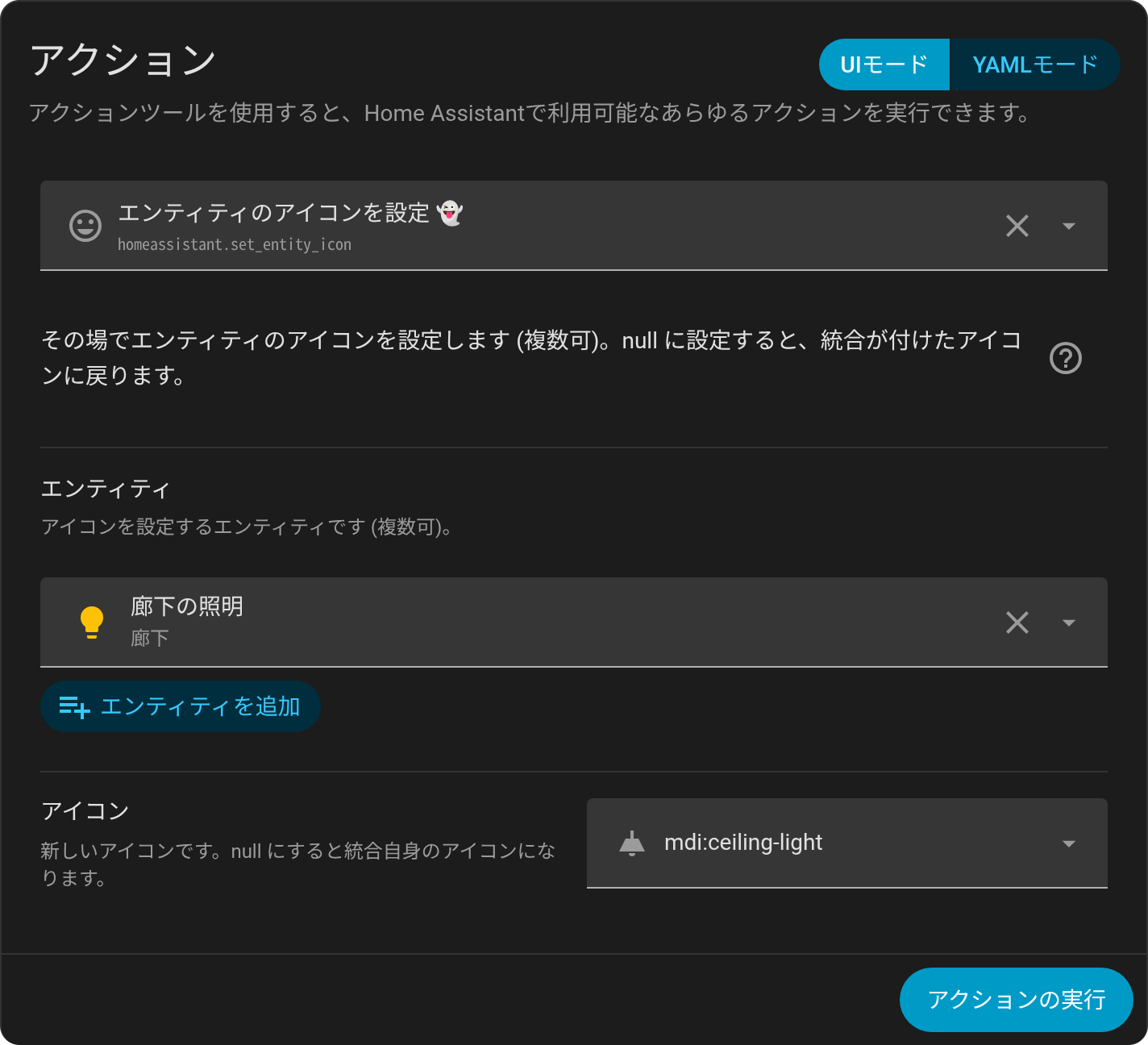
1つ以上のエンティティのアイコンを設定します。
エンティティの設定のアイコンと同じ設定です。何が起きているかを示すアイコンは、テキストより早く読めます:収集日の週だけ変わるゴミ箱や、扇風機につないだプラグの扇風機のアイコンです。
使い方
- アイコンを設定するオートメーションかスクリプトを開き、アクションを追加を選択します。
- アイコンを設定を検索し、Home Assistant Core Integration: エンティティのアイコンを設定 👻を選択します。
- エンティティで1つ以上のエンティティを選びます。
- アイコンで、
mdi:lampのようにアイコンを選びます。 - 保存を選択します。
統合がエンティティに付けるアイコンに戻すには、YAMLモードでアイコンをnullにします。
動くところを見たいだけですか?このアクションを試すから、Home Assistantでこのアクションを開いて、そのまま一度実行できます。
| アクションのプロパティ | |
|---|---|
| アクション | エンティティのアイコンを設定 👻 |
| アクション名 | homeassistant.set_entity_icon |
| アクションの対象 | いいえ |
| アクションのレスポンス | レスポンスなし |
| Spookの影響 | 新しく追加されたアクション |
| ツール | このアクションを試す |
| アクションのデータパラメーター | |||
|---|---|---|---|
| 属性 | タイプ | 必須 | デフォルト / 例 |
entity_id | 文字列 | 文字列のリスト | はい | "light.living_room" |
icon | 文字列またはnull | はい | "mdi:lamp" |
iconをnullにするとアイコンが外れ、エンティティは統合が付けるアイコンに戻ります。
リビングの照明にランプのアイコン:
action: homeassistant.set_entity_icon
data:
  entity_id: light.living_room
  icon: mdi:lamp
そして、統合が付けるアイコンに戻します:
action: homeassistant.set_entity_icon
data:
  entity_id: light.living_room
  icon: null
- アイコンを保存しておける設定があるのは、一意のIDを持つエンティティだけです。持たないエンティティは、そう伝えるメッセージとともに拒否されます。
エンティティにエイリアスを追加
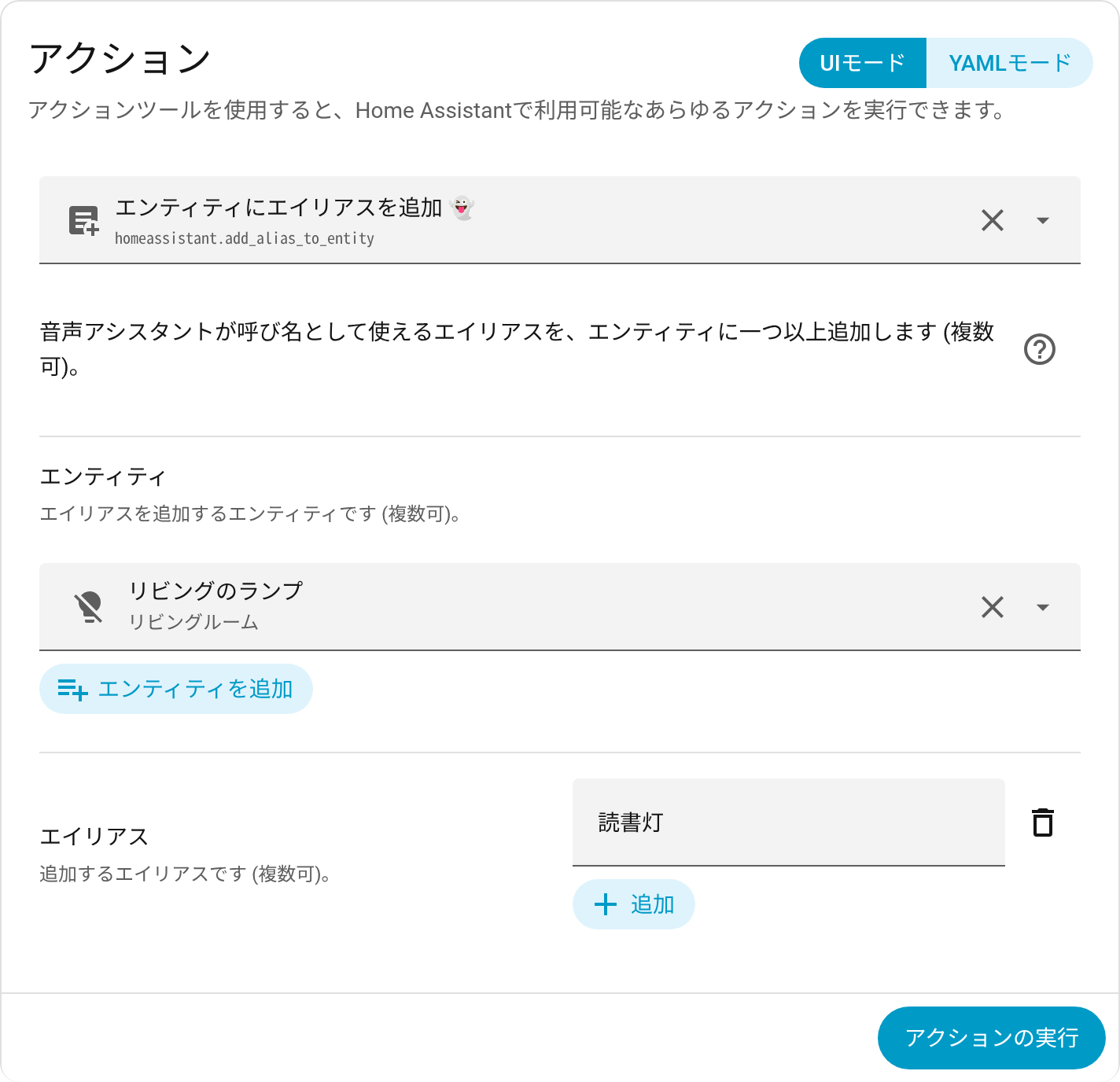
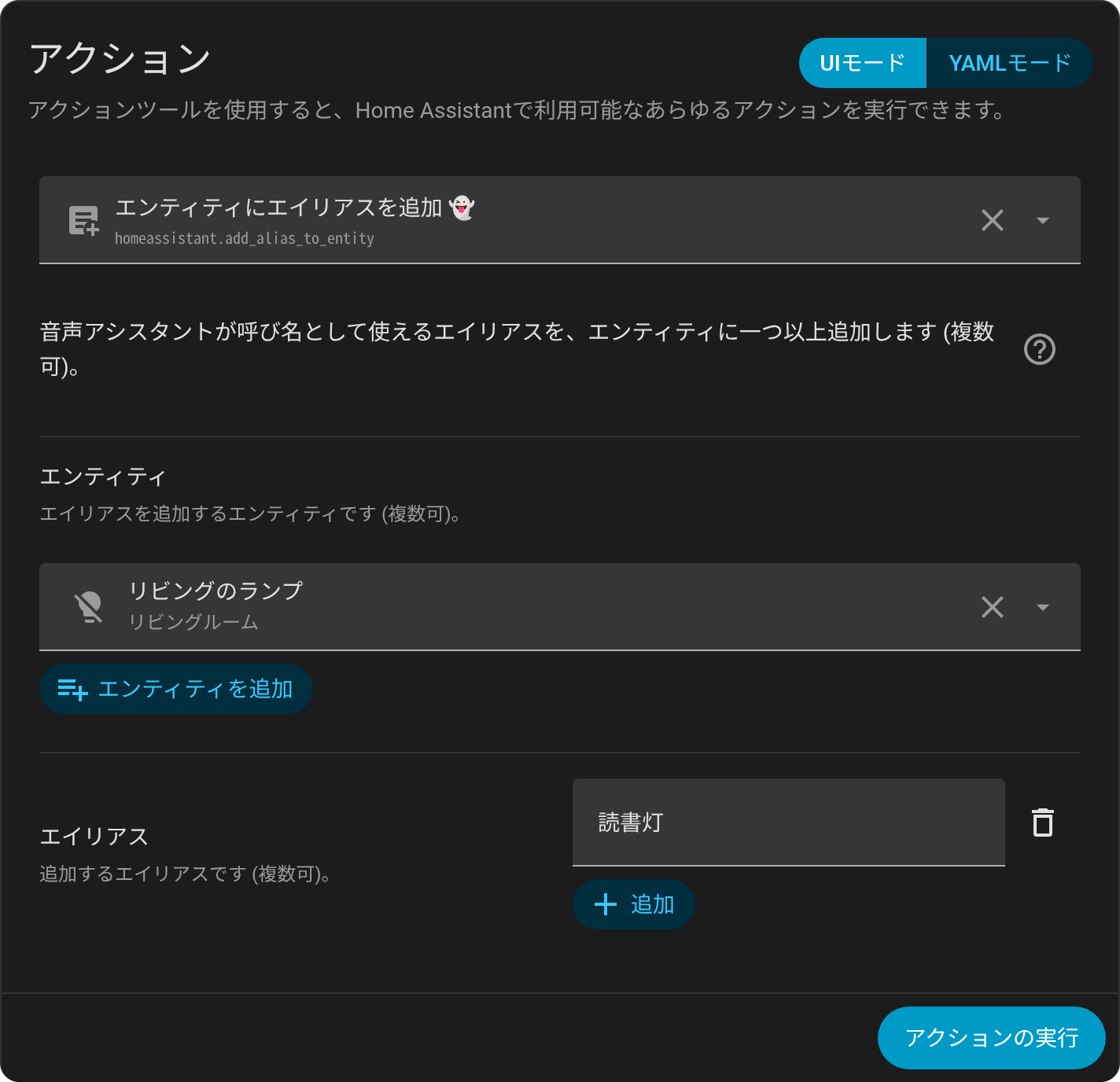
1つ以上のエンティティに1つ以上のエイリアスを追加します。すでにあるエイリアスはそのままです。
エイリアスは、音声アシスタントがエンティティを知っている別名です。パートナーは「大きい照明」と呼び、子どもたちは「天井」と呼ぶ:両方を追加すれば、Assistはみんなの言うことがわかります。
使い方
- エイリアスを追加するオートメーションかスクリプトを開き、アクションを追加を選択します。
- エンティティにエイリアスを追加を検索し、Home Assistant Core Integration: エンティティにエイリアスを追加 👻を選択します。
- エンティティで1つ以上のエンティティを選びます。
- エイリアスに、追加する名前を入力します。名前を増やすごとに、フィールドを1つ追加します。
- 保存を選択します。
動くところを見たいだけですか?このアクションを試すから、Home Assistantでこのアクションを開いて、そのまま一度実行できます。
| アクションのプロパティ | |
|---|---|
| アクション | エンティティにエイリアスを追加 👻 |
| アクション名 | homeassistant.add_alias_to_entity |
| アクションの対象 | いいえ |
| アクションのレスポンス | レスポンスなし |
| Spookの影響 | 新しく追加されたアクション |
| ツール | このアクションを試す |
| アクションのデータパラメーター | |||
|---|---|---|---|
| 属性 | タイプ | 必須 | デフォルト / 例 |
entity_id | 文字列 | 文字列のリスト | はい | "light.living_room" |
alias | 文字列 | 文字列のリスト | はい | "Reading lamp" |
新しいエイリアスは末尾に付き、エンティティがすでに持っているものは二重には追加されません。
新しいエンティティは、自分の名前をエイリアスとして持っています。エイリアスを追加しなくても、音声アシスタントが何と呼べばいいかわかるのはそのためです。これらのアクションは、そのエイリアスには触れません。オフにするかどうかは、エンティティの音声設定で自分で決めます。
リビングの照明に、名前をもう2つ:
action: homeassistant.add_alias_to_entity
data:
  entity_id: light.living_room
  alias:
    - Reading lamp
    - Big light
エンティティからエイリアスを削除
1つ以上のエンティティから1つ以上のエイリアスを削除します。ほかのエイリアスはそのままです。
エンティティにエイリアスを追加の逆です。いつも違うデバイスを動かしてしまう名前は消え、残りは残ります。
使い方
- エイリアスを削除するオートメーションかスクリプトを開き、アクションを追加を選択します。
- エンティティからエイリアスを削除を検索し、Home Assistant Core Integration: エンティティからエイリアスを削除 👻を選択します。
- エンティティで1つ以上のエンティティを選びます。
- エイリアスに、削除する名前を入力します。名前を増やすごとに、フィールドを1つ追加します。
- 保存を選択します。
動くところを見たいだけですか?このアクションを試すから、Home Assistantでこのアクションを開いて、そのまま一度実行できます。
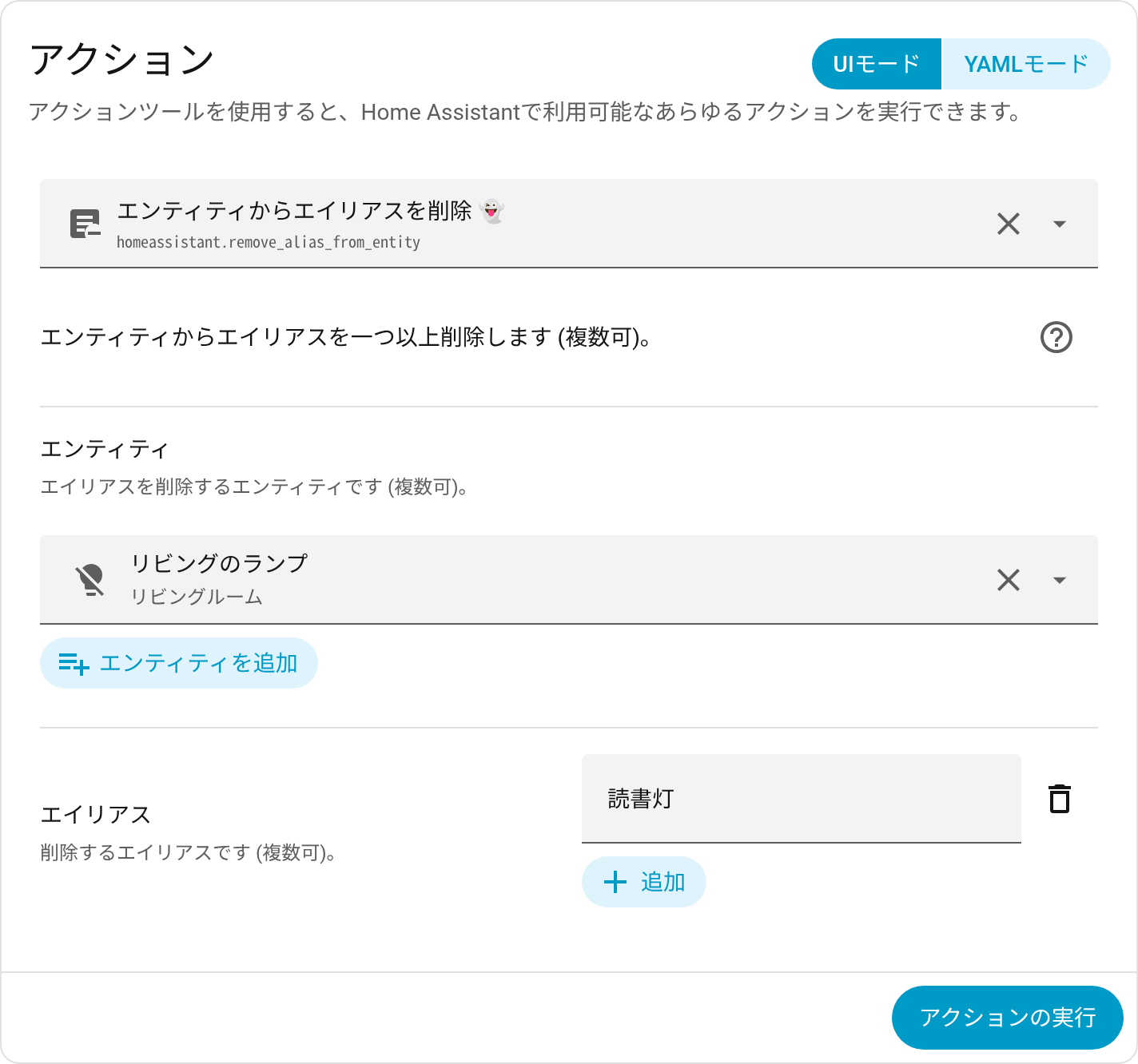
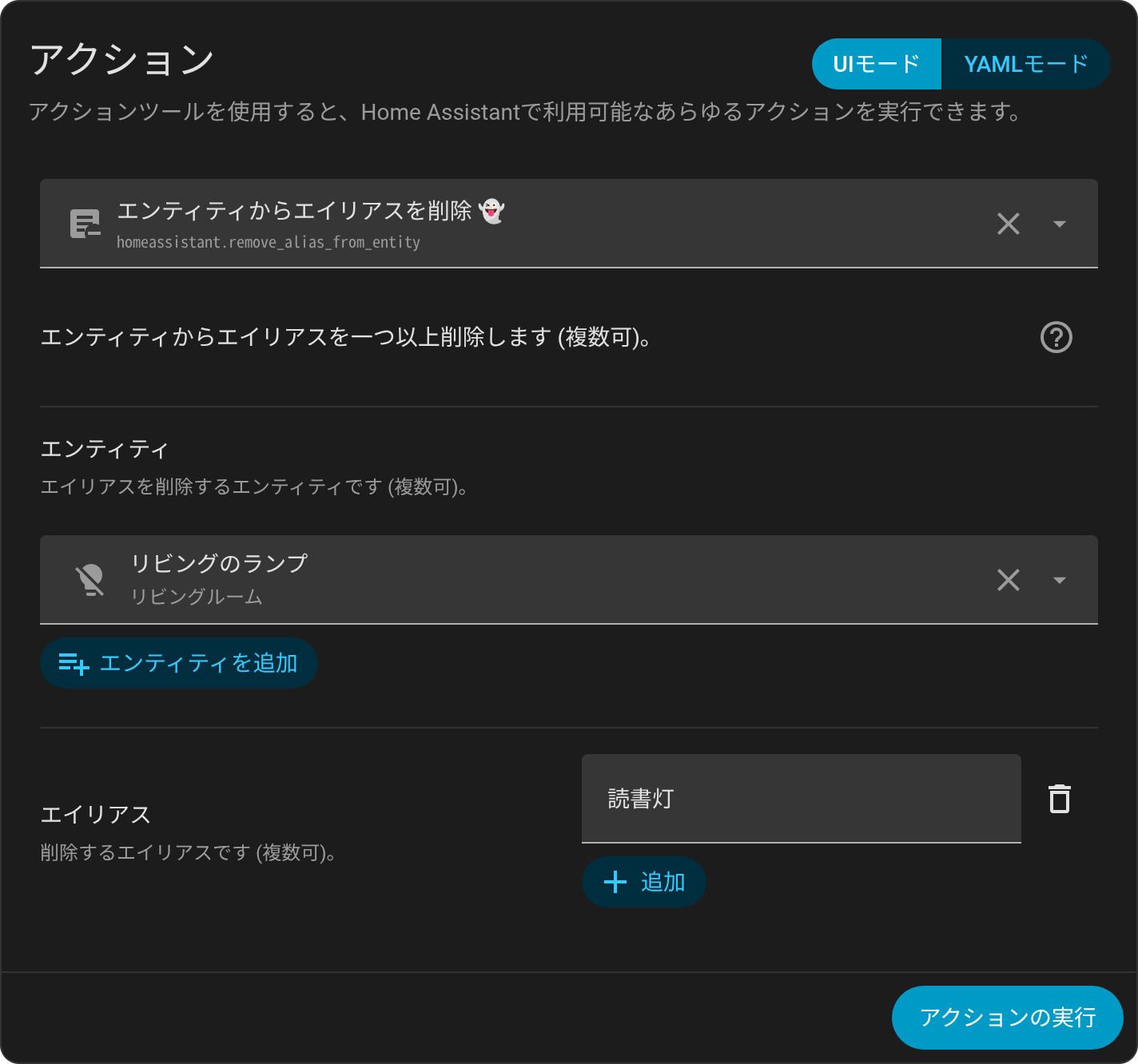
| アクションのプロパティ | |
|---|---|
| アクション | エンティティからエイリアスを削除 👻 |
| アクション名 | homeassistant.remove_alias_from_entity |
| アクションの対象 | いいえ |
| アクションのレスポンス | レスポンスなし |
| Spookの影響 | 新しく追加されたアクション |
| ツール | このアクションを試す |
| アクションのデータパラメーター | |||
|---|---|---|---|
| 属性 | タイプ | 必須 | デフォルト / 例 |
entity_id | 文字列 | 文字列のリスト | はい | "light.living_room" |
alias | 文字列 | 文字列のリスト | はい | "Big light" |
新しいエンティティは、自分の名前をエイリアスとして持っています。エイリアスを追加しなくても、音声アシスタントが何と呼べばいいかわかるのはそのためです。これらのアクションは、そのエイリアスには触れません。オフにするかどうかは、エンティティの音声設定で自分で決めます。
リビングの照明から「Big light」を外します:
action: homeassistant.remove_alias_from_entity
data:
  entity_id: light.living_room
  alias: Big light
エンティティのエイリアスを設定
1つ以上のエンティティのエイリアスを、指定したものに置き換えます。
1つずつ追加したり削除したりするのは、何があるのかわからなくなるまではうまくいきます。これはエンティティの名前を、ちょうどこれらにします。
使い方
- エイリアスを設定するオートメーションかスクリプトを開き、アクションを追加を選択します。
- エンティティのエイリアスを検索し、Home Assistant Core Integration: エンティティのエイリアスを設定 👻を選択します。
- エンティティで1つ以上のエンティティを選びます。
- エイリアスに、エンティティに持たせたい名前をすべて、1つのフィールドに1つずつ入力します。一覧にないものは削除されます。
- 保存を選択します。
動くところを見たいだけですか?このアクションを試すから、Home Assistantでこのアクションを開いて、そのまま一度実行できます。
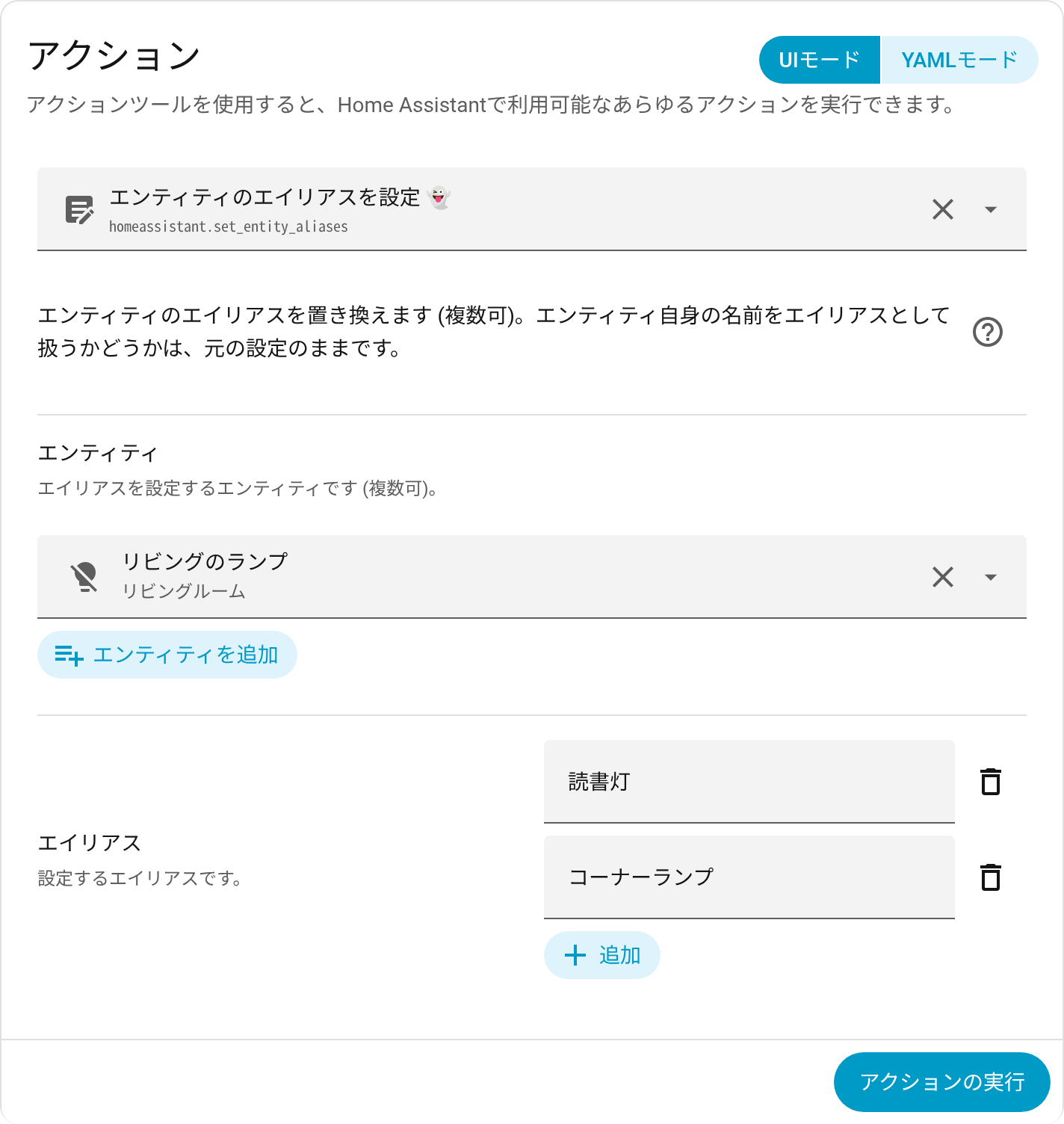
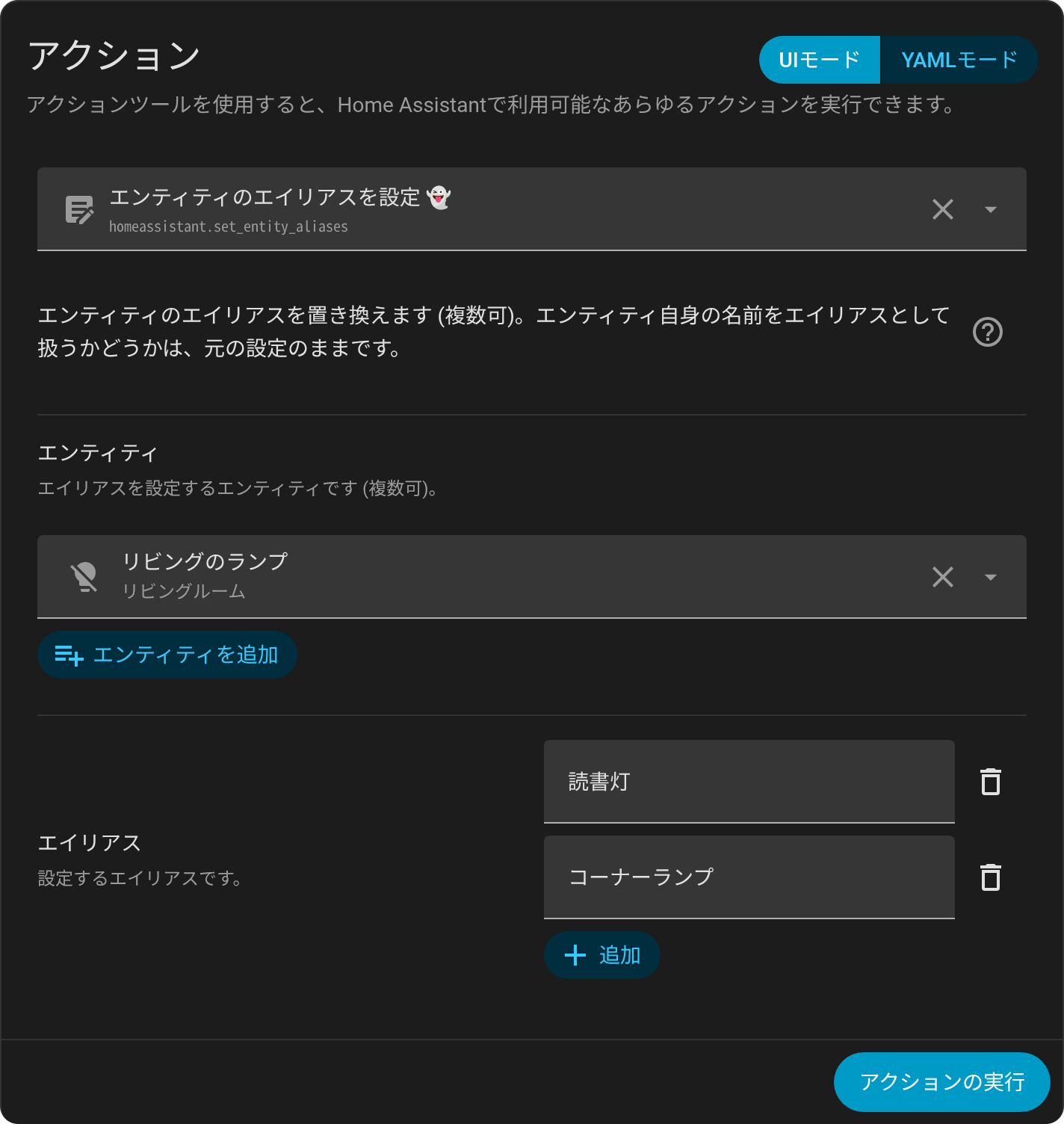
| アクションのプロパティ | |
|---|---|
| アクション | エンティティのエイリアスを設定 👻 |
| アクション名 | homeassistant.set_entity_aliases |
| アクションの対象 | いいえ |
| アクションのレスポンス | レスポンスなし |
| Spookの影響 | 新しく追加されたアクション |
| ツール | このアクションを試す |
| アクションのデータパラメーター | |||
|---|---|---|---|
| 属性 | タイプ | 必須 | デフォルト / 例 |
entity_id | 文字列 | 文字列のリスト | はい | "light.living_room" |
aliases | 文字列 | 文字列のリスト | はい | ["Reading lamp", "Big light"] |
新しいエンティティは、自分の名前をエイリアスとして持っています。エイリアスを追加しなくても、音声アシスタントが何と呼べばいいかわかるのはそのためです。これらのアクションは、そのエイリアスには触れません。オフにするかどうかは、エンティティの音声設定で自分で決めます。
リビングの照明が、ちょうどこの2つの名前に応えるようにします:
action: homeassistant.set_entity_aliases
data:
  entity_id: light.living_room
  aliases:
    - Reading lamp
    - Big light
ブループリントとチュートリアル
これらのアクションを使ったブループリントやチュートリアルは、まだ知られていません。作ったか、見つけましたか?ディスカッションフォーラムで知らせてください。
機能のリクエスト、アイデア、サポート
新しいアクション、エンティティ、修復のように、これをさらに広げるアイデアがありますか?ディスカッションフォーラムで知らせてください。
行き詰まりましたか、それともバグを見つけましたか?サポートのページに、どこで助けを求めればいいかが書いてあります。