
 照明
照明統合は、Home Assistantが部屋を照らすものを操作するためのものです。
Spookは、照明をオンオフせずに調整するアクションを追加します。明るさ、色、色温度、エフェクトです。light.turn_onは一度に2つのことをします。レベルを設定し、照明をオンにします。部屋を調整するときは、たいてい前者だけがしたくて後者は要りません。でも、それを頼む方法がありません。
それから照明グループがあります。照明グループも、ほかと同じ照明です。少しだけ明るくするよう頼むと、Home Assistantはメンバーの平均を取り、その平均にステップを足し、すべてのメンバーをその結果に設定します。10%のランプと100%のランプがある部屋は、両方とも65%になります。たいていは、のっぺりします。Spookのアクションはメンバーまで届き、それぞれを自分の明るさから1ステップ動かします。
アクション
Spookは照明用にアクションを6つ追加します。アクションを追加できる場所ならどこでも、👻の印付きで見つかります。どれも、すでについている照明にしか手を触れません。
明るさを設定
すでについている照明の明るさを設定します。
「リビングを半分の明るさに」で、誰かがわざと消した読書灯がつくべきではありません。部屋全体にlight.turn_onを使うと、ついてしまいます。このアクションはついているものにしか手を触れないので、何がついているかを気にせずにエリア全体を対象にできます。
使い方
- 明るさを設定するオートメーションかスクリプトを開き、アクションを追加を選択します。
- 明るさを設定を検索し、照明: 明るさを設定 👻を選択します。
- 対象で、照明かエリア全体を選びます。
- 明るさを設定します。半分なら
50です。 - 必要ならトランジションを設定して、数秒かけてフェードさせます。
- 保存を選択します。
動くところを見たいだけですか?このアクションを試すから、Home Assistantでこのアクションを開いて、そのまま一度実行できます。
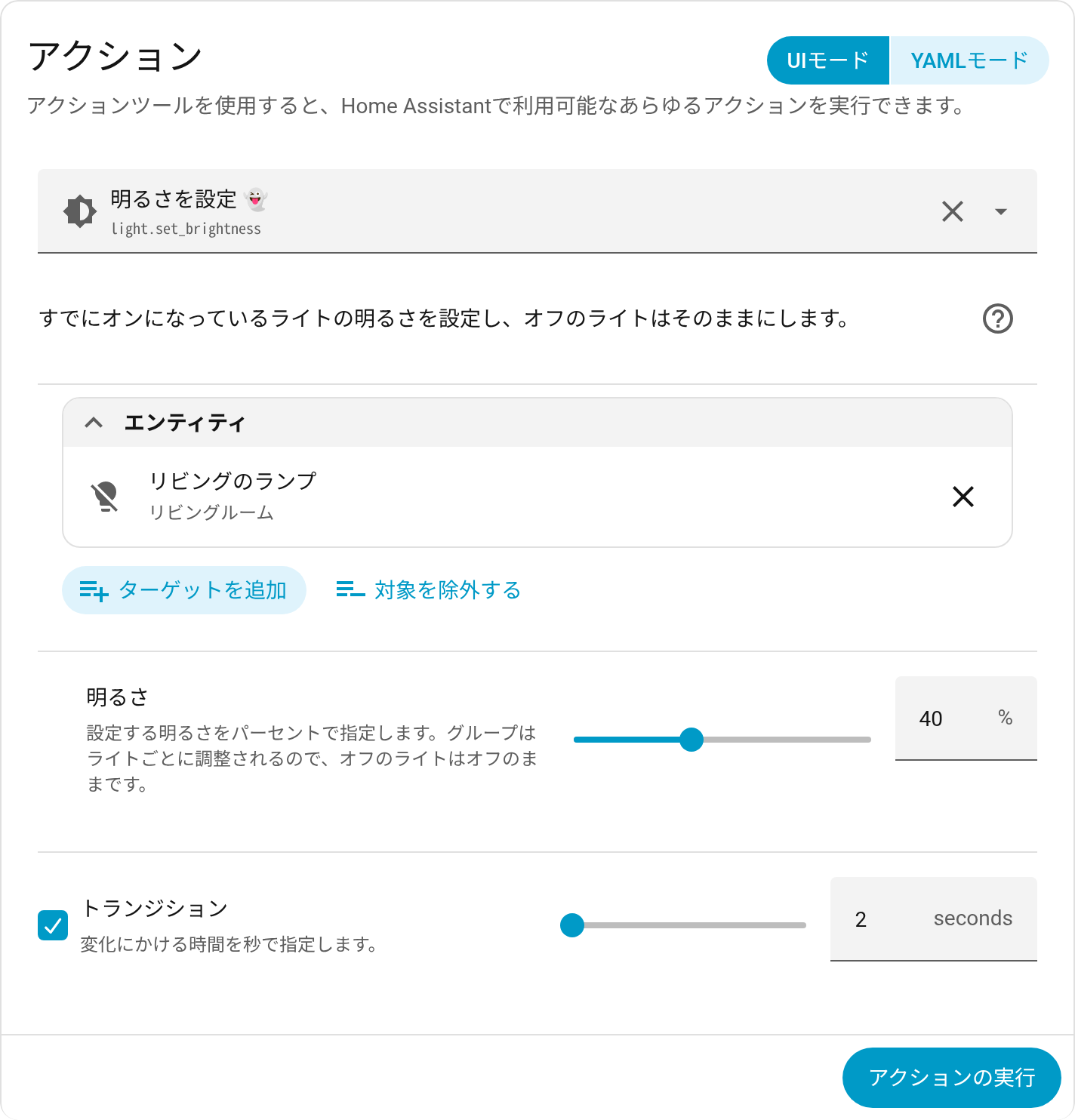
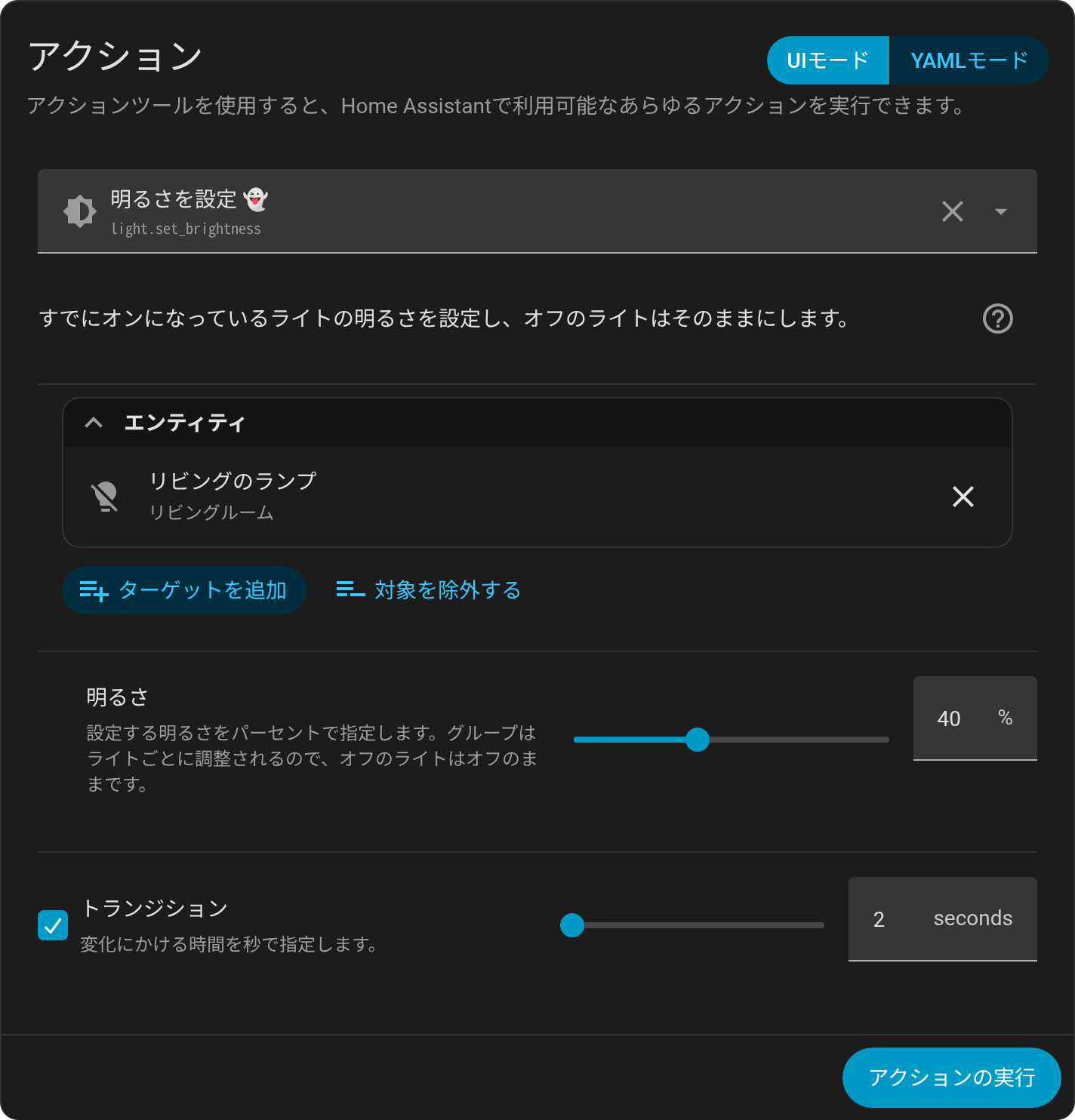
| アクションのプロパティ | |
|---|---|
| アクション | 照明: 明るさを設定 👻 |
| アクション名 | light.set_brightness |
| アクションの対象 | はい、lightエンティティ |
| アクションのレスポンス | レスポンスなし |
| Spookの影響 | 新しく追加されたアクション |
| ツール | このアクションを試す  |
| アクションのデータパラメーター | |||
|---|---|---|---|
| 属性 | タイプ | 必須 | デフォルト / 例 |
brightness_pct | 数値 | はい | 50 |
transition | 数値 | いいえ | 2 |
リビングを半分の明るさに。消えているものは起こしません:
action: light.set_brightness
target:
  area_id: living_room
data:
  brightness_pct: 50
  transition: 2
明るさを上げる
すでについている照明を、それぞれ自分の明るさから上げます。
壁の「明るく」ボタンは定番です。light.turn_onとステップを使うと、グループはすべてのランプを同じ明るさにならしてしまい、消えていたランプがつきます。このアクションなら、ついている照明はどれもそれまでの明るさから1ステップ上がり、残りは消えたままです。
使い方
- 照明を明るくするオートメーションかスクリプトを開き、アクションを追加を選択します。
- 明るさを上げるを検索し、照明: 明るさを上げる 👻を選択します。
- 対象で、照明、照明グループ、またはエリア全体を選びます。
- ステップを設定します。10%なら
10です。 - 必要ならトランジションを設定して、数秒かけてフェードさせます。
- 保存を選択します。
動くところを見たいだけですか?このアクションを試すから、Home Assistantでこのアクションを開いて、そのまま一度実行できます。
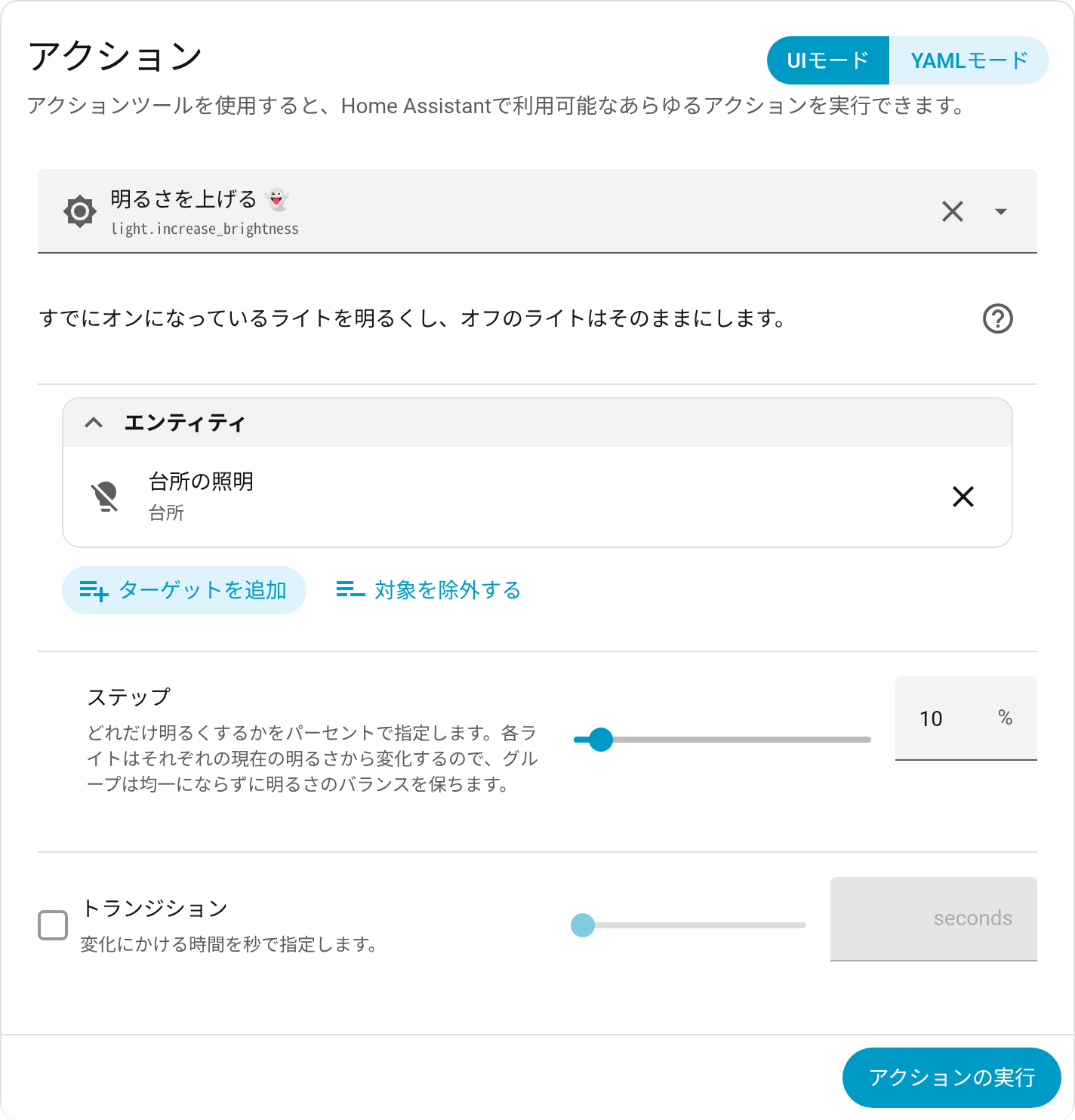
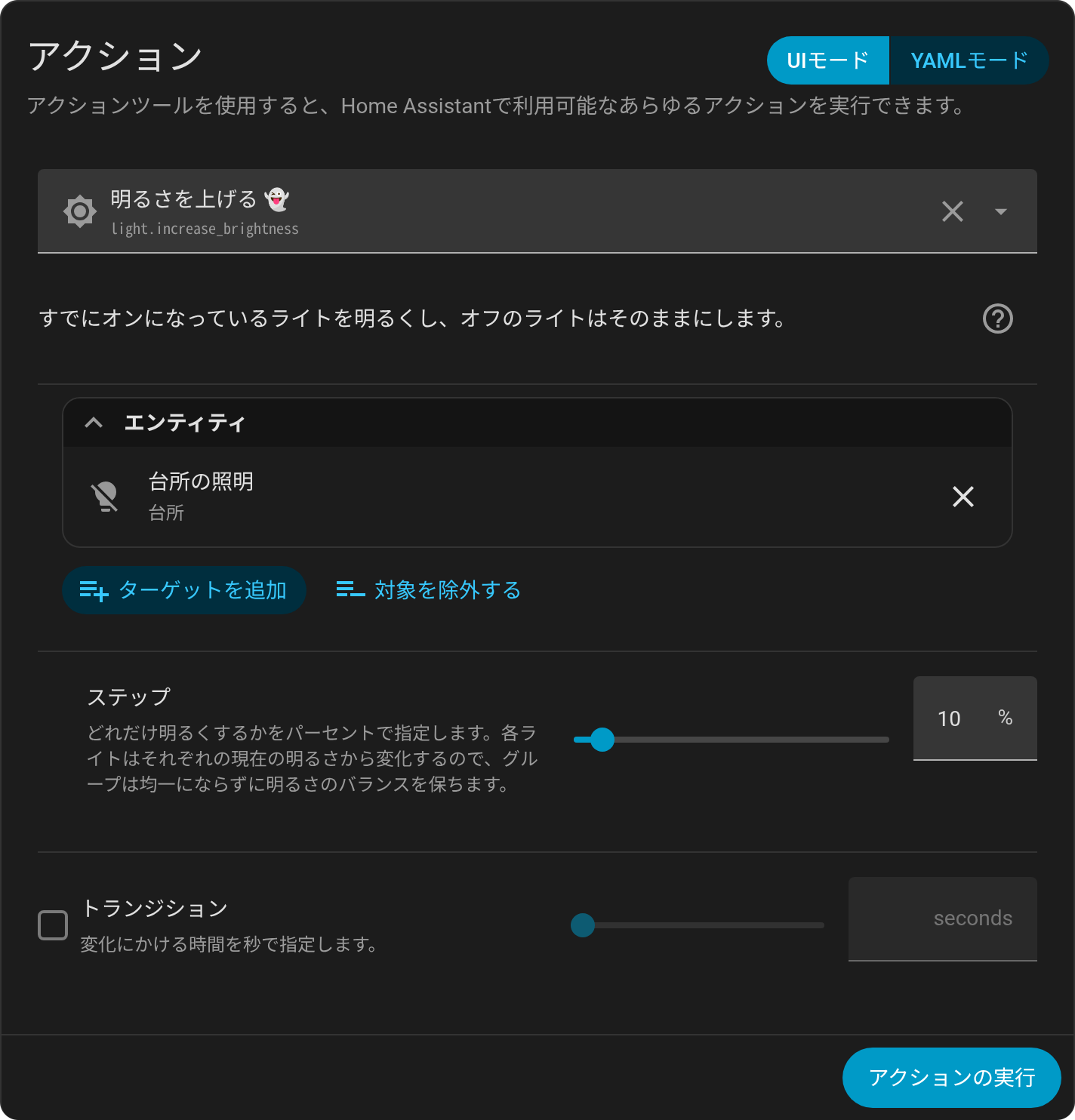
| アクションのプロパティ | |
|---|---|
| アクション | 照明: 明るさを上げる 👻 |
| アクション名 | light.increase_brightness |
| アクションの対象 | はい、lightエンティティ |
| アクションのレスポンス | レスポンスなし |
| Spookの影響 | 新しく追加されたアクション |
| ツール | このアクションを試す |
| アクションのデータパラメーター | |||
|---|---|---|---|
| 属性 | タイプ | 必須 | デフォルト / 例 |
step_pct | 数値 | はい | 10 |
transition | 数値 | いいえ | 2 |
Hueのリモコンと同じことをする、明るくするボタン:
action: light.increase_brightness
target:
  entity_id: light.kitchen
data:
  step_pct: 10
明るさを下げる
すでについている照明を、それぞれ自分の明るさから下げます。いちばん暗いところで止まります。
明るさを上げると組になる「暗く」ボタンです。押し続けると部屋は暗くなりますが、真っ暗にはなりません。照明はいちばん低いレベルで止まり、消えません。
使い方
- 照明を暗くするオートメーションかスクリプトを開き、アクションを追加を選択します。
- 明るさを下げるを検索し、照明: 明るさを下げる 👻を選択します。
- 対象で、照明、照明グループ、またはエリア全体を選びます。
- ステップを設定します。20%なら
20です。 - 必要ならトランジションを設定して、数秒かけてフェードさせます。
- 保存を選択します。
動くところを見たいだけですか?このアクションを試すから、Home Assistantでこのアクションを開いて、そのまま一度実行できます。
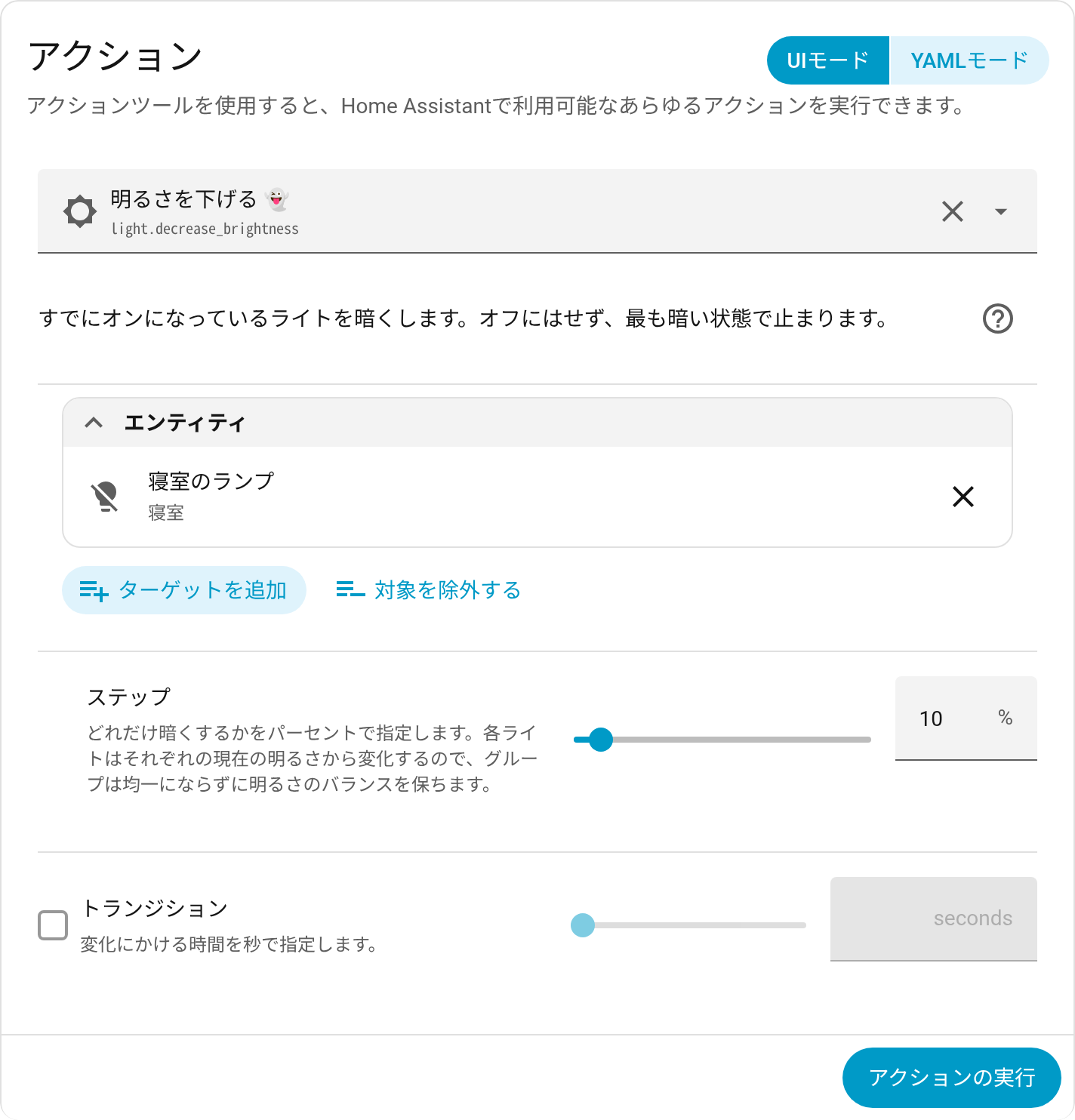
| アクションのプロパティ | |
|---|---|
| アクション | 照明: 明るさを下げる 👻 |
| アクション名 | light.decrease_brightness |
| アクションの対象 | はい、lightエンティティ |
| アクションのレスポンス | レスポンスなし |
| Spookの影響 | 新しく追加されたアクション |
| ツール | このアクションを試す |
| アクションのデータパラメーター | |||
|---|---|---|---|
| 属性 | タイプ | 必須 | デフォルト / 例 |
step_pct | 数値 | はい | 10 |
transition | 数値 | いいえ | 2 |
寝室を20%暗く:
action: light.decrease_brightness
target:
  area_id: bedroom
data:
  step_pct: 20
色を設定
すでについている照明の色を設定します。
部屋全体に色を指定してlight.turn_onを使うと、白しか出せないランプがついて、白く光ります。このアクションは、色を出せない照明と消えている照明を飛ばします。部屋を対象にすれば、その色を出せる照明だけがその色になります。
使い方
- 色を設定するオートメーションかスクリプトを開き、アクションを追加を選択します。
- 色を設定を検索し、照明: 色を設定 👻を選択します。
- 対象で、照明かエリア全体を選びます。
- 色を選びます。
- 必要ならトランジションを設定して、数秒かけてフェードさせます。
- 保存を選択します。
動くところを見たいだけですか?このアクションを試すから、Home Assistantでこのアクションを開いて、そのまま一度実行できます。
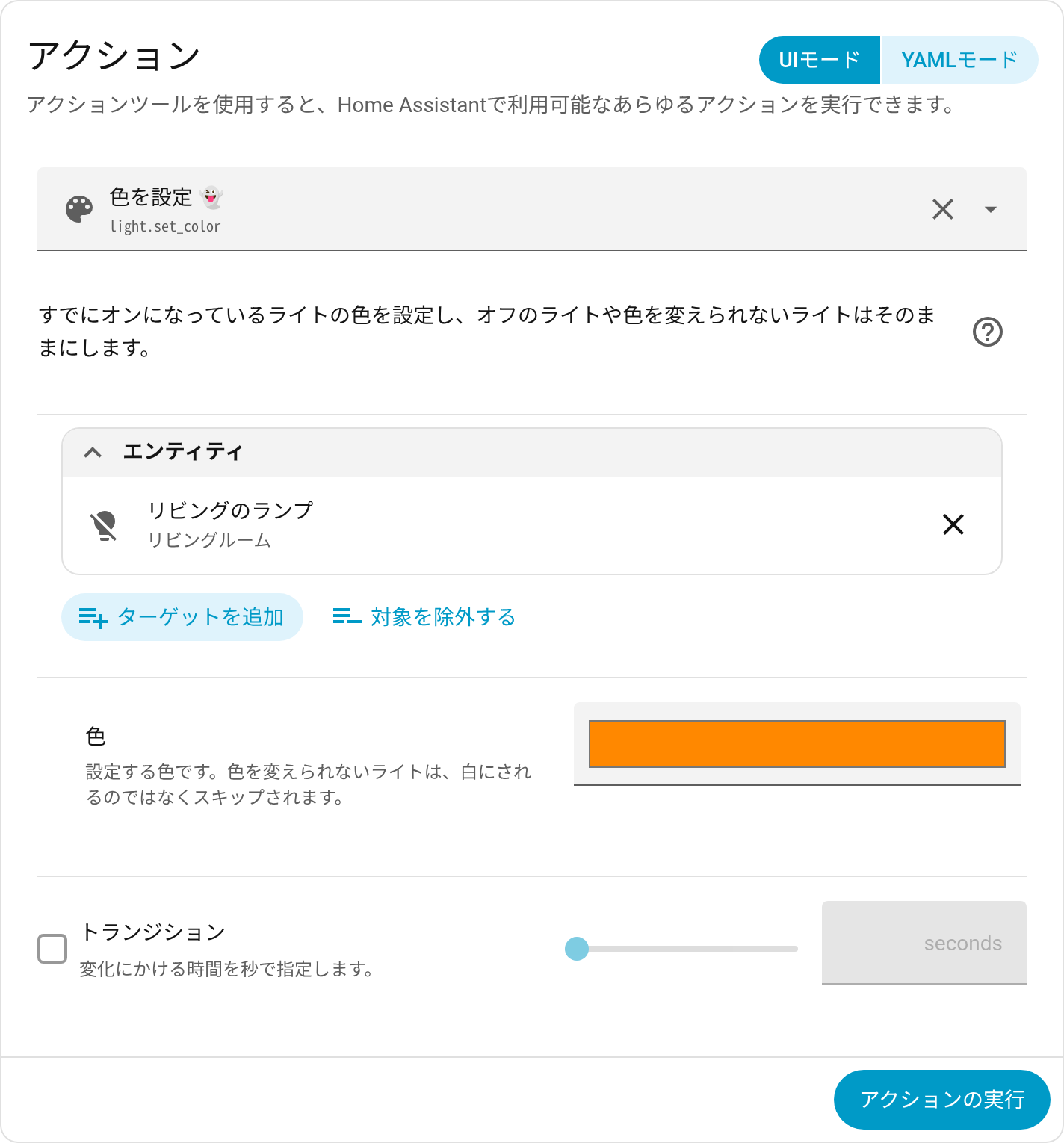
| アクションのプロパティ | |
|---|---|
| アクション | 照明: 色を設定 👻 |
| アクション名 | light.set_color |
| アクションの対象 | はい、lightエンティティ |
| アクションのレスポンス | レスポンスなし |
| Spookの影響 | 新しく追加されたアクション |
| ツール | このアクションを試す |
| アクションのデータパラメーター | |||
|---|---|---|---|
| 属性 | タイプ | 必須 | デフォルト / 例 |
rgb_color | リスト | はい | 255, 127, 80 |
transition | 数値 | いいえ | 2 |
リビングをコーラルに。出せる照明だけ:
action: light.set_color
target:
  area_id: living_room
data:
  rgb_color: [255, 127, 80]
色温度を設定
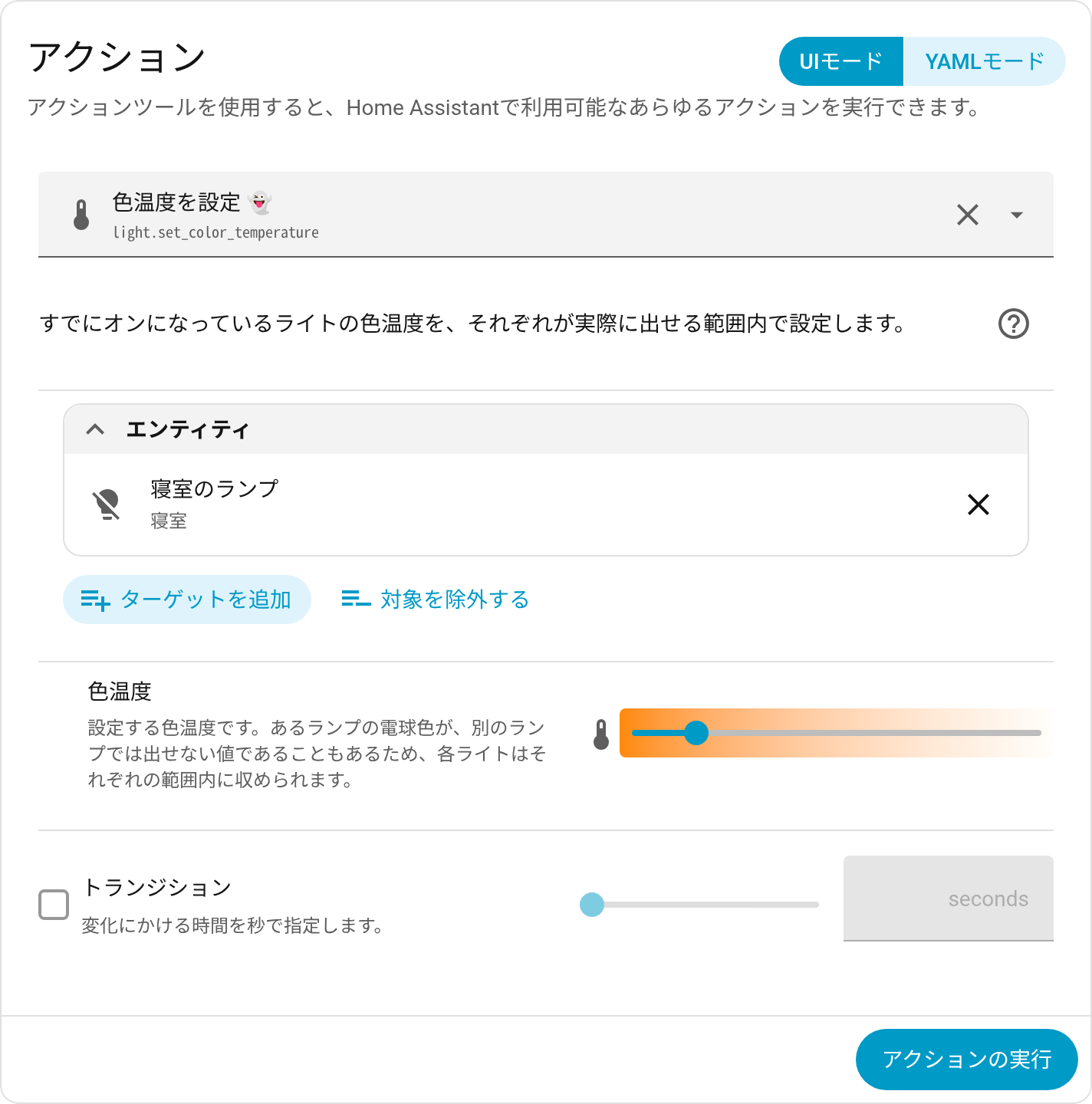
すでについている照明の色温度を、それぞれが出せる範囲内で設定します。
あるランプの電球色は、別のランプには出せない数値です。そして部屋の照明がすべて同じ機種ということはめったにありません。このアクションは、どの照明もそれぞれの範囲内に収めます。2200 Kを頼むと、2700 Kまでしか下がらないランプは、できるだけ暖かくなります。消えている照明や、色温度をまったく変えられない照明はそのままです。
使い方
- 色温度を設定するオートメーションかスクリプトを開き、アクションを追加を選択します。
- 色温度を設定を検索し、照明: 色温度を設定 👻を選択します。
- 対象で、照明かエリア全体を選びます。
- 色温度をケルビンで設定します。電球色なら
2700です。 - 必要ならトランジションを設定して、数秒かけてフェードさせます。
- 保存を選択します。
動くところを見たいだけですか?このアクションを試すから、Home Assistantでこのアクションを開いて、そのまま一度実行できます。
| アクションのプロパティ | |
|---|---|
| アクション | 照明: 色温度を設定 👻 |
| アクション名 | light.set_color_temperature |
| アクションの対象 | はい、lightエンティティ |
| アクションのレスポンス | レスポンスなし |
| Spookの影響 | 新しく追加されたアクション |
| ツール | このアクションを試す |
| アクションのデータパラメーター | |||
|---|---|---|---|
| 属性 | タイプ | 必須 | デフォルト / 例 |
kelvin | 数値 | はい | 2700 |
transition | 数値 | いいえ | 2 |
リビングを電球色に、2秒かけてフェード:
action: light.set_color_temperature
target:
  area_id: living_room
data:
  kelvin: 2700
  transition: 2
エフェクトを設定
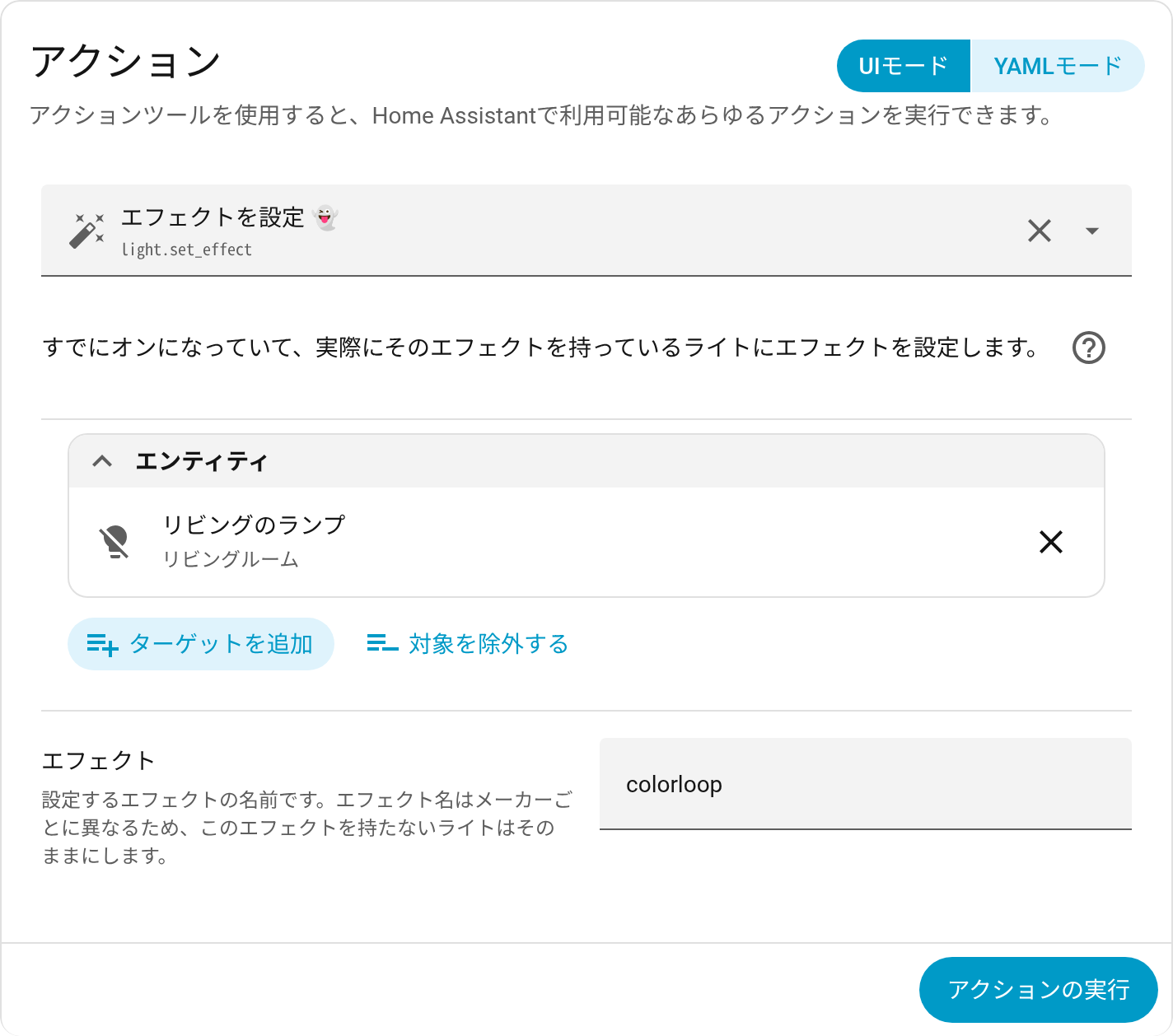
すでについていて、そのエフェクトを持つ照明にエフェクトを設定します。
エフェクトの名前はメーカーごとに違います。部屋はたいてい、そのエフェクトを知っている照明と、聞いたこともない照明の寄せ集めです。このアクションは、そのエフェクトを一覧に持つ照明にだけ渡すので、部屋を対象にして残りは放っておけます。
使い方
- エフェクトを設定するオートメーションかスクリプトを開き、アクションを追加を選択します。
- エフェクトを設定を検索し、照明: エフェクトを設定 👻を選択します。
- 対象で、照明かエリア全体を選びます。
- エフェクトを入力します。たとえば
Colorloopのように、照明の一覧にあるとおりに書きます。 - 保存を選択します。
動くところを見たいだけですか?このアクションを試すから、Home Assistantでこのアクションを開いて、そのまま一度実行できます。
| アクションのプロパティ | |
|---|---|
| アクション | 照明: エフェクトを設定 👻 |
| アクション名 | light.set_effect |
| アクションの対象 | はい、lightエンティティ |
| アクションのレスポンス | レスポンスなし |
| Spookの影響 | 新しく追加されたアクション |
| ツール | このアクションを試す |
| アクションのデータパラメーター | |||
|---|---|---|---|
| 属性 | タイプ | 必須 | デフォルト / 例 |
effect | 文字列 | はい | Colorloop |
キッチンでColorloop:
action: light.set_effect
target:
  entity_id: light.kitchen
data:
  effect: Colorloop
6つのアクションには、共通のルールがいくつかあります。
- 消えている照明はそのままです。部屋を明るくしても、誰かがわざと消したものがつくべきではありません。
- 下げるときは照明のいちばん暗いところで止まり、消しません。暗くするボタンを押し続けても、部屋の明かりは消えません。
- 頼まれたことができない照明は、それでもつけるのではなく飛ばします。オンオフしかできない照明には設定する明るさがなく、白だけの照明には色がなく、あるエフェクトのない照明はそれを聞いたこともありません。
- エフェクトは、照明の一覧にある名前と、大文字小文字も含めて完全に一致する必要があります。