
統合
 メディアプレーヤー
の統合は、Home Assistantがスピーカー、テレビ、レシーバーなど、再生するものすべてを操作する手段です。
Home Assistantには音量アップと音量ダウンがありますが、どれだけ変わるかはプレーヤー次第です。プレーヤー独自のステップか、ボタンを1回押した分です。Spookは、自分で選べるステップを追加します。
アクション
Spookはメディアプレーヤー用に2つのアクションを追加します。アクションを追加できる場所ならどこでも、👻の付いた状態で見つかります。
音量を上げる
メディアプレーヤーの音量を、指定したステップきっかりで上げます。最大音量で止まります。
あるスピーカーは音量アップで10パーセント上がり、別のスピーカーは2パーセント。家中のどのスピーカーでも同じように効く「大きく」ボタンには、自分で選んだステップが必要です。このアクションがなければ、音量を読み、足し、最大を超えないようにするテンプレートが要ります。このアクションがあれば、1ステップです。
使い方
- 音量を上げるオートメーションかスクリプトを開き、アクションを追加を選択します。
- 音量を上げるを検索し、メディアプレーヤー: 音量を上げる 👻を選択します。
- 対象で、メディアプレーヤーを選びます。
- ステップを最大音量に対するパーセントで設定します。たとえば
5です。 - 保存を選択します。
動くところを見たいだけですか?このアクションを試すから、Home Assistantでこのアクションを開いて、そのまま一度実行できます。
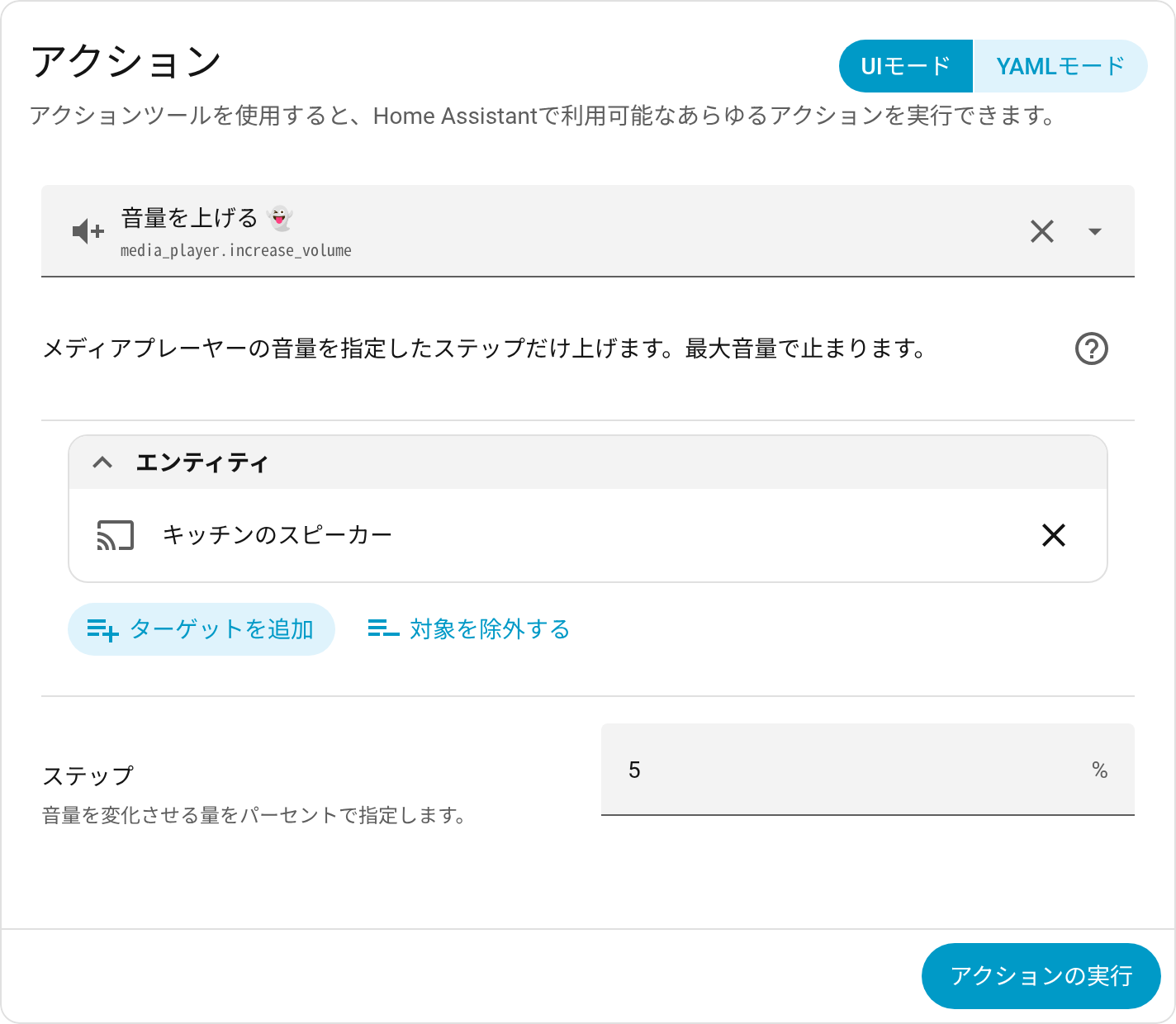
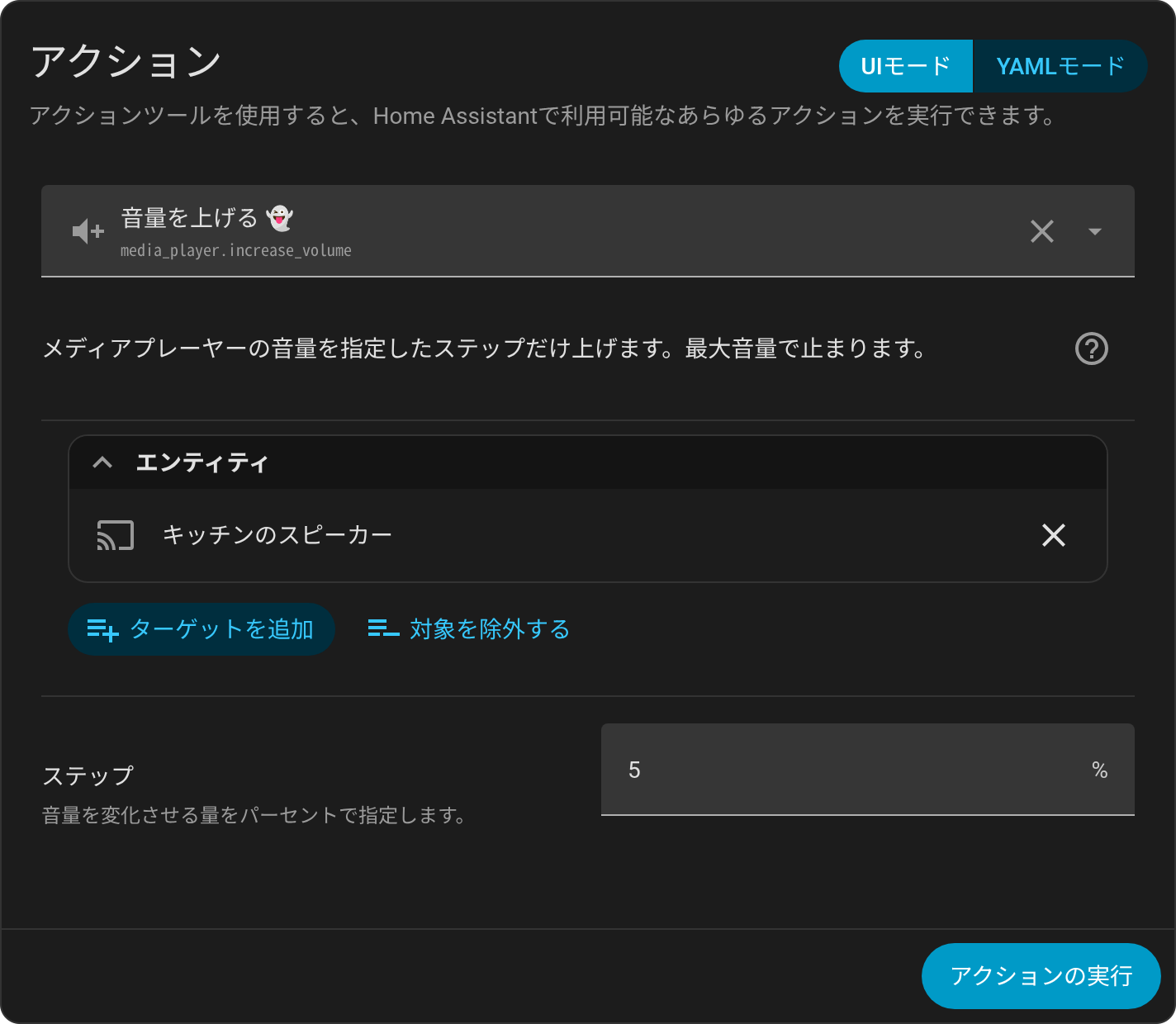
| アクションのプロパティ | |
|---|---|
| アクション | メディアプレーヤー: 音量を上げる 👻 |
| アクション名 | media_player.increase_volume |
| アクションの対象 | はい、音量を設定できるmedia_playerエンティティ |
| アクションのレスポンス | レスポンスなし |
| Spookの影響 | 新しく追加されたアクション |
| ツール | このアクションを試す  |
| アクションのデータパラメーター | |||
|---|---|---|---|
| 属性 | タイプ | 必須 | デフォルト / 例 |
step | 浮動小数点数 | はい | 5 |
キッチンを5パーセント大きくします。
action: media_player.increase_volume
target:
  entity_id: media_player.kitchen
data:
  step: 5
音量を下げる
メディアプレーヤーの音量を、指定したステップきっかりで下げます。無音で止まります。
音量を上げると対になる「小さく」ボタンです。音楽を止めるのではなく、少しだけ下げたいドアベルにも便利です。
使い方
- 音量を下げるオートメーションかスクリプトを開き、アクションを追加を選択します。
- 音量を下げるを検索し、メディアプレーヤー: 音量を下げる 👻を選択します。
- 対象で、メディアプレーヤーを選びます。
- ステップを最大音量に対するパーセントで設定します。たとえば
10です。 - 保存を選択します。
動くところを見たいだけですか?このアクションを試すから、Home Assistantでこのアクションを開いて、そのまま一度実行できます。
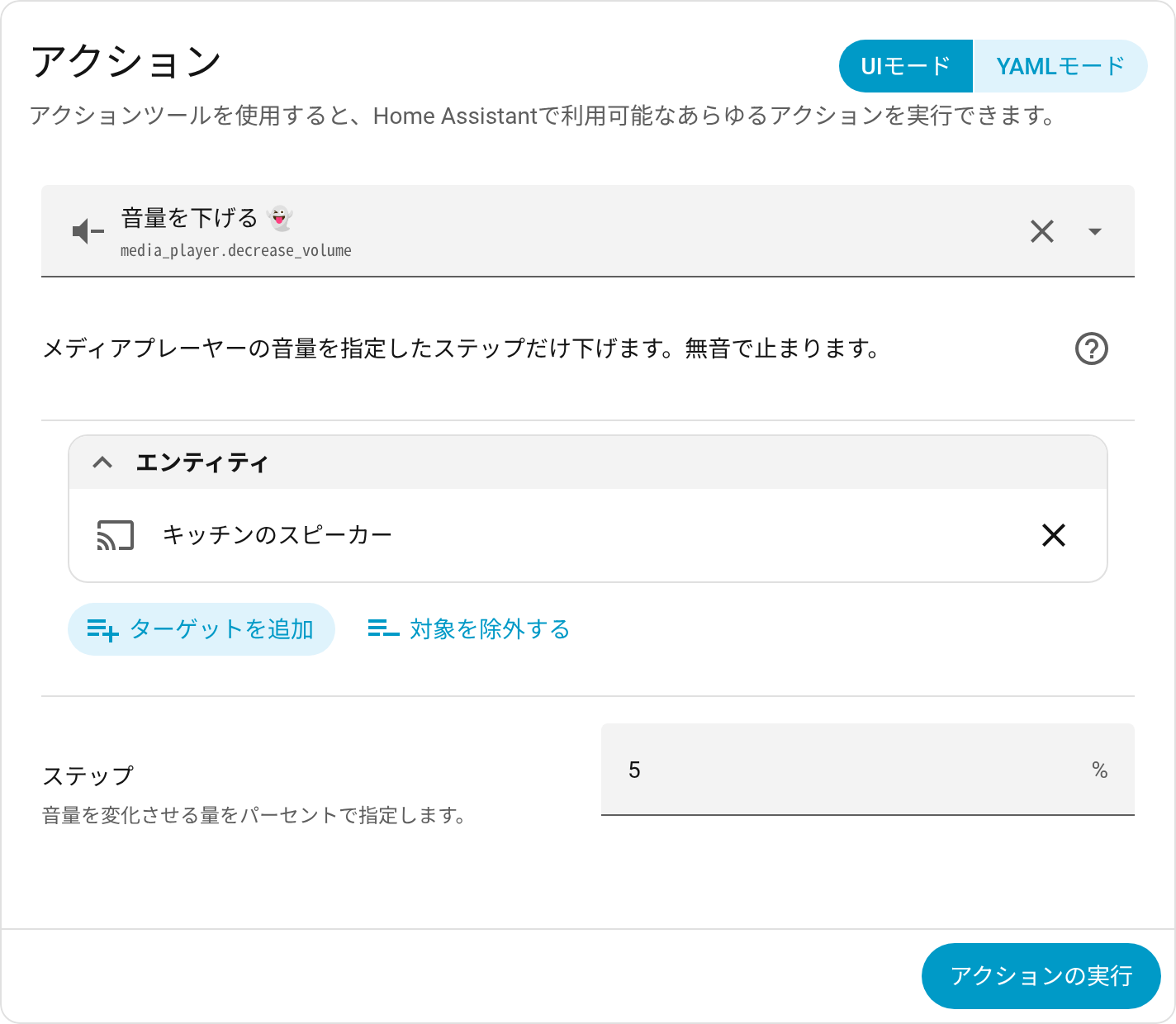
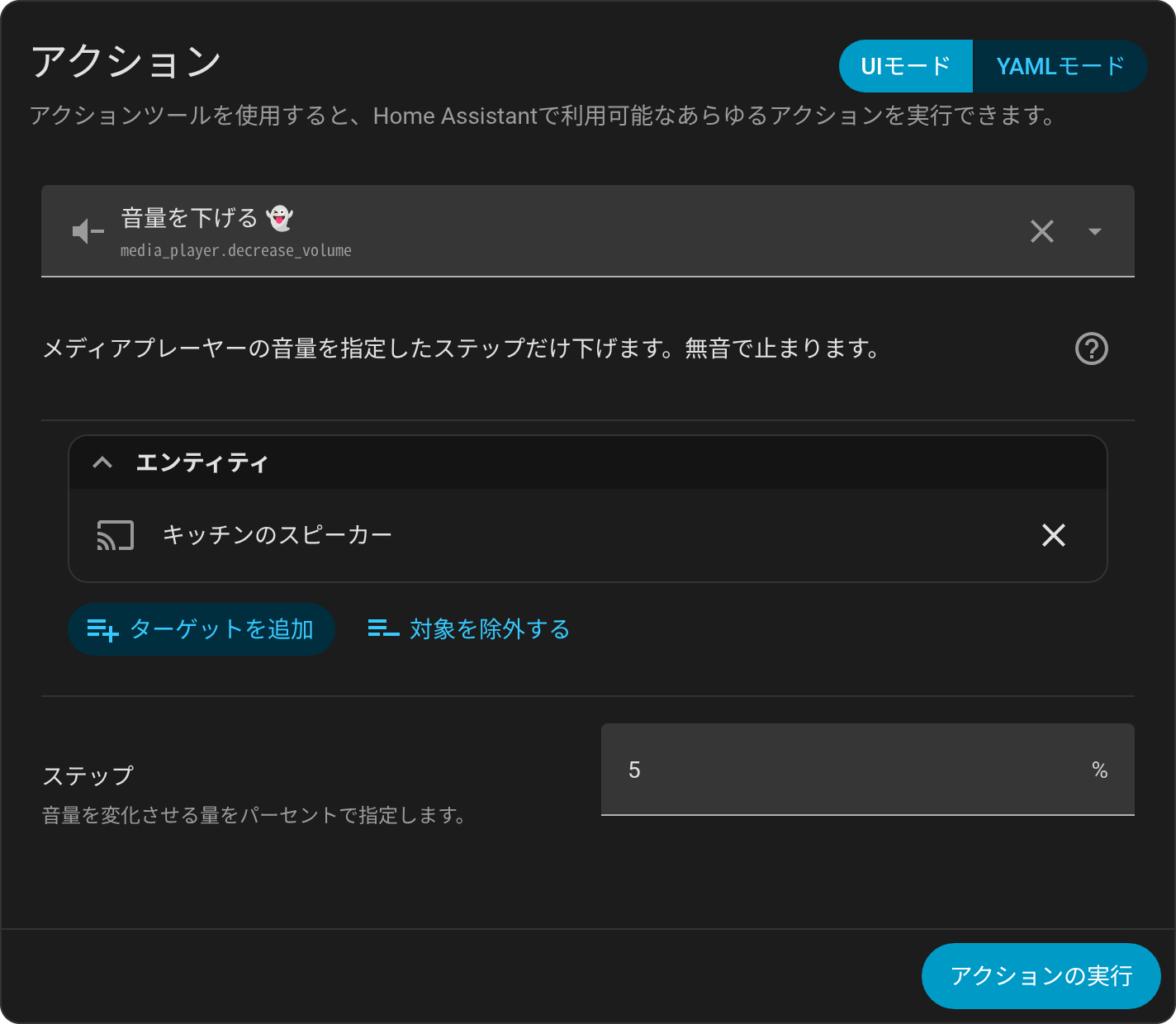
| アクションのプロパティ | |
|---|---|
| アクション | メディアプレーヤー: 音量を下げる 👻 |
| アクション名 | media_player.decrease_volume |
| アクションの対象 | はい、音量を設定できるmedia_playerエンティティ |
| アクションのレスポンス | レスポンスなし |
| Spookの影響 | 新しく追加されたアクション |
| ツール | このアクションを試す |
| アクションのデータパラメーター | |||
|---|---|---|---|
| 属性 | タイプ | 必須 | デフォルト / 例 |
step | 浮動小数点数 | はい | 5 |
キッチンを10パーセント小さくします。
action: media_player.decrease_volume
target:
  entity_id: media_player.kitchen
data:
  step: 10
どちらのアクションも同じように動きます。
- ステップは必須で、最大音量に対するパーセントで指定します。整数である必要はなく、2.5でも構いません。最大音量や無音を超えるステップは、そこで止まります。
- プレーヤー独自のステップで十分なときのために、Home Assistant自身の
media_player.volume_upとmedia_player.volume_downはそのまま使えます。 - ミュートには手を出しません。ミュート中のプレーヤーの音量を変えると、ミュート解除後に戻る音量が変わります。
- 音量アップとダウンのボタンしかなく、設定できる音量レベルがないプレーヤーは対象にできません。
- 音量を報告しないプレーヤー(電源オフ中はそういうものが多いです)には手を出しません。