
 選択肢入力
Home Assistantの選択肢入力ヘルパーは、選ぶためのオプションの一覧を持っています。ドロップダウンやボタンの並びとして表示され、オートメーションの条件やトリガーで使えます。
Spookは選択肢入力の統合に、このヘルパーを作成、削除し、ランダムなオプションを選び、オプションの一覧をシャッフル、並べ替え、逆順にするアクションを追加します。
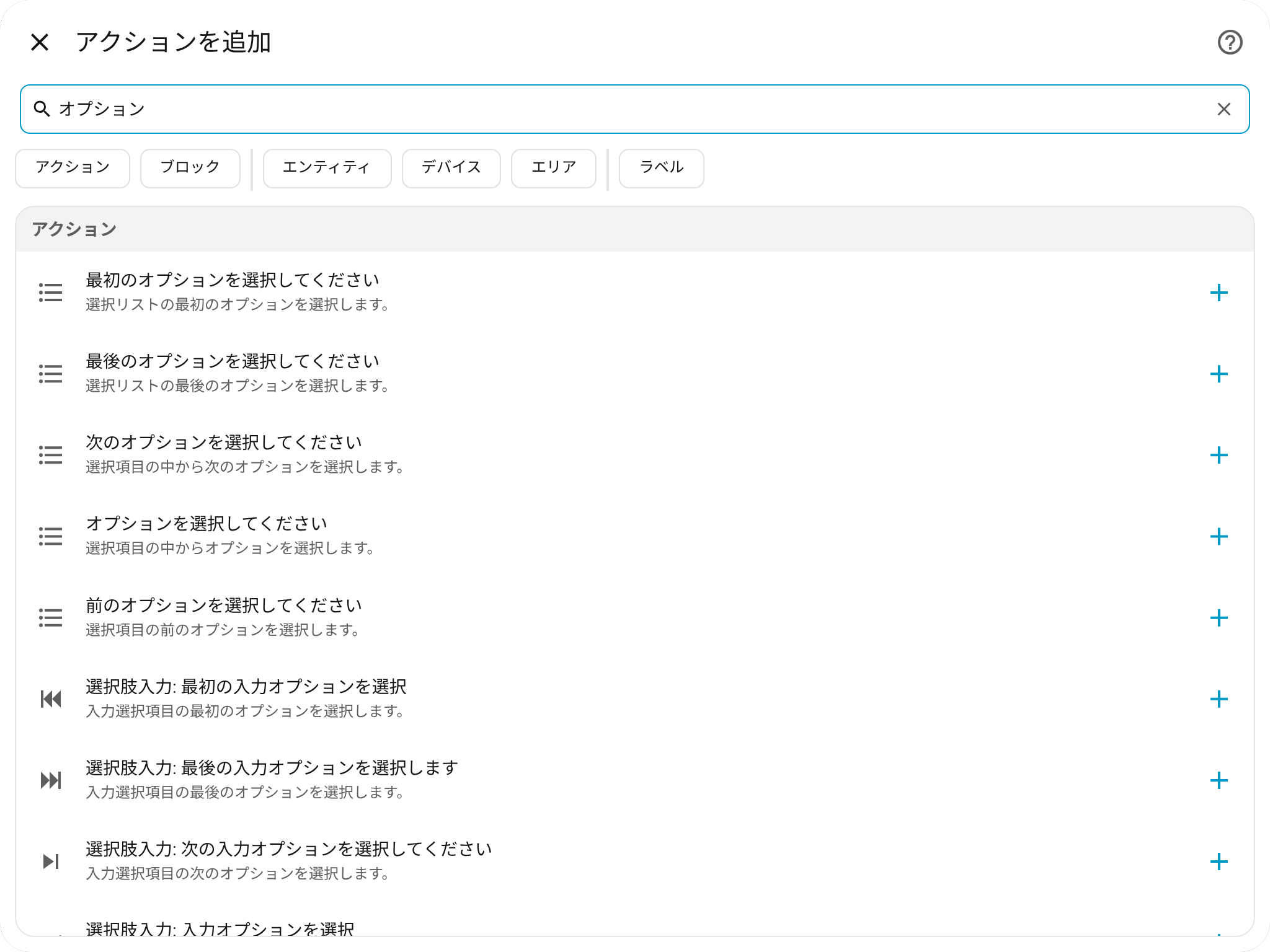
アクション
Spookは選択肢入力用にアクションを6つ追加します。アクションを追加できる場所ならどこでも、👻の印付きで見つかります。
選択肢入力を作成
新しい選択肢入力(ドロップダウン)ヘルパーを作成します。ヘルパーのページで追加するのと同じです。
しばらくの間だけ意味のある選択もあります。今夜の映画のジャンル、バーベキューに誰が何を持ってくるか、パーティーのプレイリスト。手で作ると、そのヘルパーはずっと後までヘルパーのページに残ります。このアクションで作れば、スクリプトが必要なときに作り、終わったら削除します。
使い方
- ヘルパーを作るオートメーションかスクリプトを開き、アクションを追加を選択します。
- 選択肢入力を作成を検索し、選択肢入力: 選択肢入力を作成 👻を選択します。
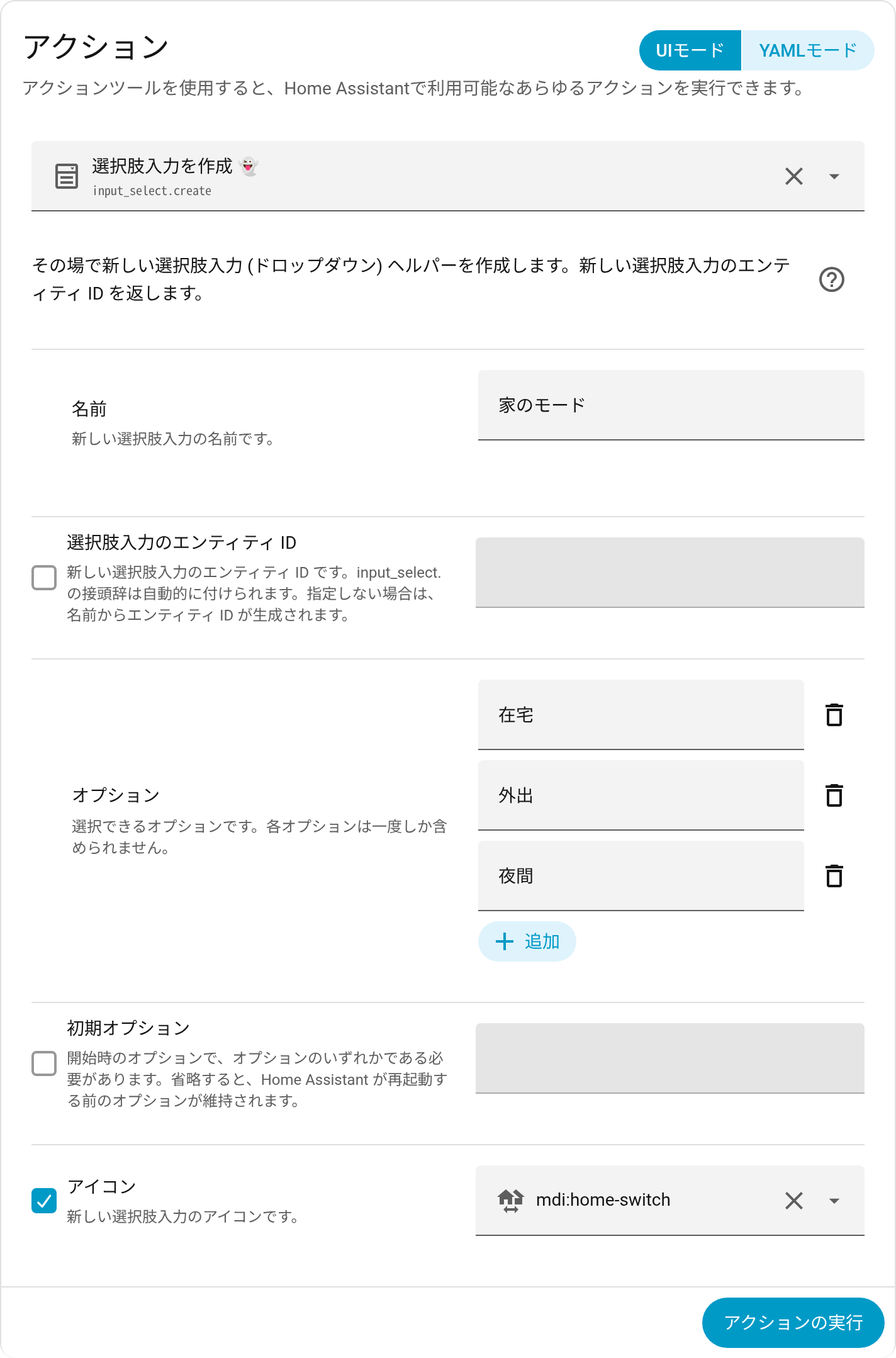
Movie nightのような名前と、選ぶためのオプションを入力します。- 必要なら、エンティティ IDを自分で決めるために選択肢入力のエンティティ IDを設定し、初期オプションとアイコンも設定します。
- 保存を選択します。
動くところを見たいだけですか?このアクションを試すから、Home Assistantでこのアクションを開いて、そのまま一度実行できます。
| アクションのプロパティ | |
|---|---|
| アクション | 選択肢入力: 選択肢入力を作成 👻 |
| アクション名 | input_select.create |
| アクションの対象 | 対象なし |
| アクションのレスポンス | オプション。新しい選択肢入力のentity_id |
| Spookの影響 | 新しく追加されたアクション |
| ツール | このアクションを試す  |
| アクションのデータパラメーター | |||
|---|---|---|---|
| 属性 | タイプ | 必須 | デフォルト / 例 |
name | 文字列 | はい | Movie night |
input_select_id | 文字列 | いいえ | movie_night |
options | 文字列のリスト | はい | ["Comedy", "Horror", "Drama"] |
initial | 文字列 | いいえ | Horror |
icon | 文字列 | いいえ | mdi:movie-open |
オプションには少なくとも1つの項目が必要で、同じオプションは1回しか入れられません。初期オプションは、オプションのどれかでなければなりません。そうでないものは拒否されます。
input_select_idがなければ、エンティティ IDはUIと同じように名前から決まり、その名前がすでに使われていれば末尾に番号が付きます。input_select_idを指定すると、そのとおりのエンティティ IDになるか、エラーになります:すでに使われているIDは拒否され、末尾に番号は付きません。
ホラーから始まる映画の夜のドロップダウンを作り、そのエンティティ IDを後のステップのために取っておきます:
action: input_select.create
data:
  name: "Movie night"
  input_select_id: movie_night
  options:
    - Comedy
    - Horror
    - Drama
  initial: Horror
response_variable: created
新しい選択肢入力のエンティティ IDは、そのあと{{ created.entity_id }}に入っています。
選択肢入力を削除
1つ以上の選択肢入力ヘルパーを削除します。
選択肢入力を作成のもう半分です。ヘルパーを作ったスクリプトが、また片付けます。UIで作った選択肢入力なら、無効になっているものも含めて、どれにでも使えます。
使い方
- 片付けをするオートメーションかスクリプトを開き、アクションを追加を選択します。
- 選択肢入力を削除を検索し、選択肢入力: 選択肢入力を削除 👻を選択します。
- エンティティ IDで、削除する選択肢入力を選びます。
- 保存を選択します。
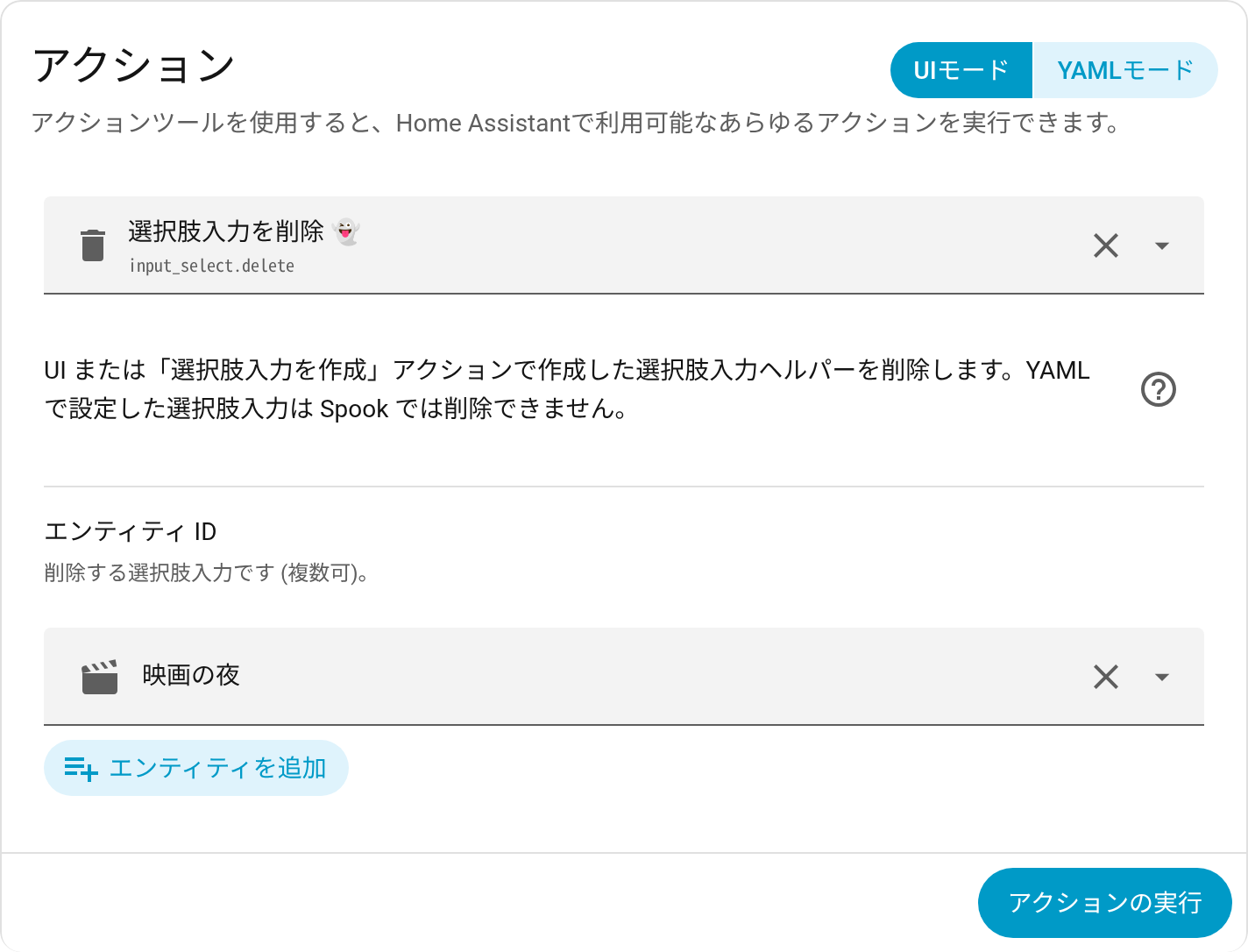
動くところを見たいだけですか?このアクションを試すから、Home Assistantでこのアクションを開いて、そのまま一度実行できます。本当に削除されるので注意してください。
| アクションのプロパティ | |
|---|---|
| アクション | 選択肢入力: 選択肢入力を削除 👻 |
| アクション名 | input_select.delete |
| アクションの対象 | 対象なし |
| アクションのレスポンス | レスポンスなし |
| Spookの影響 | 新しく追加されたアクション |
| ツール | このアクションを試す |
映画の夜のドロップダウンをまた削除します:
action: input_select.delete
data:
  entity_id: input_select.movie_night
- YAMLでセットアップした選択肢入力は、YAMLからしか削除できません。指定するとエラーになります。
- 一覧のすべてを先に確認します:1つでも削除できないものがあれば、どれも削除されません。
ランダムなオプションを選択
選択肢入力のオプションをランダムに1つ選びます。
今夜は誰が料理するか、誰がゴミを出すか、リビングにどのシーンを使うか。運に任せれば、オートメーションがえこひいきしていると文句を言われることもありません。いくつかのオプションに絞って選ぶこともできます。
使い方
- 選ぶオートメーションかスクリプトを開き、アクションを追加を選択します。
- ランダムなオプションを選択を検索し、選択肢入力: ランダムなオプションを選択 👻を選択します。
- 対象で選択肢入力を選びます。
- 必要ならオプションを入力して、その中からだけ選ぶようにします。空にしておくと、すべての中から選びます。
- 保存を選択します。
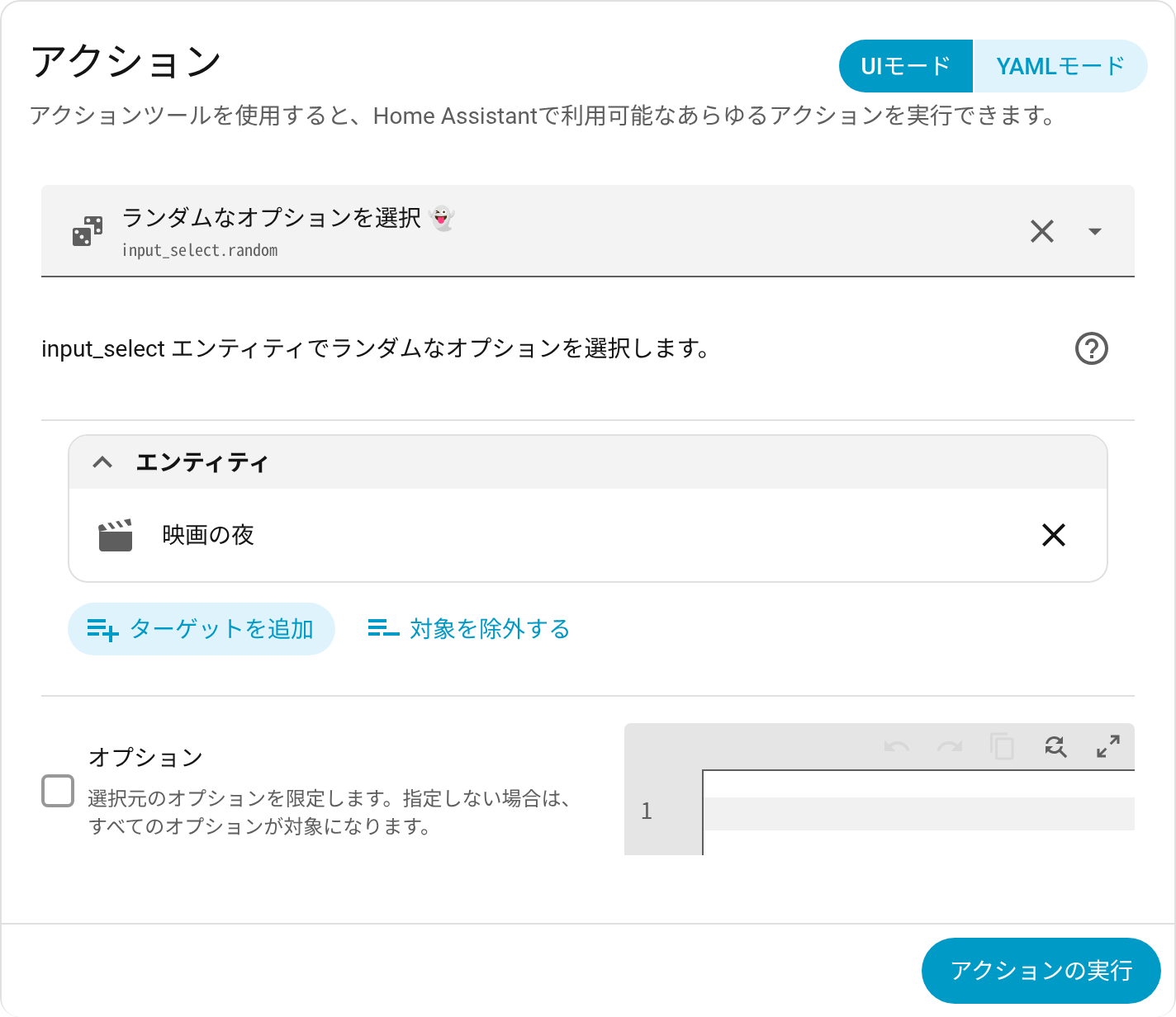
動くところを見たいだけですか?このアクションを試すから、Home Assistantでこのアクションを開いて、そのまま一度実行できます。
| アクションのプロパティ | |
|---|---|
| アクション | 選択肢入力: ランダムなオプションを選択 👻 |
| アクション名 | input_select.random |
| アクションの対象 | はい、input_selectエンティティ |
| アクションのレスポンス | レスポンスなし |
| Spookの影響 | 新しく追加されたアクション |
| ツール | このアクションを試す |
| アクションのデータパラメーター | |||
|---|---|---|---|
| 属性 | タイプ | 必須 | デフォルト / 例 |
options | 文字列のリスト | いいえ | デフォルトは使えるすべてのオプション |
options属性は文字列のリストで、ランダムに1つを選ぶ元になるオプションです。省略すると、選択肢入力のすべてのオプションを使います。
一覧の全員の中から、今夜料理する人を選びます:
action: input_select.random
target:
  entity_id: input_select.who_is_cooking_tonight
色を選びます。ただし、この3つのどれかだけ:
action: input_select.random
target:
  entity_id: input_select.color
data:
  options:
    - red
    - green
    - blue
- 指定するオプションは、選択肢入力のオプションでなければなりません。選ばれたものがそうでないと、アクションはエラーで失敗します。
オプションを逆順にする
選択肢入力のオプションの順番を後ろから前へ逆にし、今のオプションは選択したままにします。
これは並べ替えではありません:オプションは元の順番のまま、ひっくり返されます。再生履歴のように末尾に増えていく一覧なら、いちばん新しい項目が一番上に来ます。これは長続きしません:選択肢入力の再読み込みやHome Assistantの再起動で、順番は元に戻ります。
使い方
- これを実行するオートメーションかスクリプトを開き、アクションを追加を選択します。
- オプションを逆順にするを検索し、選択肢入力: オプションを逆順にする 👻を選択します。
- 対象で選択肢入力を選びます。
- 保存を選択します。
動くところを見たいだけですか?このアクションを試すから、Home Assistantでこのアクションを開いて、そのまま一度実行できます。
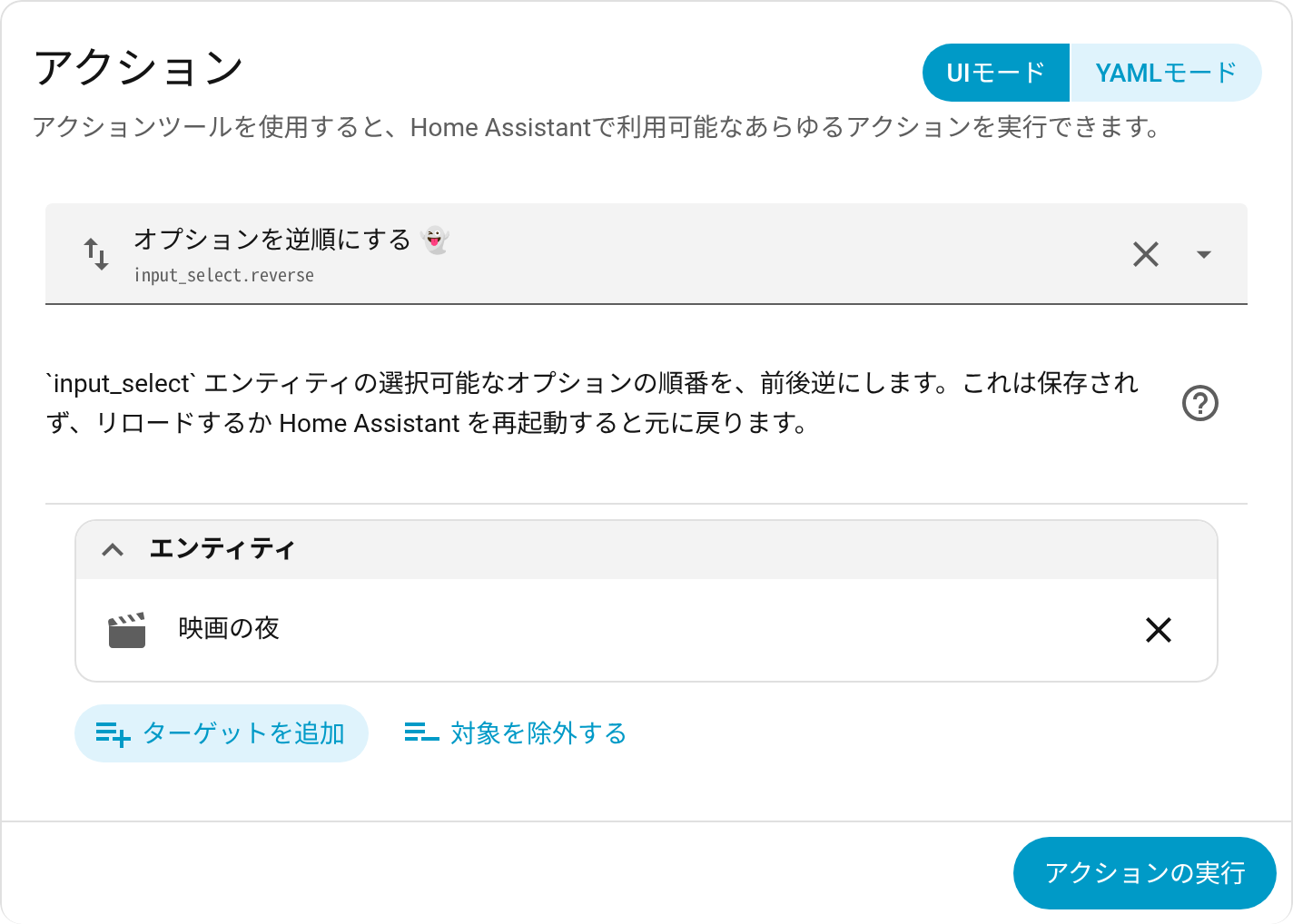
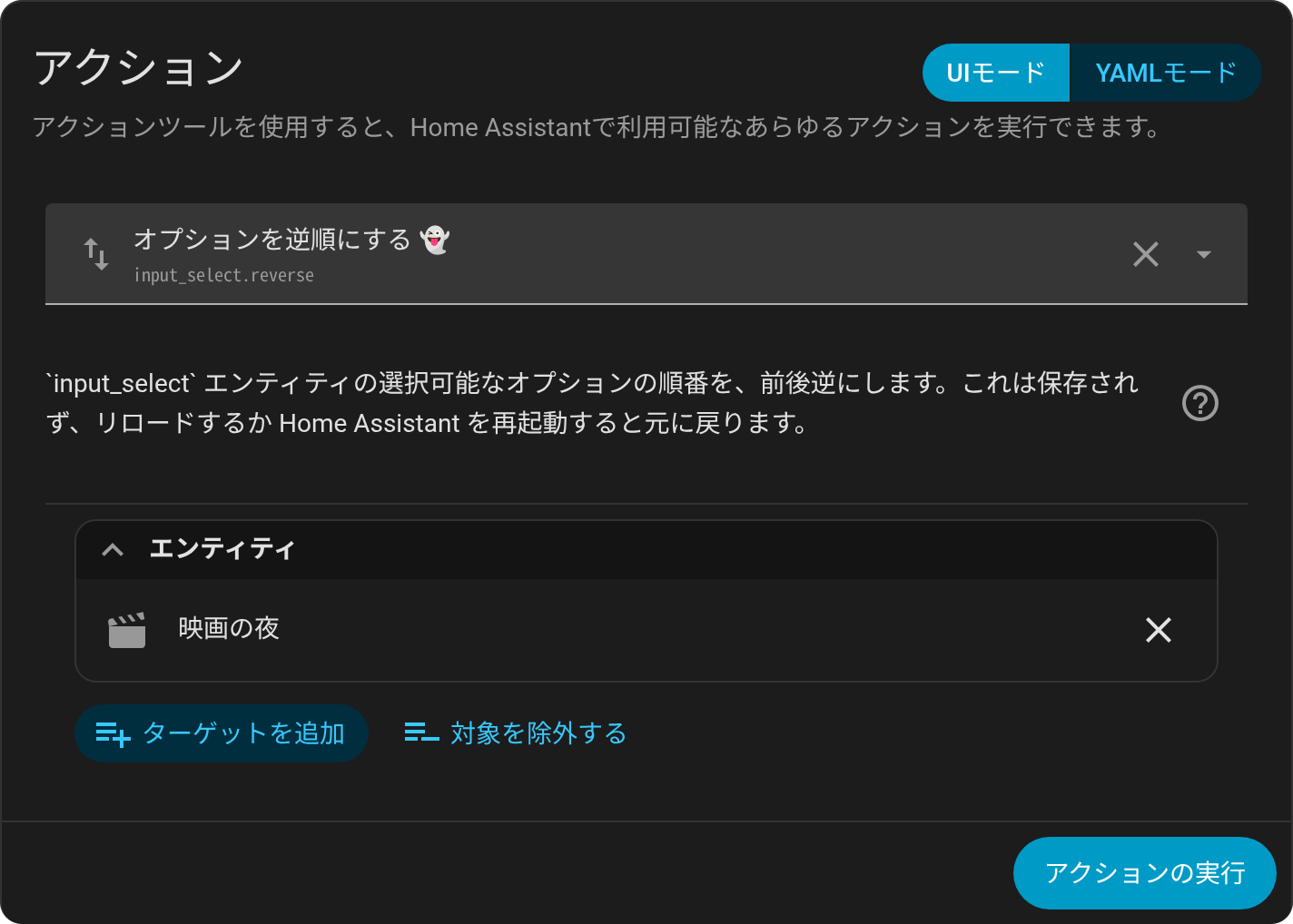
| アクションのプロパティ | |
|---|---|
| アクション | 選択肢入力: オプションを逆順にする 👻 |
| アクション名 | input_select.reverse |
| アクションの対象 | はい、input_selectエンティティ |
| アクションのレスポンス | レスポンスなし |
| Spookの影響 | 新しく追加されたアクション |
| ツール | このアクションを試す |
いちばん新しいものを一番上に:
action: input_select.reverse
target:
  entity_id: input_select.play_history
- 逆順は長続きしません。再読み込みやHome Assistantの再起動で元に戻ります。
オプションをシャッフル
選択肢入力のオプションをランダムな順番にシャッフルし、今のオプションは選択したままにします。
いつも同じ人から始まらないほうがいい当番表や、毎晩違う順番で流したいシーンの並びに便利です。これは長続きしません:選択肢入力の再読み込みやHome Assistantの再起動で、順番は元に戻ります。
使い方
- これを実行するオートメーションかスクリプトを開き、アクションを追加を選択します。
- オプションをシャッフルを検索し、選択肢入力: オプションをシャッフル 👻を選択します。
- 対象で選択肢入力を選びます。
- 保存を選択します。
動くところを見たいだけですか?このアクションを試すから、Home Assistantでこのアクションを開いて、そのまま一度実行できます。
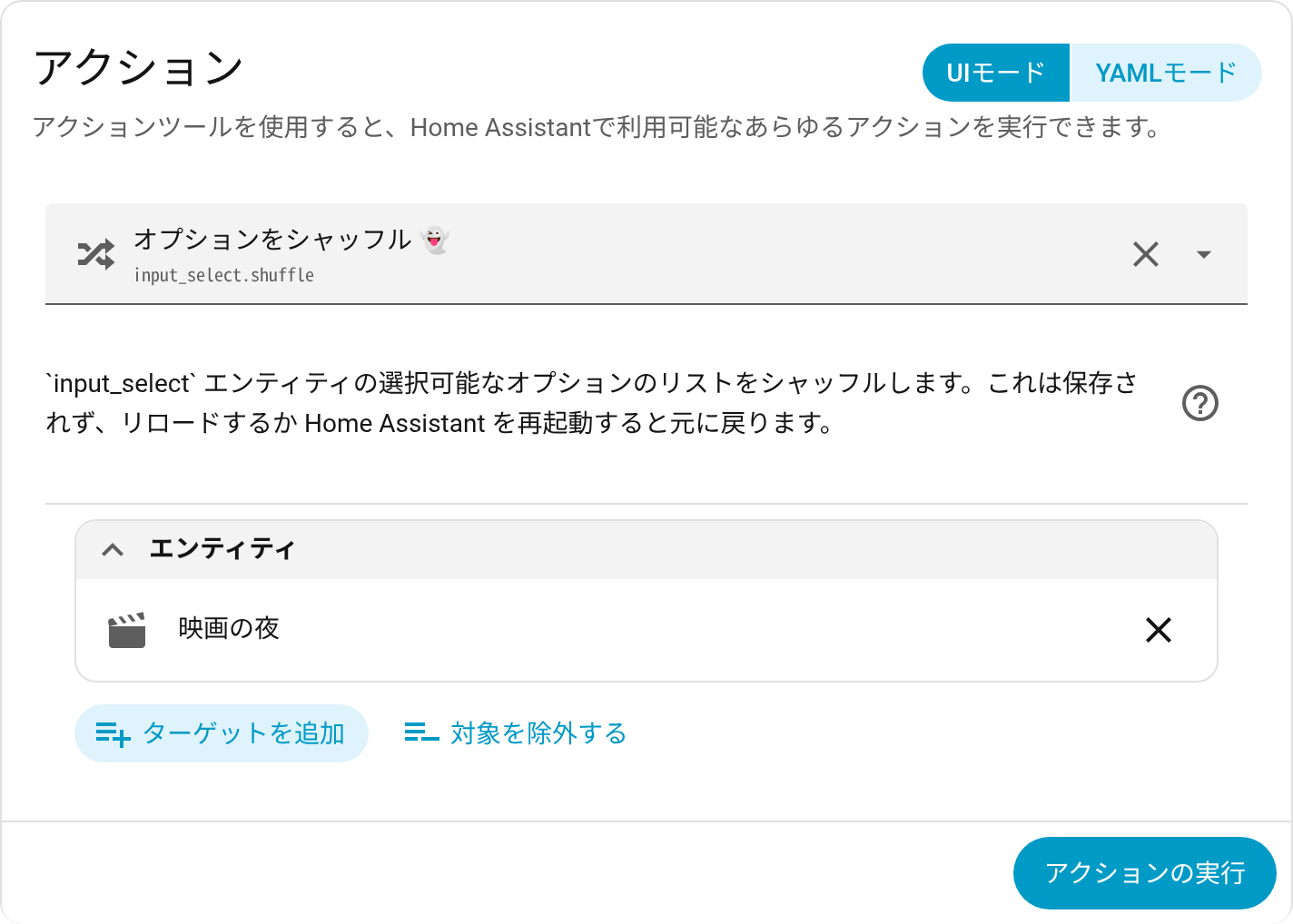
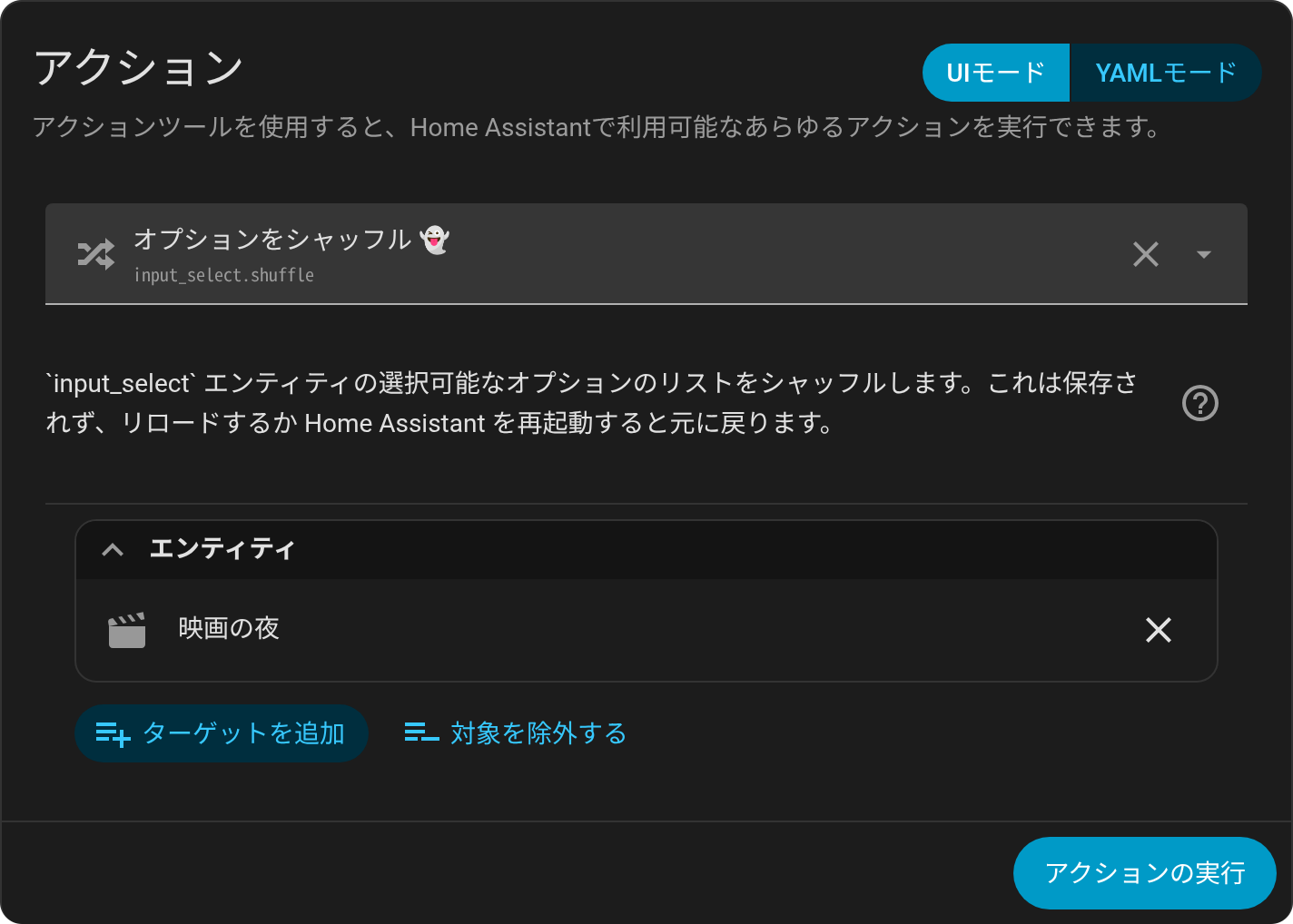
| アクションのプロパティ | |
|---|---|
| アクション | 選択肢入力: オプションをシャッフル 👻 |
| アクション名 | input_select.shuffle |
| アクションの対象 | はい、input_selectエンティティ |
| アクションのレスポンス | レスポンスなし |
| Spookの影響 | 新しく追加されたアクション |
| ツール | このアクションを試す |
料理の当番表を混ぜます:
action: input_select.shuffle
target:
  entity_id: input_select.who_is_cooking_tonight
- シャッフルは長続きしません。再読み込みやHome Assistantの再起動で元に戻ります。
オプションを並べ替え
選択肢入力のオプションを並べ替え、今のオプションは選択したままにします。
Home Assistantには、一度作った選択肢入力のオプションの順番を変える方法がありません。これで少なくともアルファベット順にはなります。これは長続きしません:選択肢入力の再読み込みやHome Assistantの再起動で、順番は元に戻ります。
使い方
- これを実行するオートメーションかスクリプトを開き、アクションを追加を選択します。
- オプションを並べ替えを検索し、選択肢入力: オプションを並べ替え 👻を選択します。
- 対象で選択肢入力を選びます。
- 保存を選択します。
動くところを見たいだけですか?このアクションを試すから、Home Assistantでこのアクションを開いて、そのまま一度実行できます。
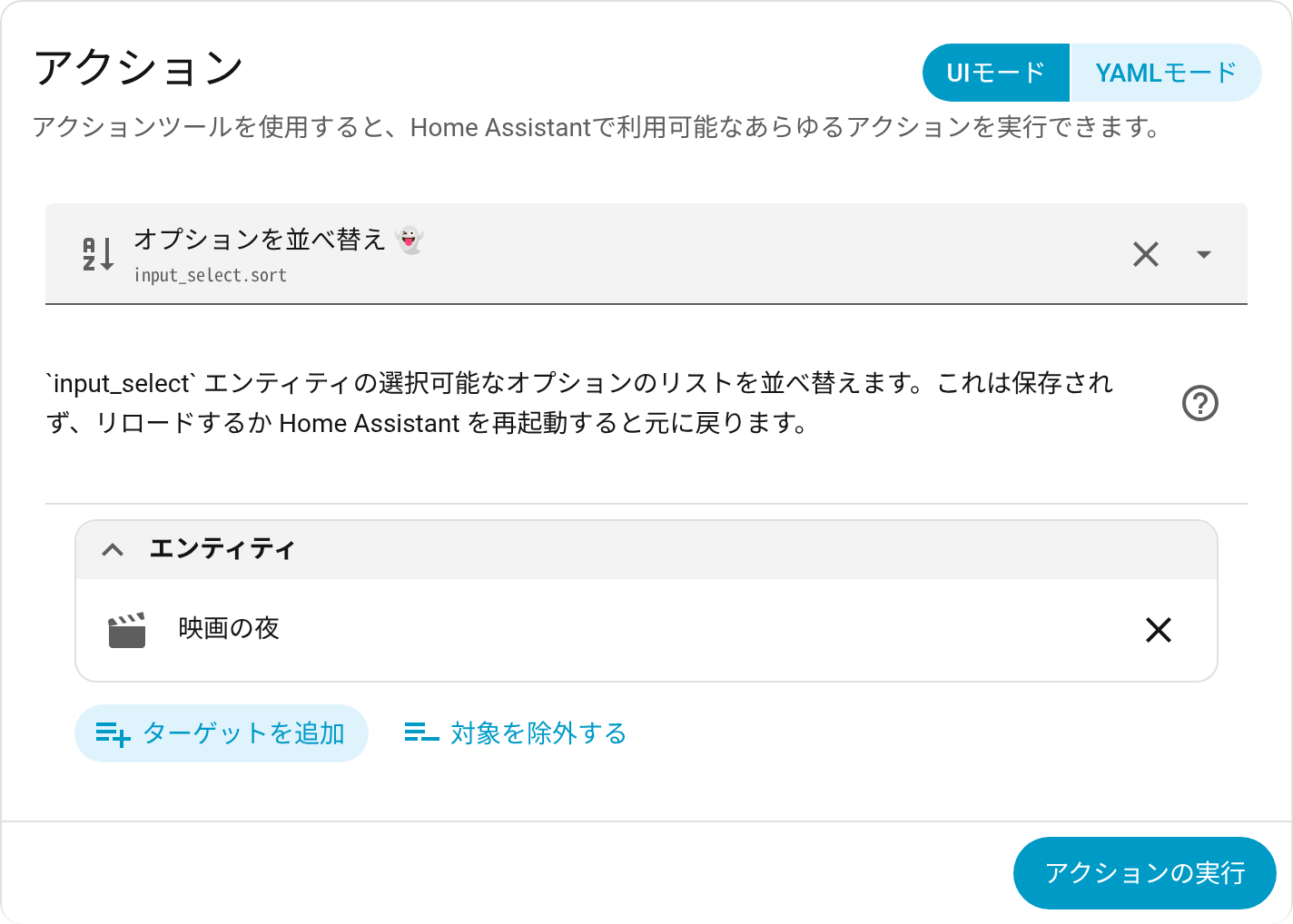
| アクションのプロパティ | |
|---|---|
| アクション | 選択肢入力: オプションを並べ替え 👻 |
| アクション名 | input_select.sort |
| アクションの対象 | はい、input_selectエンティティ |
| アクションのレスポンス | レスポンスなし |
| Spookの影響 | 新しく追加されたアクション |
| ツール | このアクションを試す |
料理の当番表をアルファベット順にします:
action: input_select.sort
target:
  entity_id: input_select.who_is_cooking_tonight
- 並べ替えは長続きしません。再読み込みやHome Assistantの再起動で元に戻ります。
- 大文字は小文字より先に並ぶので、
Zebraはappleより前に来ます。
使用例
こんな使い方があります。
- シャッフルとランダムは、オートメーションで使うと楽しいものです。たとえば、夕食を作る人や家事をする人をランダムに選んだり、流すシーンの並びをシャッフルしたりします。
- 選択肢入力では、オプションの順番を変えられません。並べ替えれば、少なくともアルファベット順にはなります。
- スクリプトに必要な選択肢を作らせ、あとでまた片付けさせます。そうすれば、ヘルパーのページには実際に使う選択肢入力だけが残ります。