
ラベルの管理
Home Assistantのラベルは、自分で自由に作るものです。デバイス、エンティティ、エリアに1つ以上のラベルを付けて、自分なりの整理の仕方を作ります。ラベルでUIの表を絞り込めますし、オートメーションやスクリプトのアクションの対象にもなります。「クリスマスのラベルが付いたものを全部消す」という具合です。
Home Assistantでは、ラベルは自分で1つずつ付けます。Spookはアクションを追加するので、オートメーションやスクリプトにもそれができます。すると、自分で最新の状態を保つラベルができます。バッテリーが少なくなるとデバイスに付き、交換すればまた外れる「Replace battery」ラベル。あるいは、必要になったその瞬間にその場で作るラベル。
アクション
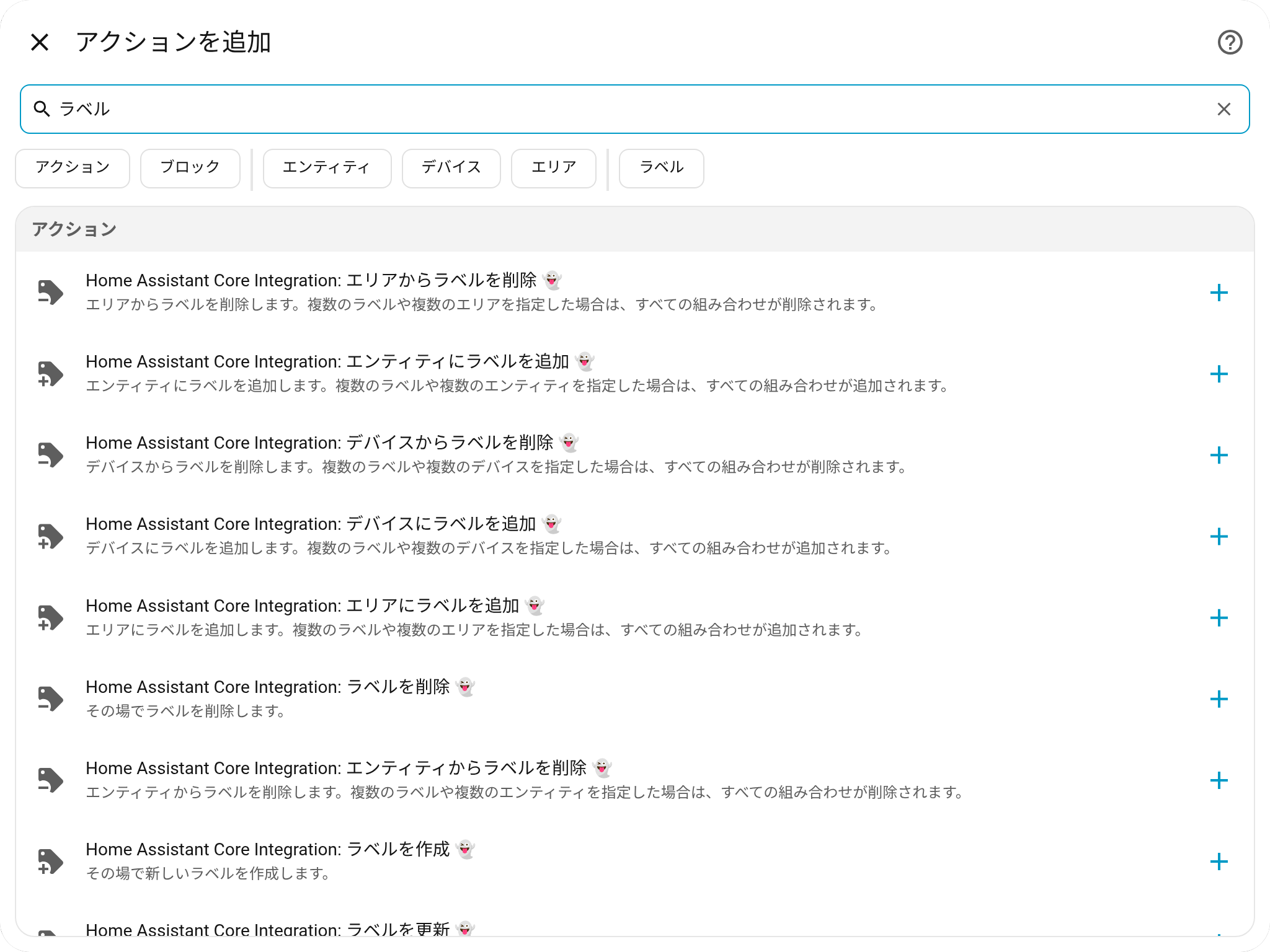
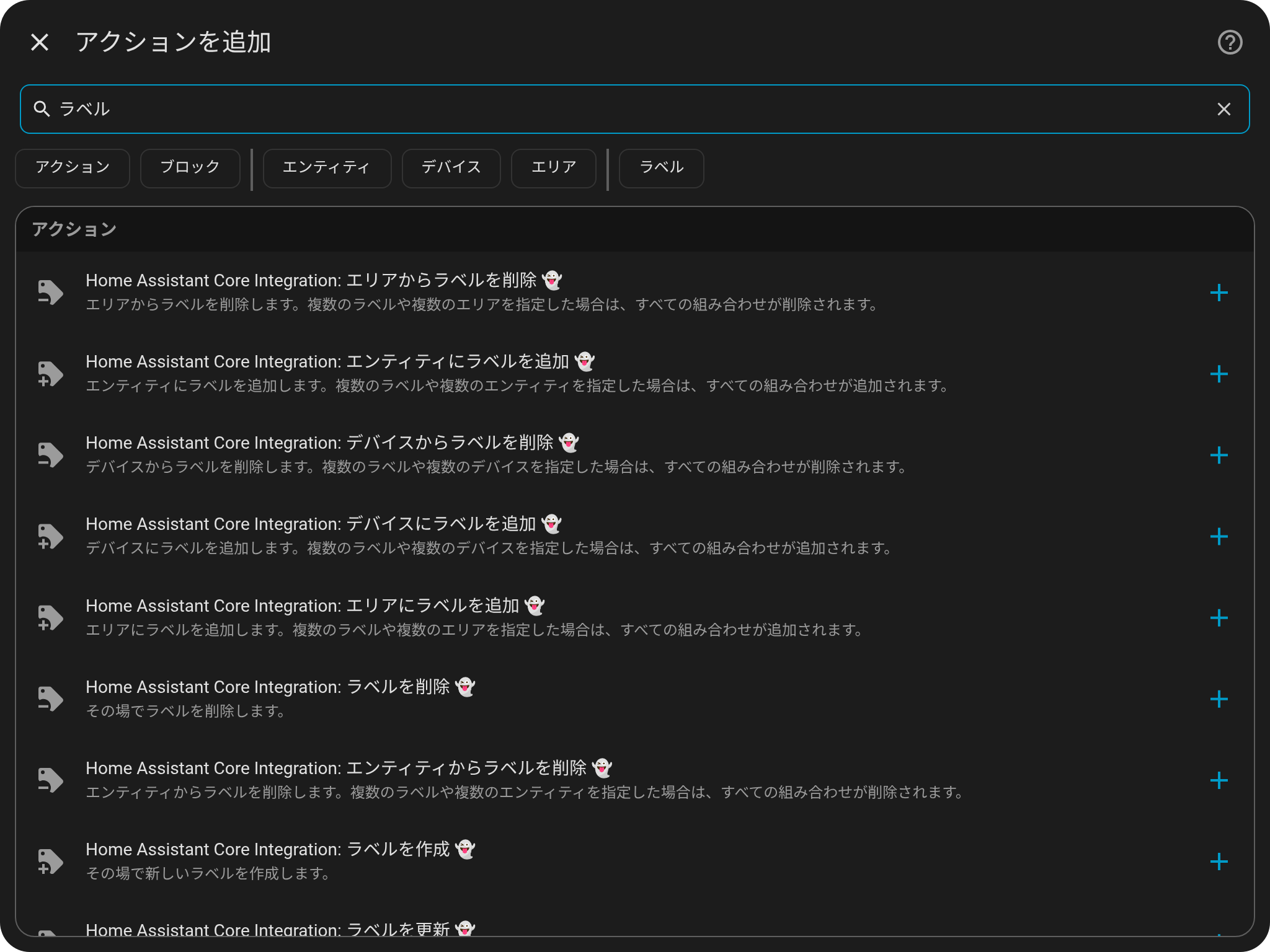
Spookはラベル用にアクションを9つ追加します。アクションを追加できる場所ならどこでも、👻の印付きで見つかります。どれもHome Assistant Core Integrationに属するので、一覧ではその名前が前に付いています。
手で実行するには、管理者であるユーザーが必要です。オートメーションとスクリプトは、いつでも実行できます。
ラベルを作成
Home Assistantインスタンスに新しいラベルを追加します。
オートメーションやスクリプトが、まだないラベルを必要とするときに便利です。ほかのオートメーションが使うラベルを準備するセットアップスクリプトや、到着したゲストごとのラベルのようなものです。
使い方
- これを実行するオートメーションかスクリプトを開き、アクションを追加を選択します。
- ラベルを作成を検索し、Home Assistant Core Integration: ラベルを作成 👻を選択します。
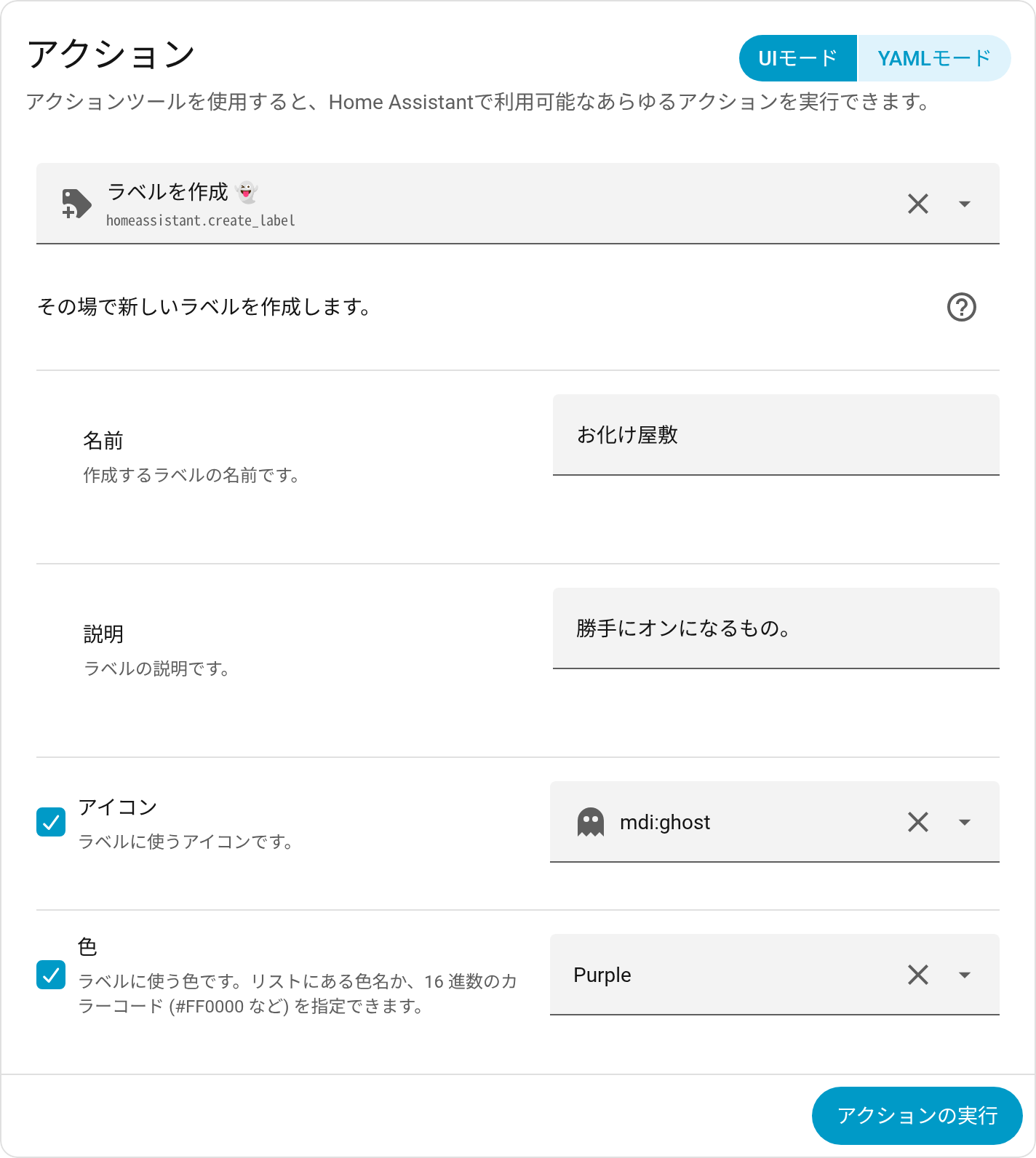
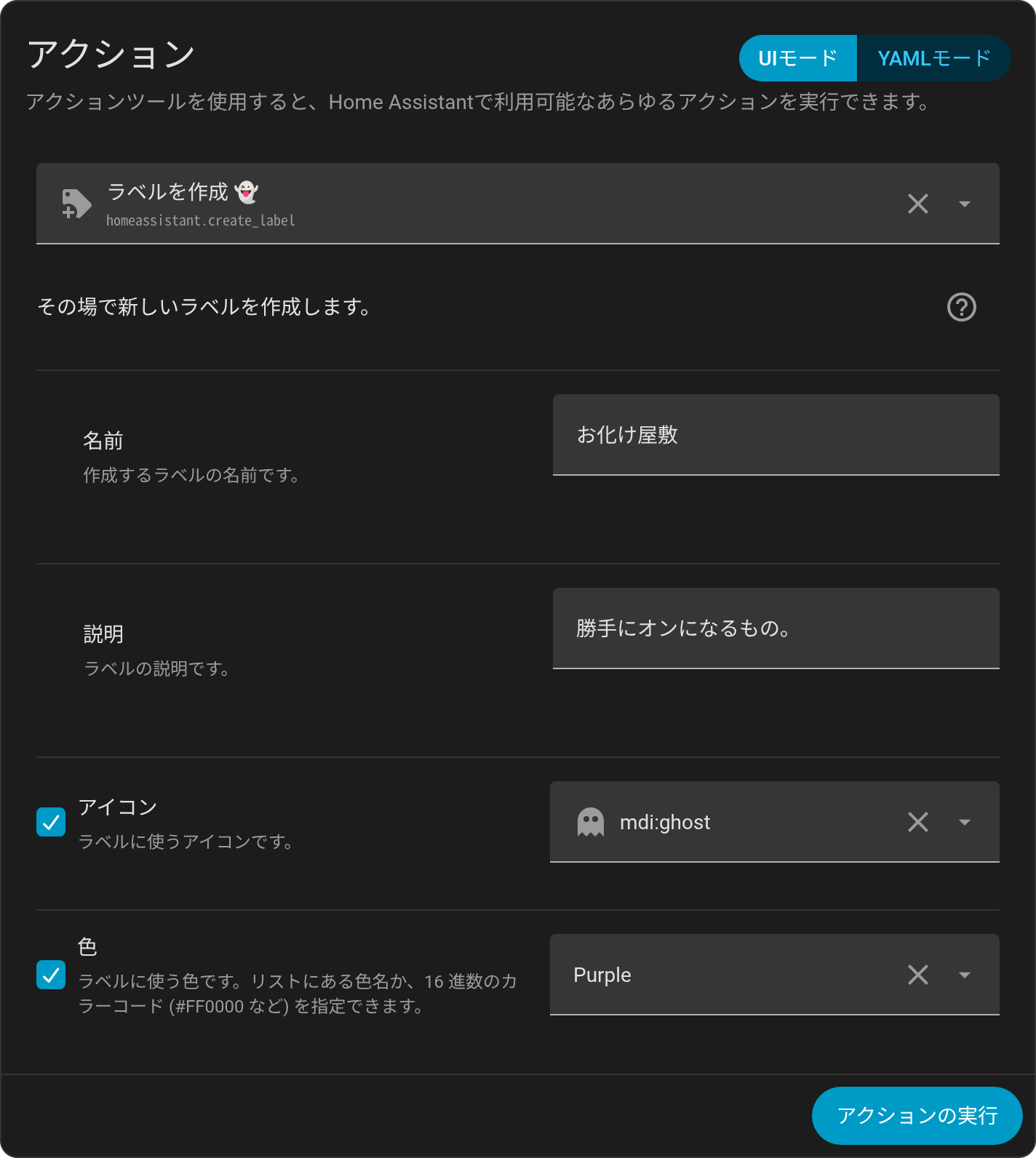
- 名前と説明を付けます。たとえば
Battery poweredとEverything that runs on batteriesです。 - 必要なら、アイコンと色を選びます。
- 保存を選択します。
動くところを見たいだけですか?このアクションを試すから、Home Assistantでこのアクションを開いて、そのまま一度実行できます。
| アクションのプロパティ | |
|---|---|
| アクション | ラベルを作成 👻 |
| アクション名 | homeassistant.create_label |
| アクションの対象 | いいえ |
| アクションのレスポンス | レスポンスなし |
| Spookの影響 | 新しく追加されたアクション |
| ツール | このアクションを試す  |
| アクションのデータパラメーター | |||
|---|---|---|---|
| 属性 | タイプ | 必須 | デフォルト / 例 |
name | 文字列 | はい | Battery powered |
description | 文字列 | いいえ | Label to tag all battery powered devices |
icon | 文字列 | いいえ | mdi:battery |
color | 文字列 | いいえ | indigo |
Home AssistantはラベルIDを名前から作るので、Battery poweredはbattery_poweredになります。colorは、一覧にあるテーマの色のほか、#ff9800のような16進数の色も受け付けます。
電池で動くものすべてのためのラベル:
action: homeassistant.create_label
data:
  name: "Battery powered"
  description: "Label to tag all battery powered devices"
  icon: "mdi:battery"
  color: "indigo"
- ほかのラベルがすでに持っている名前は拒否されます。Home Assistantでは、ラベルの名前は一意です。
- このアクションは、新しいラベルのIDをレスポンスとして返しません。IDは名前から作られるので、
{{ label_id('Battery powered') }}のようにlabel_idテンプレートで調べられます。
ラベルを更新
すでにあるラベルの名前、説明、アイコン、色を変更します。
これがなければ、オートメーションからラベルを変える唯一の方法は、削除して作り直すことでした。ラベルを削除すると、付いていたすべてのものから外れます。新しいアイコン1つのために失うには大きすぎます。これはラベルを変え、付いている場所はそのままにします。
省略したものは、今の値のままです。
使い方
- これを実行するオートメーションかスクリプトを開き、アクションを追加を選択します。
- ラベルを更新を検索し、Home Assistant Core Integration: ラベルを更新 👻を選択します。
- ラベル IDで、変更するラベルを選びます。
- 変えるものだけを入力します:名前、説明、アイコン、色。
- 保存を選択します。
動くところを見たいだけですか?このアクションを試すから、Home Assistantでこのアクションを開いて、そのまま一度実行できます。
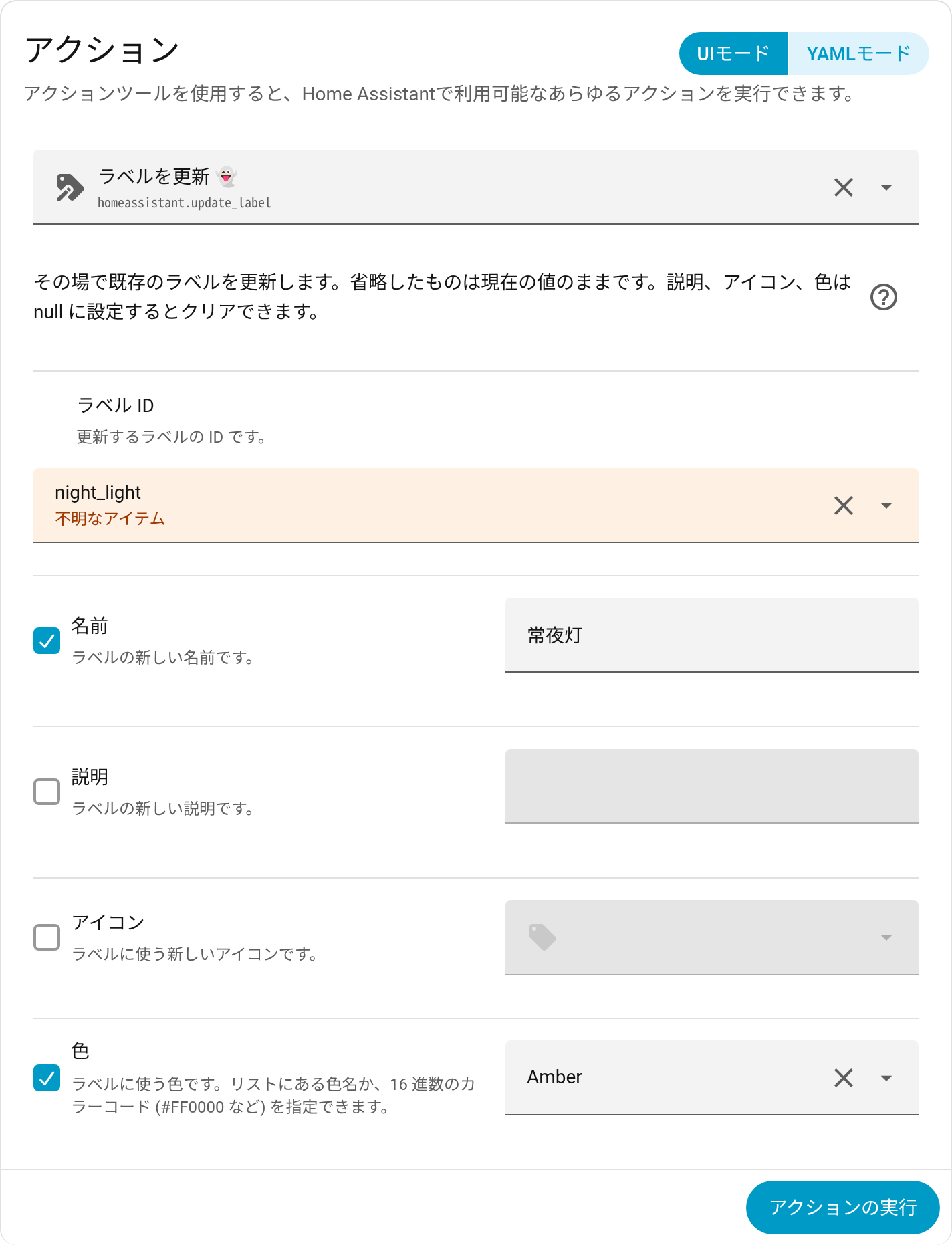
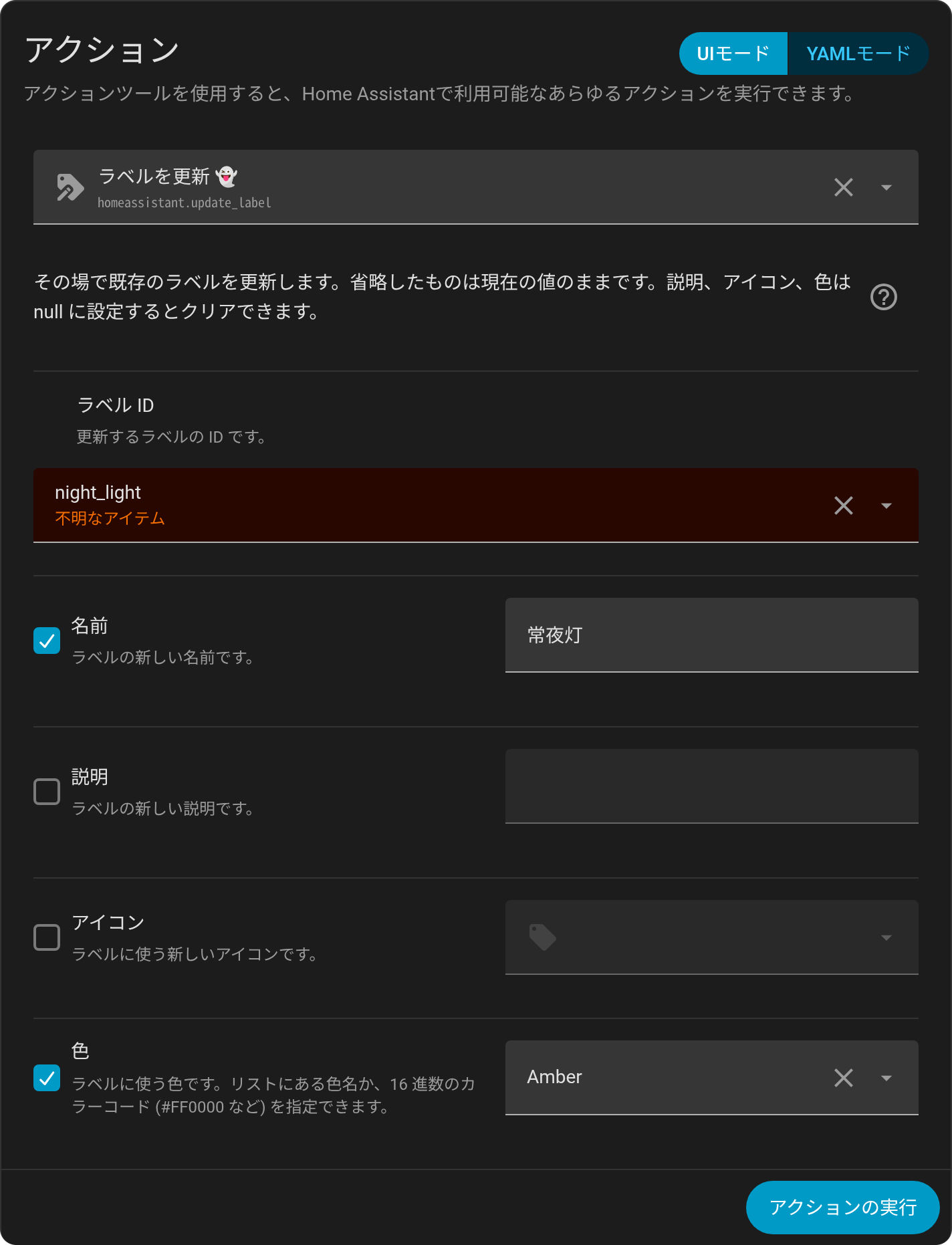
| アクションのプロパティ | |
|---|---|
| アクション | ラベルを更新 👻 |
| アクション名 | homeassistant.update_label |
| アクションの対象 | いいえ |
| アクションのレスポンス | レスポンスなし |
| Spookの影響 | 新しく追加されたアクション |
| ツール | このアクションを試す |
| アクションのデータパラメーター | |||
|---|---|---|---|
| 属性 | タイプ | 必須 | デフォルト / 例 |
label_id | 文字列 | はい | battery_powered |
name | 文字列 | いいえ | Battery powered |
description | 文字列またはnull | いいえ | Label to tag all battery powered devices |
icon | 文字列またはnull | いいえ | mdi:battery |
color | 文字列またはnull | いいえ | indigo |
description、icon、colorをnullにすると、クリアされます。フィールドを省略するのは、空の文字列を渡すのとは違います。description: ""は説明を空にし、それは変更として数えます。
ラベルにもっといい説明を付ける:
action: homeassistant.update_label
data:
  label_id: "battery_powered"
  description: "Label to tag all battery powered devices"
- 少なくとも1つ、変えるものを指定する必要があります。
label_idだけの呼び出しは拒否されるので、フィールド名のつづりを間違えるとエラーになります。 - Home Assistantではラベルの名前は一意なので、ほかのラベルがすでに持っている名前への変更も拒否されます。
- ラベルの名前を変えても、IDは変わりません。IDは、作ったときの最初の名前から決まったままです。
ラベルを削除
Home Assistantインスタンスからラベルを削除します。
自分の後片付けのためのものです。帰ったゲストのラベルや、終わったパーティーのためにスクリプトが作ったラベル。ラベルは、付いていたすべてのエリア、デバイス、エンティティから外れます。
使い方
- これを実行するオートメーションかスクリプトを開き、アクションを追加を選択します。
- ラベルを削除を検索し、Home Assistant Core Integration: ラベルを削除 👻を選択します。
- ラベル IDで、削除するラベルを選びます。
- 保存を選択します。
動くところを見たいだけですか?このアクションを試すから、Home Assistantでこのアクションを開いて、そのまま一度実行できます。
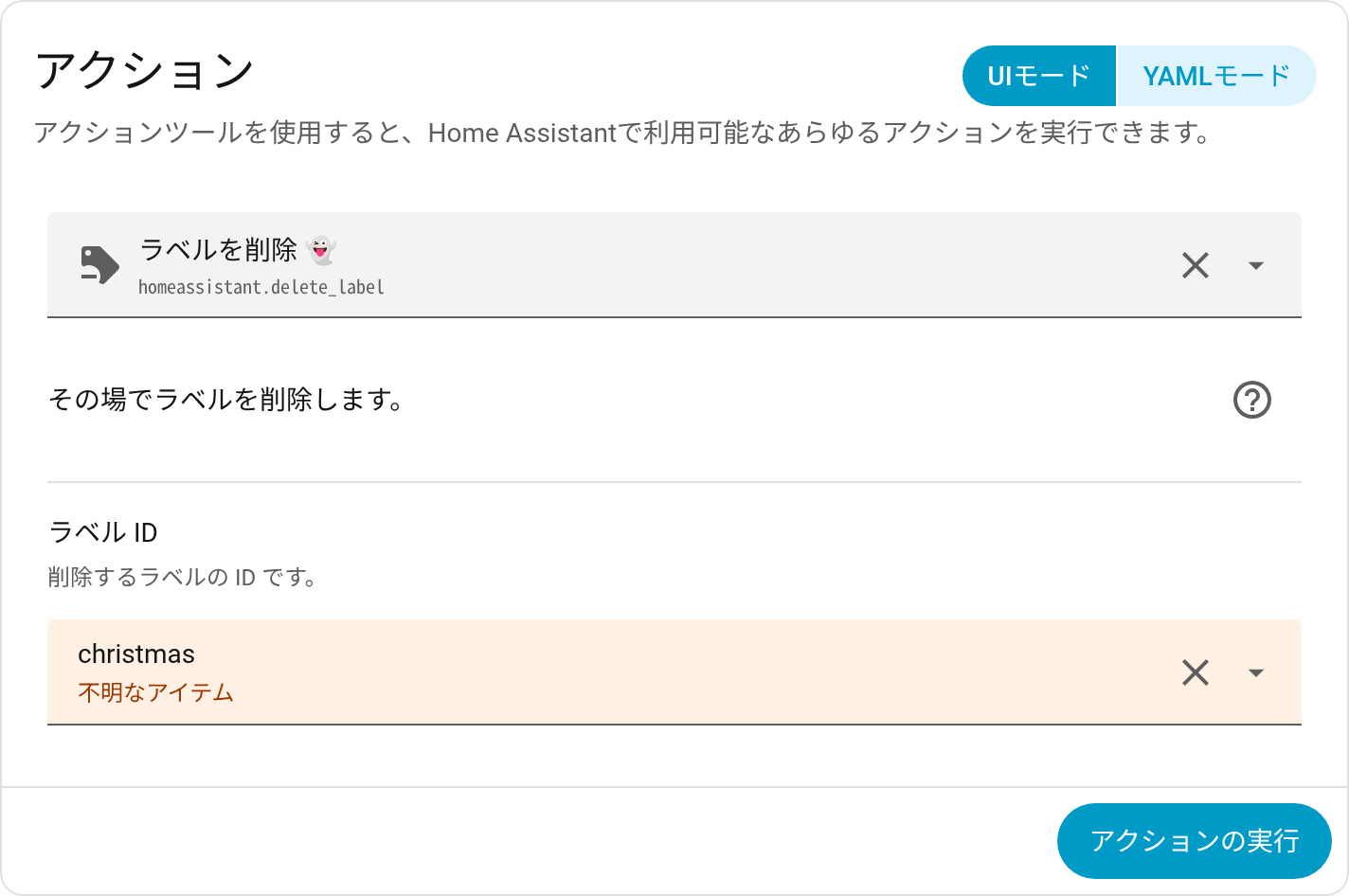
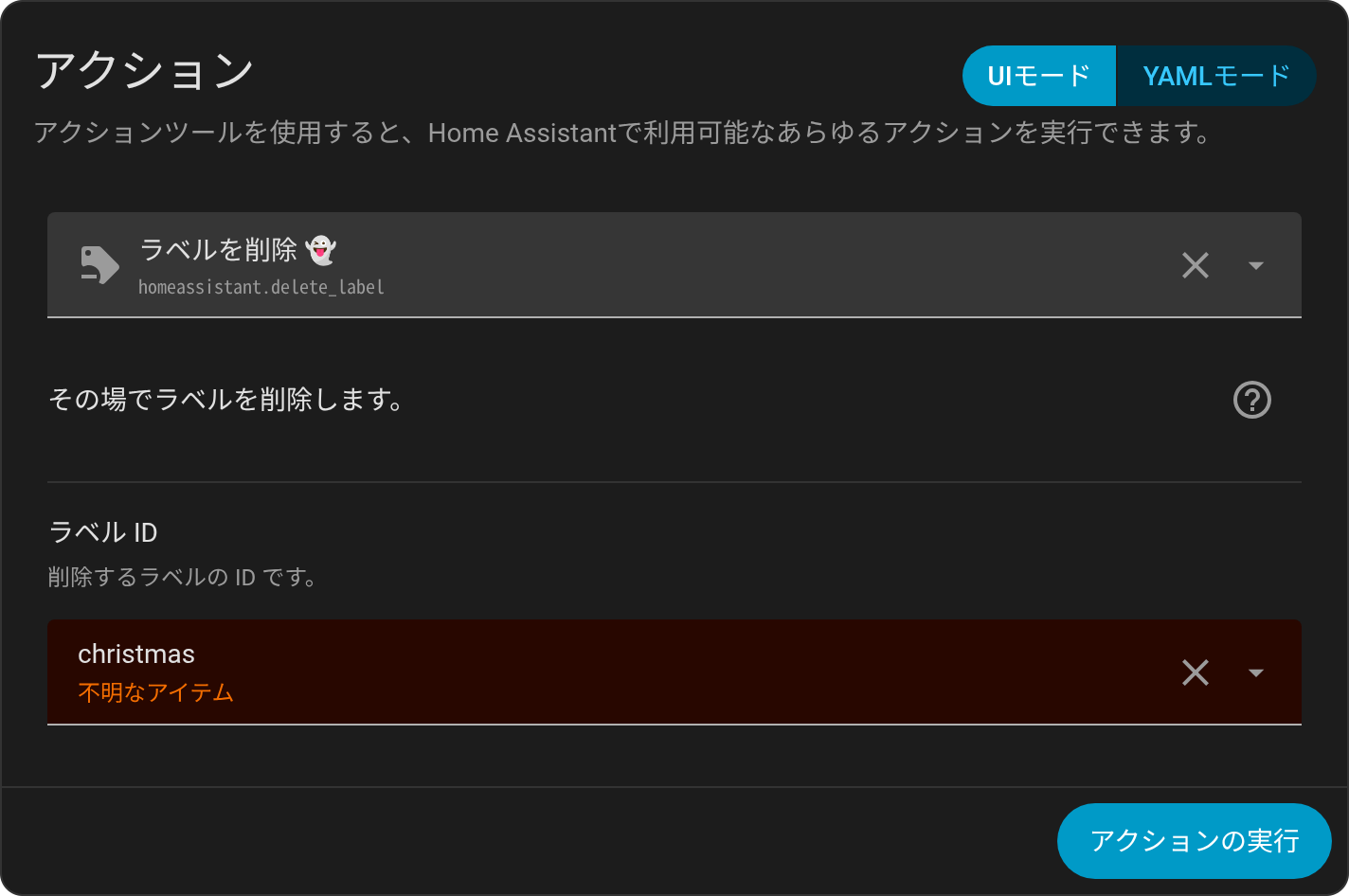
| アクションのプロパティ | |
|---|---|
| アクション | ラベルを削除 👻 |
| アクション名 | homeassistant.delete_label |
| アクションの対象 | いいえ |
| アクションのレスポンス | レスポンスなし |
| Spookの影響 | 新しく追加されたアクション |
| ツール | このアクションを試す |
| アクションのデータパラメーター | |||
|---|---|---|---|
| 属性 | タイプ | 必須 | デフォルト / 例 |
label_id | 文字列 | はい | battery_powered |
ラベルのlabel_idが分かりませんか?label_idフィールドはテンプレートも受け付けるので、代わりにラベルの名前を使えます。
label_id: "{{ label_id('Battery powered') }}"
このテンプレートは、「Battery powered」という名前のラベルのIDを見つけます。
IDでラベルを削除する:
action: homeassistant.delete_label
data:
  label_id: "battery_powered"
同じことを、IDの代わりにラベルの名前で:
action: homeassistant.delete_label
data:
  label_id: "{{ label_id('Battery powered') }}"
- 元に戻す方法はありません。ラベルを作り直せばラベルは戻りますが、付いていた場所は戻りません。
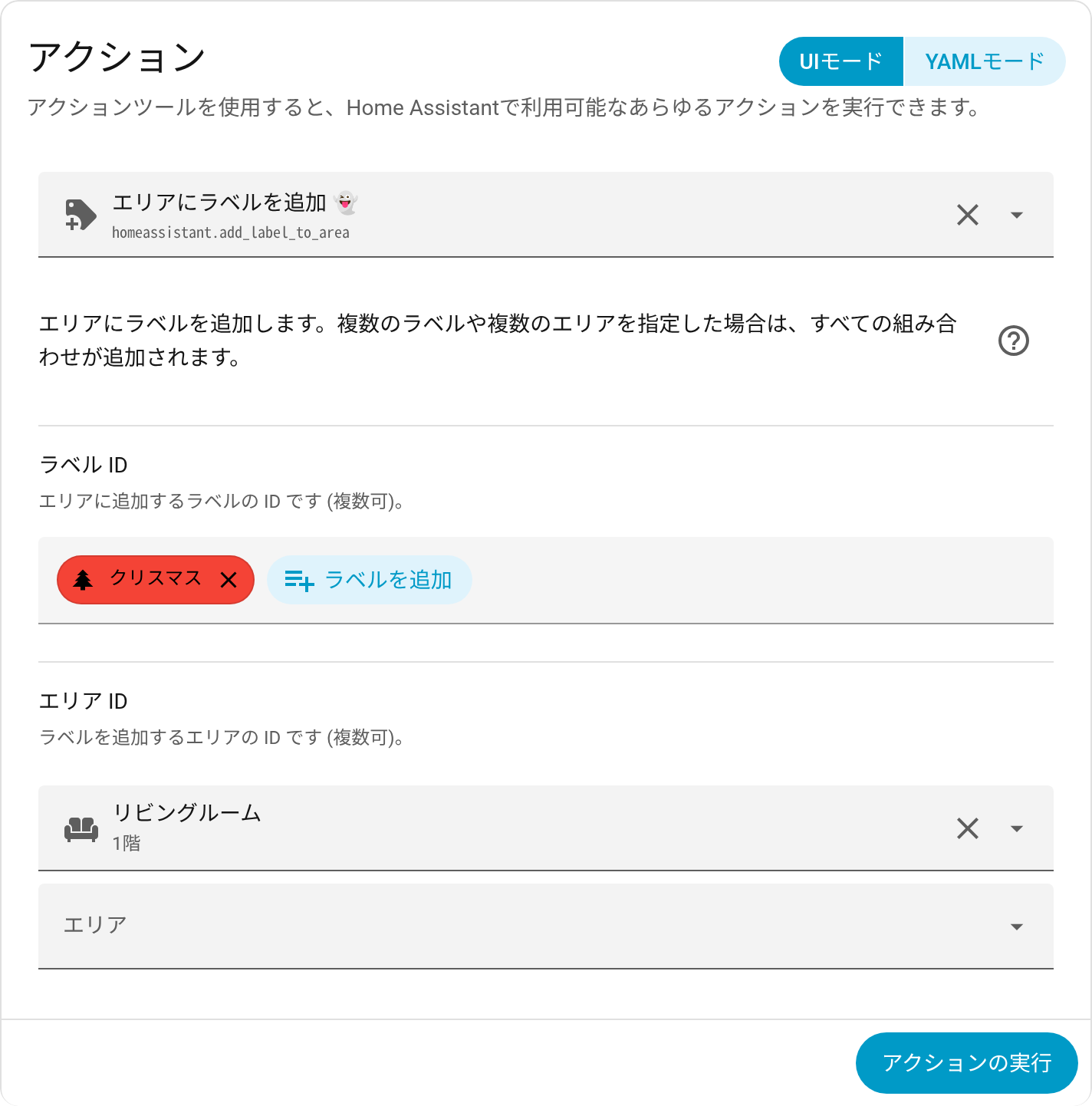
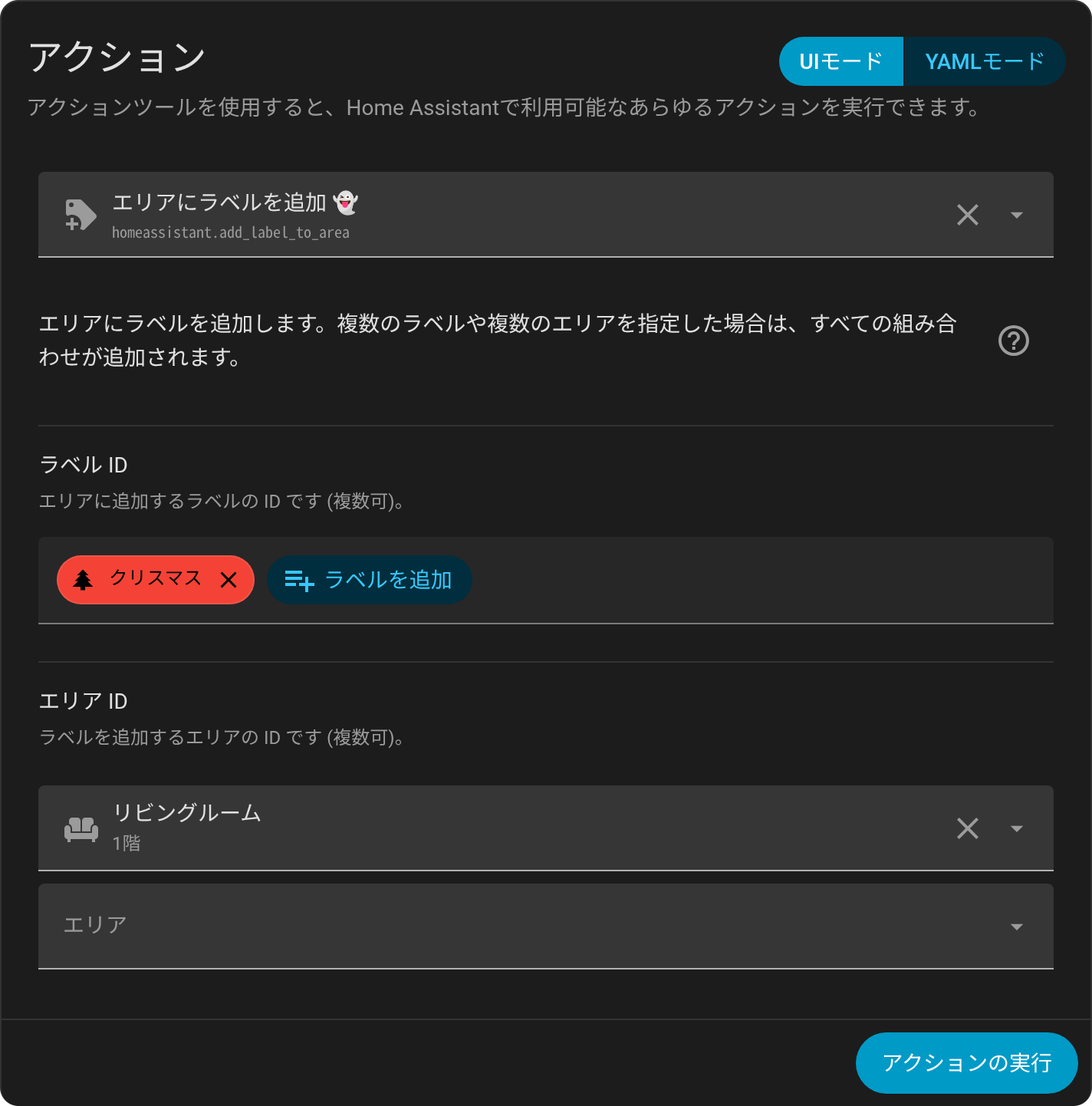
エリアにラベルを追加
1つ以上のラベルを、1つ以上のエリアに付けます。
エリアは、季節や使い方で変わります。冬は暖房の入っている部屋に「Heated」、誰かが泊まっている間は客間に「Occupied」のラベルを付け、ほかのオートメーションからそのラベルの付いたものすべてを対象にします。
使い方
- これを実行するオートメーションかスクリプトを開き、アクションを追加を選択します。
- エリアにラベルを追加を検索し、Home Assistant Core Integration: エリアにラベルを追加 👻を選択します。
- ラベル IDで、追加するラベルを選びます。
- エリア IDで、ラベルを付けるエリアを選びます。
- 保存を選択します。
選んだすべてのラベルが、選んだすべてのエリアに付きます。エリアにすでに付いているラベルは、そのまま残ります。
動くところを見たいだけですか?このアクションを試すから、Home Assistantでこのアクションを開いて、そのまま一度実行できます。
| アクションのプロパティ | |
|---|---|
| アクション | エリアにラベルを追加 👻 |
| アクション名 | homeassistant.add_label_to_area |
| アクションの対象 | いいえ |
| アクションのレスポンス | レスポンスなし |
| Spookの影響 | 新しく追加されたアクション |
| ツール | このアクションを試す |
すべてのラベルとすべてのエリアは、何かを変更する前に確認されます。どれか1つでも存在しなければ、それを名指しするエラーでアクションは止まり、何も変更されません。
ラベルのlabel_idが分かりませんか?label_idフィールドはテンプレートも受け付けるので、代わりにラベルの名前を使えます。
label_id: "{{ label_id('Living space') }}"
このテンプレートは、「Living space」という名前のラベルのIDを見つけます。
エリアのarea_idが分かりませんか?area_idフィールドはテンプレートも受け付けるので、代わりにエリアの名前を使えます。
area_id: "{{ area_id('Living room') }}"
このテンプレートは、「Living room」という名前のエリアのIDを見つけます。
リビングに居住スペースのラベルを付ける:
action: homeassistant.add_label_to_area
data:
  label_id: "living_space"
  area_id: "living_room"
同じことを、IDの代わりにエリアとラベルの名前で:
action: homeassistant.add_label_to_area
data:
  label_id: "{{ label_id('Living space') }}"
  area_id: "{{ area_id('Living room') }}"
複数のラベルとエリアを一度に。それぞれのラベルが、それぞれのエリアに追加されます:
action: homeassistant.add_label_to_area
data:
  label_id:
    - "living_space"
    - "chill_zone"
  area_id:
    - "living_room"
    - "games_room"
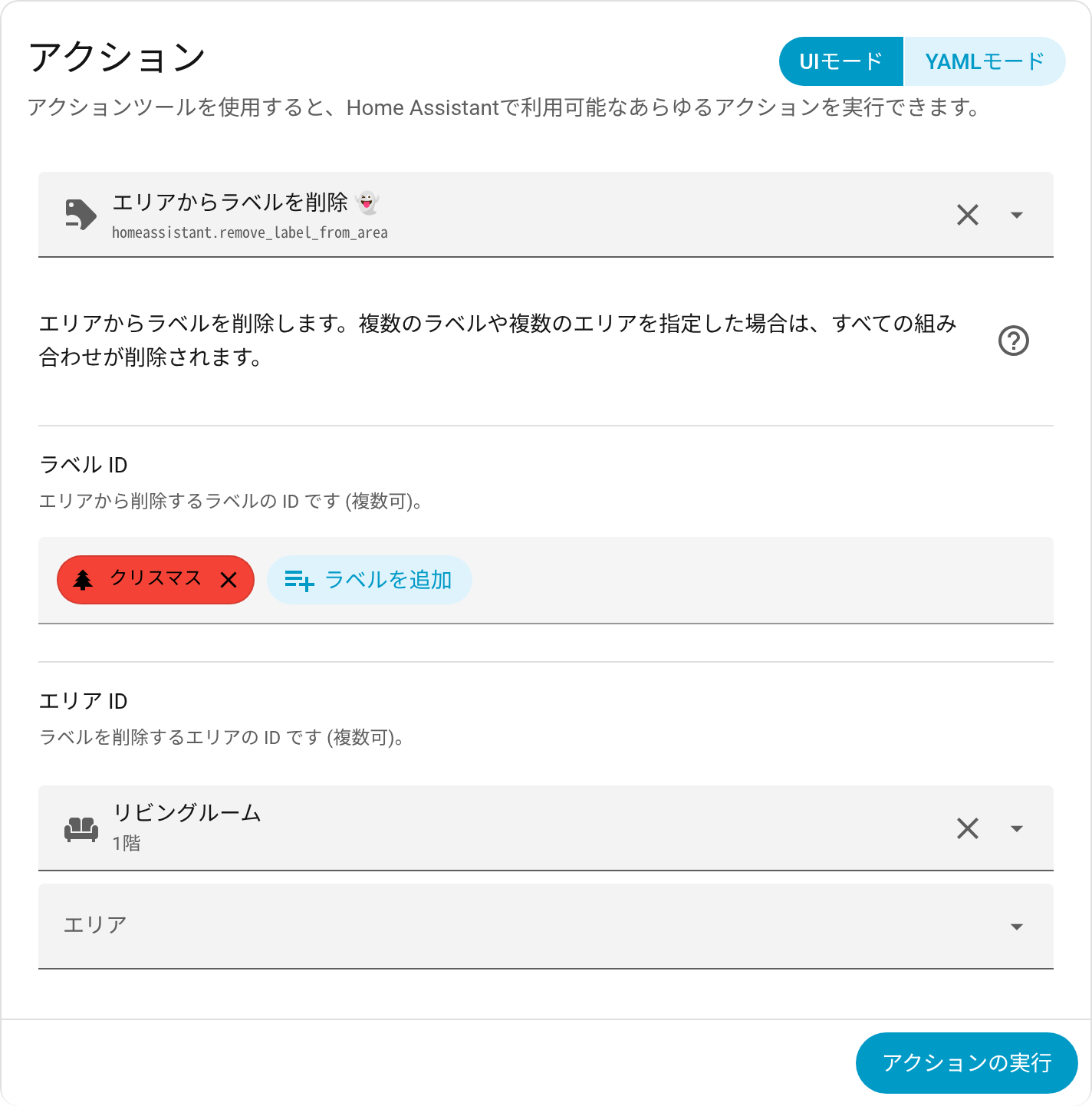
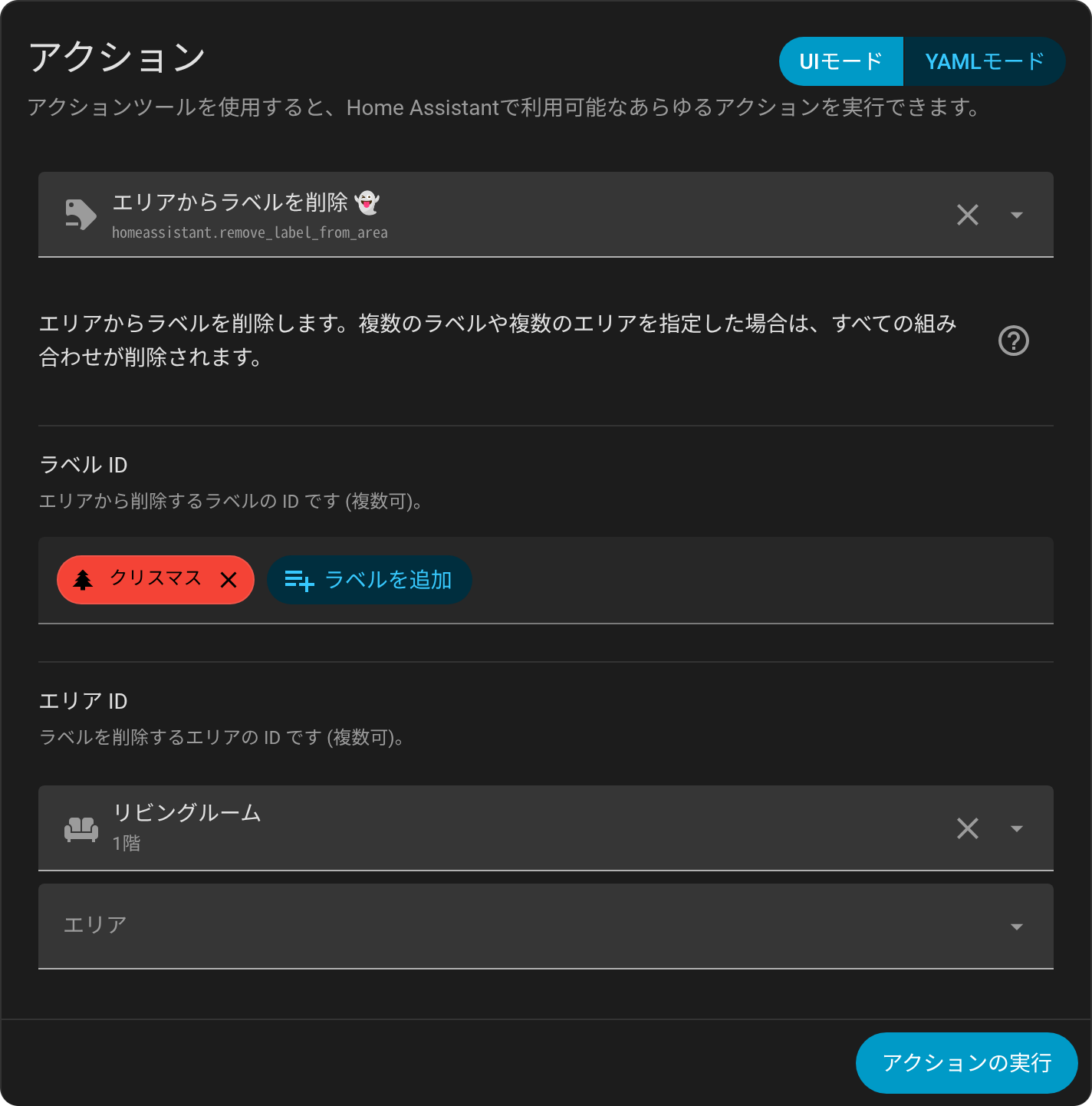
エリアからラベルを削除
1つ以上のラベルを、1つ以上のエリアから外します。
エリアにラベルを追加のもう半分です。冬が終われば「Heated」ラベルが外れます。ゲストが帰れば、客間はもう「Occupied」ではありません。
使い方
- これを実行するオートメーションかスクリプトを開き、アクションを追加を選択します。
- エリアからラベルを削除を検索し、Home Assistant Core Integration: エリアからラベルを削除 👻を選択します。
- ラベル IDで、外すラベルを選びます。
- エリア IDで、ラベルを外すエリアを選びます。
- 保存を選択します。
選んだすべてのラベルが、選んだすべてのエリアから外れます。そのラベルが付いていなかったエリアはそのままで、ほかのラベルも残ります。
動くところを見たいだけですか?このアクションを試すから、Home Assistantでこのアクションを開いて、そのまま一度実行できます。
| アクションのプロパティ | |
|---|---|
| アクション | エリアからラベルを削除 👻 |
| アクション名 | homeassistant.remove_label_from_area |
| アクションの対象 | いいえ |
| アクションのレスポンス | レスポンスなし |
| Spookの影響 | 新しく追加されたアクション |
| ツール | このアクションを試す |
すべてのラベルとすべてのエリアは、何かを変更する前に確認されます。どれか1つでも存在しなければ、それを名指しするエラーでアクションは止まり、何も変更されません。
ラベルのlabel_idが分かりませんか?label_idフィールドはテンプレートも受け付けるので、代わりにラベルの名前を使えます。
label_id: "{{ label_id('Living space') }}"
このテンプレートは、「Living space」という名前のラベルのIDを見つけます。
エリアのarea_idが分かりませんか?area_idフィールドはテンプレートも受け付けるので、代わりにエリアの名前を使えます。
area_id: "{{ area_id('Living room') }}"
このテンプレートは、「Living room」という名前のエリアのIDを見つけます。
リビングから居住スペースのラベルを外す:
action: homeassistant.remove_label_from_area
data:
  label_id: "living_space"
  area_id: "living_room"
同じことを、IDの代わりにエリアとラベルの名前で:
action: homeassistant.remove_label_from_area
data:
  label_id: "{{ label_id('Living space') }}"
  area_id: "{{ area_id('Living room') }}"
複数のラベルとエリアを一度に。それぞれのラベルが、それぞれのエリアから削除されます:
action: homeassistant.remove_label_from_area
data:
  label_id:
    - "living_space"
    - "chill_zone"
  area_id:
    - "living_room"
    - "games_room"
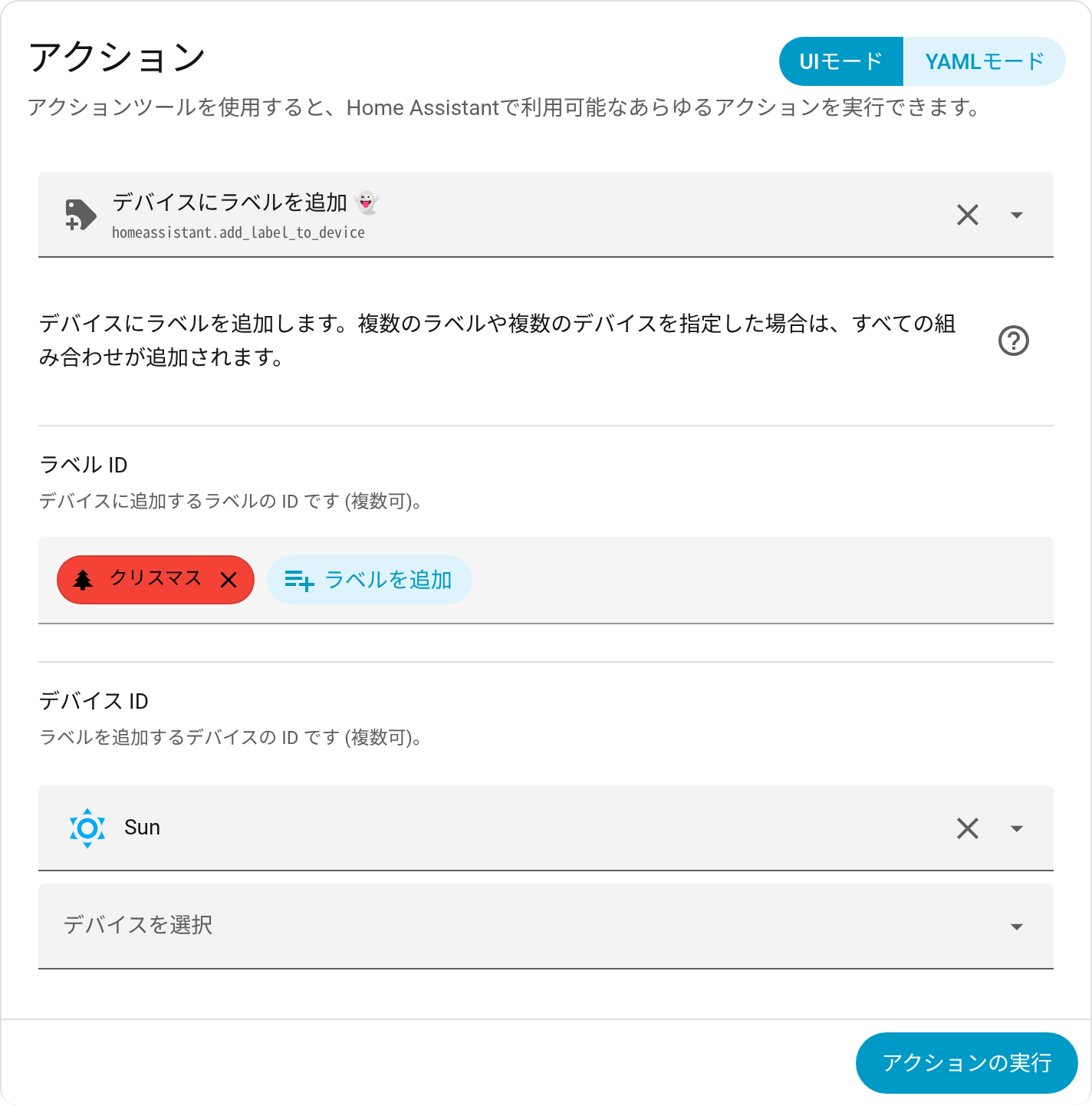
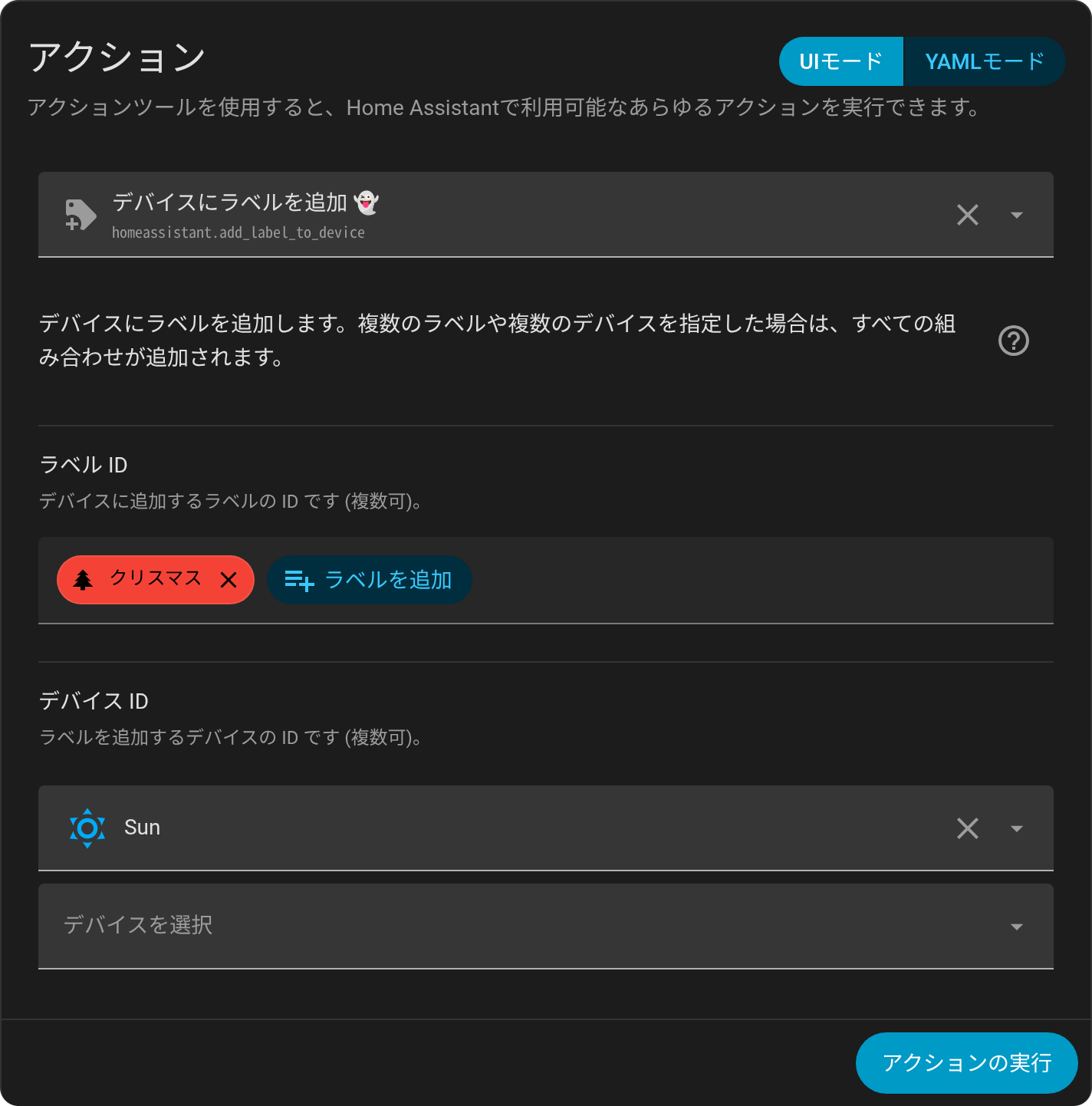
デバイスにラベルを追加
1つ以上のラベルを、1つ以上のデバイスに付けます。
帳簿付けはオートメーションに任せましょう。バッテリーが少なくなるとデバイスに「Replace battery」ラベルが付き、そのラベルで絞り込んだデバイスの表が買い物リストになります。デバイスがネットワークから外れると、「Needs attention」が付きます。
使い方
- これを実行するオートメーションかスクリプトを開き、アクションを追加を選択します。
- デバイスにラベルを追加を検索し、Home Assistant Core Integration: デバイスにラベルを追加 👻を選択します。
- ラベル IDで、追加するラベルを選びます。
- デバイス IDで、ラベルを付けるデバイスを選びます。
- 保存を選択します。
選んだすべてのラベルが、選んだすべてのデバイスに付きます。デバイスにすでに付いているラベルは、そのまま残ります。
動くところを見たいだけですか?このアクションを試すから、Home Assistantでこのアクションを開いて、そのまま一度実行できます。
| アクションのプロパティ | |
|---|---|
| アクション | デバイスにラベルを追加 👻 |
| アクション名 | homeassistant.add_label_to_device |
| アクションの対象 | いいえ |
| アクションのレスポンス | レスポンスなし |
| Spookの影響 | 新しく追加されたアクション |
| ツール | このアクションを試す |
| アクションのデータパラメーター | |||
|---|---|---|---|
| 属性 | タイプ | 必須 | デフォルト / 例 |
label_id | 文字列 | 文字列のリスト | はい | battery_powered |
device_id | 文字列 | 文字列のリスト | はい | dc23e666e6100f184e642a0ac345d3eb |
すべてのラベルとすべてのデバイスは、何かを変更する前に確認されます。どれか1つでも存在しなければ、それを名指しするエラーでアクションは止まり、何も変更されません。
ラベルのlabel_idが分かりませんか?label_idフィールドはテンプレートも受け付けるので、代わりにラベルの名前を使えます。
label_id: "{{ label_id('Battery powered') }}"
このテンプレートは、「Battery powered」という名前のラベルのIDを見つけます。
デバイスのdevice_idが分かりませんか?見つける方法はいくつかあります。
アクションツールでこのアクションを開き、デバイス IDでデバイスを選んで、Go to YAML modeを選択します。YAMLにデバイス IDが表示されます。
または、UIでデバイスのページを開いて、アドレスバーを見ます。デバイス IDはURLの最後の部分で、dc23e666e6100f184e642a0ac345d3ebのような形をしています。
デバイスに電池式のラベルを付ける:
action: homeassistant.add_label_to_device
data:
  label_id: "battery_powered"
  device_id: "dc23e666e6100f184e642a0ac345d3eb"
同じことを、IDの代わりにラベルの名前で:
action: homeassistant.add_label_to_device
data:
  label_id: "{{ label_id('Battery powered') }}"
  device_id: "dc23e666e6100f184e642a0ac345d3eb"
複数のラベルとデバイスを一度に。それぞれのラベルが、それぞれのデバイスに追加されます:
action: homeassistant.add_label_to_device
data:
  label_id:
    - "battery_powered"
    - "cr2023"
  device_id:
    - "dc23e666e6100f184e642a0ac345d3eb"
    - "df98a97c9341a0f184e642a0ac345d3b"
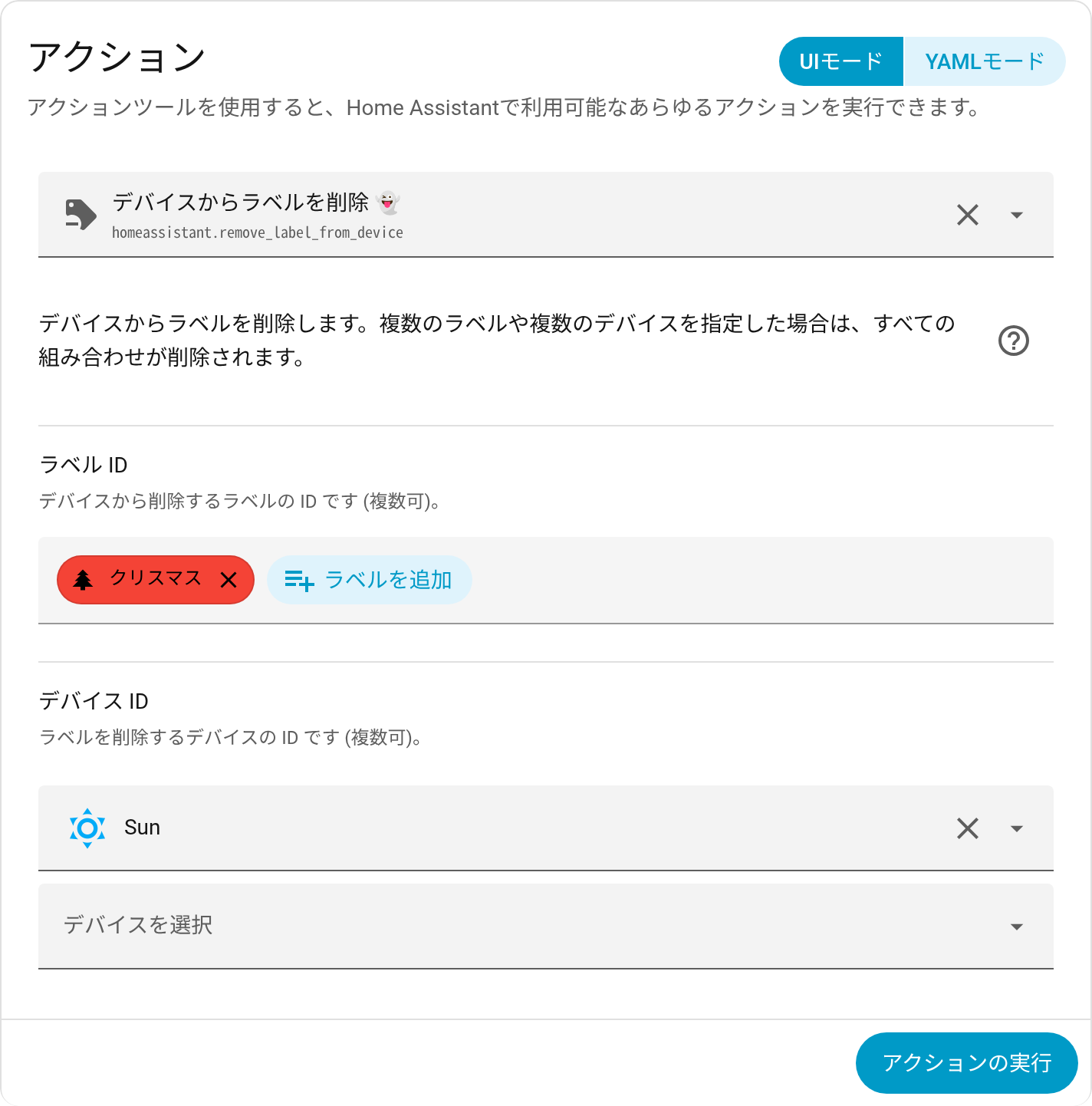
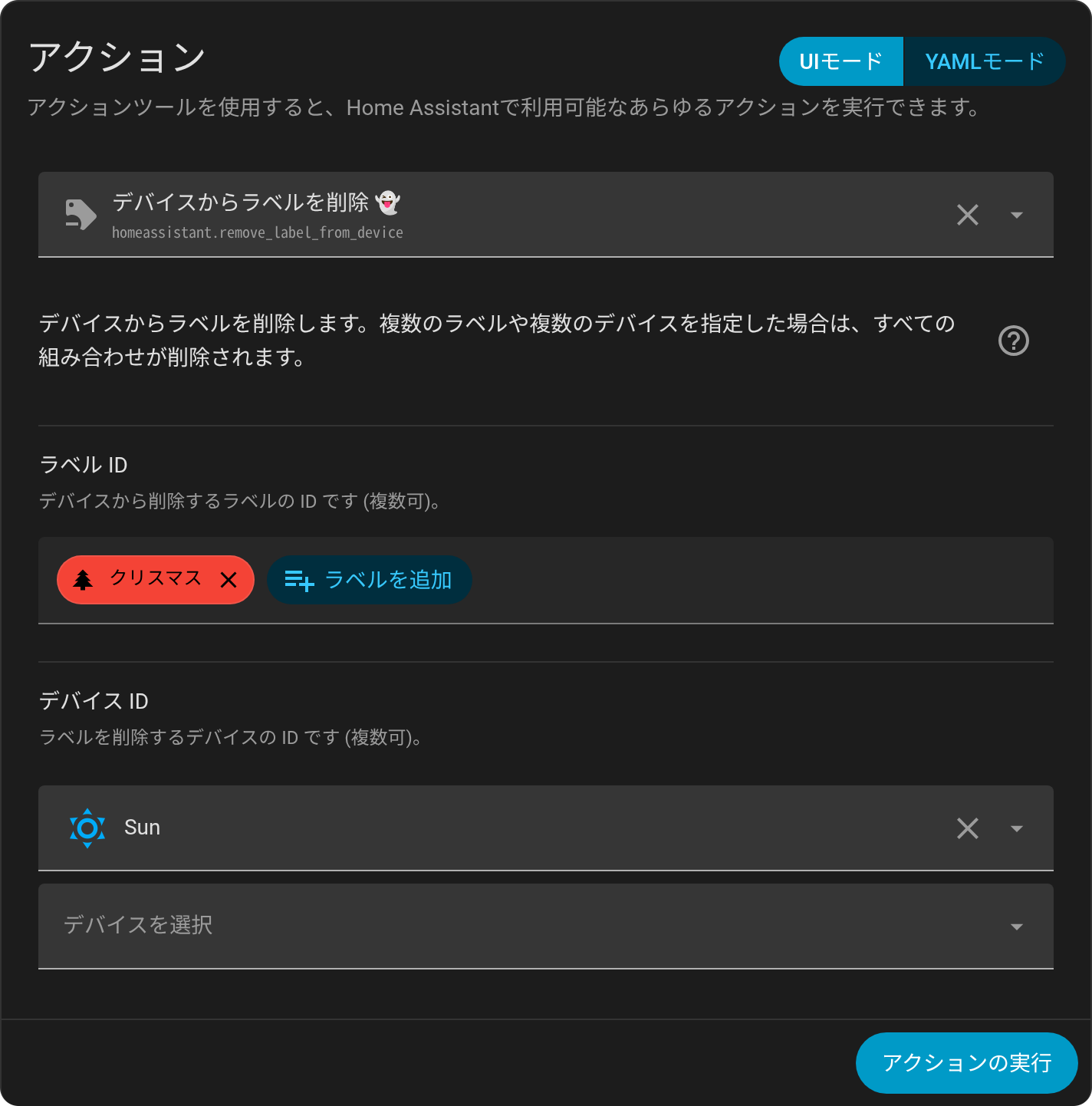
デバイスからラベルを削除
1つ以上のラベルを、1つ以上のデバイスから外します。
デバイスにラベルを追加のもう半分です。電池を交換すれば「Replace battery」が外れます。デバイスがオンラインに戻れば「Needs attention」が消えます。
使い方
- これを実行するオートメーションかスクリプトを開き、アクションを追加を選択します。
- デバイスからラベルを削除を検索し、Home Assistant Core Integration: デバイスからラベルを削除 👻を選択します。
- ラベル IDで、外すラベルを選びます。
- デバイス IDで、ラベルを外すデバイスを選びます。
- 保存を選択します。
選んだすべてのラベルが、選んだすべてのデバイスから外れます。そのラベルが付いていなかったデバイスはそのままで、ほかのラベルも残ります。
動くところを見たいだけですか?このアクションを試すから、Home Assistantでこのアクションを開いて、そのまま一度実行できます。
| アクションのプロパティ | |
|---|---|
| アクション | デバイスからラベルを削除 👻 |
| アクション名 | homeassistant.remove_label_from_device |
| アクションの対象 | いいえ |
| アクションのレスポンス | レスポンスなし |
| Spookの影響 | 新しく追加されたアクション |
| ツール | このアクションを試す |
| アクションのデータパラメーター | |||
|---|---|---|---|
| 属性 | タイプ | 必須 | デフォルト / 例 |
label_id | 文字列 | 文字列のリスト | はい | battery_powered |
device_id | 文字列 | 文字列のリスト | はい | dc23e666e6100f184e642a0ac345d3eb |
すべてのラベルとすべてのデバイスは、何かを変更する前に確認されます。どれか1つでも存在しなければ、それを名指しするエラーでアクションは止まり、何も変更されません。
ラベルのlabel_idが分かりませんか?label_idフィールドはテンプレートも受け付けるので、代わりにラベルの名前を使えます。
label_id: "{{ label_id('Battery powered') }}"
このテンプレートは、「Battery powered」という名前のラベルのIDを見つけます。
デバイスのdevice_idが分かりませんか?見つける方法はいくつかあります。
アクションツールでこのアクションを開き、デバイス IDでデバイスを選んで、Go to YAML modeを選択します。YAMLにデバイス IDが表示されます。
または、UIでデバイスのページを開いて、アドレスバーを見ます。デバイス IDはURLの最後の部分で、dc23e666e6100f184e642a0ac345d3ebのような形をしています。
デバイスから電池式のラベルを外す:
action: homeassistant.remove_label_from_device
data:
  label_id: "battery_powered"
  device_id: "dc23e666e6100f184e642a0ac345d3eb"
同じことを、IDの代わりにラベルの名前で:
action: homeassistant.remove_label_from_device
data:
  label_id: "{{ label_id('Battery powered') }}"
  device_id: "dc23e666e6100f184e642a0ac345d3eb"
複数のラベルとデバイスを一度に。それぞれのラベルが、それぞれのデバイスから削除されます:
action: homeassistant.remove_label_from_device
data:
  label_id:
    - "battery_powered"
    - "cr2023"
  device_id:
    - "dc23e666e6100f184e642a0ac345d3eb"
    - "df98a97c9341a0f184e642a0ac345d3b"
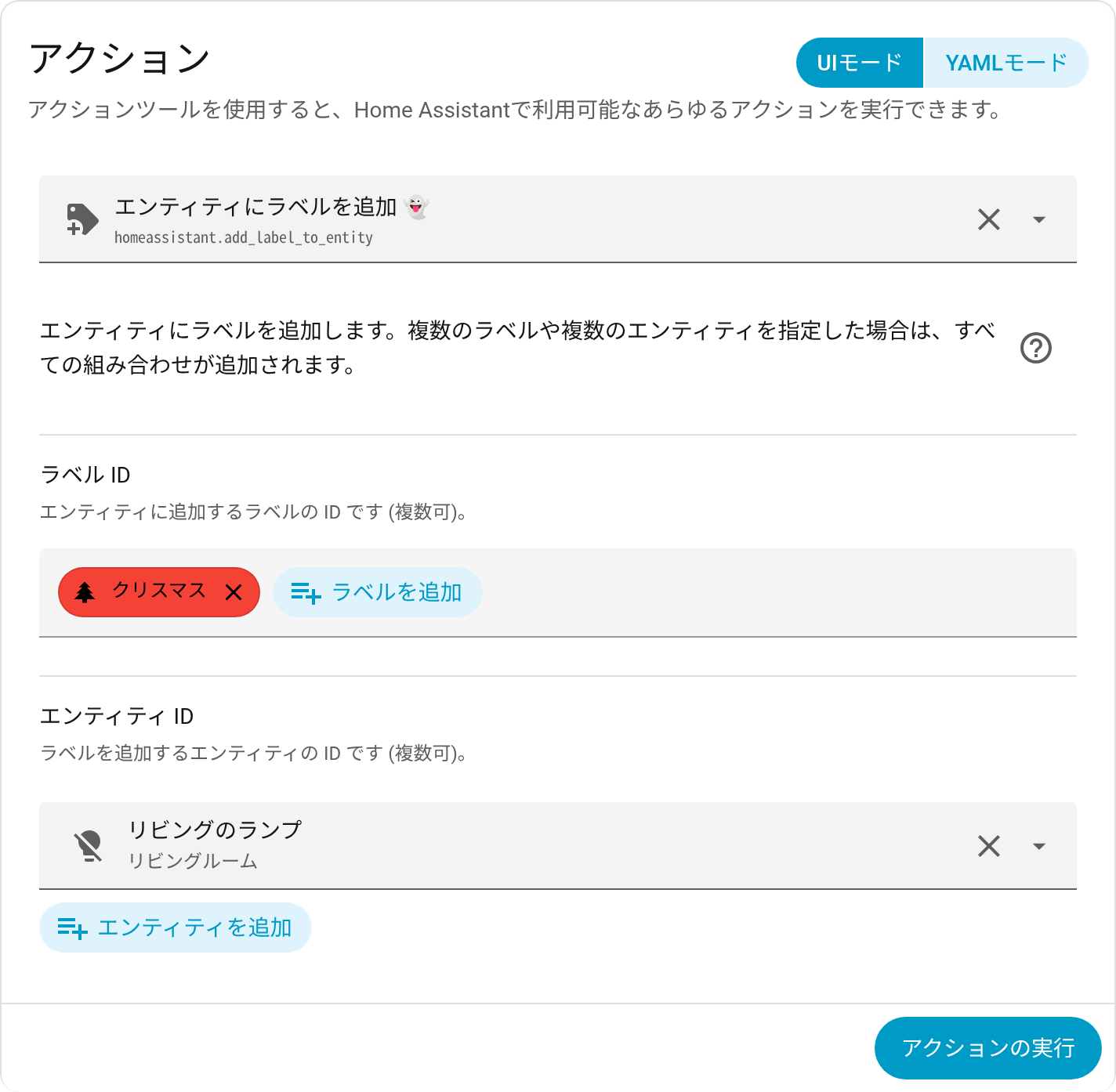
エンティティにラベルを追加
1つ以上のラベルを、1つ以上のエンティティに付けます。
デバイスと同じ考え方を、1段下で使います。利用不可になったセンサー、夜通しつけっぱなしだった照明、ブループリントが触るすべてのエンティティにラベルを付け、あとでエンティティの表をそれで絞り込みます。
使い方
- これを実行するオートメーションかスクリプトを開き、アクションを追加を選択します。
- エンティティにラベルを追加を検索し、Home Assistant Core Integration: エンティティにラベルを追加 👻を選択します。
- ラベル IDで、追加するラベルを選びます。
- エンティティ IDで、ラベルを付けるエンティティを選びます。
- 保存を選択します。
選んだすべてのラベルが、選んだすべてのエンティティに付きます。エンティティにすでに付いているラベルは、そのまま残ります。
動くところを見たいだけですか?このアクションを試すから、Home Assistantでこのアクションを開いて、そのまま一度実行できます。
| アクションのプロパティ | |
|---|---|
| アクション | エンティティにラベルを追加 👻 |
| アクション名 | homeassistant.add_label_to_entity |
| アクションの対象 | いいえ |
| アクションのレスポンス | レスポンスなし |
| Spookの影響 | 新しく追加されたアクション |
| ツール | このアクションを試す |
| アクションのデータパラメーター | |||
|---|---|---|---|
| 属性 | タイプ | 必須 | デフォルト / 例 |
label_id | 文字列 | 文字列のリスト | はい | battery_powered |
entity_id | 文字列 | 文字列のリスト | はい | sensor.outside_temperature |
すべてのラベルとすべてのエンティティは、何かを変更する前に確認されます。どれか1つでも存在しなければ、それを名指しするエラーでアクションは止まり、何も変更されません。
ラベルのlabel_idが分かりませんか?label_idフィールドはテンプレートも受け付けるので、代わりにラベルの名前を使えます。
label_id: "{{ label_id('Battery powered') }}"
このテンプレートは、「Battery powered」という名前のラベルのIDを見つけます。
エンティティに電池式のラベルを付ける:
action: homeassistant.add_label_to_entity
data:
  label_id: "battery_powered"
  entity_id: sensor.outside_temperature
同じことを、IDの代わりにラベルの名前で:
action: homeassistant.add_label_to_entity
data:
  label_id: "{{ label_id('Battery powered') }}"
  entity_id: sensor.outside_temperature
複数のラベルとエンティティを一度に。それぞれのラベルが、それぞれのエンティティに追加されます:
action: homeassistant.add_label_to_entity
data:
  label_id:
    - "battery_powered"
    - "cr2023"
  entity_id:
    - sensor.outside_temperature
    - sensor.inside_temperature
- ラベルが付くのは、Home Assistantがエンティティレジストリに保存しているエンティティ、つまりユニークIDのあるエンティティです。ユニークIDのないエンティティには、ここでもUIでもラベルを付けられず、それを名指しするエラーでアクションは止まります。
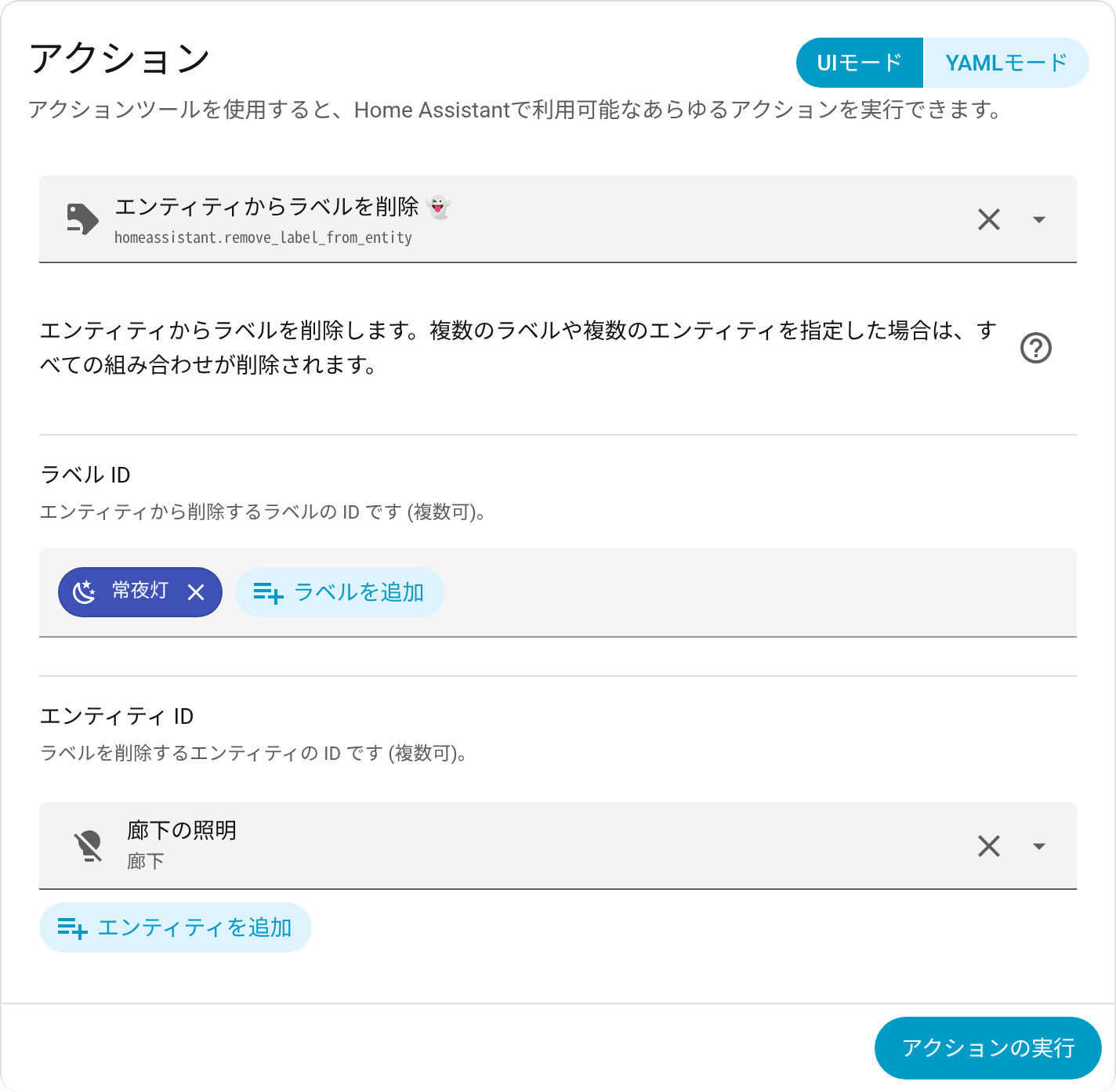
エンティティからラベルを削除
1つ以上のラベルを、1つ以上のエンティティから外します。
エンティティにラベルを追加のもう半分です。センサーが戻り、照明が消え、ラベルが外れます。
使い方
- これを実行するオートメーションかスクリプトを開き、アクションを追加を選択します。
- エンティティからラベルを削除を検索し、Home Assistant Core Integration: エンティティからラベルを削除 👻を選択します。
- ラベル IDで、外すラベルを選びます。
- エンティティ IDで、ラベルを外すエンティティを選びます。
- 保存を選択します。
選んだすべてのラベルが、選んだすべてのエンティティから外れます。そのラベルが付いていなかったエンティティはそのままで、ほかのラベルも残ります。
動くところを見たいだけですか?このアクションを試すから、Home Assistantでこのアクションを開いて、そのまま一度実行できます。
| アクションのプロパティ | |
|---|---|
| アクション | エンティティからラベルを削除 👻 |
| アクション名 | homeassistant.remove_label_from_entity |
| アクションの対象 | いいえ |
| アクションのレスポンス | レスポンスなし |
| Spookの影響 | 新しく追加されたアクション |
| ツール | このアクションを試す |
| アクションのデータパラメーター | |||
|---|---|---|---|
| 属性 | タイプ | 必須 | デフォルト / 例 |
label_id | 文字列 | 文字列のリスト | はい | battery_powered |
entity_id | 文字列 | 文字列のリスト | はい | sensor.outside_temperature |
すべてのラベルとすべてのエンティティは、何かを変更する前に確認されます。どれか1つでも存在しなければ、それを名指しするエラーでアクションは止まり、何も変更されません。
ラベルのlabel_idが分かりませんか?label_idフィールドはテンプレートも受け付けるので、代わりにラベルの名前を使えます。
label_id: "{{ label_id('Battery powered') }}"
このテンプレートは、「Battery powered」という名前のラベルのIDを見つけます。
エンティティから電池式のラベルを外す:
action: homeassistant.remove_label_from_entity
data:
  label_id: "battery_powered"
  entity_id: sensor.outside_temperature
同じことを、IDの代わりにラベルの名前で:
action: homeassistant.remove_label_from_entity
data:
  label_id: "{{ label_id('Battery powered') }}"
  entity_id: sensor.outside_temperature
複数のラベルとエンティティを一度に。それぞれのラベルが、それぞれのエンティティから削除されます:
action: homeassistant.remove_label_from_entity
data:
  label_id:
    - "battery_powered"
    - "cr2023"
  entity_id:
    - sensor.outside_temperature
    - sensor.inside_temperature
ブループリントとチュートリアル
これらのアクションのブループリントやチュートリアルは、まだ知られていません。作りましたか?見つけましたか?ディスカッションフォーラムで知らせてください。
機能のリクエスト、アイデア、サポート
新しいアクション、エンティティ、修復など、これをさらに進めるアイデアがありますか?ディスカッションフォーラムで知らせてください。
行き詰まりましたか?バグを見つけましたか?サポートのページに、どこで助けを求めればいいかが書いてあります。