
統合の管理
Home Assistantの統合は、Home Assistantインスタンスと、デバイス、サービス、プラットフォームをつなぐ接着剤です。設定 > デバイスとサービスで、1つずつ手で管理します。
Spookはその作業のためのアクションを追加するので、オートメーションやスクリプトが代わりにやれます。統合をオフにしてまたオンにする、しばらくデバイスに更新を問い合わせないようにする、検出されたデバイスの山をまとめて無視する、といったことです。
アクション
Spookは統合用にアクションを5つ追加します。アクションを追加できる場所ならどこでも、👻の印付きで見つかります。どれもHome Assistant Core Integrationに属するので、一覧ではその名前が前に付いています。
手で実行するには、管理者であるユーザーが必要です。オートメーションとスクリプトは、いつでも実行できます。
統合を無効化
統合を、そのエントリ1つだけ、またはすべてのエントリをまとめてオフにします。
一部の時間だけ動いていてほしい統合もあります。別荘のサーモスタットは、そこにいる間だけ。クリスマスの照明の統合は、12月から1月まで。有料プランのクラウドサービスは、実際に使うときだけ。設定で手でやってもいいのですが、誰かが覚えている限りの話です。オートメーションは覚えています。
統合が無効な間は、そのデバイスとエンティティも一緒に無効になります。設定で無効にしたときとまったく同じです。またオンにするのは統合を有効化です。
使い方
- これを実行するオートメーションかスクリプトを開き、アクションを追加を選択します。
- 統合を無効化を検索し、Home Assistant Core Integration: 統合を無効化 👻を選択します。
- 統合エントリで、オフにしたい統合を選びます。2つのHueブリッジのように、2回セットアップした統合には2つのエントリがあります。
- または、統合のすべてのエントリをまとめてオフにするなら、そこは空にして、統合にドメインを入力します。たとえば
hueです。ドメインは統合の短い技術的な名前で、Home Assistantでその統合のアドレスに表示されるものです。 - 保存を選択します。
動くところを見たいだけですか?このアクションを試すから、Home Assistantでこのアクションを開いて、そのまま一度実行できます。
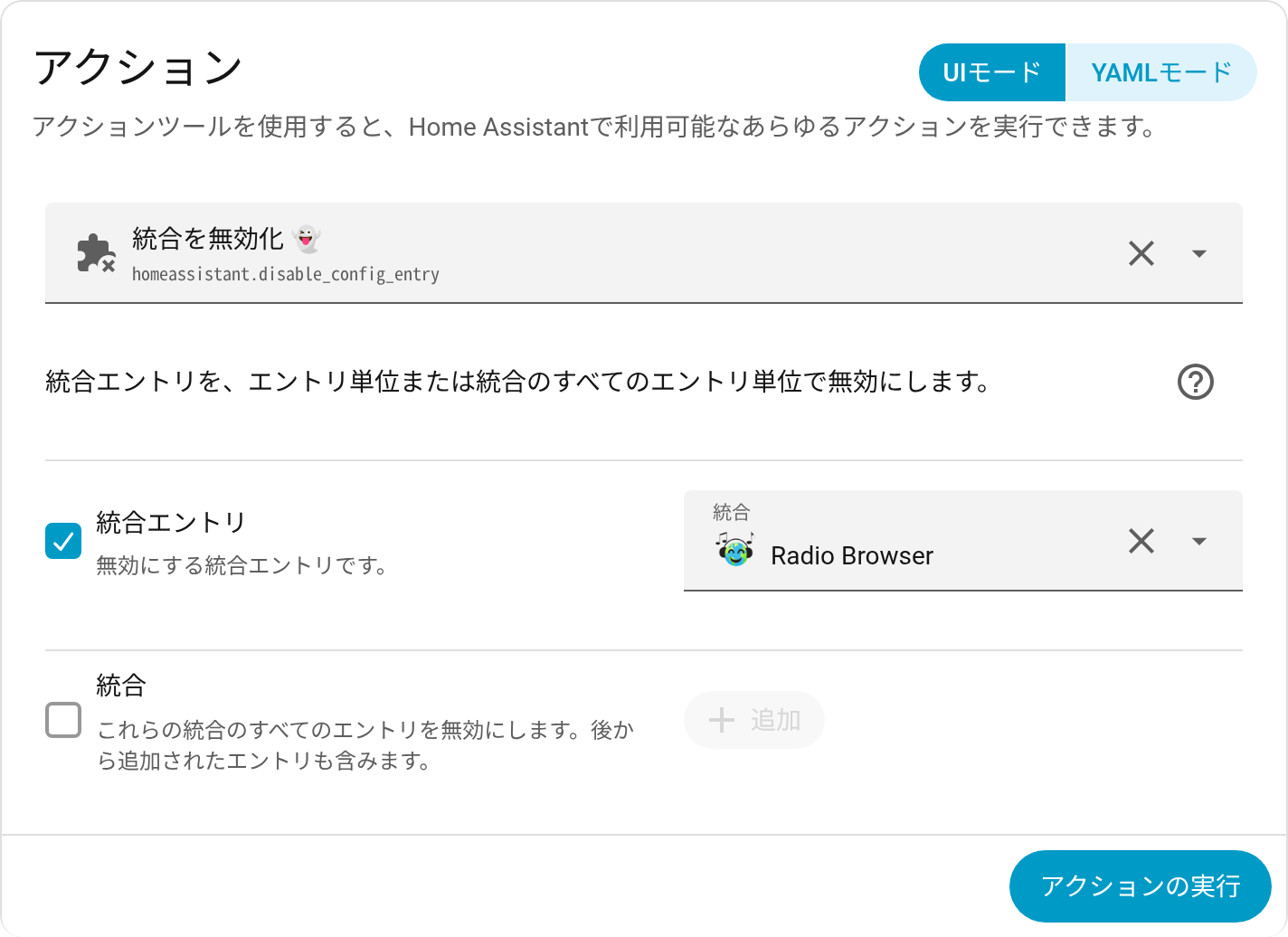
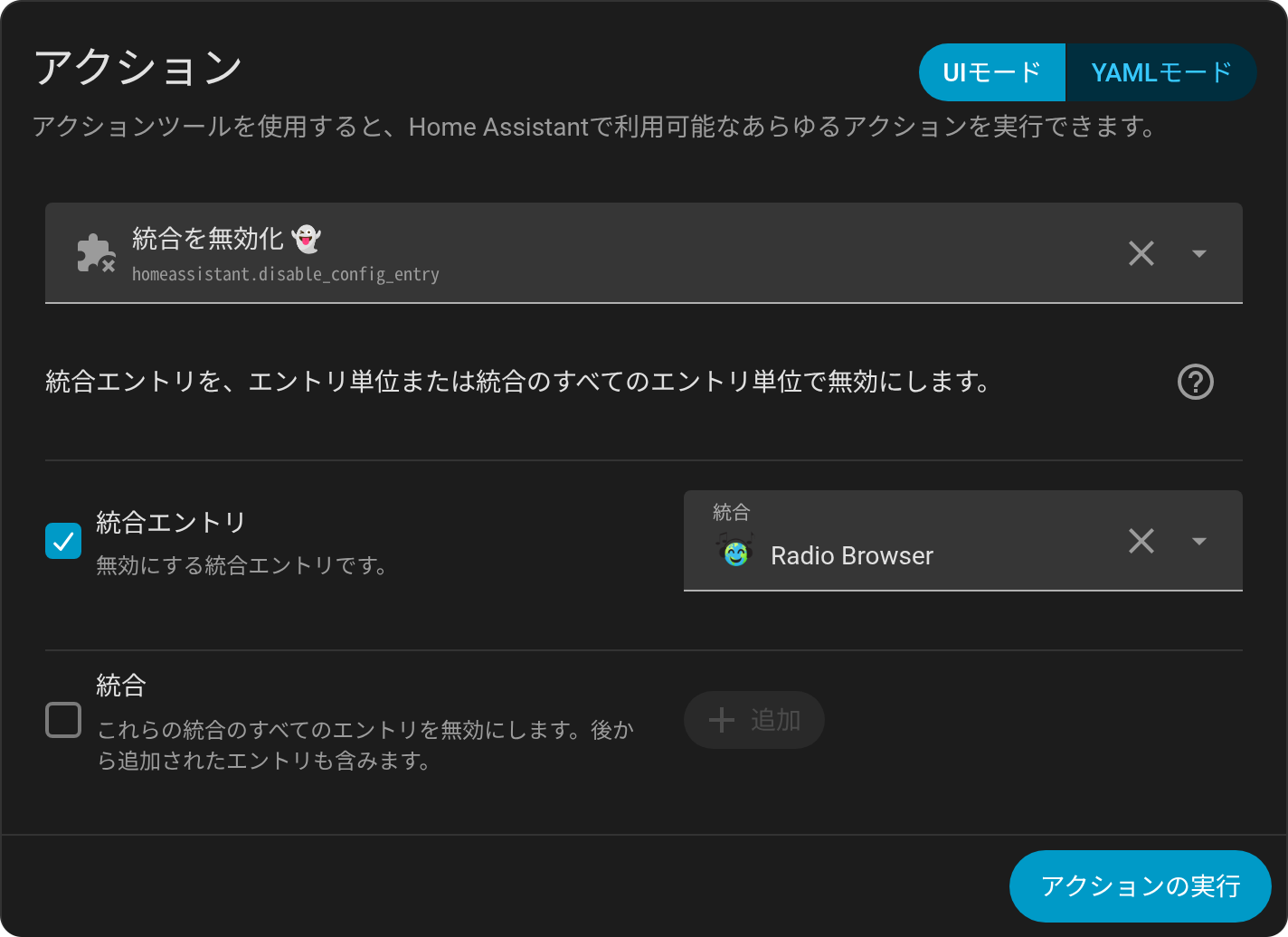
| アクションのプロパティ | |
|---|---|
| アクション | 統合を無効化 👻 |
| アクション名 | homeassistant.disable_config_entry |
| アクションの対象 | いいえ |
| アクションのレスポンス | レスポンスなし |
| Spookの影響 | 新しく追加されたアクション |
| ツール | このアクションを試す  |
| アクションのデータパラメーター | |||
|---|---|---|---|
| 属性 | タイプ | 必須 | デフォルト / 例 |
config_entry_id | 文字列 | 文字列のリスト | いいえ | dc23e666e6100f184e642a0ac345d3eb |
domain | 文字列 | 文字列のリスト | いいえ | hue |
1つか両方を指定します。domainは、その統合のすべてのエントリを対象にします。オートメーションを書いた後に追加されたエントリも含みます。エントリが1つもないドメインは拒否されるので、タイプミスはエラーになります。
統合のconfig_entry_idが分かりませんか?アクションツールでこのアクションを開き、統合エントリで統合を選んで、Go to YAML modeを選択します。YAMLにIDが表示されます。
統合の1つのエントリ:
action: homeassistant.disable_config_entry
data:
  config_entry_id: "dc23e666e6100f184e642a0ac345d3eb"
統合のすべてのエントリ:
action: homeassistant.disable_config_entry
data:
  domain: hue
複数のエントリを一度に:
action: homeassistant.disable_config_entry
data:
  config_entry_id:
    - "dc23e666e6100f184e642a0ac345d3eb"
    - "df98a97c9341a0f184e642a0ac345d3b"
統合を有効化
統合を、そのエントリ1つだけ、またはすべてのエントリをまとめて、またオンにします。
統合を無効化のもう半分です。別荘のサーモスタットは到着したときに戻り、クリスマスの照明は12月に戻ります。設定で自分で無効にした統合もオンにします。誰がオフにしたかは、このアクションには関係ありません。
使い方
- これを実行するオートメーションかスクリプトを開き、アクションを追加を選択します。
- 統合を有効化を検索し、Home Assistant Core Integration: 統合を有効化 👻を選択します。
- 統合エントリで、オンにしたい統合を選びます。
- または、統合のすべてのエントリをまとめてオンにするなら、そこは空にして、統合にドメインを入力します。たとえば
hueです。 - 保存を選択します。
動くところを見たいだけですか?このアクションを試すから、Home Assistantでこのアクションを開いて、そのまま一度実行できます。
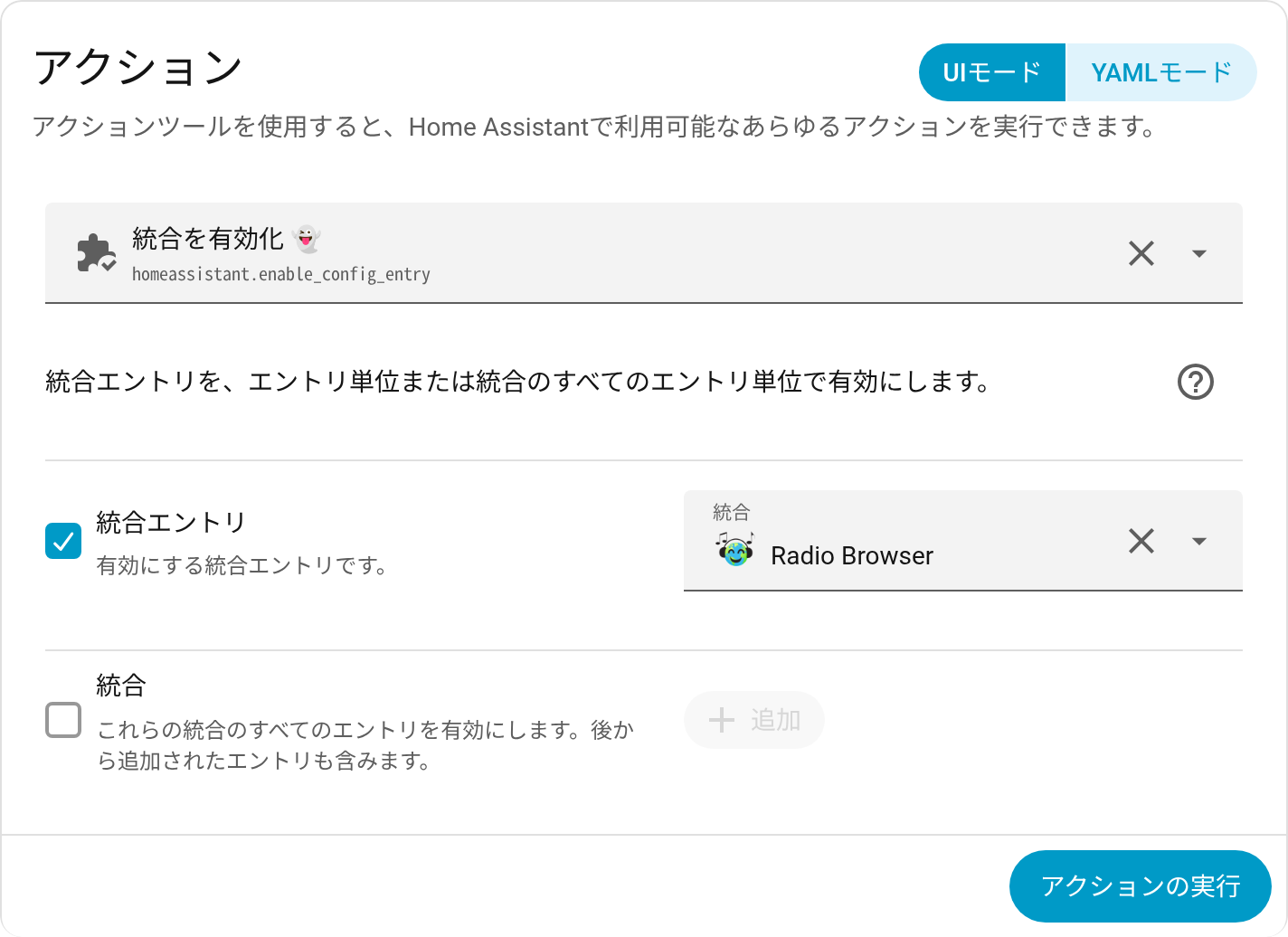
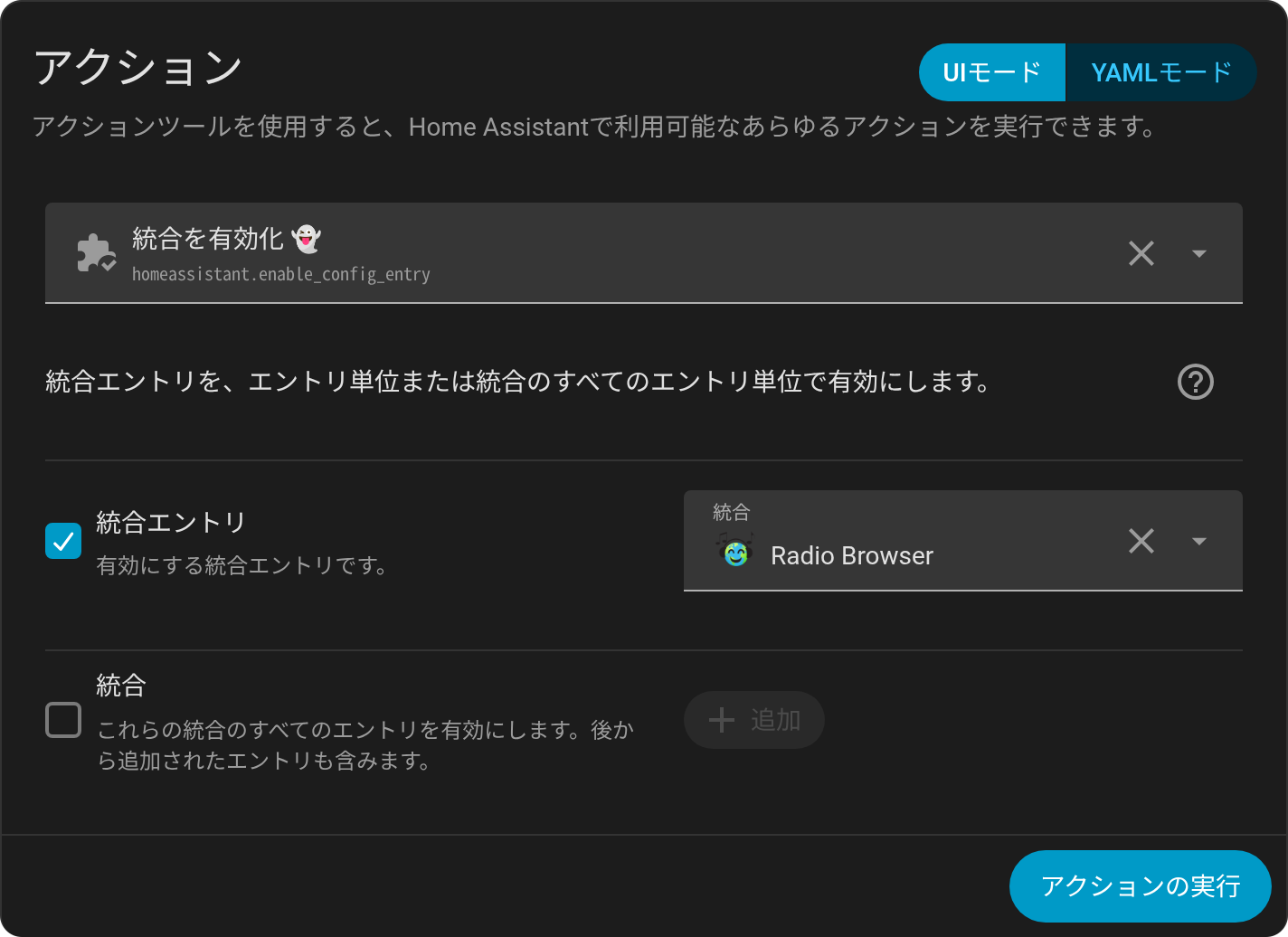
| アクションのプロパティ | |
|---|---|
| アクション | 統合を有効化 👻 |
| アクション名 | homeassistant.enable_config_entry |
| アクションの対象 | いいえ |
| アクションのレスポンス | レスポンスなし |
| Spookの影響 | 新しく追加されたアクション |
| ツール | このアクションを試す |
| アクションのデータパラメーター | |||
|---|---|---|---|
| 属性 | タイプ | 必須 | デフォルト / 例 |
config_entry_id | 文字列 | 文字列のリスト | いいえ | dc23e666e6100f184e642a0ac345d3eb |
domain | 文字列 | 文字列のリスト | いいえ | hue |
1つか両方を指定します。domainは、その統合のすべてのエントリを対象にします。オートメーションを書いた後に追加されたエントリも含みます。エントリが1つもないドメインは拒否されるので、タイプミスはエラーになります。
統合のconfig_entry_idが分かりませんか?アクションツールでこのアクションを開き、統合エントリで統合を選んで、Go to YAML modeを選択します。YAMLにIDが表示されます。
統合の1つのエントリ:
action: homeassistant.enable_config_entry
data:
  config_entry_id: "dc23e666e6100f184e642a0ac345d3eb"
統合のすべてのエントリ:
action: homeassistant.enable_config_entry
data:
  domain: hue
複数のエントリを一度に:
action: homeassistant.enable_config_entry
data:
  config_entry_id:
    - "dc23e666e6100f184e642a0ac345d3eb"
    - "df98a97c9341a0f184e642a0ac345d3b"
更新のポーリングを無効化
統合が、決まった間隔でデバイスやサービスに更新を問い合わせるのを止めます。
多くの統合はポーリングします。何秒か何分かごとに、新しいデータを問い合わせます。たいていはそれで構いません。でも有料のAPIと話す統合は、ポーリングのたびにお金がかかります。数字を見る人が誰も家にいないときもです。ポーリングをオフにしても、統合は動き続けます。自分から問い合わせるのをやめるだけです。
Home Assistantでは、これは統合エントリのシステムオプションにあるスイッチです。このアクションは、その同じスイッチをオートメーションから切り替えます。またオンにするのは更新のポーリングを有効化です。
使い方
- これを実行するオートメーションかスクリプトを開き、アクションを追加を選択します。
- ポーリングを無効化を検索し、Home Assistant Core Integration: 更新のポーリングを無効化 👻を選択します。
- 統合エントリで、ポーリングを止める統合を選びます。
- 保存を選択します。
動くところを見たいだけですか?このアクションを試すから、Home Assistantでこのアクションを開いて、そのまま一度実行できます。
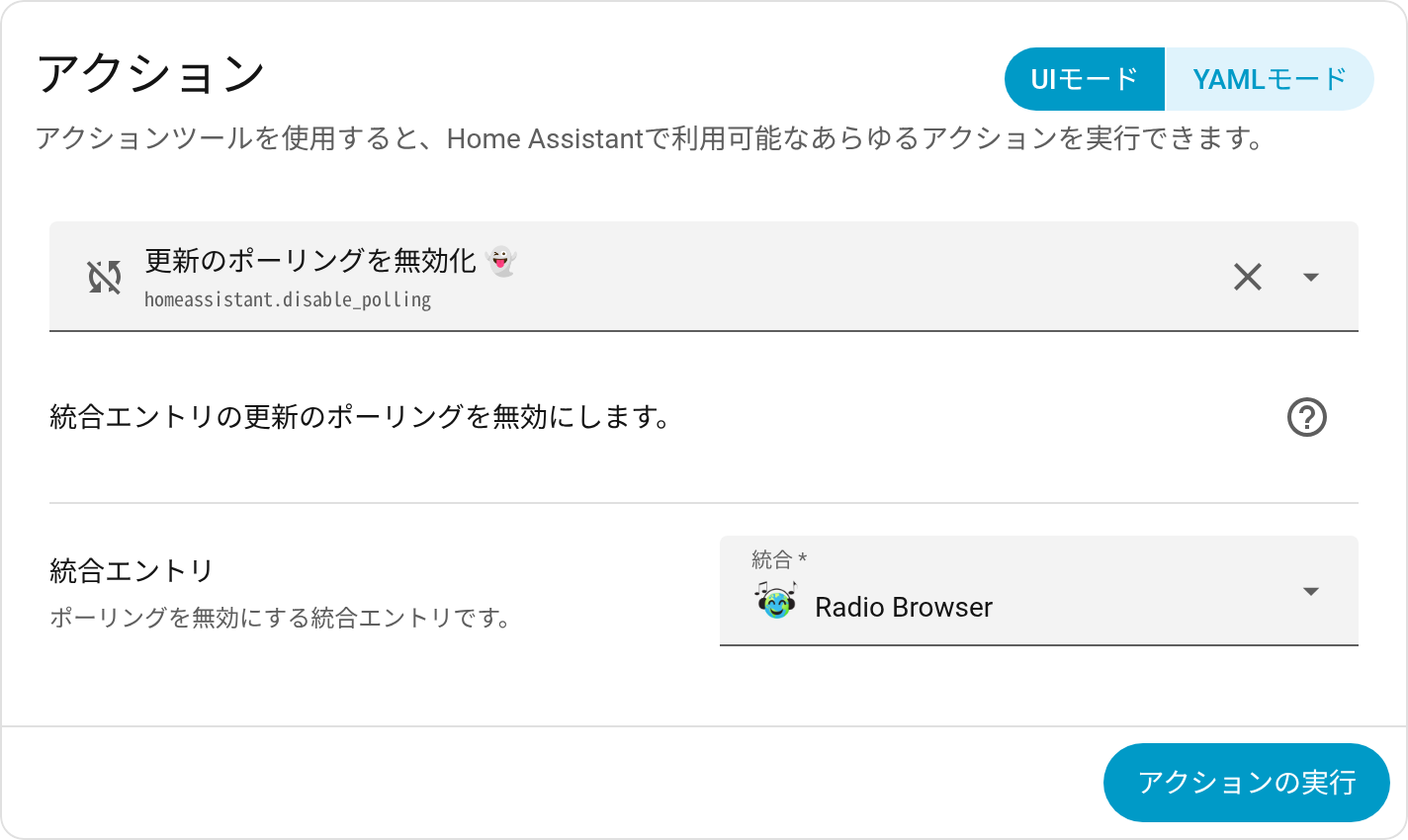
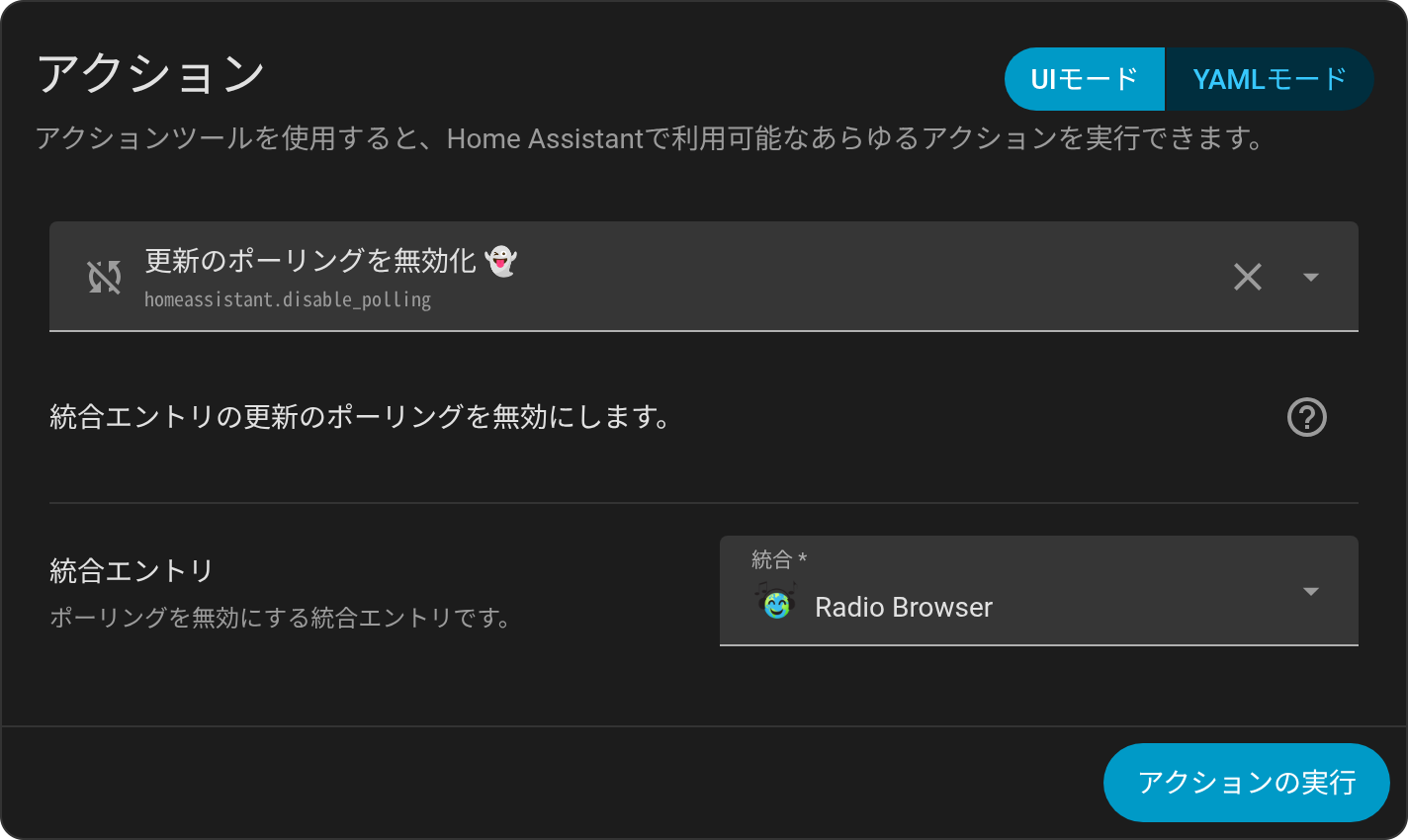
| アクションのプロパティ | |
|---|---|
| アクション | 更新のポーリングを無効化 👻 |
| アクション名 | homeassistant.disable_polling |
| アクションの対象 | いいえ |
| アクションのレスポンス | レスポンスなし |
| Spookの影響 | 新しく追加されたアクション |
| ツール | このアクションを試す |
| アクションのデータパラメーター | |||
|---|---|---|---|
| 属性 | タイプ | 必須 | デフォルト / 例 |
config_entry_id | 文字列 | はい | dc23e666e6100f184e642a0ac345d3eb |
統合のconfig_entry_idが分かりませんか?アクションツールでこのアクションを開き、統合エントリで統合を選んで、Go to YAML modeを選択します。YAMLにIDが表示されます。
1つの統合エントリのポーリングを止める:
action: homeassistant.disable_polling
data:
  config_entry_id: "dc23e666e6100f184e642a0ac345d3eb"
- UIのスイッチは、切り替えた直後に統合を再読み込みします。このアクションはしません。そして統合によっては、読み込むときにしかこの設定を見ません。ポーリングが続く場合は、このアクションの後に、同じエントリに対してHome Assistant Core Integration: Reload config entry(
homeassistant.reload_config_entry)を続けます。 - 一度に扱えるのは1つの統合エントリだけです。複数なら、それぞれにアクションを1つずつ追加します。
- デバイスが自分から更新を送ってくるのでポーリングしない統合には、止めるものがありません。
更新のポーリングを有効化
統合が、決まった間隔でデバイスやサービスに更新を問い合わせるのを再開させます。
更新のポーリングを無効化のもう半分です。家を出るときに有料APIのポーリングを止め、帰ってきたらまた始めます。統合エントリのシステムオプションにあるのと同じスイッチを、オートメーションから切り替えます。
使い方
- これを実行するオートメーションかスクリプトを開き、アクションを追加を選択します。
- ポーリングを有効化を検索し、Home Assistant Core Integration: 更新のポーリングを有効化 👻を選択します。
- 統合エントリで、ポーリングを再開する統合を選びます。
- 保存を選択します。
動くところを見たいだけですか?このアクションを試すから、Home Assistantでこのアクションを開いて、そのまま一度実行できます。
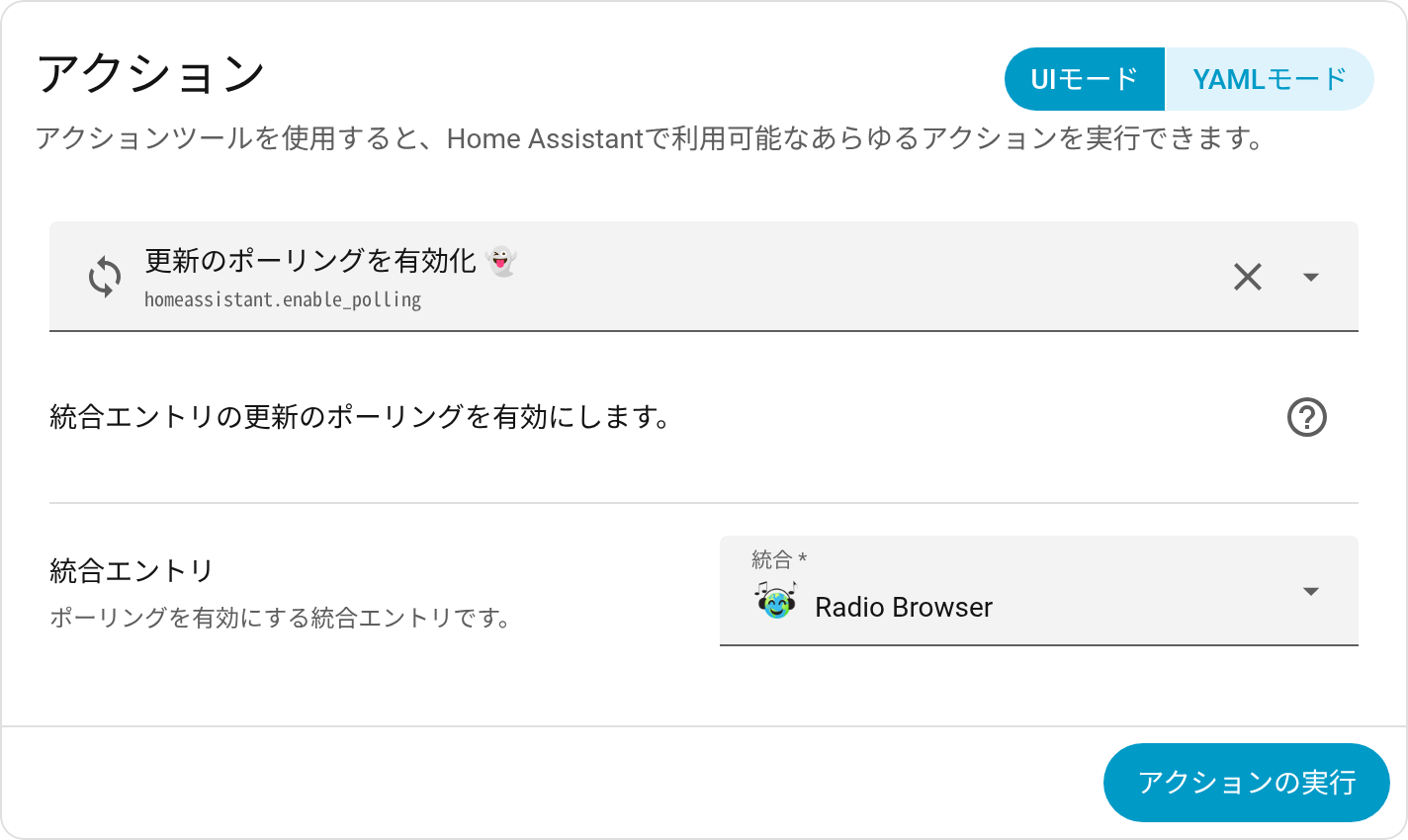
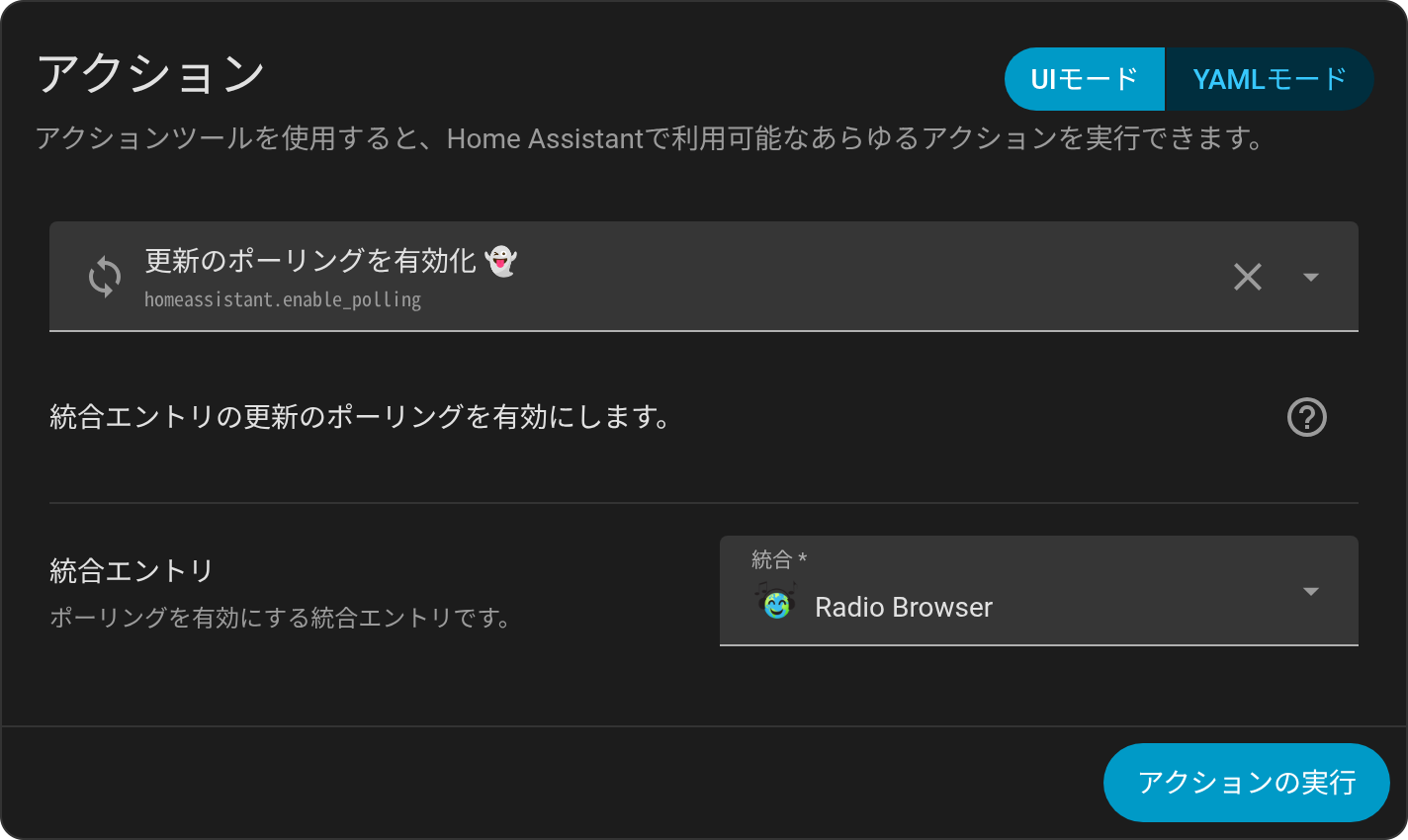
| アクションのプロパティ | |
|---|---|
| アクション | 更新のポーリングを有効化 👻 |
| アクション名 | homeassistant.enable_polling |
| アクションの対象 | いいえ |
| アクションのレスポンス | レスポンスなし |
| Spookの影響 | 新しく追加されたアクション |
| ツール | このアクションを試す |
| アクションのデータパラメーター | |||
|---|---|---|---|
| 属性 | タイプ | 必須 | デフォルト / 例 |
config_entry_id | 文字列 | はい | dc23e666e6100f184e642a0ac345d3eb |
統合のconfig_entry_idが分かりませんか?アクションツールでこのアクションを開き、統合エントリで統合を選んで、Go to YAML modeを選択します。YAMLにIDが表示されます。
1つの統合エントリのポーリングを再開する:
action: homeassistant.enable_polling
data:
  config_entry_id: "dc23e666e6100f184e642a0ac345d3eb"
- UIのスイッチは、切り替えた直後に統合を再読み込みします。このアクションはしません。そして統合は、読み込むときにしかポーリングを始めないことがよくあります。すぐに動かすには、このアクションの後に、同じエントリに対してHome Assistant Core Integration: Reload config entry(
homeassistant.reload_config_entry)を続けます。 - 一度に扱えるのは1つの統合エントリだけです。複数なら、それぞれにアクションを1つずつ追加します。
検出されたすべてのデバイスとサービスを無視
Home Assistantが検出し、セットアップを待っているものを、まとめてすべて無視します。
Home Assistantはネットワーク上のものを自分で見つけ、設定 > デバイスとサービスに検出済みとして並べます。買ったばかりの新しい照明なら素晴らしいことです。隣の家のテレビ、通りすがりのあらゆるBluetooth機器、3回目の同じプリンターなら、そうでもありません。1つずつ無視することもできます。これは全部まとめて無視します。
1つの統合に絞ることもできます。たとえば、毎晩bluetooth統合だけを対象に実行し、ほかの検出結果は自分で見るために残しておきます。
使い方
- これを実行するオートメーションかスクリプトを開き、アクションを追加を選択します。
- すべてのデバイスを無視を検索し、Home Assistant Core Integration: 現在検出されているすべてのデバイスを無視 👻を選択します。
- 1つの統合が検出したものだけを無視するなら、統合ドメインにそのドメインを入力します。たとえば
bluetoothです。空にすると、すべてを無視します。 - 保存を選択します。
動くところを見たいだけですか?このアクションを試すから、Home Assistantでこのアクションを開いて、そのまま一度実行できます。
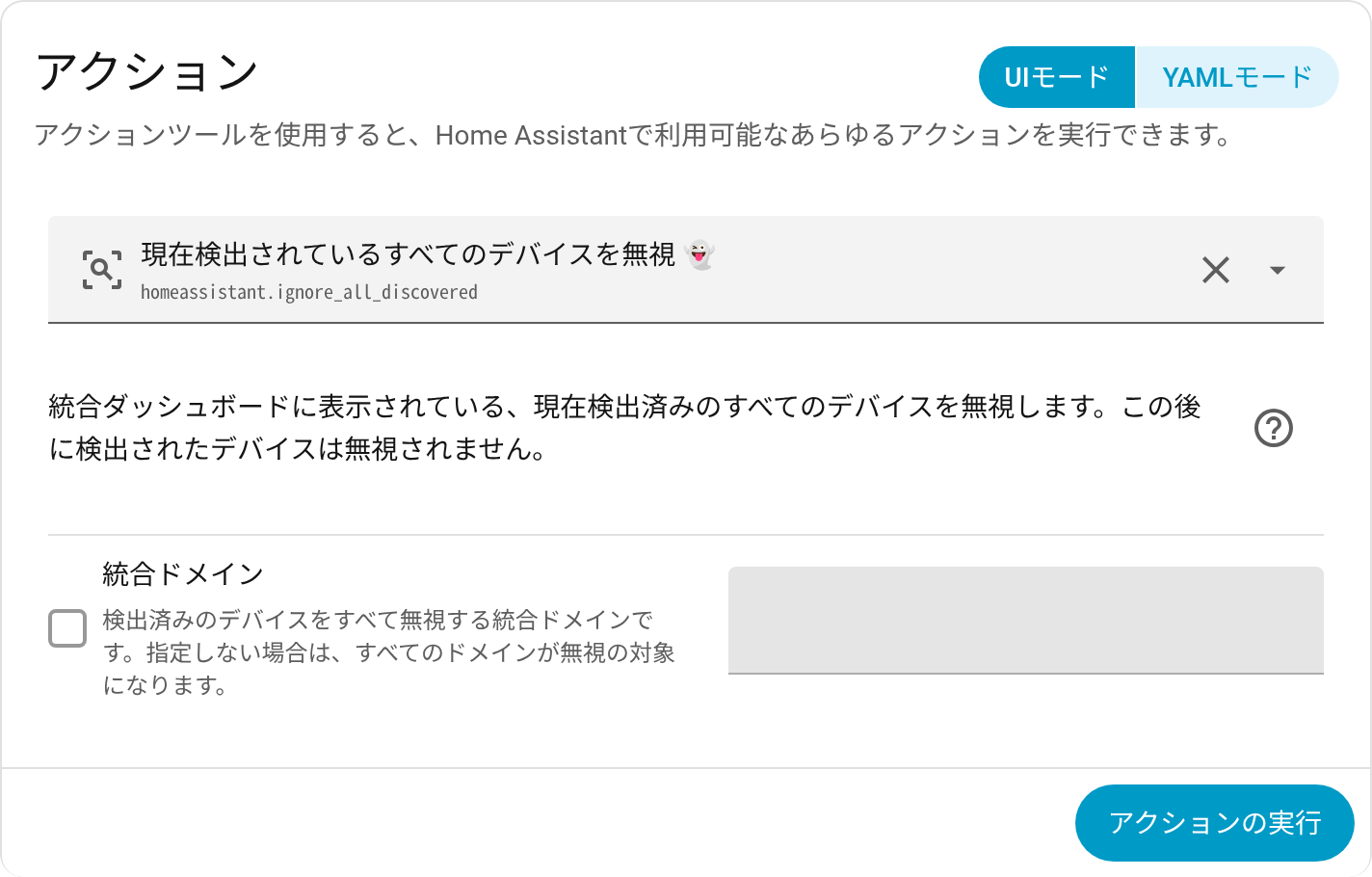
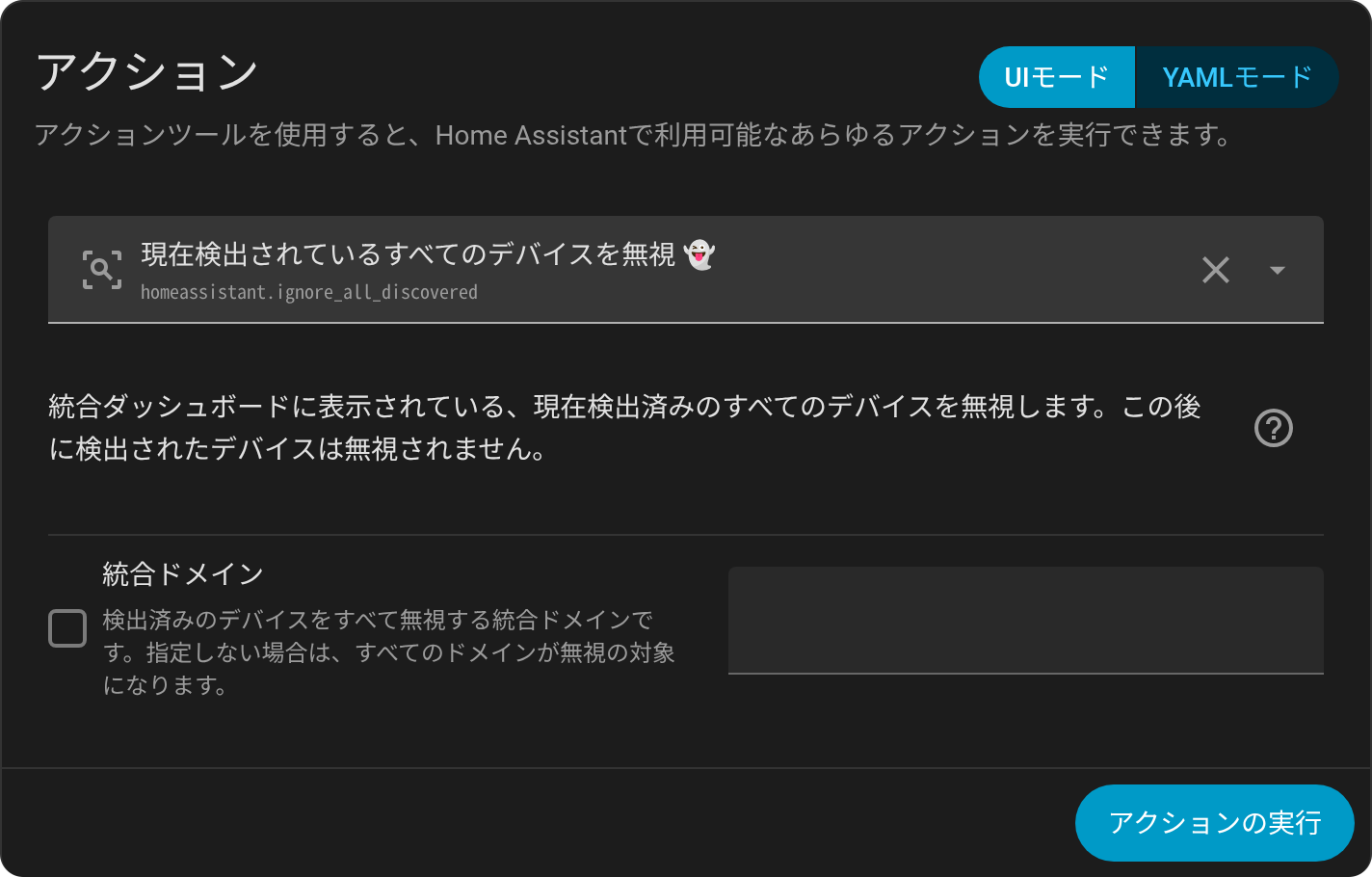
| アクションのプロパティ | |
|---|---|
| アクション | 現在検出されているすべてのデバイスを無視 👻 |
| アクション名 | homeassistant.ignore_all_discovered |
| アクションの対象 | いいえ |
| アクションのレスポンス | レスポンスなし |
| Spookの影響 | 新しく追加されたアクション |
| ツール | このアクションを試す |
| アクションのデータパラメーター | |||
|---|---|---|---|
| 属性 | タイプ | 必須 | デフォルト / 例 |
domain | 文字列 | いいえ | bluetooth |
検出されたものはすべて、無視した統合の一覧に入ります。Home Assistantが表示していた名前と、その後ろに👻が付くので、どれをSpookが無視したかが分かります。Home Assistantに名前がないものは「Ignored by Spook」と呼ばれます。どれも、自分で無視したものと同じように、その一覧から無視を解除できます。
ESPHomeが検出したものをすべて無視する:
action: homeassistant.ignore_all_discovered
data:
  domain: "esphome"
ブループリントとチュートリアル
これらのアクションのブループリントやチュートリアルは、まだ知られていません。作りましたか?見つけましたか?ディスカッションフォーラムで知らせてください。
機能のリクエスト、アイデア、サポート
新しいアクション、エンティティ、修復など、これをさらに進めるアイデアがありますか?ディスカッションフォーラムで知らせてください。
行き詰まりましたか?バグを見つけましたか?サポートのページに、どこで助けを求めればいいかが書いてあります。