
カテゴリーの管理
Home Assistantのカテゴリーは、オートメーション、スクリプト、シーン、ヘルパーを、画面のそれぞれのページでグループに分けます。ページごとに独自のカテゴリーがあり、1つのものはページごとに1つのカテゴリーに入ります。
Home Assistantでは、1つずつ手で振り分けます。Spookはアクションを追加するので、自分のオートメーションやスクリプトでそれができます。新しいオートメーションを自動で振り分けたり、オートメーションであふれたページを一度に片付けたりできます。
アクション
Spookはカテゴリー用に5つのアクションを追加します。アクションを追加できる場所ならどこでも、👻の付いた状態で見つかります。どれもHome Assistant Core Integrationに属するので、一覧では名前の前にそれが付いています。
手で実行するには、管理者のユーザーが必要です。オートメーションやスクリプトからはいつでも実行できます。
Lightingのように名前を入力します。大文字か小文字かは関係ありません。カテゴリーを作成
オートメーション、スクリプト、シーン、ヘルパーのどれかのページに、新しいカテゴリーを追加します。
ほかのオートメーションが振り分け先に使うカテゴリーを準備するセットアップ用スクリプトで便利です。何かが必要とする前に、カテゴリーができあがっています。
使い方
- これを実行するオートメーションかスクリプトを開き、アクションを追加を選択します。
- カテゴリーを作成を検索し、Home Assistant Core Integration: カテゴリーを作成 👻を選択します。
- スコープで、カテゴリーを置くページを選びます。オートメーション、ヘルパー、シーン、スクリプトのどれかです。
Lightingのような名前を付け、好みでアイコンを選びます。- 保存を選択します。
動くところを見たいだけですか?このアクションを試すから、Home Assistantでこのアクションを開いて、そのまま一度実行できます。
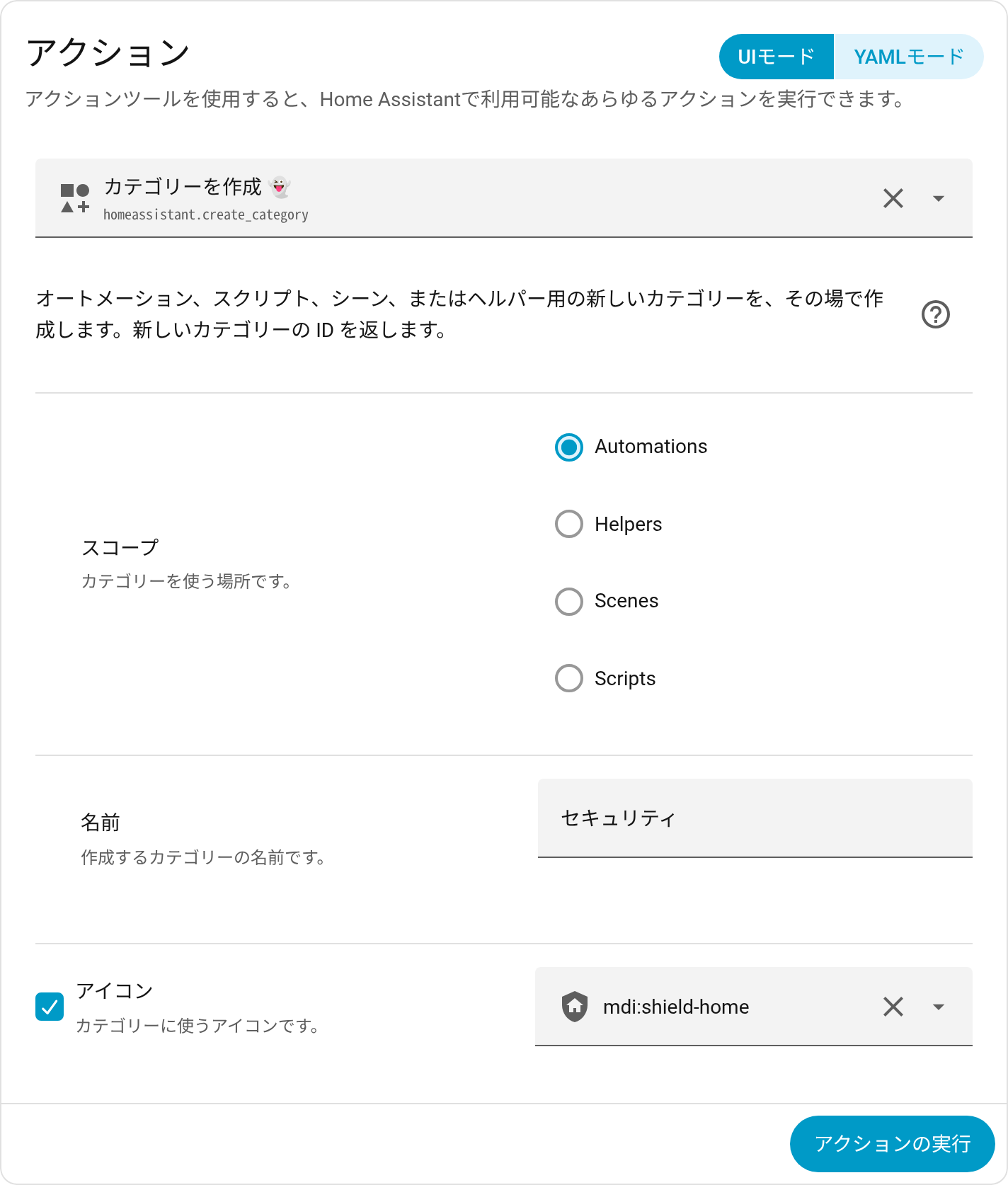
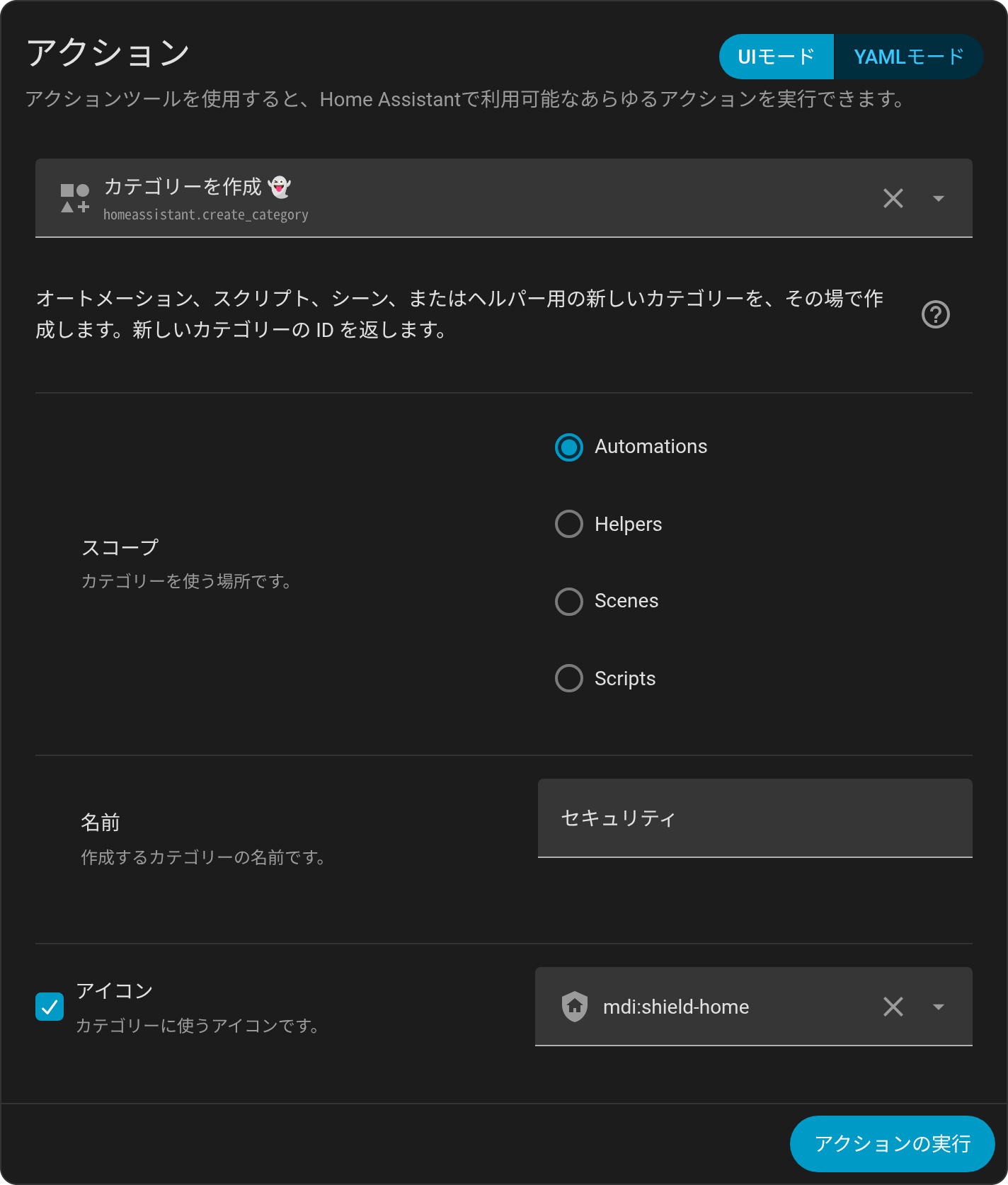
| アクションのプロパティ | |
|---|---|
| アクション | カテゴリーを作成 👻 |
| アクション名 | homeassistant.create_category |
| アクションの対象 | いいえ |
| アクションのレスポンス | 任意。新しいカテゴリーのcategory_id |
| Spookの影響 | 新しく追加されたアクション |
| ツール | このアクションを試す  |
scopeはautomation、script、scene、helpersのどれかです。すぐに使いたい場合に備えて、アクションは新しいカテゴリーのIDを返します。
オートメーション用のLightingカテゴリーを作り、新しいIDを変数に取っておきます。
action: homeassistant.create_category
data:
  scope: automation
  name: Lighting
  icon: mdi:lightbulb
response_variable: category
- 同じページのほかのカテゴリーがすでに使っている名前は拒否されます。別のページなら同じ名前でも構いません。
カテゴリーを更新
すでにあるカテゴリーの名前やアイコンを変更します。
カテゴリーを削除して作り直すと、そこに入っていたすべてのものからカテゴリーが外れてしまいます。アイコン1つのために失うには大きすぎます。このアクションはカテゴリーを変更し、中身はそのままにします。省略したものは、すべて今の値のままです。
使い方
- これを実行するオートメーションかスクリプトを開き、アクションを追加を選択します。
- カテゴリーを更新を検索し、Home Assistant Core Integration: カテゴリーを更新 👻を選択します。
- スコープで、カテゴリーがあるページを選びます。
- カテゴリーに、変更するカテゴリーの名前を入力します。
- 変えるものだけを入力します。新しい名前、新しいアイコン、またはその両方です。
- 保存を選択します。
動くところを見たいだけですか?このアクションを試すから、Home Assistantでこのアクションを開いて、そのまま一度実行できます。
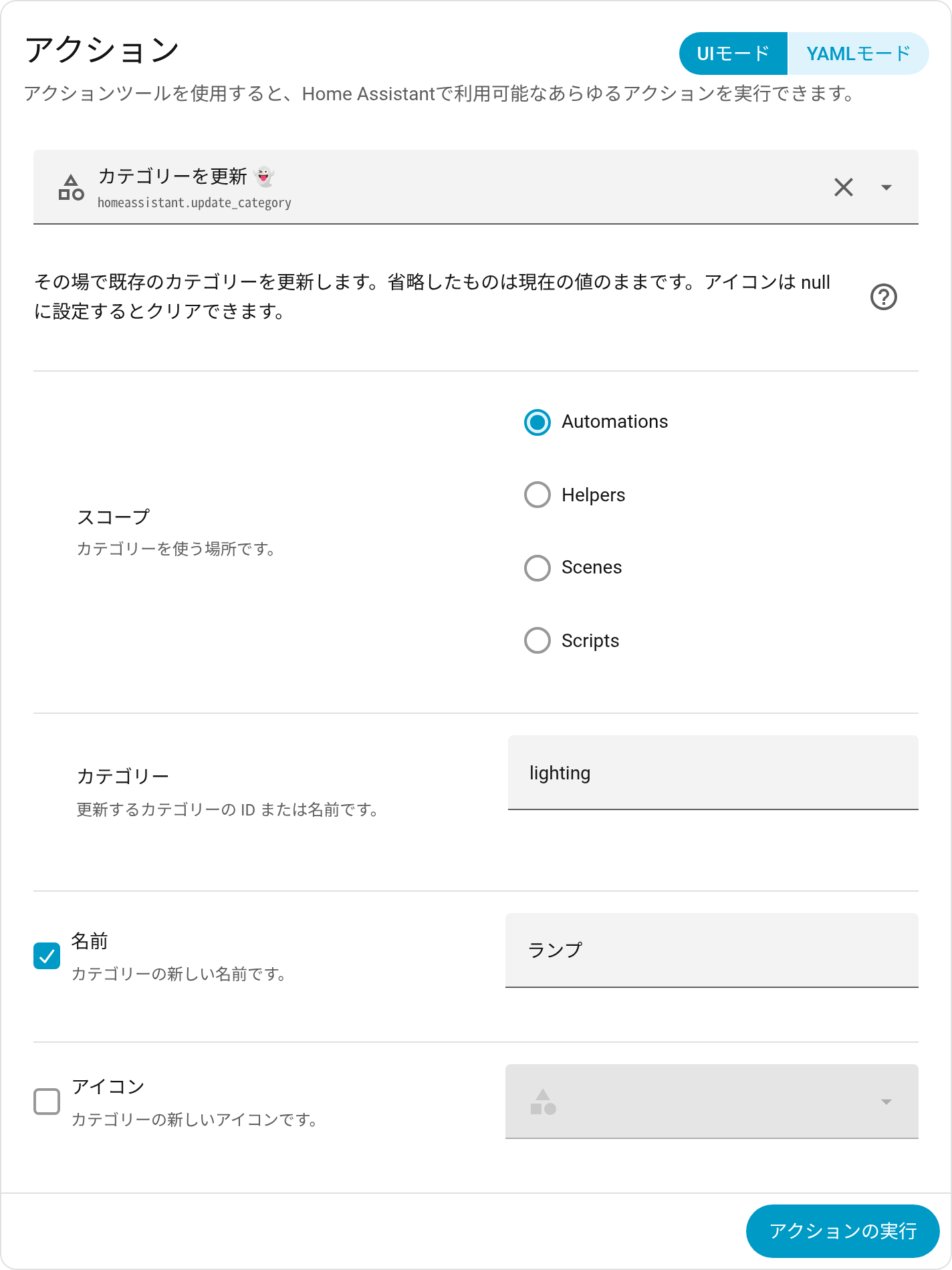
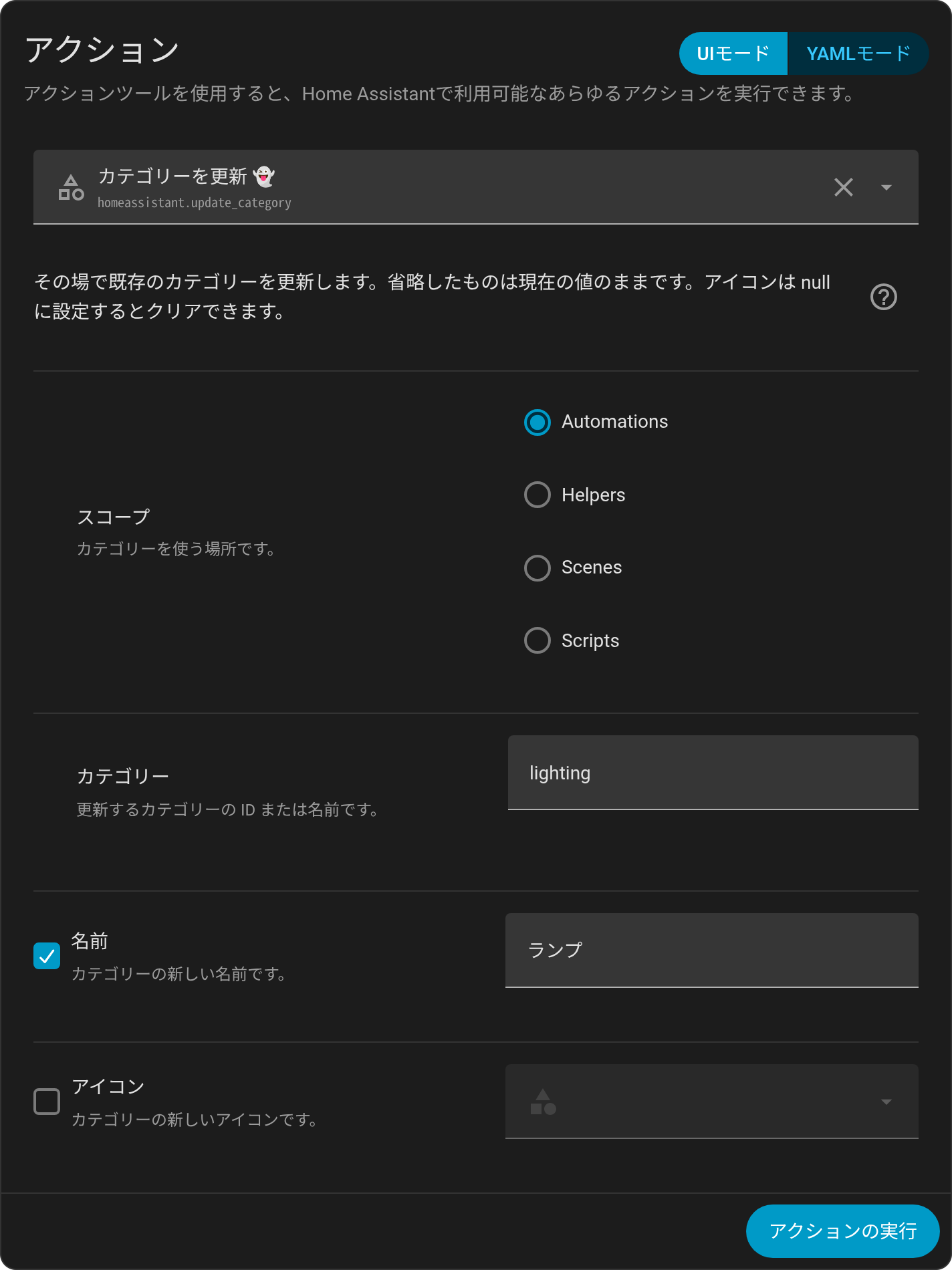
オートメーションのページのLightingカテゴリーの名前をLightsに変えます。
action: homeassistant.update_category
data:
  scope: automation
  category_id: Lighting
  name: Lights
- 変えるものを少なくとも1つ指定する必要があります。
scopeとcategory_idだけの呼び出しは拒否されるので、項目名のつづりを間違えるとエラーになります。 - 同じページのほかのカテゴリーがすでに使っている名前への変更も拒否されます。
カテゴリーを削除
どれかのページからカテゴリーを削除します。
もう誰も使っていないカテゴリーの片付け用です。中に入っていたものはそのまま残り、そのページでのカテゴリーがなくなるだけです。
使い方
- これを実行するオートメーションかスクリプトを開き、アクションを追加を選択します。
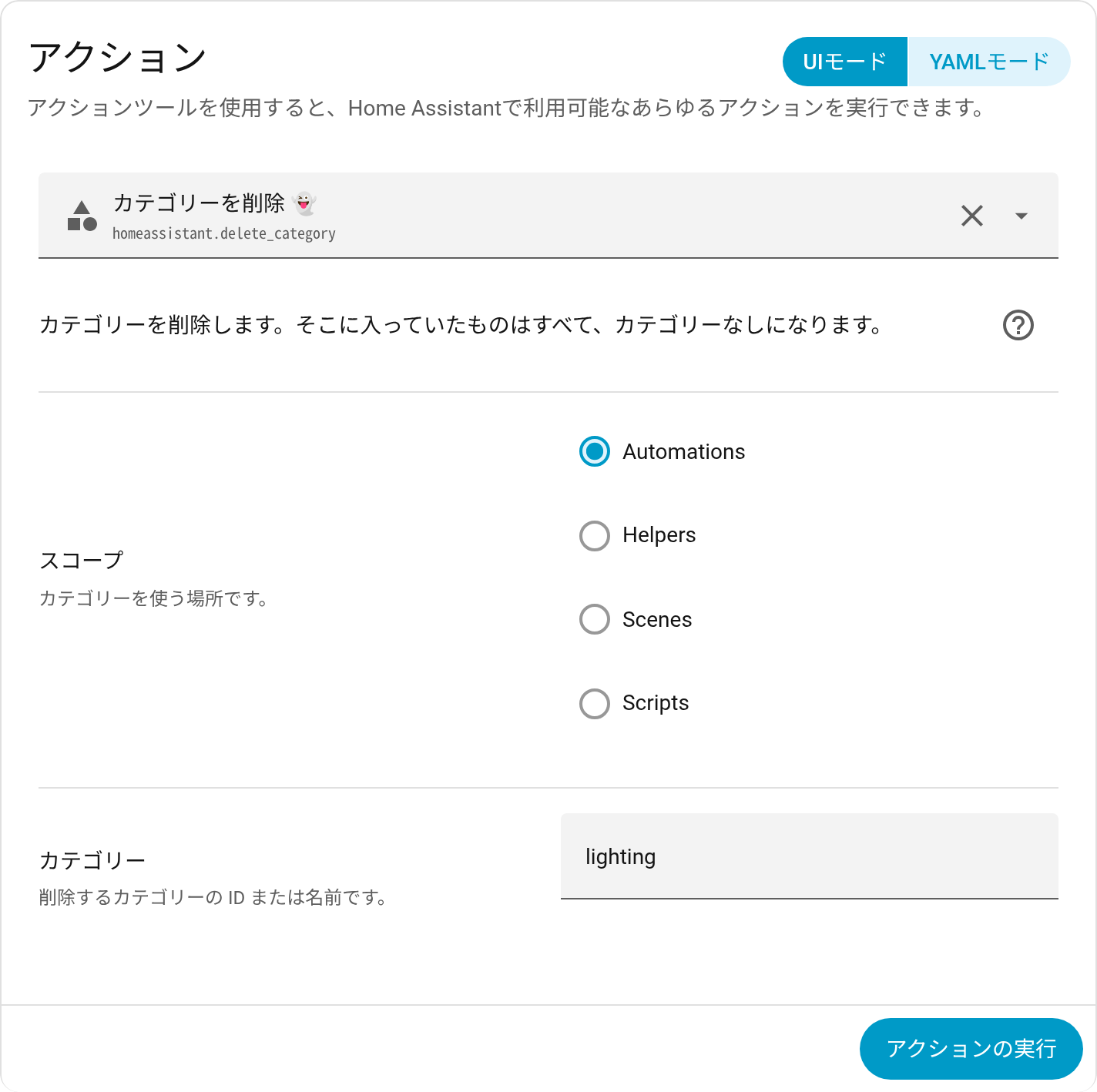
- カテゴリーを削除を検索し、Home Assistant Core Integration: カテゴリーを削除 👻を選択します。
- スコープで、カテゴリーがあるページを選びます。
- カテゴリーに、削除するカテゴリーの名前を入力します。
- 保存を選択します。
動くところを見たいだけですか?このアクションを試すから、Home Assistantでこのアクションを開いて、そのまま一度実行できます。
| アクションのプロパティ | |
|---|---|
| アクション | カテゴリーを削除 👻 |
| アクション名 | homeassistant.delete_category |
| アクションの対象 | いいえ |
| アクションのレスポンス | レスポンスなし |
| Spookの影響 | 新しく追加されたアクション |
| ツール | このアクションを試す |
オートメーションのページからLightingカテゴリーを削除します。
action: homeassistant.delete_category
data:
  scope: automation
  category_id: Lighting
- 元に戻す方法はありません。カテゴリーを作り直しても戻ってくるのはカテゴリーだけで、中身は戻りません。
エンティティにカテゴリーを追加
1つ以上のオートメーション、スクリプト、シーン、ヘルパーをカテゴリーに入れます。
Home Assistantのページでは手で振り分けます。このアクションなら、スクリプトやオートメーションにそれをさせられます。警報をセットアップするスクリプトが、ついでにそのヘルパーを「セキュリティ」に振り分けます。
ここでは選ぶスコープはありません。ページは振り分けるものから決まります。オートメーションはオートメーションのカテゴリーに、スクリプトはスクリプトのカテゴリーに、シーンはシーンのカテゴリーに入り、それ以外はヘルパーとして扱われます。1つのものはページごとに1つのカテゴリーにしか入らないので、それまで入っていたカテゴリーは置き換わります。
使い方
- これを実行するオートメーションかスクリプトを開き、アクションを追加を選択します。
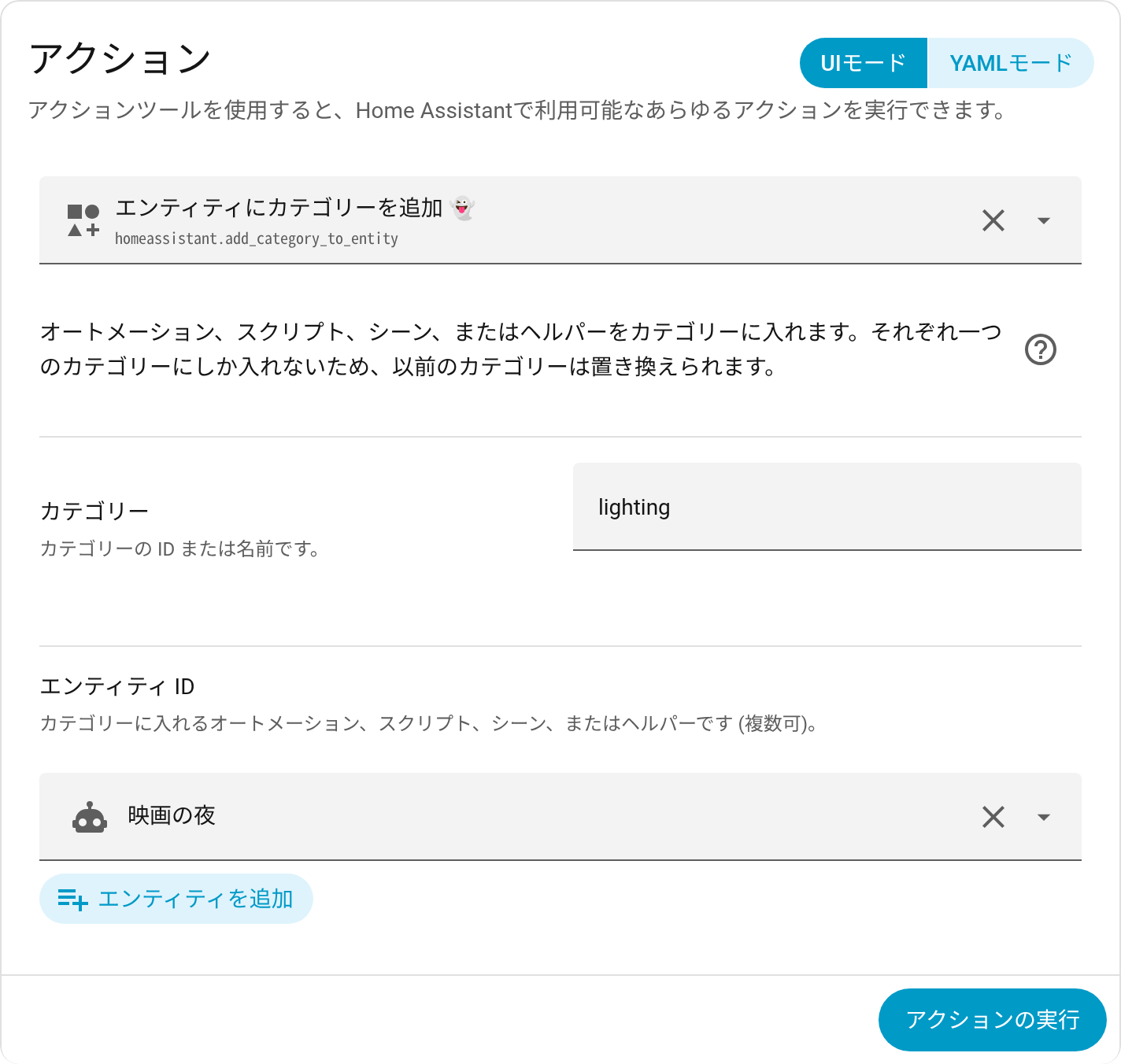
- エンティティにカテゴリーを追加を検索し、Home Assistant Core Integration: エンティティにカテゴリーを追加 👻を選択します。
- カテゴリーに、
Lightingのようなカテゴリーの名前を入力します。 - エンティティ IDで、入れるオートメーション、スクリプト、シーン、ヘルパーを選びます。
- 保存を選択します。
動くところを見たいだけですか?このアクションを試すから、Home Assistantでこのアクションを開いて、そのまま一度実行できます。
| アクションのプロパティ | |
|---|---|
| アクション | エンティティにカテゴリーを追加 👻 |
| アクション名 | homeassistant.add_category_to_entity |
| アクションの対象 | いいえ |
| アクションのレスポンス | レスポンスなし |
| Spookの影響 | 新しく追加されたアクション |
| ツール | このアクションを試す |
| アクションのデータパラメーター | |||
|---|---|---|---|
| 属性 | タイプ | 必須 | デフォルト / 例 |
category_id | 文字列 | はい | Lighting |
entity_id | 文字列 | 文字列のリスト | はい | automation.porch_lights |
何かを変える前に、すべてのエンティティと、それぞれのカテゴリーを調べます。どれか1つでも存在しなければ、アクションはそれを名指ししたエラーで止まり、何も変わりません。
2つのオートメーションをLightingに振り分けます。
action: homeassistant.add_category_to_entity
data:
  category_id: Lighting
  entity_id:
    - automation.porch_lights
    - automation.garden_lights
- カテゴリーは、選んだすべてのエンティティのページに存在している必要があります。オートメーションとスクリプトを一度に
Lightingへ振り分けるには、オートメーションのページとスクリプトのページの両方にLightingカテゴリーが必要です。
エンティティからカテゴリーを削除
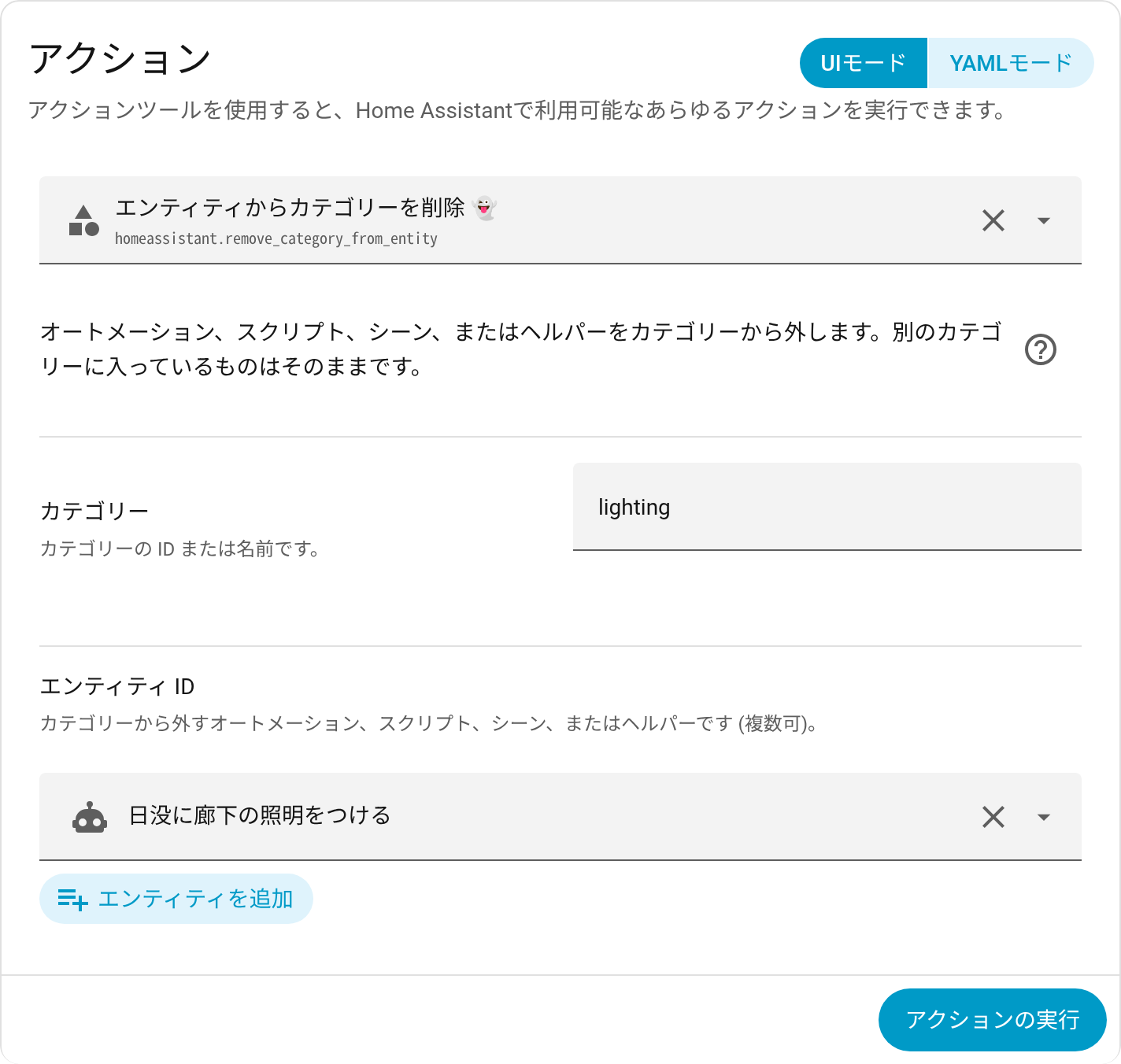
1つ以上のオートメーション、スクリプト、シーン、ヘルパーをカテゴリーから外します。
エンティティにカテゴリーを追加の片割れです。選んだもののうち別のカテゴリーに入っているものには手を出さないので、リスト全体に向けても安全です。
使い方
- これを実行するオートメーションかスクリプトを開き、アクションを追加を選択します。
- エンティティからカテゴリーを削除を検索し、Home Assistant Core Integration: エンティティからカテゴリーを削除 👻を選択します。
- カテゴリーに、
Lightingのようなカテゴリーの名前を入力します。 - エンティティ IDで、外すオートメーション、スクリプト、シーン、ヘルパーを選びます。
- 保存を選択します。
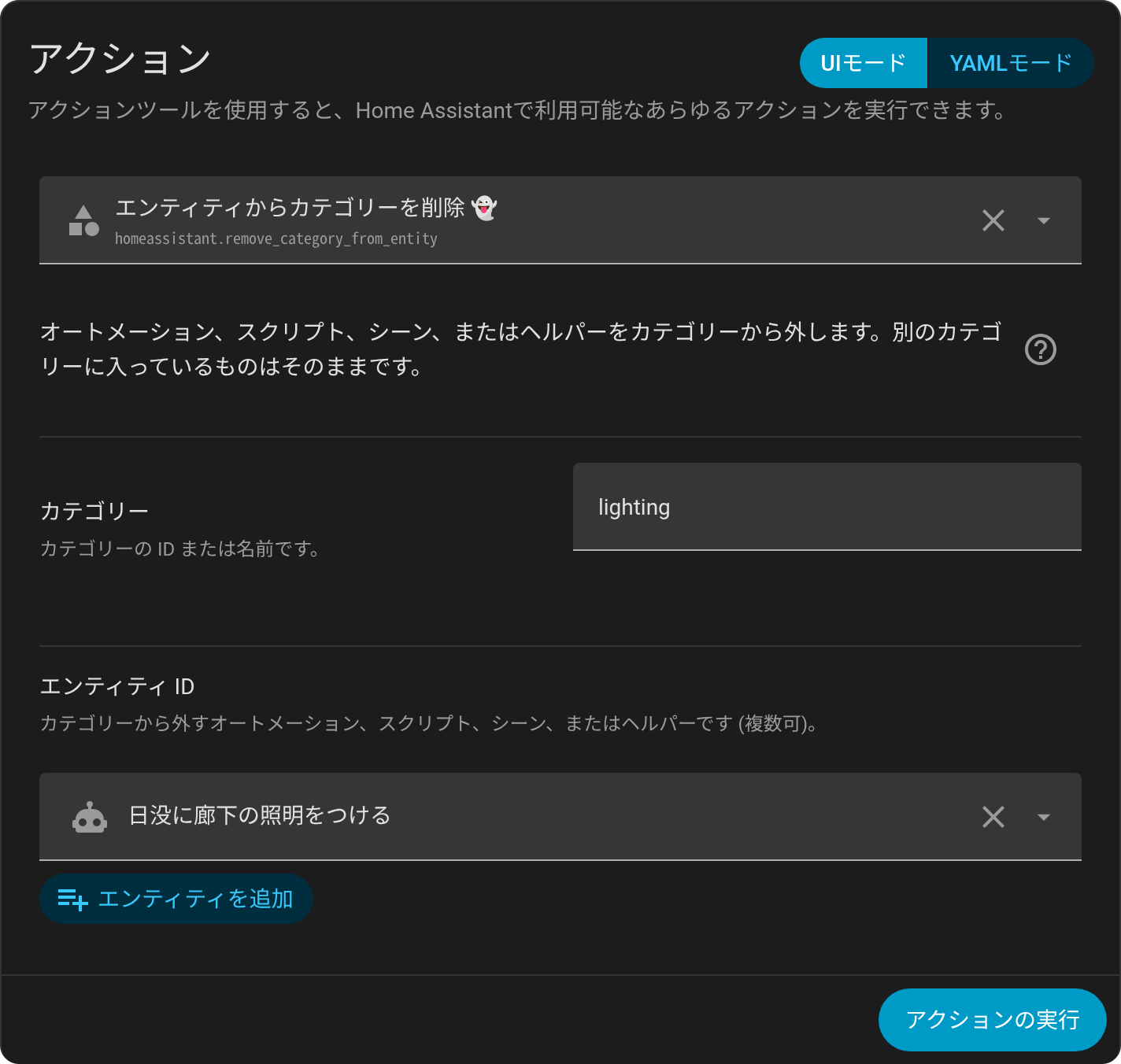
動くところを見たいだけですか?このアクションを試すから、Home Assistantでこのアクションを開いて、そのまま一度実行できます。
| アクションのプロパティ | |
|---|---|
| アクション | エンティティからカテゴリーを削除 👻 |
| アクション名 | homeassistant.remove_category_from_entity |
| アクションの対象 | いいえ |
| アクションのレスポンス | レスポンスなし |
| Spookの影響 | 新しく追加されたアクション |
| ツール | このアクションを試す |
| アクションのデータパラメーター | |||
|---|---|---|---|
| 属性 | タイプ | 必須 | デフォルト / 例 |
category_id | 文字列 | はい | Lighting |
entity_id | 文字列 | 文字列のリスト | はい | automation.porch_lights |
何かを変える前に、すべてのエンティティと、それぞれのカテゴリーを調べます。どれか1つでも存在しなければ、アクションはそれを名指ししたエラーで止まり、何も変わりません。
オートメーションを1つLightingから外します。
action: homeassistant.remove_category_from_entity
data:
  category_id: Lighting
  entity_id: automation.porch_lights
ブループリントとチュートリアル
これらのアクションのブループリントやチュートリアルは、まだ知られていません。作りましたか?見つけましたか?ディスカッションフォーラムで知らせてください。
機能のリクエスト、アイデア、サポート
新しいアクション、エンティティ、修復など、これをさらに進めるアイデアがありますか?ディスカッションフォーラムで知らせてください。
行き詰まりましたか?バグを見つけましたか?サポートのページに、どこで助けを求めればいいかが書いてあります。