
エリアの管理
Home Assistantのエリアは、デバイスとエンティティを、家と同じようにまとめます。リビング、キッチン、庭。エリアを対象にすれば、その中のすべてに届きます。
エリアはUIの設定 > エリア、ラベル、ゾーンでセットアップします。Spookは、同じことをオートメーションやスクリプトからするアクションを追加します。エリアを作成し、変更し、削除し、デバイスやエンティティを出し入れします。スクリプトで新しい環境をセットアップするときや、デバイスが家の中を移動するときに便利です。
中身がまったくないエリアについても、Spookが知らせます。それはHome Assistantのページにあります。
アクション
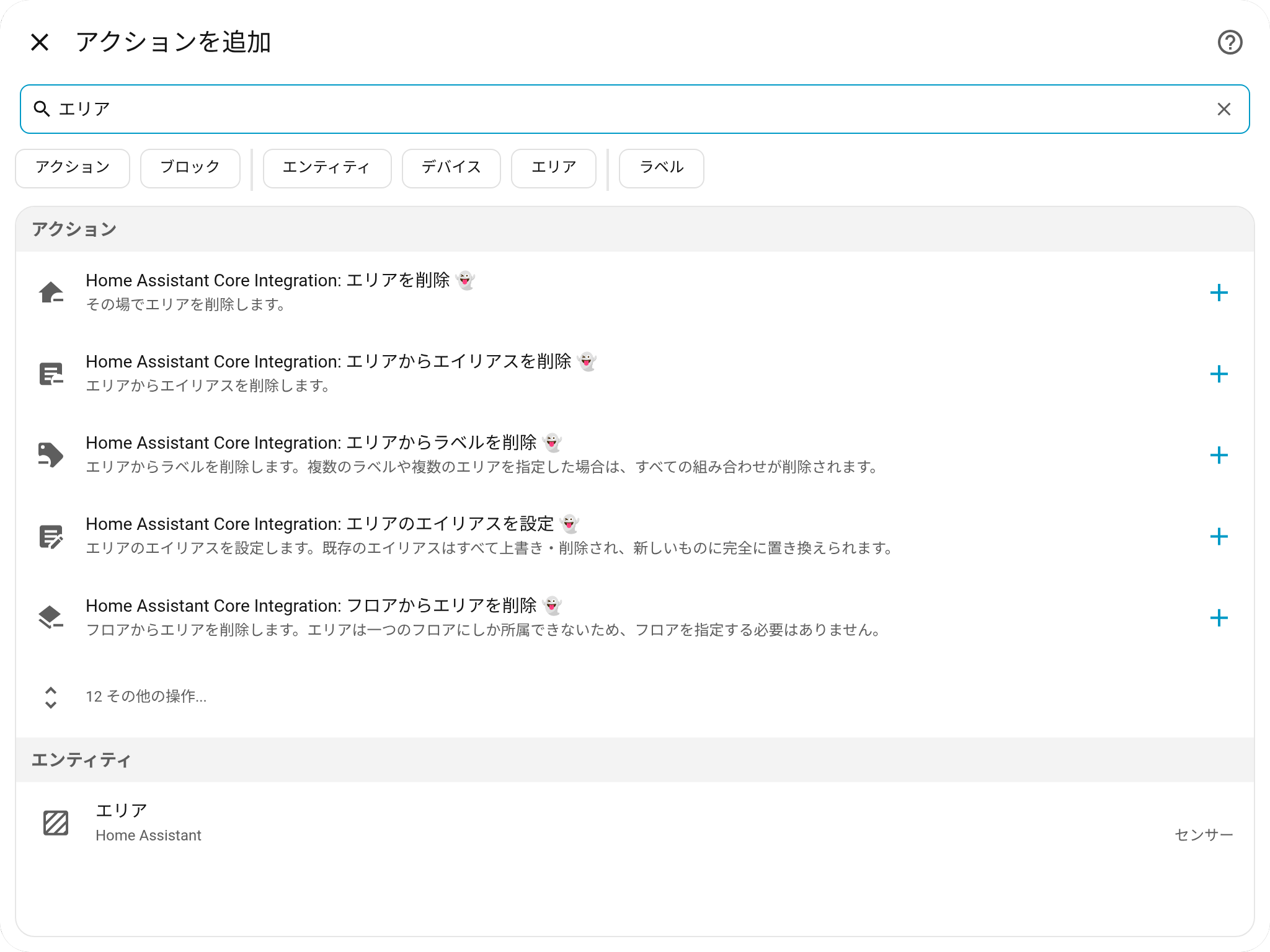
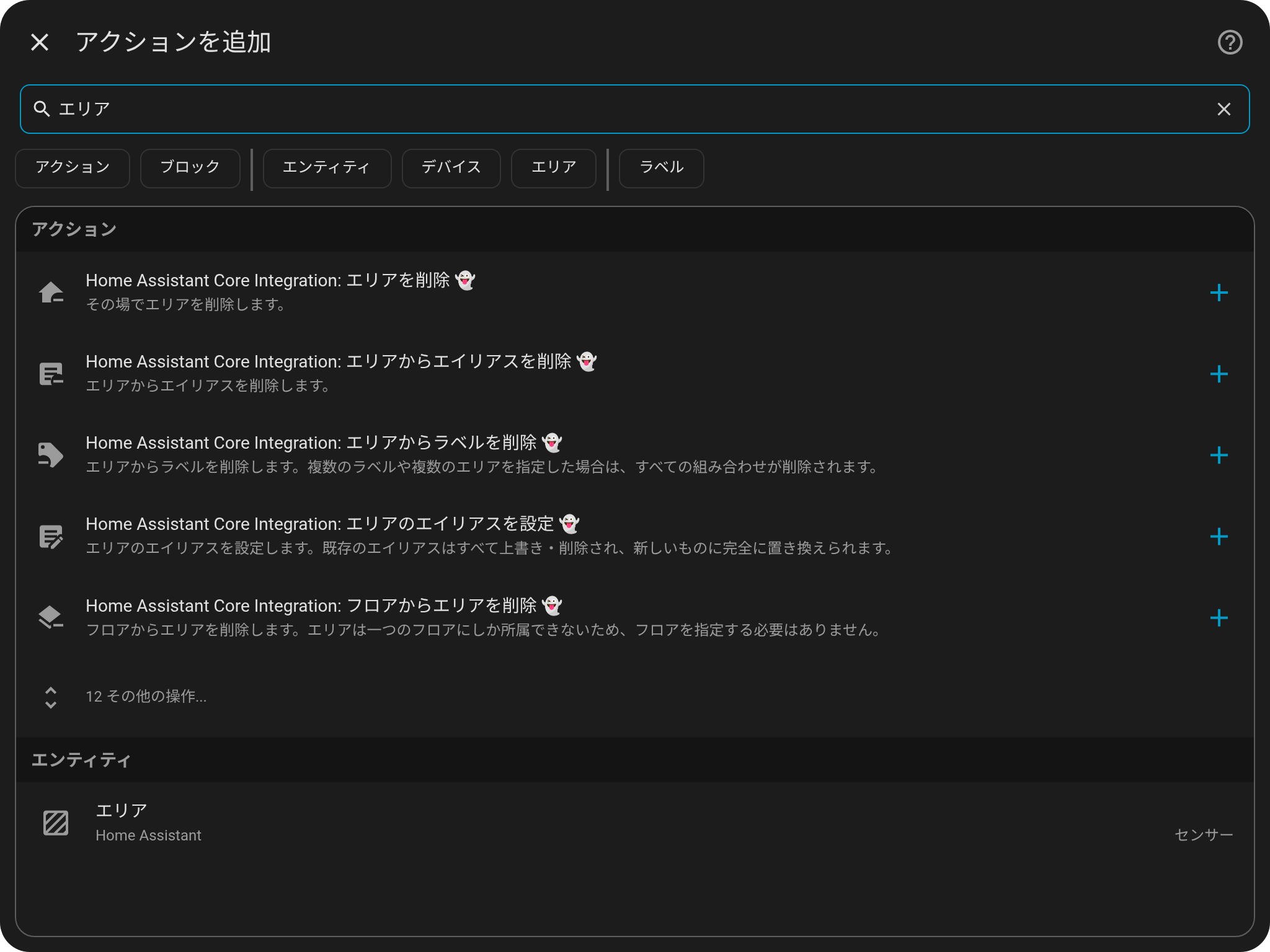
Spookはエリア用にアクションを10個追加します。アクションを追加できる場所ならどこでも、👻の印付きで見つかります。これらは設定を変えます。手で呼び出すには管理者である必要がありますが、オートメーションとスクリプトはいつもどおり実行します。
エリアを作成
Home Assistantに新しいエリアを追加します。
実際にある部屋をセットアップするのはUIです。これは、スクリプトやオートメーションが作るべきエリアのためのものです。スクリプトから新しい環境をセットアップするときや、別のシステムがすでに知っているエリアを作るときです。
使い方
- エリアを作成するオートメーションかスクリプトを開き、アクションを追加を選択します。
- エリアを作成を検索し、Home Assistant Core Integration: エリアを作成 👻を選択します。
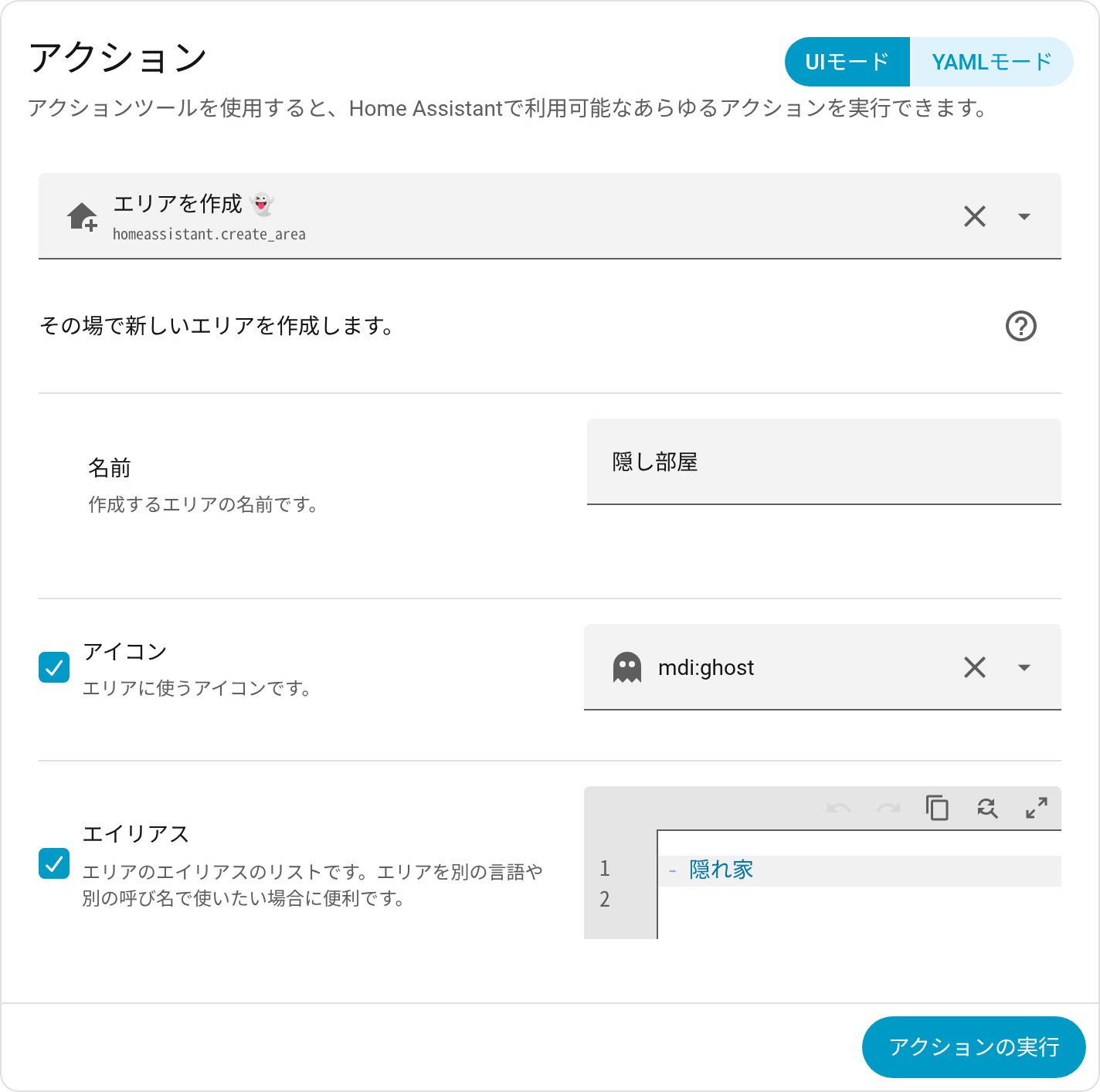
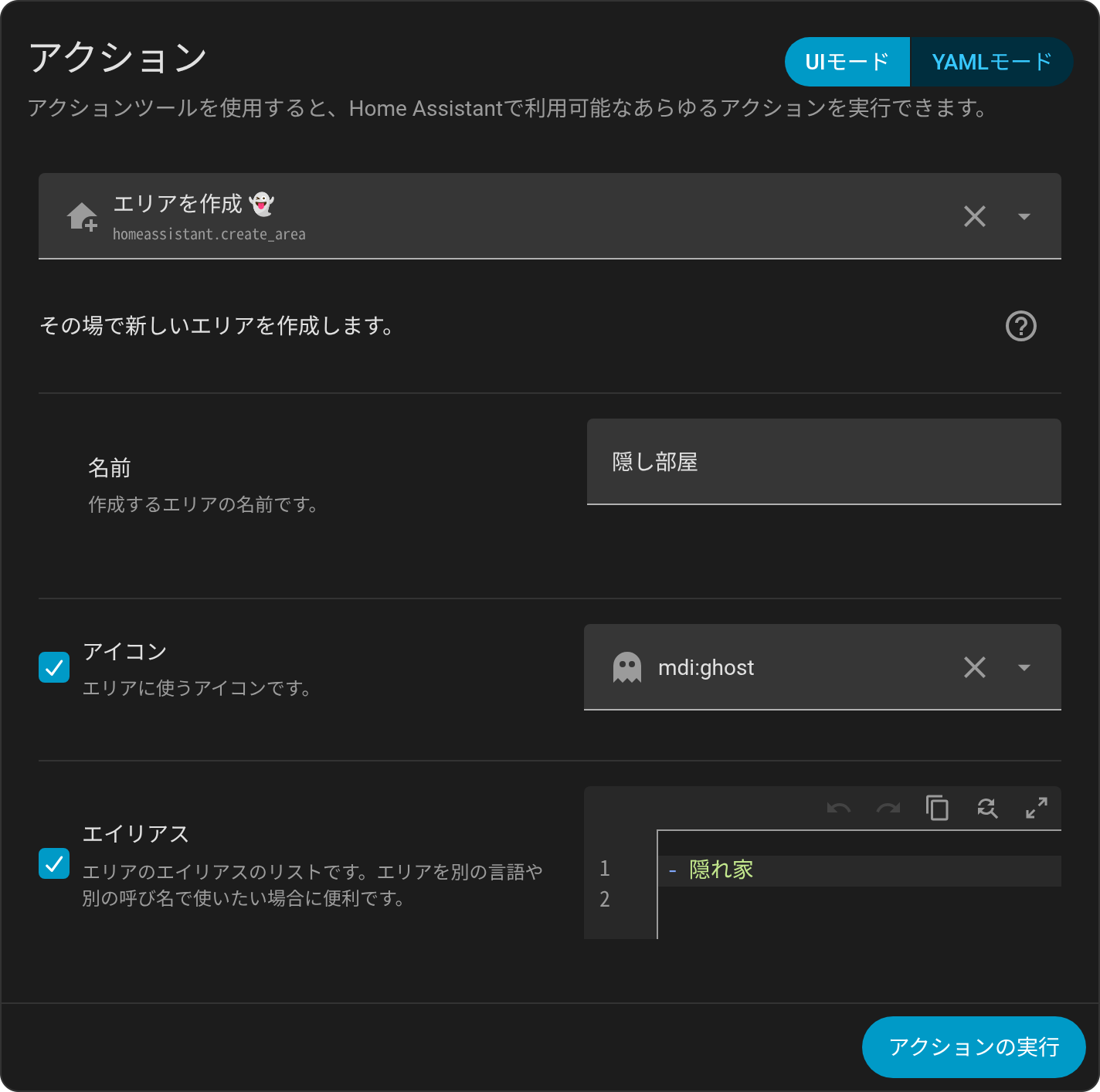
- 名前を入力します。たとえば
Living roomです。 - 必要なら、アイコンも設定します。
- 必要なら、エイリアスを追加します。
Loungeのような、音声アシスタントも理解するエリアの別名です。-で始まる行に1つずつ、リストとして書きます。 - 保存を選択します。
動くところを見たいだけですか?このアクションを試すから、Home Assistantでこのアクションを開いて、そのまま一度実行できます。
| アクションのプロパティ | |
|---|---|
| アクション | エリアを作成 👻 |
| アクション名 | homeassistant.create_area |
| アクションの対象 | いいえ |
| アクションのレスポンス | レスポンスなし |
| Spookの影響 | 新しく追加されたアクション |
| ツール | このアクションを試す  |
| アクションのデータパラメーター | |||
|---|---|---|---|
| 属性 | タイプ | 必須 | デフォルト / 例 |
name | 文字列 | はい | Living room |
icon | 文字列 | いいえ | mdi:sofa |
aliases | 文字列 | 文字列のリスト | いいえ | ["Lounge", "Sitting area"] |
aliasesは、名前が複数あるエリアに使います。たとえば「Living room」というエリアを、「Sitting area」や「Lounge」とも呼びたい場合です。AssistとGoogleアシスタントがこれらの名前を使います。
音声アシスタントが知っている別名が2つあるリビング:
action: homeassistant.create_area
data:
  name: "Living room"
  icon: "mdi:sofa"
  aliases:
    - "Lounge"
    - "Sitting area"
- Home Assistantでは、エリアの名前は一意です。ほかのエリアがすでに持っている名前でエリアを作成すると失敗します。大文字小文字やスペースだけが違う場合も同じです。
エリアを更新
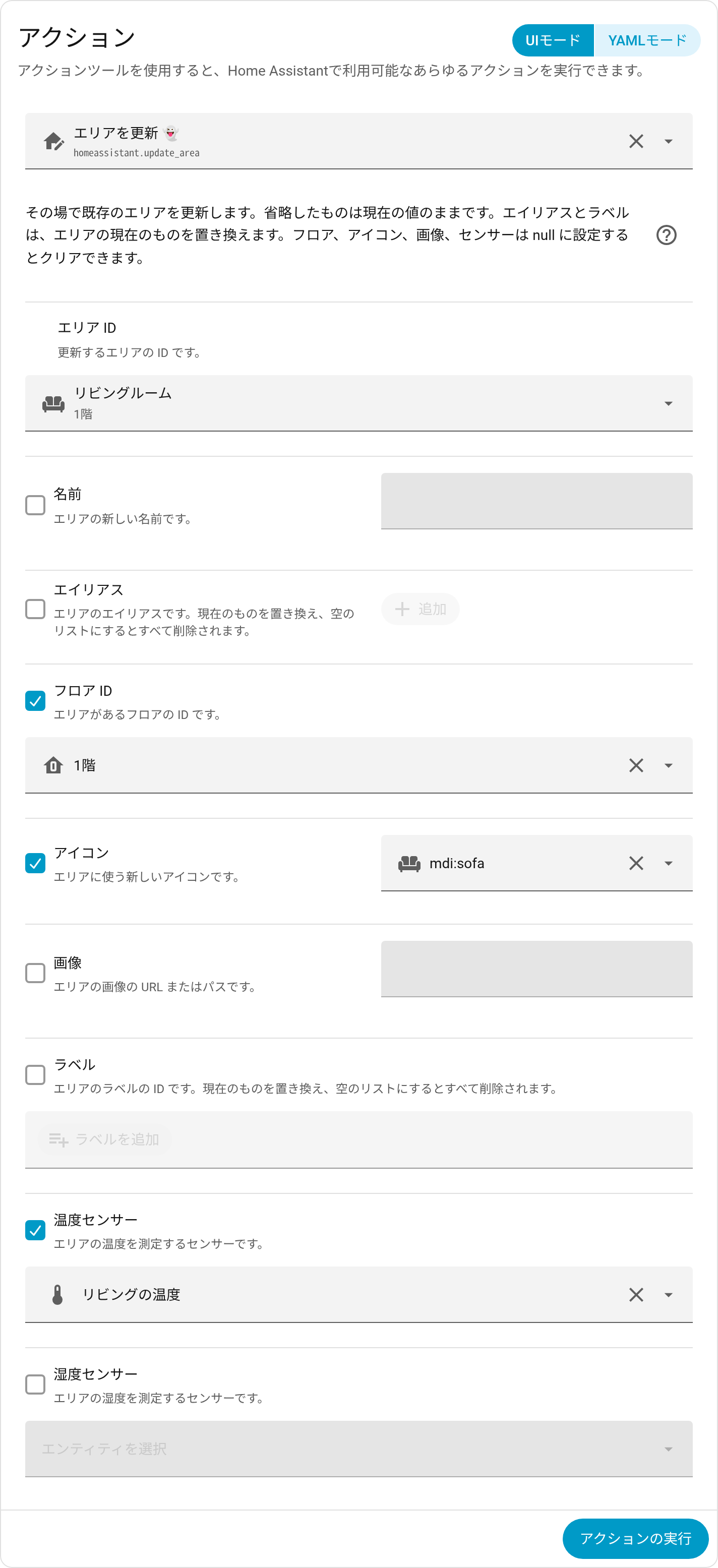
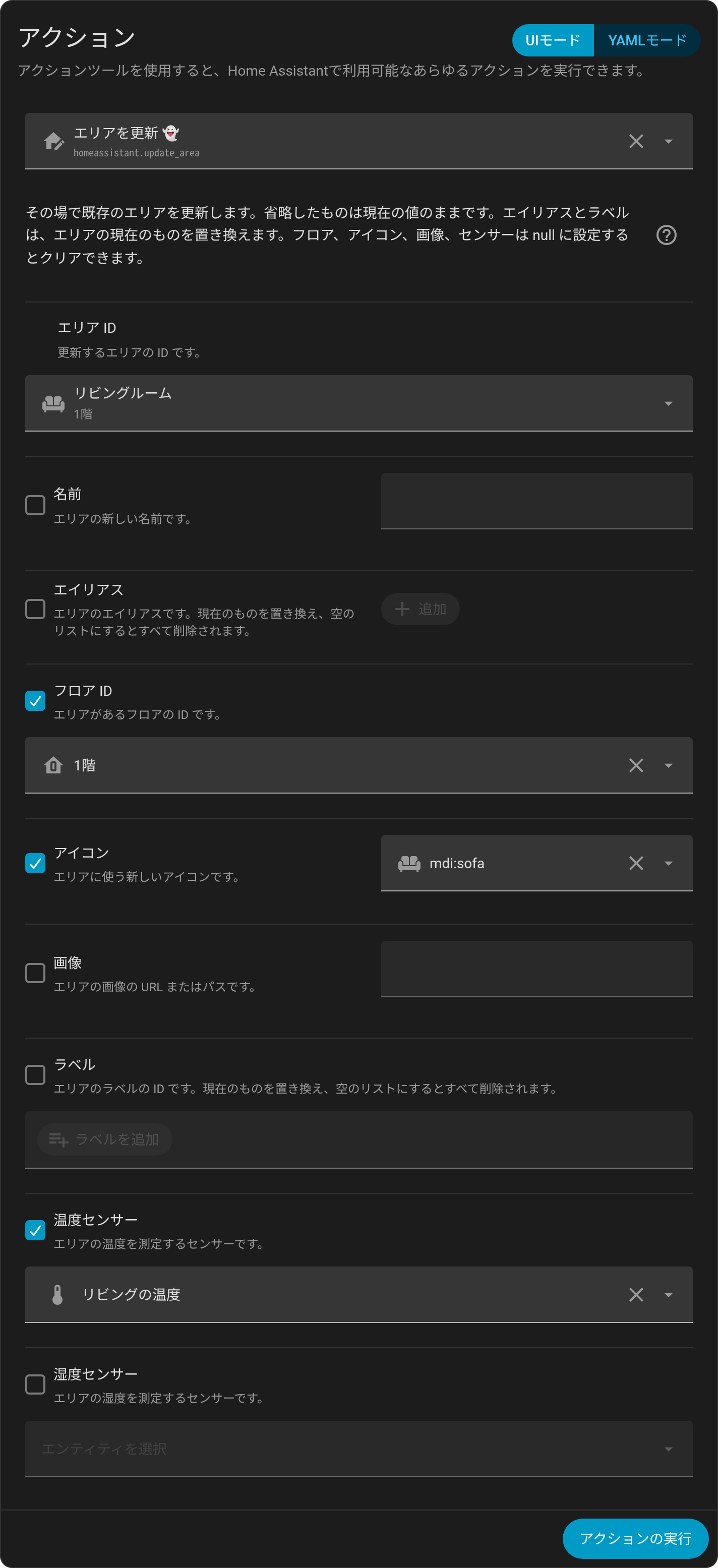
すでにあるエリアを変更します。名前、エイリアス、フロア、アイコン、画像、ラベル、温度センサーと湿度センサーです。
エリアを削除して作り直すと、すべてのデバイスとエンティティがそこから外れます。アイコン1つのために失うには大きすぎます。これは指定したものだけを変え、ほかはすべてそのままにします。なので名前に触れずにエリアを別のフロアに移したり、古い温度センサーを交換した後に新しいほうへ向けたりできます。
使い方
- エリアを変更するオートメーションかスクリプトを開き、アクションを追加を選択します。
- エリアを更新を検索し、Home Assistant Core Integration: エリアを更新 👻を選択します。
- エリア IDでエリアを選びます。
- 名前、フロア ID、アイコン、ラベル、温度センサーなど、変えたいフィールドだけをオンにして入力します。オフのままのフィールドは値が変わりません。
- 保存を選択します。
指定したエイリアスとラベルは、エリアが持っているものを置き換えます。エイリアスを1つだけ追加または削除するなら、代わりにエリアにエイリアスを追加かエリアからエイリアスを削除を使います。
動くところを見たいだけですか?このアクションを試すから、Home Assistantでこのアクションを開いて、そのまま一度実行できます。
| アクションのプロパティ | |
|---|---|
| アクション | エリアを更新 👻 |
| アクション名 | homeassistant.update_area |
| アクションの対象 | いいえ |
| アクションのレスポンス | レスポンスなし |
| Spookの影響 | 新しく追加されたアクション |
| ツール | このアクションを試す |
| アクションのデータパラメーター | |||
|---|---|---|---|
| 属性 | タイプ | 必須 | デフォルト / 例 |
area_id | 文字列 | はい | living_room |
name | 文字列 | いいえ | Living room |
aliases | 文字列 | 文字列のリスト | いいえ | ["Lounge", "Sitting area"] |
floor_id | 文字列またはnull | いいえ | ground_floor |
icon | 文字列またはnull | いいえ | mdi:sofa |
picture | 文字列またはnull | いいえ | /local/living_room.jpg |
labels | 文字列 | 文字列のリスト | いいえ | ["cozy"] |
temperature_entity_id | 文字列またはnull | いいえ | sensor.living_room_temperature |
humidity_entity_id | 文字列またはnull | いいえ | sensor.living_room_humidity |
省略したものは、今の値のままです。floor_id、icon、picture、temperature_entity_id、humidity_entity_idをnullにすると、クリアされます。指定したaliasesとlabelsは、エリアが持っているものを置き換え、空のリストならすべて削除します。
リビングを1階に移し、アイコンをソファにする:
action: homeassistant.update_area
data:
  area_id: "living_room"
  floor_id: "ground_floor"
  icon: "mdi:sofa"
- 少なくとも1つ、変えるものを指定する必要があります。
area_idだけの呼び出しは拒否されるので、フィールド名のつづりを間違えるとエラーになります。 - 指定したフロア、ラベル、センサーは存在する必要があり、センサーは温度と湿度を測るものである必要があります。何かを書き込む前にすべて確認されるので、拒否された呼び出しは何も変えません。
- Home Assistantではエリアの名前は一意なので、ほかのエリアがすでに持っている名前への変更は拒否されます。大文字小文字が違うなど、自分の名前の別のつづりなら問題ありません。
エリアを削除
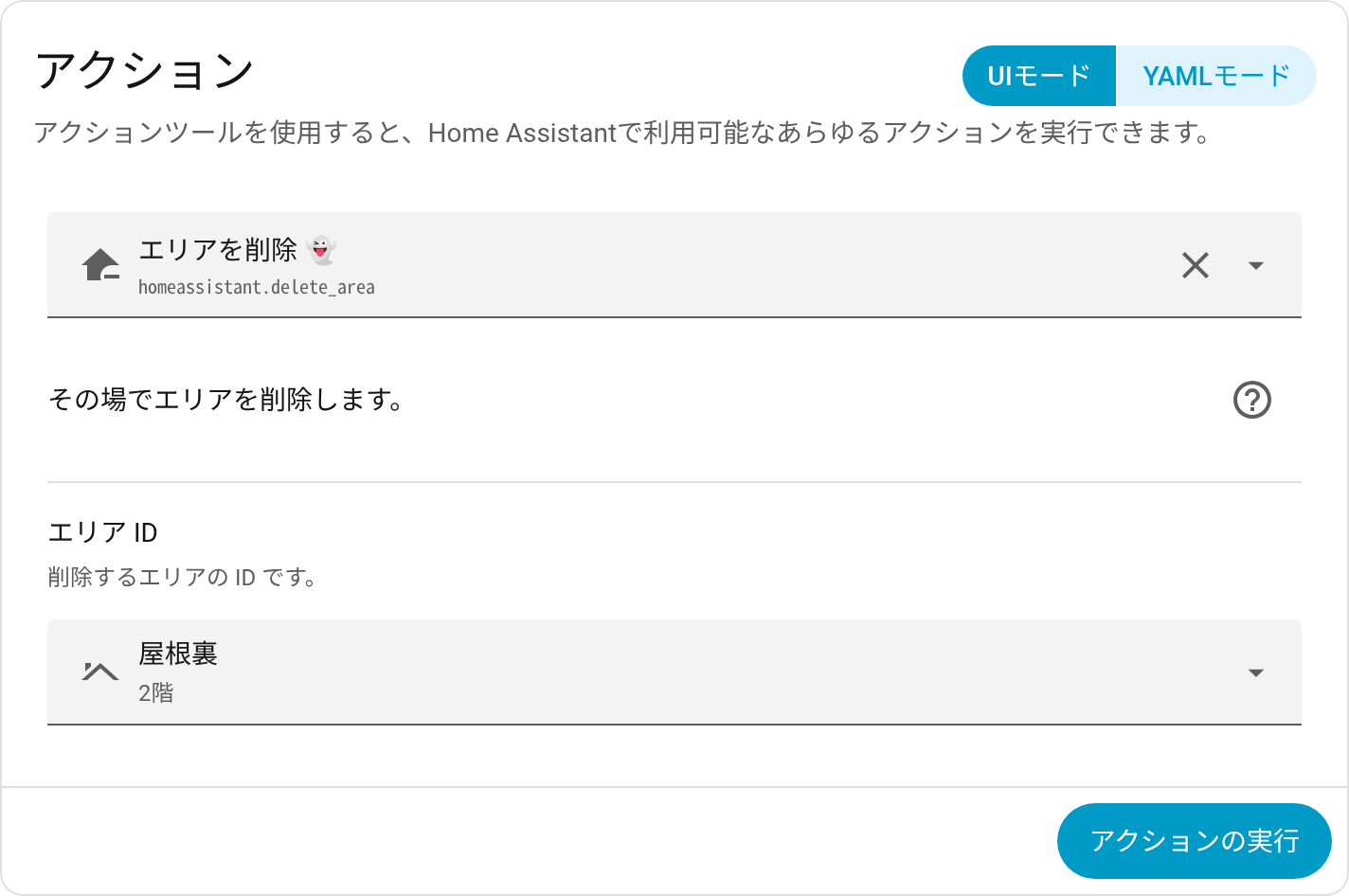
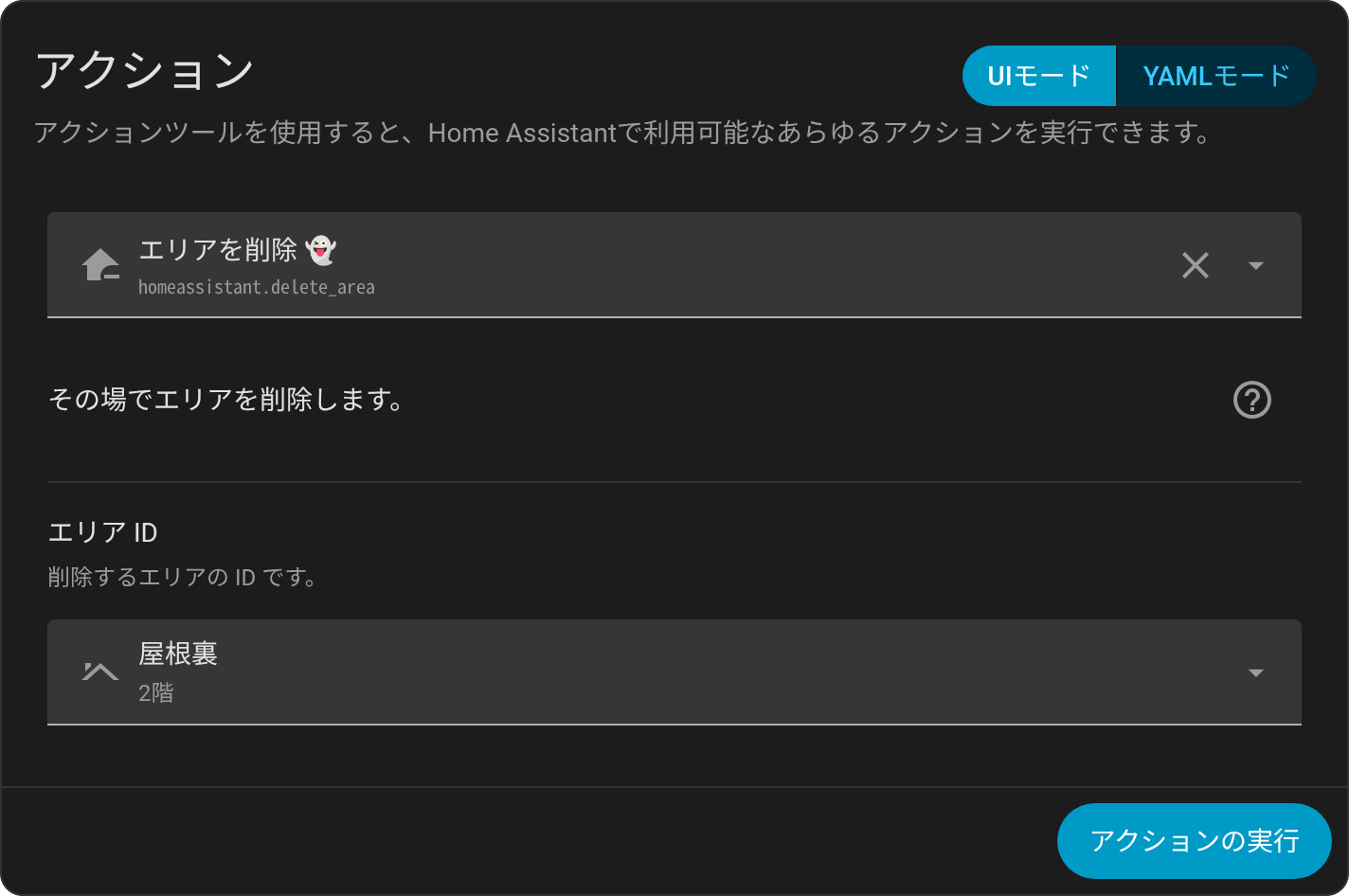
Home Assistantからエリアを削除します。
エリアを作成のもう半分です。スクリプトがしばらくの間だけ作ったエリアは、同じ方法でまた消せます。中のデバイスとエンティティは残ります。エリアに入っていない状態になるだけです。
使い方
- エリアを削除するオートメーションかスクリプトを開き、アクションを追加を選択します。
- エリアを削除を検索し、Home Assistant Core Integration: エリアを削除 👻を選択します。
- エリア IDでエリアを選びます。
- 保存を選択します。
動くところを見たいだけですか?このアクションを試すから、Home Assistantでこのアクションを開いて、そのまま一度実行できます。注意:その実行で、エリアは本当に削除されます。
| アクションのプロパティ | |
|---|---|
| アクション | エリアを削除 👻 |
| アクション名 | homeassistant.delete_area |
| アクションの対象 | いいえ |
| アクションのレスポンス | レスポンスなし |
| Spookの影響 | 新しく追加されたアクション |
| ツール | このアクションを試す |
| アクションのデータパラメーター | |||
|---|---|---|---|
| 属性 | タイプ | 必須 | デフォルト / 例 |
area_id | 文字列 | はい | living_room |
エリアのarea_idが分かりませんか?area_idフィールドはテンプレートも受け付けます。このテンプレートを使えば、代わりにエリアの名前を使えます。
area_id: "{{ area_id('Living room') }}"
このテンプレートは、「Living room」という名前のエリアのエリア IDを見つけます。
リビングを削除する:
action: homeassistant.delete_area
data:
  area_id: "living_room"
同じことを、IDの代わりにエリアの名前で:
action: homeassistant.delete_area
data:
  area_id: "{{ area_id('Living room') }}"
エリアにエイリアスを追加
エリアに1つ以上のエイリアスを追加し、すでにあるものはそのまま残します。
エイリアスはエリアの別名で、音声アシスタントはそれを聞き取ります。オートメーションから追加すれば、意味があるときだけ名前を使えるようにできます。ゲストがいる間は「客間」、帰ったらエリアからエイリアスを削除でまた消す、という具合です。
使い方
- エイリアスを追加するオートメーションかスクリプトを開き、アクションを追加を選択します。
- エリアにエイリアスを追加を検索し、Home Assistant Core Integration: エリアにエイリアスを追加 👻を選択します。
- エリア IDでエリアを選びます。
- エイリアスに、追加する名前を書きます。複数なら、
-で始まる行に1つずつ、リストとして書きます。 - 保存を選択します。
動くところを見たいだけですか?このアクションを試すから、Home Assistantでこのアクションを開いて、そのまま一度実行できます。
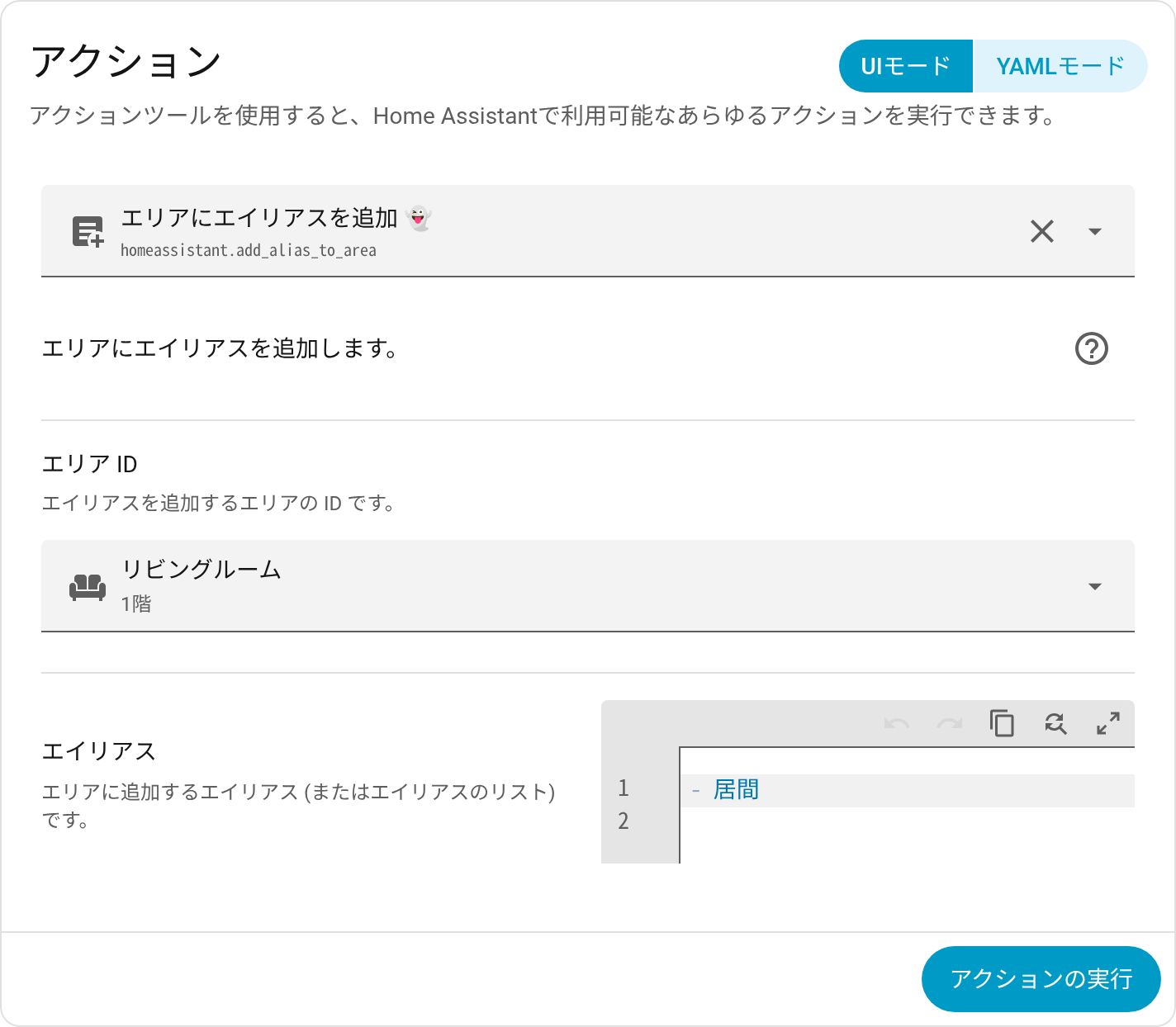
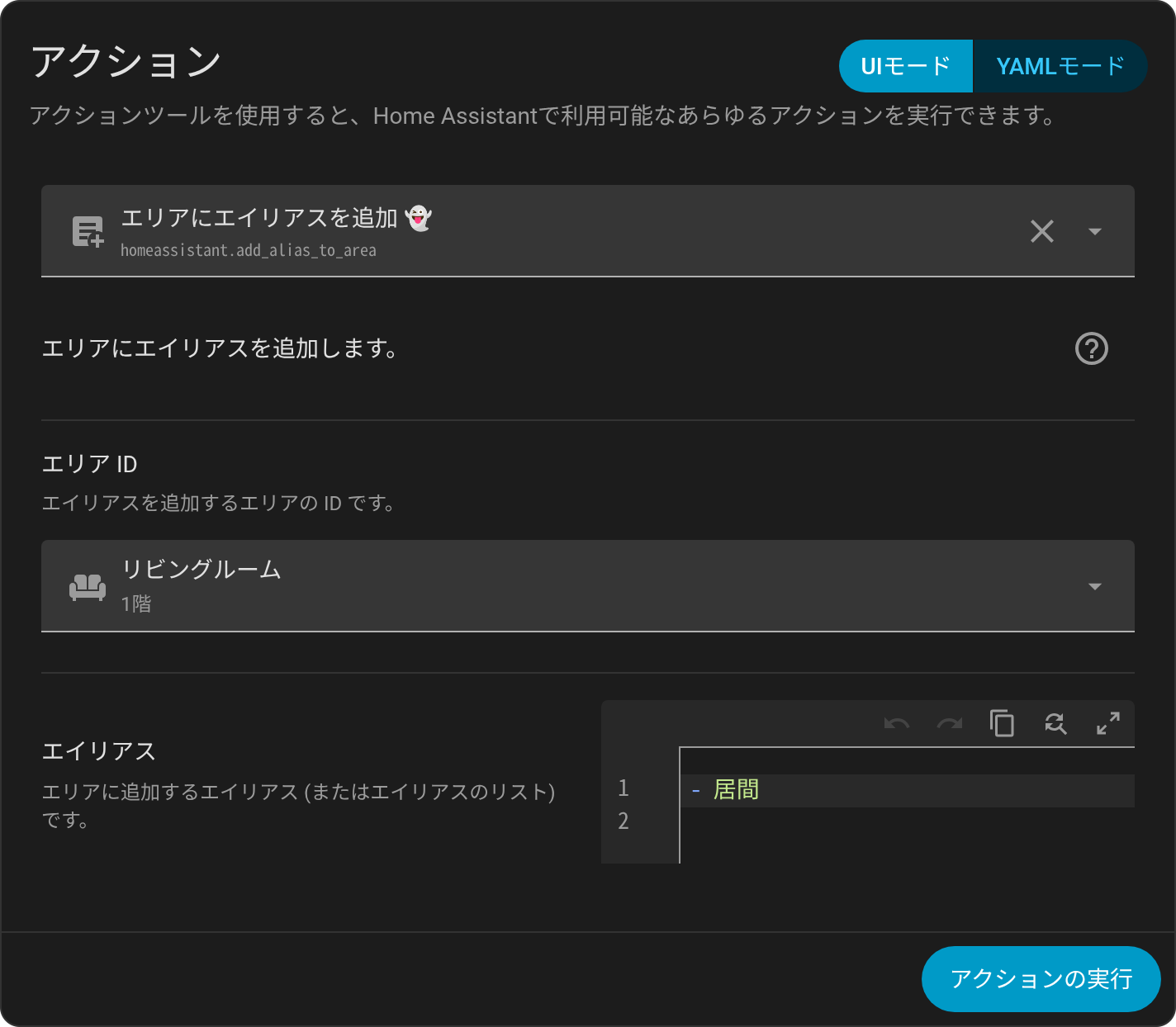
| アクションのプロパティ | |
|---|---|
| アクション | エリアにエイリアスを追加 👻 |
| アクション名 | homeassistant.add_alias_to_area |
| アクションの対象 | いいえ |
| アクションのレスポンス | レスポンスなし |
| Spookの影響 | 新しく追加されたアクション |
| ツール | このアクションを試す |
エリアのarea_idが分かりませんか?area_idフィールドはテンプレートも受け付けます。このテンプレートを使えば、代わりにエリアの名前を使えます。
area_id: "{{ area_id('Living room') }}"
このテンプレートは、「Living room」という名前のエリアのエリア IDを見つけます。
リビングに別名を2つ覚えさせる:
action: homeassistant.add_alias_to_area
data:
  area_id: "living_room"
  alias:
    - "Lounge"
    - "Sitting area"
同じことを、IDの代わりにエリアの名前で:
action: homeassistant.add_alias_to_area
data:
  area_id: "{{ area_id('Living room') }}"
  alias:
    - "Lounge"
    - "Sitting area"
エリアからエイリアスを削除
エリアから1つ以上のエイリアスを削除し、ほかはそのまま残します。
エリアにエイリアスを追加からの戻り道です。消えたエイリアスには、音声アシスタントはもう反応しません。
使い方
- エイリアスを削除するオートメーションかスクリプトを開き、アクションを追加を選択します。
- エリアからエイリアスを削除を検索し、Home Assistant Core Integration: エリアからエイリアスを削除 👻を選択します。
- エリア IDでエリアを選びます。
- エイリアスに、削除する名前を書きます。複数なら、
-で始まる行に1つずつ、リストとして書きます。 - 保存を選択します。
動くところを見たいだけですか?このアクションを試すから、Home Assistantでこのアクションを開いて、そのまま一度実行できます。
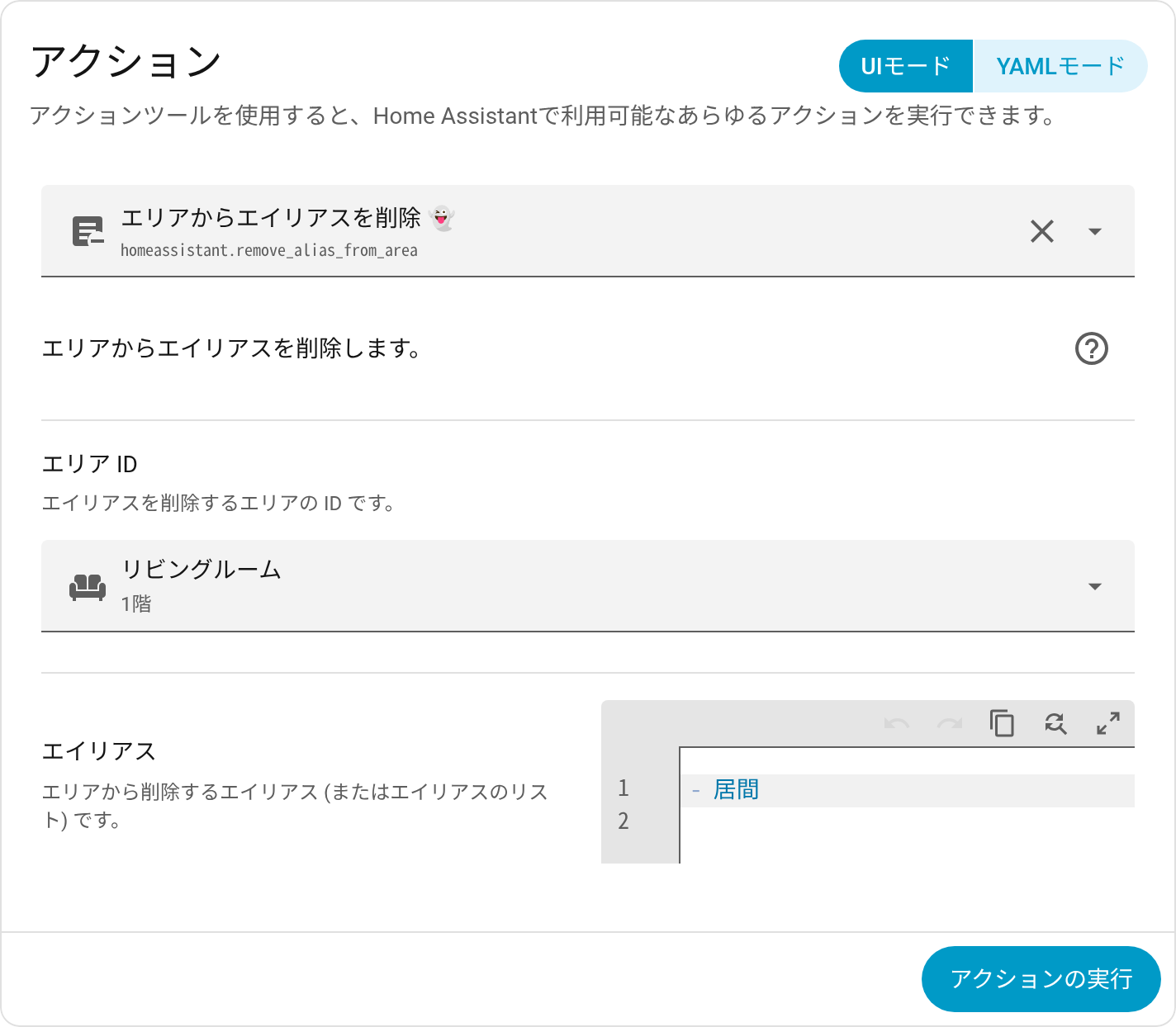
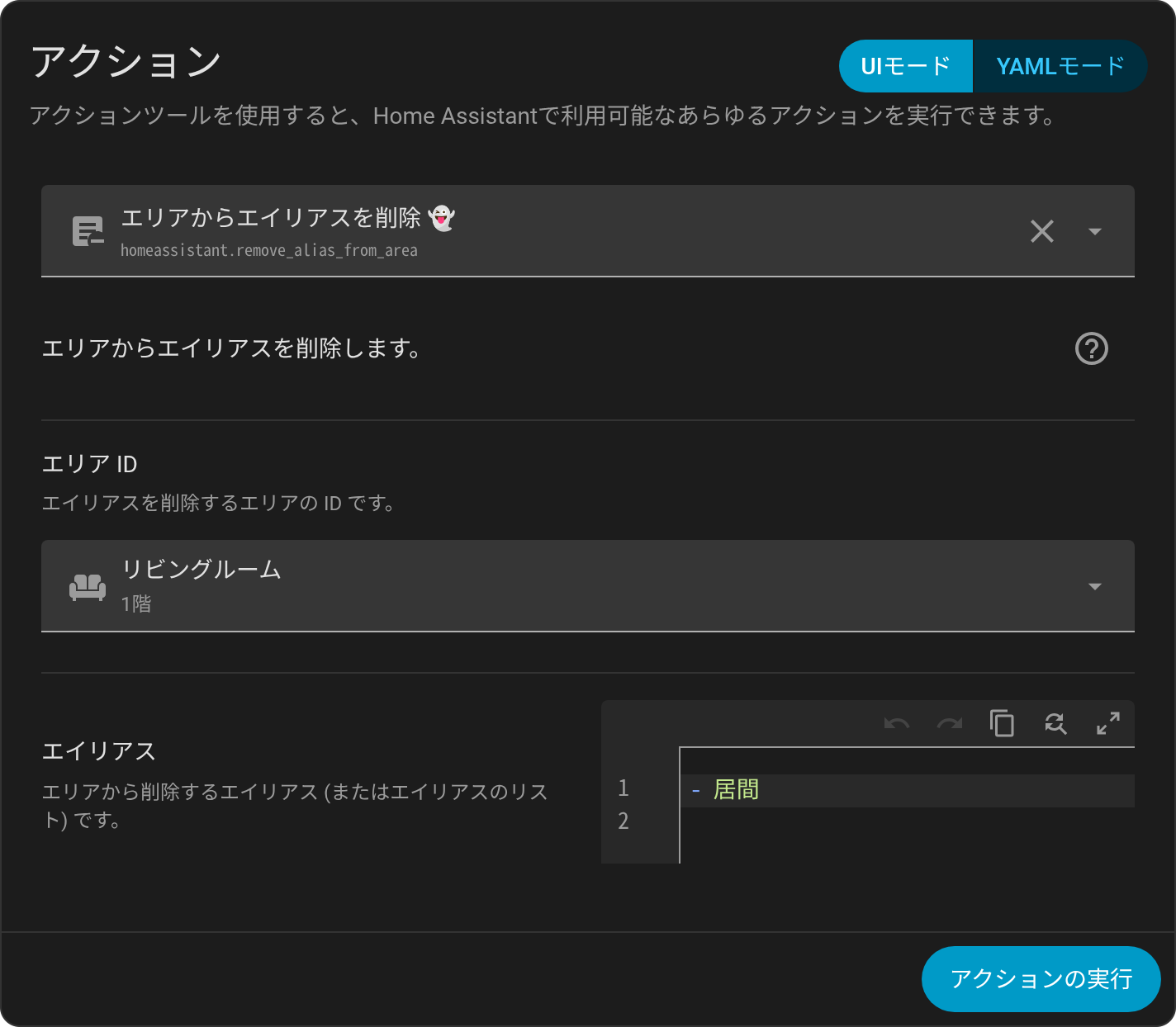
| アクションのプロパティ | |
|---|---|
| アクション | エリアからエイリアスを削除 👻 |
| アクション名 | homeassistant.remove_alias_from_area |
| アクションの対象 | いいえ |
| アクションのレスポンス | レスポンスなし |
| Spookの影響 | 新しく追加されたアクション |
| ツール | このアクションを試す |
エリアのarea_idが分かりませんか?area_idフィールドはテンプレートも受け付けます。このテンプレートを使えば、代わりにエリアの名前を使えます。
area_id: "{{ area_id('Living room') }}"
このテンプレートは、「Living room」という名前のエリアのエリア IDを見つけます。
リビングから名前を2つ取り上げる:
action: homeassistant.remove_alias_from_area
data:
  area_id: "living_room"
  alias:
    - "Lounge"
    - "Sitting area"
同じことを、IDの代わりにエリアの名前で:
action: homeassistant.remove_alias_from_area
data:
  area_id: "{{ area_id('Living room') }}"
  alias:
    - "Lounge"
    - "Sitting area"
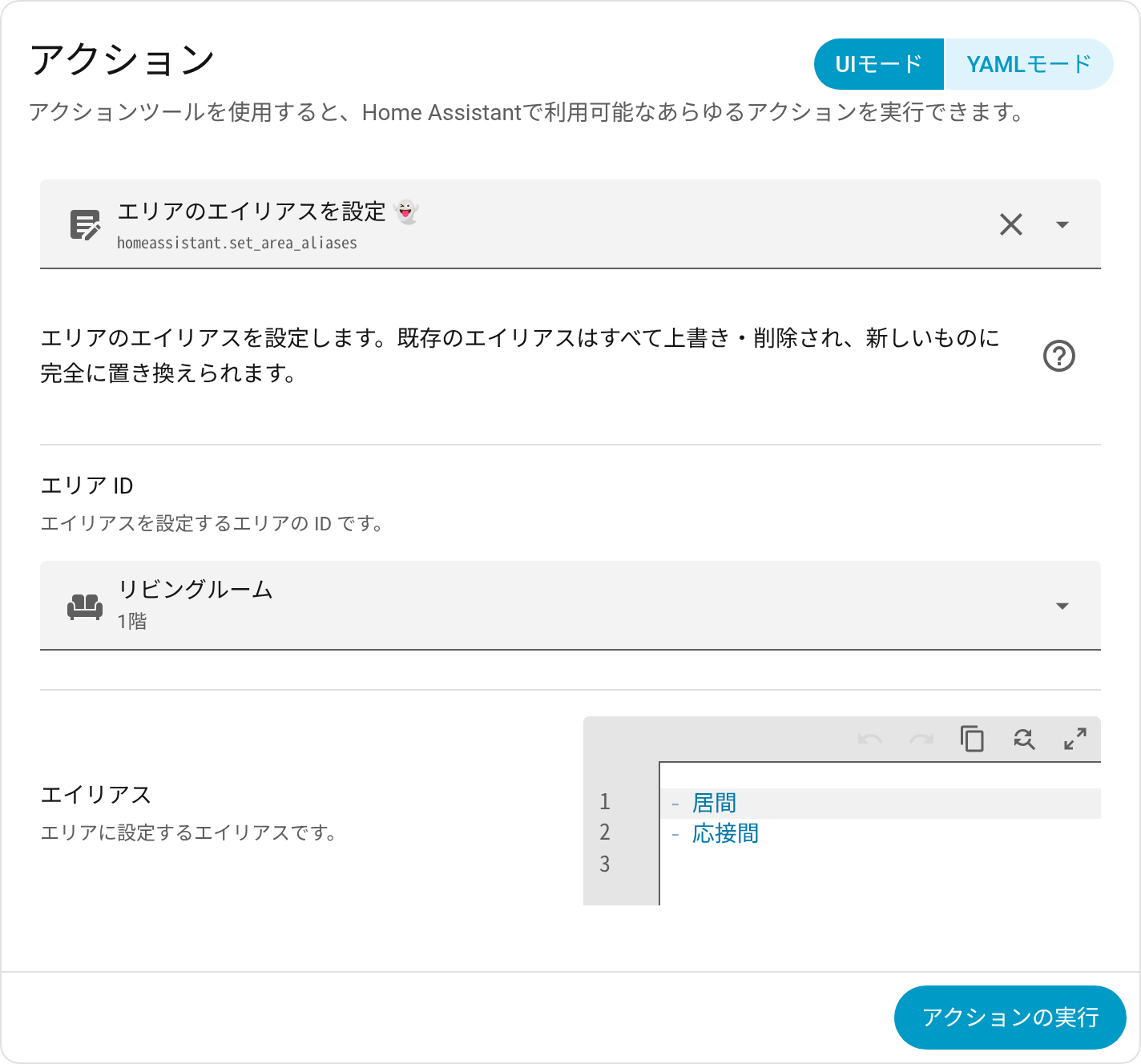
エリアのエイリアスを設定
エリアのすべてのエイリアスを、指定したものに置き換えます。
1つずつ追加したり削除したりするのは、何があるか分からなくなるまではうまくいきます。これは、エリアをちょうどこの名前にします。
使い方
- エイリアスを設定するオートメーションかスクリプトを開き、アクションを追加を選択します。
- エリアのエイリアスを検索し、Home Assistant Core Integration: エリアのエイリアスを設定 👻を選択します。
- エリア IDでエリアを選びます。
- エイリアスに、エリアに持たせるすべての名前を、
-で始まる行に1つずつ、リストとして書きます。リストにないものは削除されます。 - 保存を選択します。
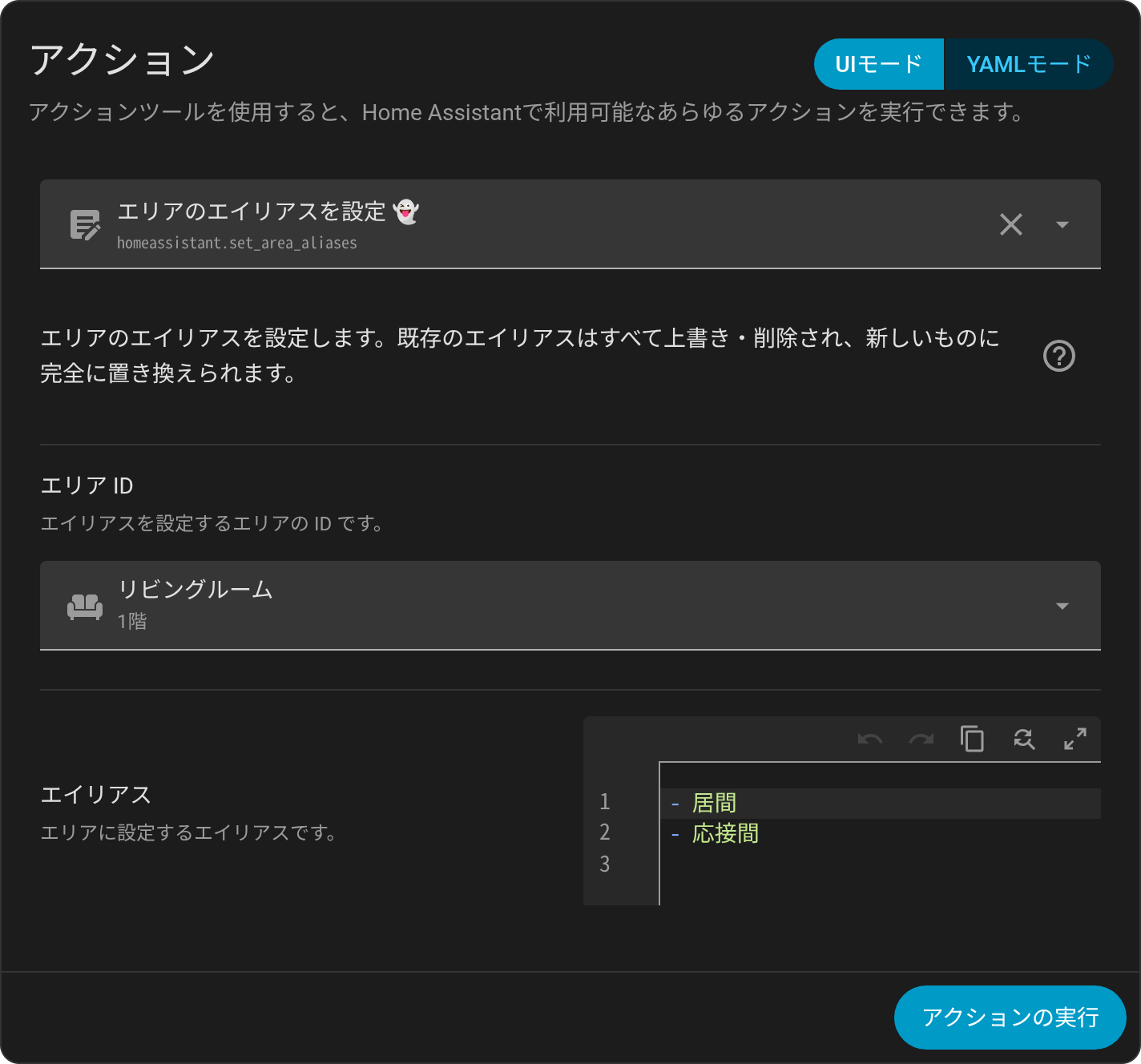
動くところを見たいだけですか?このアクションを試すから、Home Assistantでこのアクションを開いて、そのまま一度実行できます。
| アクションのプロパティ | |
|---|---|
| アクション | エリアのエイリアスを設定 👻 |
| アクション名 | homeassistant.set_area_aliases |
| アクションの対象 | いいえ |
| アクションのレスポンス | レスポンスなし |
| Spookの影響 | 新しく追加されたアクション |
| ツール | このアクションを試す |
エリアのarea_idが分かりませんか?area_idフィールドはテンプレートも受け付けます。このテンプレートを使えば、代わりにエリアの名前を使えます。
area_id: "{{ area_id('Living room') }}"
このテンプレートは、「Living room」という名前のエリアのエリア IDを見つけます。
リビングの別名を、ちょうどこの2つにする:
action: homeassistant.set_area_aliases
data:
  area_id: "living_room"
  aliases:
    - "Lounge"
    - "Sitting area"
同じことを、IDの代わりにエリアの名前で:
action: homeassistant.set_area_aliases
data:
  area_id: "{{ area_id('Living room') }}"
  aliases:
    - "Lounge"
    - "Sitting area"
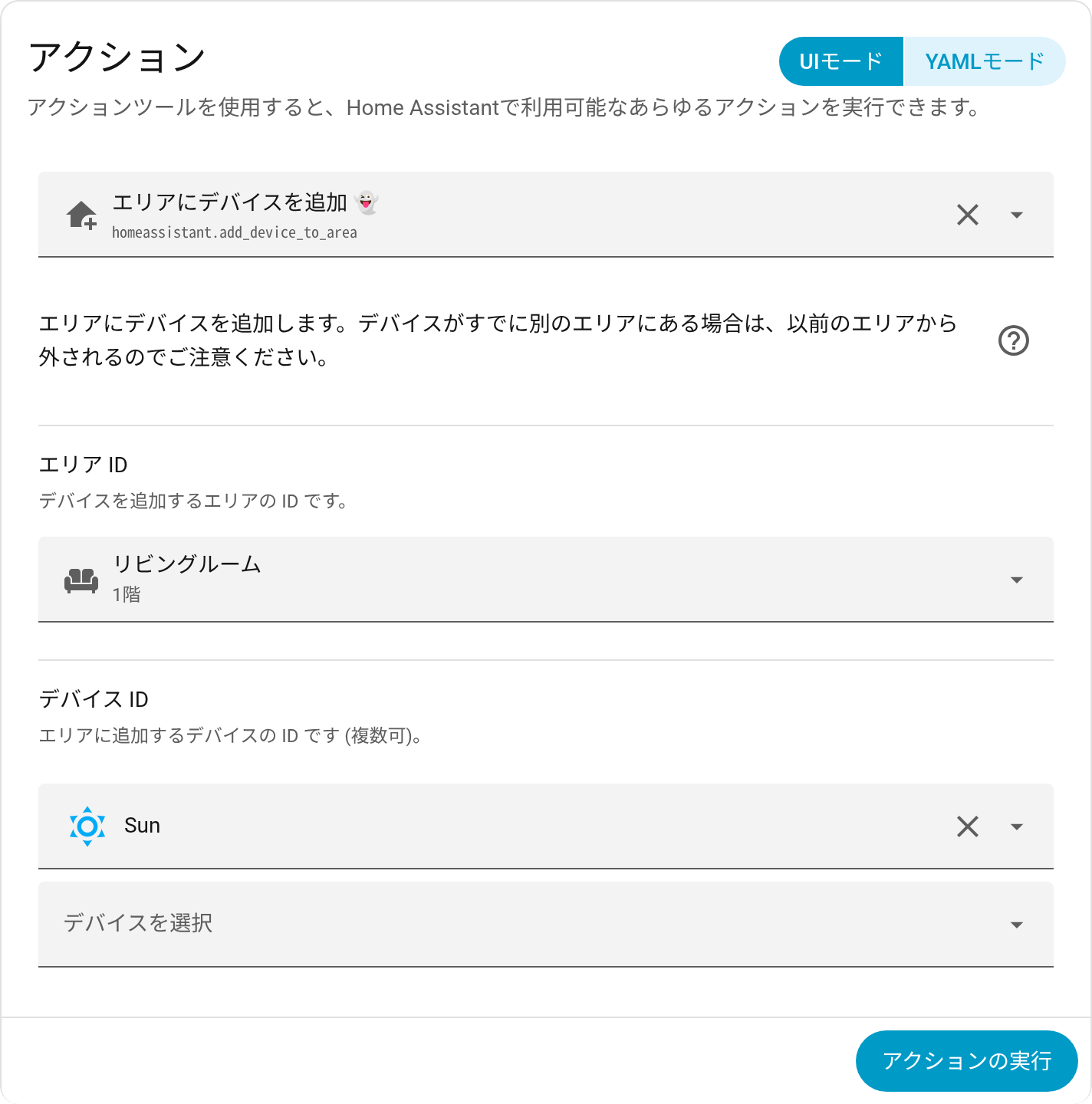
エリアにデバイスを追加
1つ以上のデバイスをエリアに入れます。そのエリアのほかのデバイスはそのままです。
デバイスが入れるエリアは1つまでなので、別のエリアにあったデバイスは移動します。キッチンから庭に持っていくスピーカーや、冬に家の中をついて回る電気ストーブを考えてください。今どこにあるかをHome Assistantに伝えれば、「キッチンのものを全部消して」がそれに届かなくなります。
使い方
- デバイスを移動するオートメーションかスクリプトを開き、アクションを追加を選択します。
- エリアにデバイスを追加を検索し、Home Assistant Core Integration: エリアにデバイスを追加 👻を選択します。
- エリア IDでエリアを選びます。
- デバイス IDで、1つ以上のデバイスを選びます。
- 保存を選択します。
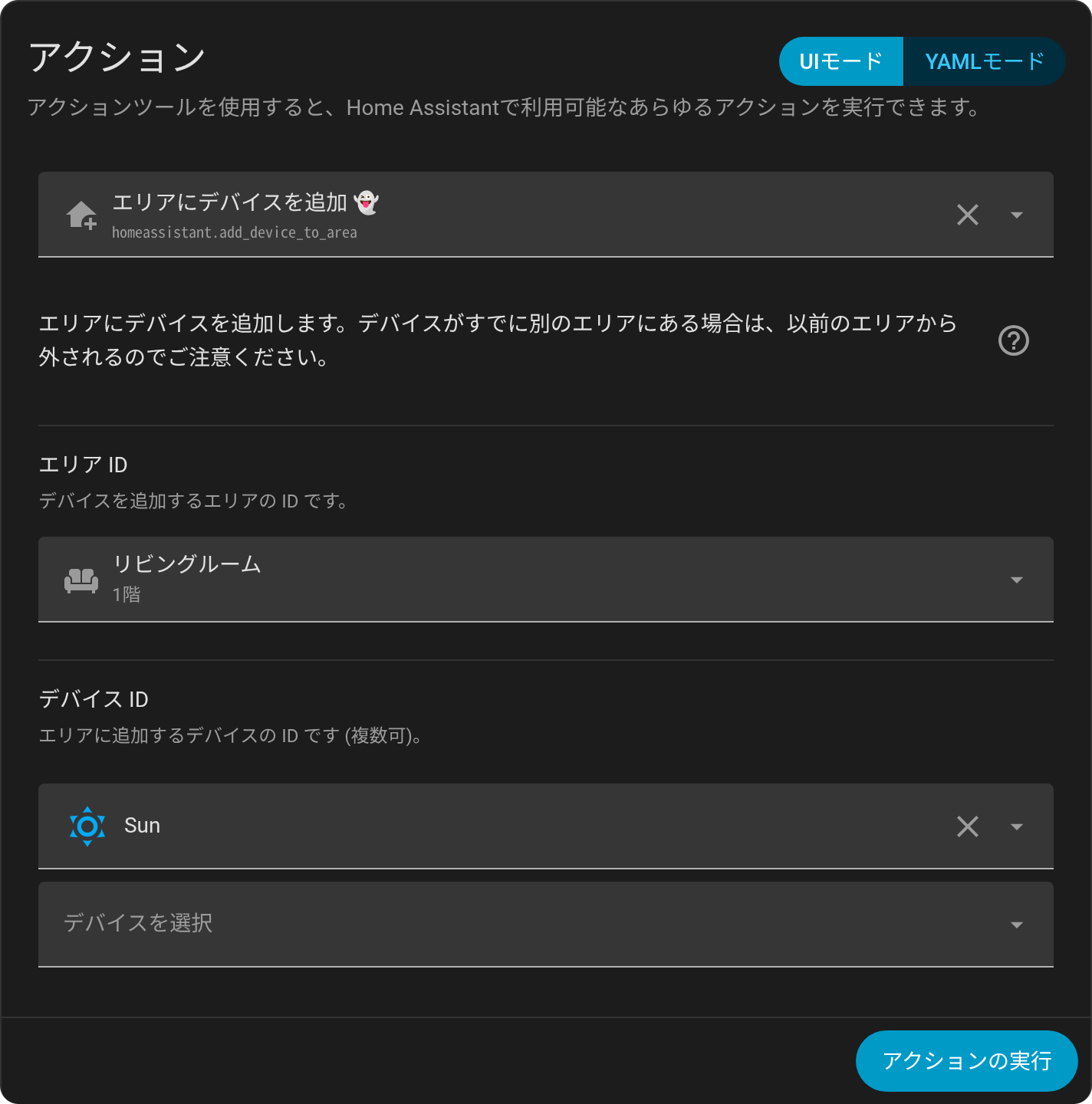
動くところを見たいだけですか?このアクションを試すから、Home Assistantでこのアクションを開いて、そのまま一度実行できます。
| アクションのプロパティ | |
|---|---|
| アクション | エリアにデバイスを追加 👻 |
| アクション名 | homeassistant.add_device_to_area |
| アクションの対象 | いいえ |
| アクションのレスポンス | レスポンスなし |
| Spookの影響 | 新しく追加されたアクション |
| ツール | このアクションを試す |
エリアのarea_idが分かりませんか?area_idフィールドはテンプレートも受け付けます。このテンプレートを使えば、代わりにエリアの名前を使えます。
area_id: "{{ area_id('Living room') }}"
このテンプレートは、「Living room」という名前のエリアのエリア IDを見つけます。
デバイスのdevice_idが分かりませんか?見つける方法はいくつかあります。
アクションツールでこのアクションを使います。UIでデバイスを選び、Go to YAML modeを選択します。YAMLにデバイス IDが表示されます。
または、UIでデバイスのページを開いてURLを見ます。デバイス IDはその最後の部分で、dc23e666e6100f184e642a0ac345d3ebのような形をしています。
デバイスをリビングに入れる:
action: homeassistant.add_device_to_area
data:
  area_id: "living_room"
  device_id: "dc23e666e6100f184e642a0ac345d3eb"
同じことを、IDの代わりにエリアの名前で:
action: homeassistant.add_device_to_area
data:
  area_id: "{{ area_id('Living room') }}"
  device_id: "dc23e666e6100f184e642a0ac345d3eb"
複数のデバイスを一度に、リストで:
action: homeassistant.add_device_to_area
data:
  area_id: "living_room"
  device_id:
    - "dc23e666e6100f184e642a0ac345d3eb"
    - "df98a97c9341a0f184e642a0ac345d3b"
エリアからデバイスを削除
1つ以上のデバイスを、入っているエリアから外します。そのエリアのほかのデバイスはそのままです。
デバイスそのものは、すべてのエンティティとともに残ります。エリアに入っていない状態になるだけです。どのエリアかは指定しません。デバイスが入れるエリアは1つまでなので、Spookには分かります。
使い方
- これを実行するオートメーションかスクリプトを開き、アクションを追加を選択します。
- エリアからデバイスを削除を検索し、Home Assistant Core Integration: エリアからデバイスを削除 👻を選択します。
- デバイス IDで、1つ以上のデバイスを選びます。
- 保存を選択します。
動くところを見たいだけですか?このアクションを試すから、Home Assistantでこのアクションを開いて、そのまま一度実行できます。
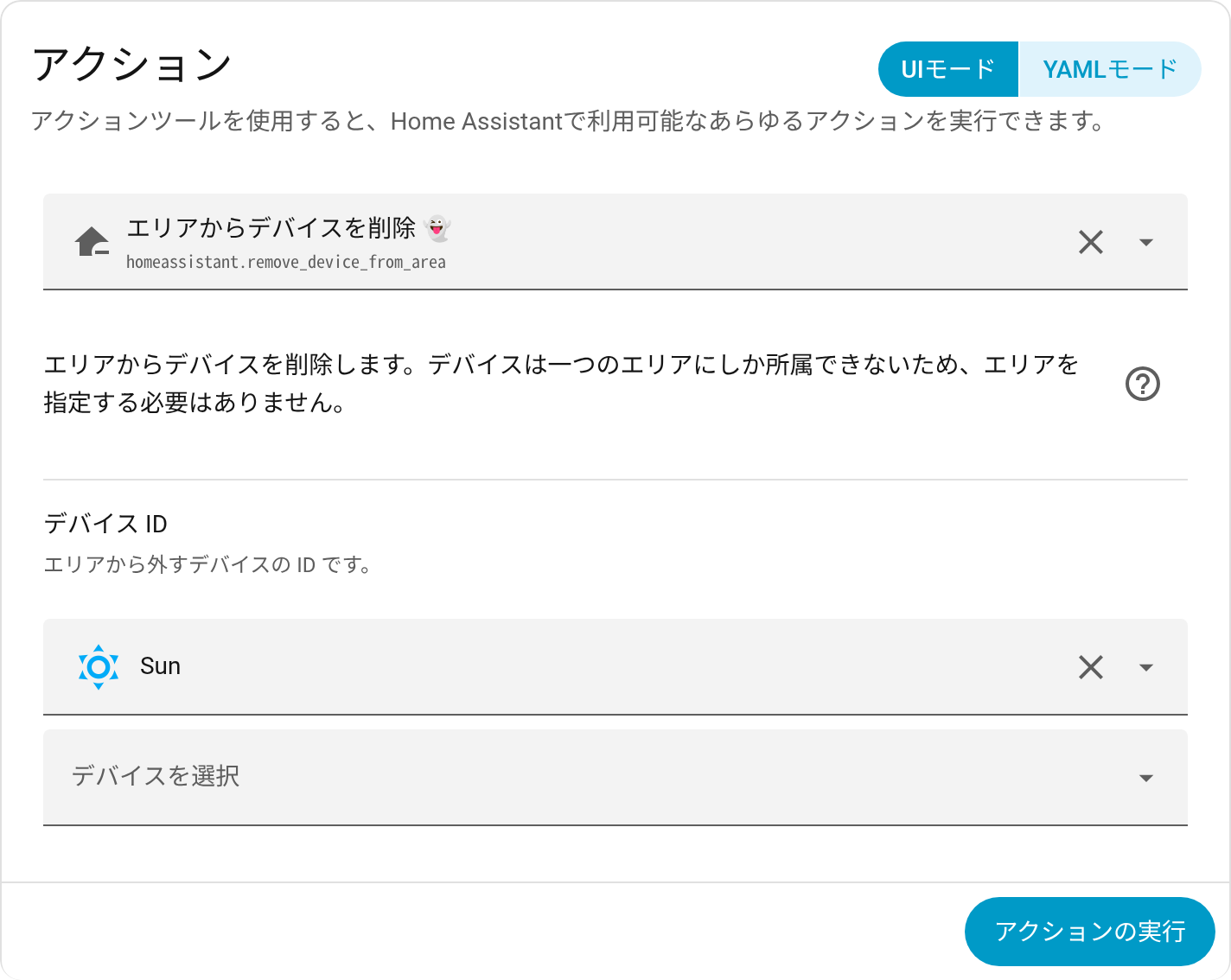
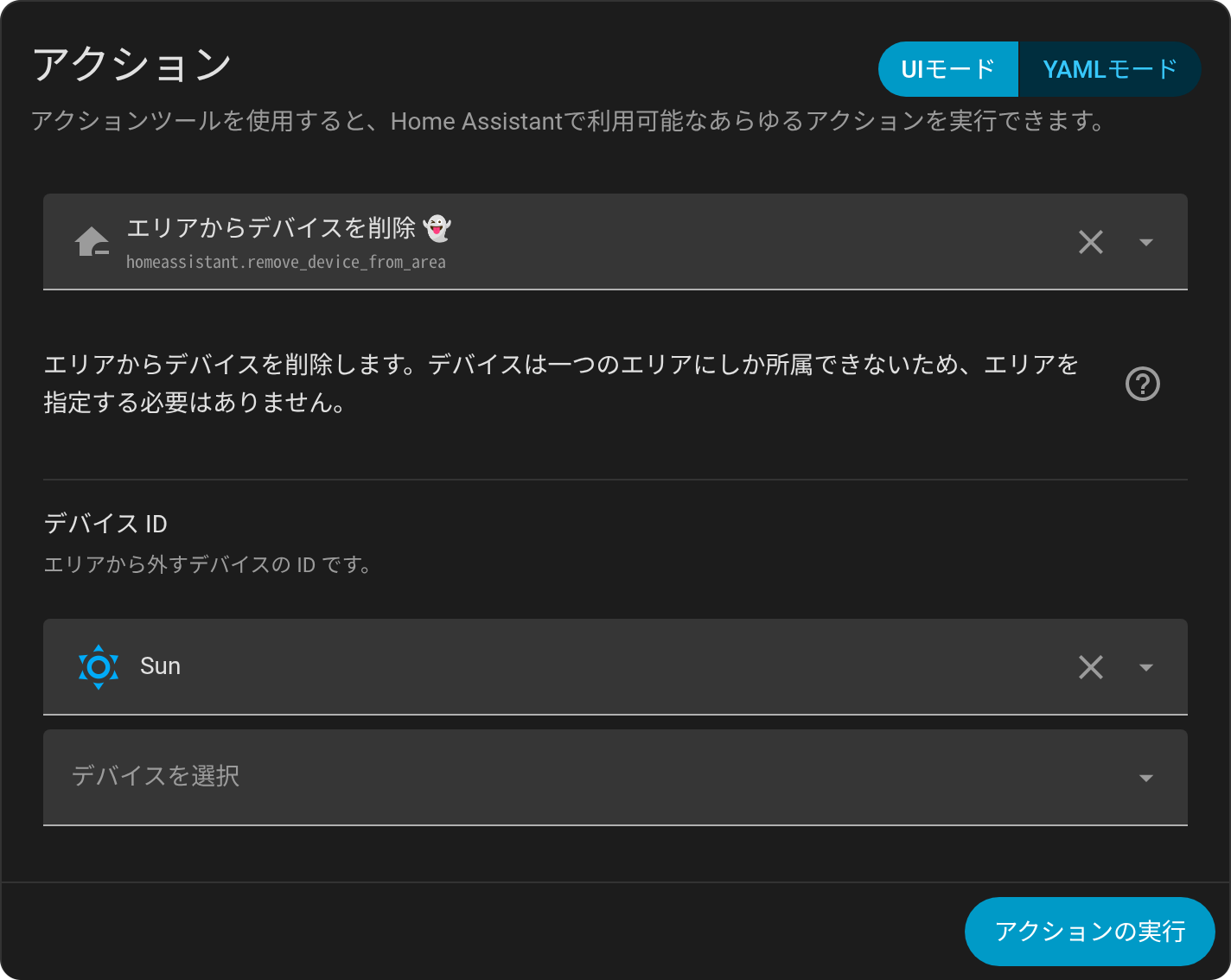
| アクションのプロパティ | |
|---|---|
| アクション | エリアからデバイスを削除 👻 |
| アクション名 | homeassistant.remove_device_from_area |
| アクションの対象 | いいえ |
| アクションのレスポンス | レスポンスなし |
| Spookの影響 | 新しく追加されたアクション |
| ツール | このアクションを試す |
このアクションはエリアについてのものですが、エリア IDは要りません。デバイスは一度に1つのエリアにしか入れないので、入っているエリアから外されます。
デバイスのdevice_idが分かりませんか?見つける方法はいくつかあります。
アクションツールでこのアクションを使います。UIでデバイスを選び、Go to YAML modeを選択します。YAMLにデバイス IDが表示されます。
または、UIでデバイスのページを開いてURLを見ます。デバイス IDはその最後の部分で、dc23e666e6100f184e642a0ac345d3ebのような形をしています。
デバイスをそのエリアから外す:
action: homeassistant.remove_device_from_area
data:
  device_id: "dc23e666e6100f184e642a0ac345d3eb"
複数のデバイスを一度に、リストで:
action: homeassistant.remove_device_from_area
data:
  device_id:
    - "dc23e666e6100f184e642a0ac345d3eb"
    - "df98a97c9341a0f184e642a0ac345d3b"
エリアにエンティティを追加
1つ以上のエンティティをエリアに入れます。そのエリアのほかのエンティティはそのままです。
エンティティは普通、そのデバイスのエリアに入っています。これは別の場所に入れ、デバイスのエリアより優先されます。廊下のランプに電気を送っているキッチンのスマートプラグに便利です。プラグはキッチンのデバイスですが、それが切り替える照明は廊下のものです。
使い方
- エンティティを移動するオートメーションかスクリプトを開き、アクションを追加を選択します。
- エリアにエンティティを追加を検索し、Home Assistant Core Integration: エリアにエンティティを追加 👻を選択します。
- エリア IDでエリアを選びます。
- エンティティ IDで、1つ以上のエンティティを選びます。
- 保存を選択します。
動くところを見たいだけですか?このアクションを試すから、Home Assistantでこのアクションを開いて、そのまま一度実行できます。
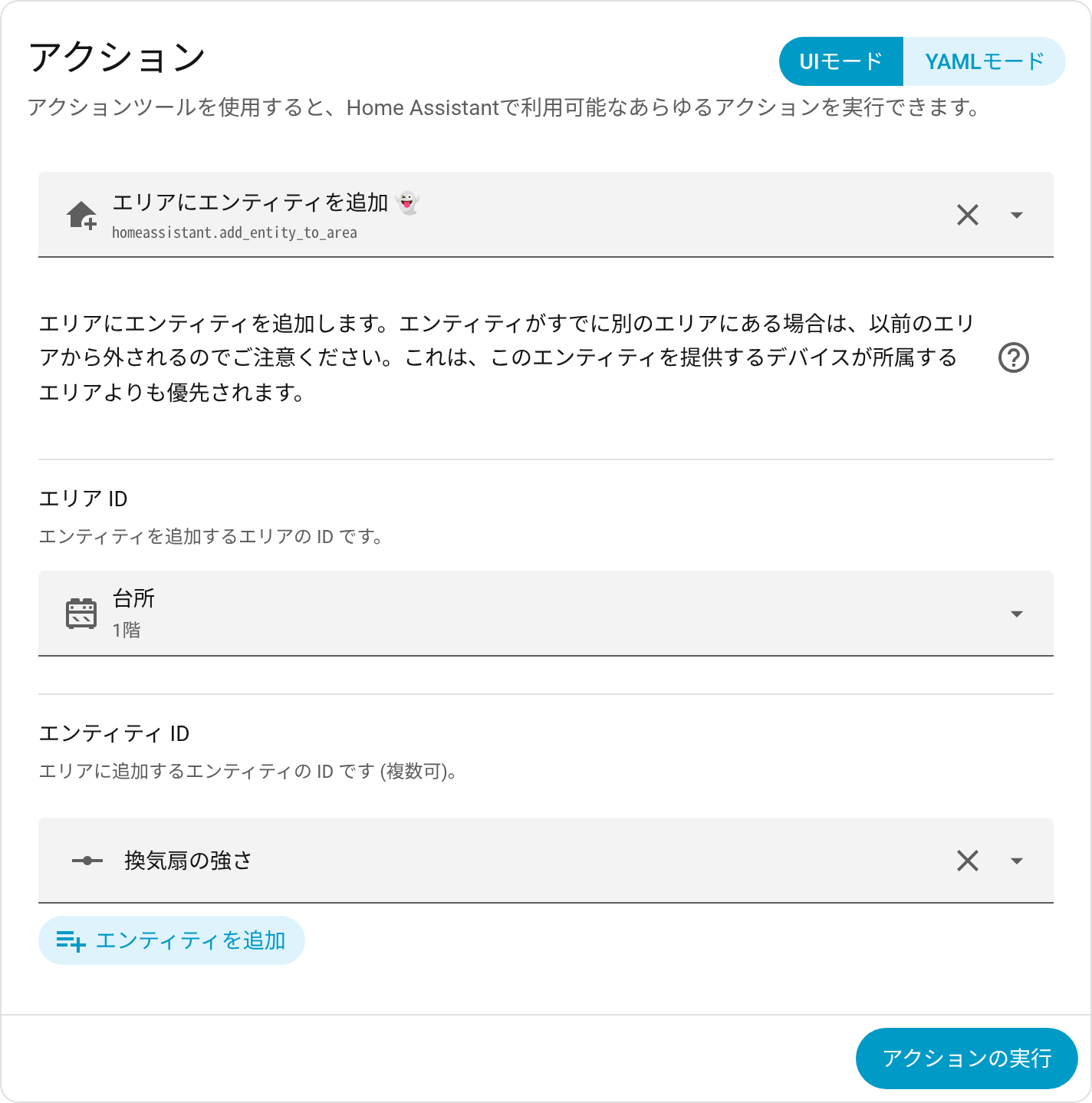
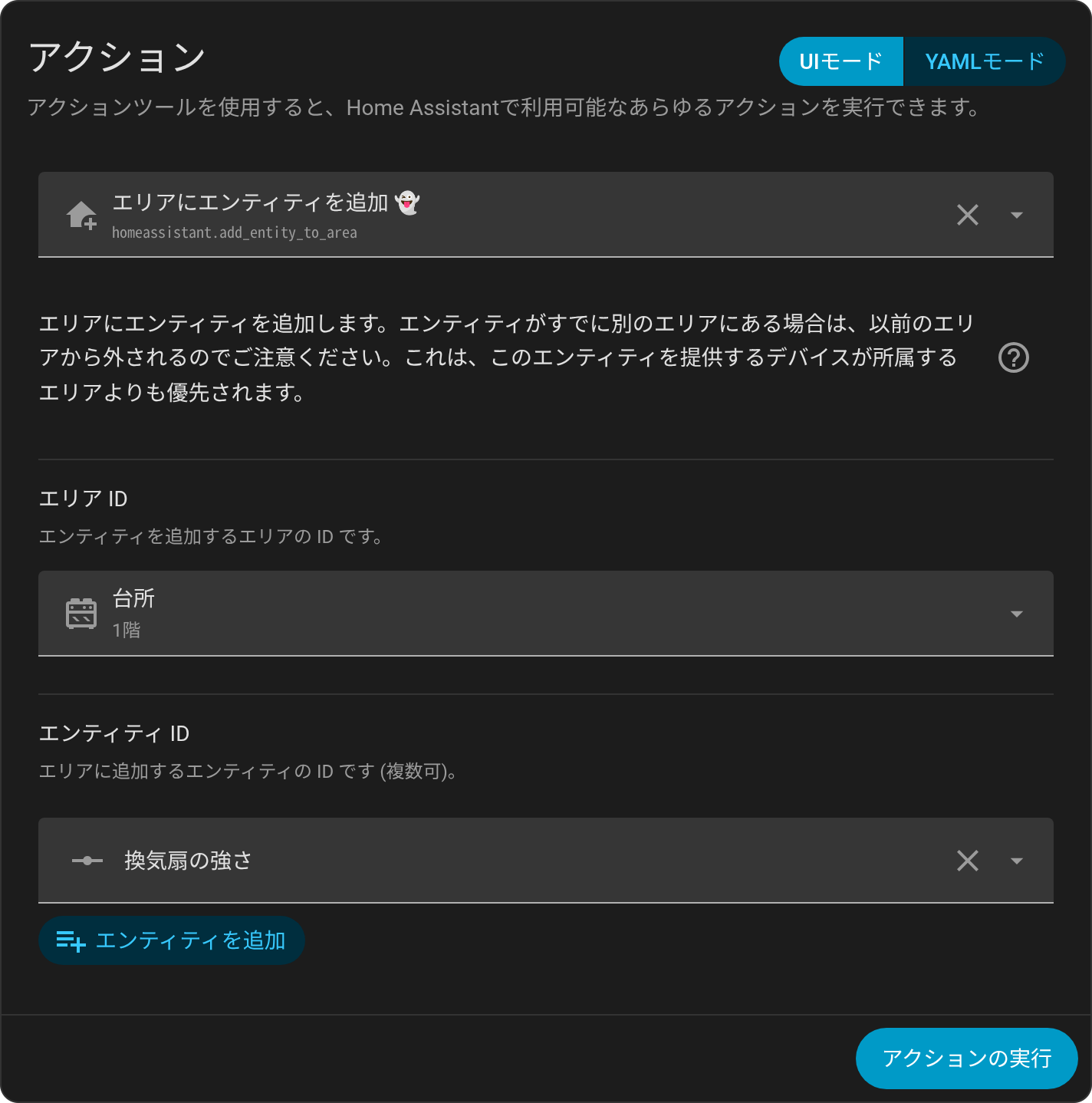
| アクションのプロパティ | |
|---|---|
| アクション | エリアにエンティティを追加 👻 |
| アクション名 | homeassistant.add_entity_to_area |
| アクションの対象 | いいえ |
| アクションのレスポンス | レスポンスなし |
| Spookの影響 | 新しく追加されたアクション |
| ツール | このアクションを試す |
エリアのarea_idが分かりませんか?area_idフィールドはテンプレートも受け付けます。このテンプレートを使えば、代わりにエリアの名前を使えます。
area_id: "{{ area_id('Living room') }}"
このテンプレートは、「Living room」という名前のエリアのエリア IDを見つけます。
スポットライトをリビングに入れる:
action: homeassistant.add_entity_to_area
data:
  area_id: "living_room"
  entity_id: light.spotlight
同じことを、IDの代わりにエリアの名前で:
action: homeassistant.add_entity_to_area
data:
  area_id: "{{ area_id('Living room') }}"
  entity_id: light.spotlight
複数のエンティティを一度に、リストで:
action: homeassistant.add_entity_to_area
data:
  area_id: "living_room"
  entity_id:
    - light.spotlight
    - light.ceiling
エリアからエンティティを削除
1つ以上のエンティティを、入れられたエリアから外します。そのエリアのほかのエンティティはそのままです。
これはエリアにエンティティを追加を元に戻します。デバイスに属するエンティティは、そのデバイスのエリアに戻るので、前と同じエリアになることもあります。デバイスのないエンティティや、デバイスがどのエリアにも入っていないエンティティだけが、どのエリアにも入っていない状態になります。
使い方
- これを実行するオートメーションかスクリプトを開き、アクションを追加を選択します。
- エリアからエンティティを削除を検索し、Home Assistant Core Integration: エリアからエンティティを削除 👻を選択します。
- エンティティ IDで、1つ以上のエンティティを選びます。
- 保存を選択します。
動くところを見たいだけですか?このアクションを試すから、Home Assistantでこのアクションを開いて、そのまま一度実行できます。
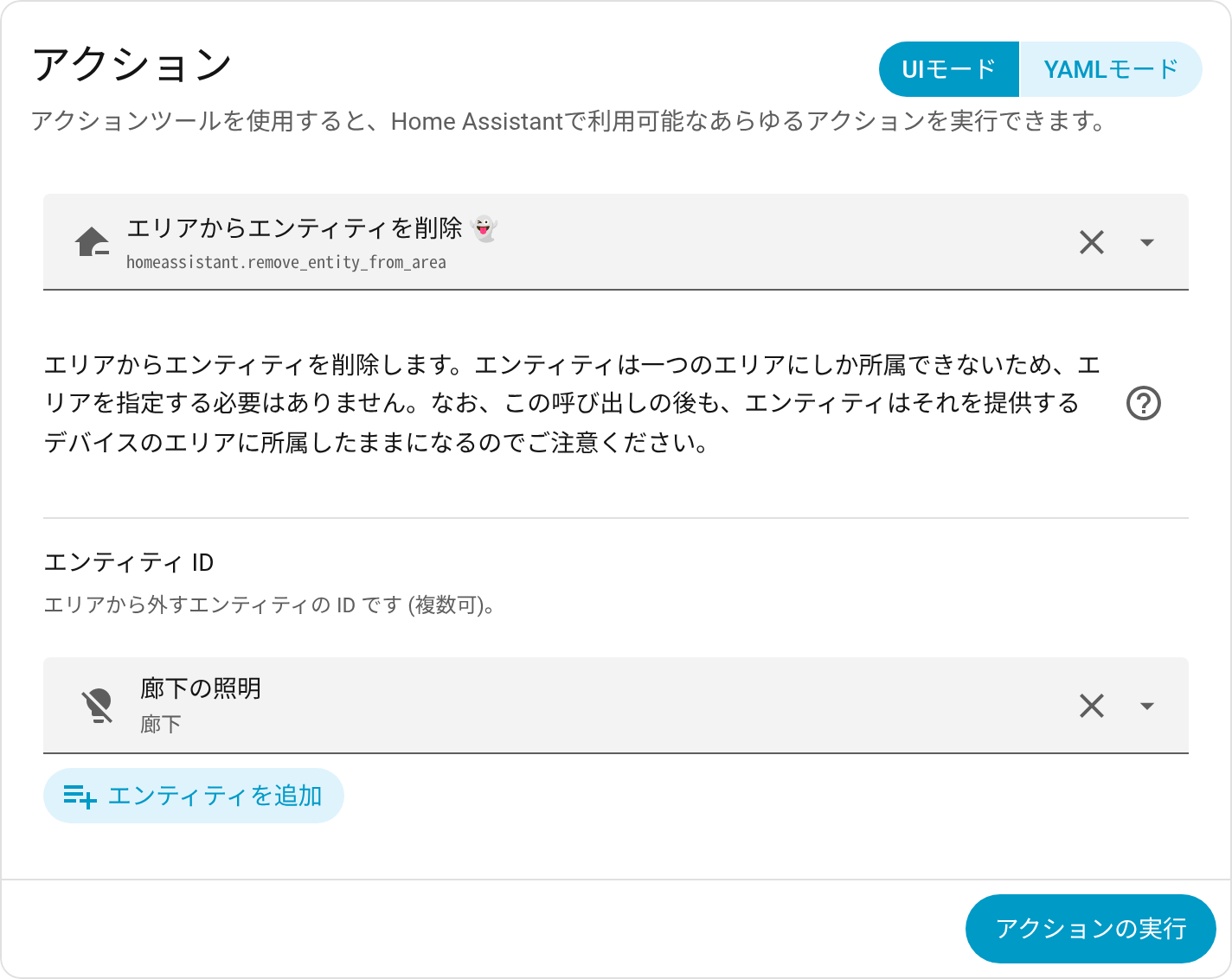
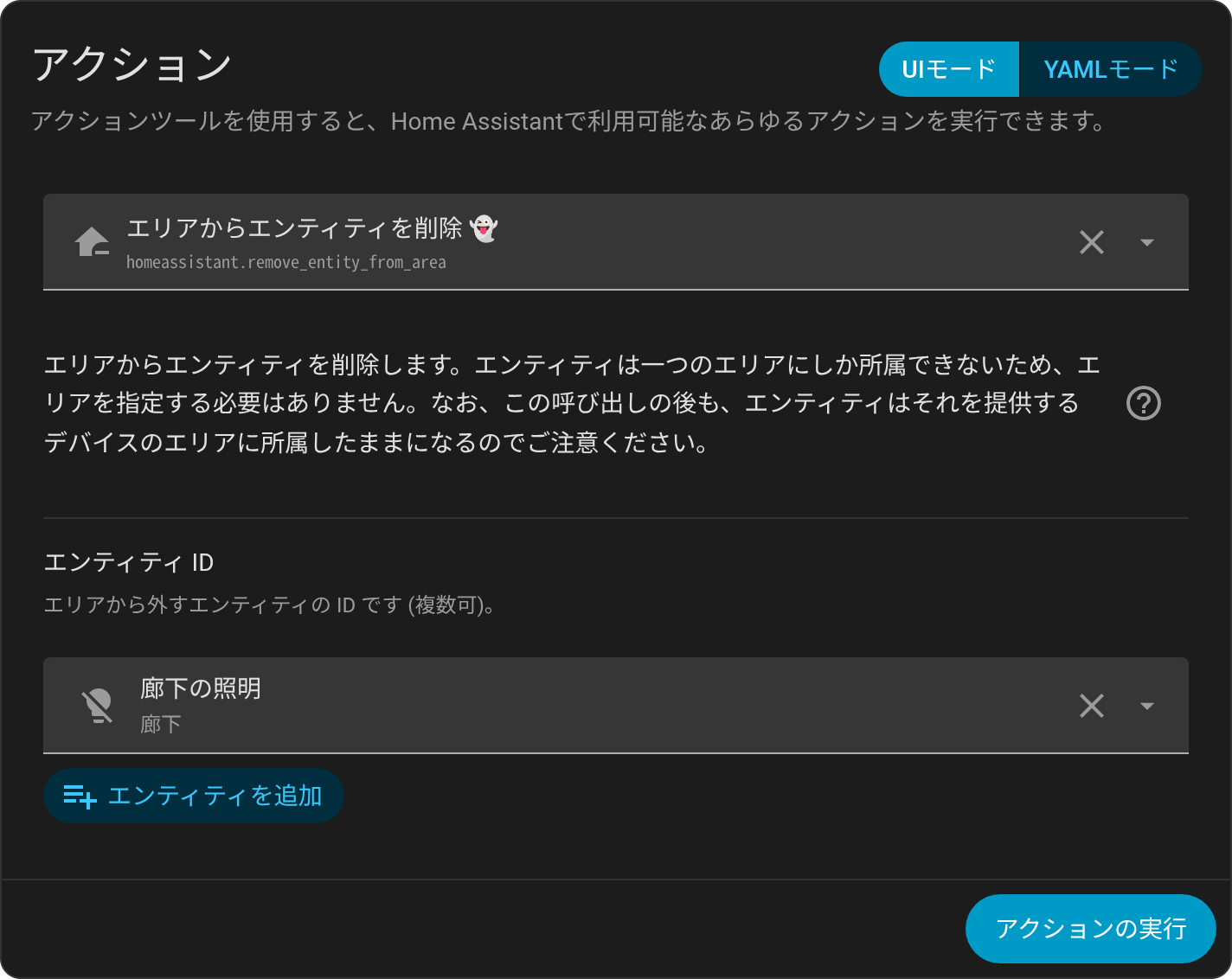
| アクションのプロパティ | |
|---|---|
| アクション | エリアからエンティティを削除 👻 |
| アクション名 | homeassistant.remove_entity_from_area |
| アクションの対象 | いいえ |
| アクションのレスポンス | レスポンスなし |
| Spookの影響 | 新しく追加されたアクション |
| ツール | このアクションを試す |
このアクションはエリアについてのものですが、エリア IDは要りません。エンティティは一度に1つのエリアにしか入れないので、入っているエリアから外されます。
スポットライトをそのエリアから外す:
action: homeassistant.remove_entity_from_area
data:
  entity_id: light.spotlight
複数のエンティティを一度に、リストで:
action: homeassistant.remove_entity_from_area
data:
  entity_id:
    - light.spotlight
    - light.ceiling
ブループリントとチュートリアル
これらのアクションのブループリントやチュートリアルは、まだ知られていません。作りましたか?見つけましたか?ディスカッションフォーラムで知らせてください。
機能のリクエスト、アイデア、サポート
新しいアクション、エンティティ、修復など、これをさらに進めるアイデアがありますか?ディスカッションフォーラムで知らせてください。
行き詰まりましたか?バグを見つけましたか?サポートのページに、どこで助けを求めればいいかが書いてあります。