
 数値入力
Home Assistantの数値入力ヘルパーは、ダッシュボードからスライダーや入力ボックスで変えられる数値を保持し、オートメーションの条件やトリガーで使えます。
Spookは数値入力の統合に、このヘルパーをその場で作成、削除し、最小値や最大値に飛ばし、範囲を変えるアクションを追加します。既存の増加、減少のアクションにも、好きな量で動かすことと、端から反対の端へ一周することを教えます。
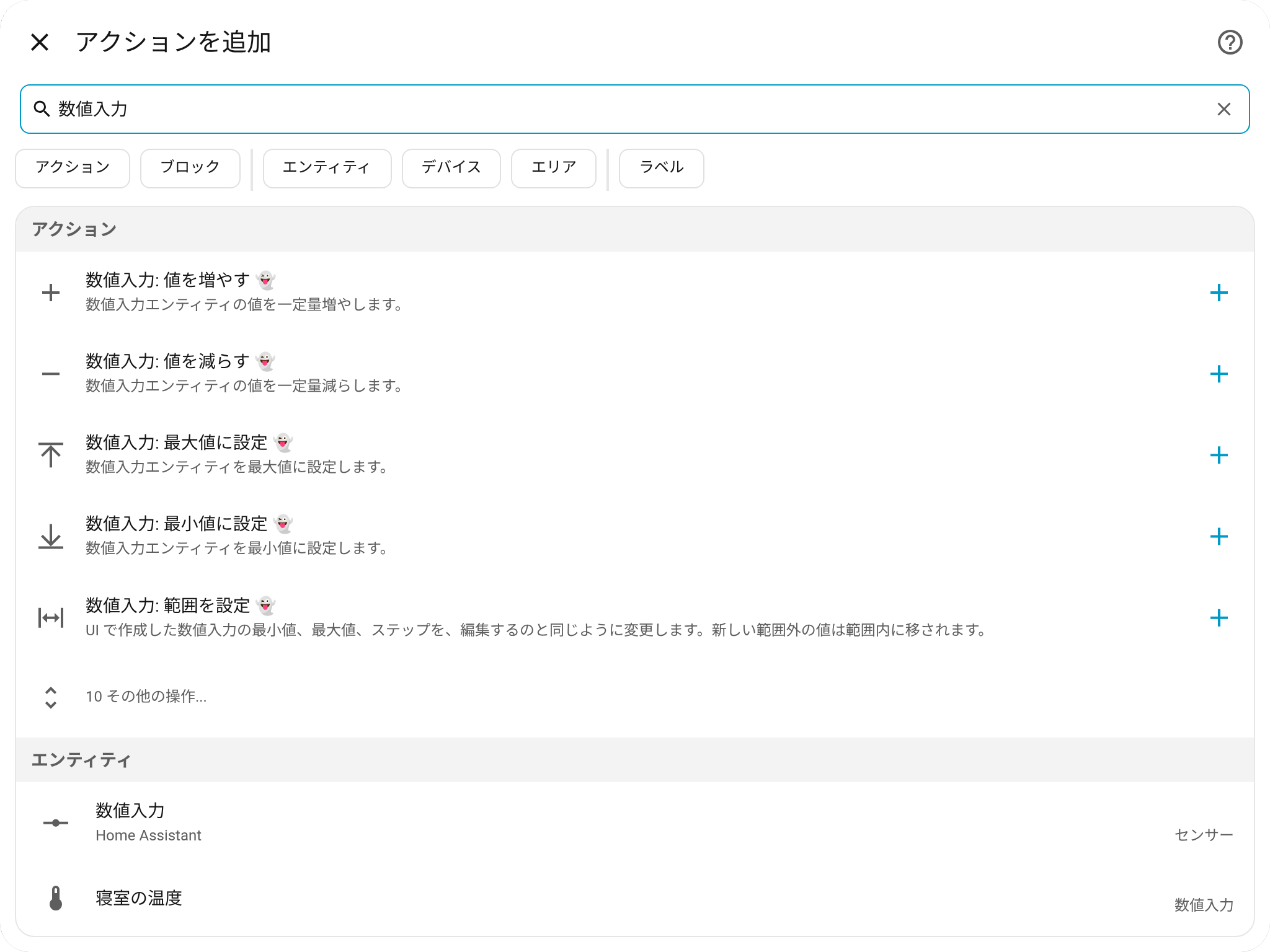
アクション
Spookは数値入力用に5つのアクションを追加し、Home Assistantにすでにある2つを拡張します。アクションを追加できる場所ならどこでも、👻の付いた状態で見つかります。
数値入力を作成
ヘルパーのページで追加するのと同じように、新しい数値入力ヘルパーを作成します。
しばらくの間だけ意味のある数値もあります。ゲームの夜のカウントダウン、今週の客間の温度、パーティーのプレイリストの音量。手で作ると、そのヘルパーはずっと後までヘルパーのページに残ります。このアクションで作れば、スクリプトが必要なときに作り、終わったら削除します。ブループリントも同じことができるので、使う人が先にヘルパーを作る必要はありません。
使い方
- ヘルパーを作るオートメーションかスクリプトを開き、アクションを追加を選択します。
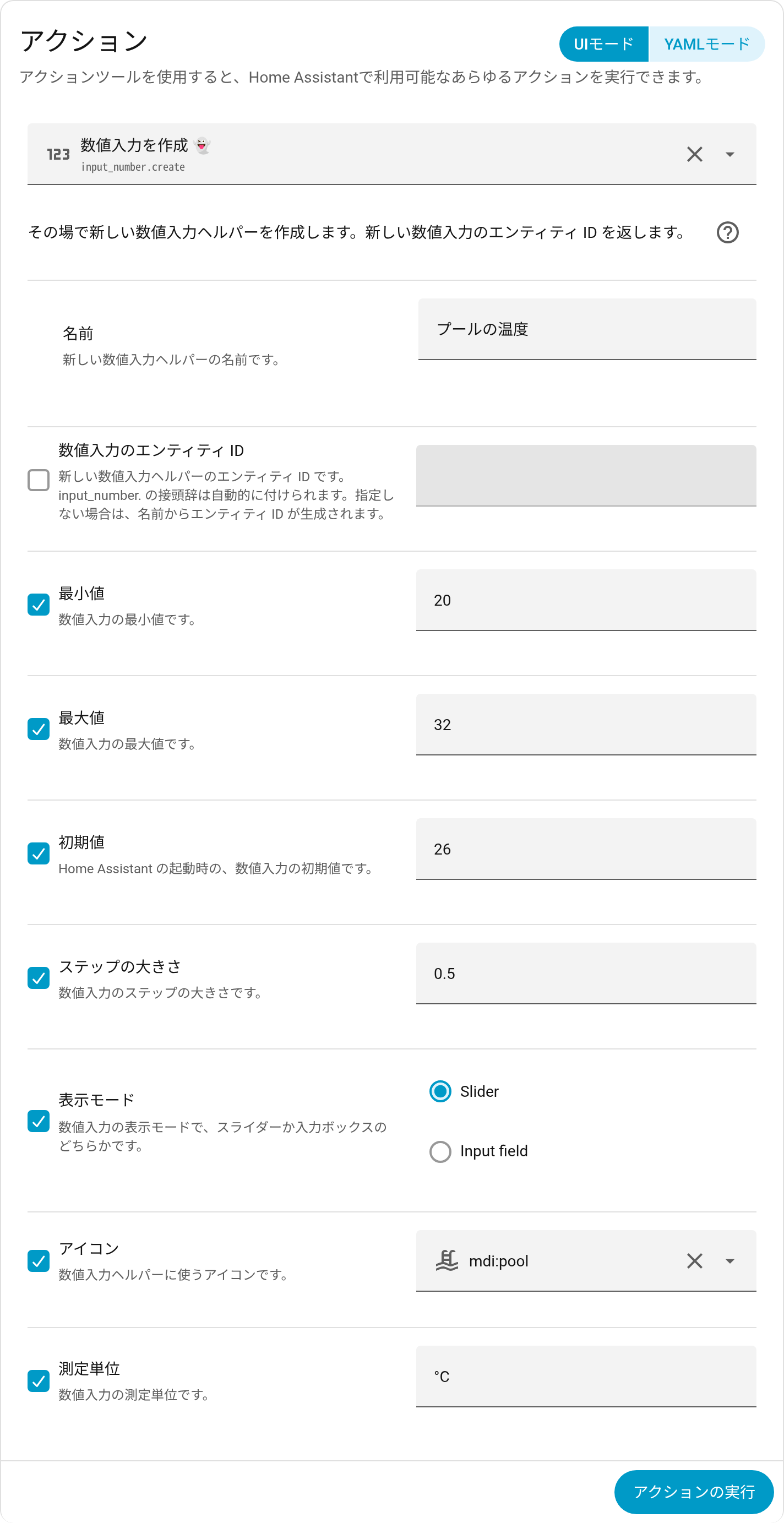
- 数値入力を作成を検索し、数値入力: 数値入力を作成 👻を選択します。
- 名前を入力します。たとえば
My counterです。 - 必要なら、エンティティ IDを自分で決めるために数値入力のエンティティ IDを設定し、最小値、最大値、初期値、ステップの大きさ、表示モード、アイコン、測定単位のうち好きなものも設定します。
- 保存を選択します。
動くところを見たいだけですか?このアクションを試すから、Home Assistantでこのアクションを開いて、そのまま一度実行できます。
| アクションのプロパティ | |
|---|---|
| アクション | 数値入力: 数値入力を作成 👻 |
| アクション名 | input_number.create |
| アクションの対象 | 対象なし |
| アクションのレスポンス | 任意。新しい数値入力のentity_id |
| Spookの影響 | 新しく追加されたアクション |
| ツール | このアクションを試す  |
| アクションのデータパラメーター | |||
|---|---|---|---|
| 属性 | タイプ | 必須 | デフォルト / 例 |
name | 文字列 | はい | My input number |
input_number_id | 文字列 | いいえ | my_input_number |
min | 浮動小数点数 | いいえ | 0 |
max | 浮動小数点数 | いいえ | 100 |
initial | 浮動小数点数 | いいえ | 50 |
step | 浮動小数点数 | いいえ | 1 |
mode | 文字列 | いいえ | slider |
icon | 文字列 | いいえ | mdi:counter |
unit_of_measurement | 文字列 | いいえ | °C |
input_number_idがない場合、エンティティ IDはUIと同じように名前から決まり、その名前がすでに使われていれば末尾に番号が付きます。input_number_idがある場合は、そのとおりのエンティティ IDになるか、エラーになるかのどちらかです。すでに使われているものは拒否され、末尾に番号は付きません。
0から100までのカウンターを、スライダーで表示します。
action: input_number.create
data:
  name: "My counter"
  input_number_id: my_counter
  min: 0
  max: 100
  step: 1
  mode: slider
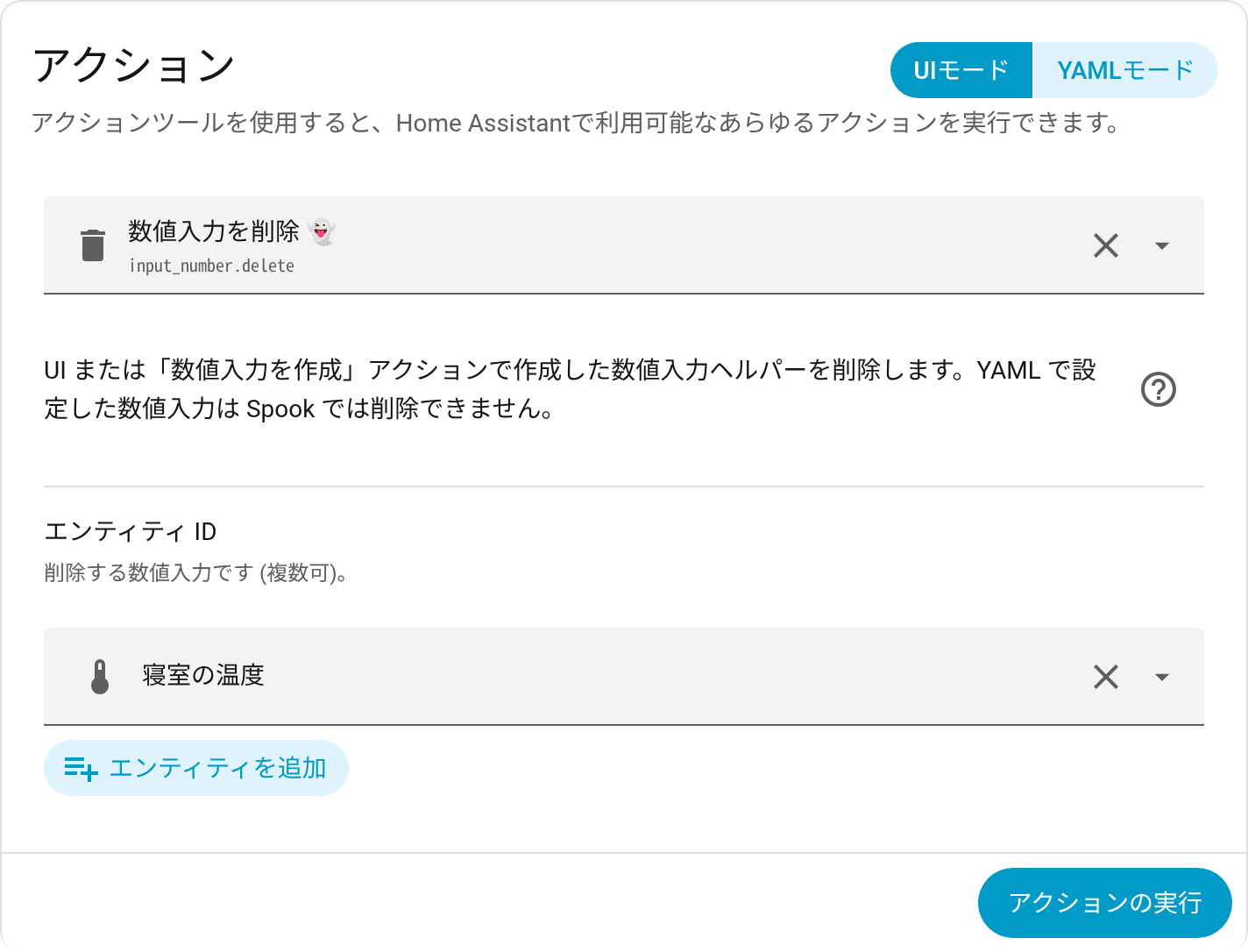
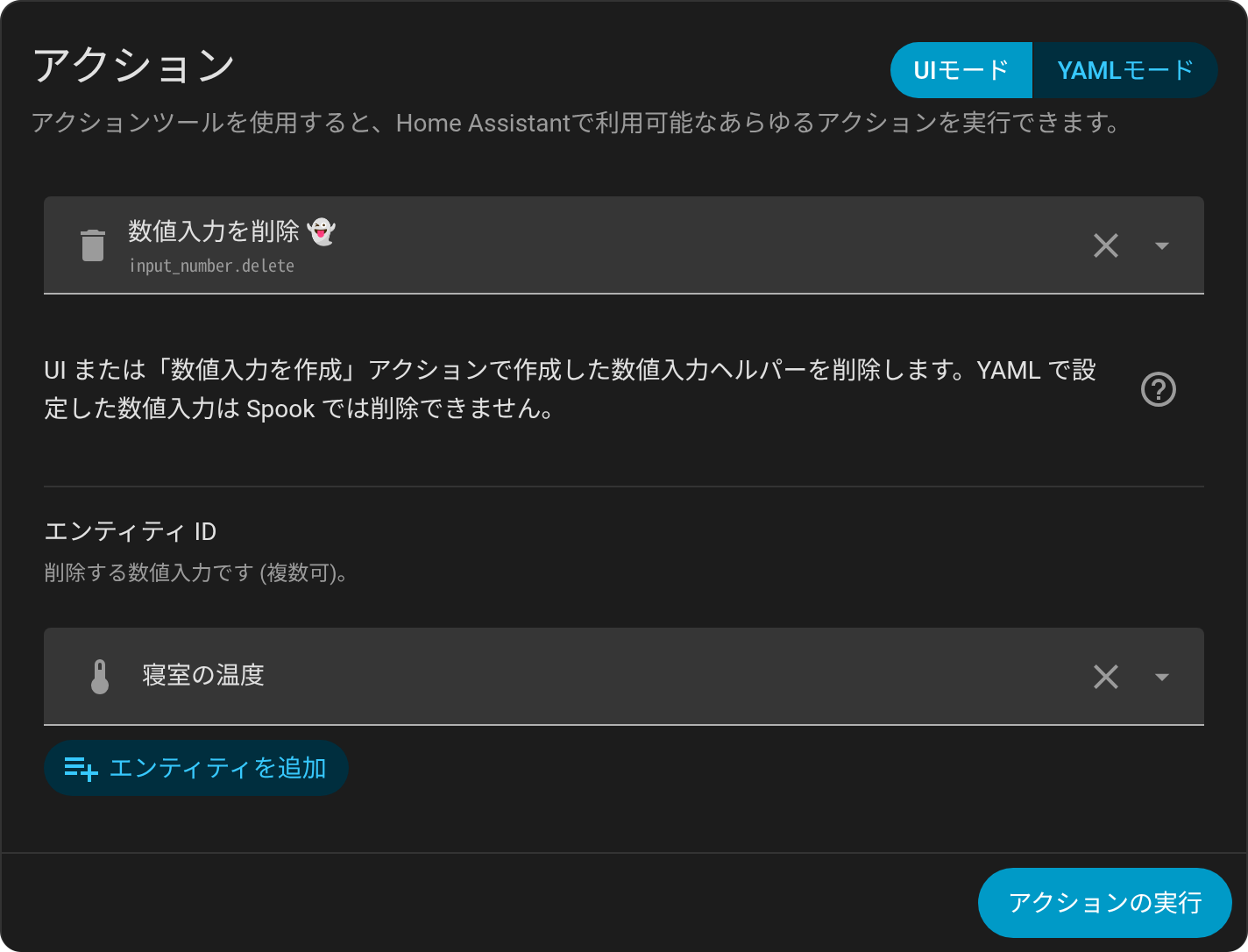
数値入力を削除
1つ以上の数値入力ヘルパーを削除します。
数値入力を作成の片割れです。ヘルパーを作ったスクリプトが、またそれを片付けます。UIで作った数値入力にも使えます。無効になっているものも含みます。
使い方
- 片付けをするオートメーションかスクリプトを開き、アクションを追加を選択します。
- 数値入力を削除を検索し、数値入力: 数値入力を削除 👻を選択します。
- エンティティ IDで、削除する数値入力を選びます。
- 保存を選択します。
動くところを見たいだけですか?このアクションを試すから、Home Assistantでこのアクションを開いて、そのまま一度実行できます。本当に削除されるので注意してください。
| アクションのプロパティ | |
|---|---|
| アクション | 数値入力: 数値入力を削除 👻 |
| アクション名 | input_number.delete |
| アクションの対象 | 対象なし |
| アクションのレスポンス | レスポンスなし |
| Spookの影響 | 新しく追加されたアクション |
| ツール | このアクションを試す |
カウンターをまた削除します。
action: input_number.delete
data:
  entity_id: input_number.my_counter
- YAMLでセットアップした数値入力は、YAMLからしか削除できません。それを指定するとエラーになります。
- リストのすべてを先にチェックします。どれか1つでも削除できなければ、どれも削除しません。
- 削除には、作成と同じく管理者が必要です。
値を減らす
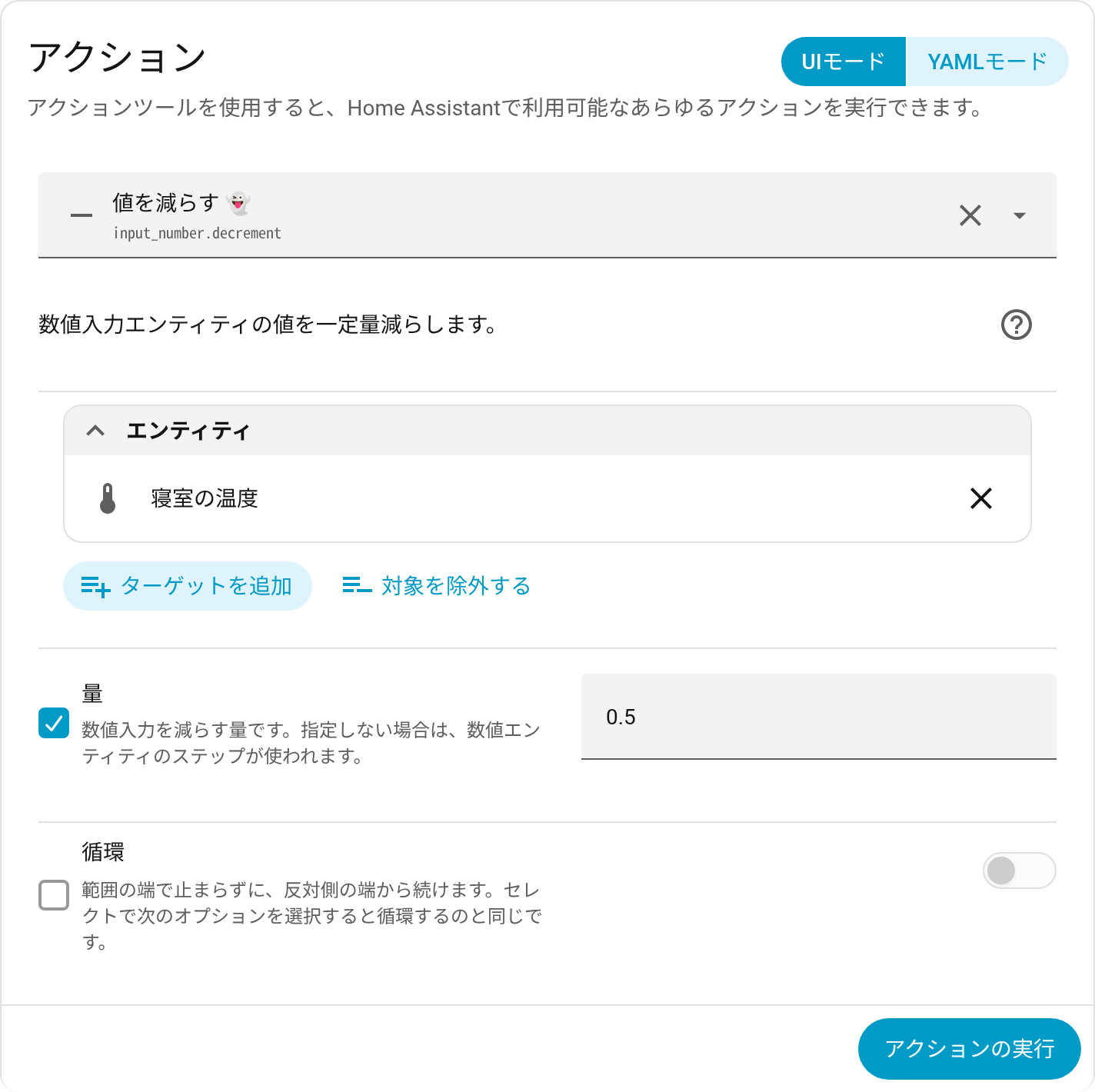
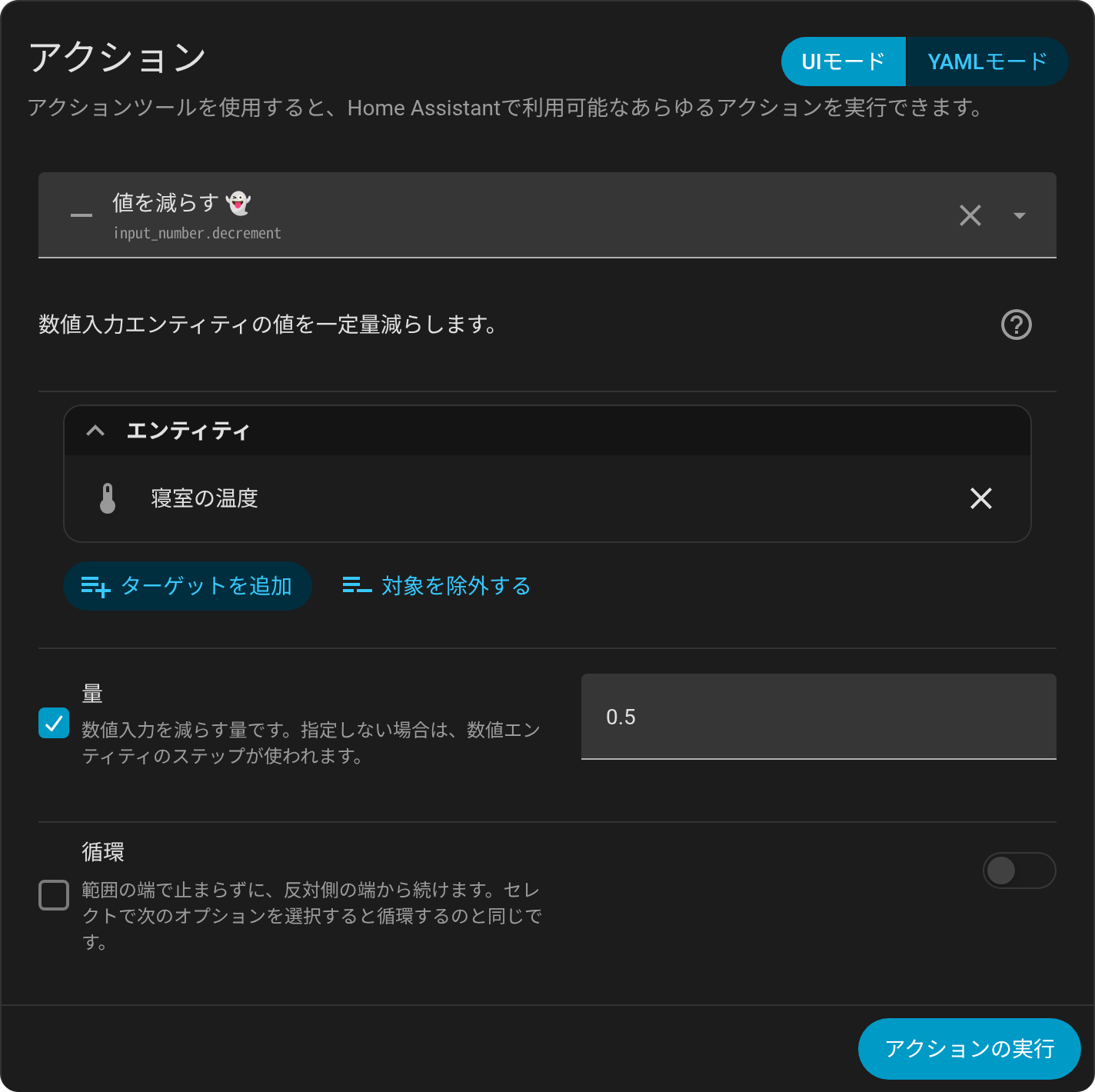
数値入力の値を、それ自身のステップか、指定した好きな量だけ下げます。
Home Assistantにはすでにこのアクションがありますが、動くのはいつも1ステップだけです。5下げるには5回呼び出すか、テンプレートを書くことになります。Spookは量を追加するので、1回の呼び出しで済みます。循環も追加します。下限を越えると上限から続けます。一周するダイヤルのようにです。
使い方
- 値を下げるオートメーションかスクリプトを開き、アクションを追加を選択します。
- 値を減らすを検索し、数値入力: 値を減らす 👻を選択します。
- 対象で、数値入力を選びます。
- 必要なら量を
5のように設定し、最小値で止まらずに一周させたいなら循環をオンにします。 - 保存を選択します。
動くところを見たいだけですか?このアクションを試すから、Home Assistantでこのアクションを開いて、そのまま一度実行できます。
| アクションのプロパティ | |
|---|---|
| アクション | 数値入力: 値を減らす 👻 |
| アクション名 | input_number.decrement |
| アクションの対象 | はい、input_numberエンティティ |
| アクションのレスポンス | レスポンスなし |
| Spookの影響 | 値を減らす量を追加します |
| ツール | このアクションを試す |
Home Assistantにはすでにこのアクションがあります。Spookはそこにamountとcycleの属性を追加します。amountがない場合、アクションは数値入力のステップを使います。amountはそのステップの倍数である必要があります。cycleを使うと、範囲の端を越えたときに反対の端から続けます。セレクトで次の選択肢を選ぶと一周するのと同じです。
一度に5下げます。
action: input_number.decrement
target:
  entity_id: input_number.my_input_number
data:
  amount: 5
- 数値入力のステップの倍数でない量は、そう伝えるエラーとともに拒否されます。
- 循環がない場合、値は最小値で止まります。
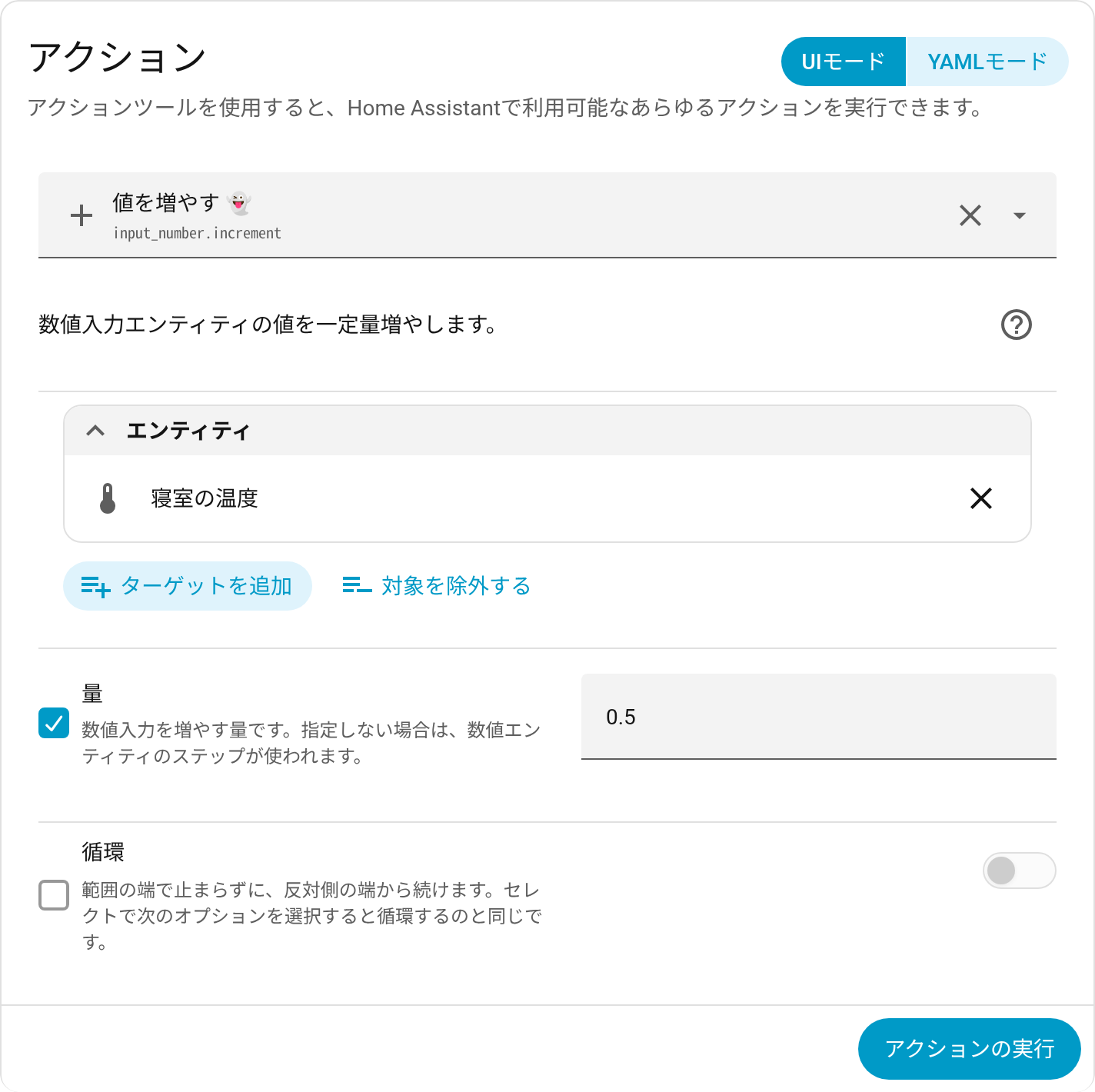
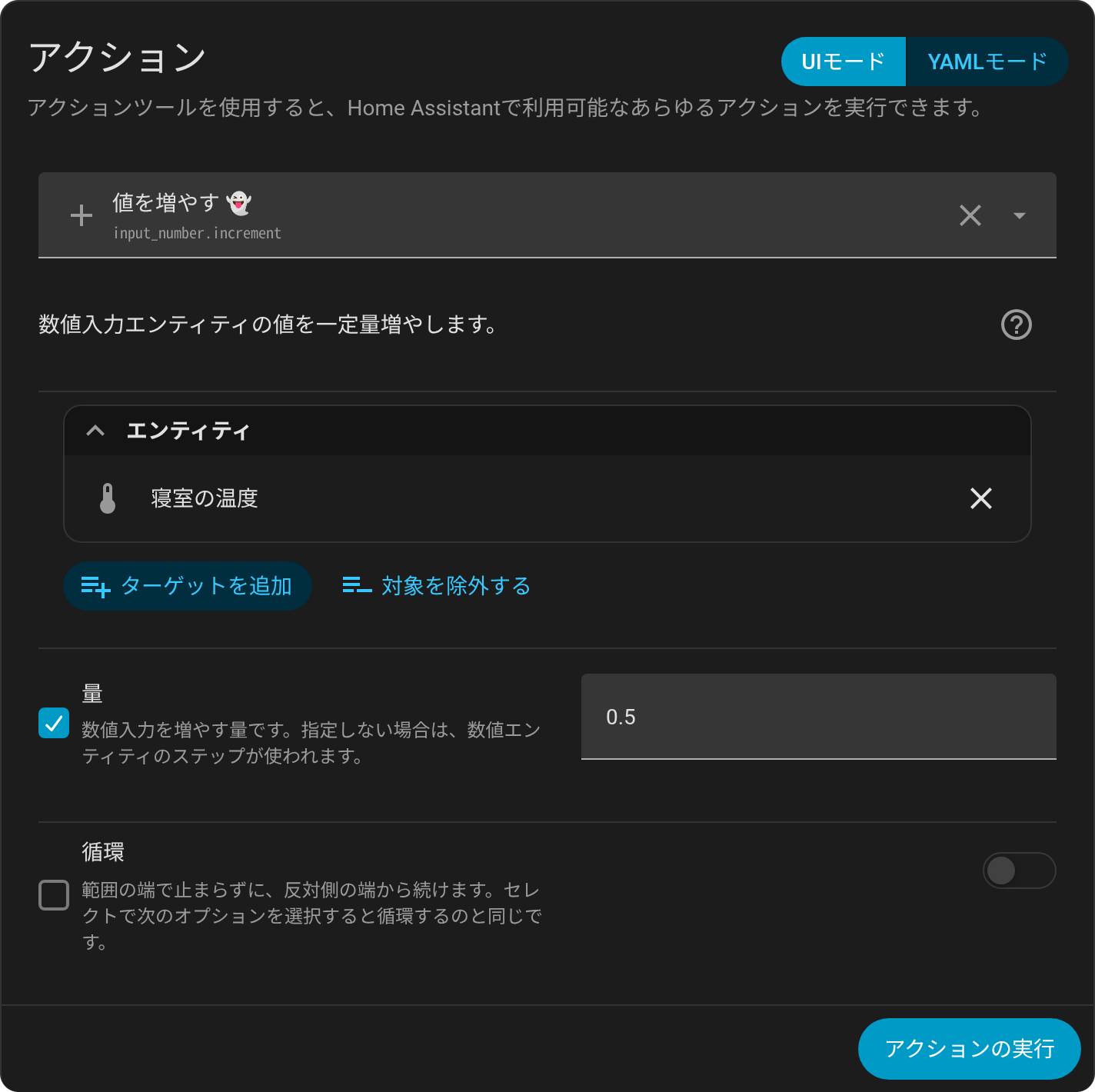
値を増やす
数値入力の値を、それ自身のステップか、指定した好きな量だけ上げます。
値を減らすと同じで、向きが逆です。1回の呼び出しで好きなだけ上がり、循環を使えば上限を越えたときに下限から続けます。
使い方
- 値を上げるオートメーションかスクリプトを開き、アクションを追加を選択します。
- 値を増やすを検索し、数値入力: 値を増やす 👻を選択します。
- 対象で、数値入力を選びます。
- 必要なら量を
5のように設定し、最大値で止まらずに一周させたいなら循環をオンにします。 - 保存を選択します。
動くところを見たいだけですか?このアクションを試すから、Home Assistantでこのアクションを開いて、そのまま一度実行できます。
| アクションのプロパティ | |
|---|---|
| アクション | 数値入力: 値を増やす 👻 |
| アクション名 | input_number.increment |
| アクションの対象 | はい、input_numberエンティティ |
| アクションのレスポンス | レスポンスなし |
| Spookの影響 | 値を増やす量を追加します |
| ツール | このアクションを試す |
Home Assistantにはすでにこのアクションがあります。Spookはそこにamountとcycleの属性を追加します。amountがない場合、アクションは数値入力のステップを使います。amountはそのステップの倍数である必要があります。cycleを使うと、範囲の端を越えたときに反対の端から続けます。セレクトで次の選択肢を選ぶと一周するのと同じです。
一度に5上げます。
action: input_number.increment
target:
  entity_id: input_number.my_input_number
data:
  amount: 5
- 数値入力のステップの倍数でない量は、そう伝えるエラーとともに拒否されます。
- 循環がない場合、値は最大値で止まります。
値を最大値に設定
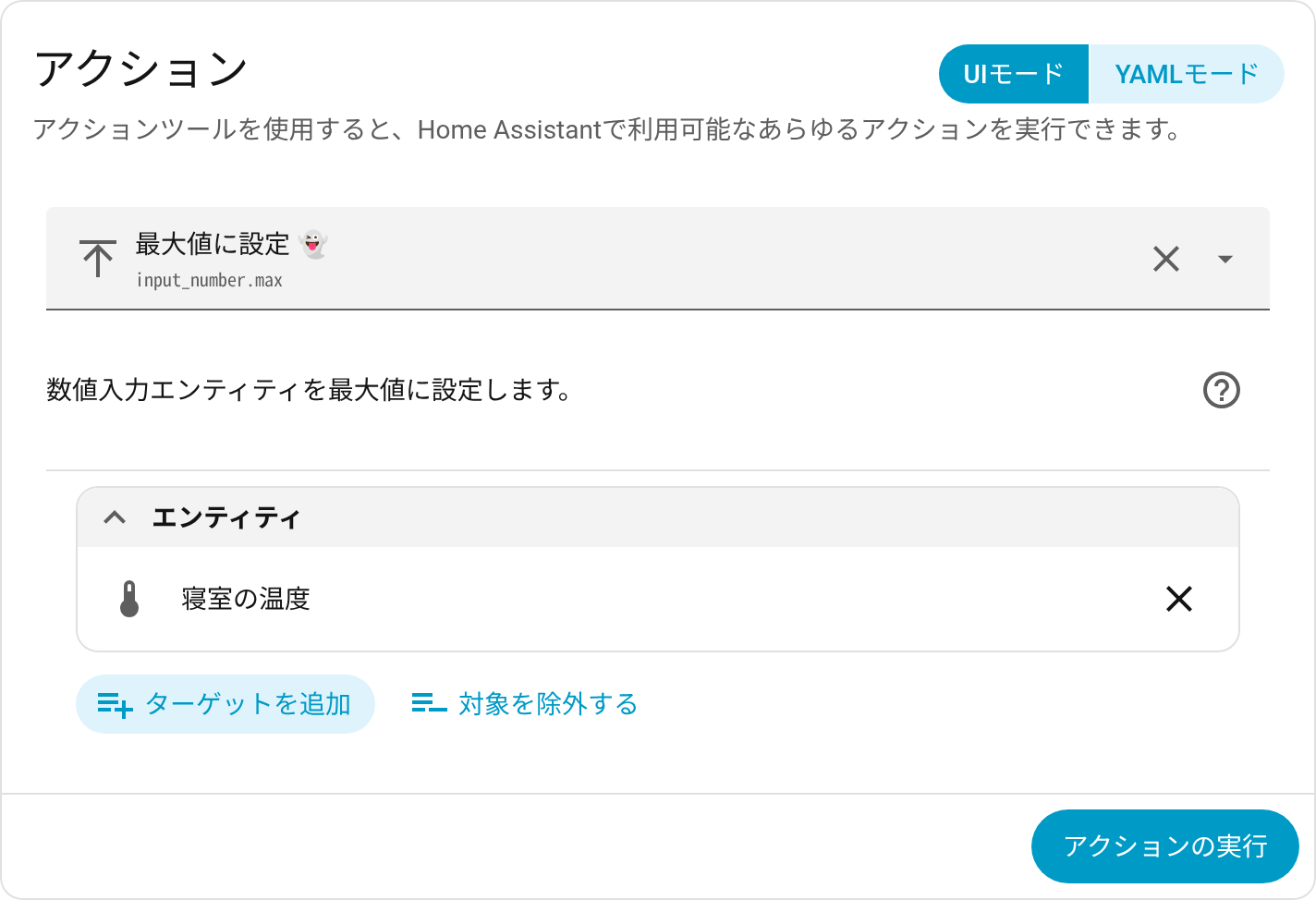
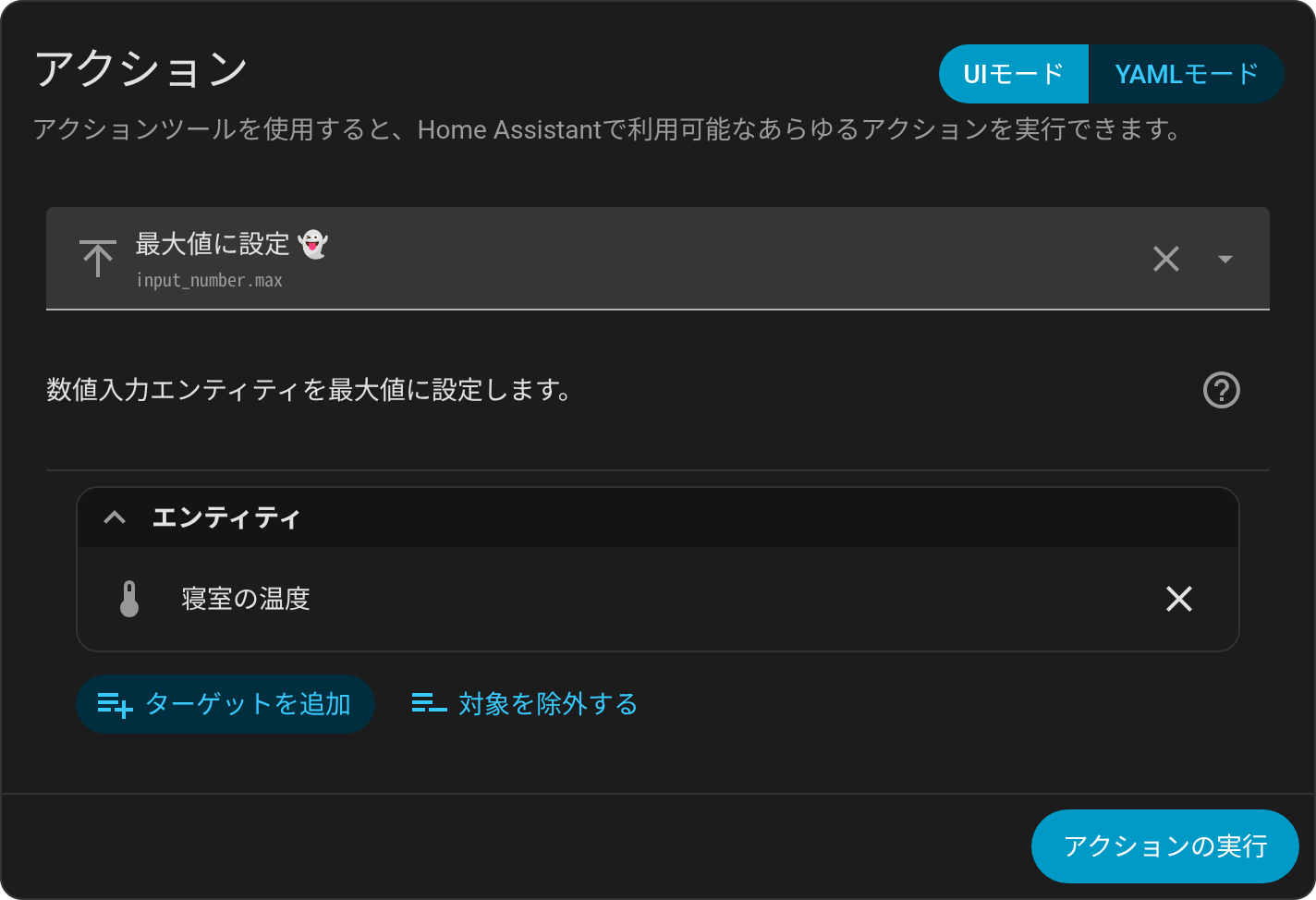
数値入力を最大値に設定します。
最大がいくつかを知らなくても「いっぱいまで」。あとでヘルパーの範囲を変えても、オートメーションには数値を書いていないので動き続けます。
使い方
- これを実行するオートメーションかスクリプトを開き、アクションを追加を選択します。
- 最大値に設定を検索し、数値入力: 最大値に設定 👻を選択します。
- 対象で、数値入力を選びます。
- 保存を選択します。
動くところを見たいだけですか?このアクションを試すから、Home Assistantでこのアクションを開いて、そのまま一度実行できます。
| アクションのプロパティ | |
|---|---|
| アクション | 数値入力: 最大値に設定 👻 |
| アクション名 | input_number.max |
| アクションの対象 | はい、input_numberエンティティ |
| アクションのレスポンス | レスポンスなし |
| Spookの影響 | 新しく追加されたアクション |
| ツール | このアクションを試す |
いっぱいまで上げます。
action: input_number.max
target:
  entity_id: input_number.my_input_number
値を最小値に設定
数値入力を最小値に設定します。
オートメーションに数値を書かずに「いちばん下まで」、あるいは最初に戻します。カウンターのリセットに便利です。
使い方
- これを実行するオートメーションかスクリプトを開き、アクションを追加を選択します。
- 最小値に設定を検索し、数値入力: 最小値に設定 👻を選択します。
- 対象で、数値入力を選びます。
- 保存を選択します。
動くところを見たいだけですか?このアクションを試すから、Home Assistantでこのアクションを開いて、そのまま一度実行できます。
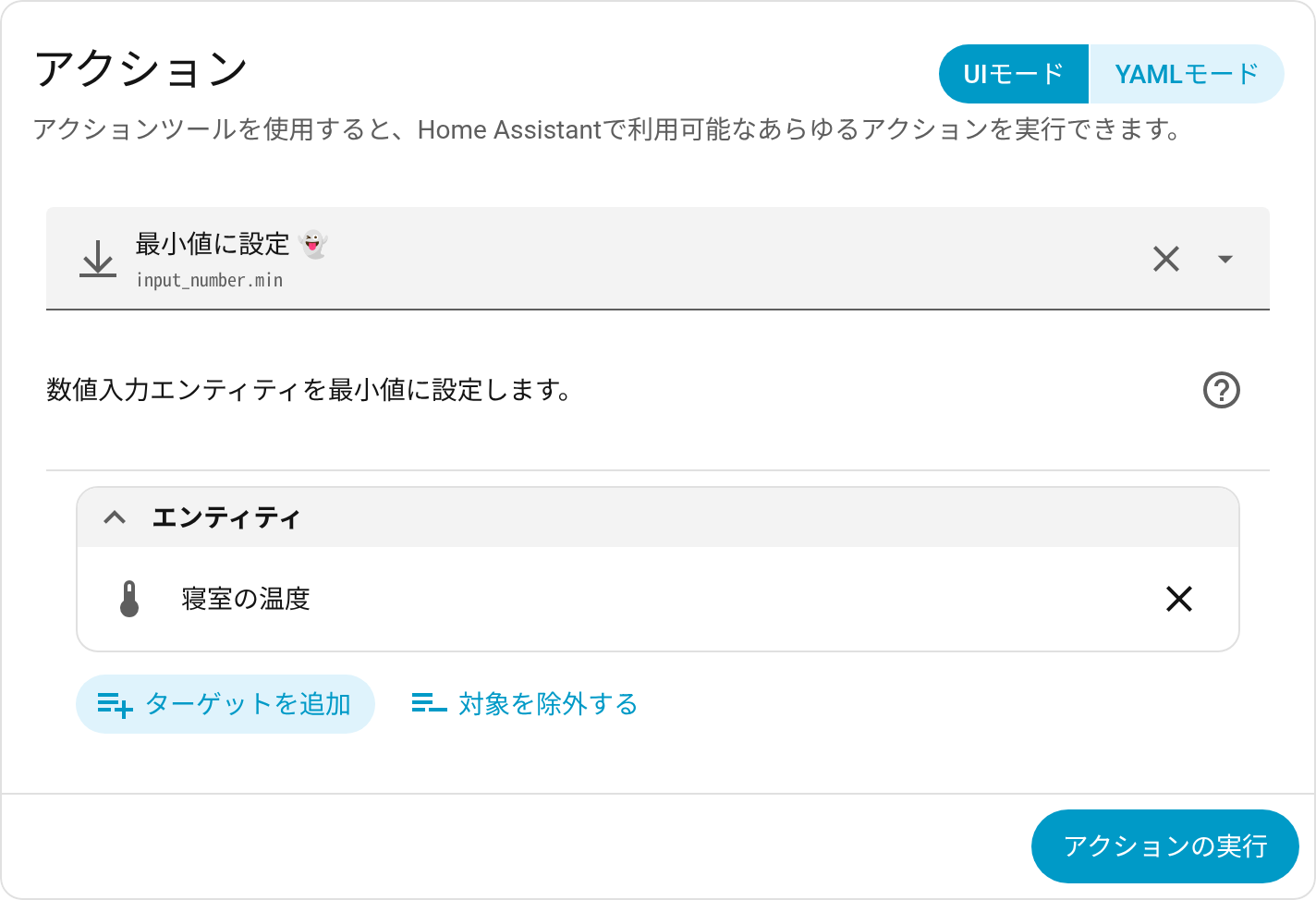
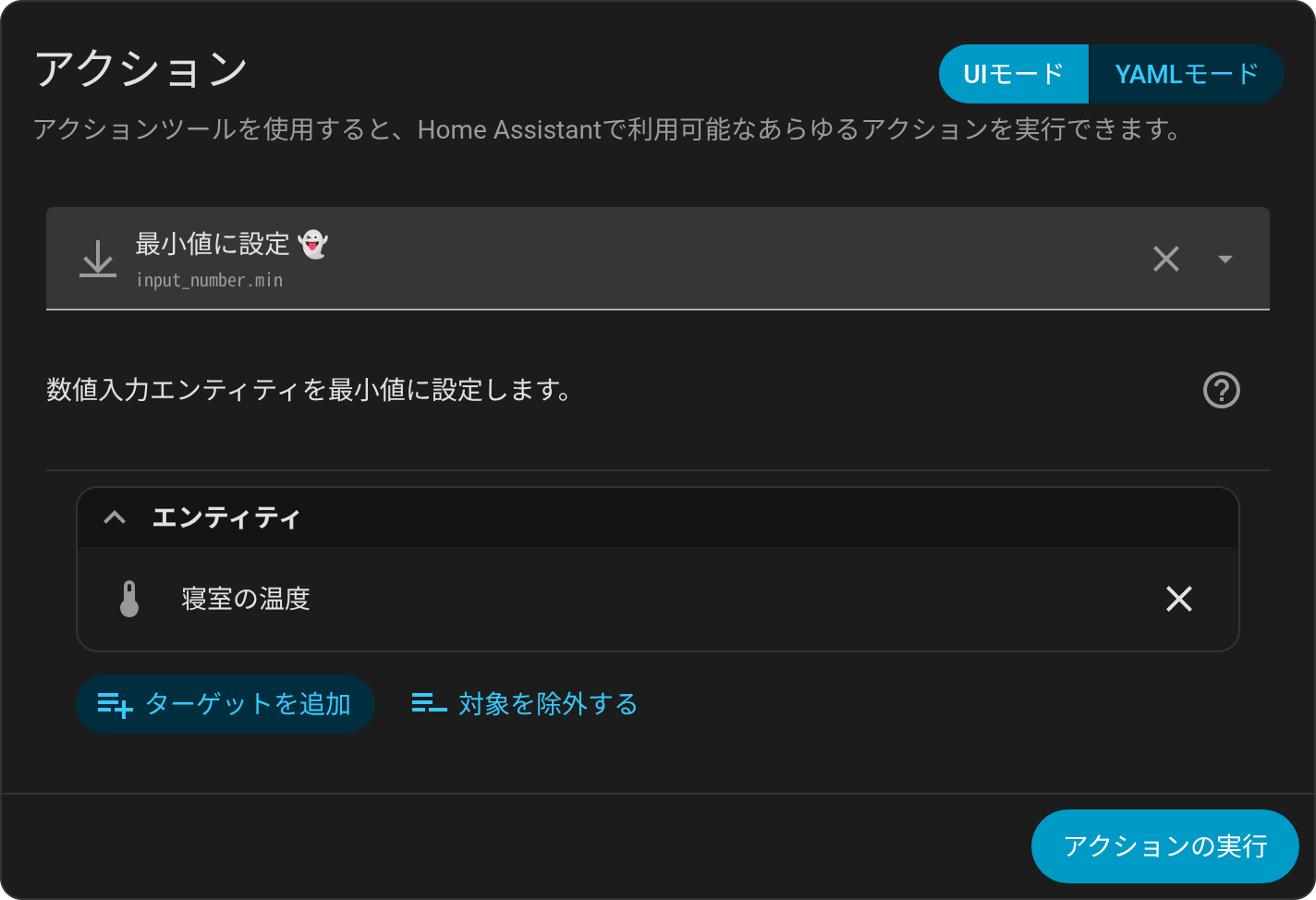
| アクションのプロパティ | |
|---|---|
| アクション | 数値入力: 最小値に設定 👻 |
| アクション名 | input_number.min |
| アクションの対象 | はい、input_numberエンティティ |
| アクションのレスポンス | レスポンスなし |
| Spookの影響 | 新しく追加されたアクション |
| ツール | このアクションを試す |
最初に戻します。
action: input_number.min
target:
  entity_id: input_number.my_input_number
範囲を設定
UIで編集するのと同じように、数値入力の最小値、最大値、ステップを変更します。
曲の再生位置のスライダーには、曲の長さと同じ最大値が必要です。オーブンの目標温度には、パンを焼くときとピザのときで違う範囲が必要です。このアクションがなければ、範囲は手で設定したままで、オートメーションはそれに合わせるしかありません。このアクションがあれば、オートメーションが状況に合わせて範囲を設定します。
使い方
- 範囲を変えるオートメーションかスクリプトを開き、アクションを追加を選択します。
- 範囲を設定を検索し、数値入力: 範囲を設定 👻を選択します。
- 対象で、数値入力を選びます。
- 最小値、最大値、ステップのうち好きなものを設定します。省略したものはそのままです。
- 保存を選択します。
動くところを見たいだけですか?このアクションを試すから、Home Assistantでこのアクションを開いて、そのまま一度実行できます。
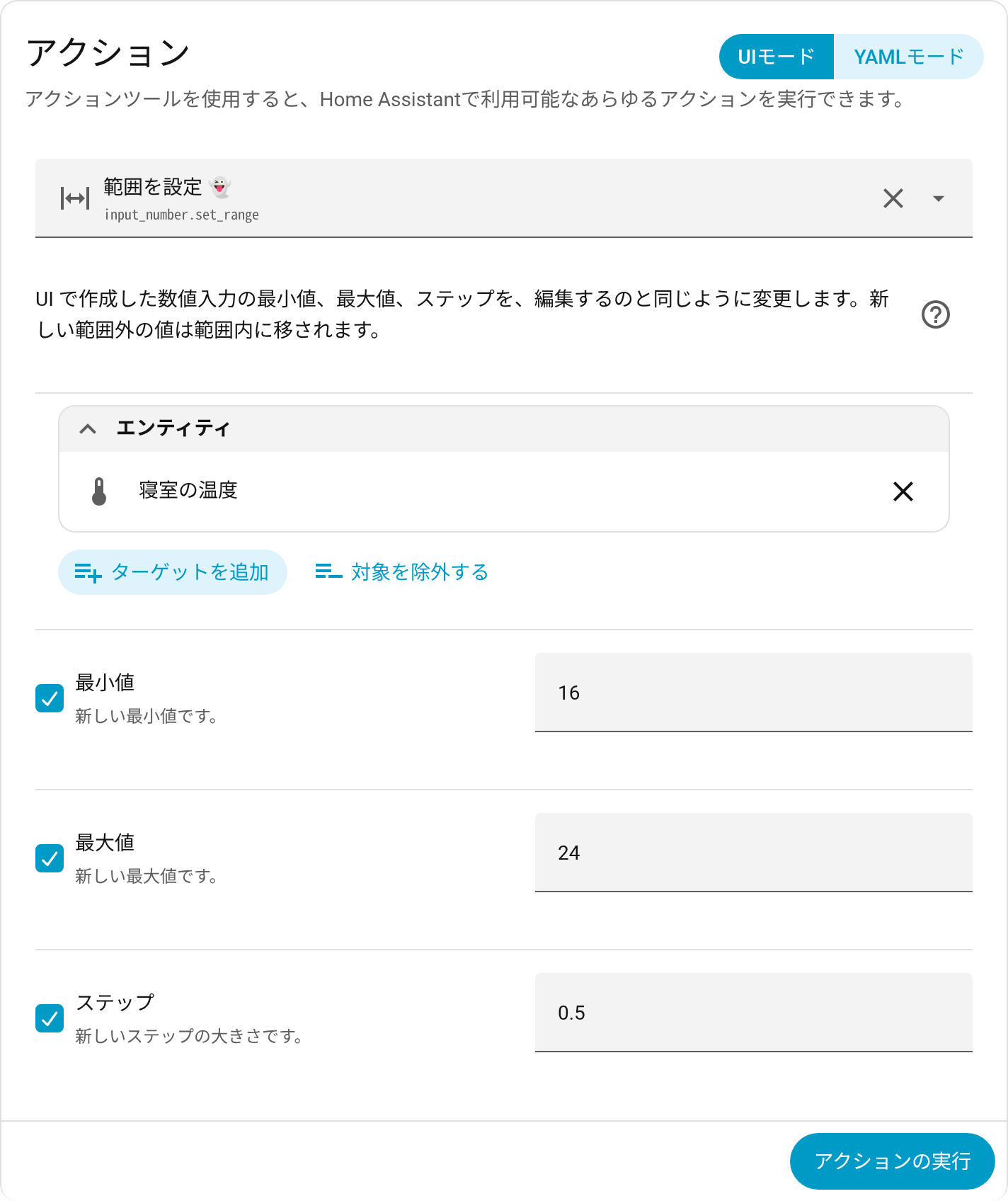
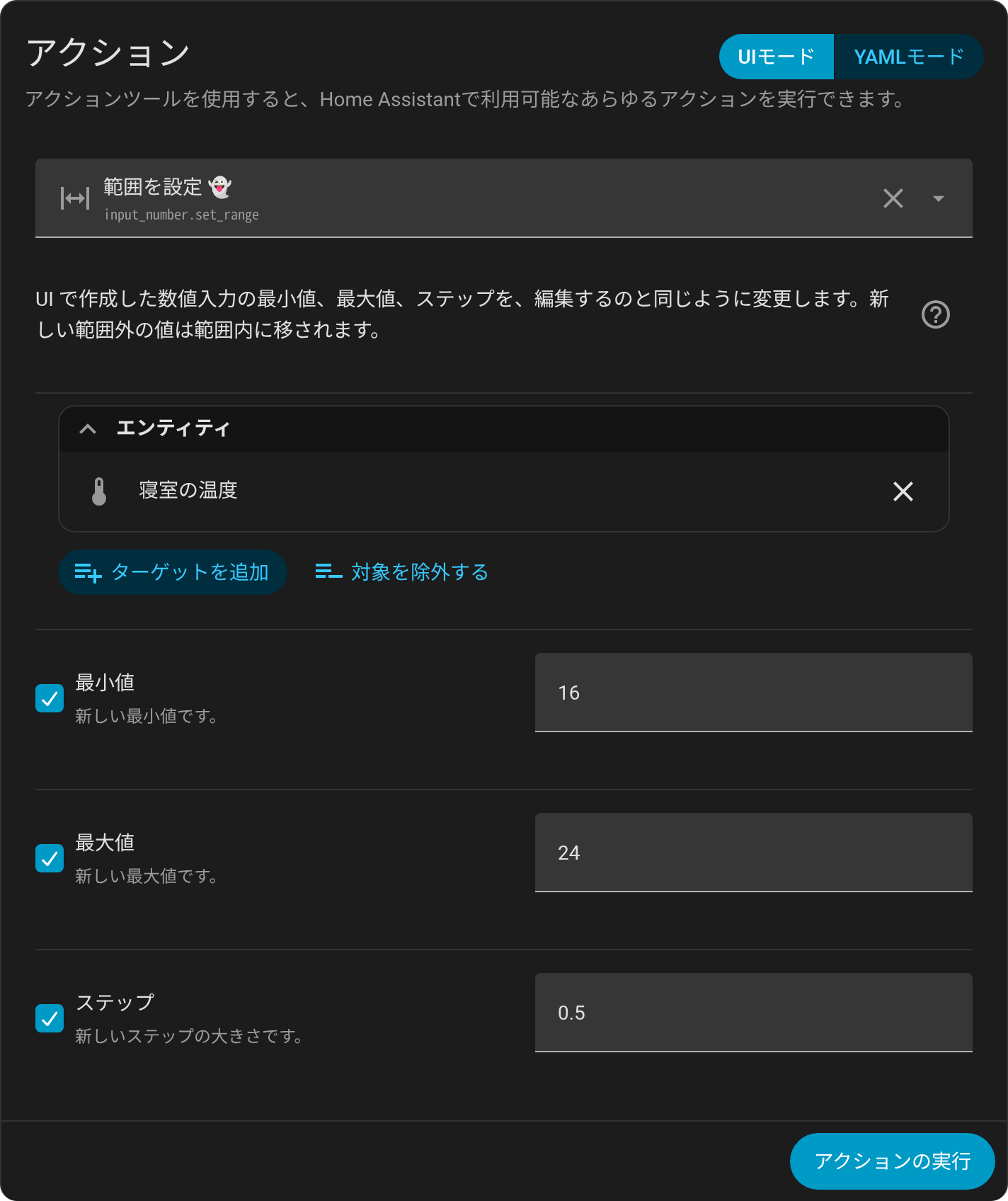
| アクションのプロパティ | |
|---|---|
| アクション | 数値入力: 範囲を設定 👻 |
| アクション名 | input_number.set_range |
| アクションの対象 | はい、input_numberエンティティ |
| アクションのレスポンス | レスポンスなし |
| Spookの影響 | 新しく追加されたアクション |
| ツール | このアクションを試す |
少なくとも1つは指定してください。省略したものはそのままです。変更は保存されるので、ヘルパーを編集したときと同じく再起動しても残ります。新しい範囲から外れた値は、範囲の中に移されます。最大値は最小値より大きいままである必要があります。
今読み込んだトラックの長さに合わせたスライダーにします。
action: input_number.set_range
target:
  entity_id: input_number.track_position
data:
  max: "{{ states('sensor.track_length_seconds') }}"
- 変更できるのは、UIで作った数値入力だけです。YAMLでセットアップしたものは拒否されます。
- ヘルパーのセットアップを変えるので、ユーザーが呼び出す場合は管理者が必要です。オートメーションやスクリプトには影響しません。
使用例
こんな場面で使われています。
- ブループリントやスクリプトから数値入力ヘルパーを作成し、使う人が先にセットアップしなくて済むようにする。
- オートメーションやスクリプトが作った一時的な数値入力ヘルパーを、要らなくなったら片付ける。
- 1つのアクションで数値入力を最大値か最小値に設定する。
input_number.decrementやinput_number.incrementを何回も呼び出す代わりに、一度にある量だけ増減させる。