
 ブループリント
Home Assistantのブループリントは、再利用できるオートメーションやスクリプトです。たいていはコミュニティが作って共有していて、自分のHome Assistantインスタンスにインポートできます。
家の自動化を学んだり、新しいアイデアを得たり、とにかく始めてみたりするのにいい方法です。そして、ほかの人が自分の家で使えるように、自分のオートメーションを共有する方法でもあります。
インポートしたブループリントを作者が変更するとSpookが知らせ、その変更をほかのアップデートと同じようにアップデートのページからインストールできるようにします。URLから直接ブループリントをインポートするアクションも追加します。
デバイスとエンティティ
Spookは、URLからインポートしたオートメーションやスクリプトのブループリントごとに、アップデートエンティティを1つ追加します。作者がブループリントを変更すると、ほかのアップデートと並んで設定の一番上に表示されます。
これらにはデバイスはありません。ブループリントはファイルで、アップデートのページは各行を所属するデバイスで名付けます。全部を1つのデバイスにまとめると、どの行も同じことを言うことになってしまいます。
アップデート
デフォルトのエンティティ ID:update.<blueprint name>
インポートしたブループリントが元の場所で変更されたことを知らせ、その変更をインストールします。
ブループリントをインポートすると、Home Assistantはそれがどこから来たかを書き留めます。その後、そのアドレスが再びチェックされることはありません。ブループリントの作者が1週間後にバグを直しても、フォーラムのトピックを開いて自分でYAMLを読まない限りわかりません。
Spookが代わりにそのアドレスを追いかけます。おおよそ1日に1回確認し、そこにあるものが手元のものと一致しなくなったらアップデートを提示します。
使い方
- 設定に移動します。新しいものがあるブループリントは、ほかのアップデートと並んで、名前で一番上に表示されます。
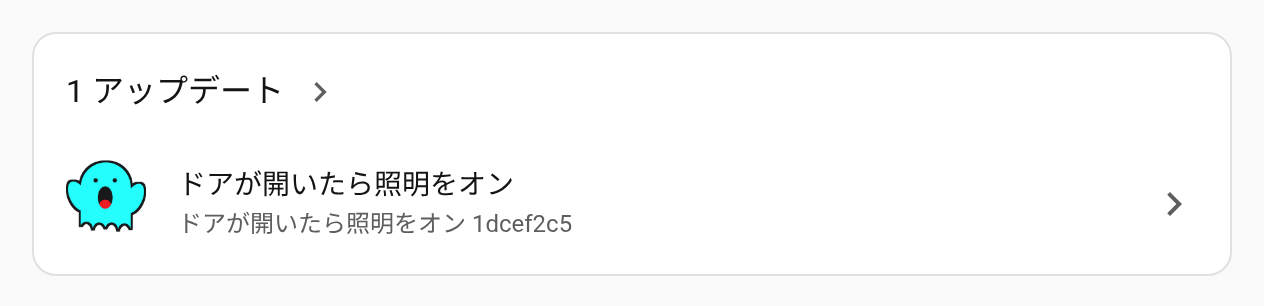
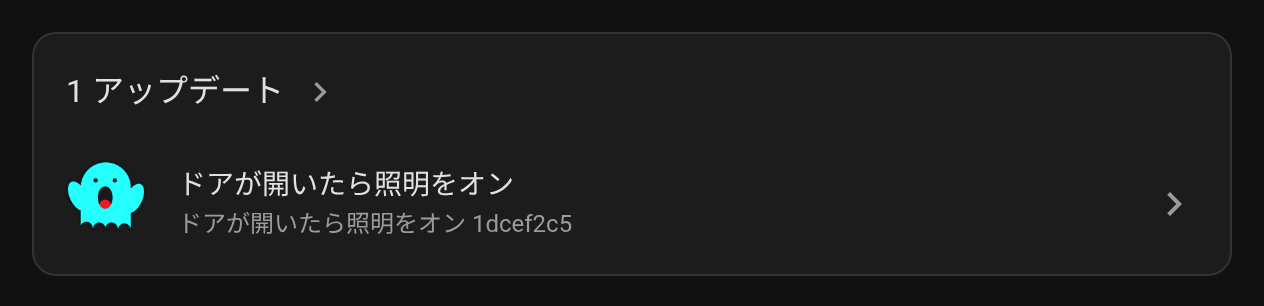
- それを選択します。ダイアログには、何が変わったか、どのオートメーションやスクリプトがそれを使っているか、アップデートでどれかが読み込めなくなるかどうかが表示されます。
- バックアップを作成をオンにします。今あるブループリントのコピーが残るので、元に戻せます。
- アップデートを選択します。
インストールすると、ブループリントをもう一度取得し、Home Assistant自身の再インポートボタンとまったく同じように、手元のコピーを上書きします。それから、それを使うすべてのオートメーションとスクリプトを再読み込みします。バックアップは取っておく価値があります。そのブループリントを自分で編集したことがあるなら、上書きされるのはその編集だからです。
エンティティは普通のアップデートエンティティなので、自分のオートメーションでも使えます。たとえば、どれかに新しいものがあったら通知を送る、といった使い方です。
「おおよそ1日に1回」なのは、毎回、次の確認のタイミングをその後の数時間のどこかで自分で選ぶからです。決まった時刻にすると、同じリリースの後に再起動したすべてのインストールが、毎日同じ時刻にコミュニティフォーラムをノックすることになります。
アップデートエンティティができるのは、URLから来たブループリントだけです。自分で書いたブループリントには、照合する元がありません。Home Assistantが用意する3つのサンプルのブループリントにも手を出しません。それらはHome Assistantの開発ブランチを指していて、それは今動かしているバージョンではないからです。
対象はオートメーションとスクリプトのブループリントだけでもあります。Home Assistantが使っているものを一覧にできるのは、この2種類だけです。その一覧がなければ、アップデートでどれかが読み込めなくなるかどうかを判断できません。そのため、テンプレートのブループリントは、チェックする方法ができるまで対象外です。
ブループリントを削除するか、ブループリントから元のアドレスを取り除くと、アップデートエンティティも一緒に消えます。ブループリントはイベントを発生させないので、Spookが気づくのはその瞬間ではなく次の確認のときです。Home Assistantが止まっている間に削除されたものは、次にSpookが起動したときに見つけるので、ブループリントのないエンティティが一覧に残ることはありません。
コピーの置き場所
ブループリント自体の隣、同じフォルダーに、置いた日時をファイル名に加えて保存します。
config/blueprints/automation/frenck/motion_light.yaml
config/blueprints/automation/frenck/motion_light.yaml.2026-08-31_204512.bak
config/blueprints/automation/frenck/motion_light.yaml.2026-08-24_091133.bak
つまり、コピーはblueprints/のどこにあっても、そのブループリントの隣に置かれます。時刻はUTCではなくローカル時刻です。ブループリントごとに新しいほうから3つが残り、4つ目のアップデートをインストールすると一番古いものが削除されます。
元に戻すには、コピーの名前を変えて元のブループリントに上書きし、オートメーションやスクリプトを再読み込みします。.bakファイルはHome Assistantにとって特別なものではないので、File editorやStudio Code Serverのアドオン、Samba、SSHなど、設定フォルダーに触るのにすでに使っているもので構いません。そのためのアクションはありません。元に戻すのは名前の変更だけで、ファイルはもうそこにあるからです。
拡張子は、あえて.yamlで終わらないようにしています。Home Assistantはブループリントのフォルダーの下にあるすべての.yamlファイルをブループリントとして読むので、そういう名前のコピーはブループリントの一覧に現れ、独自のアップデートエンティティまで付いてしまいます。
アップデートのダイアログが伝えること
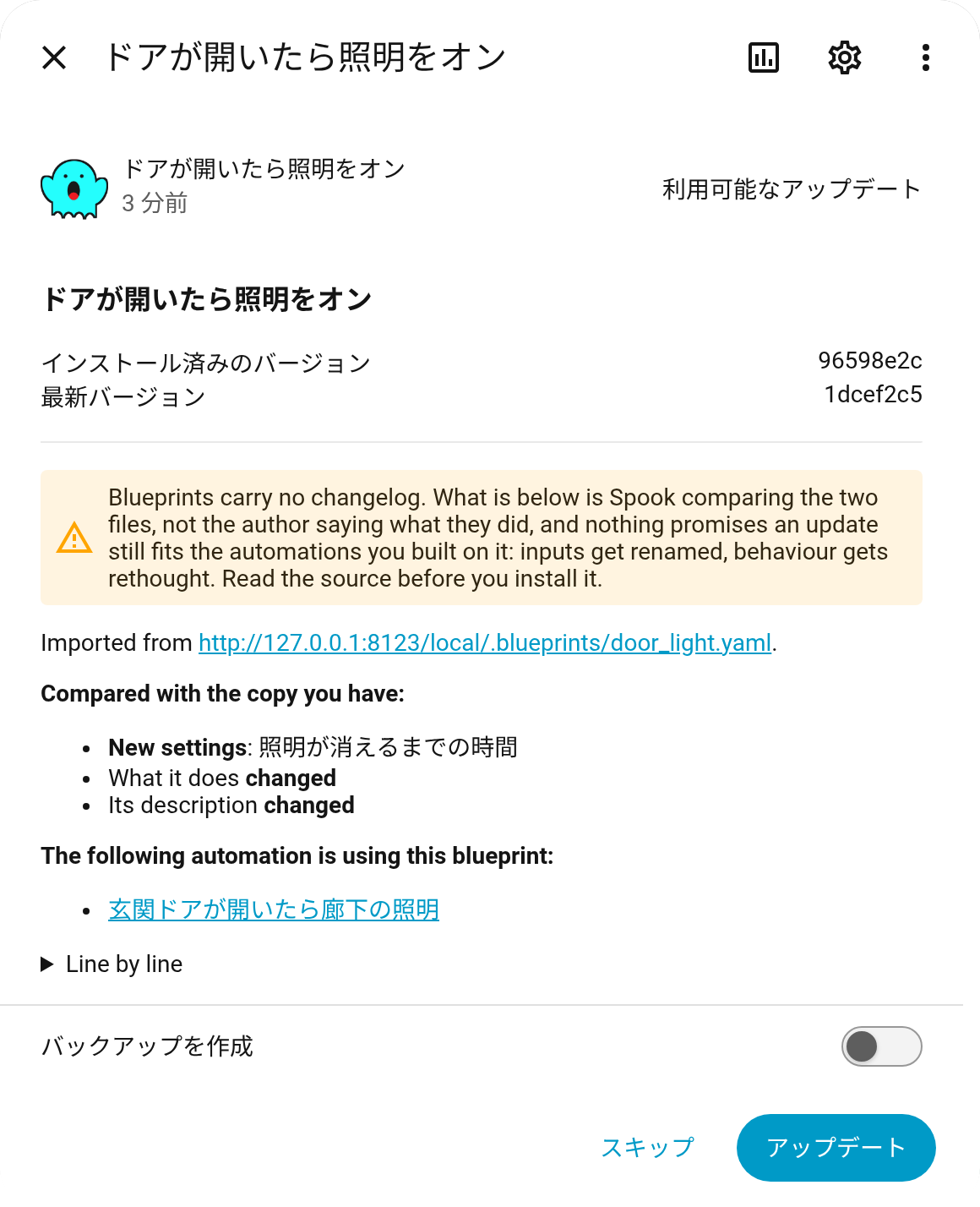
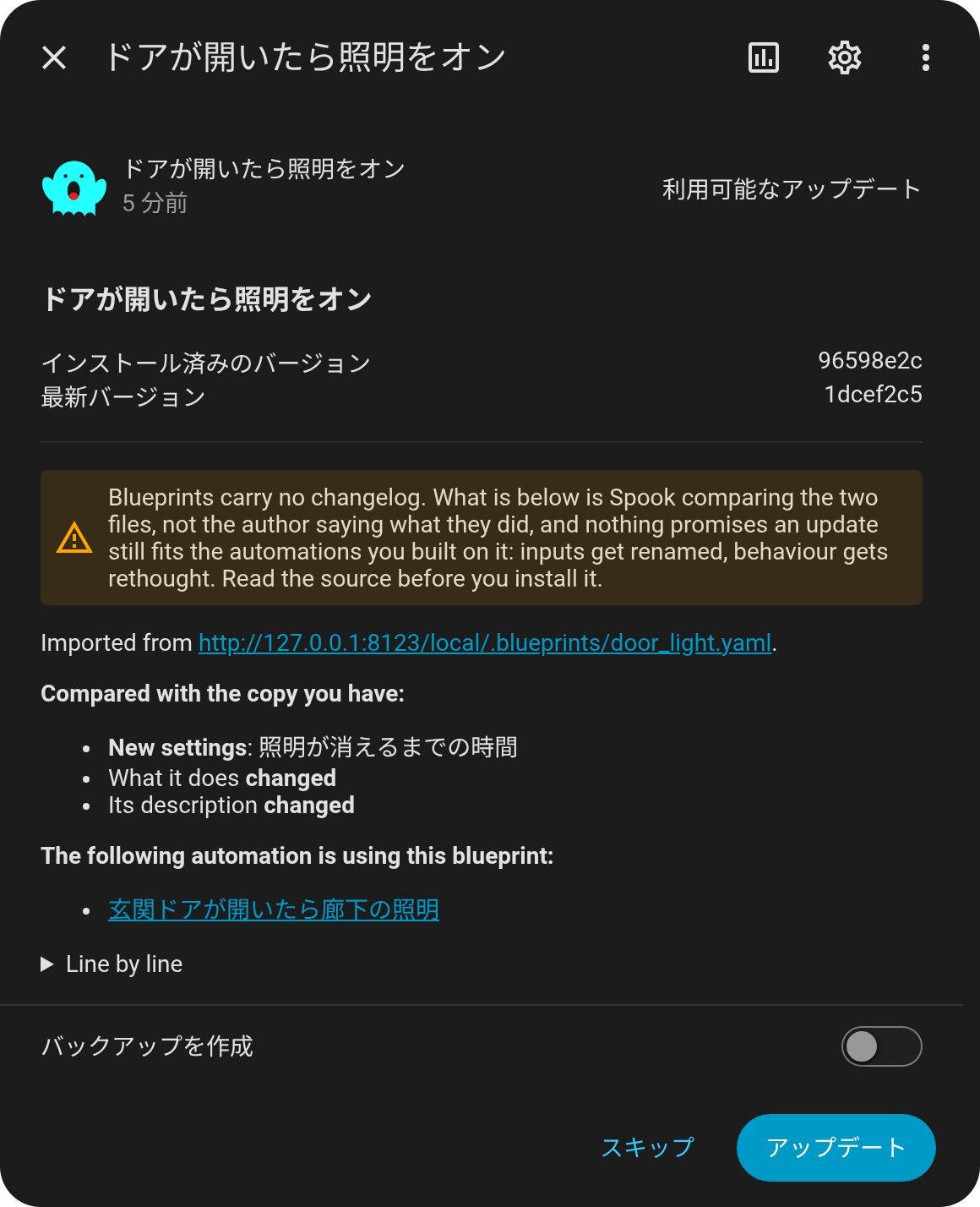
Home Assistantのほかのアップデートのダイアログは、どれもリリースノートを表示します。このダイアログにはそれができません。リリースノートがないからです。ブループリントには変更履歴がなく、作者はどこにも何も書く必要がありません。
そこで、ダイアログはその次にいいものを表示します。まず、ブループリントの元のアドレスをリンクで表示するので、決める前に何が変わったかを読めます。次に警告です。作者がブループリントを改良したからといって、それをもとに作ったオートメーションに今でも合うとは限りません。入力の名前が変わったり、動作が考え直されたりします。
何が変わったかも伝えます。これは作者が何かを言っているのではなく、Spookが2つのファイルを比べた結果です。
**Compared with the copy you have:**
- **New settings**: Wait time
- What it does **changed**
作者がしたことと、伝えられること:
| 作者がしたこと | ダイアログの表示 |
|---|---|
| 説明を整えた | Its description changed |
| 入力を追加した | New settings: Wait time |
| 入力の名前を変え、ラベルはそのまま | New settings: Motion sensor (motion_sensor), Settings taken away: Motion sensor (motion_entity) |
| 入力にセレクターを付けた | Settings changed: Motion sensor |
| 動作を変えた | What it does changed |
| 発火するタイミングを変えた | When it runs changed |
| モードを変えた | How it handles overlapping runs changed |
| 2つの設定を入れ替えた、またはセクションにまとめた | The settings are arranged differently |
| 特定のHome Assistantが不要になったと書いた | It no longer asks for a particular Home Assistant version |
| 書き直して、80か所が変わった | New settings: 80, What it does changed, When it runs changed |
設定は、作者が付けた名前で3つまで表示します。それを超えると数だけになります。80個の名前は文字の壁ですし、読みたい人のためにすべてブループリントに書いてあります。
この表の名前の変更こそ、この機能がある理由です。作者が入力を保存するキーを変え、ラベルはそのままにしたとします。すると、まったく同じに見える設定が2つできます。入力した値は古いキーの下にあり、新しいバージョンはそこを見ません。そのため、ラベルだけでは区別できないときはキーを表示します。
そして、その時点で手元のコピーをSpookが読めない場合は、そう伝えます。何も言わなければ「何も変わっていない」と読めてしまうからです。
その下には、ブループリントをもとに作られているものが並びます。アップデートは、ほかのものが動いているファイルを上書きします。そしてHome Assistantは、それがどれなのかをほかのどこにも表示しません。
**The following 2 automations are using this blueprint:**

- [Hallway light](/config/automation/edit/hallway)
- [Porch light](/config/automation/edit/porch)
それぞれがエディタにリンクしているので、インストールする前に、アップデートが何に及ぶのかを見に行けます。id:なしでYAMLで書いたオートメーションには開くエディタがないので、代わりに概要ページにリンクします。何もそれをもとに作られていない場合も、そう伝えます。それなら、それ以上読まずにインストールしてよいということです。
さらにその下には、差分そのものがあります。たいていの人は上の一文だけを知りたいので、折りたたんであります。
差分はこのように表示されます。
@@ -7,11 +7,14 @@
       name: Motion sensor
     light_target:
       name: Light
+    wait_time:
+      name: Wait time
+      default: 120
 trigger:
 - platform: state
   entity_id: !input motion_entity
   to: 'on'
 action:
-- service: light.turn_on
+- service: light.toggle
   entity_id: !input light_target
 mode: restart
比べる前に、どちらもHome Assistant自身のYAMLライターを通します。そうしないと、ディスク上のファイル(Home Assistantが書いたもの)と取得したばかりのファイル(作者のレイアウト)は、大事な違いより先に、インデントや引用符で違ってしまいます。まったく変わっていない18行のブループリントで11行、大きなものでは数百行になりました。同じ書き方にそろえれば、本当の変更だけが残ります。100行を超えるとそこで止め、残りが何行あったかを伝えます。開くかどうかに関係なく、すべてがブラウザーに送られるからです。そして数千行を超えるブループリントは、行ごとの比較をまったくしません。処理は長さの2乗で増えます。実際にあった36,000行のものでは10秒かかりました。どうせ100行に切り詰められるもののためにです。
アップデートで何を失うかが最初に来ます。ほかのすべてより上です。見出しのために最後まで読む人はいません。何が変わったか、ブループリントをもとに何が作られているかは、その下に背景として残っています。
色がメッセージです。オレンジは自分で決めること:挙がっているものは読み込めなくなります。Spookはそう伝え、それでもと言われればインストールします。赤はSpookが決めること:Spookはそれを書き込みません。
赤になるのはただ1つの場合だけです。今動かしているより新しいHome Assistantが必要だと書いているブループリントは、オートメーションをどうしようと、そのインストールでは動きません。書き込めば、それに乗っているすべてが壊れ、Home Assistantをアップグレードする以外に抜け道はありません。
それ以外はすべてオレンジです。まだ誰も入力していない設定を追加するアップデートも含みます。そのオートメーションは確かに読み込めなくなり、ダイアログははっきりそう伝えます。でも、先にアップデートして、あとから新しい設定を入力するのは普通のやり方で、その選択は自分のものです。何も失われもしません。止まったオートメーションは設定もIDもそのままで、エディタでも普通に開けるので、新しいバージョンが求めるものを入力します。先にバックアップを作成にチェックを入れておけば、ブループリントも元に戻せます。
MatterとZHAも、ほぼ同じ理由で、ファームウェアのアップデートの前にほぼ同じ警告を出します。
バージョン番号について
a1b2c3d4のような形をしています。ブループリントにはバージョンがありません。ブループリントにはそれを書く場所がないのです。この形式は知らないものをすべて拒否するので、作者が書きたくても書けません。
そこで、Spookは代わりに中身の指紋を使います。指紋が同じなら、同じブループリントです。違えば、中の何かが変わったということです。その変更が新しいのか、よくなったのかはわかりません。手元のものとは違う、ということだけです。
指紋は、ファイルのレイアウトではなく、ブループリントの内容から取ります。Home Assistantはダウンロードしたバイト列を保存しません。ブループリントを解析して、自分の書式で書き戻します。その書式は、インストールやHome Assistantのリリースによって違うことがあります。行の幅、引用符、絵文字をそのまま書くかエスケープするか。どれもブループリントの動作は変えないので、指紋も変わりません。取り込むときにHome Assistantがブループリントの中に保存する元のアドレスも、作者が空のままにしたセレクターにHome Assistantが補う設定の順番も、指紋には関係しません。multipleやreorderなどはHome Assistantがしたことで、ブループリントのものではないからです。
コメントとインデントも含まれません。どちらも解析を通ると残らないからです。ただし、それ以外のキーの並べ替えは含まれます。Home Assistantは、variables:ブロックなど、書かれた順番に処理するものがあるので、2つのキーを入れ替えるとブループリントの動作が変わることがあります。Spookはその順番を保ち、どのマッピングが実行されるものかを見分けようとはしません。そこで推測を誤ると本当のアップデートを見逃すことになり、それは1つ余計に知らせるより悪いことです。
アップデートでオートメーションが壊れる場合
デフォルトのない入力は、ブループリントを使う人が入力しなければなりません。新しいバージョンが、オートメーションで設定していない入力を求めると、ファイルが書き込まれた瞬間に、そのブループリントのすべてのオートメーションが読み込めなくなります。そして、それまで動いていたバージョンはもうありません。
Spookは何かを書き込む前にチェックし、入力に何が必要かはHome Assistant自身のルールで判断します。アップデートでオートメーションに足りないものが出るなら、ダイアログのほかのすべてより上に、そのオートメーションと、それぞれに足りない設定を挙げます。それでもと言われればインストールします。そのオートメーションは読み込めなくなりますが、設定したものはすべて残り、エディタも開けるので、新しい設定を入力すれば戻ってきます。
逆方向もチェックします。ブループリントとして正しくても、そこから出てくるものをHome Assistantが受け付けるとは限りません。ブループリントの形式は、トリガー、アクション、スクリプトのシーケンスについて何も定めていないからです。そこで、そのブループリントのすべてのオートメーションとスクリプトを新しいバージョンで組み立て、再読み込みと同じ検証にかけ、読み込めないものを同じように挙げます。これを直すのはブループリントの作者で、自分ではありません。どんな設定を入力しても変わらないからです。
そして判断できない場合は、それを別に伝えます。オートメーションがブループリントに渡すものを読むには、Home Assistantが公開していないものに頼るので、それに手が届かないとSpookには手がかりがありません。そうしたものは、壊れているではなく、不明として挙げます。Spookが読めないオートメーションでも、まったく問題ないことがあります。
今動かしているより新しいHome Assistantが必要だと書いているブループリントは、Spookが拒否する唯一のものです。書き込めばそれに乗っているすべてのオートメーションが壊れ、自分のオートメーションに何をしても、それは直りません。
source_url:の行を取り除いてください。追いかけるものがなくなり、アップデートエンティティは自然に消え、ブループリントは自分のものになります。もうアップデートが要らないブループリントの追跡をやめるのも、この方法です。アクション
Spookはブループリント用に1つのアクションを追加します。アクションを追加できる場所ならどこでも、👻の付いた状態で見つかります。
ブループリントをインポート
URLからオートメーションやスクリプトのブループリントをダウンロードして、インポートします。
インポートがもっと大きな作業の一部であるときに便利です。いつも使うブループリントで新しい環境をセットアップするスクリプトや、リストを丸ごと一度に取り込むスクリプトなどです。ブループリント1つだけなら、ブループリントのページのインポートボタンのほうがいい方法です。インポートする前に、ブループリントと、エラーや警告を見せてくれます。
使い方
- インポートするオートメーションかスクリプトを開き、アクションを追加を選択します。
- ブループリントをインポートを検索し、Blueprint: ブループリントをインポート 👻を選択します。
- URLに、コミュニティフォーラムのトピックへのリンクのような、ブループリントのアドレスを入力します。
- 保存を選択します。
動くところを見たいだけですか?このアクションを試すから、Home Assistantでこのアクションを開いて、そのまま一度実行できます。
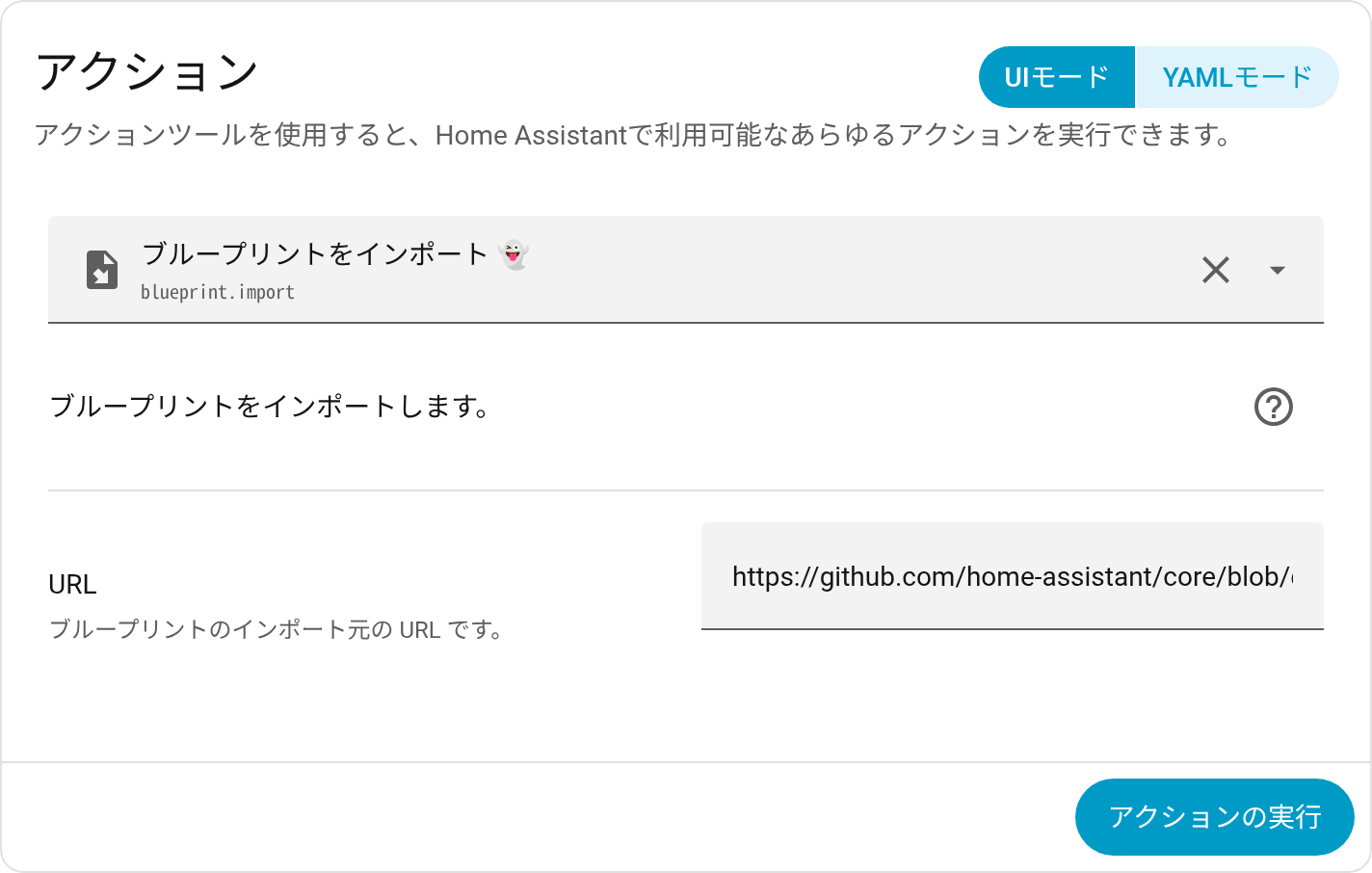
| アクションのプロパティ | |
|---|---|
| アクション | Blueprint: ブループリントをインポート 👻 |
| アクション名 | blueprint.import |
| アクションの対象 | 対象なし |
| アクションのレスポンス | レスポンスなし |
| Spookの影響 | 新しく追加されたアクション |
| ツール | このアクションを試す  |
| アクションのデータパラメーター | |||
|---|---|---|---|
| 属性 | タイプ | 必須 | デフォルト / 例 |
url | 文字列 | はい | ブループリントへの任意のURL |
url属性は、インポートしたいブループリントのURLです。正しいブループリントであれば、どんなURLでも構いません。
コミュニティフォーラムからブループリントをインポートします。
action: blueprint.import
data:
  url: "https://community.home-assistant.io/t/your-blueprint-url"
使用例
こんな場面で使われています。
- オートメーションやスクリプトからブループリントをインポートする。たとえば、新しいHome Assistantに、1つずつ手でインポートせずに同じブループリントをそろえるため。
- 使っているブループリントを作者が変更したら知らせてもらう。回避していたバグがとっくに直っていたと何か月も後に知るよりずっといい。
- ブループリントのアップデートエンティティを自分のオートメーションに入れ、どれかに新しい知らせがあったら通知が届くようにする。