最初の修復を直す
Spookが問題を報告したので、解消したいという場合です。このガイドでは、いちばんよくある例を使います:もう存在しないエンティティを使っているオートメーションです。Spookのほかの修復も、すべて同じように進められます。
必要なもの:Spookがインストール済みで、修復ページにSpookの修復があること。5分ほどで終わります。
何が起きたのか?
どこかの時点で、何かの名前を変えたり、交換したり、削除したりしました。照明、人感センサー、統合まるごとかもしれません。それを使っていたオートメーションは、まだ古い名前を指しています。Home Assistantは文句を言わずにそのオートメーションを実行し、なくなったものを使うステップは何もしません。
Spookがそれに気づき、知らせるために修復を作成しました。
手順1:修復を開く
- Home Assistantで設定 > 修復に移動します。またはこのボタンを使います:

- 不明なエンティティが使われていますで始まる問題を選択します。
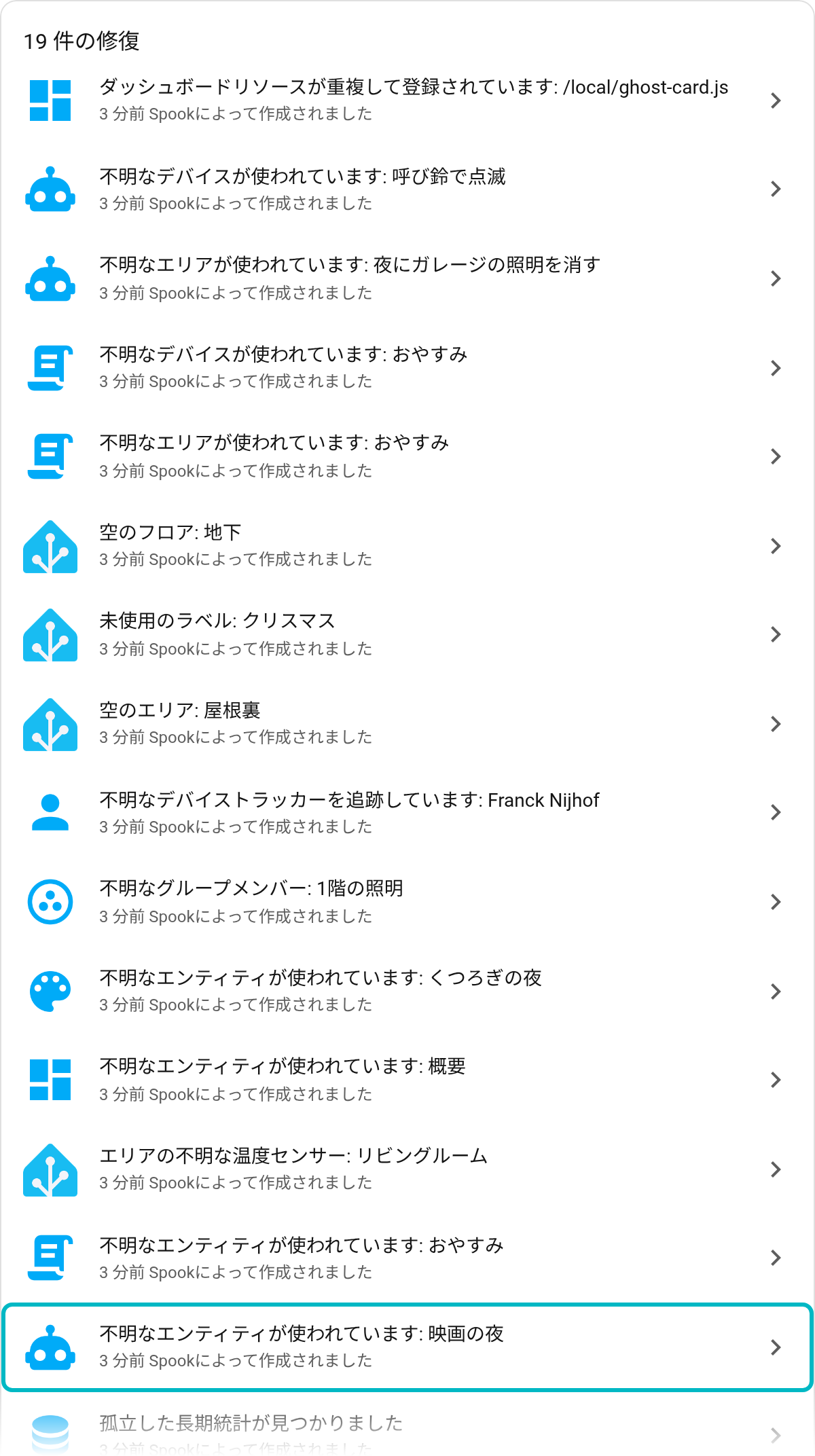
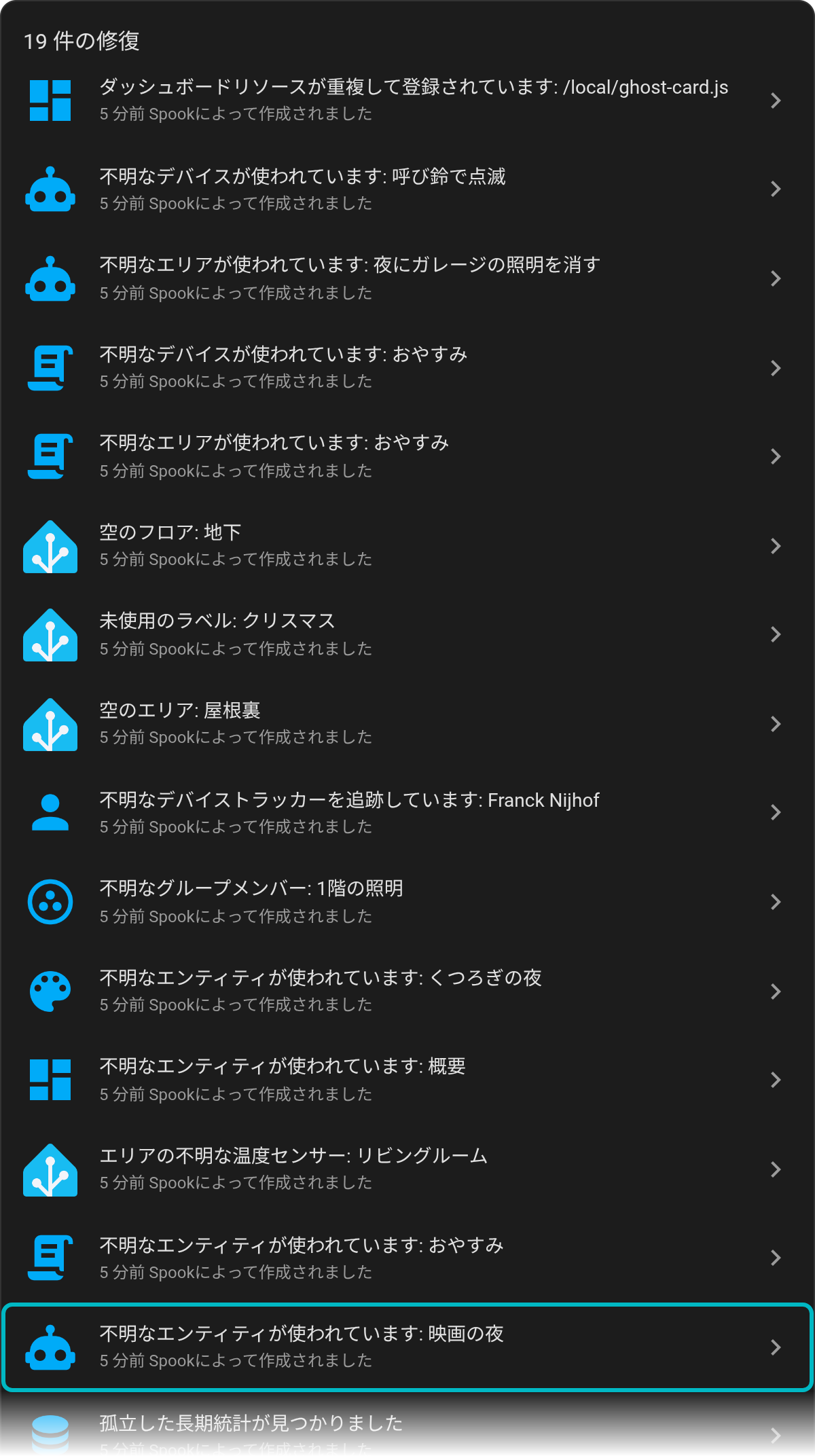
手順2:Spookが見つけたものを読む
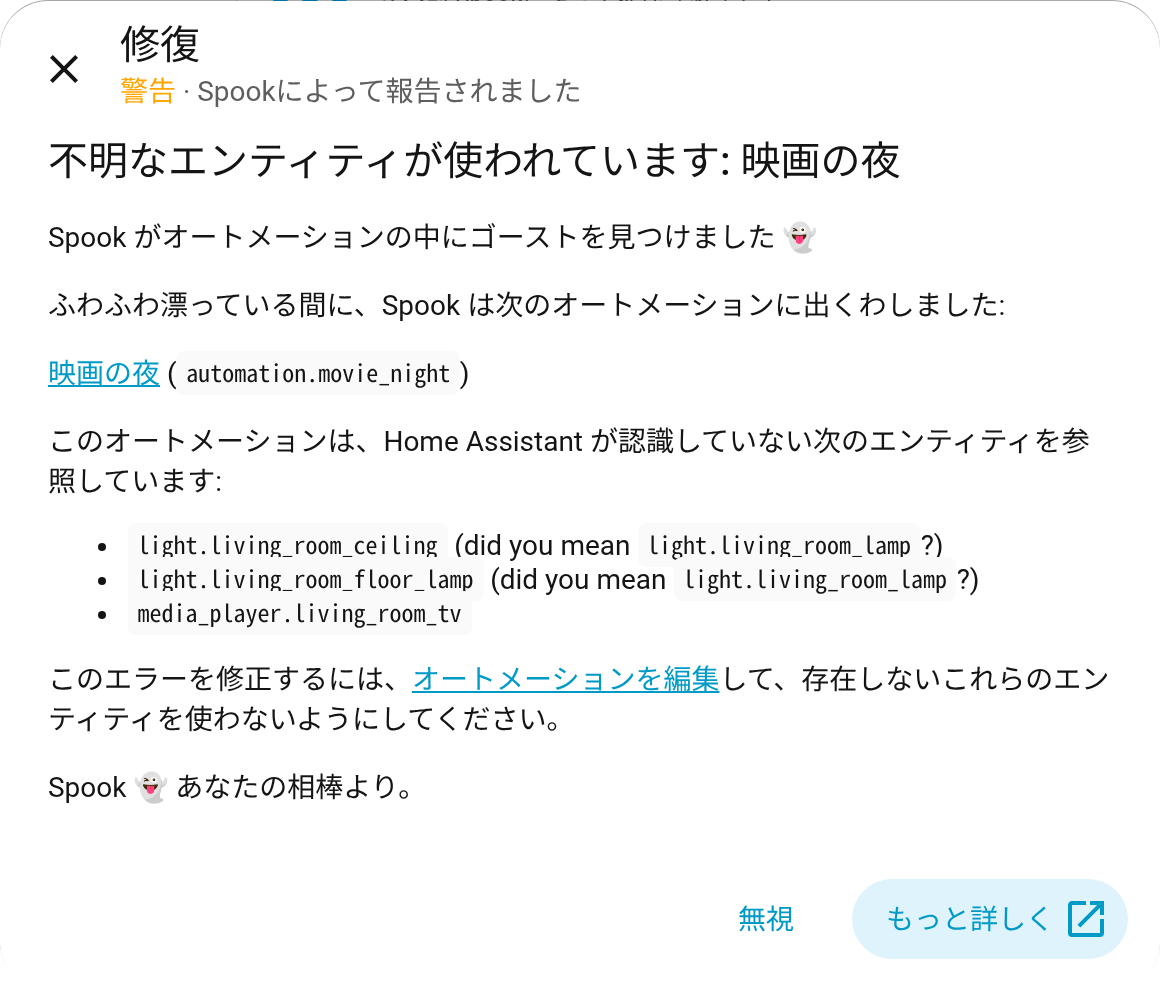
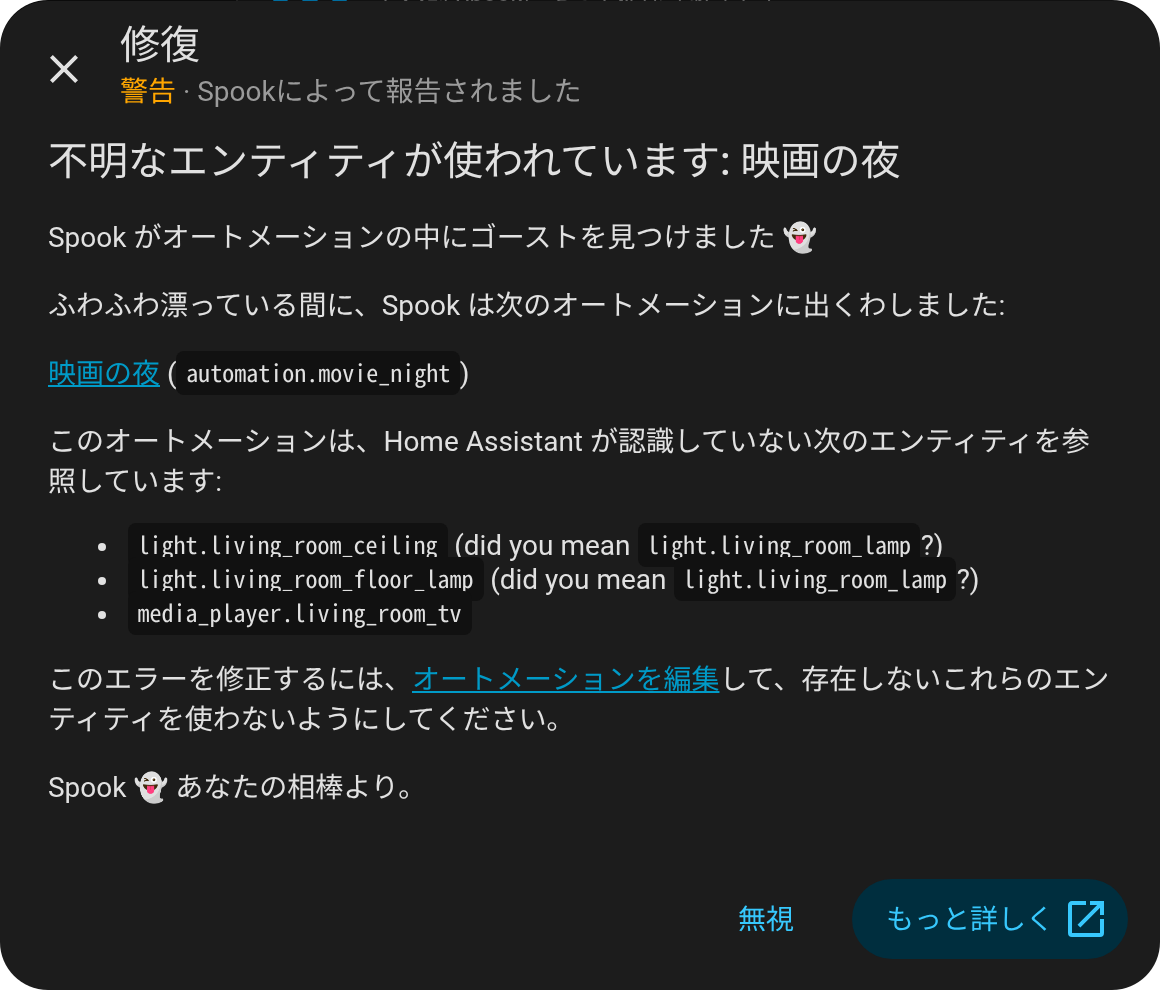
修復には2つのことが書いてあります:
- どのオートメーションか:問題のあるオートメーションです。名前がリンクになっています。
- どのエンティティか:見つからないエンティティです。
light.living_room_lampのようなエンティティ IDの一覧で表示されます。エンティティ IDは、Home Assistantが裏でエンティティに使う一意の名前です。
少し時間をとって、名前に見覚えがあるか確かめます。たいていは名前を変えたか交換したもので、今は何になっているべきかすぐにわかります。
手順3:オートメーションを直す
- 修復の中で、オートメーションの名前を選択します。オートメーションエディタで開きます。
- トリガー、条件、アクションの中から、見つからないエンティティを探します。修復にエンティティ IDが書いてあるので、何を探せばいいかはわかっています。
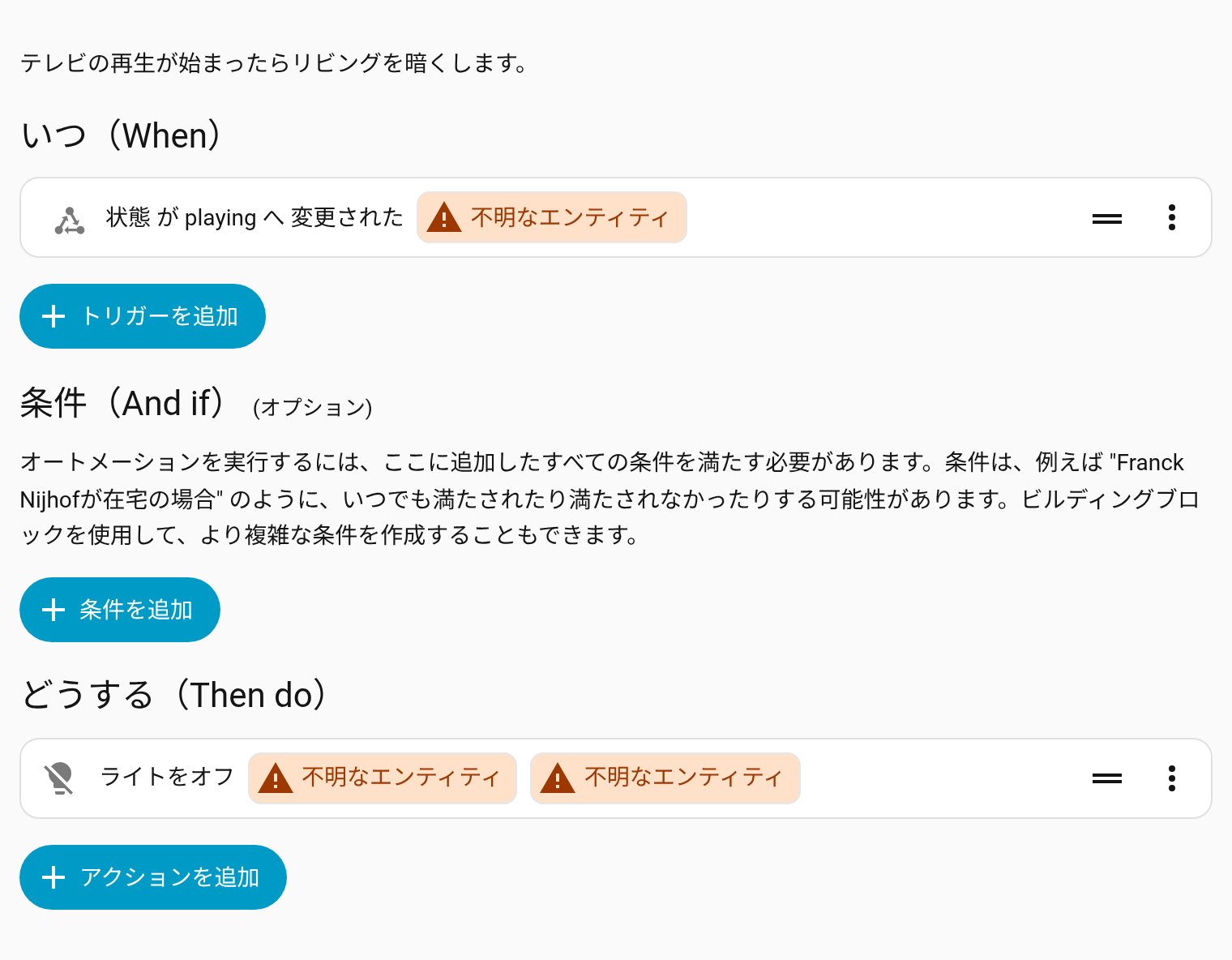
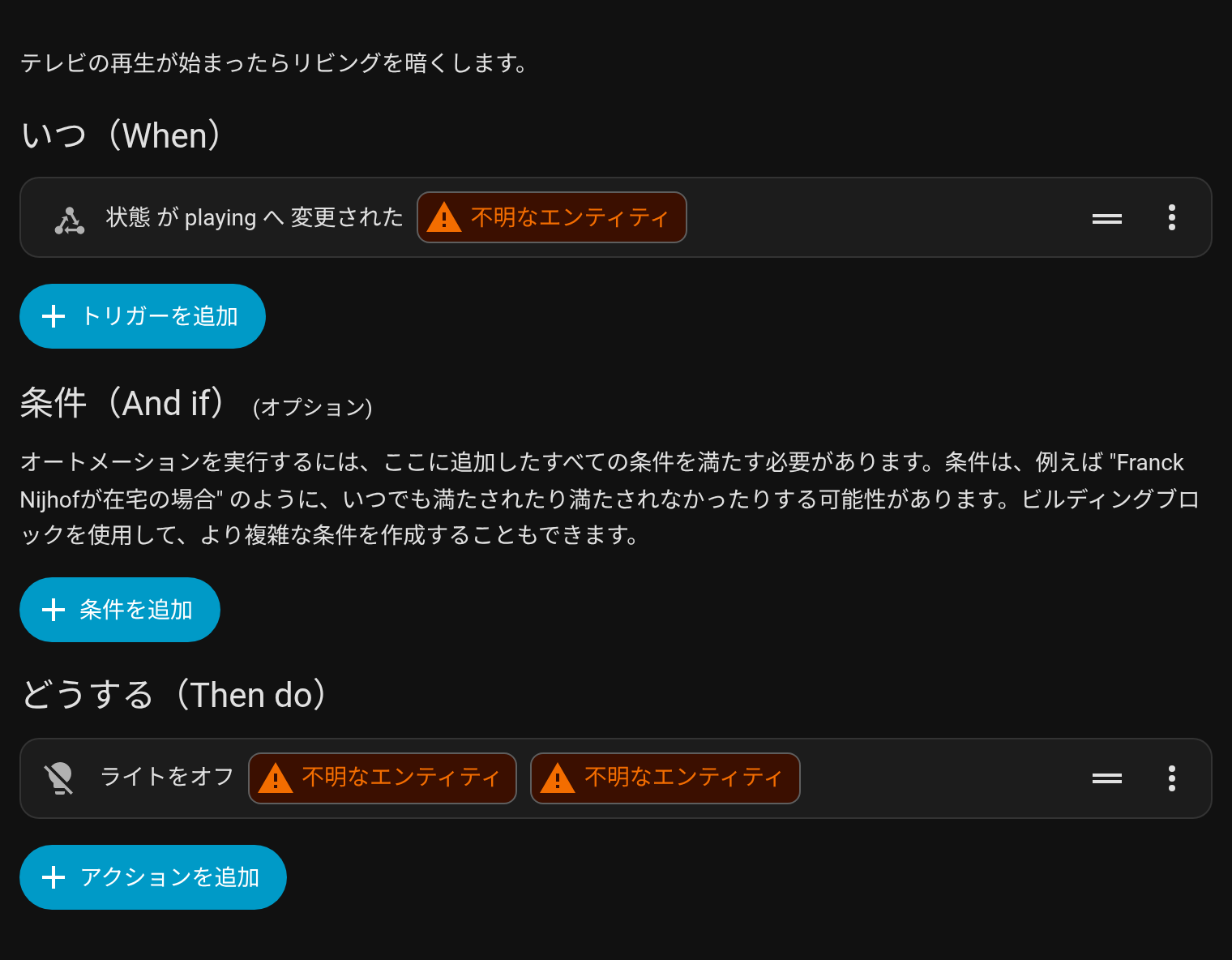
- 次のどちらかをします:
- 名前が変わったか、交換した場合:エンティティを選択し、一覧から正しいものを選びます。
- 完全になくなった場合:それを使っているステップを削除します。
- 保存を選択します。
手順4:修復が消えるのを見る
設定 > 修復に戻ります。問題は消えています。
何かを完了済みにする必要はありません。Spookは保存した瞬間にオートメーションをもう一度確認し、見つからないものがなくなれば自分で修復を取り下げます。
まだ残っていますか?それなら、そのオートメーションは見つからないエンティティを複数の場所で使っています。修復をもう一度開きます:一覧には残っているものが表示されます。

Spookのおかげで、夜をひとつ取り戻せましたか?
GitHubのスターは、見る価値があると他の人に伝えます。お金はかからず、ゴーストが一日中ご機嫌になります。
Spookが間違っているとき、またはこのままにしておきたいとき
見つからないエンティティが問題ないこともあります。たとえば、年末年始のあいだだけコンセントにつなぐデバイスです。
- 修復を無視します。修復を開き、無視を選択します。Spookは覚えていて、同じ内容でもう一度作成することはありません。
- オートメーションを無効にします。Spookは無効になっているオートメーションには手を出しません。もう一度有効にすると、改めて確認します。
Spookが間違えたと思いますか?知らせてください。オオカミ少年のような修復はバグです。
次は?
ほかの修復も同じ4つの手順です:開いて、読んで、指している場所で直せば、修復は自然に消えます。統合ごとのページに、Spookがその統合で作成できる修復がすべて説明されています。たとえばオートメーションのすべての修復です。