
 オートメーション
はHome Assistantの心臓です:すべての統合をつなぐ接着剤で、家をスマートにするものです。
動かなくなったオートメーションは、たいてい何も言いません。Spookが教えてくれます:オートメーションがもう存在しないものを使っていると、修復を作成します。さらに、オートメーションをしばらくオフに、またはオンにしておきたいときのために、アクションを2つ追加します。
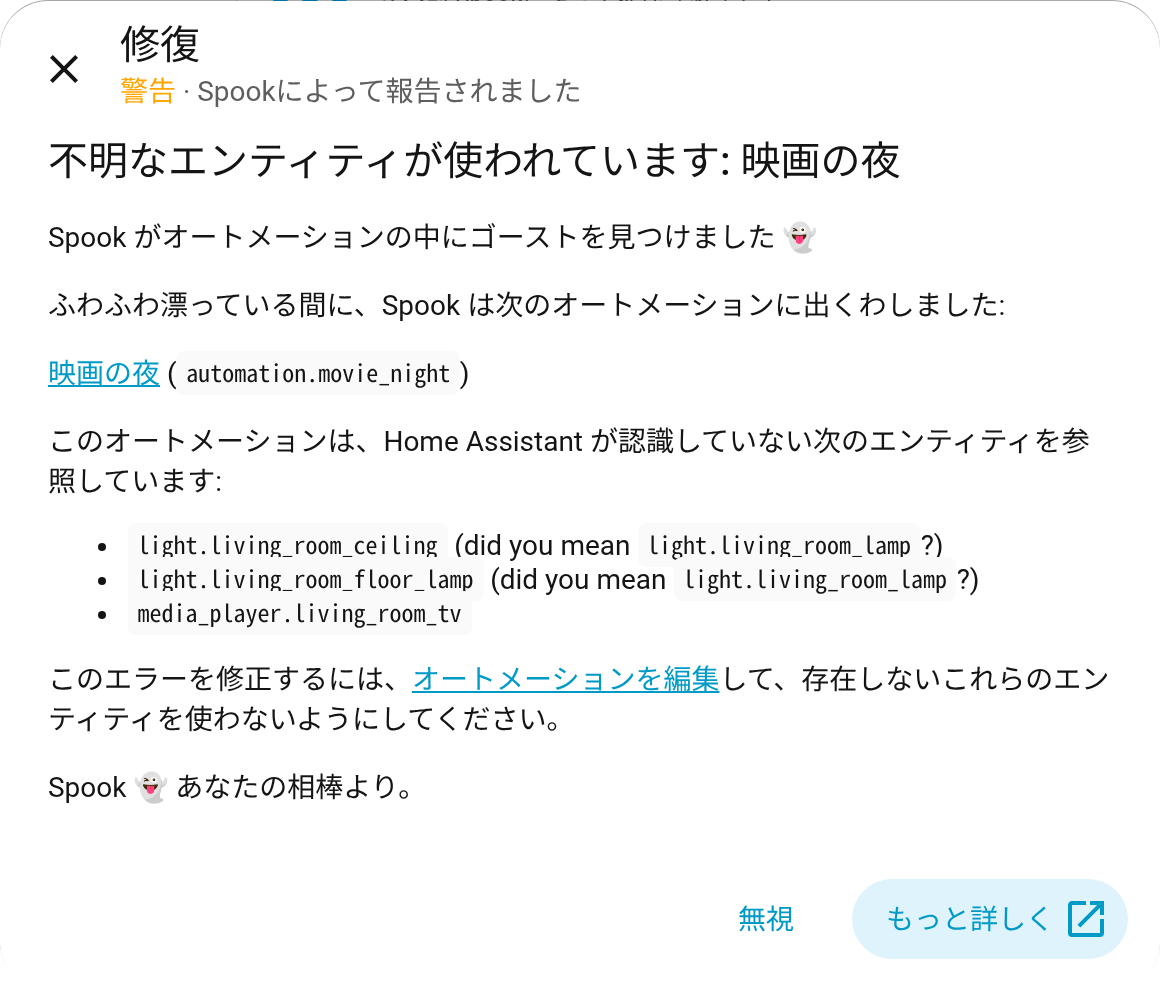
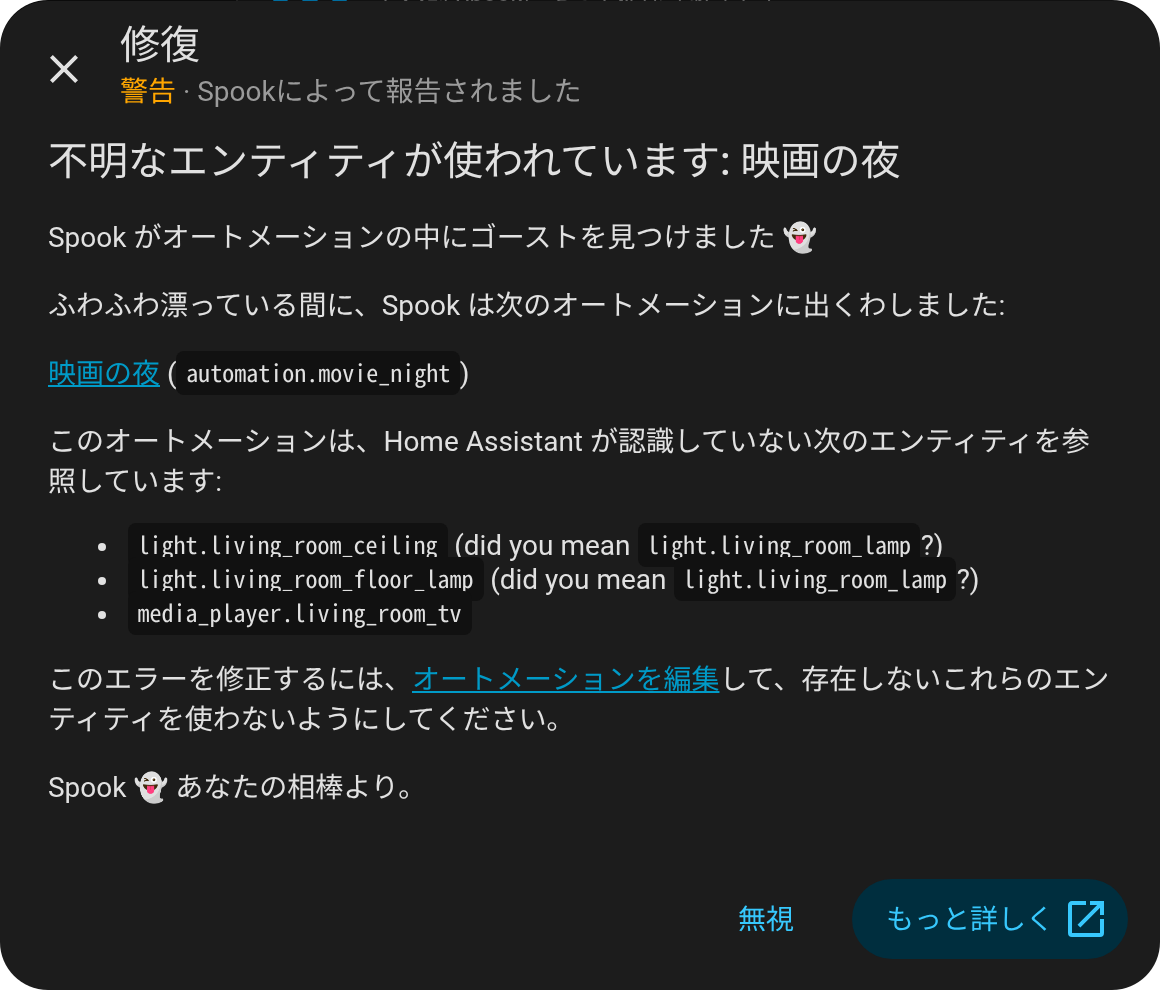
アクション
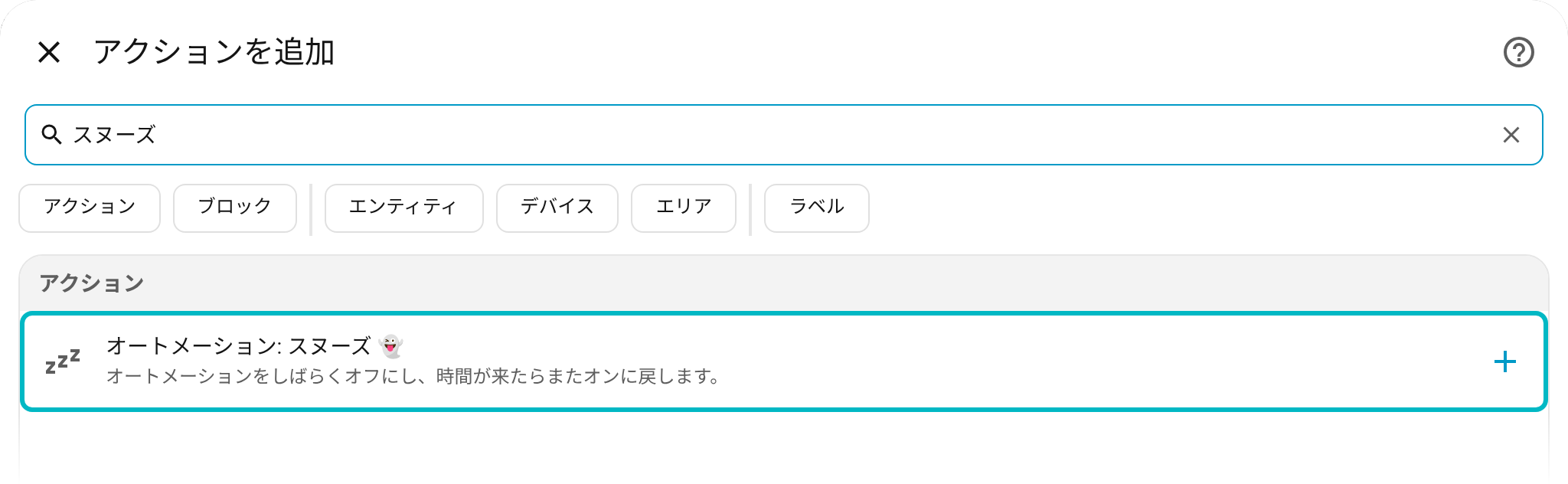
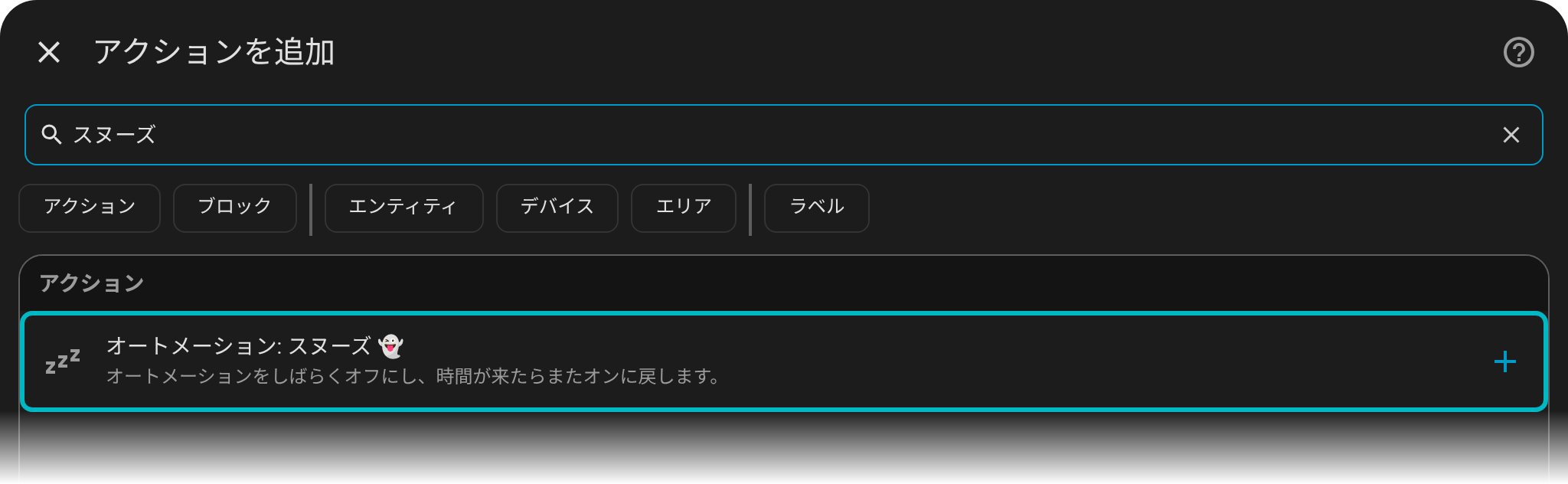
Spookはオートメーション用にアクションを2つ追加します。アクションを追加できる場所ならどこでも、👻の印付きで見つかります。
スヌーズ
オートメーションをしばらくオフにし、時間が来たらオンに戻します。
オートメーションを1時間止めたければ、オフにします。そしてそのまま、誰かが気づくまでオフのままです。よくある回避策は、ヘルパーのエンティティと、最初のオートメーションをオンに戻す2つ目のオートメーションです。
スヌーズなら、アクション1つで済みます。Spookがオートメーションの戻る時刻を保存するので、Home Assistantを再起動しても続きます。
逆に、しばらくオンにしておくのは一定時間オンにするです。
自分でオートメーションをオンに戻すと、スヌーズは取り消されます。
オートメーションは自分自身をスヌーズできます:「あと1時間はもうやらない」という簡単な言い方です。スヌーズすると、オートメーションはもう一度開始しなくなります。スヌーズを頼んだ実行そのものは止まらないので、そのあとのステップは実行されます。
使い方
- スヌーズするオートメーションかスクリプトを開き、アクションを追加を選択します。
- スヌーズを検索し、オートメーション: スヌーズ 👻を選択します。
- 対象で、スヌーズするものを選びます:オートメーション1つ、いくつか、またはエリアの中のすべてのオートメーションです。
- 期間に、オフにしておく時間を設定します。1時間なら
01:00:00のようにします。 - 保存を選択します。
動くところを見たいだけですか?このアクションを試すから、Home Assistantでこのアクションを開いて、そのまま一度実行できます。
| アクションのプロパティ | |
|---|---|
| アクション | オートメーション: スヌーズ 👻 |
| アクション名 | automation.snooze |
| アクションの対象 | はい、automationエンティティ |
| アクションのレスポンス | レスポンスなし |
| Spookの影響 | 新しく追加されたアクション |
| ツール | このアクションを試す  |
| アクションのデータパラメーター | |||
|---|---|---|---|
| 属性 | タイプ | 必須 | デフォルト / 例 |
duration | 文字列 | はい | 01:00:00 |
ドアベルを1時間静かにします:
action: automation.snooze
target:
  entity_id: automation.doorbell_announce
data:
  duration: "01:00:00"
寝室のすべてを、朝まで:
action: automation.snooze
target:
  area_id: bedroom
data:
  duration: "08:00:00"
プールが温まったら知らせて、そのあと12時間はそっとしておきます:
actions:
  - action: notify.mobile_app_phone
    data:
      message: "The pool is {{ states('sensor.pool_temperature') }} degrees"
  - action: automation.snooze
    target:
      entity_id: automation.pool_temperature_notification
    data:
      duration: "12:00:00"
- すでにオフのオートメーションには手を出さず、Spookはそのことをログに書きます。起こすと、自分でオフにしたものをオンにしてしまうからです。
- すでに眠っているオートメーションをスヌーズすると、起きる時刻が変わります。2つ目のスヌーズは始まりません。
- オートメーションは眠っている間オフなので、その状態を読むものには、まさにオフと見えます。オンとオフの間に3つ目の状態はありません。
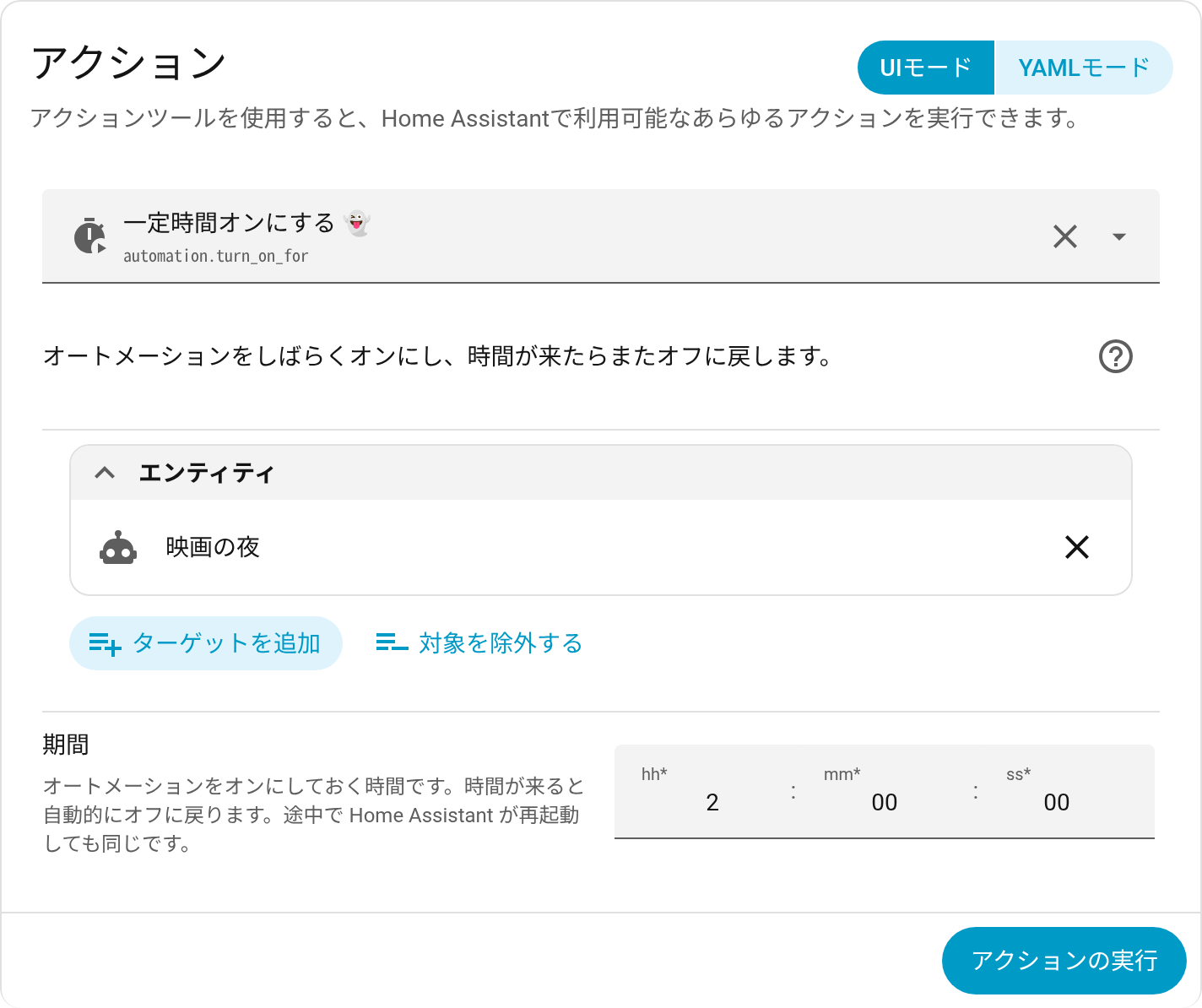
一定時間オンにする
オートメーションをしばらくオンにし、時間が来たらオフに戻します。
スヌーズの逆です。オンにしたオートメーションはオンのままなので、「今夜だけ」には誰かが覚えておく必要があります。12月にオンにして、3月になって思い出すゲストモードのように。
一定時間オンにするなら、アクション1つで済みます。Spookがオートメーションをオフに戻す時刻を保存するので、こちらもHome Assistantを再起動しても続きます。
自分でオートメーションをオフにすると、この実行は取り消されます。オンにするとスヌーズが取り消されるのと同じです。
使い方
- これを実行するオートメーションかスクリプトを開き、アクションを追加を選択します。
- 一定時間オンにするを検索し、オートメーション: 一定時間オンにする 👻を選択します。
- 対象で、オンにするオートメーションを選びます。
- 期間に、オンにしておく時間を設定します。週末なら
48:00:00のようにします。 - 保存を選択します。
動くところを見たいだけですか?このアクションを試すから、Home Assistantでこのアクションを開いて、そのまま一度実行できます。
| アクションのプロパティ | |
|---|---|
| アクション | オートメーション: 一定時間オンにする 👻 |
| アクション名 | automation.turn_on_for |
| アクションの対象 | はい、automationエンティティ |
| アクションのレスポンス | レスポンスなし |
| Spookの影響 | 新しく追加されたアクション |
| ツール | このアクションを試す |
| アクションのデータパラメーター | |||
|---|---|---|---|
| 属性 | タイプ | 必須 | デフォルト / 例 |
duration | 文字列 | はい | 01:00:00 |
週末のあいだのゲストモード:
action: automation.turn_on_for
target:
  entity_id: automation.guest_mode
data:
  duration: "48:00:00"
パーティーの照明を、パーティーが終わるまで:
action: automation.turn_on_for
target:
  entity_id: automation.disco_floor
data:
  duration: "04:00:00"
- すでにオンのオートメーションには手を出さず、Spookはそのことをログに書きます。あとでオフにすると、自分でオンにしたものをオフにしてしまうからです。
- すでに実行中のものにもう一度頼むと、オフになる時刻が変わります。2つ目は始まりません。
- オートメーションは実行中はオンなので、その状態を読むものには、まさにオンと見えます。オンとオフの間に3つ目の状態はありません。
修復
Spookはオートメーションの中から、もう動かないものを探し、修復ページで知らせます。どの修復にも、オートメーションと、何がおかしいのかが書かれています。
直し方はいつも同じです:修復の中でオートメーションの名前を選択し、修復が指しているものを変更して、保存します。保存するとSpookがもう一度確認し、自分で修復を取り下げます。初めてですか?最初の修復を直すを見てください。
無効になっているオートメーションは対象外です。無効なオートメーションは何もしないので、その中で何かがおかしくなることはまだありません。何かが壊れているからこそ無効にしてあることもよくあります。もう一度有効にすれば、Spookはすぐにまた確認し、見つけたものを報告します。
無効なステップ、トリガー、条件(enabled: false)だけが指しているエンティティ、デバイス、エリア、フロア、ラベルも同じです。無効なステップも何もせず、たいていはわざと置いてあるものだからです。実行されるステップも指しているものは、これまでどおり報告されます。
参照先が不明なエリア
オートメーションが、もう存在しないエリアを対象にしています。たいていはエリアが削除されたか、別のエリアに統合されたためです。それを使うステップは何もしません。
参照先が不明なエリア
オートメーションが、もう存在しないエリアを対象にしています。たいていはエリアが削除されたか、別のエリアに統合されたためです。それを使うステップは何もしません。
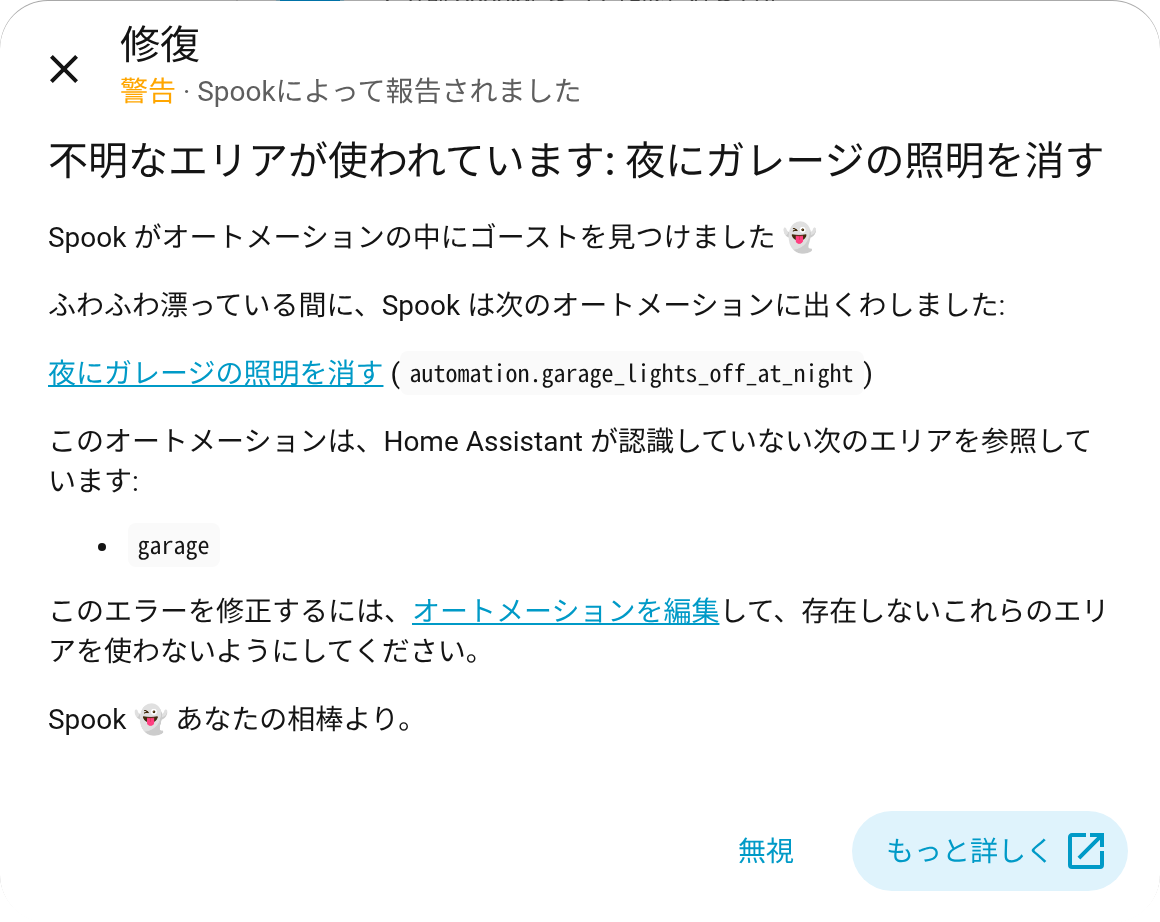
直し方:修復からオートメーションを開き、見つからないエリアを使っているステップで、存在するエリアを選びます。またはそのステップを削除します。直せば、修復は自然に消えます。
Spookは、オートメーションがアクションで対象にしているすべてのエリアを見ます。そのエリアが存在しないと、オートメーションと見つからないエリアの名前を書いた修復を作成します。
area_entitiesとarea_devicesについては、関数として呼ばれていてもフィルターとして使われていても、テンプレートも読みます。存在しないエリアを渡されると、これらはエラーなしで空のリストを返します。そのため、{{ area_entities('Living room') }}を対象にしたアクションは、エリアの名前が変わるとまったく何もしなくなります。SpookはHome Assistantと同じ方法で値を調べます:エリア ID、またはエリアの名前かエイリアスで、大文字小文字は問いません。エンティティやデバイスのIDも報告されます。これらはエリアしか受け取らないので、area_entities('light.kitchen')は何も見つけません。area_entities(area_id('light.kitchen'))なら、その照明があるエリアの中身が得られます。
チェックするのはテンプレートに書き出された値だけです。変数から、あるいは部品をつなげて実行中に決まる値はチェックせず、オートメーションが変数として独自の意味を与えた名前で呼ばれた検索もチェックしません。
参照先が不明な属性
オートメーションが、そのエンティティにない属性を待っているか、チェックしています。普通のスイッチのbrightnessのようなものです。属性とは、エンティティが状態の横に持っている追加の情報です。そういうトリガーは決して発火せず、エラーも出ません。
参照先が不明な属性
オートメーションが、そのエンティティにない属性を待っているか、チェックしています。普通のスイッチのbrightnessのようなものです。属性とは、エンティティが状態の横に持っている追加の情報です。そういうトリガーは決して発火せず、エラーも出ません。
直し方:修復からオートメーションを開き、エンティティにある属性を使います。Spookが何を意図していたかほぼ確信できる場合は、修復にそう書かれています。直せば、修復は自然に消えます。
Spookは、オートメーションが使う属性を調べます:状態や数値状態のトリガーと条件のattribute、Spook独自の状態トリガーが追いかける属性、そしてstate_attr('light.kitchen', 'brightness')のようにテンプレートで指定された属性です。オートメーションが、そのエンティティにない属性を使っていれば、Spookが修復を作成します。修復には、オートメーション、属性、エンティティが並び、Spookがほぼ確信できる場合は、おそらく意図していたものも書かれています。
一度も現れない属性を待つトリガーは、問題なく読み込まれ、決して発火しません。エラーも出ません。
多くの属性は、ときどきしか現れません。オフのメディアプレーヤーは自分の属性のほとんどを落とし、統合は現れたり消えたりする独自の属性を追加します。そのため属性が報告されるのは、Spookがどこにも見つけられない場合だけです:今のエンティティにもなく、その種類のエンティティがHome Assistantで提供するものにもなく、レコーダーが覚えているそのエンティティの属性にもない場合です。レコーダーが記録していないエンティティについては、Brightnessのように、本物の属性と大文字小文字だけが違う属性だけをチェックします。たとえば変数から、実行中にしか決まらない属性やエンティティはチェックしません。オートメーションが変数、フィールド、応答変数として独自の意味を与えた名前のstatesやstate_attrを使うテンプレートも、チェックしません。
Spookは、レコーダーが忙しいHome Assistantの起動直後には確認せず、10分後に確認します。その後は、オートメーションの再読み込みが終わったとき、オートメーションが追加または削除されたとき、エンティティレジストリが変わったとき、統合が読み込まれたりその設定が変わったりしたとき、そして1日に1回、もう一度確認します。エンティティに新しく現れた属性は、次の確認で拾われます。
参照先が不明な状態
オートメーションが、そのエンティティが決してならない状態を待っています。onかoffになる照明に対するOnのようなものです。そういうトリガーは決して発火せず、エラーも出ません。
参照先が不明な状態
オートメーションが、そのエンティティが決してならない状態を待っています。onかoffになる照明に対するOnのようなものです。そういうトリガーは決して発火せず、エラーも出ません。
直し方:修復からオートメーションを開き、エンティティがなりうる状態を使います。状態を入力せずにエディタの一覧から選べば、これは防げます。Spookが何を意図していたかほぼ確信できる場合は、修復にそう書かれています。直せば、修復は自然に消えます。
Spookは、オートメーションが待ったりチェックしたりする状態を調べます:状態トリガーのto、from、not_to、not_from、状態条件のstate、Spook独自の状態トリガーの同じオプション、そしてテンプレートの中のis_state('light.kitchen', 'on')と、states('light.kitchen') == 'on'、states.light.kitchen.state != 'off'、states('light.kitchen') in ['on', 'off']のようにテキストと比べられた状態です。onかoffになる照明に対するOnのように、オートメーションがそのエンティティが決してならない状態を使っていれば、Spookが修復を作成します。修復には、オートメーション、状態、エンティティが並び、Spookがほぼ確信できる場合は、おそらく意図していたものも書かれています。
決して来ない状態を待つトリガーは、問題なく読み込まれ、決して発火しません。エラーも出ません。
チェックするのは、状態が決まった集合になっているエンティティだけです:その種類のエンティティについてHome Assistant自体が一覧にしているもの(照明、カバー、ロック、アラームパネル、メディアプレーヤーなど)か、セレクト、ドロップダウンのヘルパー、決まった値の一覧を持つセンサーのように、エンティティが今提供しているオプションです。普通のセンサー、数値、テキストは何にでもなりうるのでチェックせず、状態がゾーンの名前になる人とデバイストラッカーもチェックしません。エンティティがこれまでになった状態もすべて数えます:今の状態と、レコーダーが覚えているものすべてです。たとえばRESTの呼び出しやPythonスクリプトのように、統合の外から状態が設定されるエンティティもチェックしません。
エンティティの種類によっては、状態が集合のどれかであることをHome Assistant自体が保証します:照明、スイッチ、バイナリセンサー、カバー、ロック、バルブ、空調エンティティなどです。そこでは、Onのように本物の状態と大文字小文字だけが違う状態は常に報告され、集合の外にあるそれ以外の状態は、Spookがレコーダーからそのエンティティの全履歴を得ているときに報告されます。それ以外の種類では、集合は普通の状態であって、ありうるすべてではありません:テンプレートで作ったメディアプレーヤーは好きな状態になれますし、セレクト、ドロップダウンのヘルパー、決まった値の一覧を持つセンサーは、実行中に新しいオプションを得ることがあります。それらについて報告されるのは、本物の状態と大文字小文字だけが違う状態だけで、それもSpookがそのエンティティの全履歴を得ているときだけです。独自の方法で状態を決めるエンティティも同じです。
attributeがあると、状態トリガーや状態条件は代わりにその属性の値を待ちます。それらも同じ問題の中でチェックします:heatingになるサーモスタットのhvac_actionに対するHeatingのようなものです。対象は、値が決まった集合になっている属性だけです:その種類のエンティティについてHome Assistant自体が一覧にしているもの(サーモスタットや加湿器の動作、センサーのデバイスクラス、メディアプレーヤーのリピートモードなど)か、サーモスタットのファンモード、プリセットモード、スイングモード、照明のエフェクト、メディアプレーヤーのソースのように、エンティティが別の属性で値を提供しているものです。これらには統合が渡したものがそのまま書き込まれるので、報告されるのは本物の値と書き方だけが違う値だけで、それもSpookがそのエンティティの全履歴を得ているときだけです。書き方の違いとは、大文字小文字か、テキストのつもりで書いたものをYAMLが別のものとして読んだ場合です:引用符なしのoffはブール値のfalseで、2は数値ですが、属性が持っているのはテキストの"off"や"2"です。そういう値は、YAMLが読んだとおりに表示され、意図していたテキストが引用符付きで添えられます。Spook独自の状態トリガーが属性を追いかける場合も同じようにチェックしますが、1つ違いがあります:属性が持つものを何でもテキストにして、to、from、not_to、not_fromのテキストと比べます。そのため、そこでは大文字小文字の違う値は書き間違いです。heatingに対するHeatingのようにです。YAMLがブール値や数値として読んだ値で、そのテキストを属性が決して持たないものも書き間違いです:引用符なしのoffはテキストのFalseになり、プリセットモードのoffは決してそうなりません。2は2になり、ファンモードの"2"と同じテキストなので、これは問題ありません。1.0は1.0になり、これは"1"に対して報告されません:数値を別の数値の書き間違いとみなすことはありません。エンティティが一度も持ったことのない属性は、ここでは見ません:それは不明な属性で、オートメーションには別の問題が作成されます。
たとえば変数やテンプレートから、実行中にしか決まらない状態やエンティティはチェックしません。テンプレートでは、ほかに何も加わっていない比較だけを読みます:| lowerのようなフィルター、~、そういったものが間に入ると、比べているのはもう状態そのものではありません。オートメーションが変数、フィールド、応答変数として独自の意味を与えた名前のstates、is_state、state_attrについても、テンプレートを読みません。
Spookが確認するタイミングは、不明な属性と同じです:Home Assistantの起動から10分後、その後はオートメーションの再読み込みが終わったとき、オートメーションが追加または削除されたとき、エンティティレジストリが変わったとき、統合が読み込まれたりその設定が変わったりしたとき、そして1日に1回です。
参照先が不明なデバイス
オートメーションが、もう存在しないデバイスを使っています。たいていは削除されたか、交換されたためです。それを使うトリガー、条件、アクションは、もう動きません。
参照先が不明なデバイス
オートメーションが、もう存在しないデバイスを使っています。たいていは削除されたか、交換されたためです。それを使うトリガー、条件、アクションは、もう動きません。
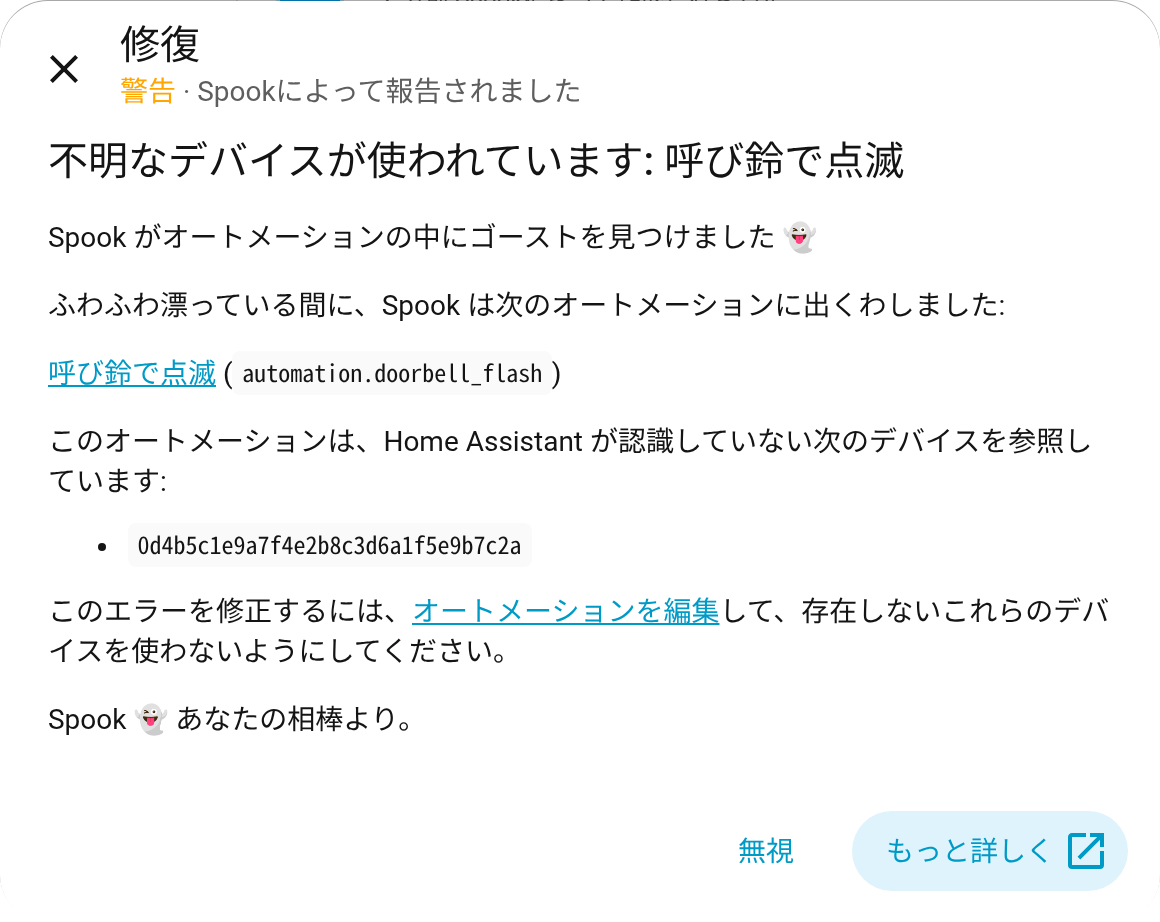
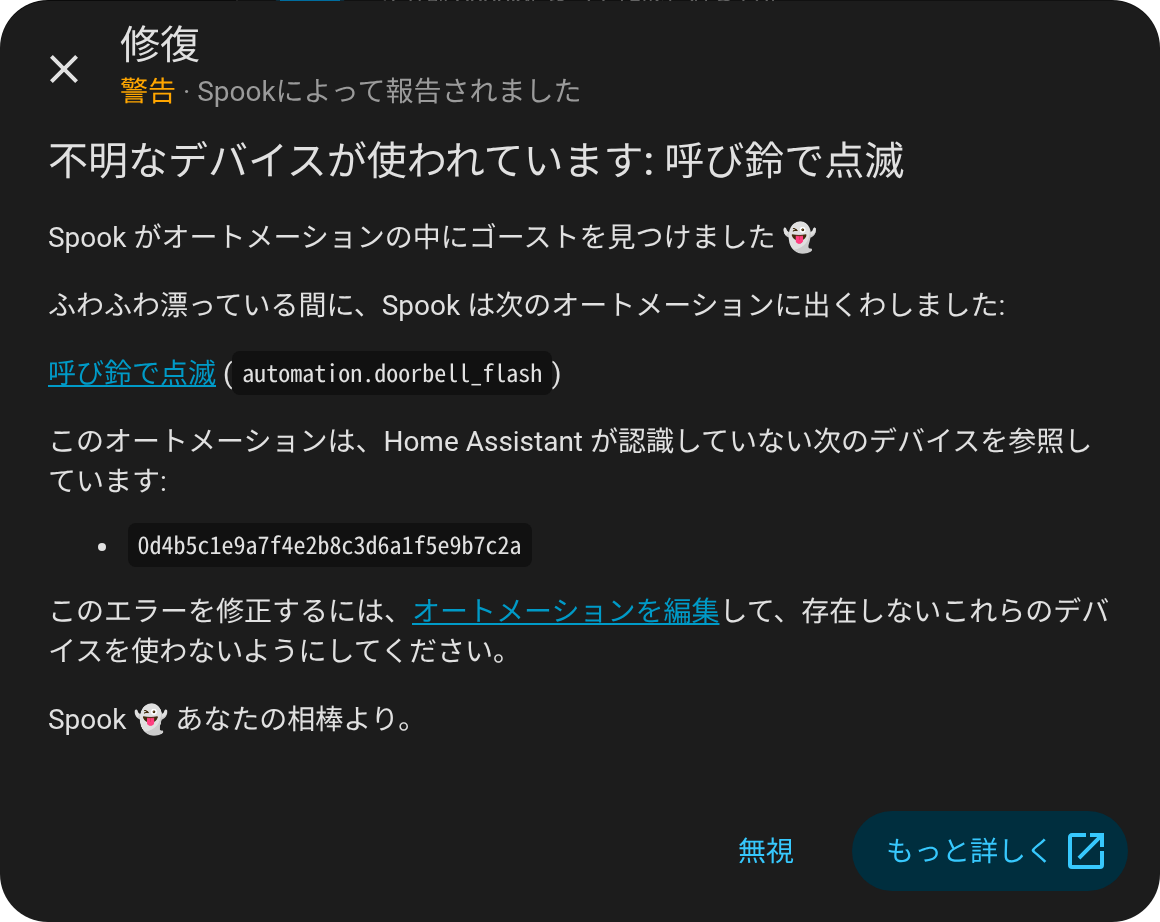
直し方:修復からオートメーションを開き、見つからないデバイスを使っているステップで、その代わりになったデバイスを選びます。またはそのステップを削除します。直せば、修復は自然に消えます。
Spookは、オートメーションが使うすべてのデバイスを見ます。そのデバイスが存在しないと、オートメーションと見つからないデバイスの名前を書いた修復を作成します。
対象にするのは、デバイス IDの形をした値だけです。デバイス IDはHome Assistant自身が割り当て、必ず32文字の16進数です。統合はdevice_idというフィールドを自分のハードウェアの意味で受け取ってかまわず、実際にそうしている統合もあります:RFLinkのdevice_idはプロトコルアドレスです。それはHome Assistantが知っているデバイスではなく、これからもそうなることはないので、Spookは手を出しません。削除された本物のデバイスは、正しい形のIDを残していくので、Spookが見逃すことはありません。
参照先が不明な統合エントリ
オートメーションのアクションが、もう存在しない統合エントリを指しています:Hueブリッジのような、統合の1つのセットアップです。これはたいてい、統合を削除してまた追加したあとに起こります:見た目は同じでも、アクションはまだ古いほうを指していて、実行すると失敗します。
参照先が不明な統合エントリ
オートメーションのアクションが、もう存在しない統合エントリを指しています:Hueブリッジのような、統合の1つのセットアップです。これはたいてい、統合を削除してまた追加したあとに起こります:見た目は同じでも、アクションはまだ古いほうを指していて、実行すると失敗します。
直し方:修復からオートメーションを開き、修復に書かれたアクションで統合エントリを選び直します。直せば、修復は自然に消えます。
Spookは、オートメーションがアクションに渡す統合エントリを調べます。Nord Poolの価格やMealieのレシピのように、どの統合エントリを使うかを尋ねるアクションを持つ統合はたくさんあります。オートメーションが存在しない統合エントリを渡すと、Spookが修復を作成します。アクションが求めるのとは別の統合の統合エントリも同じで、別の統合のアクションからステップをコピーしたときに起こります。修復には、オートメーションと、どこにもつながらない統合エントリが書かれています。
Home Assistantがこれらを拒否するのはステップが実行されたときだけなので、たまにしか実行しないオートメーションはまさにそのときに失敗します。これはたいてい、統合を削除してまた追加したあとに起こります:そうすると新しいIDを持つ新しい統合エントリができ、どのアクションもまだ古いほうを持っています。
Spookが見るのは、統合エントリを受け取るとアクション自身が言っているフィールドだけで、名前だけでフィールドを判断することはありません。何を受け取るかを言えるのは今あるアクションだけなので、読み込まれていない統合のアクションはチェックしません。存在はするが、無効になっているかセットアップに失敗したために今は読み込まれていない統合エントリも報告しません:それは統合の状態で、オートメーションの間違いではありません。テンプレートや変数から実行中に決まる統合エントリはチェックせず、無効なステップもチェックしません。
参照先が不明なエンティティ
オートメーションが、もう存在しないエンティティを使っています。たいていは名前が変わったか、交換されたか、削除されたためです。それを使うステップは何もしません。
参照先が不明なエンティティ
オートメーションが、もう存在しないエンティティを使っています。たいていは名前が変わったか、交換されたか、削除されたためです。それを使うステップは何もしません。
直し方:修復からオートメーションを開き、見つからないエンティティを使っているステップで、正しいエンティティを選びます。またはそのステップを削除します。ガイド最初の修復を直すで、この修復を一歩ずつ説明しています。直せば、修復は自然に消えます。
Spookは、オートメーションが使うすべてのエンティティを見ます。エンティティ IDが存在しないと、オートメーションと見つからないエンティティ IDを書いた修復を作成します。
states.light.kitchen.stateのようにstatesのあとに書かれたエンティティは、そのstatesがHome Assistantのものでない場合はチェックしません:テンプレートがマクロや{% set %}で独自のものを定義している場合や、オートメーションが変数、フィールド、応答変数としてその名前に独自の意味を与えている場合です。'light.kitchen' | statesのようにフィルターとして使われていれば、それはHome Assistantのもので、チェックします。引用符で囲まれたエンティティ IDは、どこにあっても、何に渡されていてもチェックします。
参照先が不明なアクション
オートメーションが、存在しないアクションを使っています。たいていは、それを提供していた統合が削除されたためです。そのステップは実行すると失敗します。
参照先が不明なアクション
オートメーションが、存在しないアクションを使っています。たいていは、それを提供していた統合が削除されたためです。そのステップは実行すると失敗します。
直し方:修復からオートメーションを開き、そのステップを置き換えるか削除します。あるいは、そのアクションを提供していた統合を元に戻します。直せば、修復は自然に消えます。
Spookは、オートメーションが使うすべてのアクションを見ます。そのアクションが存在しないと、オートメーションと見つからないアクションの名前を書いた修復を作成します。
無効にした統合のアクションは報告しません:わざとオフにしたのであって、なくなったわけではありません。統合をもう一度有効にすれば、いつもどおりチェックします。
不明なアイコン
オートメーションが、Home Assistantにないアイコンを渡しています。たいていは打ち間違いか、名前が変わったアイコンのせいです。それで設定したものは、アイコンがあるべき場所が空白になります。
不明なアイコン
オートメーションが、Home Assistantにないアイコンを渡しています。たいていは打ち間違いか、名前が変わったアイコンのせいです。それで設定したものは、アイコンがあるべき場所が空白になります。
直し方:修復からオートメーションを開き、存在するアイコンを選びます。Spookが何を意図していたかほぼ確信できる場合は、修復にそう書かれています。直せば、修復は自然に消えます。
Spookは、オートメーションの中のアクションが渡すアイコンを見ます。見るのは、group.setや、エリア、ラベル、ヘルパーを作成するSpookのアクションのように、アイコンを受け取ると言っているアクションだけです。そのどれかに、Home Assistantに付いてくるMaterial Design Iconsにないmdi:アイコンが渡されると、それで設定したものはアイコンの場所が空白のまま描かれます。Spookはオートメーションとアイコンの名前を書いた修復を作成し、ほぼ確信できる場合は、おそらく意図していたアイコンを提案します。
これはたいてい、打ち間違い、名前が変わったか削除されたアイコン、あるいはHome Assistantに付いてくるバージョンより新しい、Material Design IconsのWebサイトから選んだアイコンで起こります。
- チェックするのは
mdi:で始まるアイコンだけです。古いhass:プレフィックスや、マーケットプレイスからのもののように追加したセットのアイコンには手を出しません。 - テンプレートになっているアイコンはチェックしません。何になるかは、実行してみないとわかりません。
- オフになっているアクションはチェックしません:決して実行されないからです。
- アイコンの一覧は、Home Assistantにインストールされているフロントエンドから読みます。開発ビルドから動かしているフロントエンドは考慮せず、その一覧がないフロントエンドでは何もチェックしません。
参照先が不明なフロア
オートメーションが、もう存在しないフロアを対象にしています。それを使うステップは何もしません。
参照先が不明なフロア
オートメーションが、もう存在しないフロアを対象にしています。それを使うステップは何もしません。
直し方:修復からオートメーションを開き、見つからないフロアを使っているステップで、存在するフロアを選びます。またはそのステップを削除します。直せば、修復は自然に消えます。
Spookは、オートメーションがアクションで対象にしているすべてのフロアを見ます。そのフロアが存在しないと、オートメーションと見つからないフロアの名前を書いた修復を作成します。
floor_areasとfloor_entitiesについては、関数として呼ばれていてもフィルターとして使われていても、エリアと同じようにテンプレートも読みます:フロア ID、またはフロアの名前かエイリアスで、大文字小文字は問いません。ただし、Home Assistantは値をまずエリアとして試します。それがフロアにあるエリアの名前やエイリアスだと、フロア IDとして扱われ、何も見つかりません。そのため、Atticという名前のエリアがフロアにあると、Atticという名前のフロアがあってもfloor_areas('Attic')は何も見つけず、Spookが報告します。代わりにfloor_areas('attic')のように、フロアのIDを使ってください。エンティティやデバイスのIDでも、フロアは決して見つかりません。
参照先が不明なラベル
オートメーションが、もう存在しないラベルを対象にしています。それを使うステップは何もしません。
参照先が不明なラベル
オートメーションが、もう存在しないラベルを対象にしています。それを使うステップは何もしません。
直し方:修復からオートメーションを開き、見つからないラベルを使っているステップで、存在するラベルを選びます。またはそのステップを削除します。直せば、修復は自然に消えます。
Spookは、オートメーションが対象にしているすべてのラベルを見ます。そのラベルが存在しないと、オートメーションと見つからないラベルの名前を書いた修復を作成します。
label_areas、label_devices、label_entitiesについては、関数として呼ばれていてもフィルターとして使われていても、エリアと同じようにテンプレートも読みます:ラベル ID、またはラベルの名前で、大文字小文字は問いません。ラベルにエイリアスはありません。
参照先が不明な条件
オートメーションが、もうどの統合も提供していない条件を使っています。たいていは、その統合が削除されたためです。オートメーション全体が動かなくなります。Home Assistantはオートメーションが壊れていると教えてくれます。Spookは、どの条件のせいかを教えてくれます。
参照先が不明な条件
オートメーションが、もうどの統合も提供していない条件を使っています。たいていは、その統合が削除されたためです。オートメーション全体が動かなくなります。Home Assistantはオートメーションが壊れていると教えてくれます。Spookは、どの条件のせいかを教えてくれます。
直し方:修復からオートメーションを開き、その条件を削除します。あるいは、それを提供していた統合を元に戻します。直せば、修復は自然に消えます。
Spookは、オートメーションが使う条件を調べます。条件は統合が提供するので、インストール済みのどの統合も提供できない条件は評価できません。そういうオートメーションは検証に失敗し、利用不可になります。だからSpookは利用不可のオートメーションも見ます:壊れているのはそれだからです。
Home Assistantも気づきはしますが、オートメーションについての一般的な問題を作成するだけです。Spookは条件そのものの名前を挙げるので、何を直せばいいかがわかります。
これはたいてい、その条件を提供していた統合が削除されたということです。
参照先が不明なトリガー
オートメーションが、もうどの統合も提供していないトリガーを使っています。たいていは、その統合が削除されたためです。オートメーション全体が動かなくなります。Home Assistantはオートメーションが壊れていると教えてくれます。Spookは、どのトリガーのせいかを教えてくれます。
参照先が不明なトリガー
オートメーションが、もうどの統合も提供していないトリガーを使っています。たいていは、その統合が削除されたためです。オートメーション全体が動かなくなります。Home Assistantはオートメーションが壊れていると教えてくれます。Spookは、どのトリガーのせいかを教えてくれます。
直し方:修復からオートメーションを開き、そのトリガーを削除します。あるいは、それを提供していた統合を元に戻します。直せば、修復は自然に消えます。
Spookは、オートメーションが使うトリガーを調べます。条件と同じく、トリガーも統合から来ます。インストール済みのどの統合もトリガーを提供できないと、オートメーション全体が道連れになります:検証に失敗し、利用不可になります。
Home Assistantも気づいて、オートメーションについての一般的な問題を作成しますが、どのトリガーが原因かは言いません。Spookはそのトリガーの名前を挙げます。
参照先が不明なトリガー ID
オートメーションが、どのトリガーで開始したかを、どのトリガーも持っていないトリガー IDでチェックしています。そのチェックは決して通らないので、そのあとにあるものは決して実行されません。たいていは、トリガーの名前が変わったか削除されたか、IDに打ち間違いがあるときに起こります。
参照先が不明なトリガー ID
オートメーションが、どのトリガーで開始したかを、どのトリガーも持っていないトリガー IDでチェックしています。そのチェックは決して通らないので、そのあとにあるものは決して実行されません。たいていは、トリガーの名前が変わったか削除されたか、IDに打ち間違いがあるときに起こります。
直し方:修復からオートメーションを開き、2つを一致させます:チェックでトリガーのどれかのIDを使うか、チェックが求めるIDをトリガーに付けます。大文字と小文字に注意してください。直せば、修復は自然に消えます。
Spookは、オートメーションがチェックするトリガー IDを調べます:オートメーションの最上位とアクションの中のどこにあっても(choose、if、repeat、条件ステップの中や、and、or、notの入れ子の中など)、すべてのトリガー条件のidと、テンプレートの中でtrigger.id == 'arrived'、trigger.id != 'left'、trigger.id in ['arrived', 'left']のようにテキストと比べられたtrigger.idです。オートメーションが、自分のどのトリガーも持っていないIDをチェックしていると、Spookが修復を作成します。修復には、オートメーションと、チェックしているのにどのトリガーも持っていないトリガー IDが書かれています。
どのトリガーも渡さないIDを求めるトリガー条件は、問題なく読み込まれ、決して通りません。それが守っているものは決して実行されず、エラーも出ません。たいていは、トリガーの名前が変わったか削除されたか、IDに打ち間違いがあるときに起こります:トリガー IDは大文字と小文字を区別します。
自分のIDを持たないトリガーは、トリガーの一覧での位置で呼ばれ、0から数えます。そのため、オートメーションに2つ目のトリガーがある限り、1のチェックは問題ありません。無効にしたトリガー(enabled: false)も数に入ります:そのIDは不明なのではなく、置いてあるだけです。
Spookが推測しないよう、チェックしないものもあります:
- たとえば変数やテンプレートから、実行中にしか決まらないID。テンプレートでは、ほかに何も加わっていない比較だけを読みます。また
wait.trigger.idは待機を終わらせたトリガーで、オートメーションを開始したトリガーではありません。 - 変数や応答変数として
triggerに独自の意味を与えているオートメーションと、{% set %}などで同じことをしているテンプレート。 - 読み込みに失敗したオートメーション。それはHome Assistant自身が報告します。
ブループリントを使ったオートメーションは、Home Assistantが実行するのと同じように、入力を埋めた状態でチェックします。Spookは、オートメーションが再読み込みされるたびにもう一度確認します。エディタで保存すると再読み込みされます。
決して通らないテンプレート
オートメーションに、書かれ方のせいで決してtrueにならないテンプレートがあります。テンプレートとは、{{ }}の間に書いて値を求める小さなコードです。その条件はいつも失敗し、そのトリガーは決して発火せず、その待機はタイムアウトでしか終わりません。エラーも出ません。
決して通らないテンプレート
オートメーションに、書かれ方のせいで決してtrueにならないテンプレートがあります。テンプレートとは、{{ }}の間に書いて値を求める小さなコードです。その条件はいつも失敗し、そのトリガーは決して発火せず、その待機はタイムアウトでしか終わりません。エラーも出ません。
直し方:修復からオートメーションを開き、テンプレートを直します。よくある原因は、テンプレートを囲む引用符、{{ }}の書き忘れ、まわりに何かが貼り付けられていること、trueが必要なところでonを返すテンプレートです。直せば、修復は自然に消えます。
Spookはオートメーションの中から、書かれ方のせいで、通るためにHome Assistantが必要とするものを決して返せないテンプレートを探します:テンプレート条件とテンプレートトリガーのvalue_template、テンプレート条件の短縮形(conditions: "{{ ... }}")、そしてwait_templateです。どこにあっても対象です:オートメーションの最上位と、アクションの中のどこでも(if、choose、repeatのwhileやuntil、条件ステップ、and、or、notの入れ子、wait_for_trigger)。決して通らないものがあると、Spookはオートメーションと決して通らないテンプレートを書いた修復を作成します。
何が通るかは種類によって違います。テンプレート条件が通るのは、true(大文字小文字は問いません)を返したときだけです。テンプレートトリガーは、テンプレートがtrueと読めるものに変わったときに発火します:true、on、yes、enable、1、またはゼロでないほかの数値です。その前にtrueと読めないものを一度見る必要があるので、onやyesしか返さないものは決して発火しません。wait_templateはまず条件と同じようにチェックされます。そのあとは、テンプレートがもう一度trueと読めるものを返したときに終わります。Jinjaをまったく含まないものや、固定のテキストだけでできたものは二度と評価されないので、trueでしか終わりません。
ここで見つかる形は、どれもフォーラムで見かけたものです:
- ブロックの中でテンプレートを囲む引用符。
value_template: >-のあとに"{{ is_state('light.hall', 'on') }}"と書くと、引用符はテキストなので、結果は引用符込みの"True"になります。 {{ }}がまったくないもの。value_template: "is_state('light.hall', 'on')"はテンプレートではなく、そのままのテキストです。{{が1つ欠けているだけでも同じです。- condition: templateとそれに続くvalue_template:のように、エディタのテンプレートのフィールドに貼り付けられたYAML。そのすべてがテンプレートのまわりのテキストになり、結果に入ります。- Jinjaの中のYAMLの
#コメント。JinjaはYAMLのコメントを知らないので、そのまま出力します。 {{ 'on' if is_state('light.hall', 'on') else 'off' }}のように、true以外にはon、offなどの固定のテキストしか返せない条件。トリガーなら問題ありませんが、条件としては決して通りません。
そういうテンプレートの条件、トリガー、待機は、問題なく読み込まれ、決して通りません。条件はfalseで、待機はタイムアウトでしか終わらず、トリガーは決して発火しません。エラーも出ません。
読むのはテンプレートのテキストだけです。Spookが問題を作成するのは、それだけで決まる場合だけです:必ず結果の一部になり、決してtrueの一部にはなれないテキスト、trueなものが決して始まらない何かで必ず始まる結果、あるいはどちらの道を通っても、テンプレートが返しうる結果がすべて失敗する場合です。状態、変数、実行のタイミングに左右されるものは判断しません。わざと報告しないものもあります:
trueやonのように、trueと読めるJinjaなしのテンプレートトリガー。変わることがないので、それも決して発火しませんが、この修復が扱う問題ではありません。{{ is_state('light.hall', 'on') }} # hallのように、トリガーのテンプレートのあとにあるコメント。Home Assistantはトリガーの結果をPythonのように読み、Pythonはそのコメントを飛ばすので、動きます。{% if %}やループの一部の分岐でしか出力されないテキスト。- 読み込みに失敗したオートメーション。それはHome Assistant自身が報告します。
ブループリントを使ったオートメーションは、Home Assistantが実行するのと同じように、入力を埋めた状態でチェックします。Spookは、オートメーションが再読み込みされるたびにもう一度確認します。エディタで保存すると再読み込みされます。
削除されたユーザー
オートメーションが特定のユーザーにだけ反応するようになっていて、そのユーザーが削除されています。そのユーザーを待つトリガーは二度と発火しません。
削除されたユーザー
オートメーションが特定のユーザーにだけ反応するようになっていて、そのユーザーが削除されています。そのユーザーを待つトリガーは二度と発火しません。
直し方:修復からオートメーションを開き、存在するユーザーを選びます。またはそのチェックを削除します。直せば、修復は自然に消えます。
Spookは、オートメーションがIDで指定しているユーザーを見ます:イベントトリガーがcontextで待つuser_id(wait_for_triggerの中も含みます)と、テンプレートの中でテキストと比べられたユーザーのIDです。後者は、trigger.to_state.context.user_id == '…'、trigger.event.context.user_id in ['…', '…']、context.user_id != '…'のように何かの背後にいるユーザーと、state_attr('person.frenck', 'user_id') == '…'やis_state_attr('person.frenck', 'user_id', '…')のように人のユーザーです。オートメーションがもう存在しないユーザーを指定していると、Spookはオートメーションと見つからないユーザー IDを書いた修復を作成します。
Home AssistantはすべてのユーザーにランダムなIDを割り当て、同じIDを二度と割り当てません。だから、どのユーザーも持っていないIDは、削除されたユーザーのものです。そのユーザーを待つトリガーはそのユーザーには決して発火せず、そのIDと比べるテンプレートは決して一致しません。Home Assistantは何も教えてくれません。
Spookが推測しないよう、チェックしないものもあります:
- ユーザー IDの形をしていないもの。名前で書かれたユーザーは、そもそも誰とも一致したことがなく、削除されたユーザーではありません。
- イベントトリガーの
event_dataの中や、テンプレートの中のイベントのデータにあるuser_id。イベントが何をuser_idと呼ぶかは、イベントを発生させる側次第です。たとえばTelegramのコマンドなら、Telegramのユーザーです。 - 人以外のものの、
user_idという名前の属性。 - フィルターのように、ほかの何かが加わっている比較と、
triggerやcontextなどに独自の意味を与えているテンプレートやオートメーション。 - 無効なステップやトリガー、そして無効になっているか読み込みに失敗したオートメーション。
Spookは、ユーザーが追加または削除されるたび、そしてオートメーションが再読み込みされるたびにもう一度確認します。エディタで保存すると再読み込みされます。