
フロアの管理
Home Assistantのフロアは、家と同じようにエリアをまとめます:1階、2階、屋根裏。家全体を見渡しやすくなり、上の階の照明をすべて消すように、フロア全体をアクションの対象にできます。
フロアはUIの設定 > エリア、ラベル、ゾーンでセットアップします。Spookは、同じことをオートメーションやスクリプトからするアクションを追加します:フロアを作成し、変更し、削除し、エリアをフロアに載せたり外したりします。スクリプトで新しいインストールをセットアップするときや、フロアをほかのシステムに合わせたいときに便利です。
Spookは、エリアが1つもないフロアについても知らせます。それはHome Assistantのページにあります。
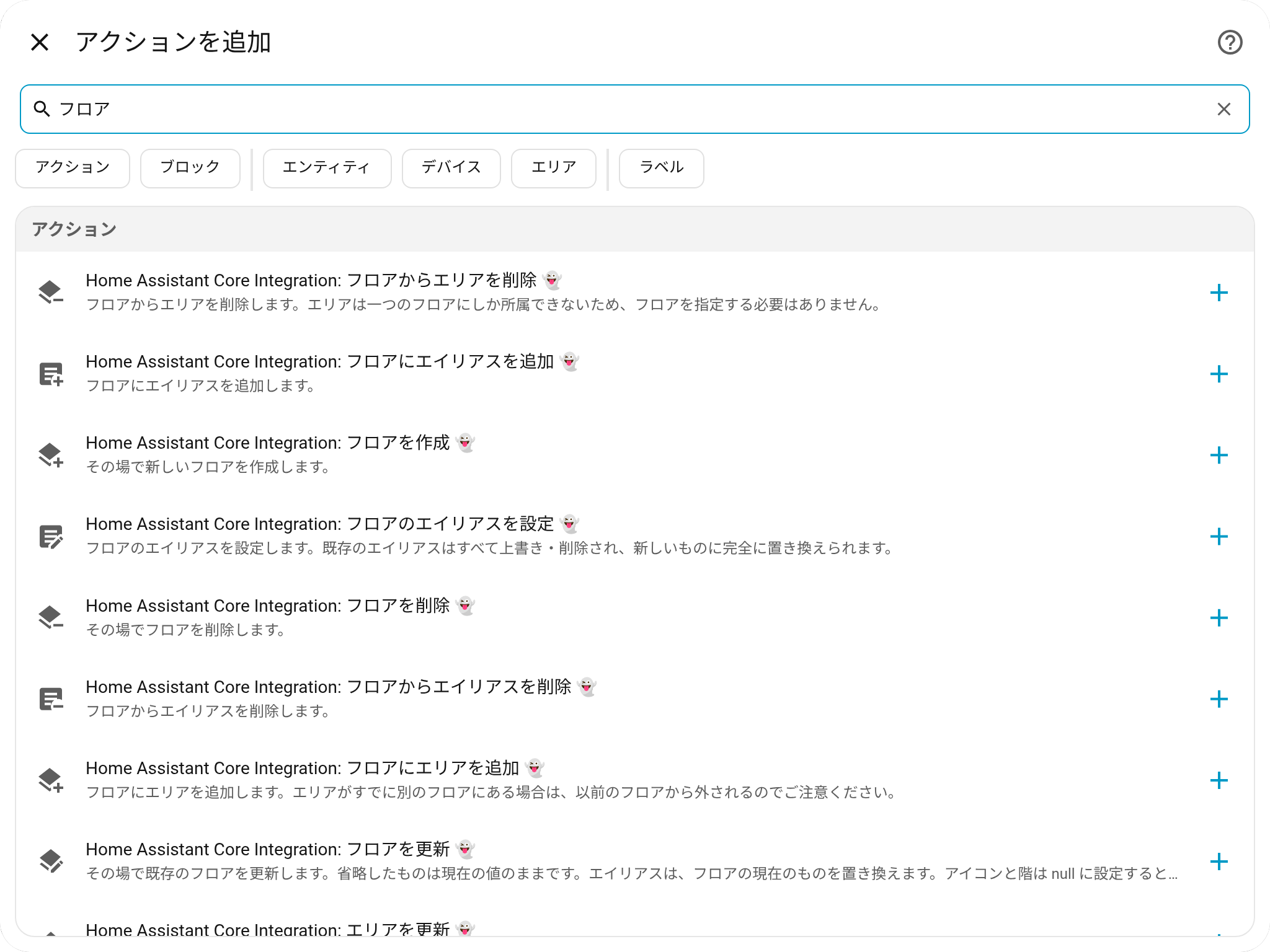
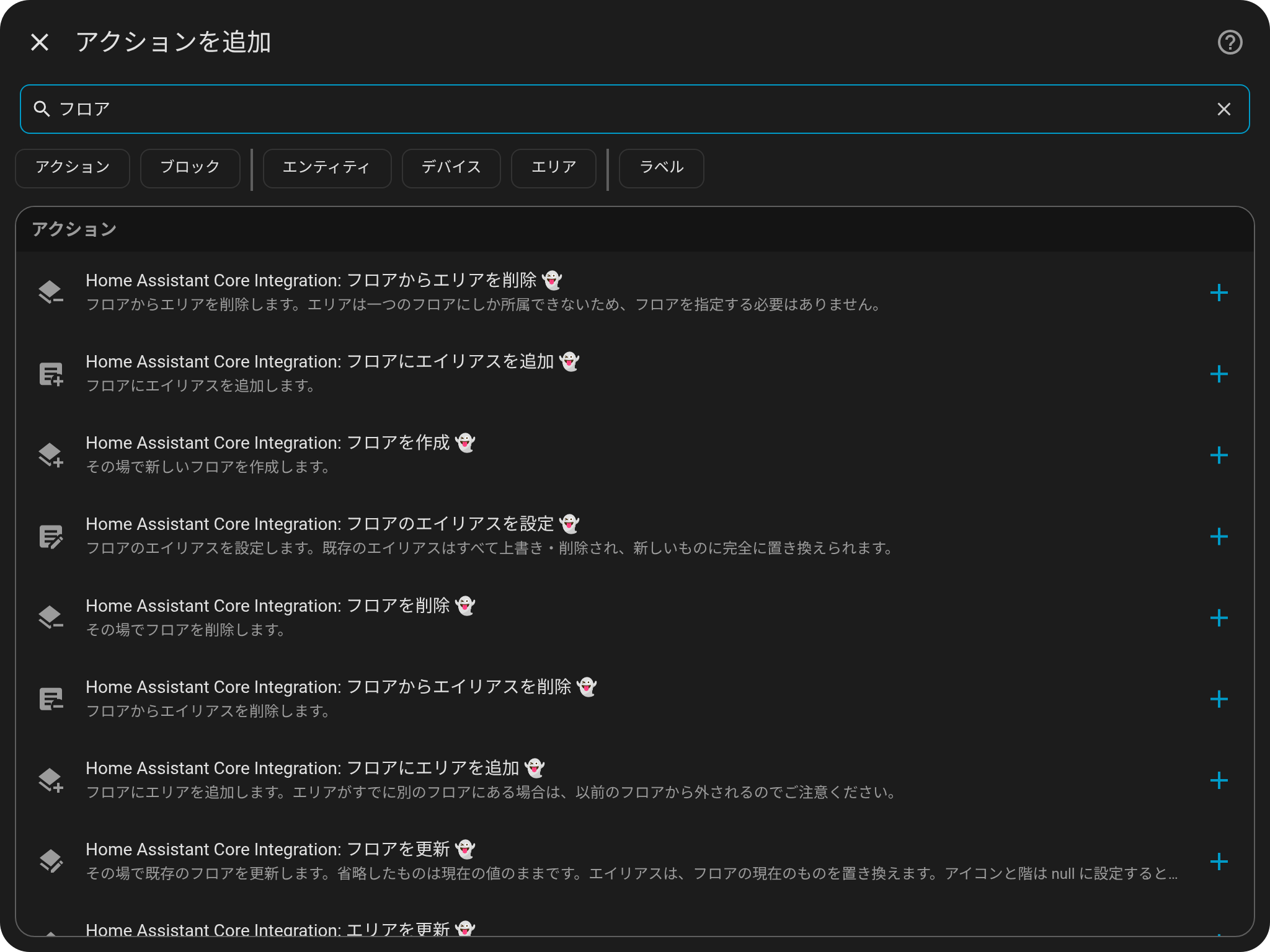
アクション
Spookはフロア用にアクションを8つ追加します。アクションを追加できる場所ならどこでも、👻の印付きで見つかります。これらは設定を変更します:手で呼び出すには管理者権限が必要ですが、オートメーションやスクリプトではいつもどおり実行されます。
フロアを作成
Home Assistantに新しいフロアを追加します。
今あるフロアをセットアップするのはUIです。これは、スクリプトやオートメーションが作るべきフロアのためのものです:スクリプトから新しいインストールをセットアップしたり、ほかのシステムがすでに知っている間取りを組み立てたりします。
使い方
- フロアを作成するオートメーションかスクリプトを開き、アクションを追加を選択します。
- フロアを作成を検索し、Home Assistant Core Integration: フロアを作成 👻を選択します。
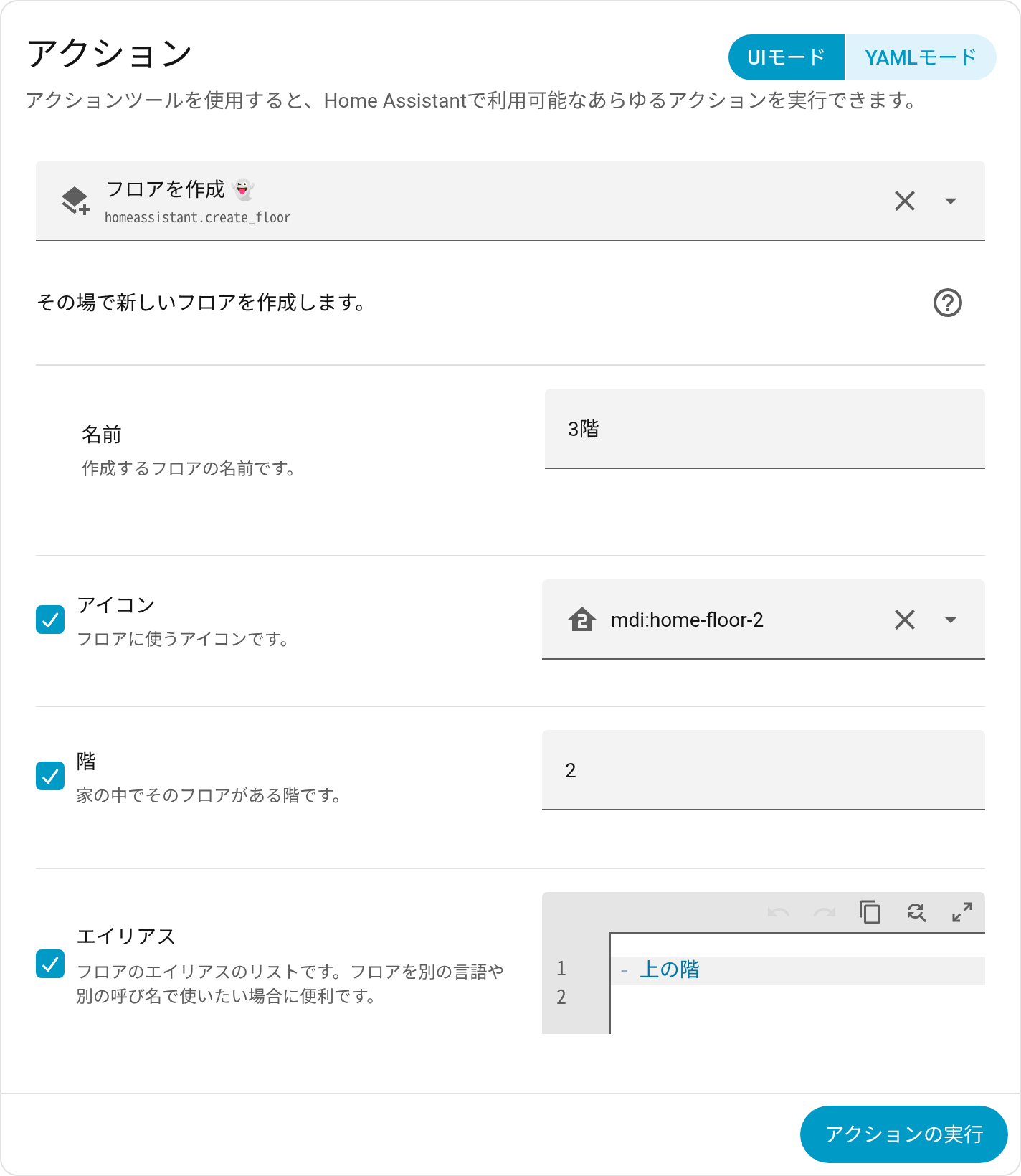
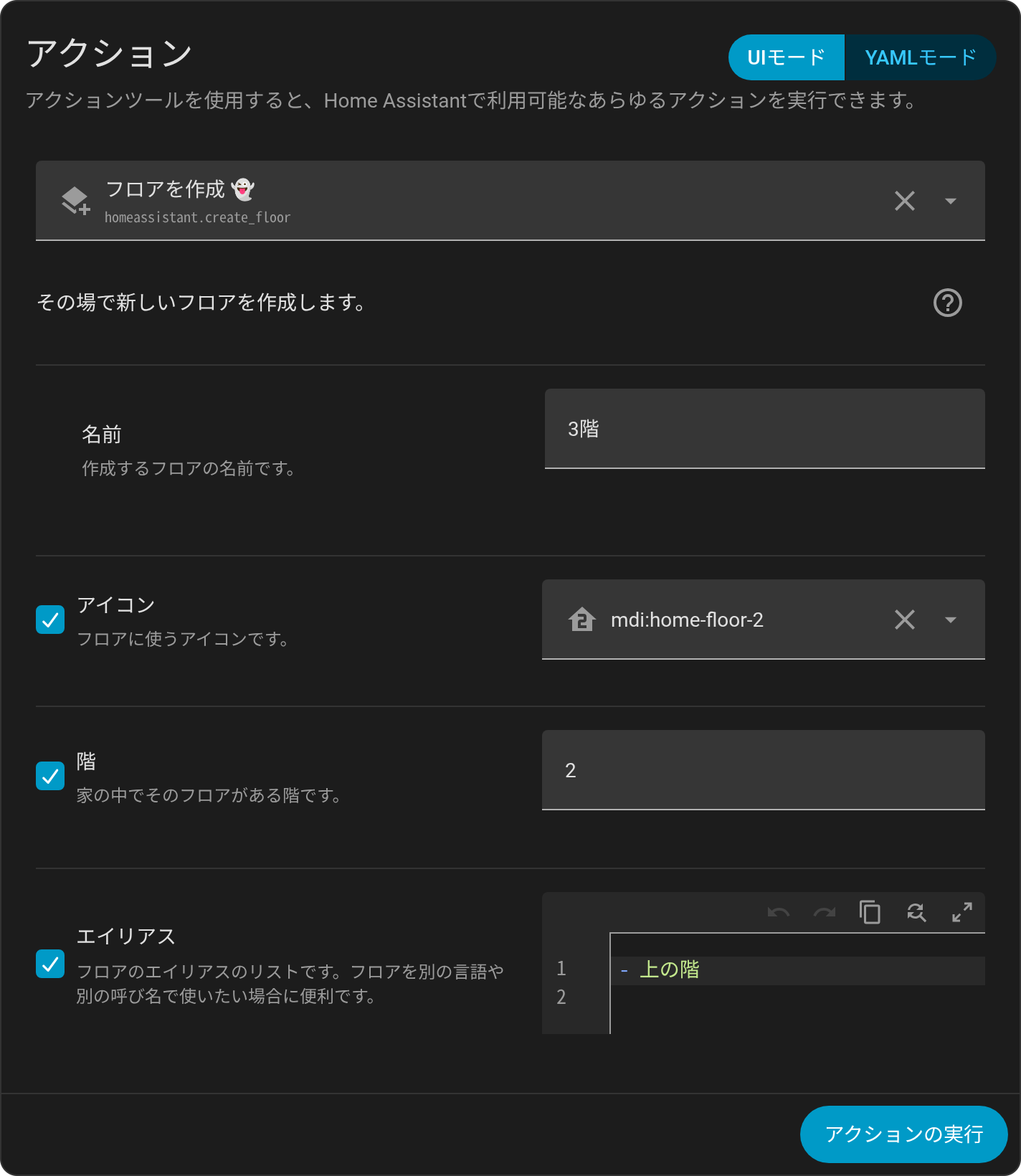
First floorのように名前を入力します。- 必要なら、アイコンと階も設定します。階はフロアの番号で、1階は
0です。 - 必要なら、エイリアスを追加します:
Downstairsのような、Assistも理解するフロアの別名です。リストとして、1行に1つずつ-で始めて書きます。 - 保存を選択します。
動くところを見たいだけですか?このアクションを試すから、Home Assistantでこのアクションを開いて、そのまま一度実行できます。
| アクションのプロパティ | |
|---|---|
| アクション | フロアを作成 👻 |
| アクション名 | homeassistant.create_floor |
| アクションの対象 | いいえ |
| アクションのレスポンス | レスポンスなし |
| Spookの影響 | 新しく追加されたアクション |
| ツール | このアクションを試す  |
| アクションのデータパラメーター | |||
|---|---|---|---|
| 属性 | タイプ | 必須 | デフォルト / 例 |
name | 文字列 | はい | First floor |
icon | 文字列 | いいえ | mdi:floor-1 |
level | 整数 | いいえ | 1 |
aliases | 文字列 | 文字列のリスト | いいえ | ["ground floor", "downstairs"] |
名前が複数あるフロアにはaliasesを使います。たとえば「First floor」という名前のフロアを、「Ground floor」や「Downstairs」とも呼びたい場合です。Assistはこれらの名前を使います。
Assistが知っている別名を2つ持つ1階:
action: homeassistant.create_floor
data:
  name: "First floor"
  icon: "mdi:floor-1"
  level: 1
  aliases:
    - "Ground floor"
    - "Downstairs"
- Home Assistantはフロアの名前を重複させません。ほかのフロアがすでに持っている名前でフロアを作成すると失敗します。大文字と小文字や空白だけが違う場合も同じです。
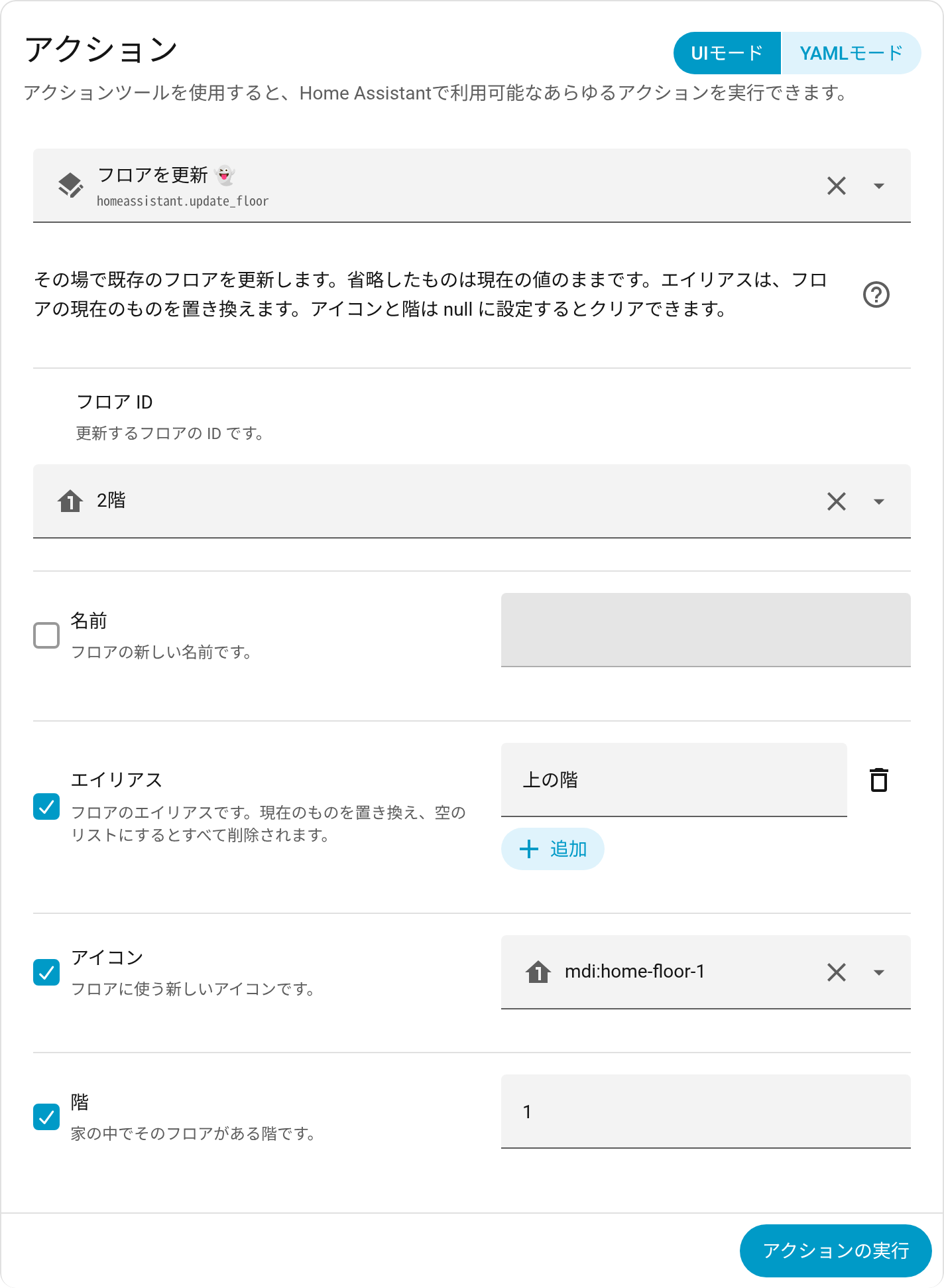
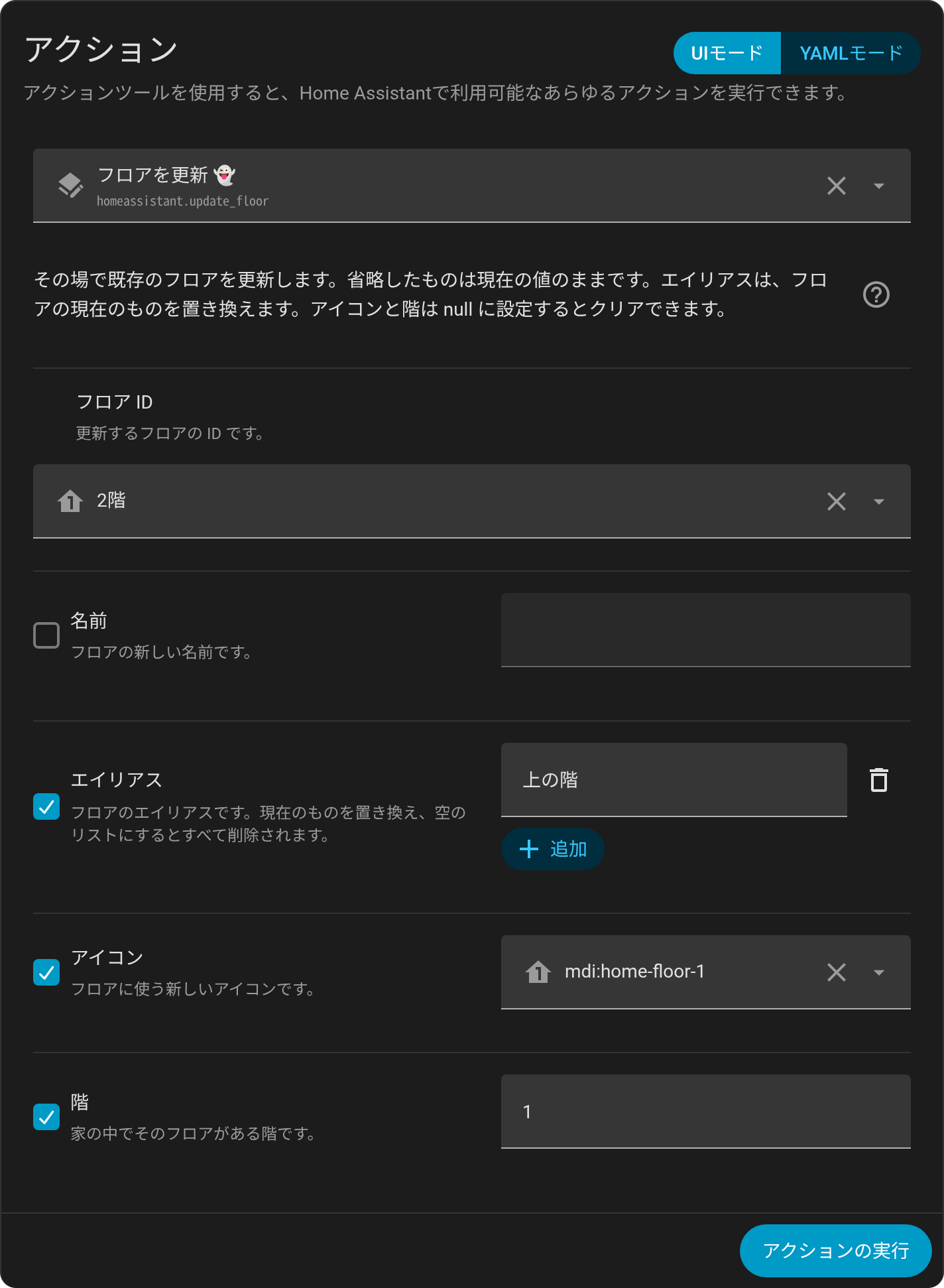
フロアを更新
すでにあるフロアの名前、エイリアス、アイコン、階を変更します。
フロアを削除して作り直すと、すべてのエリアがフロアから外れます。アイコンひとつのために失うものとしては大きすぎます。これは指定したものだけを変え、ほかはすべてそのままにします。だから、名前や階に触れずにアイコンだけを変えられます。
使い方
- フロアを変更するオートメーションかスクリプトを開き、アクションを追加を選択します。
- フロアを更新を検索し、Home Assistant Core Integration: フロアを更新 👻を選択します。
- フロア IDでフロアを選びます。
- 名前、エイリアス、アイコン、階のように、変えたいフィールドだけをオンにして入力します。オフのままのフィールドは値が変わりません。
- 保存を選択します。
指定したエイリアスは、フロアが持っているエイリアスを置き換えます。エイリアスを1つだけ追加したり削除したりするには、代わりにフロアにエイリアスを追加かフロアからエイリアスを削除を使います。
動くところを見たいだけですか?このアクションを試すから、Home Assistantでこのアクションを開いて、そのまま一度実行できます。
| アクションのプロパティ | |
|---|---|
| アクション | フロアを更新 👻 |
| アクション名 | homeassistant.update_floor |
| アクションの対象 | いいえ |
| アクションのレスポンス | レスポンスなし |
| Spookの影響 | 新しく追加されたアクション |
| ツール | このアクションを試す |
| アクションのデータパラメーター | |||
|---|---|---|---|
| 属性 | タイプ | 必須 | デフォルト / 例 |
floor_id | 文字列 | はい | first_floor |
name | 文字列 | いいえ | Ground floor |
aliases | 文字列 | 文字列のリスト | いいえ | ["downstairs"] |
icon | 文字列またはnull | いいえ | mdi:home-floor-g |
level | 整数またはnull | いいえ | 0 |
省略したものは、今の値のままです。iconやlevelをnullにすると、その値は消えます。指定したaliasesはフロアが持っているエイリアスを置き換え、空のリストにするとすべて削除されます。
1階の名前を変え、階を0にします:
action: homeassistant.update_floor
data:
  floor_id: "first_floor"
  name: "Ground floor"
  level: 0
- 変えるものを少なくとも1つ指定する必要があります。
floor_idだけの呼び出しは拒否されるので、フィールド名のつづりを間違えるとエラーになります。 - ほかのフロアがすでに持っている名前への変更は拒否されます。Home Assistantはフロアの名前を重複させないからです。大文字と小文字を変えるなど、自分の名前の別のつづりなら問題ありません。
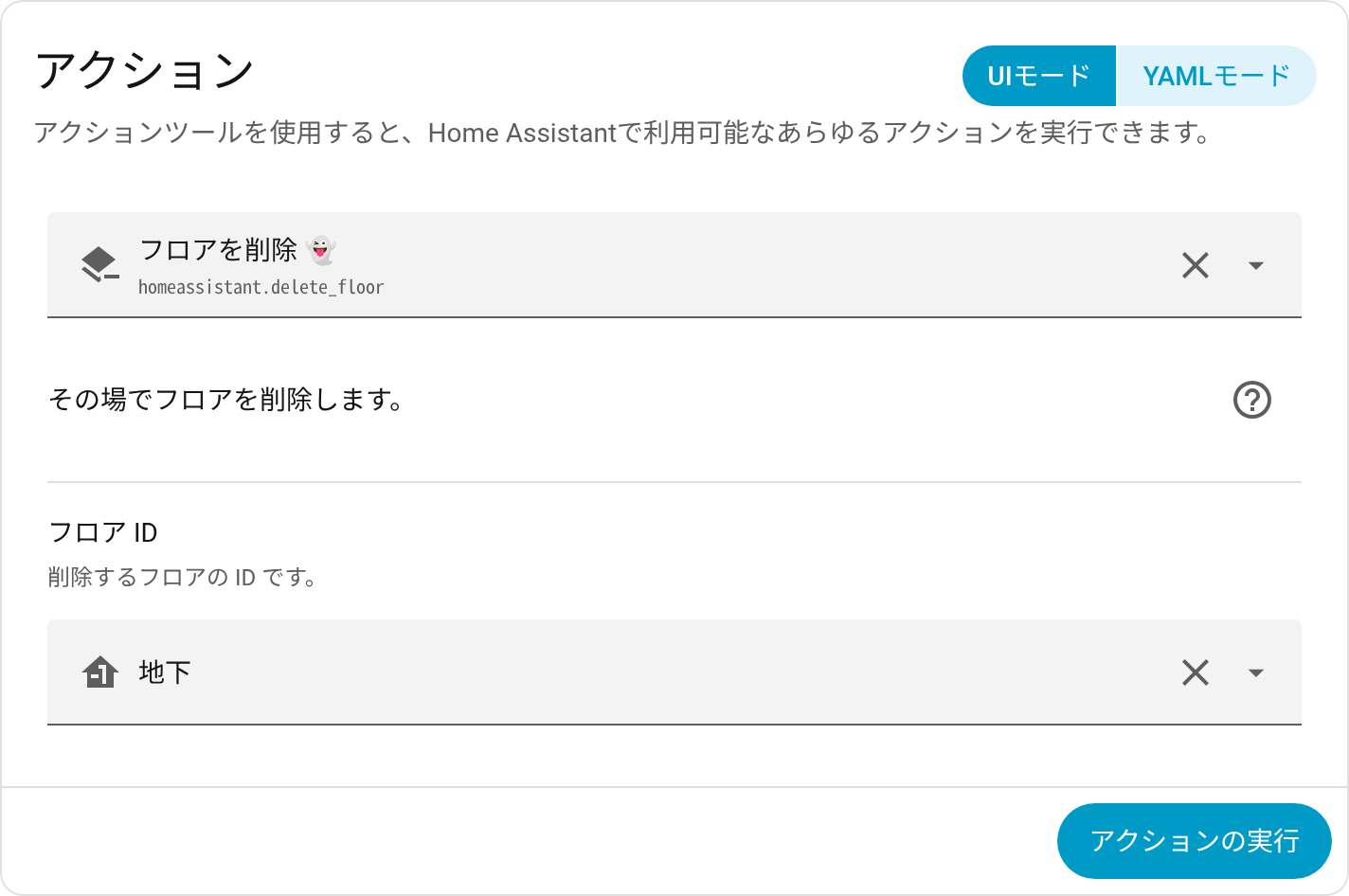
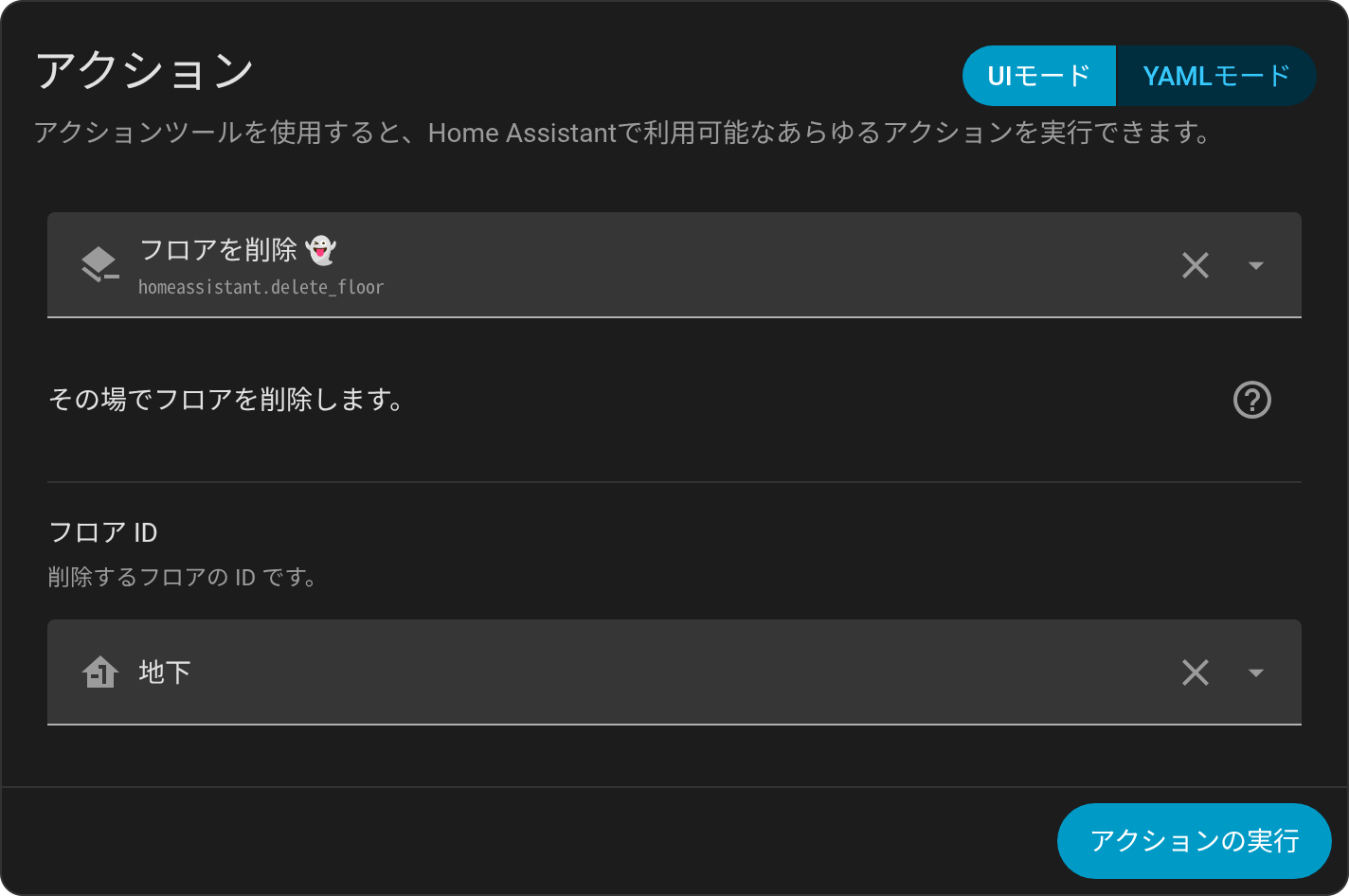
フロアを削除
Home Assistantからフロアを削除します。
フロアを作成のもう半分です。スクリプトがしばらくのあいだ作ったフロアは、同じ方法でまた消せます。そのフロアにあったエリアは残ります。フロアに属さなくなるだけです。
使い方
- フロアを削除するオートメーションかスクリプトを開き、アクションを追加を選択します。
- フロアを削除を検索し、Home Assistant Core Integration: フロアを削除 👻を選択します。
- フロア IDでフロアを選びます。
- 保存を選択します。
動くところを見たいだけですか?このアクションを試すから、Home Assistantでこのアクションを開いて、そのまま一度実行できます。注意:その実行で、フロアは本当に削除されます。
| アクションのプロパティ | |
|---|---|
| アクション | フロアを削除 👻 |
| アクション名 | homeassistant.delete_floor |
| アクションの対象 | いいえ |
| アクションのレスポンス | レスポンスなし |
| Spookの影響 | 新しく追加されたアクション |
| ツール | このアクションを試す |
| アクションのデータパラメーター | |||
|---|---|---|---|
| 属性 | タイプ | 必須 | デフォルト / 例 |
floor_id | 文字列 | はい | first_floor |
フロアのfloor_idがわかりませんか?floor_idフィールドはテンプレートも受け付けます。このテンプレートを使えば、代わりにフロアの名前を使えます:
floor_id: "{{ floor_id('First floor') }}"
このテンプレートは、「First floor」という名前のフロアのフロア IDを探します。
1階を削除します:
action: homeassistant.delete_floor
data:
  floor_id: "first_floor"
同じことを、IDの代わりにフロアの名前で:
action: homeassistant.delete_floor
data:
  floor_id: "{{ floor_id('First floor') }}"
フロアにエイリアスを追加
フロアに1つ以上のエイリアスを追加します。すでにあるエイリアスはそのままです。
エイリアスはフロアの別名で、音声アシスタントはそれを聞き取ります。オートメーションから追加すれば、意味があるときだけその名前を使えるようにできます:パーティーの間は「パーティーの階」、翌朝にはフロアからエイリアスを削除でまた消します。
使い方
- エイリアスを追加するオートメーションかスクリプトを開き、アクションを追加を選択します。
- フロアにエイリアスを追加を検索し、Home Assistant Core Integration: フロアにエイリアスを追加 👻を選択します。
- フロア IDでフロアを選びます。
- エイリアスに、追加する名前を書きます。複数ある場合は、リストとして1行に1つずつ
-で始めて書きます。 - 保存を選択します。
動くところを見たいだけですか?このアクションを試すから、Home Assistantでこのアクションを開いて、そのまま一度実行できます。
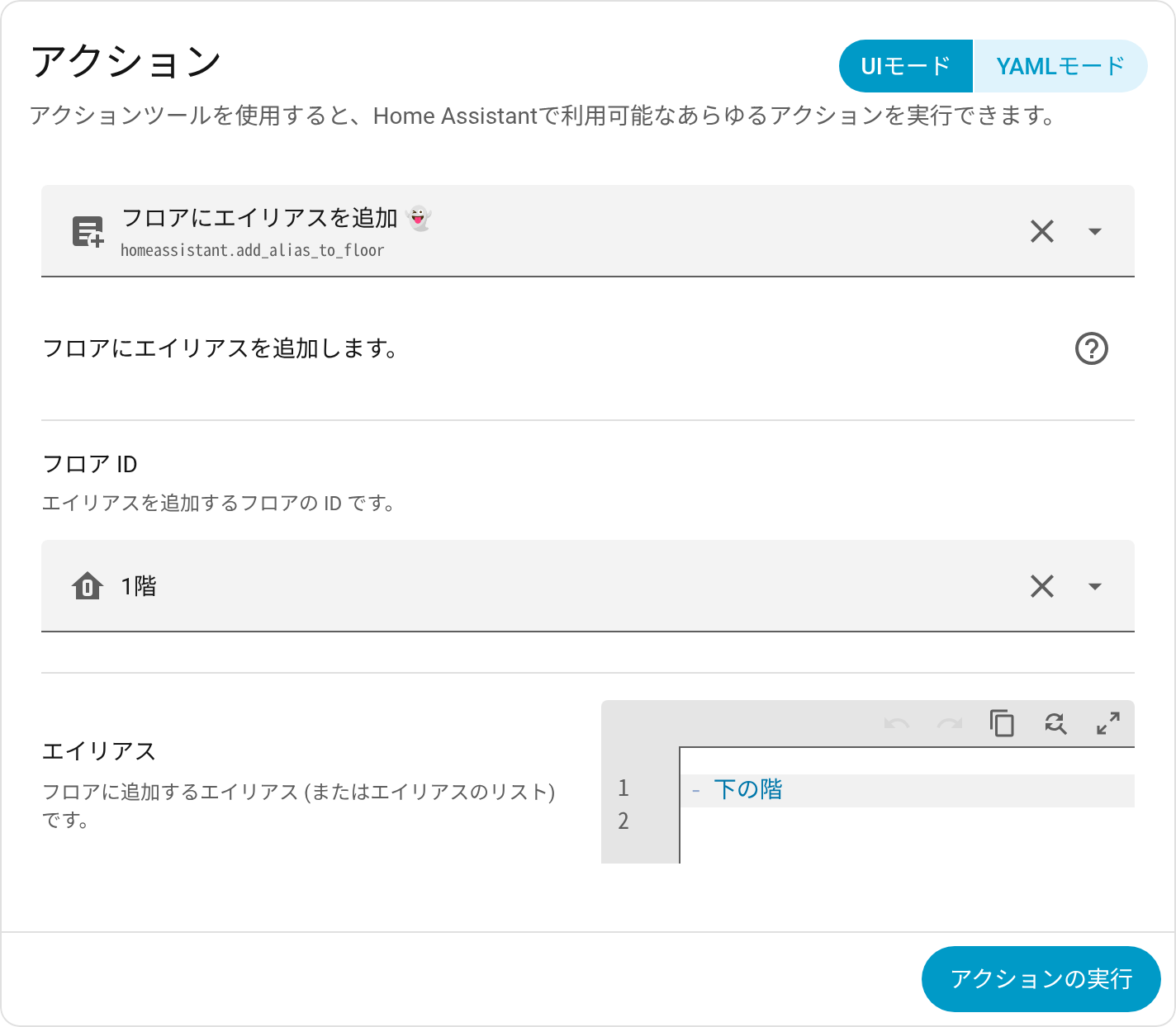
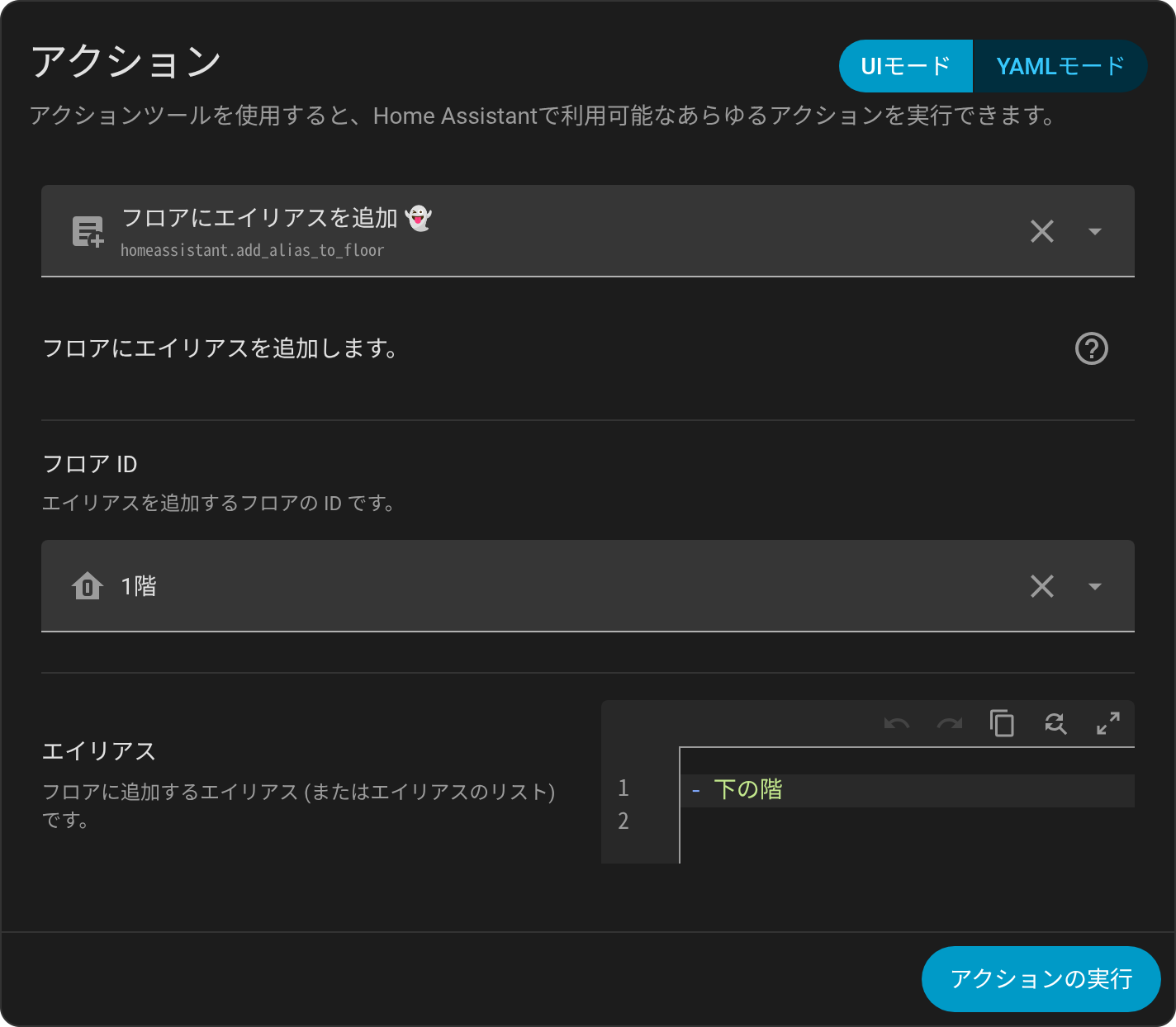
| アクションのプロパティ | |
|---|---|
| アクション | フロアにエイリアスを追加 👻 |
| アクション名 | homeassistant.add_alias_to_floor |
| アクションの対象 | いいえ |
| アクションのレスポンス | レスポンスなし |
| Spookの影響 | 新しく追加されたアクション |
| ツール | このアクションを試す |
フロアのfloor_idがわかりませんか?floor_idフィールドはテンプレートも受け付けます。このテンプレートを使えば、代わりにフロアの名前を使えます:
floor_id: "{{ floor_id('First floor') }}"
このテンプレートは、「First floor」という名前のフロアのフロア IDを探します。
1階に名前を2つ覚えさせます:
action: homeassistant.add_alias_to_floor
data:
  floor_id: "first_floor"
  alias:
    - "Ground floor"
    - "Downstairs"
同じことを、IDの代わりにフロアの名前で:
action: homeassistant.add_alias_to_floor
data:
  floor_id: "{{ floor_id('First floor') }}"
  alias:
    - "Ground floor"
    - "Downstairs"
フロアからエイリアスを削除
フロアから1つ以上のエイリアスを削除します。ほかのエイリアスはそのままです。
フロアにエイリアスを追加の逆です。なくなったエイリアスには、音声アシスタントはもう応えません。
使い方
- エイリアスを削除するオートメーションかスクリプトを開き、アクションを追加を選択します。
- フロアからエイリアスを削除を検索し、Home Assistant Core Integration: フロアからエイリアスを削除 👻を選択します。
- フロア IDでフロアを選びます。
- エイリアスに、削除する名前を書きます。複数ある場合は、リストとして1行に1つずつ
-で始めて書きます。 - 保存を選択します。
動くところを見たいだけですか?このアクションを試すから、Home Assistantでこのアクションを開いて、そのまま一度実行できます。
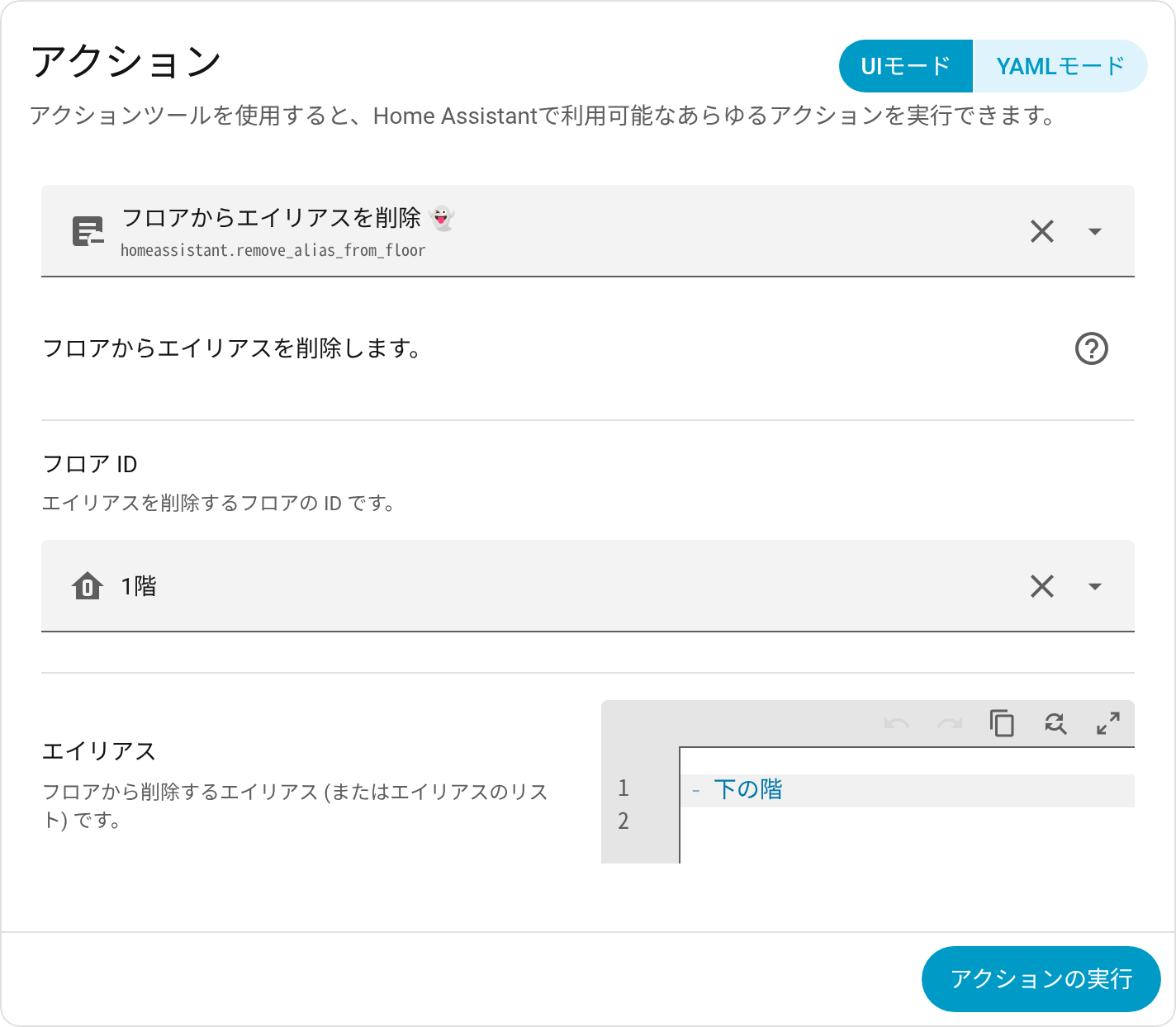
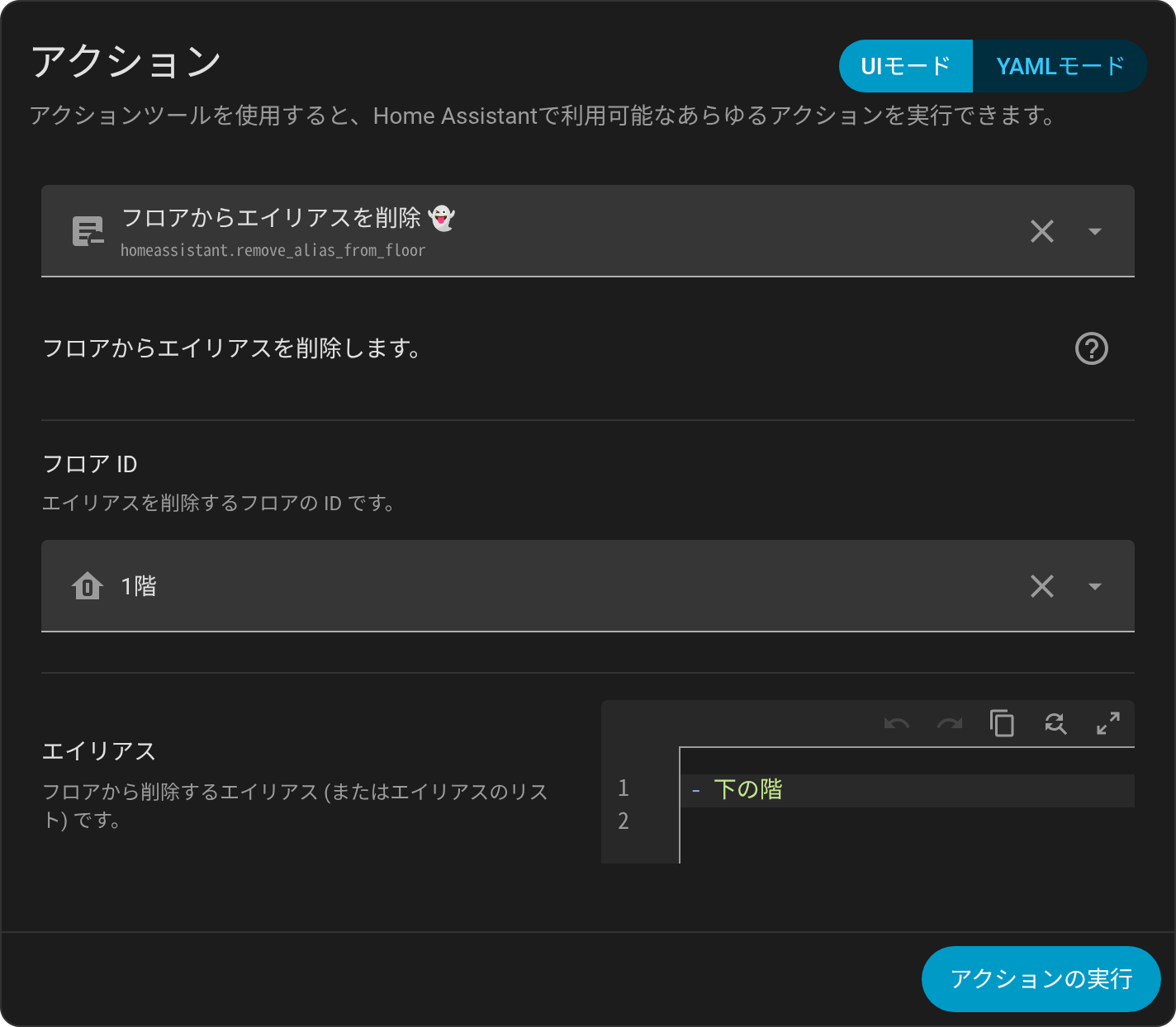
| アクションのプロパティ | |
|---|---|
| アクション | フロアからエイリアスを削除 👻 |
| アクション名 | homeassistant.remove_alias_from_floor |
| アクションの対象 | いいえ |
| アクションのレスポンス | レスポンスなし |
| Spookの影響 | 新しく追加されたアクション |
| ツール | このアクションを試す |
フロアのfloor_idがわかりませんか?floor_idフィールドはテンプレートも受け付けます。このテンプレートを使えば、代わりにフロアの名前を使えます:
floor_id: "{{ floor_id('First floor') }}"
このテンプレートは、「First floor」という名前のフロアのフロア IDを探します。
1階から名前を2つ取り除きます:
action: homeassistant.remove_alias_from_floor
data:
  floor_id: "first_floor"
  alias:
    - "Ground floor"
    - "Downstairs"
同じことを、IDの代わりにフロアの名前で:
action: homeassistant.remove_alias_from_floor
data:
  floor_id: "{{ floor_id('First floor') }}"
  alias:
    - "Ground floor"
    - "Downstairs"
フロアのエイリアスを設定
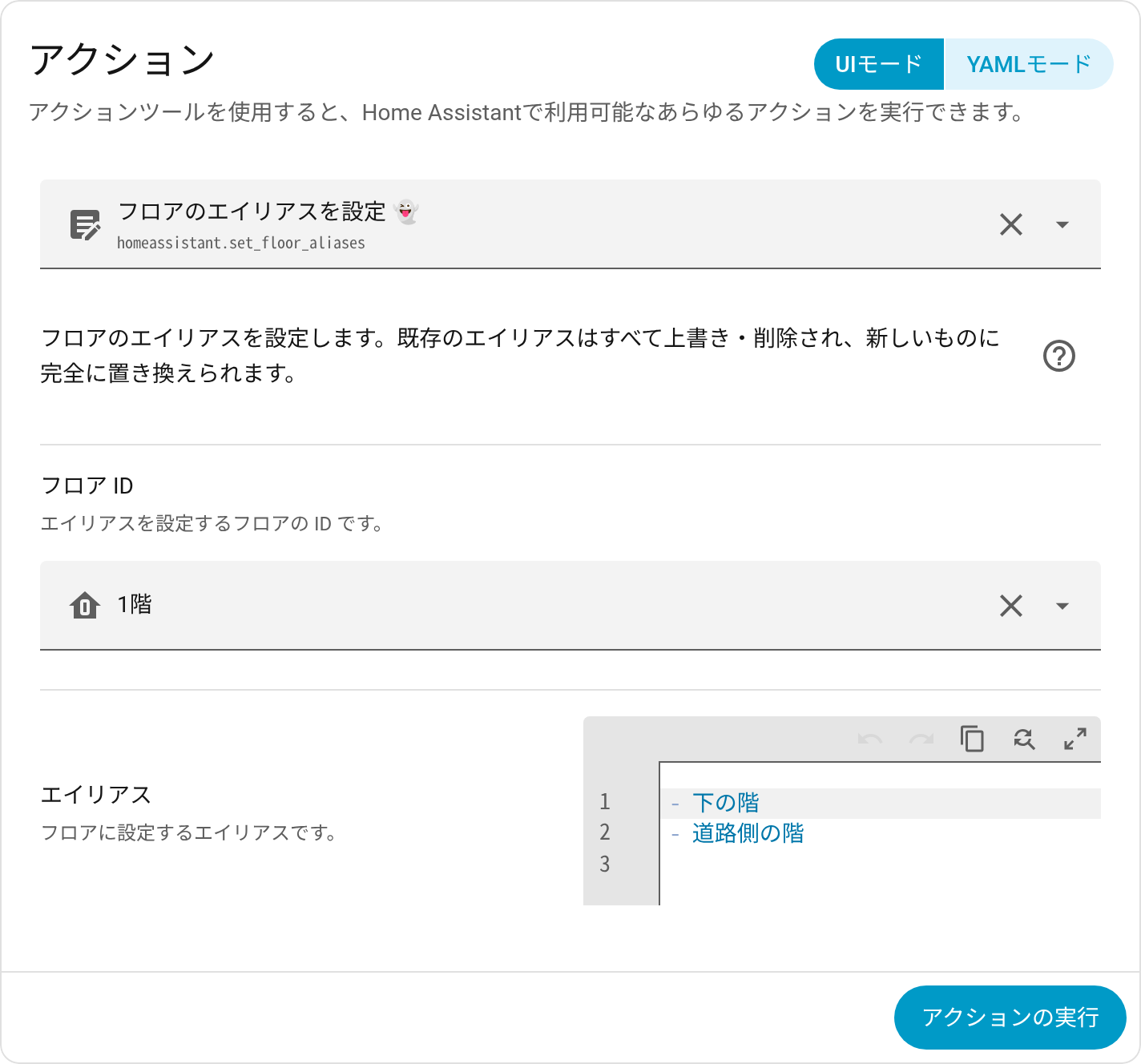
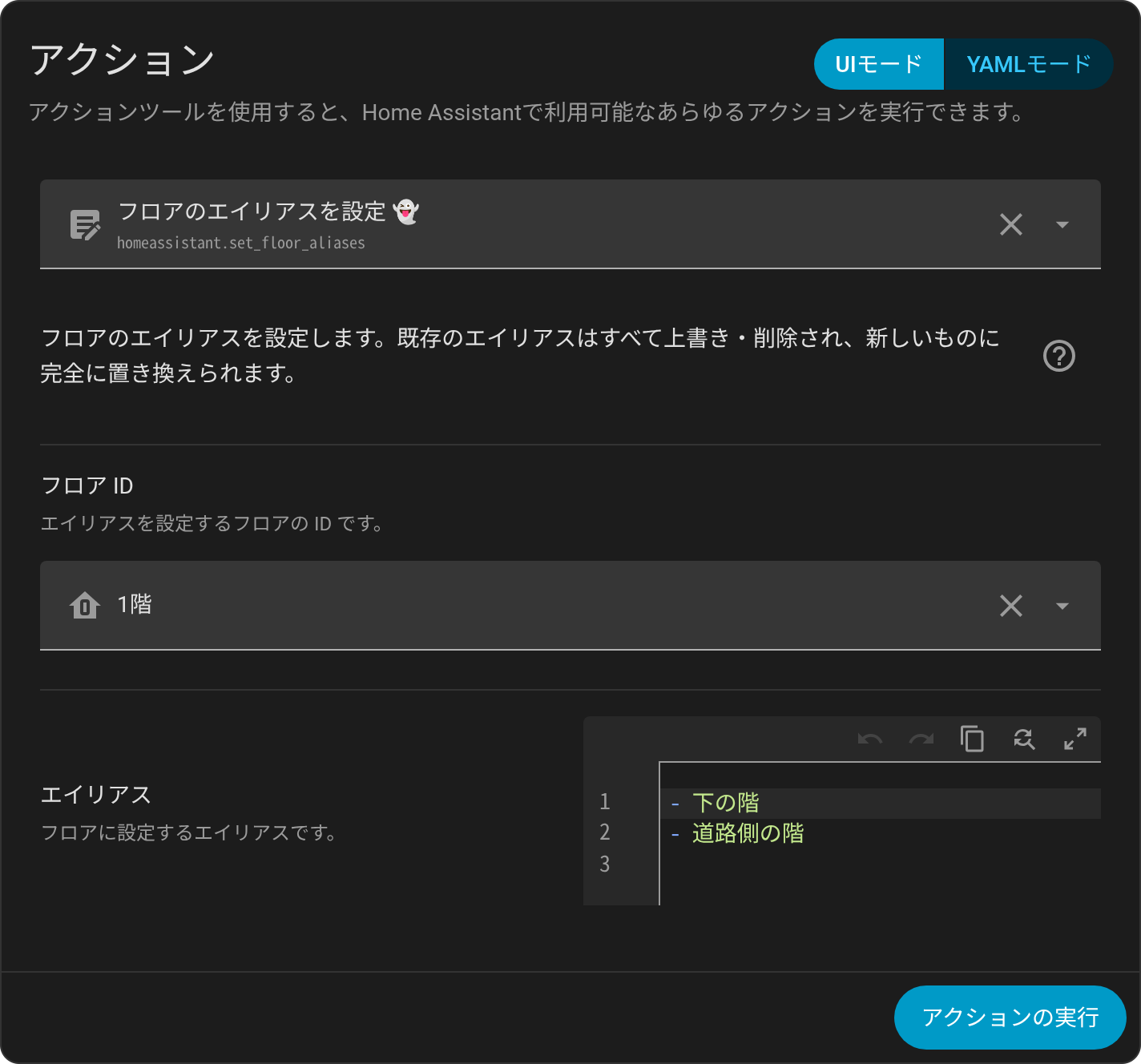
フロアのエイリアスをすべて、指定したものに置き換えます。
1つずつ追加したり削除したりするのは、何があるのかわからなくなるまではうまくいきます。これはフロアの名前を、ちょうどこれらにします。
使い方
- エイリアスを設定するオートメーションかスクリプトを開き、アクションを追加を選択します。
- フロアのエイリアスを検索し、Home Assistant Core Integration: フロアのエイリアスを設定 👻を選択します。
- フロア IDでフロアを選びます。
- エイリアスに、フロアに持たせたい名前をすべて、リストとして1行に1つずつ
-で始めて書きます。リストにないものは削除されます。 - 保存を選択します。
動くところを見たいだけですか?このアクションを試すから、Home Assistantでこのアクションを開いて、そのまま一度実行できます。
| アクションのプロパティ | |
|---|---|
| アクション | フロアのエイリアスを設定 👻 |
| アクション名 | homeassistant.set_floor_aliases |
| アクションの対象 | いいえ |
| アクションのレスポンス | レスポンスなし |
| Spookの影響 | 新しく追加されたアクション |
| ツール | このアクションを試す |
フロアのfloor_idがわかりませんか?floor_idフィールドはテンプレートも受け付けます。このテンプレートを使えば、代わりにフロアの名前を使えます:
floor_id: "{{ floor_id('First floor') }}"
このテンプレートは、「First floor」という名前のフロアのフロア IDを探します。
1階に、ちょうどこの2つの別名を付けます:
action: homeassistant.set_floor_aliases
data:
  floor_id: "first_floor"
  aliases:
    - "Ground floor"
    - "Downstairs"
同じことを、IDの代わりにフロアの名前で:
action: homeassistant.set_floor_aliases
data:
  floor_id: "{{ floor_id('First floor') }}"
  aliases:
    - "Ground floor"
    - "Downstairs"
フロアにエリアを追加
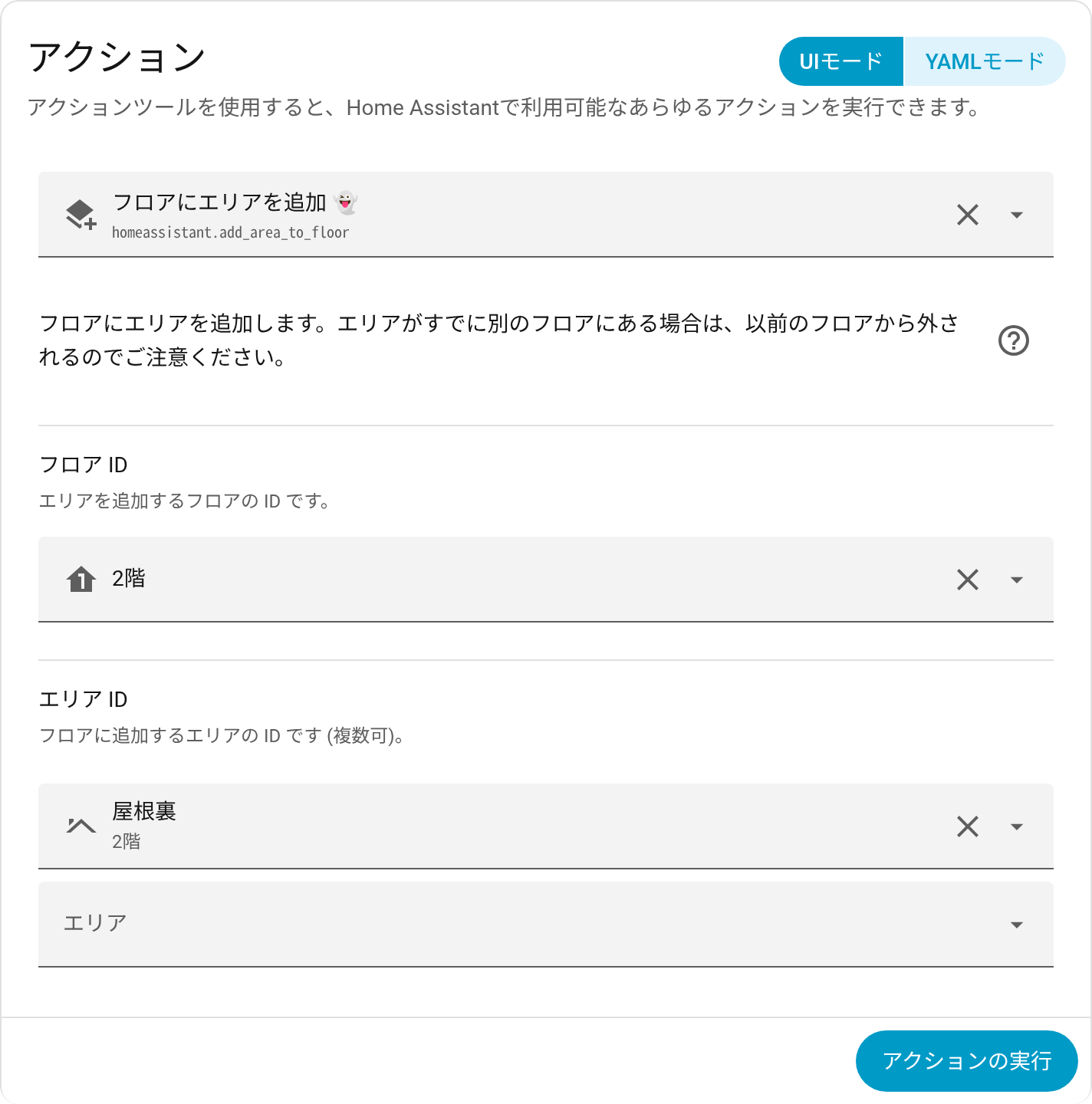
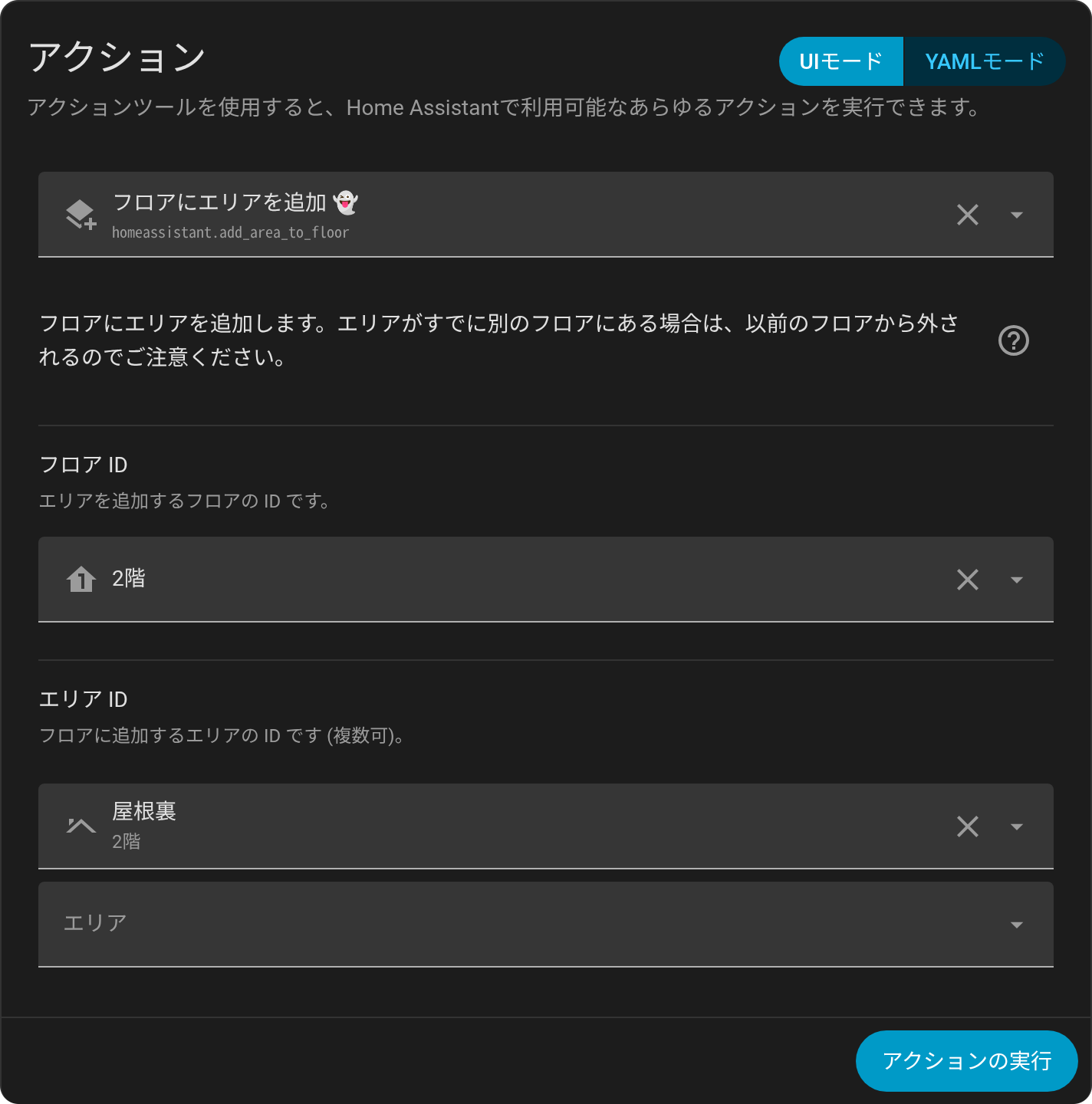
1つ以上のエリアをフロアに載せます。そのフロアのほかのエリアはそのままです。
エリアが属せるフロアは1つまでなので、別のフロアにあったエリアは移動します。スクリプトで間取りを組み立てるときや、リフォームで部屋が上の階に移ったあとに便利です。
使い方
- これを実行するオートメーションかスクリプトを開き、アクションを追加を選択します。
- フロアにエリアを追加を検索し、Home Assistant Core Integration: フロアにエリアを追加 👻を選択します。
- フロア IDでフロアを選びます。
- エリア IDで1つ以上のエリアを選びます。
- 保存を選択します。
動くところを見たいだけですか?このアクションを試すから、Home Assistantでこのアクションを開いて、そのまま一度実行できます。
| アクションのプロパティ | |
|---|---|
| アクション | フロアにエリアを追加 👻 |
| アクション名 | homeassistant.add_area_to_floor |
| アクションの対象 | いいえ |
| アクションのレスポンス | レスポンスなし |
| Spookの影響 | 新しく追加されたアクション |
| ツール | このアクションを試す |
フロアのfloor_idがわかりませんか?floor_idフィールドはテンプレートも受け付けます。このテンプレートを使えば、代わりにフロアの名前を使えます:
floor_id: "{{ floor_id('First floor') }}"
このテンプレートは、「First floor」という名前のフロアのフロア IDを探します。
エリアのarea_idがわかりませんか?area_idフィールドはテンプレートも受け付けます。このテンプレートを使えば、代わりにエリアの名前を使えます:
area_id: "{{ area_id('Living room') }}"
このテンプレートは、「Living room」という名前のエリアのエリア IDを探します。
リビングを1階に載せます:
action: homeassistant.add_area_to_floor
data:
  floor_id: "first_floor"
  area_id: "living_room"
同じことを、IDの代わりにフロアとエリアの名前で:
action: homeassistant.add_area_to_floor
data:
  floor_id: "{{ floor_id('First floor') }}"
  area_id: "{{ area_id('Living room') }}"
複数のエリアを一度に、リストで:
action: homeassistant.add_area_to_floor
data:
  floor_id: "first_floor"
  area_id:
    - "living_room"
    - "kitchen"
フロアからエリアを削除
1つ以上のエリアを、今あるフロアから外します。そのフロアのほかのエリアはそのままです。
エリア自体は、中身ごと残ります。フロアに属さなくなるだけです。どのフロアかは指定しません:エリアが属せるフロアは1つまでなので、Spookにはわかります。
使い方
- これを実行するオートメーションかスクリプトを開き、アクションを追加を選択します。
- フロアからエリアを削除を検索し、Home Assistant Core Integration: フロアからエリアを削除 👻を選択します。
- エリア IDで1つ以上のエリアを選びます。
- 保存を選択します。
動くところを見たいだけですか?このアクションを試すから、Home Assistantでこのアクションを開いて、そのまま一度実行できます。
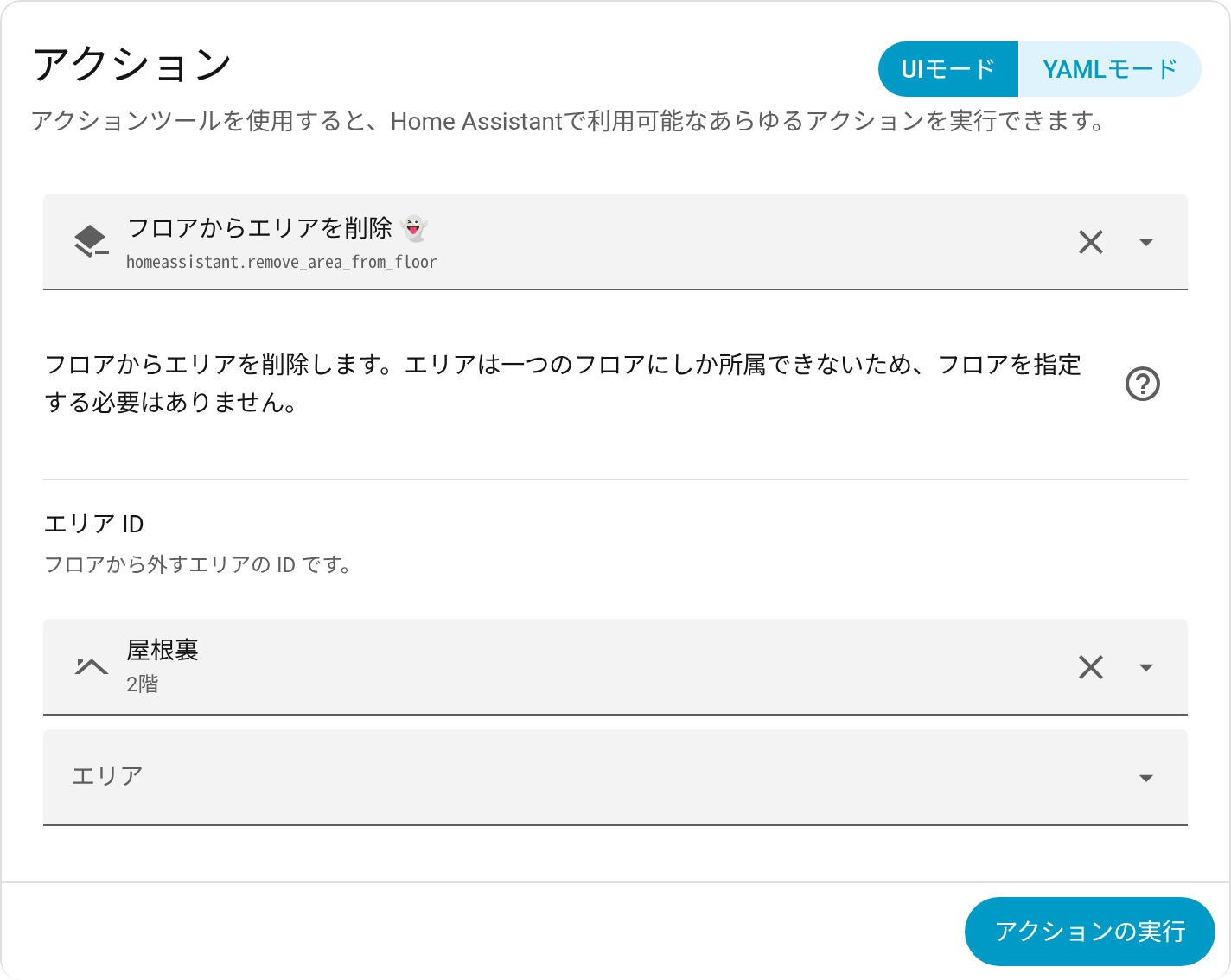
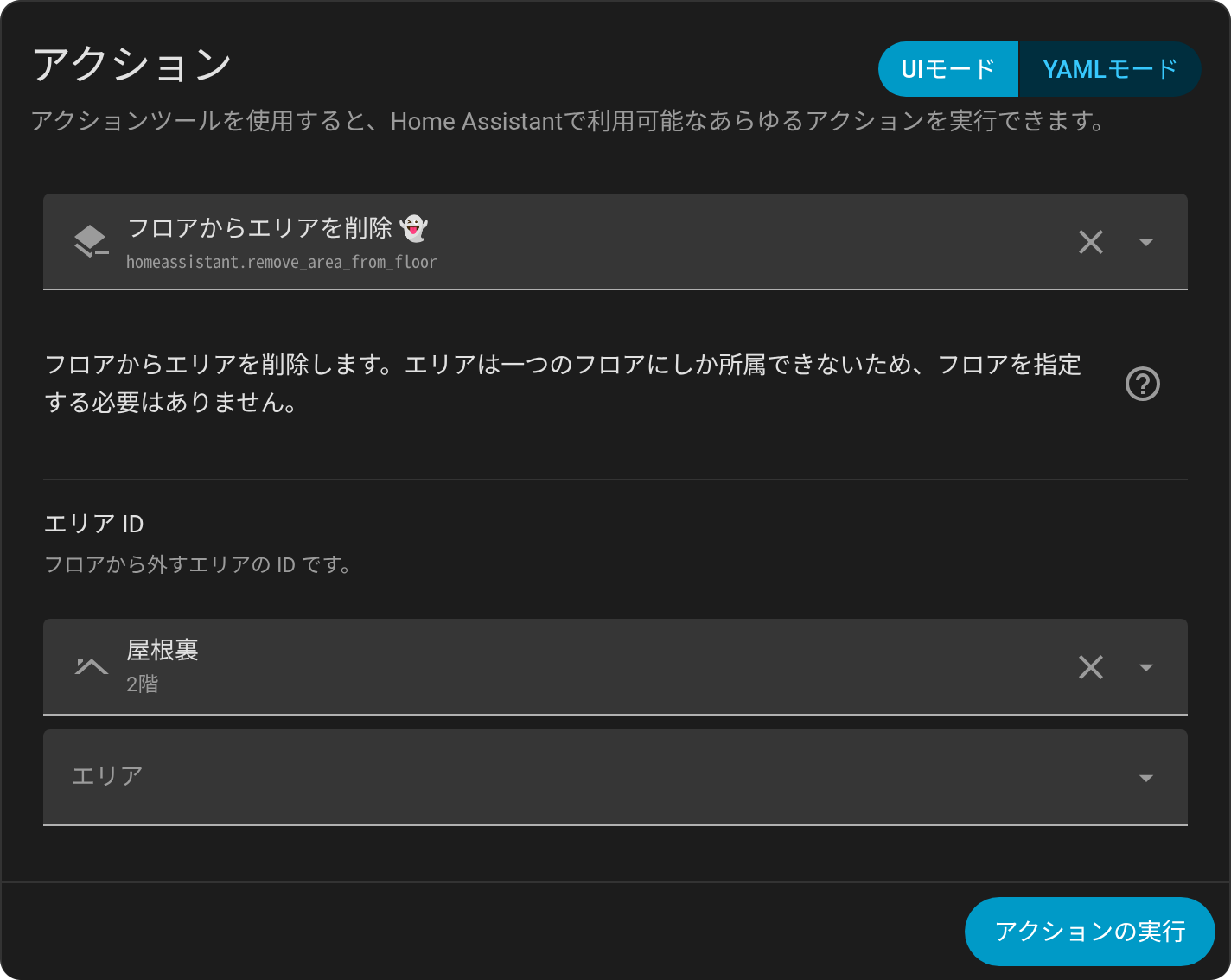
| アクションのプロパティ | |
|---|---|
| アクション | フロアからエリアを削除 👻 |
| アクション名 | homeassistant.remove_area_from_floor |
| アクションの対象 | いいえ |
| アクションのレスポンス | レスポンスなし |
| Spookの影響 | 新しく追加されたアクション |
| ツール | このアクションを試す |
このアクションはフロアについてのものですが、フロア IDは要りません。エリアが同時に属せるフロアは1つだけなので、今あるフロアから外されます。
エリアのarea_idがわかりませんか?area_idフィールドはテンプレートも受け付けます。このテンプレートを使えば、代わりにエリアの名前を使えます:
area_id: "{{ area_id('Living room') }}"
このテンプレートは、「Living room」という名前のエリアのエリア IDを探します。
リビングをフロアから外します:
action: homeassistant.remove_area_from_floor
data:
  area_id: "living_room"
複数のエリアを一度に、リストで:
action: homeassistant.remove_area_from_floor
data:
  area_id:
    - "living_room"
    - "kitchen"
ブループリントとチュートリアル
これらのアクションを使ったブループリントやチュートリアルは、まだ知られていません。作ったか、見つけましたか?ディスカッションフォーラムで知らせてください。
機能のリクエスト、アイデア、サポート
新しいアクション、エンティティ、修復のように、これをさらに広げるアイデアがありますか?ディスカッションフォーラムで知らせてください。
行き詰まりましたか、それともバグを見つけましたか?サポートのページに、どこで助けを求めればいいかが書いてあります。