
 スケジュール
Home Assistantのスケジュールヘルパーは、曜日ごとに指定した時間帯の間はオンになり、それ以外はオフです。たとえば、平日の勤務に合わせた暖房です。
Home Assistantでは、ヘルパーのページで手でスケジュールを作ったり変えたりできます。Spookはそのためのアクションを追加するので、オートメーションやスクリプトも同じことができます。スケジュールを作り、ある曜日の時間帯を変え、また削除します。
アクション
Spookはスケジュール用にアクションを3つ追加します。アクションを追加できる場所ならどこでも、👻の印付きで見つかります。
スケジュールを作成
新しいスケジュールヘルパーを作成します。ヘルパーのページで追加するのと同じです。
1週間分の時間帯が必要なスクリプトやブループリントに便利です。「まずこういう名前で、こういう時間帯のスケジュールを作ってください」と伝える代わりに、スケジュールを自分で作ります。新しいスケジュールは普通のスケジュールです。ヘルパーのページに表示され、ほかと同じようにそこで変更できます。
使い方
- スケジュールを作るオートメーションかスクリプトを開き、アクションを追加を選択します。
- スケジュールを作成を検索し、スケジュール: スケジュールを作成 👻を選択します。
- 新しいスケジュールの名前を入力します。
- オンにする曜日ごとに、月曜日のようにその曜日の時間帯を入力します。オフにする曜日は空にしておきます。
- 必要なら、スケジュールのエンティティ IDとアイコンを設定します。
- 保存を選択します。
動くところを見たいだけですか?このアクションを試すから、Home Assistantでこのアクションを開いて、そのまま一度実行できます。
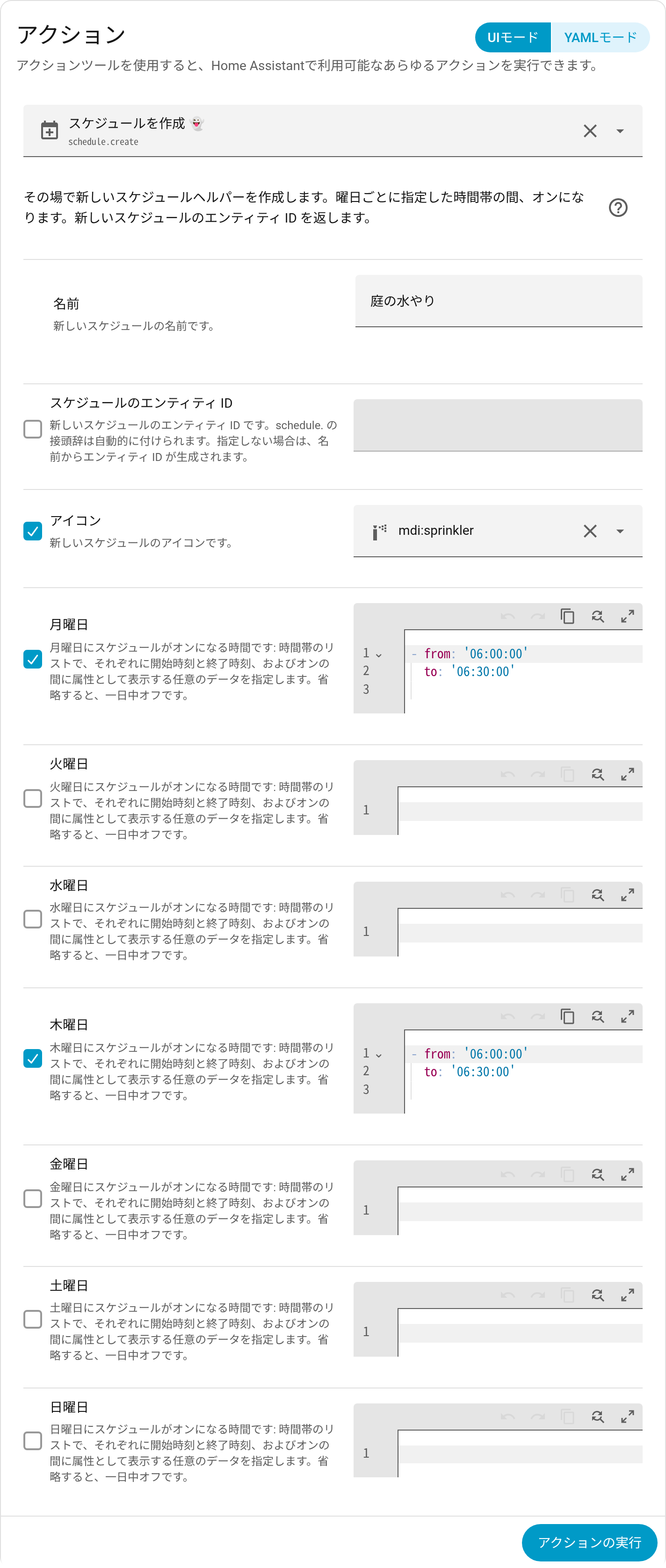
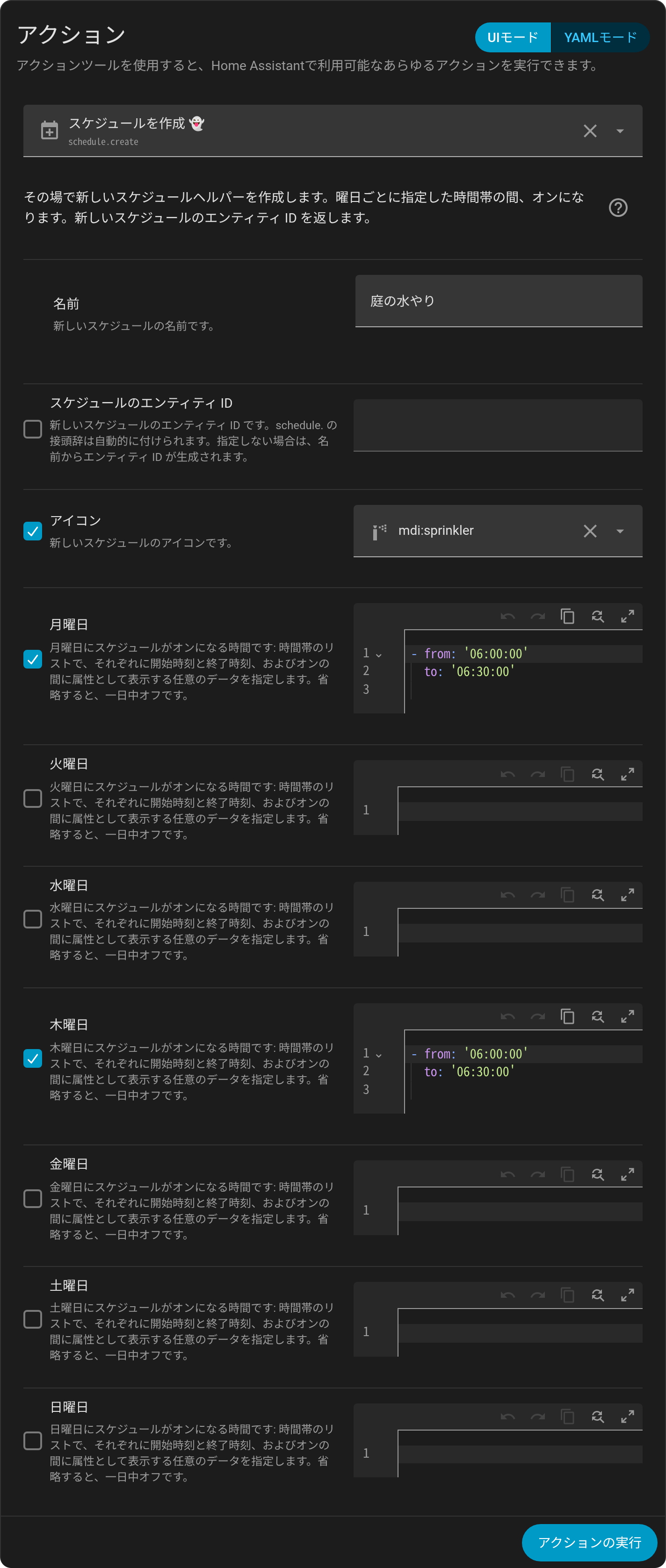
| アクションのプロパティ | |
|---|---|
| アクション | スケジュール: スケジュールを作成 👻 |
| アクション名 | schedule.create |
| アクションの対象 | 対象なし |
| アクションのレスポンス | 任意。新しいスケジュールのentity_id |
| Spookの影響 | 新しく追加されたアクション |
| ツール | このアクションを試す  |
| アクションのデータパラメーター | |||
|---|---|---|---|
| 属性 | タイプ | 必須 | デフォルト / 例 |
name | 文字列 | はい | Heating |
schedule_id | 文字列 | いいえ | heating |
icon | 文字列 | いいえ | mdi:radiator |
monday、tuesday、wednesday、thursday、friday、saturday、sunday | リスト | いいえ | [{"from": "07:00:00", "to": "09:00:00"}] |
各曜日は時間帯のリストを取ります。時間帯にはfromとtoの時刻があり、必要ならdataもあります。これは、その時間帯がオンの間にスケジュールが属性として表示する値です。toが24:00:00なら、真夜中まで続きます。同じ曜日の時間帯は重ねられず、それぞれ始まりより後に終わる必要があります。どちらかを破るスケジュールは、何かが作られる前に拒否されます。省略した曜日は、一日中オフです。
schedule_idがなければ、UIと同じようにエンティティ IDは名前から決まり、その名前がもう使われていれば末尾に番号が付きます。schedule_idがあれば、そのとおりのエンティティ IDになるか、エラーになるかです。すでに使われているIDは拒否され、末尾に番号は付きません。
平日の朝と夜、そして土曜日は9時から一日中、暖房をオンにする:
action: schedule.create
data:
  name: "Heating"
  schedule_id: heating
  monday:
    - from: "06:30:00"
      to: "08:30:00"
      data:
        temperature: 21
    - from: "17:00:00"
      to: "22:00:00"
  saturday:
    - from: "09:00:00"
      to: "24:00:00"
response_variable: created
新しいスケジュールのエンティティ IDは、{{ created.entity_id }}に入ります。
スケジュールを削除
1つ以上のスケジュールヘルパーを削除します。
スケジュールを作成のもう半分です。自分用にスケジュールを作ったスクリプトは、終わったらそれを片付けられます。ヘルパーのページには、本当に使うスケジュールだけが残ります。
使い方
- 削除をするオートメーションかスクリプトを開き、アクションを追加を選択します。
- スケジュールを削除を検索し、スケジュール: スケジュールを削除 👻を選択します。
- エンティティ IDで、削除するスケジュールを選びます。
- 保存を選択します。
動くところを見たいだけですか?このアクションを試すから、Home Assistantでこのアクションを開いて、そのまま一度実行できます。本当に削除するので注意してください。
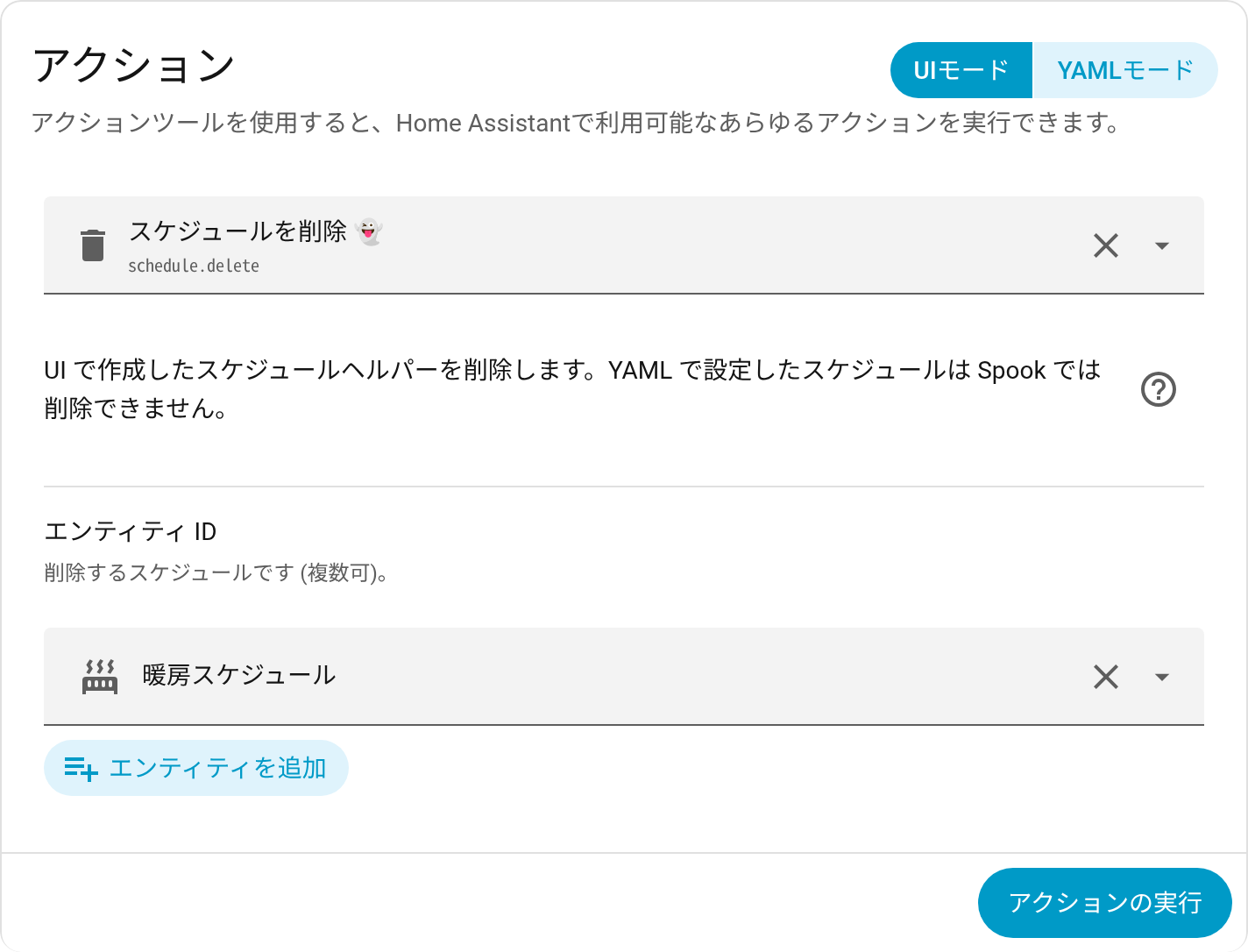
| アクションのプロパティ | |
|---|---|
| アクション | スケジュール: スケジュールを削除 👻 |
| アクション名 | schedule.delete |
| アクションの対象 | 対象なし |
| アクションのレスポンス | レスポンスなし |
| Spookの影響 | 新しく追加されたアクション |
| ツール | このアクションを試す |
一覧のものはすべて最初に確認されます。どれか1つでも削除できなければ、どれも削除されません。
暖房のスケジュールを削除する:
action: schedule.delete
data:
  entity_id: schedule.heating
- 削除できるのは、UIかスケジュールを作成で作ったスケジュールだけです。無効になっているものも含みます。YAMLでセットアップしたスケジュールは、YAMLからしか削除できません。
曜日の時間帯を設定
スケジュールの1つ以上の曜日の時間帯を置き換えます。ほかの曜日はそのままです。
スケジュールを変えるには、ふつうはダイアログを開いて時間帯をドラッグします。このアクションなら、オートメーションが代わりにやります。休暇に出かけるときに暖房スケジュールの平日を空にし、帰る前の日に元に戻す。あるいは、明日早起きしなければならないときに、ダッシュボードのボタンで朝の時間帯をずらす。
使い方
- スケジュールを変えるオートメーションかスクリプトを開き、アクションを追加を選択します。
- 時間帯を設定を検索し、スケジュール: 曜日の時間帯を設定 👻を選択します。
- 対象で、変更するスケジュールを選びます。
- 曜日で、変更する曜日を1つ、または複数選びます。
- その曜日に設定する時間帯を入力します。空のリストにすると、一日中オフになります。
- 保存を選択します。
動くところを見たいだけですか?このアクションを試すから、Home Assistantでこのアクションを開いて、そのまま一度実行できます。
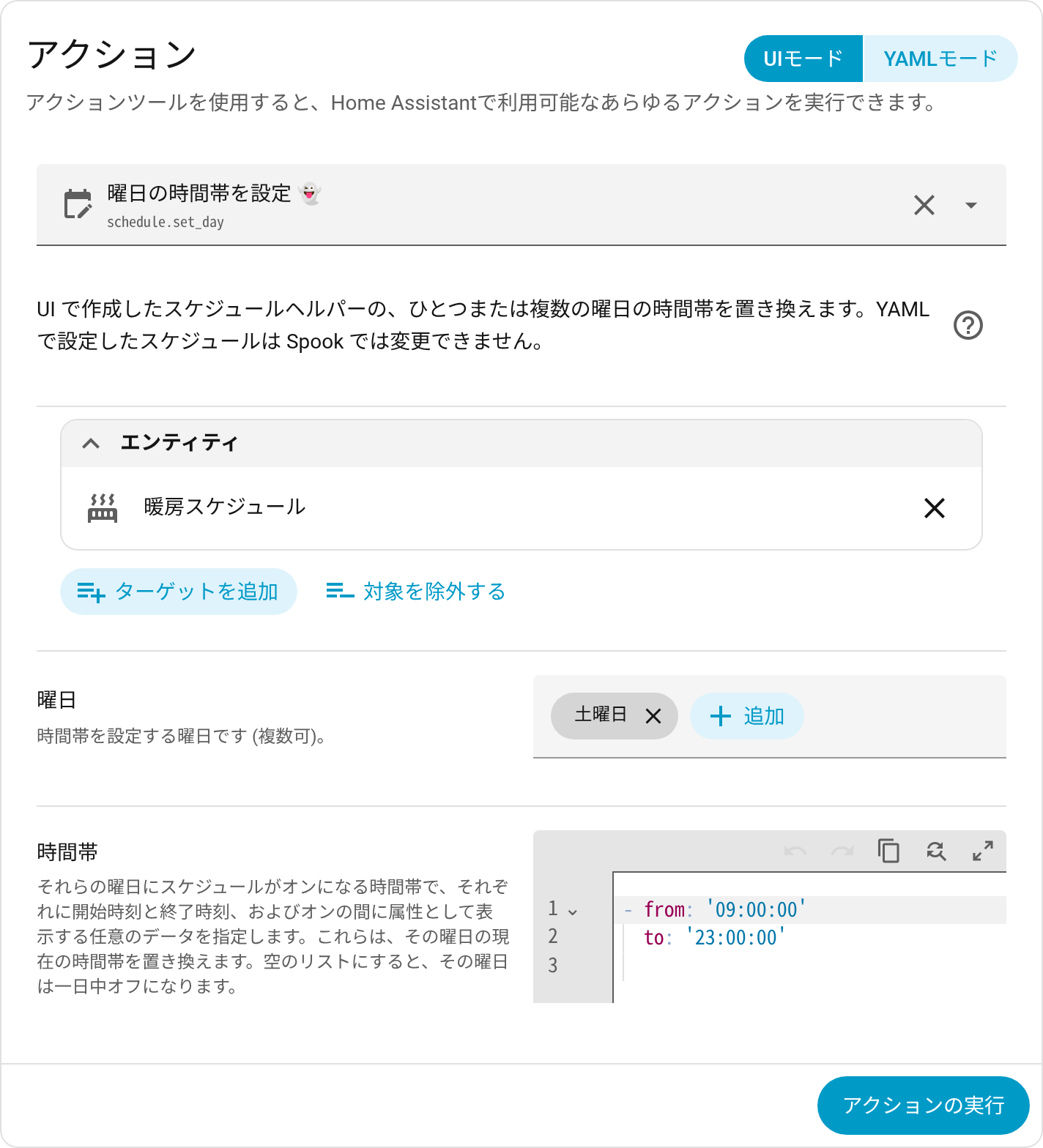
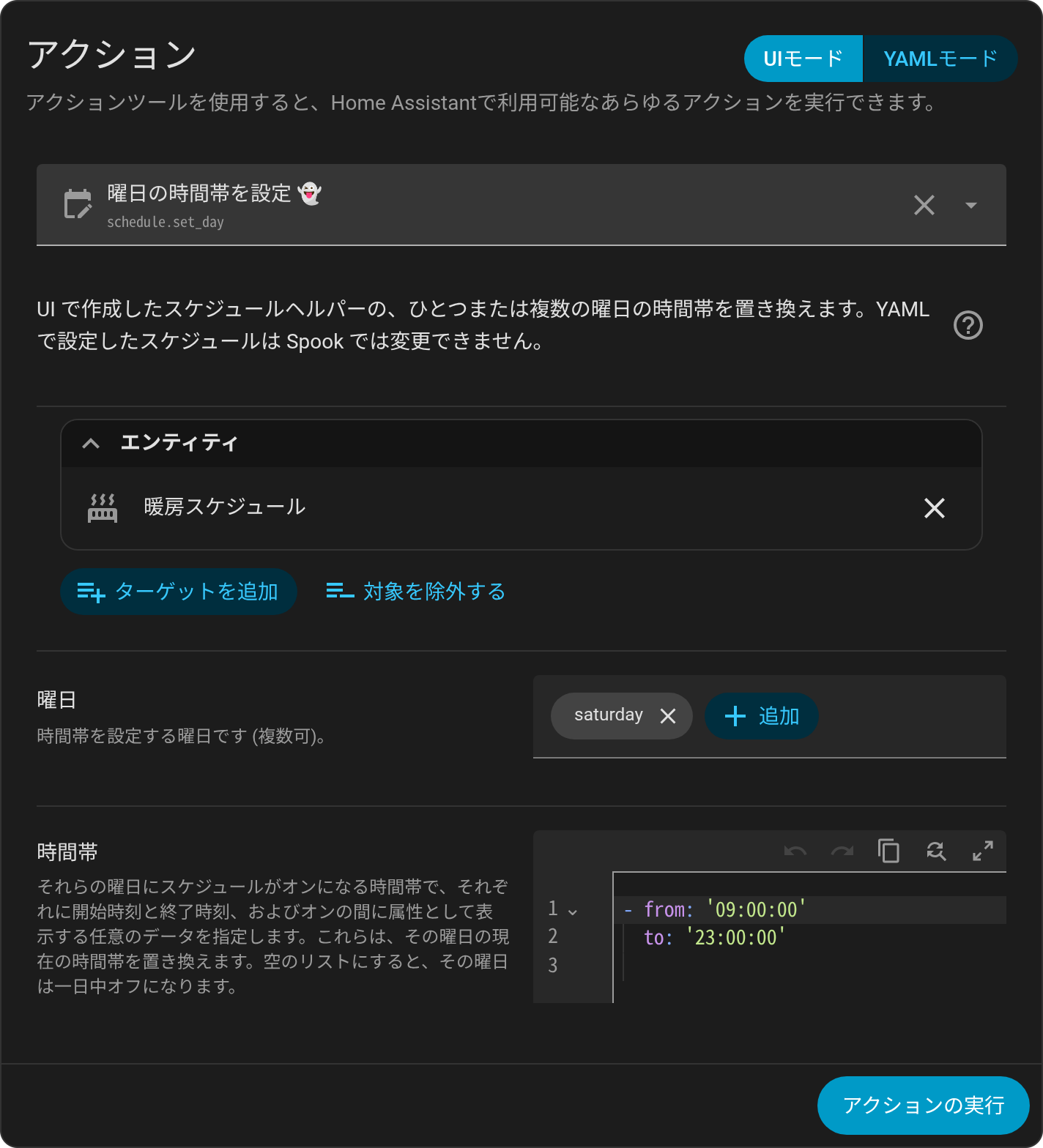
| アクションのプロパティ | |
|---|---|
| アクション | スケジュール: 曜日の時間帯を設定 👻 |
| アクション名 | schedule.set_day |
| アクションの対象 | はい、UIで作ったscheduleエンティティ |
| アクションのレスポンス | レスポンスなし |
| Spookの影響 | 新しく追加されたアクション |
| ツール | このアクションを試す |
| アクションのデータパラメーター | |||
|---|---|---|---|
| 属性 | タイプ | 必須 | デフォルト / 例 |
day | 文字列 | 文字列のリスト | はい | saturday |
blocks | リスト | はい | [{"from": "07:00:00", "to": "09:00:00"}] |
曜日はmonday、tuesday、wednesday、thursday、friday、saturday、sundayのどれかです。リストを渡すと、複数の曜日に同じ時間帯を一度に設定できます。
時間帯にはfromとtoの時刻があり、必要ならdataもあります。これは、その時間帯がオンの間にスケジュールが属性として表示する値です。toが24:00:00なら、真夜中まで続きます。時間帯は重ねられず、それぞれ始まりより後に終わる必要があります。Home Assistantは、ダイアログと同じ方法でこれらを確認します。拒否された時間帯はエラーとして返り、何も変更されません。
時間帯が空のリストなら、その曜日は一日中オフになります。
週末:朝と夜の時間帯。朝のほうには温度付き:
action: schedule.set_day
target:
  entity_id: schedule.heating
data:
  day:
    - saturday
    - sunday
  blocks:
    - from: "08:00:00"
      to: "12:00:00"
      data:
        temperature: 21
    - from: "17:00:00"
      to: "23:00:00"
金曜日は一日中オフ:
action: schedule.set_day
target:
  entity_id: schedule.heating
data:
  day: friday
  blocks: []
- 変更できるのは、UIで作ったスケジュールだけです。YAMLでセットアップしたスケジュールは拒否され、YAMLでしか変更できません。
- スケジュールの設定の変更は、ダイアログと同じく管理者だけができます。オートメーションやスクリプトからは使えます。
使用例
こんな使い方があります。
- スクリプトやブループリントに、必要なスケジュールを1週間分の時間帯ごと作らせます。ヘルパーのページに行く必要はありません。
- もう要らなくなったスケジュールをスクリプトから片付け、ヘルパーのページには本当に使うスケジュールだけを残します。
- 休暇に出かけるときに暖房スケジュールの平日を空にし、帰ってきたら元に戻します。
- スケジュールのダイアログを開かずに、スクリプトやダッシュボードのボタンで朝の時間帯をずらします。