
反転
反転ヘルパーは、スイッチ、バイナリセンサー、カバー、バルブを逆さにします。オンはオフに、オフはオンになります。開いているものは閉じています。世界がひっくり返ります!
デバイスが思っているのと逆に動くときに使います。ドアが閉まっているのに「開」と言うドアセンサー、逆に配線されたリレー、逆の論理を使うことにしたメーカー(ええ...いるんです...🤦♂️)。モーターが反対側に付いたブラインドや、下りてくると開くプロジェクタースクリーンも同じです。
ソースエンティティの状態を反転し、すべてのアクションも逆に実行します。オートメーションで反転したスイッチをオンにすると、ソースはオフになります。
エンティティの動作を反転する
セットアップはHome Assistantの画面で行い、YAMLは使いません。下のMy Home Assistantボタンを選択すると、自分のインスタンスに直接追加できます。

手作業で追加する場合は次のとおりです。
- 設定 > デバイスとサービスに移動し、ヘルパータブを選択します。
- + ヘルパーを作成を選択します。
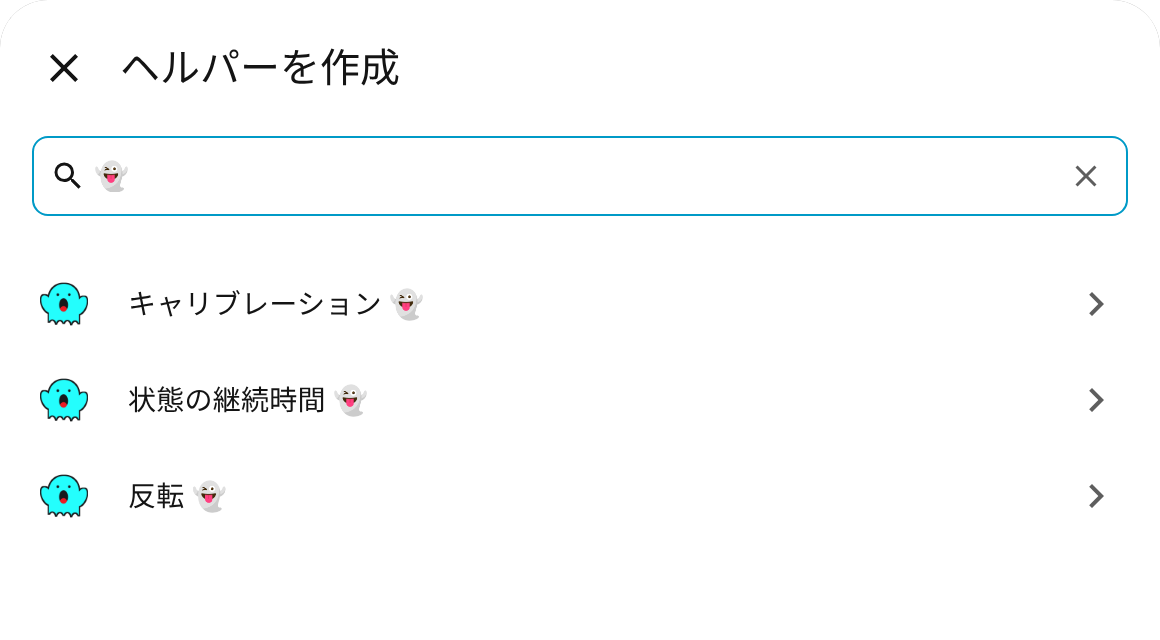
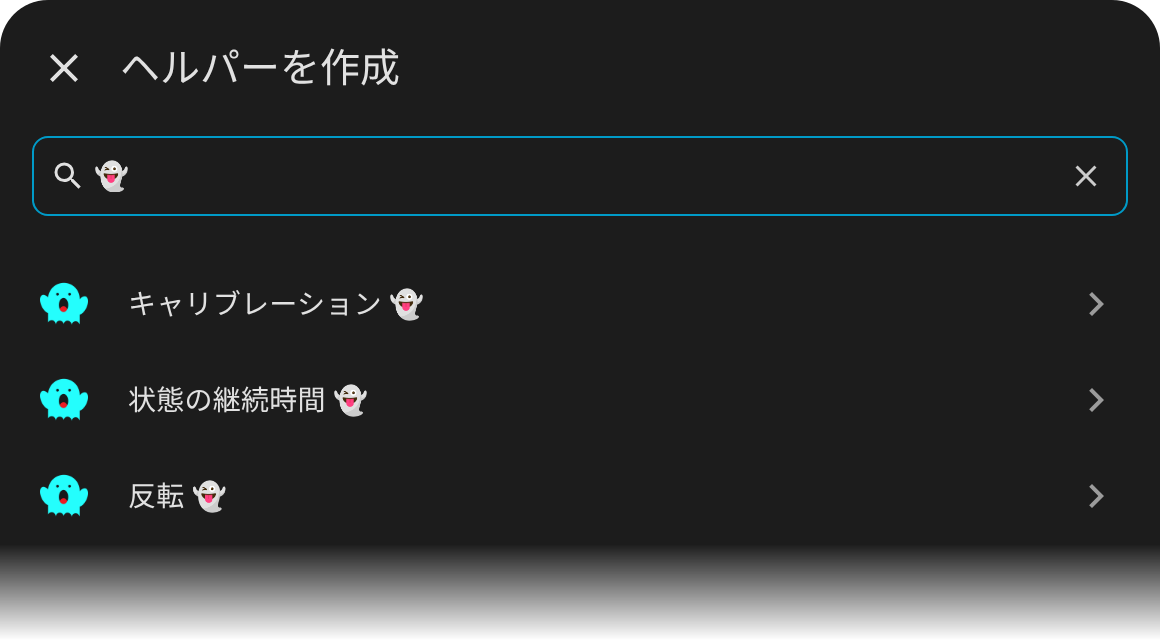
- 反転で検索し、反転 👻を選択します。
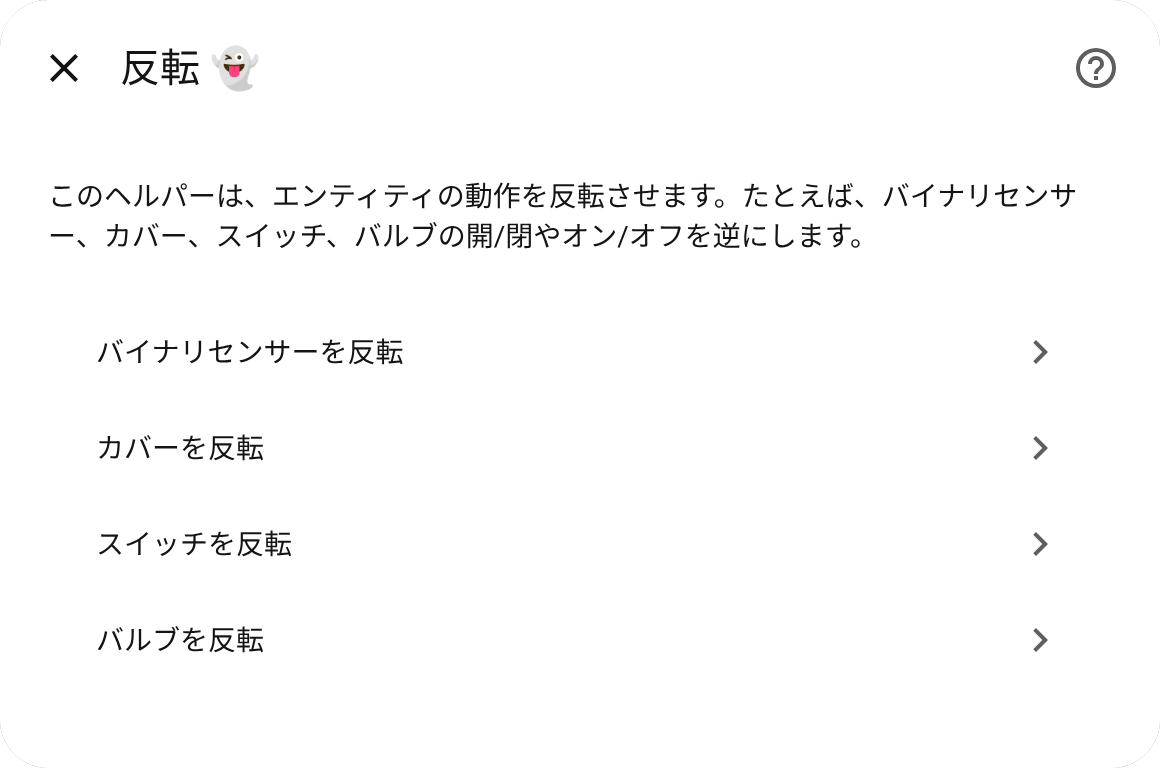
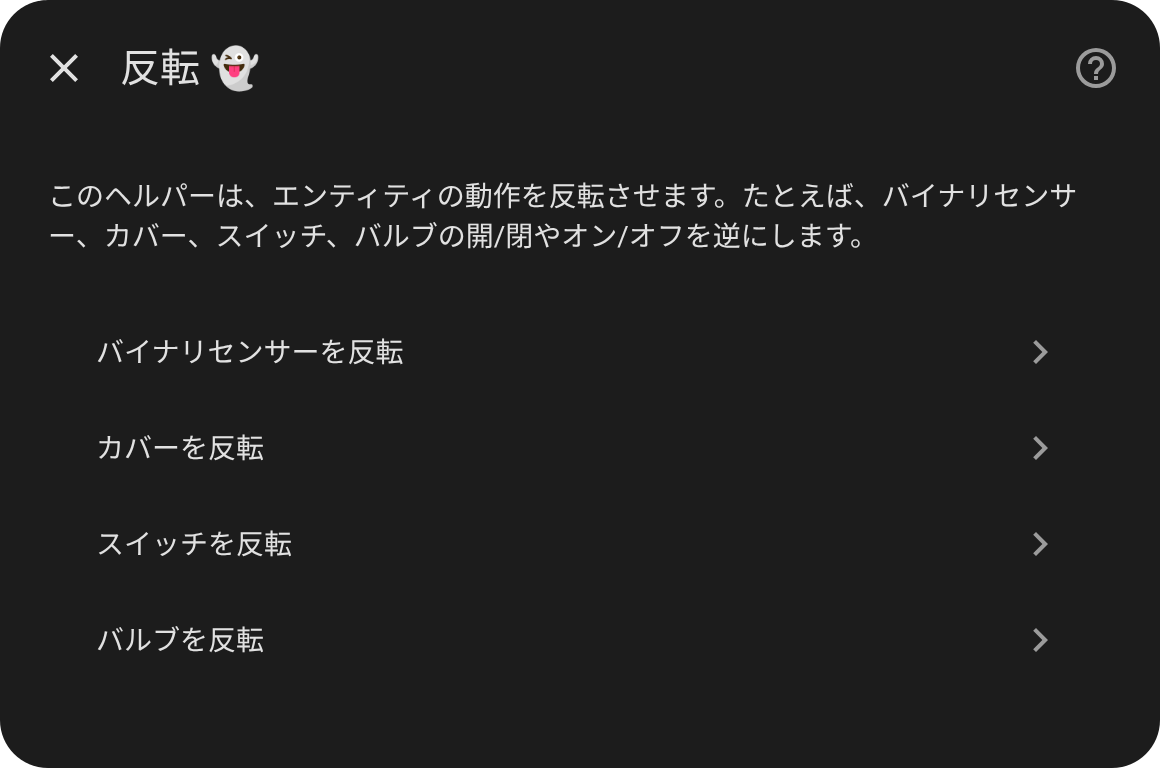
- 作るものを選びます。バイナリセンサーを反転、カバーを反転、スイッチを反転、バルブを反転のどれかです。
- 新しいエンティティに名前を付け、ソースエンティティで反転するエンティティを選びます。
- 反転したほうだけを見たい場合は、ソースエンティティを非表示にするをオンにします。非表示は削除ではありません。ソースは動き続け、エンティティの一覧にも表示されます。
- カバーを作る場合は、開く・閉じる動作と位置を反転とチルトを反転で、何を逆にするかを選びます。詳しくはカバーを反転するを見てください。
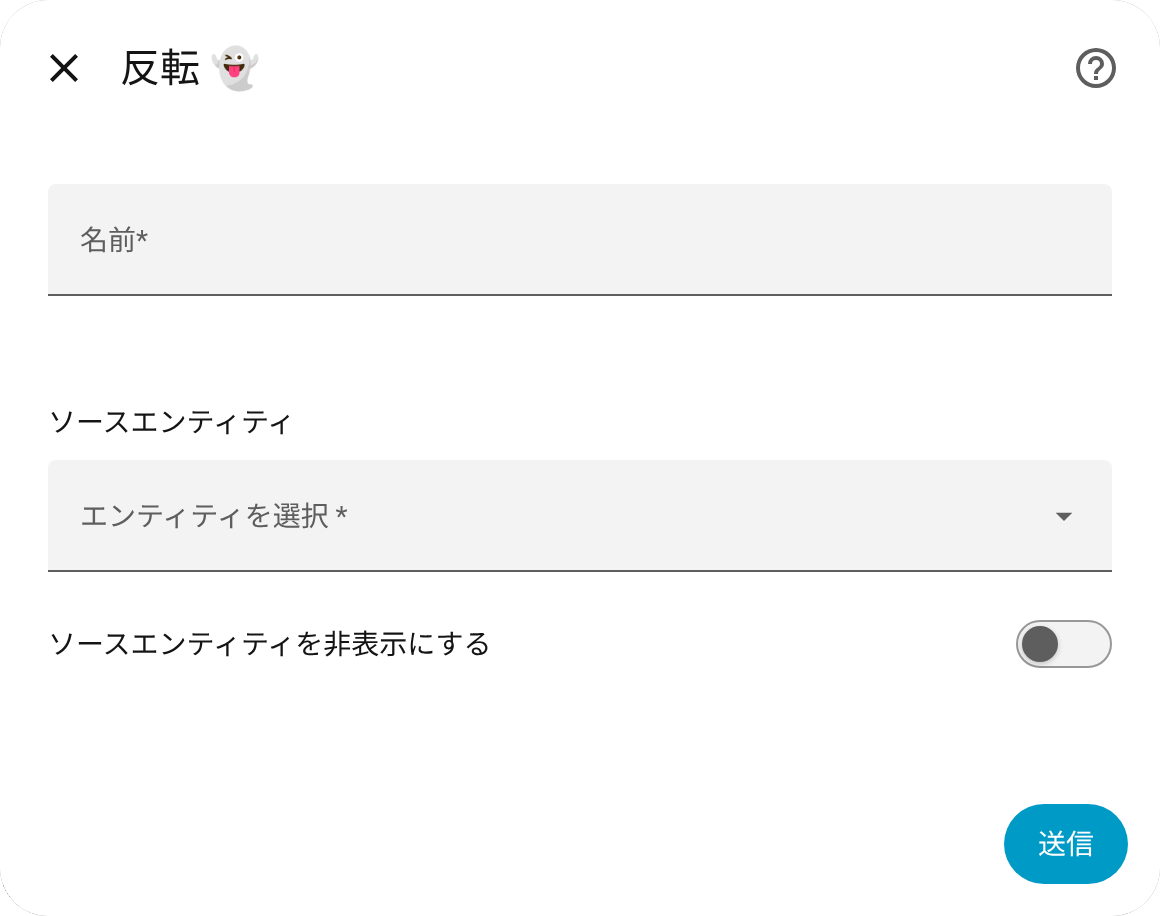
- 送信を選択します。完了です!🎉
あとで気が変わりましたか?ヘルパータブからヘルパーを開き、そこでソースやオプションを変更します。最初からやり直す必要はありません。
反転できるもの
- 反転したスイッチは、スイッチ、オン/オフ切り替えヘルパー(
input_boolean)、照明から作れます。反転したスイッチをオンにすると、ソース自身のアクションでソースがオフになります。照明は照明としてオフになります。 - 反転したバイナリセンサーは、バイナリセンサー、オン/オフ切り替えヘルパー、照明を読み取れます。
- 反転したカバーはカバーから、反転したバルブはバルブから作ります。下で説明します。
スイッチとして反転した照明は、オンかオフだけです。明るさ、色、エフェクトは照明自体に残ります。
カバーを反転する
カバーが逆になる形は2つあり、反転ヘルパーではどちらか、または両方を逆にできます。
- 開く・閉じる動作と位置を反転(デフォルトでオン):開くと閉じるが入れ替わり、位置も反対になります。30%開いているカバーは70%開いていると表示され、反転したほうに70%へ動くよう指示すると、ソースは30%に動きます。
- チルトを反転(デフォルトでオフ):スラットの傾きについて同じことをします。開け閉めは問題ないのに、傾きが逆になるブラインドに便利です。
反転したカバーが閉じているかどうかは、ソースの状態ではなく位置で決まります。カバーが閉じているとみなされるのはちょうど0%のときだけで、それより上ならすべて開いています。そのため、反転したカバーが閉じるのは、ソースが全開のときだけです。位置を報告できないカバーは開か閉しか知らないので、それだけが逆になります。
バルブを反転する
バルブはチルトがないだけで、カバーと同じように動きます。開くと閉じるが入れ替わり、位置は反対になり、反転したバルブが閉じるのはソースが全開のときだけです。バルブは一方向にしか動かないので、追加のオプションはありません。