
 テキスト入力
Home Assistantのテキスト入力ヘルパーは、ダッシュボードやオートメーションから変更できるテキストを保持します。長さやパターンで制限することも、パスワードのように隠すこともできます。
Spookはテキスト入力の統合に、オートメーションやスクリプトからこのヘルパーを作成、削除するアクションを追加します。
アクション
Spookはテキスト入力用に2つのアクションを追加します。アクションを追加できる場所ならどこでも、👻の付いた状態で見つかります。
テキスト入力を作成
ヘルパーのページで追加するのと同じように、新しいテキスト入力ヘルパーを作成します。
しばらくの間だけ意味のあるテキストもあります。スクリプトが最後に送ったメッセージ、今週末泊まるゲストの名前、最初に帰ってきた人へのメモ。手で作ると、そのヘルパーはずっと後までヘルパーのページに残ります。このアクションで作れば、スクリプトが必要なときに作り、終わったら削除します。
使い方
- ヘルパーを作るオートメーションかスクリプトを開き、アクションを追加を選択します。
- テキスト入力を作成を検索し、テキスト入力: テキスト入力を作成 👻を選択します。
- 名前を入力します。たとえば
Last messageです。 - 必要なら、エンティティ IDを自分で決めるためにテキスト入力のエンティティ IDを設定し、初期値、最小文字数、最大文字数、パターン、モード、アイコン、測定単位のうち好きなものも設定します。
- 保存を選択します。
動くところを見たいだけですか?このアクションを試すから、Home Assistantでこのアクションを開いて、そのまま一度実行できます。
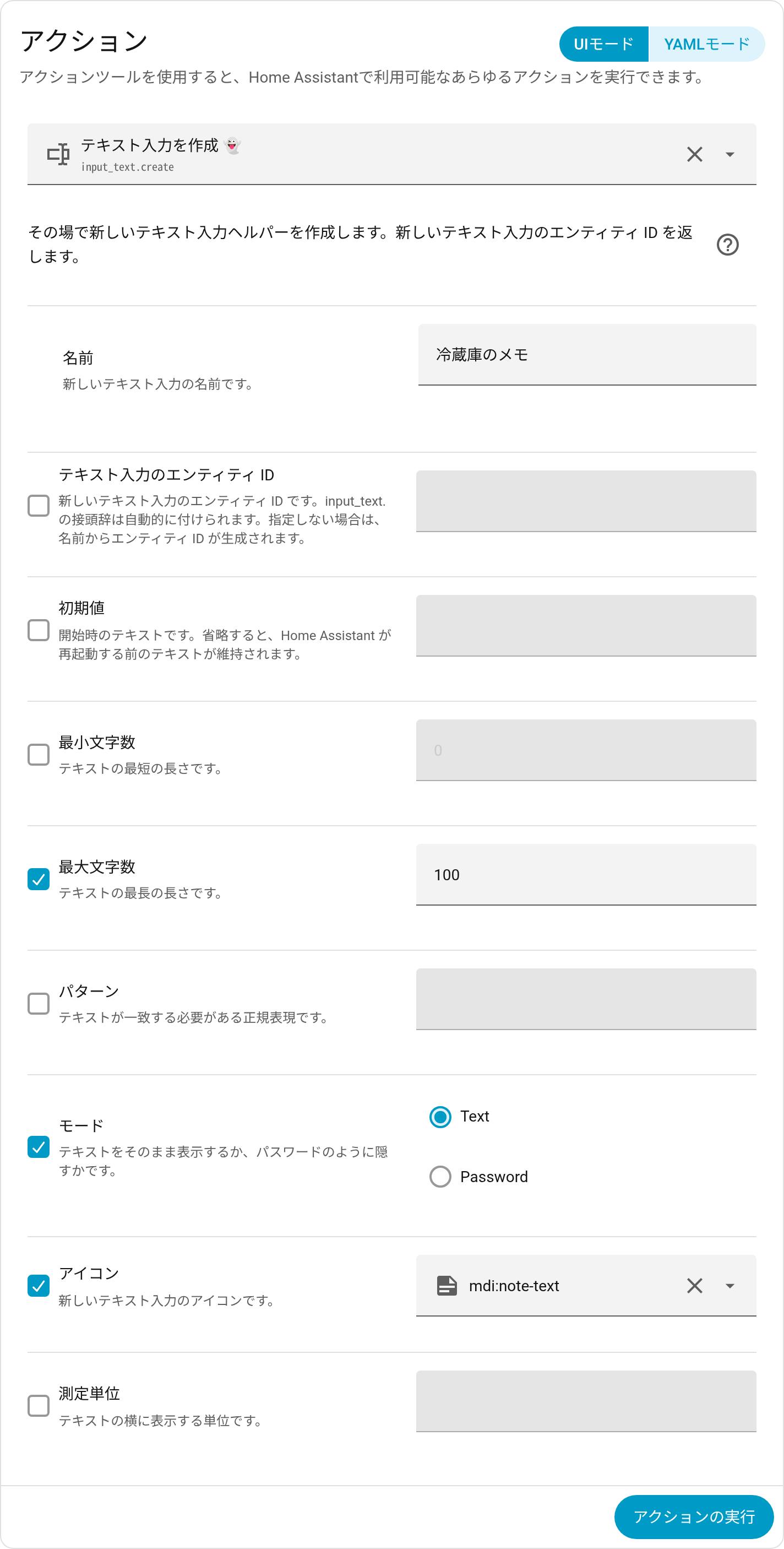
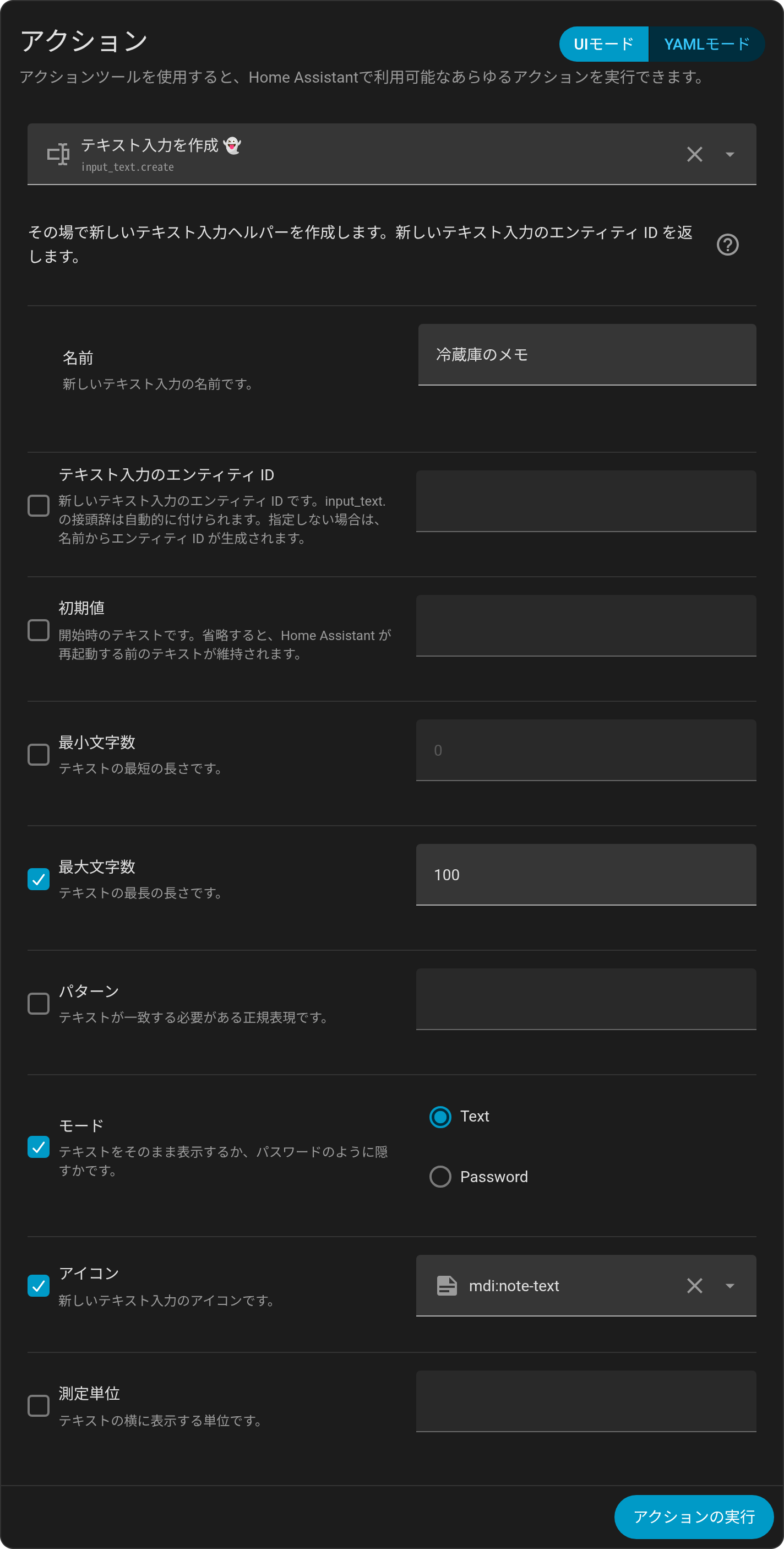
| アクションのプロパティ | |
|---|---|
| アクション | テキスト入力: テキスト入力を作成 👻 |
| アクション名 | input_text.create |
| アクションの対象 | 対象なし |
| アクションのレスポンス | 任意。新しいテキスト入力のentity_id |
| Spookの影響 | 新しく追加されたアクション |
| ツール | このアクションを試す  |
| アクションのデータパラメーター | |||
|---|---|---|---|
| 属性 | タイプ | 必須 | デフォルト / 例 |
name | 文字列 | はい | Last message |
input_text_id | 文字列 | いいえ | last_message |
initial | 文字列 | いいえ | Hello |
min | 整数 | いいえ | 0 |
max | 整数 | いいえ | 100 |
pattern | 文字列 | いいえ | [a-z ]* |
mode | 文字列 | いいえ | text |
icon | 文字列 | いいえ | mdi:message-text |
unit_of_measurement | 文字列 | いいえ | words |
最小文字数は最大文字数を超えられず、初期値はその間に収まっている必要があります。そうでない呼び出しは拒否されます。
input_text_idがない場合、エンティティ IDはUIと同じように名前から決まり、その名前がすでに使われていれば末尾に番号が付きます。input_text_idがある場合は、そのとおりのエンティティ IDになるか、エラーになるかのどちらかです。すでに使われているものは拒否され、末尾に番号は付きません。
最後のメッセージ用に最大255文字のテキストヘルパーを作り、その後のステップのためにエンティティ IDを取っておきます。
action: input_text.create
data:
  name: "Last message"
  input_text_id: last_message
  max: 255
response_variable: created
新しいテキスト入力のエンティティ IDは{{ created.entity_id }}に入ります。
テキスト入力を削除
1つ以上のテキスト入力ヘルパーを削除します。
テキスト入力を作成の片割れです。ヘルパーを作ったスクリプトが、またそれを片付けます。UIで作ったテキスト入力にも使えます。無効になっているものも含みます。
使い方
- 片付けをするオートメーションかスクリプトを開き、アクションを追加を選択します。
- テキスト入力を削除を検索し、テキスト入力: テキスト入力を削除 👻を選択します。
- エンティティ IDで、削除するテキスト入力を選びます。
- 保存を選択します。
動くところを見たいだけですか?このアクションを試すから、Home Assistantでこのアクションを開いて、そのまま一度実行できます。本当に削除されるので注意してください。
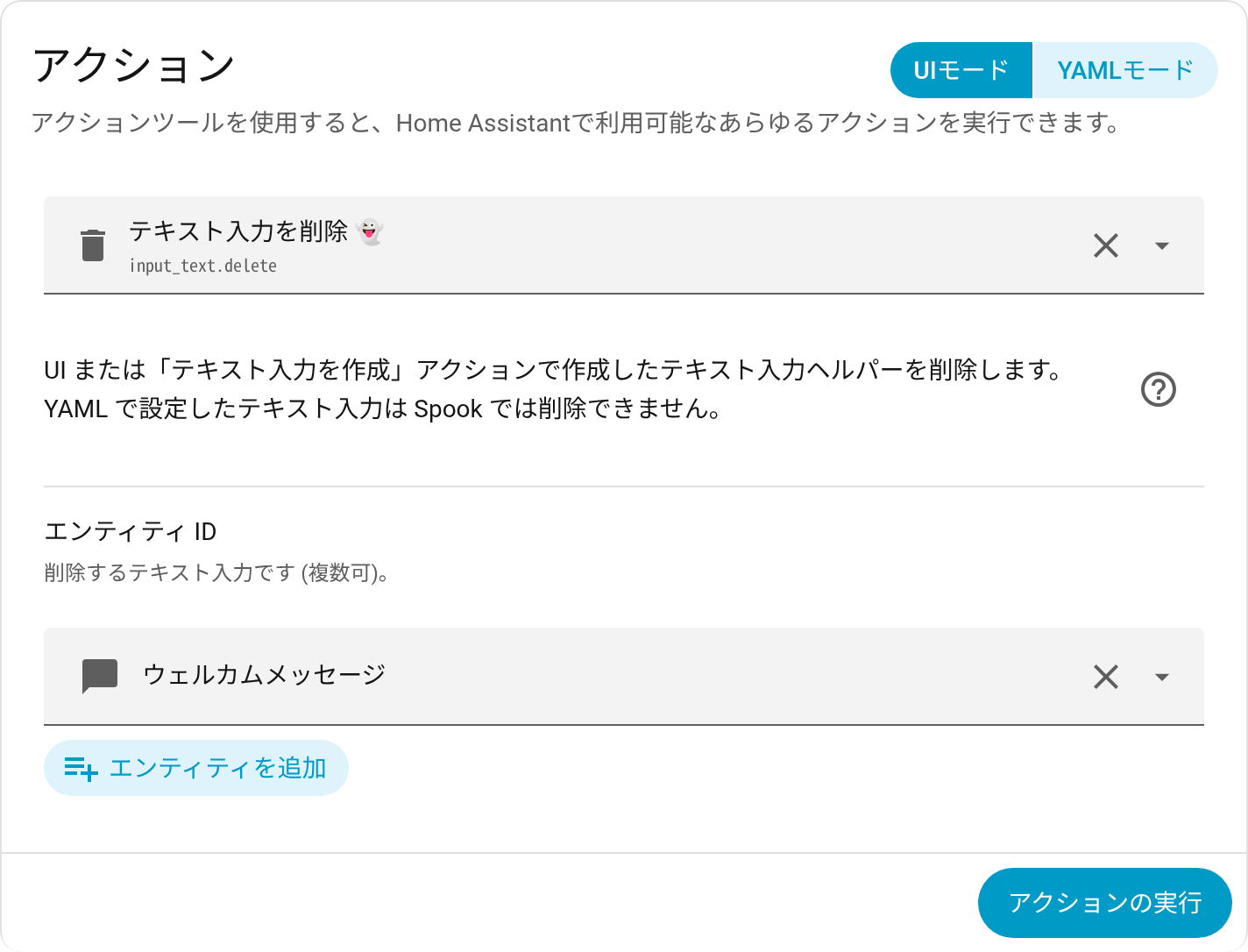
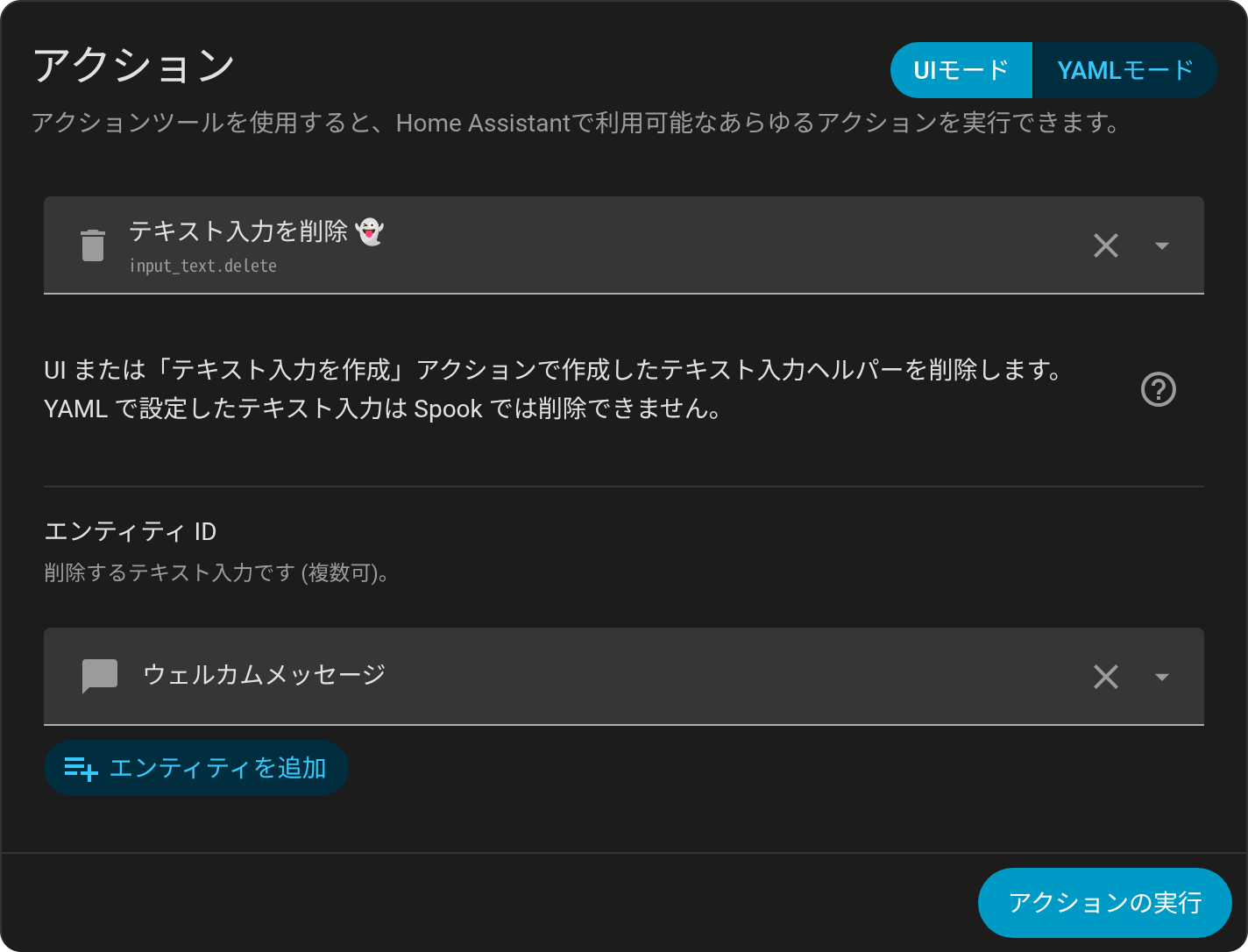
| アクションのプロパティ | |
|---|---|
| アクション | テキスト入力: テキスト入力を削除 👻 |
| アクション名 | input_text.delete |
| アクションの対象 | 対象なし |
| アクションのレスポンス | レスポンスなし |
| Spookの影響 | 新しく追加されたアクション |
| ツール | このアクションを試す |
最後のメッセージのヘルパーをまた削除します。
action: input_text.delete
data:
  entity_id: input_text.last_message
- YAMLでセットアップしたテキスト入力は、YAMLからしか削除できません。それを指定するとエラーになります。
- リストのすべてを先にチェックします。どれか1つでも削除できなければ、どれも削除しません。