
ガイド
Spookの削除
Home AssistantからSpookを削除(アンインストール)する方法。最初に確認すること、手順、一緒に消えるもの、残るもの、動かなくなるもの。
Spookは、来たときと同じくらい簡単に去ります。最初に知っておくべきことが1つあります。いなくなったら、何が壊れたかをもう教えてくれません。だから先に確認して、それから削除します。
しばらく静かにしておきたいだけですか?設定 > デバイスとサービス > SpookにあるYour homieという行、つまり統合エントリのメニューからSpookを無効にします。もう一度有効にするときのために、すべて残ります。
まず使っているものを確認する
Spookがないと、4つのものが動かなくなります。
- アクション。Spookのアクションには、オートメーションエディタとスクリプトエディタで👻が付いています。よく分からないものがありますか?アクションの一覧にすべてあります。
- トリガーと条件。こちらには👻が付いていません。トリガーと条件のページと見比べてください。YAMLでは
spook.で始まります。 - ヘルパー。キャリブレーション、反転、状態の継続時間です。作ったものがあるかは、設定 > デバイスとサービス > ヘルパーで確認します。
- ブループリント。Spookのアクションを使うブループリントには、Spookが必要です。ブループリントのページにあるもののように。
見つけたものは、置き換えるか削除します。それらのヘルパーや、Spookのセンサーやボタンを使っているダッシュボードとオートメーションも含みます。
Spookを削除する
1. ヘルパーを削除する
ヘルパーがなければ飛ばします。
- 設定 > デバイスとサービス > ヘルパーに移動します。
- Spookで作ったヘルパーを1つずつ開き、削除します。
これを最初にやります。残したヘルパーは、Spookがいなくなった後も一覧に残り、もう読み込めません。
2. 統合を削除する
- 設定 > デバイスとサービスに移動します。
- Spookを選択します。
- 統合エントリのメニューを開き、削除を選択します。
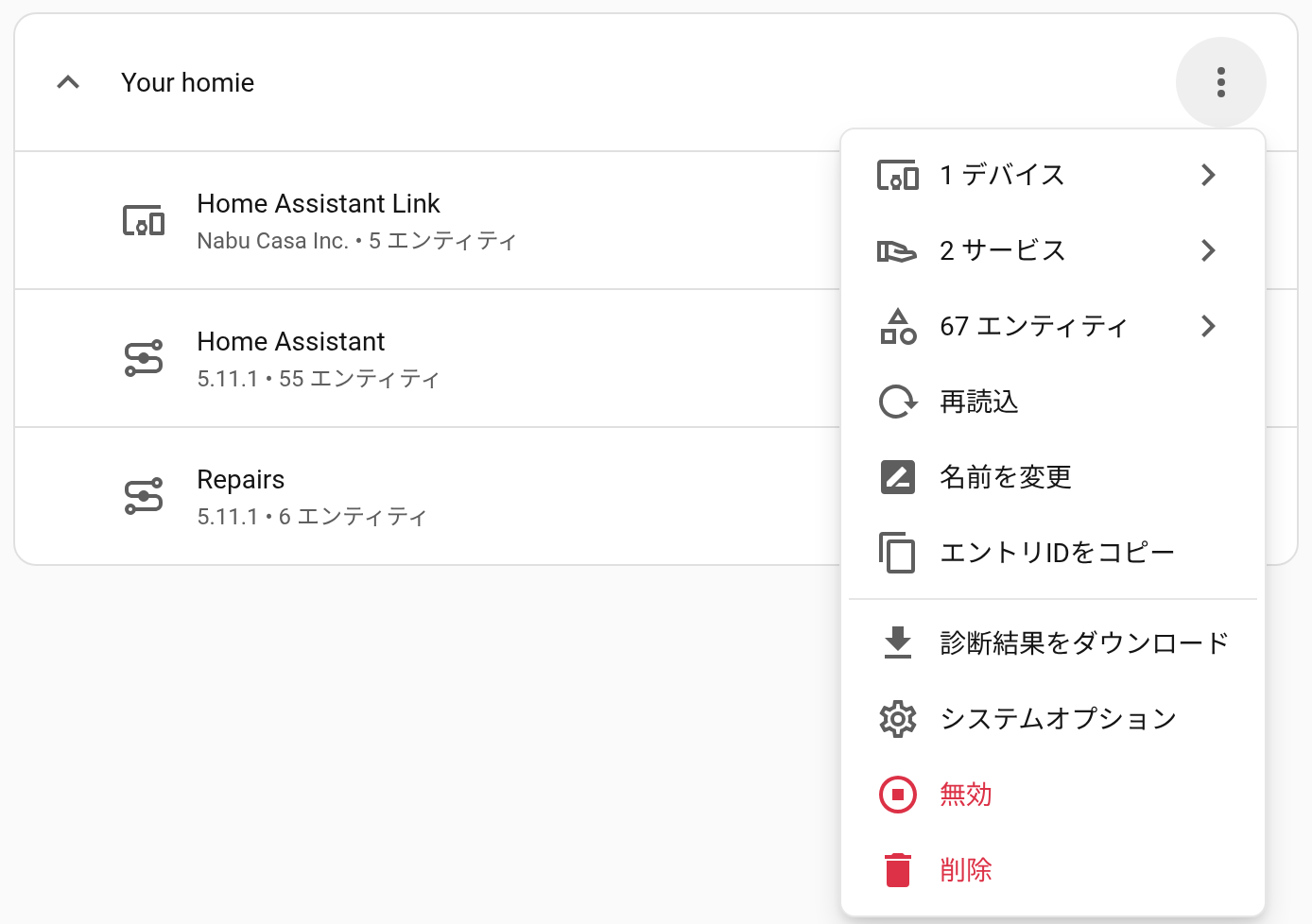
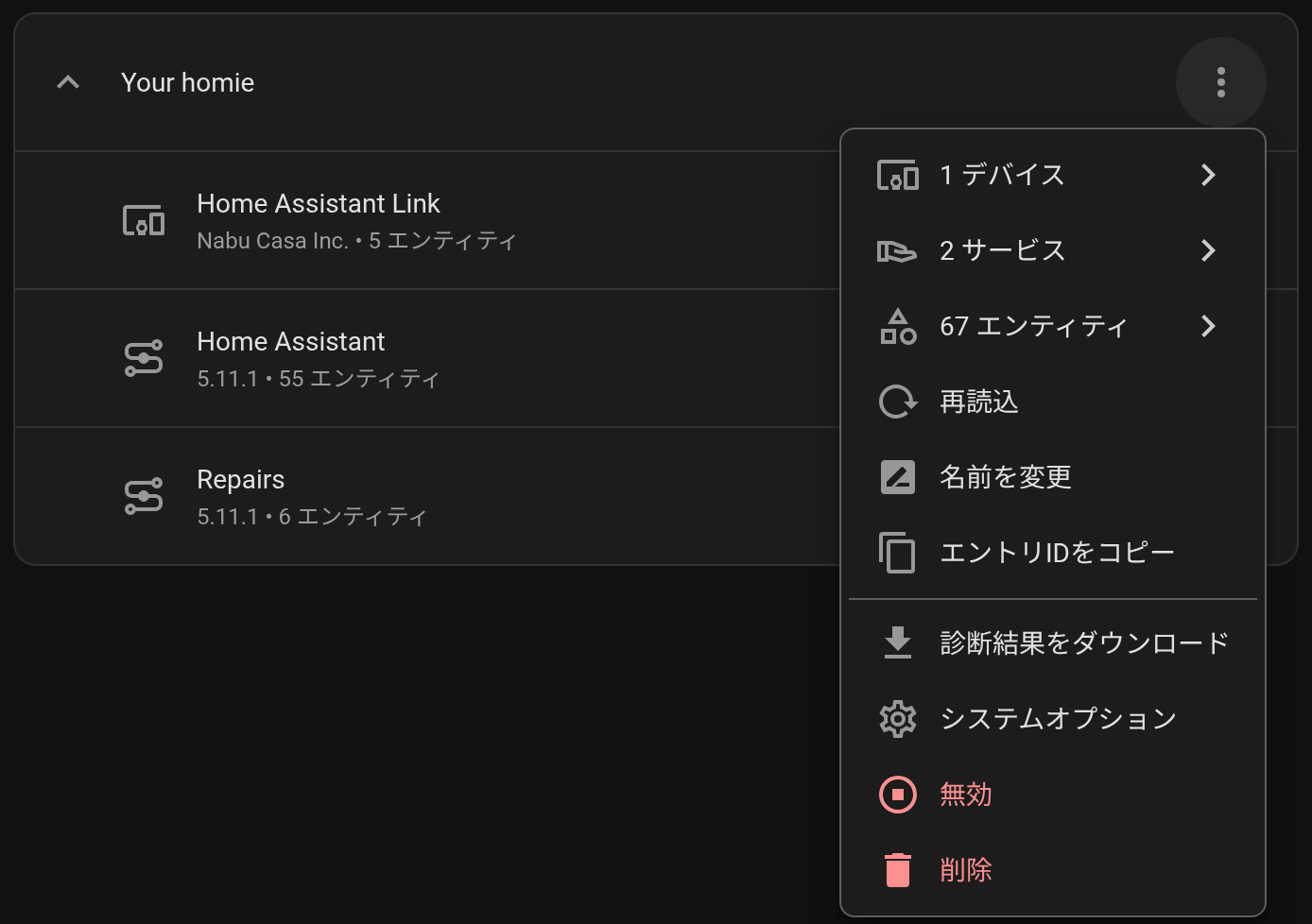
この瞬間から、Spookのアクション、エンティティ、デバイスはなくなります。
3. ファイルを削除する
- 設定 > マーケットプレイスに移動します。
- Spookを選択します。
- そこから削除します。
- Home AssistantのサイドバーからHACSを選択します。
- Spookを選択します。
- 右上のメニューを開き、削除を選択します。
4. Home Assistantを再起動する
設定 > システムに移動し、右上の電源ボタンを選択して、Home Assistantを再起動を選択します。
完了です。👋
一緒に消えるもの
- Spookの修復。再起動とともに修復ページから消えます。
- Spookのデバイスとエンティティ。Spookが追加したセンサー、スイッチ、ボタンなどです。
- Spookのアクション、トリガー、条件。
- Spookのヘルパー。手順1で削除したものです。
残るもの
- 自分のものはすべて。デバイス、エンティティ、エリア、オートメーション、スクリプト、ダッシュボード。Spookがそれらを変えたのは頼まれたときだけで、去り際には何も変えません。
- Spookでやったこと。Spookのアクションで作ったエリアは、ほかのエリアと変わりません。修復を通して直した問題は、直ったままです。
- 小さなファイルが2つ。Spookは、無視したものと、預かっているオートメーションを、設定の
.storageフォルダーにあるspook.で始まるファイルに保存しています。Spookを削除しても、それらは残ります。Spookをもう一度インストールすると、無視したものを覚えています。跡を残したくなければ削除してください。
動かなくなるもの
- Spookのアクションを使うオートメーションやスクリプトは、そのステップで失敗します。
- Spookのトリガーや条件を使うオートメーションは、動かなくなります。
- Spookやそのヘルパーのエンティティを使うダッシュボードカードやオートメーションは、もう存在しないものを指すことになります。
- Spookでスヌーズしたオートメーションは、オフのままです。起こすものが残っていないので、自分でオンにしてください。
Spookが見つけた設定の問題も、まだそこにあります。それを指摘する人がいなくなっただけです。
気が変わりましたか?もう一度インストールするのは数分で済みます。