
何かがおかしいとき
自分の問題に近い見出しを探してください。どれも短い答えです。
インストールしても修復が出ない
それは良い知らせかもしれません。Spookは見つけたものだけを報告するので、何も見つからなかったのかもしれません。
まずは少し待ちます。Home Assistantが起動すると、Spookはすべてが立ち上がるまで待ち、最初のチェックを数分に分けて実行します。いくつかは10分待ちます。
Spookが動いているかを確かめるには:
- 設定 > デバイスとサービスに移動します。
- Spookを選択します。
- 修復デバイスを選択します。そのセンサーが、修復ページの問題を、無視したものも含めて数えています。
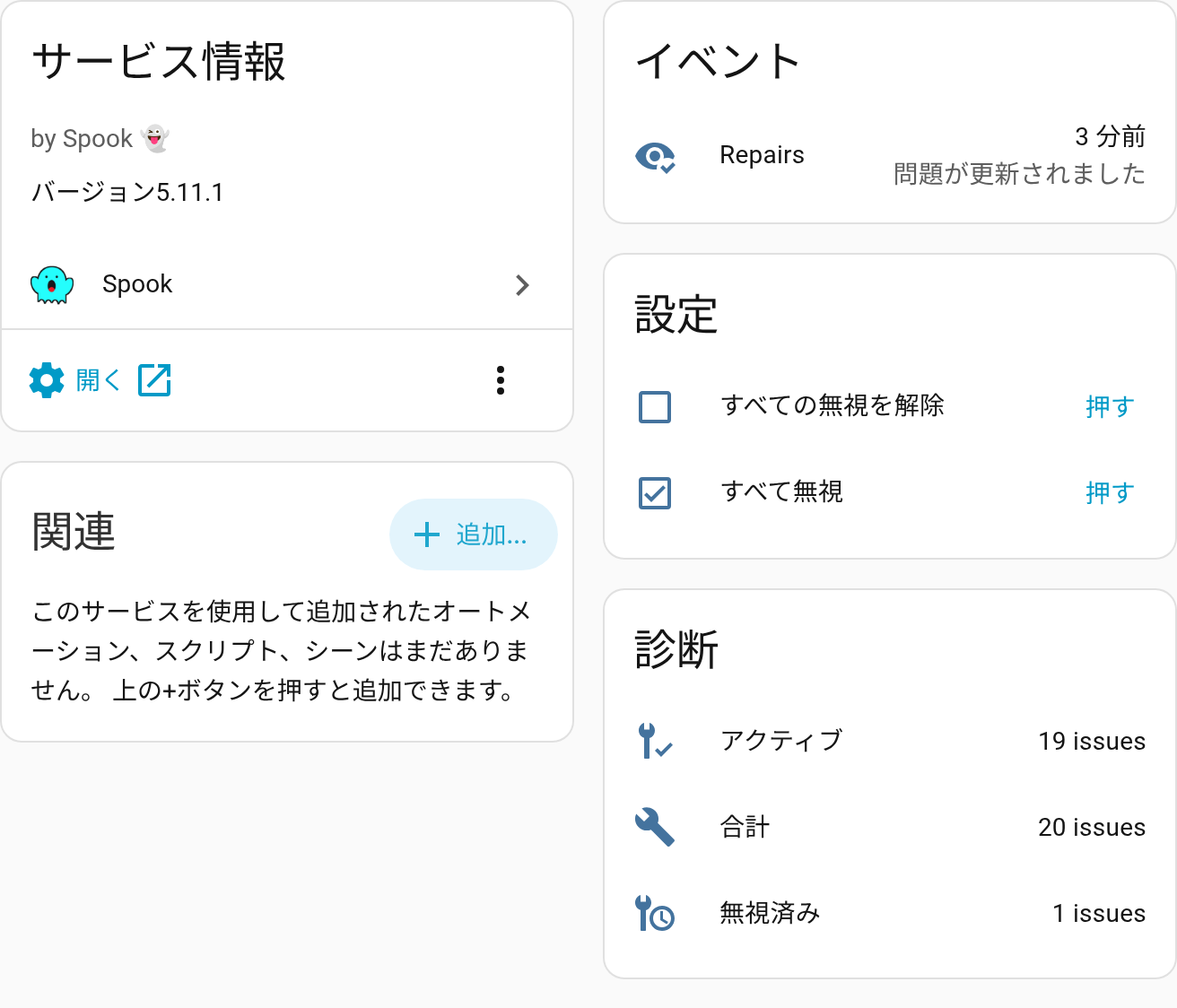
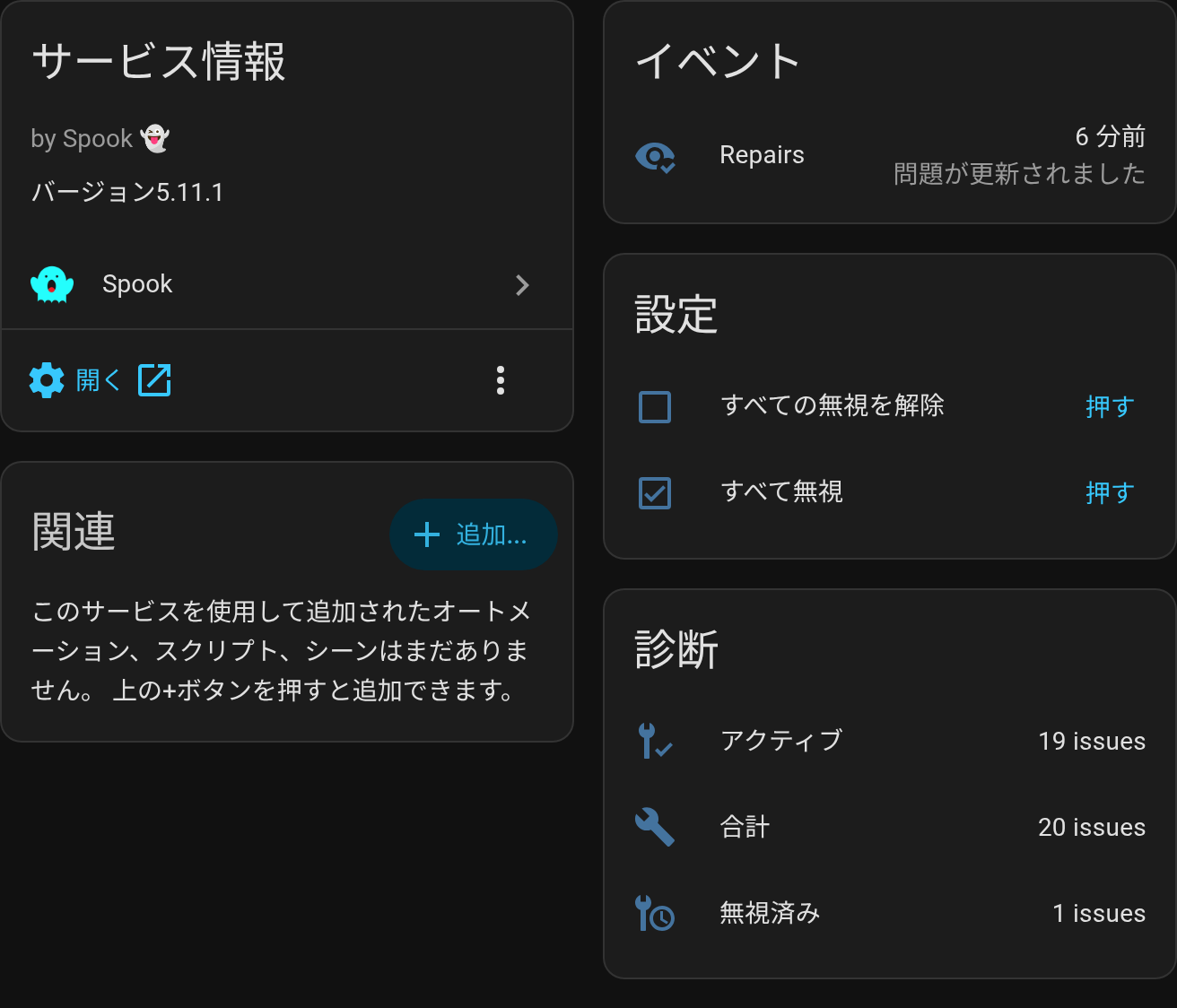
デバイスとサービスにSpookがありませんか?それならインストールはされていますが、セットアップされていません。統合を有効にします。
修復が間違っている
起こることはあります。そしてそれはバグです。
- 消すには:修復を開き、無視を選択します。Spookは、まさにその検出結果について、それを覚えておきます。
- 知らせるには:修復の文面と、それが指摘しているオートメーション、スクリプト、ダッシュボードの部分を添えて報告してください。
本当に間違っているか分かりませんか?最初の修復を直すで、修復の読み方を説明しています。
無視した修復が戻ってきた
Spookは、検出結果ごとに選択を覚えています。同じオートメーションがあとで別の存在しないものを使うと、修復の一覧が長くなります。それは新しい情報なので、修復が戻ってきます。もう一度直すか無視すれば、Spookは新しい一覧も覚えます。
ほかに戻ってくる場合が2つあります。
- 誰かが修復デバイスですべての無視を解除を選択したか、オートメーションがRepairs: すべての問題の無視を解除 👻アクションを実行した。
- 古いバージョンのSpookを使っている。古いバージョンは、再読み込みのときに無視した修復を失っていました。Spookをアップデートします。
どちらでもありませんか?それなら報告してください。
アクションが一覧にない
- アクションの選択画面で👻を検索します。Spookが追加するアクションには、どれもこれが付いています。
- そのアクションが属する統合がセットアップされているかを確認します。たとえばカバーのアクションは、Home Assistantにカバーがあるときだけ現れます。その統合がセットアップされた瞬間に現れます。
- HACSでインストールして、まだ再起動していませんか?Home Assistantを再起動してから、Spookを有効にします。
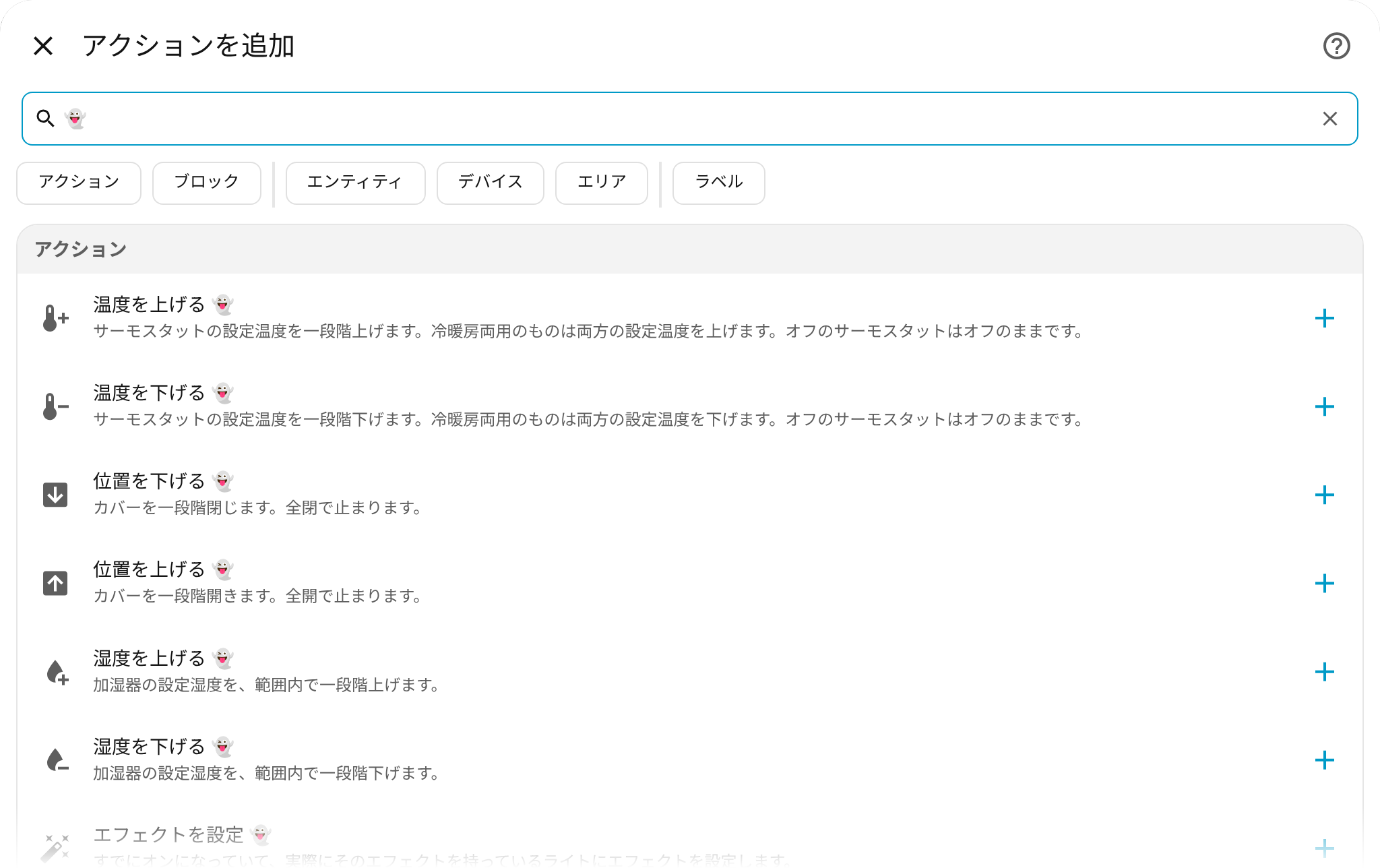
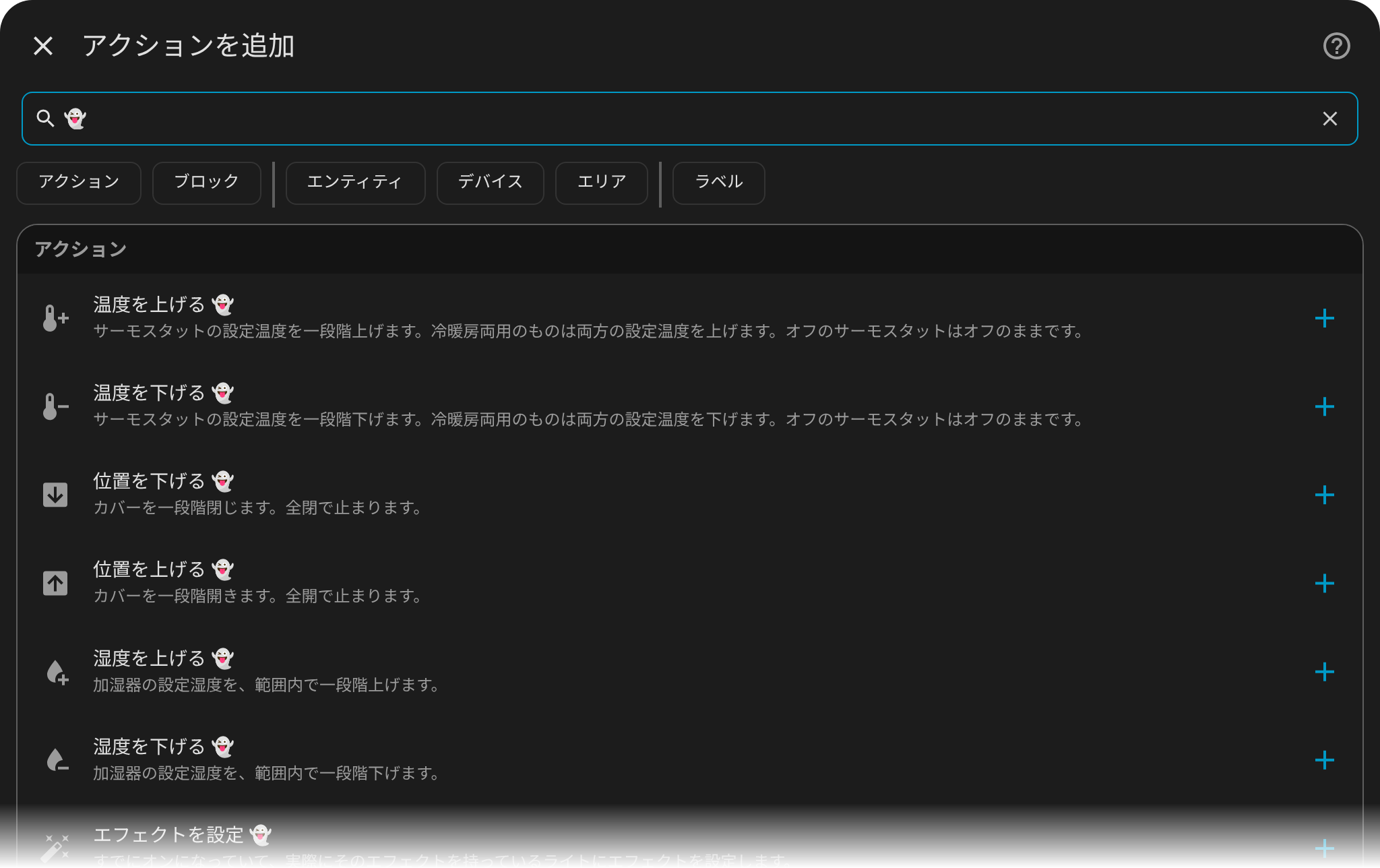
それでも見つかりませんか?アクションの一覧で探してください。そのページにないアクションは存在しないか、Home Assistantに移りました。
👻で検索してもトリガーや条件が見つからない
そのとおりです。トリガーと条件には付いていません。付いているのはアクションとヘルパーだけです。
トリガーや条件は名前で検索します。名前はトリガーと条件のページにあります。
Home AssistantのアップデートでSpookが動かなくなった
それは起こりえます。Spookは、外部から使うことを想定していないHome Assistantの部分を使っていて、そういう部分は変わります。
Spookをアップデートし、アップデートがなければ課題トラッカーを確認します。手順はSpookのアップデートにあります。
影響を受けるのは、Spookの一部だけということがよくあります。起動に失敗したチェックは飛ばされ、残りは動き続けます。失敗したものはログに名前が出ます。
Spookを入れてからHome Assistantが遅い
Spookは仕事をしています。オートメーション、スクリプト、ダッシュボードを読んでいます。重いチェックはHome Assistantが起動するまで待ち、何かが変わるともう一度実行されます。
Spookのせいかを確かめるには:
- 設定 > デバイスとサービス > Spookに移動します。
- 統合エントリのメニューを開き、無効にします。統合エントリは、そのページにあるYour homieという行です。
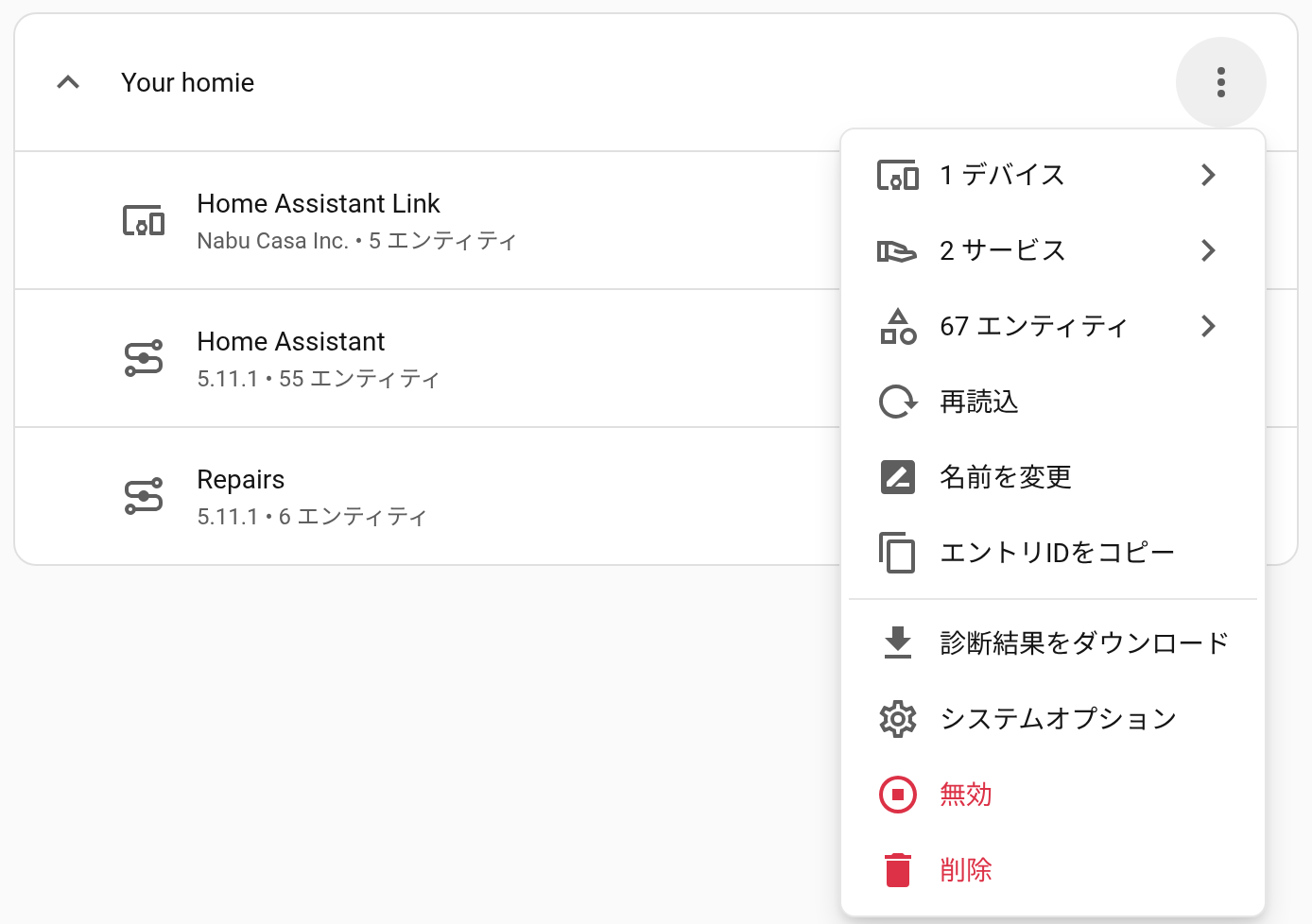
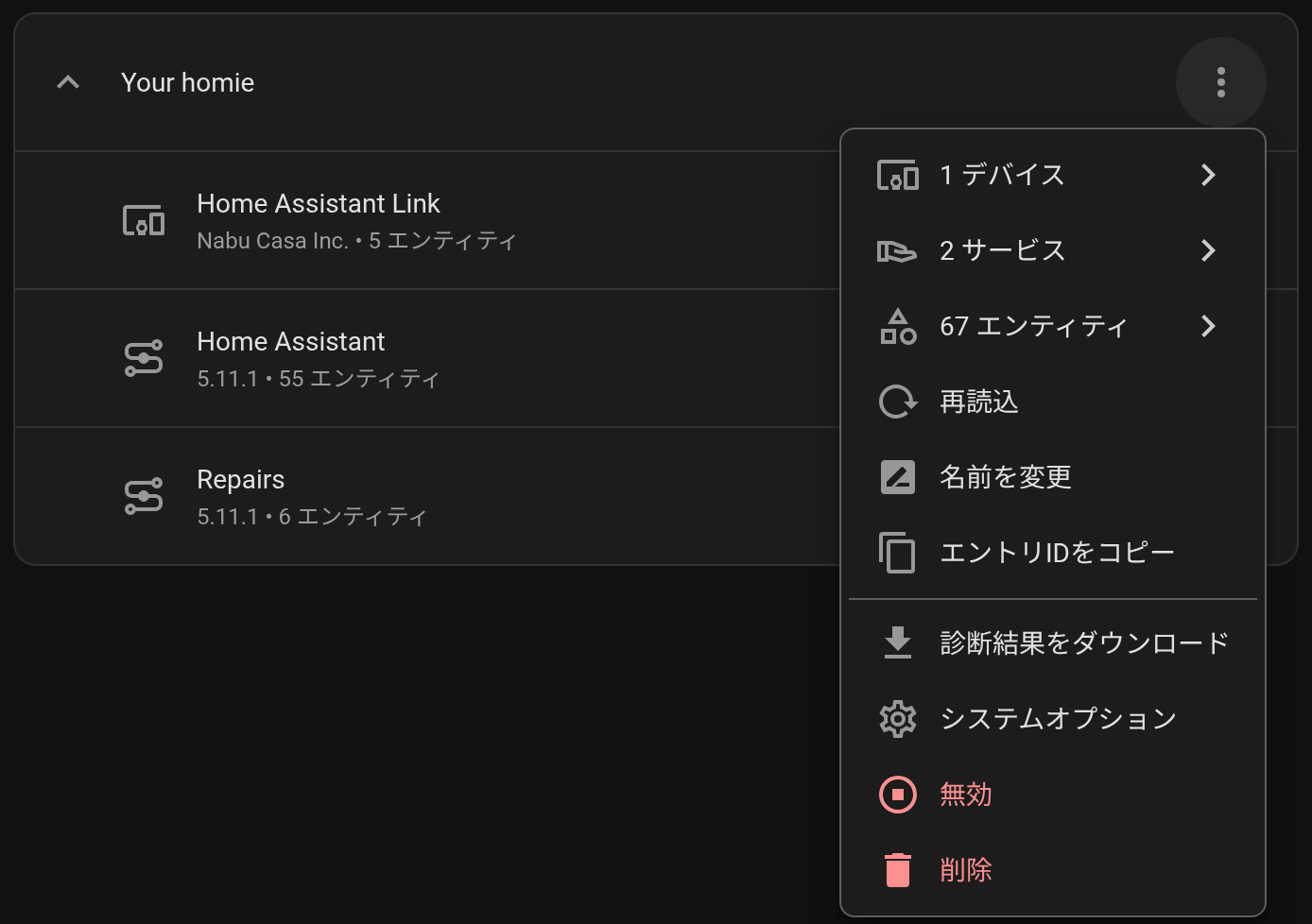
- しばらくHome Assistantを使います。それから同じ方法でもう一度有効にします。
Spookがないほうが速いですか?それはバグなので、ぜひ知らせてください。下にあるログを添えて報告してください。
ログを取る
ログのないバグ報告は、当て推量にしかなりません。
ログ。ログは設定 > システム > ログにあります。spookを検索します。
デバッグログは、通常のログに何も出ないときに使います。
- 設定 > デバイスとサービス > Spookに移動します。
- そのページのメニューからデバッグログをオンにします。
- うまくいかない操作をします。
- デバッグログをオフに戻します。するとHome Assistantが、ログをダウンロードできるようにします。
YAMLのほうがいいですか?再起動後に、これで同じことができます。
logger:
  logs:
    custom_components.spook: debug
診断。同じページで、Spookの診断をダウンロードできます。Spookが作成した修復の種類と、ヘルパーの状態が入っていて、エンティティやオートメーションの名前は含まれません。報告に添えてください。
それでも解決しない?
サポートのページに、どこで質問し、どこでバグを報告すればいいかが書いてあります。