
Spookとの最初の10分
Spookをインストールしました。さて、次は?このツアーは10分ほどで、Spookが現れる3つの場所を紹介します。新しく覚えることはありません。Spookは、いつも使っているHome Assistantの画面の中にいます。
1. Spookが見つけたものを見る
インストールしたその瞬間から、Spookはオートメーション、スクリプト、ダッシュボードなどの中から、もう存在しないものを探します。先月交換した人感センサーのようなものです。見つけたものは修復ページで報告します。
- Home Assistantで設定に移動します。
- 修復を選択します。このボタンで直接移動することもできます。

- Spookに触れている問題を探し、1つ選択して読みます。
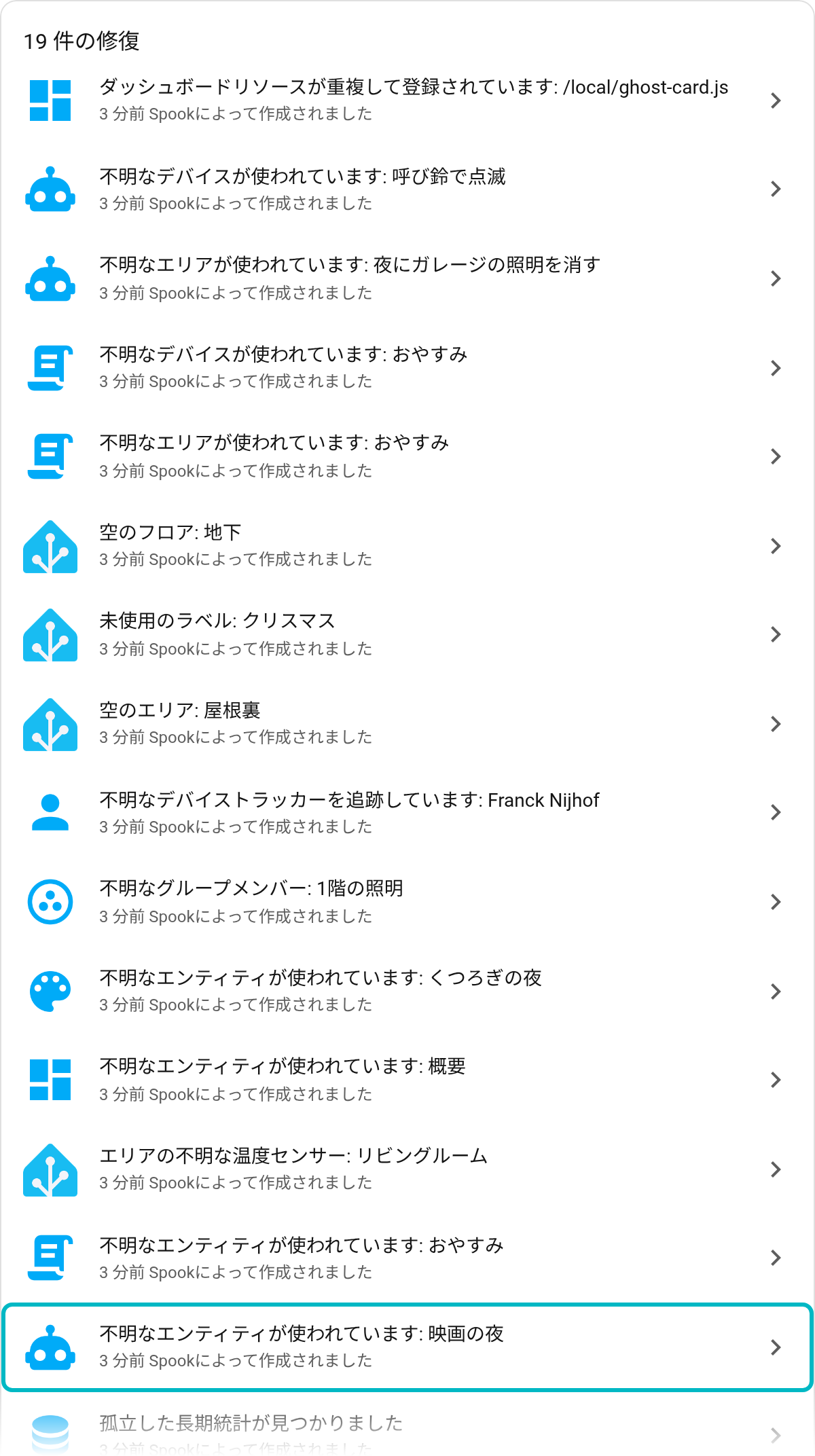
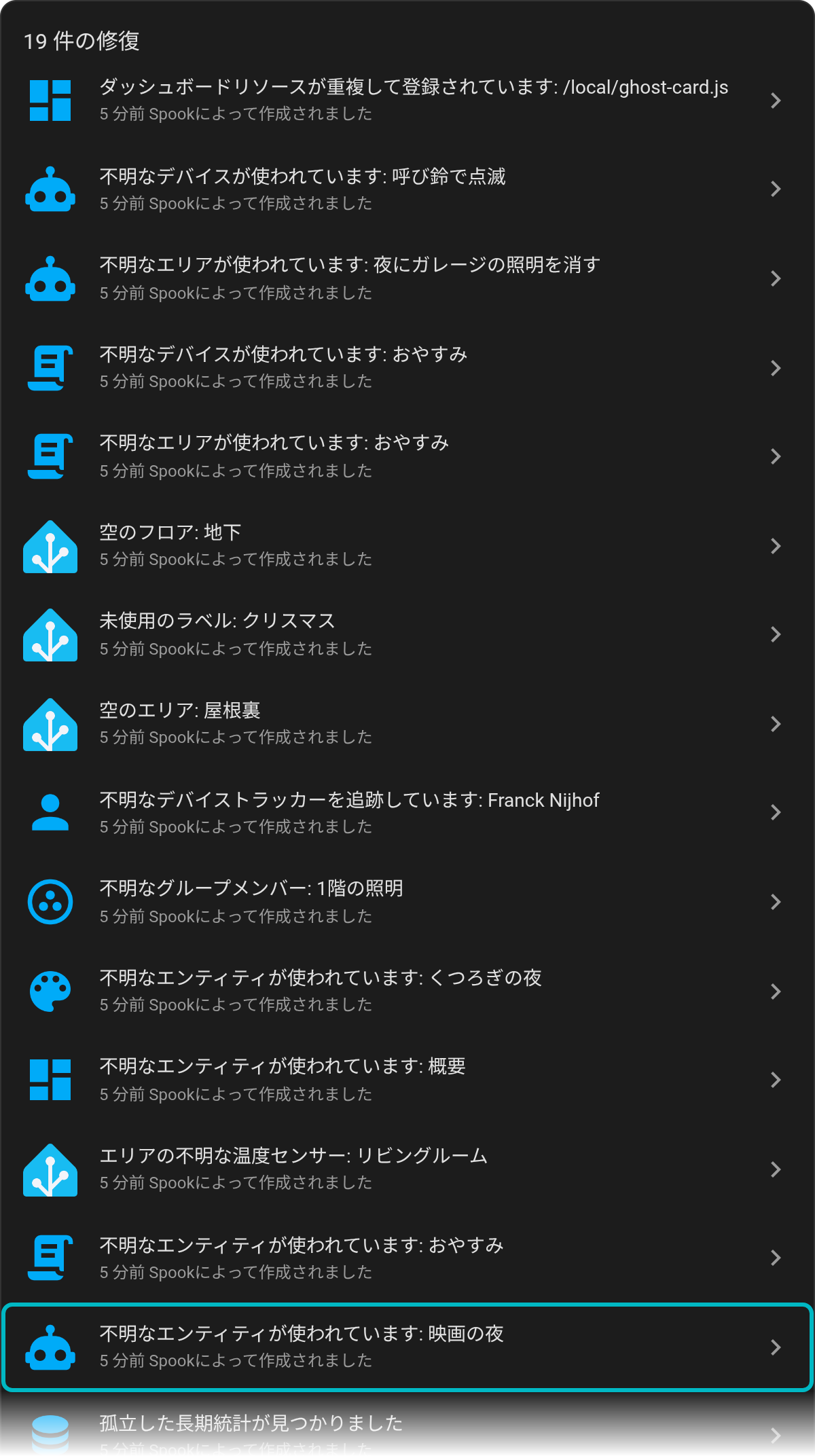
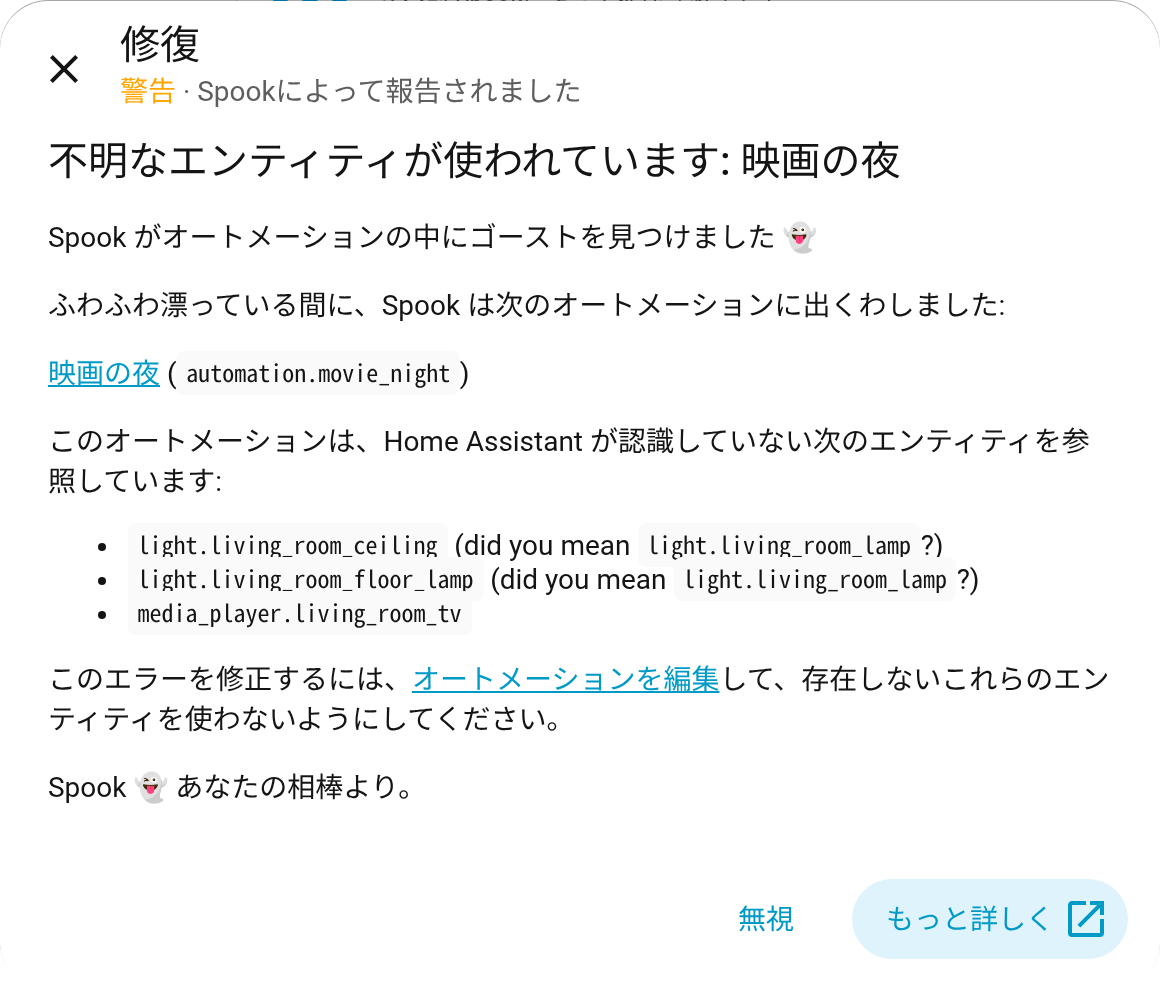
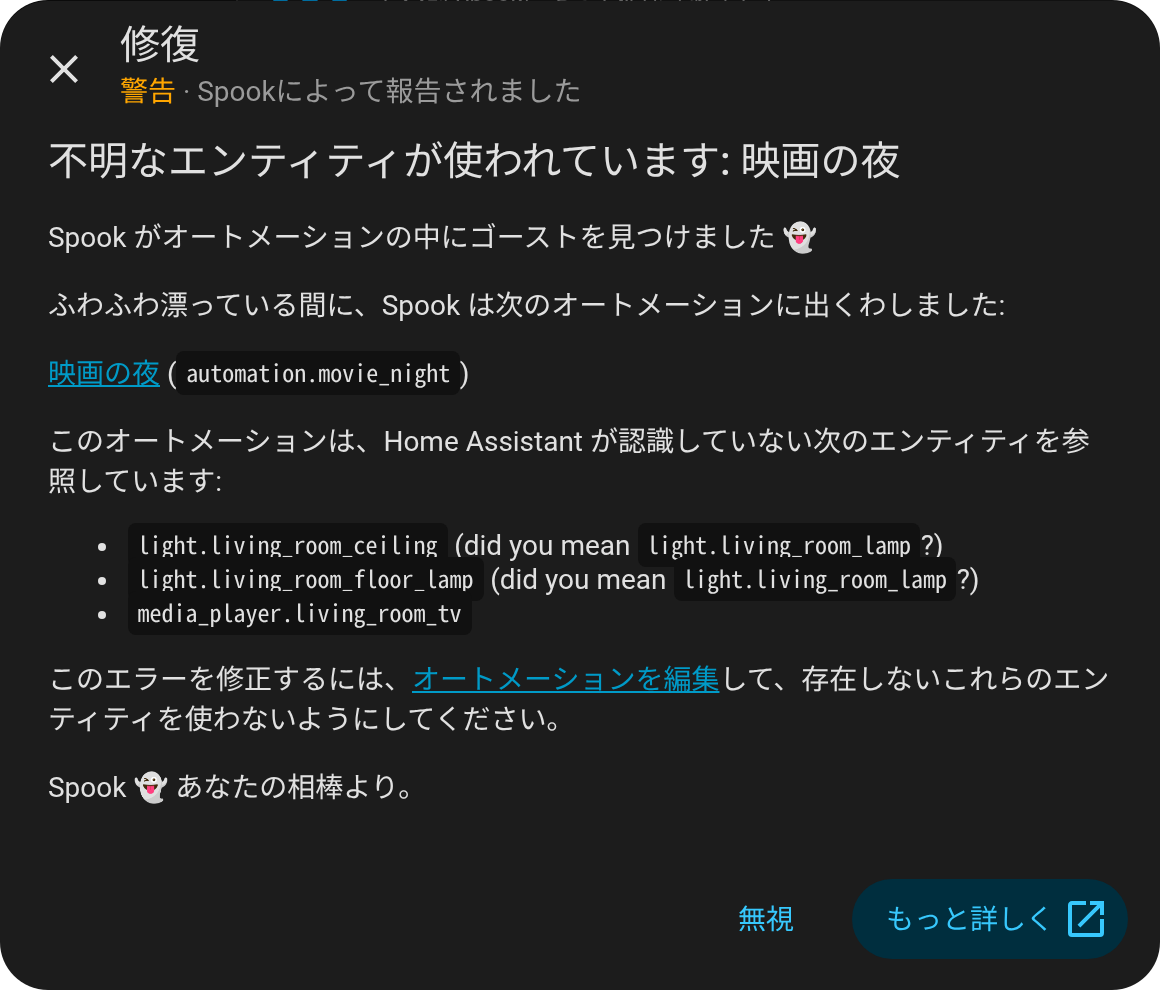
Spookの修復はどれも、何を見つけたか、どこで見つけたか、どう直すかを伝えます。代わりに直してくれるボタンが付いているものもあります。
何もありませんか?それなら設定に問題がないか、Spookがまだ探しているところです。いくつかのチェックは、Home Assistantの起動を遅くしないように、起動から10分待ちます。
見つかりましたか?最初の修復を直すのガイドで、手順を追って説明しています。
2. 最初のアクションを試す
アクションは、オートメーションやスクリプトの「何かをする」ステップです。Spookは100以上の新しいアクションを追加し、そのすべてに👻の印を付けています。
害がなく、要点が伝わるものを試してみましょう:オートメーションのスヌーズです。
- 設定 > オートメーションとシーンに移動し、どれかオートメーションを開きます。
- アクションを追加を選択します。
- スヌーズを検索し、オートメーション: スヌーズ 👻を選択します。
- どのオートメーションを、どのくらいスヌーズするかを選びます。
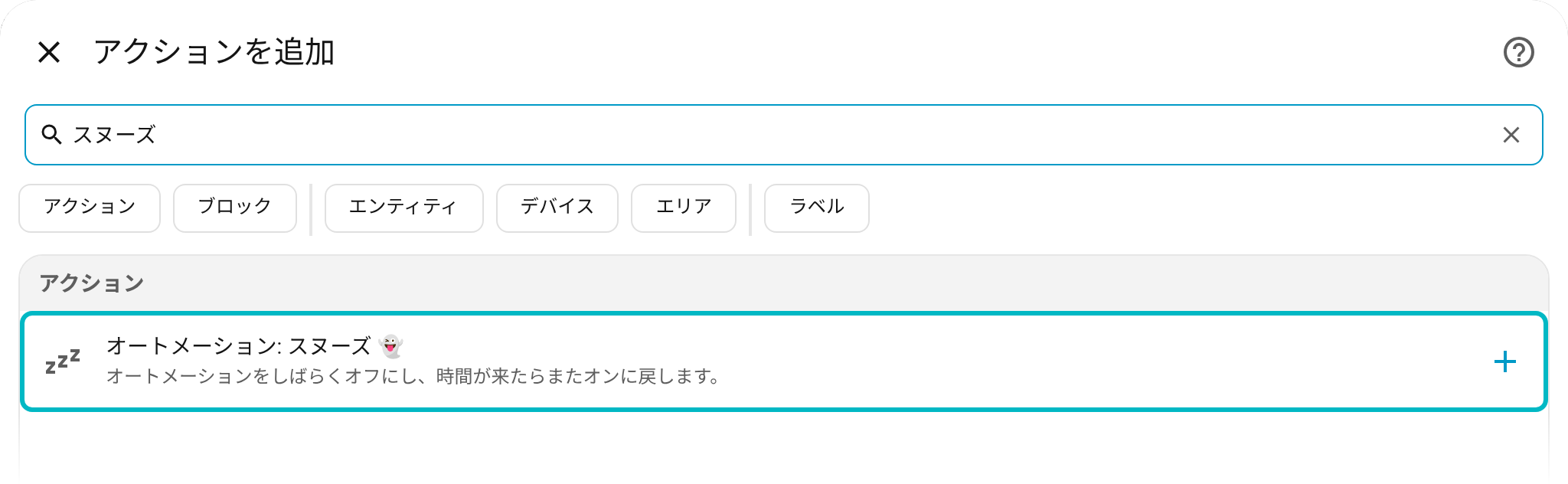
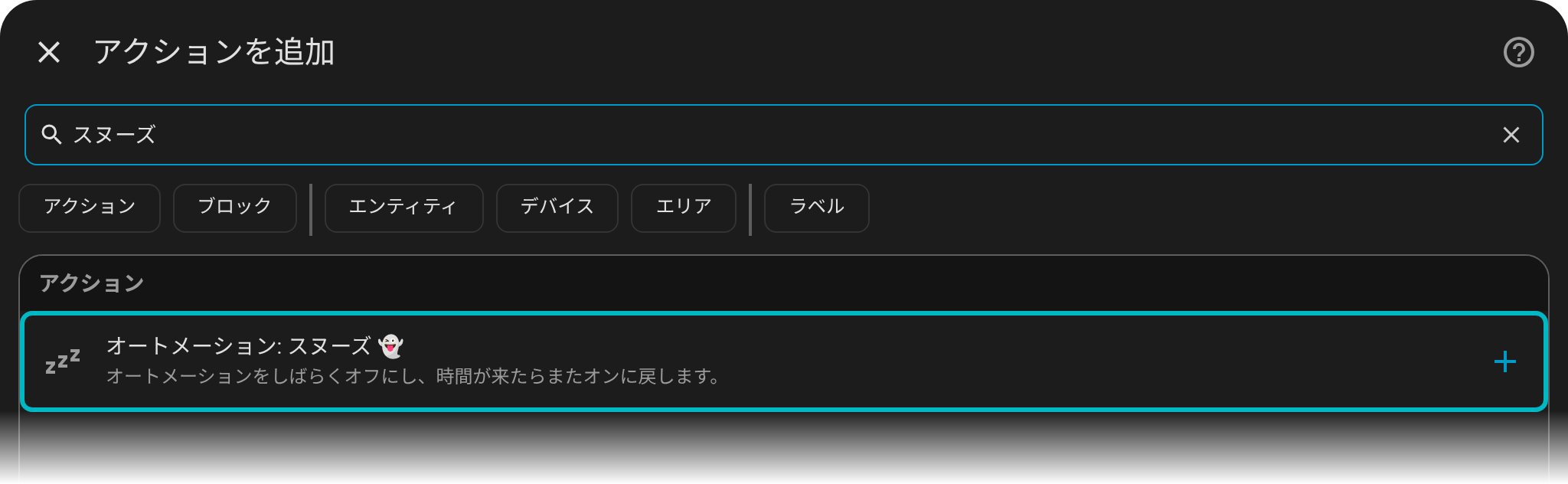
保存する必要はありません。大事なのは、どこを見ればいいかです。アクションを追加するときは、やりたいことで検索します。👻が付いているのがSpookのものです。
ほかに何があるか気になりますか?アクションの一覧に、すべてが1ページにまとまっています。
3. 新しいエンティティに会う
Spookはデバイスとエンティティも追加します。これまで何もなかったHome Assistantの部分のための、スイッチ、センサー、ボタンです。ダッシュボードやオートメーションで、ほかのものと同じように使えます。
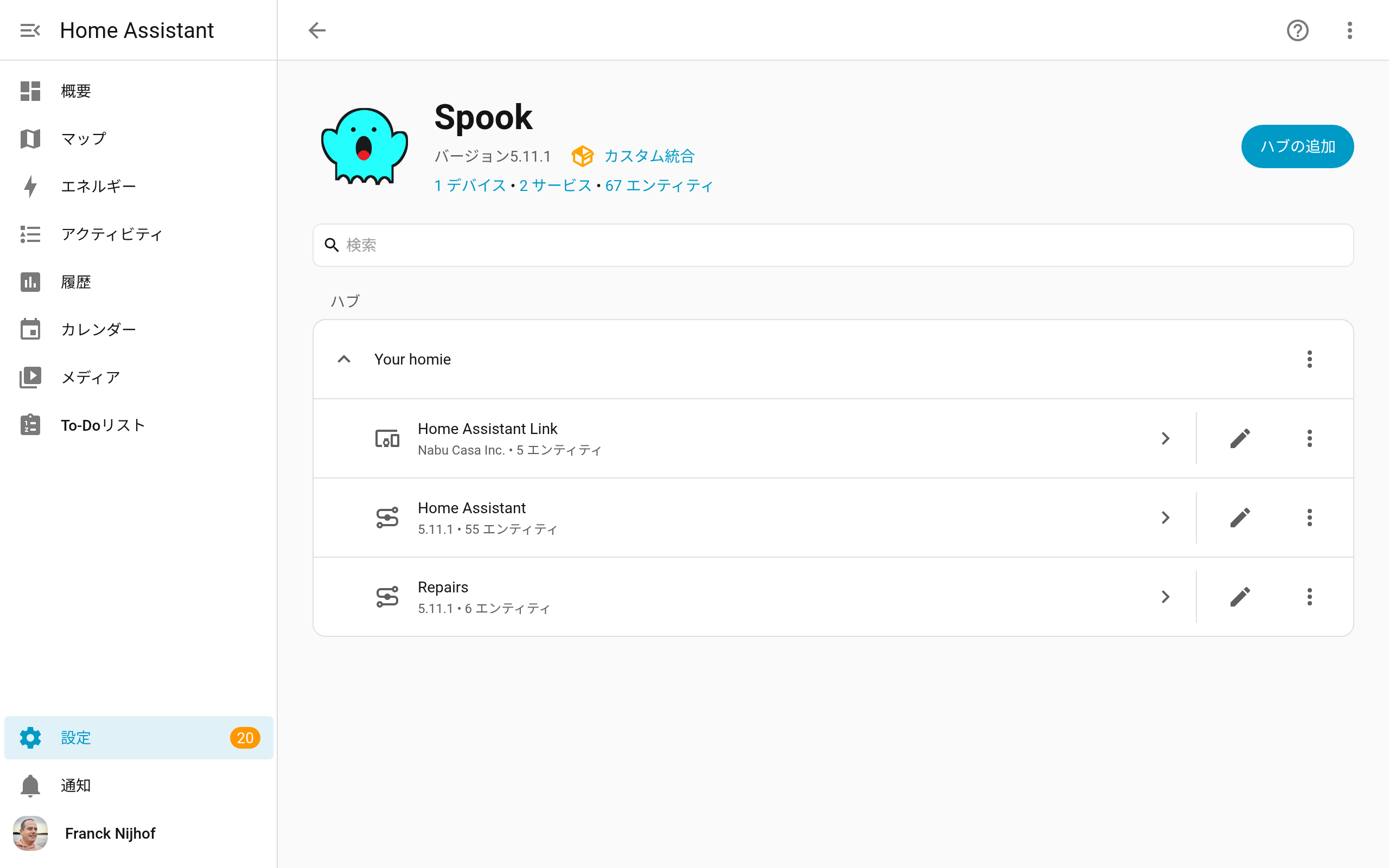
- 設定 > デバイスとサービスに移動します。
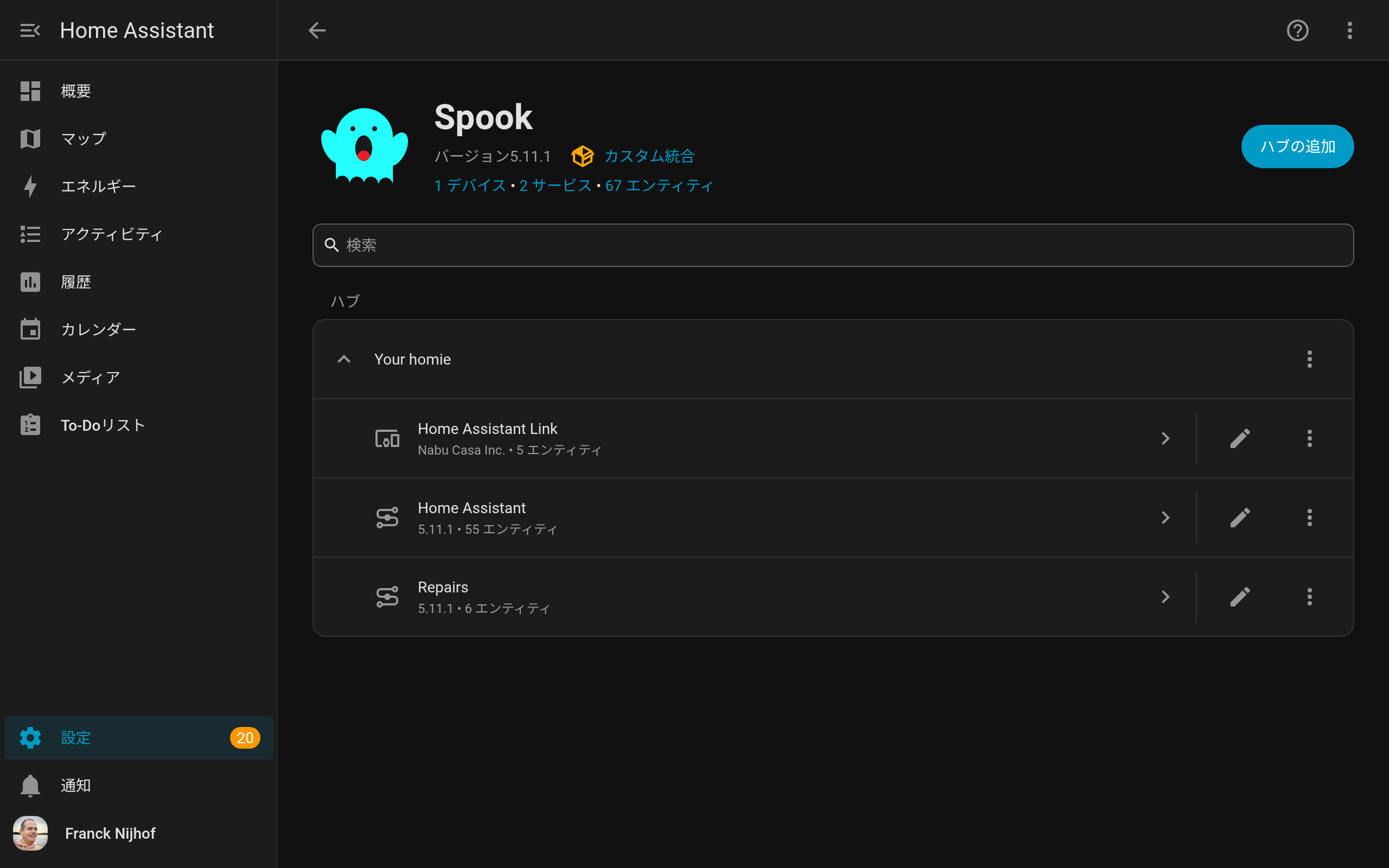
- Spookを選択します。このボタンも使えます。

- デバイスを1つ選択して、何ができるかを見ます。
次に読むもの
このツアーのとおりに動かないものがありますか?何かがおかしいときに短い答えがあります。新しいバージョンが出たら、Spookのアップデートで何が起きるかが分かります。