
 Zone
Eine Zone in Home Assistant ist ein Kreis auf der Karte: Zuhause, die Arbeit, die Schule, das Fitnessstudio. Home Assistant verwendet Zonen, um zu sagen, wo Personen und Geräte sind, und Automationen können reagieren, wenn jemand eine betritt oder verlässt.
In Home Assistant zeichnest du Zonen von Hand, in den Einstellungen. Spook bringt Aktionen dafür mit, damit eine Automation oder ein Skript eine Zone anlegen, verschieben oder in der Größe ändern und wieder löschen kann.
Aktionen
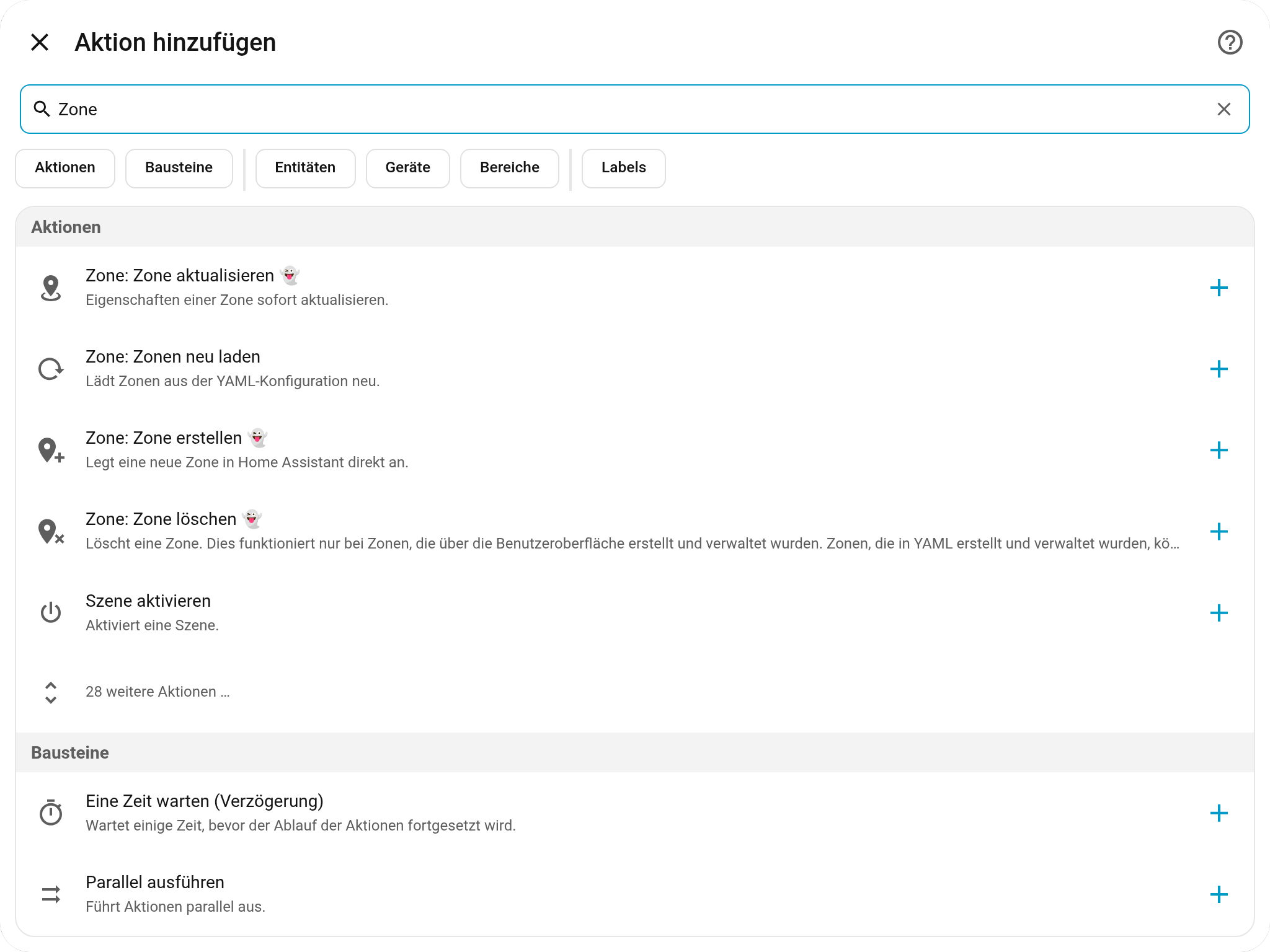
Spook bringt drei Aktionen für Zonen mit. Du findest sie überall, wo du eine Aktion hinzufügst, markiert mit einem 👻.
Eine Zone erstellen
Fügt eine neue Zone hinzu, genauso, als würdest du eine in den Einstellungen zeichnen.
Eine Zone muss kein Ort sein, an den du jede Woche gehst. Leg eine um die Stelle an, an der du gerade geparkt hast, und lass dich erinnern, wenn du zurückläufst. Oder um das Haus eines Freundes für den Abend, und lösch sie morgen wieder. Machst du sie passiv, ist sie nur für deine Automationen da: nicht auf der Karte, und sie ändert nicht, wo jemand ist.
So benutzt du es
- Öffne die Automation oder das Skript, das die Zone anlegen soll, und wähle Aktion hinzufügen aus.
- Suche nach zone erstellen und wähle Zone: Zone erstellen 👻 aus.
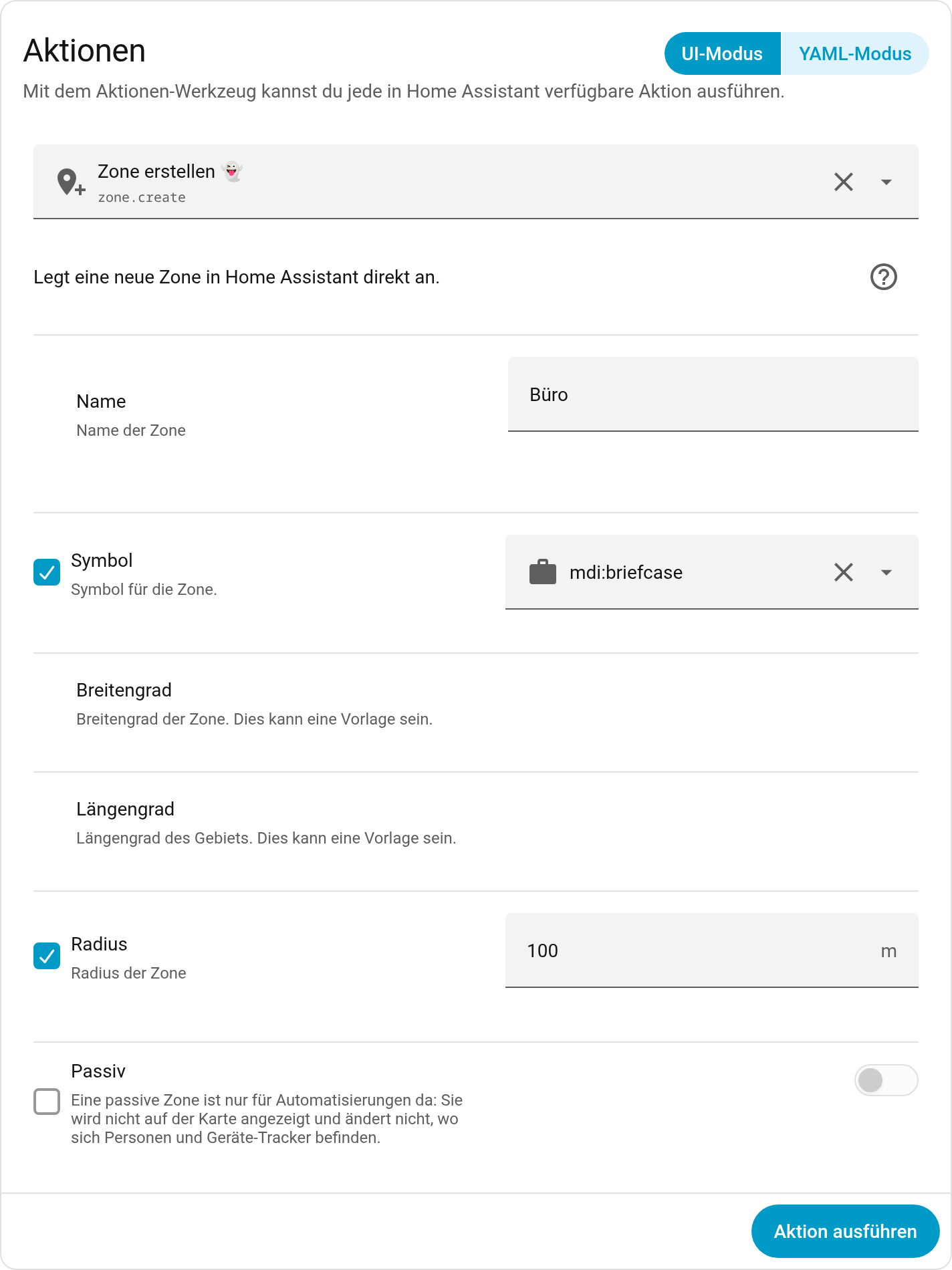
- Füll Name, Breitengrad und Längengrad aus.
- Setze optional den Radius in Metern und das Symbol, und schalte Passiv ein. Eine passive Zone wirkt nur für Automationen: Niemand wird als darin angezeigt.
- Wähle Speichern aus.
Willst du es nur einmal laufen sehen? Probiere diese Aktion aus öffnet sie in deinem Home Assistant, bereit für einen einzelnen Lauf.
| Eigenschaften der Aktion | |
|---|---|
| Aktion | Zone: Zone erstellen 👻 |
| Name der Aktion | zone.create |
| Ziele der Aktion | Keine Ziele |
| Antwort der Aktion | Keine Antwort |
| Einfluss von Spook | Neu hinzugefügte Aktion |
| Werkzeuge | Probiere diese Aktion aus  |
| Datenparameter der Aktion | |||
|---|---|---|---|
| Attribut | Typ | Erforderlich | Standard / Beispiel |
name | String | Ja | Statue of Liberty |
icon | String | Nein | mdi:map-marker |
latitude | Float | Ja | 40.6892494 |
longitude | Float | Ja | -74.0445004 |
radius | Float | Nein | 100 |
passive | Boolean | Nein | false |
Der radius ist in Metern.
Eine passive Zone ist nur für Automationen da: Sie wird nicht auf der Karte angezeigt und ändert nicht, wo Personen und Geräte-Tracker sind. Praktisch für eine Zone, die eine Automation für sich selbst anlegt, wie die Stelle, an der du geparkt hast, und wieder löscht, wenn sie damit fertig ist.
Eine Zone um die Freiheitsstatue:
action: zone.create
data:
  name: "Statue of Liberty"
  icon: mdi:human-female-dance
  latitude: 40.6892494
  longitude: -74.0445004
  radius: 250
Eine Zone aktualisieren
Ändert eine bestehende Zone: ihren Namen, ihr Symbol, ihren Ort, ihre Größe, oder ob sie passiv ist.
Zonen bleiben nicht immer, wo sie sind. Verschieb die Zone „Auto“ dorthin, wo das Auto jetzt steht. Mach die Zone Zuhause im Winter größer, wenn die Fahrt nach Hause länger dauert und die Heizung einen Vorsprung braucht. Nur was du ausfüllst, ändert sich; alles andere bleibt, wie es ist.
So benutzt du es
- Öffne die Automation oder das Skript, das die Zone ändern soll, und wähle Aktion hinzufügen aus.
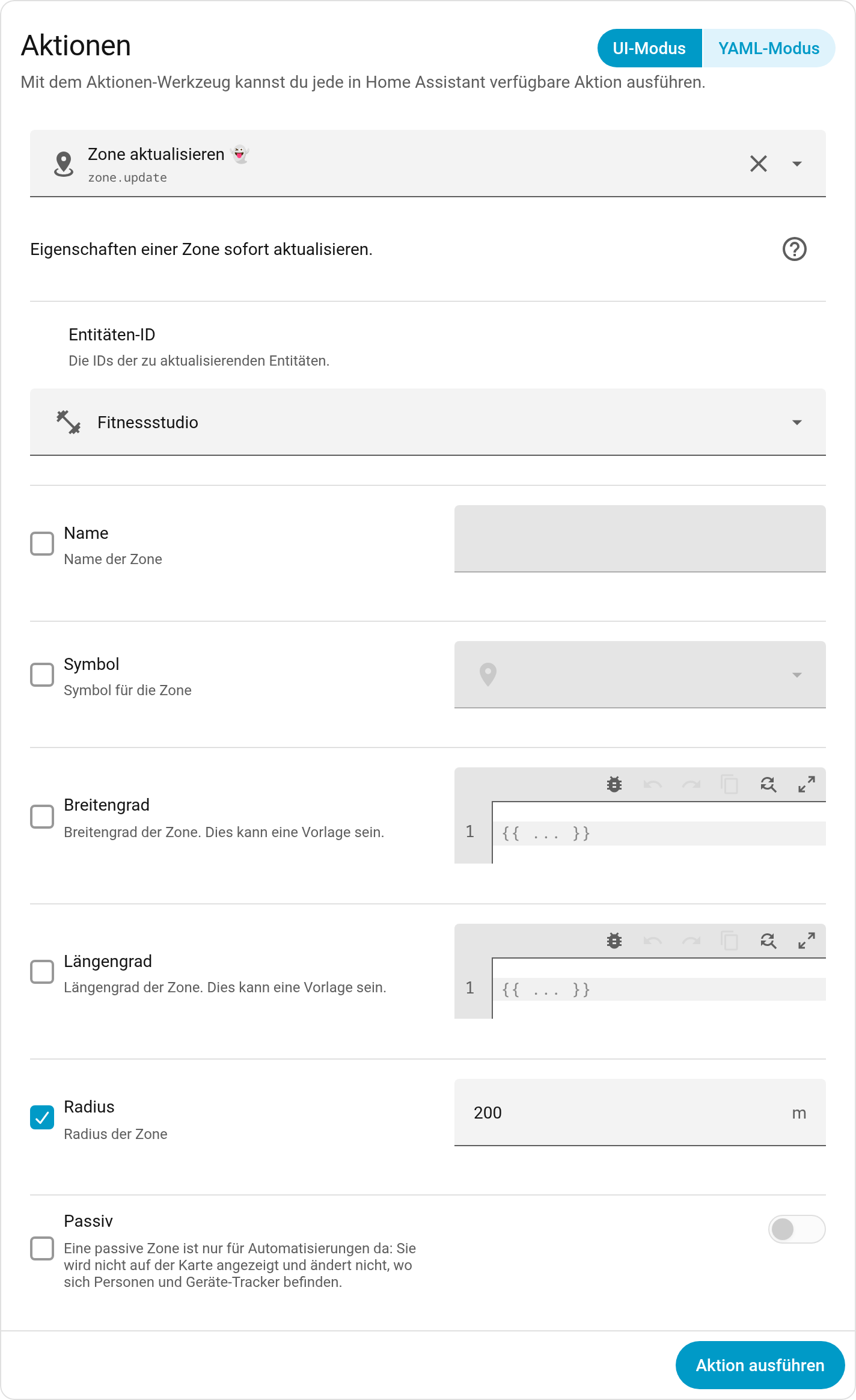
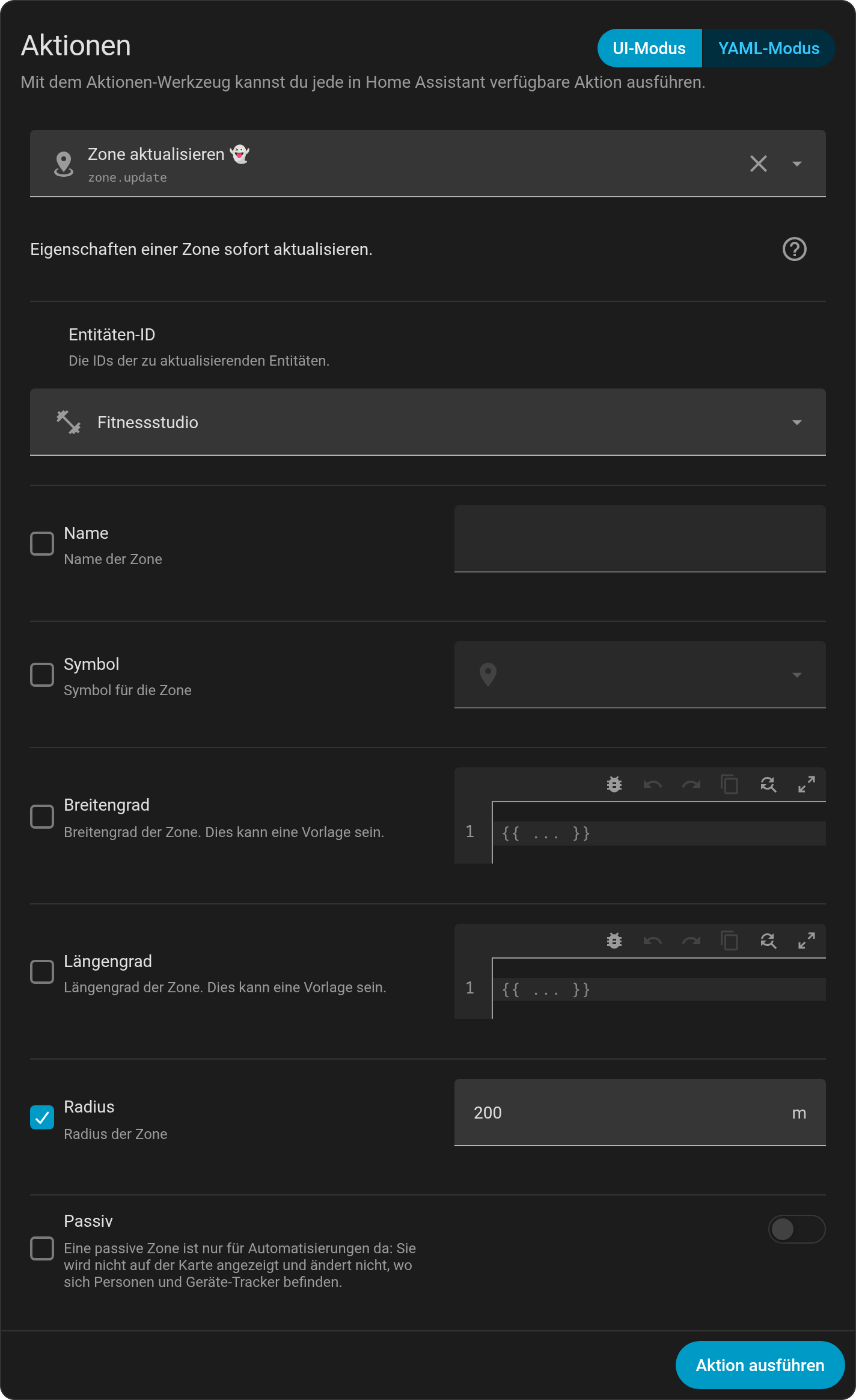
- Suche nach zone aktualisieren und wähle Zone: Zone aktualisieren 👻 aus.
- Wähle unter Entitäts-ID die Zone.
- Füll nur aus, was sich ändern soll, etwa Breitengrad und Längengrad, um sie zu verschieben, oder Radius, um ihre Größe zu ändern.
- Wähle Speichern aus.
Willst du es nur einmal laufen sehen? Probiere diese Aktion aus öffnet sie in deinem Home Assistant, bereit für einen einzelnen Lauf.
| Eigenschaften der Aktion | |
|---|---|
| Aktion | Zone: Zone aktualisieren 👻 |
| Name der Aktion | zone.update |
| Ziele der Aktion | Keine Ziele |
| Antwort der Aktion | Keine Antwort |
| Einfluss von Spook | Neu hinzugefügte Aktion |
| Werkzeuge | Probiere diese Aktion aus |
| Datenparameter der Aktion | |||
|---|---|---|---|
| Attribut | Typ | Erforderlich | Standard / Beispiel |
entity_id | String | Ja | zone.statue_of_liberty |
name | String | Nein | Statue of Liberty |
icon | String | Nein | mdi:map-marker |
latitude | Float | Nein | 40.6892494 |
longitude | Float | Nein | -74.0445004 |
radius | Float | Nein | 100 |
passive | Boolean | Nein | true |
Der radius ist in Metern. Nur die Parameter, die du angibst, werden geändert. Der Rest bleibt, wie er ist. Setze passive, damit eine Zone nur für Automationen da ist, oder um eine passive Zone wieder zu einer normalen zu machen.
Die Zone Zuhause (zone.home) lässt sich auch verschieben und in der Größe ändern, mit latitude, longitude und radius. Sie ergibt sich aus dem Standort deiner ganzen Instanz von Home Assistant, also ändert sich genau der: derselbe Standort, den homeassistant.set_location von Home Assistant selbst setzt, und dem alles andere folgt, was deinen Standort verwendet. Ihr Name und ihr Symbol lassen sich so nicht ändern, ihr Radius ist in ganzen Metern, und sie ist nie passiv.
Ein neuer Name und ein größerer Kreis:
action: zone.update
data:
  entity_id: zone.statue_of_liberty
  name: "Statue of Liberty, New York"
  radius: 250
Die Zone Zuhause in der Größe ändern:
action: zone.update
data:
  entity_id: zone.home
  radius: 250
- Zonen, die in YAML eingerichtet sind, lassen sich nicht aktualisieren. Ändere die im YAML.
- Verschiebst du die Zone Zuhause, verschiebst du den Standort deiner ganzen Instanz von Home Assistant, und alles, was ihm folgt, wie die Sonne.
Eine Zone löschen
Löscht eine oder mehrere Zonen.
Die andere Hälfte von Eine Zone erstellen. Eine Zone, die eine Automation für den Abend angelegt hat, ist am nächsten Morgen wieder weg, und deine Karte bleibt aufgeräumt.
So benutzt du es
- Öffne die Automation oder das Skript, das löschen soll, und wähle Aktion hinzufügen aus.
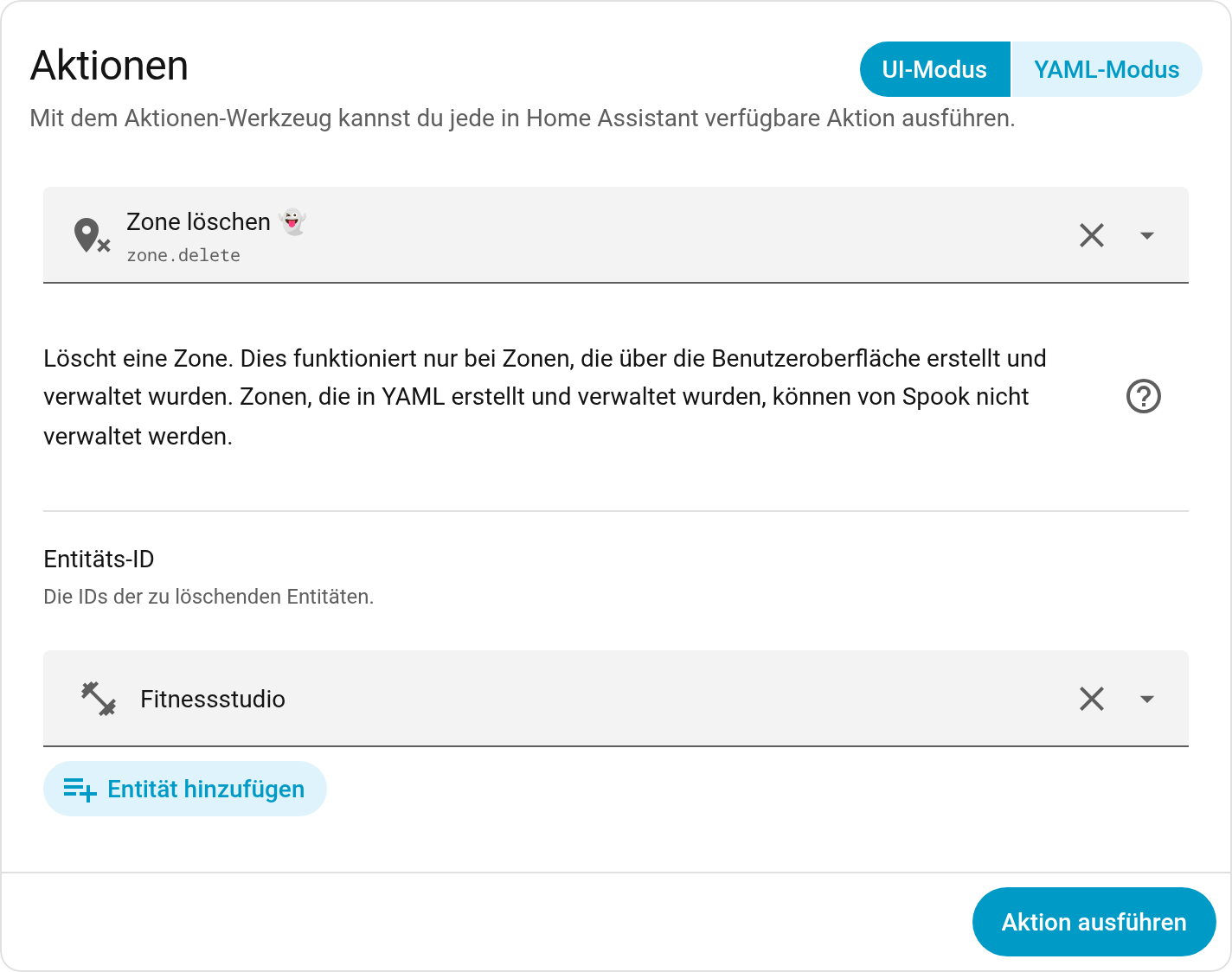
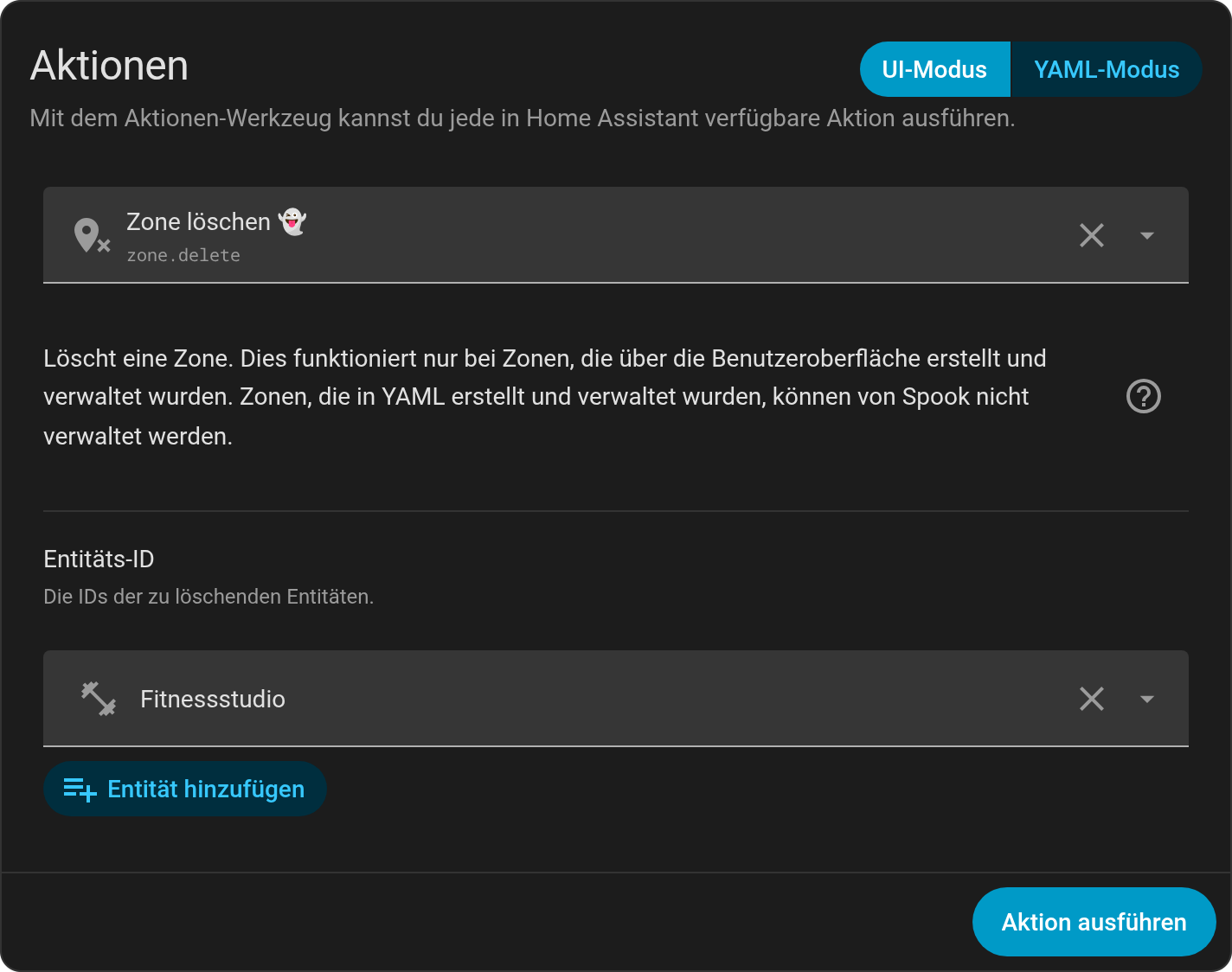
- Suche nach zone löschen und wähle Zone: Zone löschen 👻 aus.
- Wähle unter Entitäts-ID die Zonen, die gelöscht werden sollen.
- Wähle Speichern aus.
Willst du es nur einmal laufen sehen? Probiere diese Aktion aus öffnet sie in deinem Home Assistant, bereit für einen einzelnen Lauf. Denk daran, dass sie wirklich löscht.
| Eigenschaften der Aktion | |
|---|---|
| Aktion | Zone: Zone löschen 👻 |
| Name der Aktion | zone.delete |
| Ziele der Aktion | Keine Ziele |
| Antwort der Aktion | Keine Antwort |
| Einfluss von Spook | Neu hinzugefügte Aktion |
| Werkzeuge | Probiere diese Aktion aus |
| Datenparameter der Aktion | |||
|---|---|---|---|
| Attribut | Typ | Erforderlich | Standard / Beispiel |
entity_id | String | Liste von Strings | Ja | zone.statue_of_liberty |
Eine Zone löschen:
action: zone.delete
data:
  entity_id: zone.statue_of_liberty
Oder mehrere auf einmal:
action: zone.delete
data:
  entity_id:
    - zone.central_park
    - zone.statue_of_liberty
- Nur Zonen, die in der Oberfläche oder mit Eine Zone erstellen angelegt wurden, lassen sich löschen. Zonen, die in YAML eingerichtet sind, nicht.
Anwendungsfälle
Wofür Leute das verwenden:
- Zonen um ein Auto oder eine Person aus einer Automation heraus anlegen und aktualisieren. So siehst du, wer in der Nähe des Autos ist, oder bekommst eine Benachrichtigung, wenn du in der Nähe einer bestimmten Person bist.
Fehlt hier etwas?
Eine Aktion, eine Entität oder eine Reparatur, die diese Integration haben sollte? Sag es. Du hängst fest oder hast einen Bug gefunden? Es gibt Hilfe.