
Kategorien verwalten
Kategorien in Home Assistant sortieren deine Automationen, Skripte, Szenen und Helfer auf ihren eigenen Seiten in der Oberfläche in Gruppen. Jede dieser Seiten hat ihre eigenen Kategorien, und etwas steckt pro Seite in einer Kategorie.
In Home Assistant sortierst du Dinge von Hand ein, eins nach dem anderen. Spook bringt Aktionen mit, damit deine eigenen Automationen und Skripte das tun können: neue Automationen automatisch einsortieren, oder eine Seite voll davon in einem Rutsch aufräumen.
Aktionen
Spook bringt fünf Aktionen für Kategorien mit. Du findest sie überall, wo du eine Aktion hinzufügst, markiert mit einem 👻. Sie gehören alle zur Home Assistant Core Integration, deshalb steht dieser Name in der Liste davor.
Von Hand ausgeführt, brauchen diese Aktionen einen Benutzer, der Administrator ist. Deine Automationen und Skripte können sie immer ausführen.
Lighting. Groß- oder Kleinschreibung spielt keine Rolle.Eine Kategorie anlegen
Fügt einer der Seiten eine neue Kategorie hinzu: Automationen, Skripte, Szenen oder Helfer.
Nützlich in einem Einrichtungsskript, das die Kategorien vorbereitet, in die deine anderen Automationen Dinge einsortieren, damit es sie gibt, bevor etwas sie braucht.
So benutzt du es
- Öffne die Automation oder das Skript, das das tun soll, und wähle Aktion hinzufügen aus.
- Suche nach kategorie anlegen und wähle Home Assistant Core Integration: Kategorie anlegen 👻 aus.
- Wähle unter Geltungsbereich die Seite, für die die Kategorie ist: Automatisierungen, Helfer, Szenen oder Skripte.
- Gib ihr einen Name, wie
Lighting, und wähle ein Symbol, wenn du willst. - Wähle Speichern aus.
Willst du es nur einmal laufen sehen? Probiere diese Aktion aus öffnet sie in deinem Home Assistant, bereit für einen einzelnen Lauf.
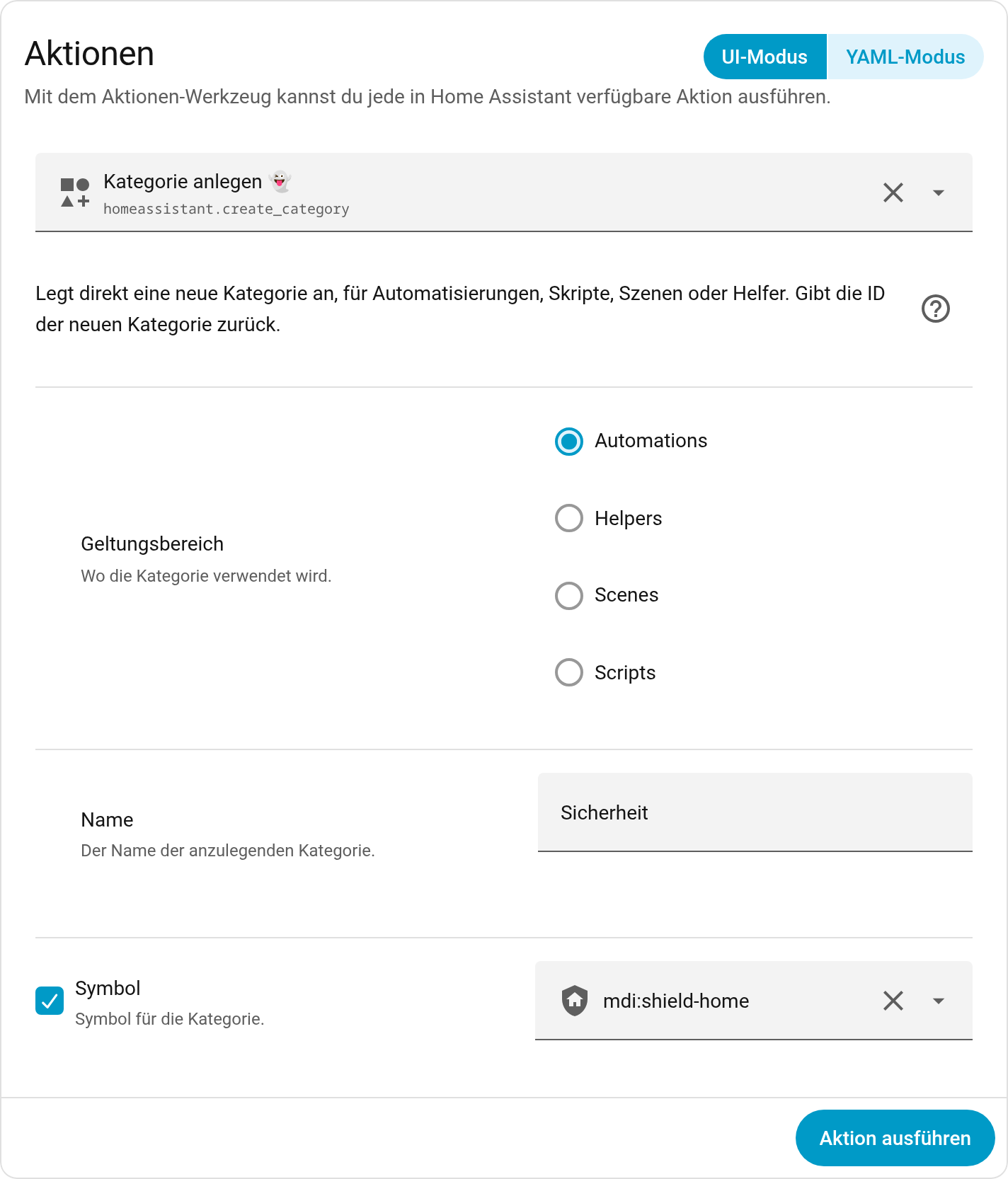
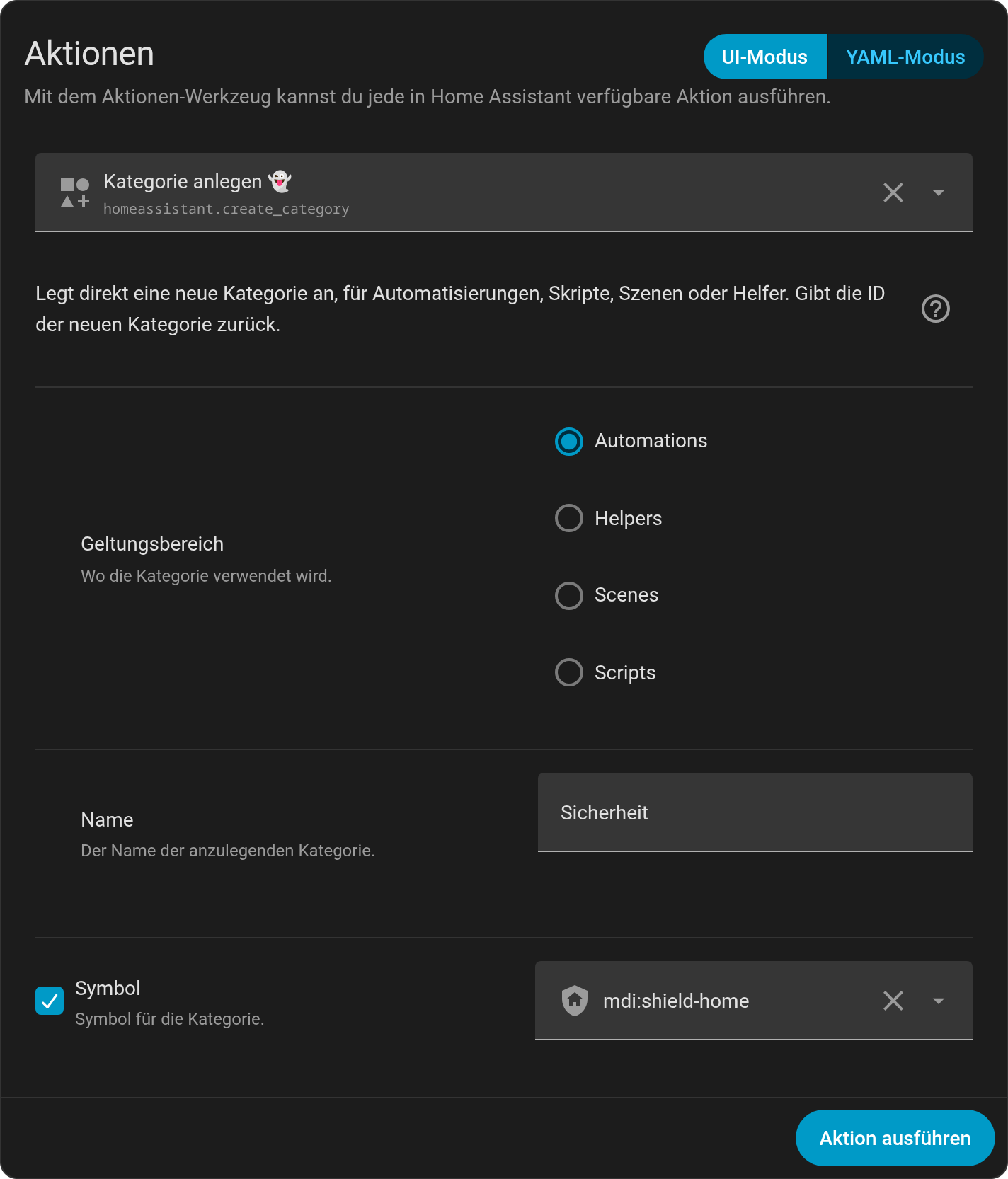
| Eigenschaften der Aktion | |
|---|---|
| Aktion | Kategorie anlegen 👻 |
| Name der Aktion | homeassistant.create_category |
| Ziele der Aktion | Nein |
| Antwort der Aktion | Optional, die category_id der neuen Kategorie |
| Einfluss von Spook | Neu hinzugefügte Aktion |
| Werkzeuge | Probiere diese Aktion aus  |
| Datenparameter der Aktion | |||
|---|---|---|---|
| Attribut | Typ | Erforderlich | Standard / Beispiel |
scope | String | Ja | automation |
name | String | Ja | Lighting |
icon | String | Nein | mdi:lightbulb |
Der scope ist einer von automation, script, scene oder helpers. Die Aktion antwortet mit der ID der neuen Kategorie, falls du sie gleich verwenden willst.
Eine Kategorie Lighting für Automationen, die neue ID in einer Variable behalten:
action: homeassistant.create_category
data:
  scope: automation
  name: Lighting
  icon: mdi:lightbulb
response_variable: category
- Ein Name, den schon eine andere Kategorie auf derselben Seite hat, wird abgelehnt. Derselbe Name auf einer anderen Seite ist in Ordnung.
Eine Kategorie aktualisieren
Ändert den Namen oder das Symbol einer Kategorie, die es schon gibt.
Eine Kategorie zu löschen und neu anzulegen würde sie von allem entfernen, was darin war. Viel zu verlieren, nur für ein Symbol. Das hier ändert die Kategorie und lässt alles darin, wo es ist. Was du weglässt, behält seinen bisherigen Wert.
So benutzt du es
- Öffne die Automation oder das Skript, das das tun soll, und wähle Aktion hinzufügen aus.
- Suche nach kategorie aktualisieren und wähle Home Assistant Core Integration: Kategorie aktualisieren 👻 aus.
- Wähle unter Geltungsbereich die Seite, auf der die Kategorie ist.
- Tippe unter Kategorie den Namen der Kategorie ein, die du ändern willst.
- Füll nur aus, was sich ändern soll: einen neuen Name, ein neues Symbol oder beides.
- Wähle Speichern aus.
Willst du es nur einmal laufen sehen? Probiere diese Aktion aus öffnet sie in deinem Home Assistant, bereit für einen einzelnen Lauf.
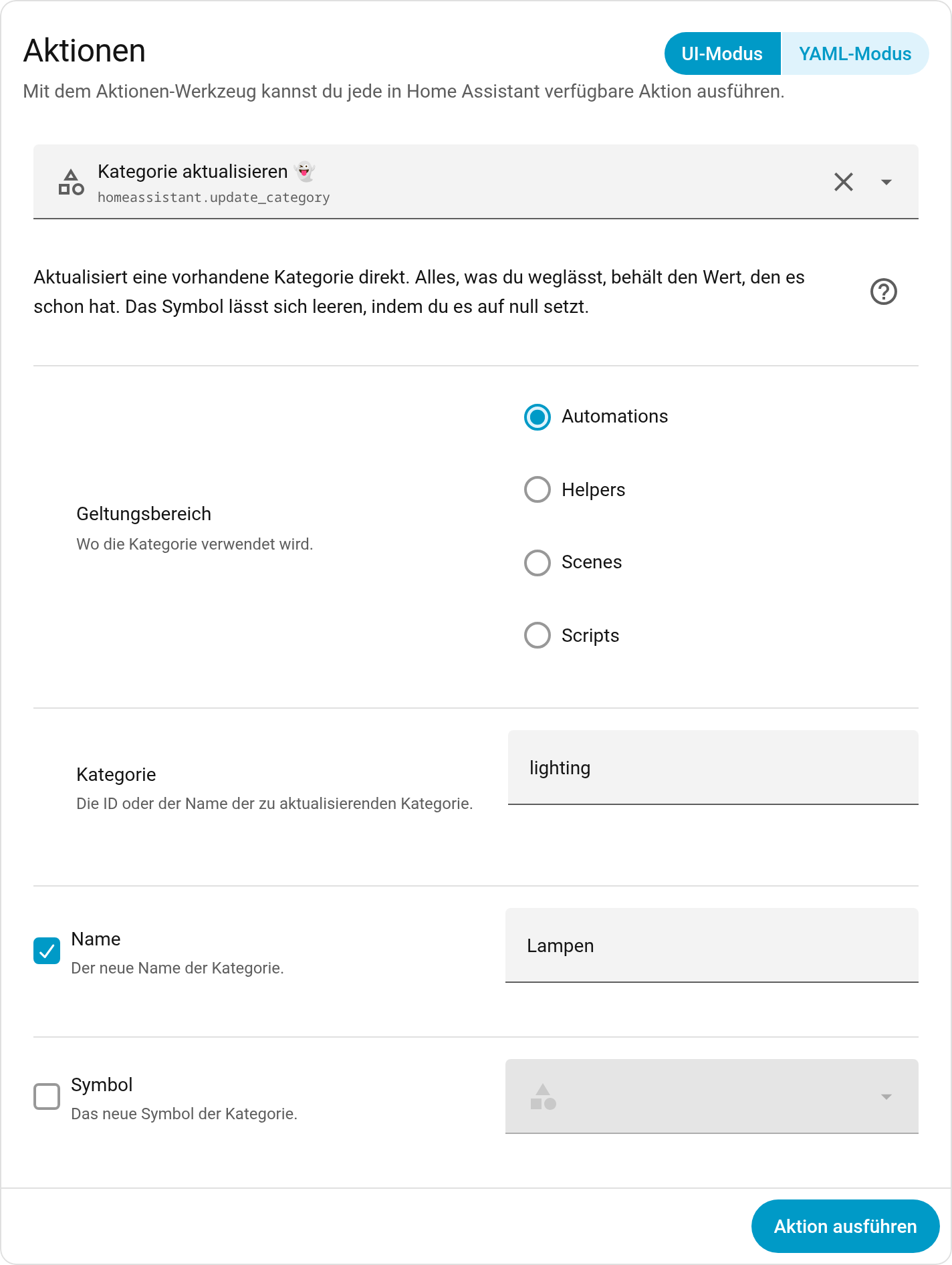
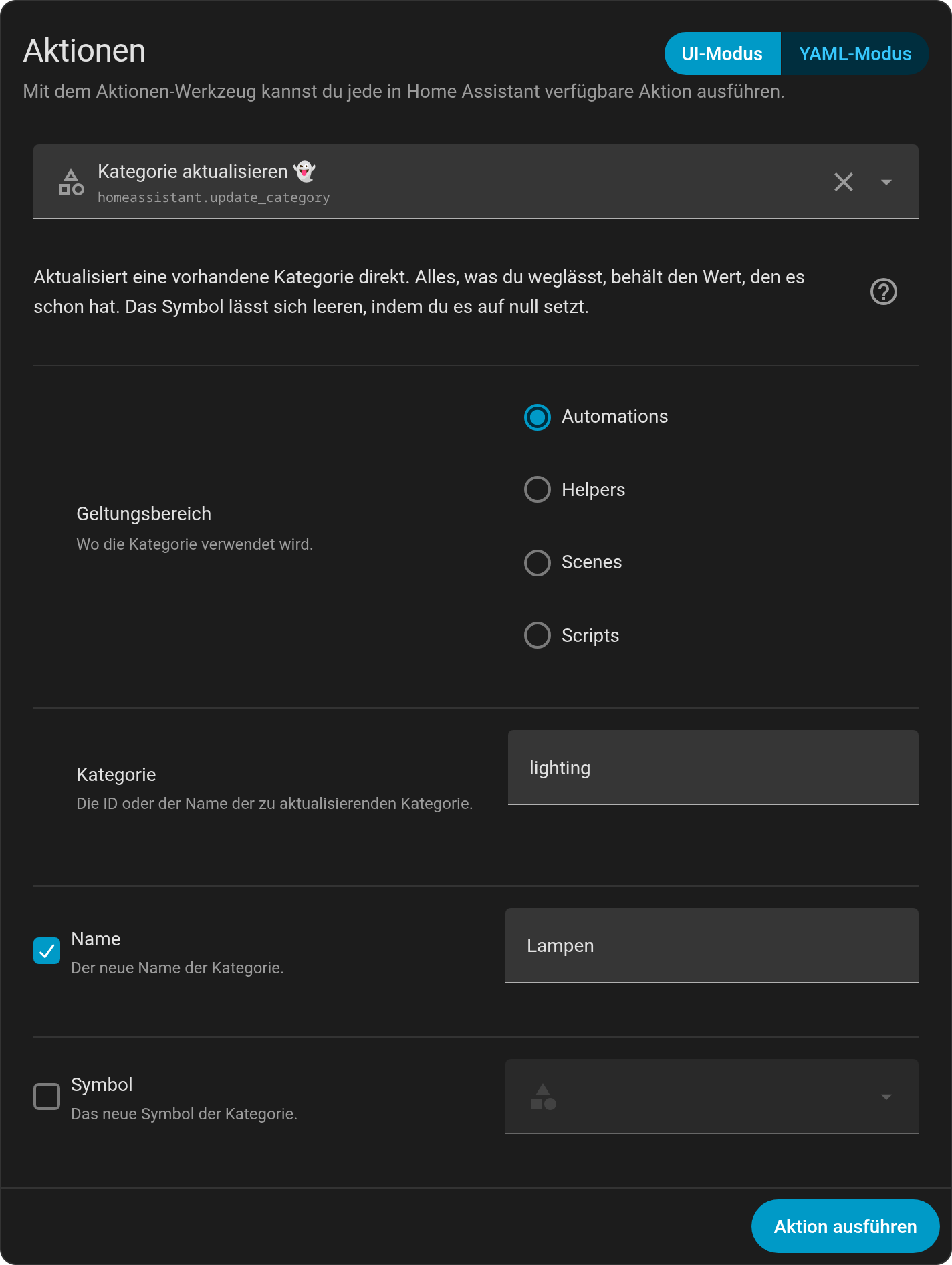
| Eigenschaften der Aktion | |
|---|---|
| Aktion | Kategorie aktualisieren 👻 |
| Name der Aktion | homeassistant.update_category |
| Ziele der Aktion | Nein |
| Antwort der Aktion | Keine Antwort |
| Einfluss von Spook | Neu hinzugefügte Aktion |
| Werkzeuge | Probiere diese Aktion aus |
| Datenparameter der Aktion | |||
|---|---|---|---|
| Attribut | Typ | Erforderlich | Standard / Beispiel |
scope | String | Ja | automation |
category_id | String | Ja | Lighting |
name | String | Nein | Lights |
icon | String oder null | Nein | mdi:lightbulb-group |
Setzt du icon auf null, wird es geleert.
Die Kategorie Lighting auf der Seite der Automationen in Lights umbenennen:
action: homeassistant.update_category
data:
  scope: automation
  category_id: Lighting
  name: Lights
- Du musst mindestens eine Sache angeben, die sich ändern soll. Ein Aufruf mit nur
scopeundcategory_idwird abgelehnt, ein falsch geschriebenes Feld gibt dir also einen Fehler. - Eine Kategorie in einen Namen umzubenennen, den schon eine andere Kategorie auf derselben Seite hat, wird ebenfalls abgelehnt.
Eine Kategorie löschen
Entfernt eine Kategorie von einer der Seiten.
Zum Aufräumen der Kategorien, die niemand mehr verwendet. Alles, was darin war, bleibt, wo es ist, nur ohne Kategorie auf dieser Seite.
So benutzt du es
- Öffne die Automation oder das Skript, das das tun soll, und wähle Aktion hinzufügen aus.
- Suche nach kategorie löschen und wähle Home Assistant Core Integration: Kategorie löschen 👻 aus.
- Wähle unter Geltungsbereich die Seite, auf der die Kategorie ist.
- Tippe unter Kategorie den Namen der Kategorie ein, die du löschen willst.
- Wähle Speichern aus.
Willst du es nur einmal laufen sehen? Probiere diese Aktion aus öffnet sie in deinem Home Assistant, bereit für einen einzelnen Lauf.
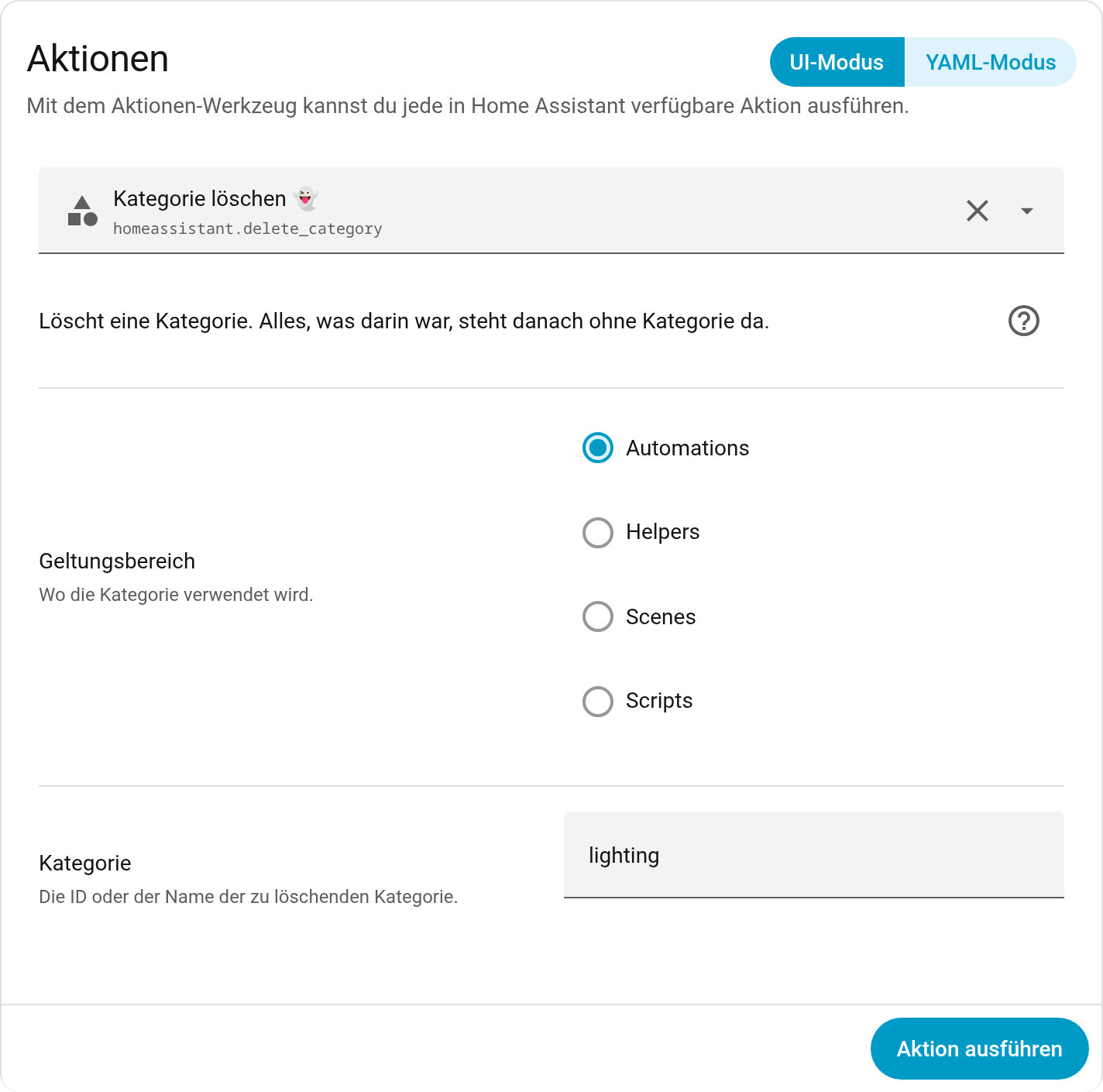
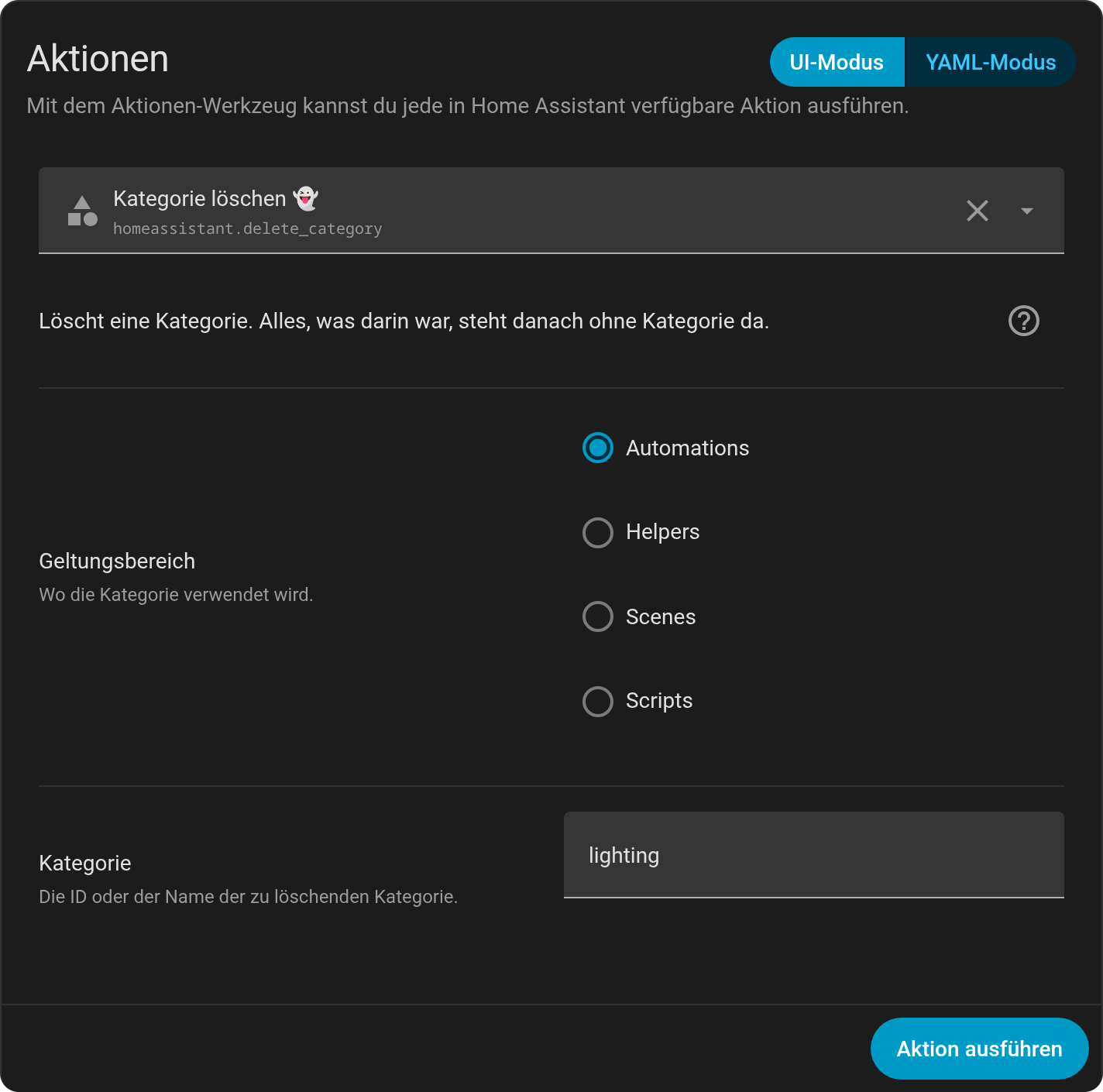
| Eigenschaften der Aktion | |
|---|---|
| Aktion | Kategorie löschen 👻 |
| Name der Aktion | homeassistant.delete_category |
| Ziele der Aktion | Nein |
| Antwort der Aktion | Keine Antwort |
| Einfluss von Spook | Neu hinzugefügte Aktion |
| Werkzeuge | Probiere diese Aktion aus |
Die Kategorie Lighting von der Seite der Automationen löschen:
action: homeassistant.delete_category
data:
  scope: automation
  category_id: Lighting
- Es gibt kein Rückgängig. Legst du die Kategorie neu an, bekommst du die Kategorie zurück, nicht das, was darin war.
Einer Entität eine Kategorie zuweisen
Steckt eine oder mehrere Automationen, Skripte, Szenen oder Helfer in eine Kategorie.
Auf den Seiten in Home Assistant sortierst du Dinge von Hand ein. Damit kann das ein Skript oder eine Automation tun. Das Skript, das deine Alarmanlage einrichtet, sortiert seine Helfer dabei gleich unter „Security“ ein.
Hier gibt es keinen Geltungsbereich zu wählen: Die Seite ergibt sich aus dem, was du einsortierst. Eine Automation kommt in eine Kategorie für Automationen, ein Skript in eine für Skripte, eine Szene in eine für Szenen, und alles andere zählt als Helfer. Da etwas pro Seite in einer Kategorie steckt, ersetzt das die Kategorie, in der es vorher war.
So benutzt du es
- Öffne die Automation oder das Skript, das das tun soll, und wähle Aktion hinzufügen aus.
- Suche nach kategorie einer entität zuweisen und wähle Home Assistant Core Integration: Eine Kategorie einer Entität zuweisen 👻 aus.
- Tippe unter Kategorie den Namen der Kategorie ein, wie
Lighting. - Wähle unter Entitäts-ID die Automationen, Skripte, Szenen oder Helfer, die hinein sollen.
- Wähle Speichern aus.
Willst du es nur einmal laufen sehen? Probiere diese Aktion aus öffnet sie in deinem Home Assistant, bereit für einen einzelnen Lauf.
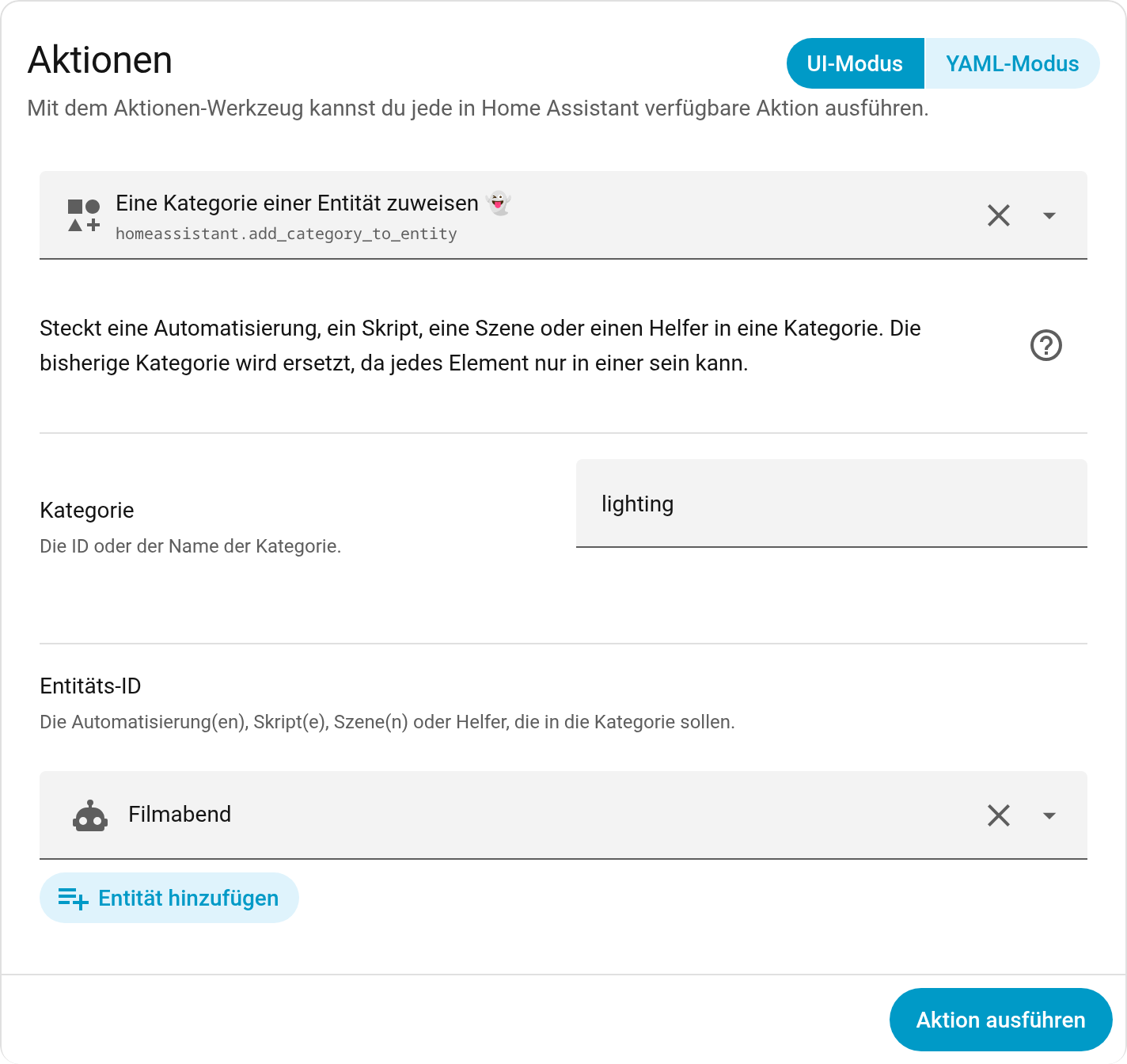
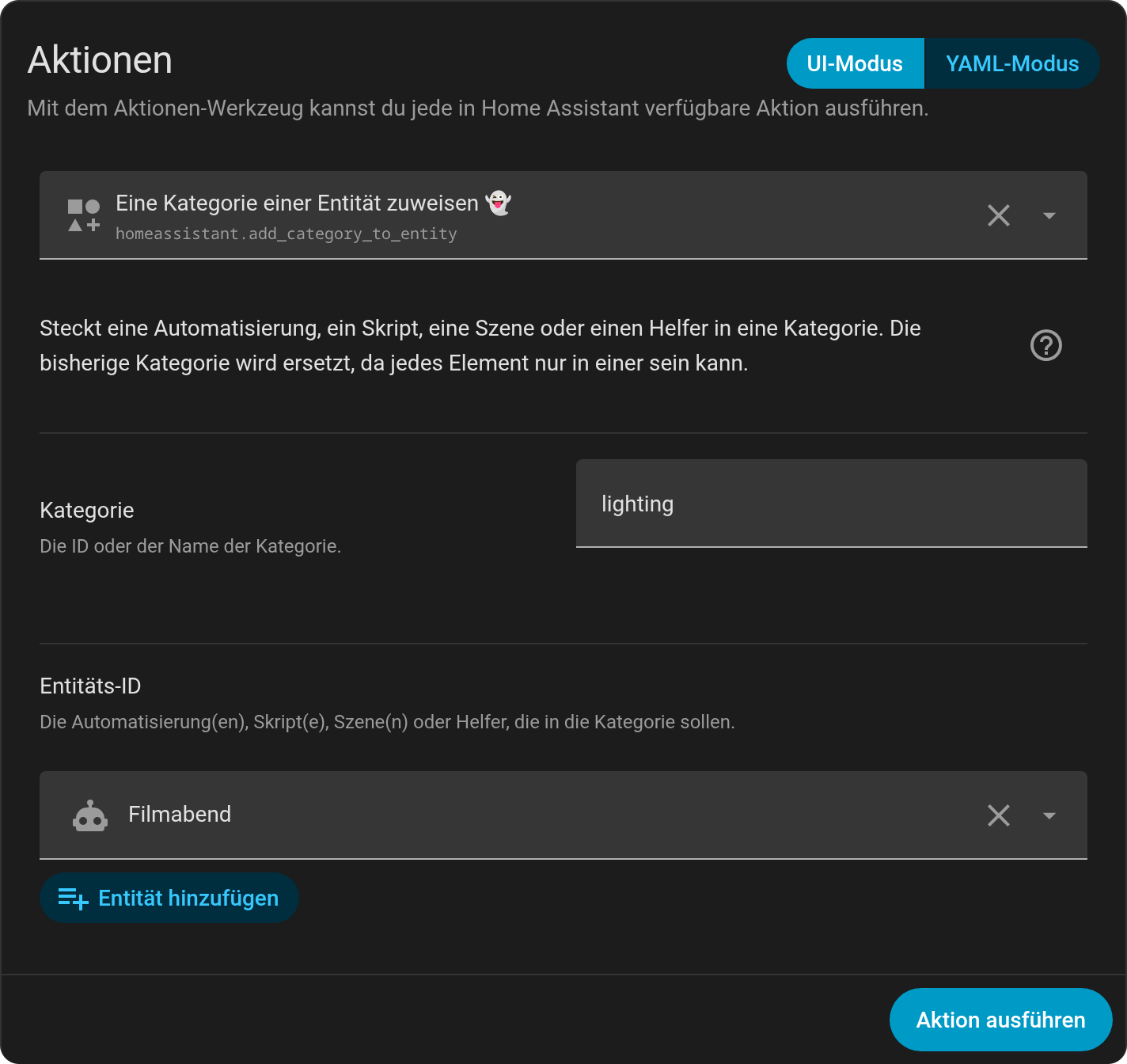
| Eigenschaften der Aktion | |
|---|---|
| Aktion | Eine Kategorie einer Entität zuweisen 👻 |
| Name der Aktion | homeassistant.add_category_to_entity |
| Ziele der Aktion | Nein |
| Antwort der Aktion | Keine Antwort |
| Einfluss von Spook | Neu hinzugefügte Aktion |
| Werkzeuge | Probiere diese Aktion aus |
| Datenparameter der Aktion | |||
|---|---|---|---|
| Attribut | Typ | Erforderlich | Standard / Beispiel |
category_id | String | Ja | Lighting |
entity_id | String | Liste von Strings | Ja | automation.porch_lights |
Jede Entität und die Kategorie für jede davon werden nachgeschlagen, bevor sich etwas ändert. Gibt es eine davon nicht, hört die Aktion mit einem Fehler auf, der sie nennt, und nichts wird geändert.
Zwei Automationen unter Lighting einsortieren:
action: homeassistant.add_category_to_entity
data:
  category_id: Lighting
  entity_id:
    - automation.porch_lights
    - automation.garden_lights
- Die Kategorie muss es auf der Seite jeder Entität geben, die du wählst. Eine Automation und ein Skript in einem Rutsch unter
Lightingeinzusortieren braucht eine Kategorie Lighting auf der Seite der Automationen und eine auf der Seite der Skripte.
Eine Kategorie von einer Entität entfernen
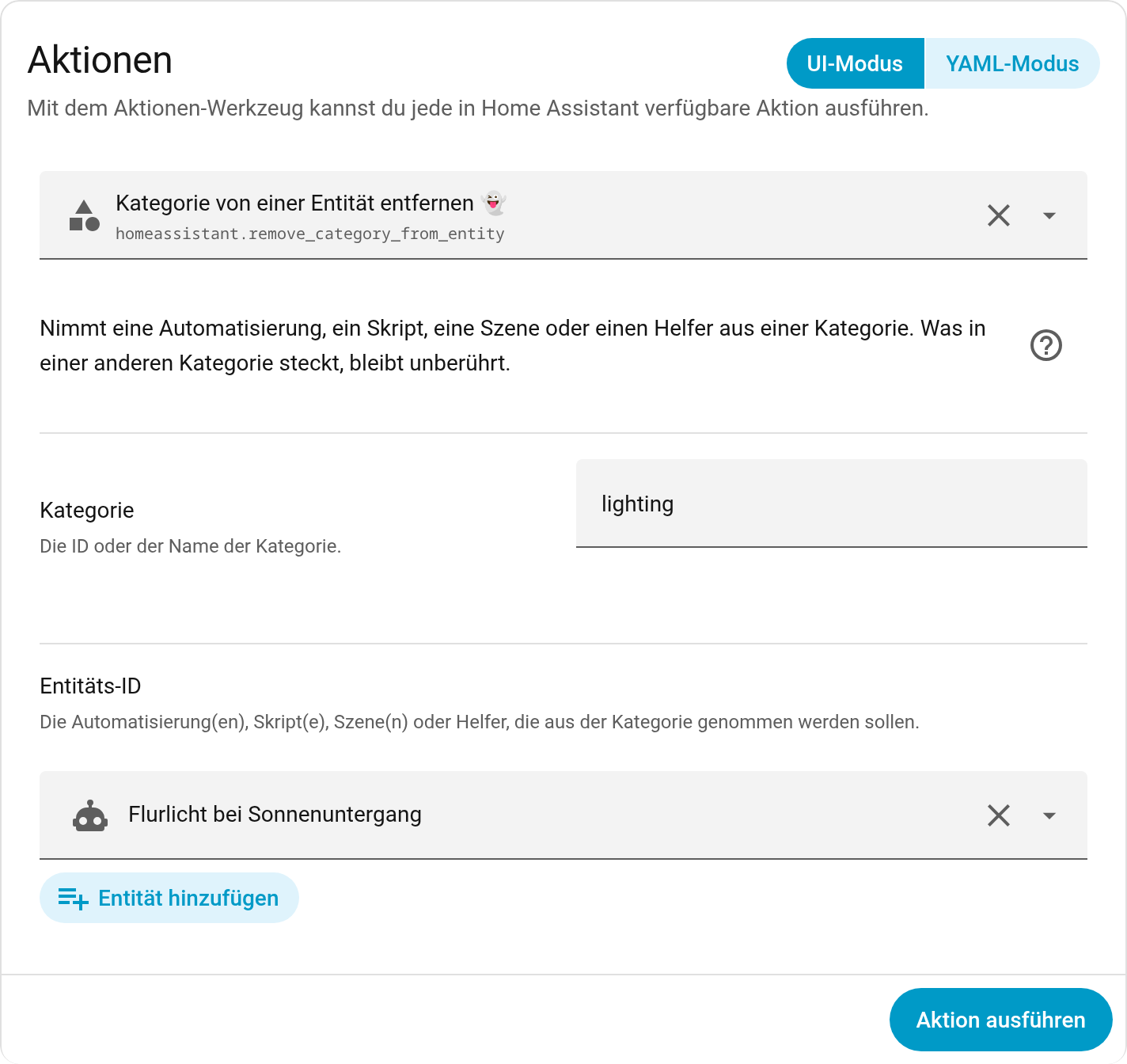
Nimmt eine oder mehrere Automationen, Skripte, Szenen oder Helfer aus einer Kategorie heraus.
Die andere Hälfte von Einer Entität eine Kategorie zuweisen. Was du wählst und in einer anderen Kategorie steckt, bleibt unberührt, du kannst es also gefahrlos auf eine ganze Liste loslassen.
So benutzt du es
- Öffne die Automation oder das Skript, das das tun soll, und wähle Aktion hinzufügen aus.
- Suche nach kategorie von einer entität entfernen und wähle Home Assistant Core Integration: Kategorie von einer Entität entfernen 👻 aus.
- Tippe unter Kategorie den Namen der Kategorie ein, wie
Lighting. - Wähle unter Entitäts-ID die Automationen, Skripte, Szenen oder Helfer, die heraus sollen.
- Wähle Speichern aus.
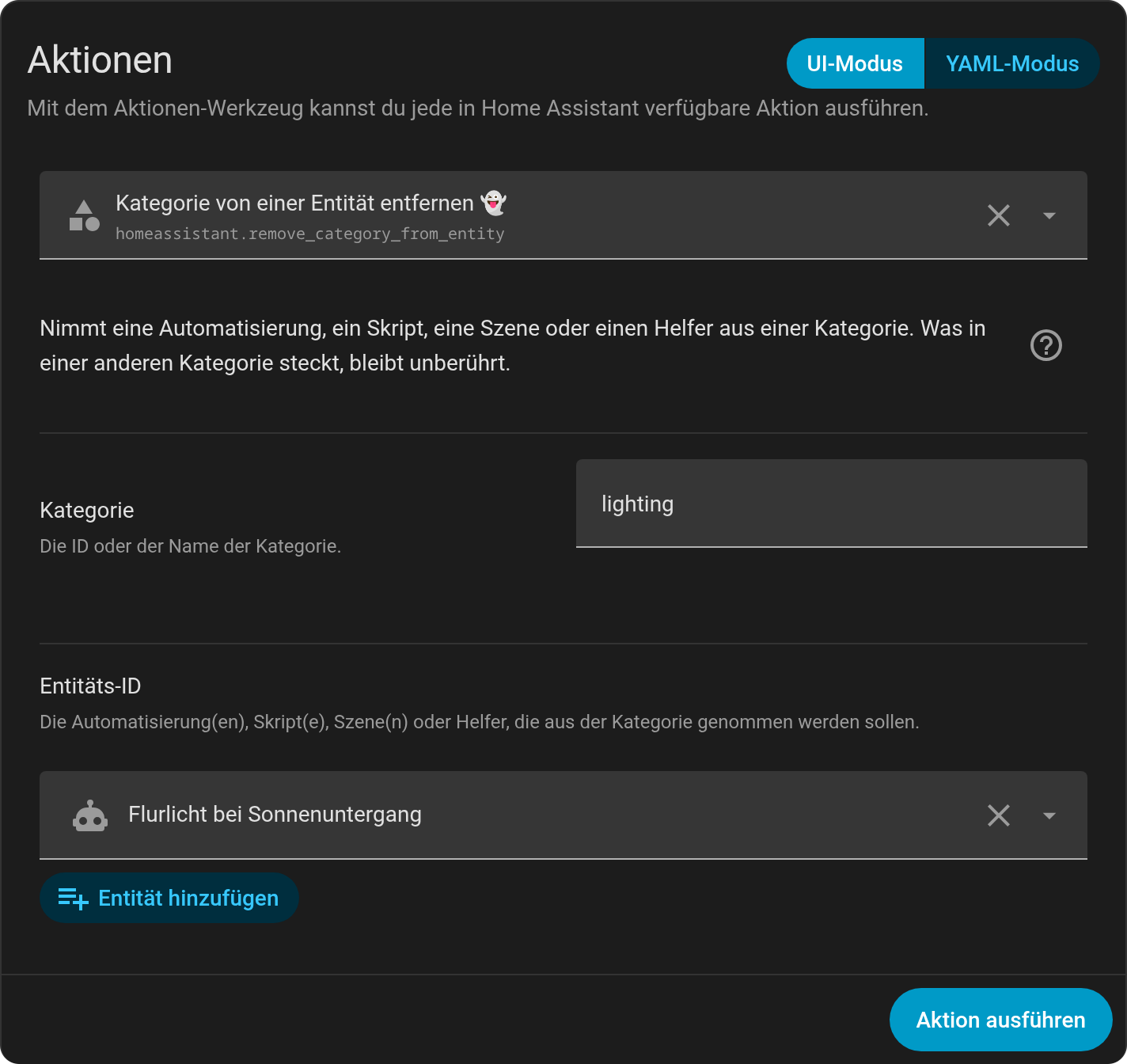
Willst du es nur einmal laufen sehen? Probiere diese Aktion aus öffnet sie in deinem Home Assistant, bereit für einen einzelnen Lauf.
| Eigenschaften der Aktion | |
|---|---|
| Aktion | Kategorie von einer Entität entfernen 👻 |
| Name der Aktion | homeassistant.remove_category_from_entity |
| Ziele der Aktion | Nein |
| Antwort der Aktion | Keine Antwort |
| Einfluss von Spook | Neu hinzugefügte Aktion |
| Werkzeuge | Probiere diese Aktion aus |
| Datenparameter der Aktion | |||
|---|---|---|---|
| Attribut | Typ | Erforderlich | Standard / Beispiel |
category_id | String | Ja | Lighting |
entity_id | String | Liste von Strings | Ja | automation.porch_lights |
Jede Entität und die Kategorie für jede davon werden nachgeschlagen, bevor sich etwas ändert. Gibt es eine davon nicht, hört die Aktion mit einem Fehler auf, der sie nennt, und nichts wird geändert.
Eine Automation aus Lighting herausnehmen:
action: homeassistant.remove_category_from_entity
data:
  category_id: Lighting
  entity_id: automation.porch_lights
Blueprints & Anleitungen
Für diese Aktionen sind noch keine Blueprints oder Anleitungen bekannt. Hast du eine gemacht oder gefunden? Sag uns Bescheid in unseren Diskussionsforen.
Funktionswünsche, Ideen und Support
Du hast eine Idee, wie es weitergehen könnte, etwa eine neue Aktion, Entität oder Reparatur? Sag uns Bescheid in unseren Diskussionsforen.
Kommst du nicht weiter, oder hast du einen Bug gefunden? Die Seite Support sagt dir, wo du Hilfe bekommst.
Labels verwalten
Spook fügt Home Assistant Aktionen hinzu, mit denen du Labels anlegst, änderst und löschst und sie Bereichen, Geräten und Entitäten zuweist oder wieder abnimmst, alles aus deinen eigenen Automationen und Skripten.
Etagen verwalten
Spook fügt Aktionen hinzu, mit denen deine Automationen und Skripte Etagen in Home Assistant anlegen, ändern und löschen und ihre Aliase und Bereiche verwalten können.