
 Licht
Mit der Integration Licht steuert Home Assistant alles, was einen Raum erhellt.
Spook fügt Aktionen hinzu, die Lampen verstellen, ohne sie zu schalten: Helligkeit, Farbe, Farbtemperatur und Effekte. light.turn_on macht zwei Dinge auf einmal: Es setzt eine Stufe und schaltet die Lampe ein. Einen Raum zu verstellen heißt meistens das Erste ohne das Zweite, und danach kannst du nicht fragen.
Dann gibt es noch Lichtgruppen. Eine Lichtgruppe ist eine Lampe wie jede andere. Bittest du eine um etwas mehr Helligkeit, bildet Home Assistant den Durchschnitt ihrer Mitglieder, rechnet den Schritt auf diesen Durchschnitt und setzt jedes Mitglied auf das Ergebnis. Ein Raum mit einer Lampe auf 10 % und einer auf 100 % hat danach beide auf 65 %. Meistens flacher. Die Aktionen von Spook gehen bis zu den Mitgliedern durch und verstellen jedes von seiner eigenen Stufe aus.
Aktionen
Spook bringt sechs Aktionen für Lampen mit. Du findest sie überall, wo du eine Aktion hinzufügst, markiert mit einem 👻. Alle fassen nur Lampen an, die schon an sind.
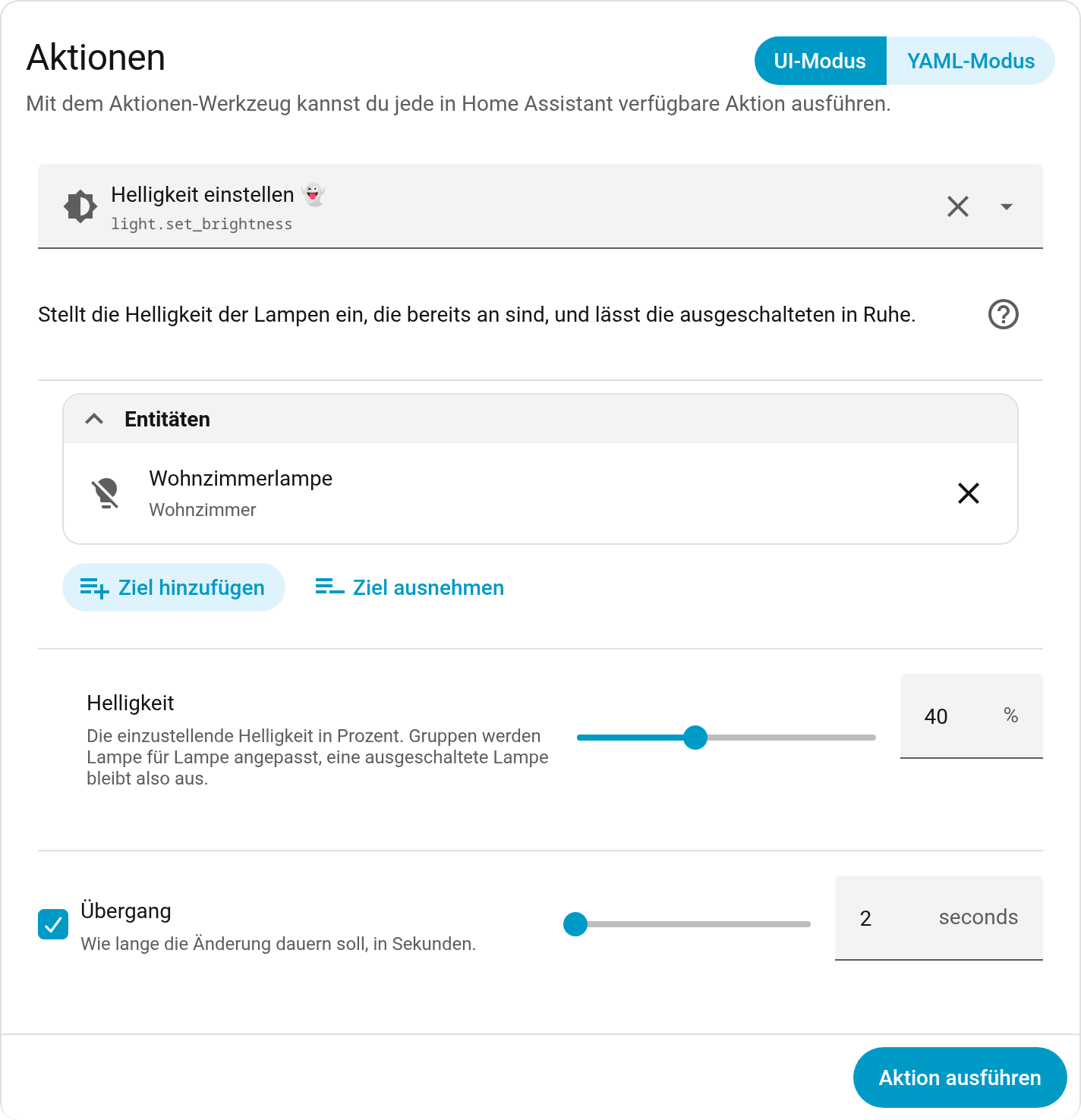
Helligkeit einstellen
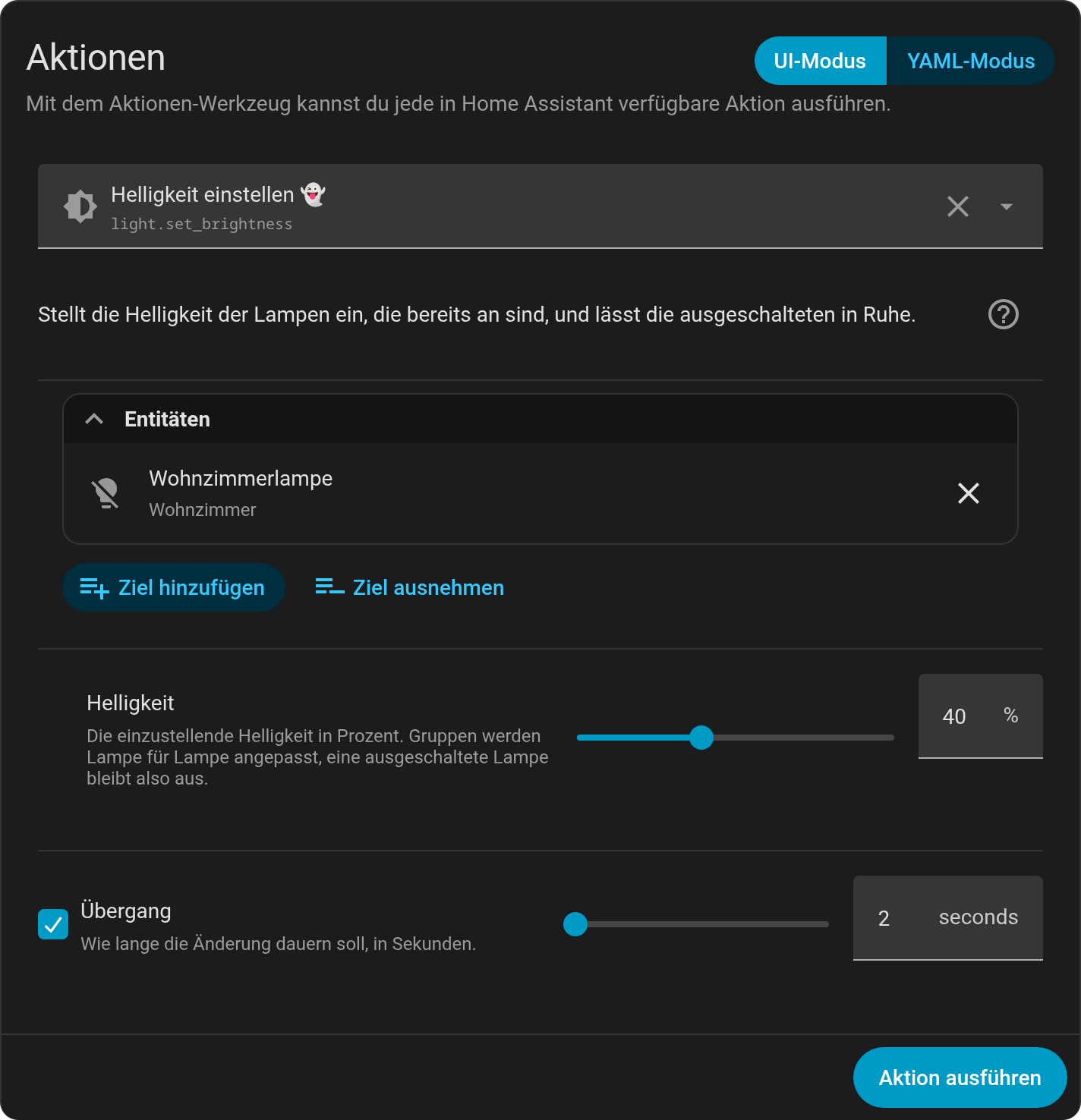
Stellt die Helligkeit der Lampen ein, die schon an sind.
„Dimm das Wohnzimmer auf die Hälfte“ soll nicht die Leselampe einschalten, die jemand mit Absicht ausgemacht hat. Mit light.turn_on auf den ganzen Raum passiert genau das. Diese Aktion fasst nur an, was leuchtet, also kannst du einen ganzen Bereich als Ziel nehmen, ohne darüber nachzudenken, was darin an ist.
So benutzt du es
- Öffne die Automation oder das Skript, das die Helligkeit einstellen soll, und wähle Aktion hinzufügen aus.
- Suche nach helligkeit einstellen und wähle Leuchte: Helligkeit einstellen 👻 aus.
- Wähle unter Ziele die Lampen oder einen ganzen Bereich.
- Stelle Helligkeit ein, etwa
50für die Hälfte. - Wenn du willst, setze Übergang, um über ein paar Sekunden dorthin zu blenden.
- Wähle Speichern aus.
Willst du es nur einmal laufen sehen? Probiere diese Aktion aus öffnet sie in deinem Home Assistant, bereit für einen einzelnen Lauf.
| Eigenschaften der Aktion | |
|---|---|
| Aktion | Leuchte: Helligkeit einstellen 👻 |
| Name der Aktion | light.set_brightness |
| Ziele der Aktion | Ja, light-Entitäten |
| Antwort der Aktion | Keine Antwort |
| Einfluss von Spook | Neu hinzugefügte Aktion |
| Werkzeuge | Probiere diese Aktion aus  |
| Datenparameter der Aktion | |||
|---|---|---|---|
| Attribut | Typ | Erforderlich | Standard / Beispiel |
brightness_pct | Zahl | Ja | 50 |
transition | Zahl | Nein | 2 |
Halbe Helligkeit im Wohnzimmer, ohne aufzuwecken, was darin aus ist:
action: light.set_brightness
target:
  area_id: living_room
data:
  brightness_pct: 50
  transition: 2
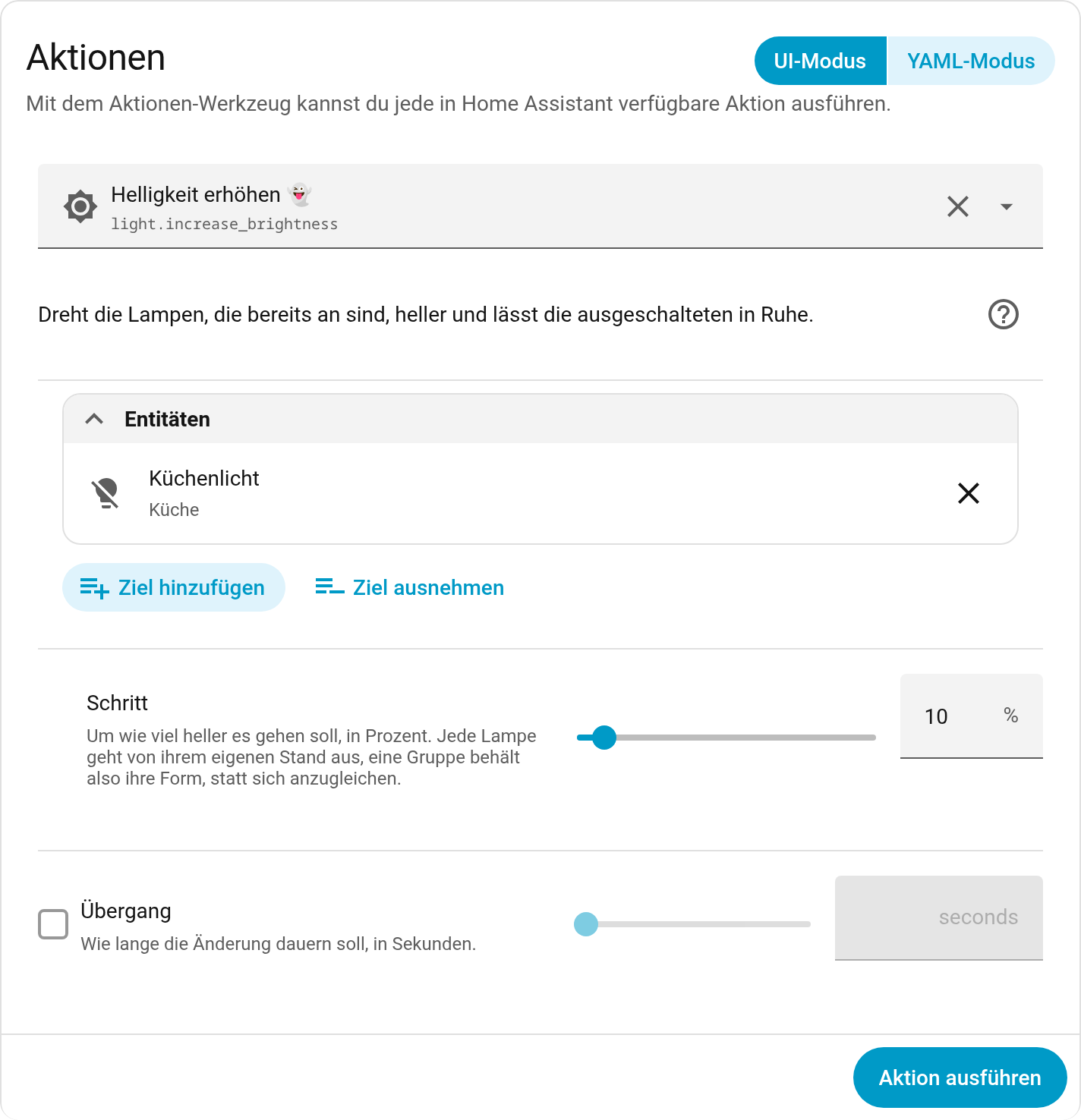
Helligkeit erhöhen
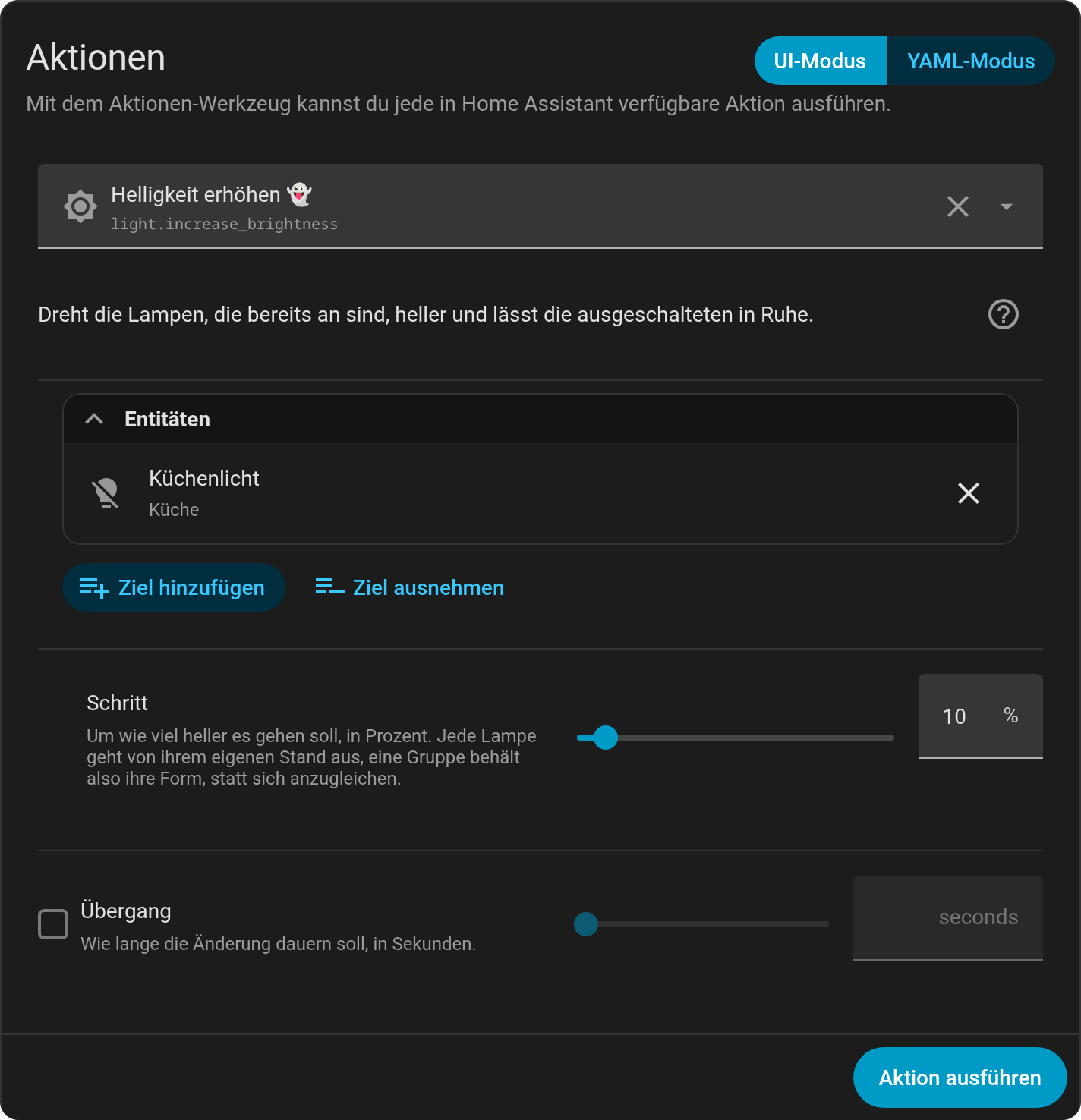
Dreht die Lampen hoch, die schon an sind, jede von ihrer eigenen Stufe aus.
Eine Taste „heller“ an der Wand ist der Klassiker. Mit light.turn_on und einem Schritt bügelt eine Gruppe jede Lampe auf dieselbe Stufe, und eine Lampe, die aus war, geht an. Mit dieser Aktion geht jede Lampe, die an ist, einen Schritt hoch von dort, wo sie war, und der Rest bleibt aus.
So benutzt du es
- Öffne die Automation oder das Skript, das die Lampen hochdrehen soll, und wähle Aktion hinzufügen aus.
- Suche nach helligkeit erhöhen und wähle Leuchte: Helligkeit erhöhen 👻 aus.
- Wähle unter Ziele die Lampen, eine Lichtgruppe oder einen ganzen Bereich.
- Stelle Schritt ein, etwa
10für zehn Prozent. - Wenn du willst, setze Übergang, um über ein paar Sekunden dorthin zu blenden.
- Wähle Speichern aus.
Willst du es nur einmal laufen sehen? Probiere diese Aktion aus öffnet sie in deinem Home Assistant, bereit für einen einzelnen Lauf.
| Eigenschaften der Aktion | |
|---|---|
| Aktion | Leuchte: Helligkeit erhöhen 👻 |
| Name der Aktion | light.increase_brightness |
| Ziele der Aktion | Ja, light-Entitäten |
| Antwort der Aktion | Keine Antwort |
| Einfluss von Spook | Neu hinzugefügte Aktion |
| Werkzeuge | Probiere diese Aktion aus |
| Datenparameter der Aktion | |||
|---|---|---|---|
| Attribut | Typ | Erforderlich | Standard / Beispiel |
step_pct | Zahl | Ja | 10 |
transition | Zahl | Nein | 2 |
Eine Taste zum Hochdimmen, die tut, was die auf einer Hue-Fernbedienung tut:
action: light.increase_brightness
target:
  entity_id: light.kitchen
data:
  step_pct: 10
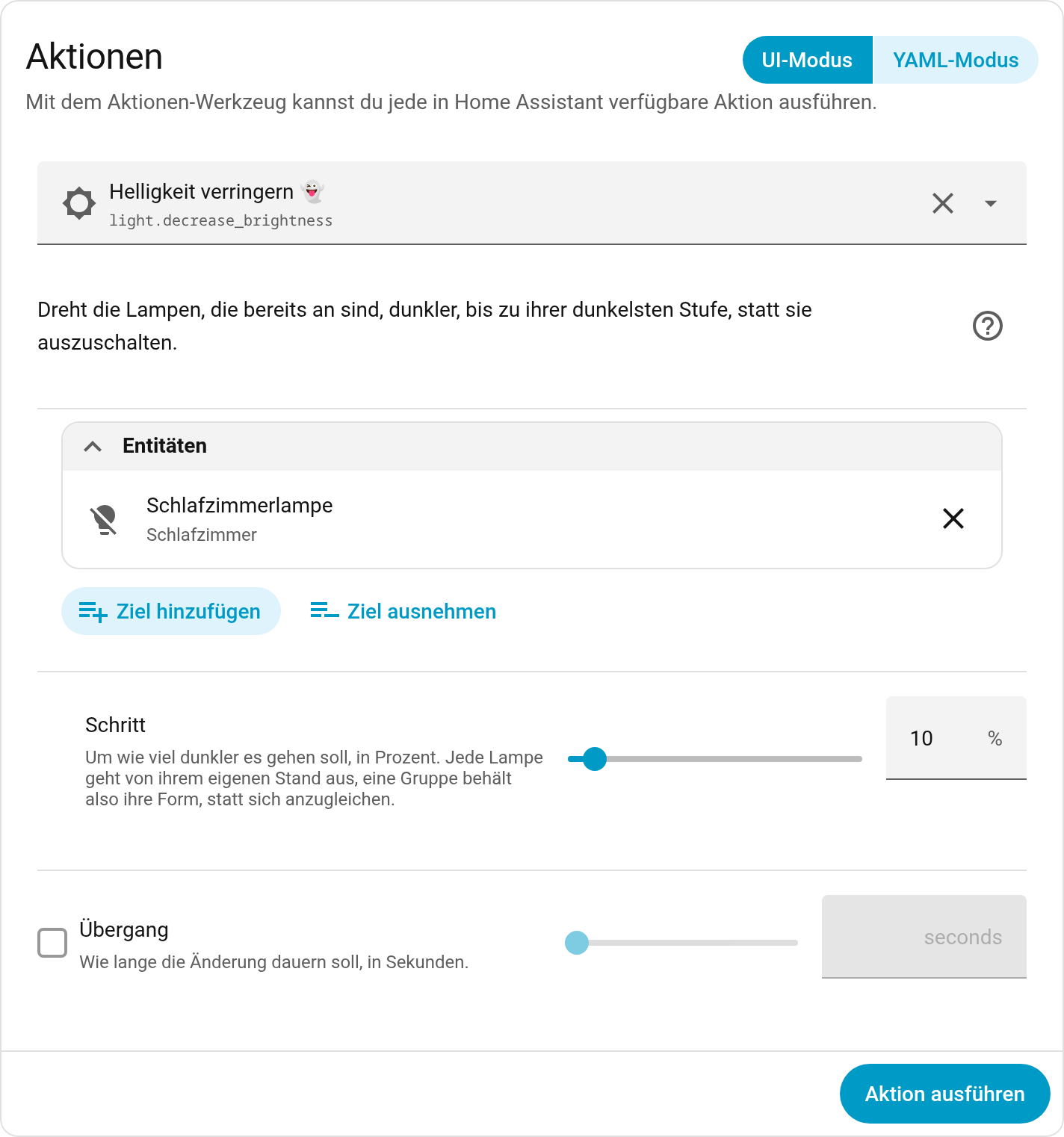
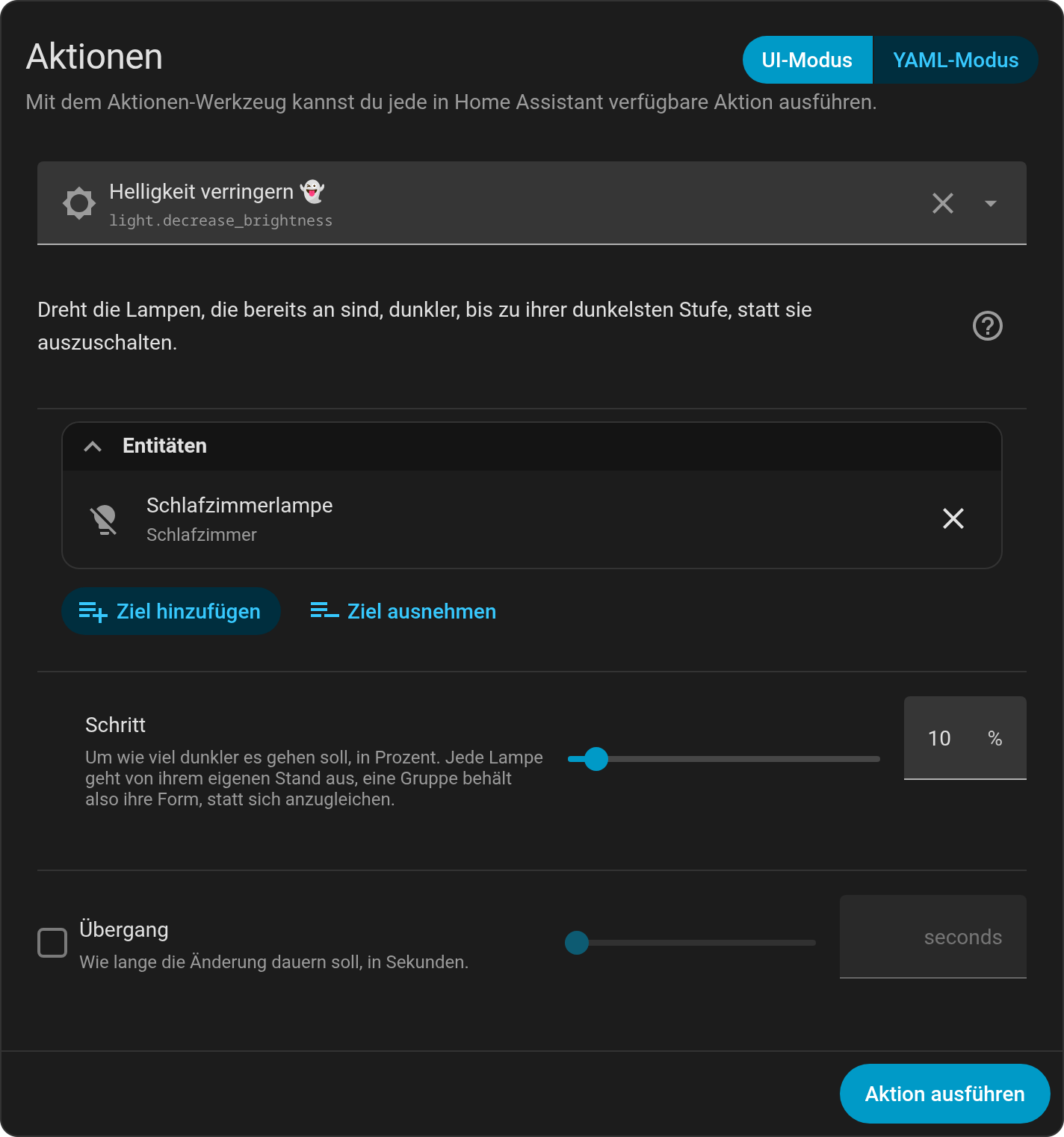
Helligkeit verringern
Dreht die Lampen herunter, die schon an sind, jede von ihrer eigenen Stufe aus, und hält bei ihrer dunkelsten Stufe an.
Die Taste „dunkler“ zu Helligkeit erhöhen. Halte sie gedrückt, und der Raum wird gedimmt, nicht dunkel: Eine Lampe hält bei ihrer niedrigsten Stufe an und schaltet sich nicht aus.
So benutzt du es
- Öffne die Automation oder das Skript, das die Lampen herunterdrehen soll, und wähle Aktion hinzufügen aus.
- Suche nach helligkeit verringern und wähle Leuchte: Helligkeit verringern 👻 aus.
- Wähle unter Ziele die Lampen, eine Lichtgruppe oder einen ganzen Bereich.
- Stelle Schritt ein, etwa
20für zwanzig Prozent. - Wenn du willst, setze Übergang, um über ein paar Sekunden dorthin zu blenden.
- Wähle Speichern aus.
Willst du es nur einmal laufen sehen? Probiere diese Aktion aus öffnet sie in deinem Home Assistant, bereit für einen einzelnen Lauf.
| Eigenschaften der Aktion | |
|---|---|
| Aktion | Leuchte: Helligkeit verringern 👻 |
| Name der Aktion | light.decrease_brightness |
| Ziele der Aktion | Ja, light-Entitäten |
| Antwort der Aktion | Keine Antwort |
| Einfluss von Spook | Neu hinzugefügte Aktion |
| Werkzeuge | Probiere diese Aktion aus |
| Datenparameter der Aktion | |||
|---|---|---|---|
| Attribut | Typ | Erforderlich | Standard / Beispiel |
step_pct | Zahl | Ja | 10 |
transition | Zahl | Nein | 2 |
Zwanzig Prozent dunkler im Schlafzimmer:
action: light.decrease_brightness
target:
  area_id: bedroom
data:
  step_pct: 20
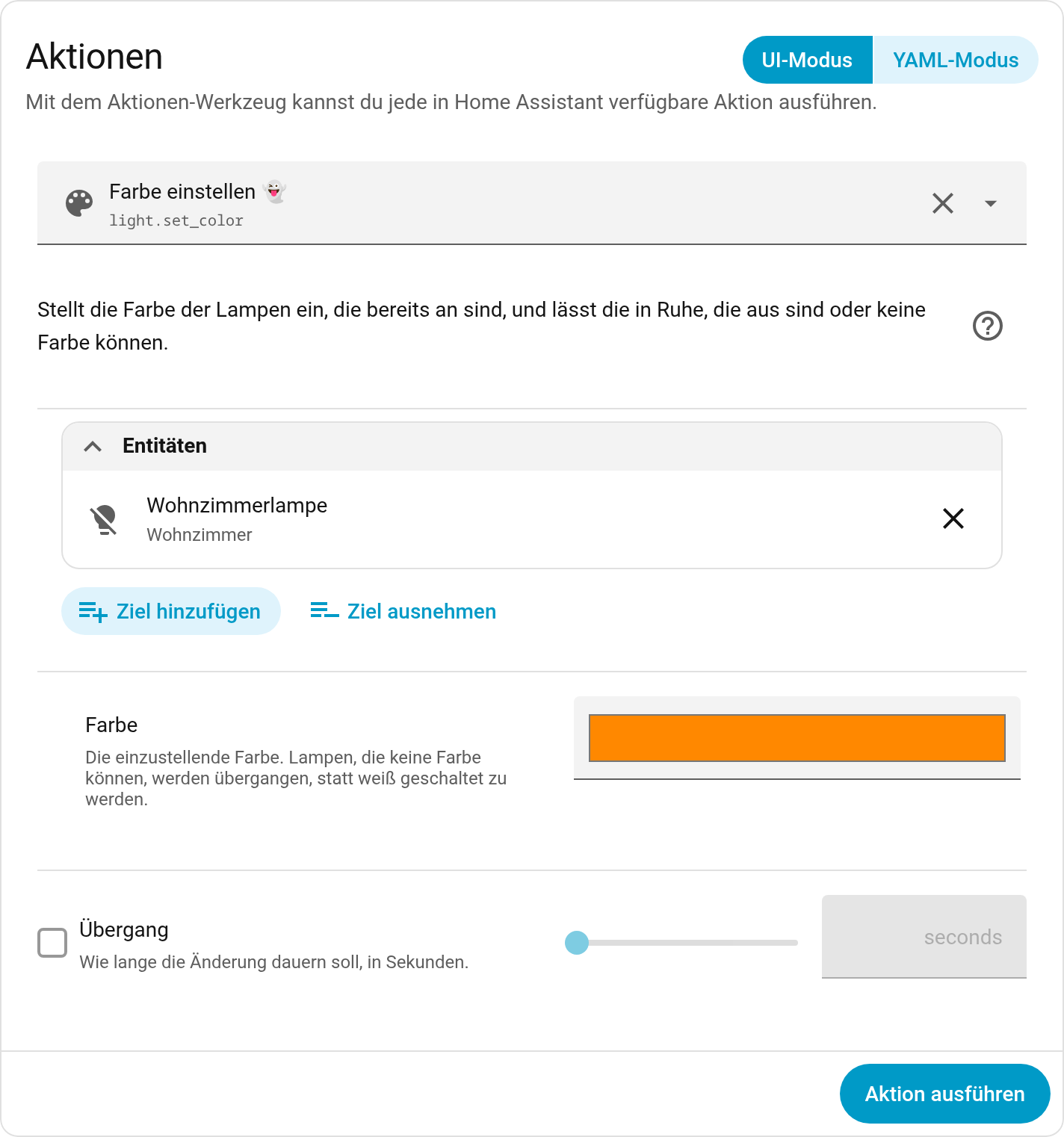
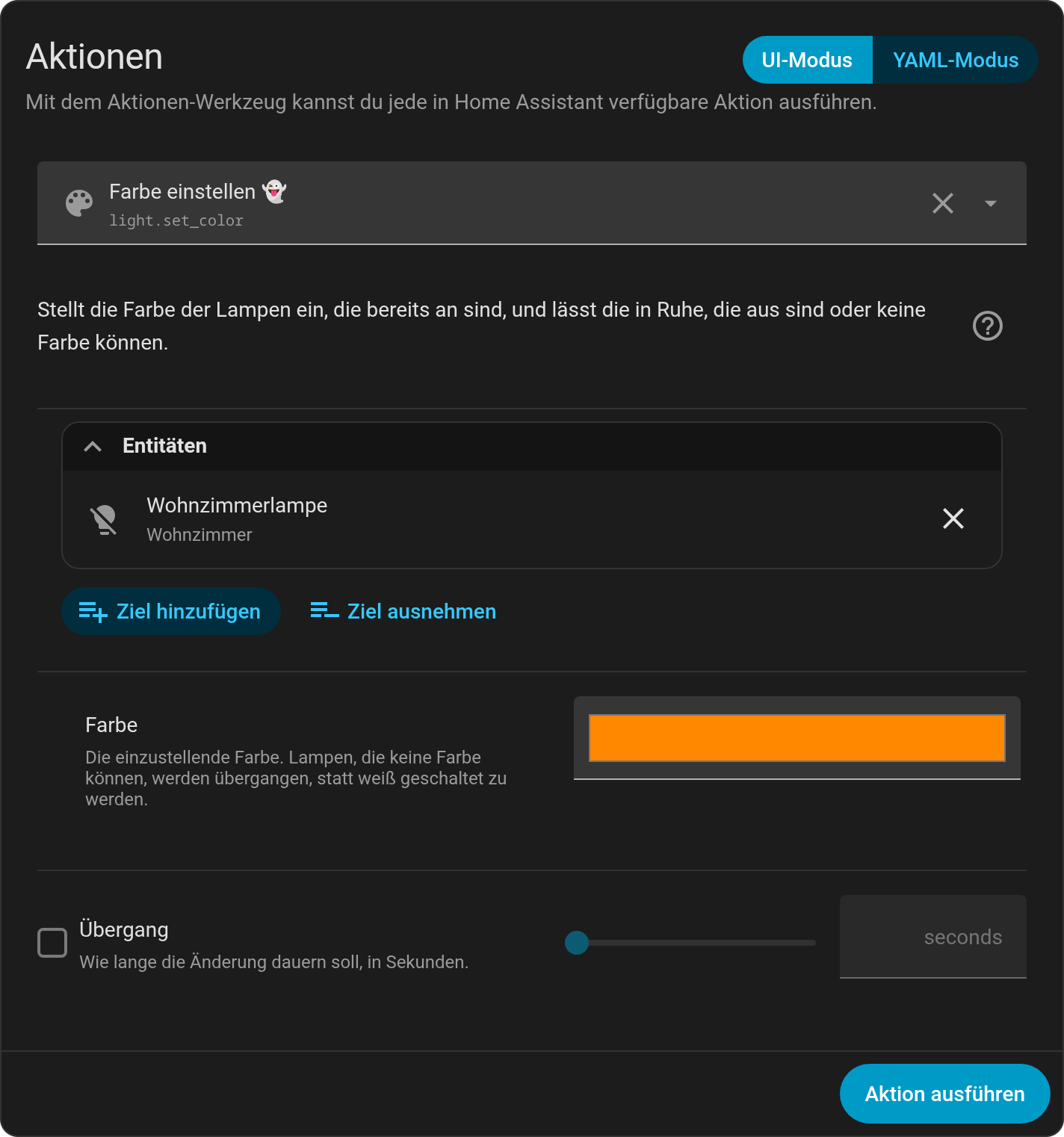
Farbe einstellen
Stellt die Farbe der Lampen ein, die schon an sind.
light.turn_on mit einer Farbe auf einen ganzen Raum schaltet die reinweißen Lampen ein, und zwar weiß. Diese Aktion übergeht die Lampen, die keine Farbe können, und die, die aus sind. Nimm den Raum als Ziel, und nur die Lampen, die die Farbe zeigen können, bekommen sie.
So benutzt du es
- Öffne die Automation oder das Skript, das die Farbe einstellen soll, und wähle Aktion hinzufügen aus.
- Suche nach farbe einstellen und wähle Leuchte: Farbe einstellen 👻 aus.
- Wähle unter Ziele die Lampen oder einen ganzen Bereich.
- Wähle die Farbe.
- Wenn du willst, setze Übergang, um über ein paar Sekunden dorthin zu blenden.
- Wähle Speichern aus.
Willst du es nur einmal laufen sehen? Probiere diese Aktion aus öffnet sie in deinem Home Assistant, bereit für einen einzelnen Lauf.
| Eigenschaften der Aktion | |
|---|---|
| Aktion | Leuchte: Farbe einstellen 👻 |
| Name der Aktion | light.set_color |
| Ziele der Aktion | Ja, light-Entitäten |
| Antwort der Aktion | Keine Antwort |
| Einfluss von Spook | Neu hinzugefügte Aktion |
| Werkzeuge | Probiere diese Aktion aus |
| Datenparameter der Aktion | |||
|---|---|---|---|
| Attribut | Typ | Erforderlich | Standard / Beispiel |
rgb_color | Liste | Ja | 255, 127, 80 |
transition | Zahl | Nein | 2 |
Koralle im Wohnzimmer, auf den Lampen, die das können:
action: light.set_color
target:
  area_id: living_room
data:
  rgb_color: [255, 127, 80]
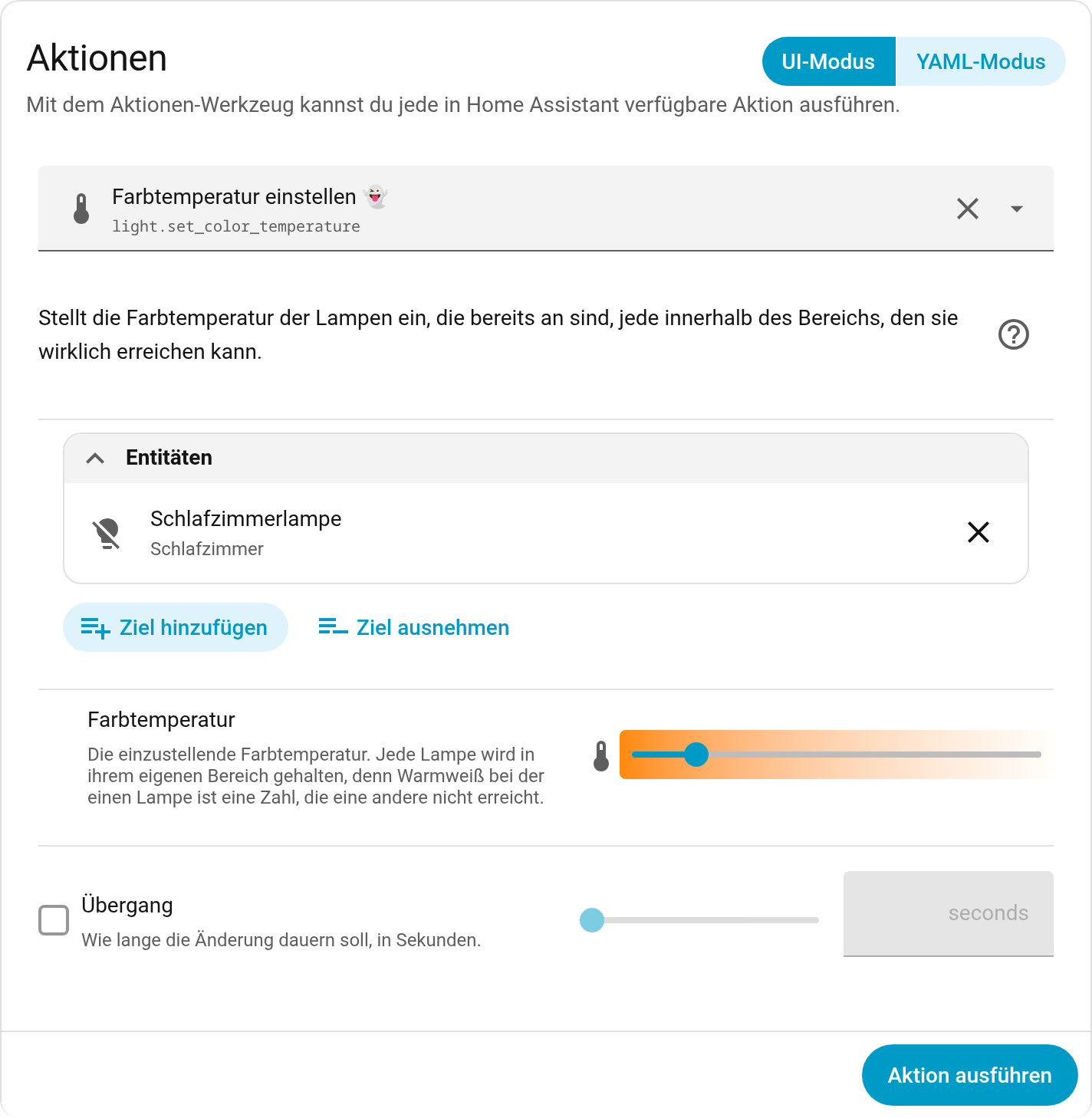
Farbtemperatur einstellen
Stellt die Farbtemperatur der Lampen ein, die schon an sind, jede innerhalb des Bereichs, den sie erreicht.
Warmweiß auf einer Lampe ist eine Zahl, die eine andere nicht schafft, und ein Raum hat selten nur ein Modell. Diese Aktion hält jede Lampe in ihrem eigenen Bereich: Fragst du nach 2200 K, geht eine Lampe, die nur bis 2700 K herunterkommt, so warm, wie sie kann. Lampen, die aus sind oder gar keine Farbtemperatur können, werden in Ruhe gelassen.
So benutzt du es
- Öffne die Automation oder das Skript, das die Farbtemperatur einstellen soll, und wähle Aktion hinzufügen aus.
- Suche nach farbtemperatur einstellen und wähle Leuchte: Farbtemperatur einstellen 👻 aus.
- Wähle unter Ziele die Lampen oder einen ganzen Bereich.
- Stelle Farbtemperatur in Kelvin ein, etwa
2700für Warmweiß. - Wenn du willst, setze Übergang, um über ein paar Sekunden dorthin zu blenden.
- Wähle Speichern aus.
Willst du es nur einmal laufen sehen? Probiere diese Aktion aus öffnet sie in deinem Home Assistant, bereit für einen einzelnen Lauf.
| Eigenschaften der Aktion | |
|---|---|
| Aktion | Leuchte: Farbtemperatur einstellen 👻 |
| Name der Aktion | light.set_color_temperature |
| Ziele der Aktion | Ja, light-Entitäten |
| Antwort der Aktion | Keine Antwort |
| Einfluss von Spook | Neu hinzugefügte Aktion |
| Werkzeuge | Probiere diese Aktion aus |
| Datenparameter der Aktion | |||
|---|---|---|---|
| Attribut | Typ | Erforderlich | Standard / Beispiel |
kelvin | Zahl | Ja | 2700 |
transition | Zahl | Nein | 2 |
Warmweiß im Wohnzimmer, über zwei Sekunden eingeblendet:
action: light.set_color_temperature
target:
  area_id: living_room
data:
  kelvin: 2700
  transition: 2
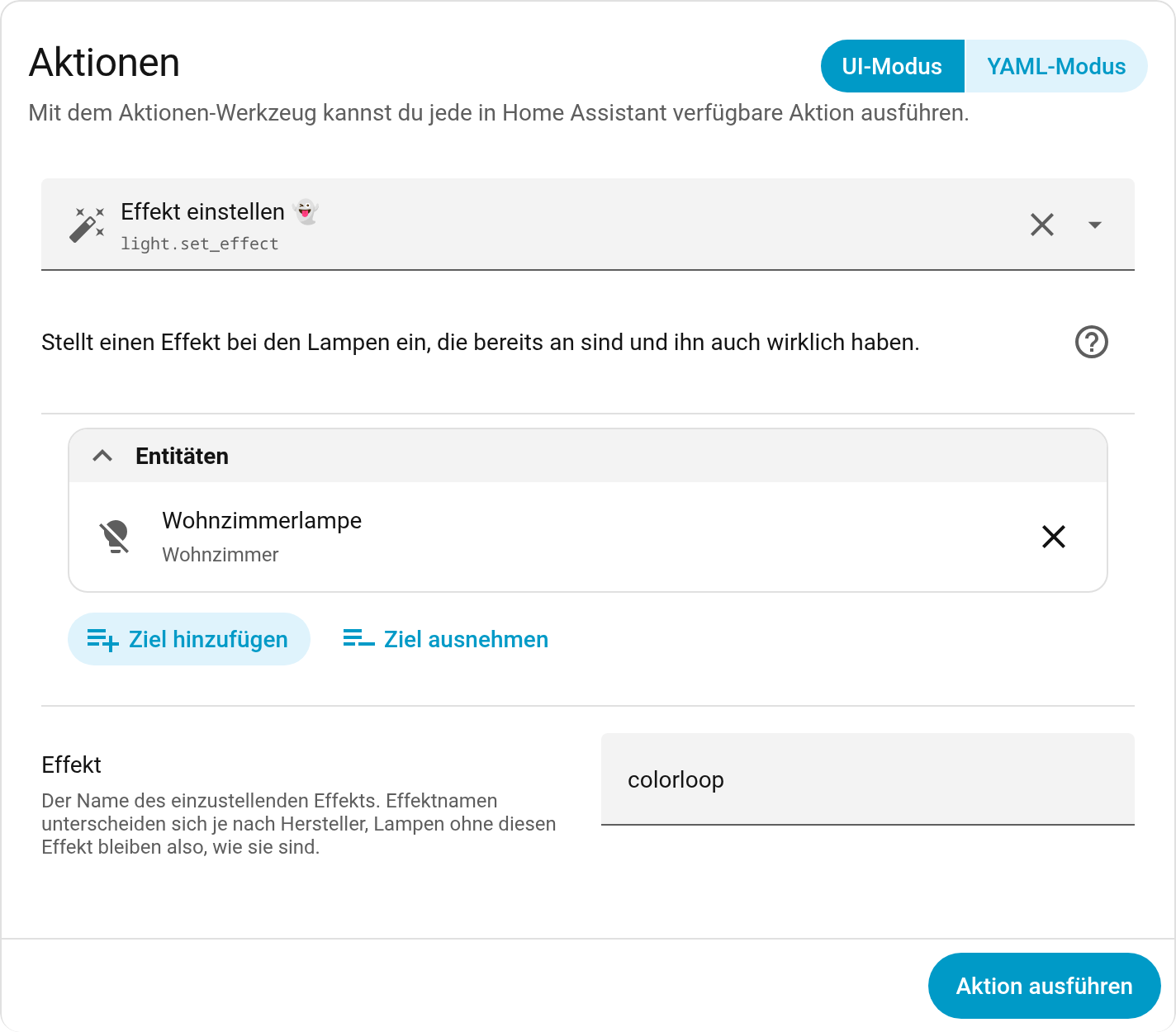
Effekt einstellen
Setzt einen Effekt auf den Lampen, die schon an sind und ihn haben.
Effektnamen sind je nach Hersteller verschieden. Ein Raum ist meistens eine Mischung aus Lampen, die diesen kennen, und Lampen, die nie von ihm gehört haben. Diese Aktion gibt den Effekt nur an die Lampen weiter, die ihn aufführen, also kannst du den Raum als Ziel nehmen und den Rest in Ruhe lassen.
So benutzt du es
- Öffne die Automation oder das Skript, das den Effekt setzen soll, und wähle Aktion hinzufügen aus.
- Suche nach effekt einstellen und wähle Leuchte: Effekt einstellen 👻 aus.
- Wähle unter Ziele die Lampen oder einen ganzen Bereich.
- Trage unter Effekt den Effekt ein, etwa
Colorloop, genau so geschrieben, wie die Lampe ihn aufführt. - Wähle Speichern aus.
Willst du es nur einmal laufen sehen? Probiere diese Aktion aus öffnet sie in deinem Home Assistant, bereit für einen einzelnen Lauf.
| Eigenschaften der Aktion | |
|---|---|
| Aktion | Leuchte: Effekt einstellen 👻 |
| Name der Aktion | light.set_effect |
| Ziele der Aktion | Ja, light-Entitäten |
| Antwort der Aktion | Keine Antwort |
| Einfluss von Spook | Neu hinzugefügte Aktion |
| Werkzeuge | Probiere diese Aktion aus |
| Datenparameter der Aktion | |||
|---|---|---|---|
| Attribut | Typ | Erforderlich | Standard / Beispiel |
effect | String | Ja | Colorloop |
Colorloop in der Küche:
action: light.set_effect
target:
  entity_id: light.kitchen
data:
  effect: Colorloop
Für alle sechs Aktionen gelten ein paar gemeinsame Regeln:
- Lampen, die aus sind, werden in Ruhe gelassen. Den Raum heller zu machen soll nicht einschalten, was jemand mit Absicht ausgeschaltet hat.
- Verringern hält bei der dunkelsten Stufe einer Lampe an und schaltet sie nicht aus. Hältst du eine Taste zum Herunterdimmen gedrückt, bleibt der Raum beleuchtet.
- Eine Lampe, die nicht kann, worum gebeten wird, wird übersprungen und nicht trotzdem eingeschaltet: Eine Lampe, die nur an oder aus kann, hat keine Helligkeit, eine reinweiße Lampe hat keine Farbe, und eine Lampe ohne einen bestimmten Effekt hat nie von ihm gehört.
- Ein Effekt muss genau zu dem Namen passen, den die Lampe aufführt, auch in Groß- und Kleinschreibung.
Fehlt hier etwas?
Eine Aktion, eine Entität oder eine Reparatur, die diese Integration haben sollte? Sag es. Du hängst fest oder hast einen Bug gefunden? Es gibt Hilfe.
Text-Eingabe
Spook fügt Aktionen hinzu, mit denen du Helfer vom Typ Text-Eingabe in Home Assistant aus deinen Automationen und Skripten heraus anlegst und löschst, ohne Umweg über die Einstellungen der Helfer.
Mediaplayer
Spook bringt Aktionen mit, die die Lautstärke eines Mediaplayers um genau den Schritt lauter oder leiser stellen, den du angibst.