
Benutzer verwalten
Ein Benutzer in Home Assistant ist ein Konto, das sich anmelden und dein Zuhause steuern kann. Du verwaltest sie in der Oberfläche, unter Einstellungen > Personen.
Spook fügt Aktionen hinzu, die ein Benutzerkonto aus einer Automation oder einem Skript heraus deaktivieren und wieder aktivieren.
Aktionen
Spook bringt zwei Aktionen für Benutzer mit. Du findest sie überall, wo du eine Aktion hinzufügst, markiert mit einem 👻. Sie ändern, wer hereinkommt: Eine von Hand aufzurufen braucht einen Administrator, während Automationen und Skripte sie ganz normal ausführen.
Benutzer deaktivieren
Deaktiviert ein oder mehrere Benutzerkonten, sodass sie sich nicht mehr anmelden können.
Dasselbe, wie einen Benutzer in der Oberfläche auszuschalten, aber aus einer Automation heraus. Der Haussitter bekommt ein Konto für die zwei Wochen, in denen du weg bist, und es schließt sich von selbst an dem Tag, an dem du zurück bist. Der Handwerker, der die Solaranlage eingerichtet hat, behält Zugang, bis die Arbeit fertig ist. Benutzer aktivieren öffnet es wieder.
So benutzt du es
- Öffne die Automation oder das Skript, das den Benutzer deaktivieren soll, und wähle Aktion hinzufügen aus.
- Suche nach Benutzer deaktivieren und wähle Home Assistant Core Integration: Benutzer deaktivieren 👻 aus.
- Gib unter Benutzer-ID die ID des Benutzers ein. Siehe Eine Benutzer-ID finden unten.
- Wähle Speichern aus.
Willst du es nur einmal laufen sehen? Probiere diese Aktion aus öffnet sie in deinem Home Assistant, bereit für einen einzelnen Lauf.
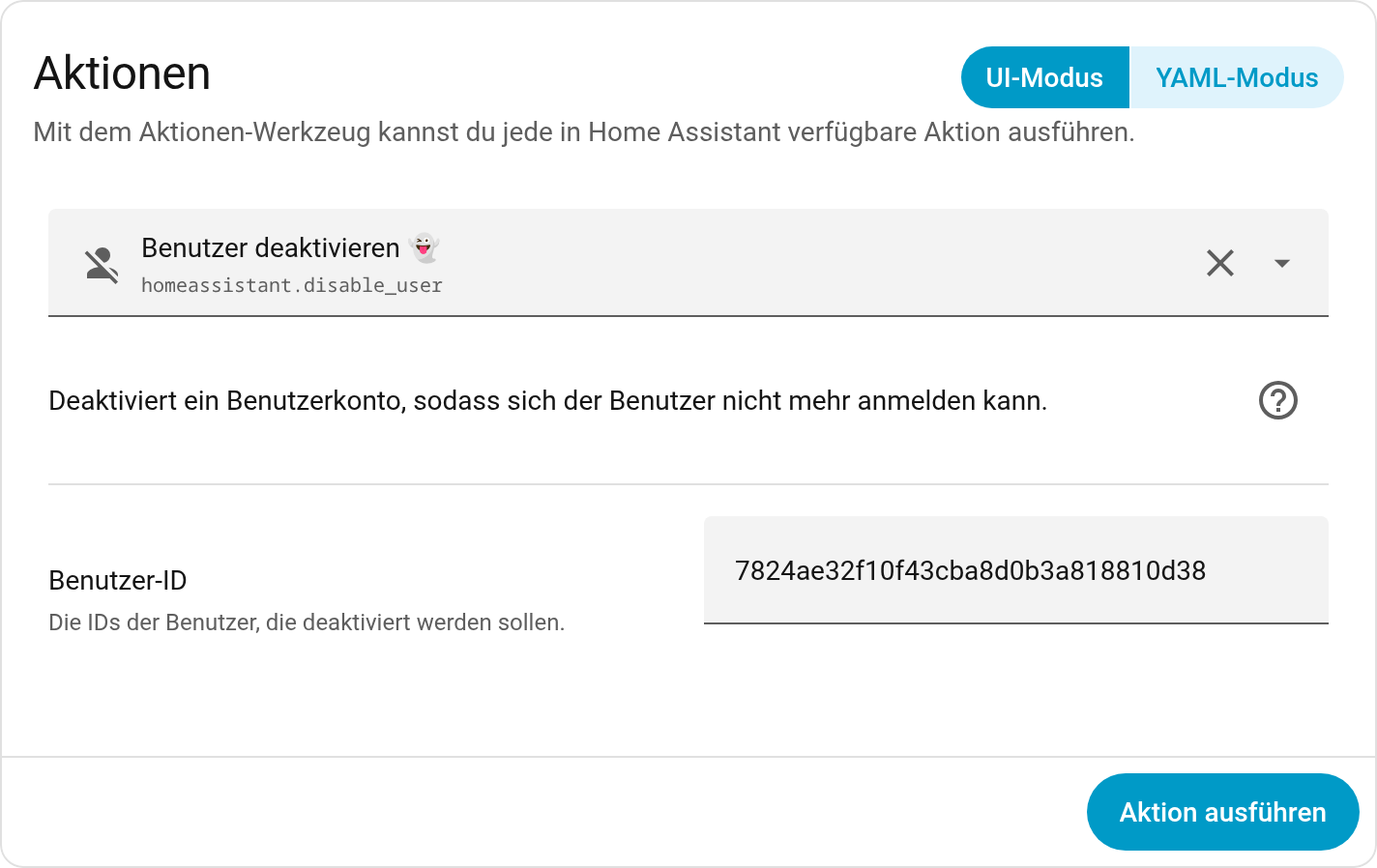
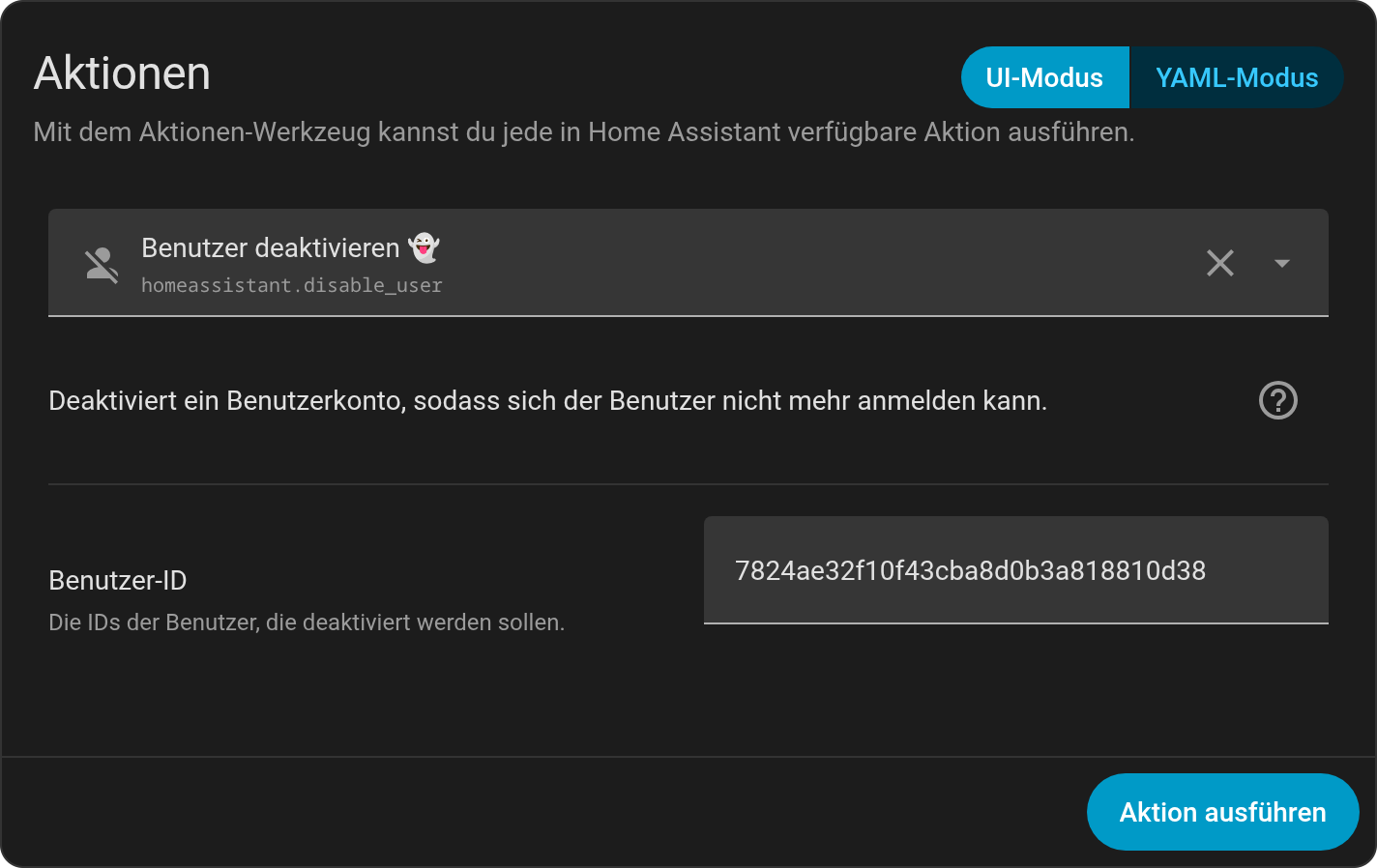
| Eigenschaften der Aktion | |
|---|---|
| Aktion | Benutzer deaktivieren 👻 |
| Name der Aktion | homeassistant.disable_user |
| Ziele der Aktion | Nein |
| Antwort der Aktion | Keine Antwort |
| Einfluss von Spook | Neu hinzugefügte Aktion |
| Werkzeuge | Probiere diese Aktion aus  |
| Datenparameter der Aktion | |||
|---|---|---|---|
| Attribut | Typ | Erforderlich | Standard / Beispiel |
user_id | String | Liste von Strings | Ja | bf1f3b59c7a842c8a9de3e1c12345678 |
Einen Benutzer zu deaktivieren meldet ihn auch überall ab, wo er angemeldet ist. Seine langlebigen Zugriffstoken funktionieren dann auch nicht mehr und kommen nicht zurück, wenn der Benutzer wieder aktiviert wird.
Nicht sicher, was die user_id eines Benutzers ist? Gehe in der Oberfläche von Home Assistant zu Einstellungen > Personen und öffne den Tab Benutzer. Diesen Tab siehst du, wenn in deinem Benutzerprofil der erweiterte Modus eingeschaltet ist. Wähle den Benutzer aus, und der Dialog zeigt seine ID.
Oder gehe zu Einstellungen > Werkzeuge > Template und verwende dieses Template, um die Benutzer-ID jeder Person aufzulisten:
{% for state in states.person %}
Name: {{ state.name }}
ID: {{ state.attributes.user_id }}
------------------
{% endfor %}
Einen Benutzer deaktivieren:
action: homeassistant.disable_user
data:
  user_id: "bf1f3b59c7a842c8a9de3e1c12345678"
Mehrere Benutzer auf einmal, als Liste:
action: homeassistant.disable_user
data:
  user_id:
    - "bf1f3b59c7a842c8a9de3e1c12345678"
    - "a3c9d12e4f5b678901234567890abcde"
- Der Eigentümer von Home Assistant lässt sich nicht deaktivieren. Home Assistant lehnt das ab.
- Benutzer, die Home Assistant für sich selbst angelegt hat, wie der für den Supervisor, werden ebenfalls abgelehnt.
Benutzer aktivieren
Aktiviert ein oder mehrere deaktivierte Benutzerkonten, sodass sie sich wieder anmelden können.
Der Weg zurück von Benutzer deaktivieren: Der Haussitter ist für den Sommer zurück, und sein Konto öffnet sich an dem Tag wieder, an dem er ankommt. Er meldet sich noch einmal an, denn das Deaktivieren hat ihn abgemeldet.
So benutzt du es
- Öffne die Automation oder das Skript, das den Benutzer aktivieren soll, und wähle Aktion hinzufügen aus.
- Suche nach Benutzer aktivieren und wähle Home Assistant Core Integration: Benutzer aktivieren 👻 aus.
- Gib unter Benutzer-ID die ID des Benutzers ein. Siehe Eine Benutzer-ID finden unten.
- Wähle Speichern aus.
Willst du es nur einmal laufen sehen? Probiere diese Aktion aus öffnet sie in deinem Home Assistant, bereit für einen einzelnen Lauf.
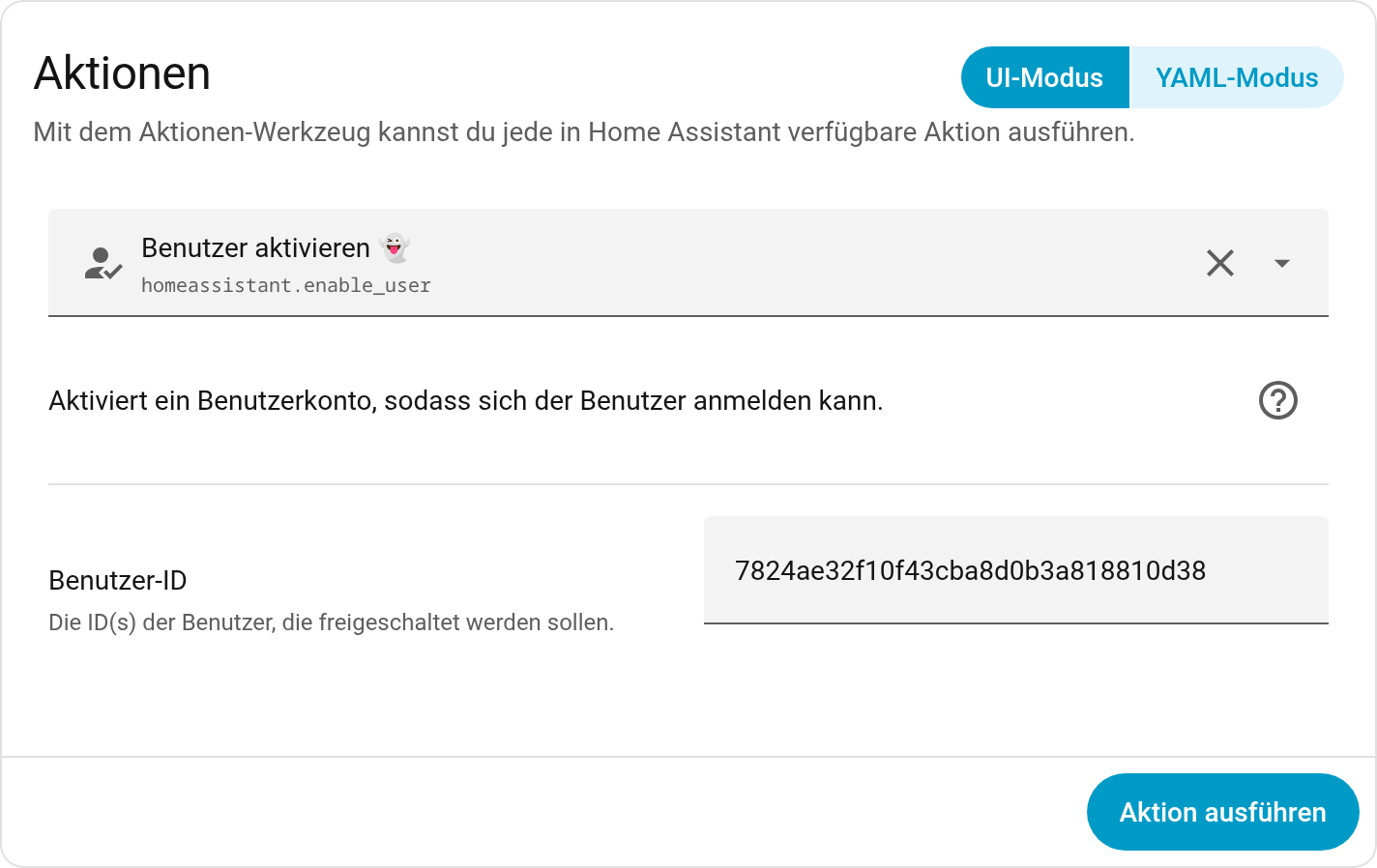
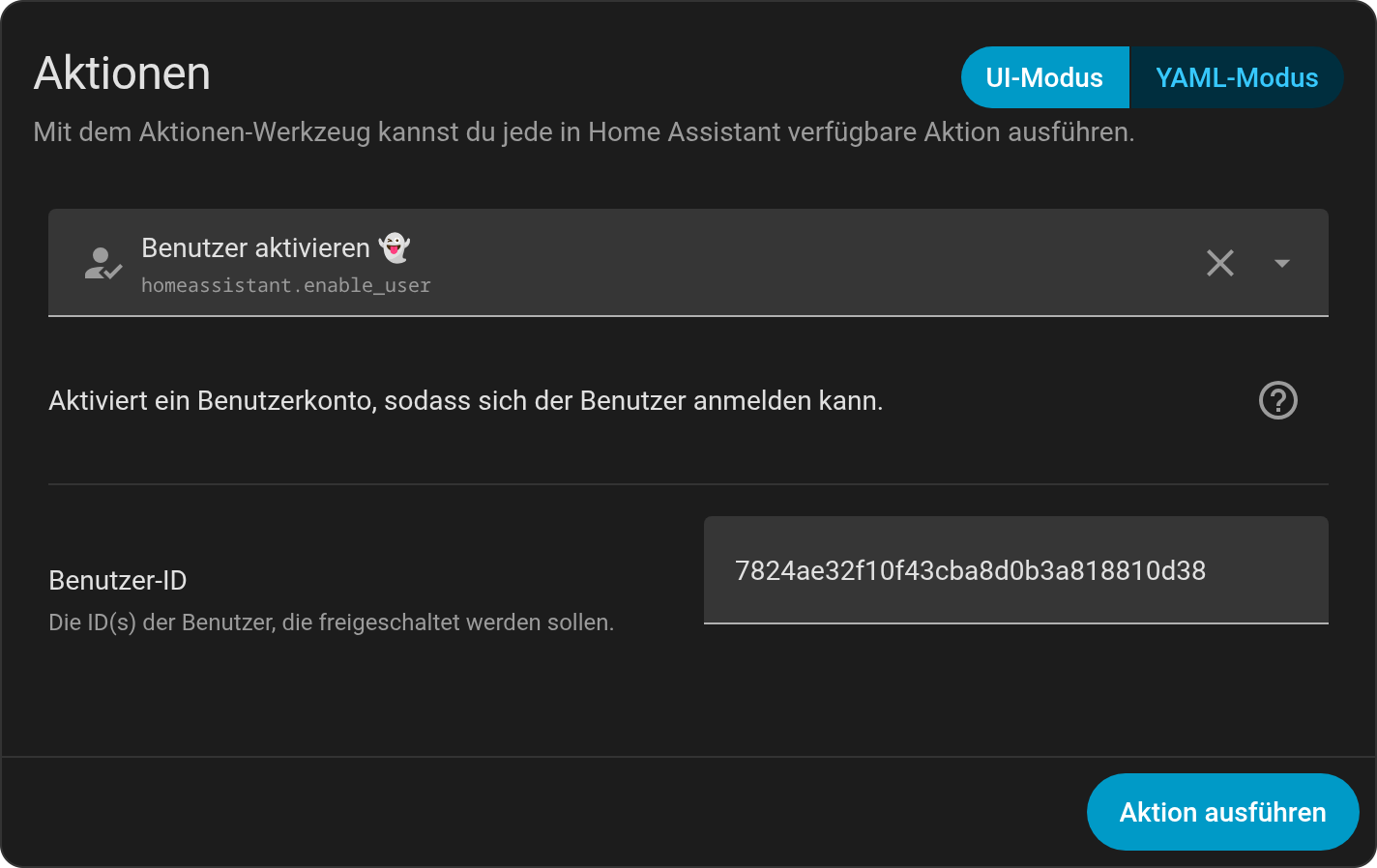
| Eigenschaften der Aktion | |
|---|---|
| Aktion | Benutzer aktivieren 👻 |
| Name der Aktion | homeassistant.enable_user |
| Ziele der Aktion | Nein |
| Antwort der Aktion | Keine Antwort |
| Einfluss von Spook | Neu hinzugefügte Aktion |
| Werkzeuge | Probiere diese Aktion aus |
| Datenparameter der Aktion | |||
|---|---|---|---|
| Attribut | Typ | Erforderlich | Standard / Beispiel |
user_id | String | Liste von Strings | Ja | bf1f3b59c7a842c8a9de3e1c12345678 |
Nicht sicher, was die user_id eines Benutzers ist? Gehe in der Oberfläche von Home Assistant zu Einstellungen > Personen und öffne den Tab Benutzer. Diesen Tab siehst du, wenn in deinem Benutzerprofil der erweiterte Modus eingeschaltet ist. Wähle den Benutzer aus, und der Dialog zeigt seine ID.
Einen Benutzer aktivieren:
action: homeassistant.enable_user
data:
  user_id: "bf1f3b59c7a842c8a9de3e1c12345678"
Mehrere Benutzer auf einmal, als Liste:
action: homeassistant.enable_user
data:
  user_id:
    - "bf1f3b59c7a842c8a9de3e1c12345678"
    - "a3c9d12e4f5b678901234567890abcde"
- Benutzer, die Home Assistant für sich selbst angelegt hat, wie der für den Supervisor, werden abgelehnt.
- Jeder Benutzer wird nachgeschlagen, bevor sich einer davon ändert. Nennst du einen, den es nicht gibt, schlägt also der ganze Aufruf fehl, statt die davor schon erledigt zu lassen.
Blueprints & Anleitungen
Für diese Aktionen sind noch keine Blueprints oder Anleitungen bekannt. Hast du eine gemacht oder gefunden? Sag uns Bescheid in unseren Diskussionsforen.
Funktionswünsche, Ideen und Support
Du hast eine Idee, wie es weitergehen könnte, etwa eine neue Aktion, Entität oder Reparatur? Sag uns Bescheid in unseren Diskussionsforen.
Kommst du nicht weiter, oder hast du einen Bug gefunden? Die Seite Support sagt dir, wo du Hilfe bekommst.
Geräte & Entitäten
Spook fügt ein Gerät Home Assistant hinzu, mit Tasten zum Neuladen und Neustarten und Sensoren, die deine Entitäten, Helfer, Automationen, Geräte, Integrationen und mehr zählen.
Sonstiges
Spook erweitert die Aktion zum Neustarten von Home Assistant um eine Option zum Erzwingen, für den Fall, dass ein normaler Neustart nicht in Frage kommt.