
 Blueprints
Ein Blueprint in Home Assistant ist eine wiederverwendbare Automation oder ein wiederverwendbares Skript, meistens von der Community erstellt und geteilt, das du in deine Instanz von Home Assistant importieren kannst.
Sie sind ein guter Weg, um zu lernen, wie du dein Zuhause automatisierst, um auf neue Ideen zu kommen oder einfach um loszulegen. Und so teilen Leute ihre Automationen, damit andere sie bei sich zu Hause verwenden können.
Spook sagt dir, wenn der Autor eines Blueprints, den du importiert hast, ihn geändert hat, und lässt dich diese Änderung auf der Seite der Updates installieren, wie jedes andere Update. Außerdem bringt es eine Aktion mit, die einen Blueprint direkt von einer URL importiert.
Geräte & Entitäten
Spook fügt eine Update-Entität für jeden Automations- oder Skript-Blueprint hinzu, den du von einer URL importiert hast. Ändert der Autor den Blueprint, taucht das oben in den Einstellungen auf, neben deinen anderen Updates.
Ein Gerät gibt es dafür nicht. Ein Blueprint ist eine Datei, und die Seite der Updates benennt eine Zeile nach dem Gerät, zu dem sie gehört. Hingen alle an einem Gerät, würde in jeder Zeile dasselbe stehen.
Updates
Standard-Entitäts-ID: update.<blueprint name>
Sagt dir, wenn sich ein Blueprint, den du importiert hast, an seiner Quelle geändert hat, und installiert diese Änderung für dich.
Wenn du einen Blueprint importierst, schreibt Home Assistant auf, woher er kam. Danach wird die Adresse nicht mehr geprüft. Der Autor des Blueprints kann eine Woche später einen Bug darin beheben, und du wüsstest es nur, wenn du das Forenthema öffnest und das YAML selbst liest.
Spook folgt dieser Adresse für dich, ungefähr einmal am Tag, und bietet ein Update an, wenn das, was dort steht, nicht mehr zu dem passt, was du hast.
So benutzt du es
- Gehe zu Einstellungen. Ein Blueprint mit etwas Neuem steht oben, mit seinem Namen, bei deinen anderen Updates.
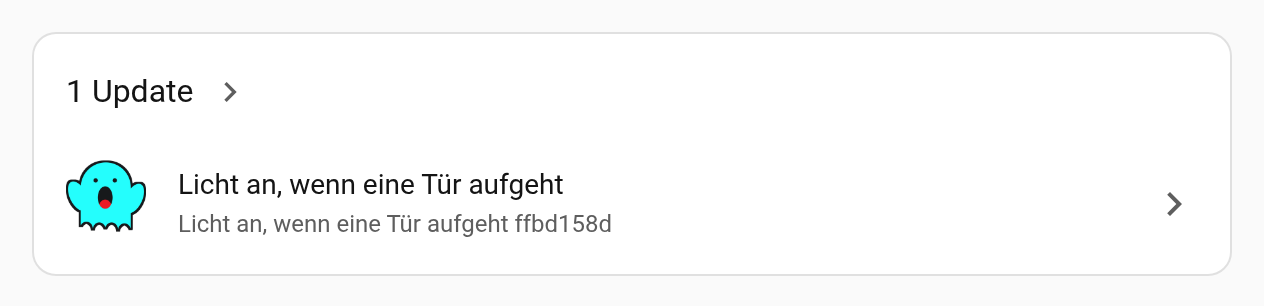
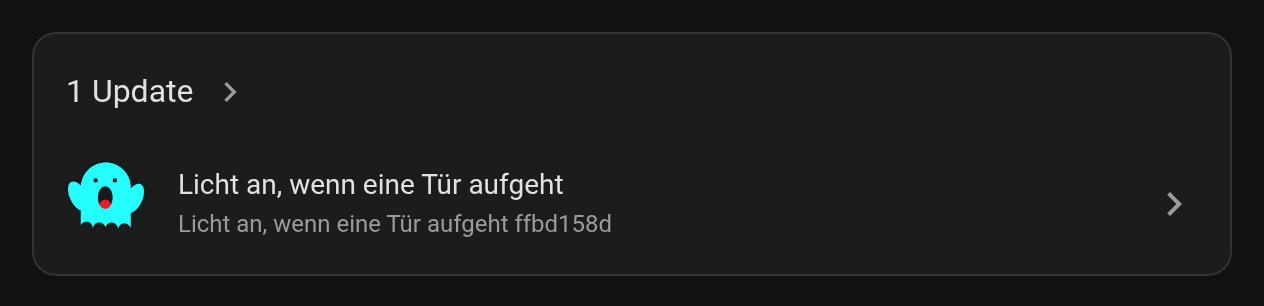
- Wähle ihn aus. Der Dialog sagt dir, was sich geändert hat, welche deiner Automationen oder Skripte ihn verwenden und ob das Update eines davon am Laden hindern würde.
- Schalte Backup erstellen ein. Es behält eine Kopie des Blueprints, den du jetzt hast, damit du zurückkannst.
- Wähle Aktualisieren aus.
Das Installieren holt den Blueprint erneut und schreibt ihn über deine Kopie, genau wie der eigene Button zum erneuten Importieren in Home Assistant. Danach lädt es jede Automation und jedes Skript neu, das ihn verwendet. Das Backup lohnt sich: Hast du diesen Blueprint je selbst bearbeitet, sind es deine Änderungen, die überschrieben werden.
Die Entitäten sind ganz normale Update-Entitäten. Du kannst sie also auch in einer eigenen Automation verwenden, etwa um eine Benachrichtigung zu schicken, wenn eine davon etwas Neues hat.
„Ungefähr einmal am Tag“, weil jede Runde ihren eigenen Zeitpunkt für die nächste wählt, irgendwann in den folgenden paar Stunden. Bei einer festen Uhrzeit würde jede Installation, die nach demselben Release neu gestartet wurde, jeden Tag zur selben Zeit beim Community-Forum anklopfen.
Nur Blueprints, die von einer URL kamen, bekommen eine. Ein Blueprint, den du selbst geschrieben hast, hat keine Quelle, mit der man vergleichen könnte. Die drei Beispiel-Blueprints, die Home Assistant für dich anlegt, werden auch in Ruhe gelassen: Sie zeigen auf den Entwicklungszweig von Home Assistant, und das ist nicht die Version, die bei dir läuft.
Außerdem nur Blueprints für Automationen und Skripte. Das sind die einzigen zwei Arten, deren Verwender Home Assistant auflisten kann. Ohne diese Liste lässt sich nicht sagen, ob ein Update eines davon am Laden hindern würde. Template-Blueprints bleiben deshalb außen vor, bis es einen Weg gibt, sie zu prüfen.
Lösch einen Blueprint, oder nimm die Quelladresse wieder heraus, und die Update-Entität geht mit. Blueprints lösen keine Ereignisse aus, also bemerkt Spook das in der nächsten Runde, nicht in dem Moment, in dem es passiert. Einer, der gelöscht wurde, während Home Assistant gestoppt war, wird beim nächsten Start von Spook erwischt. So bleibt keine Entität in der Liste zurück, hinter der kein Blueprint mehr steht.
Wo die Kopien landen
Neben dem Blueprint selbst, im selben Ordner, mit Datum und Uhrzeit, zu der sie dort abgelegt wurde, im Dateinamen:
config/blueprints/automation/frenck/motion_light.yaml
config/blueprints/automation/frenck/motion_light.yaml.2026-08-31_204512.bak
config/blueprints/automation/frenck/motion_light.yaml.2026-08-24_091133.bak
Eine Kopie liegt also neben dem Blueprint, zu dem sie gehört, wo auch immer in blueprints/ dieser Blueprint liegt. Die Uhrzeit ist deine lokale Zeit, nicht UTC. Die neuesten drei pro Blueprint werden behalten, und wenn du ein viertes Update installierst, wird die älteste entfernt.
Um zu einer zurückzugehen, benenne sie in den Blueprint um, von dem sie eine Kopie ist, und lade deine Automationen oder Skripte neu. Eine .bak-Datei ist für Home Assistant nichts Besonderes, also tut es alles, womit du jetzt schon an deinen Konfigurationsordner kommst, etwa die Add-ons File editor oder Studio Code Server, Samba oder SSH. Eine Aktion dafür gibt es nicht: Eine zurückzuholen ist ein Umbenennen, und die Datei ist schon da.
Die Endung hört mit Absicht nicht auf .yaml auf. Home Assistant liest jede .yaml-Datei unter den Blueprint-Ordnern als Blueprint. Eine so benannte Kopie würde also in deiner Liste der Blueprints auftauchen und eine eigene Update-Entität bekommen.
Was dir der Update-Dialog sagt
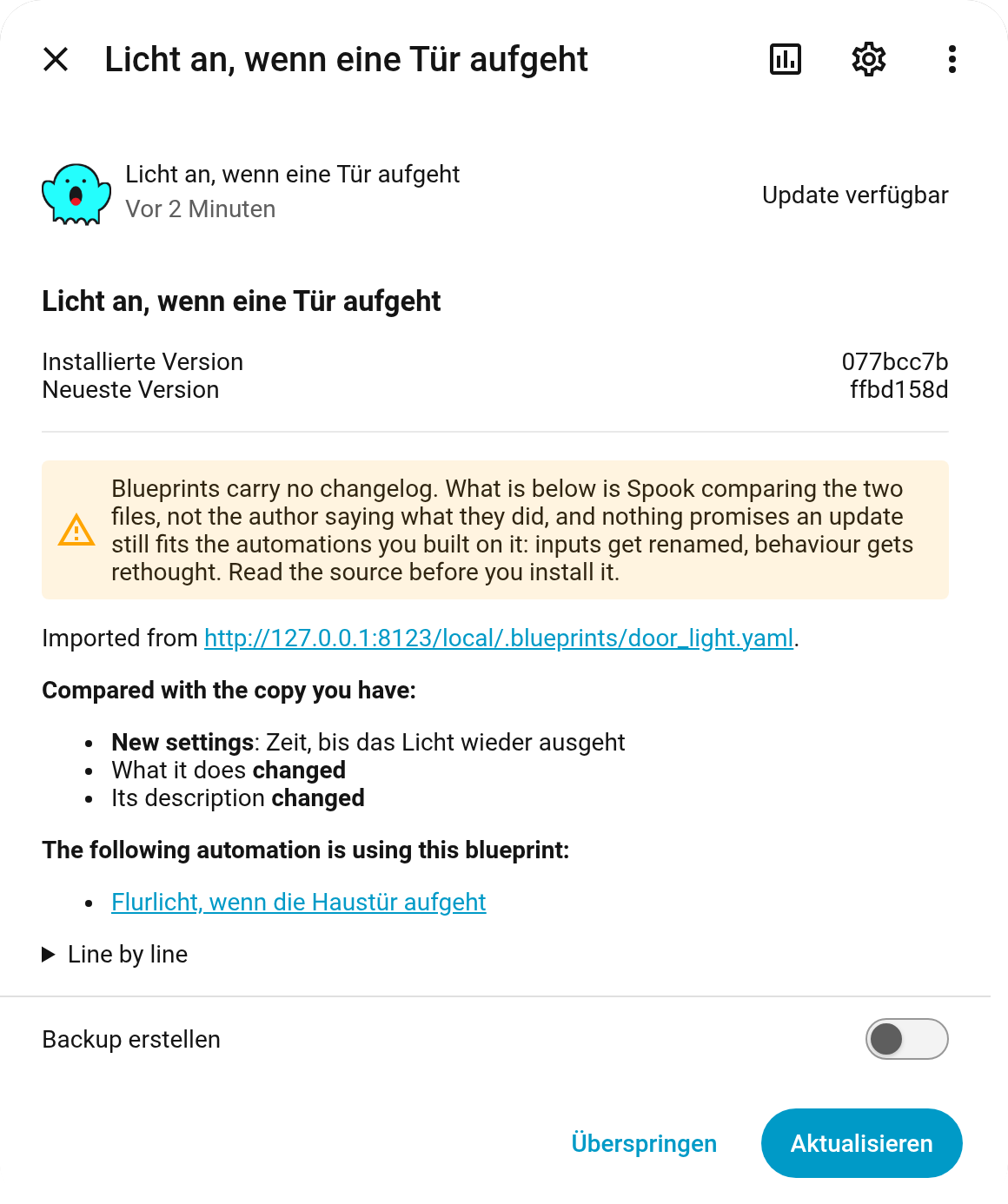
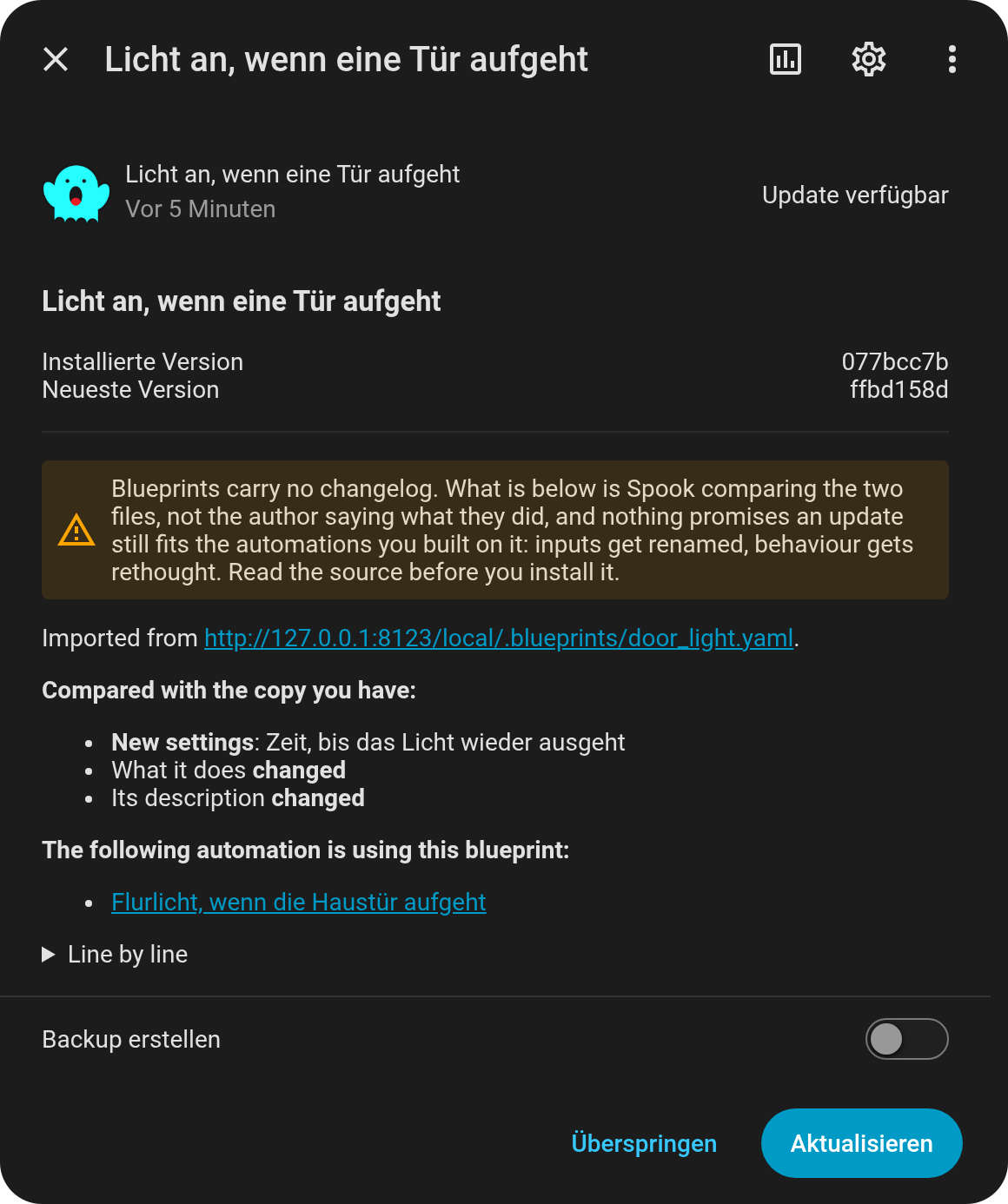
Jeder andere Update-Dialog in Home Assistant zeigt dir Release Notes. Dieser kann das nicht, weil es keine gibt: Ein Blueprint hat kein Changelog, und der Autor muss nirgends etwas dazu sagen.
Also zeigt der Dialog das Nächstbeste. Erstens die Adresse, von der der Blueprint kam, als Link, damit du lesen kannst, was sich geändert hat, bevor du entscheidest. Zweitens eine Warnung. Dass ein Autor seinen Blueprint verbessert, heißt nicht, dass er noch zu den Automationen passt, die du darauf gebaut hast: Eingaben werden umbenannt, und Verhalten wird neu durchdacht.
Er sagt dir auch, was sich geändert hat. Das ist Spook, das die beiden Dateien vergleicht, nicht der Autor, der etwas dazu sagt:
**Compared with the copy you have:**
- **New settings**: Wait time
- What it does **changed**
Was ein Autor getan hat, und was dir gesagt wird:
| Was der Autor getan hat | Was der Dialog sagt |
|---|---|
| Die Beschreibung aufgeräumt | Its description changed |
| Eine Eingabe hinzugefügt | New settings: Wait time |
| Eine Eingabe umbenannt, ihr Label behalten | New settings: Motion sensor (motion_sensor), Settings taken away: Motion sensor (motion_entity) |
| Einen Selektor auf eine Eingabe gesetzt | Settings changed: Motion sensor |
| Geändert, was er tut | What it does changed |
| Geändert, wann er auslöst | When it runs changed |
| Den Modus geändert | How it handles overlapping runs changed |
| Zwei Einstellungen verschoben oder in Abschnitte zusammengefasst | The settings are arranged differently |
| Gesagt, dass er keine bestimmte Version von Home Assistant mehr braucht | It no longer asks for a particular Home Assistant version |
| Ihn neu geschrieben, 80 Dinge geändert | New settings: 80, What it does changed, When it runs changed |
Einstellungen werden so genannt, wie ihr Autor sie genannt hat, bis zu drei davon. Darüber hinaus bekommst du die Anzahl: Achtzig Namen sind eine Textwand, und sie stehen alle im Blueprint, für alle, die sie lesen wollen.
Das Umbenennen in dieser Tabelle ist der Fall, für den es das gibt. Sagen wir, ein Autor ändert den Schlüssel, unter dem eine Eingabe gespeichert ist, und lässt ihr Label in Ruhe. Du bekommst zwei Einstellungen, die genau gleich aussehen. Was du ausgefüllt hast, steht unter dem alten Schlüssel, und die neue Version sieht dort nie nach. Der Schlüssel wird deshalb immer gezeigt, wenn ein Label allein die beiden nicht unterscheiden würde.
Und kann Spook die Kopie, die du hast, in dem Moment nicht lesen, sagt es das. Nichts zu sagen würde sich lesen wie „nichts geändert“.
Darunter steht, was auf dem Blueprint aufbaut. Ein Update schreibt über eine Datei, auf der andere Dinge laufen, und Home Assistant zeigt dir nirgends sonst, welche:
**The following 2 automations are using this blueprint:**

- [Hallway light](/config/automation/edit/hallway)
- [Porch light](/config/automation/edit/porch)
Jedes davon verlinkt auf seinen Editor, damit du dir ansehen kannst, was ein Update gleich erreicht, bevor du es installierst. Eine Automation, die in YAML ohne id: geschrieben ist, hat keinen Editor zum Öffnen, die verlinkt also stattdessen auf die Übersichtsseite. Und baut nichts darauf auf, wird dir das auch gesagt. Dann kannst du installieren, ohne weiterzulesen.
Und darunter der Unterschied selbst. Er ist zugeklappt, weil die meisten nur den Satz darüber wollen.
So sieht dieser Unterschied aus:
@@ -7,11 +7,14 @@
       name: Motion sensor
     light_target:
       name: Light
+    wait_time:
+      name: Wait time
+      default: 120
 trigger:
 - platform: state
   entity_id: !input motion_entity
   to: 'on'
 action:
-- service: light.turn_on
+- service: light.toggle
   entity_id: !input light_target
 mode: restart
Beide Seiten gehen durch den eigenen YAML-Writer von Home Assistant, bevor sie verglichen werden. Ohne das unterscheiden sich die Datei auf deiner Festplatte (von Home Assistant geschrieben) und die gerade geholte (im Layout ihres Autors) in Einrückung und Anführungszeichen, bevor sie sich in irgendetwas unterscheiden, das zählt. Das waren elf Zeilen bei einem Blueprint mit achtzehn Zeilen, der sich überhaupt nicht geändert hatte, und Hunderte bei einem großen. Gleich ausgeschrieben, bleiben nur die echten Änderungen übrig. Ab hundert Zeilen hört es auf und sagt, wie viele es noch gewesen wären, denn alles davon wandert zu deinem Browser, ob du es aufklappst oder nicht. Und ein Blueprint mit mehr als ein paar tausend Zeilen wird gar nicht Zeile für Zeile verglichen. Der Aufwand wächst mit dem Quadrat der Länge: Bei einem echten mit 36.000 Zeilen dauerte es zehn Sekunden, für etwas, das sowieso auf hundert Zeilen gekürzt würde.
Was dich ein Update kosten wird, steht ganz oben, über allem anderen. Niemand liest bis unten, um die Schlagzeile zu finden. Was sich geändert hat und was auf dem Blueprint aufbaut, steht weiterhin darunter, als Kontext.
Die Farbe ist die Botschaft. Orange ist deine Entscheidung: Was aufgelistet ist, wird nicht mehr laden. Spook sagt dir das und installiert trotzdem, wenn du es so willst. Rot ist die von Spook: Diesen schreibt es gar nicht.
Es gibt genau einen roten Fall. Ein Blueprint, der sagt, dass er ein neueres Home Assistant braucht als das, was bei dir läuft, kann in deiner Installation nicht funktionieren, egal was du mit deinen Automationen machst. Ihn zu schreiben würde alles kaputt machen, was darauf läuft, und der einzige Ausweg wäre ein Upgrade von Home Assistant.
Alles andere ist orange, auch ein Update, das eine Einstellung hinzufügt, die noch niemand ausgefüllt hat. Diese Automationen laden dann wirklich nicht mehr, und der Dialog sagt das deutlich. Aber erst zu aktualisieren und die neue Einstellung danach auszufüllen ist ein normaler Weg, und diese Wahl liegt bei dir. Verloren geht auch nichts: Eine gestoppte Automation behält ihre Konfiguration und ihre ID, ihr Editor öffnet sie ganz normal, und du füllst aus, was die neue Version verlangt. Hakst du vorher Backup erstellen an, kannst du auch den Blueprint zurückholen.
Matter und ZHA stellen eine ganz ähnliche Warnung vor ein Firmware-Update, aus ganz ähnlichem Grund.
Über diese Versionsnummern
Sie sehen aus wie a1b2c3d4. Blueprints haben keine Version. In einem Blueprint gibt es keinen Platz dafür: Das Format lehnt alles ab, was es nicht kennt, ein Autor kann also keine hinzufügen, selbst wenn er wollte.
Spook verwendet deshalb stattdessen einen Fingerabdruck des Inhalts. Gleicher Fingerabdruck, gleicher Blueprint. Ein anderer heißt, dass sich etwas darin geändert hat. Ob diese Änderung neuer oder besser ist, kann er dir nicht sagen, nur dass es nicht das ist, was du hast.
Der Fingerabdruck wird aus dem genommen, was ein Blueprint sagt, nicht daraus, wie die Datei aufgebaut ist. Home Assistant behält die Bytes nicht, die es heruntergeladen hat. Es parst einen Blueprint und schreibt ihn in seiner eigenen Formatierung zurück, und diese Formatierung kann sich zwischen Installationen und Releases von Home Assistant unterscheiden: Zeilenbreite, Anführungszeichen, ob ein Emoji ausgeschrieben oder escaped wird. Nichts davon ändert, was der Blueprint tut, also ändert nichts davon den Fingerabdruck. Genauso wenig die Adresse, von der er kam und die Home Assistant beim Import im Blueprint speichert, oder die Reihenfolge der Einstellungen, die es für einen Selektor ergänzt, den der Autor leer gelassen hat: multiple, reorder und Ähnliches kommen von Home Assistant, nicht vom Blueprint.
Kommentare und Einrückung gehören auch nicht dazu, denn beides übersteht das Parsen nicht. Die Reihenfolge jedes anderen Schlüssels aber schon. Home Assistant verarbeitet manche davon in der Reihenfolge, in der sie geschrieben sind, darunter einen variables:-Block, und zwei Schlüssel zu vertauschen kann also ändern, was ein Blueprint tut. Spook behält diese Reihenfolge und versucht nicht herauszufinden, welche Mappings die ausführbaren sind. Falsch zu raten hieße dort, ein echtes Update zu verpassen, und das ist schlimmer, als eines zu viel zu melden.
Wenn ein Update deine Automationen kaputt machen würde
Eine Eingabe ohne Standardwert muss von dem ausgefüllt werden, der den Blueprint verwendet. Verlangt eine neue Version eine, die deine Automationen nicht setzen, lädt jede Automation auf diesem Blueprint in dem Moment nicht mehr, in dem die Datei geschrieben wird, und die Version, mit der sie funktioniert haben, ist weg.
Spook prüft, bevor es etwas schreibt, und verwendet die eigenen Regeln von Home Assistant dafür, was eine Eingabe braucht. Würde ein Update deinen Automationen etwas fehlen lassen, nennt es sie und die Einstellungen, die jeder fehlen, über allem anderen im Dialog. Es installiert trotzdem, wenn du darum bittest: Diese Automationen laden nicht mehr, aber sie behalten alles, was du eingestellt hast, und ihre Editoren öffnen sich weiterhin. Du füllst die neue Einstellung aus, und sie kommen zurück.
Es prüft auch andersherum. Ein Blueprint kann als Blueprint gültig sein, während das, was daraus entsteht, nichts ist, was Home Assistant annimmt. Das Blueprint-Format sagt nichts über Auslöser, Aktionen oder die Sequenz eines Skripts. Also wird jede Automation und jedes Skript auf dem Blueprint gegen die neue Version gebaut und durch dieselbe Validierung geschickt wie bei einem Neuladen, und alles, was nicht laden würde, wird genauso genannt. Das muss der Autor des Blueprints beheben, nicht du: Keine Einstellung, die du ausfüllst, ändert daran etwas.
Und wo es das nicht sagen kann, sagt es das gesondert. Zu lesen, was eine Automation einem Blueprint liefert, hängt an etwas, das Home Assistant nicht öffentlich anbietet, und ist das außer Reichweite, hat Spook nichts, woran es sich halten kann. Diese werden als unbekannt aufgelistet, nicht als kaputt: Eine Automation, die Spook nicht lesen kann, kann völlig in Ordnung sein.
Ein Blueprint, der sagt, dass er ein neueres Home Assistant braucht als das, was bei dir läuft, ist das Einzige, was Spook ablehnt. Ihn zu schreiben würde jede Automation darauf kaputt machen, und nichts, was du an deinen eigenen Automationen änderst, behebt das.
source_url: aus der Datei. Dann gibt es nichts mehr zu folgen, die Update-Entität verschwindet von selbst, und der Blueprint gehört dir. So hörst du auch auf, einem Blueprint zu folgen, für den du keine Updates mehr willst.Aktionen
Spook bringt eine Aktion für Blueprints mit. Du findest sie überall, wo du eine Aktion hinzufügst, markiert mit einem 👻.
Blueprint importieren
Lädt einen Automations- oder Skript-Blueprint von einer URL herunter und importiert ihn.
Praktisch, wenn das Importieren Teil von etwas Größerem ist: ein Skript, das eine neue Installation mit den Blueprints einrichtet, die du immer verwendest, oder eines, das eine ganze Liste auf einmal holt. Für einen einzelnen Blueprint ist der Import-Button auf der Seite der Blueprints der bessere Weg: Er zeigt dir den Blueprint und alle Fehler oder Warnungen, bevor er ihn importiert.
So benutzt du es
- Öffne die Automation oder das Skript, das das Importieren übernehmen soll, und wähle Aktion hinzufügen aus.
- Suche nach Blueprint importieren und wähle Blueprint: Blueprint importieren 👻 aus.
- Trage bei URL die Adresse des Blueprints ein, etwa den Link zu seinem Thema im Community-Forum.
- Wähle Speichern aus.
Willst du es nur einmal laufen sehen? Probiere diese Aktion aus öffnet sie in deinem Home Assistant, bereit für einen einzelnen Lauf.
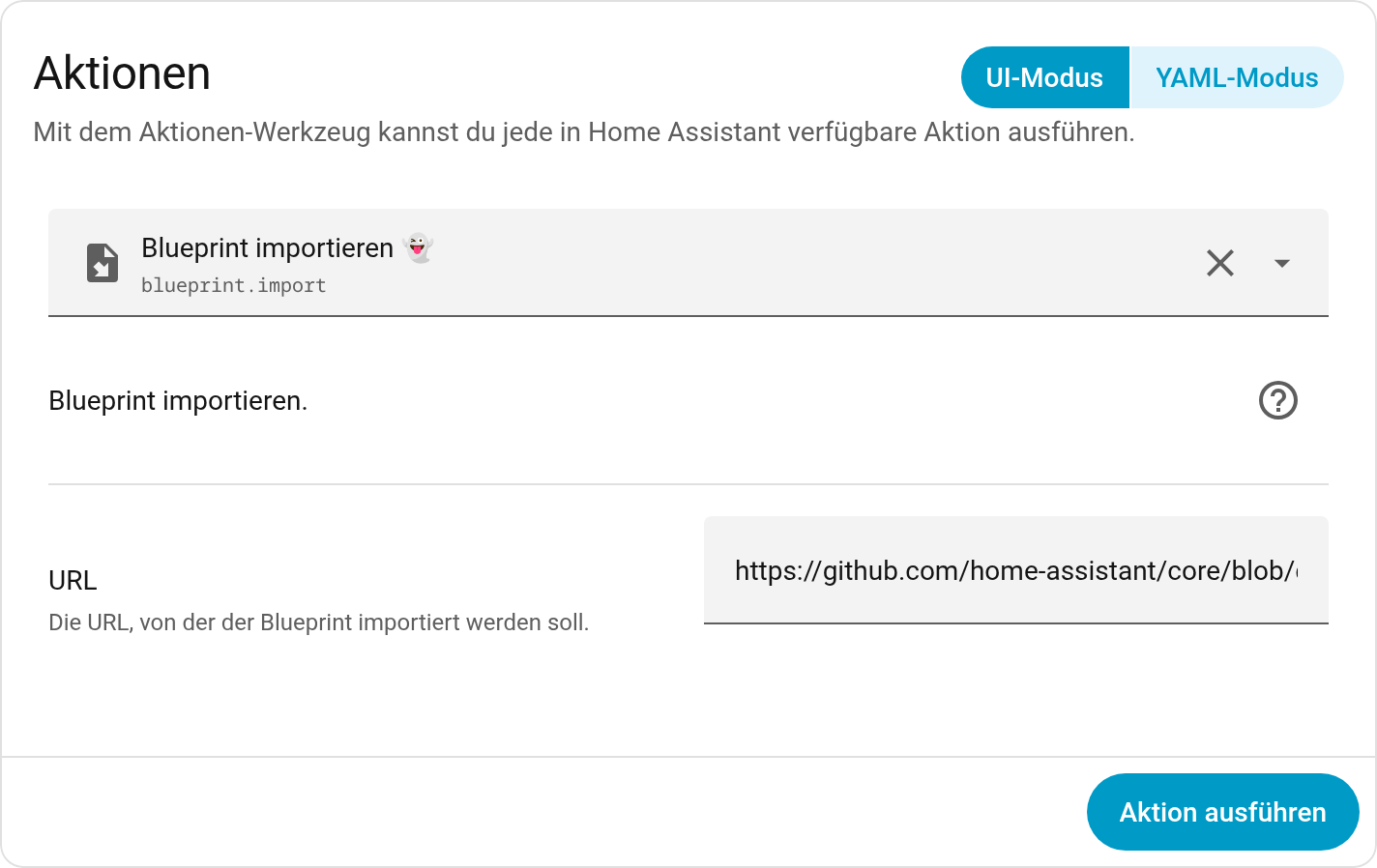
| Eigenschaften der Aktion | |
|---|---|
| Aktion | Blueprint: Blueprint importieren 👻 |
| Name der Aktion | blueprint.import |
| Ziele der Aktion | Keine Ziele |
| Antwort der Aktion | Keine Antwort |
| Einfluss von Spook | Neu hinzugefügte Aktion |
| Werkzeuge | Probiere diese Aktion aus  |
| Datenparameter der Aktion | |||
|---|---|---|---|
| Attribut | Typ | Erforderlich | Standard / Beispiel |
url | String | Ja | Eine beliebige URL zu einem Blueprint |
Das Attribut url ist die URL zu dem Blueprint, den du importieren willst. Das kann jede URL sein, solange es ein gültiger Blueprint ist.
Einen Blueprint aus dem Community-Forum importieren:
action: blueprint.import
data:
  url: "https://community.home-assistant.io/t/your-blueprint-url"
Anwendungsfälle
Wofür Leute das verwenden:
- Einen Blueprint aus einer Automation oder einem Skript heraus importieren, zum Beispiel um dieselben Blueprints auf einem frischen Home Assistant einzurichten, ohne jeden einzeln von Hand zu importieren.
- Erfahren, wenn der Autor eines Blueprints, den du verwendest, ihn geändert hat. Besser, als Monate später herauszufinden, dass der Bug, um den du herumgebaut hast, längst behoben war.
- Die Update-Entitäten der Blueprints in eine eigene Automation packen, damit eine Benachrichtigung rausgeht, wenn eine davon etwas Neues zu sagen hat.
Fehlt hier etwas?
Eine Aktion, eine Entität oder eine Reparatur, die diese Integration haben sollte? Sag es. Du hängst fest oder hast einen Bug gefunden? Es gibt Hilfe.
Automationen
Spook sagt dir, wenn eine Automation etwas verwendet, das es nicht mehr gibt, etwa eine Entität, einen Bereich oder eine Aktion, und bringt Aktionen mit, um eine Automation schlummern zu lassen oder eine Weile eingeschaltet zu halten.
Kalender
Spook fügt Aktionen hinzu, mit denen Automationen Kalenderereignisse ändern und löschen können, gefunden über ihren Titel.