
 Zahl
Die Integration Zahl stellt Zahleneingaben bereit, mit denen du Geräte & Dienste steuerst. Anders als den Helfer Zahlenwert-Eingabe legst du diese nicht selbst an. Andere Integrationen stellen sie bereit, wie die Lautstärke eines Lautsprechers oder die Verzögerung eines Bewegungsmelders.
Spook fügt der Integration Zahl Aktionen hinzu, um eine Zahl auf ihr Minimum oder Maximum zu setzen und sie um einen bestimmten Wert zu erhöhen oder zu verringern.
Aktionen
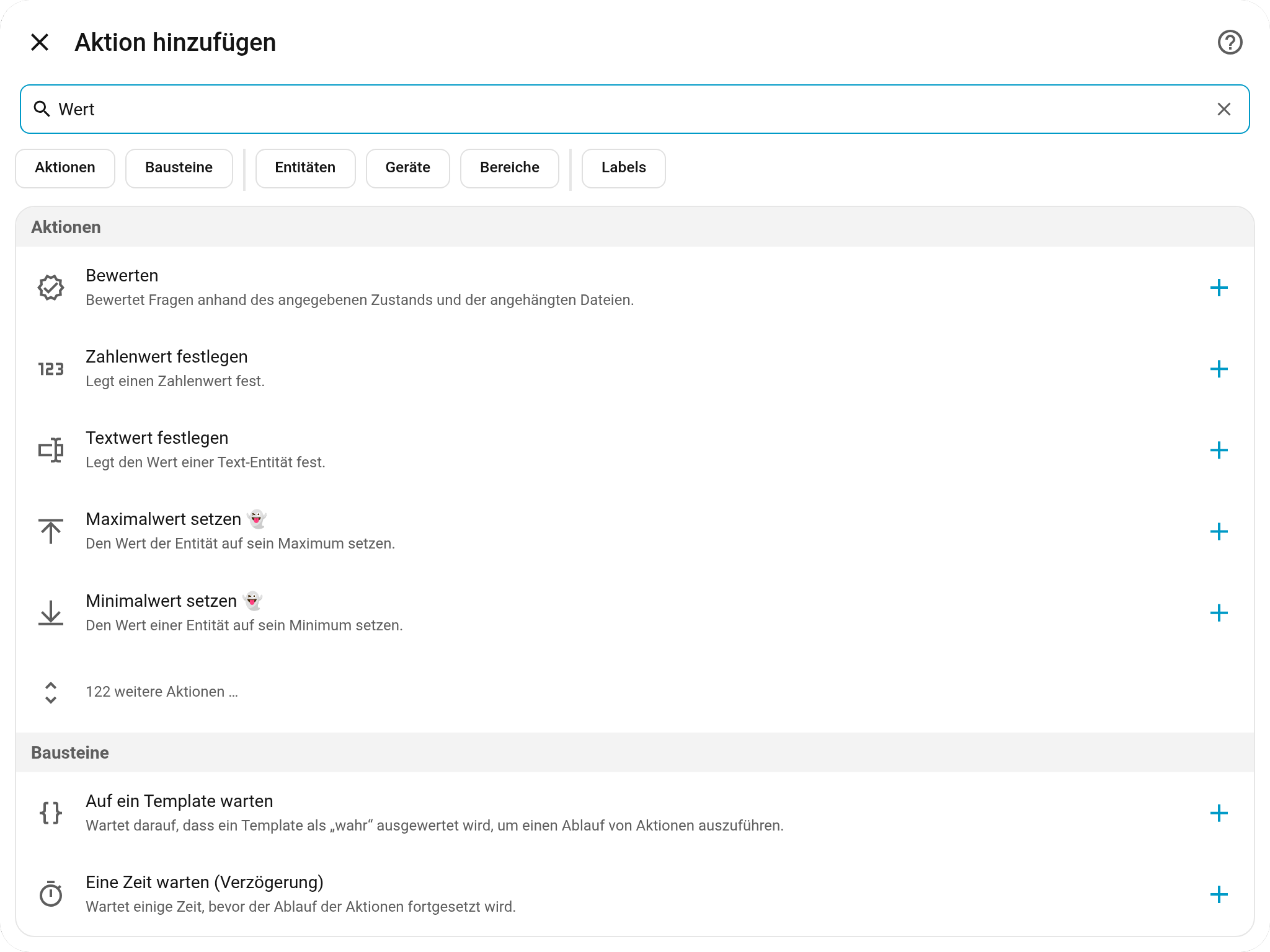
Spook bringt vier Aktionen für Zahlen mit. Du findest sie überall, wo du eine Aktion hinzufügst, markiert mit einem 👻.
Wert verringern
Senkt den Wert einer Zahl, um ihren eigenen Schritt oder um einen beliebigen Wert, den du angibst.
Home Assistant kann eine Zahl setzen, aber nicht senken. „Ein bisschen weniger“ heißt ein Template, das den Wert liest, etwas abzieht und ihn über dem Minimum hält. Diese Aktion erledigt das alles.
So benutzt du es
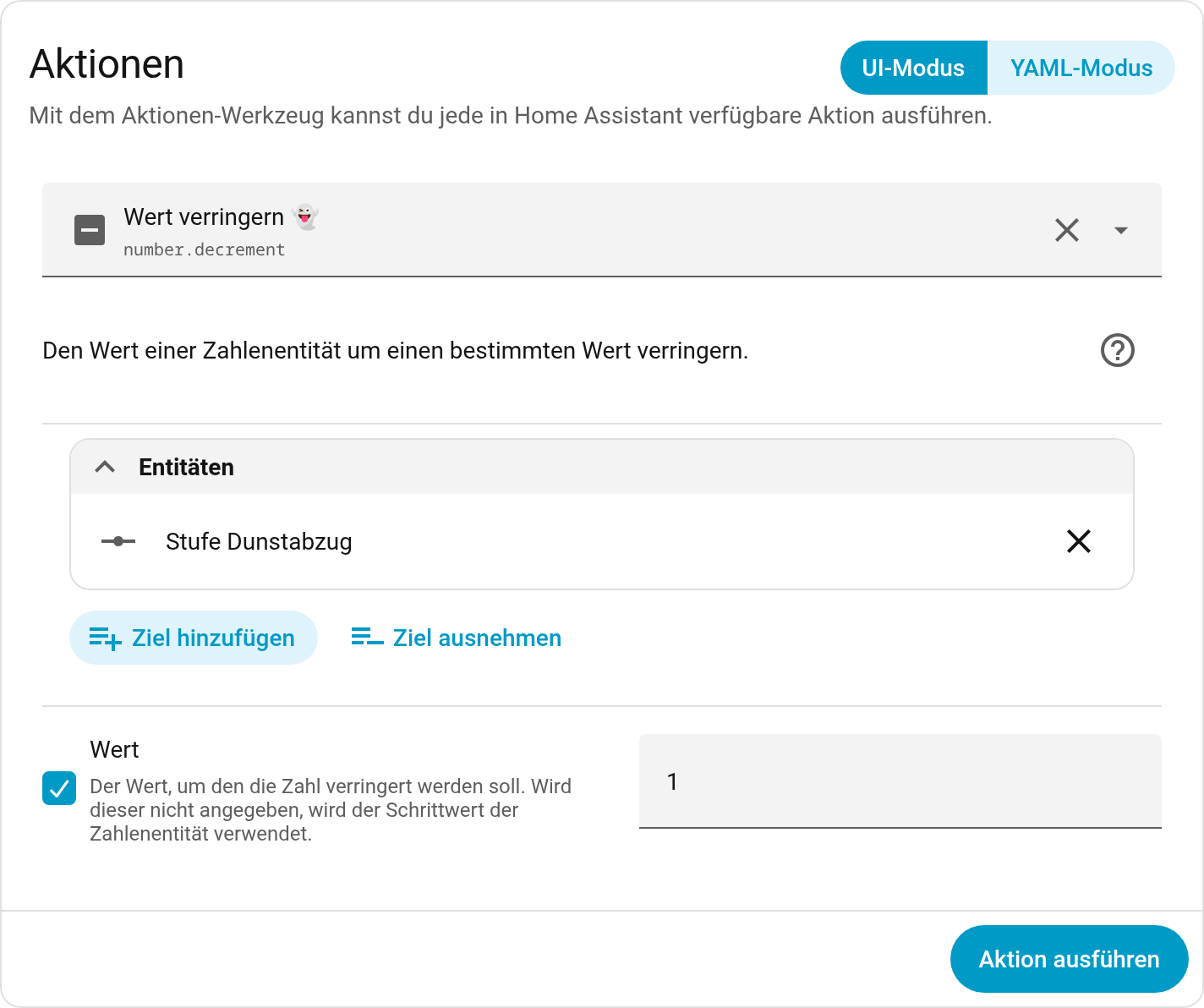
- Öffne die Automation oder das Skript, das den Wert senken soll, und wähle Aktion hinzufügen aus.
- Suche nach wert verringern und wähle Zahl: Wert verringern 👻 aus.
- Wähle unter Ziele die Zahl.
- Wenn du willst, setze Wert, etwa
5. Lass es leer, um um den eigenen Schritt der Zahl herunterzugehen. - Wähle Speichern aus.
Willst du es nur einmal laufen sehen? Probiere diese Aktion aus öffnet sie in deinem Home Assistant, bereit für einen einzelnen Lauf.
| Eigenschaften der Aktion | |
|---|---|
| Aktion | Zahl: Wert verringern 👻 |
| Name der Aktion | number.decrement |
| Ziele der Aktion | Ja, number-Entitäten |
| Antwort der Aktion | Keine Antwort |
| Einfluss von Spook | Neu hinzugefügte Aktion |
| Werkzeuge | Probiere diese Aktion aus  |
| Datenparameter der Aktion | |||
|---|---|---|---|
| Attribut | Typ | Erforderlich | Standard / Beispiel |
amount | Float | Nein | Standardmäßig der eingestellte Schritt |
Ohne amount verwendet die Aktion den Schritt der Zahl-Entität. Der amount muss ein Vielfaches dieses Schritts sein. Der Wert hält beim Minimum der Zahl an.
Fünf herunter, in einem Rutsch:
action: number.decrement
target:
  entity_id: number.my_number
data:
  amount: 5
- Ein Wert, der kein Vielfaches des Schritts der Zahl ist, wird abgelehnt, mit einem Fehler, der das sagt.
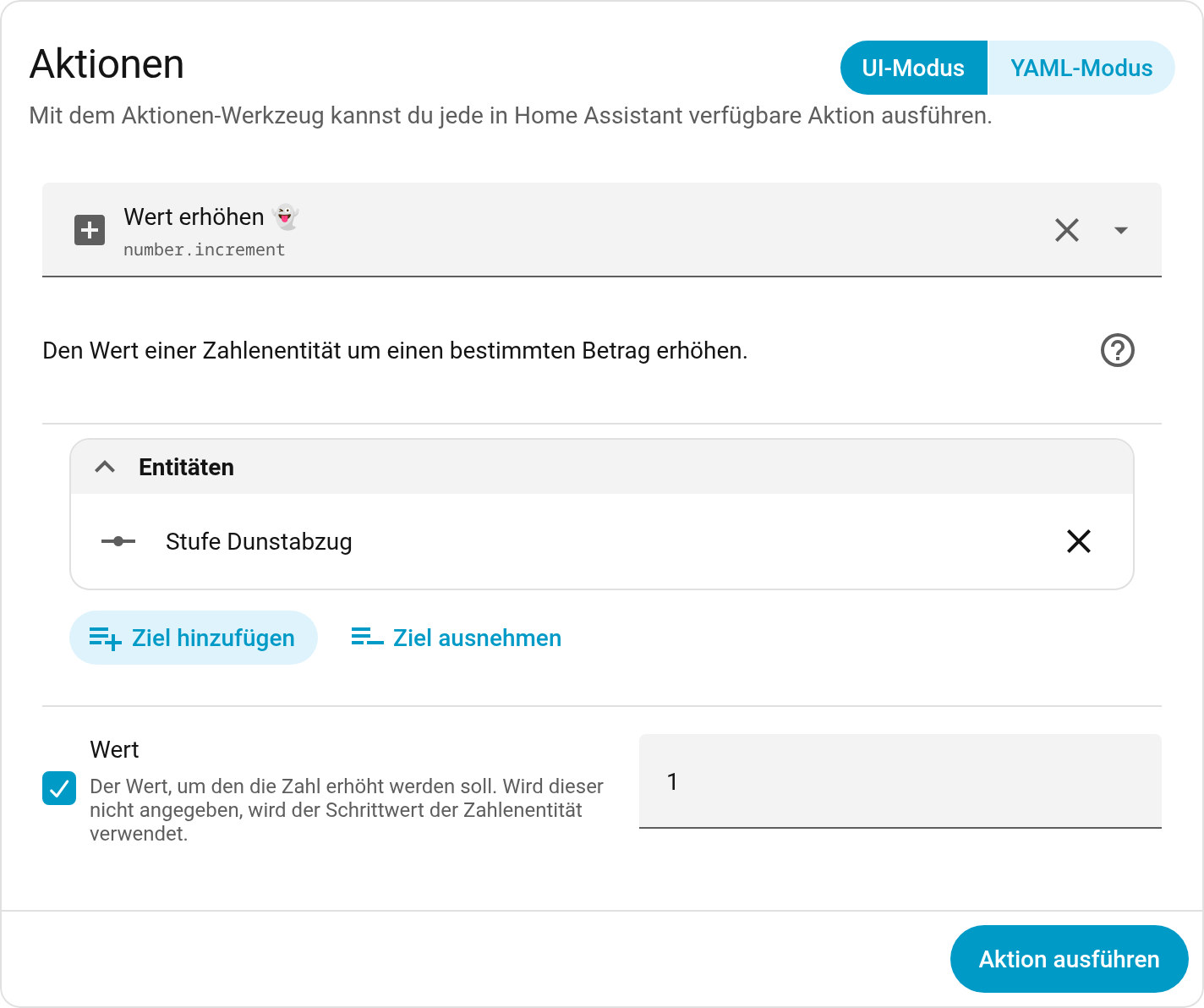
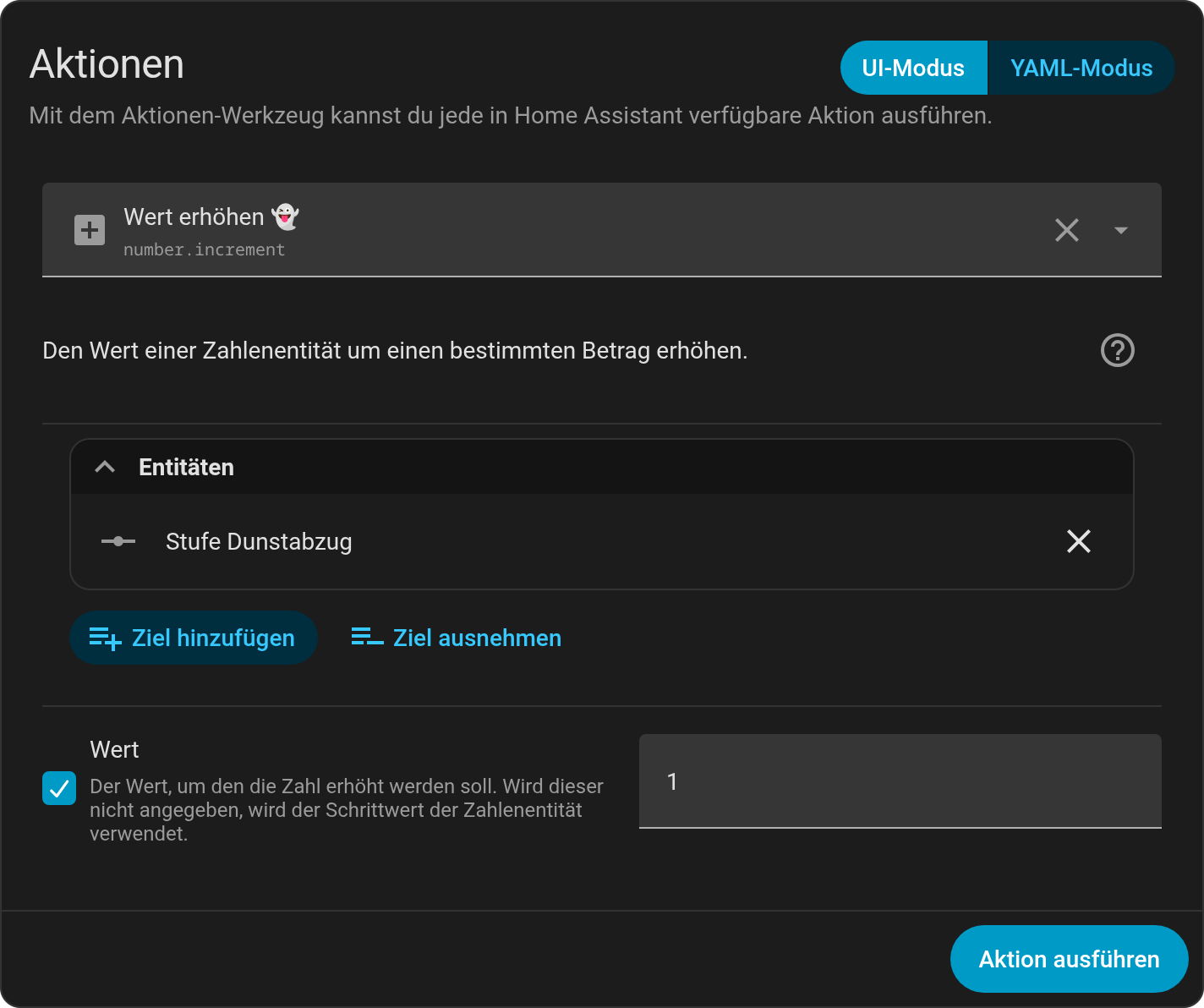
Wert erhöhen
Hebt den Wert einer Zahl an, um ihren eigenen Schritt oder um einen beliebigen Wert, den du angibst.
Dasselbe wie Wert verringern, nur nach oben. Ein Aufruf geht so weit hoch, wie du willst, und hält beim Maximum der Zahl an.
So benutzt du es
- Öffne die Automation oder das Skript, das den Wert anheben soll, und wähle Aktion hinzufügen aus.
- Suche nach wert erhöhen und wähle Zahl: Wert erhöhen 👻 aus.
- Wähle unter Ziele die Zahl.
- Wenn du willst, setze Wert, etwa
5. Lass es leer, um um den eigenen Schritt der Zahl hochzugehen. - Wähle Speichern aus.
Willst du es nur einmal laufen sehen? Probiere diese Aktion aus öffnet sie in deinem Home Assistant, bereit für einen einzelnen Lauf.
| Eigenschaften der Aktion | |
|---|---|
| Aktion | Zahl: Wert erhöhen 👻 |
| Name der Aktion | number.increment |
| Ziele der Aktion | Ja, number-Entitäten |
| Antwort der Aktion | Keine Antwort |
| Einfluss von Spook | Neu hinzugefügte Aktion |
| Werkzeuge | Probiere diese Aktion aus |
| Datenparameter der Aktion | |||
|---|---|---|---|
| Attribut | Typ | Erforderlich | Standard / Beispiel |
amount | Float | Nein | Standardmäßig der eingestellte Schritt |
Ohne amount verwendet die Aktion den Schritt der Zahl-Entität. Der amount muss ein Vielfaches dieses Schritts sein. Der Wert hält beim Maximum der Zahl an.
Fünf hoch, in einem Rutsch:
action: number.increment
target:
  entity_id: number.my_number
data:
  amount: 5
- Ein Wert, der kein Vielfaches des Schritts der Zahl ist, wird abgelehnt, mit einem Fehler, der das sagt.
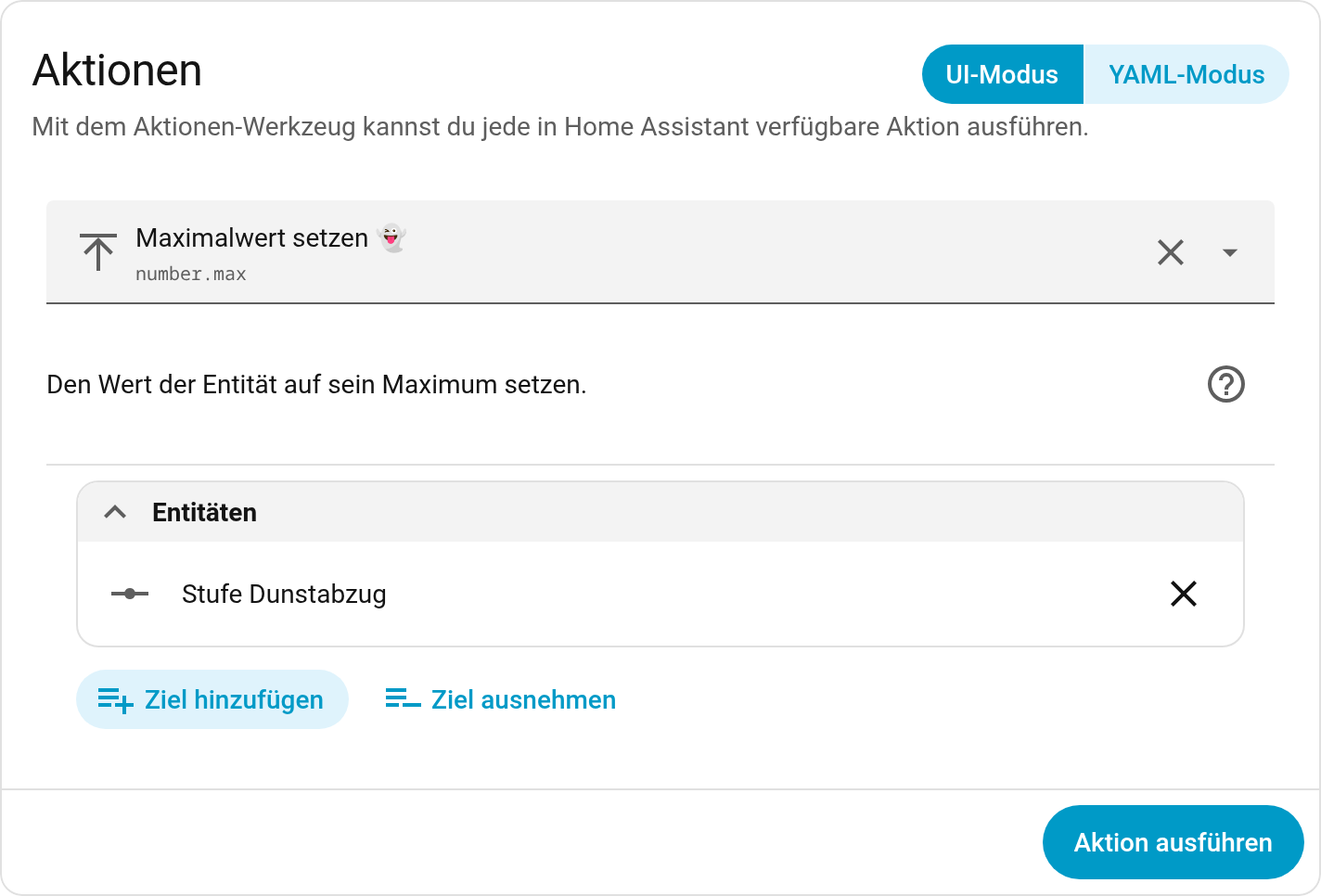
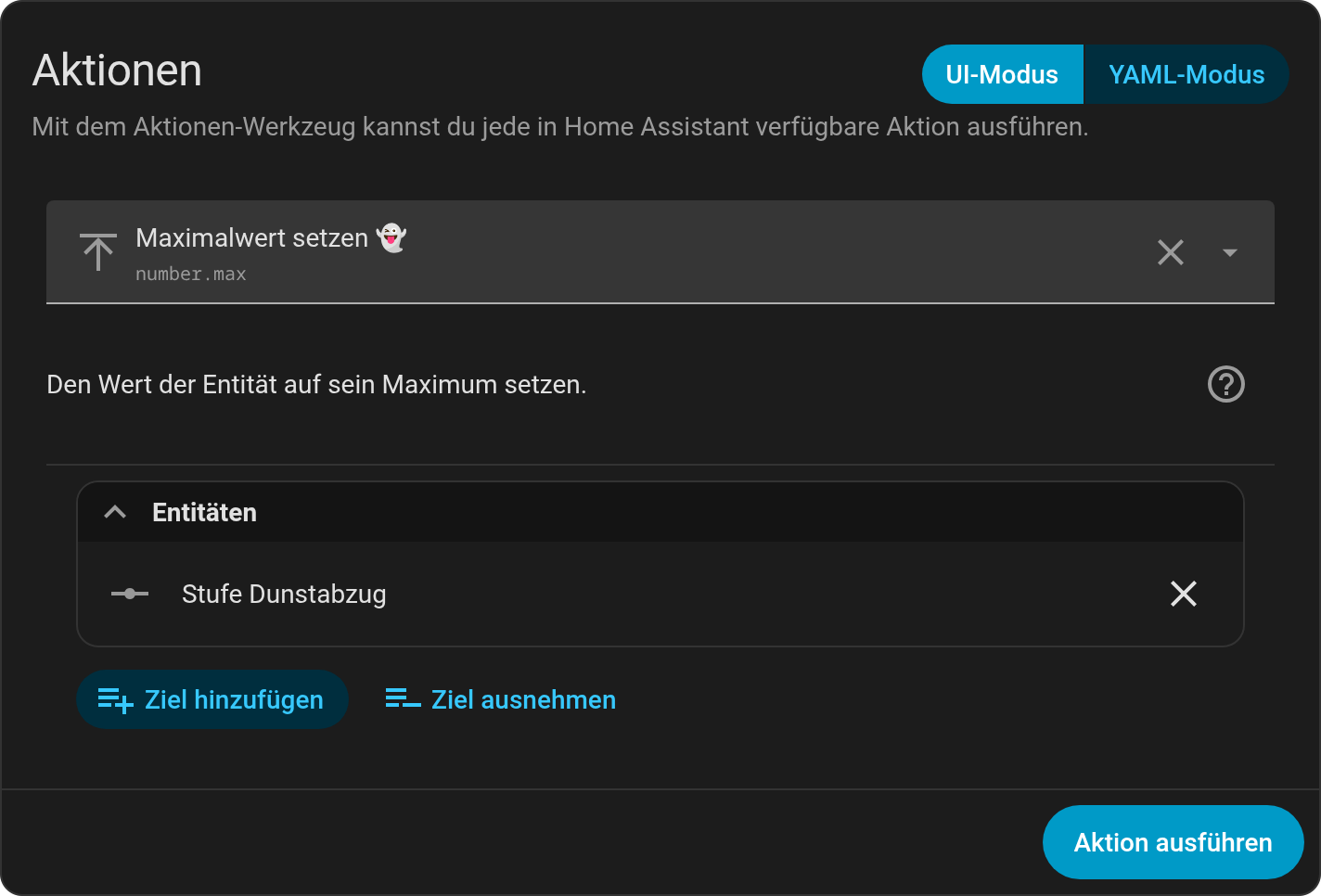
Wert auf Maximum setzen
Setzt eine Zahl auf ihr Maximum.
„Ganz nach oben“, ohne zu wissen, wo ganz oben bei diesem Gerät ist. Die Automation funktioniert auch auf einem Gerät mit einem anderen Bereich, weil die Zahl nie in ihr stand.
So benutzt du es
- Öffne die Automation oder das Skript, das das tun soll, und wähle Aktion hinzufügen aus.
- Suche nach maximalwert setzen und wähle Zahl: Maximalwert setzen 👻 aus.
- Wähle unter Ziele die Zahl.
- Wähle Speichern aus.
Willst du es nur einmal laufen sehen? Probiere diese Aktion aus öffnet sie in deinem Home Assistant, bereit für einen einzelnen Lauf.
| Eigenschaften der Aktion | |
|---|---|
| Aktion | Zahl: Maximalwert setzen 👻 |
| Name der Aktion | number.max |
| Ziele der Aktion | Ja, number-Entitäten |
| Antwort der Aktion | Keine Antwort |
| Einfluss von Spook | Neu hinzugefügte Aktion |
| Werkzeuge | Probiere diese Aktion aus |
Ganz nach oben:
action: number.max
target:
  entity_id: number.my_number
Wert auf Minimum setzen
Setzt eine Zahl auf ihr Minimum.
„Ganz nach unten“, ohne die Zahl in die Automation zu schreiben. Funktioniert auf jedem Gerät gleich, egal welchen Bereich es hat.
So benutzt du es
- Öffne die Automation oder das Skript, das das tun soll, und wähle Aktion hinzufügen aus.
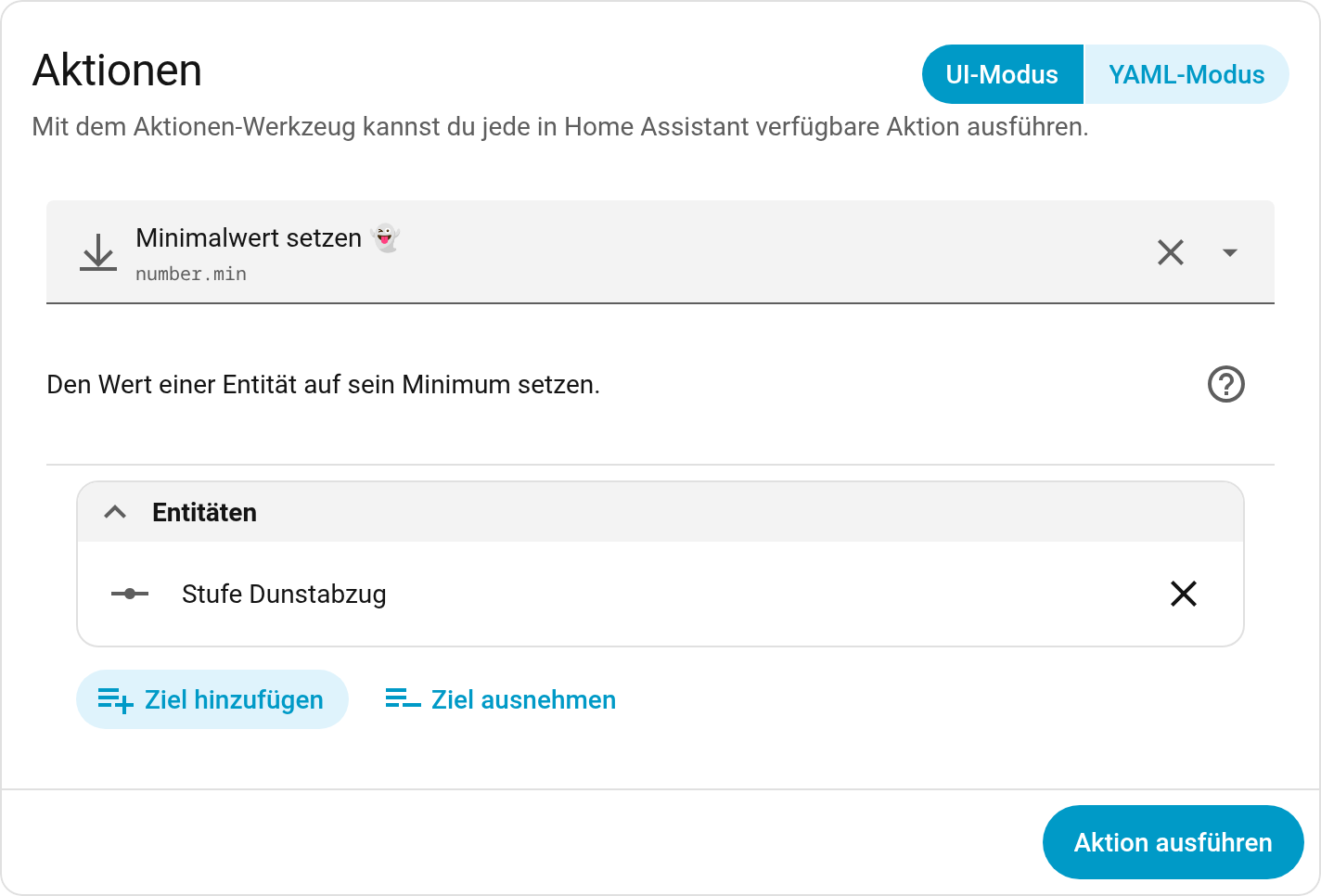
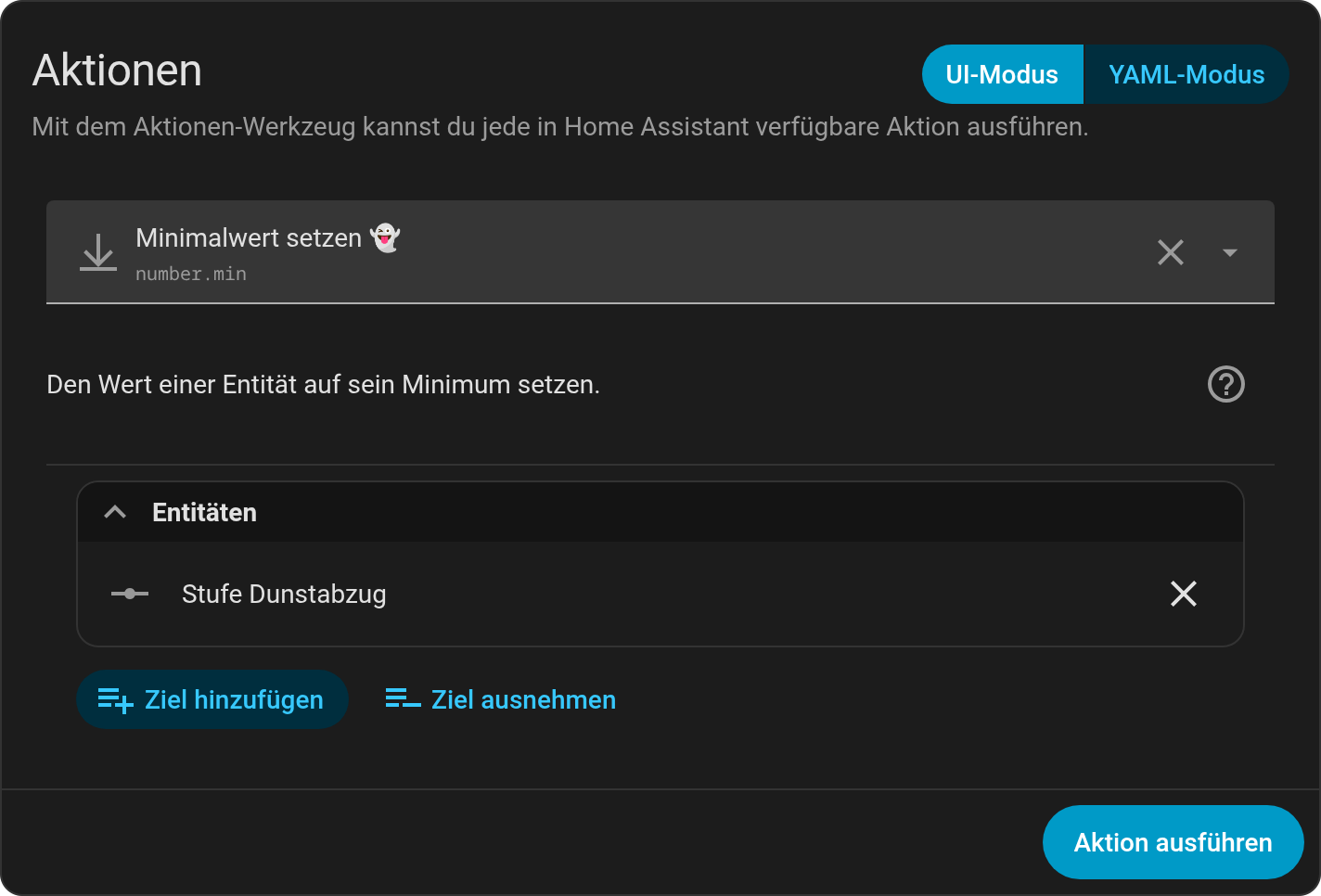
- Suche nach minimalwert setzen und wähle Zahl: Minimalwert setzen 👻 aus.
- Wähle unter Ziele die Zahl.
- Wähle Speichern aus.
Willst du es nur einmal laufen sehen? Probiere diese Aktion aus öffnet sie in deinem Home Assistant, bereit für einen einzelnen Lauf.
| Eigenschaften der Aktion | |
|---|---|
| Aktion | Zahl: Minimalwert setzen 👻 |
| Name der Aktion | number.min |
| Ziele der Aktion | Ja, number-Entitäten |
| Antwort der Aktion | Keine Antwort |
| Einfluss von Spook | Neu hinzugefügte Aktion |
| Werkzeuge | Probiere diese Aktion aus |
Ganz nach unten:
action: number.min
target:
  entity_id: number.my_number
Anwendungsfälle
Wofür Leute das verwenden:
- Eine Zahl-Entität mit einer einzigen Aktion auf ihr Maximum oder Minimum setzen.
- Eine Zahl-Entität mit einer einzigen Aktion erhöhen oder verringern, statt
number.set_valuemit einem Template aufzurufen, das mit dem aktuellen Zustand rechnet.
Fehlt hier etwas?
Eine Aktion, eine Entität oder eine Reparatur, die diese Integration haben sollte? Sag es. Du hängst fest oder hast einen Bug gefunden? Es gibt Hilfe.
Benachrichtigungen
Spook sagt dir, wenn eine Benachrichtigungsgruppe an Benachrichtigungsaktionen weiterleitet, die Home Assistant nicht hat, damit weiterhin alle benachrichtigt werden.
Person
Spook bringt Aktionen mit, um die Geräte-Tracker einer Person spontan hinzuzufügen und zu entfernen, und sagt dir, wenn eine Person Geräte-Tracker verfolgt, die es nicht mehr gibt.