
 Zahlenwert-Eingabe
Der Helfer Zahlenwert-Eingabe in Home Assistant hält eine Zahl, die du von einem Dashboard aus ändern kannst, als Schieberegler oder als Eingabefeld, und die du in den Bedingungen und Auslösern einer Automation verwendest.
Spook fügt der Integration Zahlenwert-Eingabe Aktionen hinzu, mit denen du diese Helfer im Handumdrehen anlegst und löschst, einen auf sein Minimum oder Maximum springen lässt und seinen Bereich änderst. Außerdem bringt es den bestehenden Aktionen zum Erhöhen und Verringern bei, um einen beliebigen Wert zu springen und von einem Ende zum anderen herumzulaufen.
Aktionen
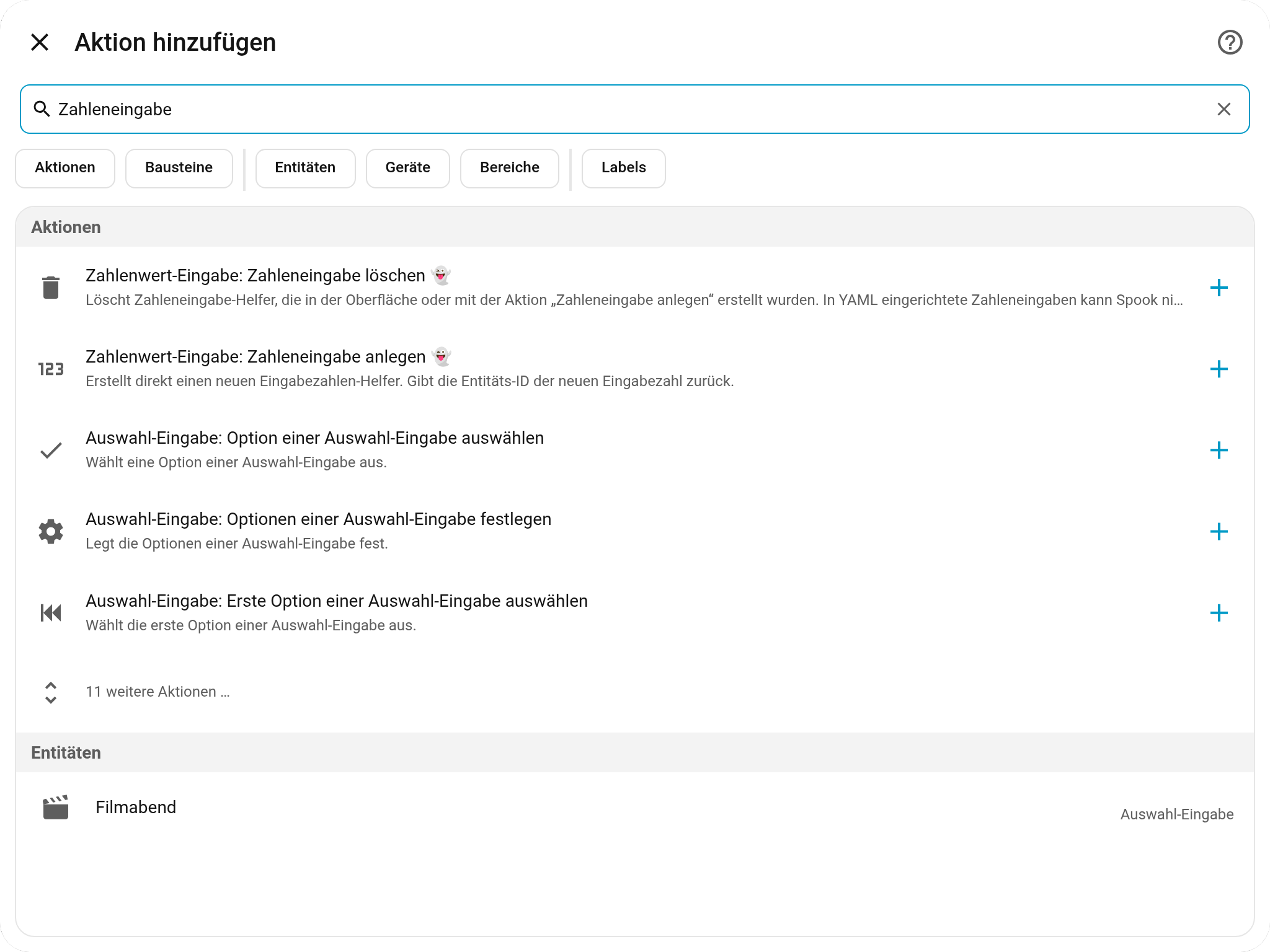
Spook bringt fünf Aktionen für Zahlenwert-Eingaben mit und erweitert zwei, die Home Assistant schon hat. Du findest sie überall, wo du eine Aktion hinzufügst, markiert mit einem 👻.
Eine Zahlenwert-Eingabe anlegen
Legt einen neuen Zahlenwert-Helfer an, genauso, als würdest du einen auf der Seite der Helfer hinzufügen.
Manche Zahlen zählen nur eine Weile: ein Countdown für einen Spieleabend, eine Temperatur für das Gästezimmer diese Woche, die Lautstärke einer Party-Playlist. Von Hand angelegt, bleibt dieser Helfer noch lange auf der Seite der Helfer. Mit dieser Aktion legt das Skript ihn an, wenn es ihn braucht, und löscht ihn, wenn es fertig ist. Ein Blueprint kann dasselbe, damit wer ihn verwendet, den Helfer nicht erst anlegen muss.
So benutzt du es
- Öffne die Automation oder das Skript, das den Helfer anlegen soll, und wähle Aktion hinzufügen aus.
- Suche nach zahleneingabe anlegen und wähle Zahlenwert-Eingabe: Zahleneingabe anlegen 👻 aus.
- Füll Name aus, etwa
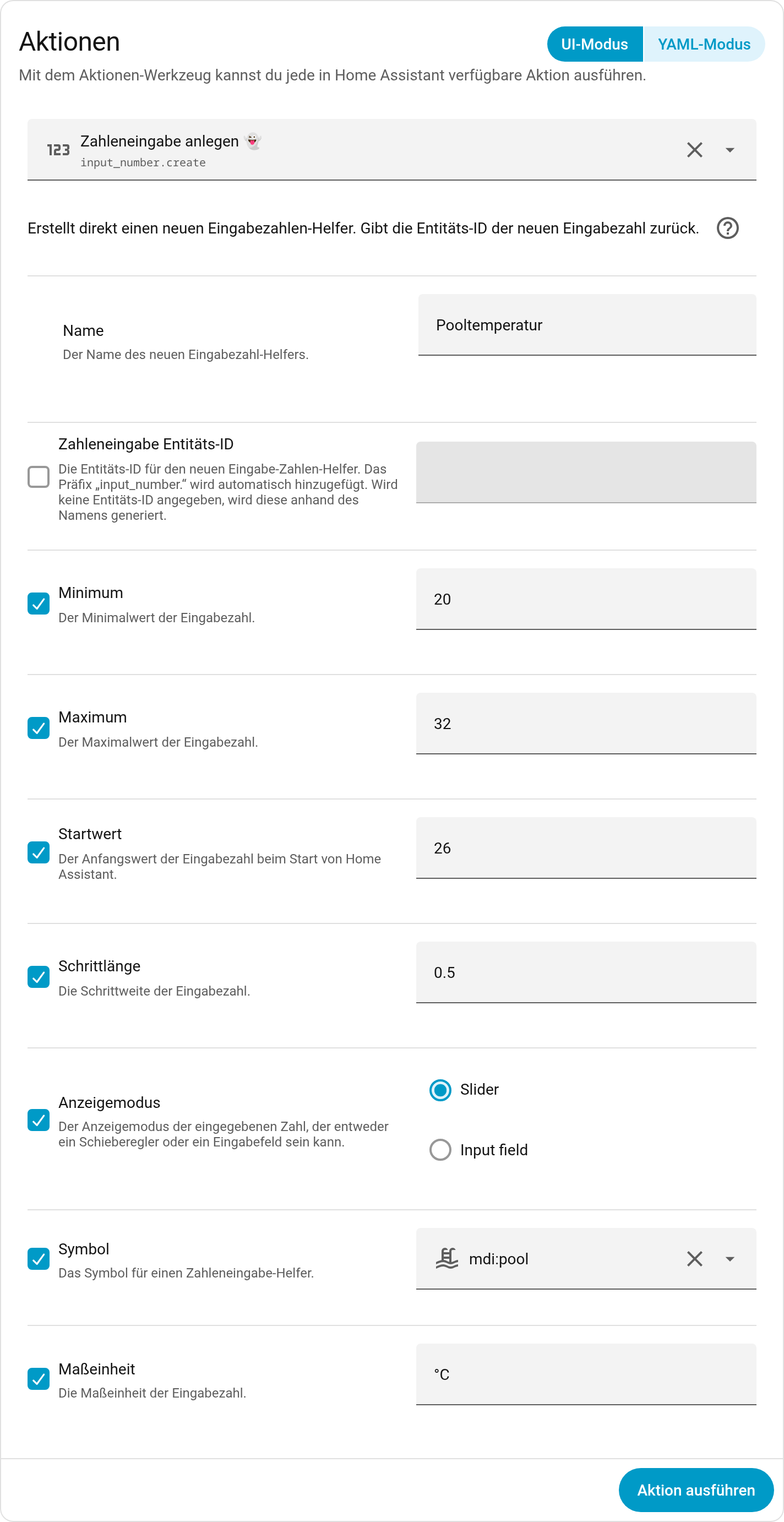
My counter. - Wenn du willst, setze Zahleneingabe Entitäts-ID, um die Entitäts-ID selbst zu wählen, und beliebige von Minimum, Maximum, Startwert, Schrittlänge, Anzeigemodus, Symbol und Maßeinheit.
- Wähle Speichern aus.
Willst du es nur einmal laufen sehen? Probiere diese Aktion aus öffnet sie in deinem Home Assistant, bereit für einen einzelnen Lauf.
| Eigenschaften der Aktion | |
|---|---|
| Aktion | Zahlenwert-Eingabe: Zahleneingabe anlegen 👻 |
| Name der Aktion | input_number.create |
| Ziele der Aktion | Keine Ziele |
| Antwort der Aktion | Optional, die entity_id der neuen Zahlenwert-Eingabe |
| Einfluss von Spook | Neu hinzugefügte Aktion |
| Werkzeuge | Probiere diese Aktion aus  |
| Datenparameter der Aktion | |||
|---|---|---|---|
| Attribut | Typ | Erforderlich | Standard / Beispiel |
name | String | Ja | My input number |
input_number_id | String | Nein | my_input_number |
min | Float | Nein | 0 |
max | Float | Nein | 100 |
initial | Float | Nein | 50 |
step | Float | Nein | 1 |
mode | String | Nein | slider |
icon | String | Nein | mdi:counter |
unit_of_measurement | String | Nein | °C |
Ohne input_number_id folgt die Entitäts-ID dem Namen, so wie in der Oberfläche, und bekommt eine Zahl am Ende, wenn der Name schon vergeben ist. Mit einer input_number_id bekommst du genau diese Entitäts-ID oder einen Fehler: Eine, die schon vergeben ist, wird abgelehnt und bekommt keine Zahl am Ende.
Ein Zähler von 0 bis 100, als Schieberegler angezeigt:
action: input_number.create
data:
  name: "My counter"
  input_number_id: my_counter
  min: 0
  max: 100
  step: 1
  mode: slider
Eine Zahlenwert-Eingabe löschen
Löscht einen oder mehrere Zahlenwert-Helfer.
Die andere Hälfte von Eine Zahlenwert-Eingabe anlegen: Das Skript, das einen Helfer angelegt hat, räumt ihn wieder weg. Es funktioniert auch mit jeder Zahlenwert-Eingabe, die in der Oberfläche angelegt wurde, deaktivierte eingeschlossen.
So benutzt du es
- Öffne die Automation oder das Skript, das aufräumen soll, und wähle Aktion hinzufügen aus.
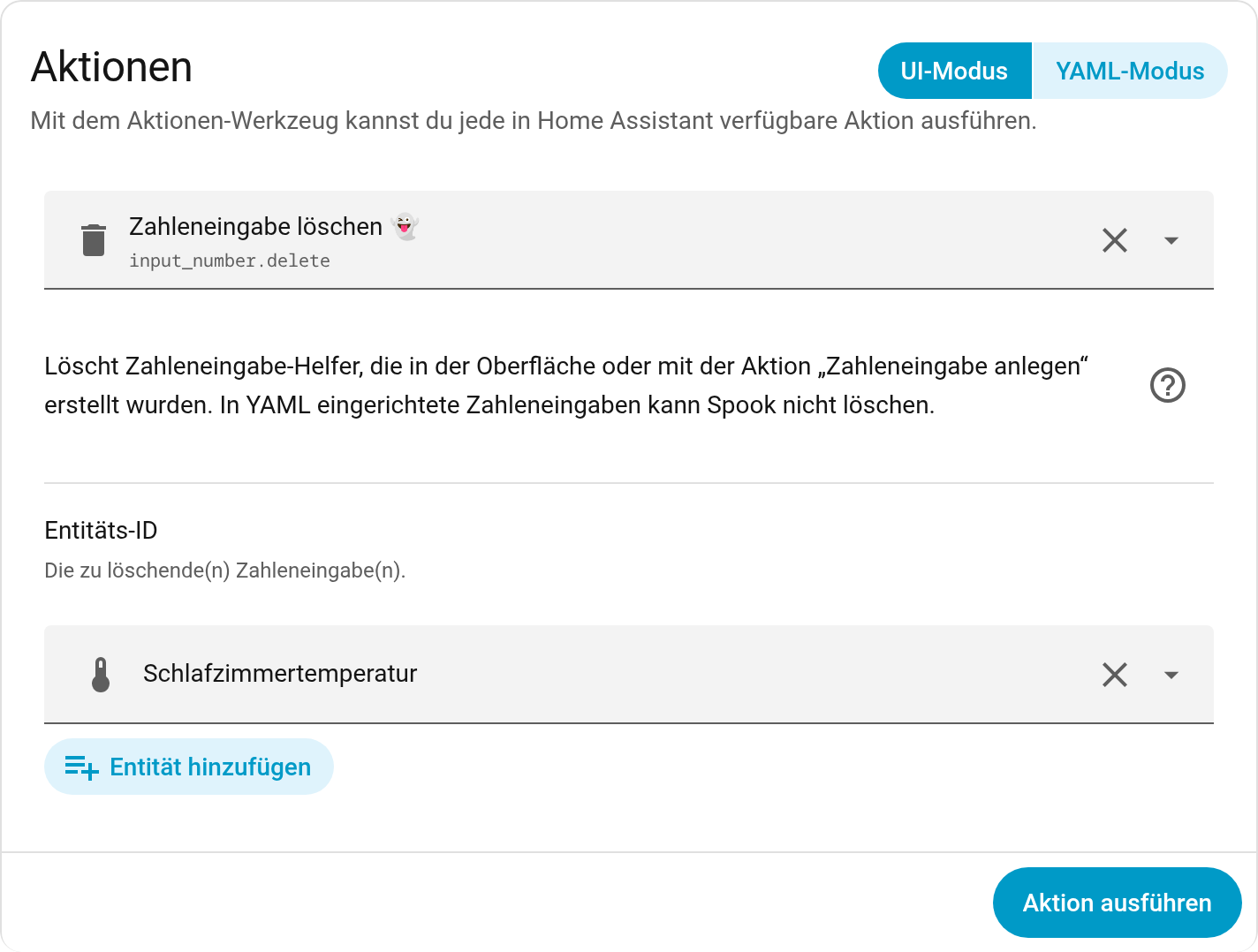
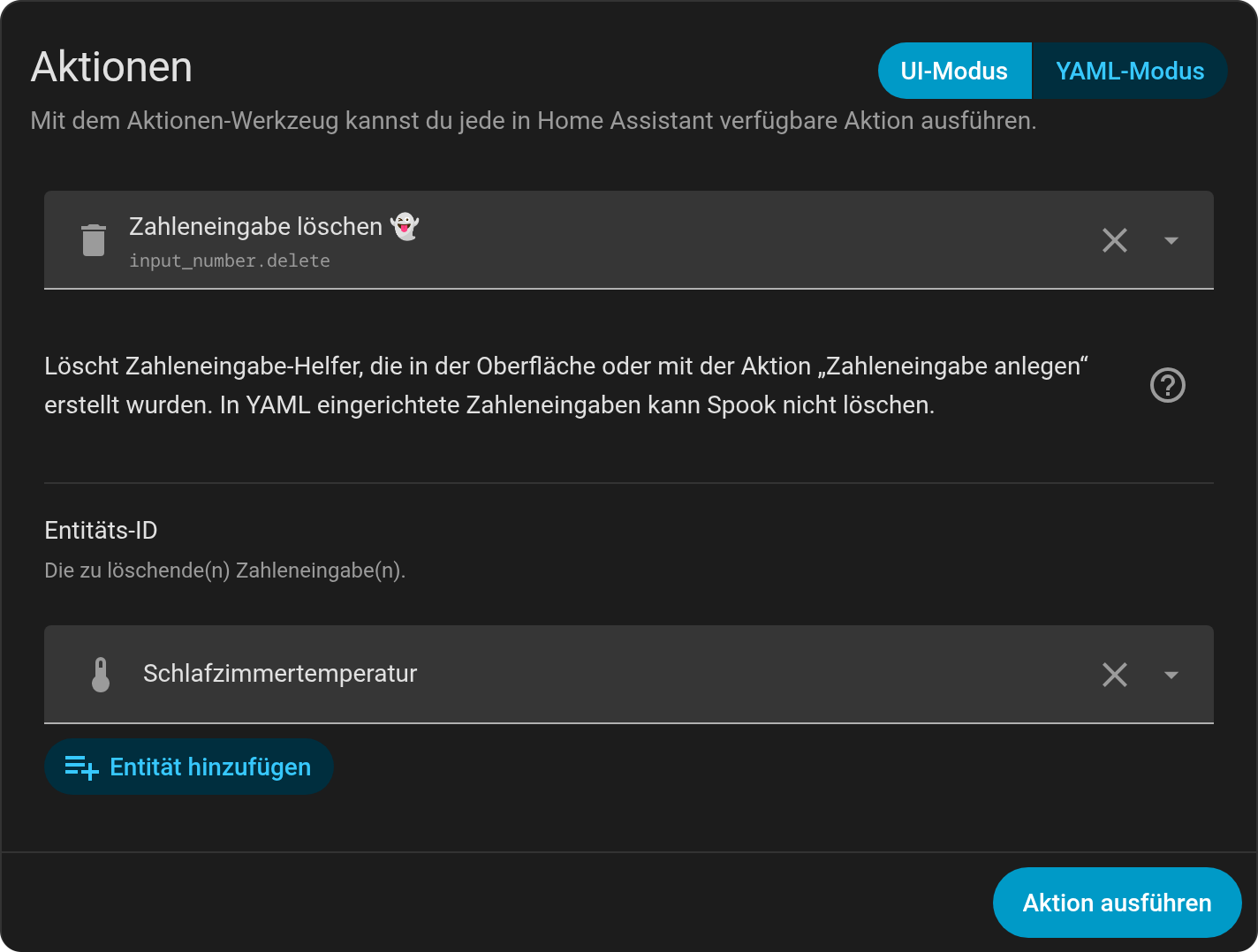
- Suche nach zahleneingabe löschen und wähle Zahlenwert-Eingabe: Zahleneingabe löschen 👻 aus.
- Wähle unter Entitäts-ID die Zahlenwert-Eingaben, die gelöscht werden sollen.
- Wähle Speichern aus.
Willst du es nur einmal laufen sehen? Probiere diese Aktion aus öffnet sie in deinem Home Assistant, bereit für einen einzelnen Lauf. Denk daran, dass sie wirklich löscht.
| Eigenschaften der Aktion | |
|---|---|
| Aktion | Zahlenwert-Eingabe: Zahleneingabe löschen 👻 |
| Name der Aktion | input_number.delete |
| Ziele der Aktion | Keine Ziele |
| Antwort der Aktion | Keine Antwort |
| Einfluss von Spook | Neu hinzugefügte Aktion |
| Werkzeuge | Probiere diese Aktion aus |
| Datenparameter der Aktion | |||
|---|---|---|---|
| Attribut | Typ | Erforderlich | Standard / Beispiel |
entity_id | String | Liste von Strings | Ja | input_number.my_counter |
Den Zähler wieder entfernen:
action: input_number.delete
data:
  entity_id: input_number.my_counter
- Zahlenwert-Eingaben, die in YAML eingerichtet sind, lassen sich nur aus dem YAML entfernen. Danach zu fragen ist ein Fehler.
- Alles in der Liste wird vorher geprüft: Lässt sich eine davon nicht löschen, wird keine gelöscht.
- Löschen braucht einen Administrator, genauso wie das Anlegen.
Wert verringern
Senkt den Wert einer Zahlenwert-Eingabe, um ihren eigenen Schritt oder um einen beliebigen Wert, den du angibst.
Home Assistant hat diese Aktion schon, aber sie geht immer nur einen Schritt. Um fünf herunter heißt, sie fünfmal aufzurufen oder ein Template zu schreiben. Spook fügt Wert hinzu, also erledigt es ein Aufruf. Dazu kommt Umlaufend: Geht es unten über das Ende hinaus, macht es oben weiter, wie ein Drehrad, das sich im Kreis dreht.
So benutzt du es
- Öffne die Automation oder das Skript, das den Wert senken soll, und wähle Aktion hinzufügen aus.
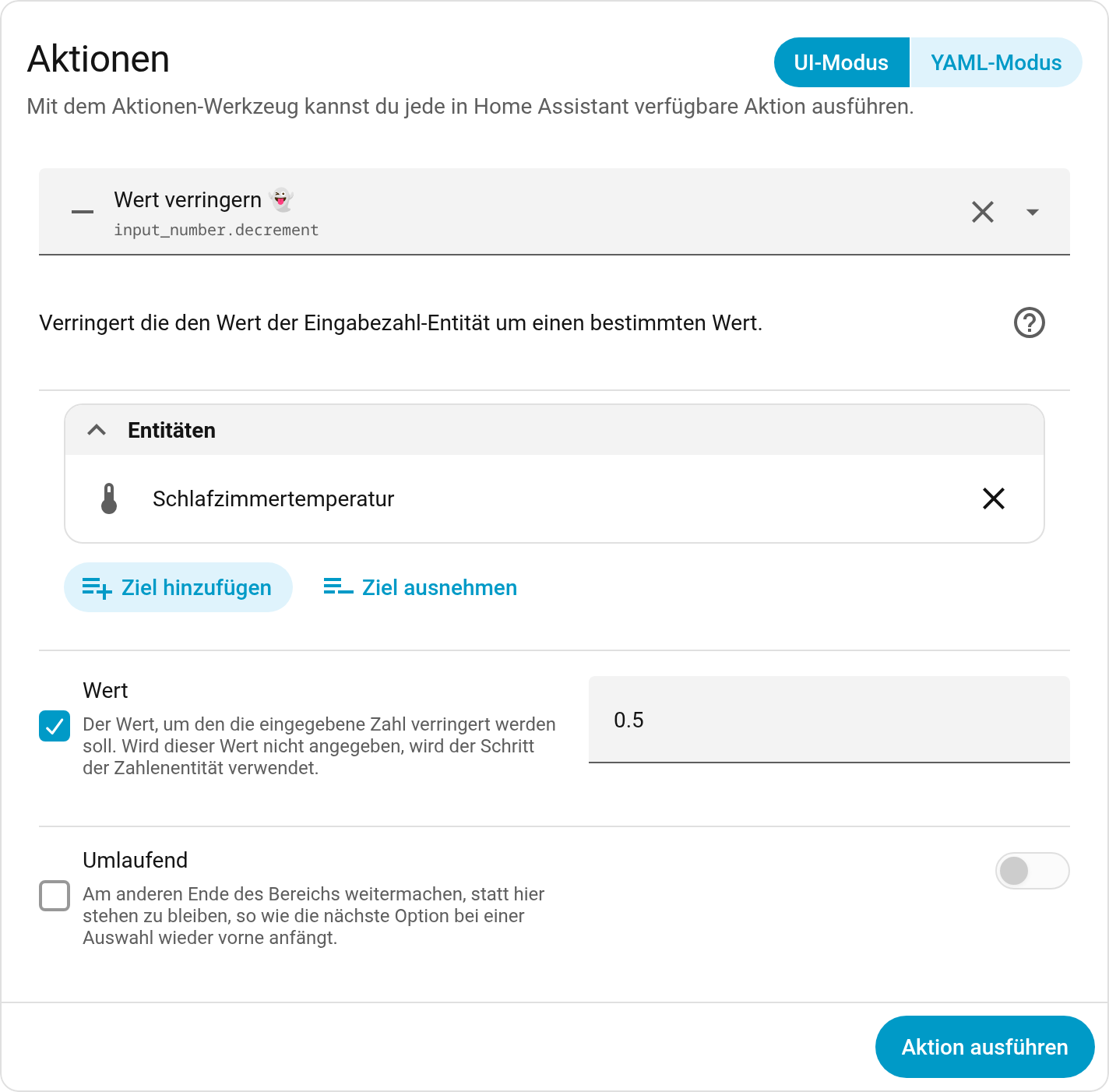
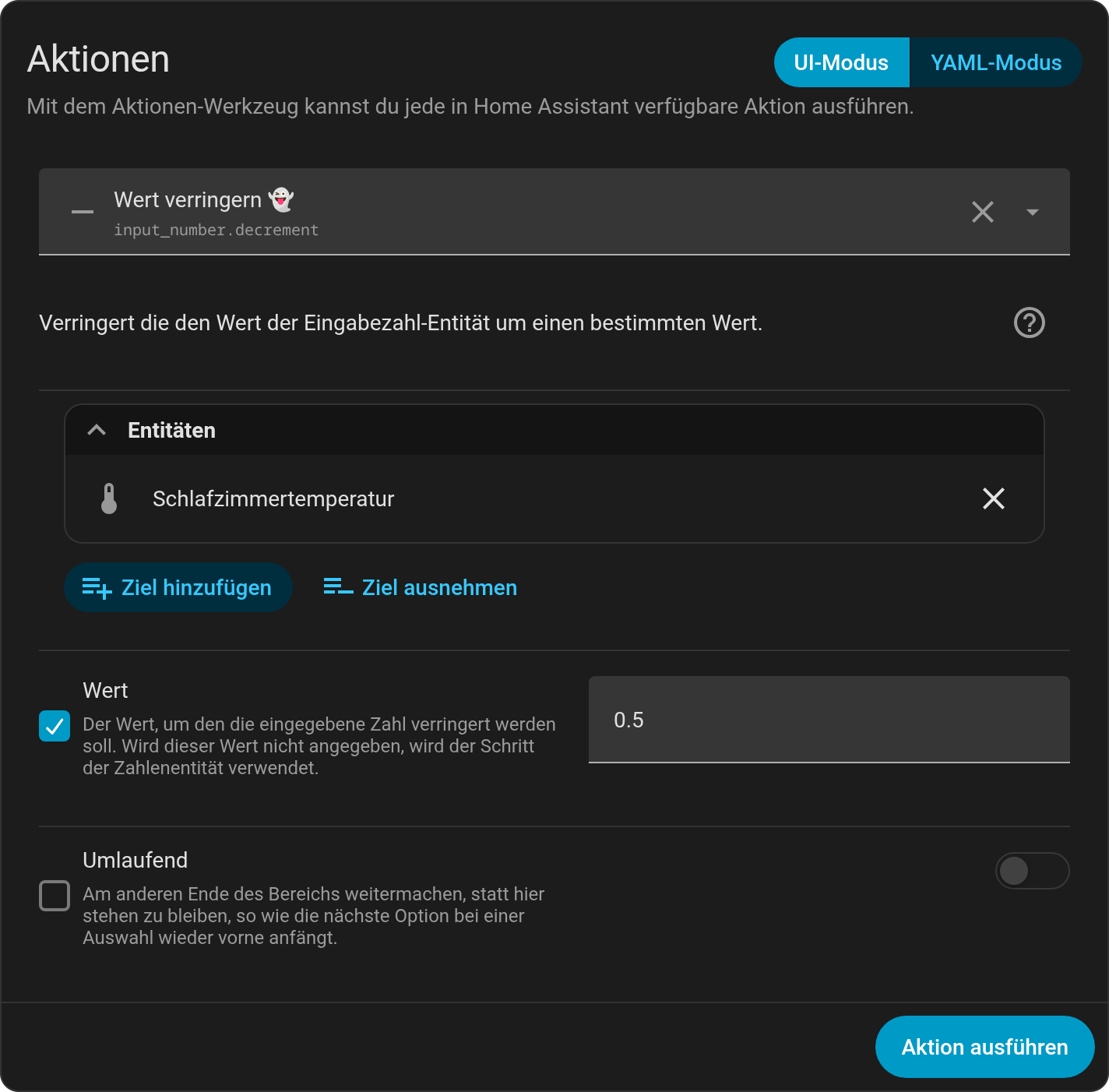
- Suche nach wert verringern und wähle Zahlenwert-Eingabe: Wert verringern 👻 aus.
- Wähle unter Ziele die Zahlenwert-Eingabe.
- Wenn du willst, setze Wert, etwa
5, und schalte Umlaufend ein, damit es herumläuft, statt beim Minimum anzuhalten. - Wähle Speichern aus.
Willst du es nur einmal laufen sehen? Probiere diese Aktion aus öffnet sie in deinem Home Assistant, bereit für einen einzelnen Lauf.
| Eigenschaften der Aktion | |
|---|---|
| Aktion | Zahlenwert-Eingabe: Wert verringern 👻 |
| Name der Aktion | input_number.decrement |
| Ziele der Aktion | Ja, input_number-Entitäten |
| Antwort der Aktion | Keine Antwort |
| Einfluss von Spook | Fügt einen Wert hinzu, um den verringert wird |
| Werkzeuge | Probiere diese Aktion aus |
| Datenparameter der Aktion | |||
|---|---|---|---|
| Attribut | Typ | Erforderlich | Standard / Beispiel |
amount | Float | Nein | Standardmäßig der eingestellte Schritt |
cycle | Boolean | Nein | false |
Home Assistant hat diese Aktion schon. Spook fügt ihr die Attribute amount und cycle hinzu. Ohne amount verwendet die Aktion den Schritt der Zahlenwert-Eingabe. Der amount muss ein Vielfaches dieses Schritts sein. Mit cycle geht es über das Ende des Bereichs hinaus am anderen Ende weiter, genauso wie das Auswählen der nächsten Option eine Auswahl durchläuft.
Fünf herunter, in einem Rutsch:
action: input_number.decrement
target:
  entity_id: input_number.my_input_number
data:
  amount: 5
- Ein Wert, der kein Vielfaches des Schritts der Zahlenwert-Eingabe ist, wird abgelehnt, mit einem Fehler, der das sagt.
- Ohne Umlaufend hält der Wert beim Minimum an.
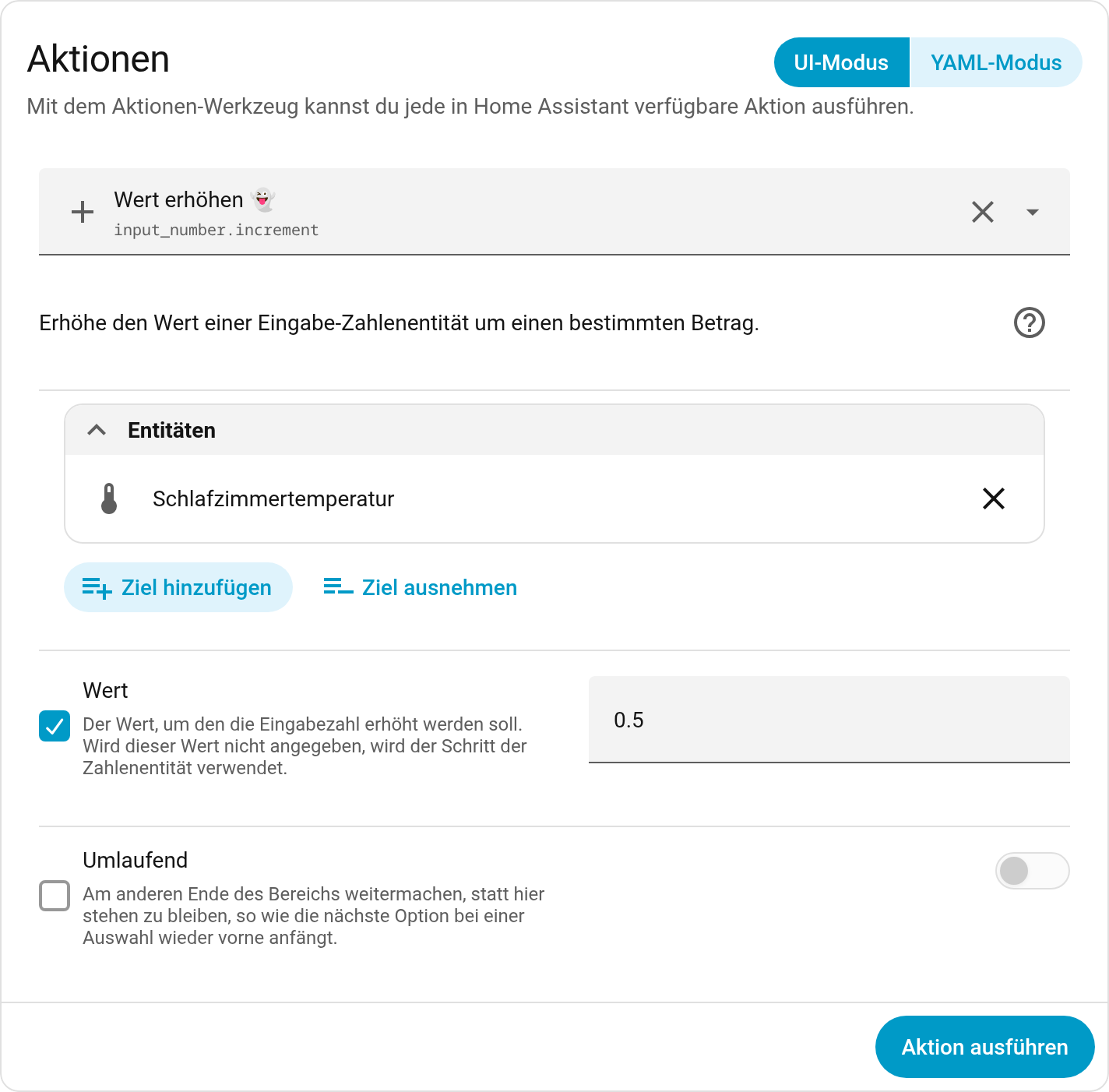
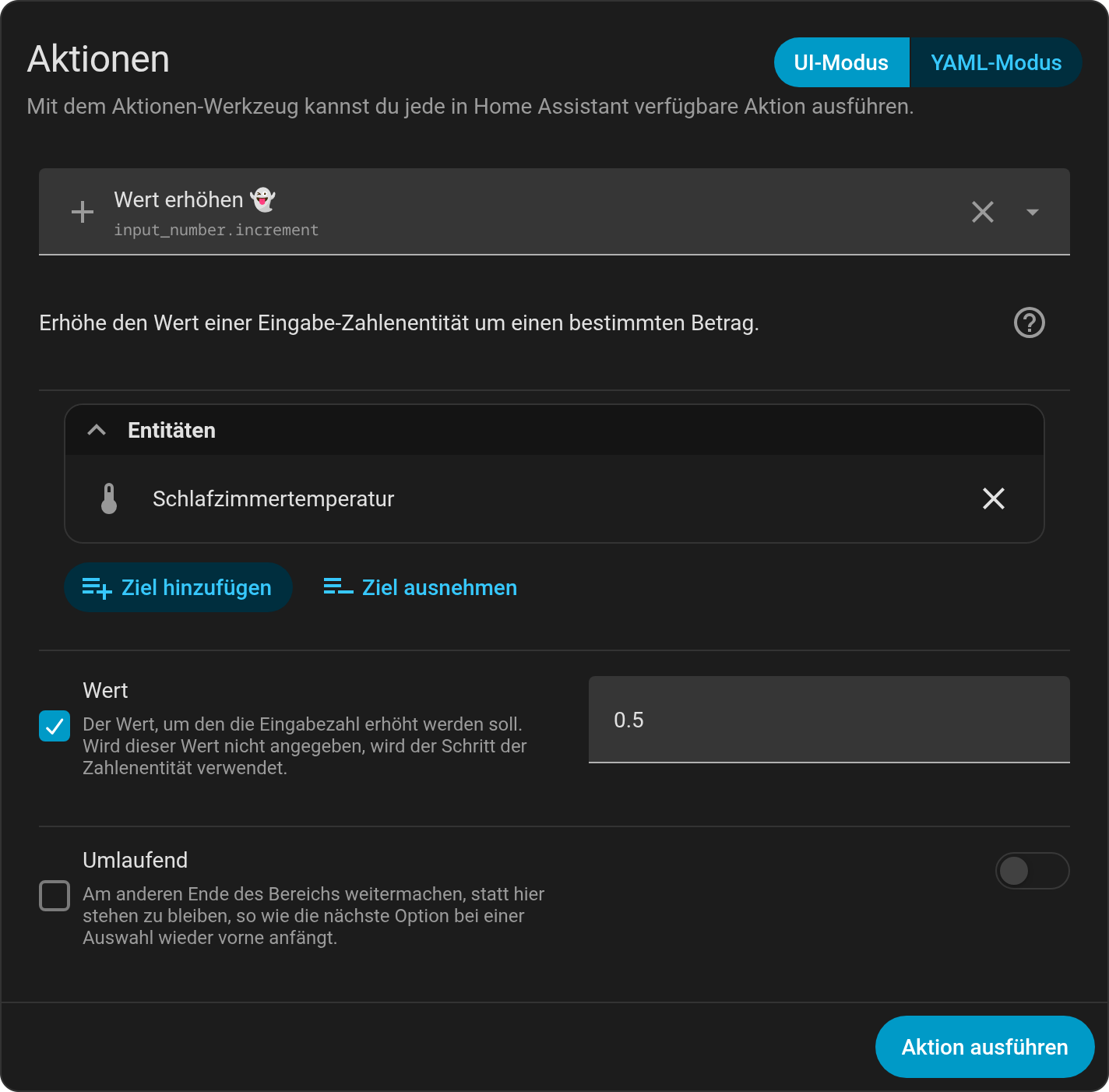
Wert erhöhen
Hebt den Wert einer Zahlenwert-Eingabe an, um ihren eigenen Schritt oder um einen beliebigen Wert, den du angibst.
Dasselbe wie Wert verringern, nur nach oben. Ein Aufruf geht so weit hoch, wie du willst, und mit Umlaufend geht es oben über das Ende hinaus unten weiter.
So benutzt du es
- Öffne die Automation oder das Skript, das den Wert anheben soll, und wähle Aktion hinzufügen aus.
- Suche nach wert erhöhen und wähle Zahlenwert-Eingabe: Wert erhöhen 👻 aus.
- Wähle unter Ziele die Zahlenwert-Eingabe.
- Wenn du willst, setze Wert, etwa
5, und schalte Umlaufend ein, damit es herumläuft, statt beim Maximum anzuhalten. - Wähle Speichern aus.
Willst du es nur einmal laufen sehen? Probiere diese Aktion aus öffnet sie in deinem Home Assistant, bereit für einen einzelnen Lauf.
| Eigenschaften der Aktion | |
|---|---|
| Aktion | Zahlenwert-Eingabe: Wert erhöhen 👻 |
| Name der Aktion | input_number.increment |
| Ziele der Aktion | Ja, input_number-Entitäten |
| Antwort der Aktion | Keine Antwort |
| Einfluss von Spook | Fügt einen Wert hinzu, um den erhöht wird |
| Werkzeuge | Probiere diese Aktion aus |
| Datenparameter der Aktion | |||
|---|---|---|---|
| Attribut | Typ | Erforderlich | Standard / Beispiel |
amount | Float | Nein | Standardmäßig der eingestellte Schritt |
cycle | Boolean | Nein | false |
Home Assistant hat diese Aktion schon. Spook fügt ihr die Attribute amount und cycle hinzu. Ohne amount verwendet die Aktion den Schritt der Zahlenwert-Eingabe. Der amount muss ein Vielfaches dieses Schritts sein. Mit cycle geht es über das Ende des Bereichs hinaus am anderen Ende weiter, genauso wie das Auswählen der nächsten Option eine Auswahl durchläuft.
Fünf hoch, in einem Rutsch:
action: input_number.increment
target:
  entity_id: input_number.my_input_number
data:
  amount: 5
- Ein Wert, der kein Vielfaches des Schritts der Zahlenwert-Eingabe ist, wird abgelehnt, mit einem Fehler, der das sagt.
- Ohne Umlaufend hält der Wert beim Maximum an.
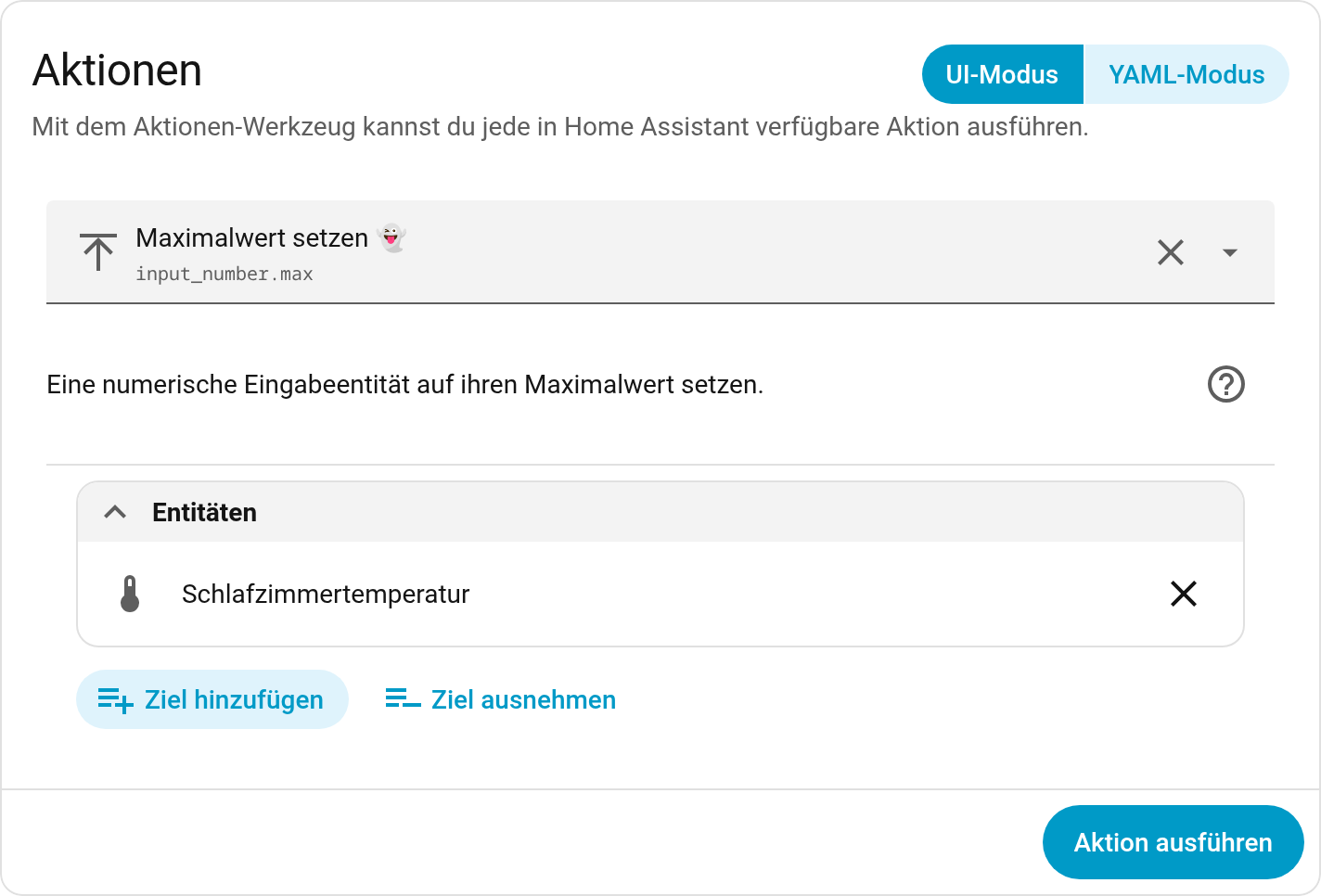
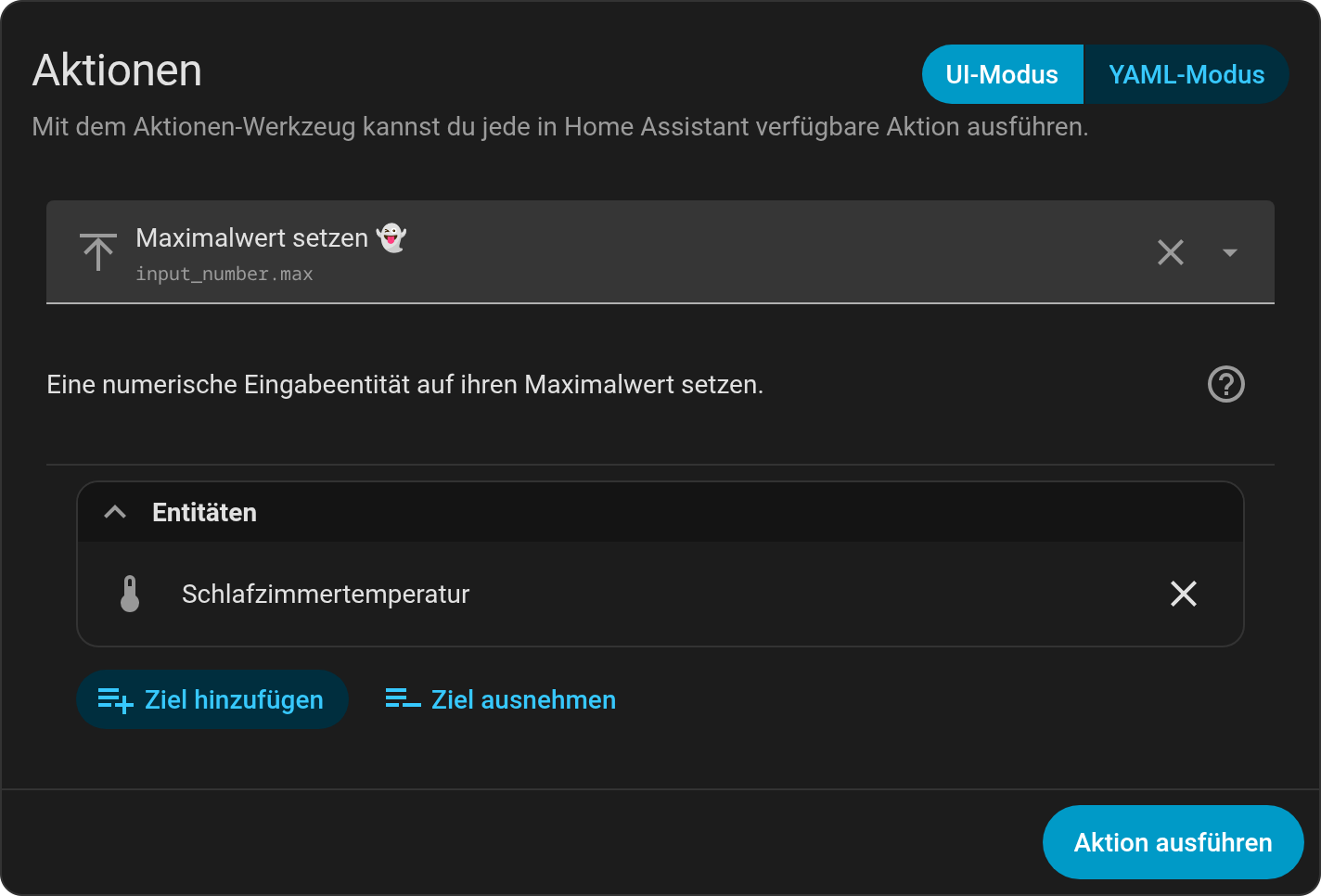
Wert auf Maximum setzen
Setzt eine Zahlenwert-Eingabe auf ihr Maximum.
„Ganz nach oben“, ohne zu wissen, wo ganz oben ist. Die Automation funktioniert weiter, wenn du den Bereich des Helfers später änderst, weil die Zahl nie in ihr stand.
So benutzt du es
- Öffne die Automation oder das Skript, das das tun soll, und wähle Aktion hinzufügen aus.
- Suche nach maximalwert setzen und wähle Zahlenwert-Eingabe: Maximalwert setzen 👻 aus.
- Wähle unter Ziele die Zahlenwert-Eingabe.
- Wähle Speichern aus.
Willst du es nur einmal laufen sehen? Probiere diese Aktion aus öffnet sie in deinem Home Assistant, bereit für einen einzelnen Lauf.
| Eigenschaften der Aktion | |
|---|---|
| Aktion | Zahlenwert-Eingabe: Maximalwert setzen 👻 |
| Name der Aktion | input_number.max |
| Ziele der Aktion | Ja, input_number-Entitäten |
| Antwort der Aktion | Keine Antwort |
| Einfluss von Spook | Neu hinzugefügte Aktion |
| Werkzeuge | Probiere diese Aktion aus |
Ganz nach oben:
action: input_number.max
target:
  entity_id: input_number.my_input_number
Wert auf Minimum setzen
Setzt eine Zahlenwert-Eingabe auf ihr Minimum.
„Ganz nach unten“, oder zurück zum Anfang, ohne die Zahl in die Automation zu schreiben. Praktisch, um einen Zähler zurückzusetzen.
So benutzt du es
- Öffne die Automation oder das Skript, das das tun soll, und wähle Aktion hinzufügen aus.
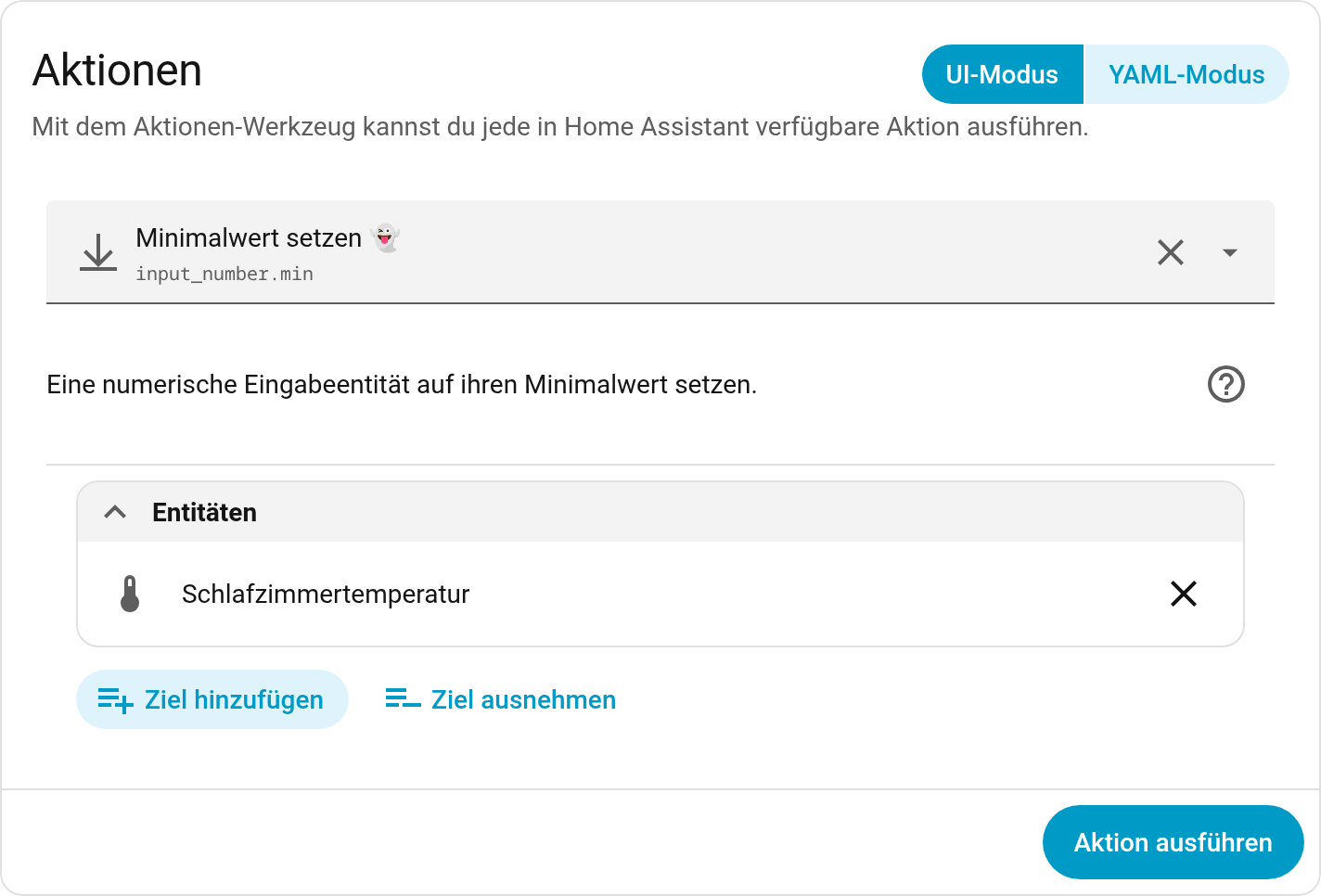
- Suche nach minimalwert setzen und wähle Zahlenwert-Eingabe: Minimalwert setzen 👻 aus.
- Wähle unter Ziele die Zahlenwert-Eingabe.
- Wähle Speichern aus.
Willst du es nur einmal laufen sehen? Probiere diese Aktion aus öffnet sie in deinem Home Assistant, bereit für einen einzelnen Lauf.
| Eigenschaften der Aktion | |
|---|---|
| Aktion | Zahlenwert-Eingabe: Minimalwert setzen 👻 |
| Name der Aktion | input_number.min |
| Ziele der Aktion | Ja, input_number-Entitäten |
| Antwort der Aktion | Keine Antwort |
| Einfluss von Spook | Neu hinzugefügte Aktion |
| Werkzeuge | Probiere diese Aktion aus |
Zurück zum Anfang:
action: input_number.min
target:
  entity_id: input_number.my_input_number
Bereich festlegen
Ändert das Minimum, das Maximum oder den Schritt einer Zahlenwert-Eingabe, genauso, als würdest du sie in der Oberfläche bearbeiten.
Ein Schieberegler für die Position in einem Lied braucht ein Maximum, das so lang ist wie das Lied. Ein Zielwert für den Backofen braucht zum Backen einen anderen Bereich als für eine Pizza. Ohne diese Aktion ist der Bereich, was du von Hand eingestellt hast, und die Automation muss damit leben. Mit ihr stellt die Automation den Bereich passend zu dem ein, was gerade los ist.
So benutzt du es
- Öffne die Automation oder das Skript, das den Bereich ändern soll, und wähle Aktion hinzufügen aus.
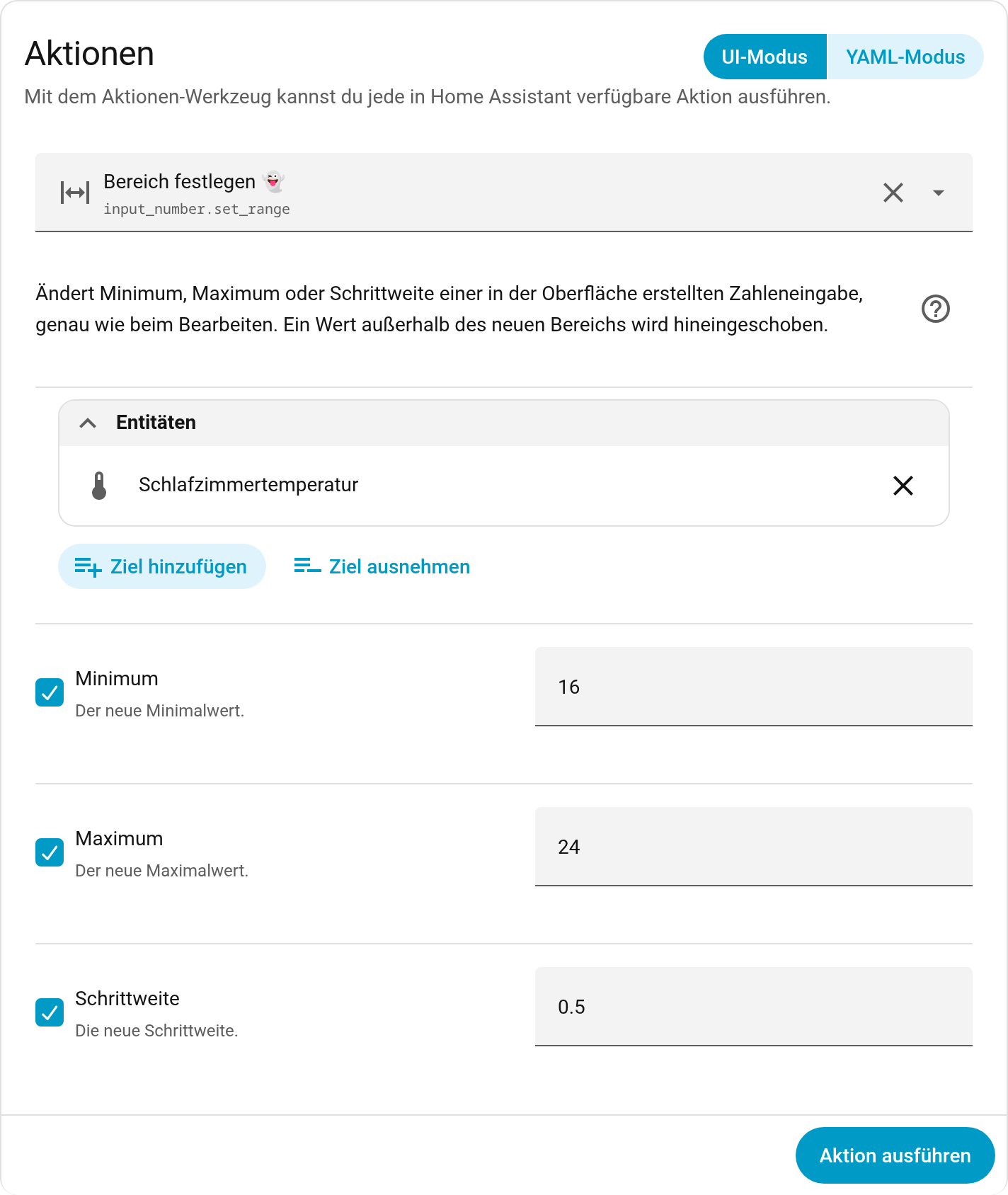
- Suche nach bereich festlegen und wähle Zahlenwert-Eingabe: Bereich festlegen 👻 aus.
- Wähle unter Ziele die Zahlenwert-Eingabe.
- Setze beliebige von Minimum, Maximum und Schritt. Was du weglässt, bleibt, wie es ist.
- Wähle Speichern aus.
Willst du es nur einmal laufen sehen? Probiere diese Aktion aus öffnet sie in deinem Home Assistant, bereit für einen einzelnen Lauf.
| Eigenschaften der Aktion | |
|---|---|
| Aktion | Zahlenwert-Eingabe: Bereich festlegen 👻 |
| Name der Aktion | input_number.set_range |
| Ziele der Aktion | Ja, input_number-Entitäten |
| Antwort der Aktion | Keine Antwort |
| Einfluss von Spook | Neu hinzugefügte Aktion |
| Werkzeuge | Probiere diese Aktion aus |
| Datenparameter der Aktion | |||
|---|---|---|---|
| Attribut | Typ | Erforderlich | Standard / Beispiel |
min | Float | Nein | 0 |
max | Float | Nein | 3600 |
step | Float | Nein | 1 |
Gib mindestens einen davon an; was fehlt, bleibt, wie es ist. Die Änderung wird gespeichert und übersteht also einen Neustart, so wie das Bearbeiten des Helfers. Ein Wert, der außerhalb des neuen Bereichs liegt, wird hineingeschoben. Das Maximum muss über dem Minimum bleiben.
Ein Schieberegler, der zu einem Titel passt, egal wie lang der gerade geladene ist:
action: input_number.set_range
target:
  entity_id: input_number.track_position
data:
  max: "{{ states('sensor.track_length_seconds') }}"
- Nur Zahlenwert-Eingaben, die in der Oberfläche angelegt wurden, lassen sich ändern. Eine, die in YAML eingerichtet ist, wird abgelehnt.
- Ruft ein Benutzer das auf, braucht es einen Administrator, weil es ändert, wie der Helfer eingerichtet ist. Automationen und Skripte betrifft das nicht.
Anwendungsfälle
Wofür Leute das verwenden:
- Zahlenwert-Helfer aus einem Blueprint oder Skript heraus anlegen, damit wer ihn verwendet, sie nicht erst einrichten muss.
- Die vorübergehenden Zahlenwert-Helfer wegräumen, die eine Automation oder ein Skript angelegt hat, sobald sie nicht mehr gebraucht werden.
- Eine Zahlenwert-Eingabe mit einer einzigen Aktion auf ihr Maximum oder Minimum setzen.
- Um einen Wert in einem Rutsch erhöhen oder verringern, statt
input_number.decrementoderinput_number.incrementmehrmals aufzurufen.
Fehlt hier etwas?
Eine Aktion, eine Entität oder eine Reparatur, die diese Integration haben sollte? Sag es. Du hängst fest oder hast einen Bug gefunden? Es gibt Hilfe.
Zeitpunkt-Eingabe
Spook fügt Aktionen hinzu, mit denen du Helfer vom Typ Zeitpunkt-Eingabe in Home Assistant aus deinen Automationen und Skripten heraus anlegst und löschst, ohne Umweg über die Einstellungen der Helfer.
Auswahl-Eingabe
Spook bringt Aktionen mit, um Dropdown-Helfer anzulegen und zu löschen, eine zufällige Option auszuwählen und die Liste der Optionen zu mischen, zu sortieren oder umzukehren.