
Entitäten verwalten
Entitäten sind die Bausteine von Home Assistant: Jede Lampe, jeder Sensor, jeder Schalter und jede Taste, die du siehst, ist eine. Ihre Einstellungen änderst du in der Oberfläche, im Einstellungsdialog jeder Entität.
Spook fügt Aktionen hinzu, die dieselben Einstellungen aus einer Automation oder einem Skript heraus ändern: eine Entität deaktivieren oder ausblenden, ihr einen neuen Namen, ein Symbol oder Aliase geben, entscheiden, welche Sprachassistenten sie sehen dürfen, und die Entitäten aufräumen, zu denen sich nichts mehr bekennt.
Aktionen
Spook bringt vierzehn Aktionen für Entitäten mit. Du findest sie überall, wo du eine Aktion hinzufügst, markiert mit einem 👻. Die meisten ändern deine Einrichtung: Eine davon von Hand aufzurufen braucht einen Administrator, während Automationen und Skripte sie wie gewohnt ausführen.
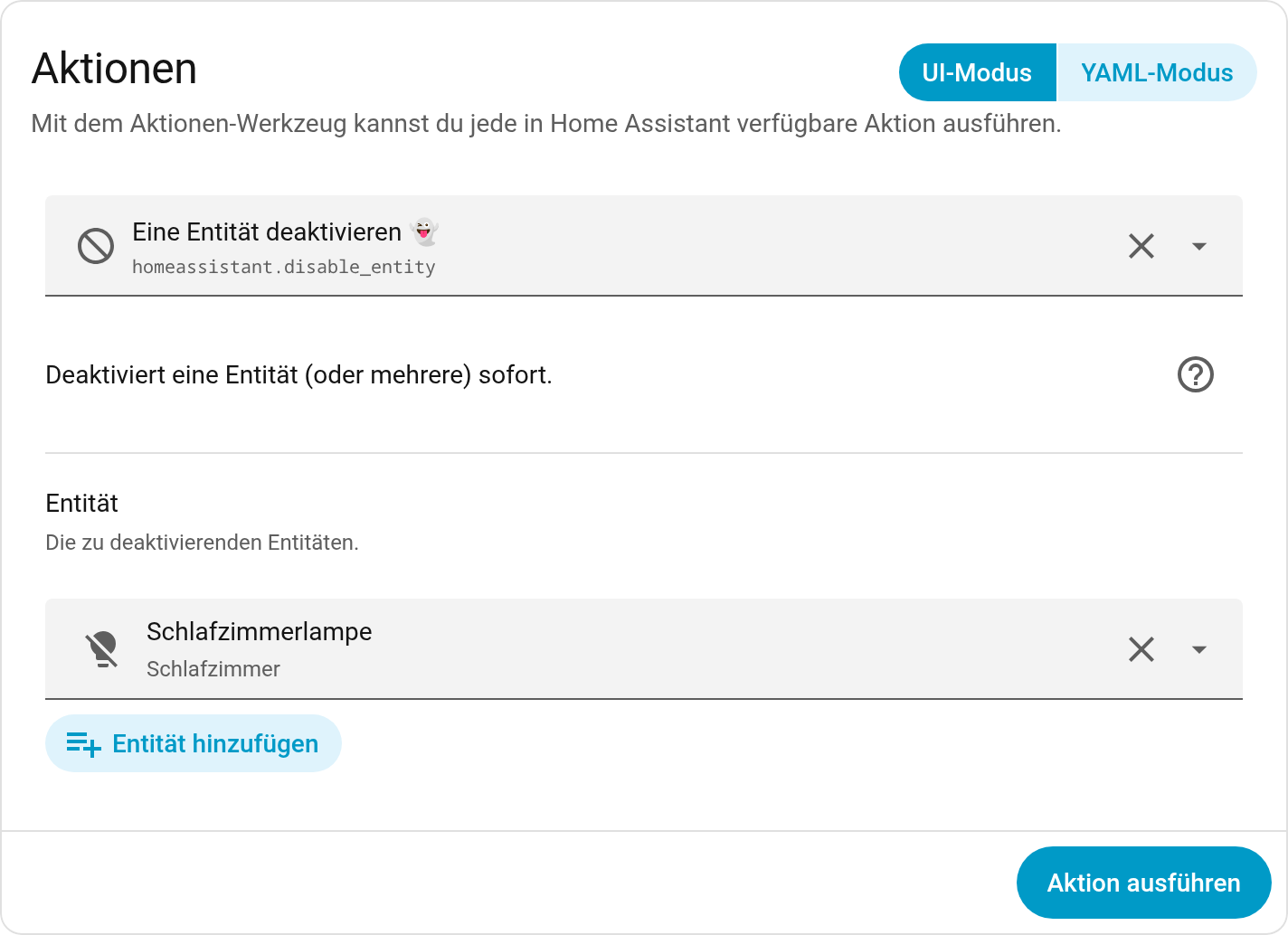
Eine Entität deaktivieren
Deaktiviert eine oder mehrere Entitäten, genauso, als würdest du Aktiviert in den Einstellungen der Entität ausschalten.
Eine deaktivierte Entität ist aus Home Assistant verschwunden, bis du sie wieder aktivierst: kein Zustand, kein neuer Verlauf, nichts in deinen Dashboards. Praktisch für die Sensoren eines Geräts, das für die Saison weggepackt ist, oder eine geschwätzige Entität, die du nur ab und zu brauchst. Eine Entität aktivieren holt sie zurück.
So benutzt du es
- Öffne die Automation oder das Skript, das die Entität deaktivieren soll, und wähle Aktion hinzufügen aus.
- Suche nach entität deaktivieren und wähle Home Assistant Core Integration: Eine Entität deaktivieren 👻 aus.
- Wähle eine oder mehrere Entitäten unter Entität.
- Wähle Speichern aus.
Willst du es nur einmal laufen sehen? Probiere diese Aktion aus öffnet sie in deinem Home Assistant, bereit für einen einzelnen Lauf.
| Eigenschaften der Aktion | |
|---|---|
| Aktion | Eine Entität deaktivieren 👻 |
| Name der Aktion | homeassistant.disable_entity |
| Ziele der Aktion | Nein |
| Antwort der Aktion | Keine Antwort |
| Einfluss von Spook | Neu hinzugefügte Aktion |
| Werkzeuge | Probiere diese Aktion aus  |
| Datenparameter der Aktion | |||
|---|---|---|---|
| Attribut | Typ | Erforderlich | Standard / Beispiel |
entity_id | String | Liste von Strings | Ja | "light.living_room" |
Eine Entität deaktivieren:
action: homeassistant.disable_entity
data:
  entity_id: light.living_room
Mehr als eine Entität auf einmal, als Liste:
action: homeassistant.disable_entity
data:
  entity_id:
    - light.living_room
    - light.kitchen_ceiling
Eine Entität aktivieren
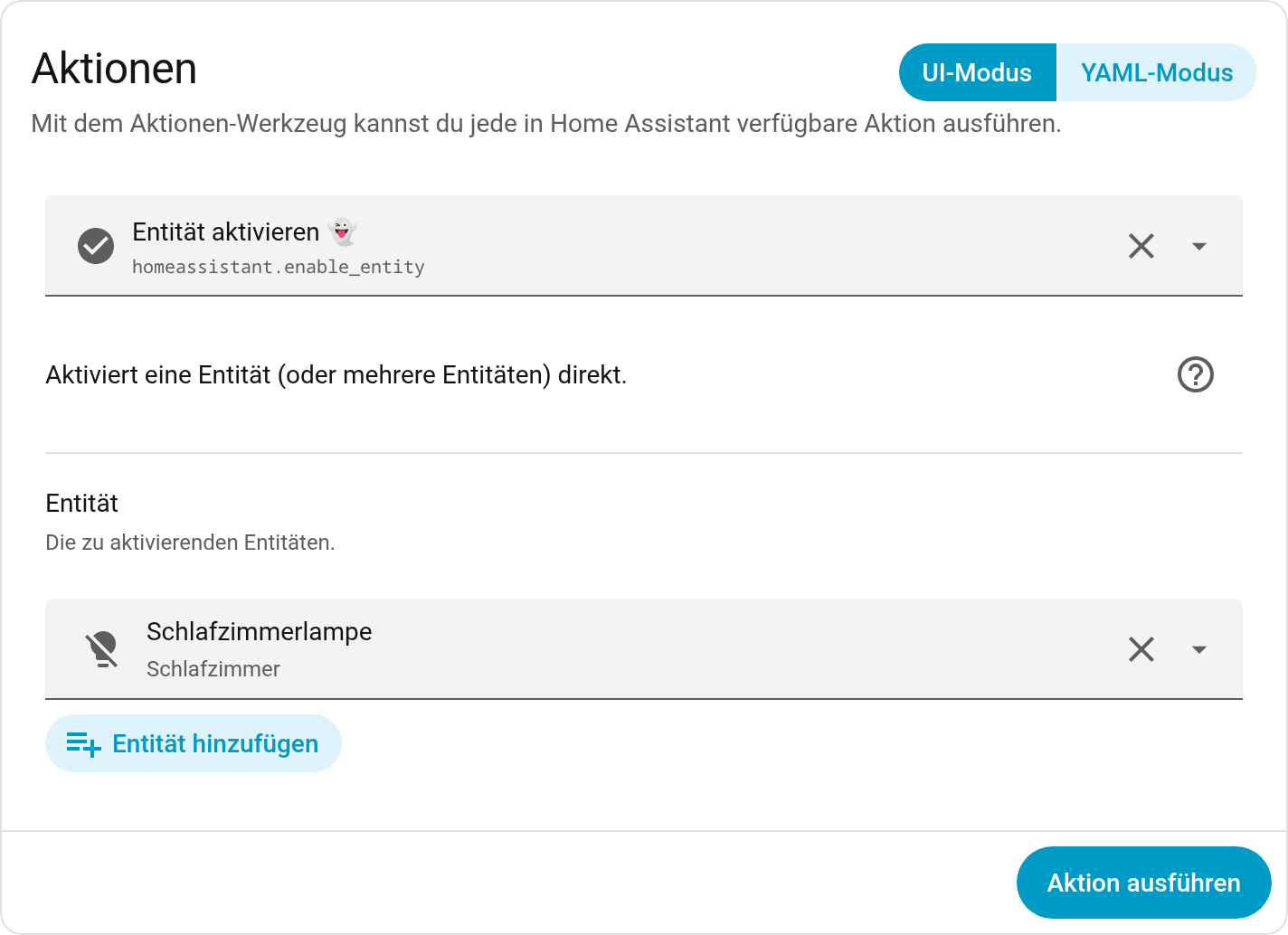
Aktiviert eine oder mehrere deaktivierte Entitäten wieder.
Der Weg zurück von Eine Entität deaktivieren. Auch nützlich für die Entitäten, die eine Integration deaktiviert ausliefert, wie zusätzliche Diagnosesensoren, wenn eine Automation sie einschalten soll.
So benutzt du es
- Öffne die Automation oder das Skript, das die Entität aktivieren soll, und wähle Aktion hinzufügen aus.
- Suche nach entität aktivieren und wähle Home Assistant Core Integration: Entität aktivieren 👻 aus.
- Wähle eine oder mehrere Entitäten unter Entität.
- Wähle Speichern aus.
Willst du es nur einmal laufen sehen? Probiere diese Aktion aus öffnet sie in deinem Home Assistant, bereit für einen einzelnen Lauf.
| Eigenschaften der Aktion | |
|---|---|
| Aktion | Entität aktivieren 👻 |
| Name der Aktion | homeassistant.enable_entity |
| Ziele der Aktion | Nein |
| Antwort der Aktion | Keine Antwort |
| Einfluss von Spook | Neu hinzugefügte Aktion |
| Werkzeuge | Probiere diese Aktion aus |
| Datenparameter der Aktion | |||
|---|---|---|---|
| Attribut | Typ | Erforderlich | Standard / Beispiel |
entity_id | String | Liste von Strings | Ja | "light.living_room" |
Eine Entität aktivieren:
action: homeassistant.enable_entity
data:
  entity_id: light.living_room
Mehr als eine Entität auf einmal, als Liste:
action: homeassistant.enable_entity
data:
  entity_id:
    - light.living_room
    - light.kitchen_ceiling
- Eine aktivierte Entität ist nicht in dem Moment zurück, in dem die Aktion läuft. Home Assistant lädt dafür die Integration neu, zu der sie gehört, etwa 30 Sekunden später, genauso wie wenn du sie in der Oberfläche aktivierst.
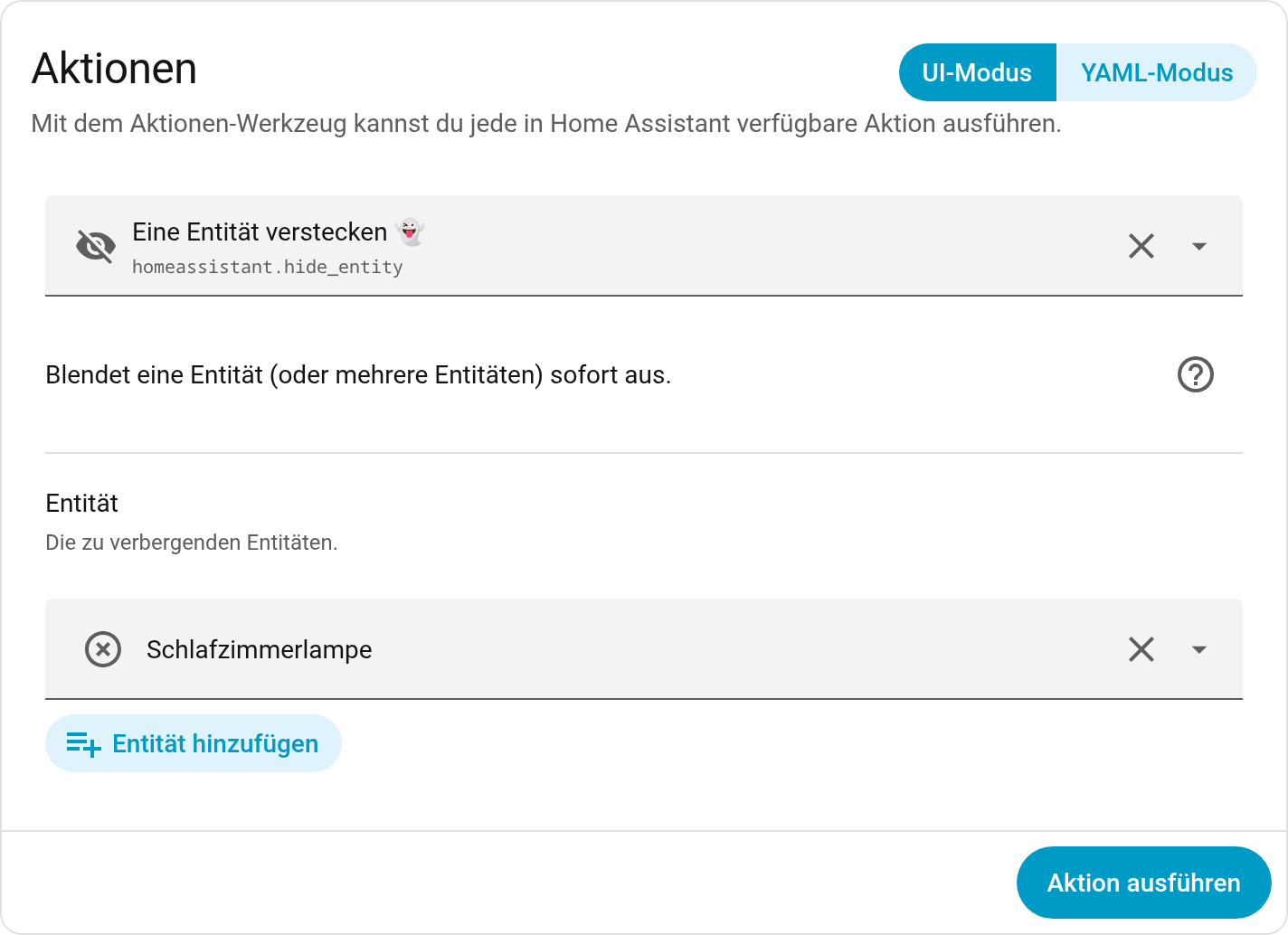
Eine Entität ausblenden
Blendet eine oder mehrere Entitäten aus, genauso, als würdest du Sichtbar in den Einstellungen der Entität ausschalten.
Eine ausgeblendete Entität funktioniert weiter. Sie bleibt nur außer Sicht. Sie taucht nicht auf Dashboards auf, die Home Assistant für dich baut, und Sprachassistenten wie Google Assistant oder Alexa sehen sie standardmäßig nicht. Du kannst sie ihnen in den Einstellungen der Sprachassistenten trotzdem gezielt freigeben. Nützlich für die Helfer-Entitäten und technischen Sensoren, die du brauchst, aber nie ansehen willst.
So benutzt du es
- Öffne die Automation oder das Skript, das die Entität ausblenden soll, und wähle Aktion hinzufügen aus.
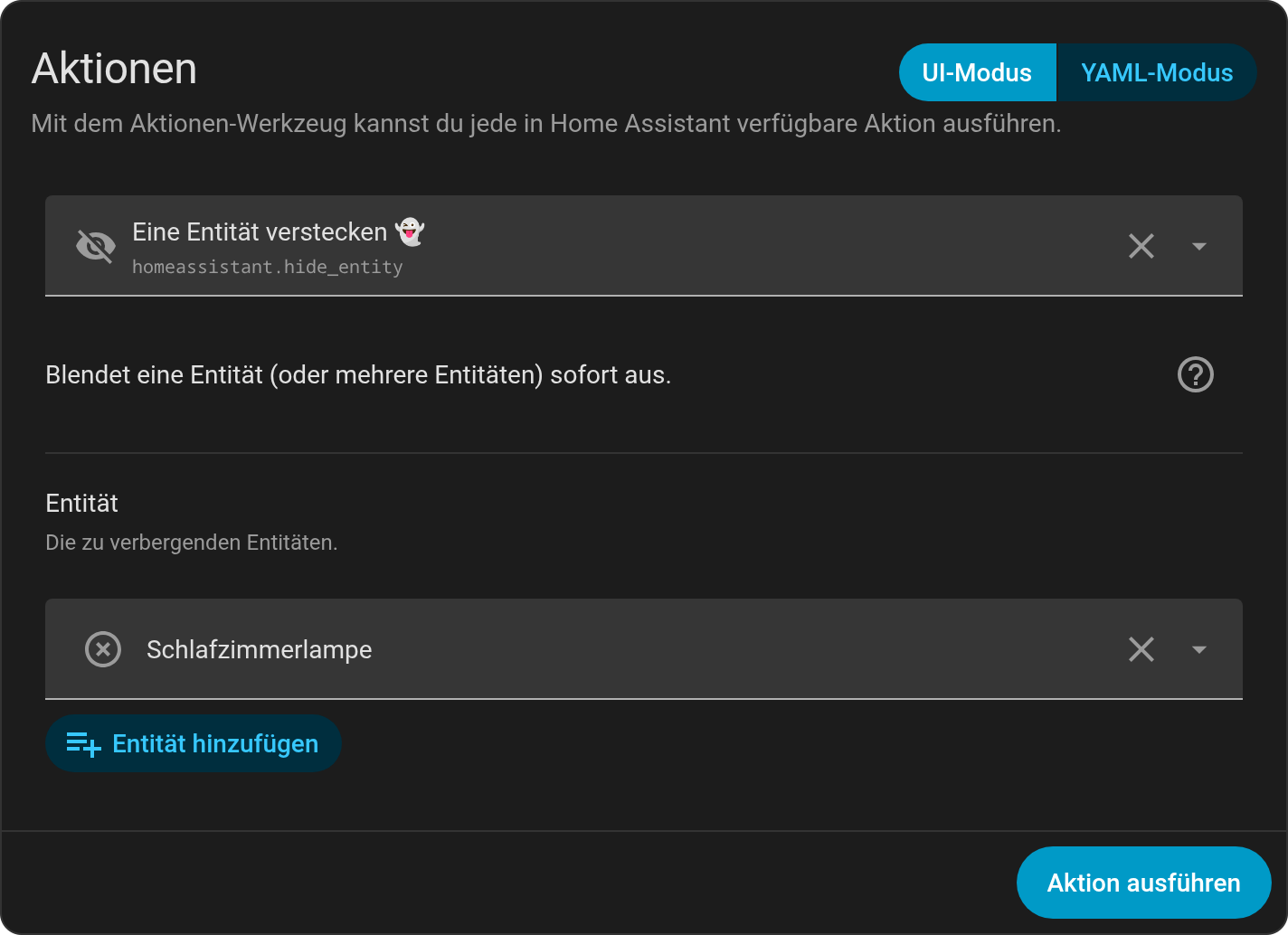
- Suche nach entität verstecken und wähle Home Assistant Core Integration: Eine Entität verstecken 👻 aus.
- Wähle eine oder mehrere Entitäten unter Entität.
- Wähle Speichern aus.
Willst du es nur einmal laufen sehen? Probiere diese Aktion aus öffnet sie in deinem Home Assistant, bereit für einen einzelnen Lauf.
| Eigenschaften der Aktion | |
|---|---|
| Aktion | Eine Entität verstecken 👻 |
| Name der Aktion | homeassistant.hide_entity |
| Ziele der Aktion | Nein |
| Antwort der Aktion | Keine Antwort |
| Einfluss von Spook | Neu hinzugefügte Aktion |
| Werkzeuge | Probiere diese Aktion aus |
| Datenparameter der Aktion | |||
|---|---|---|---|
| Attribut | Typ | Erforderlich | Standard / Beispiel |
entity_id | String | Liste von Strings | Ja | "light.living_room" |
Eine Entität ausblenden:
action: homeassistant.hide_entity
data:
  entity_id: light.living_room
Mehr als eine Entität auf einmal, als Liste:
action: homeassistant.hide_entity
data:
  entity_id:
    - light.living_room
    - light.kitchen_ceiling
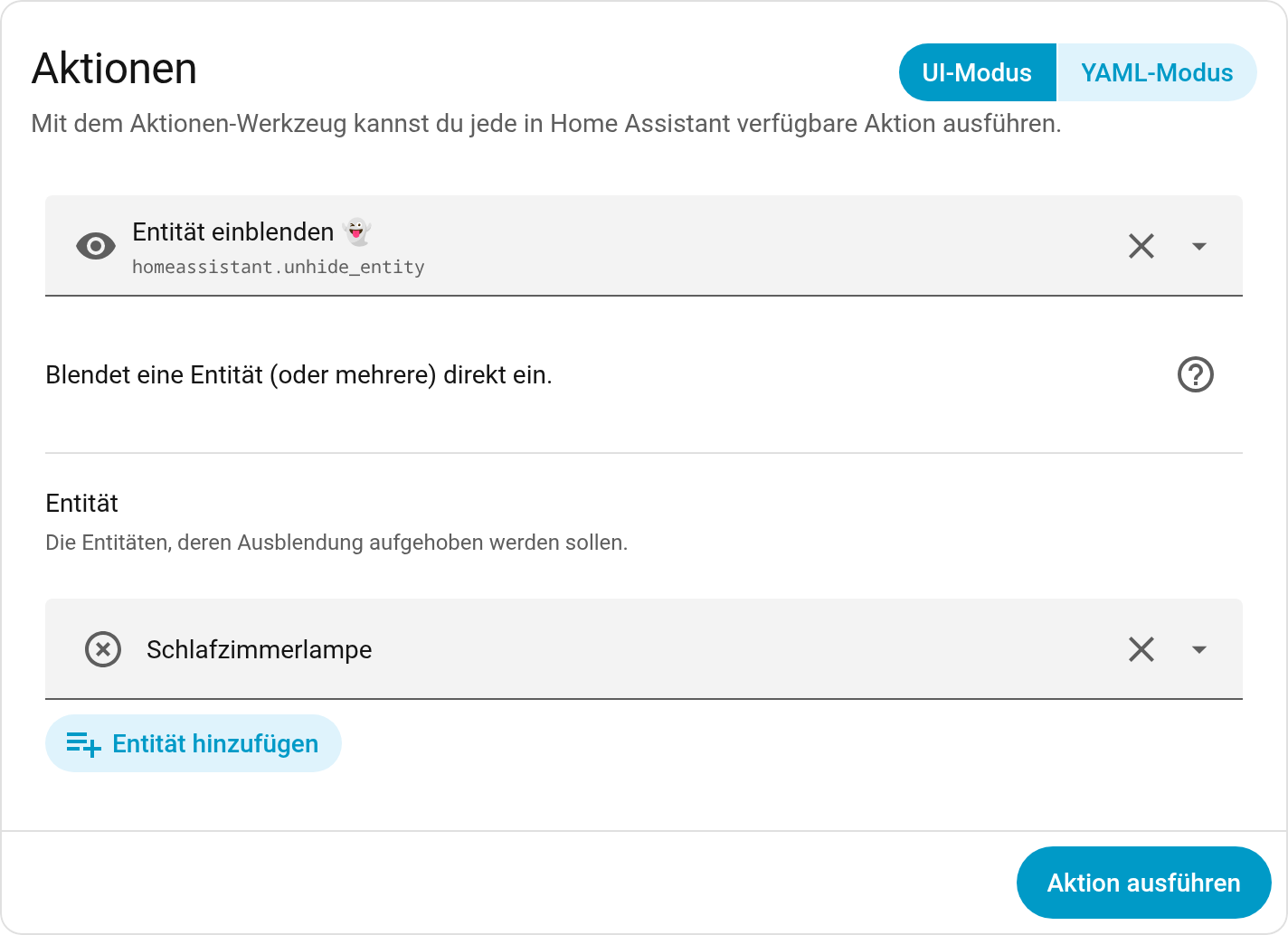
Eine Entität einblenden
Macht eine oder mehrere ausgeblendete Entitäten wieder sichtbar.
Der Weg zurück von Eine Entität ausblenden.
So benutzt du es
- Öffne die Automation oder das Skript, das die Entität einblenden soll, und wähle Aktion hinzufügen aus.
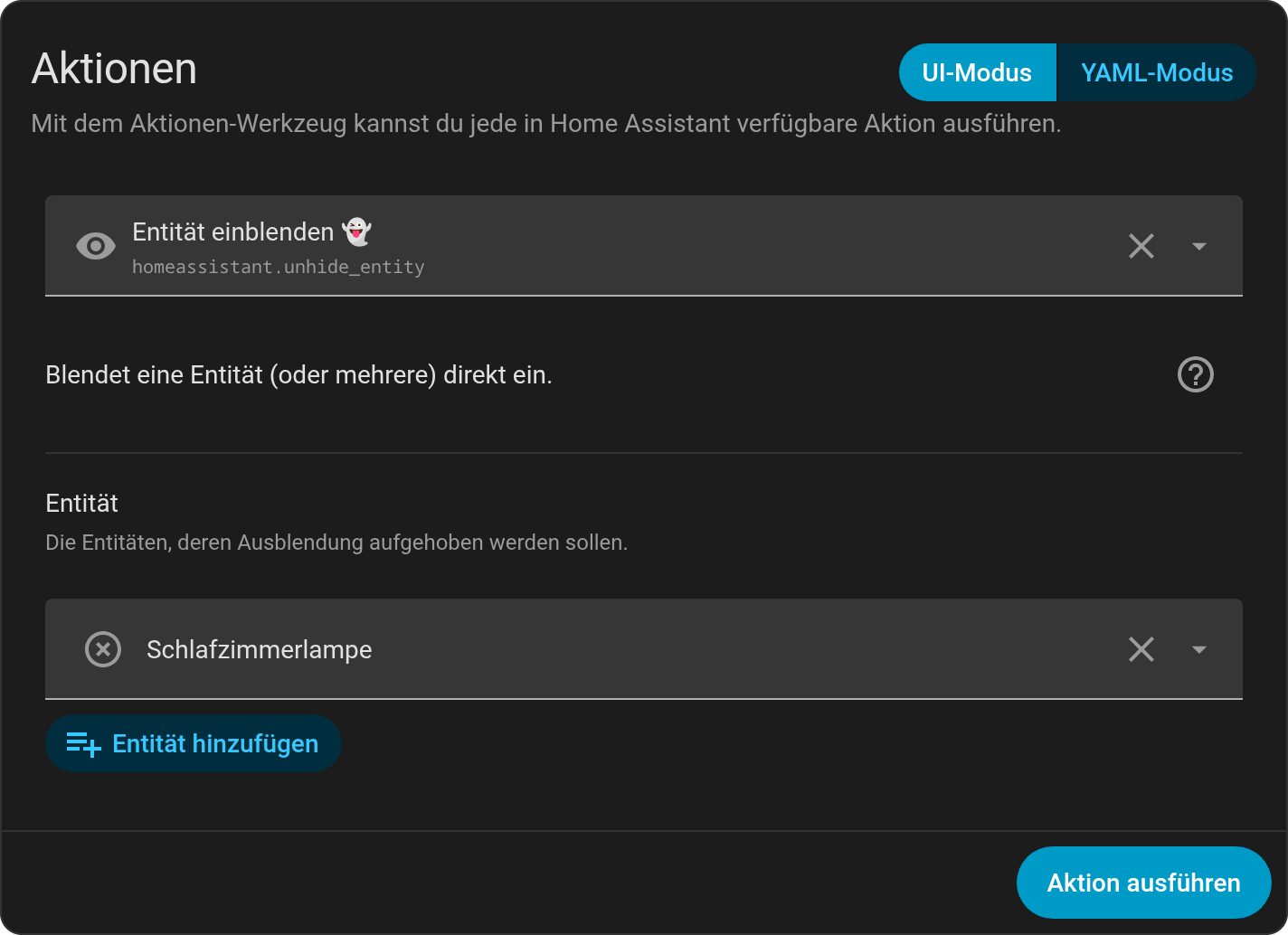
- Suche nach entität einblenden und wähle Home Assistant Core Integration: Entität einblenden 👻 aus.
- Wähle eine oder mehrere Entitäten unter Entität.
- Wähle Speichern aus.
Willst du es nur einmal laufen sehen? Probiere diese Aktion aus öffnet sie in deinem Home Assistant, bereit für einen einzelnen Lauf.
| Eigenschaften der Aktion | |
|---|---|
| Aktion | Entität einblenden 👻 |
| Name der Aktion | homeassistant.unhide_entity |
| Ziele der Aktion | Nein |
| Antwort der Aktion | Keine Antwort |
| Einfluss von Spook | Neu hinzugefügte Aktion |
| Werkzeuge | Probiere diese Aktion aus |
| Datenparameter der Aktion | |||
|---|---|---|---|
| Attribut | Typ | Erforderlich | Standard / Beispiel |
entity_id | String | Liste von Strings | Ja | "light.living_room" |
Eine Entität einblenden:
action: homeassistant.unhide_entity
data:
  entity_id: light.living_room
Mehr als eine Entität auf einmal, als Liste:
action: homeassistant.unhide_entity
data:
  entity_id:
    - light.living_room
    - light.kitchen_ceiling
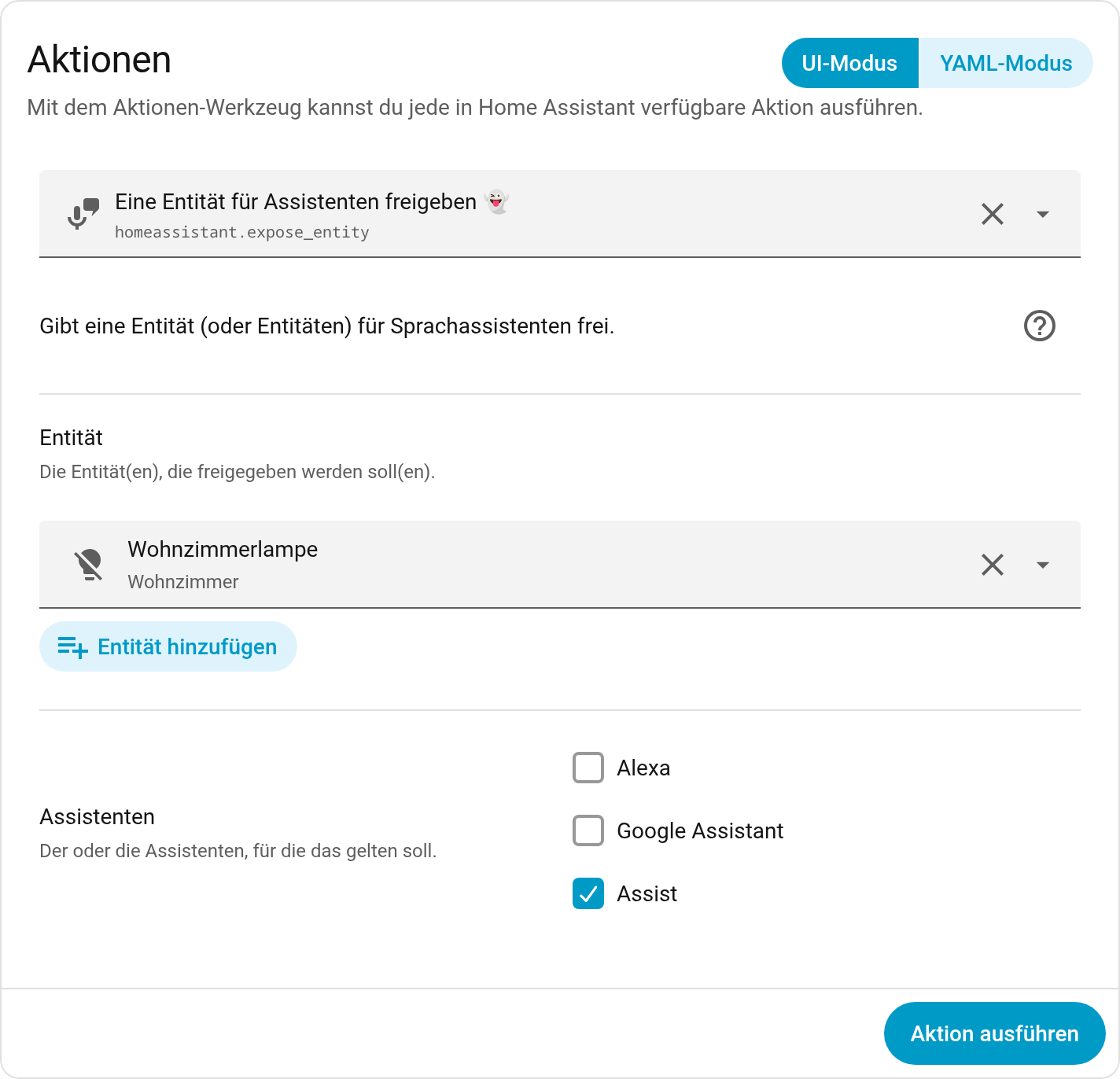
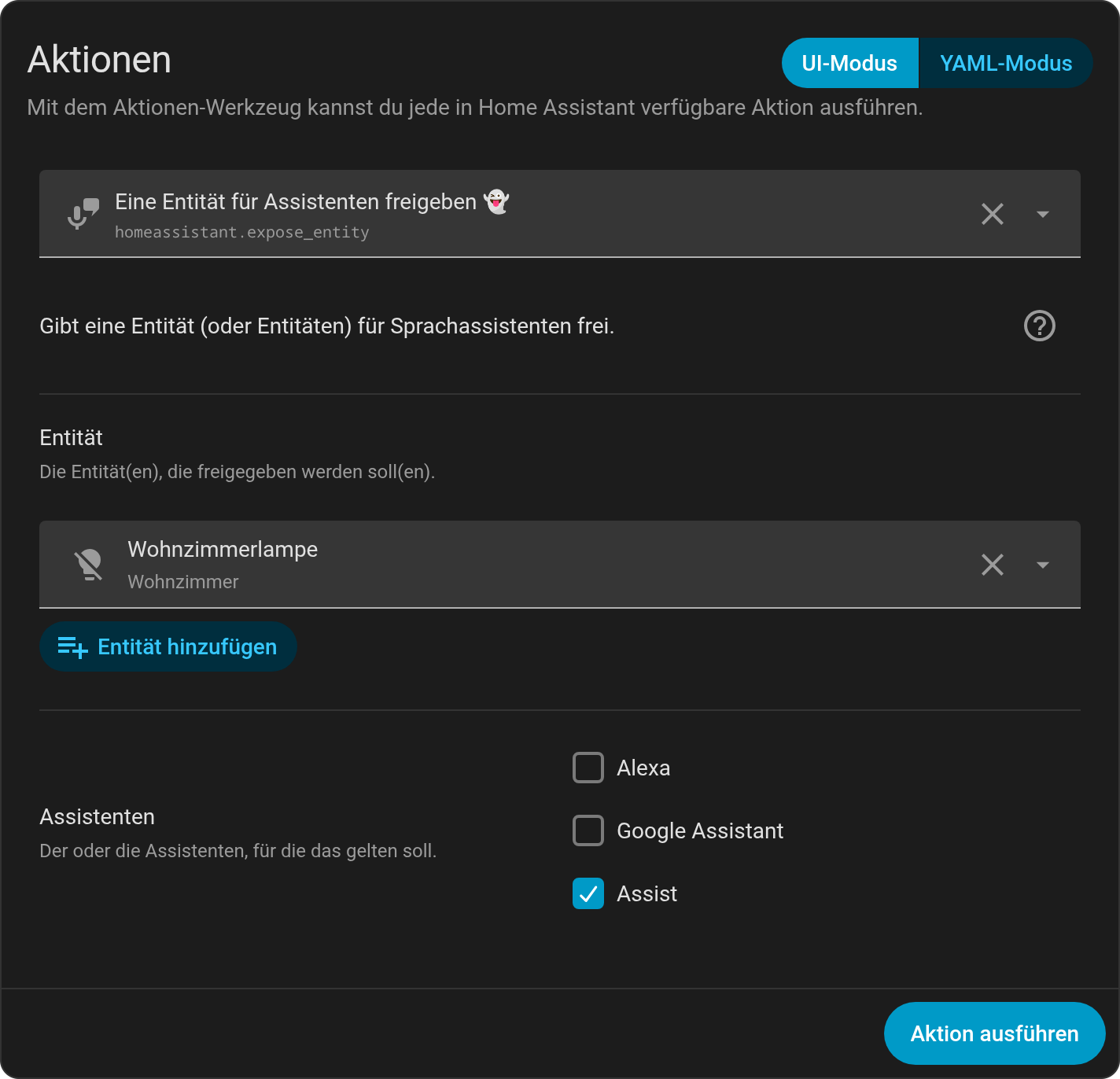
Eine Entität für Assistenten freigeben
Lässt einen oder mehrere Sprachassistenten eine oder mehrere Entitäten sehen und steuern.
Home Assistant führt pro Assistent eine eigene Liste dessen, was er sehen darf. Das ist dieselbe Einstellung, die du unter Einstellungen > Sprachassistenten > Verfügbar machen findest, angewendet auf so viele Entitäten, wie du willst, auf einmal. Gib die Lampen im Gästezimmer für Assist frei, wenn Gäste kommen, oder einen ganzen Schwung neuer Entitäten für Alexa, ohne sie einzeln anzuhaken.
So benutzt du es
- Öffne die Automation oder das Skript, das das tun soll, und wähle Aktion hinzufügen aus.
- Suche nach für assistenten freigeben und wähle Home Assistant Core Integration: Eine Entität für Assistenten freigeben 👻 aus.
- Wähle eine oder mehrere Entitäten unter Entität.
- Wähle unter Assistenten Alexa, Google Home, Assist oder eine beliebige Mischung davon.
- Wähle Speichern aus.
Willst du es nur einmal laufen sehen? Probiere diese Aktion aus öffnet sie in deinem Home Assistant, bereit für einen einzelnen Lauf.
| Eigenschaften der Aktion | |
|---|---|
| Aktion | Eine Entität für Assistenten freigeben 👻 |
| Name der Aktion | homeassistant.expose_entity |
| Ziele der Aktion | Nein |
| Antwort der Aktion | Keine Antwort |
| Einfluss von Spook | Neu hinzugefügte Aktion |
| Werkzeuge | Probiere diese Aktion aus |
| Datenparameter der Aktion | |||
|---|---|---|---|
| Attribut | Typ | Erforderlich | Standard / Beispiel |
entity_id | String | Liste von Strings | Ja | "light.living_room" |
assistants | String | Liste von Strings | Ja | cloud.alexa, cloud.google_assistant, conversation |
Die Assistenten heißen so, wie Home Assistant sie intern nennt: cloud.alexa für Alexa, cloud.google_assistant für Google Assistant und conversation für Assist. Alles andere wird abgelehnt.
Assist die Lampe im Wohnzimmer steuern lassen:
action: homeassistant.expose_entity
data:
  entity_id: light.living_room
  assistants: conversation
Mehrere Entitäten für mehrere Assistenten auf einmal:
action: homeassistant.expose_entity
data:
  entity_id:
    - light.living_room
    - light.kitchen_ceiling
  assistants:
    - cloud.alexa
    - conversation
- Jede Entität wird geprüft, bevor sich irgendeine ändert. Nennst du eine, die es nicht gibt, schlägt also der ganze Aufruf fehl, statt die davor schon erledigt zu lassen.
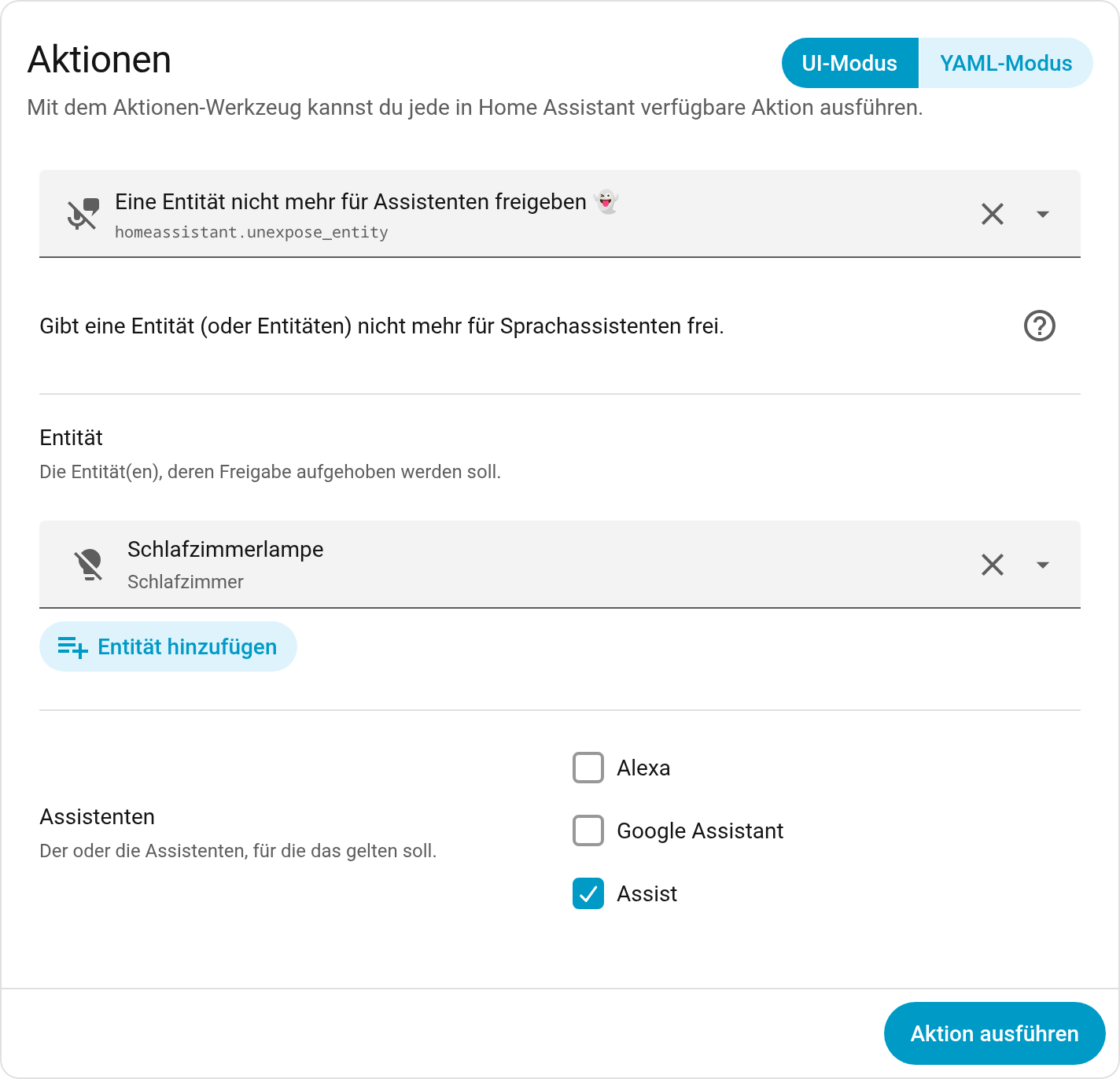
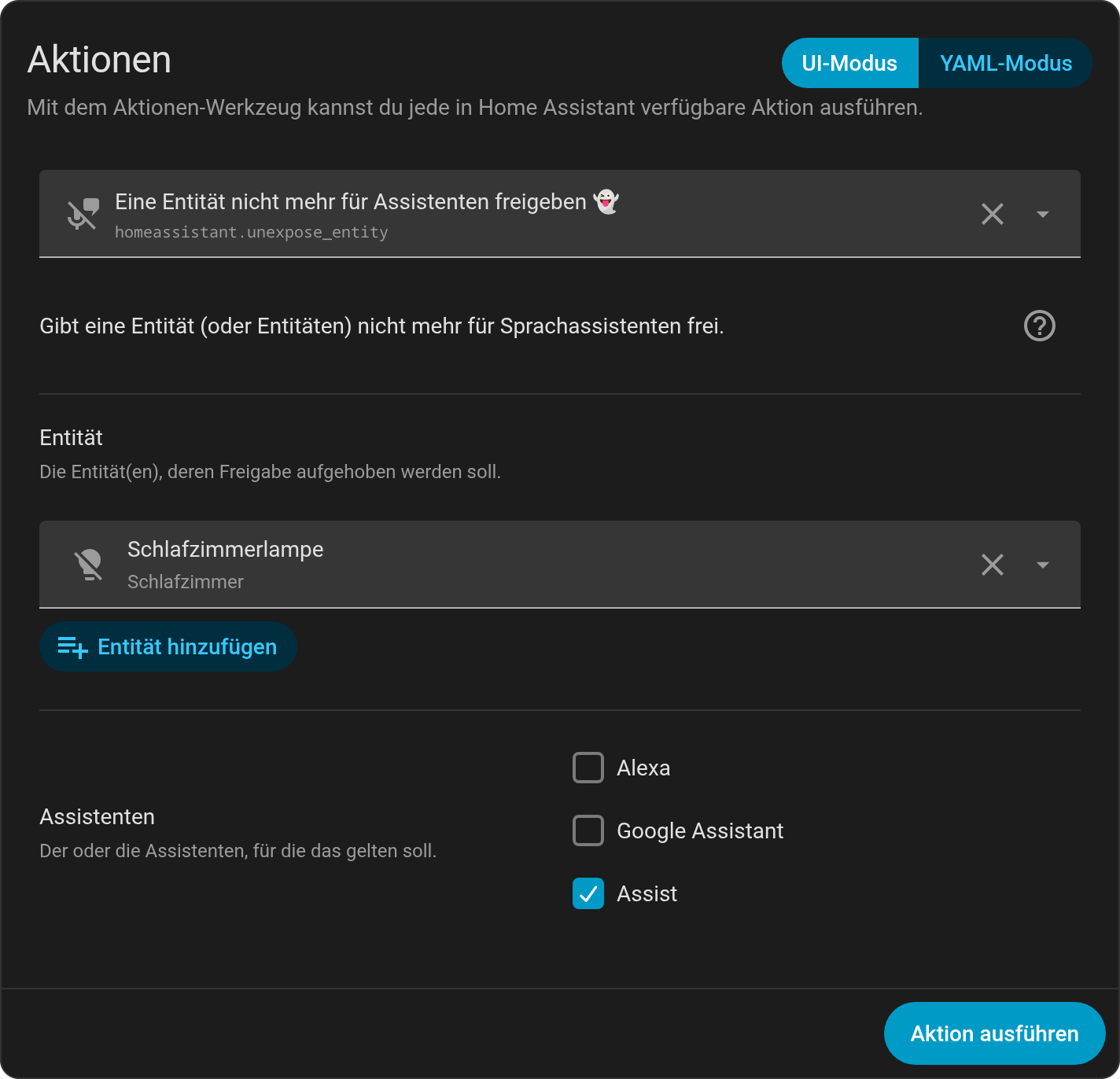
Eine Entität nicht mehr für Assistenten freigeben
Nimmt eine oder mehrere Entitäten aus der Reichweite eines oder mehrerer Sprachassistenten.
Das Gegenteil von Eine Entität für Assistenten freigeben. Die Gäste sind weg, also muss Assist das Gästezimmer nicht mehr steuern. Oder das Schloss der Haustür soll nie etwas sein, das Alexa öffnen kann, egal was unterwegs freigegeben wurde.
So benutzt du es
- Öffne die Automation oder das Skript, das das tun soll, und wähle Aktion hinzufügen aus.
- Suche nach nicht mehr für assistenten freigeben und wähle Home Assistant Core Integration: Eine Entität nicht mehr für Assistenten freigeben 👻 aus.
- Wähle eine oder mehrere Entitäten unter Entität.
- Wähle unter Assistenten Alexa, Google Home, Assist oder eine beliebige Mischung davon.
- Wähle Speichern aus.
Willst du es nur einmal laufen sehen? Probiere diese Aktion aus öffnet sie in deinem Home Assistant, bereit für einen einzelnen Lauf.
| Eigenschaften der Aktion | |
|---|---|
| Aktion | Eine Entität nicht mehr für Assistenten freigeben 👻 |
| Name der Aktion | homeassistant.unexpose_entity |
| Ziele der Aktion | Nein |
| Antwort der Aktion | Keine Antwort |
| Einfluss von Spook | Neu hinzugefügte Aktion |
| Werkzeuge | Probiere diese Aktion aus |
| Datenparameter der Aktion | |||
|---|---|---|---|
| Attribut | Typ | Erforderlich | Standard / Beispiel |
entity_id | String | Liste von Strings | Ja | "light.living_room" |
assistants | String | Liste von Strings | Ja | cloud.alexa, cloud.google_assistant, conversation |
Die Assistenten heißen so, wie Home Assistant sie intern nennt: cloud.alexa für Alexa, cloud.google_assistant für Google Assistant und conversation für Assist. Alles andere wird abgelehnt.
Assist die Lampe im Wohnzimmer wegnehmen:
action: homeassistant.unexpose_entity
data:
  entity_id: light.living_room
  assistants: conversation
Mehrere Entitäten von mehreren Assistenten auf einmal:
action: homeassistant.unexpose_entity
data:
  entity_id:
    - light.living_room
    - light.kitchen_ceiling
  assistants:
    - cloud.alexa
    - conversation
- Jede Entität wird geprüft, bevor sich irgendeine ändert. Nennst du eine, die es nicht gibt, schlägt also der ganze Aufruf fehl, statt die davor schon erledigt zu lassen.
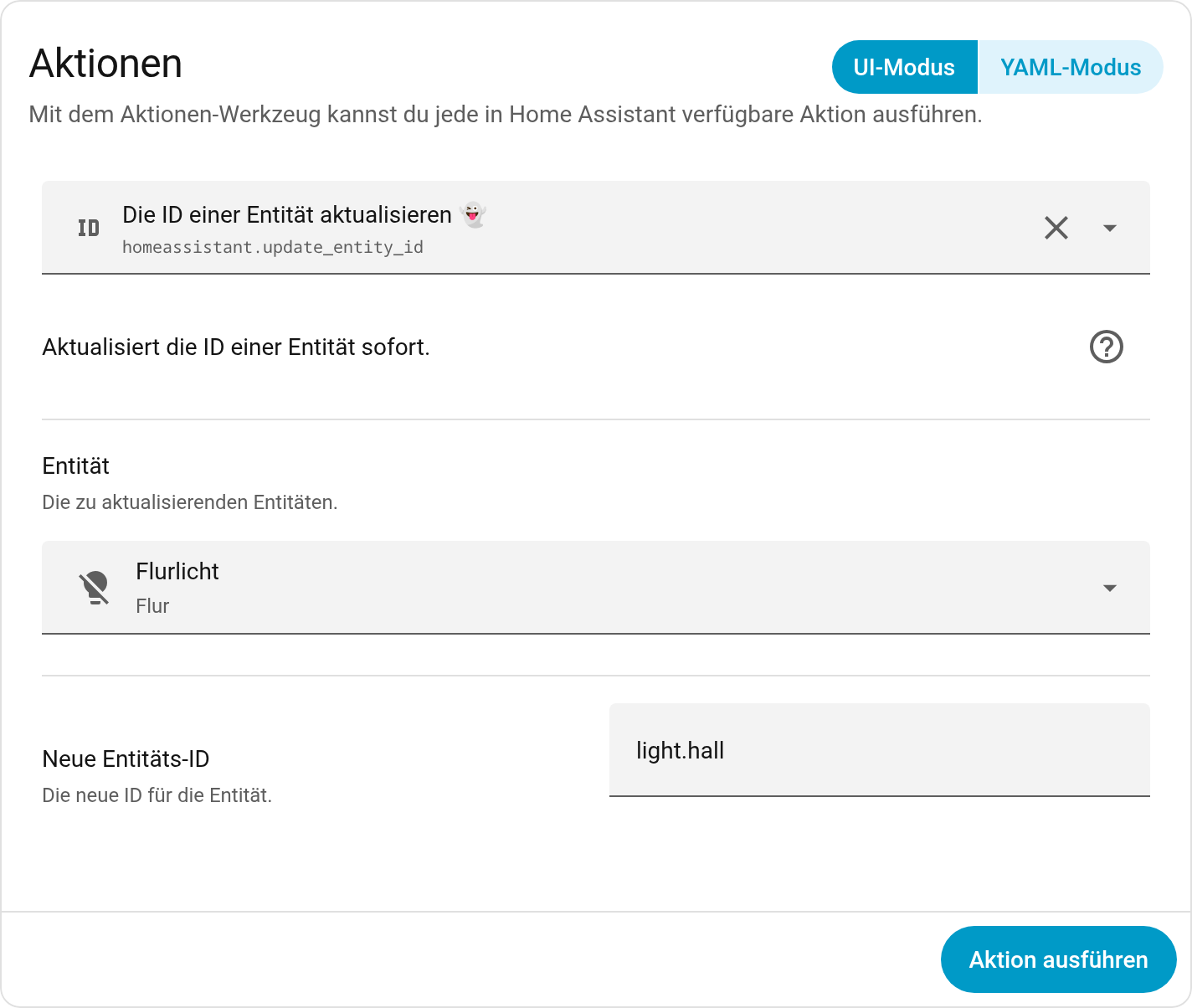
Die ID einer Entität aktualisieren
Gibt einer Entität eine neue Entitäts-ID.
Dasselbe, als würdest du Entitäts-ID in den Einstellungen der Entität ändern. Nützlich, wenn ein Skript eine neue Installation einrichtet, oder wenn du einen Schwung IDs aufräumst, die eine Integration so angelegt hat, wie es dir nicht gefällt.
Deine Automationen, Skripte und Dashboards werden dabei nicht mitgeändert. Alles, was die alte ID verwendet, findet die Entität nicht mehr. Spook zeigt dir das als Reparaturen, wie Unbekannte Entitäten bei Automationen.
So benutzt du es
- Öffne die Automation oder das Skript, das das tun soll, und wähle Aktion hinzufügen aus.
- Suche nach id einer entität aktualisieren und wähle Home Assistant Core Integration: Die ID einer Entität aktualisieren 👻 aus.
- Wähle die Entität unter Entität.
- Füll Neue Entitäts-ID aus, etwa
light.dining_room. - Wähle Speichern aus.
Willst du es nur einmal laufen sehen? Probiere diese Aktion aus öffnet sie in deinem Home Assistant, bereit für einen einzelnen Lauf.
| Eigenschaften der Aktion | |
|---|---|
| Aktion | Die ID einer Entität aktualisieren 👻 |
| Name der Aktion | homeassistant.update_entity_id |
| Ziele der Aktion | Nein |
| Antwort der Aktion | Keine Antwort |
| Einfluss von Spook | Neu hinzugefügte Aktion |
| Werkzeuge | Probiere diese Aktion aus |
Die Lampe im Wohnzimmer ist jetzt eine Lampe im Esszimmer:
action: homeassistant.update_entity_id
data:
  entity_id: light.living_room
  new_entity_id: light.dining_room
- Die neue ID muss mit derselben Domain beginnen, aus
light.bleibt alsolight.. Eine ID, die schon eine andere Entität hat, wird abgelehnt. - Nur Entitäten, die Home Assistant über die Oberfläche verwalten kann, also die mit einer eindeutigen ID, können so eine neue ID bekommen.
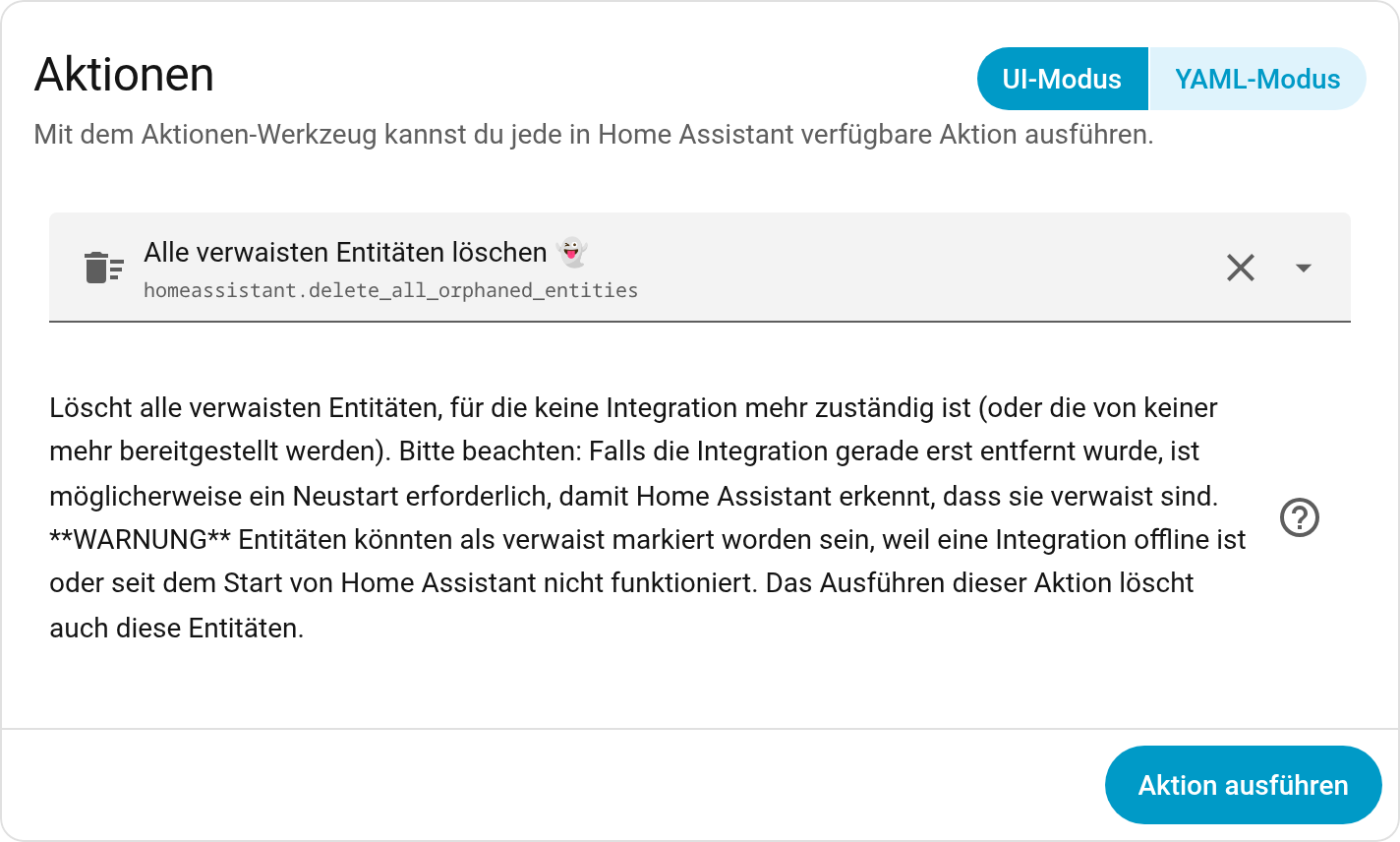
Alle verwaisten Entitäten löschen
Löscht jede verwaiste Entität in einem Rutsch.
Eine verwaiste Entität ist eine, zu der sich keine Integration mehr bekennt. Entferne eine Integration oder ersetze ein Gerät, und seine Entitäten können in der Liste der Entitäten zurückbleiben, markiert als nicht mehr bereitgestellt. Sie einzeln zu löschen wird schnell lästig. Diese Aktion löscht sie alle auf einmal.
So benutzt du es
- Stelle sicher, dass jede Integration, die dir wichtig ist, läuft. Sieh unter Einstellungen > Geräte & Dienste nach, ob eine nicht geladen werden konnte.
- Öffne das Skript, das aufräumen soll, und wähle Aktion hinzufügen aus.
- Suche nach verwaisten entitäten und wähle Home Assistant Core Integration: Alle verwaisten Entitäten löschen 👻 aus.
- Es gibt nichts auszufüllen. Wähle Speichern aus.
Willst du es nur einmal laufen sehen? Probiere diese Aktion aus öffnet sie in deinem Home Assistant, bereit für einen einzelnen Lauf. Vorsicht: Dieser Lauf löscht sie wirklich.
| Eigenschaften der Aktion | |
|---|---|
| Aktion | Alle verwaisten Entitäten löschen 👻 |
| Name der Aktion | homeassistant.delete_all_orphaned_entities |
| Ziele der Aktion | Nein |
| Antwort der Aktion | Keine Antwort |
| Einfluss von Spook | Neu hinzugefügte Aktion |
| Werkzeuge | Probiere diese Aktion aus |
Verwaiste Entitäten sind Entitäten, zu denen sich keine Integration mehr bekennt. Das passiert, wenn eine Integration entfernt wird oder nicht mehr funktioniert. Home Assistant hält eine Entität erst dann für verwaist, wenn sich seit dem letzten Neustart von Home Assistant niemand zu ihr bekannt hat. Bei einer Integration, die du gerade entfernt hast, kann es einen Neustart brauchen, bevor ihre Entitäten als verwaist gelten.
Alle löschen:
action: homeassistant.delete_all_orphaned_entities
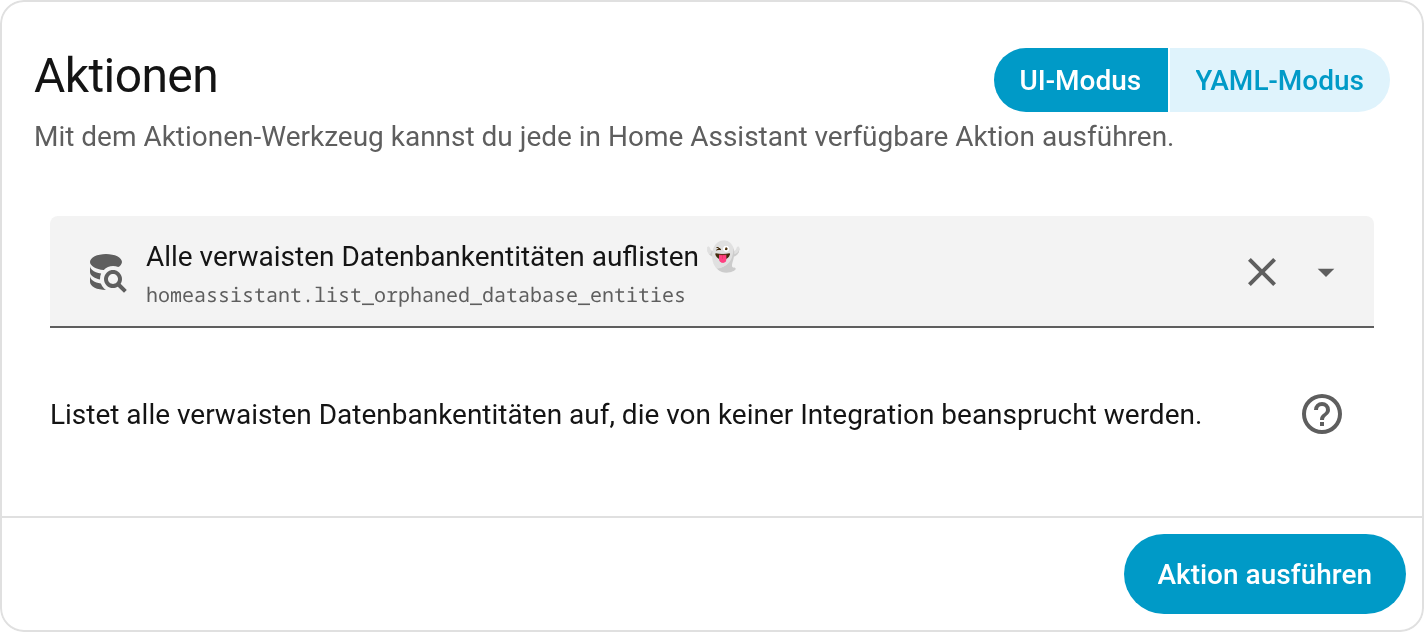
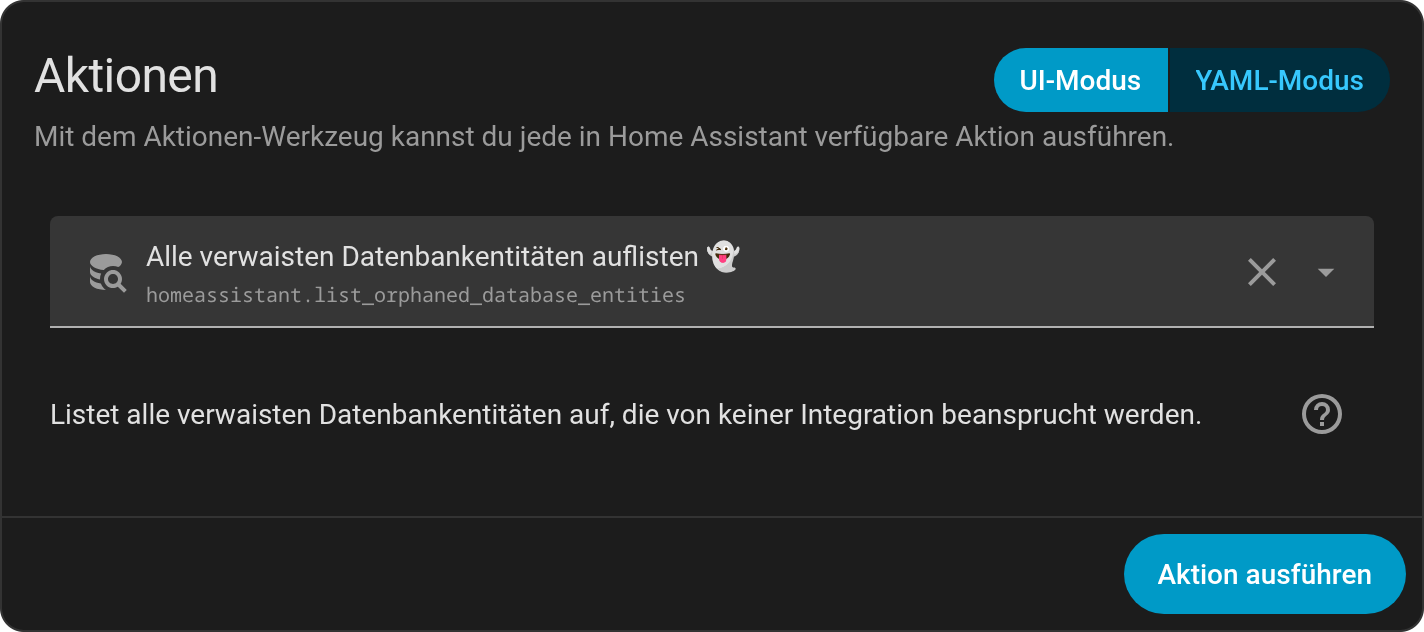
Alle verwaisten Datenbankentitäten auflisten
Listet die Entitäten auf, für die deine Datenbank noch einen Verlauf hat, die es in Home Assistant aber nicht mehr gibt.
Entferne eine Integration oder deaktiviere eine Entität, und ihr Verlauf bleibt in der Datenbank. Dieser Verlauf belegt Platz und bringt dir nichts. Diese Aktion findet diese Entitäten, damit du entscheiden kannst, was du bereinigst. Sie listet nur auf, sie löscht nichts.
So benutzt du es
- Öffne das Skript, das die Liste verwenden soll, und wähle Aktion hinzufügen aus.
- Suche nach verwaisten datenbankentitäten und wähle Home Assistant Core Integration: Alle verwaisten Datenbankentitäten auflisten 👻 aus.
- Gib der Liste unter Antwortvariable einen Namen, etwa
orphaned. Die Schritte danach können sie verwenden. - Wähle Speichern aus.
Willst du es nur einmal laufen sehen? Probiere diese Aktion aus öffnet sie in deinem Home Assistant. Führe sie aus, und die Antwort zeigt die Liste.
| Eigenschaften der Aktion | |
|---|---|
| Aktion | Alle verwaisten Datenbankentitäten auflisten 👻 |
| Name der Aktion | homeassistant.list_orphaned_database_entities |
| Ziele der Aktion | Nein |
| Antwort der Aktion | Antwort der Aktion |
| Einfluss von Spook | Neu hinzugefügte Aktion |
| Werkzeuge | Probiere diese Aktion aus |
Verwaiste Datenbankentitäten sind Entitäten, zu denen sich keine Integration mehr bekennt, die es aber noch in der Datenbank gibt. Das passiert, wenn eine Integration entfernt oder eine Entität deaktiviert wird. Spook vergleicht jede Entitäts-ID, die der Recorder je aufgeschrieben hat, mit den Entitäten, die Home Assistant gerade hat.
Die Liste holen:
action: homeassistant.list_orphaned_database_entities
Ein Skript, das sie auflistet und ihren Verlauf direkt danach aus der Datenbank bereinigt:
alias: Delete orphaned database entities
sequence:
  - action: homeassistant.list_orphaned_database_entities
    response_variable: orphaned
  - action: recorder.purge_entities
    target:
      entity_id: |
        {{ orphaned.entities }}
    data:
      keep_days: 0
mode: single
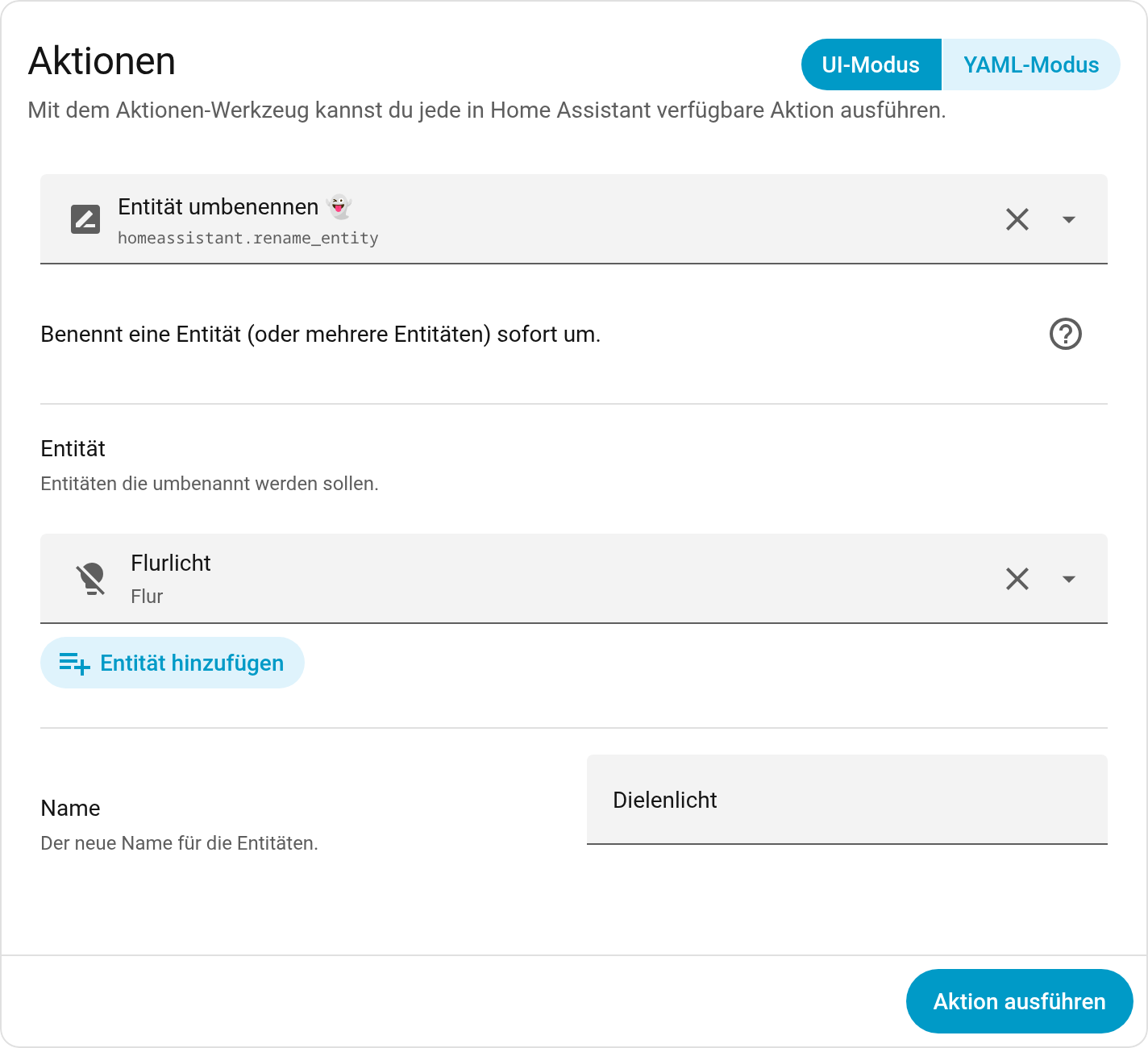
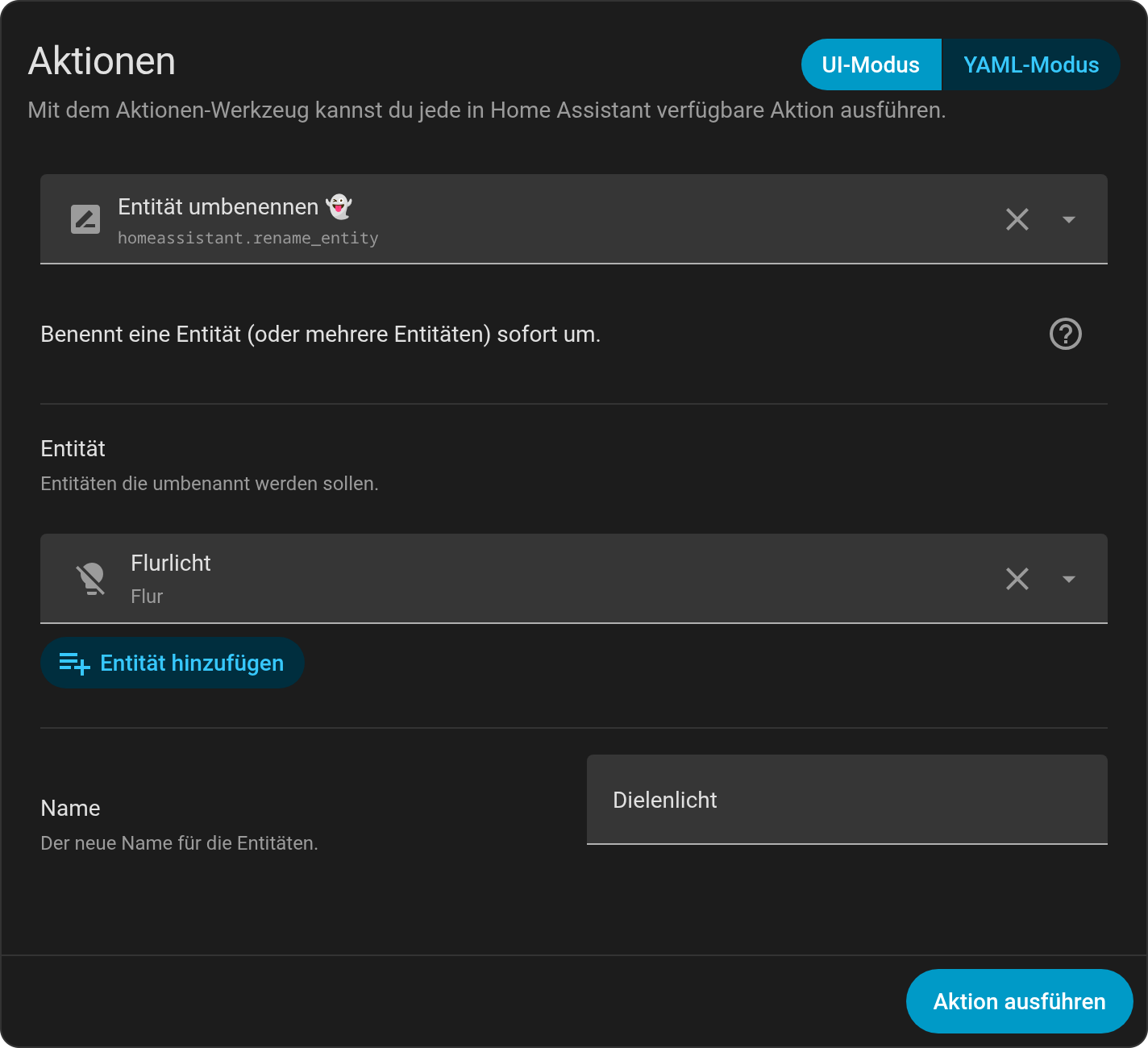
Eine Entität umbenennen
Gibt einer oder mehreren Entitäten einen neuen Namen, den, den du in der Oberfläche siehst.
Dasselbe, als würdest du Name in den Einstellungen der Entität ändern. Ihre Entitäts-ID bleibt, wie sie ist, also geht nichts kaputt, was die Entität verwendet.
So benutzt du es
- Öffne die Automation oder das Skript, das die Entität umbenennen soll, und wähle Aktion hinzufügen aus.
- Suche nach entität umbenennen und wähle Home Assistant Core Integration: Entität umbenennen 👻 aus.
- Wähle die Entität unter Entität.
- Füll Name aus, etwa
Living room light. - Wähle Speichern aus.
Willst du es nur einmal laufen sehen? Probiere diese Aktion aus öffnet sie in deinem Home Assistant, bereit für einen einzelnen Lauf.
| Eigenschaften der Aktion | |
|---|---|
| Aktion | Entität umbenennen 👻 |
| Name der Aktion | homeassistant.rename_entity |
| Ziele der Aktion | Nein |
| Antwort der Aktion | Keine Antwort |
| Einfluss von Spook | Neu hinzugefügte Aktion |
| Werkzeuge | Probiere diese Aktion aus |
Der Lampe im Wohnzimmer einen freundlicheren Namen geben:
action: homeassistant.rename_entity
data:
  entity_id: light.living_room
  name: "Living room light"
- Wählst du mehr als eine Entität, bekommen alle denselben Namen.
Das Symbol einer Entität setzen
Setzt das Symbol einer oder mehrerer Entitäten.
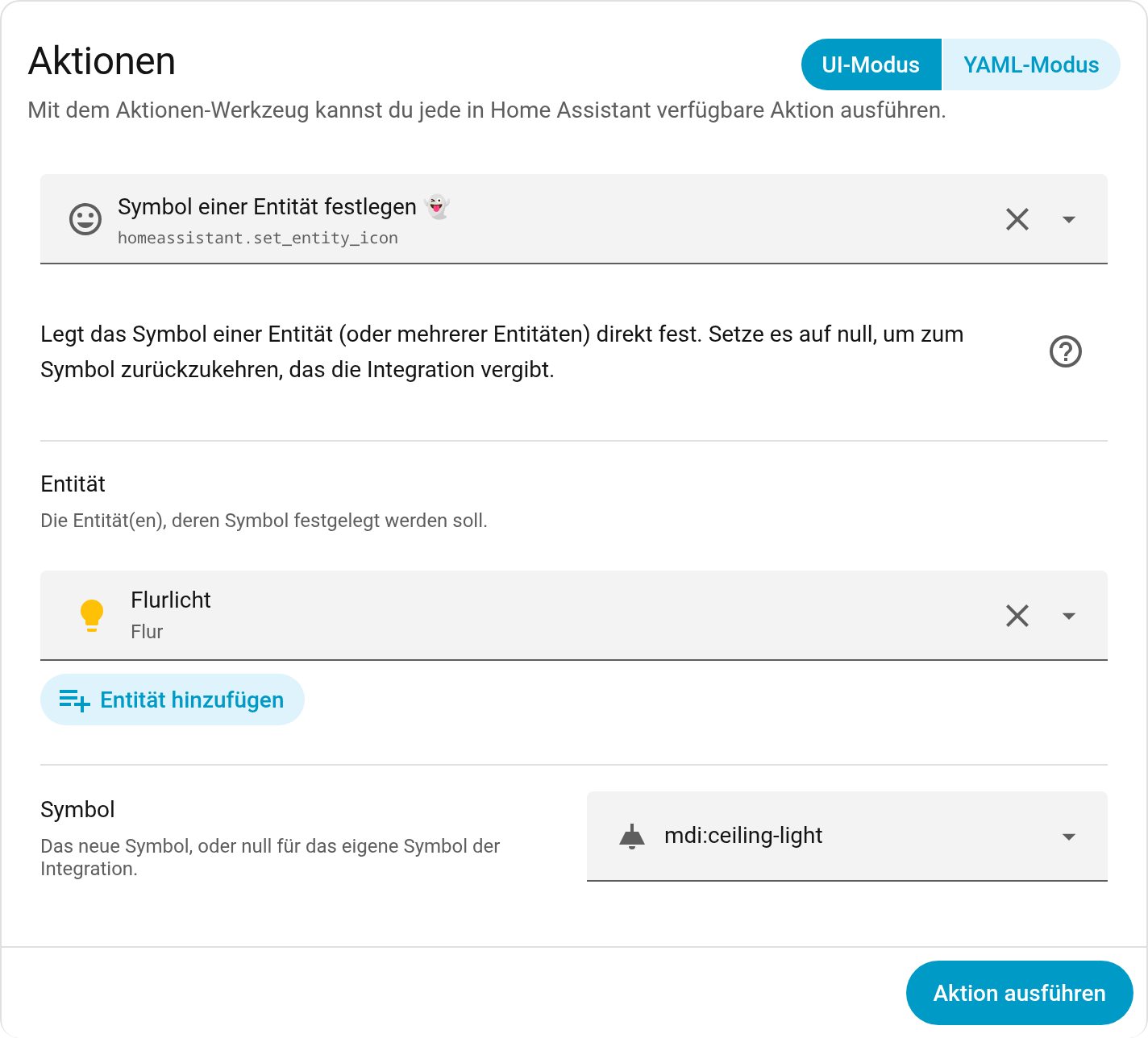
Dieselbe Einstellung wie Symbol in den Einstellungen der Entität. Ein Symbol, das zeigt, was los ist, liest sich schneller als Text: eine Mülltonne, die sich in der Woche ändert, in der sie rausgeht, oder ein Lüfter-Symbol für die Steckdose, an der der Lüfter hängt.
So benutzt du es
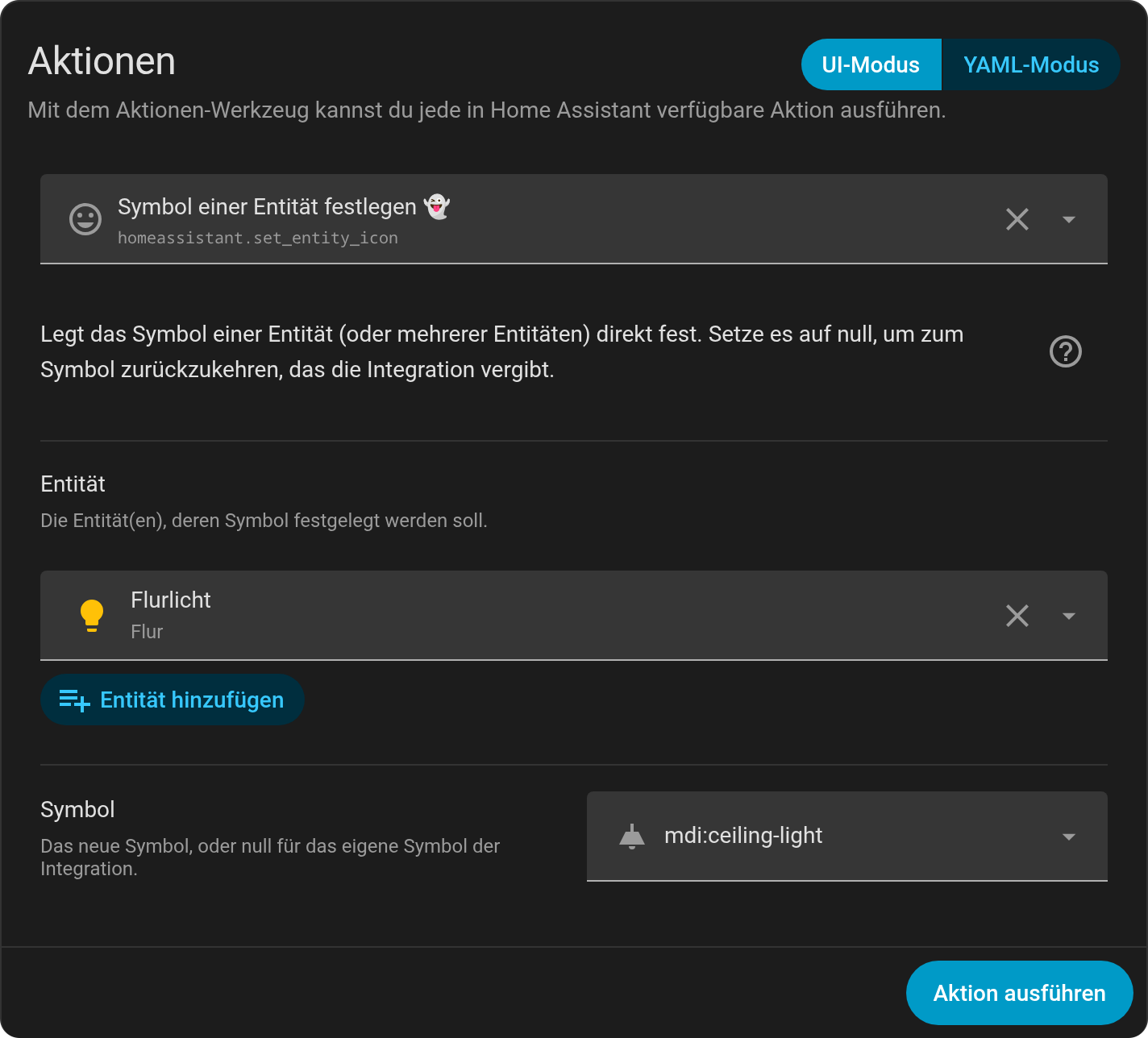
- Öffne die Automation oder das Skript, das das Symbol setzen soll, und wähle Aktion hinzufügen aus.
- Suche nach symbol einer entität und wähle Home Assistant Core Integration: Symbol einer Entität festlegen 👻 aus.
- Wähle eine oder mehrere Entitäten unter Entität.
- Wähle das Symbol unter Symbol, etwa
mdi:lamp. - Wähle Speichern aus.
Um zu dem Symbol zurückzukehren, das die Integration der Entität gibt, setze das Symbol im YAML-Modus auf null.
Willst du es nur einmal laufen sehen? Probiere diese Aktion aus öffnet sie in deinem Home Assistant, bereit für einen einzelnen Lauf.
| Eigenschaften der Aktion | |
|---|---|
| Aktion | Symbol einer Entität festlegen 👻 |
| Name der Aktion | homeassistant.set_entity_icon |
| Ziele der Aktion | Nein |
| Antwort der Aktion | Keine Antwort |
| Einfluss von Spook | Neu hinzugefügte Aktion |
| Werkzeuge | Probiere diese Aktion aus |
| Datenparameter der Aktion | |||
|---|---|---|---|
| Attribut | Typ | Erforderlich | Standard / Beispiel |
entity_id | String | Liste von Strings | Ja | "light.living_room" |
icon | String oder null | Ja | "mdi:lamp" |
Setze icon auf null, um es wieder wegzunehmen, und die Entität kehrt zu dem Symbol zurück, das ihre Integration ihr gibt.
Ein Lampen-Symbol für die Lampe im Wohnzimmer:
action: homeassistant.set_entity_icon
data:
  entity_id: light.living_room
  icon: mdi:lamp
Und zurück zu dem Symbol, das ihre Integration ihr gibt:
action: homeassistant.set_entity_icon
data:
  entity_id: light.living_room
  icon: null
- Nur Entitäten mit einer eindeutigen ID haben Einstellungen, in denen ein Symbol gespeichert werden kann. Eine Entität ohne wird abgelehnt, mit einer Meldung, die das sagt.
Einer Entität einen Alias hinzufügen
Fügt einer oder mehreren Entitäten einen oder mehrere Aliase hinzu und behält die, die sie schon haben.
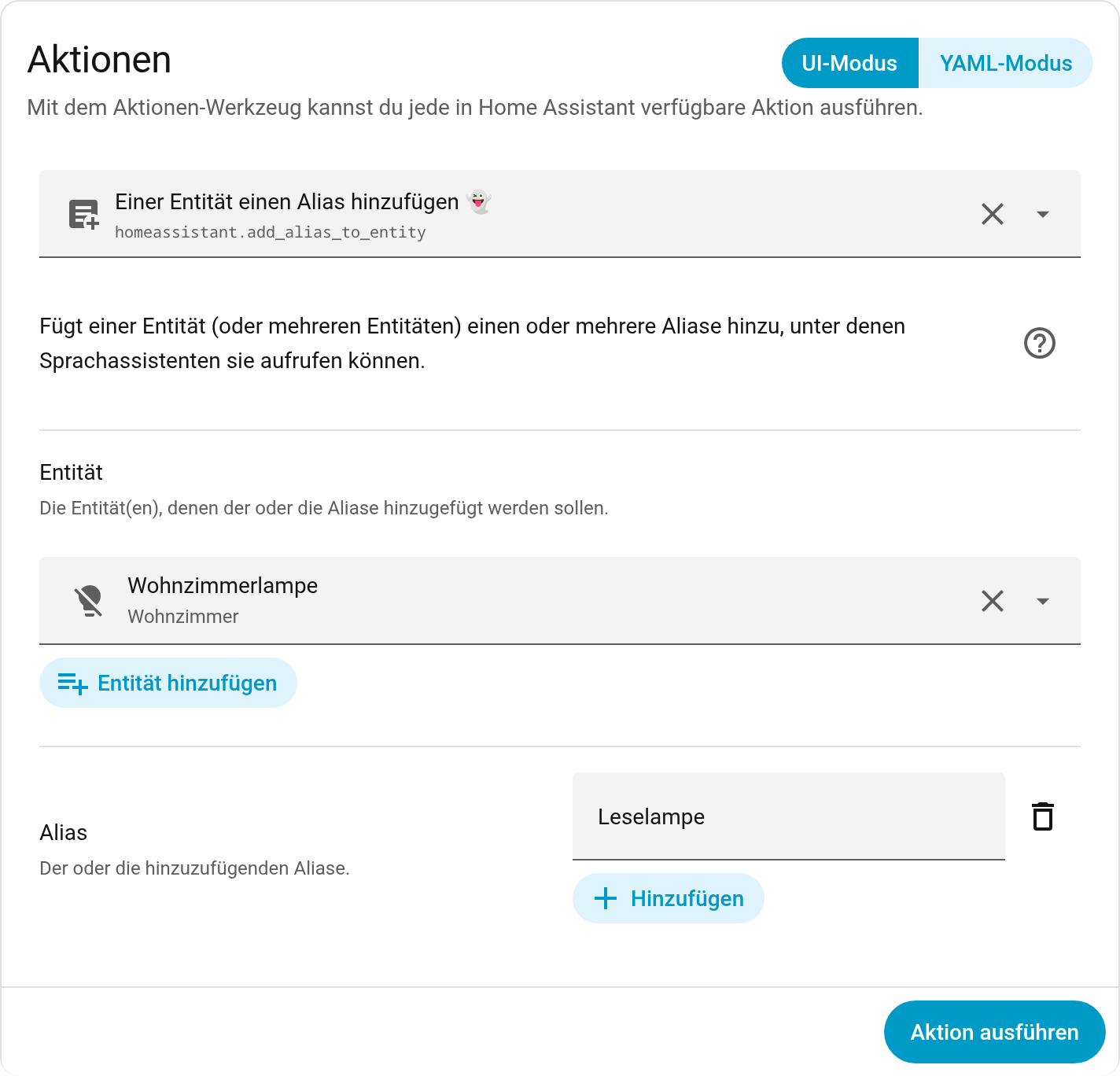
Aliase sind die anderen Namen, unter denen ein Sprachassistent eine Entität kennt. Deine Partnerin oder dein Partner sagt „das große Licht“, die Kinder sagen „die Decke“: Füg beides hinzu, und Assist versteht alle.
So benutzt du es
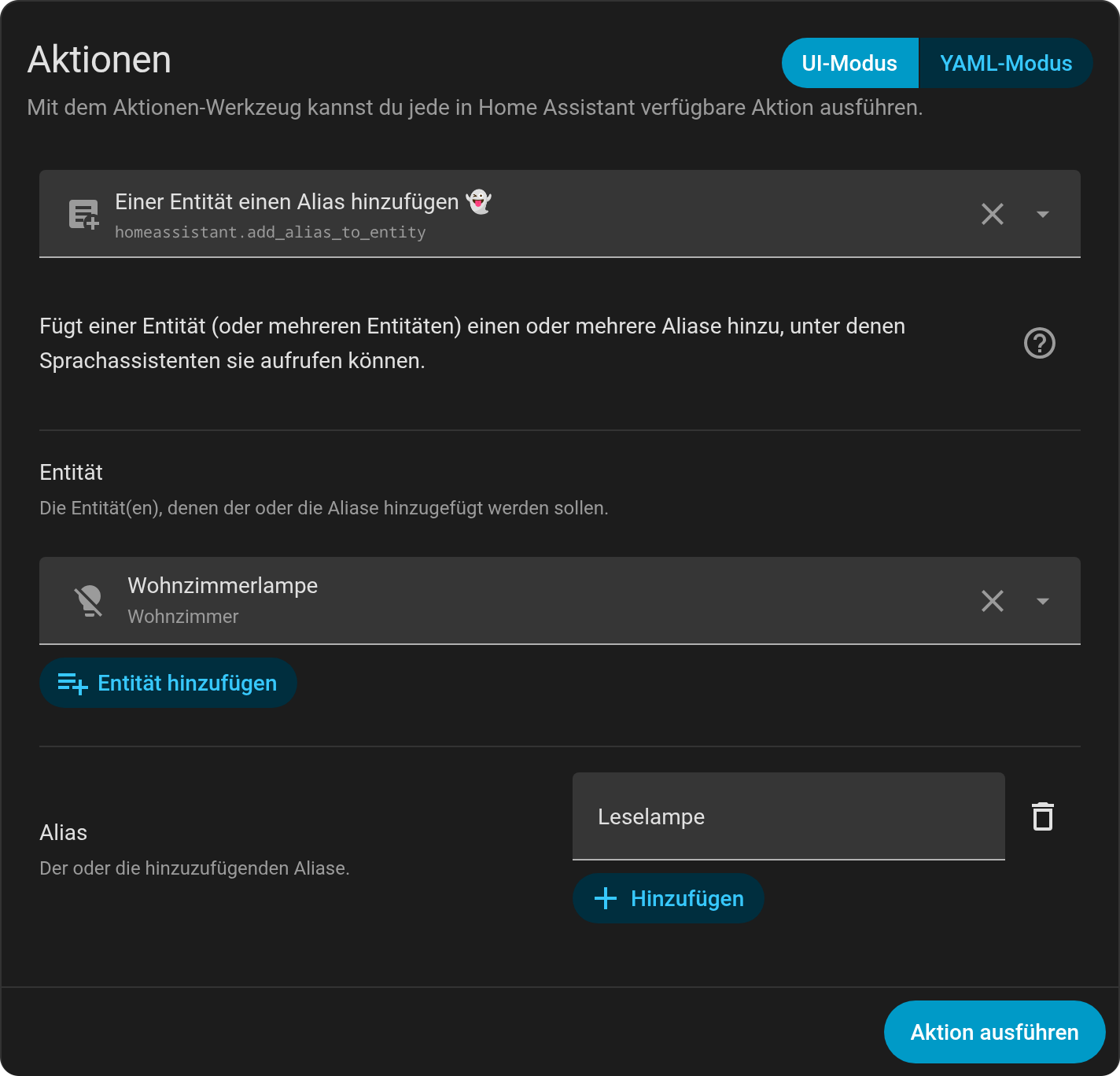
- Öffne die Automation oder das Skript, das den Alias hinzufügen soll, und wähle Aktion hinzufügen aus.
- Suche nach einer entität einen alias hinzufügen und wähle Home Assistant Core Integration: Einer Entität einen Alias hinzufügen 👻 aus.
- Wähle eine oder mehrere Entitäten unter Entität.
- Tippe unter Alias den Namen ein, der hinzukommen soll. Füge für jeden weiteren Namen ein weiteres Feld hinzu.
- Wähle Speichern aus.
Willst du es nur einmal laufen sehen? Probiere diese Aktion aus öffnet sie in deinem Home Assistant, bereit für einen einzelnen Lauf.
| Eigenschaften der Aktion | |
|---|---|
| Aktion | Einer Entität einen Alias hinzufügen 👻 |
| Name der Aktion | homeassistant.add_alias_to_entity |
| Ziele der Aktion | Nein |
| Antwort der Aktion | Keine Antwort |
| Einfluss von Spook | Neu hinzugefügte Aktion |
| Werkzeuge | Probiere diese Aktion aus |
| Datenparameter der Aktion | |||
|---|---|---|---|
| Attribut | Typ | Erforderlich | Standard / Beispiel |
entity_id | String | Liste von Strings | Ja | "light.living_room" |
alias | String | Liste von Strings | Ja | "Reading lamp" |
Neue Aliase kommen ans Ende, und einer, den die Entität schon hat, wird nicht doppelt hinzugefügt.
Neue Entitäten haben ihren eigenen Namen als Alias. So weiß ein Sprachassistent, wie er sie nennen soll, ohne dass ein Alias hinzugefügt wurde. Diese Aktionen fassen den nicht an. Ihn auszuschalten ist deine Sache, in den Spracheinstellungen der Entität.
Zwei weitere Namen für die Lampe im Wohnzimmer:
action: homeassistant.add_alias_to_entity
data:
  entity_id: light.living_room
  alias:
    - Reading lamp
    - Big light
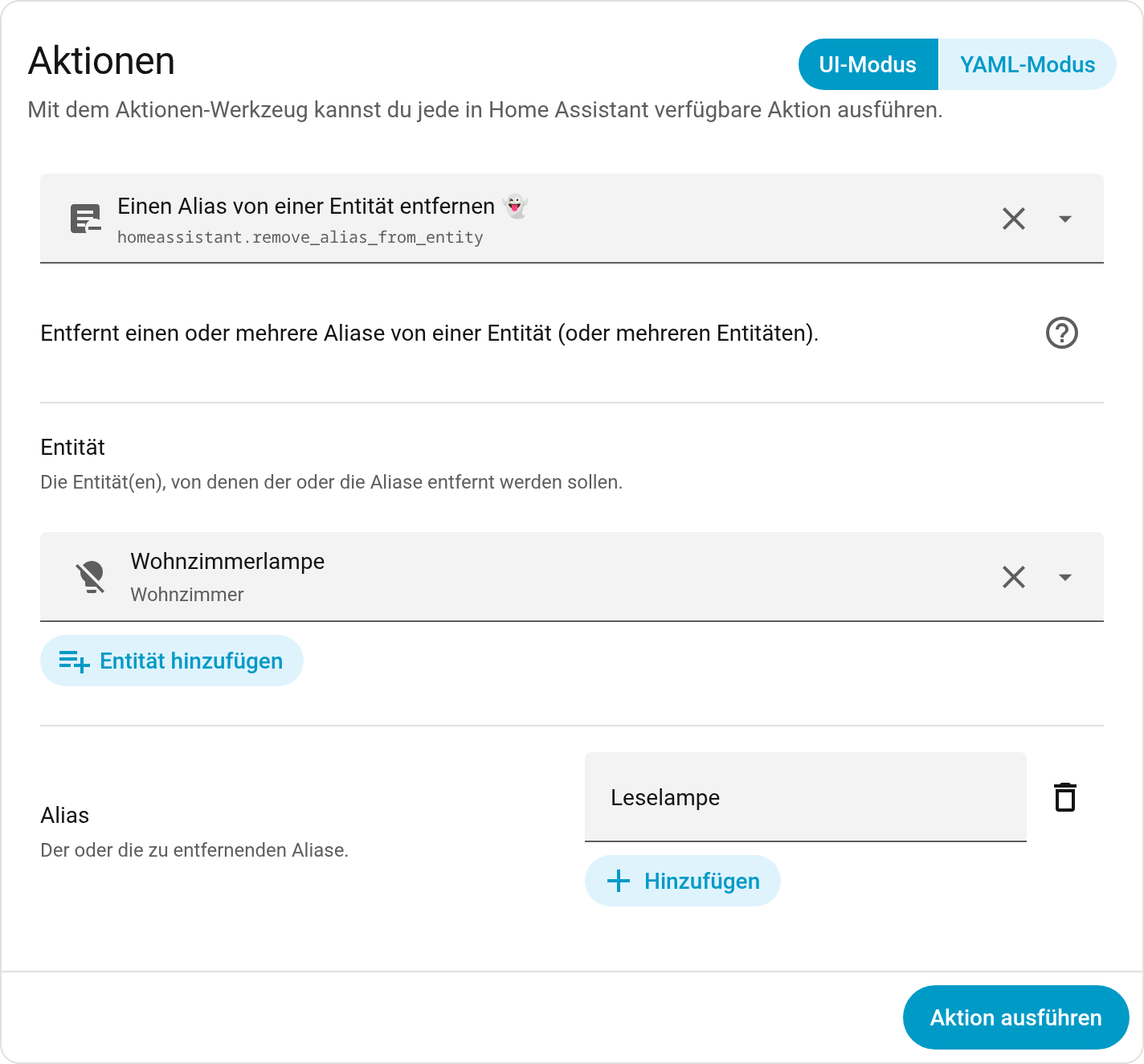
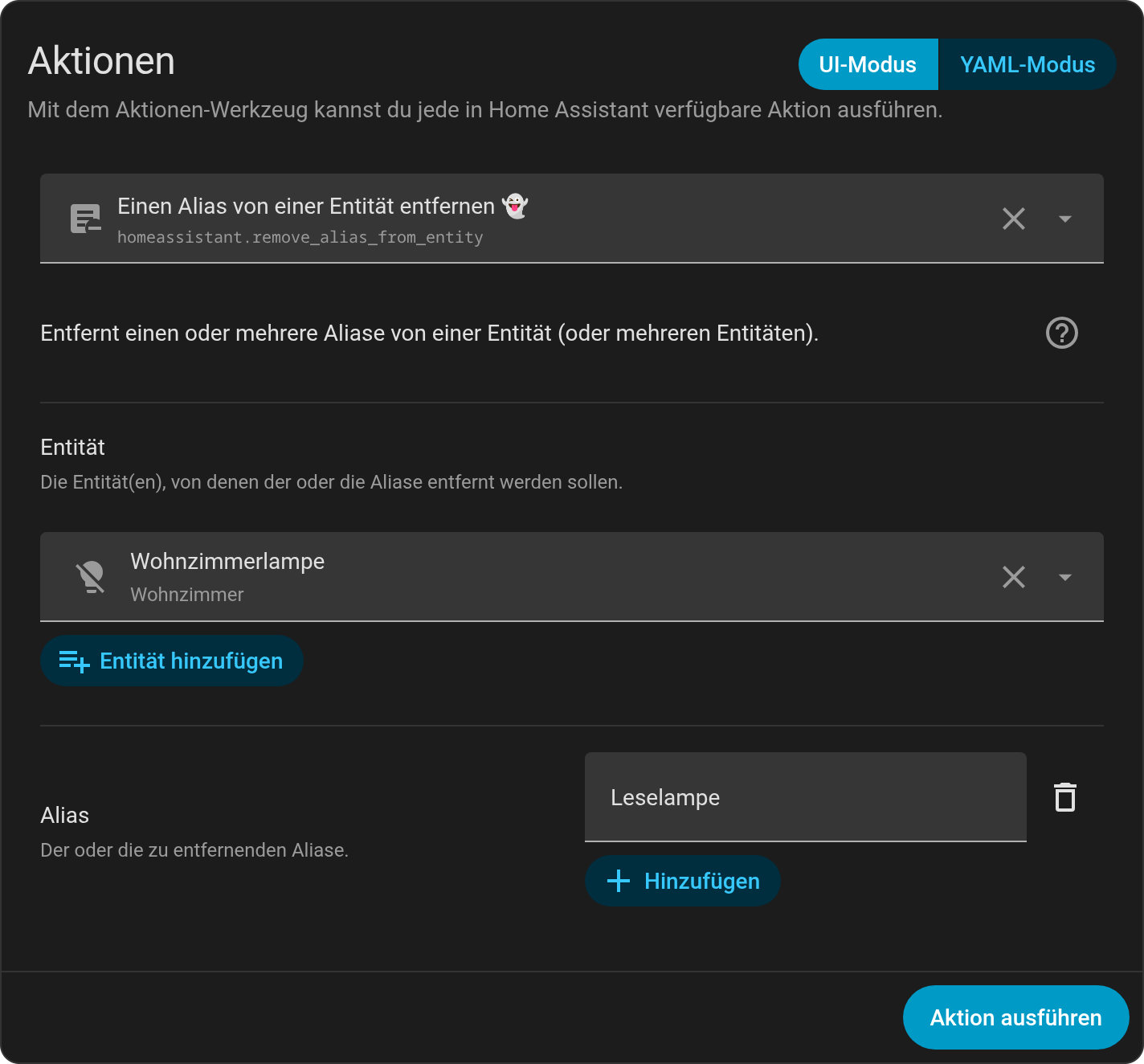
Einen Alias von einer Entität entfernen
Entfernt einen oder mehrere Aliase von einer oder mehreren Entitäten und behält die anderen.
Der Weg zurück von Einer Entität einen Alias hinzufügen. Ein Name, der immer wieder das falsche Gerät auslöst, fliegt raus, und der Rest bleibt.
So benutzt du es
- Öffne die Automation oder das Skript, das den Alias entfernen soll, und wähle Aktion hinzufügen aus.
- Suche nach einen alias von einer entität entfernen und wähle Home Assistant Core Integration: Einen Alias von einer Entität entfernen 👻 aus.
- Wähle eine oder mehrere Entitäten unter Entität.
- Tippe unter Alias den Namen ein, der entfernt werden soll. Füge für jeden weiteren Namen ein weiteres Feld hinzu.
- Wähle Speichern aus.
Willst du es nur einmal laufen sehen? Probiere diese Aktion aus öffnet sie in deinem Home Assistant, bereit für einen einzelnen Lauf.
| Eigenschaften der Aktion | |
|---|---|
| Aktion | Einen Alias von einer Entität entfernen 👻 |
| Name der Aktion | homeassistant.remove_alias_from_entity |
| Ziele der Aktion | Nein |
| Antwort der Aktion | Keine Antwort |
| Einfluss von Spook | Neu hinzugefügte Aktion |
| Werkzeuge | Probiere diese Aktion aus |
| Datenparameter der Aktion | |||
|---|---|---|---|
| Attribut | Typ | Erforderlich | Standard / Beispiel |
entity_id | String | Liste von Strings | Ja | "light.living_room" |
alias | String | Liste von Strings | Ja | "Big light" |
Neue Entitäten haben ihren eigenen Namen als Alias. So weiß ein Sprachassistent, wie er sie nennen soll, ohne dass ein Alias hinzugefügt wurde. Diese Aktionen fassen den nicht an. Ihn auszuschalten ist deine Sache, in den Spracheinstellungen der Entität.
Der Lampe im Wohnzimmer „Big light“ wegnehmen:
action: homeassistant.remove_alias_from_entity
data:
  entity_id: light.living_room
  alias: Big light
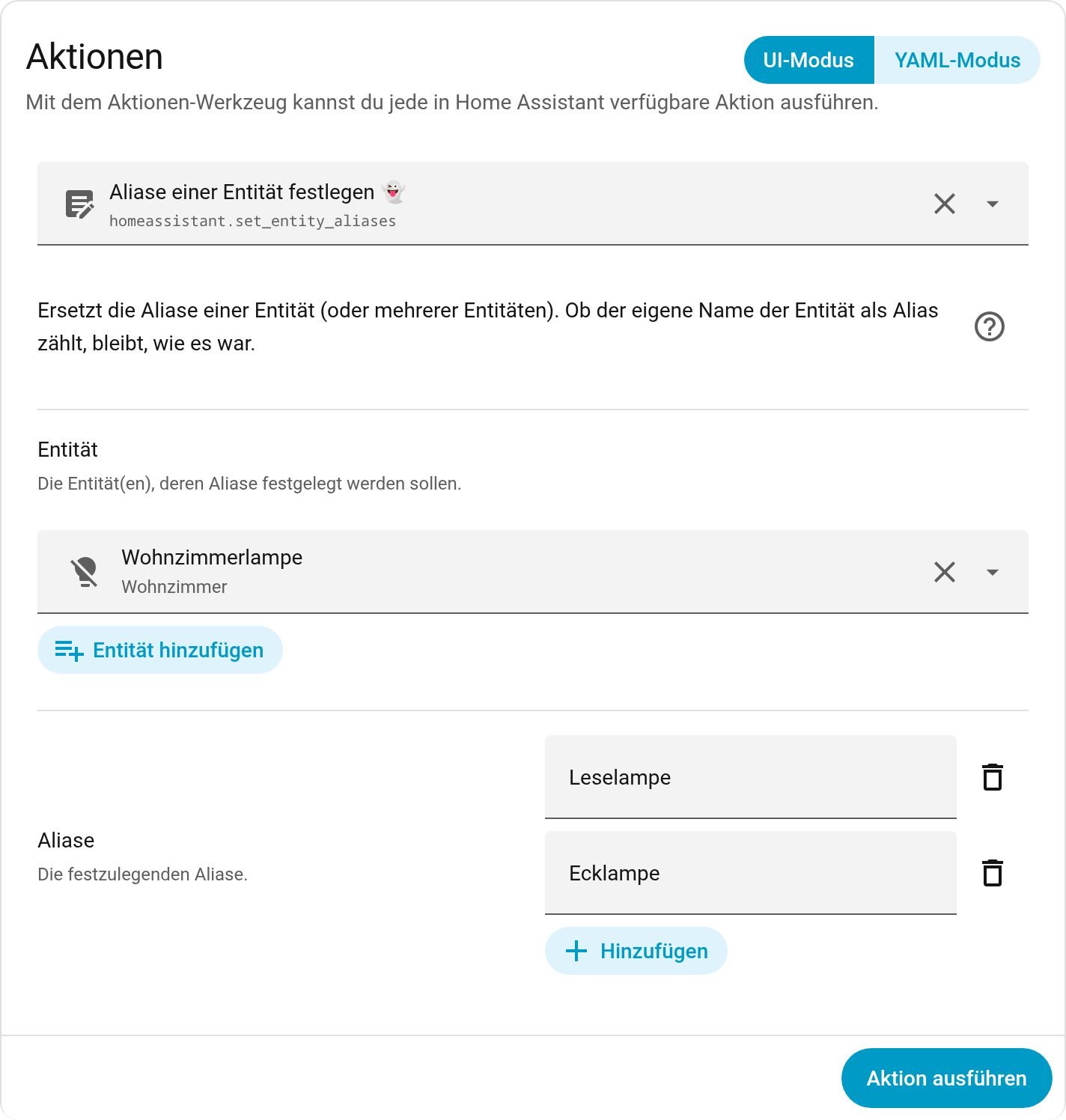
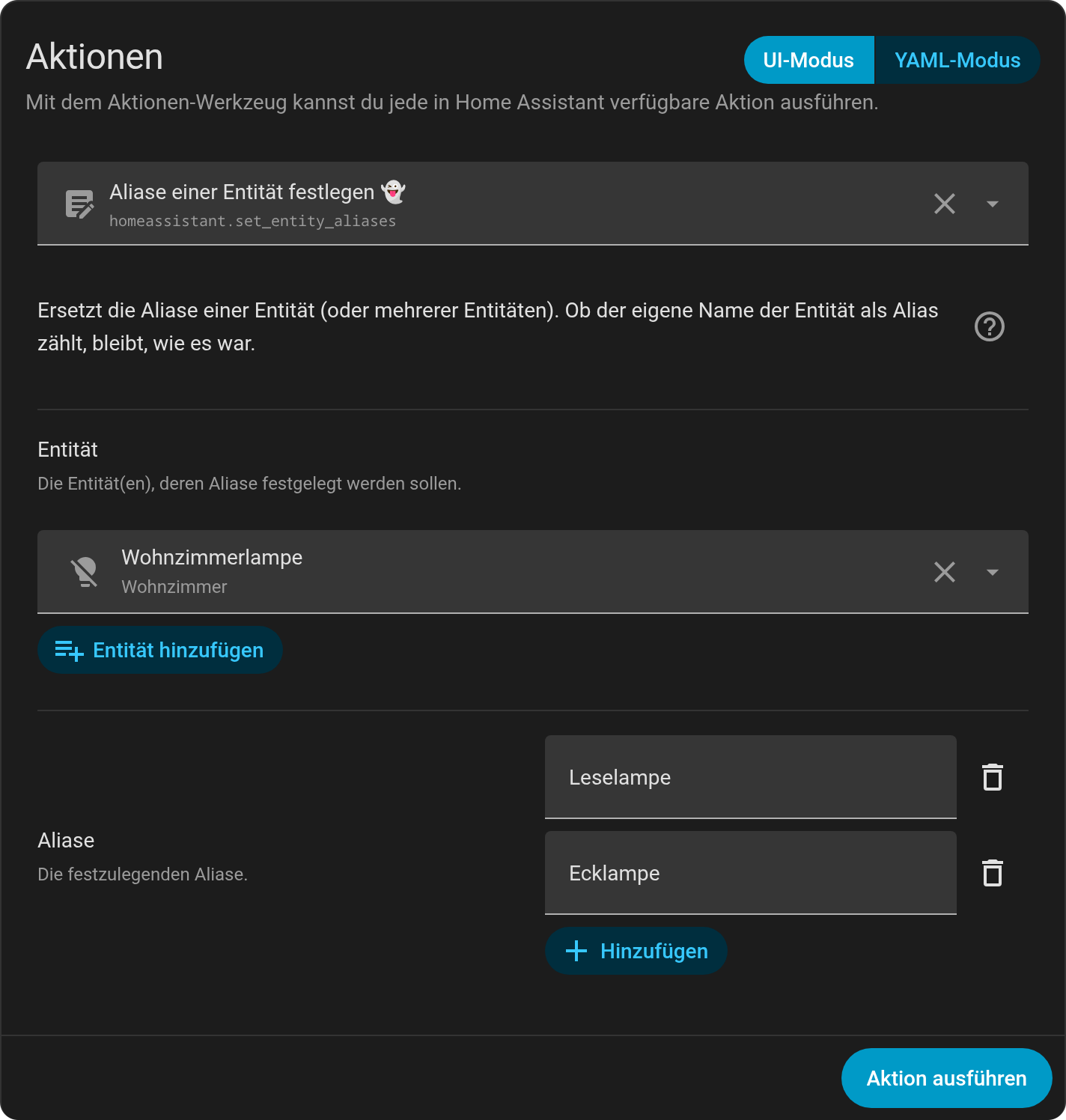
Die Aliase einer Entität setzen
Ersetzt die Aliase einer oder mehrerer Entitäten durch die, die du angibst.
Einen nach dem anderen hinzuzufügen und zu entfernen funktioniert, bis du den Überblick verlierst, was da ist. Diese Aktion setzt die Entität auf genau diese Namen.
So benutzt du es
- Öffne die Automation oder das Skript, das die Aliase setzen soll, und wähle Aktion hinzufügen aus.
- Suche nach aliase einer entität und wähle Home Assistant Core Integration: Aliase einer Entität festlegen 👻 aus.
- Wähle eine oder mehrere Entitäten unter Entität.
- Tippe unter Aliase jeden Namen ein, den die Entität haben soll, einen pro Feld. Alles, was nicht in der Liste steht, wird entfernt.
- Wähle Speichern aus.
Willst du es nur einmal laufen sehen? Probiere diese Aktion aus öffnet sie in deinem Home Assistant, bereit für einen einzelnen Lauf.
| Eigenschaften der Aktion | |
|---|---|
| Aktion | Aliase einer Entität festlegen 👻 |
| Name der Aktion | homeassistant.set_entity_aliases |
| Ziele der Aktion | Nein |
| Antwort der Aktion | Keine Antwort |
| Einfluss von Spook | Neu hinzugefügte Aktion |
| Werkzeuge | Probiere diese Aktion aus |
| Datenparameter der Aktion | |||
|---|---|---|---|
| Attribut | Typ | Erforderlich | Standard / Beispiel |
entity_id | String | Liste von Strings | Ja | "light.living_room" |
aliases | String | Liste von Strings | Ja | ["Reading lamp", "Big light"] |
Neue Entitäten haben ihren eigenen Namen als Alias. So weiß ein Sprachassistent, wie er sie nennen soll, ohne dass ein Alias hinzugefügt wurde. Diese Aktionen fassen den nicht an. Ihn auszuschalten ist deine Sache, in den Spracheinstellungen der Entität.
Die Lampe im Wohnzimmer hört auf genau diese zwei Namen:
action: homeassistant.set_entity_aliases
data:
  entity_id: light.living_room
  aliases:
    - Reading lamp
    - Big light
Blueprints & Anleitungen
Für diese Aktionen sind noch keine Blueprints oder Anleitungen bekannt. Du hast einen gemacht oder gefunden? Sag uns Bescheid in unseren Diskussionsforen.
Funktionswünsche, Ideen und Hilfe
Du hast eine Idee, wie es weitergehen könnte, etwa eine neue Aktion, Entität oder Reparatur? Sag uns Bescheid in unseren Diskussionsforen.
Du kommst nicht weiter oder hast einen Bug gefunden? Die Seite Hilfe sagt dir, wo du Hilfe bekommst.
Geräte verwalten
Spook bringt Aktionen mit, um Geräte in Home Assistant aus deinen Automationen und Skripten heraus zu deaktivieren, zu aktivieren und zu ändern.
Geräte & Entitäten
Spook fügt ein Gerät Home Assistant hinzu, mit Tasten zum Neuladen und Neustarten und Sensoren, die deine Entitäten, Helfer, Automationen, Geräte, Integrationen und mehr zählen.