
Geräte verwalten
Ein Gerät in Home Assistant ist meistens ein physisches Ding bei dir zu Hause, wie ein Thermostat oder eine smarte Steckdose. Es kann auch ein Webdienst sein, wie einer, der Wetterdaten liefert. Ein Gerät bündelt die Entitäten, die zu ihm gehören.
Du verwaltest Geräte in der Oberfläche, unter Einstellungen > Geräte & Dienste > Geräte. Spook bringt Aktionen mit, die einiges davon aus einer Automation oder einem Skript heraus erledigen: ein Gerät deaktivieren, es wieder aktivieren und seinen Namen, Bereich oder seine Labels ändern.
Aktionen
Spook bringt drei Aktionen für Geräte mit. Du findest sie überall, wo du eine Aktion hinzufügst, markiert mit einem 👻. Sie ändern deine Installation: Von Hand aufgerufen braucht es dafür einen Administrator, Automationen und Skripte führen sie wie gewohnt aus.
Ein Gerät deaktivieren
Deaktiviert ein oder mehrere Geräte, genauso wie die Schaltfläche Deaktivieren auf der Seite des Geräts.
Ein deaktiviertes Gerät nimmt seine Entitäten mit: Sie werden auch deaktiviert und fallen aus deinen Dashboards und Automationen heraus. Denk an die Weihnachtsbeleuchtung, die elf Monate im Jahr auf dem Dachboden liegt, oder an das Ferienhaus, in das du nur im Juli fährst. Deaktiviere ihre Geräte, wenn sie weggepackt sind, und sie füllen deine Protokolle und Dashboards nicht mehr mit nicht verfügbaren Entitäten. Ein Gerät aktivieren holt sie zurück.
So benutzt du es
- Öffne die Automation oder das Skript, das das Gerät deaktivieren soll, und wähle Aktion hinzufügen aus.
- Suche nach gerät deaktivieren und wähle Home Assistant Core Integration: Ein Gerät deaktivieren 👻 aus.
- Wähle unter Gerät ein oder mehrere Geräte.
- Wähle Speichern aus.
Willst du es nur einmal laufen sehen? Probiere diese Aktion aus öffnet sie in deinem Home Assistant, bereit für einen einzelnen Lauf.
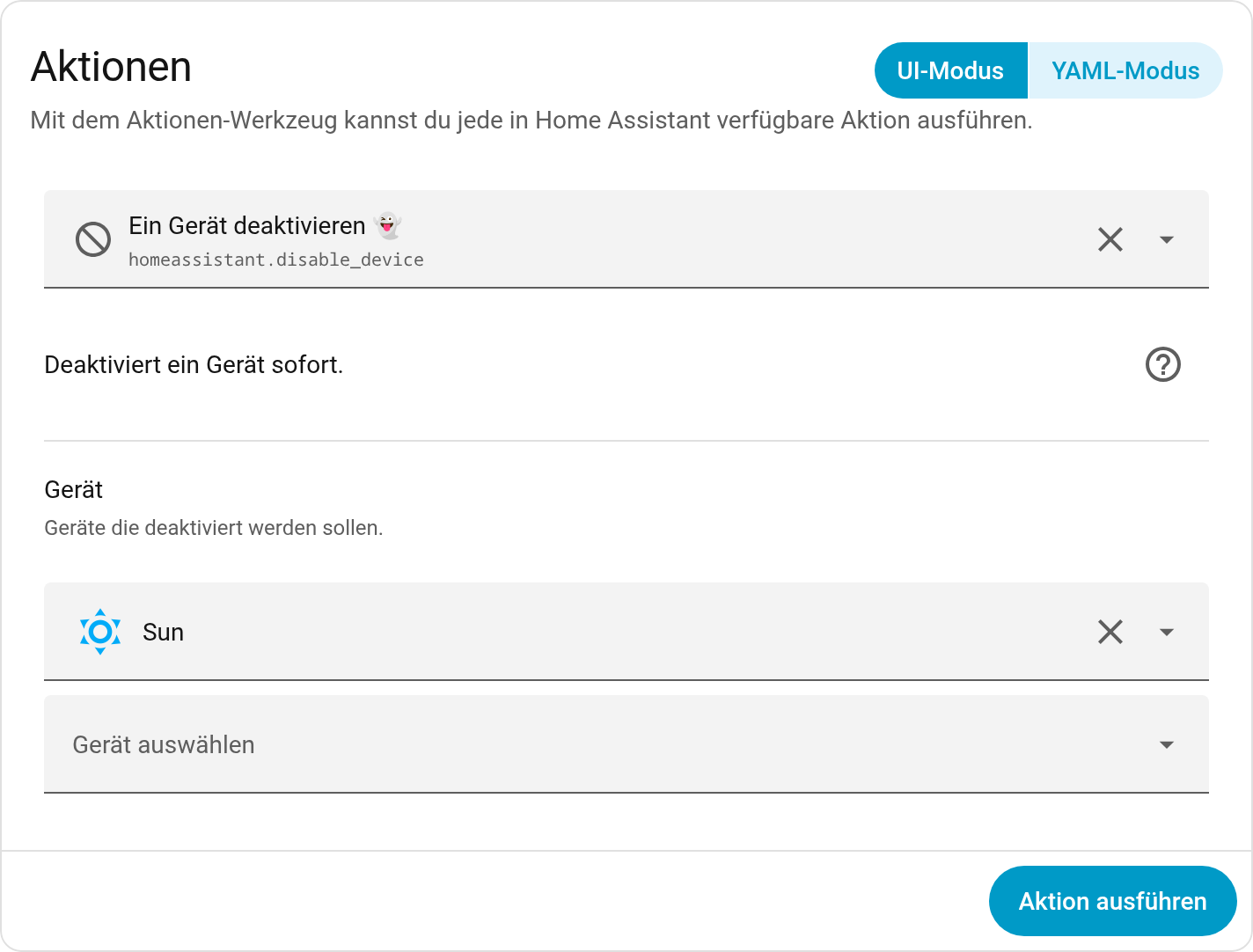
| Eigenschaften der Aktion | |
|---|---|
| Aktion | Ein Gerät deaktivieren 👻 |
| Name der Aktion | homeassistant.disable_device |
| Ziele der Aktion | Nein |
| Antwort der Aktion | Keine Antwort |
| Einfluss von Spook | Neu hinzugefügte Aktion |
| Werkzeuge | Probiere diese Aktion aus  |
| Datenparameter der Aktion | |||
|---|---|---|---|
| Attribut | Typ | Erforderlich | Standard / Beispiel |
device_id | String | Liste von Strings | Ja | dc23e666e6100f184e642a0ac345d3eb |
Ein Gerät kann über ein anderes verbunden sein, wie eine Zigbee-Lampe hinter ihrem Hub, oder ein untergeordnetes Gerät eines anderen sein. War das Gerät, das du deaktivierst, das letzte aktivierte, das an diesem anderen Gerät hängt, wird das andere Gerät auch deaktiviert, und so weiter die Kette hinauf.
Du weißt nicht, was die device_id deines Geräts ist? Es gibt ein paar Wege, sie zu finden:
Verwende diese Aktion im Werkzeug Aktionen: Wähle das Gerät in der Oberfläche und wähle Go to YAML mode aus. Das YAML zeigt die Geräte-ID.
Oder öffne die Seite des Geräts in der Oberfläche und sieh dir die URL an. Die Geräte-ID ist ihr letzter Teil und sieht ungefähr so aus: dc23e666e6100f184e642a0ac345d3eb.
Ein Gerät deaktivieren:
action: homeassistant.disable_device
data:
  device_id: "dc23e666e6100f184e642a0ac345d3eb"
Mehr als ein Gerät auf einmal, als Liste:
action: homeassistant.disable_device
data:
  device_id:
    - "dc23e666e6100f184e642a0ac345d3eb"
    - "df98a97c9341a0f184e642a0ac345d3b"
Ein Gerät aktivieren
Aktiviert ein oder mehrere deaktivierte Geräte wieder.
Der Weg zurück von Ein Gerät deaktivieren: Die Weihnachtsbeleuchtung kommt vom Dachboden, und ihr Gerät und ihre Entitäten erwachen wieder zum Leben.
So benutzt du es
- Öffne die Automation oder das Skript, das das Gerät aktivieren soll, und wähle Aktion hinzufügen aus.
- Suche nach gerät aktivieren und wähle Home Assistant Core Integration: Gerät aktivieren 👻 aus.
- Tippe unter Geräte-ID die ID des Geräts ein. Die übliche Geräteauswahl zeigt keine deaktivierten Geräte, deshalb fragt diese nach der ID. Siehe Eine Geräte-ID finden unten.
- Wähle Speichern aus.
Willst du es nur einmal laufen sehen? Probiere diese Aktion aus öffnet sie in deinem Home Assistant, bereit für einen einzelnen Lauf.
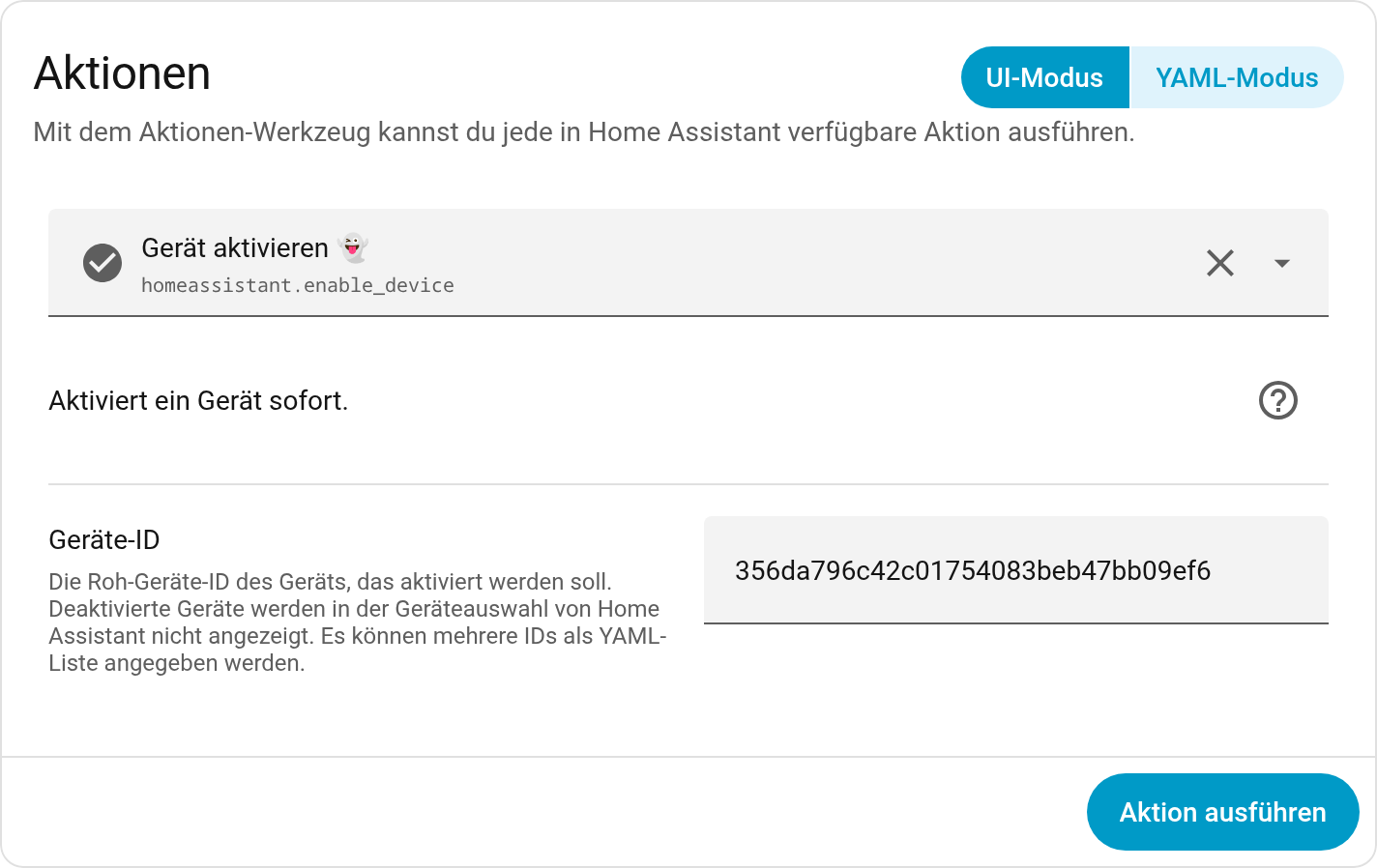
| Eigenschaften der Aktion | |
|---|---|
| Aktion | Gerät aktivieren 👻 |
| Name der Aktion | homeassistant.enable_device |
| Ziele der Aktion | Nein |
| Antwort der Aktion | Keine Antwort |
| Einfluss von Spook | Neu hinzugefügte Aktion |
| Werkzeuge | Probiere diese Aktion aus |
| Datenparameter der Aktion | |||
|---|---|---|---|
| Attribut | Typ | Erforderlich | Standard / Beispiel |
device_id | String | Liste von Strings | Ja | dc23e666e6100f184e642a0ac345d3eb |
Home Assistant aktiviert kein Gerät, solange das Gerät, über das es verbunden ist, oder sein übergeordnetes Gerät deaktiviert ist. Also wird das zuerst aktiviert, und so weiter die Kette hinauf.
Du weißt nicht, was die device_id deines Geräts ist? Es gibt ein paar Wege, sie zu finden:
Öffne die Seite des Geräts in der Oberfläche und sieh dir die URL an. Die Geräte-ID ist ihr letzter Teil und sieht ungefähr so aus: dc23e666e6100f184e642a0ac345d3eb. Deaktivierte Geräte stehen weiter auf der Seite der Geräte, sobald du ihren Filter so änderst, dass er sie zeigt.
Oder verwende, bevor du das Gerät deaktivierst, Ein Gerät deaktivieren im Werkzeug Aktionen: Wähle das Gerät in der Oberfläche und wähle Go to YAML mode aus. Das YAML zeigt die Geräte-ID.
Ein Gerät aktivieren:
action: homeassistant.enable_device
data:
  device_id: "dc23e666e6100f184e642a0ac345d3eb"
Mehr als ein Gerät auf einmal, als Liste:
action: homeassistant.enable_device
data:
  device_id:
    - "dc23e666e6100f184e642a0ac345d3eb"
    - "df98a97c9341a0f184e642a0ac345d3b"
Ein Gerät aktualisieren
Ändert den Namen, den Bereich oder die Labels eines Geräts, oder deaktiviert oder aktiviert es.
Das sind die Dinge, die du an einem Gerät in der Oberfläche ändern kannst, jetzt aus einer Automation heraus. Ein Sensor, der vom Schlafzimmer ins Kinderzimmer umgezogen ist, bekommt in einem Schritt einen neuen Namen und einen neuen Bereich. Alles, was du weglässt, behält seinen bisherigen Wert.
So benutzt du es
- Öffne die Automation oder das Skript, das das Gerät ändern soll, und wähle Aktion hinzufügen aus.
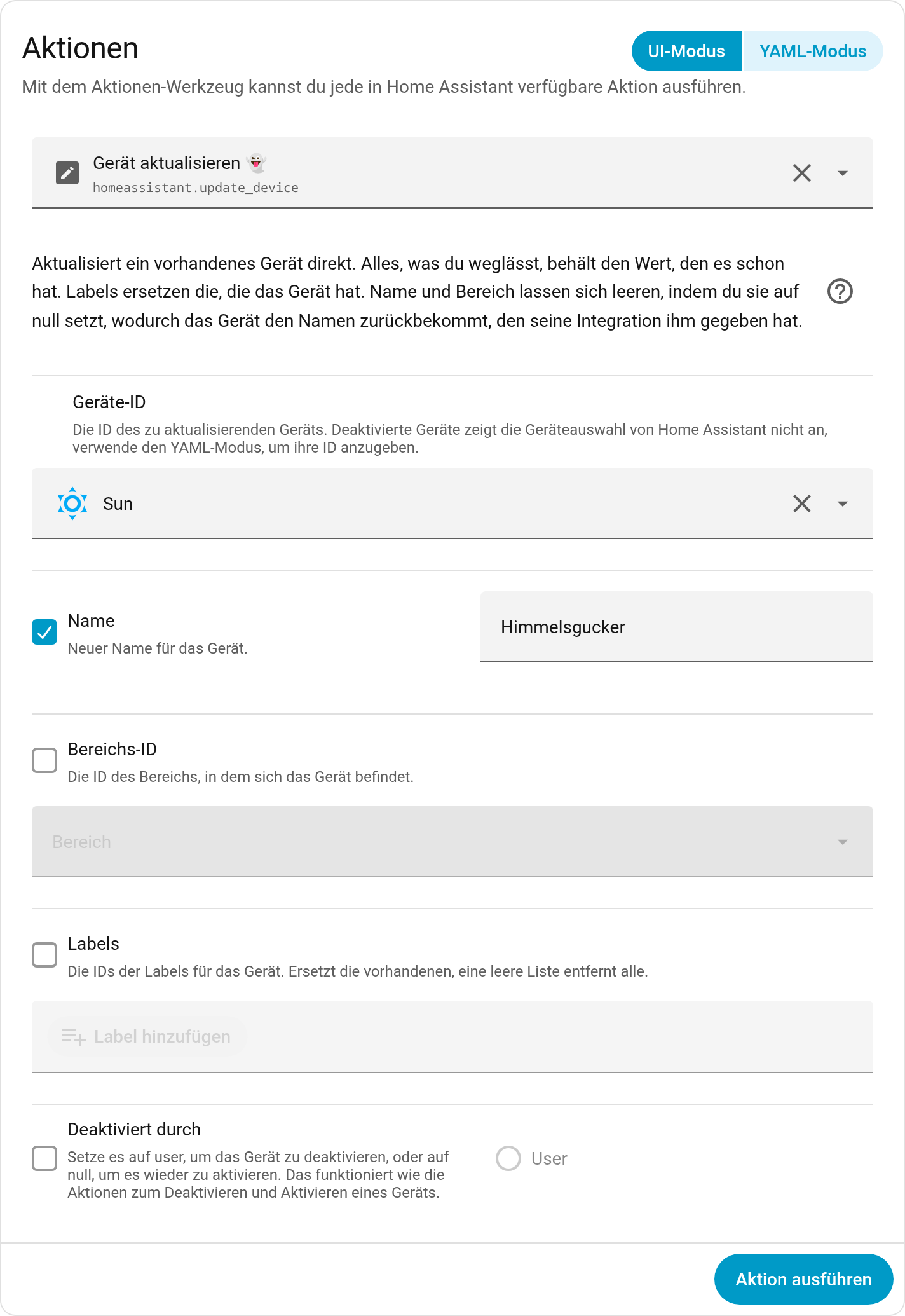
- Suche nach gerät aktualisieren und wähle Home Assistant Core Integration: Gerät aktualisieren 👻 aus.
- Wähle das Gerät unter Geräte-ID.
- Schalte nur die Felder ein, die du ändern willst, wie Name, Bereichs-ID, Labels oder Deaktiviert durch, und füll sie aus. Felder, die du aus lässt, behalten ihren Wert.
- Wähle Speichern aus.
Die Labels, die du angibst, ersetzen die, die das Gerät hat. Setzt du Deaktiviert durch auf Benutzer, wird das Gerät deaktiviert, genauso wie mit Ein Gerät deaktivieren.
Willst du es nur einmal laufen sehen? Probiere diese Aktion aus öffnet sie in deinem Home Assistant, bereit für einen einzelnen Lauf.
| Eigenschaften der Aktion | |
|---|---|
| Aktion | Gerät aktualisieren 👻 |
| Name der Aktion | homeassistant.update_device |
| Ziele der Aktion | Nein |
| Antwort der Aktion | Keine Antwort |
| Einfluss von Spook | Neu hinzugefügte Aktion |
| Werkzeuge | Probiere diese Aktion aus |
| Datenparameter der Aktion | |||
|---|---|---|---|
| Attribut | Typ | Erforderlich | Standard / Beispiel |
device_id | String | Ja | dc23e666e6100f184e642a0ac345d3eb |
name_by_user | String oder null | Nein | Living room speaker |
area_id | String oder null | Nein | living_room |
labels | String | Liste von Strings | Nein | ["battery_powered"] |
disabled_by | user oder null | Nein | user |
Alles, was du weglässt, behält seinen bisherigen Wert. Setzt du name_by_user auf null, bekommt das Gerät den Namen zurück, den ihm seine Integration gegeben hat, und area_id auf null nimmt es aus seinem Bereich. Die labels, die du angibst, ersetzen die, die das Gerät hat, und eine leere Liste entfernt alle. disabled_by auf user deaktiviert das Gerät, und auf null aktiviert es wieder, genauso wie die Aktionen zum Deaktivieren und Aktivieren von Geräten oben.
Angeboten wird nur, was du an einem Gerät in der Oberfläche ändern kannst. Alles andere, wie sein Hersteller oder Modell, gehört der Integration, die das Gerät angelegt hat. Die Integration würde ihre eigenen Werte beim nächsten Einrichten zurückschreiben.
Einen Lautsprecher umbenennen und ins Wohnzimmer verschieben:
action: homeassistant.update_device
data:
  device_id: "dc23e666e6100f184e642a0ac345d3eb"
  name_by_user: "Living room speaker"
  area_id: "living_room"
- Du musst mindestens eine Sache angeben, die sich ändern soll. Ein Aufruf mit nur einer
device_idwird abgelehnt, ein falsch geschriebenes Feld gibt dir also einen Fehler. - Den Bereich und die Labels, die du angibst, muss es geben. Sie werden geprüft, bevor etwas geschrieben wird, ein abgelehnter Aufruf ändert also nichts.
- Die Geräteauswahl zeigt keine deaktivierten Geräte. Um eins zu ändern, gib seine ID im YAML-Modus an.
Blueprints & Anleitungen
Für diese Aktionen sind noch keine Blueprints oder Anleitungen bekannt. Hast du eine gemacht oder gefunden? Sag uns Bescheid in unseren Diskussionsforen.
Funktionswünsche, Ideen und Support
Du hast eine Idee, wie es weitergehen könnte, etwa eine neue Aktion, Entität oder Reparatur? Sag uns Bescheid in unseren Diskussionsforen.
Kommst du nicht weiter, oder hast du einen Bug gefunden? Die Seite Support sagt dir, wo du Hilfe bekommst.
Bereiche verwalten
Spook fügt Aktionen hinzu, mit denen du Bereiche in Home Assistant aus deinen Automationen und Skripten anlegst, änderst und löschst, und Geräte und Entitäten hinein- und herausbewegst.
Entitäten verwalten
Spook fügt Aktionen hinzu, mit denen deine Automationen und Skripte Entitäten in Home Assistant verwalten. Deaktivieren, ausblenden, umbenennen, für Sprachassistenten freigeben, Symbole und Aliase setzen und Verwaistes aufräumen.