
 Kalender
Die Integration Kalender bringt Kalender in Home Assistant: einen lokalen Kalender, CalDAV, Google Kalender und mehr.
Eine Automation kann mit calendar.create_event ein Ereignis in einen Kalender eintragen, und damit hört es auf. Kalender, die ein Ereignis löschen können, tun das nur, wenn man sie im Kalender-Panel darum bittet. Spook bringt die Aktionen mit, um ein Ereignis zu ändern und es wieder herauszunehmen.
Spook findet Ereignisse so, wie eine Automation es kann: über ihren Titel, in einem Zeitraum. Du musst vorher keine versteckte Kennung eines Ereignisses kennen.
Aktionen
Spook bringt zwei Aktionen für Kalender mit. Du findest sie überall, wo du eine Aktion hinzufügst, markiert mit einem 👻.
Ereignis löschen
Löscht Ereignisse aus einem Kalender, gefunden über ihren Titel in einem Zeitraum.
Eine Automation kann ein Ereignis in einen Kalender eintragen, und Home Assistant belässt es dabei. Die Erinnerung, den Müll rauszubringen, bleibt stehen, nachdem der Müll draußen ist, und das Ereignis „Gäste kommen“ bleibt, nachdem der Besuch abgesagt wurde. Mit dieser Aktion räumt die Automation hinter sich auf.
Passt nichts, passiert nichts. Das ist Absicht: „lösch es, wenn es da ist“ ist genau das, was eine aufräumende Automation braucht.
So benutzt du es
- Öffne die Automation oder das Skript, das das Ereignis löschen soll, und wähle Aktion hinzufügen aus.
- Suche nach ereignis löschen und wähle Kalender: Ereignis löschen 👻 aus.
- Wähle unter Ziele den Kalender.
- Trage unter Zusammenfassung den Titel des Ereignisses ein, genau so, wie er im Kalender steht.
- Stelle Dauer darauf ein, wie weit voraus gesucht werden soll, etwa 24 Stunden. Spook sucht ab jetzt, es sei denn, du setzt Startdatum und -uhrzeit.
- Wähle Speichern aus.
Willst du es nur einmal laufen sehen? Probiere diese Aktion aus öffnet sie in deinem Home Assistant, bereit für einen einzelnen Lauf.
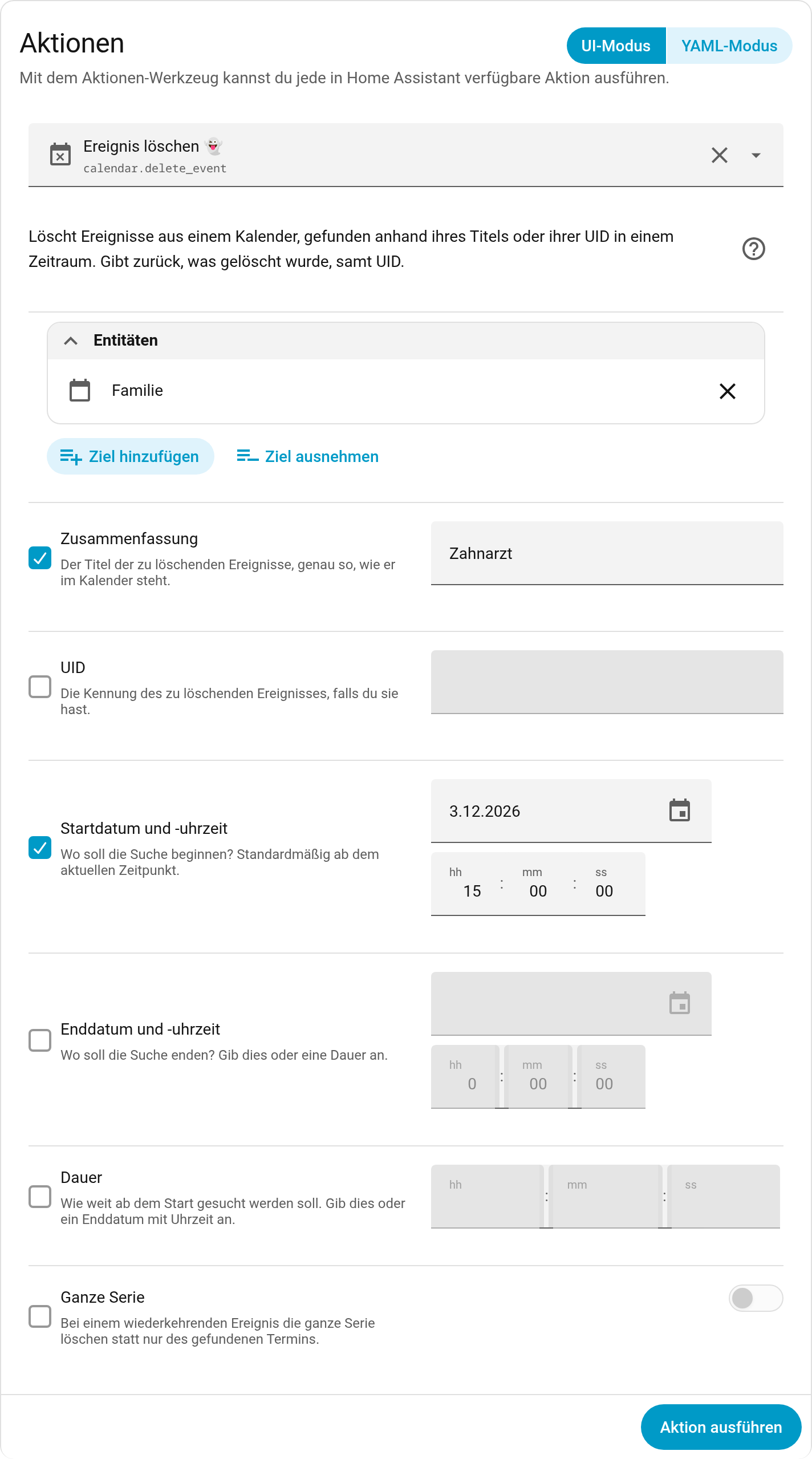
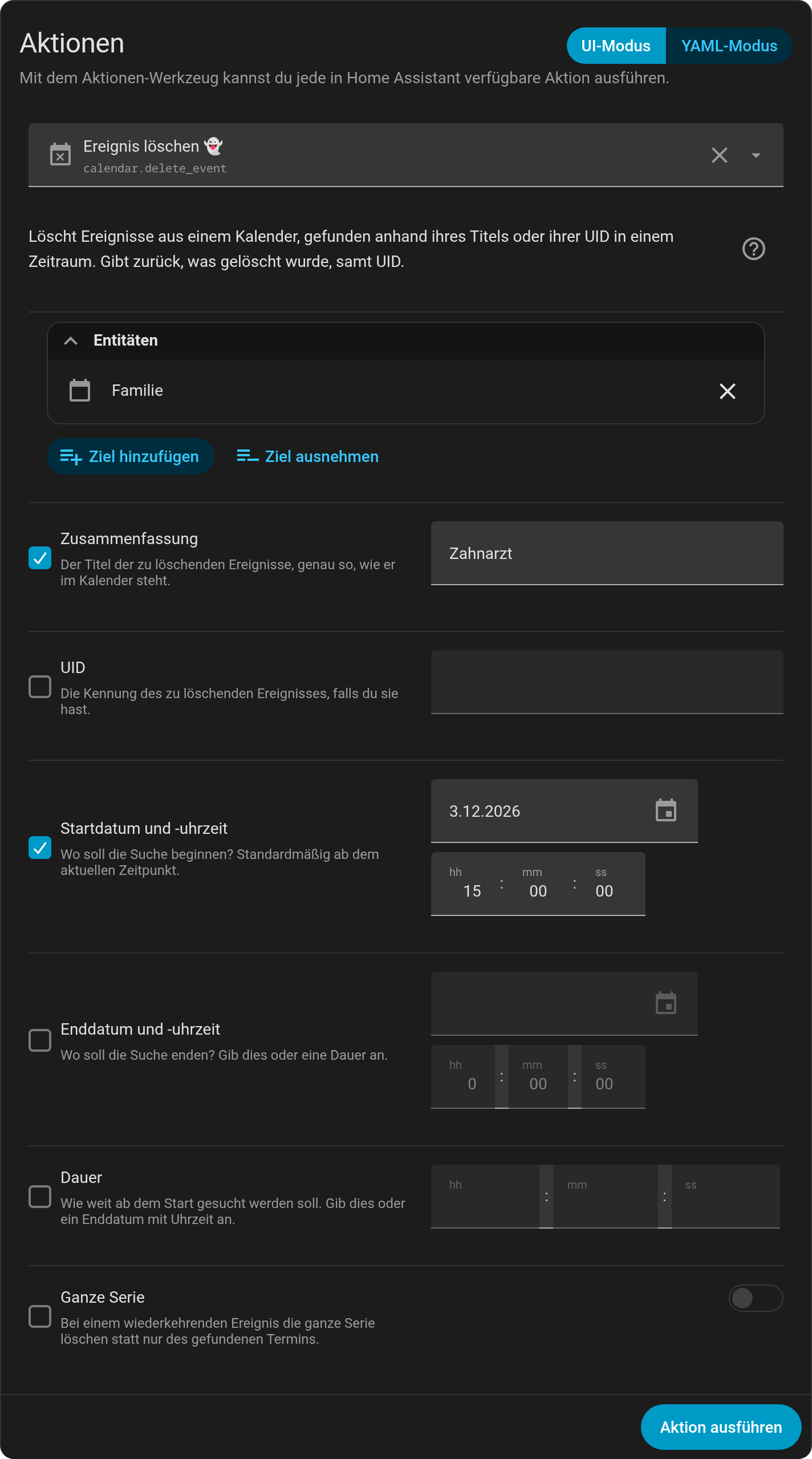
| Eigenschaften der Aktion | |
|---|---|
| Aktion | Kalender: Ereignis löschen 👻 |
| Name der Aktion | calendar.delete_event |
| Ziele der Aktion | Ja, calendar-Entitäten, die Ereignisse löschen können |
| Antwort der Aktion | Optional, die gelöschten Ereignisse |
| Einfluss von Spook | Neu hinzugefügte Aktion |
| Werkzeuge | Probiere diese Aktion aus  |
| Datenparameter der Aktion | |||
|---|---|---|---|
| Attribut | Typ | Erforderlich | Standard / Beispiel |
summary | String | Nein, aber dies oder uid | Dentist |
uid | String | Nein, aber dies oder summary | |
start_date_time | Datum und Uhrzeit | Nein | Jetzt |
end_date_time | Datum und Uhrzeit | Nein, aber dies oder duration | 2026-10-04 20:00:00 |
duration | Zeitraum | Nein, aber dies oder end_date_time | {"hours": 24} |
whole_series | Boolean | Nein | false |
Kalender löschen ein Ereignis über seine UID, eine Kennung, die jedes Ereignis hat, und calendar.get_events lässt sie in dem, was es zurückgibt, weg. Deshalb findet Spook Ereignisse stattdessen über ihren Titel, oder über eine uid, wenn du eine hast.
Gesucht wird ab start_date_time, und das ist jetzt, wenn du es weglässt, bis end_date_time oder für duration, genauso wie calendar.get_events sie liest. Jedes Ereignis in diesem Zeitraum mit genau dieser summary, oder dieser uid, oder beidem, wird gelöscht.
Ein wiederkehrendes Ereignis wird Termin für Termin gefunden, und nur die gefundenen Termine werden gelöscht. Setze whole_series, um stattdessen die ganze Serie zu löschen.
Die Antwort listet jedes gelöschte Ereignis auf, für jeden Kalender, mit uid, recurrence_id, summary, start und end.
Die Erinnerung herausnehmen, die eine Automation heute früher eingetragen hat:
action: calendar.delete_event
target:
  entity_id: calendar.family
data:
  summary: Take the bins out
  duration:
    hours: 24
- Eine
summaryoder eineuidist erforderlich. Ein Zeitraum allein würde alles darin löschen. So wird ein Kalender aus Versehen geleert. - Der Titel muss genau passen, auch in Groß- und Kleinschreibung.
- Nur Kalender, die Ereignisse löschen können, können Ziel sein. Ein schreibgeschützter Kalender, wie ein Feiertags-Feed, lehnt die Aktion ab.
- Ein Ereignis, dem der Kalender keine UID gibt, lässt sich von keinem anderen unterscheiden, also wird es in Ruhe gelassen.
Ereignis aktualisieren
Ändert Ereignisse in einem Kalender, gefunden über ihren Titel in einem Zeitraum: ein neuer Titel, ein neuer Ort oder neue Zeiten.
Pläne ändern sich. Der Zahnarzt ist spät dran, oder das Grillen wird wegen Regen um eine Stunde verschoben. Eine Automation, die das weiß, kann jetzt das Ereignis ändern, und du musst die Kalender-App nicht öffnen.
So benutzt du es
- Öffne die Automation oder das Skript, das das Ereignis ändern soll, und wähle Aktion hinzufügen aus.
- Suche nach ereignis aktualisieren und wähle Kalender: Ereignis aktualisieren 👻 aus.
- Wähle unter Ziele den Kalender.
- Trage unter Zusammenfassung den Titel des Ereignisses ein, genau so, wie er im Kalender steht, und stelle Dauer darauf ein, wie weit voraus gesucht werden soll.
- Trage ein, was sich ändern soll: eine Neue Zusammenfassung, eine Beschreibung, einen Ort, einen Neuer Start oder ein Neues Ende, oder ein Verschieben, um es später zu legen (oder früher, mit einer negativen Zeit).
- Wähle Speichern aus.
Willst du es nur einmal laufen sehen? Probiere diese Aktion aus öffnet sie in deinem Home Assistant, bereit für einen einzelnen Lauf.
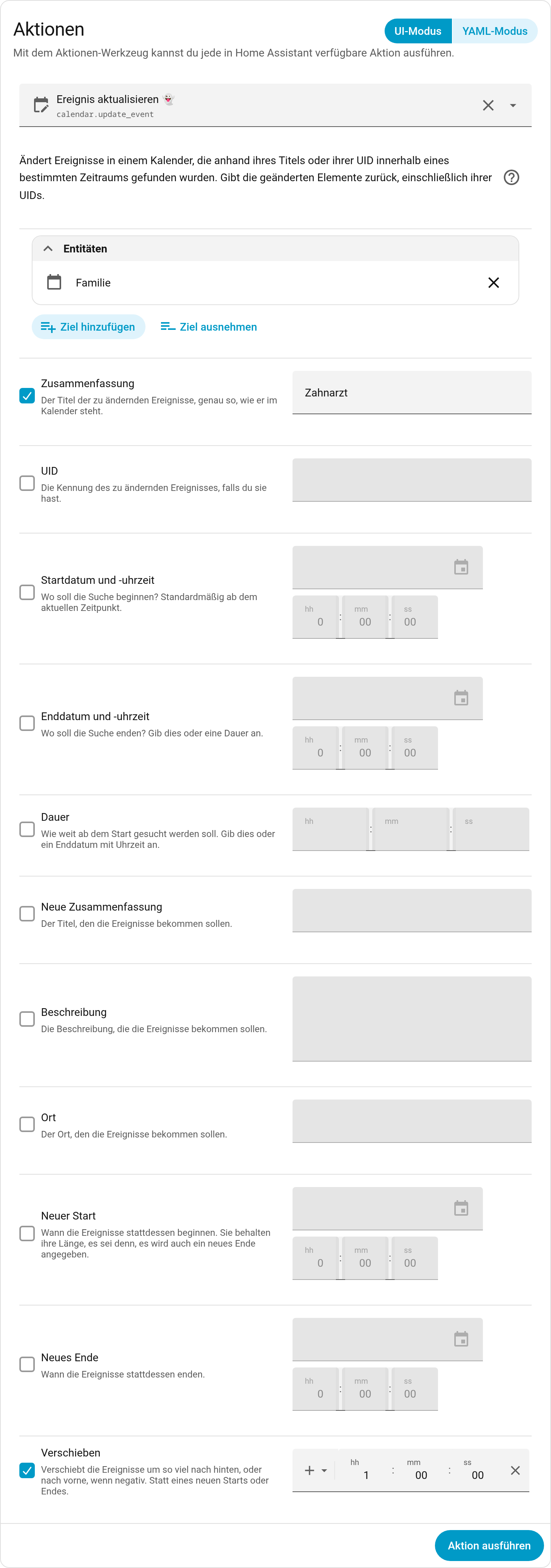
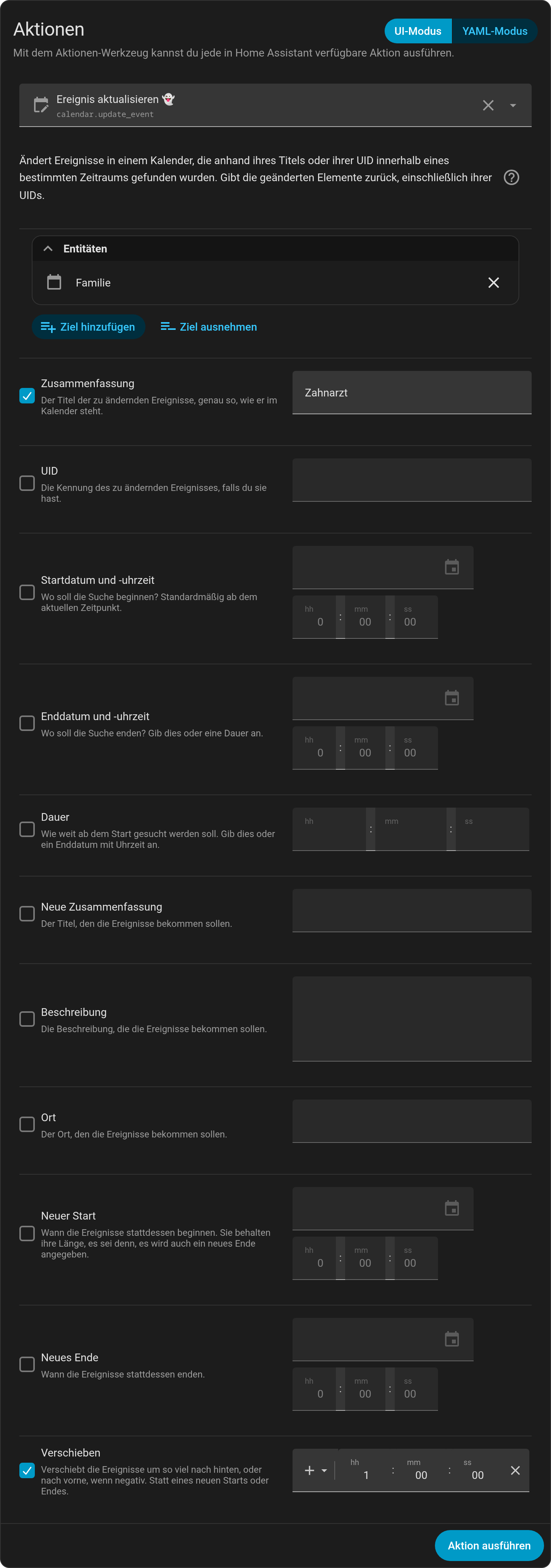
| Eigenschaften der Aktion | |
|---|---|
| Aktion | Kalender: Ereignis aktualisieren 👻 |
| Name der Aktion | calendar.update_event |
| Ziele der Aktion | Ja, calendar-Entitäten, die Ereignisse ändern können |
| Antwort der Aktion | Optional, die geänderten Ereignisse |
| Einfluss von Spook | Neu hinzugefügte Aktion |
| Werkzeuge | Probiere diese Aktion aus |
| Datenparameter der Aktion | |||
|---|---|---|---|
| Attribut | Typ | Erforderlich | Standard / Beispiel |
summary | String | Nein, aber dies oder uid | Dentist |
uid | String | Nein, aber dies oder summary | |
start_date_time | Datum und Uhrzeit | Nein | Jetzt |
end_date_time | Datum und Uhrzeit | Nein, aber dies oder duration | 2026-10-04 20:00:00 |
duration | Zeitraum | Nein, aber dies oder end_date_time | {"hours": 24} |
new_summary | String | Nein | Orthodontist |
description | String | Nein | |
location | String | Nein | |
new_start | Datum und Uhrzeit | Nein | 2026-10-04 15:00:00 |
new_end | Datum und Uhrzeit | Nein | 2026-10-04 16:30:00 |
shift | Zeitraum | Nein | {"hours": -1} |
Ereignisse werden genau so gefunden, wie Ereignis löschen sie findet. Jedes gefundene Ereignis bekommt die Änderungen, um die du bittest, und behält alles andere, was es hatte: Home Assistant gibt dem Kalender ein ganzes Ereignis zum Aktualisieren, also übernimmt Spook, was du nicht geändert hast.
Um ein Ereignis zu verschieben, gib ihm einen new_start, und es behält seine Länge, oder einen new_start und ein new_end, oder nur ein new_end, um es länger oder kürzer zu machen. Oder verschiebe es um einen shift, nach hinten, oder nach vorne, wenn er negativ ist. Eine Zeit ohne Zeitzone wird in der Zeitzone von Home Assistant gelesen.
Die Antwort listet jedes geänderte Ereignis auf, für jeden Kalender, mit seiner uid und seiner neuen summary, start und end.
Der Zahnarzt ist wieder spät dran, also den Termin von heute eine Stunde nach hinten schieben:
action: calendar.update_event
target:
  entity_id: calendar.family
data:
  summary: Dentist
  duration:
    hours: 24
  shift:
    hours: 1
- Es muss etwas zu ändern geben: eine neue Zusammenfassung, Beschreibung, ein Ort oder neue Zeiten.
- Ein
shiftzusammen mit einem neuen Start oder Ende wird abgelehnt. Sag auf eine Art, wie ein Ereignis verschoben werden soll. - Ein ganztägiges Ereignis verschiebt sich nur um ganze Tage. Eine Verschiebung um eine Stunde wird abgelehnt, damit du weißt, dass es sich nicht bewegt hat.
- Ein Ereignis aus einer wiederkehrenden Serie wird einzeln geändert, nie die ganze Serie. Eine Serie zu ändern heißt, ihr erstes Ereignis zu ändern, und die Zeiten des gerade gefundenen Termins würden den Beginn der Serie mitverschieben.
- Nur Kalender, die Ereignisse ändern können, können Ziel sein. Ein schreibgeschützter Kalender, wie ein Feiertags-Feed, lehnt die Aktion ab.
- Ein Ereignis, dem der Kalender keine UID gibt, lässt sich von keinem anderen unterscheiden, also wird es in Ruhe gelassen.
Fehlt hier etwas?
Eine Aktion, eine Entität oder eine Reparatur, die diese Integration haben sollte? Sag es. Du hängst fest oder hast einen Bug gefunden? Es gibt Hilfe.
Blueprints
Spook sagt dir, wenn der Autor eines importierten Blueprints ihn geändert hat, lässt dich diese Änderung wie jedes andere Update installieren und bringt eine Aktion mit, die einen Blueprint von einer URL importiert.
Klima
Spook fügt Aktionen hinzu, die ein Thermostat um einen Schritt höher oder niedriger stellen, bei einem, das heizt und kühlt, beide Sollwerte auf einmal.