
Etagen verwalten
Etagen in Home Assistant gruppieren deine Bereiche so, wie dein Haus es tut: das Erdgeschoss, das erste Obergeschoss, der Dachboden. Sie geben einen besseren Überblick über dein Zuhause, und du kannst Aktionen auf eine ganze Etage auf einmal zielen lassen, etwa um oben alle Lampen auszuschalten.
Etagen richtest du in der Oberfläche ein, unter Einstellungen > Bereiche, Labels & Zonen. Spook fügt Aktionen hinzu, die dasselbe aus einer Automation oder einem Skript heraus tun: eine Etage anlegen, ändern, löschen und Bereiche auf sie setzen oder von ihr nehmen. Praktisch, wenn ein Skript eine neue Installation einrichtet, oder wenn Etagen einem anderen System folgen sollen.
Spook sagt dir außerdem, wenn auf einer Etage gar keine Bereiche liegen. Das steht auf der Seite zu Home Assistant.
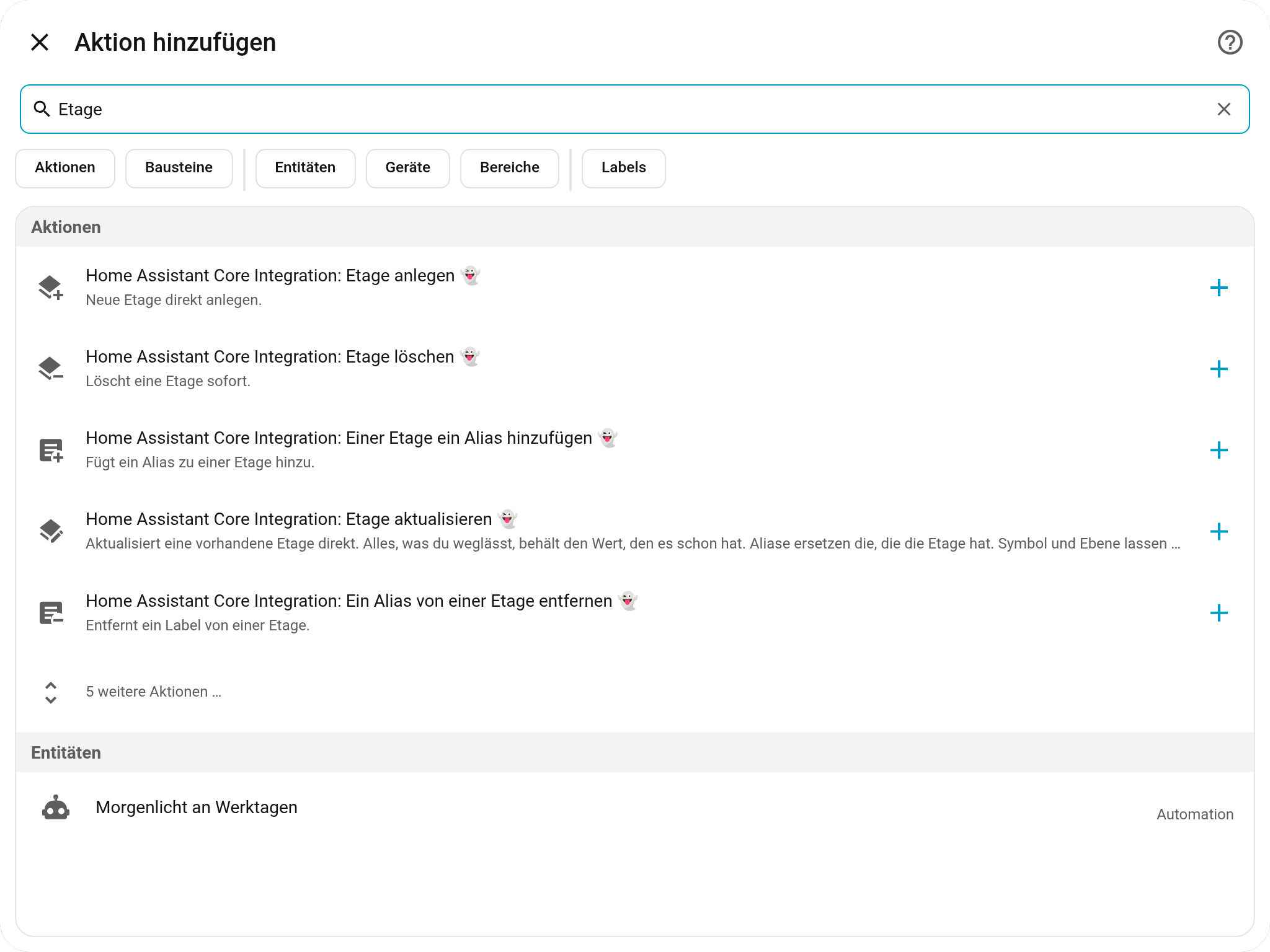
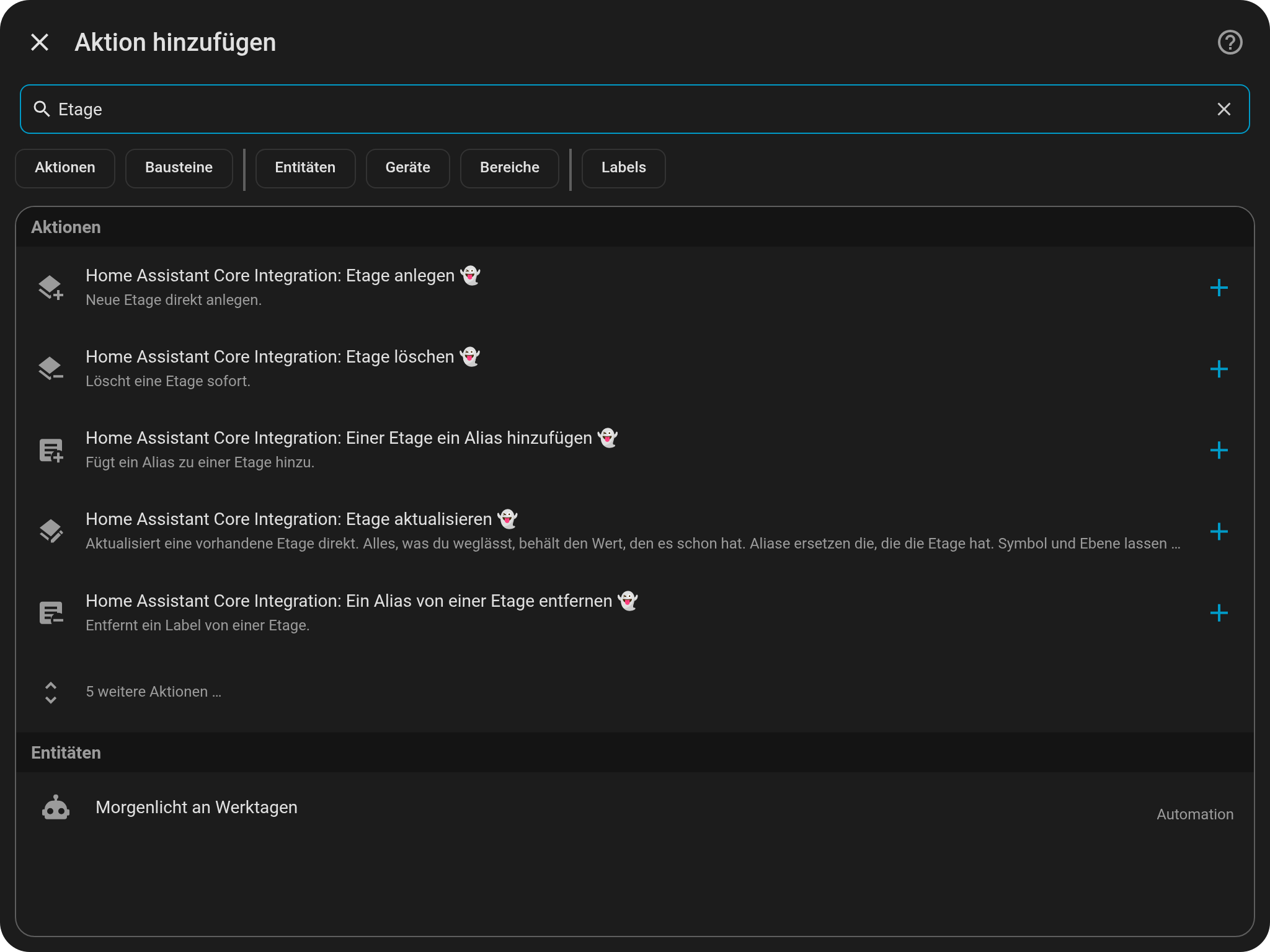
Aktionen
Spook bringt acht Aktionen für Etagen mit. Du findest sie überall, wo du eine Aktion hinzufügst, markiert mit einem 👻. Sie ändern deine Einrichtung: Eine von Hand aufzurufen braucht einen Administrator, während Automationen und Skripte sie wie gewohnt ausführen.
Eine Etage anlegen
Fügt Home Assistant eine neue Etage hinzu.
Die Etagen, die du hast, richtest du in der Oberfläche ein. Das hier ist für die Etagen, die ein Skript oder eine Automation anlegen soll: eine neue Installation aus einem Skript heraus einrichten, oder einen Grundriss bauen, den ein anderes System schon kennt.
So benutzt du es
- Öffne die Automation oder das Skript, das die Etage anlegen soll, und wähle Aktion hinzufügen aus.
- Suche nach etage anlegen und wähle Home Assistant Core Integration: Etage anlegen 👻 aus.
- Füll Name aus, etwa
First floor. - Wenn du willst, setze auch Symbol und Ebene. Die Ebene ist die Nummer der Etage,
0für das Erdgeschoss. - Wenn du willst, füge Aliase hinzu: andere Namen für die Etage, wie
Downstairs, die Assist auch versteht. Schreib sie als Liste, einen pro Zeile, beginnend mit-. - Wähle Speichern aus.
Willst du es nur einmal laufen sehen? Probiere diese Aktion aus öffnet sie in deinem Home Assistant, bereit für einen einzelnen Lauf.
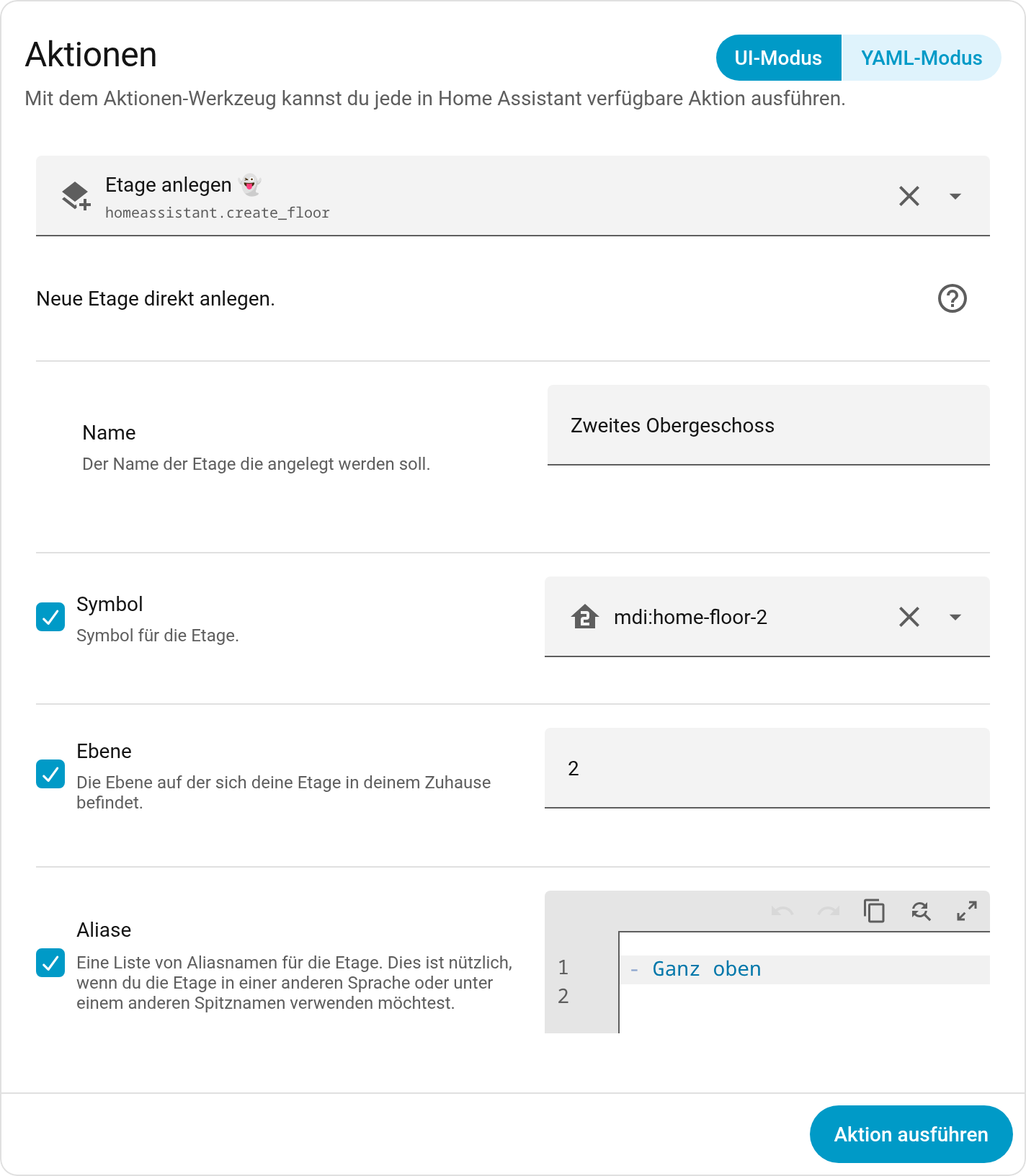
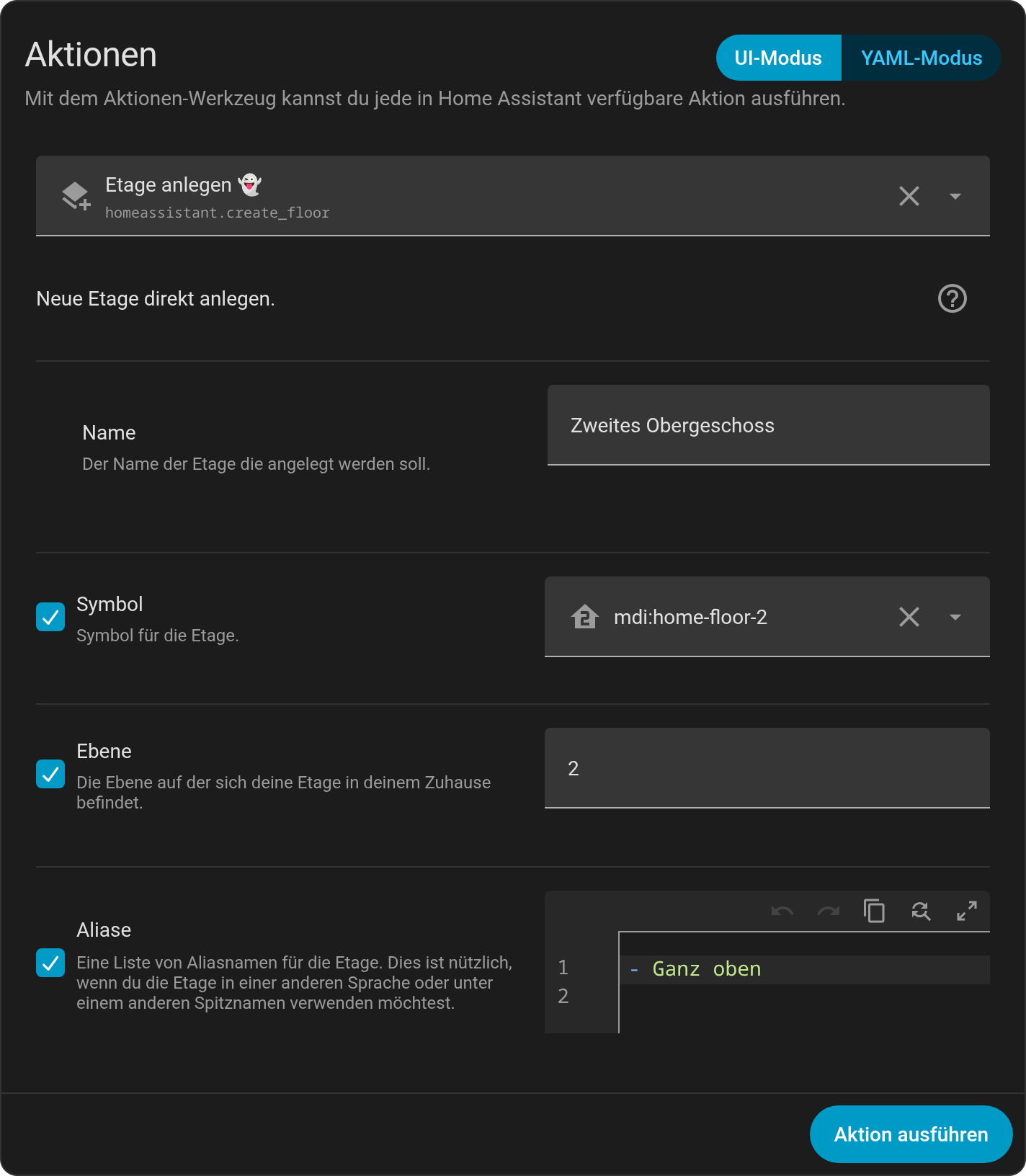
| Eigenschaften der Aktion | |
|---|---|
| Aktion | Etage anlegen 👻 |
| Name der Aktion | homeassistant.create_floor |
| Ziele der Aktion | Nein |
| Antwort der Aktion | Keine Antwort |
| Einfluss von Spook | Neu hinzugefügte Aktion |
| Werkzeuge | Probiere diese Aktion aus  |
| Datenparameter der Aktion | |||
|---|---|---|---|
| Attribut | Typ | Erforderlich | Standard / Beispiel |
name | String | Ja | First floor |
icon | String | Nein | mdi:floor-1 |
level | Integer | Nein | 1 |
aliases | String | Liste von Strings | Nein | ["ground floor", "downstairs"] |
Verwende aliases für eine Etage mit mehr als einem Namen. Zum Beispiel eine Etage namens „First floor“, die du auch „Ground floor“ oder „Downstairs“ nennen willst. Assist verwendet diese Namen.
Ein Erdgeschoss, mit zwei weiteren Namen, unter denen Assist es kennt:
action: homeassistant.create_floor
data:
  name: "First floor"
  icon: "mdi:floor-1"
  level: 1
  aliases:
    - "Ground floor"
    - "Downstairs"
- Home Assistant hält Etagennamen eindeutig. Eine Etage mit einem Namen anzulegen, den schon eine andere Etage hat, schlägt fehl, auch wenn sich nur Groß- und Kleinschreibung oder Leerzeichen unterscheiden.
Eine Etage aktualisieren
Ändert den Namen, die Aliase, das Symbol oder die Ebene einer Etage, die es schon gibt.
Eine Etage zu löschen und neu anzulegen nimmt alle Bereiche von ihr. Viel zu verlieren für ein Symbol. Diese Aktion ändert nur, was du ihr gibst, und lässt alles andere, wie es war. Du kannst also das Symbol ändern, ohne den Namen oder die Ebene anzufassen.
So benutzt du es
- Öffne die Automation oder das Skript, das die Etage ändern soll, und wähle Aktion hinzufügen aus.
- Suche nach etage aktualisieren und wähle Home Assistant Core Integration: Etage aktualisieren 👻 aus.
- Wähle die Etage unter Etagen-ID.
- Schalte nur die Felder ein, die du ändern willst, wie Name, Aliase, Symbol oder Ebene, und füll sie aus. Felder, die du ausgeschaltet lässt, behalten ihren Wert.
- Wähle Speichern aus.
Die Aliase, die du angibst, ersetzen die, die die Etage hat. Um einen einzelnen Alias hinzuzufügen oder zu entfernen, verwende stattdessen Einer Etage einen Alias hinzufügen oder Einen Alias von einer Etage entfernen.
Willst du es nur einmal laufen sehen? Probiere diese Aktion aus öffnet sie in deinem Home Assistant, bereit für einen einzelnen Lauf.
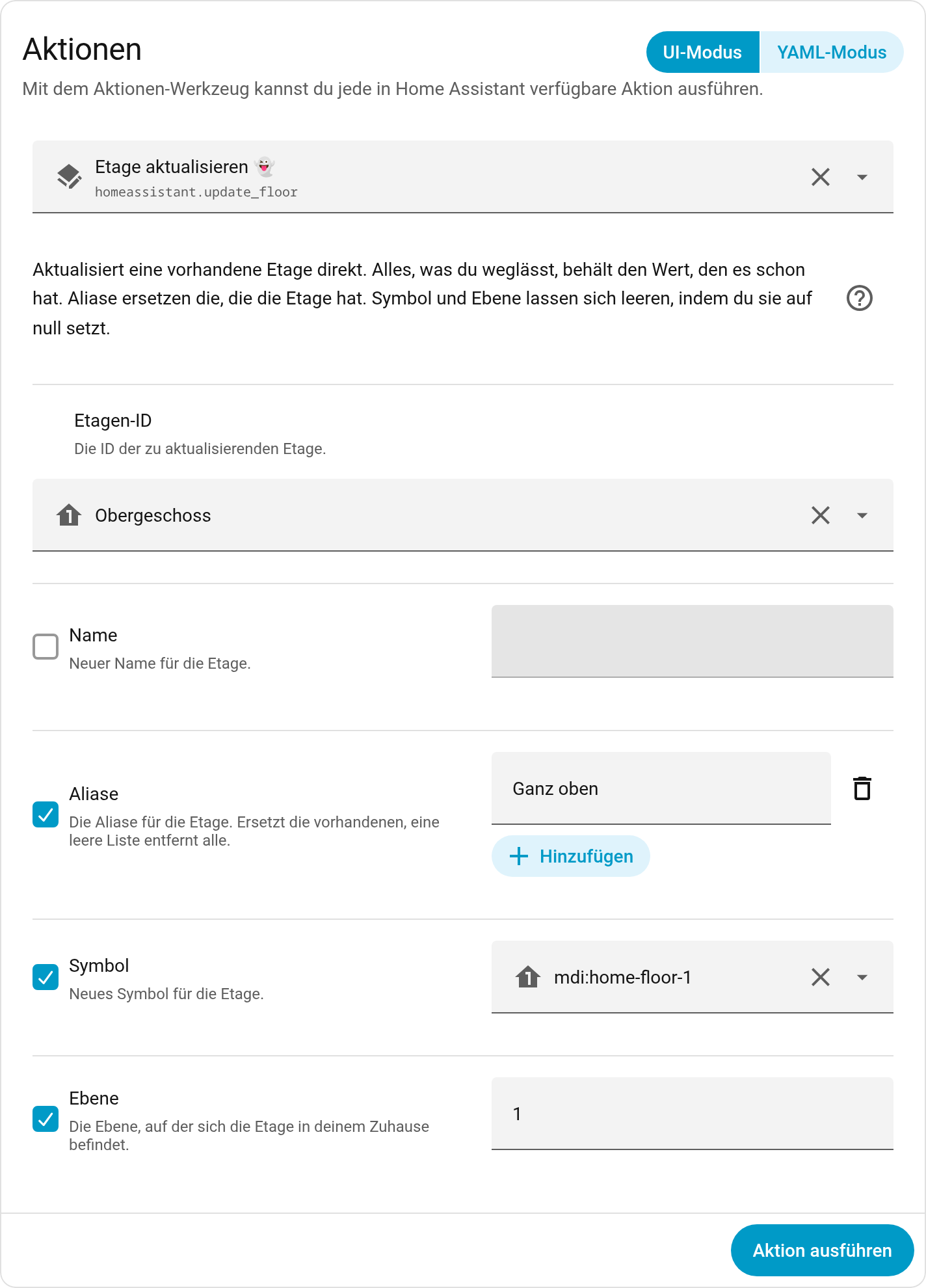
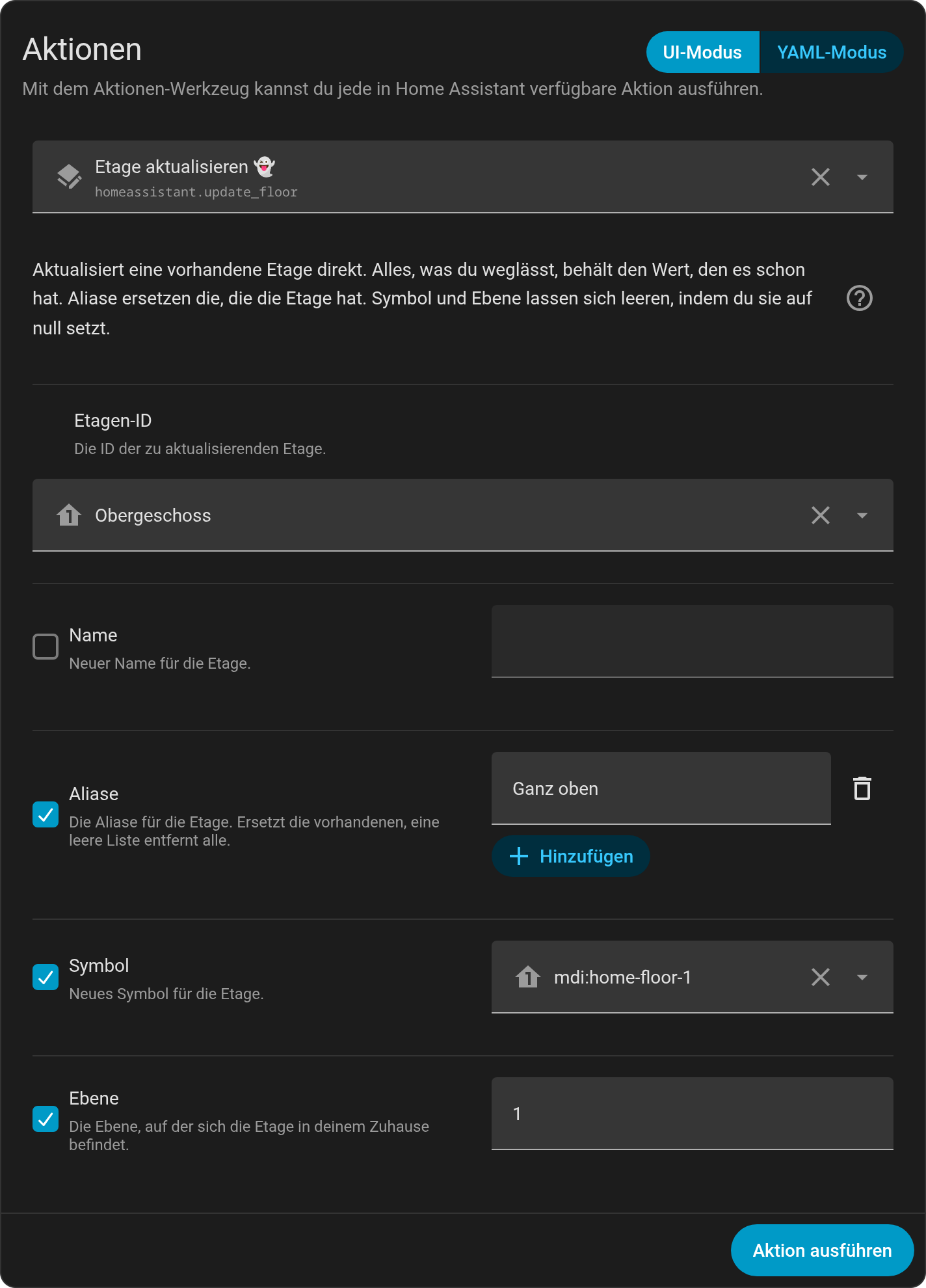
| Eigenschaften der Aktion | |
|---|---|
| Aktion | Etage aktualisieren 👻 |
| Name der Aktion | homeassistant.update_floor |
| Ziele der Aktion | Nein |
| Antwort der Aktion | Keine Antwort |
| Einfluss von Spook | Neu hinzugefügte Aktion |
| Werkzeuge | Probiere diese Aktion aus |
| Datenparameter der Aktion | |||
|---|---|---|---|
| Attribut | Typ | Erforderlich | Standard / Beispiel |
floor_id | String | Ja | first_floor |
name | String | Nein | Ground floor |
aliases | String | Liste von Strings | Nein | ["downstairs"] |
icon | String oder null | Nein | mdi:home-floor-g |
level | Integer oder null | Nein | 0 |
Alles, was du weglässt, behält den Wert, den es schon hat. icon oder level auf null zu setzen leert es. Die aliases, die du angibst, ersetzen die, die die Etage hat, und eine leere Liste entfernt sie alle.
Das erste Obergeschoss umbenennen und zur Ebene 0 machen:
action: homeassistant.update_floor
data:
  floor_id: "first_floor"
  name: "Ground floor"
  level: 0
- Du musst mindestens eine Sache zum Ändern angeben. Ein Aufruf nur mit einer
floor_idwird abgelehnt, ein falsch geschriebenes Feld gibt dir also einen Fehler. - Eine Etage auf einen Namen umzubenennen, den schon eine andere Etage hat, wird abgelehnt, weil Home Assistant Etagennamen eindeutig hält. Eine andere Schreibweise ihres eigenen Namens, etwa in anderer Groß- und Kleinschreibung, ist in Ordnung.
Eine Etage löschen
Entfernt eine Etage aus Home Assistant.
Die andere Hälfte von Eine Etage anlegen: Eine Etage, die ein Skript für eine Weile angelegt hat, kann auf demselben Weg wieder verschwinden. Die Bereiche darauf bleiben. Sie liegen nur nicht mehr auf einer Etage.
So benutzt du es
- Öffne die Automation oder das Skript, das die Etage löschen soll, und wähle Aktion hinzufügen aus.
- Suche nach etage löschen und wähle Home Assistant Core Integration: Etage löschen 👻 aus.
- Wähle die Etage unter Etagen-ID.
- Wähle Speichern aus.
Willst du es nur einmal laufen sehen? Probiere diese Aktion aus öffnet sie in deinem Home Assistant, bereit für einen einzelnen Lauf. Vorsicht: Dieser Lauf löscht die Etage wirklich.
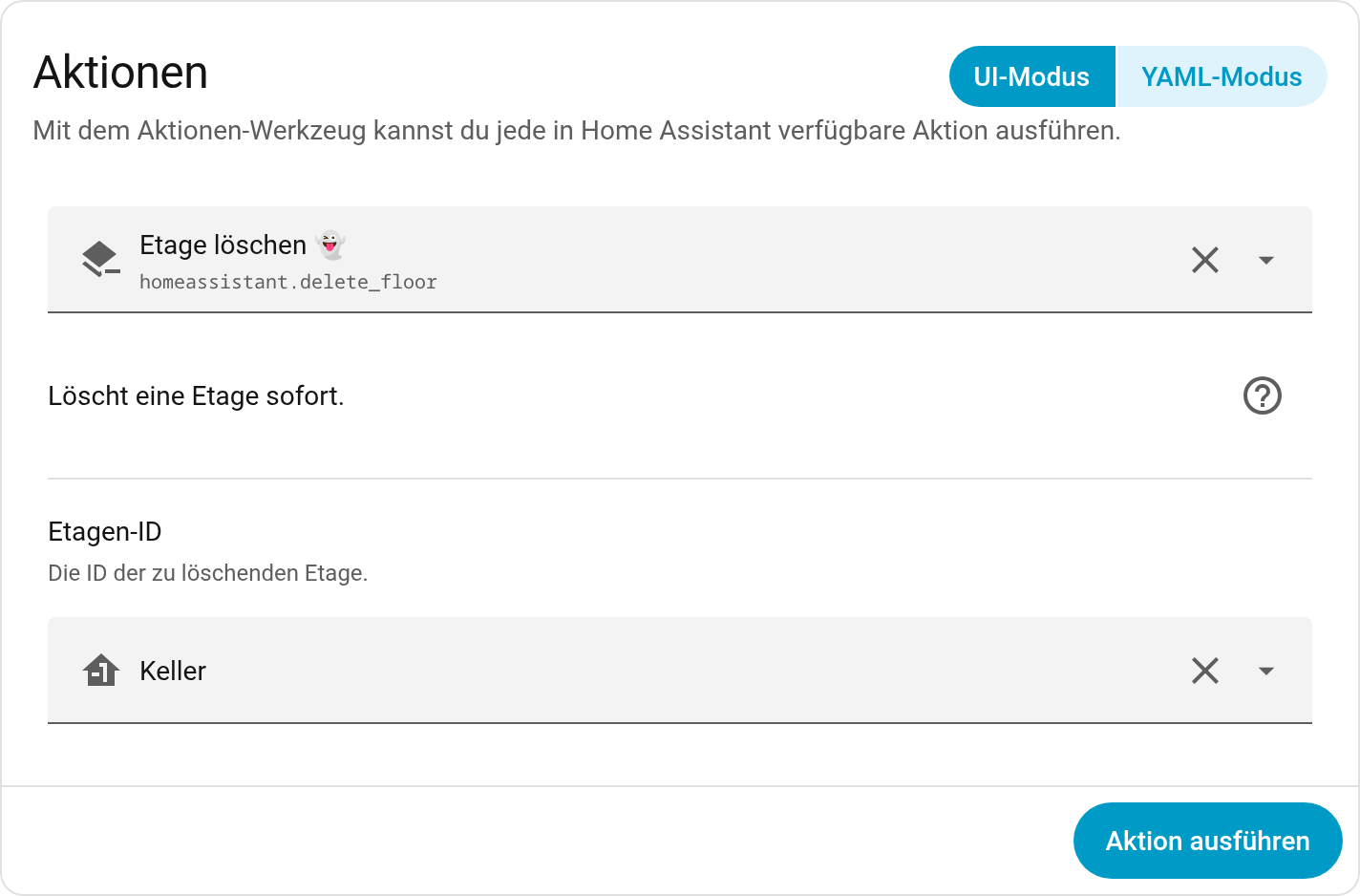
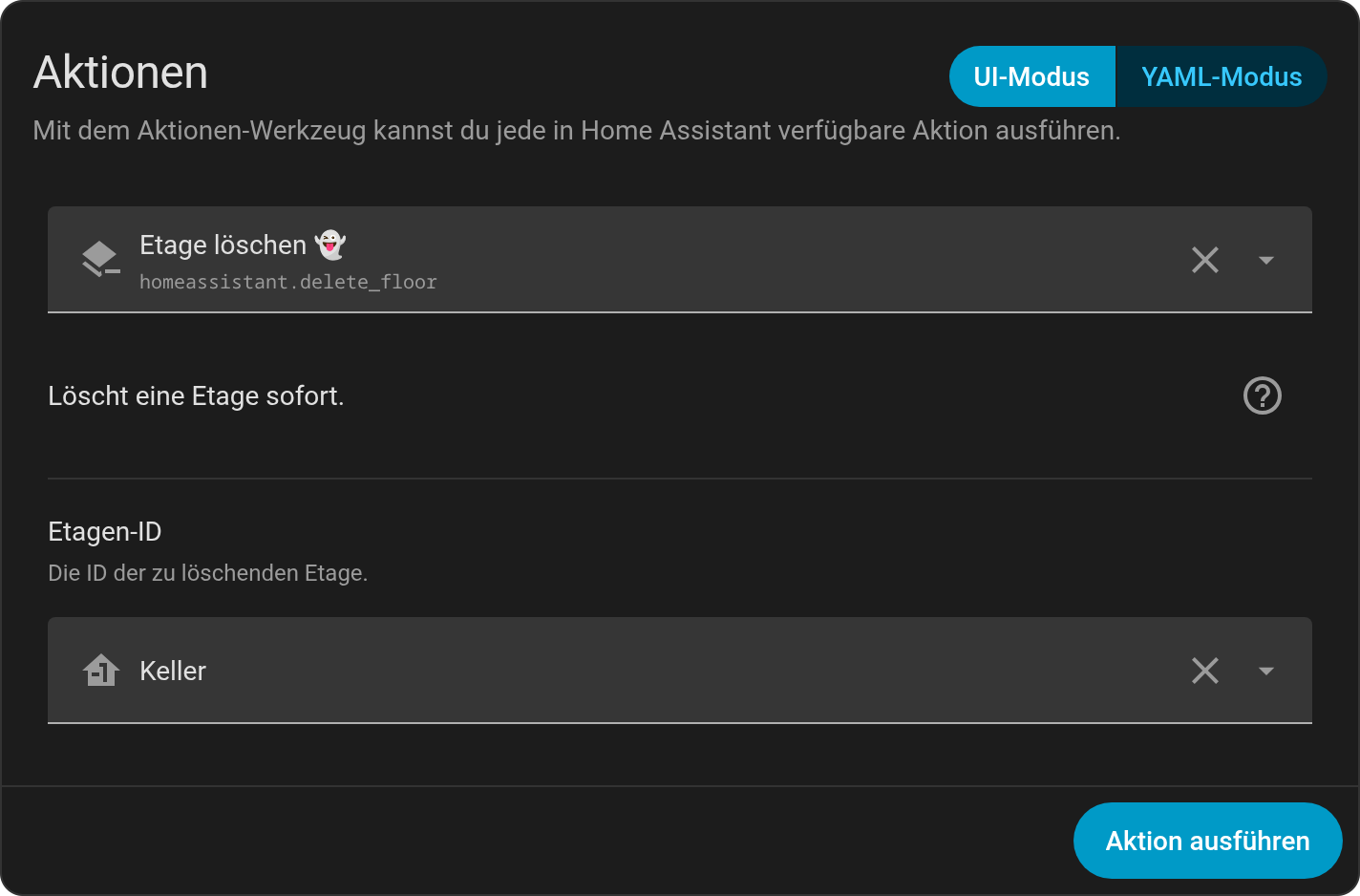
| Eigenschaften der Aktion | |
|---|---|
| Aktion | Etage löschen 👻 |
| Name der Aktion | homeassistant.delete_floor |
| Ziele der Aktion | Nein |
| Antwort der Aktion | Keine Antwort |
| Einfluss von Spook | Neu hinzugefügte Aktion |
| Werkzeuge | Probiere diese Aktion aus |
| Datenparameter der Aktion | |||
|---|---|---|---|
| Attribut | Typ | Erforderlich | Standard / Beispiel |
floor_id | String | Ja | first_floor |
Du weißt nicht, welche floor_id eine Etage hat? Das Feld floor_id nimmt auch Templates an. Mit diesem Template kannst du stattdessen den Namen der Etage verwenden:
floor_id: "{{ floor_id('First floor') }}"
Dieses Template findet die Etagen-ID der Etage mit dem Namen „First floor“.
Das erste Obergeschoss löschen:
action: homeassistant.delete_floor
data:
  floor_id: "first_floor"
Dasselbe, mit dem Namen der Etage statt ihrer ID:
action: homeassistant.delete_floor
data:
  floor_id: "{{ floor_id('First floor') }}"
Einer Etage einen Alias hinzufügen
Fügt einer Etage einen oder mehrere Aliase hinzu und behält die, die sie schon hat.
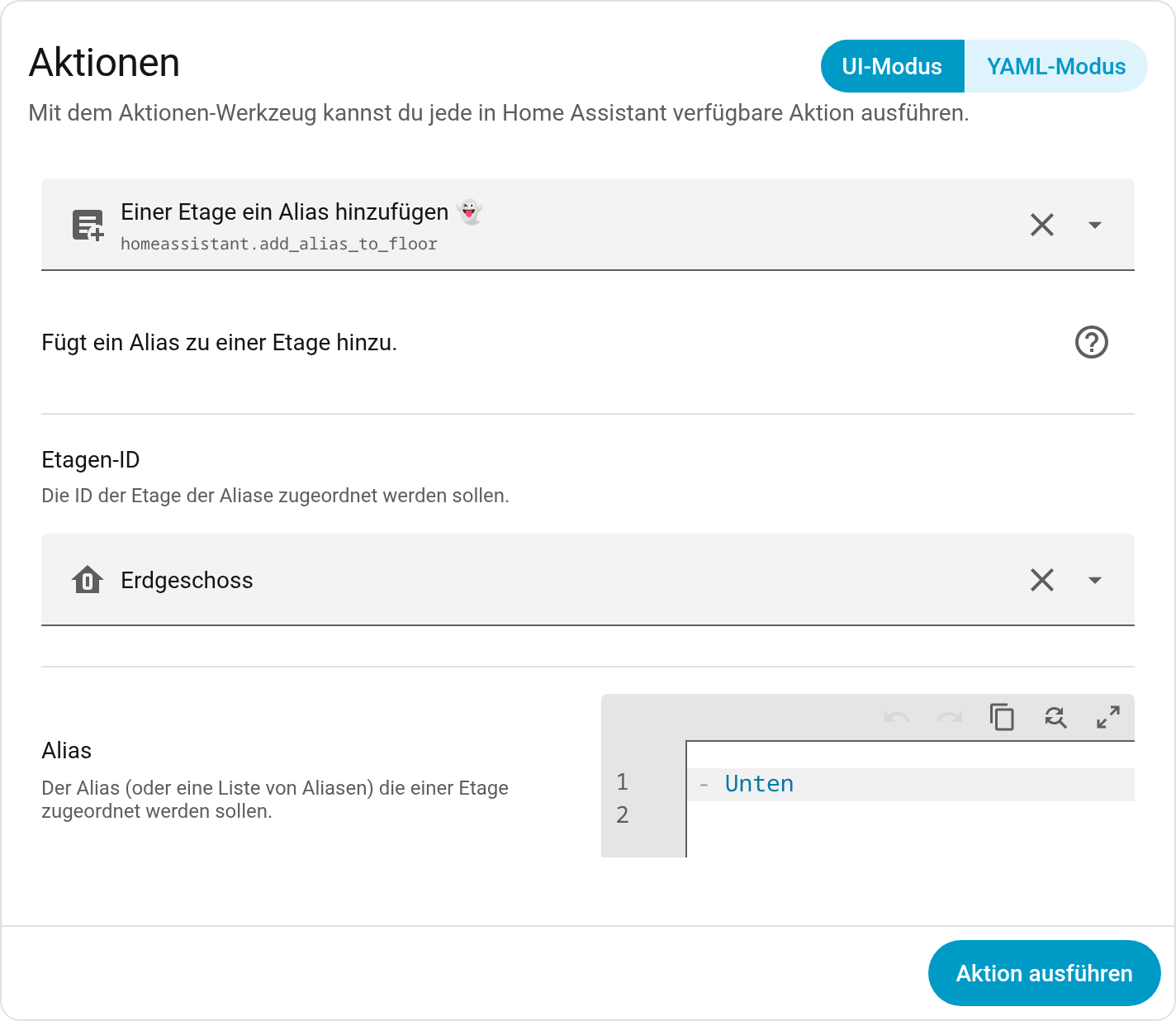
Aliase sind die anderen Namen, unter denen eine Etage bekannt ist, und Sprachassistenten hören auf sie. Fügst du einen aus einer Automation heraus hinzu, kannst du einen Namen nur dann verfügbar machen, wenn er Sinn ergibt: „die Party-Etage“ während der Party, und am nächsten Morgen mit Einen Alias von einer Etage entfernen wieder weg.
So benutzt du es
- Öffne die Automation oder das Skript, das den Alias hinzufügen soll, und wähle Aktion hinzufügen aus.
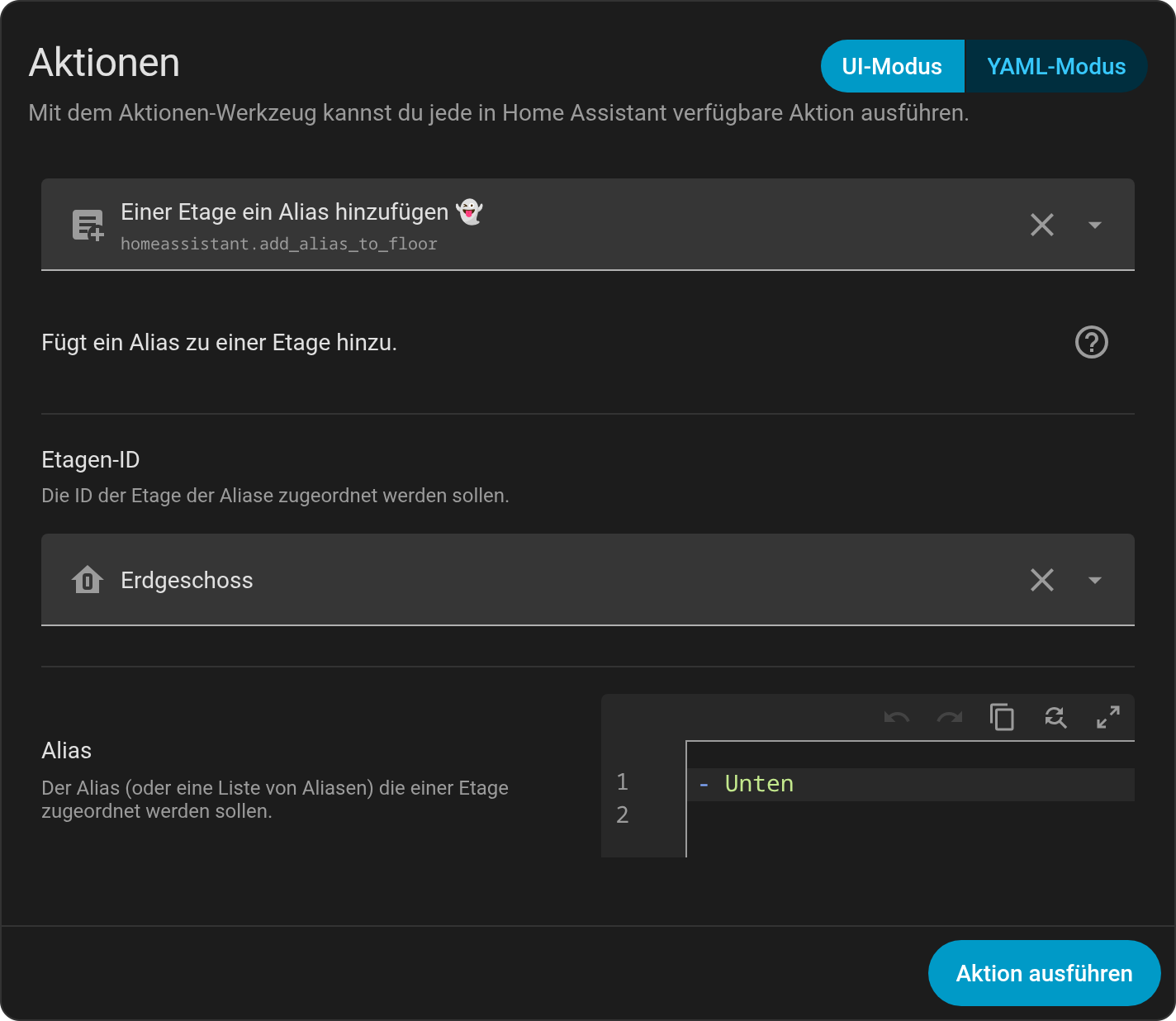
- Suche nach einer etage ein alias hinzufügen und wähle Home Assistant Core Integration: Einer Etage ein Alias hinzufügen 👻 aus.
- Wähle die Etage unter Etagen-ID.
- Schreib unter Alias den Namen, der hinzukommen soll. Für mehr als einen schreib sie als Liste, einen pro Zeile, beginnend mit
-. - Wähle Speichern aus.
Willst du es nur einmal laufen sehen? Probiere diese Aktion aus öffnet sie in deinem Home Assistant, bereit für einen einzelnen Lauf.
| Eigenschaften der Aktion | |
|---|---|
| Aktion | Einer Etage ein Alias hinzufügen 👻 |
| Name der Aktion | homeassistant.add_alias_to_floor |
| Ziele der Aktion | Nein |
| Antwort der Aktion | Keine Antwort |
| Einfluss von Spook | Neu hinzugefügte Aktion |
| Werkzeuge | Probiere diese Aktion aus |
| Datenparameter der Aktion | |||
|---|---|---|---|
| Attribut | Typ | Erforderlich | Standard / Beispiel |
floor_id | String | Ja | first_floor |
alias | String | Liste von Strings | Ja | ["Ground floor", "Downstairs"] |
Du weißt nicht, welche floor_id eine Etage hat? Das Feld floor_id nimmt auch Templates an. Mit diesem Template kannst du stattdessen den Namen der Etage verwenden:
floor_id: "{{ floor_id('First floor') }}"
Dieses Template findet die Etagen-ID der Etage mit dem Namen „First floor“.
Dem ersten Obergeschoss zwei weitere Namen beibringen:
action: homeassistant.add_alias_to_floor
data:
  floor_id: "first_floor"
  alias:
    - "Ground floor"
    - "Downstairs"
Dasselbe, mit dem Namen der Etage statt ihrer ID:
action: homeassistant.add_alias_to_floor
data:
  floor_id: "{{ floor_id('First floor') }}"
  alias:
    - "Ground floor"
    - "Downstairs"
Einen Alias von einer Etage entfernen
Entfernt einen oder mehrere Aliase von einer Etage und behält die anderen.
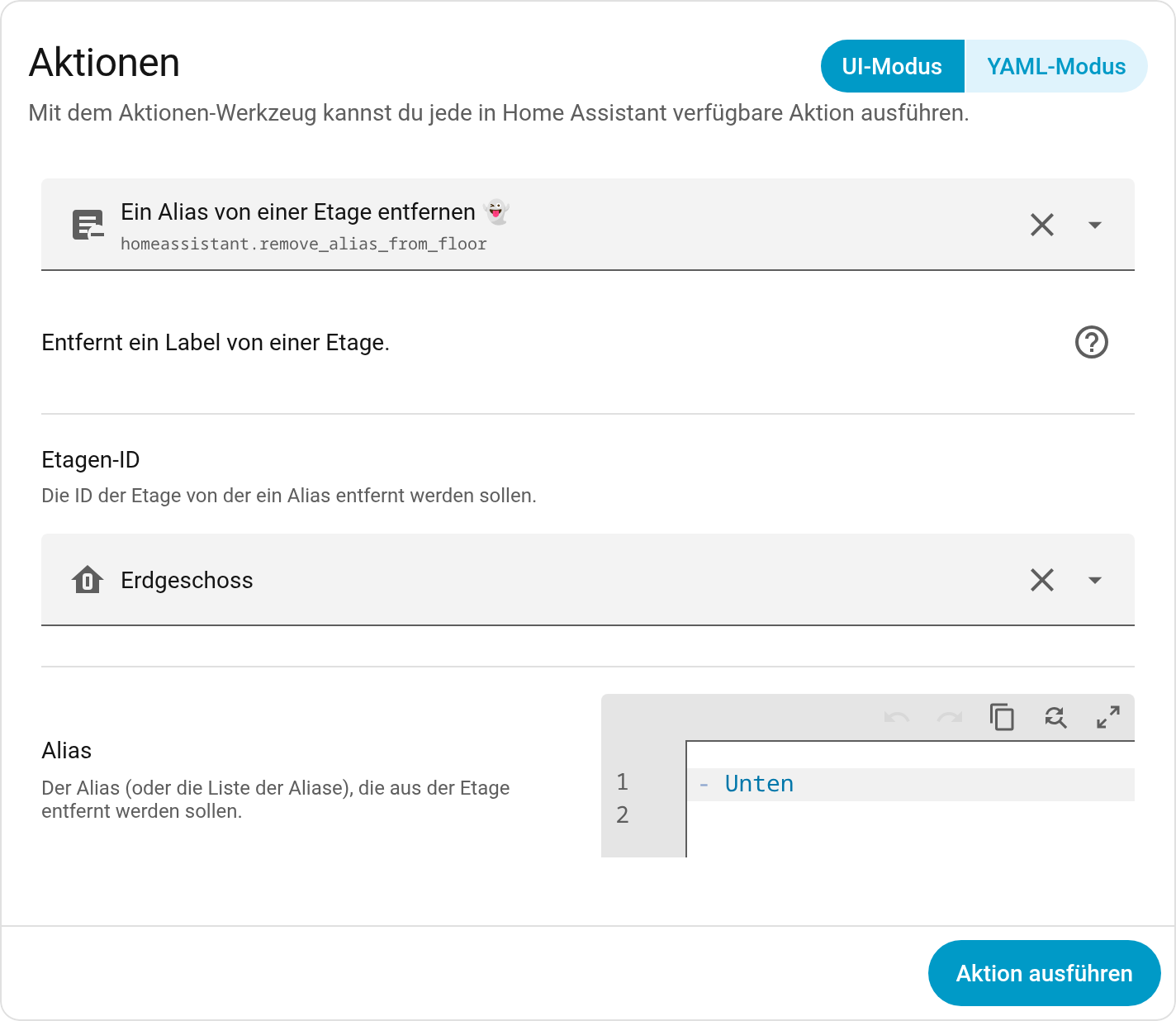
Der Weg zurück von Einer Etage einen Alias hinzufügen. Sprachassistenten reagieren nicht mehr auf einen Alias, der weg ist.
So benutzt du es
- Öffne die Automation oder das Skript, das den Alias entfernen soll, und wähle Aktion hinzufügen aus.
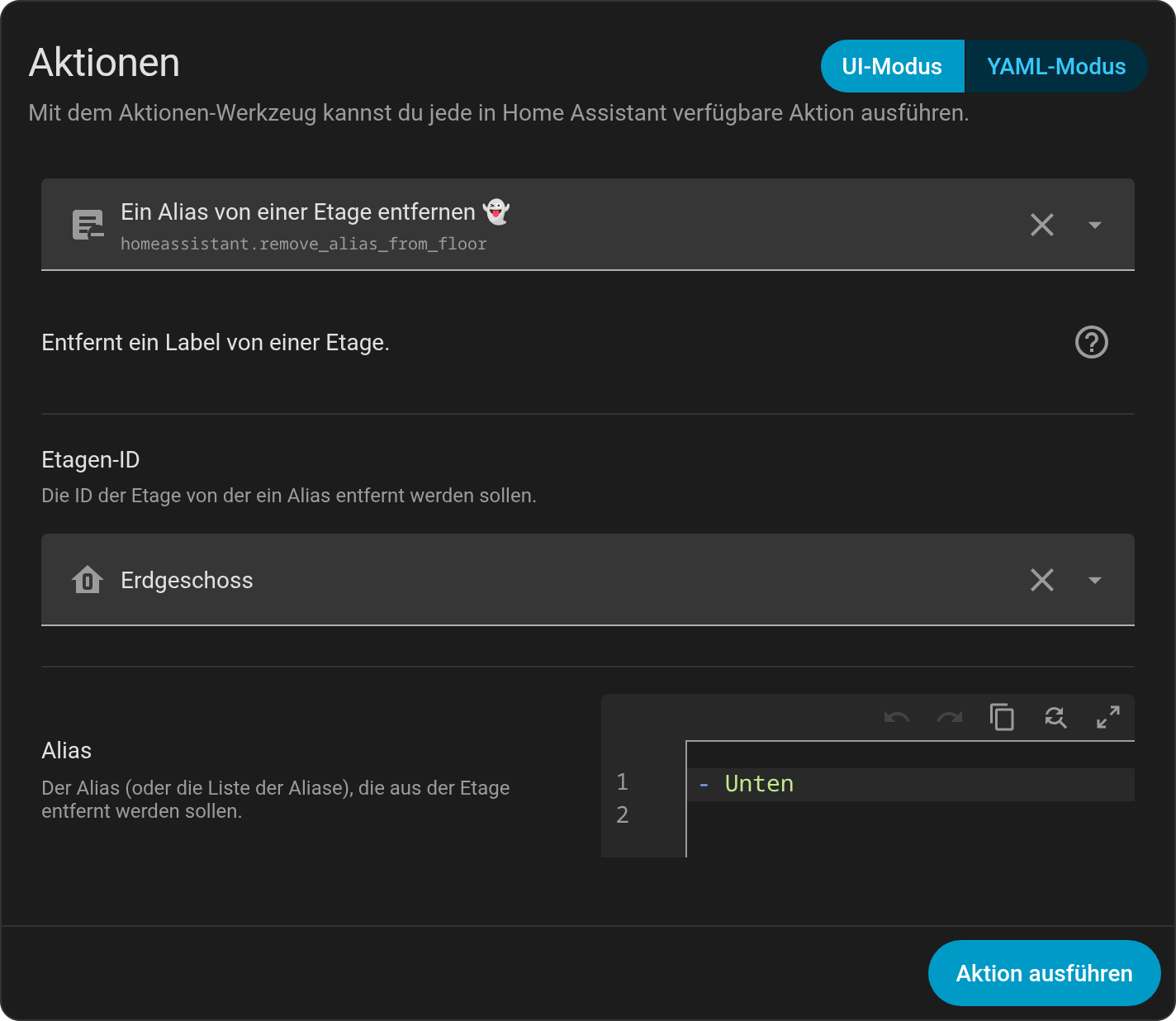
- Suche nach ein alias von einer etage entfernen und wähle Home Assistant Core Integration: Ein Alias von einer Etage entfernen 👻 aus.
- Wähle die Etage unter Etagen-ID.
- Schreib unter Alias den Namen, der entfernt werden soll. Für mehr als einen schreib sie als Liste, einen pro Zeile, beginnend mit
-. - Wähle Speichern aus.
Willst du es nur einmal laufen sehen? Probiere diese Aktion aus öffnet sie in deinem Home Assistant, bereit für einen einzelnen Lauf.
| Eigenschaften der Aktion | |
|---|---|
| Aktion | Ein Alias von einer Etage entfernen 👻 |
| Name der Aktion | homeassistant.remove_alias_from_floor |
| Ziele der Aktion | Nein |
| Antwort der Aktion | Keine Antwort |
| Einfluss von Spook | Neu hinzugefügte Aktion |
| Werkzeuge | Probiere diese Aktion aus |
| Datenparameter der Aktion | |||
|---|---|---|---|
| Attribut | Typ | Erforderlich | Standard / Beispiel |
floor_id | String | Ja | first_floor |
alias | String | Liste von Strings | Ja | ["Ground floor", "Downstairs"] |
Du weißt nicht, welche floor_id eine Etage hat? Das Feld floor_id nimmt auch Templates an. Mit diesem Template kannst du stattdessen den Namen der Etage verwenden:
floor_id: "{{ floor_id('First floor') }}"
Dieses Template findet die Etagen-ID der Etage mit dem Namen „First floor“.
Dem ersten Obergeschoss zwei Namen wegnehmen:
action: homeassistant.remove_alias_from_floor
data:
  floor_id: "first_floor"
  alias:
    - "Ground floor"
    - "Downstairs"
Dasselbe, mit dem Namen der Etage statt ihrer ID:
action: homeassistant.remove_alias_from_floor
data:
  floor_id: "{{ floor_id('First floor') }}"
  alias:
    - "Ground floor"
    - "Downstairs"
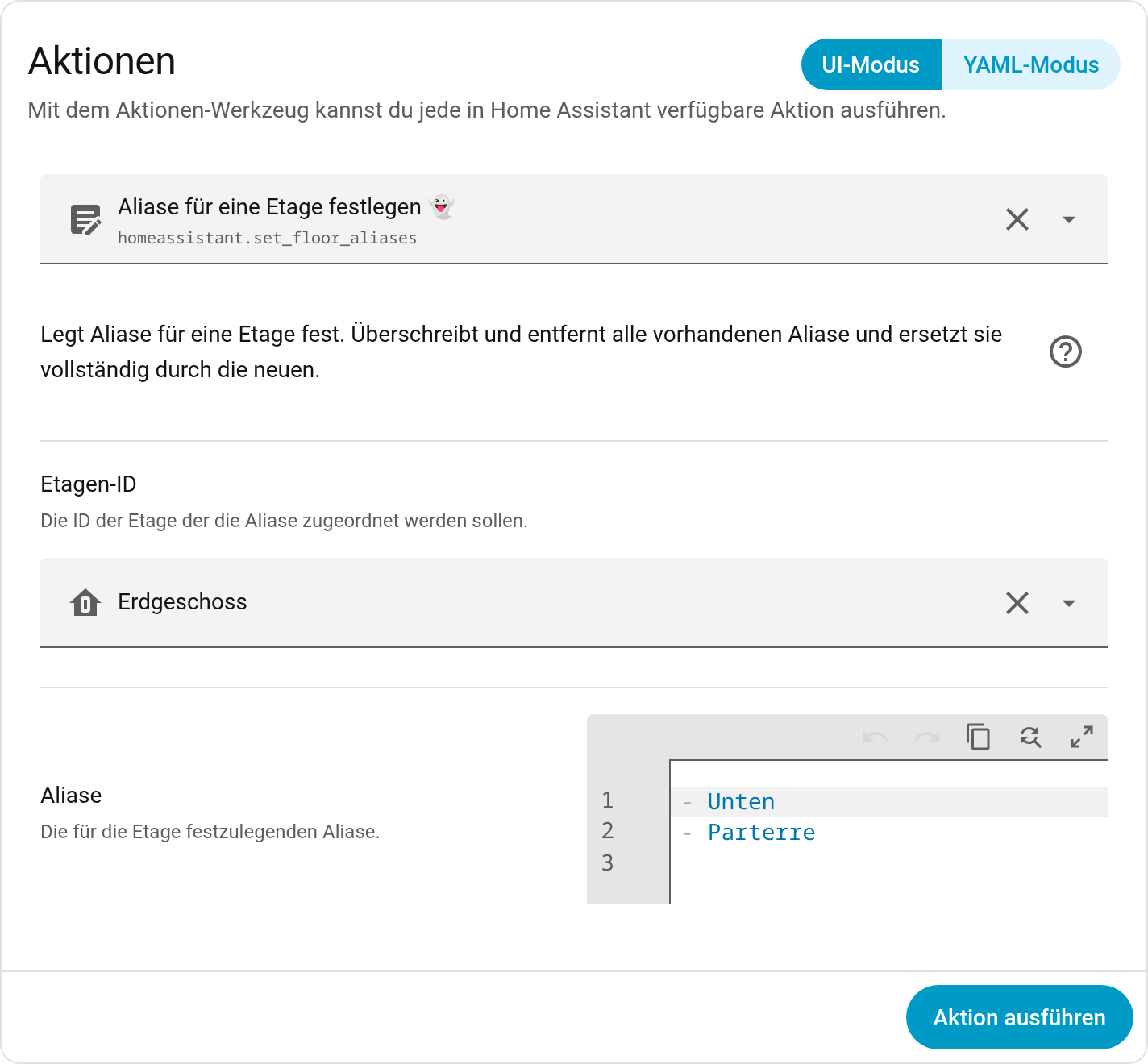
Aliase für eine Etage festlegen
Ersetzt alle Aliase einer Etage durch die, die du angibst.
Einen nach dem anderen hinzuzufügen und zu entfernen funktioniert, bis du den Überblick verlierst, was da ist. Diese Aktion setzt die Etage auf genau diese Namen.
So benutzt du es
- Öffne die Automation oder das Skript, das die Aliase setzen soll, und wähle Aktion hinzufügen aus.
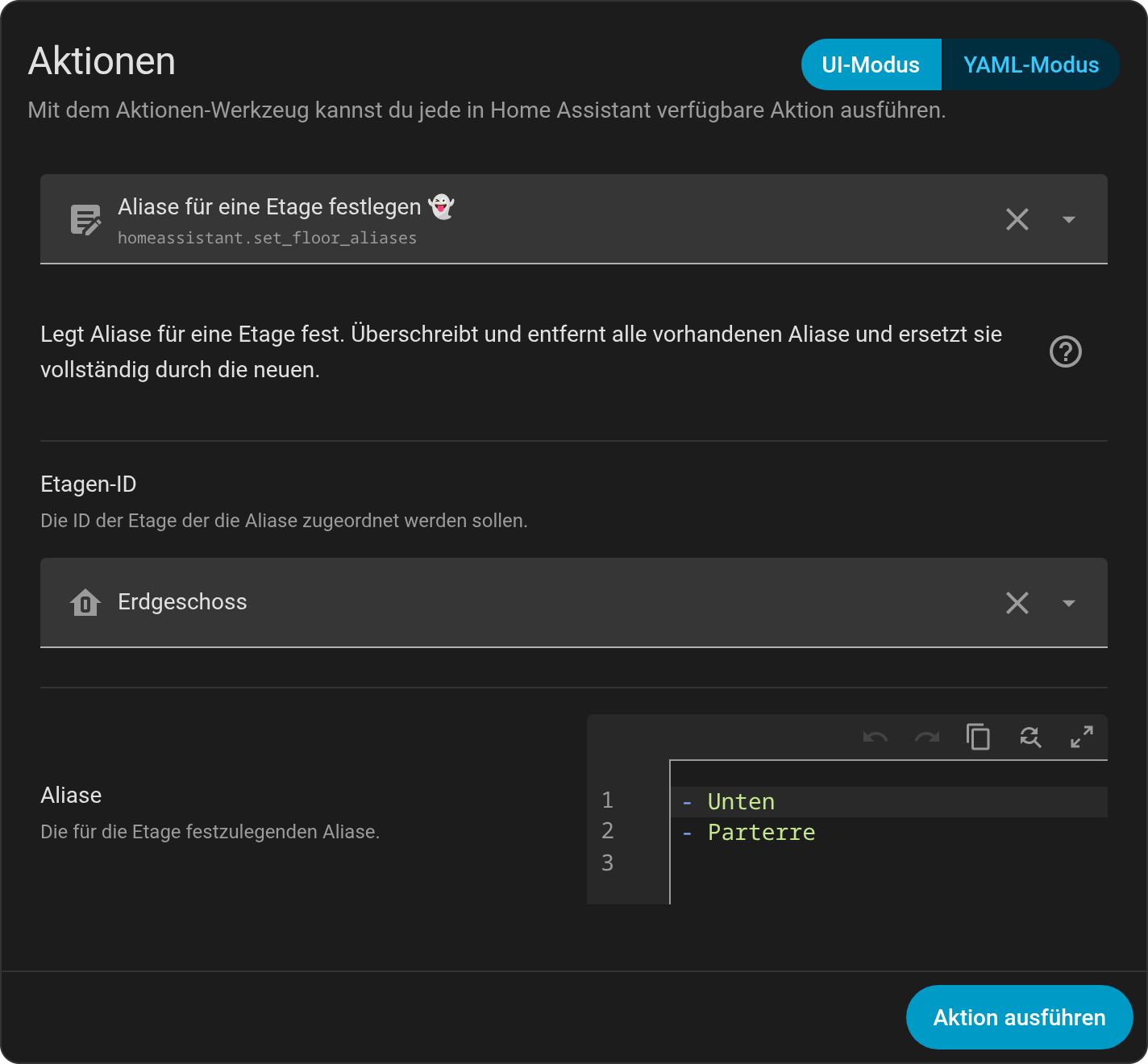
- Suche nach aliase für eine etage und wähle Home Assistant Core Integration: Aliase für eine Etage festlegen 👻 aus.
- Wähle die Etage unter Etagen-ID.
- Schreib unter Aliase jeden Namen, den die Etage haben soll, als Liste, einen pro Zeile, beginnend mit
-. Alles, was nicht auf der Liste steht, wird entfernt. - Wähle Speichern aus.
Willst du es nur einmal laufen sehen? Probiere diese Aktion aus öffnet sie in deinem Home Assistant, bereit für einen einzelnen Lauf.
| Eigenschaften der Aktion | |
|---|---|
| Aktion | Aliase für eine Etage festlegen 👻 |
| Name der Aktion | homeassistant.set_floor_aliases |
| Ziele der Aktion | Nein |
| Antwort der Aktion | Keine Antwort |
| Einfluss von Spook | Neu hinzugefügte Aktion |
| Werkzeuge | Probiere diese Aktion aus |
| Datenparameter der Aktion | |||
|---|---|---|---|
| Attribut | Typ | Erforderlich | Standard / Beispiel |
floor_id | String | Ja | first_floor |
aliases | String | Liste von Strings | Ja | ["Ground floor", "Downstairs"] |
Du weißt nicht, welche floor_id eine Etage hat? Das Feld floor_id nimmt auch Templates an. Mit diesem Template kannst du stattdessen den Namen der Etage verwenden:
floor_id: "{{ floor_id('First floor') }}"
Dieses Template findet die Etagen-ID der Etage mit dem Namen „First floor“.
Dem ersten Obergeschoss genau diese zwei anderen Namen geben:
action: homeassistant.set_floor_aliases
data:
  floor_id: "first_floor"
  aliases:
    - "Ground floor"
    - "Downstairs"
Dasselbe, mit dem Namen der Etage statt ihrer ID:
action: homeassistant.set_floor_aliases
data:
  floor_id: "{{ floor_id('First floor') }}"
  aliases:
    - "Ground floor"
    - "Downstairs"
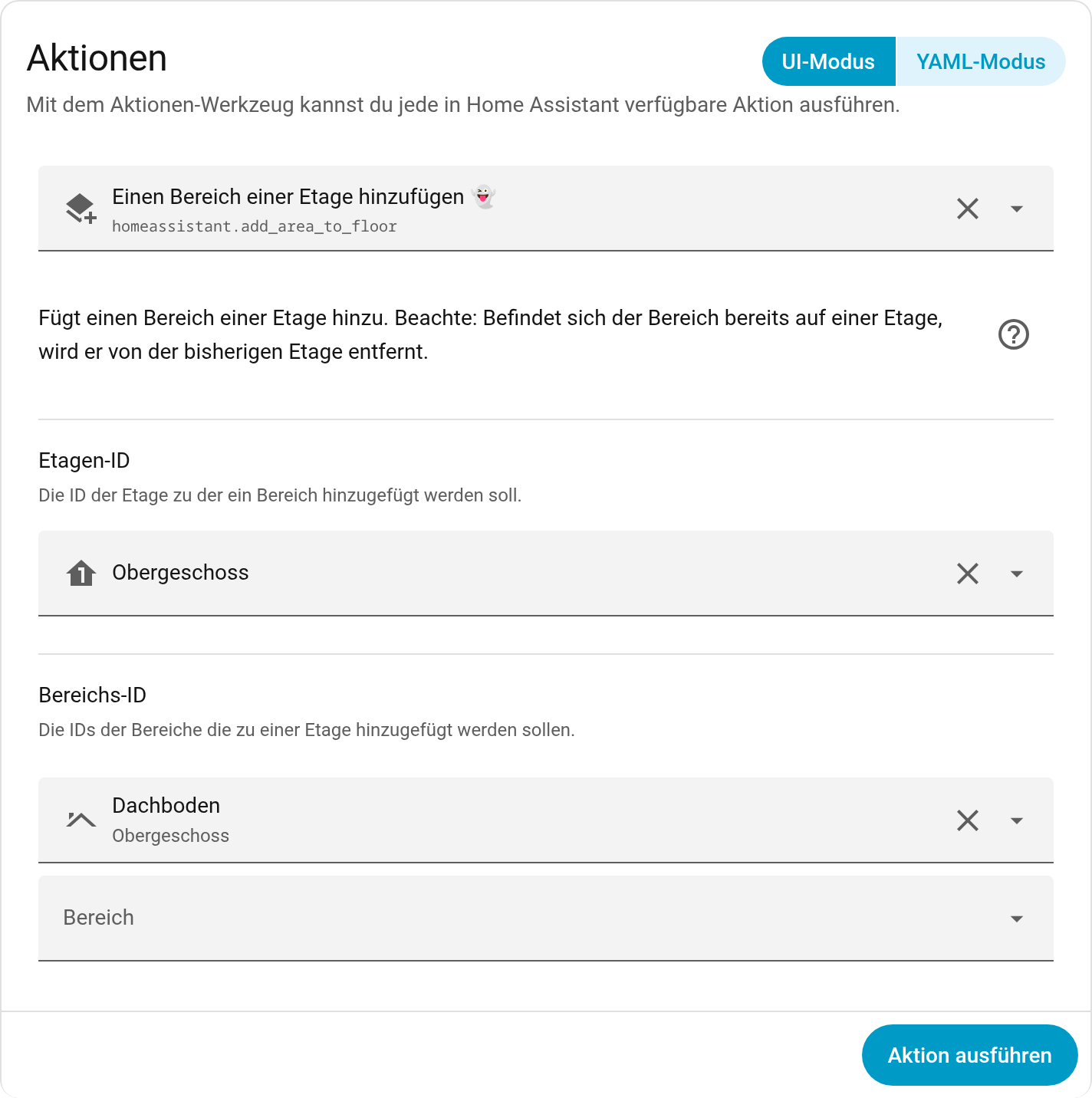
Einen Bereich auf eine Etage setzen
Setzt einen oder mehrere Bereiche auf eine Etage. Die anderen Bereiche auf dieser Etage bleiben, wo sie sind.
Ein Bereich liegt auf höchstens einer Etage, ein Bereich, der auf einer anderen Etage lag, zieht also um. Nützlich, wenn ein Skript deinen Grundriss baut, oder nachdem ein Umbau ein Zimmer nach oben verlegt hat.
So benutzt du es
- Öffne die Automation oder das Skript, das das tun soll, und wähle Aktion hinzufügen aus.
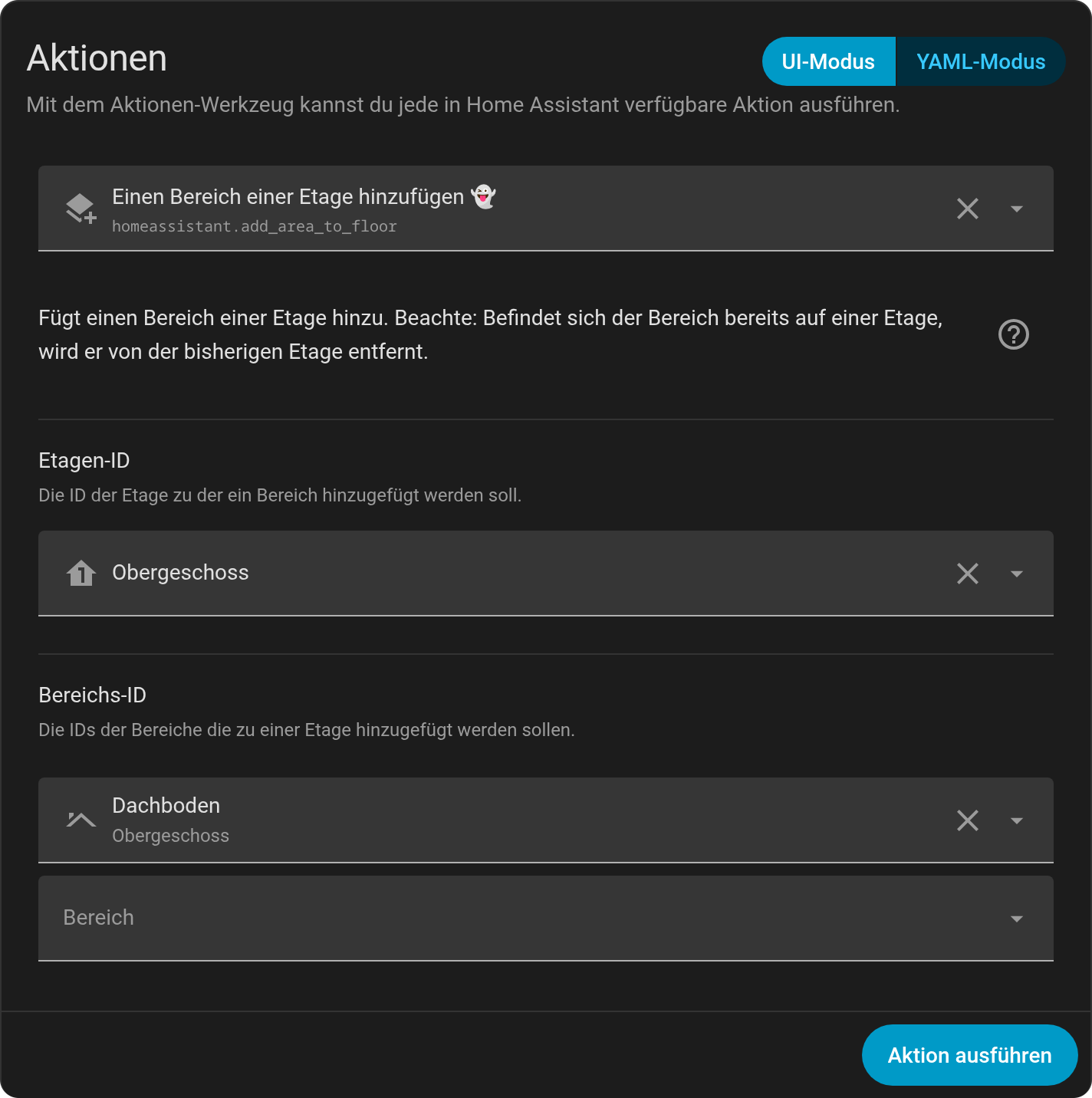
- Suche nach einen bereich einer etage hinzufügen und wähle Home Assistant Core Integration: Einen Bereich einer Etage hinzufügen 👻 aus.
- Wähle die Etage unter Etagen-ID.
- Wähle einen oder mehrere Bereiche unter Bereichs-ID.
- Wähle Speichern aus.
Willst du es nur einmal laufen sehen? Probiere diese Aktion aus öffnet sie in deinem Home Assistant, bereit für einen einzelnen Lauf.
| Eigenschaften der Aktion | |
|---|---|
| Aktion | Einen Bereich einer Etage hinzufügen 👻 |
| Name der Aktion | homeassistant.add_area_to_floor |
| Ziele der Aktion | Nein |
| Antwort der Aktion | Keine Antwort |
| Einfluss von Spook | Neu hinzugefügte Aktion |
| Werkzeuge | Probiere diese Aktion aus |
| Datenparameter der Aktion | |||
|---|---|---|---|
| Attribut | Typ | Erforderlich | Standard / Beispiel |
floor_id | String | Ja | first_floor |
area_id | String | Liste von Strings | Ja | living_room |
Du weißt nicht, welche floor_id eine Etage hat? Das Feld floor_id nimmt auch Templates an. Mit diesem Template kannst du stattdessen den Namen der Etage verwenden:
floor_id: "{{ floor_id('First floor') }}"
Dieses Template findet die Etagen-ID der Etage mit dem Namen „First floor“.
Du weißt nicht, welche area_id ein Bereich hat? Das Feld area_id nimmt auch Templates an. Mit diesem Template kannst du stattdessen den Namen des Bereichs verwenden:
area_id: "{{ area_id('Living room') }}"
Dieses Template findet die Bereichs-ID des Bereichs mit dem Namen „Living room“.
Das Wohnzimmer auf das erste Obergeschoss setzen:
action: homeassistant.add_area_to_floor
data:
  floor_id: "first_floor"
  area_id: "living_room"
Dasselbe, mit den Namen der Etage und des Bereichs statt ihrer IDs:
action: homeassistant.add_area_to_floor
data:
  floor_id: "{{ floor_id('First floor') }}"
  area_id: "{{ area_id('Living room') }}"
Mehr als ein Bereich auf einmal, als Liste:
action: homeassistant.add_area_to_floor
data:
  floor_id: "first_floor"
  area_id:
    - "living_room"
    - "kitchen"
Einen Bereich von einer Etage nehmen
Nimmt einen oder mehrere Bereiche von der Etage, auf der sie liegen. Die anderen Bereiche auf dieser Etage bleiben, wo sie sind.
Der Bereich selbst bleibt, mit allem, was darin ist. Er liegt nur nicht mehr auf einer Etage. Du sagst nicht, welche Etage: Ein Bereich liegt auf höchstens einer Etage, also weiß Spook es.
So benutzt du es
- Öffne die Automation oder das Skript, das das tun soll, und wähle Aktion hinzufügen aus.
- Suche nach einen bereich von einer etage entfernen und wähle Home Assistant Core Integration: Einen Bereich von einer Etage entfernen 👻 aus.
- Wähle einen oder mehrere Bereiche unter Bereichs-ID.
- Wähle Speichern aus.
Willst du es nur einmal laufen sehen? Probiere diese Aktion aus öffnet sie in deinem Home Assistant, bereit für einen einzelnen Lauf.
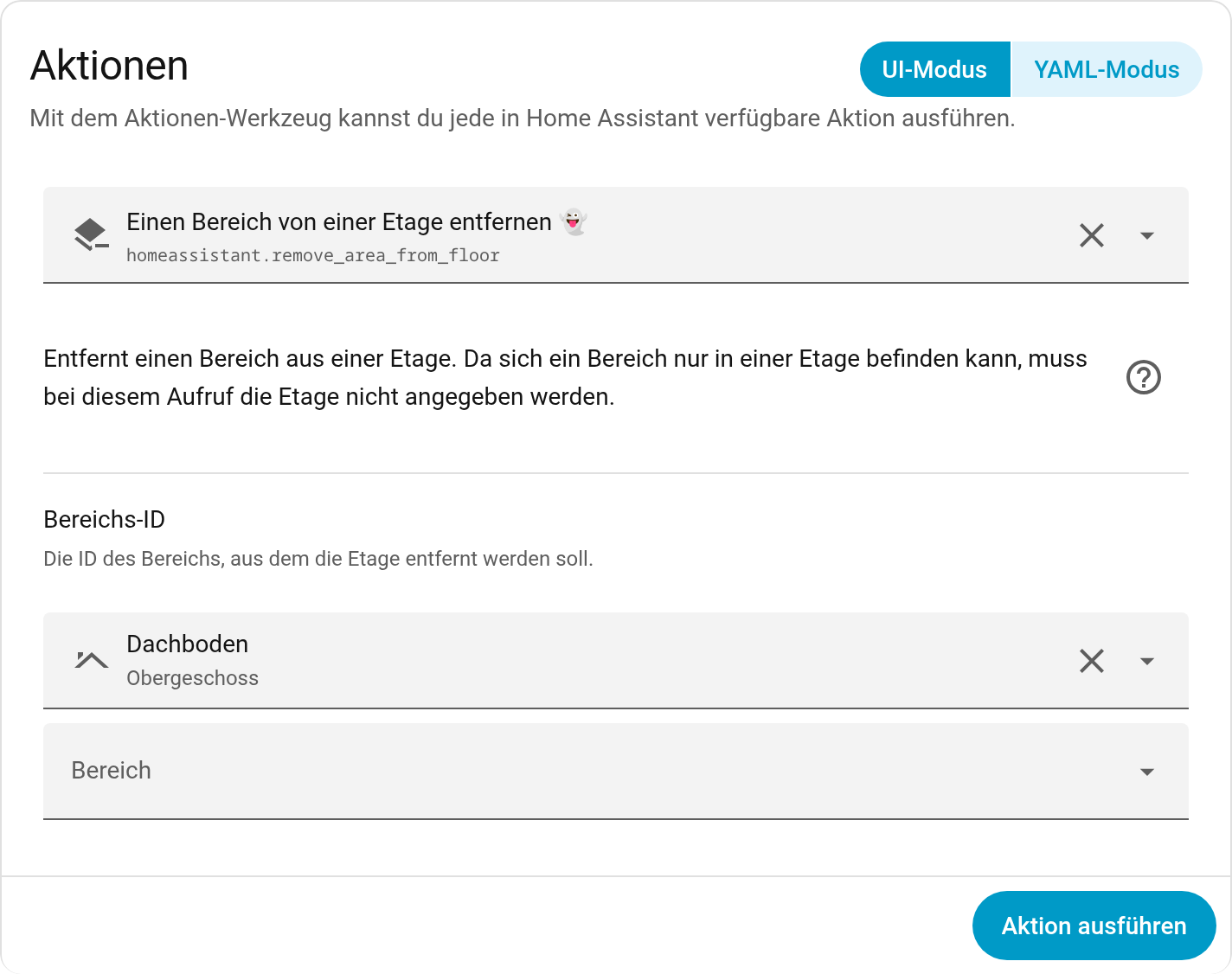
| Eigenschaften der Aktion | |
|---|---|
| Aktion | Einen Bereich von einer Etage entfernen 👻 |
| Name der Aktion | homeassistant.remove_area_from_floor |
| Ziele der Aktion | Nein |
| Antwort der Aktion | Keine Antwort |
| Einfluss von Spook | Neu hinzugefügte Aktion |
| Werkzeuge | Probiere diese Aktion aus |
| Datenparameter der Aktion | |||
|---|---|---|---|
| Attribut | Typ | Erforderlich | Standard / Beispiel |
area_id | String | Liste von Strings | Ja | living_room |
Auch wenn es bei dieser Aktion um Etagen geht, braucht sie keine Etagen-ID. Ein Bereich kann nur auf einer Etage gleichzeitig liegen, also wird er von der Etage genommen, auf der er liegt.
Du weißt nicht, welche area_id ein Bereich hat? Das Feld area_id nimmt auch Templates an. Mit diesem Template kannst du stattdessen den Namen des Bereichs verwenden:
area_id: "{{ area_id('Living room') }}"
Dieses Template findet die Bereichs-ID des Bereichs mit dem Namen „Living room“.
Das Wohnzimmer von seiner Etage nehmen:
action: homeassistant.remove_area_from_floor
data:
  area_id: "living_room"
Mehr als ein Bereich auf einmal, als Liste:
action: homeassistant.remove_area_from_floor
data:
  area_id:
    - "living_room"
    - "kitchen"
Blueprints & Anleitungen
Für diese Aktionen sind noch keine Blueprints oder Anleitungen bekannt. Du hast einen gemacht oder gefunden? Sag uns Bescheid in unseren Diskussionsforen.
Funktionswünsche, Ideen und Hilfe
Du hast eine Idee, wie es weitergehen könnte, etwa eine neue Aktion, Entität oder Reparatur? Sag uns Bescheid in unseren Diskussionsforen.
Du kommst nicht weiter oder hast einen Bug gefunden? Die Seite Hilfe sagt dir, wo du Hilfe bekommst.
Kategorien verwalten
Spook bringt Aktionen für Home Assistant mit, um Kategorien anzulegen, zu ändern und zu löschen und Automationen, Skripte, Szenen und Helfer darin einzusortieren, alles aus deinen eigenen Automationen und Skripten heraus.
Bereiche verwalten
Spook fügt Aktionen hinzu, mit denen du Bereiche in Home Assistant aus deinen Automationen und Skripten anlegst, änderst und löschst, und Geräte und Entitäten hinein- und herausbewegst.