
 Auswahl-Eingabe
Der Dropdown-Helfer in Home Assistant hält eine Liste von Optionen zur Auswahl, angezeigt als Dropdown oder als Reihe von Buttons, und verwendbar in den Bedingungen und Auslösern einer Automation.
Spook fügt der Integration Auswahl-Eingabe Aktionen hinzu, um diese Helfer anzulegen und zu löschen, eine zufällige Option auszuwählen und die Liste der Optionen zu mischen, zu sortieren oder umzukehren.
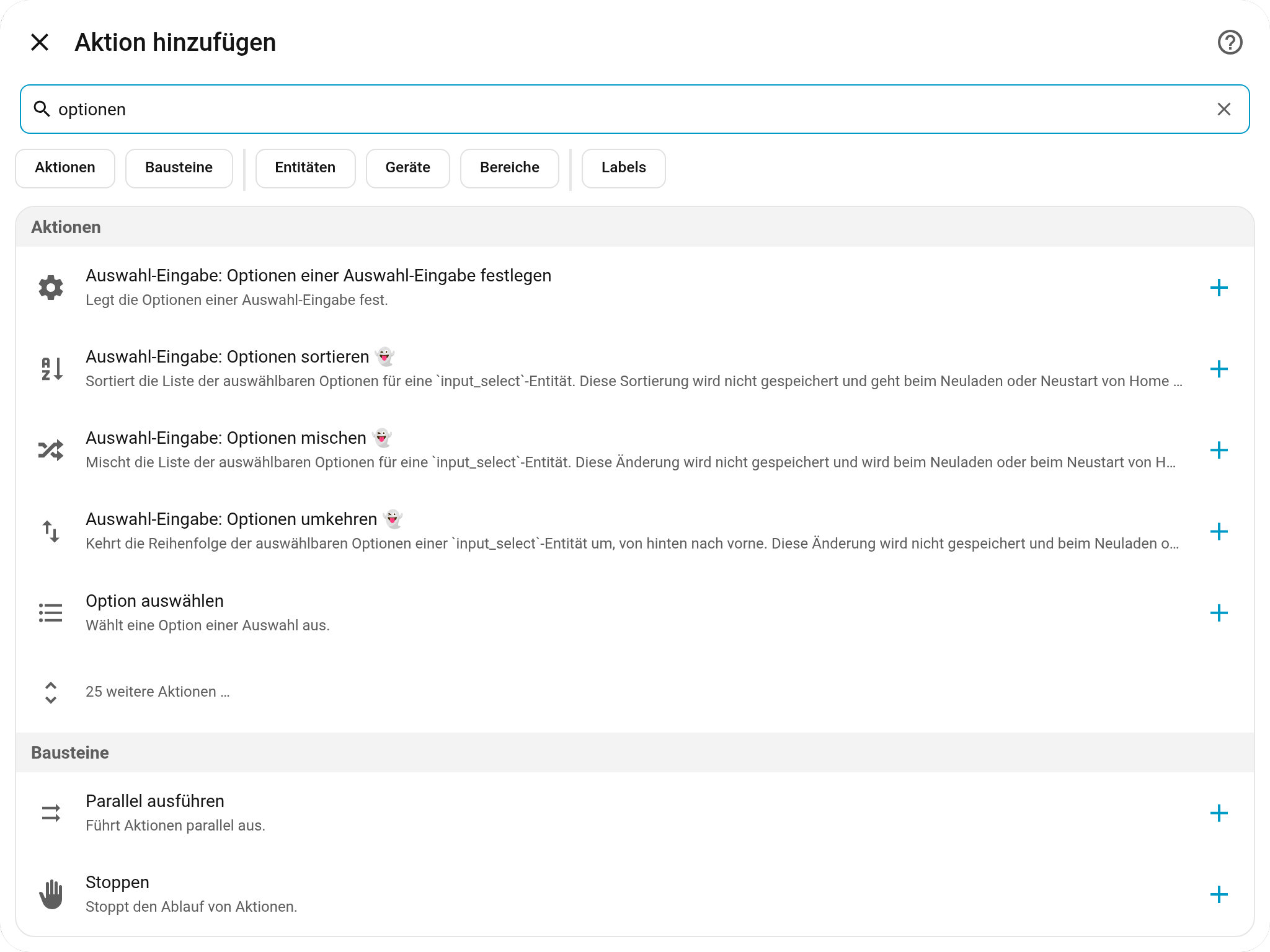
Aktionen
Spook bringt sechs Aktionen für Auswahl-Eingaben mit. Du findest sie überall, wo du eine Aktion hinzufügst, markiert mit einem 👻.
Einen Dropdown-Helfer anlegen
Legt einen neuen Dropdown-Helfer an, genauso, als würdest du einen auf der Seite der Helfer hinzufügen.
Manche Entscheidungen zählen nur eine Weile. Das Filmgenre für heute Abend, wer was zum Grillen mitbringt, die Playlist für eine Party. Von Hand angelegt, bleibt so ein Helfer noch lange auf der Seite der Helfer stehen. Mit dieser Aktion legt das Skript ihn an, wenn es ihn braucht, und löscht ihn, wenn es fertig ist.
So benutzt du es
- Öffne die Automation oder das Skript, das den Helfer anlegen soll, und wähle Aktion hinzufügen aus.
- Suche nach Dropdown-Helfer anlegen und wähle Auswahl-Eingabe: Dropdown-Helfer anlegen 👻 aus.
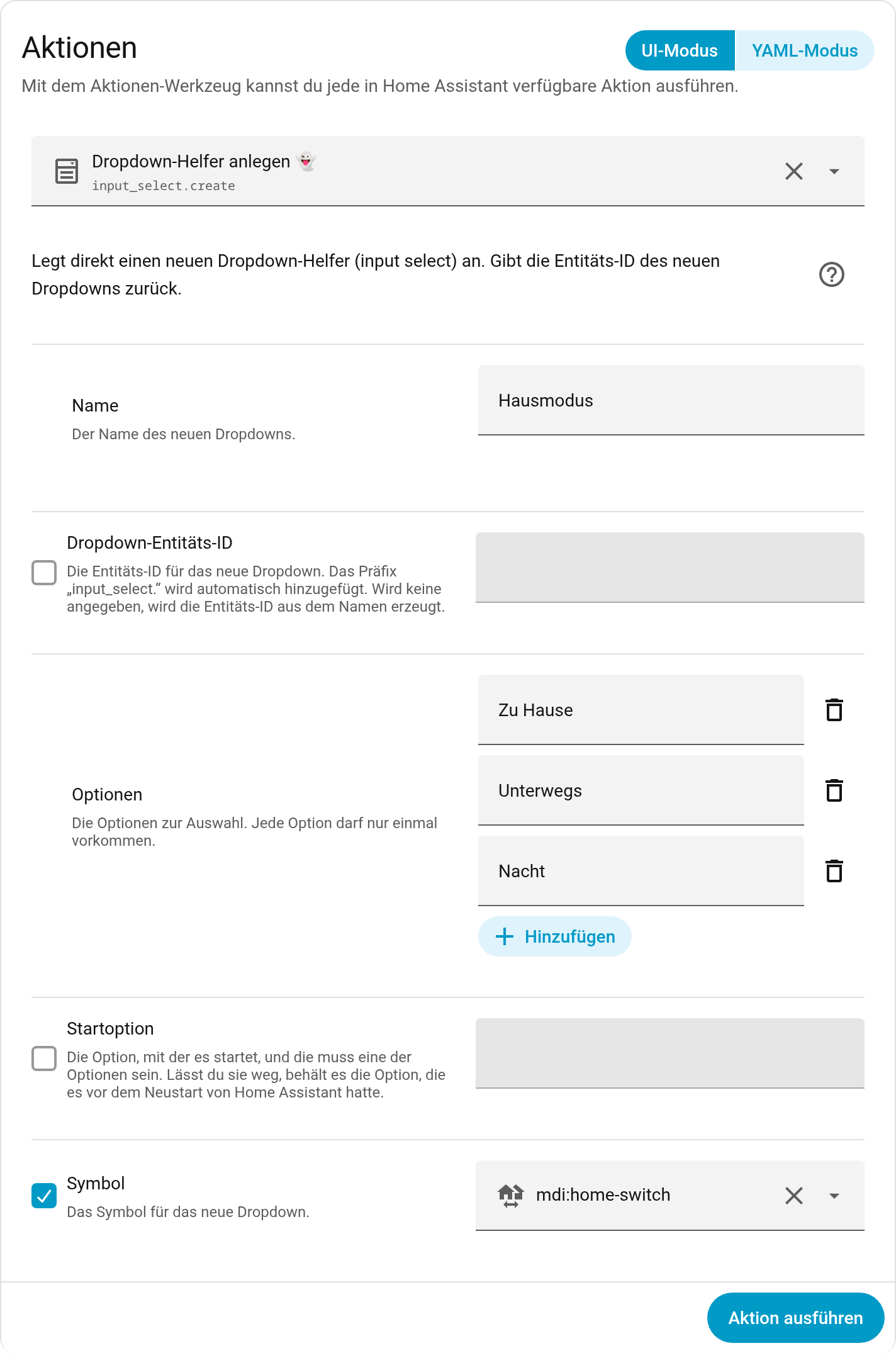
- Trage Name ein, etwa
Movie night, und die Optionen, aus denen ausgewählt wird. - Lege optional Dropdown-Entitäts-ID fest, um die Entitäts-ID selbst zu wählen, dazu Startoption und Symbol.
- Wähle Speichern aus.
Willst du es nur einmal laufen sehen? Probiere diese Aktion aus öffnet sie in deinem Home Assistant, bereit für einen einzelnen Lauf.
| Eigenschaften der Aktion | |
|---|---|
| Aktion | Auswahl-Eingabe: Dropdown-Helfer anlegen 👻 |
| Name der Aktion | input_select.create |
| Ziele der Aktion | Keine Ziele |
| Antwort der Aktion | Optional, die entity_id des neuen Dropdown-Helfers |
| Einfluss von Spook | Neu hinzugefügte Aktion |
| Werkzeuge | Probiere diese Aktion aus  |
| Datenparameter der Aktion | |||
|---|---|---|---|
| Attribut | Typ | Erforderlich | Standard / Beispiel |
name | String | Ja | Movie night |
input_select_id | String | Nein | movie_night |
options | Liste von Strings | Ja | ["Comedy", "Horror", "Drama"] |
initial | String | Nein | Horror |
icon | String | Nein | mdi:movie-open |
Die Optionen brauchen mindestens einen Eintrag, und jede Option darf nur einmal darin vorkommen. Eine Startoption muss eine der Optionen sein. Eine, die das nicht ist, wird abgelehnt.
Ohne input_select_id folgt die Entitäts-ID dem Namen, so wie in der Oberfläche, und bekommt eine Zahl am Ende, wenn der Name schon vergeben ist. Mit einer input_select_id bekommst du genau diese Entitäts-ID oder einen Fehler: Eine, die schon vergeben ist, wird abgelehnt und bekommt keine Zahl am Ende.
Ein Dropdown für den Filmabend, das bei Horror anfängt, und seine Entitäts-ID für die Schritte danach behalten:
action: input_select.create
data:
  name: "Movie night"
  input_select_id: movie_night
  options:
    - Comedy
    - Horror
    - Drama
  initial: Horror
response_variable: created
Die Entitäts-ID des neuen Dropdown-Helfers steht dann in {{ created.entity_id }}.
Einen Dropdown-Helfer löschen
Löscht einen oder mehrere Dropdown-Helfer.
Die andere Hälfte von Einen Dropdown-Helfer anlegen: Das Skript, das einen Helfer angelegt hat, räumt ihn wieder weg. Es funktioniert auch mit jedem Dropdown-Helfer, der in der Oberfläche angelegt wurde, deaktivierte eingeschlossen.
So benutzt du es
- Öffne die Automation oder das Skript, das das Aufräumen übernehmen soll, und wähle Aktion hinzufügen aus.
- Suche nach Dropdown-Helfer löschen und wähle Auswahl-Eingabe: Dropdown-Helfer löschen 👻 aus.
- Wähle unter Entitäts-ID die Dropdown-Helfer aus, die gelöscht werden sollen.
- Wähle Speichern aus.
Willst du es nur einmal laufen sehen? Probiere diese Aktion aus öffnet sie in deinem Home Assistant, bereit für einen einzelnen Lauf. Denk daran, dass sie wirklich löscht.
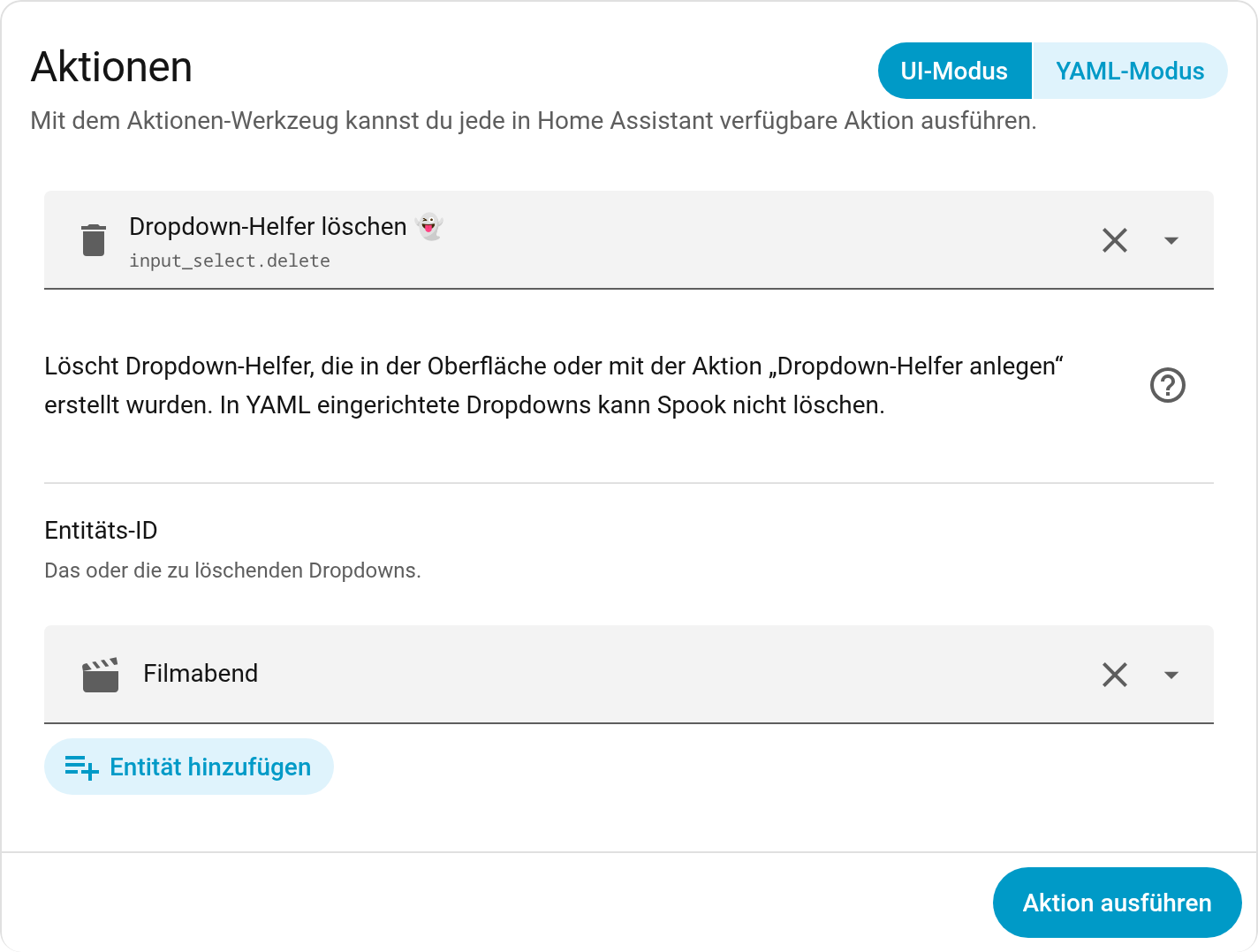
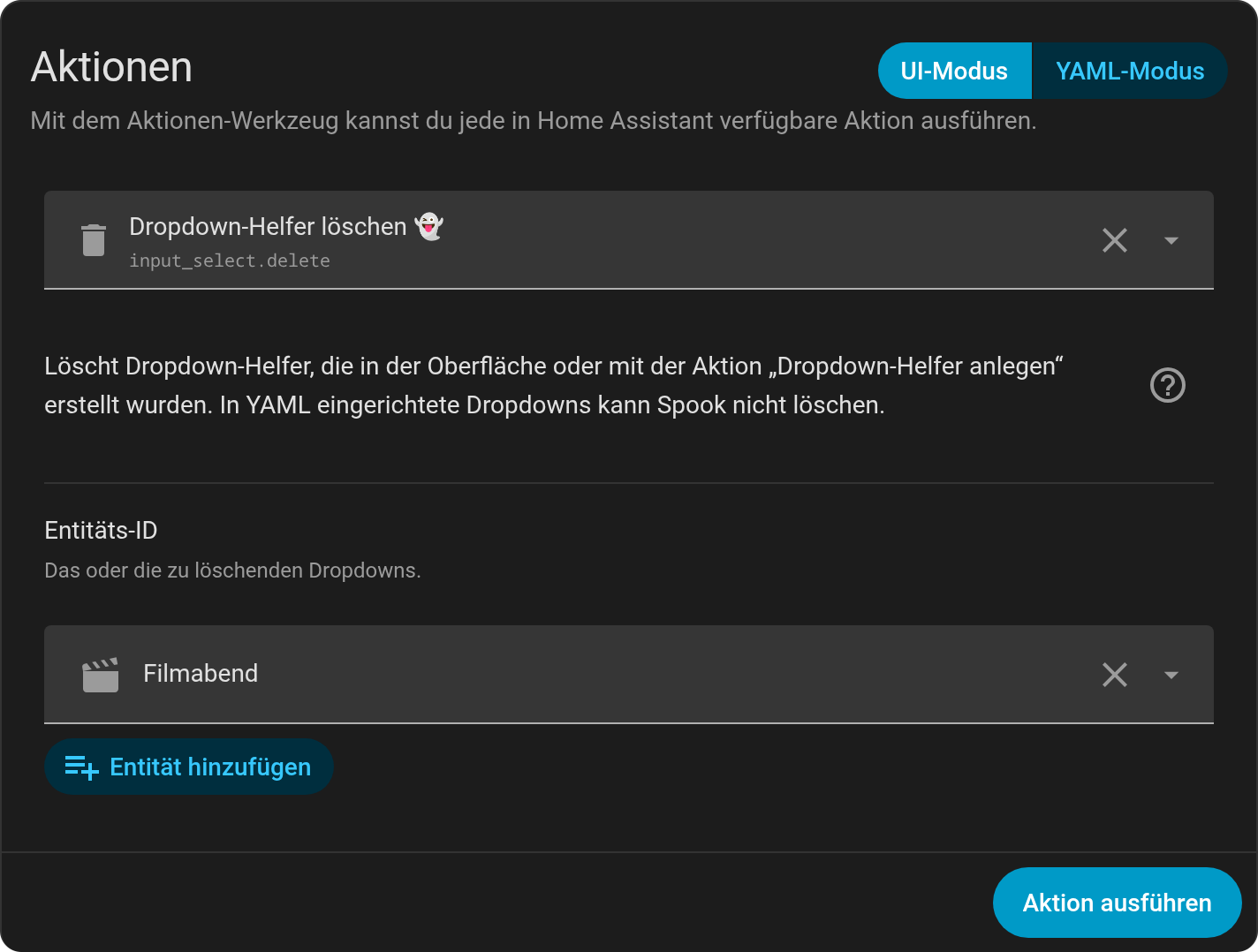
| Eigenschaften der Aktion | |
|---|---|
| Aktion | Auswahl-Eingabe: Dropdown-Helfer löschen 👻 |
| Name der Aktion | input_select.delete |
| Ziele der Aktion | Keine Ziele |
| Antwort der Aktion | Keine Antwort |
| Einfluss von Spook | Neu hinzugefügte Aktion |
| Werkzeuge | Probiere diese Aktion aus |
| Datenparameter der Aktion | |||
|---|---|---|---|
| Attribut | Typ | Erforderlich | Standard / Beispiel |
entity_id | String | Liste von Strings | Ja | input_select.movie_night |
Das Dropdown für den Filmabend wieder entfernen:
action: input_select.delete
data:
  entity_id: input_select.movie_night
- Dropdown-Helfer, die in YAML eingerichtet sind, lassen sich nur aus dem YAML entfernen. Danach zu fragen ist ein Fehler.
- Alles in der Liste wird zuerst geprüft: Lässt sich einer davon nicht löschen, wird keiner gelöscht.
Zufällige Option auswählen
Wählt eine zufällige Option einer Auswahl-Eingabe aus.
Wer heute kocht, wer den Müll rausbringt, welche Szene das Wohnzimmer bekommt. Überlass es dem Zufall, und niemand kann sich beschweren, dass die Automation jemanden bevorzugt. Du kannst die Ziehung auch auf ein paar der Optionen beschränken.
So benutzt du es
- Öffne die Automation oder das Skript, das auswählen soll, und wähle Aktion hinzufügen aus.
- Suche nach Zufällige Option auswählen und wähle Auswahl-Eingabe: Zufällige Option auswählen 👻 aus.
- Wähle unter Ziele die Auswahl-Eingabe aus.
- Fülle optional Optionen aus, um nur aus diesen auszuwählen. Lass es leer, um aus allen auszuwählen.
- Wähle Speichern aus.
Willst du es nur einmal laufen sehen? Probiere diese Aktion aus öffnet sie in deinem Home Assistant, bereit für einen einzelnen Lauf.
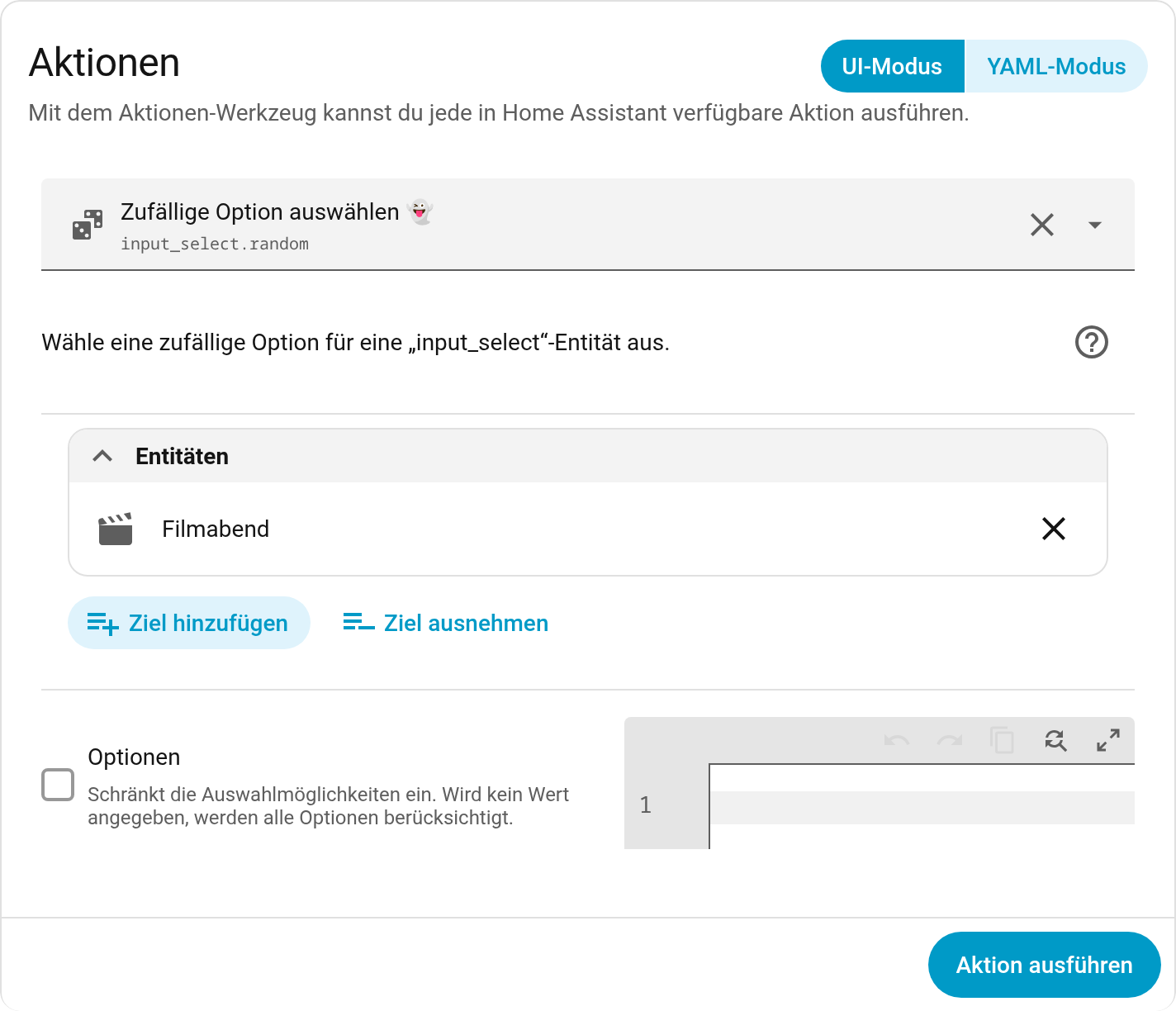
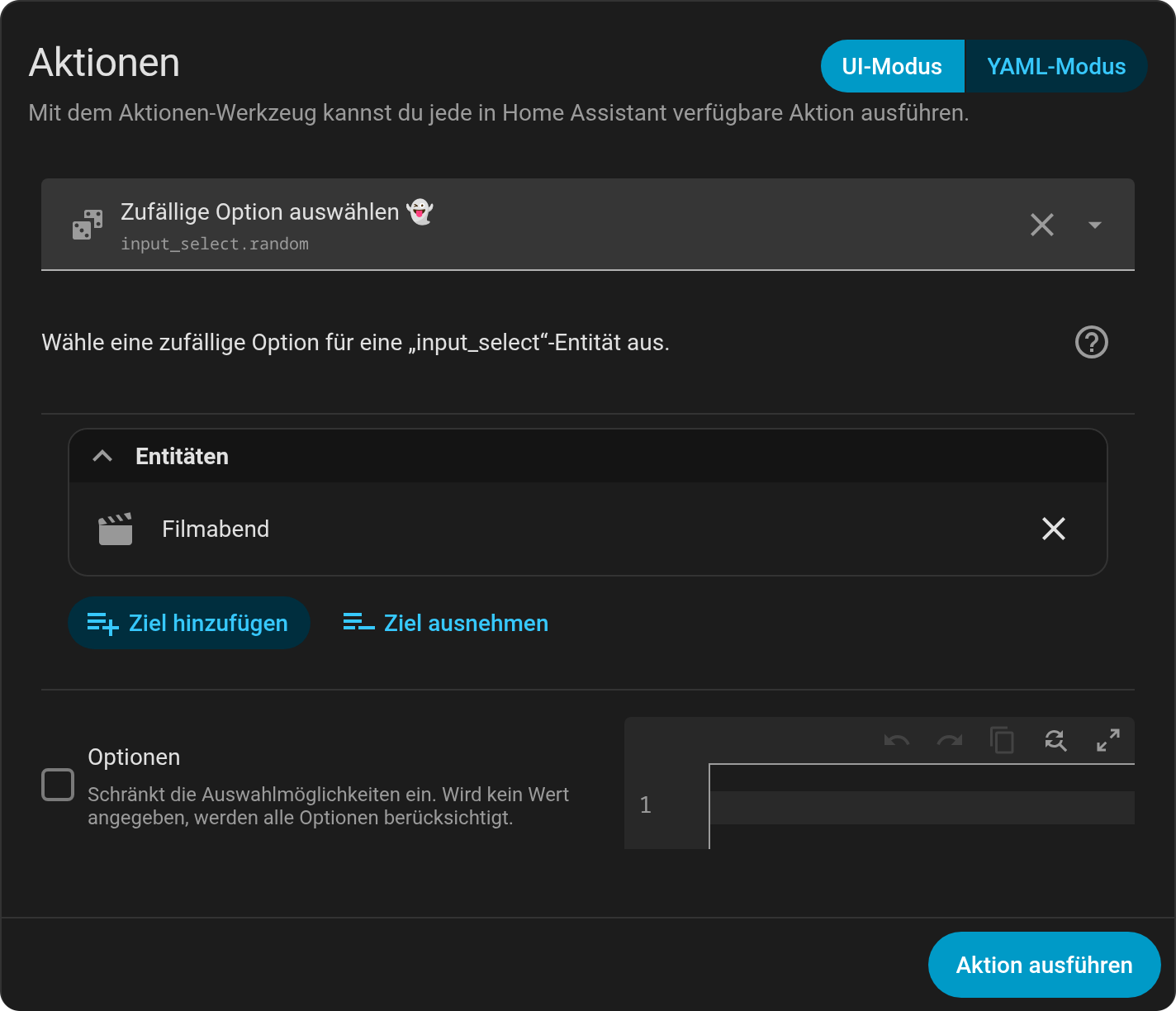
| Eigenschaften der Aktion | |
|---|---|
| Aktion | Auswahl-Eingabe: Zufällige Option auswählen 👻 |
| Name der Aktion | input_select.random |
| Ziele der Aktion | Ja, input_select-Entitäten |
| Antwort der Aktion | Keine Antwort |
| Einfluss von Spook | Neu hinzugefügte Aktion |
| Werkzeuge | Probiere diese Aktion aus |
| Datenparameter der Aktion | |||
|---|---|---|---|
| Attribut | Typ | Erforderlich | Standard / Beispiel |
options | Liste von Strings | Nein | Standardmäßig alle verfügbaren Optionen |
Das Attribut options ist eine Liste von Strings: die Optionen, aus denen zufällig eine ausgewählt wird. Lässt du es weg, werden alle Optionen der Auswahl-Eingabe verwendet.
Auswählen, wer heute kocht, aus allen in der Liste:
action: input_select.random
target:
  entity_id: input_select.who_is_cooking_tonight
Eine Farbe auswählen, aber nur eine von diesen dreien:
action: input_select.random
target:
  entity_id: input_select.color
data:
  options:
    - red
    - green
    - blue
- Die Optionen, die du angibst, müssen Optionen der Auswahl-Eingabe sein. Ist die ausgewählte keine, schlägt die Aktion mit einem Fehler fehl.
Optionen umkehren
Kehrt die Reihenfolge der Optionen einer Auswahl-Eingabe um, von hinten nach vorn, und lässt die aktuelle Option ausgewählt.
Das ist keine Sortierung: Die Optionen behalten ihre Reihenfolge, nur umgedreht. Eine Liste, die am Ende wächst, wie ein Wiedergabeverlauf, hat dann ihren neuesten Eintrag oben. Das hält nicht an: Ein Neuladen der Auswahl-Eingaben oder ein Neustart von Home Assistant stellt die Reihenfolge wieder her.
So benutzt du es
- Öffne die Automation oder das Skript, das das tun soll, und wähle Aktion hinzufügen aus.
- Suche nach Optionen umkehren und wähle Auswahl-Eingabe: Optionen umkehren 👻 aus.
- Wähle unter Ziele die Auswahl-Eingabe aus.
- Wähle Speichern aus.
Willst du es nur einmal laufen sehen? Probiere diese Aktion aus öffnet sie in deinem Home Assistant, bereit für einen einzelnen Lauf.
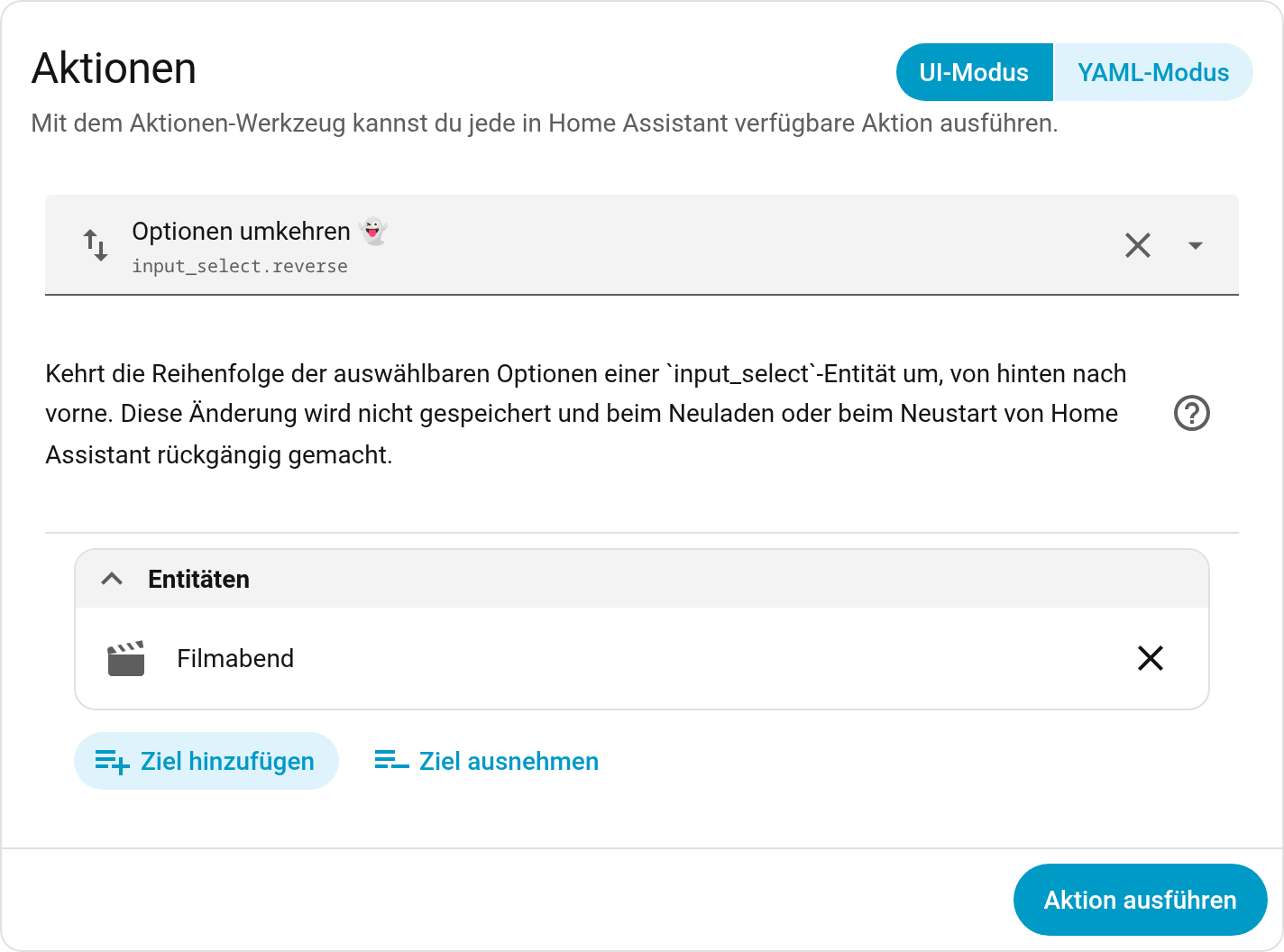
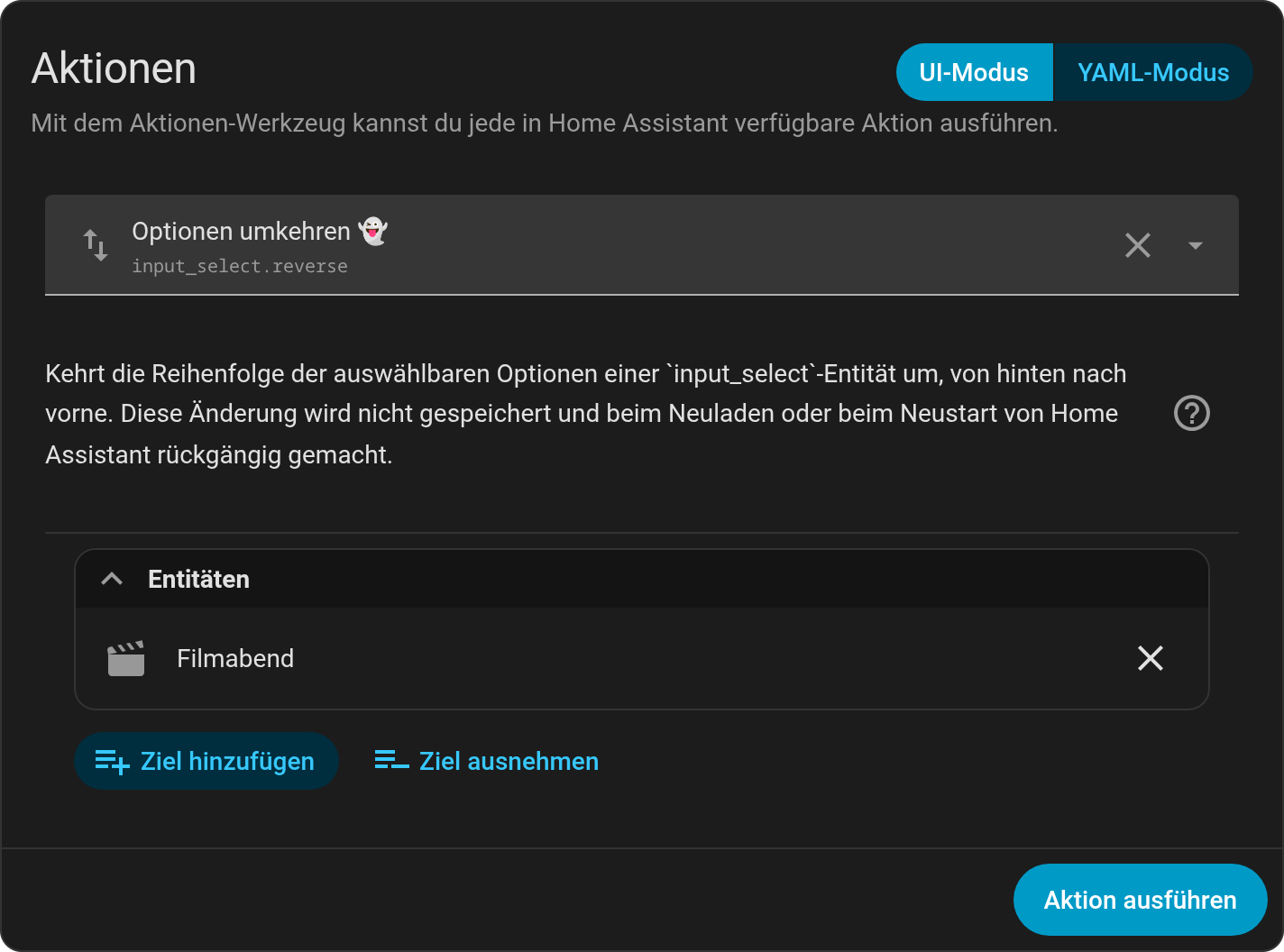
| Eigenschaften der Aktion | |
|---|---|
| Aktion | Auswahl-Eingabe: Optionen umkehren 👻 |
| Name der Aktion | input_select.reverse |
| Ziele der Aktion | Ja, input_select-Entitäten |
| Antwort der Aktion | Keine Antwort |
| Einfluss von Spook | Neu hinzugefügte Aktion |
| Werkzeuge | Probiere diese Aktion aus |
Das Neueste oben:
action: input_select.reverse
target:
  entity_id: input_select.play_history
- Das Umkehren hält nicht an. Ein Neuladen oder ein Neustart von Home Assistant macht es rückgängig.
Optionen mischen
Mischt die Optionen einer Auswahl-Eingabe in eine zufällige Reihenfolge und lässt die aktuelle Option ausgewählt.
Praktisch für einen Dienstplan, der nicht immer mit derselben Person anfangen soll, oder eine Folge von Szenen, die jeden Abend in einer anderen Reihenfolge laufen soll. Das hält nicht an: Ein Neuladen der Auswahl-Eingaben oder ein Neustart von Home Assistant stellt die Reihenfolge wieder her.
So benutzt du es
- Öffne die Automation oder das Skript, das das tun soll, und wähle Aktion hinzufügen aus.
- Suche nach Optionen mischen und wähle Auswahl-Eingabe: Optionen mischen 👻 aus.
- Wähle unter Ziele die Auswahl-Eingabe aus.
- Wähle Speichern aus.
Willst du es nur einmal laufen sehen? Probiere diese Aktion aus öffnet sie in deinem Home Assistant, bereit für einen einzelnen Lauf.
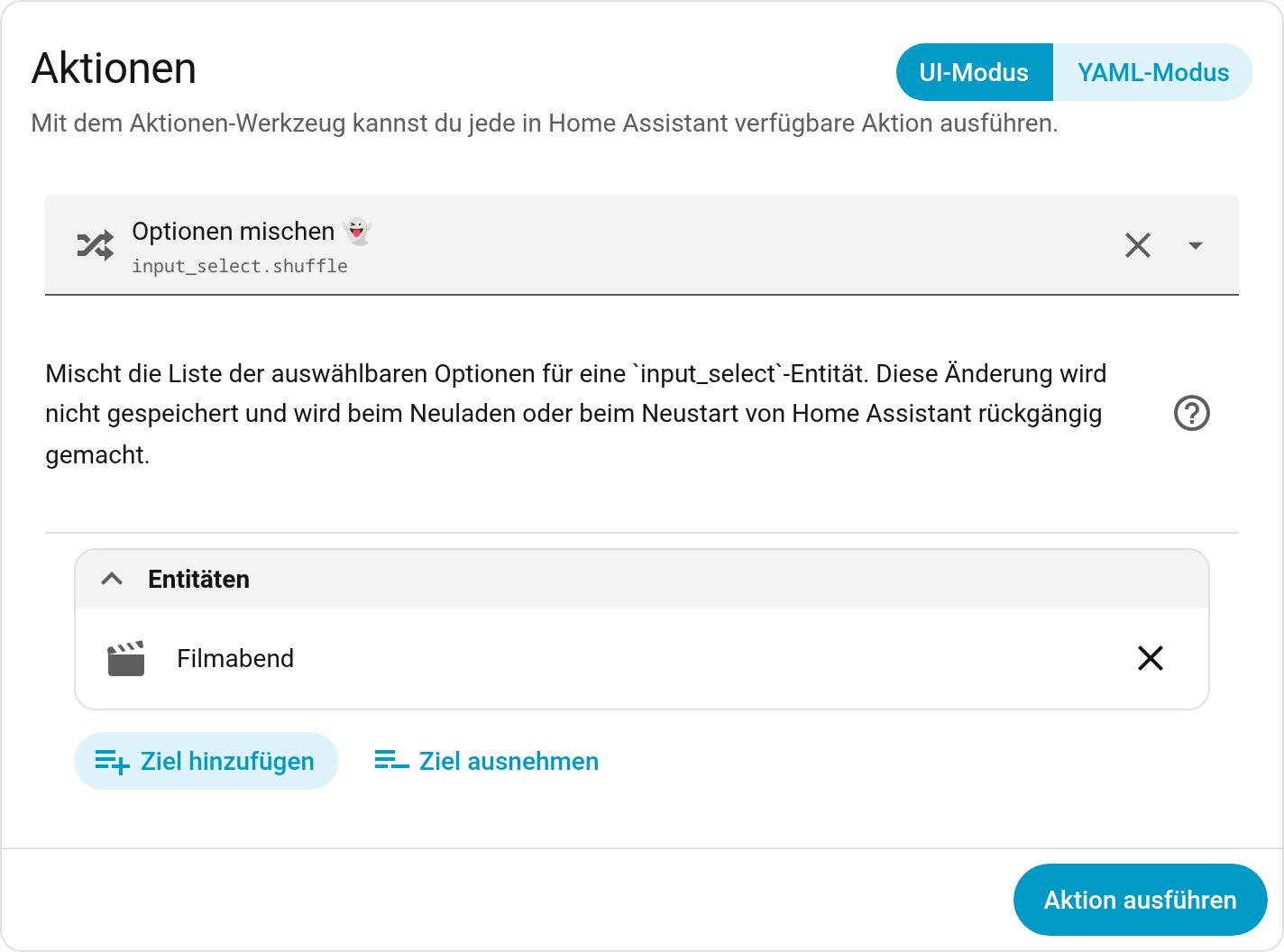
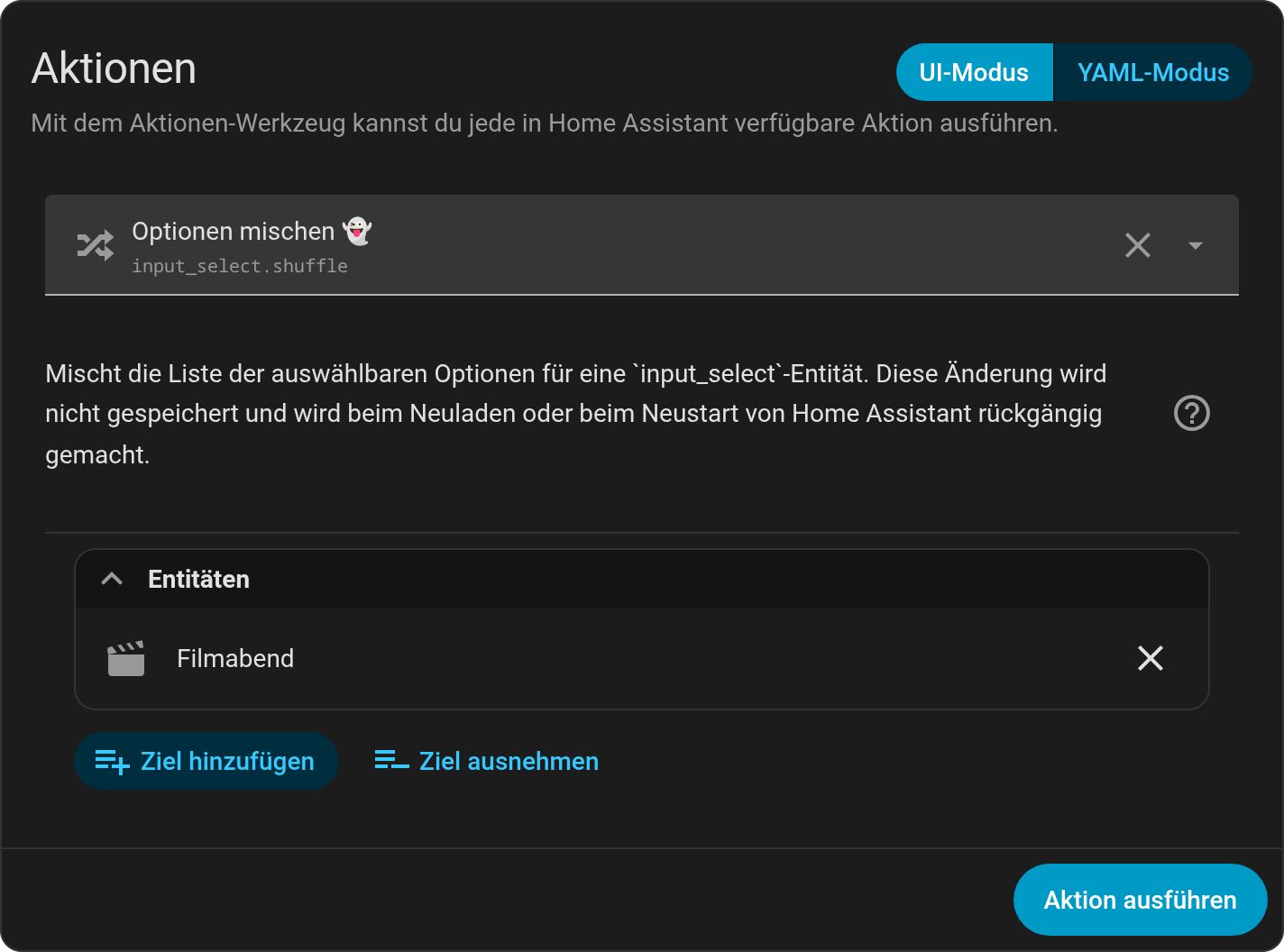
| Eigenschaften der Aktion | |
|---|---|
| Aktion | Auswahl-Eingabe: Optionen mischen 👻 |
| Name der Aktion | input_select.shuffle |
| Ziele der Aktion | Ja, input_select-Entitäten |
| Antwort der Aktion | Keine Antwort |
| Einfluss von Spook | Neu hinzugefügte Aktion |
| Werkzeuge | Probiere diese Aktion aus |
Den Kochplan durcheinanderwürfeln:
action: input_select.shuffle
target:
  entity_id: input_select.who_is_cooking_tonight
- Das Mischen hält nicht an. Ein Neuladen oder ein Neustart von Home Assistant macht es rückgängig.
Optionen sortieren
Sortiert die Optionen einer Auswahl-Eingabe und lässt die aktuelle Option ausgewählt.
In Home Assistant lassen sich die Optionen einer Auswahl-Eingabe nicht mehr umsortieren, wenn sie einmal angelegt ist. Das hier bringt sie wenigstens in alphabetische Reihenfolge. Das hält nicht an: Ein Neuladen der Auswahl-Eingaben oder ein Neustart von Home Assistant stellt die Reihenfolge wieder her.
So benutzt du es
- Öffne die Automation oder das Skript, das das tun soll, und wähle Aktion hinzufügen aus.
- Suche nach Optionen sortieren und wähle Auswahl-Eingabe: Optionen sortieren 👻 aus.
- Wähle unter Ziele die Auswahl-Eingabe aus.
- Wähle Speichern aus.
Willst du es nur einmal laufen sehen? Probiere diese Aktion aus öffnet sie in deinem Home Assistant, bereit für einen einzelnen Lauf.
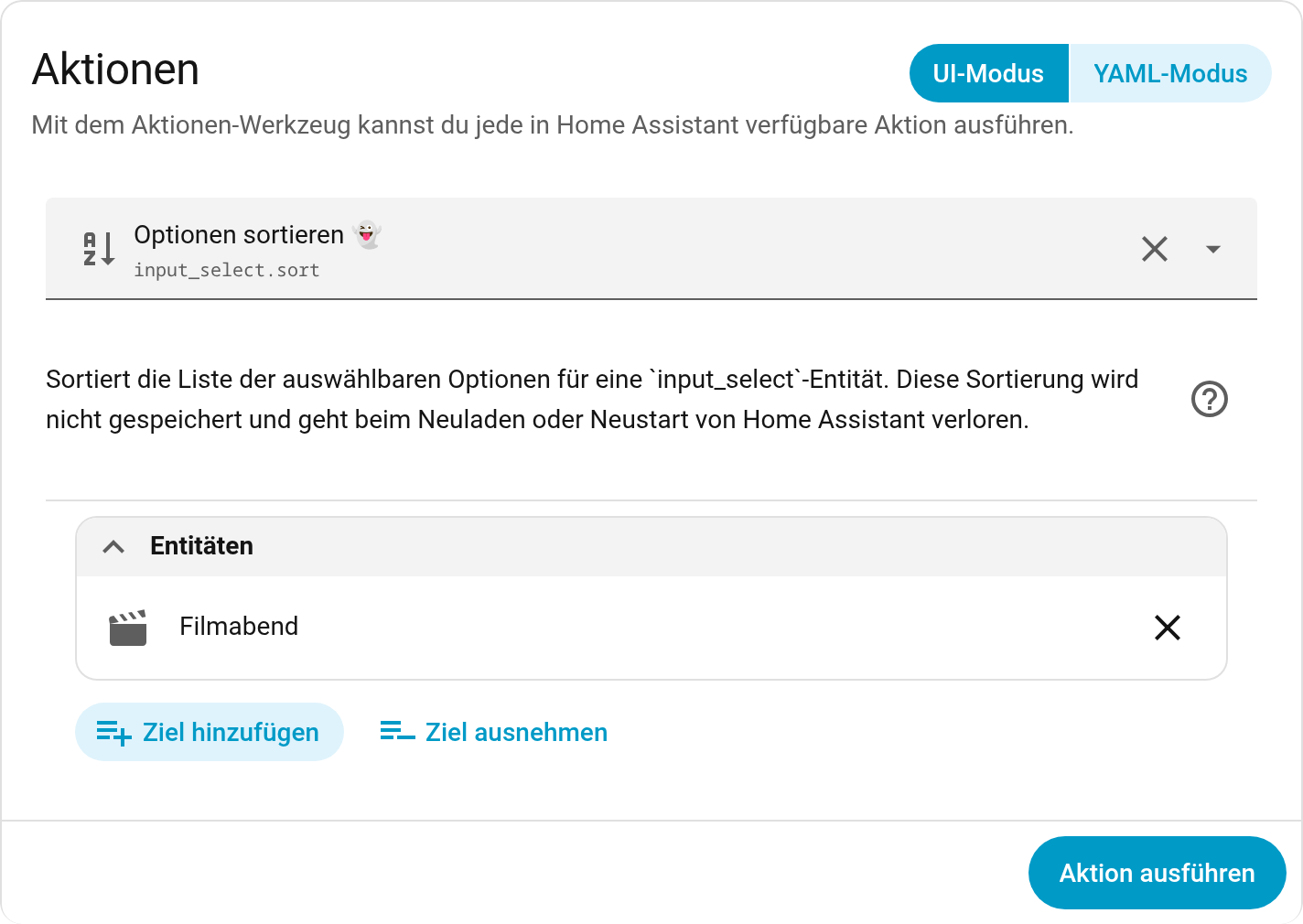
| Eigenschaften der Aktion | |
|---|---|
| Aktion | Auswahl-Eingabe: Optionen sortieren 👻 |
| Name der Aktion | input_select.sort |
| Ziele der Aktion | Ja, input_select-Entitäten |
| Antwort der Aktion | Keine Antwort |
| Einfluss von Spook | Neu hinzugefügte Aktion |
| Werkzeuge | Probiere diese Aktion aus |
Den Kochplan alphabetisch ordnen:
action: input_select.sort
target:
  entity_id: input_select.who_is_cooking_tonight
- Das Sortieren hält nicht an. Ein Neuladen oder ein Neustart von Home Assistant macht es rückgängig.
- Großbuchstaben kommen vor Kleinbuchstaben,
Zebrasteht also vorapple.
Anwendungsfälle
Wofür Leute das verwenden:
- Mischen und Zufall machen Spaß in Automationen. Wähle zum Beispiel zufällig aus, wer das Abendessen kocht oder die Hausarbeit macht, oder mische eine Folge von Szenen, die abgespielt werden sollen.
- Bei einer Auswahl-Eingabe kannst du die Optionen nicht umsortieren. Sortieren bringt sie wenigstens in alphabetische Reihenfolge.
- Lass ein Skript die Auswahl anlegen, die es braucht, und sie danach wieder wegräumen, sodass die Seite der Helfer nur Dropdown-Helfer hat, die du wirklich verwendest.
Fehlt hier etwas?
Eine Aktion, eine Entität oder eine Reparatur, die diese Integration haben sollte? Sag es. Du hängst fest oder hast einen Bug gefunden? Es gibt Hilfe.
Zahlenwert-Eingabe
Spook fügt Aktionen hinzu, mit denen du Zahlenwert-Helfer anlegst und löschst, auf ihr Minimum oder Maximum springst, ihren Bereich änderst und sie um einen beliebigen Wert verstellst.
Text-Eingabe
Spook fügt Aktionen hinzu, mit denen du Helfer vom Typ Text-Eingabe in Home Assistant aus deinen Automationen und Skripten heraus anlegst und löschst, ohne Umweg über die Einstellungen der Helfer.