
 Reparaturen
Die Integration Reparaturen bringt das Reparaturen-Dashboard in Home Assistant. Es sagt dir, welche Probleme in deiner Instanz von Home Assistant gefunden wurden. Andere Integrationen (wie Spook 👻 selbst) melden diese Probleme, damit du dein System in Ordnung halten kannst.
Ein Problem wird nur gemeldet, wenn es dein System betrifft. Was du siehst, ist also für dich relevant.
Spook bringt Aktionen mit, um eigene Reparaturprobleme anzulegen und zu verwalten, und Entitäten, die sie zählen.
Geräte & Entitäten
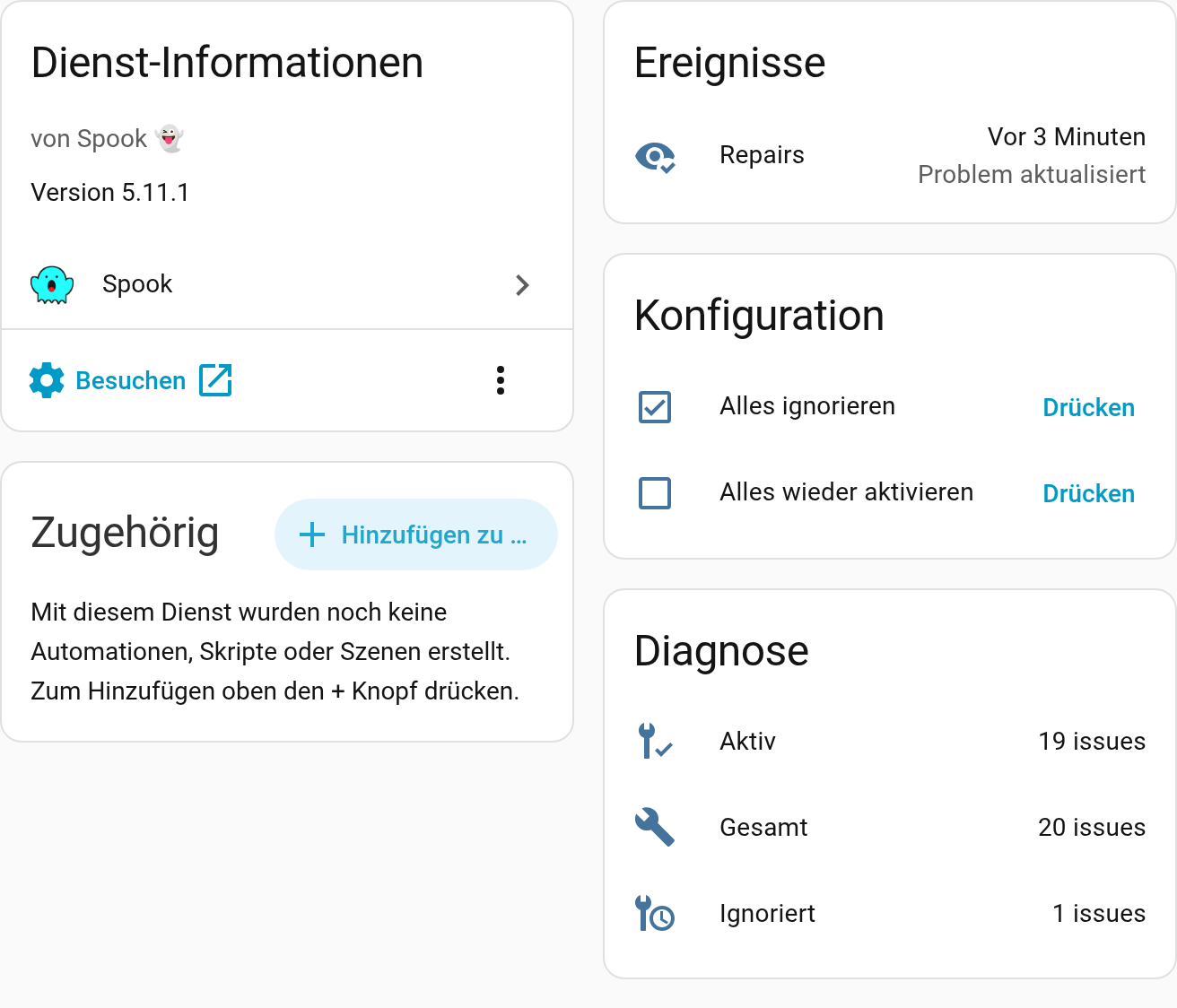
Spook fügt ein Gerät Reparaturen hinzu, mit Tasten, um jedes Problem auf einmal zu ignorieren oder nicht mehr zu ignorieren, Sensoren, die die Probleme zählen, und einer Ereignis-Entität, die auslöst, sobald ein Problem kommt, sich ändert oder verschwindet. Setz die Zahl auf ein Dashboard, oder lös eine Automation in dem Moment aus, in dem etwas Neues im Reparaturen-Dashboard auftaucht.
Du findest das Gerät unter Einstellungen > Geräte & Dienste, bei der Spook-Integration.
Tasten
Alle ignorieren
Ignoriert mit einem Druck jedes Problem, das gerade im Reparaturen-Dashboard steht.
Standard-Entitäts-ID: button.ignore_all_issues
Alle nicht mehr ignorieren
Holt mit einem Druck jedes Problem zurück, das du ignoriert hast und das noch da ist.
Standard-Entitäts-ID: button.unignore_all_issues
Ereignisse
Reparatur
Löst aus, wenn ein Reparaturproblem angelegt, aktualisiert oder entfernt wird. Verwende es als Auslöser einer Automation, die dir sofort von einem neuen Problem erzählt, und nicht erst, wenn du zufällig das Reparaturen-Dashboard öffnest.
Standard-Entitäts-ID: event.repair
Der Ereignistyp ist create, update oder remove, und das Ereignis bringt auch die Integration mit, die das Problem gemeldet hat, und dessen Problem-ID.
Sensoren
Aktive Probleme
Die Anzahl der Probleme im Reparaturen-Dashboard, die du nicht ignoriert hast. Der, den du im Auge behalten solltest.
Standard-Entitäts-ID: sensor.active_issues
Ignorierte Probleme
Die Anzahl der Probleme, die noch da sind, die du aber ignoriert hast.
Standard-Entitäts-ID: sensor.ignored_issues
Probleme insgesamt
Die Anzahl der Probleme, die noch da sind, ignoriert oder nicht.
Standard-Entitäts-ID: sensor.issues
Aktionen
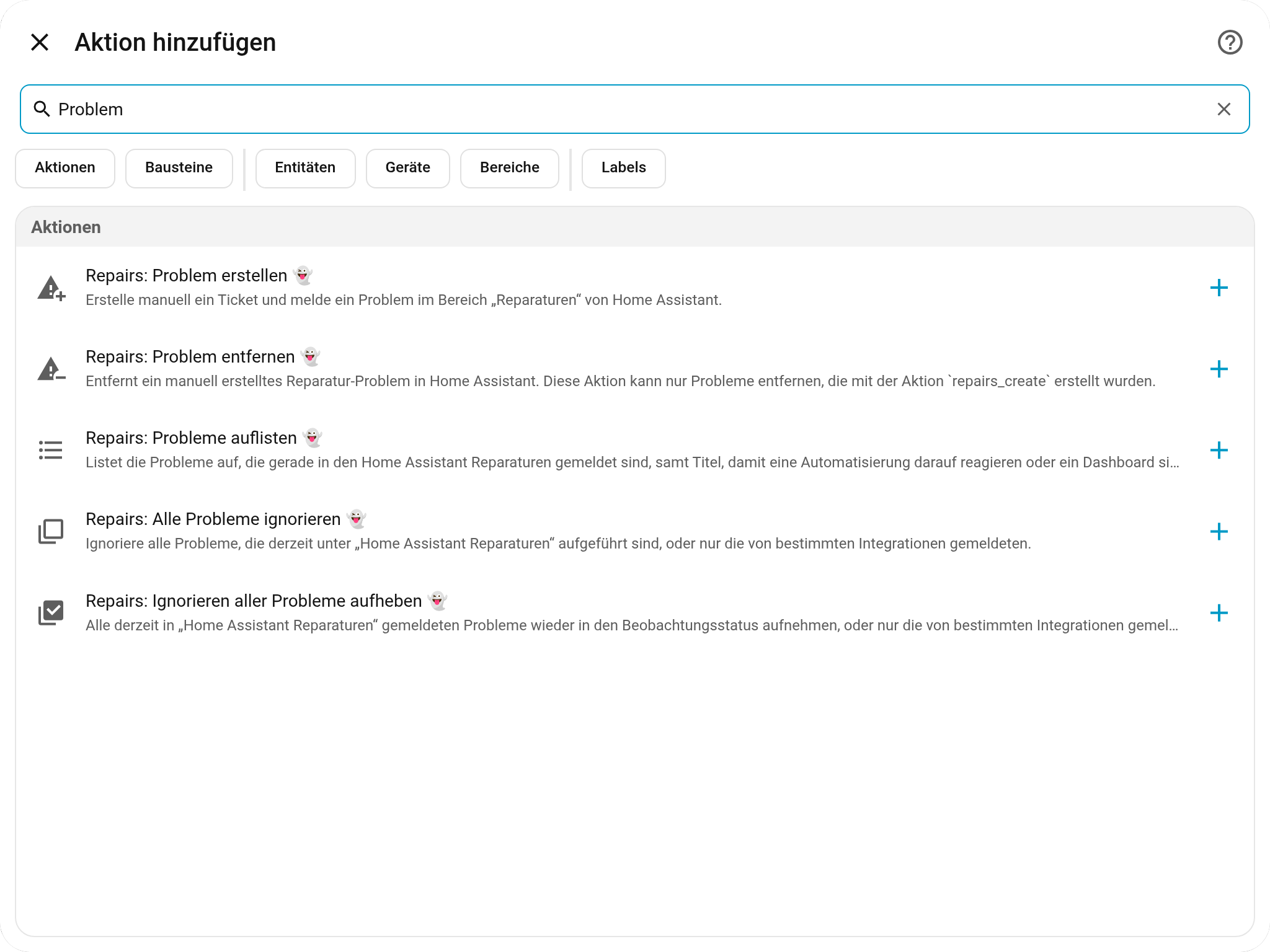
Spook bringt fünf Aktionen für Reparaturen mit. Du findest sie überall, wo du eine Aktion hinzufügst, markiert mit einem 👻.
Problem erstellen
Legt ein eigenes Problem im Reparaturen-Dashboard an.
Im Reparaturen-Dashboard sagt dir Home Assistant, dass etwas deine Aufmerksamkeit braucht. Deine eigenen Automationen haben auch etwas zu sagen: eine Batterie, die fast leer ist, ein Gefrierschrank, der wärmer wird, ein Gerät, das sich seit einem Tag nicht gemeldet hat. Eine Benachrichtigung wird weggewischt. Ein Problem bleibt im Reparaturen-Dashboard, bis es gelöst ist.
So benutzt du es
- Öffne die Automation oder das Skript, das das Problem anlegen soll, und wähle Aktion hinzufügen aus.
- Suche nach problem erstellen und wähle Repairs: Problem erstellen 👻 aus.
- Füll Titel und Beschreibung aus. Die Beschreibung kann Markdown verwenden.
- Setze optional Problem-ID, damit du dieses Problem später aktualisieren oder entfernen kannst. Ohne sie legt jeder Lauf ein neues Problem an.
- Setze optional Schweregrad und Domain für das Logo neben dem Problem, und schalte Anhaltend ein, damit das Problem einen Neustart übersteht.
- Wähle Speichern aus.
Willst du es nur einmal laufen sehen? Probiere diese Aktion aus öffnet sie in deinem Home Assistant, bereit für einen einzelnen Lauf.
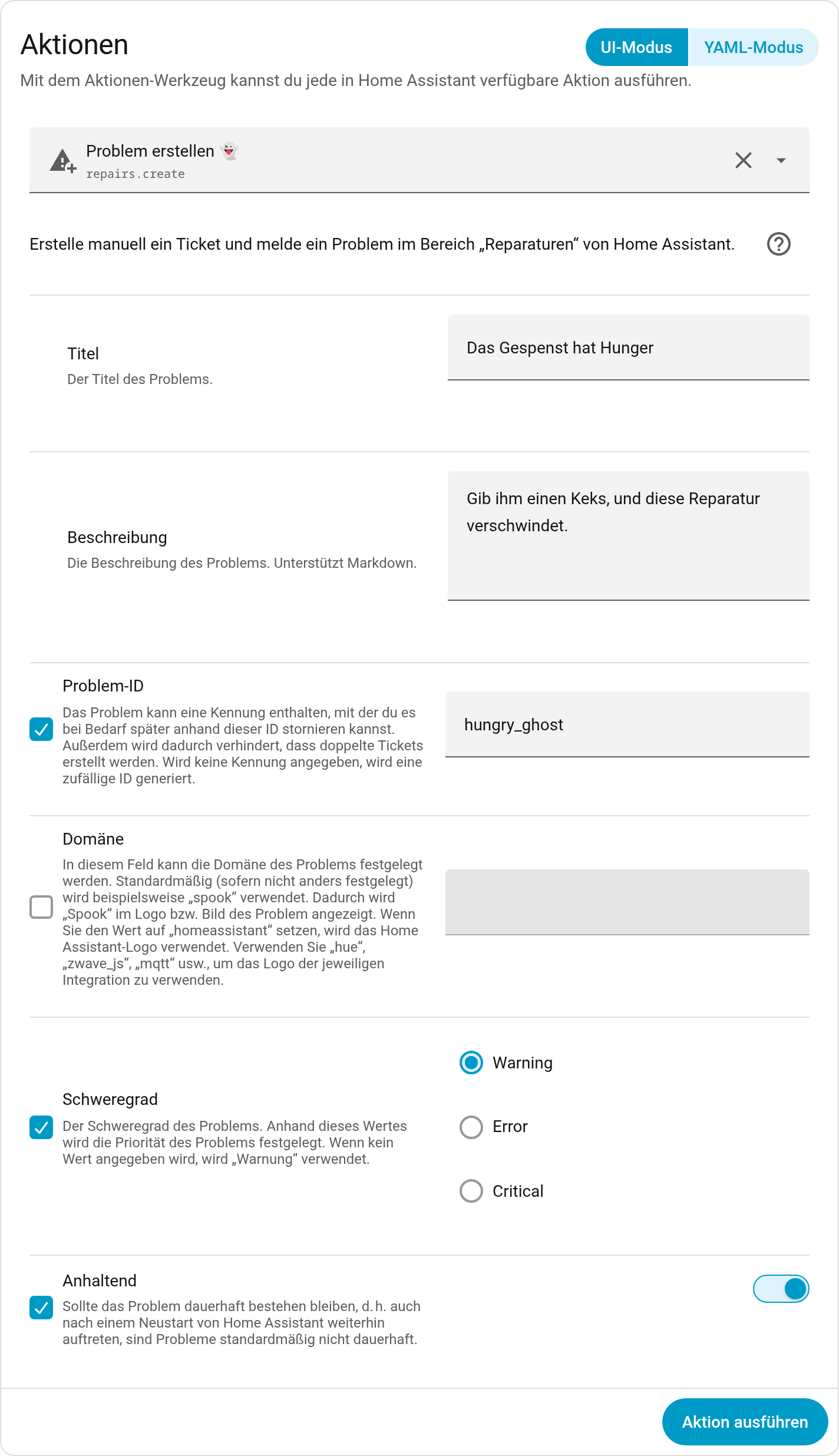
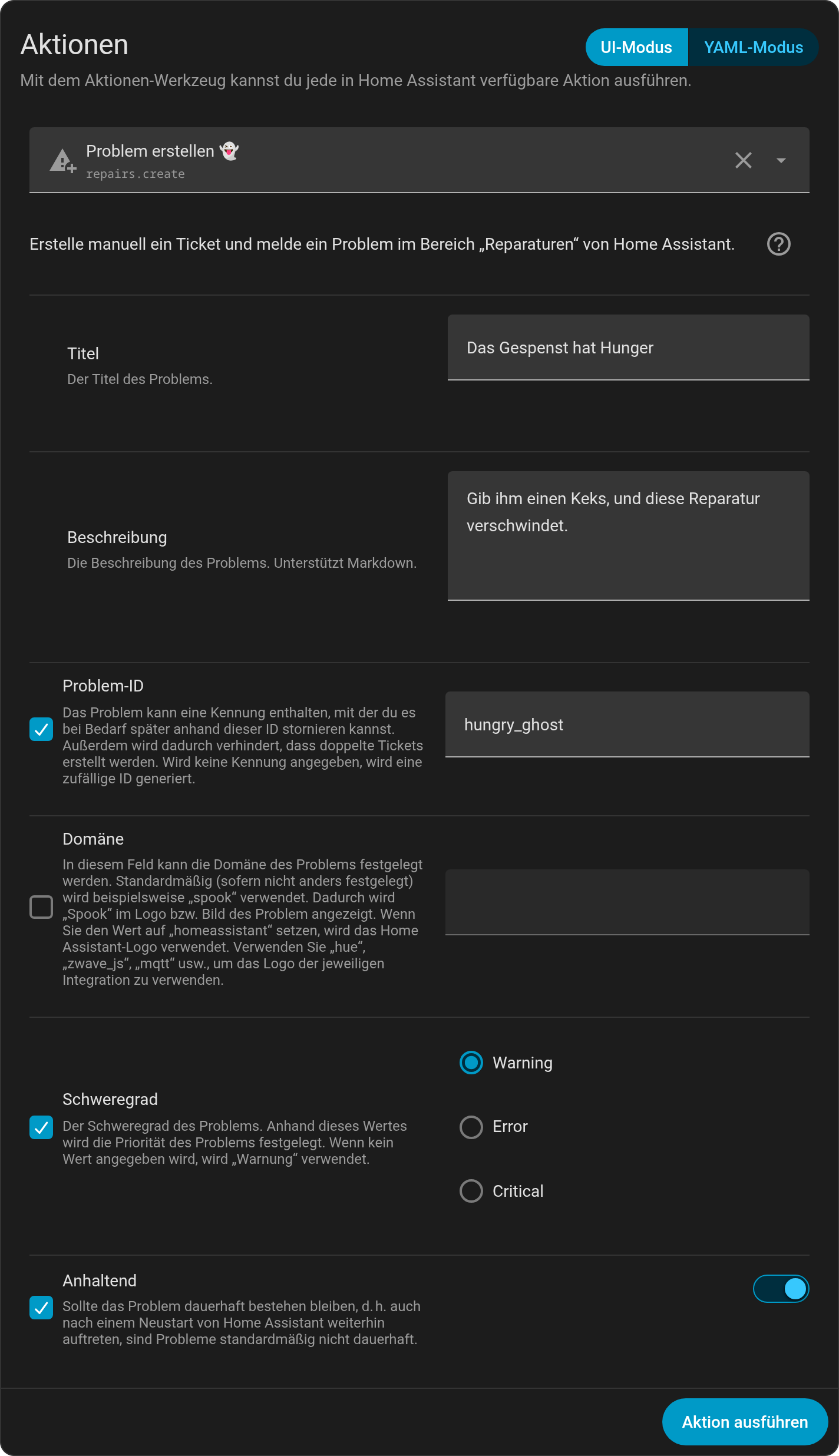
| Eigenschaften der Aktion | |
|---|---|
| Aktion | Repairs: Problem erstellen 👻 |
| Name der Aktion | repairs.create |
| Ziele der Aktion | Keine Ziele |
| Antwort der Aktion | Keine Antwort |
| Einfluss von Spook | Neu hinzugefügte Aktion |
| Werkzeuge | Probiere diese Aktion aus  |
| Datenparameter der Aktion | |||
|---|---|---|---|
| Attribut | Typ | Erforderlich | Standard / Beispiel |
title | String | Ja | |
description | String | Ja | |
issue_id | String | Nein | Zufällig erzeugt |
domain | String | Nein | Domain einer Integration, standardmäßig spook. |
severity | String | Nein | warning (Standard), error oder critical |
persistent | Boolean | Nein | false |
Setze eine issue_id, um das Problem später zu aktualisieren. Legst du ein Problem mit derselben Problem-ID noch einmal an, wird es mit den neuen Daten aktualisiert. Die Problem-ID ist auch das, was die Aktion repairs.remove braucht, um das Problem zu entfernen.
Die domain kann jede Domain einer Integration sein. Setz sie zum Beispiel auf automation, und das Problem erscheint als Reparaturproblem der Integration Automation. Weggelassen ist sie spook.
Setze persistent auf true, damit das Problem einen Neustart von Home Assistant übersteht. Weggelassen ist es false.
Ein Problem für eine schwache Batterie anlegen, mit einer ID, damit es wieder entfernt werden kann, sobald die Batterie getauscht ist:
action: repairs.create
data:
  title: "Low battery"
  description: |-
    Found a low battery in your home. The following device is low on energy:

    The bed vertical movement sensor.
  issue_id: "low-battery"
Alle Probleme ignorieren
Ignoriert jedes Problem, das gerade im Reparaturen-Dashboard steht, oder nur die, die bestimmte Integrationen gemeldet haben.
Manchmal meldet eine Integration ein Problem, von dem du weißt und gegen das du noch nichts tun kannst, oder der Marketplace bittet nach jedem Update um einen Neustart. Das hier räumt das Dashboard in einem Schritt auf, für alles oder für die Integrationen, die du nennst.
So benutzt du es
- Öffne die Automation oder das Skript, das das tun soll, und wähle Aktion hinzufügen aus.
- Suche nach alle probleme ignorieren und wähle Repairs: Alle Probleme ignorieren 👻 aus.
- Setze optional Domain, um nur die Probleme dieser Integrationen zu ignorieren. Lass es leer für alle.
- Wähle Speichern aus.
Willst du es nur einmal laufen sehen? Probiere diese Aktion aus öffnet sie in deinem Home Assistant, bereit für einen einzelnen Lauf.
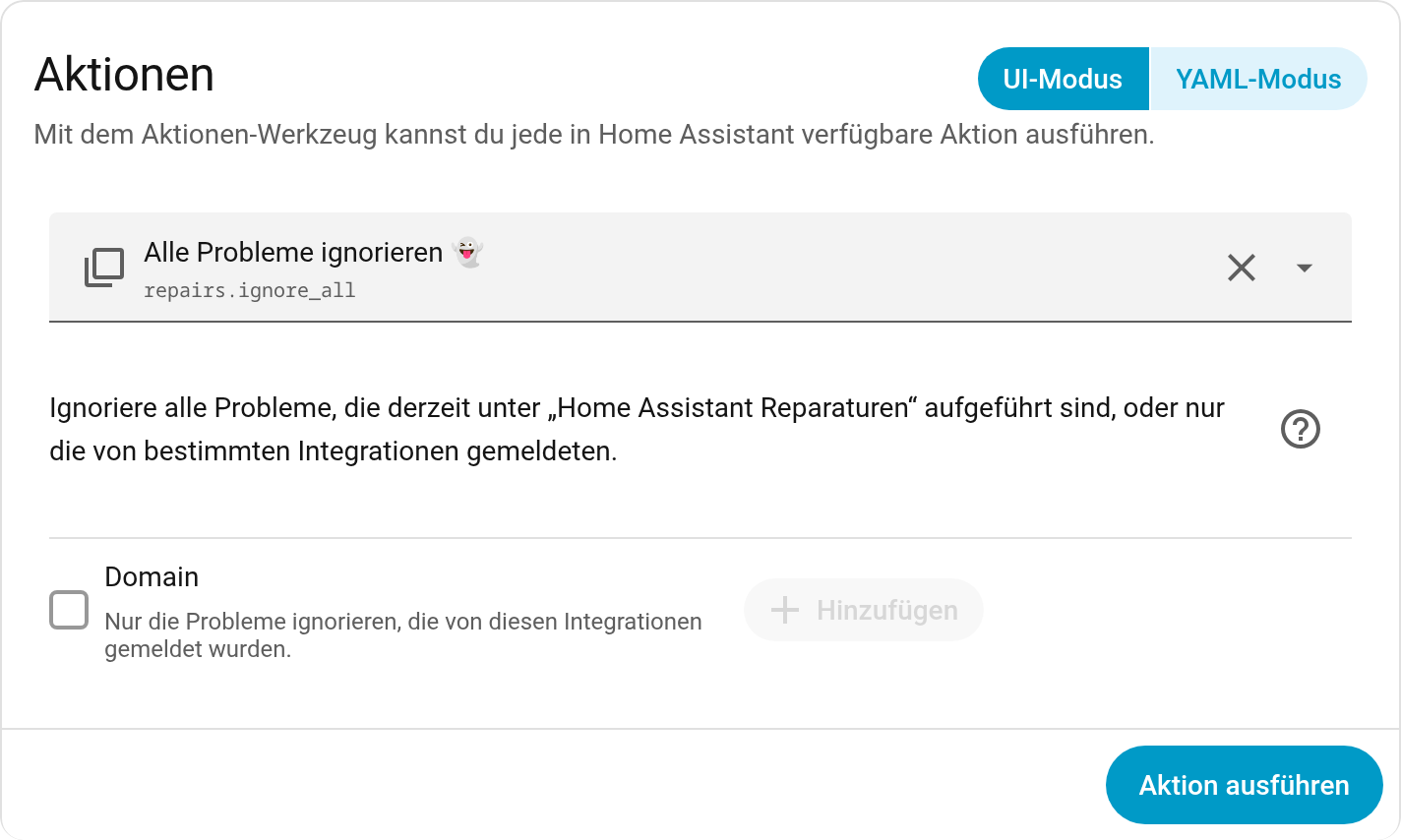
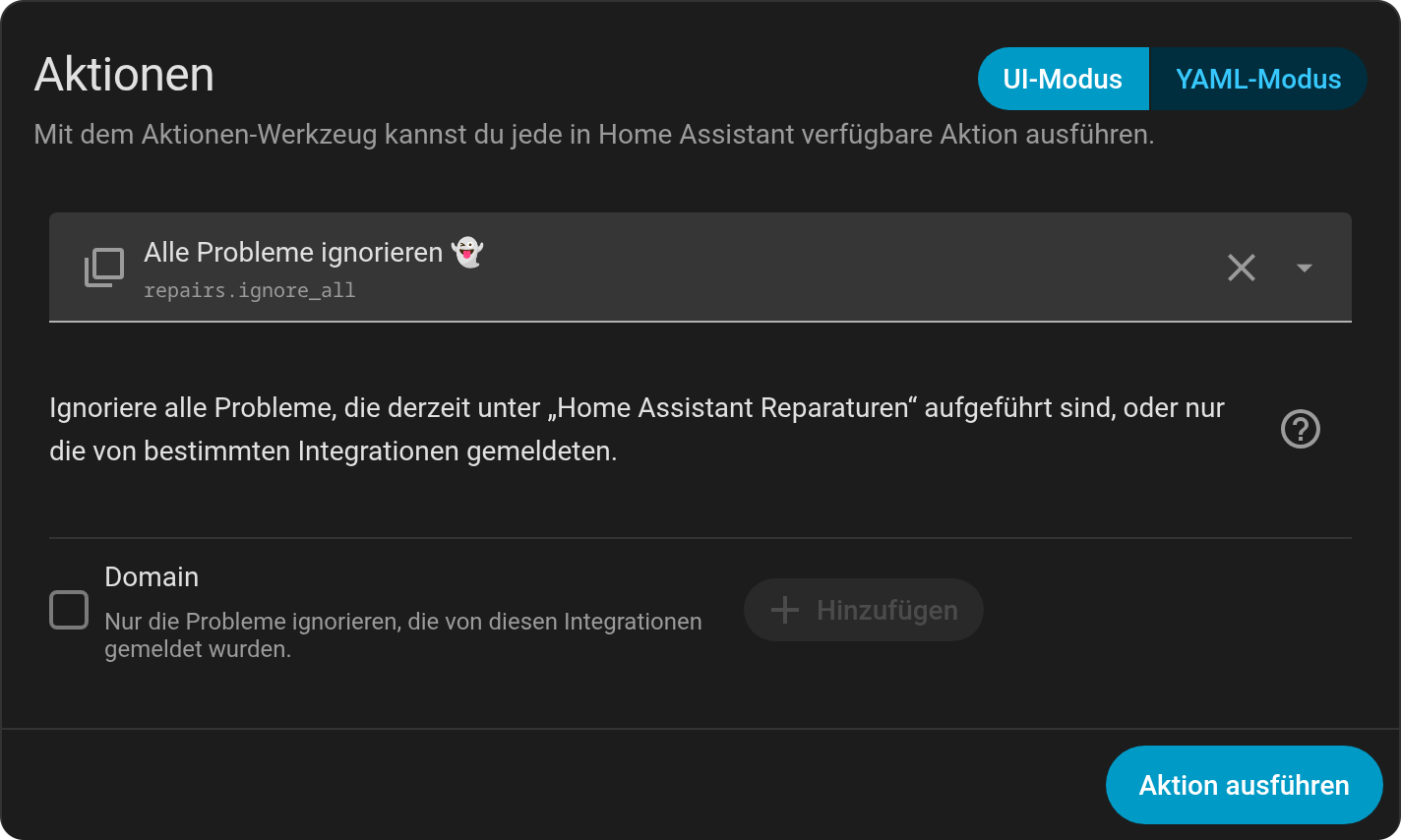
| Eigenschaften der Aktion | |
|---|---|
| Aktion | Repairs: Alle Probleme ignorieren 👻 |
| Name der Aktion | repairs.ignore_all |
| Ziele der Aktion | Keine Ziele |
| Antwort der Aktion | Keine Antwort |
| Einfluss von Spook | Neu hinzugefügte Aktion |
| Werkzeuge | Probiere diese Aktion aus |
| Datenparameter der Aktion | |||
|---|---|---|---|
| Attribut | Typ | Erforderlich | Standard / Beispiel |
domain | String | Liste von Strings | Nein | Standardmäßig jede Integration / marketplace |
Lass domain weg, um jedes Problem zu ignorieren. Nenn eine oder mehrere Integrationen, und nur die Probleme, die diese gemeldet haben, werden ignoriert.
Jedes Problem:
action: repairs.ignore_all
Nur die Probleme, die der Marketplace meldet, wie den Neustart, um den er nach einem Update bittet:
action: repairs.ignore_all
data:
  domain: marketplace
- Ruft ein Benutzer das auf, braucht es einen Admin, weil es ändert, was jeder Benutzer im Reparaturen-Dashboard sieht. Automationen und Skripte betrifft das nicht.
Probleme auflisten
Listet die Probleme auf, die gerade im Reparaturen-Dashboard stehen, mit denselben Titeln, mit denen das Dashboard sie zeigt, in der Sprache, auf die Home Assistant eingestellt ist.
Das Reparaturen-Dashboard sieht nur, wer es öffnet. Mit dieser Aktion kann eine Automation es für dich lesen: jeden Morgen eine Zusammenfassung schicken, was noch behoben werden muss, die offenen Probleme auf einem eigenen Dashboard zeigen, oder dich nur mit den kritischen behelligen.
So benutzt du es
- Öffne die Automation oder das Skript, das die Probleme lesen soll, und wähle Aktion hinzufügen aus.
- Suche nach probleme auflisten und wähle Repairs: Probleme auflisten 👻 aus.
- Grenze es optional mit Domain und Schweregrad ein, und schalte Ignorierte einbeziehen ein, um auch die ignorierten Probleme zu bekommen.
- Speichere die Antwort in einer Variable, damit die Schritte danach sie verwenden können.
- Wähle Speichern aus.
Das neueste Problem kommt zuerst. Ignorierte Probleme bleiben weg, wie im Reparaturen-Dashboard, außer du fragst danach.
Willst du es nur einmal laufen sehen? Probiere diese Aktion aus öffnet sie in deinem Home Assistant, bereit für einen einzelnen Lauf.
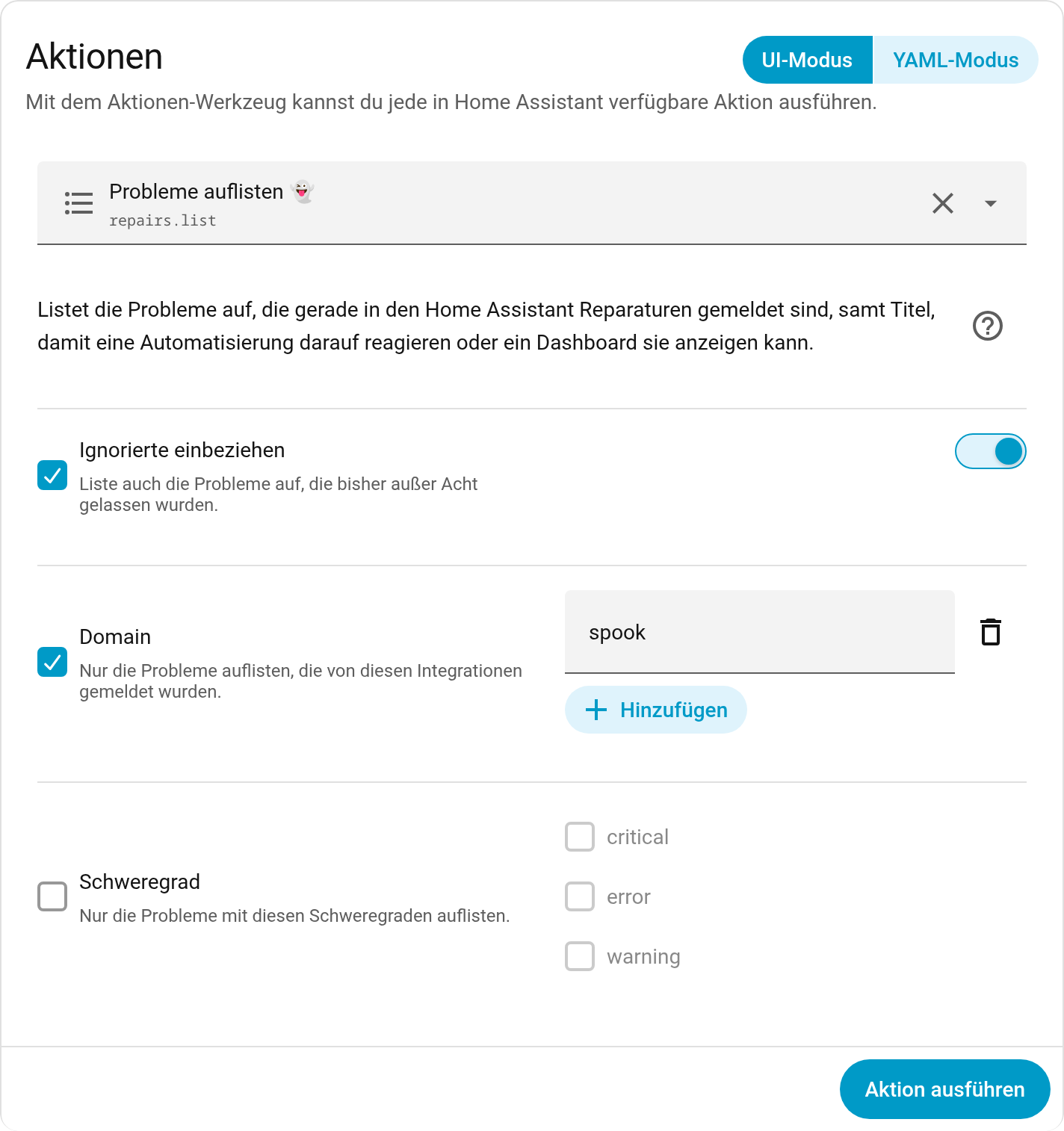
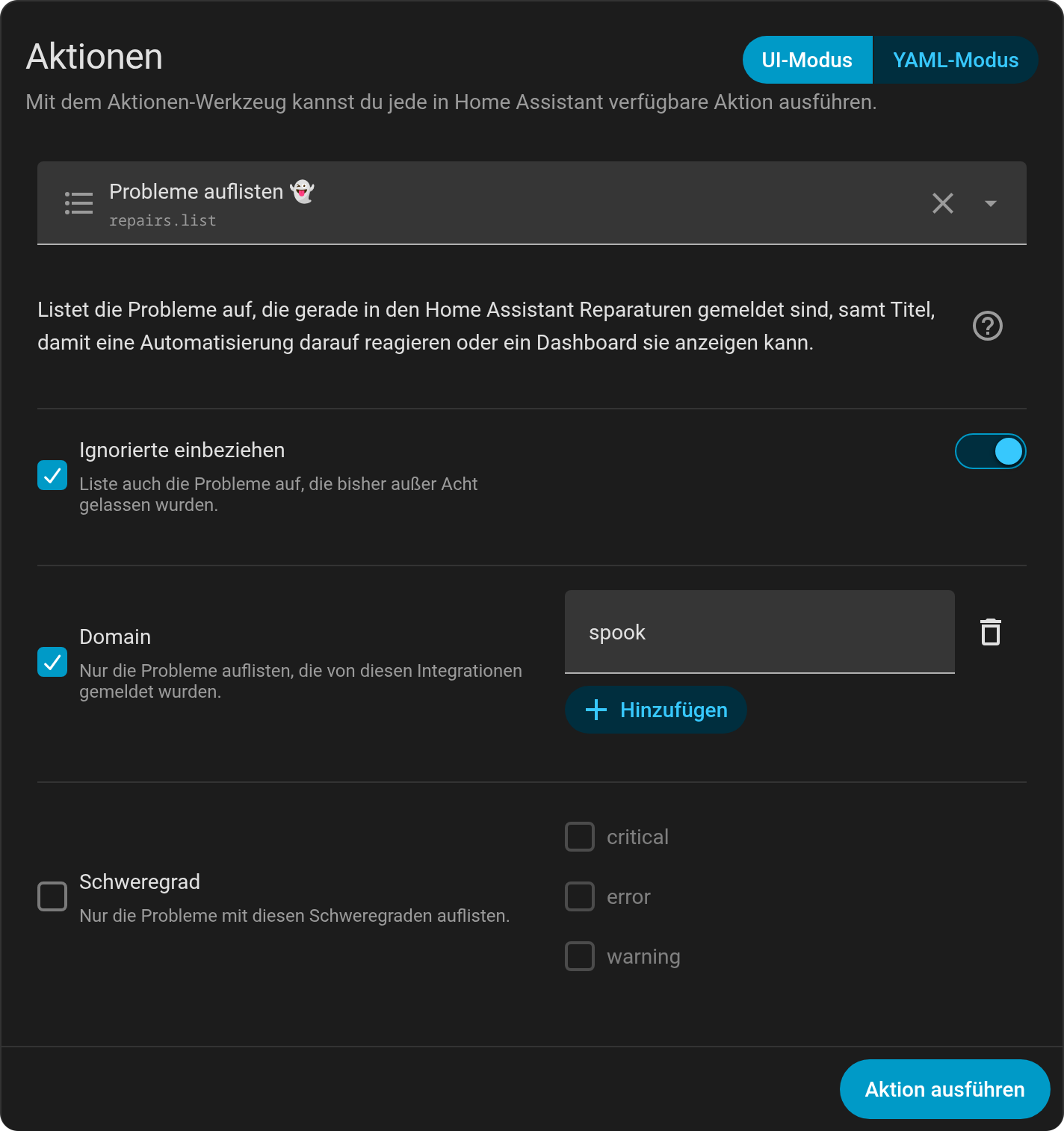
| Eigenschaften der Aktion | |
|---|---|
| Aktion | Repairs: Probleme auflisten 👻 |
| Name der Aktion | repairs.list |
| Ziele der Aktion | Keine Ziele |
| Antwort der Aktion | Ja, die Liste der Probleme |
| Einfluss von Spook | Neu hinzugefügte Aktion |
| Werkzeuge | Probiere diese Aktion aus |
| Datenparameter der Aktion | |||
|---|---|---|---|
| Attribut | Typ | Erforderlich | Standard / Beispiel |
include_ignored | Boolean | Nein | false |
domain | String | Liste von Strings | Nein | hue |
severity | String | Liste von Strings | Nein | error |
Jedes Problem in der Antwort hat seine domain, issue_id, title, severity (critical, error oder warning), created, is_fixable, learn_more_url, breaks_in_ha_version, und ob es ignored ist.
Probleme, die mit repairs.create angelegt wurden, kommen etwas anders zurück. Ihre issue_id trägt das Präfix user_, das repairs.create hinzufügt. Nimm also ein user_ weg, bevor du eine aufgelistete ID an repairs.remove oder repairs.create gibst. Und ihre domain ist immer spook, egal mit welcher domain sie angelegt wurden. Filtere also auf spook (oder lass domain weg), um sie zu finden.
Nur die kritischen Probleme und Fehler, in einer Variable behalten:
action: repairs.list
data:
  severity:
    - critical
    - error
response_variable: repairs
Die Titel stehen dann in {{ repairs.issues | map(attribute='title') | list }}.
- Probleme aufzulisten braucht einen Admin, genau wie das Reparaturen-Dashboard.
Problem entfernen
Entfernt ein Problem, das du mit Problem erstellen angelegt hast.
Die Batterie ist getauscht, der Gefrierschrank ist wieder kalt, das Gerät hat sich zurückgemeldet. Die Automation, die das Problem angelegt hat, oder eine andere nimmt es wieder weg, damit das Reparaturen-Dashboard nur zeigt, was dich noch braucht.
So benutzt du es
- Öffne die Automation oder das Skript, das das Problem entfernen soll, und wähle Aktion hinzufügen aus.
- Suche nach problem entfernen und wähle Repairs: Problem entfernen 👻 aus.
- Füll Problem-ID aus, dieselbe, die du beim Anlegen angegeben hast.
- Wähle Speichern aus.
Willst du es nur einmal laufen sehen? Probiere diese Aktion aus öffnet sie in deinem Home Assistant, bereit für einen einzelnen Lauf.
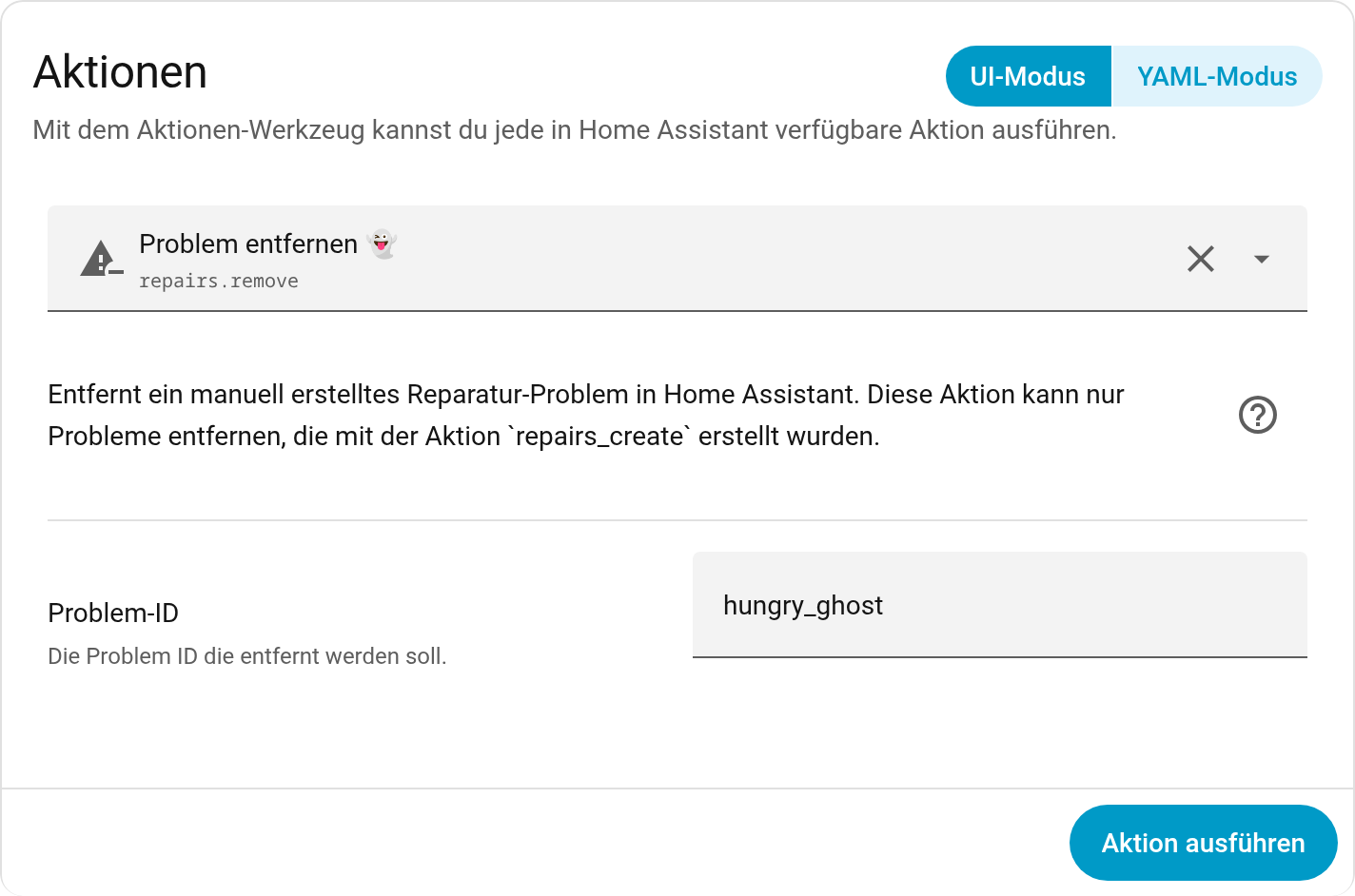
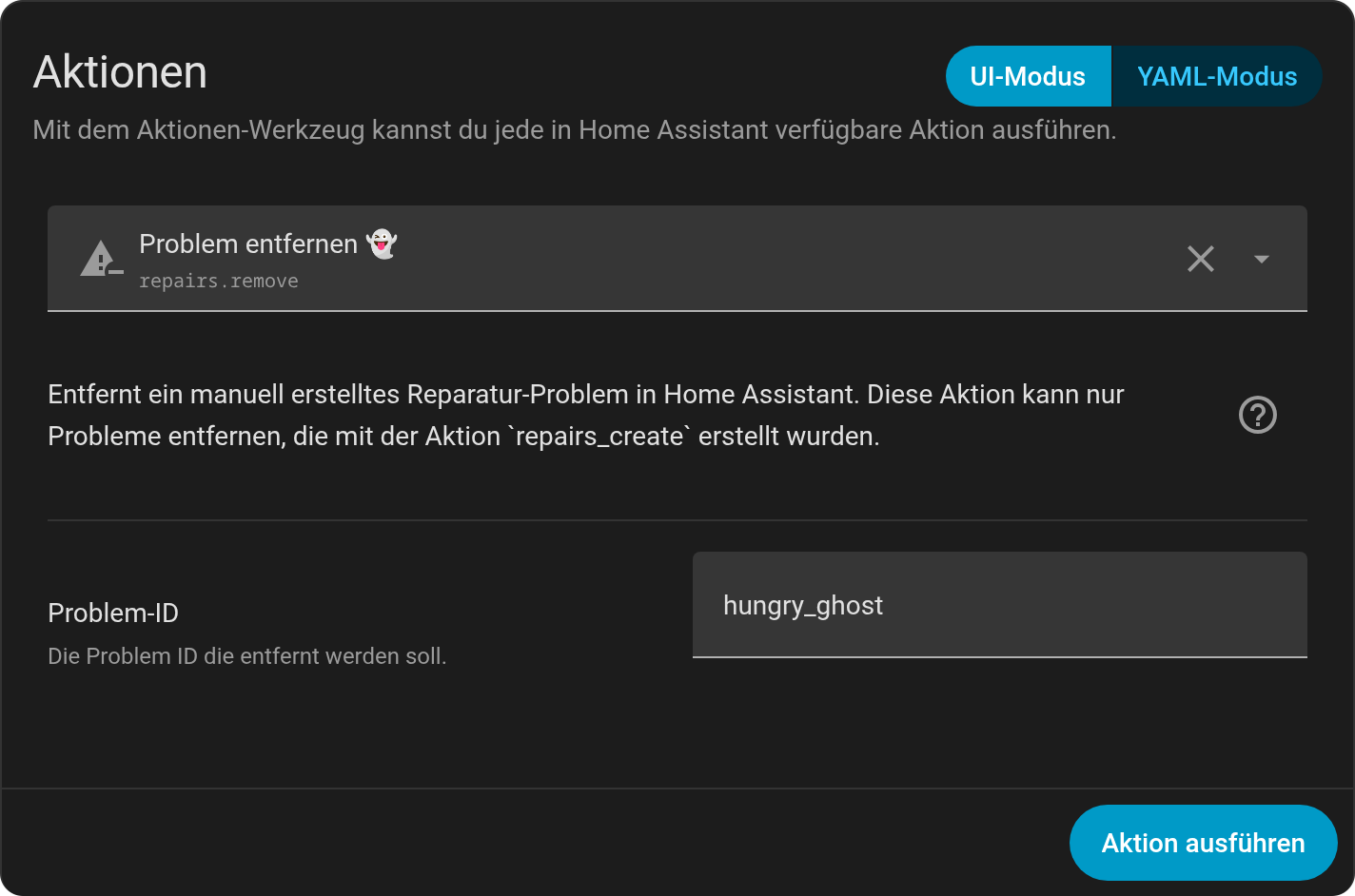
| Eigenschaften der Aktion | |
|---|---|
| Aktion | Repairs: Problem entfernen 👻 |
| Name der Aktion | repairs.remove |
| Ziele der Aktion | Keine Ziele |
| Antwort der Aktion | Keine Antwort |
| Einfluss von Spook | Neu hinzugefügte Aktion |
| Werkzeuge | Probiere diese Aktion aus |
| Datenparameter der Aktion | |||
|---|---|---|---|
| Attribut | Typ | Erforderlich | Standard / Beispiel |
issue_id | String | Ja | |
Die issue_id muss eine sein, die du mit der Aktion repairs.create verwendet hast.
Die Batterie ist getauscht, das Problem kann also weg:
action: repairs.remove
data:
  issue_id: "low-battery"
- Diese Aktion entfernt nur Probleme, die mit der Aktion
repairs.createangelegt wurden. Probleme, die Home Assistant selbst meldet, bleiben.
Ignorieren aller Probleme aufheben
Holt jedes Problem zurück, das du ignoriert hast und das noch da ist, oder nur die, die bestimmte Integrationen gemeldet haben.
Die andere Hälfte von Alle Probleme ignorieren. Ignorierte Probleme vergisst man leicht, und manche davon waren es doch wert, behoben zu werden. Das hier holt sie zurück ins Reparaturen-Dashboard, für alles oder für die Integrationen, die du nennst.
So benutzt du es
- Öffne die Automation oder das Skript, das das tun soll, und wähle Aktion hinzufügen aus.
- Suche nach ignorieren aller probleme aufheben und wähle Repairs: Ignorieren aller Probleme aufheben 👻 aus.
- Setze optional Domain, um nur die Probleme dieser Integrationen zurückzuholen. Lass es leer für alle.
- Wähle Speichern aus.
Willst du es nur einmal laufen sehen? Probiere diese Aktion aus öffnet sie in deinem Home Assistant, bereit für einen einzelnen Lauf.
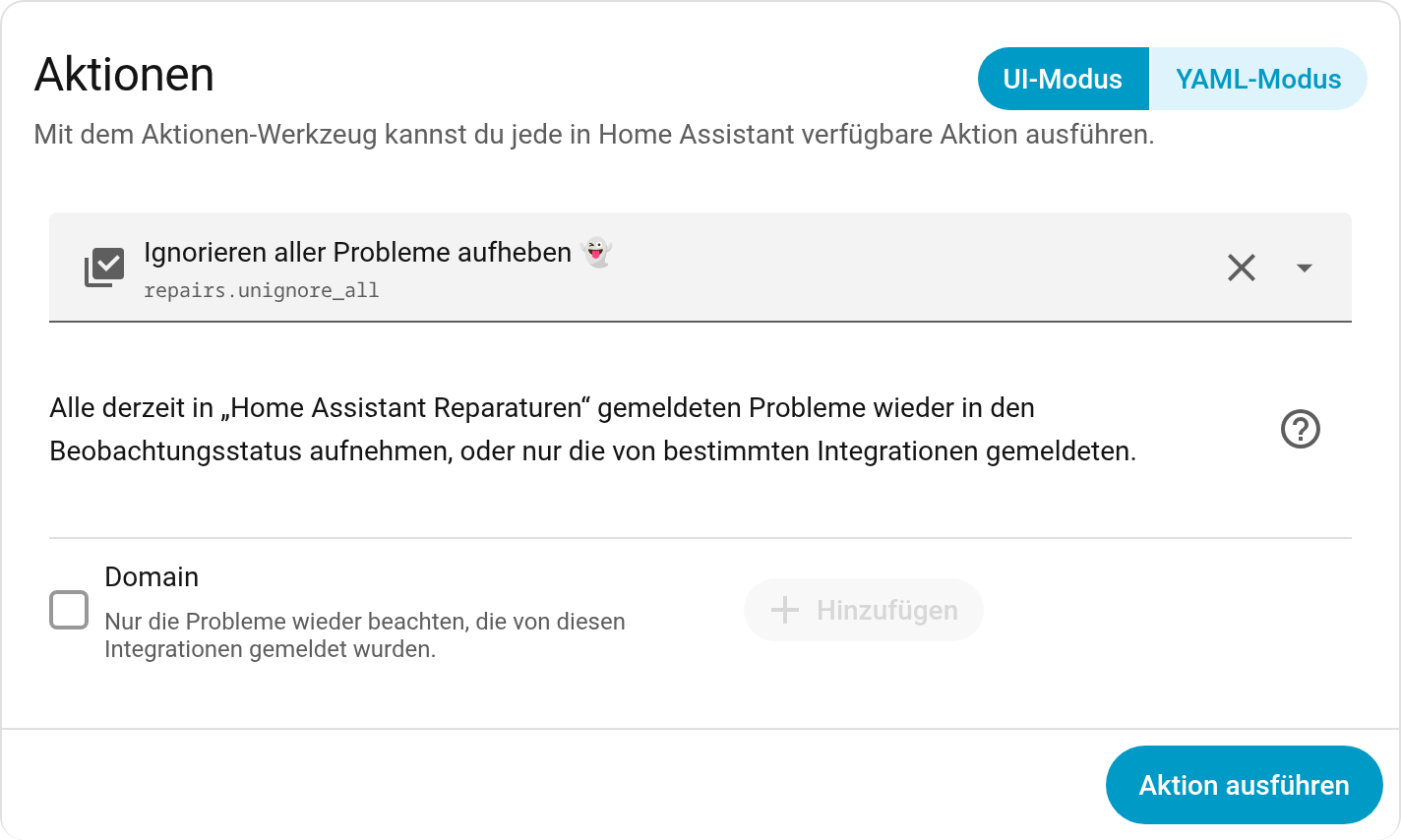
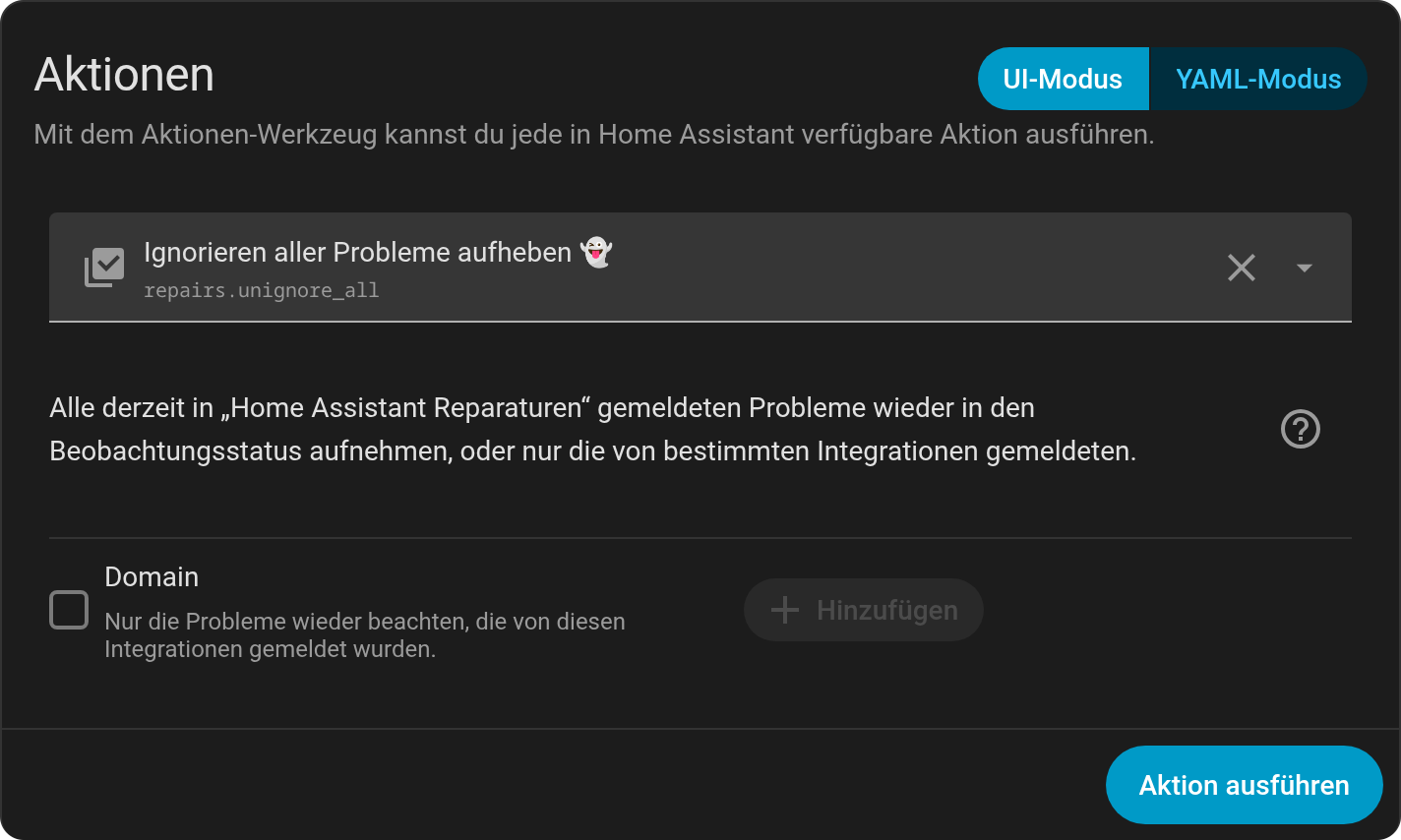
| Eigenschaften der Aktion | |
|---|---|
| Aktion | Repairs: Ignorieren aller Probleme aufheben 👻 |
| Name der Aktion | repairs.unignore_all |
| Ziele der Aktion | Keine Ziele |
| Antwort der Aktion | Keine Antwort |
| Einfluss von Spook | Neu hinzugefügte Aktion |
| Werkzeuge | Probiere diese Aktion aus |
| Datenparameter der Aktion | |||
|---|---|---|---|
| Attribut | Typ | Erforderlich | Standard / Beispiel |
domain | String | Liste von Strings | Nein | Standardmäßig jede Integration / marketplace |
Lass domain weg, um jedes Problem nicht mehr zu ignorieren. Nenn eine oder mehrere Integrationen, und nur die Probleme, die diese gemeldet haben, werden wieder angezeigt.
Jedes ignorierte Problem:
action: repairs.unignore_all
Nur die Probleme, die der Marketplace meldet:
action: repairs.unignore_all
data:
  domain: marketplace
- Ruft ein Benutzer das auf, braucht es einen Admin, weil es ändert, was jeder Benutzer im Reparaturen-Dashboard sieht. Automationen und Skripte betrifft das nicht.
Anwendungsfälle
Wofür Leute das verwenden:
- Eigene Probleme anlegen: wenn ein Gerät eine schwache Batterie hat, lange offline ist oder nicht auf Befehle reagiert. Und sie wieder entfernen, sobald es erledigt ist.
- Die offenen Reparaturen auf einem eigenen Dashboard zeigen, oder dir täglich eine Zusammenfassung schicken, was noch behoben werden muss.
Fehlt hier etwas?
Eine Aktion, eine Entität oder eine Reparatur, die diese Integration haben sollte? Sag es. Du hängst fest oder hast einen Bug gefunden? Es gibt Hilfe.
Recorder
Spook fügt eine Aktion hinzu, die Langzeitstatistiken in den Recorder importiert, und sagt dir, wenn Statistiken zu keiner Entität mehr gehören.
Riemann-Summen-Integral
Spook sagt dir direkt im Reparaturen-Dashboard, wenn es den Quellsensor eines Riemann-Summen-Integral-Helfers in Home Assistant nicht mehr gibt.