
 Zeitplan
Der Zeitplan-Helfer in Home Assistant ist während der Zeitblöcke an, die du ihm für jeden Wochentag gibst, und den Rest der Zeit aus. Zum Beispiel eine Heizung, die der Arbeitswoche folgt.
In Home Assistant legst du einen Zeitplan auf der Seite der Helfer an und änderst ihn dort, von Hand. Spook fügt Aktionen dafür hinzu, sodass eine Automation oder ein Skript dasselbe kann: einen Zeitplan anlegen, die Blöcke eines Tages ändern und ihn wieder löschen.
Aktionen
Spook bringt drei Aktionen für Zeitpläne mit. Du findest sie überall, wo du eine Aktion hinzufügst, markiert mit einem 👻.
Zeitplan anlegen
Legt einen neuen Zeitplan-Helfer an, genauso, als würdest du einen auf der Seite der Helfer hinzufügen.
Praktisch für ein Skript oder einen Blueprint, das eine Woche voller Zeitblöcke zum Arbeiten braucht. Statt den Leuten zu sagen „leg erst einen Zeitplan mit diesem Namen und diesen Blöcken an“, legt es den Zeitplan selbst an. Der neue Zeitplan ist ein ganz normaler: Er taucht auf der Seite der Helfer auf, und du kannst ihn dort ändern wie jeden anderen.
So benutzt du es
- Öffne die Automation oder das Skript, das den Zeitplan anlegen soll, und wähle Aktion hinzufügen aus.
- Suche nach Zeitplan anlegen und wähle Zeitplan: Zeitplan anlegen 👻 aus.
- Trage den Name des neuen Zeitplans ein.
- Trage für jeden Tag, an dem er an sein soll, diesen Tag ein, etwa Montag, mit seinen Zeitblöcken. Lass die Tage leer, an denen er aus sein soll.
- Lege optional die Zeitplan-Entitäts-ID und das Symbol fest.
- Wähle Speichern aus.
Willst du es nur einmal laufen sehen? Probiere diese Aktion aus öffnet sie in deinem Home Assistant, bereit für einen einzelnen Lauf.
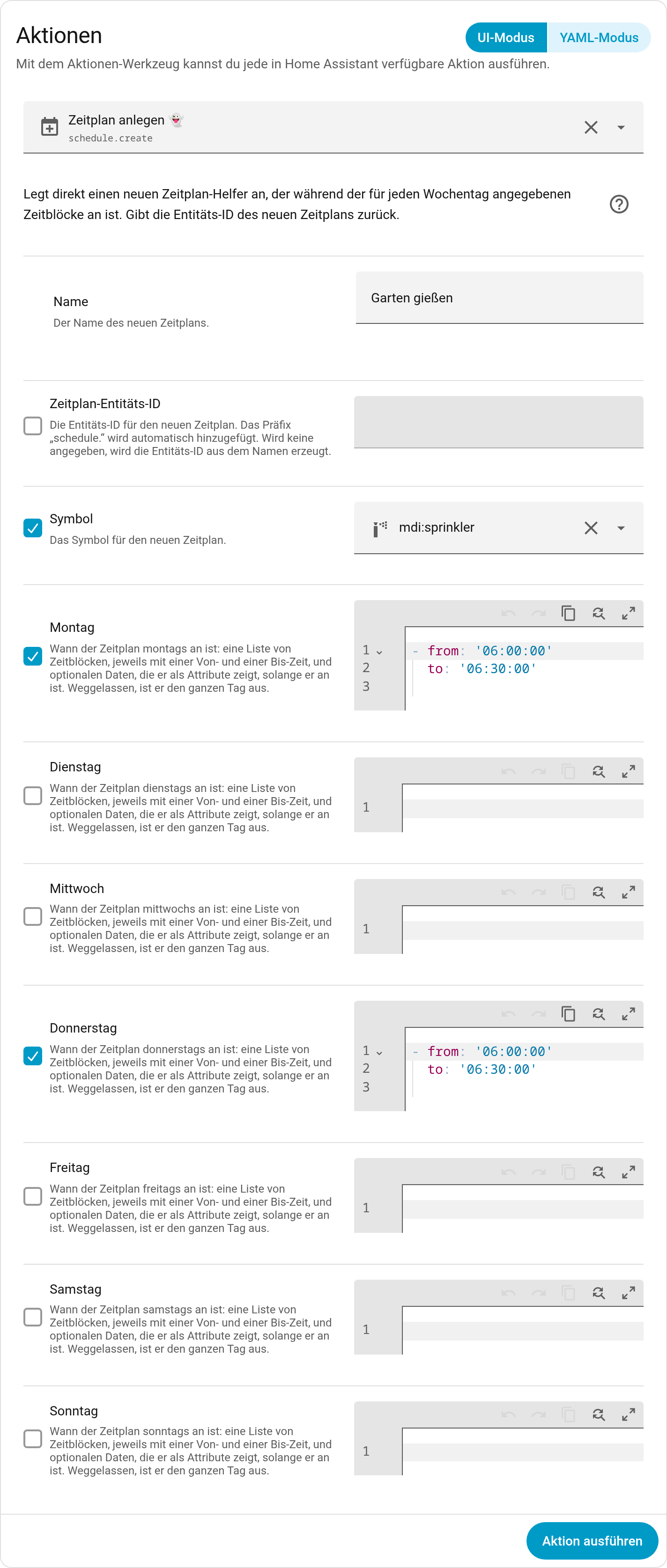
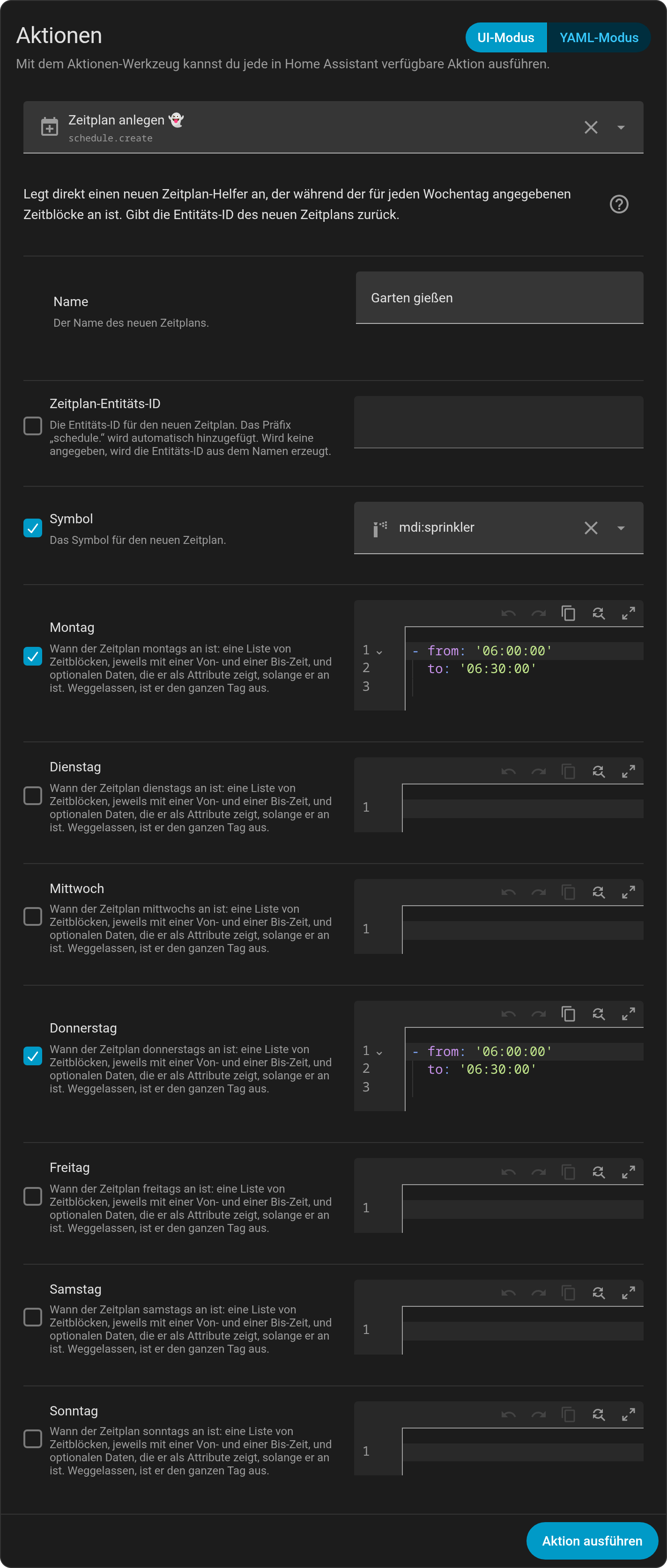
| Eigenschaften der Aktion | |
|---|---|
| Aktion | Zeitplan: Zeitplan anlegen 👻 |
| Name der Aktion | schedule.create |
| Ziele der Aktion | Keine Ziele |
| Antwort der Aktion | Optional, die entity_id des neuen Zeitplans |
| Einfluss von Spook | Neu hinzugefügte Aktion |
| Werkzeuge | Probiere diese Aktion aus  |
| Datenparameter der Aktion | |||
|---|---|---|---|
| Attribut | Typ | Erforderlich | Standard / Beispiel |
name | String | Ja | Heating |
schedule_id | String | Nein | heating |
icon | String | Nein | mdi:radiator |
monday, tuesday, wednesday, thursday, friday, saturday, sunday | Liste | Nein | [{"from": "07:00:00", "to": "09:00:00"}] |
Jeder Tag nimmt eine Liste von Zeitblöcken. Ein Block hat eine Zeit from und eine Zeit to, und optional data: Werte, die der Zeitplan als Attribute zeigt, solange dieser Block läuft. Ein to von 24:00:00 läuft bis Mitternacht. Blöcke am selben Tag dürfen sich nicht überschneiden, und jeder muss nach seinem Anfang enden; ein Zeitplan, der eines davon verletzt, wird abgelehnt, bevor etwas angelegt wird. Ein Tag, der fehlt, ist den ganzen Tag aus.
Ohne schedule_id folgt die Entitäts-ID dem Namen, so wie in der Oberfläche, und bekommt eine Zahl am Ende, wenn der Name schon vergeben ist. Mit einer schedule_id bekommst du genau diese Entitäts-ID oder einen Fehler: Eine, die schon vergeben ist, wird abgelehnt und bekommt keine Zahl am Ende.
Heizung an Werktagen morgens und abends, und den ganzen Samstag ab neun:
action: schedule.create
data:
  name: "Heating"
  schedule_id: heating
  monday:
    - from: "06:30:00"
      to: "08:30:00"
      data:
        temperature: 21
    - from: "17:00:00"
      to: "22:00:00"
  saturday:
    - from: "09:00:00"
      to: "24:00:00"
response_variable: created
Die Entitäts-ID des neuen Zeitplans steht dann in {{ created.entity_id }}.
Zeitplan löschen
Löscht einen oder mehrere Zeitplan-Helfer.
Die andere Hälfte von Zeitplan anlegen. Ein Skript, das sich einen Zeitplan angelegt hat, kann ihn wieder wegräumen, wenn es fertig ist. So hat die Seite der Helfer nur Zeitpläne, die du wirklich verwendest.
So benutzt du es
- Öffne die Automation oder das Skript, das das Löschen übernehmen soll, und wähle Aktion hinzufügen aus.
- Suche nach Zeitplan löschen und wähle Zeitplan: Zeitplan löschen 👻 aus.
- Wähle unter Entitäts-ID die Zeitpläne aus, die gelöscht werden sollen.
- Wähle Speichern aus.
Willst du es nur einmal laufen sehen? Probiere diese Aktion aus öffnet sie in deinem Home Assistant, bereit für einen einzelnen Lauf. Denk daran, dass sie wirklich löscht.
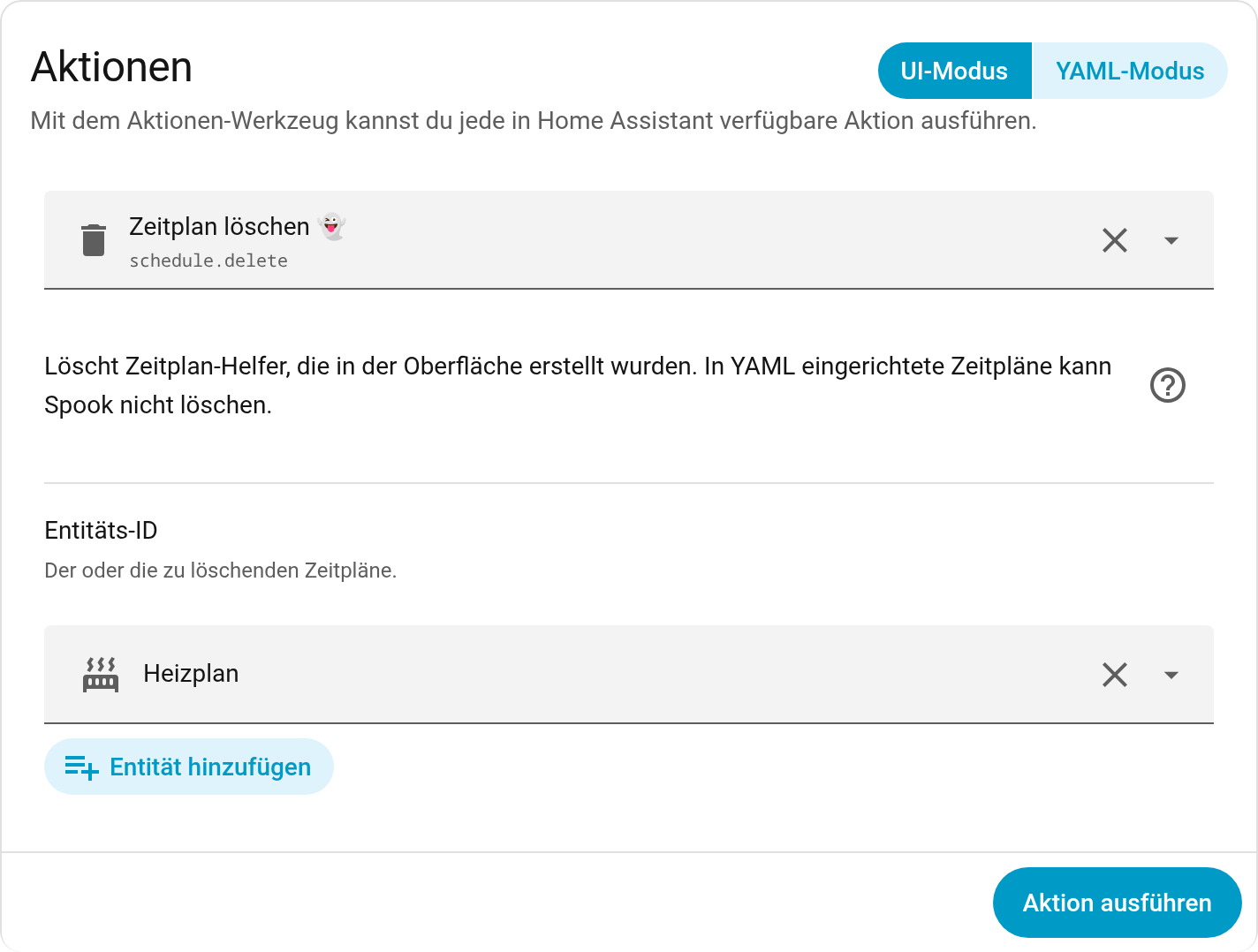
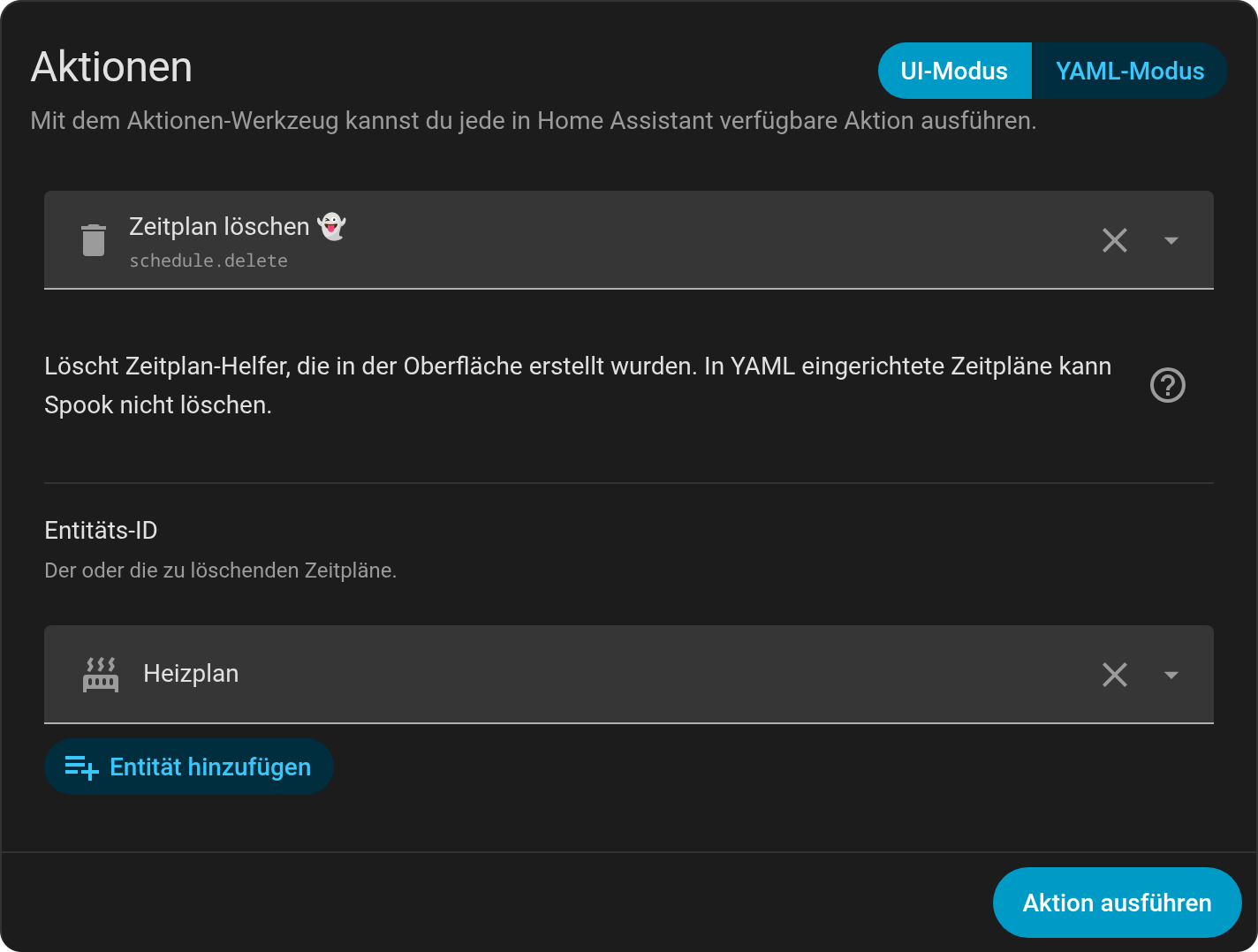
| Eigenschaften der Aktion | |
|---|---|
| Aktion | Zeitplan: Zeitplan löschen 👻 |
| Name der Aktion | schedule.delete |
| Ziele der Aktion | Keine Ziele |
| Antwort der Aktion | Keine Antwort |
| Einfluss von Spook | Neu hinzugefügte Aktion |
| Werkzeuge | Probiere diese Aktion aus |
| Datenparameter der Aktion | |||
|---|---|---|---|
| Attribut | Typ | Erforderlich | Standard / Beispiel |
entity_id | String | Liste von Strings | Ja | schedule.heating |
Alles in der Liste wird zuerst geprüft: Lässt sich einer davon nicht löschen, wird keiner gelöscht.
Den Heizungs-Zeitplan entfernen:
action: schedule.delete
data:
  entity_id: schedule.heating
- Nur Zeitpläne, die in der Oberfläche oder mit Zeitplan anlegen angelegt wurden, lassen sich löschen, deaktivierte eingeschlossen. Ein Zeitplan, der in YAML eingerichtet ist, lässt sich nur aus dem YAML entfernen.
Zeitblöcke eines Tages festlegen
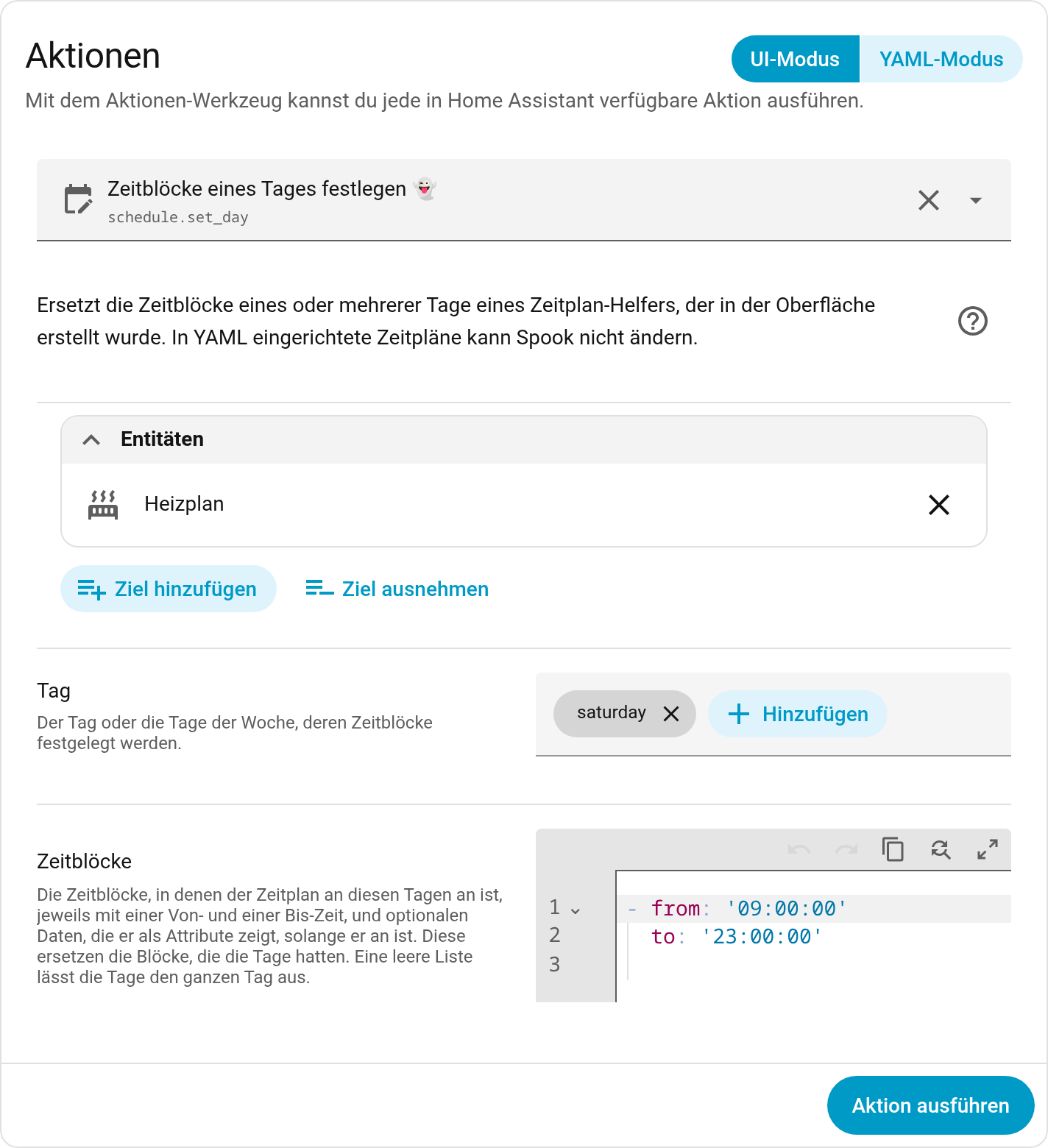
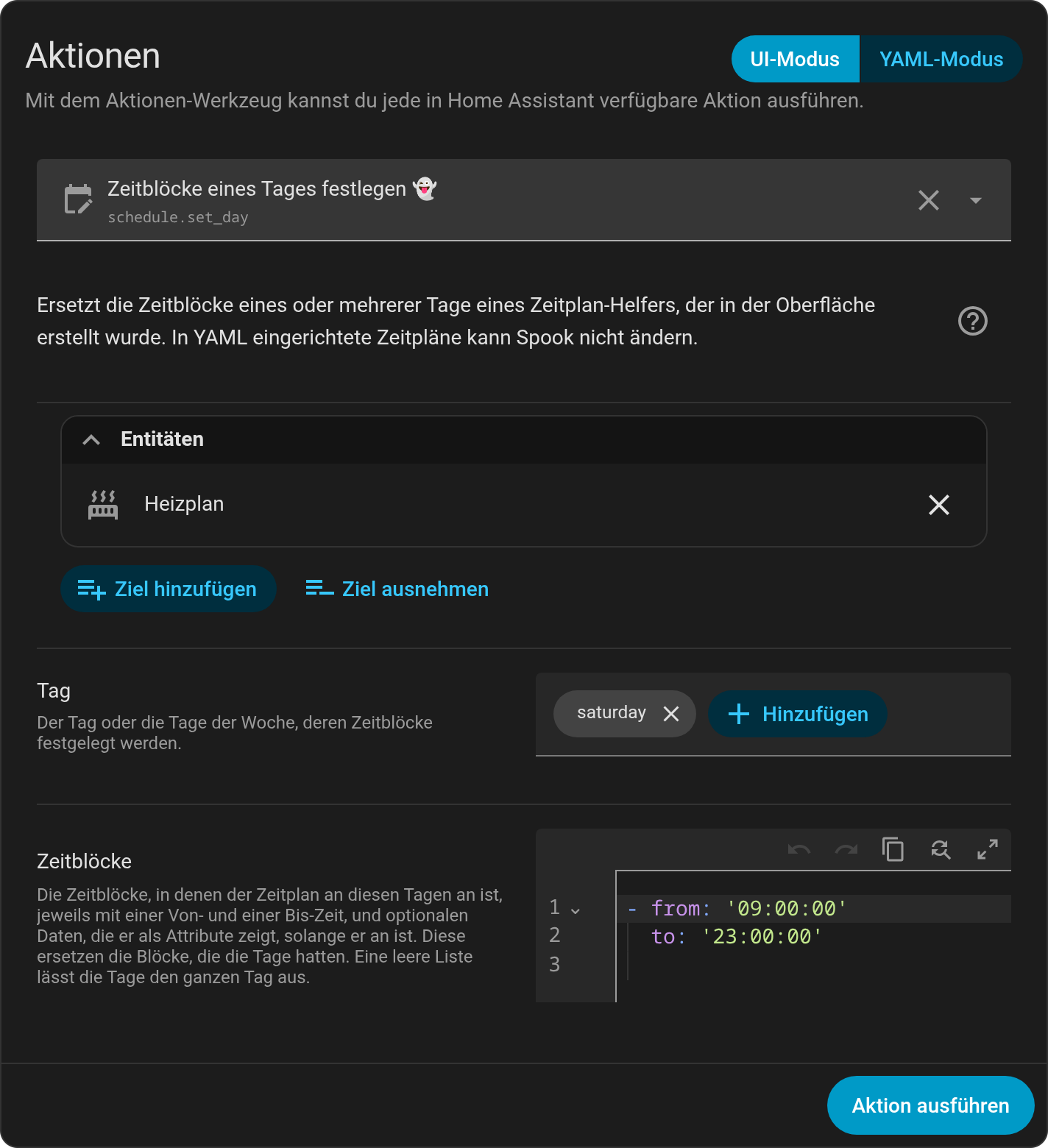
Ersetzt die Zeitblöcke eines oder mehrerer Tage eines Zeitplans. Die anderen Tage bleiben, wie sie sind.
Einen Zeitplan zu ändern heißt normalerweise, seinen Dialog zu öffnen und Blöcke herumzuziehen. Mit dieser Aktion erledigt das eine Automation für dich. Leere die Werktage des Heizungs-Zeitplans, wenn du in den Urlaub fährst, und stell sie am Tag vor deiner Rückkehr wieder her. Oder lass einen Button auf dem Dashboard den Morgenblock verschieben, wenn du morgen früh rausmusst.
So benutzt du es
- Öffne die Automation oder das Skript, das den Zeitplan ändern soll, und wähle Aktion hinzufügen aus.
- Suche nach Zeitblöcke und wähle Zeitplan: Zeitblöcke eines Tages festlegen 👻 aus.
- Wähle unter Ziele den Zeitplan aus, der geändert werden soll.
- Wähle unter Tag den Tag oder mehrere Tage aus, die geändert werden sollen.
- Trage die Zeitblöcke ein, die diese Tage haben sollen. Eine leere Liste lässt sie den ganzen Tag aus.
- Wähle Speichern aus.
Willst du es nur einmal laufen sehen? Probiere diese Aktion aus öffnet sie in deinem Home Assistant, bereit für einen einzelnen Lauf.
| Eigenschaften der Aktion | |
|---|---|
| Aktion | Zeitplan: Zeitblöcke eines Tages festlegen 👻 |
| Name der Aktion | schedule.set_day |
| Ziele der Aktion | Ja, schedule-Entitäten, die in der Oberfläche angelegt wurden |
| Antwort der Aktion | Keine Antwort |
| Einfluss von Spook | Neu hinzugefügte Aktion |
| Werkzeuge | Probiere diese Aktion aus |
| Datenparameter der Aktion | |||
|---|---|---|---|
| Attribut | Typ | Erforderlich | Standard / Beispiel |
day | String | Liste von Strings | Ja | saturday |
blocks | Liste | Ja | [{"from": "07:00:00", "to": "09:00:00"}] |
Ein Tag ist einer von monday, tuesday, wednesday, thursday, friday, saturday oder sunday. Gib eine Liste an, um mehrere Tage auf einmal auf dieselben Blöcke zu setzen.
Ein Block hat eine Zeit from und eine Zeit to, und optional data: Werte, die der Zeitplan als Attribute zeigt, solange dieser Block läuft. Ein to von 24:00:00 läuft bis Mitternacht. Blöcke dürfen sich nicht überschneiden, und jeder muss nach seinem Anfang enden. Home Assistant prüft sie genauso wie sein Dialog; Blöcke, die es ablehnt, kommen als Fehler zurück, und nichts wird geändert.
Eine leere Liste von Blöcken lässt die Tage den ganzen Tag aus.
Das Wochenende: ein Block am Morgen und einer am Abend, der am Morgen mit einer Temperatur:
action: schedule.set_day
target:
  entity_id: schedule.heating
data:
  day:
    - saturday
    - sunday
  blocks:
    - from: "08:00:00"
      to: "12:00:00"
      data:
        temperature: 21
    - from: "17:00:00"
      to: "23:00:00"
Ein freier Freitag, den ganzen Tag:
action: schedule.set_day
target:
  entity_id: schedule.heating
data:
  day: friday
  blocks: []
- Nur Zeitpläne, die in der Oberfläche angelegt wurden, lassen sich ändern. Ein Zeitplan, der in YAML eingerichtet ist, wird abgelehnt und lässt sich nur im YAML ändern.
- Zu ändern, wie ein Zeitplan eingerichtet ist, ist Sache von Administratoren, genau wie in seinem Dialog. Eine Automation oder ein Skript kann es trotzdem verwenden.
Anwendungsfälle
Wofür Leute das verwenden:
- Ein Skript oder einen Blueprint den Zeitplan anlegen lassen, den es braucht, mit seiner ganzen Woche voller Zeitblöcke, ohne Umweg über die Seite der Helfer.
- Zeitpläne, die nicht mehr gebraucht werden, aus einem Skript heraus aufräumen, sodass die Seite der Helfer nur Zeitpläne hat, die du wirklich verwendest.
- Die Werktage eines Heizungs-Zeitplans leeren, wenn du in den Urlaub fährst, und sie wiederherstellen, wenn du zurückkommst.
- Ein Skript oder einen Button auf dem Dashboard den Morgenblock verschieben lassen, ohne den Dialog des Zeitplans zu öffnen.
Fehlt hier etwas?
Eine Aktion, eine Entität oder eine Reparatur, die diese Integration haben sollte? Sag es. Du hängst fest oder hast einen Bug gefunden? Es gibt Hilfe.
Szenen
Spook sagt dir, wenn eine Szene in Home Assistant Entitäten verwendet, die es nicht mehr gibt, damit du es merkst, bevor du sie aktivierst.
Skripte
Spook sagt dir, wenn ein Skript in Home Assistant etwas verwendet, das es nicht mehr gibt, etwa eine Entität, ein Gerät oder eine Aktion, damit du es erfährst, bevor es läuft.