
 Sensor
Die Sensor-Integration ist die, die Dinge meldet: Temperaturen, Stromverbrauch, wie voll die Mülltonnen sind. Die meisten Integrationen, die du installierst, bringen ein paar mit.
In Home Assistant kannst du festlegen, wie viele Nachkommastellen ein Sensor zeigt, aber nur für einen Sensor auf einmal, in seinen Einstellungen. Für einen ist das in Ordnung. Weniger in Ordnung, wenn dir eine Integration vierzig Leistungssensoren gibt, die alle sechs Nachkommastellen melden.
Aktionen
Spook bringt eine Aktion für Sensoren mit. Du findest sie überall, wo du eine Aktion hinzufügst, markiert mit einem 👻.
Anzeigegenauigkeit festlegen
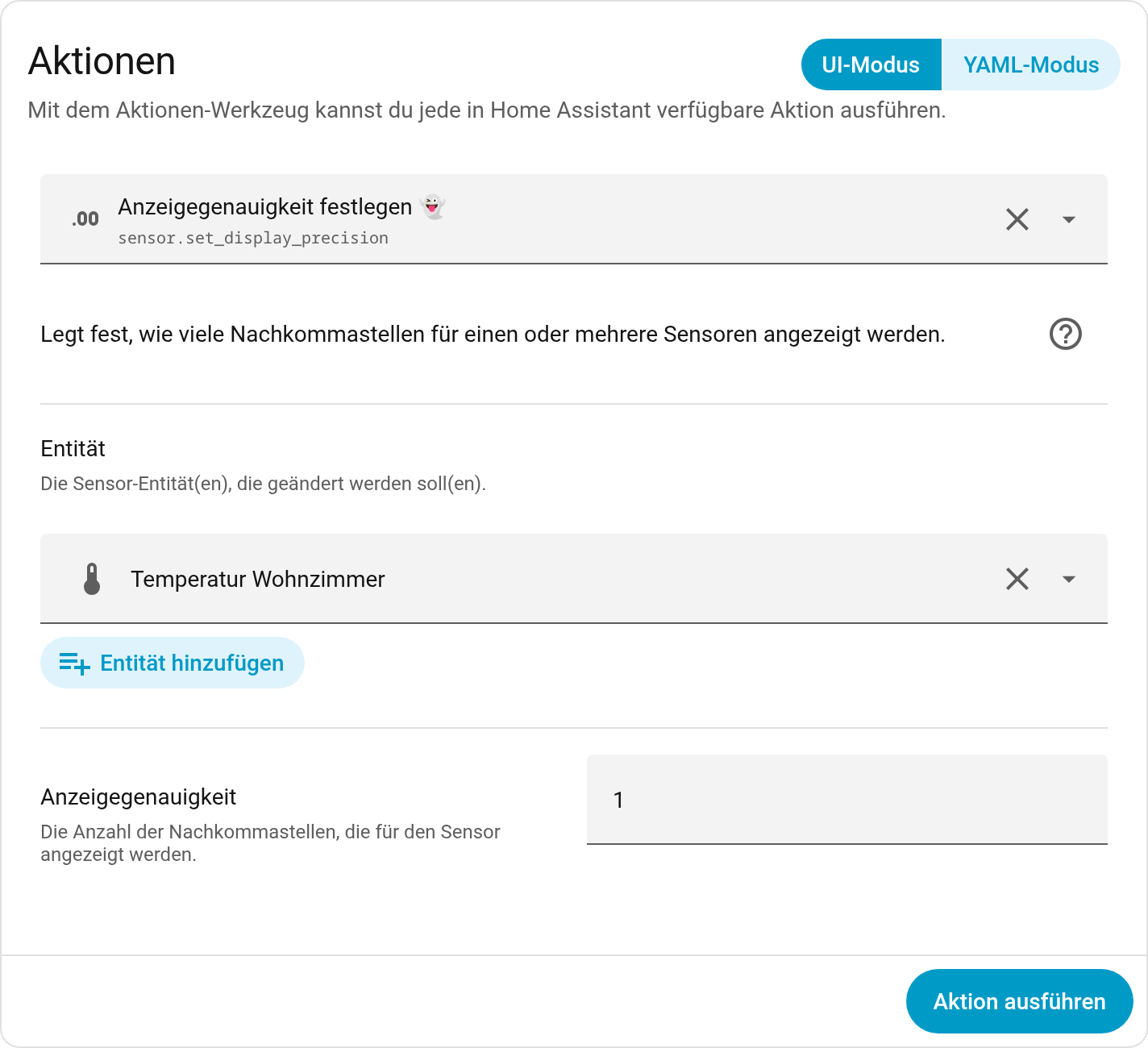
Legt die Zahl der angezeigten Nachkommastellen für einen oder mehrere Sensoren fest.
Dieselbe Einstellung, die du unter Anzeigegenauigkeit in den Einstellungen eines Sensors findest, für so viele Sensoren, wie du willst, auf einmal. Kürze alles, was eine Integration hinzugefügt hat, auf eine Nachkommastelle. Oder zeige bei einem Sensor ein paar mehr, während du herausfindest, warum ein Messwert komisch aussieht, und stell es danach zurück.
So benutzt du es
- Öffne die Automation oder das Skript, das das tun soll, und wähle Aktion hinzufügen aus.
- Suche nach Anzeigegenauigkeit und wähle Sensor: Anzeigegenauigkeit festlegen 👻 aus.
- Wähle unter Entität die Sensoren aus.
- Stelle Anzeigegenauigkeit auf die Zahl der Nachkommastellen ein, etwa
1. - Wähle Speichern aus.
Einmal aufräumen braucht gar keine Automation: Der Link unten führt es einmal aus.
Willst du es nur einmal laufen sehen? Probiere diese Aktion aus öffnet sie in deinem Home Assistant, bereit für einen einzelnen Lauf.
| Eigenschaften der Aktion | |
|---|---|
| Aktion | Sensor: Anzeigegenauigkeit festlegen 👻 |
| Name der Aktion | sensor.set_display_precision |
| Ziele der Aktion | Nein |
| Antwort der Aktion | Keine Antwort |
| Einfluss von Spook | Neu hinzugefügte Aktion |
| Werkzeuge | Probiere diese Aktion aus  |
| Datenparameter der Aktion | |||
|---|---|---|---|
| Attribut | Typ | Erforderlich | Standard / Beispiel |
entity_id | String oder Liste | Ja | "sensor.living_room_temperature" |
display_precision | Integer | Ja | 1 |
Das ist dieselbe Einstellung, die du in der Oberfläche in den Einstellungen eines Sensors findest. Sie übersteht also Neustarts und gilt überall, wo der Sensor angezeigt wird.
Jede Entität, die du nennst, wird nachgeschlagen, bevor eine davon geändert wird. Gibt es eine nicht, schlägt der ganze Aufruf fehl, und nichts wird angefasst. Du stehst also nicht mit der Hälfte deiner Sensoren geändert da.
Eine Nachkommastelle für beide Temperaturen:
action: sensor.set_display_precision
data:
  entity_id:
    - sensor.living_room_temperature
    - sensor.bedroom_temperature
  display_precision: 1
- Nur Sensoren mit einer eindeutigen ID lassen sich ändern, dieselben, die in der Oberfläche Einstellungen haben. Ein Sensor ohne ist ein Fehler.
- Die Einstellungen eines Sensors zu ändern ist Sache von Administratoren, genau wie in der Oberfläche. Eine Automation oder ein Skript kann es trotzdem verwenden.
Anwendungsfälle
Wofür Leute das verwenden:
- Jeden Sensor, den eine Integration hinzugefügt hat, mit einer Aktion auf eine sinnvolle Zahl an Nachkommastellen kürzen, statt jeden einzeln in der Oberfläche zu öffnen.
- Bei einem Sensor vorübergehend mehr Nachkommastellen zeigen, etwa während du herausfindest, warum ein Messwert falsch aussieht, und es danach zurückstellen.
Fehlt hier etwas?
Eine Aktion, eine Entität oder eine Reparatur, die diese Integration haben sollte? Sag es. Du hängst fest oder hast einen Bug gefunden? Es gibt Hilfe.
Select
Spook fügt der Select-Integration von Home Assistant eine Aktion hinzu, die eine zufällige Option auswählt, aus allen oder aus den paar, die du nennst.
Switch as X
Der Helfer Switch as X macht aus einem Schalter in Home Assistant eine Lampe, eine Abdeckung, einen Ventilator, ein Schloss, eine Sirene oder ein Ventil. Spook sagt dir, wenn der Schalter dahinter weg ist.