
Integrationen verwalten
Integrationen in Home Assistant sind der Kitt zwischen deiner Instanz von Home Assistant und deinen Geräten, Diensten und Plattformen. Du verwaltest sie unter Einstellungen > Geräte & Dienste, eine nach der anderen, von Hand.
Spook bringt Aktionen für diese Arbeit mit, damit eine Automation oder ein Skript sie für dich erledigen kann: eine Integration aus- und wieder einschalten, sie eine Weile ihre Geräte nicht nach Updates fragen lassen, oder einen ganzen Haufen entdeckter Geräte in einem Rutsch ignorieren.
Aktionen
Spook bringt fünf Aktionen für Integrationen mit. Du findest sie überall, wo du eine Aktion hinzufügst, markiert mit einem 👻. Sie gehören alle zur Home Assistant Core Integration, deshalb steht dieser Name in der Liste davor.
Von Hand ausgeführt, brauchen diese Aktionen einen Benutzer, der Administrator ist. Deine Automationen und Skripte können sie immer ausführen.
Eine Integration deaktivieren
Schaltet eine Integration aus, einen Eintrag davon oder alle auf einmal.
Manche Integrationen sollen nur einen Teil der Zeit laufen. Das Thermostat im Ferienhaus, nur solange du da bist. Die Integration der Weihnachtsbeleuchtung, von Dezember bis Januar. Der Cloud-Dienst mit einem bezahlten Tarif, nur wenn du ihn wirklich verwendest. Das von Hand unter Einstellungen zu tun funktioniert, solange jemand daran denkt. Eine Automation tut das.
Solange eine Integration deaktiviert ist, sind ihre Geräte und Entitäten mit ihr deaktiviert, genau wie wenn du sie unter Einstellungen deaktivierst. Zum Wiedereinschalten gibt es Eine Integration aktivieren.
So benutzt du es
- Öffne die Automation oder das Skript, das das tun soll, und wähle Aktion hinzufügen aus.
- Suche nach integration deaktivieren und wähle Home Assistant Core Integration: Eine Integration deaktivieren 👻 aus.
- Wähle unter Integrationseintrag die Integration, die du ausschalten willst. Eine Integration, die du zweimal eingerichtet hast, wie zwei Hue Bridges, hat zwei Einträge.
- Oder, um jeden Eintrag einer Integration auf einmal auszuschalten, lass das leer und tippe ihre Domain unter Integration ein, wie
hue. Die Domain ist der kurze technische Name der Integration, den du in ihrer Adresse in Home Assistant siehst. - Wähle Speichern aus.
Willst du es nur einmal laufen sehen? Probiere diese Aktion aus öffnet sie in deinem Home Assistant, bereit für einen einzelnen Lauf.
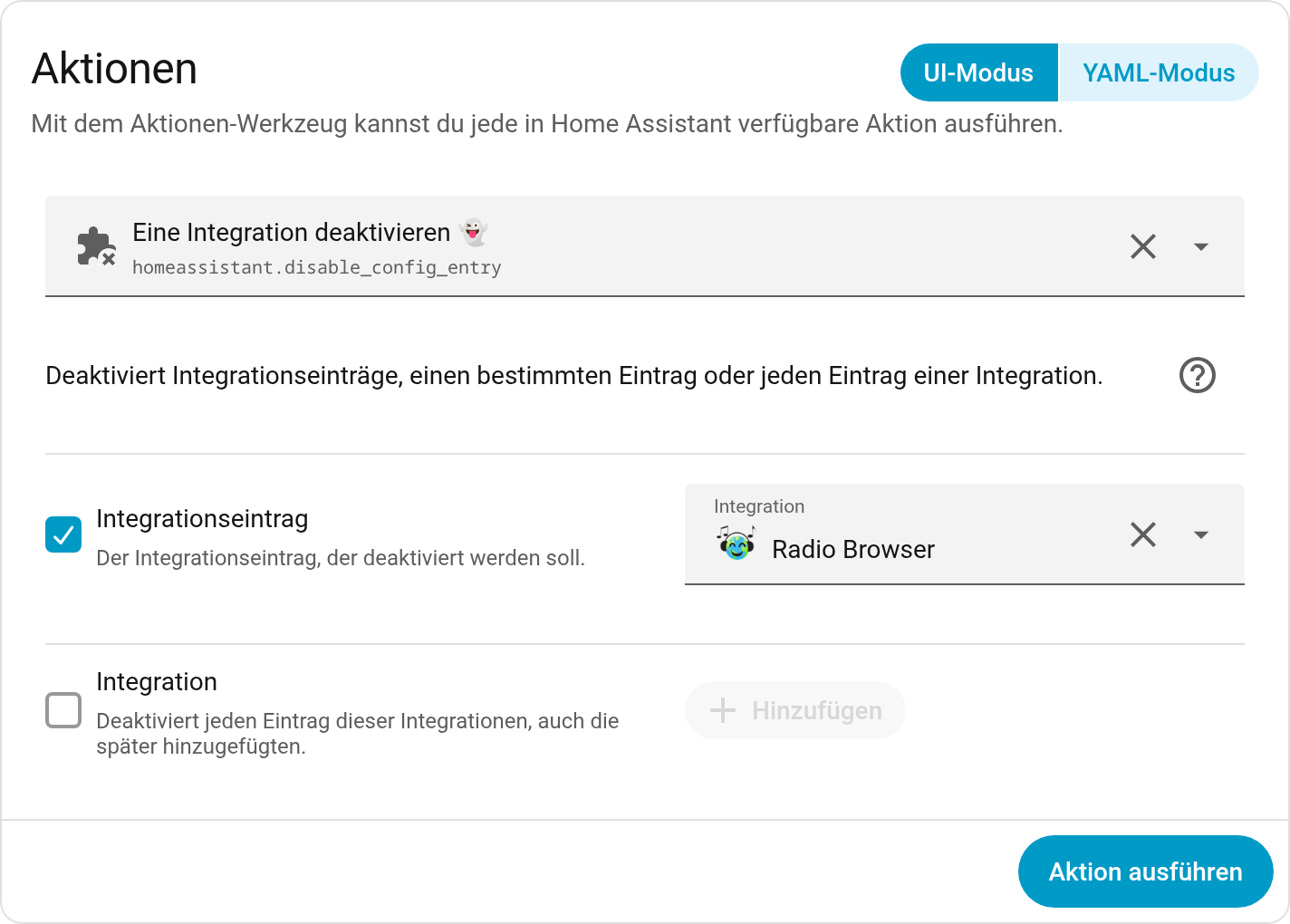
| Eigenschaften der Aktion | |
|---|---|
| Aktion | Eine Integration deaktivieren 👻 |
| Name der Aktion | homeassistant.disable_config_entry |
| Ziele der Aktion | Nein |
| Antwort der Aktion | Keine Antwort |
| Einfluss von Spook | Neu hinzugefügte Aktion |
| Werkzeuge | Probiere diese Aktion aus  |
| Datenparameter der Aktion | |||
|---|---|---|---|
| Attribut | Typ | Erforderlich | Standard / Beispiel |
config_entry_id | String | Liste von Strings | Nein | dc23e666e6100f184e642a0ac345d3eb |
domain | String | Liste von Strings | Nein | hue |
Gib eins oder beide an. Eine domain nimmt jeden Eintrag dieser Integration, auch Einträge, die hinzugefügt wurden, nachdem die Automation geschrieben wurde. Eine Domain ohne Einträge wird abgelehnt, ein Tippfehler gibt dir also einen Fehler.
Du weißt nicht, was die config_entry_id deiner Integration ist? Öffne diese Aktion im Werkzeug Aktionen, wähle die Integration unter Integrationseintrag und wähle Go to YAML mode aus. Das YAML zeigt die ID.
Ein Eintrag einer Integration:
action: homeassistant.disable_config_entry
data:
  config_entry_id: "dc23e666e6100f184e642a0ac345d3eb"
Jeder Eintrag einer Integration:
action: homeassistant.disable_config_entry
data:
  domain: hue
Mehrere Einträge auf einmal:
action: homeassistant.disable_config_entry
data:
  config_entry_id:
    - "dc23e666e6100f184e642a0ac345d3eb"
    - "df98a97c9341a0f184e642a0ac345d3b"
Eine Integration aktivieren
Schaltet eine Integration wieder ein, einen Eintrag davon oder alle auf einmal.
Die andere Hälfte von Eine Integration deaktivieren. Das Thermostat im Ferienhaus kommt zurück, wenn du ankommst, die Weihnachtsbeleuchtung im Dezember. Es schaltet auch eine Integration ein, die du selbst unter Einstellungen deaktiviert hast. Der Aktion ist egal, wer sie ausgeschaltet hat.
So benutzt du es
- Öffne die Automation oder das Skript, das das tun soll, und wähle Aktion hinzufügen aus.
- Suche nach integration aktivieren und wähle Home Assistant Core Integration: Integration aktivieren 👻 aus.
- Wähle unter Integrationseintrag die Integration, die du einschalten willst.
- Oder, um jeden Eintrag einer Integration auf einmal einzuschalten, lass das leer und tippe ihre Domain unter Integration ein, wie
hue. - Wähle Speichern aus.
Willst du es nur einmal laufen sehen? Probiere diese Aktion aus öffnet sie in deinem Home Assistant, bereit für einen einzelnen Lauf.
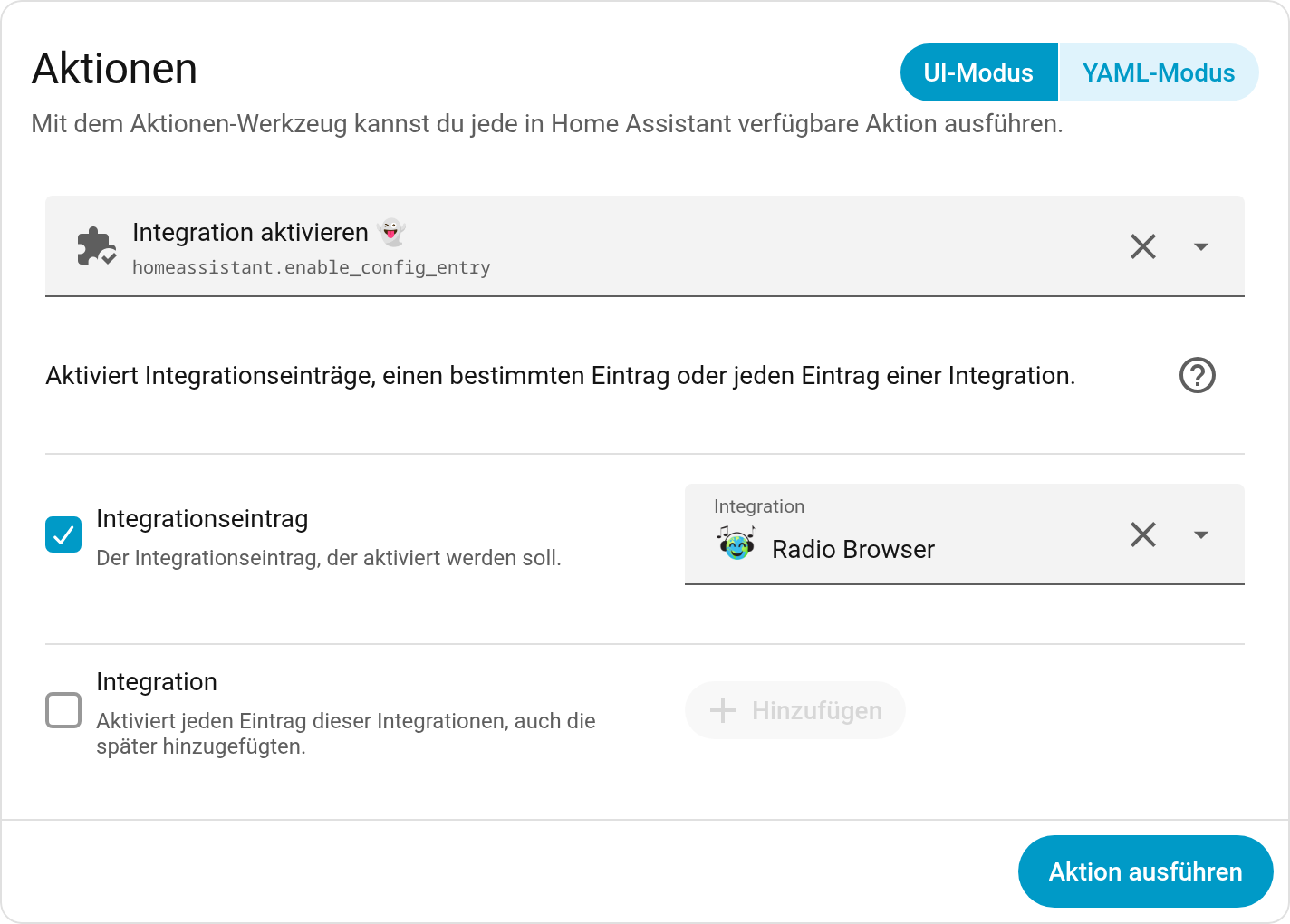
| Eigenschaften der Aktion | |
|---|---|
| Aktion | Integration aktivieren 👻 |
| Name der Aktion | homeassistant.enable_config_entry |
| Ziele der Aktion | Nein |
| Antwort der Aktion | Keine Antwort |
| Einfluss von Spook | Neu hinzugefügte Aktion |
| Werkzeuge | Probiere diese Aktion aus |
| Datenparameter der Aktion | |||
|---|---|---|---|
| Attribut | Typ | Erforderlich | Standard / Beispiel |
config_entry_id | String | Liste von Strings | Nein | dc23e666e6100f184e642a0ac345d3eb |
domain | String | Liste von Strings | Nein | hue |
Gib eins oder beide an. Eine domain nimmt jeden Eintrag dieser Integration, auch Einträge, die hinzugefügt wurden, nachdem die Automation geschrieben wurde. Eine Domain ohne Einträge wird abgelehnt, ein Tippfehler gibt dir also einen Fehler.
Du weißt nicht, was die config_entry_id deiner Integration ist? Öffne diese Aktion im Werkzeug Aktionen, wähle die Integration unter Integrationseintrag und wähle Go to YAML mode aus. Das YAML zeigt die ID.
Ein Eintrag einer Integration:
action: homeassistant.enable_config_entry
data:
  config_entry_id: "dc23e666e6100f184e642a0ac345d3eb"
Jeder Eintrag einer Integration:
action: homeassistant.enable_config_entry
data:
  domain: hue
Mehrere Einträge auf einmal:
action: homeassistant.enable_config_entry
data:
  config_entry_id:
    - "dc23e666e6100f184e642a0ac345d3eb"
    - "df98a97c9341a0f184e642a0ac345d3b"
Polling für Updates deaktivieren
Hält eine Integration davon ab, ihr Gerät oder ihren Dienst nach Zeitplan nach Updates zu fragen.
Viele Integrationen fragen regelmäßig ab: alle paar Sekunden oder Minuten holen sie frische Daten. Meistens willst du genau das. Aber eine Integration, die mit einer bezahlten API spricht, kostet bei jeder Abfrage Geld, auch wenn niemand zu Hause ist, um sich die Zahlen anzusehen. Mit ausgeschalteter Abfrage funktioniert die Integration weiter. Sie fragt nur nicht mehr von selbst.
Home Assistant hat das als Schalter in den Systemoptionen eines Integrationseintrags. Diese Aktion legt denselben Schalter aus einer Automation heraus um. Zum Wiedereinschalten gibt es Polling für Updates aktivieren.
So benutzt du es
- Öffne die Automation oder das Skript, das das tun soll, und wähle Aktion hinzufügen aus.
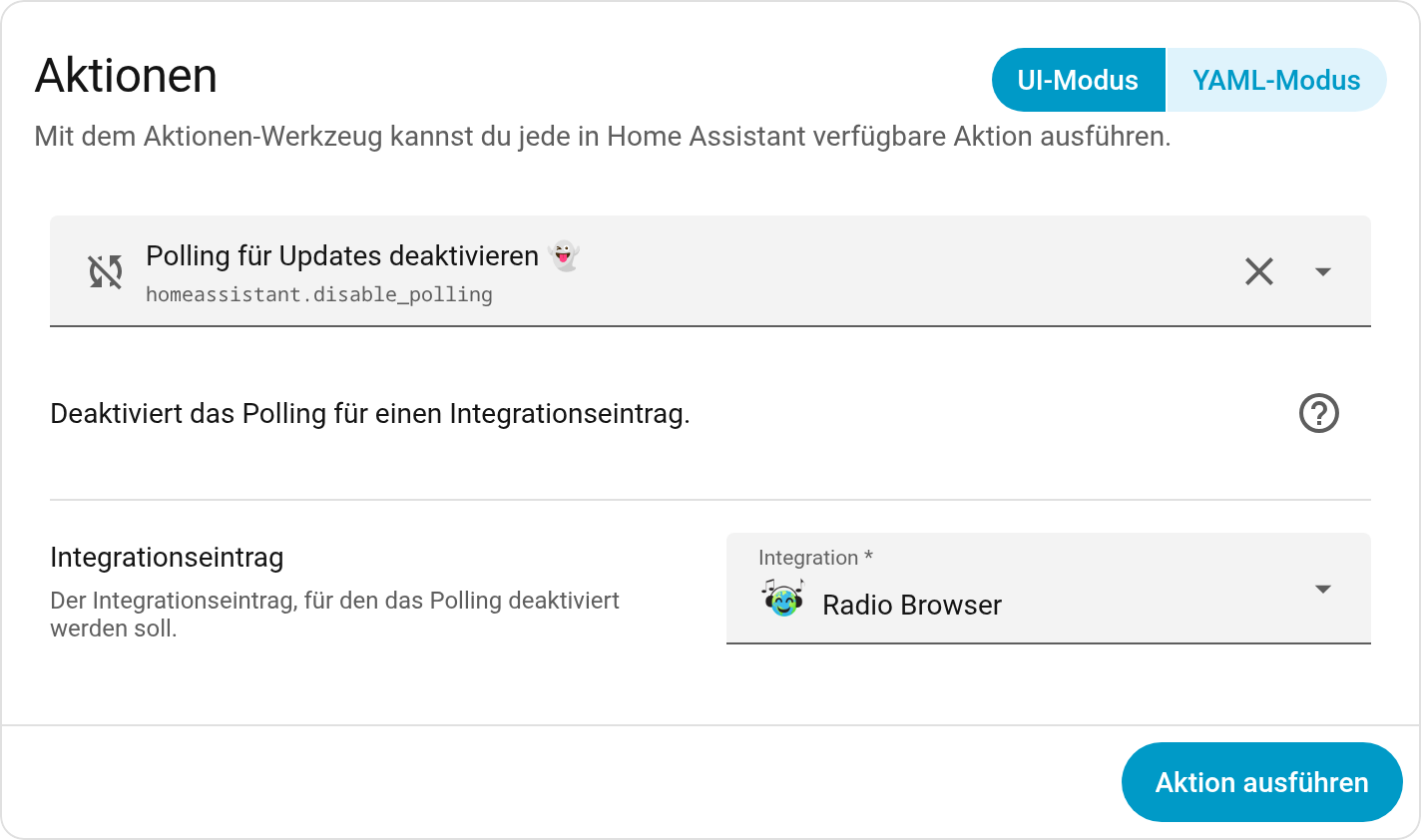
- Suche nach polling für updates deaktivieren und wähle Home Assistant Core Integration: Polling für Updates deaktivieren 👻 aus.
- Wähle unter Integrationseintrag die Integration, die nicht mehr abfragen soll.
- Wähle Speichern aus.
Willst du es nur einmal laufen sehen? Probiere diese Aktion aus öffnet sie in deinem Home Assistant, bereit für einen einzelnen Lauf.
| Eigenschaften der Aktion | |
|---|---|
| Aktion | Polling für Updates deaktivieren 👻 |
| Name der Aktion | homeassistant.disable_polling |
| Ziele der Aktion | Nein |
| Antwort der Aktion | Keine Antwort |
| Einfluss von Spook | Neu hinzugefügte Aktion |
| Werkzeuge | Probiere diese Aktion aus |
| Datenparameter der Aktion | |||
|---|---|---|---|
| Attribut | Typ | Erforderlich | Standard / Beispiel |
config_entry_id | String | Ja | dc23e666e6100f184e642a0ac345d3eb |
Du weißt nicht, was die config_entry_id deiner Integration ist? Öffne diese Aktion im Werkzeug Aktionen, wähle die Integration unter Integrationseintrag und wähle Go to YAML mode aus. Das YAML zeigt die ID.
Die Abfrage für einen Integrationseintrag anhalten:
action: homeassistant.disable_polling
data:
  config_entry_id: "dc23e666e6100f184e642a0ac345d3eb"
- Der Schalter in der Oberfläche lädt die Integration direkt nach dem Umlegen neu. Diese Aktion nicht, und manche Integrationen sehen sich die Einstellung nur beim Laden an. Fragt sie weiter ab, lass auf diese Aktion Home Assistant Core Integration: Reload config entry (
homeassistant.reload_config_entry) für denselben Eintrag folgen. - Sie nimmt einen Integrationseintrag auf einmal. Für mehrere fügst du die Aktion für jeden einmal hinzu.
- Eine Integration, die nicht abfragt, weil ihr Gerät Updates von selbst schickt, hat nichts anzuhalten.
Polling für Updates aktivieren
Lässt eine Integration ihr Gerät oder ihren Dienst wieder nach Zeitplan nach Updates fragen.
Die andere Hälfte von Abfrage nach Updates deaktivieren. Halte die Abfrage der bezahlten API an, wenn du aus dem Haus gehst, und starte sie wieder, wenn du nach Hause kommst. Derselbe Schalter wie in den Systemoptionen des Integrationseintrags, aus einer Automation heraus umgelegt.
So benutzt du es
- Öffne die Automation oder das Skript, das das tun soll, und wähle Aktion hinzufügen aus.
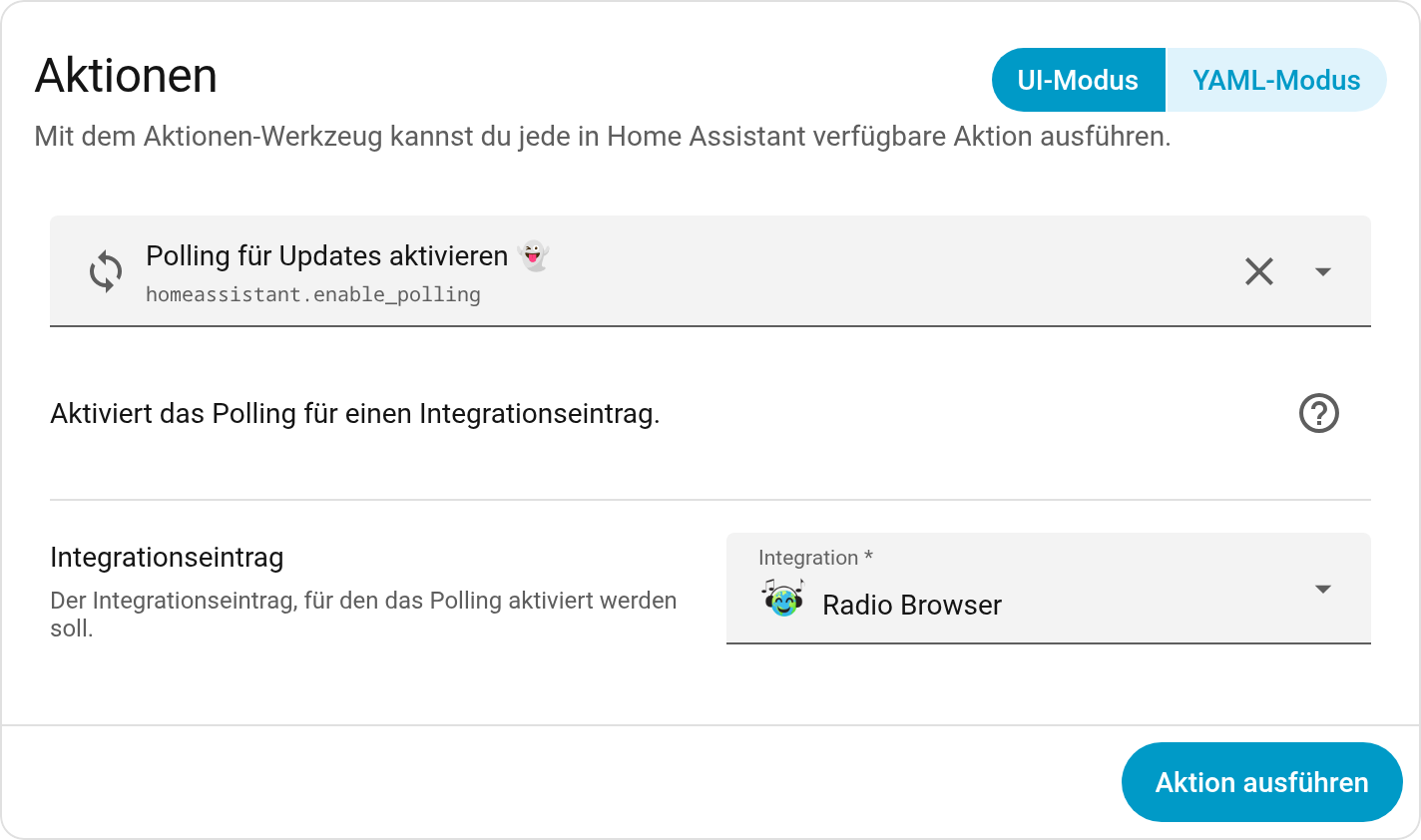
- Suche nach polling für updates aktivieren und wähle Home Assistant Core Integration: Polling für Updates aktivieren 👻 aus.
- Wähle unter Integrationseintrag die Integration, die wieder abfragen soll.
- Wähle Speichern aus.
Willst du es nur einmal laufen sehen? Probiere diese Aktion aus öffnet sie in deinem Home Assistant, bereit für einen einzelnen Lauf.
| Eigenschaften der Aktion | |
|---|---|
| Aktion | Polling für Updates aktivieren 👻 |
| Name der Aktion | homeassistant.enable_polling |
| Ziele der Aktion | Nein |
| Antwort der Aktion | Keine Antwort |
| Einfluss von Spook | Neu hinzugefügte Aktion |
| Werkzeuge | Probiere diese Aktion aus |
| Datenparameter der Aktion | |||
|---|---|---|---|
| Attribut | Typ | Erforderlich | Standard / Beispiel |
config_entry_id | String | Ja | dc23e666e6100f184e642a0ac345d3eb |
Du weißt nicht, was die config_entry_id deiner Integration ist? Öffne diese Aktion im Werkzeug Aktionen, wähle die Integration unter Integrationseintrag und wähle Go to YAML mode aus. Das YAML zeigt die ID.
Die Abfrage für einen Integrationseintrag wieder starten:
action: homeassistant.enable_polling
data:
  config_entry_id: "dc23e666e6100f184e642a0ac345d3eb"
- Der Schalter in der Oberfläche lädt die Integration direkt nach dem Umlegen neu. Diese Aktion nicht, und eine Integration startet ihre Abfrage oft erst beim Laden. Damit es sofort losgeht, lass auf diese Aktion Home Assistant Core Integration: Reload config entry (
homeassistant.reload_config_entry) für denselben Eintrag folgen. - Sie nimmt einen Integrationseintrag auf einmal. Für mehrere fügst du die Aktion für jeden einmal hinzu.
Alle entdeckten Geräte & Dienste ignorieren
Ignoriert in einem Rutsch alles, was Home Assistant entdeckt hat und darauf wartet, dass du es einrichtest.
Home Assistant findet Dinge in deinem Netzwerk von selbst und listet sie unter Einstellungen > Geräte & Dienste als entdeckt auf. Großartig, wenn es die neue Lampe ist, die du gerade gekauft hast. Weniger großartig, wenn es der Fernseher der Nachbarn ist, jedes Bluetooth-Gadget, das vorbeiläuft, oder zum dritten Mal derselbe Drucker. Du kannst sie einzeln ignorieren. Das hier ignoriert sie alle auf einmal.
Du kannst es auf eine Integration beschränken. Lass es zum Beispiel jede Nacht nur für die Integration bluetooth laufen und behalte die restlichen Funde, um sie dir anzusehen.
So benutzt du es
- Öffne die Automation oder das Skript, das das tun soll, und wähle Aktion hinzufügen aus.
- Suche nach alle derzeit erkannten und wähle Home Assistant Core Integration: Alle derzeit erkannten Geräte ignorieren 👻 aus.
- Um nur das zu ignorieren, was eine Integration entdeckt hat, tippe ihre Domain unter Integrationsdomäne ein, wie
bluetooth. Lass es leer, um alles zu ignorieren. - Wähle Speichern aus.
Willst du es nur einmal laufen sehen? Probiere diese Aktion aus öffnet sie in deinem Home Assistant, bereit für einen einzelnen Lauf.
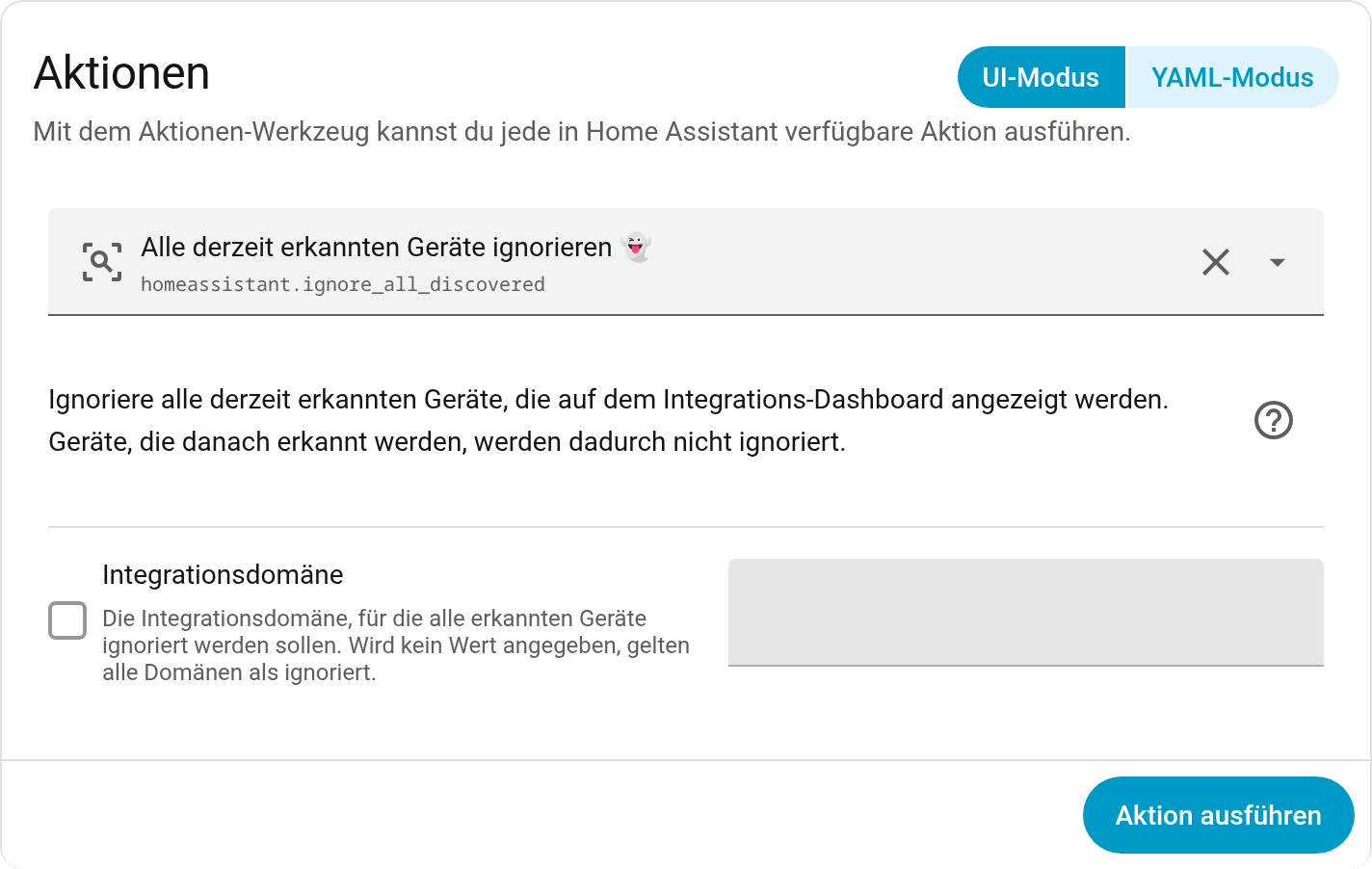
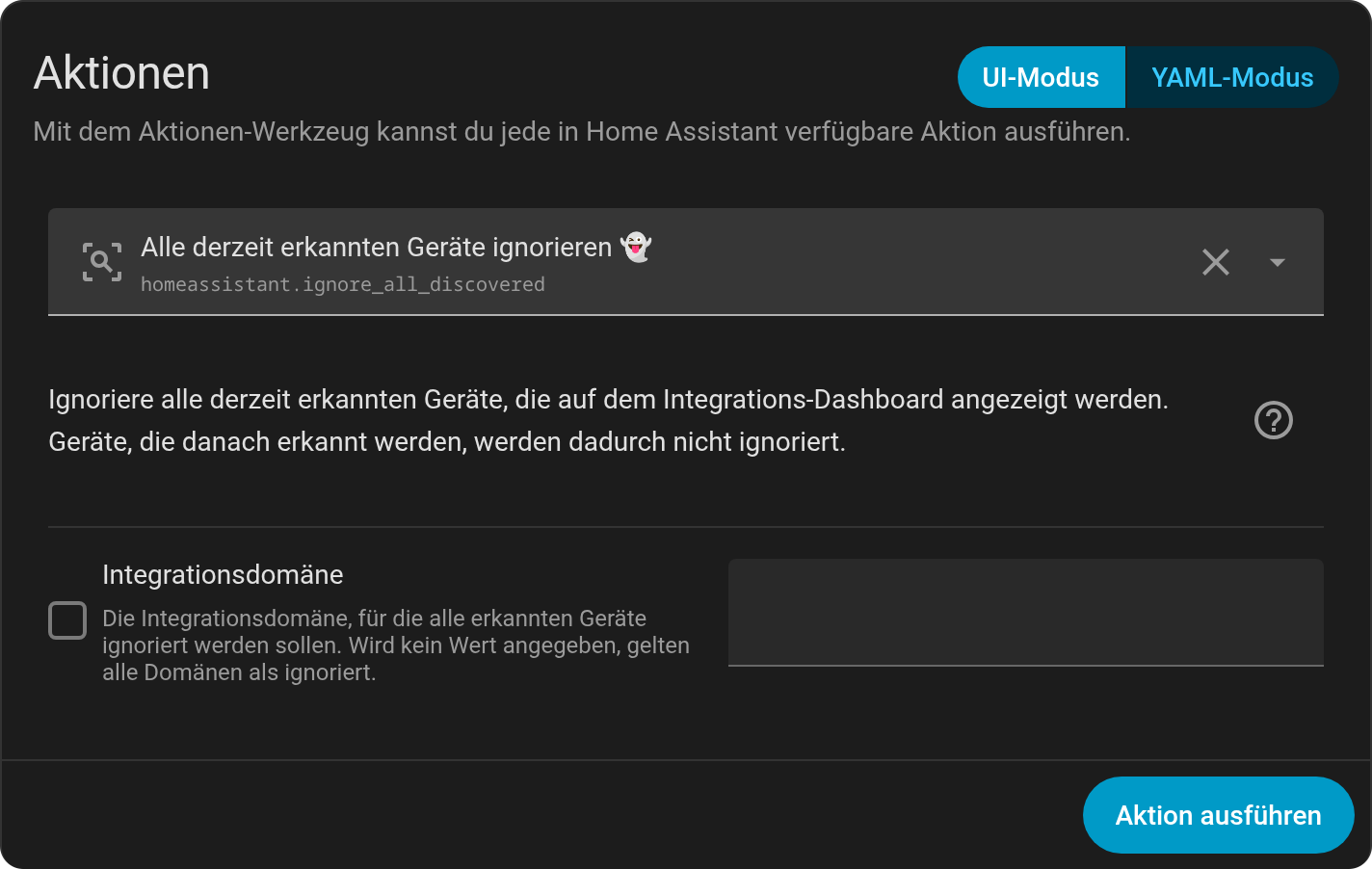
| Eigenschaften der Aktion | |
|---|---|
| Aktion | Alle derzeit erkannten Geräte ignorieren 👻 |
| Name der Aktion | homeassistant.ignore_all_discovered |
| Ziele der Aktion | Nein |
| Antwort der Aktion | Keine Antwort |
| Einfluss von Spook | Neu hinzugefügte Aktion |
| Werkzeuge | Probiere diese Aktion aus |
| Datenparameter der Aktion | |||
|---|---|---|---|
| Attribut | Typ | Erforderlich | Standard / Beispiel |
domain | String | Nein | bluetooth |
Jeder Fund landet in der Liste der ignorierten Integrationen, mit dem Namen, den Home Assistant dafür gezeigt hat, und einem 👻 dahinter, damit du siehst, welche Spook ignoriert hat. Hat Home Assistant keinen Namen dafür, heißt er „Ignored by Spook“. Du kannst jeden davon in dieser Liste wieder nicht mehr ignorieren, genau wie einen, den du selbst ignoriert hast.
Alles ignorieren, was ESPHome entdeckt hat:
action: homeassistant.ignore_all_discovered
data:
  domain: "esphome"
Blueprints & Anleitungen
Für diese Aktionen sind noch keine Blueprints oder Anleitungen bekannt. Hast du eine gemacht oder gefunden? Sag uns Bescheid in unseren Diskussionsforen.
Funktionswünsche, Ideen und Support
Du hast eine Idee, wie es weitergehen könnte, etwa eine neue Aktion, Entität oder Reparatur? Sag uns Bescheid in unseren Diskussionsforen.
Kommst du nicht weiter, oder hast du einen Bug gefunden? Die Seite Support sagt dir, wo du Hilfe bekommst.
Übersicht
Spook fügt Home Assistant Aktionen hinzu, mit denen deine Automationen und Skripte Integrationen, Labels, Kategorien, Etagen, Bereiche, Geräte, Entitäten und Benutzer verwalten.
Labels verwalten
Spook fügt Home Assistant Aktionen hinzu, mit denen du Labels anlegst, änderst und löschst und sie Bereichen, Geräten und Entitäten zuweist oder wieder abnimmst, alles aus deinen eigenen Automationen und Skripten.