
Weitere Funktionen
Nicht alles, was Spook mitbringt, gehört zu einer Integration. Diese Seite hat den Rest: Auslöser und Bedingungen, die Home Assistant nicht hat, eine Aktion, die auf eine Bedingung wartet, und zwei Aktionen, die nichts tun außer fehlzuschlagen.
Mit diesen beiden letzten hat Spook angefangen. Sie waren sein Proof of Concept, und sie sind geblieben, weil sie Spaß machen (und vielleicht hast du ja tatsächlich eine Verwendung dafür).
Aktionen
Spook bringt drei eigene Aktionen mit. Du findest sie überall, wo du eine Aktion hinzufügst, markiert mit einem 👻.
Boo!
Schlägt fehl. Jedes Mal.
Sie aufzurufen erschreckt Home Assistant: Die Aktion bricht mit „Spooked! 👻“ ab, und die Automation oder das Skript, das sie aufgerufen hat, hört genau dort auf. Im Alltag nutzlos. Praktisch, um zu sehen, was deine Automation tut, wenn ein Schritt schiefgeht. Zum Beispiel, um zu prüfen, ob ein continue_on_error oder die Benachrichtigung, die du bei einem Fehler schickst, ihren Job macht.
So benutzt du es
- Öffne die Automation oder das Skript und wähle Aktion hinzufügen aus.
- Suche nach boo und wähle Spook: Boo! 👻 aus.
- Es gibt nichts auszufüllen. Wähle Speichern aus.
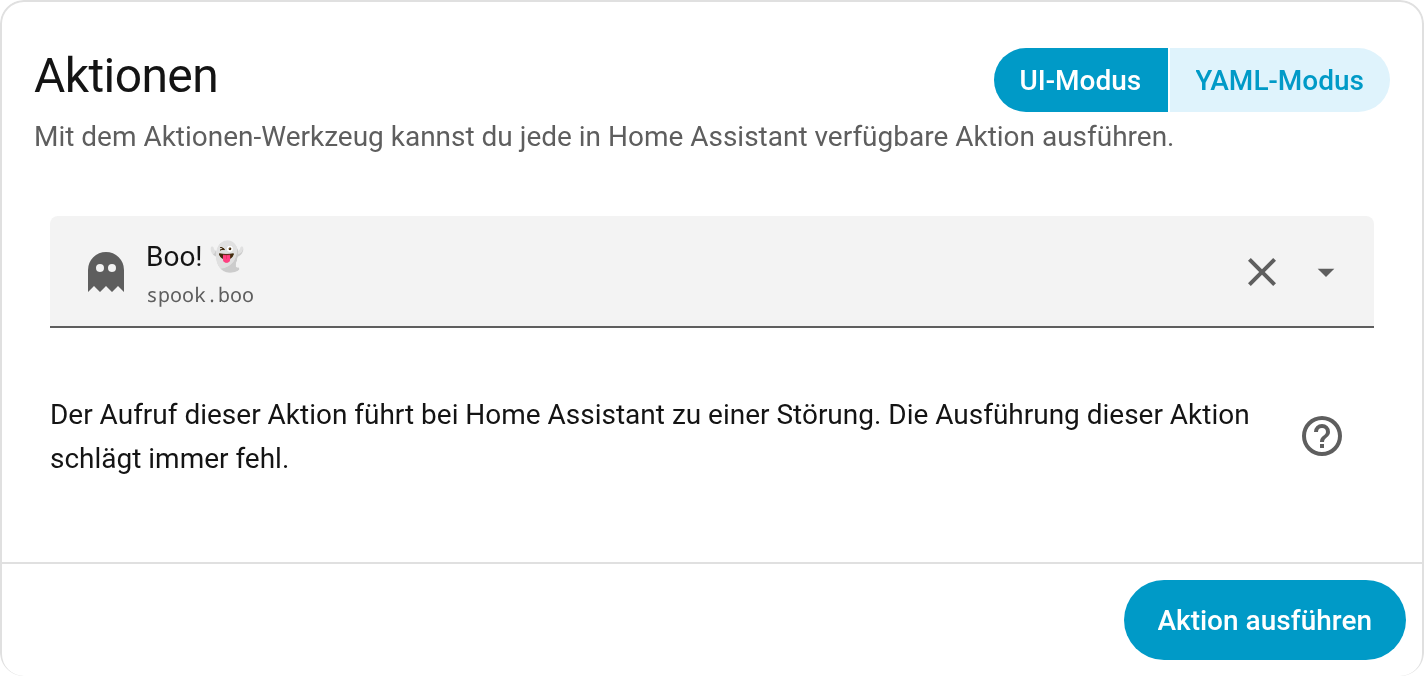
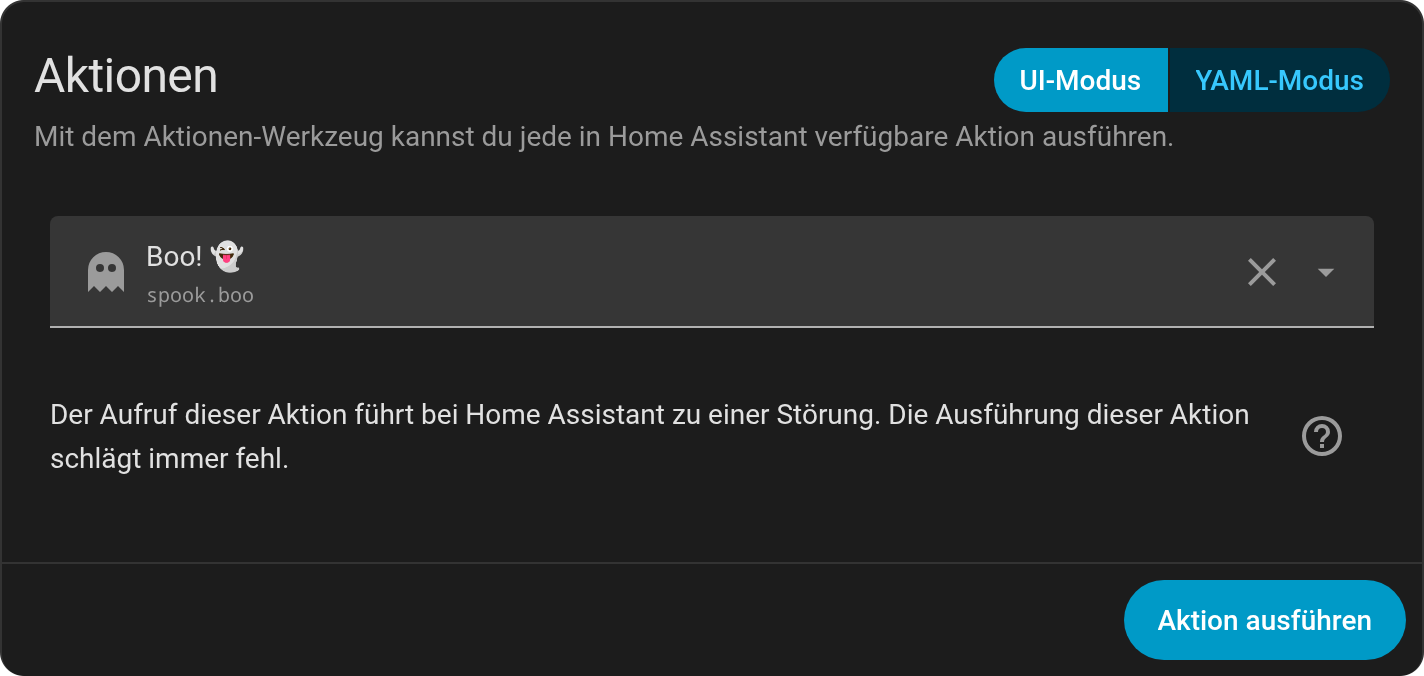
Willst du es nur einmal laufen sehen? Probiere diese Aktion aus öffnet sie in deinem Home Assistant, bereit für einen einzelnen Lauf. Spoiler: Sie schlägt fehl.
| Eigenschaften der Aktion | |
|---|---|
| Aktion | Boo! 👻 |
| Name der Aktion | spook.boo |
| Ziele der Aktion | Nein |
| Antwort der Aktion | Keine Antwort |
| Einfluss von Spook | Neu hinzugefügte Aktion |
| Werkzeuge | Probiere diese Aktion aus  |
Diese Aktion hat keine Felder, mehr ist es also nicht:
action: spook.boo
Zufälliger Fehler
Schlägt in der Hälfte der Fälle fehl.
Ein Münzwurf bei jedem Aufruf: Kopf, die Aktion geht durch und die Automation läuft weiter; Zahl, sie schlägt fehl und die Automation hört auf. Dieselbe Idee wie Boo!, für die Fälle, in denen etwas, das ab und zu fehlschlägt, der bessere Test ist. Wie die Wiederholung, die du um ein Gerät gebaut hast, das nicht immer antwortet.
So benutzt du es
- Öffne die Automation oder das Skript und wähle Aktion hinzufügen aus.
- Suche nach zufälliger fehler und wähle Spook: Zufälliger Fehler 👻 aus.
- Es gibt nichts auszufüllen. Wähle Speichern aus.
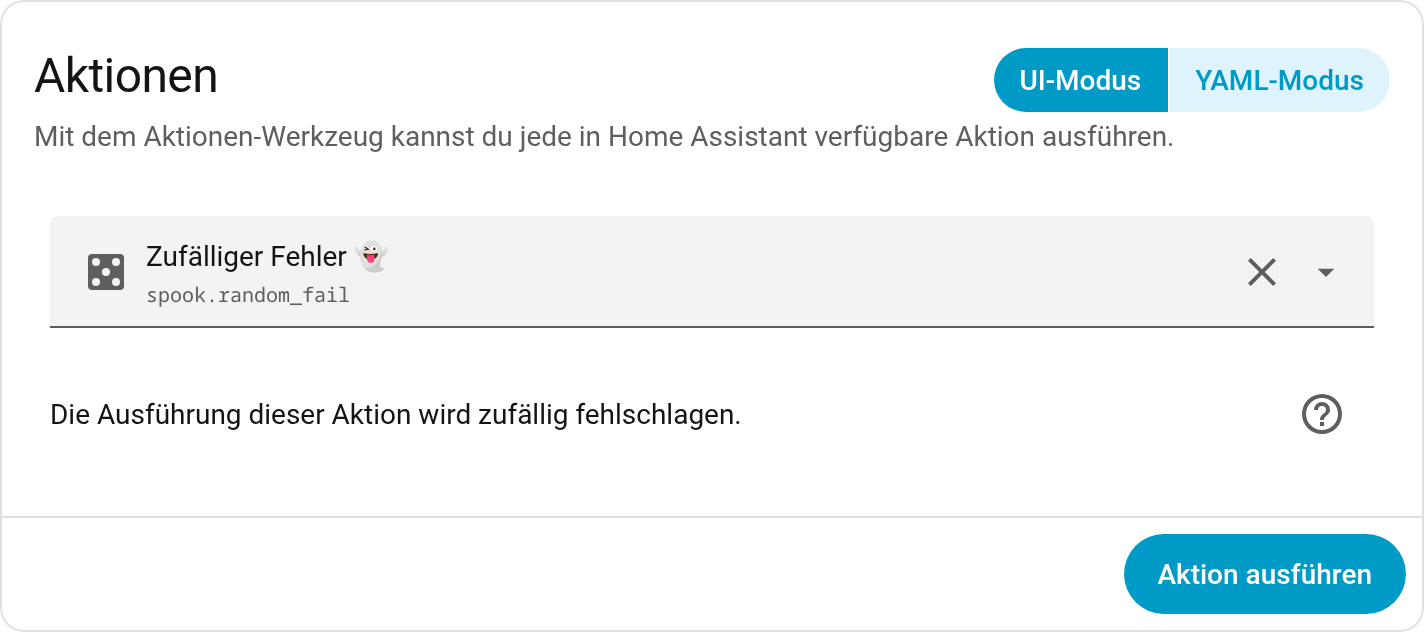
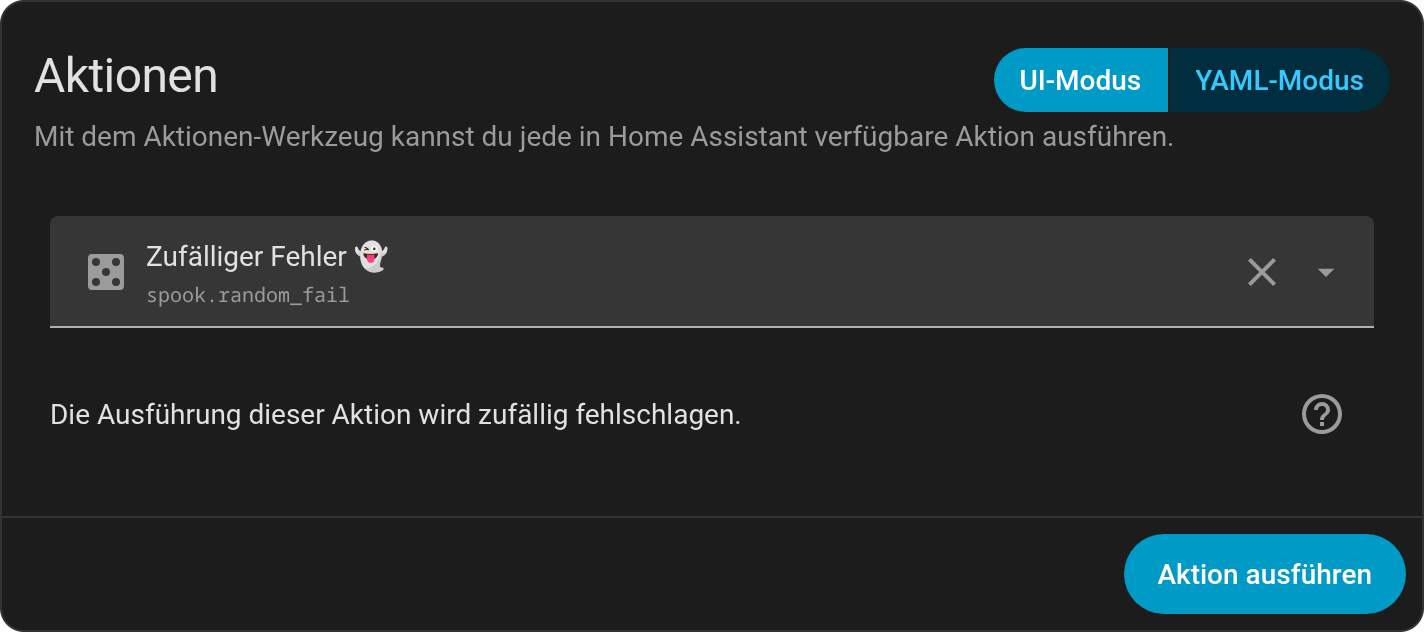
Willst du es nur einmal laufen sehen? Probiere diese Aktion aus öffnet sie in deinem Home Assistant, bereit für einen einzelnen Lauf.
| Eigenschaften der Aktion | |
|---|---|
| Aktion | Zufälliger Fehler 👻 |
| Name der Aktion | spook.random_fail |
| Ziele der Aktion | Nein |
| Antwort der Aktion | Keine Antwort |
| Einfluss von Spook | Neu hinzugefügte Aktion |
| Werkzeuge | Probiere diese Aktion aus |
Diese Aktion hat keine Felder, mehr ist es also nicht:
action: spook.random_fail
Auf eine Bedingung warten
Wartet, bis eine Bedingung erfüllt ist, und macht sofort weiter, wenn sie es schon ist.
Home Assistant kann warten, bis ein Template wahr wird, und es kann auf einen Auslöser warten. Auf eine Bedingung warten kann es nicht. Alles, was du mit den Bausteinen für Bedingungen baust, musst du also erst als Template neu schreiben (ein kleines Stück Code, das einen Wert ausrechnet), bevor du darauf warten kannst. Diese Aktion nimmt die Bedingung so, wie du sie überall sonst baust.
Sie sieht außerdem zuerst nach. Das Warten auf einen Auslöser wartet immer darauf, dass etwas passiert. War die Hintertür schon zu, wartest du ewig, und deshalb packen die Leute dieses Warten in ein Wenn-dann. Diese Aktion prüft die Bedingung, bevor sie wartet. Die Abendroutine, die an einer geschlossenen Tür ankommt, macht also weiter.
So benutzt du es
- Öffne die Automation oder das Skript und wähle an der Stelle, an der gewartet werden soll, Aktion hinzufügen aus.
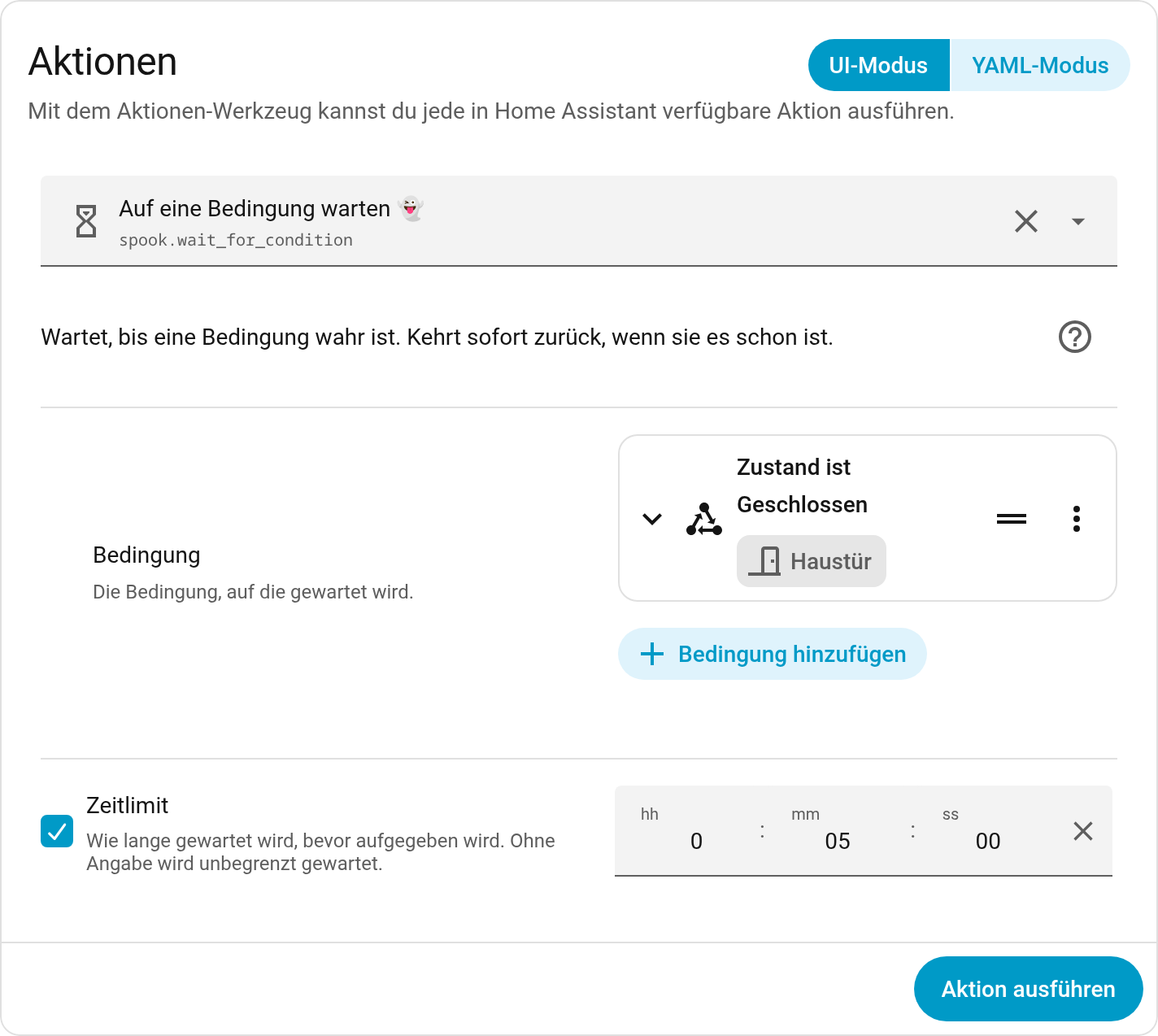
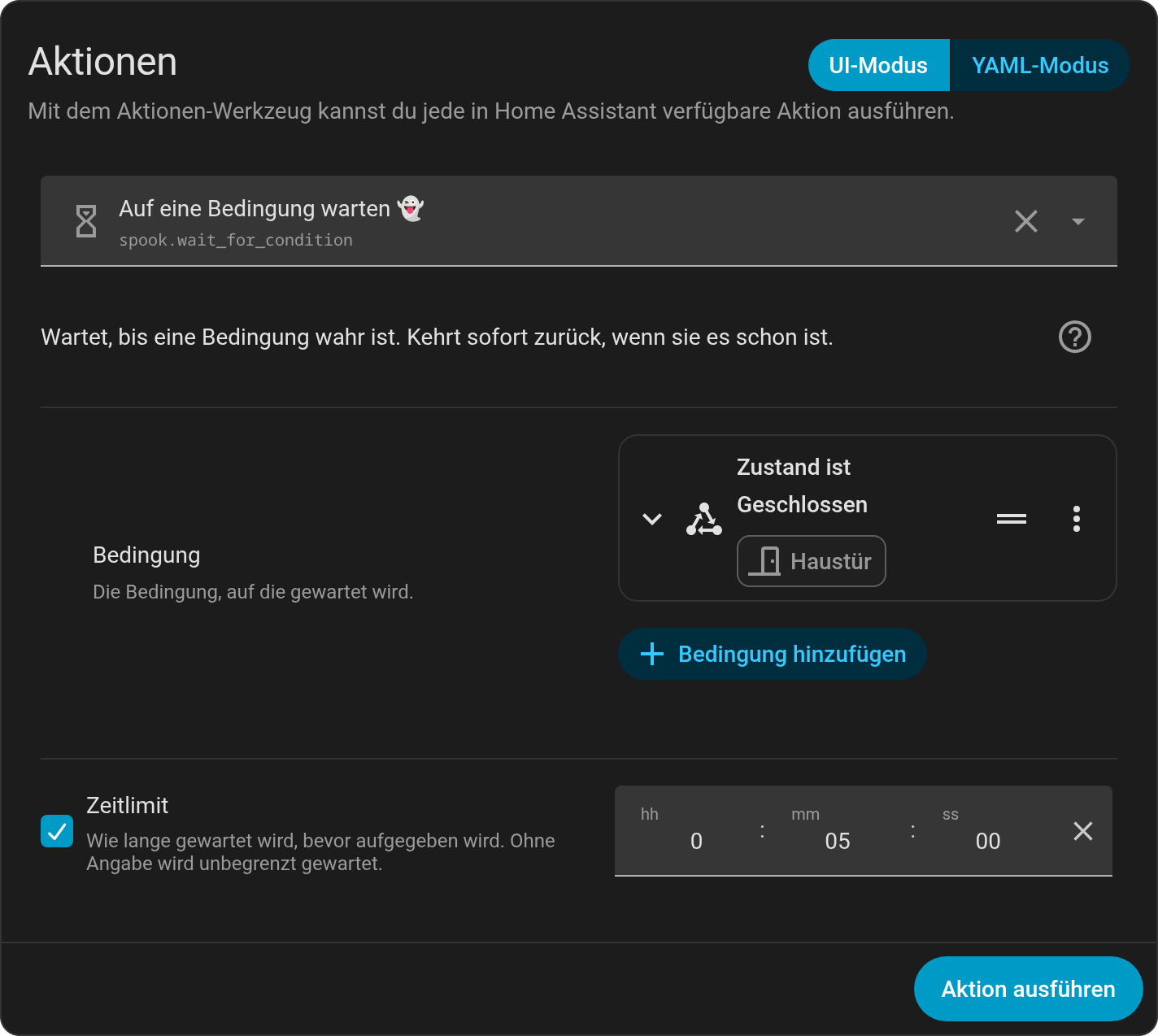
- Suche nach auf eine bedingung warten und wähle Spook: Auf eine Bedingung warten 👻 aus.
- Füge unter Bedingung die Bedingung hinzu, auf die gewartet werden soll, genauso wie du eine zu einer Automation hinzufügst.
- Setze optional Zeitlimit darauf, wie lange sie warten darf, bevor sie aufgibt, etwa
00:05:00. Lass es leer, um so lange zu warten, wie es dauert. - Wähle Speichern aus.
Läuft das Zeitlimit ab, macht die Automation oder das Skript mit der nächsten Aktion weiter, auch wenn die Bedingung noch nicht erfüllt ist. Willst du etwas anderes tun, wenn sie aufgibt, oder dort aufhören? Die Beispiele unten zeigen, wie du erkennst, ob die Bedingung eingetreten ist oder das Zeitlimit.
Willst du es nur einmal laufen sehen? Probiere diese Aktion aus öffnet sie in deinem Home Assistant, bereit für einen einzelnen Lauf.
| Eigenschaften der Aktion | |
|---|---|
| Aktion | Auf eine Bedingung warten 👻 |
| Name der Aktion | spook.wait_for_condition |
| Ziele der Aktion | Nein |
| Antwort der Aktion | Optionale Antwort |
| Einfluss von Spook | Neu hinzugefügte Aktion |
| Werkzeuge | Probiere diese Aktion aus |
| Datenparameter der Aktion | |||
|---|---|---|---|
| Attribut | Typ | Erforderlich | Standard / Beispiel |
condition | Bedingung | Ja | Jede Bedingung, ganz normal gebaut |
timeout | String | Nein | Wartet unbegrenzt, wenn weggelassen |
Sie nimmt eine Bedingung oder eine Liste davon, und eine Liste heißt alle davon, wie überall sonst. Das schickt auch der visuelle Editor, beide Formen funktionieren also.
Läuft das Zeitlimit ab, endet die Aktion normal und die nächste Aktion läuft, auch ohne response_variable. Eine Option continue_on_timeout gibt es nicht: Sie verhält sich immer wie die eigenen Warteaktionen von Home Assistant mit continue_on_timeout: true.
Mit einer response_variable gibt sie completed zurück: true, wenn die Bedingung erfüllt wurde (auch wenn sie schon vor dem Warten erfüllt war), false, wenn das Zeitlimit abgelaufen ist.
Den Ablauf anhalten, bis die Hintertür zu ist:
action: spook.wait_for_condition
data:
  condition:
    condition: state
    entity_id: binary_sensor.back_door
    state: "off"
Nach fünf Minuten aufgeben und etwas anderes dagegen tun:
- action: spook.wait_for_condition
  data:
    timeout: "00:05:00"
    condition:
      condition: state
      entity_id: binary_sensor.back_door
      state: "off"
  response_variable: waited
- if: "{{ not waited.completed }}"
  then:
    - action: notify.persistent_notification
      data:
        message: The back door is still open.
Den Ablauf beenden, wenn das Zeitlimit abläuft, mit einer Bedingung auf die Antwort:
- action: spook.wait_for_condition
  data:
    timeout: "00:05:00"
    condition:
      condition: state
      entity_id: binary_sensor.back_door
      state: "off"
  response_variable: waited
- condition: template
  value_template: "{{ waited.completed }}"
# Later actions in this sequence only run when the condition was met.
Auf der obersten Ebene beendet eine nicht erfüllte Bedingung die Automation oder das Skript. Innerhalb eines if oder eines repeat beendet sie nur diesen verschachtelten Ablauf: Die Aktionen danach im übergeordneten Ablauf oder die nächste Runde der Wiederholung können trotzdem noch laufen. Das ist anders als beim eigenen Warten von Home Assistant mit continue_on_timeout: false, das das ganze Skript beendet, verschachtelt oder nicht.
- Ein Template muss noch ein Template sein, und das schließt die Stelle aus, an der du es normalerweise verwenden würdest. Ein Skript oder eine Automation rendert jedes Template in den Daten der Aktion, bevor es die Aktion aufruft.
{{ is_state(...) }}kommt also als dastrueoderfalsean, das es in diesem Moment gerade war. Eine Konstante kann sich nie ändern, deshalb wird das abgelehnt. Spook sieht nur, ob noch Jinja übrig ist, nicht, woher der Wert kam. Ein wörtlichesvalue_template: truein einem direkten Aufruf wird auch abgelehnt: Wenn es ankommt, sind die beiden dasselbe. Ein Template, das sein Jinja noch hat, aus der API oder dem Werkzeug Aktionen, wird wie jede andere Bedingung beobachtet. In einem Skript wartest du auf ein Template mitwait_template, genau dafür ist es da. - Eine Bedingung, die nach dem Lauf fragt, in dem sie steckt, lässt sich auch nicht beobachten und wird aus demselben Grund abgelehnt:
triggerund Spooks eigenecooldown,quota,triggered_by_user,not_triggered_by_userundtriggered_by_automation. Ein Aktionsaufruf ist kein Auslöser, ihre Antwort würde also nichts bedeuten. - Die Bedingung wird alle 30 Sekunden erneut geprüft, egal ob etwas passiert, das Warten kann also bis zu einer halben Minute zu spät enden. Dieser Abfragedurchgang deckt die Wechsel ab, die ohne Zustandsänderung kommen: eine einfache Zeit- oder Sonnenbedingung, eine
state-Bedingung, derenfor:abläuft, einetime-Bedingung, deren Zeitpunkt vorbeigeht. Eine Bedingung, die innerhalb dieser 30 Sekunden wahr und wieder falsch wird, wird ganz übersehen. - Ohne
timeoutwartet sie, so lange das Skript läuft. Hältst du die Automation oder das Skript an, hört das Warten mit auf. Eintimeoutvon null heißt: Sieh jetzt nach und warte nicht. Es antwortet alsocompleted: false, außer die Bedingung ist schon erfüllt.
Auslöser
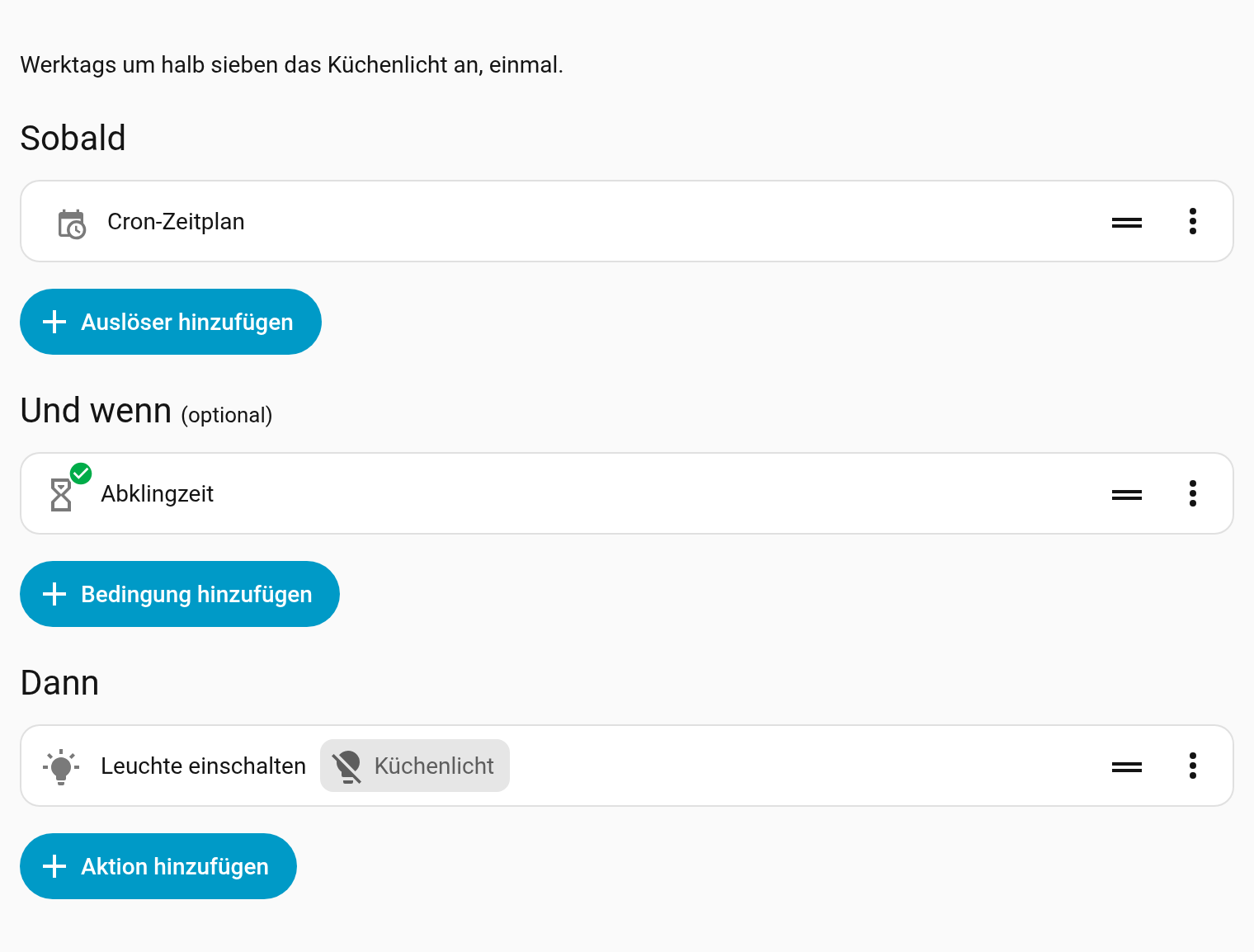
Spook fügt diese Auslöser zum Automations-Editor hinzu, direkt neben denen, die Home Assistant mitbringt. Um einen hinzuzufügen, öffne die Automation, wähle unter Sobald Auslöser hinzufügen aus und suche nach seinem Namen. Anders als Spooks Aktionen tragen sie in der Liste kein 👻: Du findest sie über den Namen.
Automatisierung ausgeschaltet
Löst aus, wenn eine Automation ausgeschaltet wird.
Eine Automation, die aus ist, tut nichts, und sagt das auch nicht. Man schaltet schnell mal eine aus, während man einem Problem nachjagt, und vergisst, sie wieder einzuschalten. Dieser Auslöser sagt es dir in dem Moment, in dem es passiert, egal wer oder was es getan hat: jemand im Editor, eine andere Automation oder ein Schlummern.
Lass das Ziel leer, um von jeder Automation im Haus zu hören. Das willst du meistens, und es erspart dir, alle mit Labels zu versehen.
So benutzt du es
- Öffne die Automation und wähle unter Sobald Auslöser hinzufügen aus.
- Suche nach automatisierung ausgeschaltet und wähle Automatisierung ausgeschaltet aus.
- Wähle unter Ziele die Automationen, die beobachtet werden sollen, oder lass es leer, um alle zu beobachten.
- Füge die Aktion hinzu, die du willst, wie eine Benachrichtigung, und wähle Speichern aus.
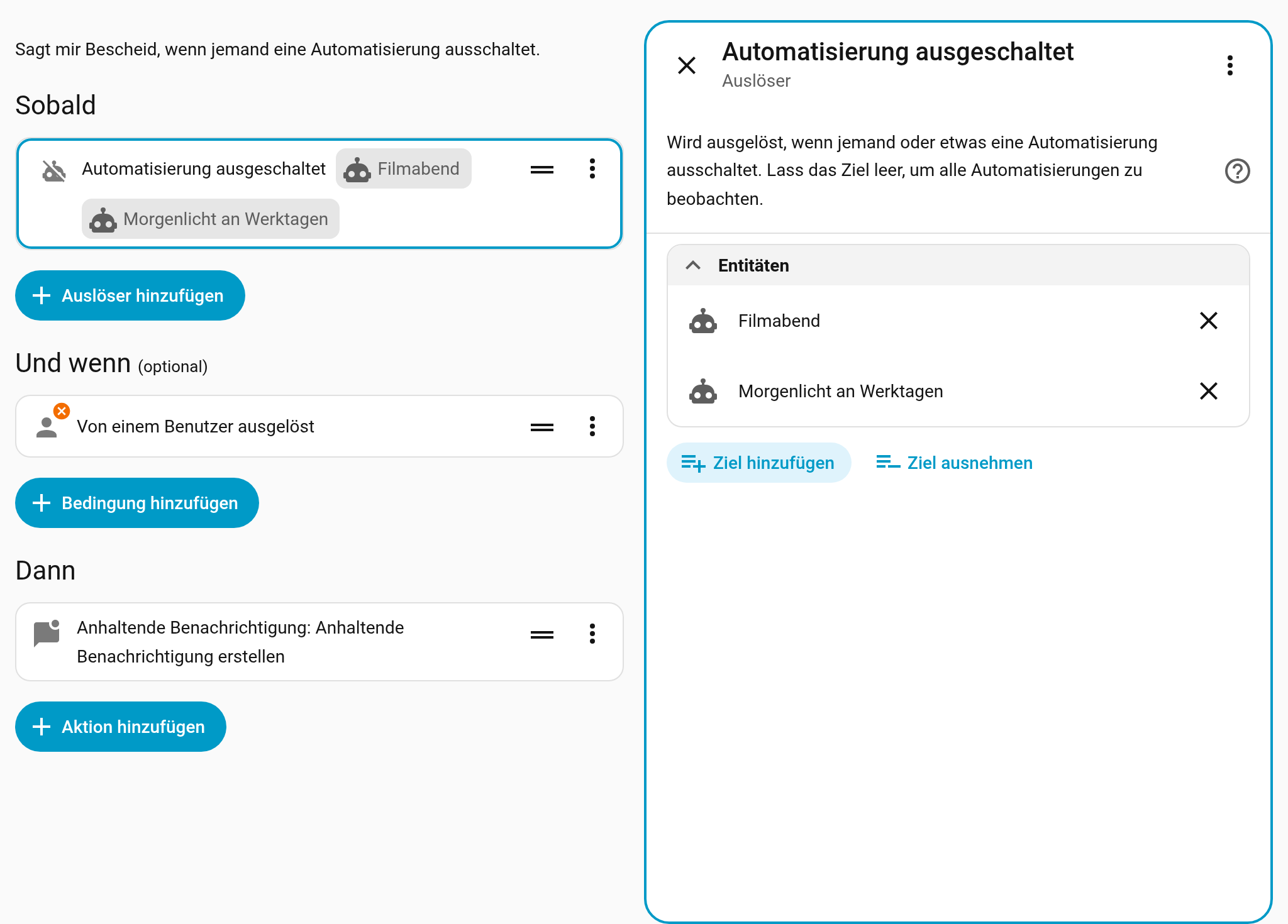
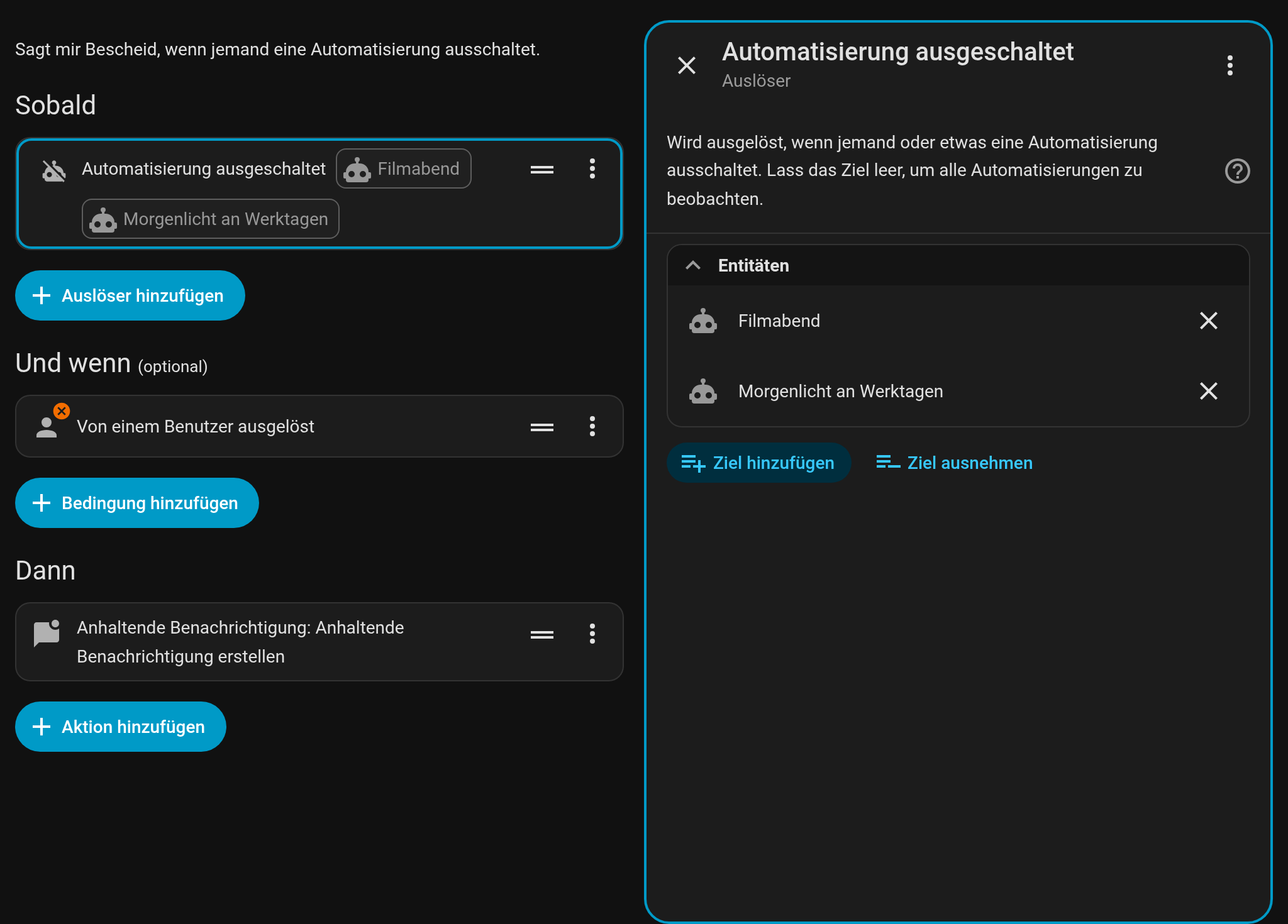
Willst du nur davon hören, wenn eine Person es getan hat? Füge die Bedingung Von einem Benutzer ausgelöst hinzu.
| Eigenschaften des Auslösers | |
|---|---|
| Auslöser | Automatisierung ausgeschaltet |
| Name des Auslösers | spook.automation_turned_off |
| Ziele | Automations-Entitäten, Geräte, Bereiche, Etagen und Labels. Optional: Ohne Ziel wird jede Automation beobachtet. |
| Einfluss von Spook | Neu hinzugefügter Auslöser |
Dieser Auslöser hat keine Optionen.
Löst er aus, nennt trigger.entity_id die Automation, und trigger.from_state und trigger.to_state halten ihren Zustand direkt davor und danach. Wer sie ausgeschaltet hat, steht im Kontext, spook.triggered_by_user und spook.not_triggered_by_user können also eine Person von einer Automation unterscheiden.
Jede Automation:
trigger: spook.automation_turned_off
Nur wenn eine Person es getan hat, mit einer Erinnerung:
triggers:
  - trigger: spook.automation_turned_off
conditions:
  - condition: spook.triggered_by_user
actions:
  - action: notify.notify
    data:
      message: >-
        {{ state_attr(trigger.entity_id, 'friendly_name') }} was turned off.
        Remember to turn it back on.
- Nur das Ausschalten einer Automation zählt. Automationen neu laden, die Entitäts-ID einer Automation ändern oder sie in der Entitätsregistrierung deaktivieren nimmt sie weg und stellt sie wieder hin (oder nicht), ohne sie auszuschalten, und nichts davon löst aus.
- Eine Automation, die ausgeschaltet startet, wie eine mit
initial_state: false, wurde nie ausgeschaltet und löst auch nicht aus. - Eine, die nicht verfügbar wird, weil ihre Konfiguration nicht mehr gültig ist, wurde nicht ausgeschaltet. Dafür sind die Reparaturen da, die Spook für kaputte Automationen anlegt.
- Eine Automation, die ausgeschaltet wurde, während Home Assistant aus war oder dieser Auslöser nicht geladen war, wird danach nicht gemeldet.
Cron-Zeitplan
Löst nach einem Crontab-Zeitplan aus.
Die eigenen Zeit-Auslöser von Home Assistant decken eine Uhrzeit und ein Zeitmuster ab. Keiner davon kann „jeden Werktag um sieben“ oder „am letzten Freitag im Monat“ sagen. Ein Crontab-Ausdruck sagt beides in einer Zeile: fünf Felder, für Minute, Stunde, Tag des Monats, Monat und Wochentag. Linux plant damit seit Jahrzehnten. Hast du schon mal eine Crontab geschrieben, kennst du die Syntax also schon.
So benutzt du es
- Öffne die Automation und wähle unter Sobald Auslöser hinzufügen aus.
- Suche nach cron und wähle Cron-Zeitplan aus.
- Tippe unter Zeitplan den Ausdruck ein, wie
0 7 * * 1-5für sieben Uhr morgens an Werktagen. - Wähle Speichern aus.
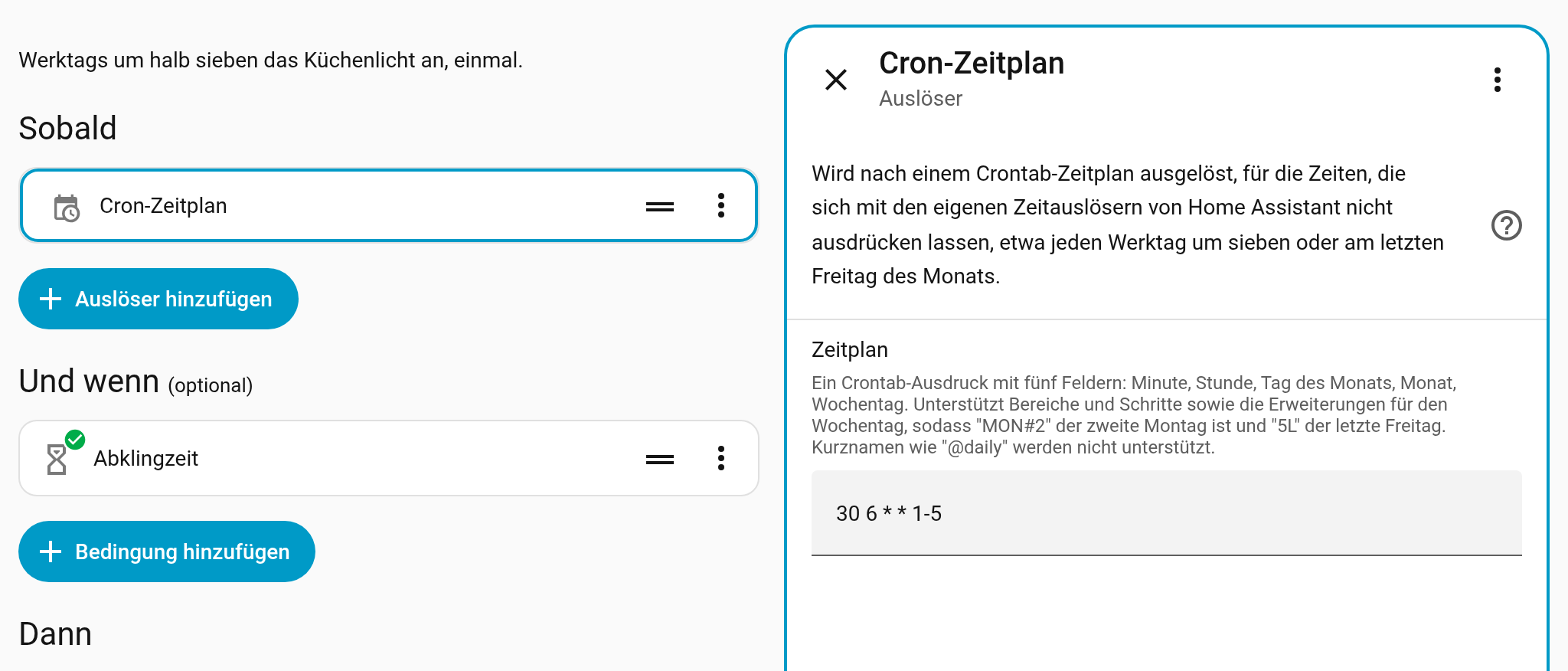
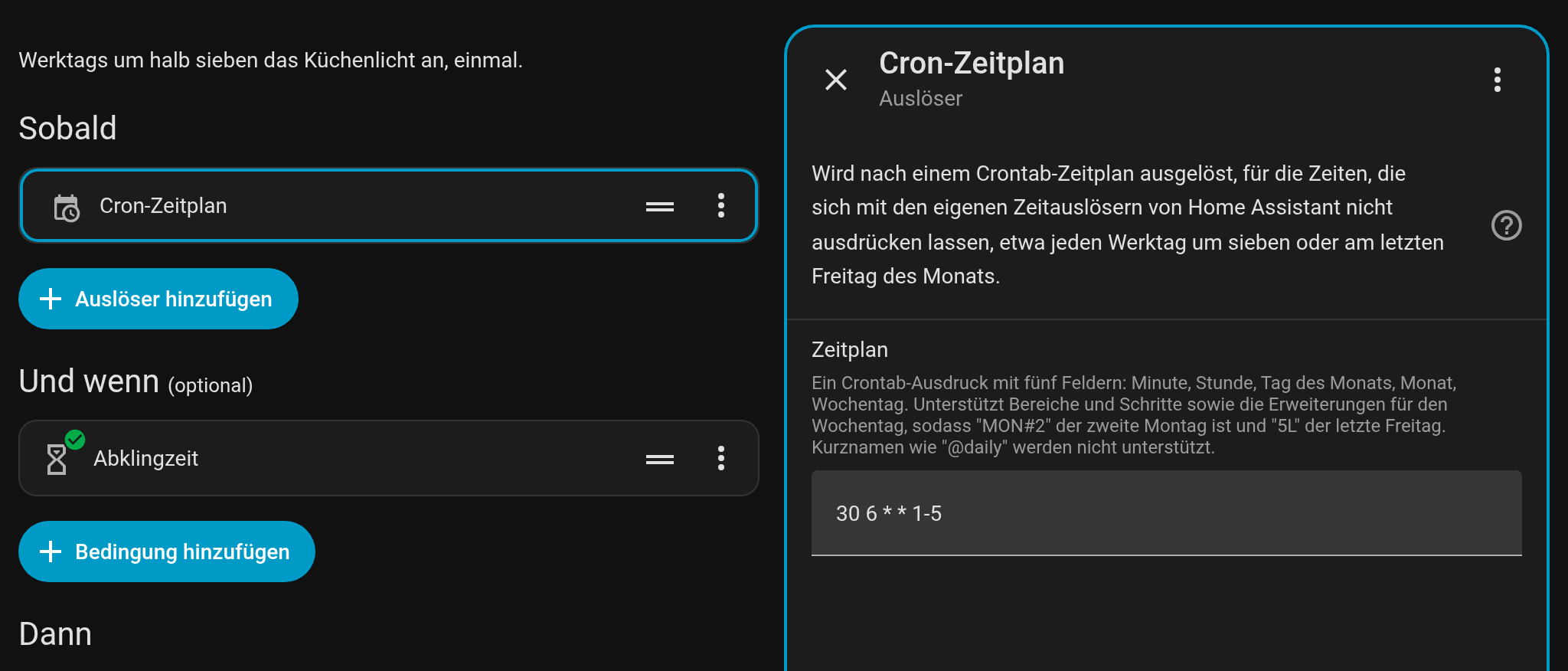
Neu bei Crontab? Die fünf Felder sind Minute, Stunde, Tag des Monats, Monat und Wochentag, in dieser Reihenfolge. Ein * heißt „beliebig“. Die technischen Details unten haben den Rest, einschließlich der einen Regel, über die jeder stolpert.
| Eigenschaften des Auslösers | |
|---|---|
| Auslöser | Cron-Zeitplan |
| Name des Auslösers | spook.cron |
| Einfluss von Spook | Neu hinzugefügter Auslöser |
| Optionen des Auslösers | |||
|---|---|---|---|
| Attribut | Typ | Erforderlich | Standard / Beispiel |
schedule | String | Ja | 0 7 * * 1-5 |
Fünf Felder, in der üblichen Reihenfolge: Minute, Stunde, Tag des Monats, Monat, Wochentag. Bereiche und Schritte funktionieren, und auch die Erweiterungen für Wochentage: MON#2 ist der zweite Montag des Monats und 5L der letzte Freitag.
Über eine Crontab-Regel stolpern die Leute, und sie ist nicht von uns. Gibst du sowohl einen Tag des Monats als auch einen Wochentag an, verknüpft cron die beiden mit „oder“, nicht mit „und“. 0 7 15 * 1 läuft also um sieben am 15. des Monats, und um sieben zusätzlich jeden Montag. Lass eins der beiden als *, wenn du nur das andere meinst.
Dieses „oder“ gilt nur, solange beide Felder einfache Listen von Tagen sind. Fängt eines davon mit einem * an, ein Schritt wie */2 eingeschlossen, verknüpfen sich die beiden stattdessen mit „und“: 0 7 15 * */2 ist der 15., aber nur, wenn er auf einen Sonntag, Dienstag, Donnerstag oder Samstag fällt.
Löst er aus, hält trigger.schedule den Ausdruck und trigger.now die lokale Zeit, zu der er ausgelöst hat.
Jeden Werktag um sieben Uhr morgens:
trigger: spook.cron
options:
  schedule: "0 7 * * 1-5"
Am letzten Freitag des Monats, um drei Uhr nachmittags:
trigger: spook.cron
options:
  schedule: "0 15 * * 5L"
- Kurznamen werden nicht unterstützt.
@daily,@hourlyund Konsorten werden abgelehnt: Schreib die fünf Felder aus. Die Automation lädt dann nicht und sagt, was mit dem Ausdruck nicht stimmt. - Sekunden sind kein Feld. Fünf Felder, nicht mehr: Manche Cron-Implementierungen nehmen ein sechstes Feld für Sekunden, und diese Form wird hier abgelehnt. Das kürzeste Intervall ist eine Minute.
- Ein Zeitplan, der nie eintreten kann, wird abgelehnt. Der 30. Februar (
0 0 30 2 *) ist der offensichtliche. Ebenso0 0 */20 * 1L: Das*macht daraus ein „und“, und kein 1. oder 21. eines Monats ist je auch der letzte Montag. Keiner von beiden lädt. - Zeitpläne folgen der Zeitzone deines Home Assistant, Sommerzeit eingeschlossen.
Gerät entdeckt
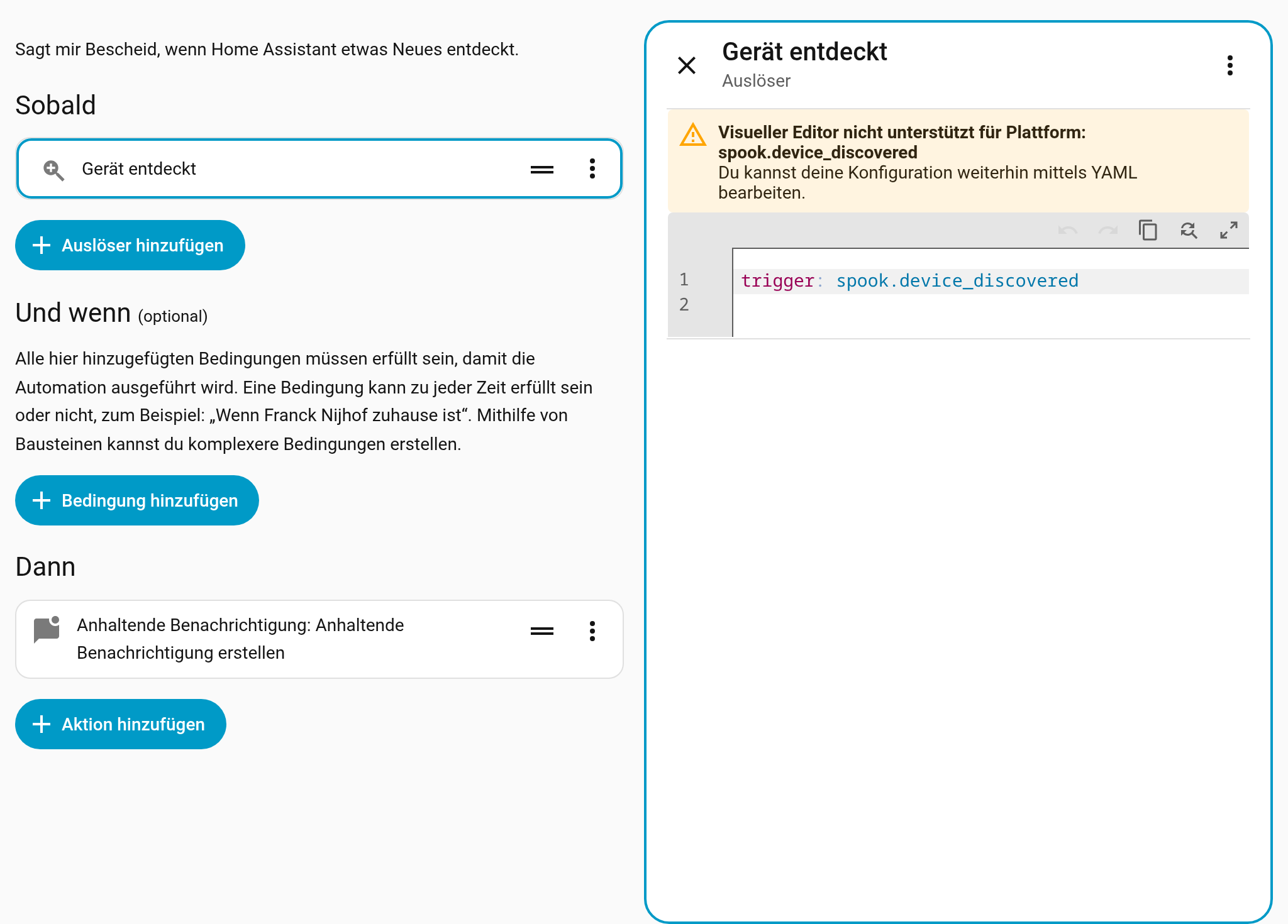
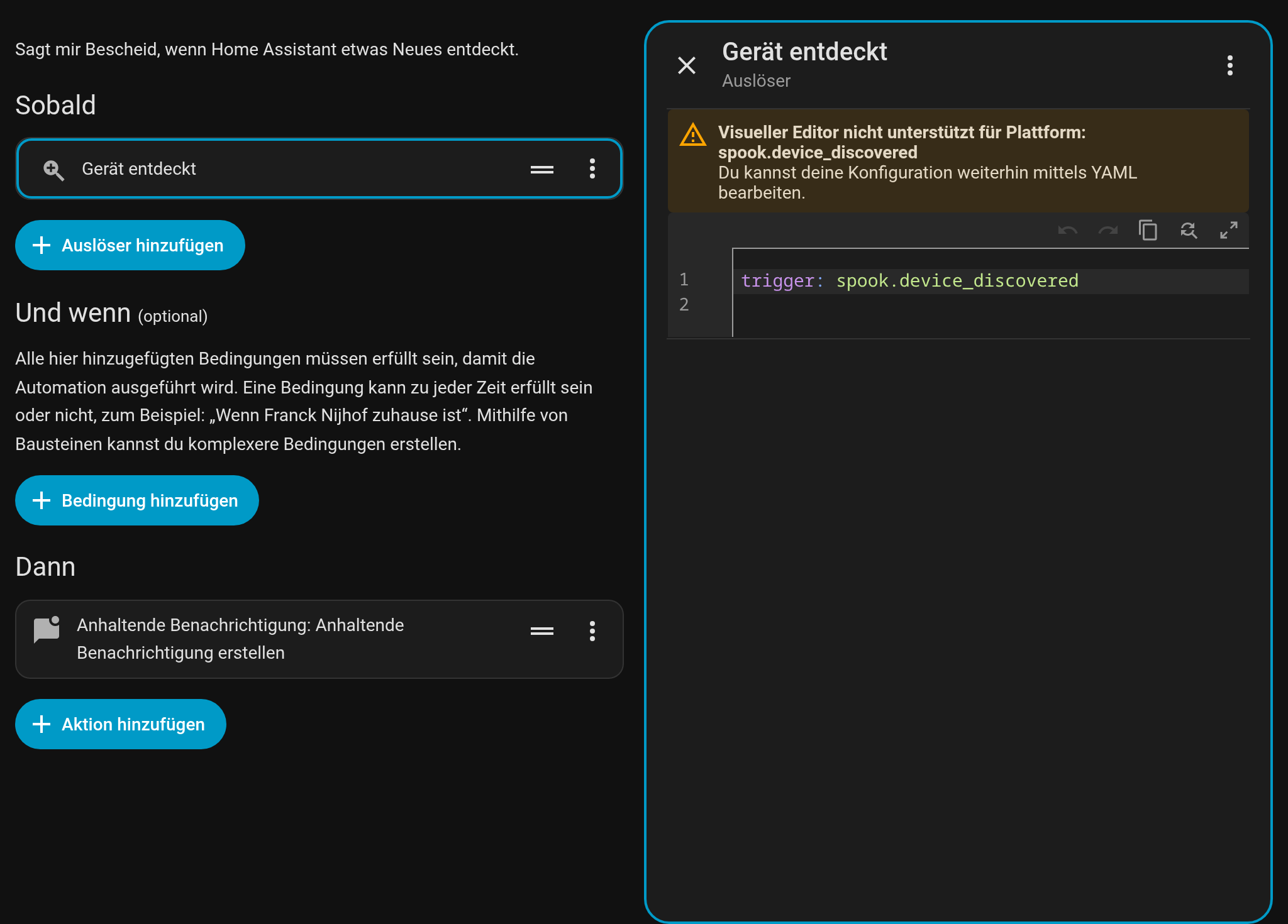
Löst aus, wenn Home Assistant etwas Neues entdeckt, das es einrichten könnte.
Home Assistant findet Geräte und Dienste von selbst: in deinem Netzwerk, über Bluetooth, an einem USB-Port oder angekündigt von einer anderen Integration. Was es findet, landet in der Liste Entdeckt unter Einstellungen > Geräte & Dienste und wartet dort, bis jemand hinsieht. Dieser Auslöser sagt dir, wenn etwas Neues aufgetaucht ist: der neue Fernseher, den ein Mitbewohner eingesteckt hat, oder die smarte Steckdose, die es endlich ins Netzwerk geschafft hat.
So benutzt du es
- Öffne die Automation und wähle unter Sobald Auslöser hinzufügen aus.
- Suche nach gerät entdeckt und wähle Gerät entdeckt aus.
- Es gibt nichts auszufüllen. Füge die Aktion hinzu, die du willst, wie eine Benachrichtigung, und wähle Speichern aus.
| Eigenschaften des Auslösers | |
|---|---|
| Auslöser | Gerät entdeckt |
| Name des Auslösers | spook.device_discovered |
| Einfluss von Spook | Neu hinzugefügter Auslöser |
Dieser Auslöser hat keine Optionen.
Löst er aus, ist trigger.domain die Integration, die es einrichten könnte, trigger.name wie es sich selbst nennt, falls es das sagt, trigger.source wie es gefunden wurde (zeroconf, dhcp, bluetooth, usb, ssdp und so weiter), trigger.unique_id die Kennung, die die Integration ihm gegeben hat, trigger.title_placeholders alles, was die Integration in der Liste darüber zeigt, und trigger.flow_id die Entdeckung selbst.
Alles Neue, das Home Assistant findet:
trigger: spook.device_discovered
- Ein Gerät, das gefunden und nie eingerichtet wurde, wird nach jedem Neustart wieder gefunden, weil Home Assistant sich nicht merkt, was es gefunden hat. Was beim Start von Home Assistant auftaucht, wird notiert und nicht gemeldet, weder dann noch später. Ein Gerät, das sich erst nach dem Start zeigt, wie eines, das sich nur meldet, wenn es seine Netzwerkadresse erneuert, wird gemeldet, auch wenn Home Assistant es vor dem Neustart schon gefunden hatte. Eine Entdeckung zu ignorieren, die du nicht willst, verhindert, dass sie wiederkommt, hier wie in Home Assistant.
- Jedes Gerät wird einmal gemeldet, solange die Automation geladen ist. Wird es in dieser Zeit wieder gefunden, bleibt es still. Dafür muss die Integration dem Gerät eine eigene Kennung geben, was fast alle tun. Eine, die das nicht tut, wird bei jeder Entdeckung gemeldet.
- Was schon in der Liste Entdeckt steht, wenn die Automation lädt, wird nicht gemeldet.
- Eine Konfiguration aus YAML in die Oberfläche zu übernehmen ist keine Entdeckung und löst diesen Auslöser nicht aus.
Entität ist zurückgekehrt
Löst aus, wenn eine Entität zurückkommt, nachdem sie eine Weile nicht verfügbar war.
Home Assistant sagt dir den Moment, in dem etwas nicht verfügbar wird, und den Moment, in dem es zurückkommt, aber nicht den Unterschied zwischen einem Blinzeln und einem Ausfall. Ein Router, der neu startet, schickt jedes Gerät im Haus innerhalb von Sekunden durch nicht verfügbar und zurück. Eine Automation auf die einfache Rückkehr löst für alle aus.
Dieser Auslöser zählt eine Rückkehr nur nach einer echten Abwesenheit. Die Entität muss mindestens so lange weg gewesen sein, wie du angegeben hast. So hörst du vom Gefrierschrank, der über Nacht aus dem Netzwerk gefallen ist, und nicht vom Neuladen einer Integration.
So benutzt du es
- Öffne die Automation und wähle unter Sobald Auslöser hinzufügen aus.
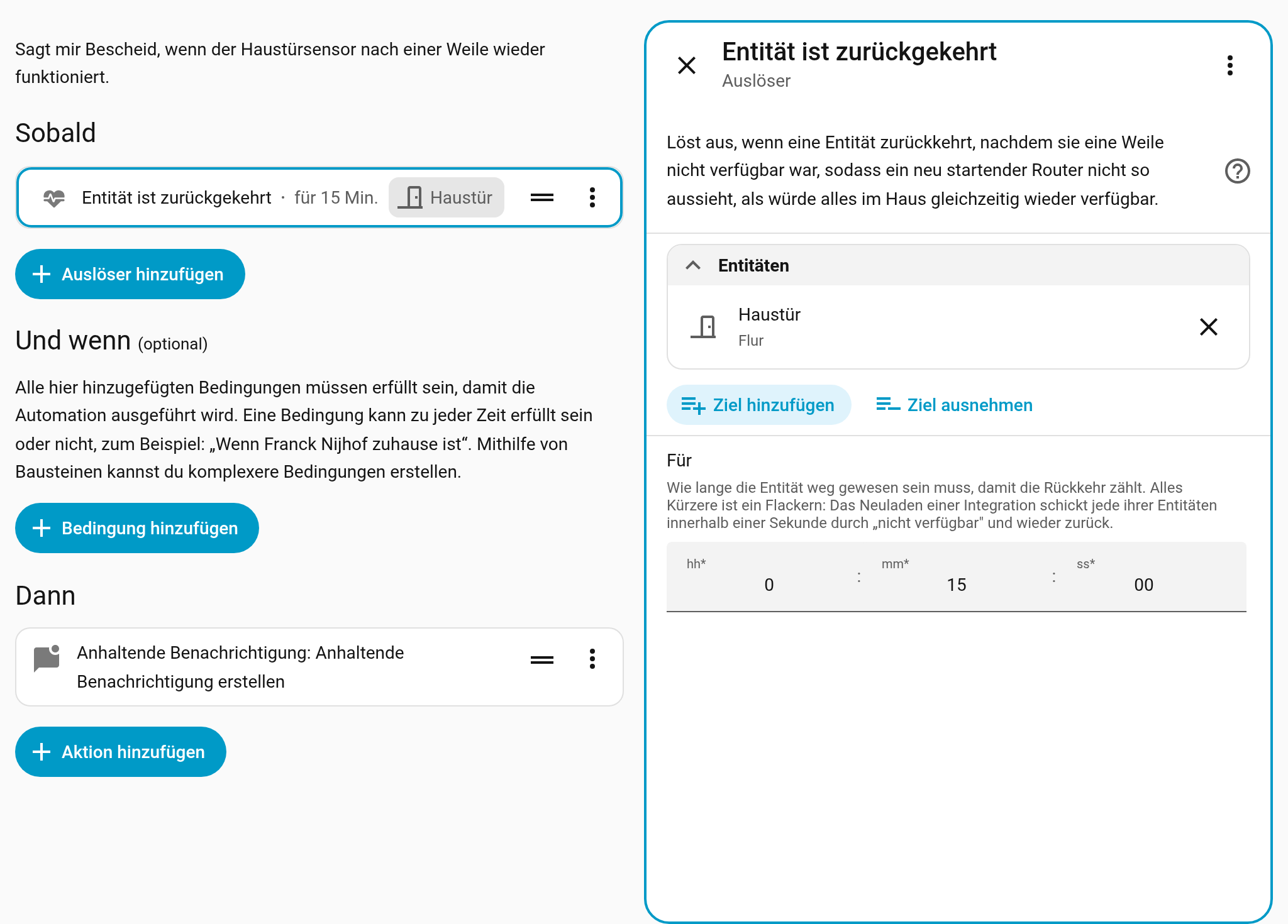
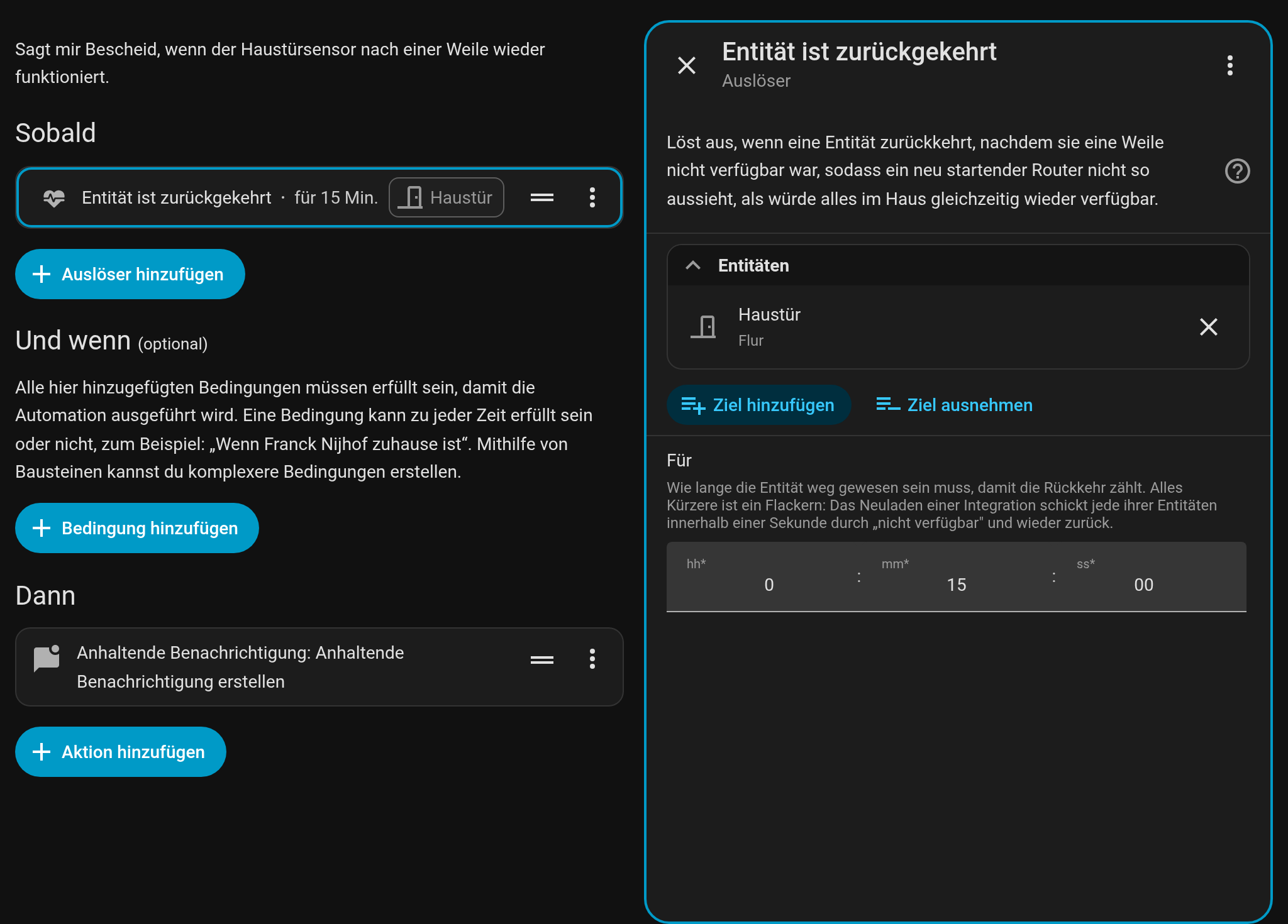
- Suche nach zurückgekehrt und wähle Entität ist zurückgekehrt aus.
- Wähle unter Ziele, was beobachtet werden soll: eine Entität, ein Gerät, oder alles in einem Bereich, auf einer Etage oder mit einem Label.
- Stelle Für darauf ein, wie lange sie weg gewesen sein muss, bevor ihre Rückkehr zählt, etwa
00:15:00. - Wähle Speichern aus.
| Eigenschaften des Auslösers | |
|---|---|
| Auslöser | Entität ist zurückgekehrt |
| Name des Auslösers | spook.recovered |
| Ziele | Entitäten, Geräte, Bereiche, Etagen und Labels |
| Einfluss von Spook | Neu hinzugefügter Auslöser |
| Optionen des Auslösers | |||
|---|---|---|---|
| Attribut | Typ | Erforderlich | Standard / Beispiel |
for | String | Ja | 00:15:00 |
Die Abwesenheit beginnt, wenn die Entität nicht verfügbar wird, und endet, wenn sie einen Zustand erreicht, der weder nicht verfügbar noch unbekannt ist. Ein Gerät, das sich wieder verbindet, bevor es einen Messwert hat, geht auf dem Weg durch unbekannt. Das beendet die Abwesenheit nicht und startet sie auch nicht neu. Eine Entität, die immer nur auf unbekannt steht, war gar nicht weg: Sie antwortet, sie hat nur nichts zu melden.
Löst er aus, nennt trigger.entity_id die Entität, die zurückgekommen ist, trigger.gone_since ist, wann sie weg war, trigger.gone_for, wie lange sie weg war, und trigger.for das Minimum, das du eingestellt hast.
Alles in der Garage, das eine Viertelstunde weg war:
trigger: spook.recovered
target:
  area_id: garage
options:
  for: "00:15:00"
Ein Gefrierschrank, mit längerer Zündschnur, weil ein kurzer Ausfall es nicht wert ist, dafür aufzuwachen:
trigger: spook.recovered
target:
  entity_id: sensor.freezer_temperature
options:
  for: "02:00:00"
- Nichts wird aufgezeichnet, bis Home Assistant fertig gestartet ist. Eine Integration, die sich erst Minuten nach dem Start einrichtet, bringt in diesem Moment jede ihrer Entitäten von nicht verfügbar zu einem Wert. Würde der Start mit aufgezeichnet, würde jede davon zu einer Rückkehr.
- Eine Abwesenheit, die begonnen hat, bevor der Auslöser zu beobachten anfing, zählt trotzdem und wird ab dem Zeitpunkt gemessen, zu dem die Entität weg war. Das wird von der Entität selbst gelesen, eine Automation, die neu geladen wurde, während ein Gerät weg war, meldet also trotzdem, wie lange das Gerät weg war. Ein Neustart von Home Assistant ist die Ausnahme: Den übersteht nichts, eine Abwesenheit über einen Neustart hinweg wird also ab dem Neustart gemessen.
- Nur nicht verfügbar startet eine Abwesenheit. Eine Entität, die eine Stunde lang unbekannt meldet, war nie weg.
spook.staleist der Auslöser für einen Sensor, der erreichbar ist, aber nichts Brauchbares zu sagen hat. - Eine Dauer von null wird abgelehnt. Sie würde bei jedem Flackern auslösen.
- Ein Ziel, das nichts nennt, wird abgelehnt. Es würde gar keine Entitäten beobachten.
- Ein Gerät, einen Bereich oder eine Etage aufzulösen deckt deren primäre Entitäten ab. Konfigurations- und Diagnose-Entitäten bleiben außen vor, genau wie bei jedem anderen Auslöser von Home Assistant, der ein Ziel nimmt. Nenn eine als Entität, und sie wird immer beobachtet, egal in welcher Kategorie sie ist.
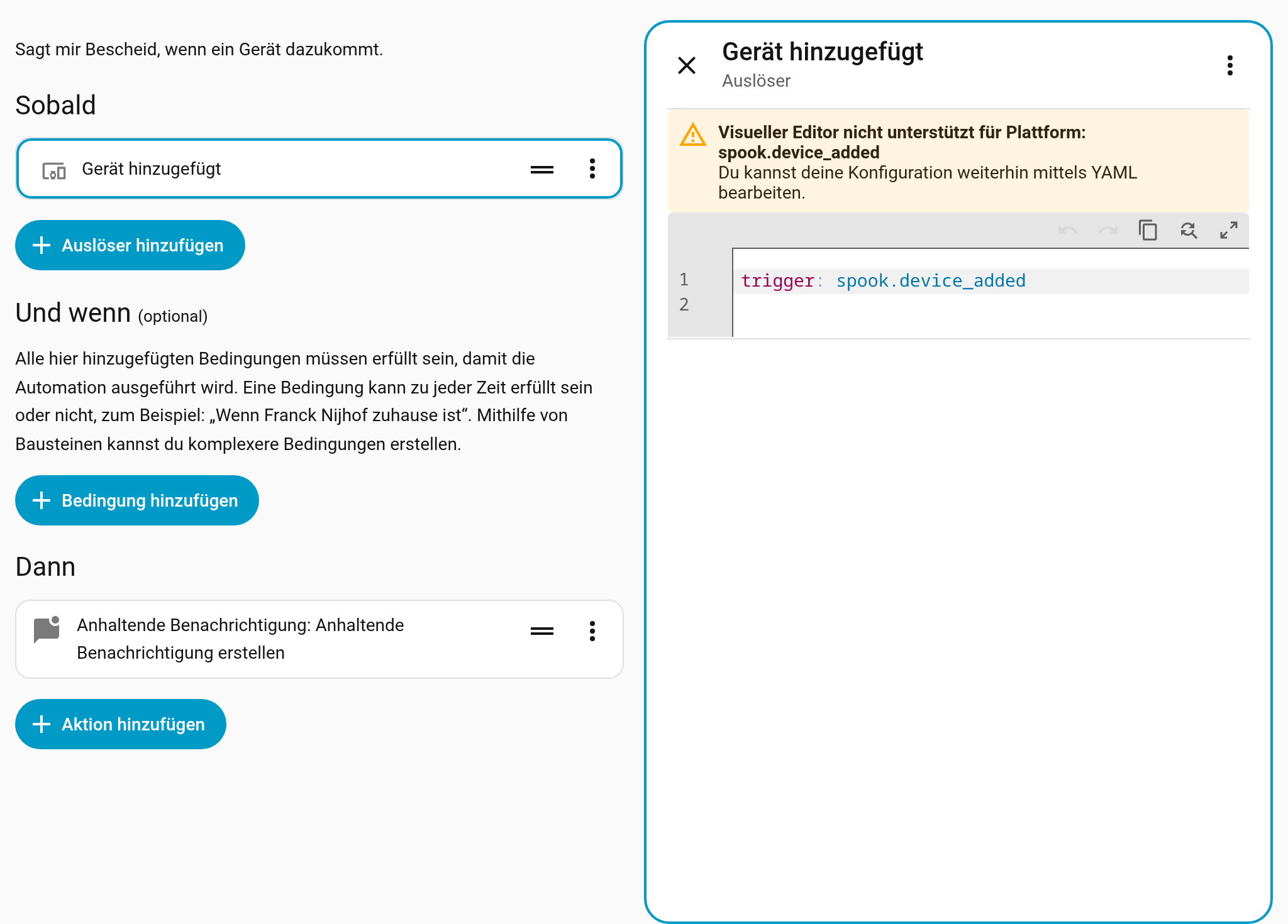
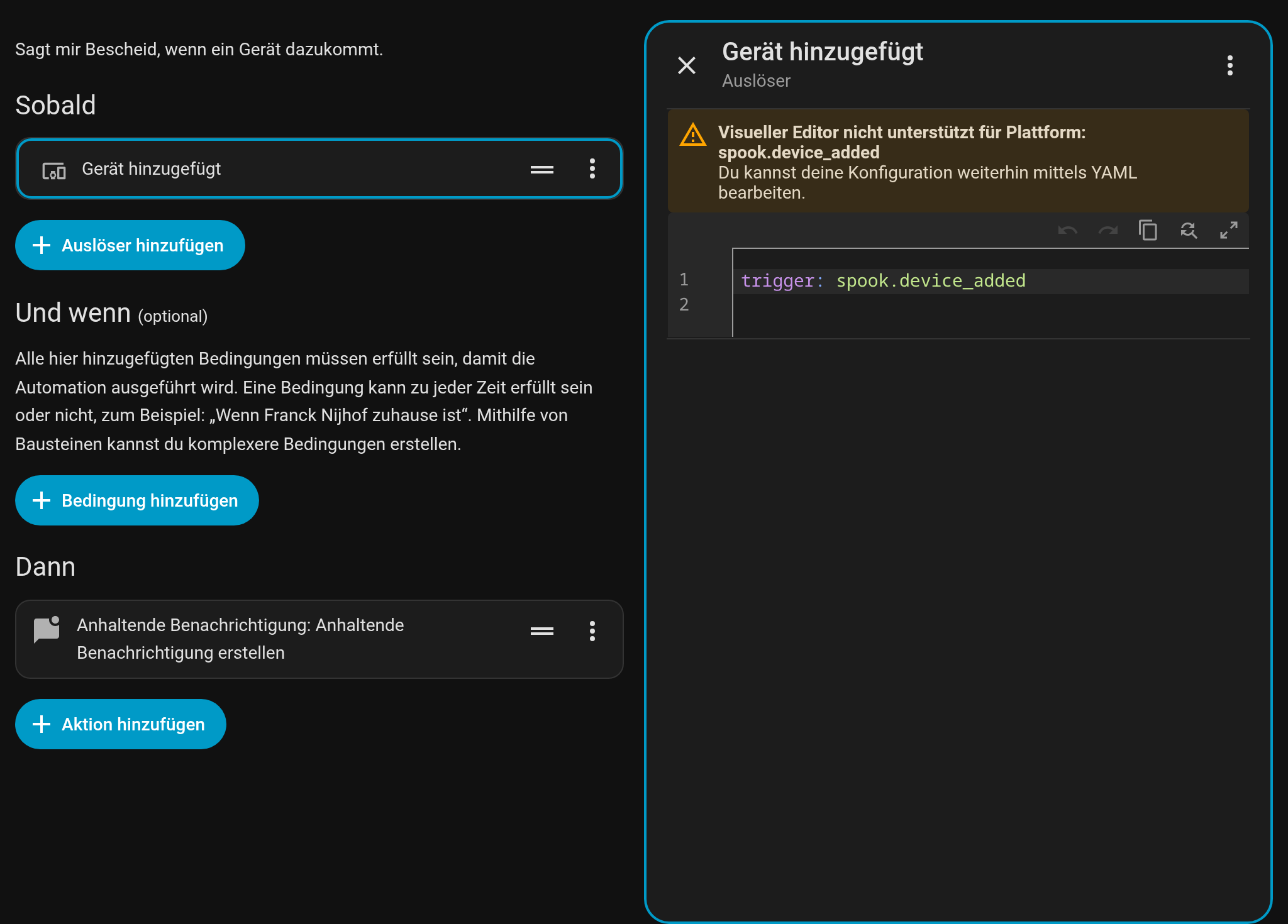
Gerät hinzugefügt
Löst aus, wenn ein neues Gerät zu Home Assistant hinzugefügt wird.
Home Assistant kündigt ein neues Gerät auf seinem Event-Bus an, und sonst nirgends. Eine Steckdose, die jemand anderes im Haus gekoppelt hat, oder ein Zigbee-Gerät, das dem Netzwerk von selbst beigetreten ist, bleibt unbemerkt, bis jemand die Geräteliste durchsieht. Dieser Auslöser sagt es dir sofort.
So benutzt du es
- Öffne die Automation und wähle unter Sobald Auslöser hinzufügen aus.
- Suche nach gerät hinzugefügt und wähle Gerät hinzugefügt aus.
- Es gibt nichts auszufüllen. Füge die Aktion hinzu, die du willst, wie eine Benachrichtigung, und wähle Speichern aus.
| Eigenschaften des Auslösers | |
|---|---|
| Auslöser | Gerät hinzugefügt |
| Name des Auslösers | spook.device_added |
| Einfluss von Spook | Neu hinzugefügter Auslöser |
Dieser Auslöser hat keine Optionen.
Löst er aus, ist trigger.device_id die Kennung des neuen Geräts, trigger.name sein Name, trigger.manufacturer und trigger.model was es ist, trigger.area_id der Bereich, in den es gesetzt wurde, falls einer, und trigger.integration die Integration, zu der es gehört. Ein Gerät, das Teil eines anderen ist, wie eine Steckdose einer Steckdosenleiste, hat keinen eigenen Hersteller und kein eigenes Modell, die sind dafür also leer.
Jedes neue Gerät:
trigger: spook.device_added
Nur für Geräte, die deinem Zigbee-Netzwerk beitreten:
triggers:
  - trigger: spook.device_added
conditions:
  - condition: template
    value_template: "{{ trigger.integration == 'zha' }}"
- Während Home Assistant startet, löst nichts aus. Integrationen registrieren in diesem Moment die Geräte, die sie schon hatten, und keins davon ist neu in deinem Haus.
- Eine Integration hinzuzufügen, während Home Assistant läuft, kann viele Geräte auf einmal mitbringen, wie eine Bridge mit allem dahinter. Jedes davon ist ein neues Gerät, und jedes löst den Auslöser aus.
- Ein Gerät, das hinzugefügt wird, während die Automation nicht geladen ist oder Home Assistant aus ist, wird danach nicht gemeldet.
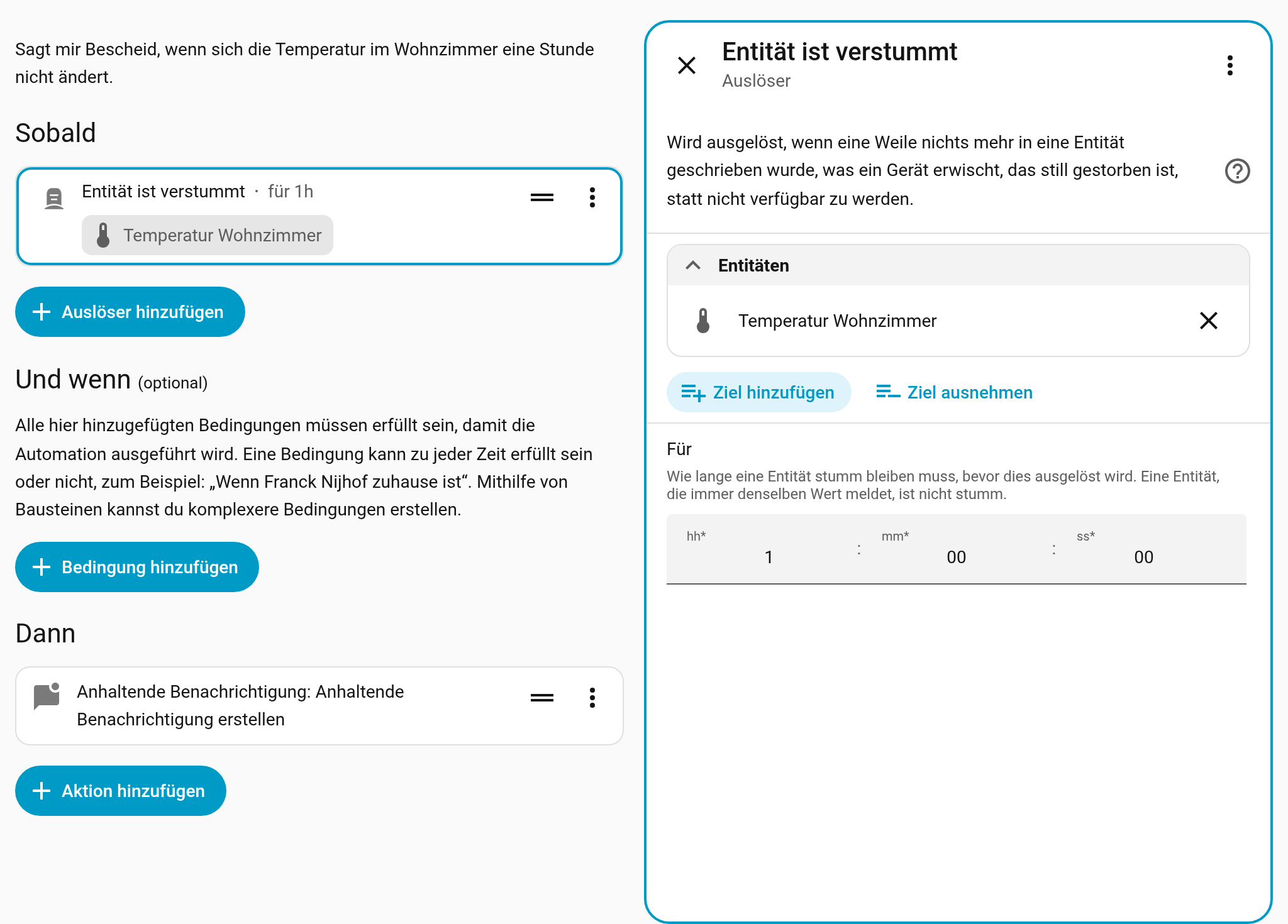
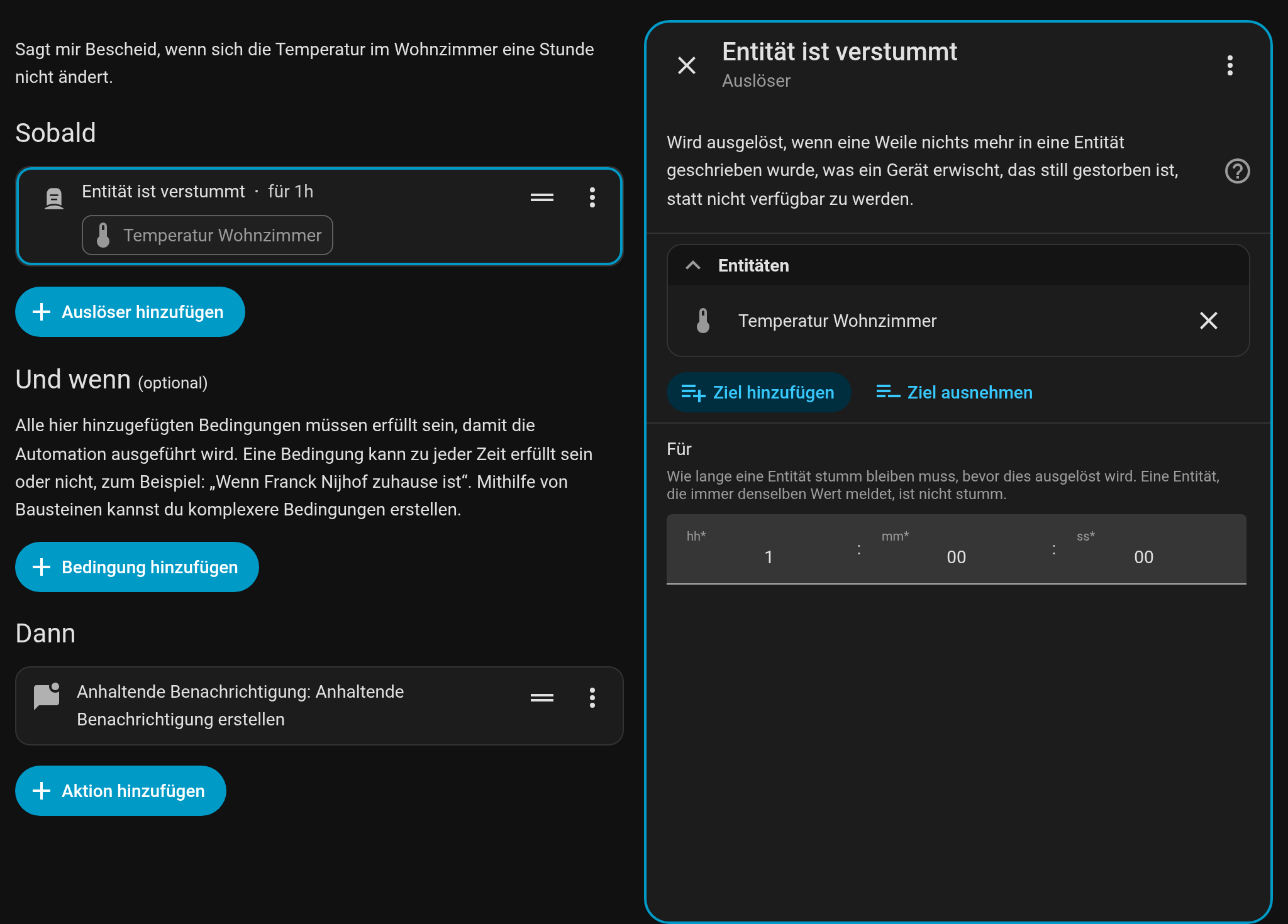
Entität ist verstummt
Löst aus, wenn eine Entität eine Weile nichts gemeldet hat.
Home Assistant sagt dir, wenn eine Entität nicht verfügbar wurde. Aber vieles hört auf, ohne nicht verfügbar zu werden: eine Integration, die ihr Gerät nicht mehr nach neuen Messwerten fragt, ein Batteriegerät, das aus dem Netzwerk gefallen ist, ein MQTT-Topic, auf dem niemand mehr veröffentlicht. Der Zustand sieht gesund aus und hält einen Messwert vom letzten Dienstag.
Dieser Auslöser achtet auf Stille, nicht auf einen Wert. Ein Sensor, der jede Minute weiter dieselben 21,5 meldet, lebt und wird in Ruhe gelassen. Einer, der ganz aufhört zu melden, löst nach der Zeit aus, die du einstellst. Richte ihn auf einen ganzen Bereich, eine Etage oder ein Label, und jede Entität darin wird für sich beobachtet und löst einzeln aus, wenn sie verstummt.
So benutzt du es
- Öffne die Automation und wähle unter Sobald Auslöser hinzufügen aus.
- Suche nach verstummt und wähle Entität ist verstummt aus.
- Wähle unter Ziele, was beobachtet werden soll: eine Entität, ein Gerät, oder alles in einem Bereich, auf einer Etage oder mit einem Label.
- Stelle Für darauf ein, wie lange die Stille dauern muss, etwa
01:00:00. - Wähle Speichern aus.
| Eigenschaften des Auslösers | |
|---|---|
| Auslöser | Entität ist verstummt |
| Name des Auslösers | spook.stale |
| Ziele | Entitäten, Geräte, Bereiche, Etagen und Labels |
| Einfluss von Spook | Neu hinzugefügter Auslöser |
| Optionen des Auslösers | |||
|---|---|---|---|
| Attribut | Typ | Erforderlich | Standard / Beispiel |
for | String | Ja | 01:00:00 |
Löst er aus, nennt trigger.entity_id die Entität, die still geworden ist, trigger.last_reported ist, wann sie zuletzt etwas gesagt hat, und trigger.for die Dauer, die du eingestellt hast.
Jeder Sensor auf dem Dachboden, der eine Stunde lang nichts gesagt hat:
trigger: spook.stale
target:
  area_id: attic
options:
  for: "01:00:00"
Ein bestimmter Sensor, mit kürzerer Zündschnur:
trigger: spook.stale
target:
  entity_id: sensor.greenhouse_temperature
options:
  for: "00:15:00"
- Entitäten, die schon still waren, als der Auslöser zu beobachten anfing, werden in Ruhe gelassen. Nur Stille, die eintritt, während die Automation geladen ist, zählt. Sonst würde das Neuladen deiner Automationen alles noch einmal melden, was vorher still geworden ist.
- Eine Dauer von null wird abgelehnt. Sie würde die Frist auf den Moment legen, in dem die Entität zuletzt etwas gesagt hat, und der liegt immer in der Vergangenheit. Der Auslöser würde also laden und dann gar nichts tun.
- Ein Ziel, das nichts nennt, wird aus demselben Grund abgelehnt. Es würde gar keine Entitäten beobachten.
- Denselben Wert zu wiederholen zählt als Sprechen. Dieser Auslöser sagt dir nichts über einen Sensor, dessen Messwert sich nicht bewegt hat.
- Ein Gerät, einen Bereich oder eine Etage aufzulösen deckt deren primäre Entitäten ab. Konfigurations- und Diagnose-Entitäten bleiben außen vor, genau wie bei jedem anderen Auslöser von Home Assistant, der ein Ziel nimmt. Nenn eine als Entität, und sie wird immer beobachtet, egal in welcher Kategorie sie ist:
entity_id: sensor.back_door_batteryfunktioniert, auch wenn der Bereich, in dem sie steckt, sie überspringen würde. - Eine Entität, die noch keinen Zustand hat, hat nichts, worüber sie schweigen könnte. Sie wird also übersprungen, bis sie zum ersten Mal meldet.
Integration hinzugefügt
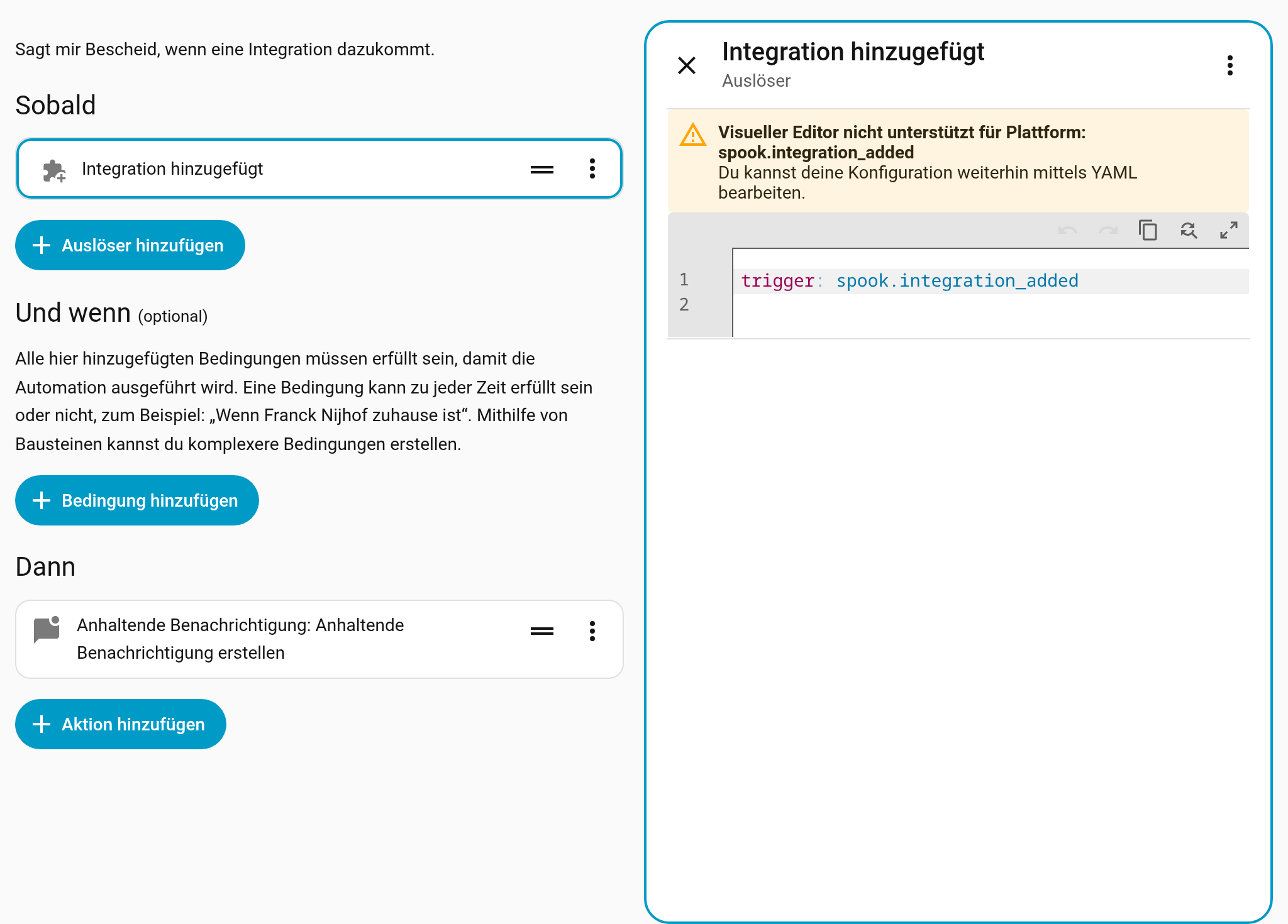
Löst aus, wenn eine Integration zu Home Assistant hinzugefügt wird.
Er löst für jede hinzugefügte Integration aus, egal ob du sie hinzugefügt hast, ein anderer Administrator, oder ob Home Assistant selbst eine eingerichtet hat, wie wenn eine Konfiguration aus YAML zum ersten Mal importiert wird. Praktisch, wenn mehr als eine Person das Haus verwaltet, oder einfach, um festzuhalten, was sich geändert hat. Integrationen, die schon da waren, als Home Assistant gestartet ist, werden nicht hinzugefügt, ein Neustart bleibt also still.
So benutzt du es
- Öffne die Automation und wähle unter Sobald Auslöser hinzufügen aus.
- Suche nach integration hinzugefügt und wähle Integration hinzugefügt aus.
- Es gibt nichts auszufüllen. Füge die Aktion hinzu, die du willst, wie eine Benachrichtigung, und wähle Speichern aus.
| Eigenschaften des Auslösers | |
|---|---|
| Auslöser | Integration hinzugefügt |
| Name des Auslösers | spook.integration_added |
| Einfluss von Spook | Neu hinzugefügter Auslöser |
Dieser Auslöser hat keine Optionen.
Löst er aus, ist trigger.domain die Integration, trigger.title der Name des neuen Eintrags, trigger.entry_id seine Kennung und trigger.source, wie er entstanden ist: user, wenn ihn jemand von Hand hinzugefügt hat, zeroconf oder dhcp oder eine andere Entdeckung für einen, der im Netzwerk gefunden wurde, import für einen aus YAML.
Jede Integration, die hinzugefügt wird:
trigger: spook.integration_added
- Ein entdecktes Gerät zu ignorieren wird auch als Integrationseintrag gespeichert, damit es nicht wieder angeboten wird. Dabei wird nichts eingerichtet, also löst das diesen Auslöser nicht aus.
- Eine Integration, die hinzugefügt wird, während die Automation nicht geladen ist oder Home Assistant aus ist, wird danach nicht gemeldet.
Integration konnte nicht eingerichtet werden
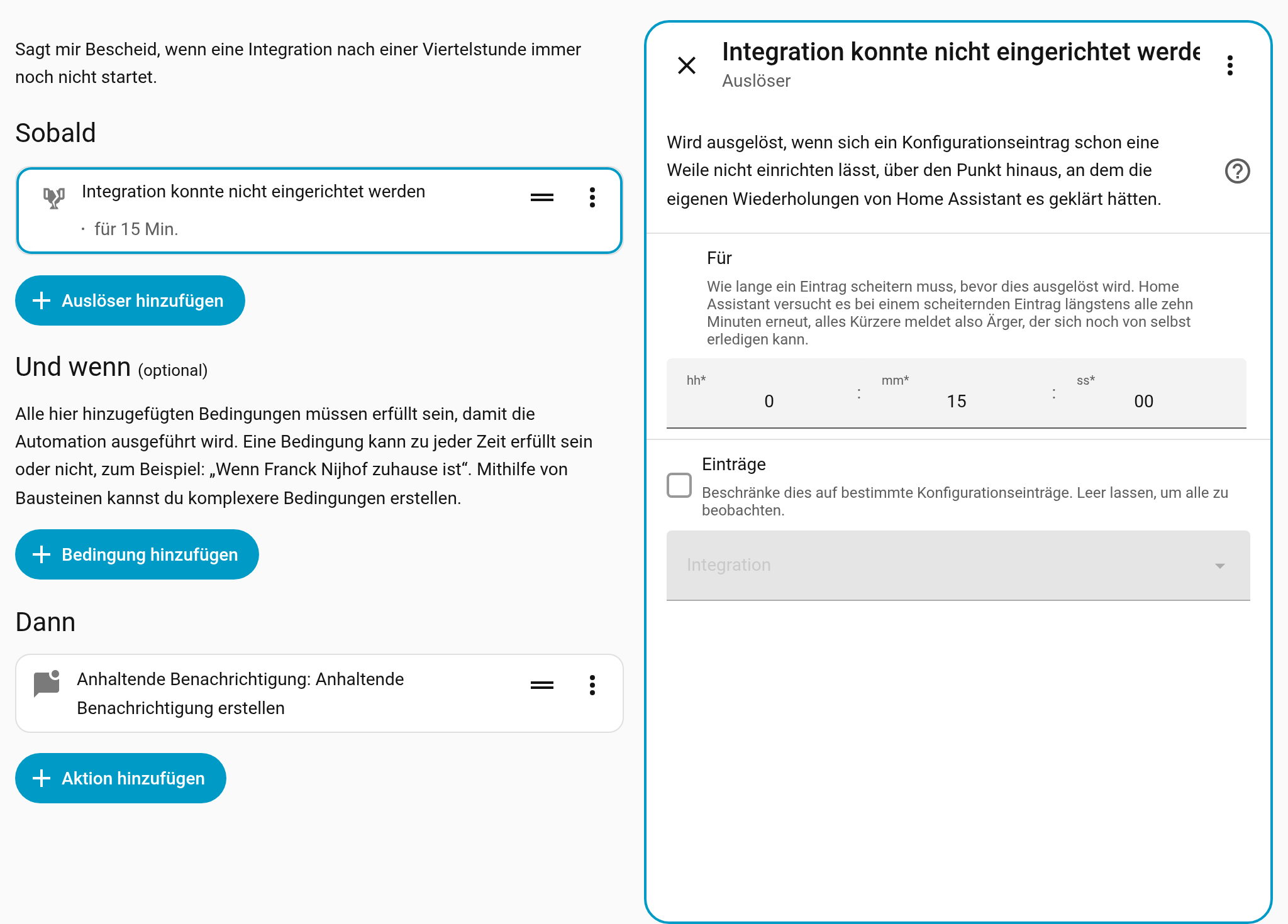
Löst aus, wenn sich eine Integration eine Weile nicht einrichten konnte.
Eine Integration, die ihre Hardware nicht erreicht, lässt sich nicht einrichten, und Home Assistant versucht es immer wieder, mit bis zu zehn Minuten Pause zwischen den Versuchen. Ein Gerät, das über Nacht ausgeschaltet ist, schlägt also bis zum Morgen Dutzende Male fehl. Deshalb wartet dieser Auslöser und löst nicht bei jedem Versuch aus. Stell ihn darauf ein, wie lange etwas kaputt sein darf, bevor du davon hören willst. Die üblichen Schluckauf beim Start sind lange vorher vorbei.
Jede Integration wird beobachtet, außer du wählst welche aus. Jede wird für sich gemeldet, und nur einmal pro Störung: Sie muss zurückkommen, bevor sie wieder gemeldet werden kann.
So benutzt du es
- Öffne die Automation und wähle unter Sobald Auslöser hinzufügen aus.
- Suche nach konnte nicht eingerichtet werden und wähle Integration konnte nicht eingerichtet werden aus.
- Stelle Für darauf ein, wie lange sie kaputt bleiben muss, bevor du davon hörst, etwa
00:15:00. - Wähle optional unter Einträge den, der beobachtet werden soll. Lass es leer, um alle zu beobachten.
- Wähle Speichern aus.
| Eigenschaften des Auslösers | |
|---|---|
| Auslöser | Integration konnte nicht eingerichtet werden |
| Name des Auslösers | spook.integration_failed |
| Einfluss von Spook | Neu hinzugefügter Auslöser |
| Optionen des Auslösers | |||
|---|---|---|---|
| Attribut | Typ | Erforderlich | Standard / Beispiel |
for | String | Ja | 00:15:00 |
entry_id | String | Liste von Strings | Nein | Jeder Integrationseintrag |
Beobachtet wird der Integrationseintrag: Eine Integration hat einen für jedes Mal, dass sie eingerichtet wurde, wie einen pro Hue-Bridge. Die Zustände, die als Fehlschlag zählen, sind setup_error, setup_retry, migration_error und failed_unload.
Löst er aus, ist trigger.domain die Integration, trigger.title der Name des Eintrags, trigger.entry_id seine Kennung, trigger.state der Zustand, in dem er feststeckt, trigger.reason, was Home Assistant über den Grund festgehalten hat, und trigger.for die Dauer, die du eingestellt hast.
Alles, was seit einer Viertelstunde kaputt ist:
trigger: spook.integration_failed
options:
  for: "00:15:00"
Ein Eintrag, der dir wichtiger ist als der Rest, mit kürzerer Zündschnur:
trigger: spook.integration_failed
options:
  for: "00:05:00"
  entry_id: 01JQ8XW3M4YPKZ7N2VRTGH6BDC
- Ein Eintrag, den du selbst deaktiviert hast, steht auf
not_loadedund ist kein Fehlschlag. - Eine Dauer von null wird abgelehnt. Eine Frist von jetzt löst sofort aus, null würde also jeden Fehlschlag in dem Moment melden, in dem er passiert.
- Das Neuladen deiner Automationen startet die Uhr für alles neu, was in diesem Moment kaputt ist. Das ist Absicht. Ein Eintrag, der in
setup_errorfeststeckt, meldet sich nicht ein zweites Mal, auf eine Änderung zu warten hieße also, nie von dem zu hören, was schon kaputt war. - Eine Meldung pro Störung. Willst du genervt werden, bis es jemand behebt, wiederhole die Aktion selbst.
Position erreicht
Löst aus, wenn eine Abdeckung oder ein Ventil eine Position erreicht oder sich darüber hinaus bewegt.
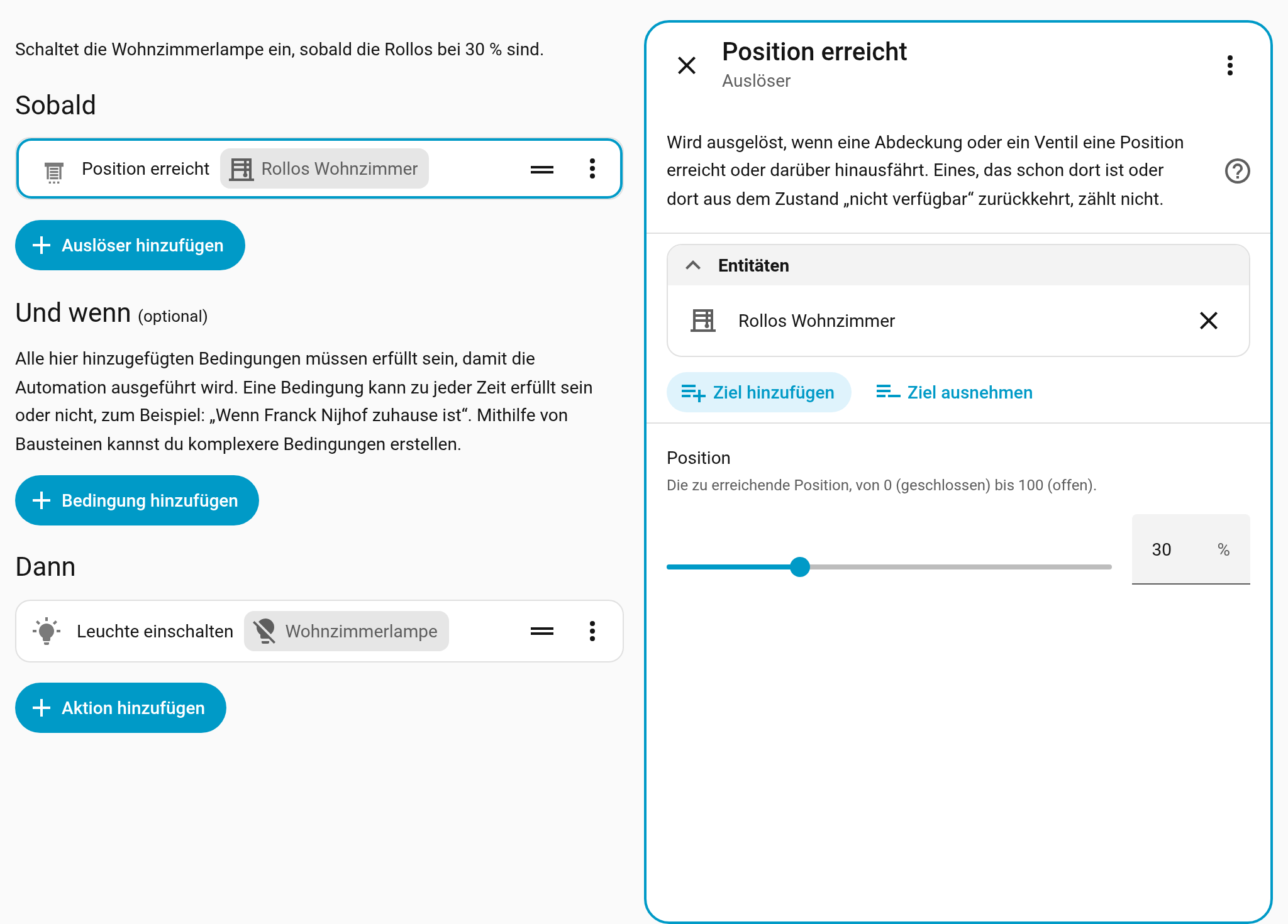
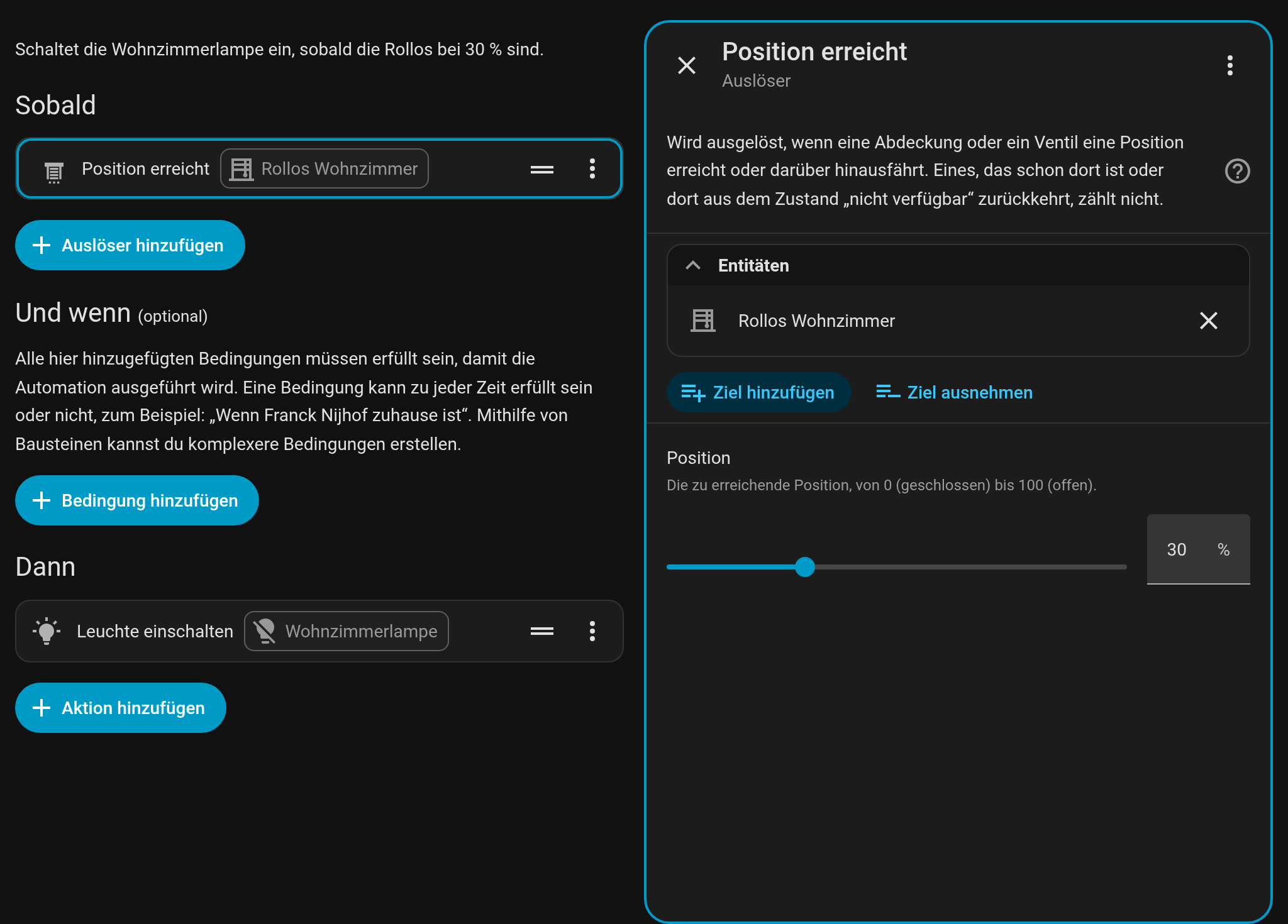
Home Assistant sagt dir, dass eine Abdeckung geöffnet oder geschlossen wurde. Alles dazwischen, wie die Jalousien auf einem Drittel oder das Ventil halb offen, ist eine Position, die es meldet, für die es aber keinen Auslöser hat. Dieser Auslöser füllt die Lücke: Starte den Ventilator, sobald das Dachfenster halb offen ist, oder schalte das Licht ein, sobald die Jalousien auf einem Drittel sind.
So benutzt du es
- Öffne die Automation und wähle unter Sobald Auslöser hinzufügen aus.
- Suche nach position erreicht und wähle Position erreicht aus.
- Wähle unter Ziele die Abdeckungen oder Ventile, die beobachtet werden sollen.
- Stelle Position auf die, auf die du wartest, von 0 % (geschlossen) bis 100 % (ganz offen).
- Wähle Speichern aus.
| Eigenschaften des Auslösers | |
|---|---|
| Auslöser | Position erreicht |
| Name des Auslösers | spook.position_reached |
| Ziele | Abdeckungs- und Ventil-Entitäten, Geräte, Bereiche, Etagen und Labels |
| Einfluss von Spook | Neu hinzugefügter Auslöser |
| Optionen des Auslösers | |||
|---|---|---|---|
| Attribut | Typ | Erforderlich | Standard / Beispiel |
position | Integer | Ja | 30 |
Er löst aus, wenn die gemeldete Position die erreicht, nach der du gefragt hast, von welcher Seite auch immer. Sich darüber hinaus zu bewegen zählt auch: Eine Abdeckung, die sich schnell bewegt, kann 20 und dann 40 melden, ohne je die 30 dazwischen zu melden. Schon dort zu sein heißt nicht, sie zu erreichen, und er löst nicht erneut aus, bis die Abdeckung weg und wieder zurückgekommen ist. Die Position ist eine ganze Prozentzahl, von 0 (geschlossen) bis 100 (ganz offen).
Löst er aus, nennt trigger.entity_id die Abdeckung oder das Ventil, trigger.position ist die Position, nach der du gefragt hast, und trigger.from_state und trigger.to_state halten ihren Zustand direkt davor und danach.
Die Jalousien sind auf einem Drittel:
trigger: spook.position_reached
target:
  entity_id: cover.blinds
options:
  position: 30
- Eine Abdeckung oder ein Ventil, das nur öffnen und schließen kann, meldet keine Position und löst nie aus.
- Aus nicht verfügbar an der Position zurückzukommen zählt nicht: Es gibt keine Position davor, mit der man vergleichen könnte. Dazu gehört der Start von Home Assistant, wenn eine Abdeckung mit der Position wiederhergestellt wird, die sie vor dem Neustart hatte.
- Eine Position, die erreicht wird, während Home Assistant aus ist oder dieser Auslöser nicht geladen ist, wird danach nicht gemeldet.
- Es gibt keinen Auslöser für eine Abdeckung, die unterwegs hängen geblieben ist. Die Position, nach der jemand gefragt hat, steht nicht im Zustand der Abdeckung, eine absichtlich angehaltene Abdeckung sieht also genauso aus.
Reparaturmeldung erstellt
Löst aus, wenn ein neues Reparaturproblem auftaucht.
Home Assistant sammelt Reparaturprobleme auf der Seite der Reparaturen, und du siehst sie, wenn du sie besuchst. Dieser Auslöser ist für die, von denen du sofort hören willst: eine Integration, die meldet, dass sie Aufmerksamkeit braucht, oder Spook, das einen Verweis auf etwas findet, das es nicht mehr gibt. Schick es zum Beispiel auf dein Handy.
So benutzt du es
- Öffne die Automation und wähle unter Sobald Auslöser hinzufügen aus.
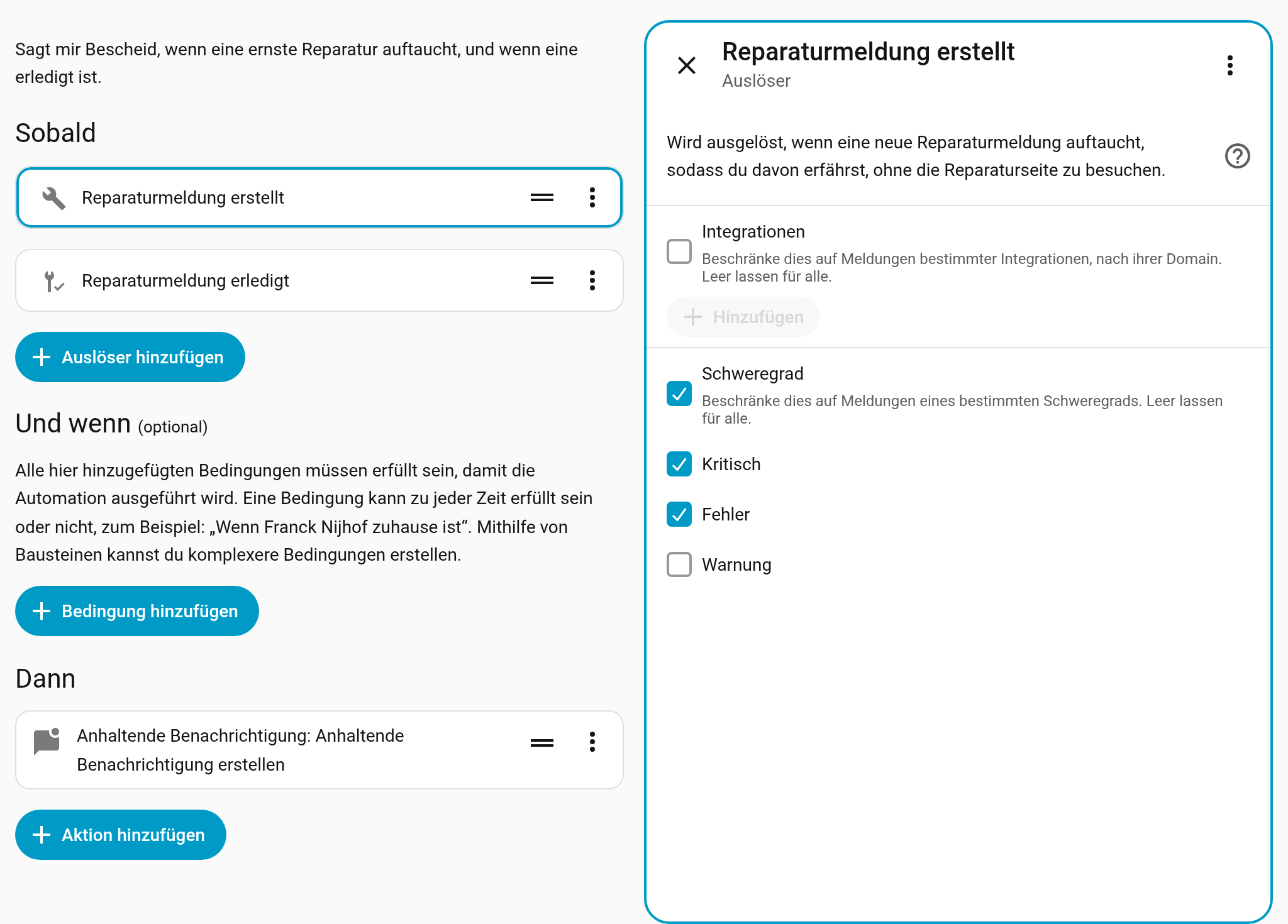
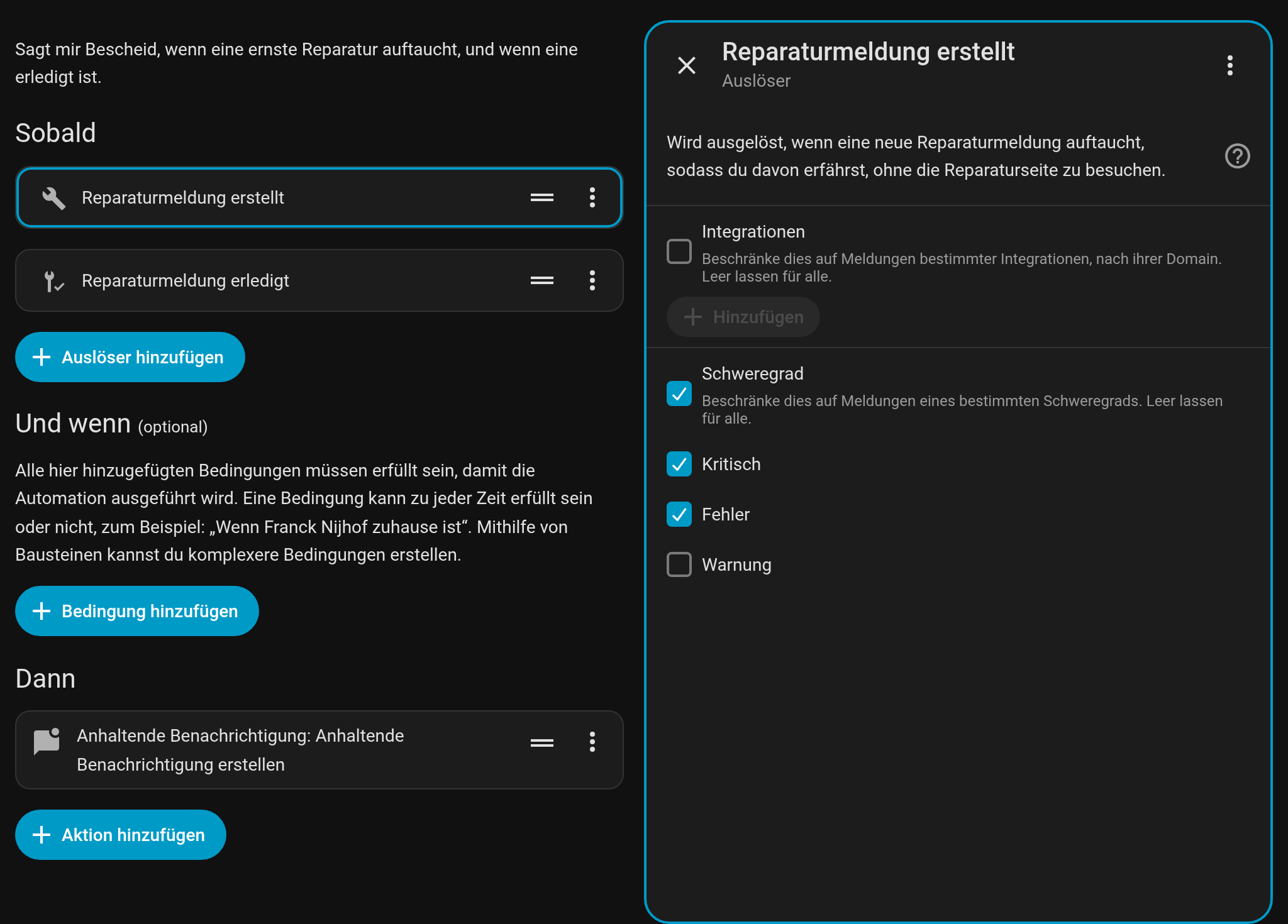
- Suche nach reparaturmeldung erstellt und wähle Reparaturmeldung erstellt aus.
- Tippe optional unter Integrationen die Integrationen ein, auf die gehört werden soll, wie
hue. Lass es leer für alle. - Wähle optional unter Schweregrad die Schweregrade, die dich interessieren. Lass es leer für alle.
- Wähle Speichern aus.
| Eigenschaften des Auslösers | |
|---|---|
| Auslöser | Reparaturmeldung erstellt |
| Name des Auslösers | spook.repair_issue_created |
| Einfluss von Spook | Neu hinzugefügter Auslöser |
| Optionen des Auslösers | |||
|---|---|---|---|
| Attribut | Typ | Erforderlich | Standard / Beispiel |
domain | String | Liste von Strings | Nein | Standardmäßig jede Integration |
severity | String | Liste von Strings | Nein | critical, error, warning |
Nur neue Probleme lösen ihn aus. Meldet eine Integration ein Problem erneut, das schon da ist, zählt das als Aktualisierung, nicht als Erstellung. Eine Reparatur, die nach Zeitplan geprüft wird, löst also nicht bei jedem Durchgang aus.
Löst er aus, ist trigger.domain die Integration, die es gemeldet hat, trigger.issue_id nennt das Problem, und trigger.severity, trigger.is_fixable, trigger.breaks_in_ha_version, trigger.learn_more_url und trigger.translation_key tragen den Rest dessen, was die Registrierung weiß.
Alles, sobald es auftaucht:
trigger: spook.repair_issue_created
Nur die ernsten, und nur von zwei Integrationen:
trigger: spook.repair_issue_created
options:
  domain:
    - hue
    - zwave_js
  severity:
    - critical
    - error
Reparaturmeldung erledigt
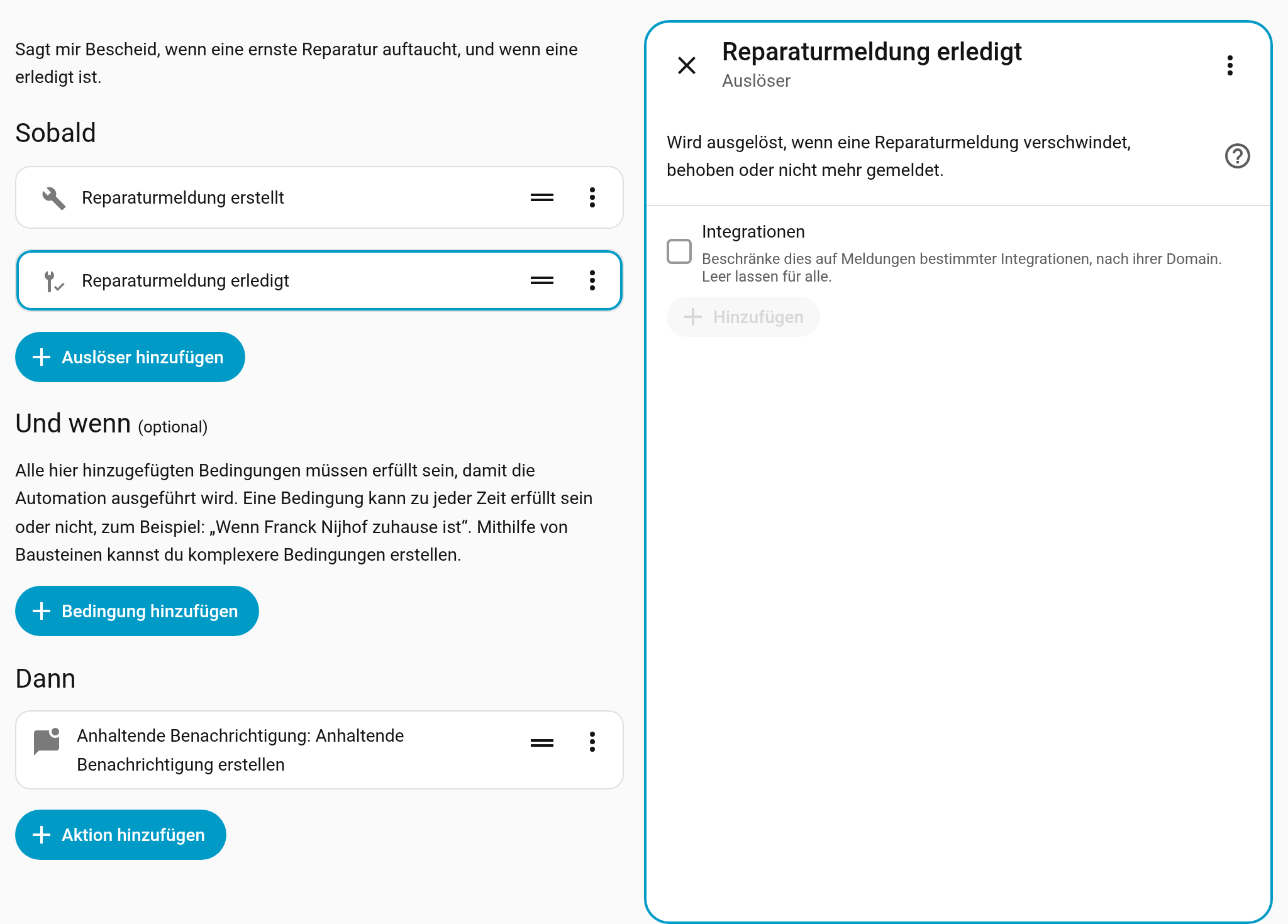
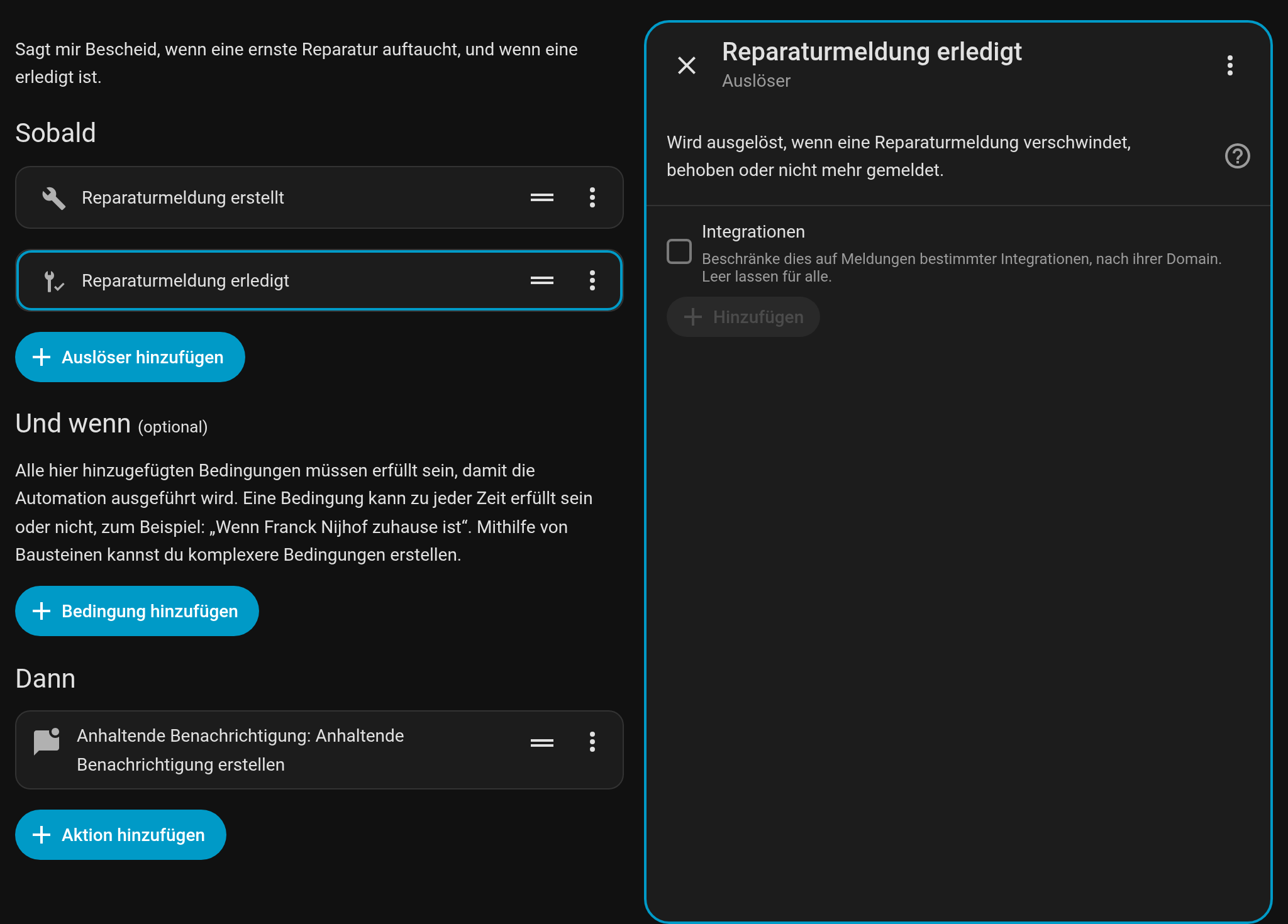
Löst aus, wenn ein Reparaturproblem verschwindet.
Etwas wurde behoben, oder was sich beschwert hat, hat aufgehört, sich zu beschweren. Praktisch, um die Benachrichtigung zu schließen, die du geöffnet hast, als das Problem auftauchte.
So benutzt du es
- Öffne die Automation und wähle unter Sobald Auslöser hinzufügen aus.
- Suche nach reparaturmeldung erledigt und wähle Reparaturmeldung erledigt aus.
- Tippe optional unter Integrationen die Integrationen ein, auf die gehört werden soll, wie
hue. Lass es leer für alle. - Wähle Speichern aus.
| Eigenschaften des Auslösers | |
|---|---|
| Auslöser | Reparaturmeldung erledigt |
| Name des Auslösers | spook.repair_issue_removed |
| Einfluss von Spook | Neu hinzugefügter Auslöser |
| Optionen des Auslösers | |||
|---|---|---|---|
| Attribut | Typ | Erforderlich | Standard / Beispiel |
domain | String | Liste von Strings | Nein | Standardmäßig jede Integration |
Löst er aus, sagen trigger.domain und trigger.issue_id, welches Problem es war.
Jedes Problem von Hue, das verschwindet:
trigger: spook.repair_issue_removed
options:
  domain: hue
- Es gibt keinen Schweregrad zum Filtern, und keinen in den Variablen des Auslösers. Wenn Home Assistant eine Entfernung ankündigt, ist das Problem schon aus der Registrierung. Übrig ist nur, zu welcher Integration es gehörte und wie es hieß.
- Ein Problem zu ignorieren heißt nicht, es zu erledigen. Es bleibt in der Registrierung, also löst das hier dafür nicht aus.
Zieltemperatur erreicht
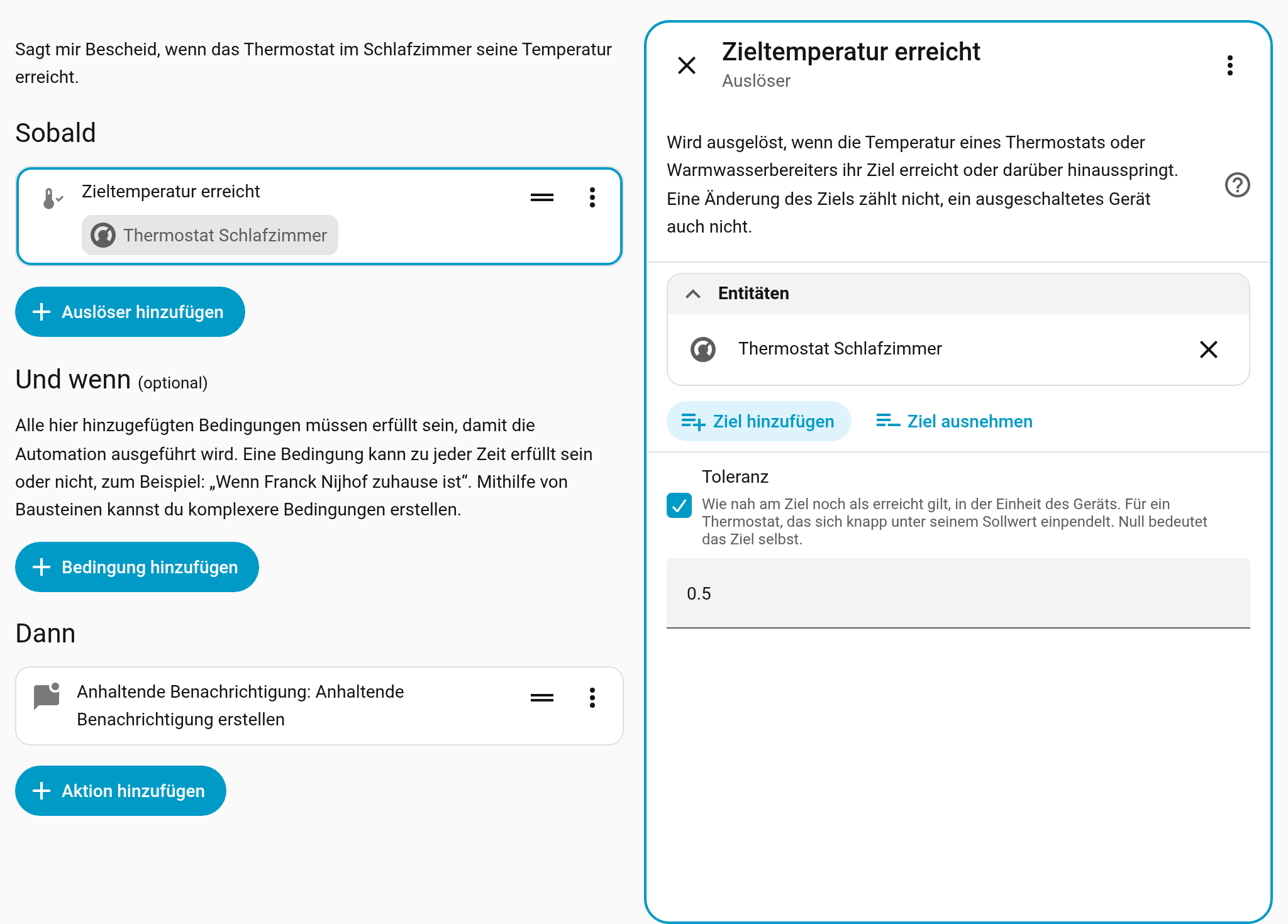
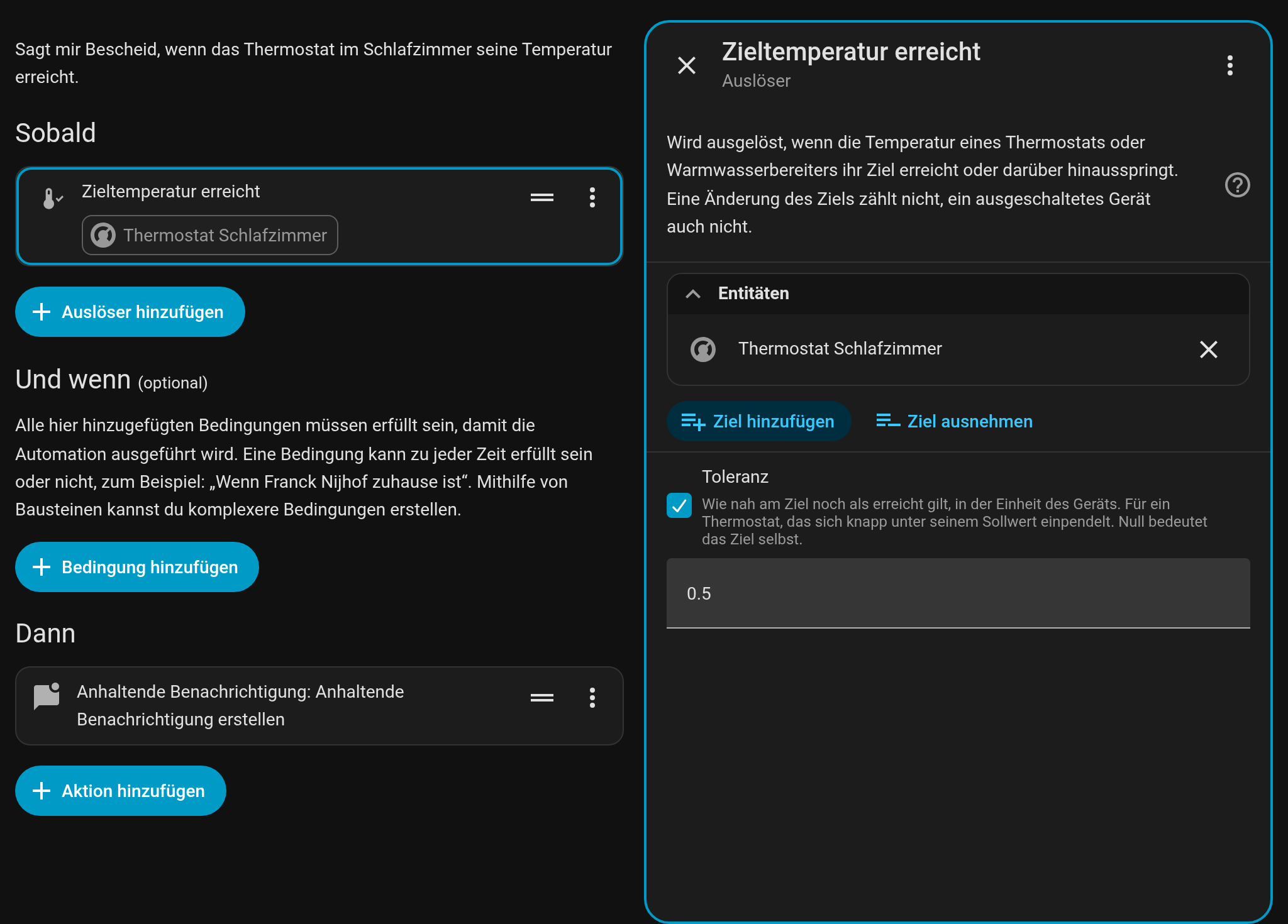
Löst aus, wenn die Temperatur eines Thermostats oder Warmwasserbereiters ihr Ziel erreicht.
Ein Thermostat oder Warmwasserbereiter weiß, wohin er will und wo er ist. Home Assistant sagt dir, wenn sich eins davon ändert, aber nicht, wenn das eine beim anderen ankommt. Und genau das ist der Moment, der dich interessiert: Das Bad ist warm, das Wasser ist heiß.
So benutzt du es
- Öffne die Automation und wähle unter Sobald Auslöser hinzufügen aus.
- Suche nach zieltemperatur und wähle Zieltemperatur erreicht aus.
- Wähle unter Ziele die Thermostate oder Warmwasserbereiter, die beobachtet werden sollen.
- Stelle optional Toleranz darauf ein, wie nah noch als angekommen zählt, etwa
0.5für ein halbes Grad. Manche Thermostate pendeln sich knapp unter ihrem Sollwert ein und bleiben dort; das erwischt die. - Wähle Speichern aus.
| Eigenschaften des Auslösers | |
|---|---|
| Auslöser | Zieltemperatur erreicht |
| Name des Auslösers | spook.target_temperature_reached |
| Ziele | Klima- und Warmwasserbereiter-Entitäten, Geräte, Bereiche, Etagen und Labels |
| Einfluss von Spook | Neu hinzugefügter Auslöser |
| Optionen des Auslösers | |||
|---|---|---|---|
| Attribut | Typ | Erforderlich | Standard / Beispiel |
tolerance | Float | Nein | 0 / 0.5 |
Er löst aus, wenn die gemessene Temperatur das Ziel erreicht, von welcher Seite auch immer. Darüber hinwegzuspringen zählt auch: Ein Sensor, der in ganzen Grad meldet, kann von unter dem Ziel auf über das Ziel gehen, ohne das Ziel selbst je zu melden. Ist sie einmal dort, löst er nicht erneut aus, bis die Temperatur weg und wieder zurückgekommen ist.
Heizen und Kühlen auf einen Bereich, in heat_cool, ist überall innerhalb des Bereichs angekommen. Ein Thermostat, das beides kann, meldet einen Sollwert und einen Bereich, egal in welchem Modus es ist; in heat_cool zählt der Bereich, in jedem anderen Modus der Sollwert.
Die tolerance ist in der eigenen Einheit des Geräts. Null, der Standard, heißt das Ziel selbst.
Löst er aus, nennt trigger.entity_id das Gerät, und trigger.from_state und trigger.to_state halten seinen Zustand direkt davor und danach.
Das Bad ist warm:
trigger: spook.target_temperature_reached
target:
  entity_id: climate.bathroom
Jedes Thermostat oben, nah genug:
trigger: spook.target_temperature_reached
target:
  floor_id: upstairs
options:
  tolerance: 0.5
- Das Ziel zu ändern zählt nicht. Den Sollwert auf die Temperatur zu schieben, die der Raum schon hat, heißt nicht, sie zu erreichen. Ab dann zählt das neue Ziel.
- Ein Gerät, das aus ist, erreicht nichts. Ein Raum, der auf den Sollwert einer ausgeschalteten Heizung driftet, ist einfach das Wetter. Sie einzuschalten, während der Raum schon dort ist, zählt auch nicht.
- Ein Gerät, das aus nicht verfügbar zurückkommt, hat keine Temperatur davor, mit der man vergleichen könnte, am Ziel zurückzukommen zählt also nicht.
- Ein Warmwasserbereiter, der seine aktuelle Temperatur nicht meldet, und viele tun das nicht, kann nie dabei gesehen werden, wie er etwas erreicht.
- Eine Temperatur, die ihr Ziel erreicht, während Home Assistant aus ist oder dieser Auslöser nicht geladen ist, wird danach nicht gemeldet.
Update installiert
Löst aus, wenn eine Update-Entität eine andere installierte Version meldet.
Home Assistant sagt dir, wenn ein Update verfügbar ist, aber nicht, wenn eins installiert wurde. Dieser Auslöser löst aus, wenn es so weit ist, egal wie es passiert ist: Jemand hat auf Installieren gedrückt, das Gerät hat sich über Nacht selbst aktualisiert, oder es wurde mit der App des Herstellers aktualisiert. Ein Rollback ist auch eine andere Version und löst genauso aus. Gut für ein Änderungsprotokoll deines Hauses, oder um zu prüfen, ob ein Gerät nach neuer Firmware noch seinen Job macht.
So benutzt du es
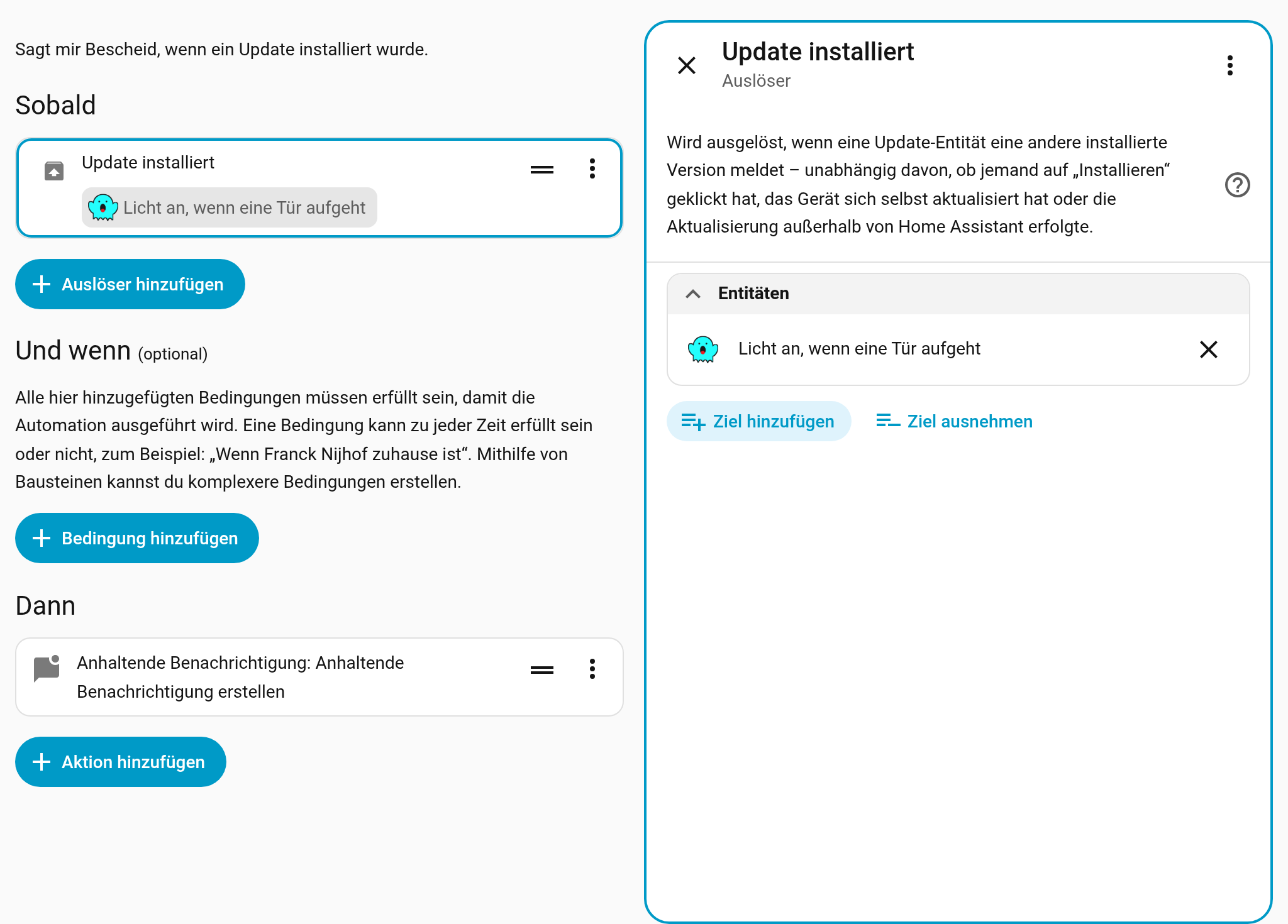
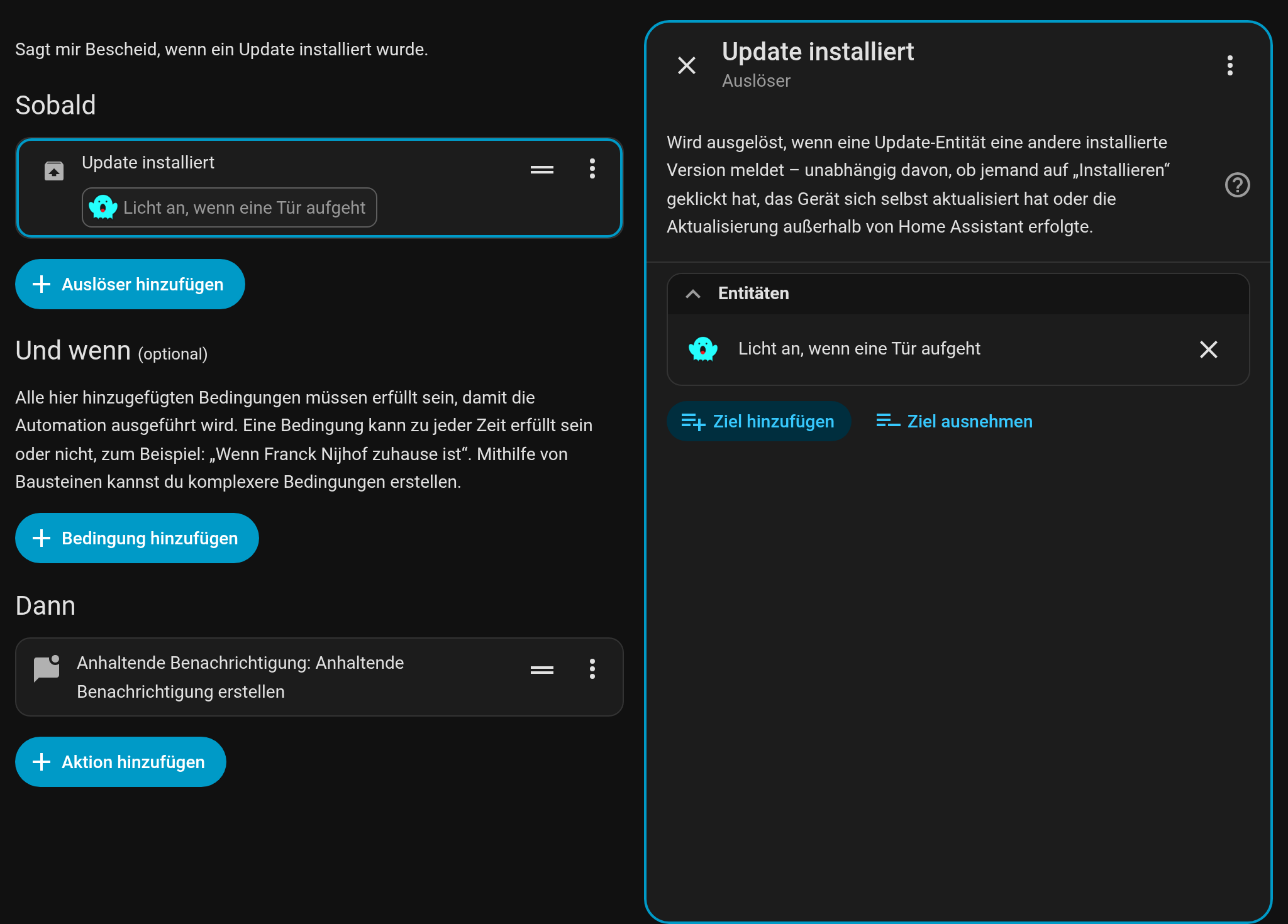
- Öffne die Automation und wähle unter Sobald Auslöser hinzufügen aus.
- Suche nach update installiert und wähle Update installiert aus.
- Wähle unter Ziele die Update-Entitäten, die beobachtet werden sollen, oder ein Gerät, einen Bereich, eine Etage oder ein Label, das welche hat.
- Wähle Speichern aus.
| Eigenschaften des Auslösers | |
|---|---|
| Auslöser | Update installiert |
| Name des Auslösers | spook.update_installed |
| Ziele | Update-Entitäten, Geräte, Bereiche, Etagen und Labels |
| Einfluss von Spook | Neu hinzugefügter Auslöser |
Dieser Auslöser hat keine Optionen.
Die installierte Version ist das Einzige, was er liest. Ob gerade eine Installation läuft, sagt wenig. Viele Integrationen melden das nie, und ein Gerät, das in seine neue Firmware neu startet, fällt weg, bevor es sagen kann, dass es fertig ist. Die zuletzt gesehene Version wird gemerkt, solange die Entität nicht verfügbar ist. Ein Gerät, das mitten in der Installation weggeht und mit der neuen Version zurückkommt, wird also gemeldet, wenn es zurückkommt.
Löst er aus, nennt trigger.entity_id die Update-Entität, trigger.from_version ist die Version, auf der sie war, und trigger.to_version die Version, auf der sie jetzt ist. trigger.from_state und trigger.to_state halten den Zustand der Entität direkt vor und nach der Änderung. Bei einem Gerät, das mitten in der Installation weg war, ist trigger.from_state der Zustand, in dem es nicht verfügbar war, deshalb werden die Versionen getrennt angegeben.
Alles mit einer Update-Entität in der Garage:
trigger: spook.update_installed
target:
  area_id: garage
Eine Steckdose, die dir sagt, auf welche Version sie gegangen ist:
triggers:
  - trigger: spook.update_installed
    target:
      entity_id: update.plug_firmware
actions:
  - action: notify.notify
    data:
      message: >-
        The plug went from {{ trigger.from_version }}
        to {{ trigger.to_version }}.
- Eine Version, die sich geändert hat, während Home Assistant aus war, wird nicht gemeldet. Das gilt auch für Home Assistant selbst: Es wird durch einen Neustart aktualisiert, seine eigene neue Version ist also schon da, wenn der Auslöser zu beobachten anfängt.
- Nichts wird gemerkt, bis Home Assistant fertig gestartet ist. Integrationen tragen ihre Versionen beim Einrichten ein, manche erst aus dem, was sie wiederhergestellt haben, und dann vom Gerät, und nichts davon ist eine Installation.
- Eine Entität, die ihre Version zum ersten Mal meldet, hat sie nicht installiert. Die erste gesehene Version ist der Ausgangspunkt.
- Eine Installation, die fehlschlägt, wird nicht gemeldet: Die Version bleibt dieselbe, und nur darauf achtet dieser Auslöser.
- Nur Update-Entitäten werden beobachtet. Ein Gerät, ein Bereich, eine Etage oder ein Label wird auf die Update-Entitäten darin eingegrenzt.
- Ein Ziel, das nichts nennt, wird abgelehnt. Es würde gar keine Entitäten beobachten.
- Anders als bei den meisten Auslösern, die ein Ziel nehmen, deckt ein Gerät, ein Bereich oder eine Etage auch seine Konfigurations- und Diagnose-Entitäten ab. Update-Entitäten sind fast immer eine davon, sie wegzulassen würde also fast jedes Update weglassen. Versteckte Entitäten bleiben trotzdem außen vor.
Skript gestartet
Löst aus, wenn ein Skript einen Lauf startet.
Home Assistant kündigt jeden Lauf eines Skripts an, als Ereignis script_started. Um es zu verwenden, musst du wissen, dass es dieses Ereignis gibt, und seinen Namen und das Skript von Hand in einen Ereignis-Auslöser eintippen. Keine Auswahl, kein Bereich, kein Label. Es kündigt auch Läufe an, die das Skript direkt danach ablehnt, wie einen zweiten bei einem Skript, das nur einmal gleichzeitig laufen darf.
Dieser Auslöser steht in der Liste der Auslöser mit einer Zielauswahl und löst nur für einen Lauf aus, der durchgelassen wird. Starte die Kaffeemaschine, wenn das Skript für den Filmabend läuft, oder halte fest, wer das Alarm-Skript gestartet hat.
So benutzt du es
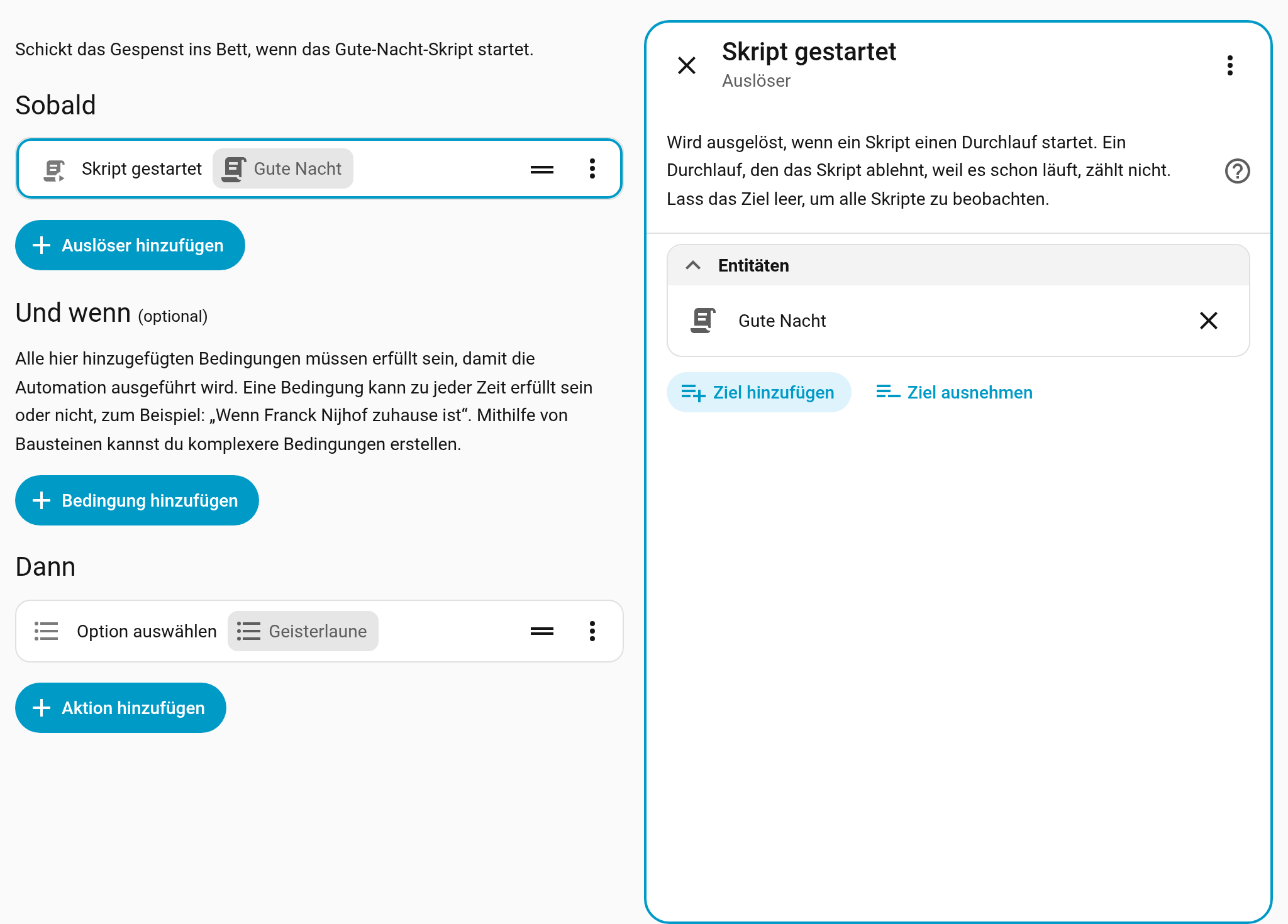
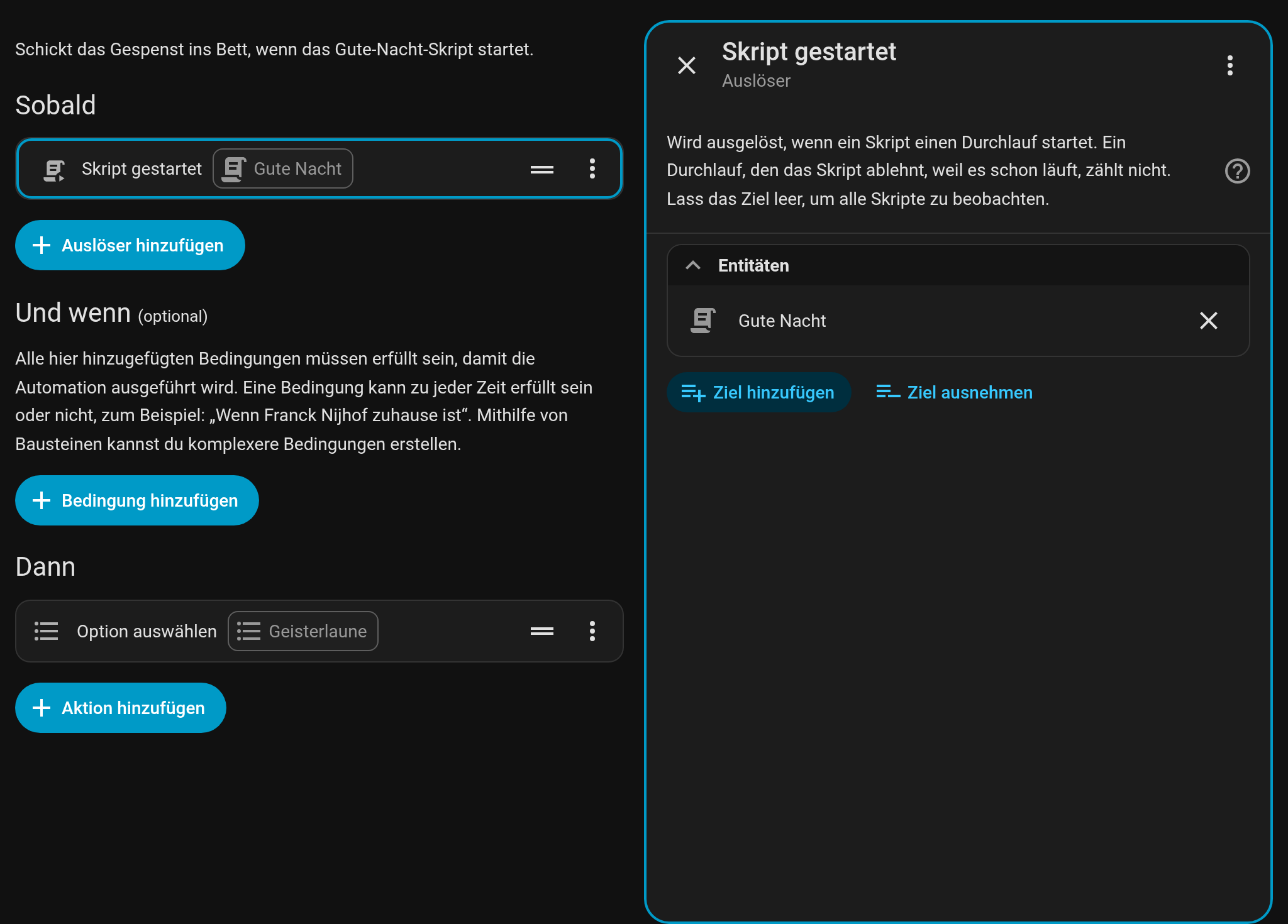
- Öffne die Automation und wähle unter Sobald Auslöser hinzufügen aus.
- Suche nach skript gestartet und wähle Skript gestartet aus.
- Wähle unter Ziele die Skripte, die beobachtet werden sollen, oder lass es leer, um alle zu beobachten.
- Wähle Speichern aus.
| Eigenschaften des Auslösers | |
|---|---|
| Auslöser | Skript gestartet |
| Name des Auslösers | spook.script_started |
| Ziele | Skript-Entitäten, Geräte, Bereiche, Etagen und Labels. Optional: Ohne Ziel wird jedes Skript beobachtet. |
| Einfluss von Spook | Neu hinzugefügter Auslöser |
Dieser Auslöser hat keine Optionen.
Löst er aus, nennt trigger.entity_id das Skript, und trigger.from_state und trigger.to_state halten seinen Zustand direkt davor und danach. Wer es gestartet hat, steht im Kontext, spook.triggered_by_user und spook.not_triggered_by_user funktionieren also damit.
Jedes Skript in der Küche:
trigger: spook.script_started
target:
  area_id: kitchen
Ein Skript:
trigger: spook.script_started
target:
  entity_id: script.movie_night
- Ein Lauf, der abgelehnt wird, zählt nicht: Das Skript läuft schon und darf nur einmal laufen, hat schon so viele Läufe, wie es darf, oder würde sich auf eine Art selbst starten, die nicht erlaubt ist.
- Ein Lauf eines Skripts in der Warteschlange zählt, wenn er sich einreiht. Dann lässt Home Assistant ihn durch; er startet, sobald der davor fertig ist.
- Ein neu gestartetes Skript zählt: Der neue Lauf ist ein Start, auch wenn der alte dafür angehalten wird.
- Es gibt keinen Auslöser für ein Skript, das fertig ist. Spook kann nicht unterscheiden, ob ein Lauf fertig wurde oder angehalten wurde, durch ein Neuladen oder durch das Herunterfahren von Home Assistant. Ein Auslöser, der das nicht unterscheiden kann, würde bei jedem Neuladen auslösen.
- Ein Skript, das gestartet wurde, während Home Assistant aus war oder dieser Auslöser nicht geladen war, wird danach nicht gemeldet.
Spooks Zustandsauslöser
Löst aus, wenn eine Entität ihren Zustand ändert, für alles, was ein Ziel abdeckt.
Der Zustands-Auslöser von Home Assistant nimmt Entitäten, eine nach der anderen. Dieser nimmt ein Ziel: ein Label, einen Bereich, eine Etage, ein Gerät oder eine Mischung. Gib jeder Außentür ein Label, und ein Auslöser deckt alle ab, auch die Tür, die du nächstes Jahr hinzufügst. Oder lass das Ziel weg und wähle nach Art: jeder Türsensor im Haus, ohne die Garage.
So benutzt du es
- Öffne die Automation und wähle unter Sobald Auslöser hinzufügen aus.
- Suche nach zustandsauslöser und wähle Spooks Zustandsauslöser aus.
- Wähle unter Ziele, was beobachtet werden soll, wie ein Label, einen Bereich oder eine Etage.
- Grenze es ein, wenn du willst: Domänen (wie
binary_sensor), Integrationen (wiezha) und Geräteklassen (wiedoor). Mit Ausschließen und den anderen Feldern zum Ausschließen lässt du Dinge weg, wie die Garage. - Tippe unter Nach den Zustand ein, in den gewechselt werden muss, wie
on. Von, Nicht von und Nicht nach funktionieren genauso. - Stelle optional Für darauf ein, wie lange es so bleiben muss, etwa
00:05:00. - Wähle Speichern aus.
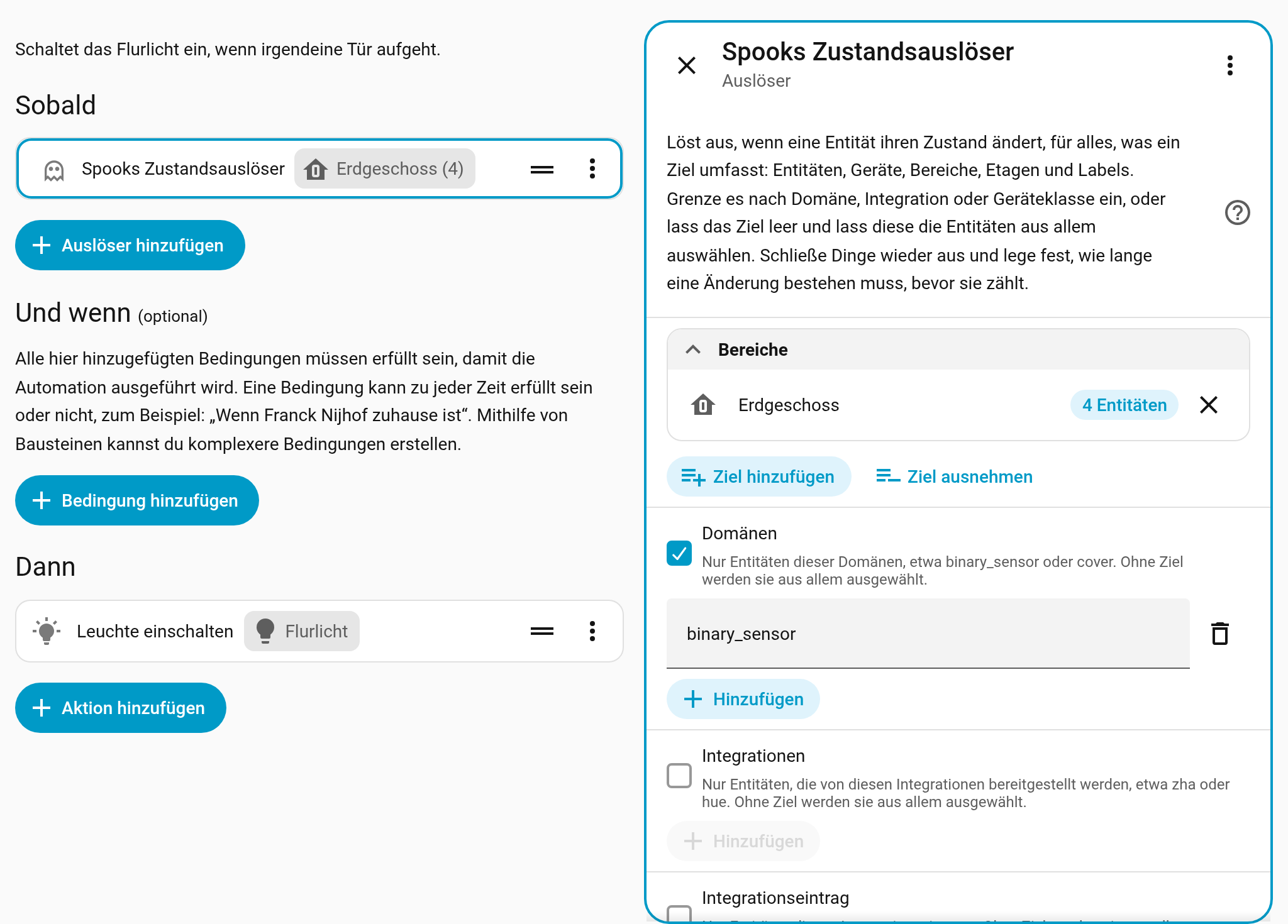
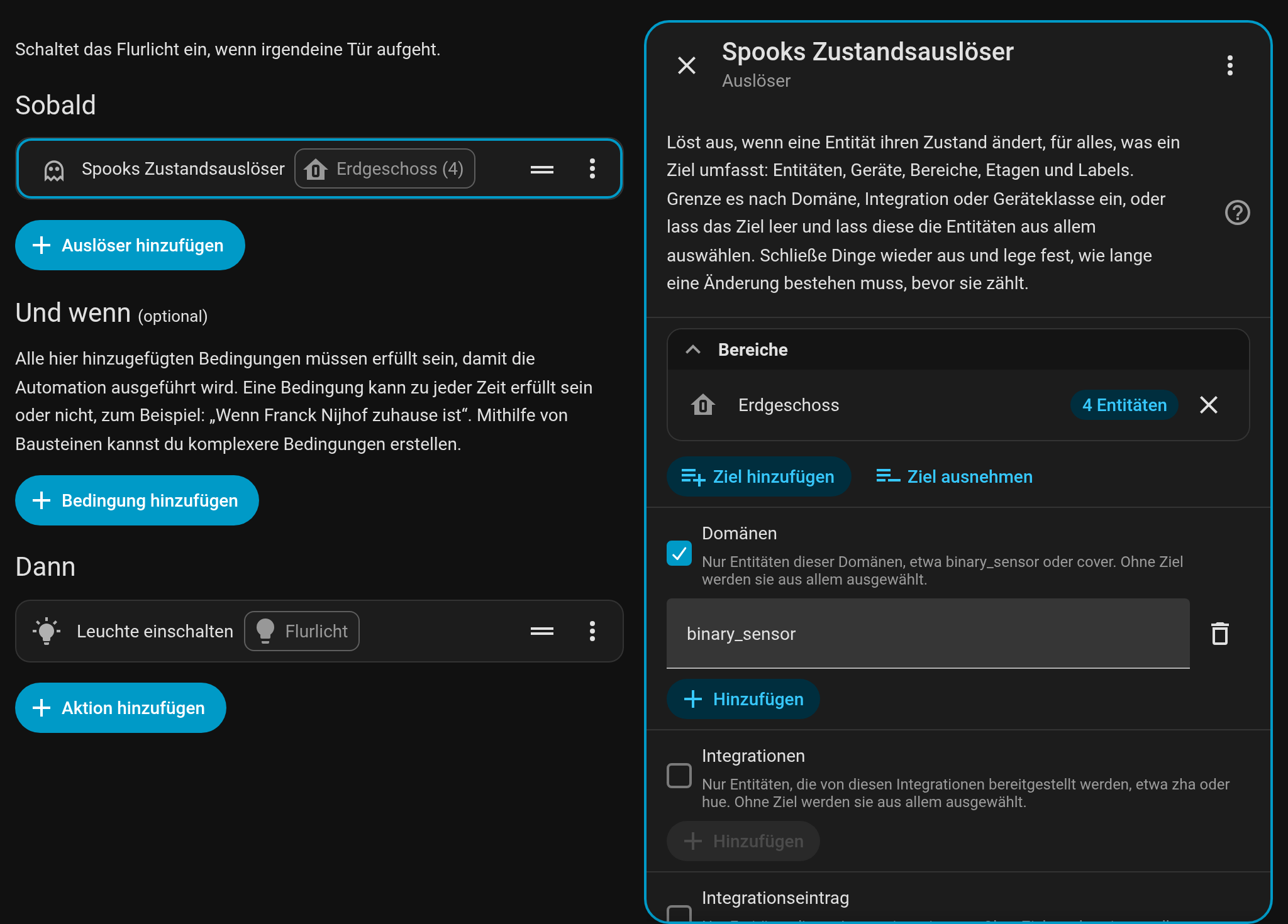
Verhalten entscheidet, was bei mehr als einer Entität passiert: Jede Entität löst für sich aus, die erste, die dort ankommt, löst aus, oder es wird gewartet, bis alle dort sind. Die technischen Details unten haben jedes Feld.
| Eigenschaften des Auslösers | |
|---|---|
| Auslöser | Spooks Zustandsauslöser |
| Name des Auslösers | spook.state_changed |
| Ziele | Beliebige Entitäten, Geräte, Bereiche, Etagen und Labels; optional |
| Einfluss von Spook | Neu hinzugefügter Auslöser |
| Optionen des Auslösers | |||
|---|---|---|---|
| Attribut | Typ | Erforderlich | Standard / Beispiel |
domain | Liste von Strings | Nein | binary_sensor |
integration | Liste von Strings | Nein | zha |
config_entry | Liste von Strings | Nein | |
device_class | Liste von Strings | Nein | door |
exclude_target | Ziel | Nein | area_id: garage |
exclude_domain | Liste von Strings | Nein | sensor |
exclude_integration | Liste von Strings | Nein | template |
exclude_config_entry | Liste von Strings | Nein | |
exclude_device_class | Liste von Strings | Nein | battery |
attribute | String | Nein | brightness |
from | Liste von Strings | Nein | "off" |
not_from | Liste von Strings | Nein | |
to | Liste von Strings | Nein | "on" |
not_to | Liste von Strings | Nein | |
ignore_unavailable | Boolean | Nein | true |
attribute_changes | Boolean | Nein | false |
behavior | String | Nein | each |
for | String | Nein | 00:05:00 |
blip_tolerance | String | Nein | 00:00:30 |
delay | String | Nein | 00:01:00 |
Welche Entitäten. Alles, was das Ziel abdeckt, beschränkt auf die Domains, Integrationen, Integrationseinträge und Geräteklassen, die du aufführst. Lass das Ziel weg, und diese Listen wählen die Entitäten stattdessen aus allem, was Home Assistant hat: device_class: door allein ist jede Tür im Haus. Ohne Ziel wird mindestens eine davon gebraucht. So gewählt zählen nur primäre Entitäten, und Entitäten ohne Eintrag in der Registrierung lassen sich nur nach Domain wählen. Innerhalb einer Liste reicht ein Treffer; über die Listen hinweg muss alles zutreffen: Ein Türsensor von ZHA ist ein binary_sensor, von zha, der Klasse door. Über ein Gerät, einen Bereich oder eine Etage, oder ein Label an einem davon, zählen nur die primären Entitäten, so wie Home Assistant es macht. Die Sensoren für Batterie und Signalstärke eines Geräts bleiben also draußen. Ein Label, das direkt an einer Entität hängt, nennt diese Entität, sie zählt also, was auch immer sie ist. Dann dasselbe noch einmal, aber zum Weglassen: exclude_target und die exclude_-Listen. Ohne exclude_target, oder mit einem, das nichts nennt, gelten die exclude_-Listen für alles, was das Ziel abdeckt. Einen Bereich wegzulassen lässt alles darin weg, auch die Diagnose-Entitäten. Dem Ziel wird gefolgt, während es sich ändert: Eine neue Entität mit dem Label ist sofort dabei.
Welche Änderungen. Ein anderer Zustand, von jedem Zustand zu jedem Zustand, außer du grenzt es mit from oder not_from und to oder not_to ein. Ein Attribut, das sich ändert, während der Zustand gleich bleibt, zählt nicht, außer du schaltest attribute_changes ein. Mit attribute folgt er diesem Attribut statt dem Zustand, und attribute_changes hat nichts hinzuzufügen. Werte werden als Text verglichen, eine Helligkeit von 255 und ein im Editor eingetipptes "255" sind also dasselbe.
Nicht verfügbar und unbekannt werden auf beiden Seiten ignoriert: Ein Router, der neu startet, schickt nicht jede Tür durch eine Änderung. Schalte ignore_unavailable aus, um auf sie auszulösen. Sie in from oder to zu nennen, während sie ignoriert werden, wird abgelehnt, weil dieser Auslöser nie auslösen könnte. Folgt er einem attribute, sind from und to dessen Werte, nach einem Attribut zu fragen, das unknown sagt, ist also in Ordnung.
Wie viele. behavior funktioniert wie bei den eigenen Entitäts-Auslösern von Home Assistant. each löst für jede Entität einzeln aus. first löst aus, wenn die erste des Ziels dort ankommt, und nicht wieder, bis keine mehr dort ist. all löst in dem Moment aus, in dem die letzte dort ankommt. Bei beiden geht es darum, in einem Zustand anzukommen, sie brauchen also to oder not_to. Solange nicht verfügbar und unbekannt ignoriert werden, nehmen Entitäten in diesen Zuständen nicht teil: Eine Tür, die nicht antwortet, hält all nicht vom Auslösen ab.
Wann. for wartet, bis die Änderung so lange gehalten hat. Gehalten heißt dieser Wert: Eine erneute Änderung dazwischen bricht ab, auch zu einem anderen Wert, der to erfüllen würde. Bei first und all muss das Ziel halten, nicht eine Entität. blip_tolerance lässt etwas kurz auf nicht verfügbar oder unbekannt fallen, während for läuft, ohne das Warten neu zu starten: Es zählt als noch da, bis es zurück ist, so wie es war, oder die Toleranz abläuft. Kommt es als etwas anderes zurück, wird das Warten abgebrochen. Läuft die Zeit während des Aussetzers ab, löst er aus, sobald der Aussetzer vorbei ist. delay wartet vor dem Auslösen, egal was dazwischen passiert, wie eine Verzögerung am Anfang deiner Aktionen. Mit beidem startet delay, sobald for fertig ist.
Löst er aus, nennt trigger.entity_id die Entität, trigger.from_state und trigger.to_state halten ihren Zustand direkt vor und nach der Änderung, und trigger.for und trigger.delay die Dauern, nach denen du gefragt hast. Mit delay sind das trotzdem die Zustände des Moments, in dem sie sich geändert hat.
Jede Außentür, die fünf Minuten offen steht, außer der Garage:
trigger: spook.state_changed
target:
  label_id: outside_door
options:
  domain: binary_sensor
  device_class: door
  exclude_target:
    area_id: garage
  to: "on"
  for: "00:05:00"
  blip_tolerance: "00:00:30"
- Eine Änderung, während Home Assistant aus ist oder dieser Auslöser nicht geladen ist, wird danach nicht gemeldet. Was gerade ein
foroderdelayabwartet, fällt bei einem Neustart oder einem Neuladen der Automation weg, genau wie eine Verzögerung in den Aktionen. - Eine Entität, die schon im Zustand ist, wenn der Auslöser lädt, hat sich nicht geändert,
forbeginnt also nicht zu zählen, bis sie es tut. - Filter, die nichts übrig lassen, werden nicht abgelehnt. Das Ziel kann noch in sie hineinwachsen.
- Wählen ohne Ziel folgt der Entitätsregistrierung. Eine Entität ohne Eintrag in der Registrierung, die später auftaucht, wird beim nächsten Mal, wenn sich die Registrierung ändert, über ihre Domain gewählt, nicht in dem Moment, in dem ihr erster Zustand geschrieben wird.
- Ein Filter nach Integration, Integrationseintrag oder Geräteklasse liest die Entitätsregistrierung, weil eine Änderung dort das ist, was den Auslöser wieder hinsehen lässt. Entitäten ohne eindeutige ID stehen nicht darin und kommen nie durch einen dieser Filter.
Benutzer hinzugefügt
Löst aus, wenn jemand einen Zugang zu Home Assistant bekommt.
Eine neue Person, die sich bei deinem Haus anmelden kann, ist etwas, wovon du hören willst. Home Assistant kündigt das zwar an, aber nur als Ereignis auf seinem Bus. Du bekommst keine Benachrichtigung.
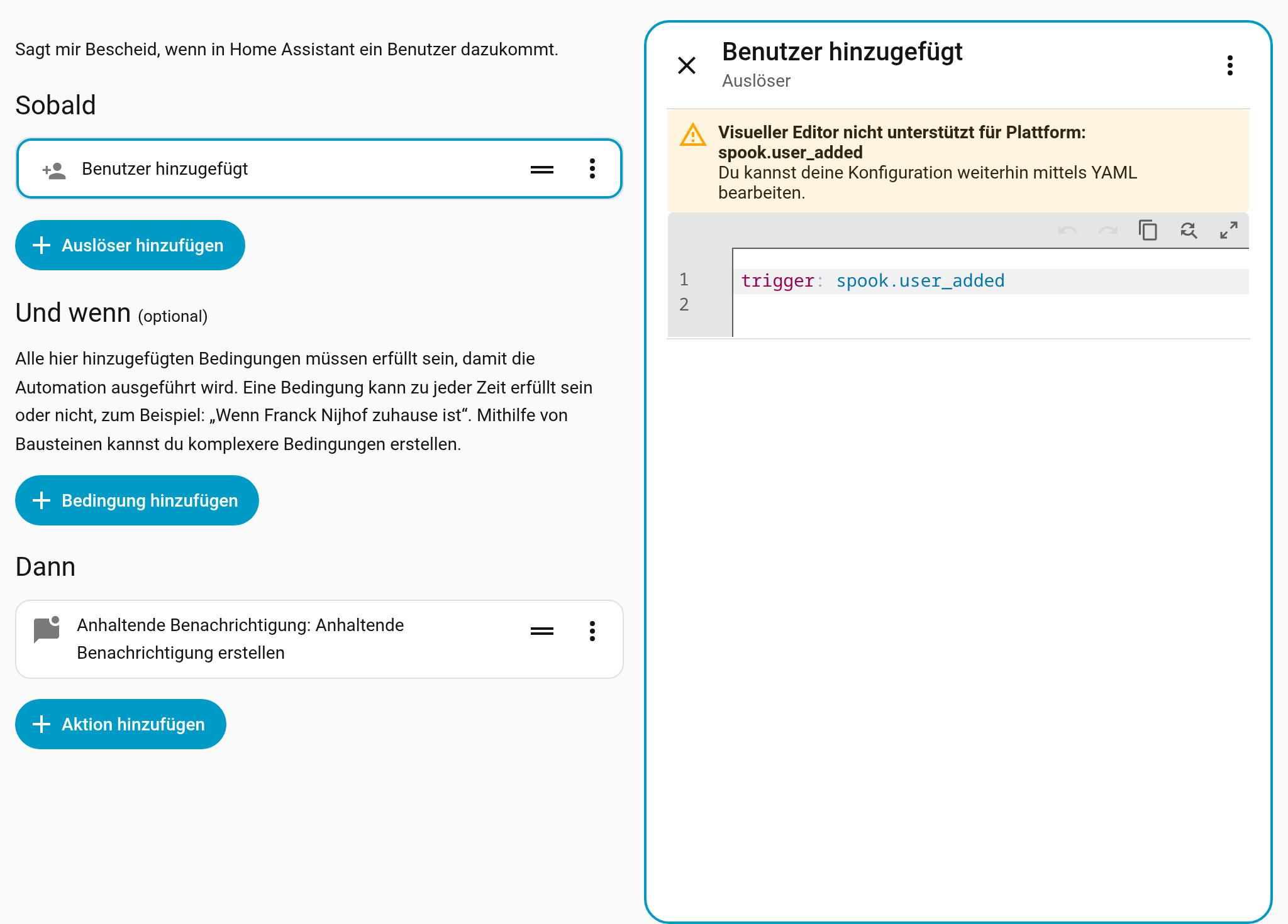
So benutzt du es
- Öffne die Automation und wähle unter Sobald Auslöser hinzufügen aus.
- Suche nach benutzer hinzugefügt und wähle Benutzer hinzugefügt aus.
- Es gibt nichts auszufüllen. Füge die Aktion hinzu, die du willst, wie eine Benachrichtigung, und wähle Speichern aus.
| Eigenschaften des Auslösers | |
|---|---|
| Auslöser | Benutzer hinzugefügt |
| Name des Auslösers | spook.user_added |
| Einfluss von Spook | Neu hinzugefügter Auslöser |
Dieser Auslöser hat keine Optionen.
Löst er aus, ist trigger.user_id die Kennung des neuen Benutzers, trigger.name sein Name und trigger.is_admin, ob er zum Administrator gemacht wurde.
Jeder neue Benutzer:
trigger: spook.user_added
Nur für neue Administratoren:
triggers:
  - trigger: spook.user_added
conditions:
  - condition: template
    value_template: "{{ trigger.is_admin }}"
- Benutzer, die Home Assistant für sich selbst anlegt, bleiben außen vor. Eine Integration, die selbst handelt, wie Supervisor oder Home Assistant Link, bekommt beim Einrichten einen eigenen Benutzer, und als einer davon kann sich niemand anmelden.
- Ein Benutzer, der hinzugefügt wird, während die Automation nicht geladen ist oder Home Assistant aus ist, wird danach nicht gemeldet.
Alle sind eingetreten
Löst aus, wenn jeder von mehreren Auslösern innerhalb desselben Zeitfensters ausgelöst hat, in beliebiger Reihenfolge.
Home Assistant hat kein „und“ über die Zeit. Die Auslöser einer Automation sind eine Liste, in der jeder einzelne reicht, um sie zu starten, und ein for deckt einen einzelnen Zustand ab, der stillhält. Du kannst nicht sagen „diese drei Dinge sind alle in den letzten fünf Minuten passiert, in welcher Reihenfolge auch immer“. Von Hand braucht das eine Helfer-Entität für jedes Ding und eine Automation, die jede setzt.
Das Handy von jemandem ist zu Hause angekommen und die Haustür ging auf, in beliebiger Reihenfolge, innerhalb von zwei Minuten. Das ist eine Person, die nach Hause kommt, keine Tür, die von selbst aufgeht. Auslöser der Reihe nach deckt den Fall ab, in dem die Reihenfolge zählt. Hier tut sie das nicht.
So benutzt du es
- Öffne die Automation und wähle unter Sobald Auslöser hinzufügen aus.
- Suche nach alle sind eingetreten und wähle Alle sind eingetreten aus.
- Füge unter Trigger zwei oder mehr Auslöser hinzu, genauso wie du sie zu einer Automation hinzufügst.
- Stelle Innerhalb auf das Fenster ein, in das sie alle fallen müssen, etwa
00:02:00. - Wähle Speichern aus.
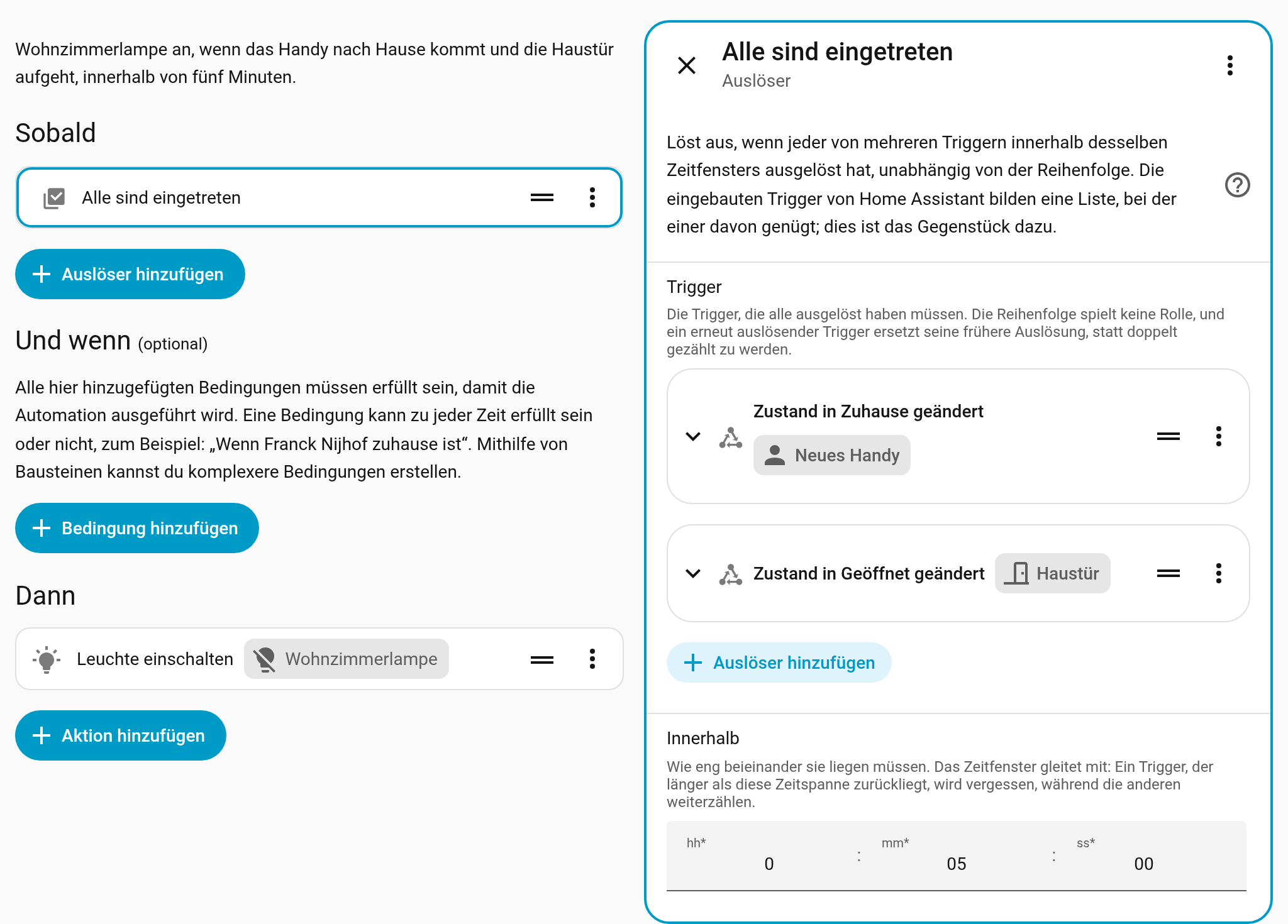
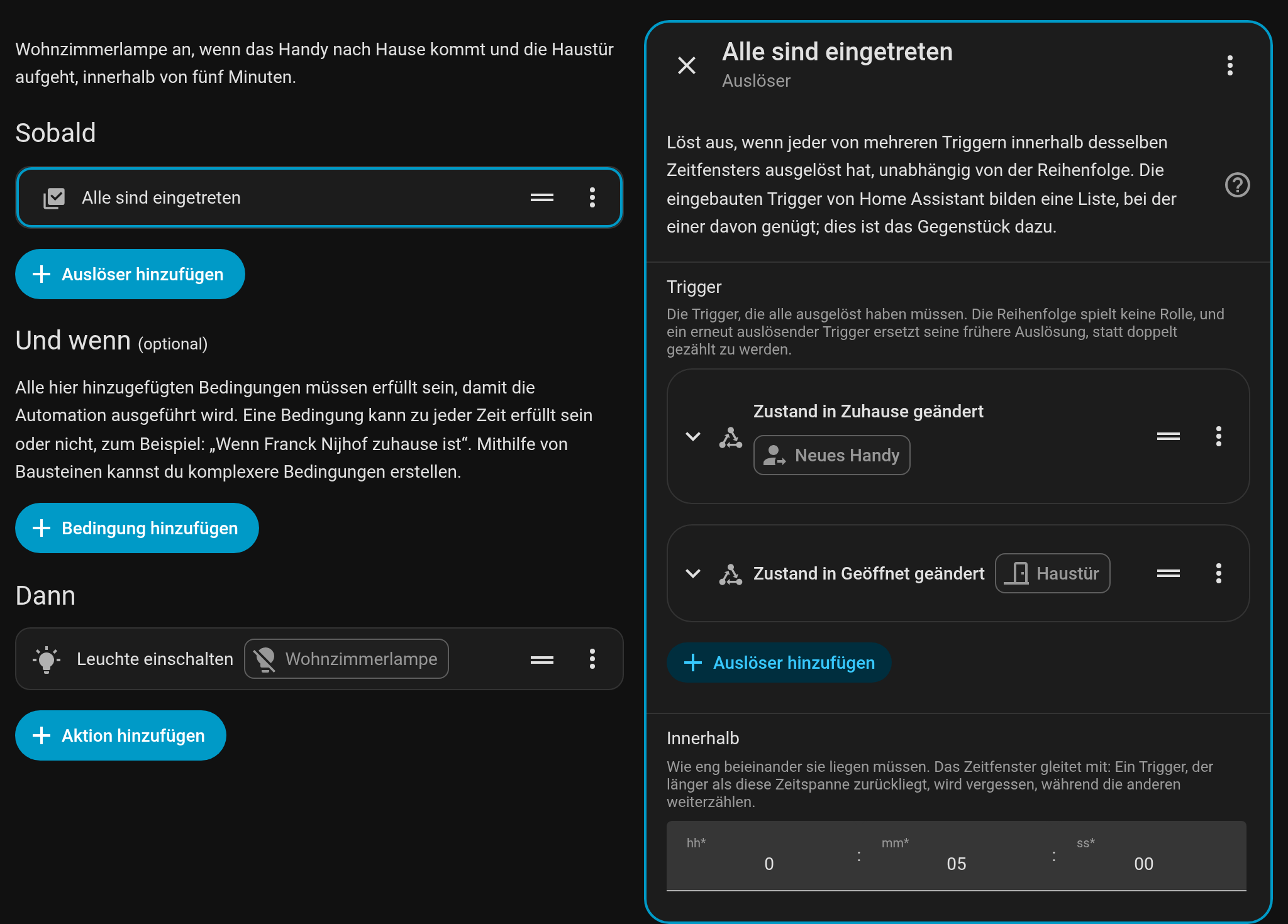
| Eigenschaften des Auslösers | |
|---|---|
| Auslöser | Alle sind eingetreten |
| Name des Auslösers | spook.all_of |
| Ziele | Keine Ziele |
| Einfluss von Spook | Neu hinzugefügter Auslöser |
| Optionen des Auslösers | |||
|---|---|---|---|
| Attribut | Typ | Erforderlich | Standard / Beispiel |
triggers | Liste | Ja | Zwei oder mehr Auslöser |
within | String | Ja | 00:05:00 |
Das Fenster gleitet. Das jüngste Auslösen jedes Auslösers wird gemerkt, und alles, was länger her ist als das Fenster, wird vergessen. Der Auslöser löst in dem Moment aus, in dem das Übrige alle abdeckt. Ein Mitglied, das veraltet, wirft die anderen nicht weg: Zwei Dinge, die vor einer Minute passiert sind, zählen weiter für eine Gruppe, die ein drittes später vervollständigt.
Er löst einmal pro Gruppe aus. Danach muss jeder Auslöser wieder an der Reihe gewesen sein, sonst würde das nächste Auslösen eines einzelnen Mitglieds dieselbe Gruppe immer wieder vervollständigen.
Löst er aus, hält trigger.triggers die eigenen Daten jedes Mitglieds in der Reihenfolge, in der du sie eingerichtet hast, trigger.span ist, wie weit das älteste und das neueste auseinanderlagen, und trigger.within das Fenster, das du eingestellt hast. Der Auslöser, der die Gruppe vervollständigt hat, wird auch nach oben gehoben. trigger.entity_id, trigger.to_state und trigger.event bedeuten also, was sie bei jedem anderen Auslöser bedeuten, und eine Bedingung, die fragt, wer den Lauf gestartet hat, bekommt trotzdem eine Antwort.
Jemand ist angekommen und die Tür ging auf, in beliebiger Reihenfolge, innerhalb von zwei Minuten. Das ist eine Person, die nach Hause kommt, keine Tür, die von selbst aufgeht:
trigger: spook.all_of
options:
  within: "00:02:00"
  triggers:
    - trigger: state
      entity_id: device_tracker.phone
      to: home
    - trigger: state
      entity_id: binary_sensor.front_door
      to: "on"
Es lässt sich verschachteln, die Mitglieder können also auch Spooks eigene Auslöser sein. Hier zwei Dinge, die beide innerhalb derselben Stunde still geworden sind. Das ist eine Bridge, die stirbt, nicht ein Sensor:
trigger: spook.all_of
options:
  within: "01:00:00"
  triggers:
    - trigger: spook.stale
      target:
        entity_id: sensor.kitchen_temperature
      options:
        for: "00:30:00"
    - trigger: spook.stale
      target:
        entity_id: sensor.hallway_temperature
      options:
        for: "00:30:00"
- Zwei Auslöser sind das Minimum. Ein Auslöser, kombiniert mit nichts, ist einfach dieser Auslöser, also wird das abgelehnt.
- Ein Fenster ist Pflicht, und eins von null wird abgelehnt. Ohne Fenster wäre die Gruppe irgendwann für immer vollständig, und in einem Fenster von null könnte nie etwas passieren.
- Löst ein Mitglied zweimal aus, ersetzt das sein früheres Auslösen. Es zählt nicht als zwei Mitglieder. Jeder Auslöser muss selbst an der Reihe gewesen sein.
- Lässt sich einer der Auslöser nicht anhängen, verweigert das Ganze das Laden, und die Automation wird als nicht verfügbar markiert. Eine Gruppe, der ein Mitglied fehlt, kann nie vollständig sein.
- Das Fenster wird ab dem Zeitpunkt gemessen, zu dem Spook jeden Auslöser auslösen sah, nicht nach irgendetwas im Ereignis. Bei einer Zustandsänderung ist das derselbe Moment. Bei einem Auslöser, der etwas meldet, das früher passiert ist, nicht.
Sobald es sich beruhigt
Löst aus, sobald ein Auslöser eine Weile nicht mehr ausgelöst hat, damit eine Salve davon als eins ankommt.
Ein Bewegungsmelder im Flur meldet zwanzigmal Bewegung. Ein Strommesser, der eine Schwelle überschreitet, überschreitet sie eine Minute lang hin und her. Du willst einmal davon hören, nachdem es sich beruhigt hat.
Von Hand braucht das eine Helfer-Entität und eine zweite Automation, die sie wieder ausschaltet. Es ist das am häufigsten nachgebaute Muster im Forum. Hier startet jedes Auslösen die Ruhephase neu. Wenn sie endlich abläuft, löst der Auslöser einmal für die ganze Salve aus.
So benutzt du es
- Öffne die Automation und wähle unter Sobald Auslöser hinzufügen aus.
- Suche nach beruhigt und wähle Sobald es sich beruhigt aus.
- Füge unter Trigger den Auslöser (oder die Auslöser) hinzu, die abgewartet werden sollen, genauso wie du sie zu einer Automation hinzufügst.
- Stelle Für darauf ein, wie lange es ruhig bleiben muss, etwa
00:00:30. - Wähle Speichern aus.
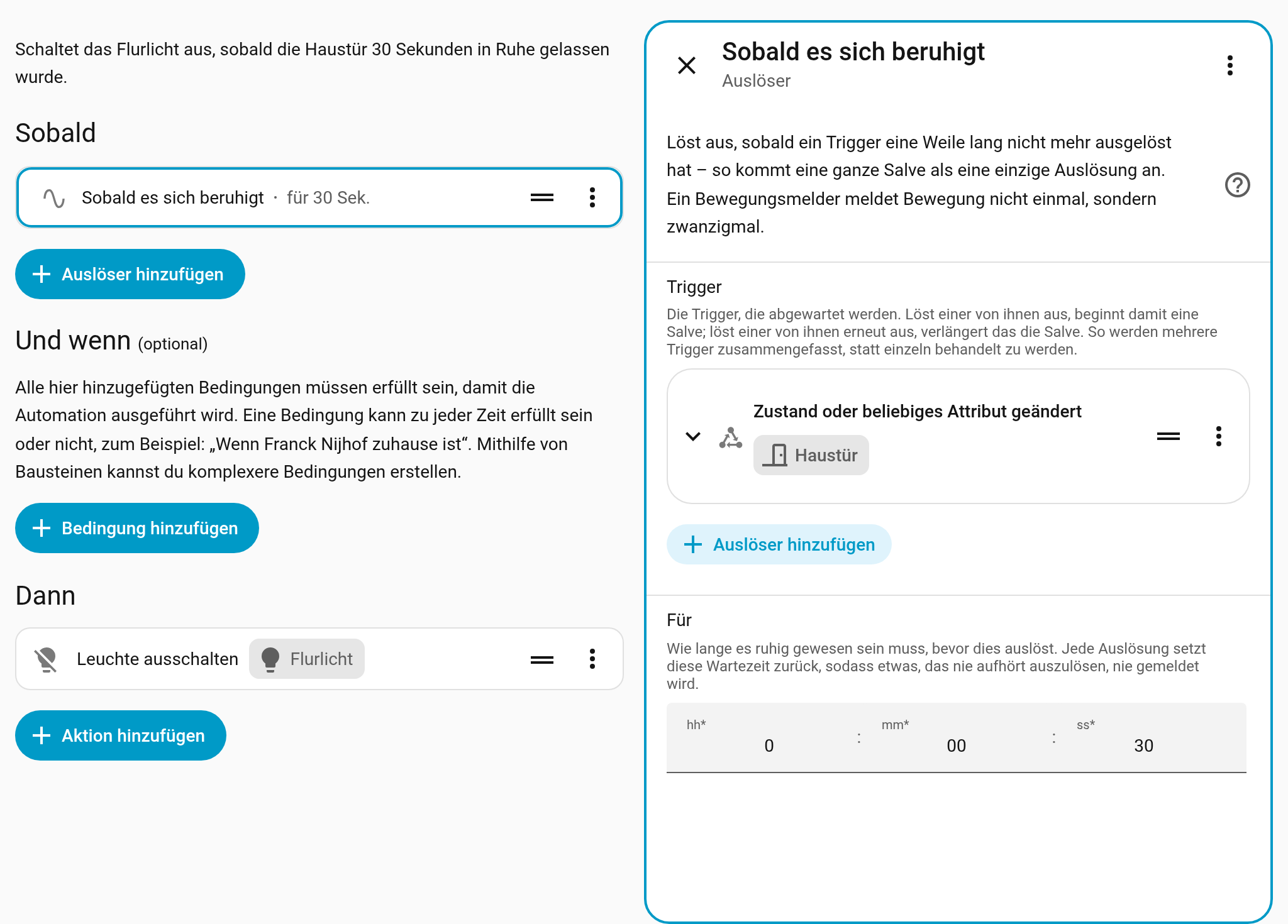
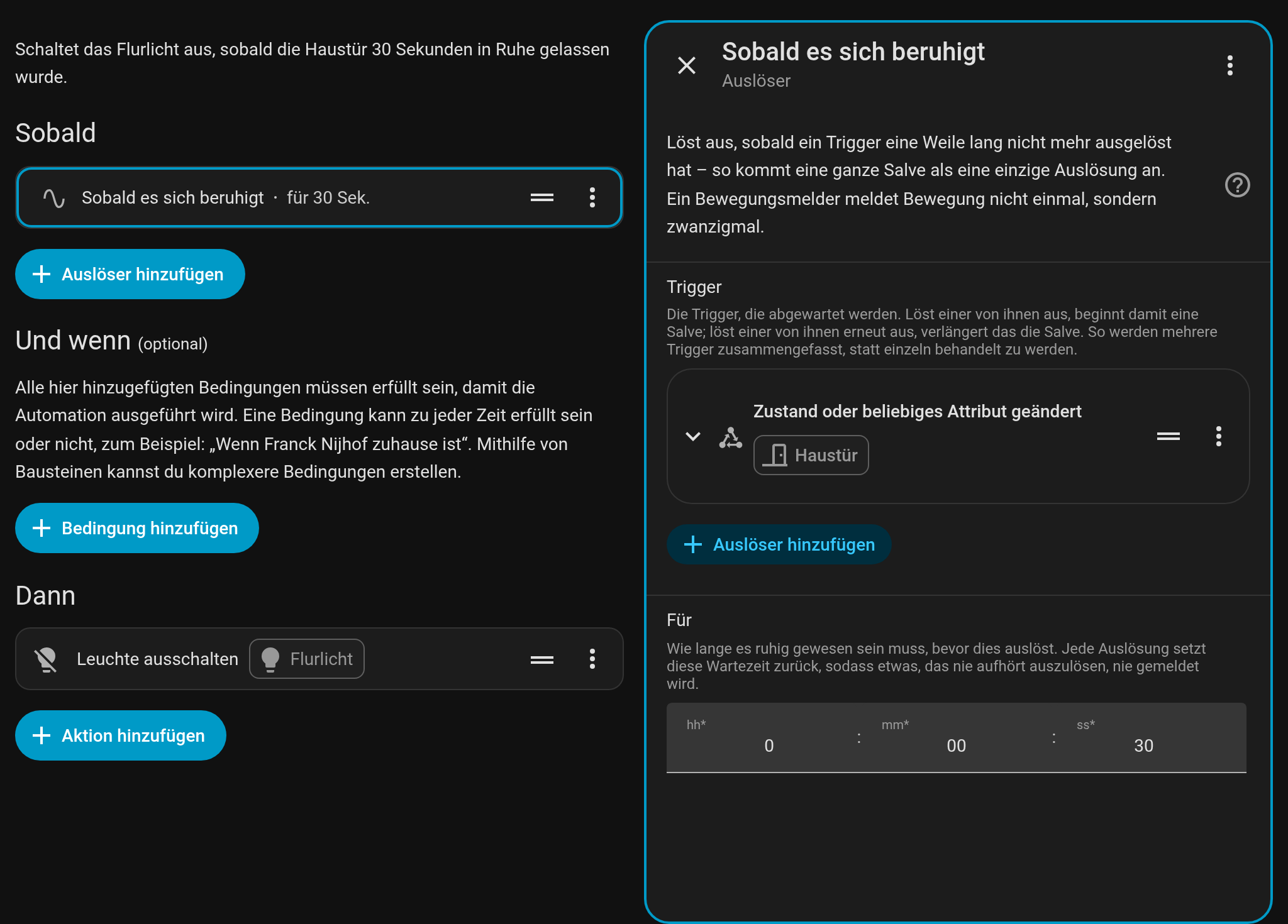
Nicht zu verwechseln mit Wachhund, bei dem es um etwas geht, das gar nicht passiert ist.
| Eigenschaften des Auslösers | |
|---|---|
| Auslöser | Sobald es sich beruhigt |
| Name des Auslösers | spook.debounce |
| Ziele | Keine Ziele |
| Einfluss von Spook | Neu hinzugefügter Auslöser |
| Optionen des Auslösers | |||
|---|---|---|---|
| Attribut | Typ | Erforderlich | Standard / Beispiel |
triggers | Liste | Ja | Ein oder mehr Auslöser |
for | String | Ja | 00:00:30 |
Gib ihm mehr als einen Auslöser, und sie werden zusammen abgewartet: Jeder davon startet eine Salve, jeder davon hält sie am Laufen, und das Ganze kommt als eine Meldung an.
Löst er aus, ist trigger.count, wie viele Auslösungen zusammengefasst wurden, trigger.span, wie lange die Salve von ihrem ersten bis zu ihrem letzten Auslösen gedauert hat, ohne die Ruhe danach, und trigger.for die Ruhephase, die du eingestellt hast. Das letzte Auslösen der Salve wird nach oben gehoben, vollständig: trigger.entity_id und trigger.to_state bedeuten, was sie bei jedem anderen Auslöser bedeuten, das trigger.payload eines MQTT-Auslösers oder das trigger.calendar_event eines Kalender-Auslösers sind auch da, und eine Bedingung, die fragt, wer den Lauf gestartet hat, bekommt trotzdem eine Antwort. Was der Automation selbst bleibt, sind trigger.id, trigger.platform und die Beschreibung, und trigger.for ist immer die Ruhephase, nicht das for eines verschachtelten Zustands-Auslösers.
Bewegung im Flur, einmal gemeldet, dreißig Sekunden nachdem sie aufgehört hat:
trigger: spook.debounce
options:
  for: "00:00:30"
  triggers:
    - trigger: state
      entity_id: binary_sensor.hallway_motion
      to: "on"
Jemand ist an der Haustür fertig, egal wie er sie hinterlassen hat:
trigger: spook.debounce
options:
  for: "00:01:00"
  triggers:
    - trigger: state
      entity_id: binary_sensor.front_door
    - trigger: state
      entity_id: lock.front_door
- Etwas, das nie aufhört auszulösen, wird nie gemeldet. Denk daran, bevor du das auf einen Sensor richtest, der den ganzen Tag alle zehn Sekunden auslöst, mit einer Ruhephase von einer Minute.
- Die Auslösungen vor der letzten werden gezählt, nicht behalten. Eine Salve hat keine Obergrenze, und Hunderte von Daten zu behalten würde Speicher kosten für etwas, das niemand liest. Du bekommst das letzte Auslösen, vollständig.
- Er löst beim Abklingen aus, nie beim Anfang. Er ist nicht dafür da, auf das erste einer Salve zu reagieren und den Rest zu ignorieren.
- Eine Ruhephase von null wird abgelehnt. Sie würde das Erste melden, was passiert, und nichts zusammenfassen.
- Lässt sich einer der Auslöser nicht anhängen, verweigert das Ganze das Laden, und die Automation wird als nicht verfügbar markiert. Ein Auslöser, der nicht zuhört, kann die Salve nicht starten, nach der du gefragt hast.
Auslöser der Reihe nach
Löst aus, wenn mehrere Auslöser nacheinander passieren, in der angegebenen Reihenfolge.
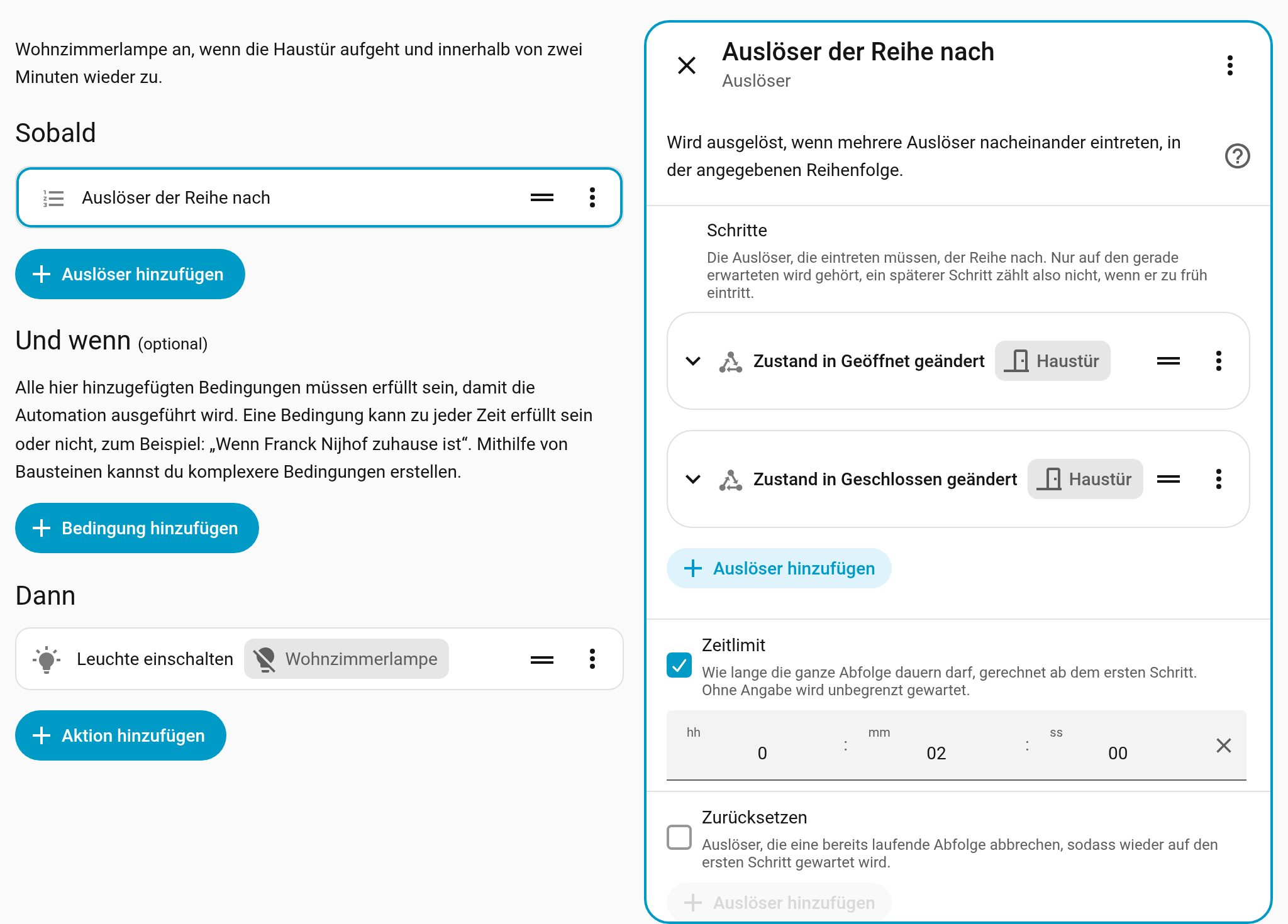
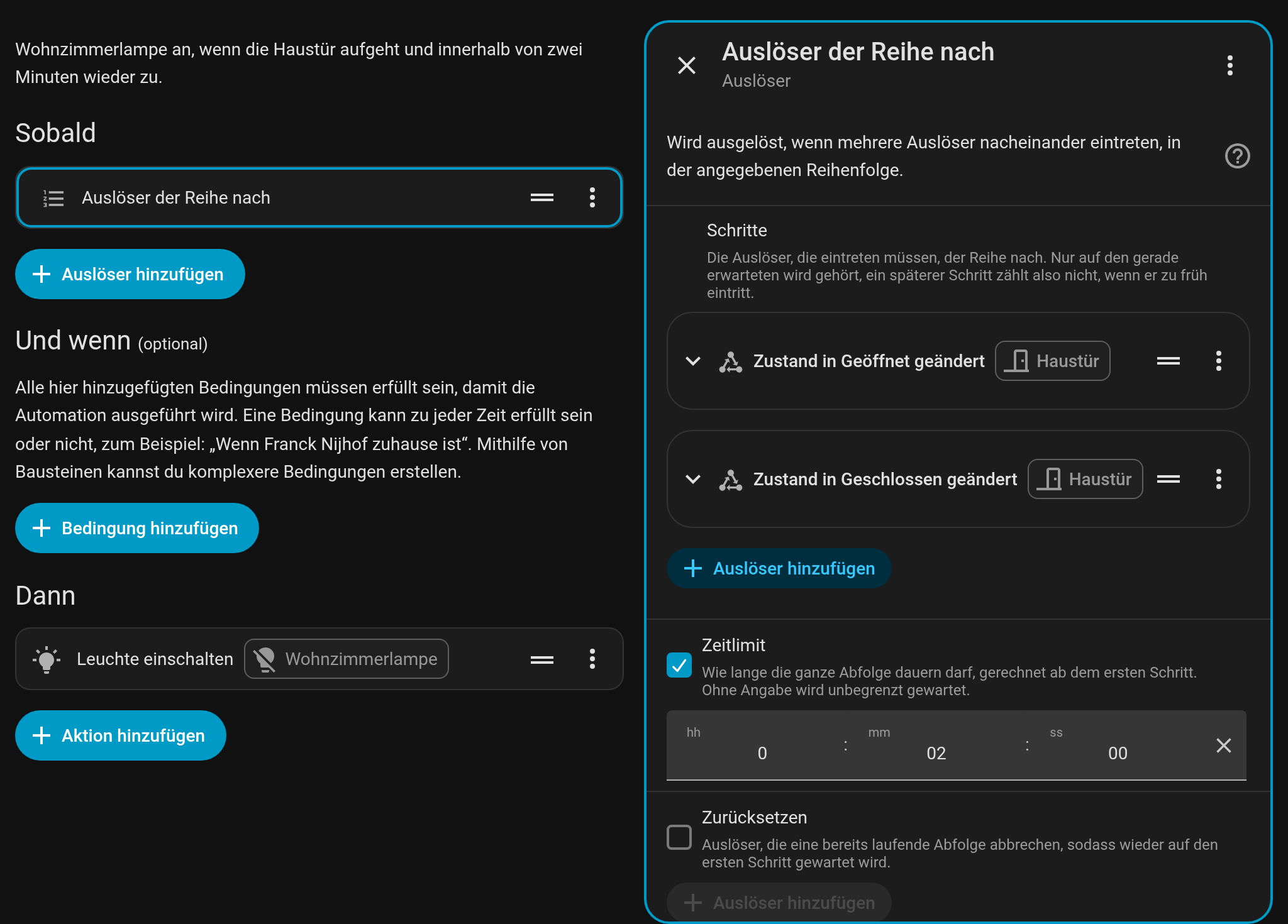
Home Assistant löst aus, wenn eine Sache passiert. Es löst nicht aus, wenn eine Sache nach einer anderen passiert, und das tut ein Haus oft: Die Tür ging auf und dann hat sich jemand im Flur bewegt, oder die Alarmanlage wurde scharf geschaltet und dann ging ein Fenster auf. Von Hand braucht das eine Helfer-Entität pro Schritt und eine Automation, die jede setzt.
So benutzt du es
- Öffne die Automation und wähle unter Sobald Auslöser hinzufügen aus.
- Suche nach der reihe nach und wähle Auslöser der Reihe nach aus.
- Füge unter Schritte zwei oder mehr Auslöser hinzu, in der Reihenfolge, in der sie passieren müssen.
- Stelle optional Zeitlimit darauf ein, wie lange die ganze Abfolge dauern darf, etwa
00:02:00. - Füge optional unter Zurücksetzen einen Auslöser hinzu, der eine laufende Abfolge verwirft, wie das Unscharfschalten der Alarmanlage.
- Wähle Speichern aus.
| Eigenschaften des Auslösers | |
|---|---|
| Auslöser | Auslöser der Reihe nach |
| Name des Auslösers | spook.sequence |
| Einfluss von Spook | Neu hinzugefügter Auslöser |
| Optionen des Auslösers | |||
|---|---|---|---|
| Attribut | Typ | Erforderlich | Standard / Beispiel |
steps | Auslöser | Ja | Zwei oder mehr Auslöser, in der Reihenfolge, in der sie passieren müssen |
timeout | String | Nein | Wartet unbegrenzt, wenn weggelassen |
reset | Auslöser | Nein | Nichts bricht einen Lauf ab, wenn weggelassen |
Nur der Schritt, auf den gewartet wird, hört zu. Ein späterer Schritt, der vor einem früheren auslöst, ist also kein Treffer, und derselbe Schritt, der zweimal auslöst, auch nicht. Zwei Schritte sind das Minimum, weil ein Auslöser der Reihe nach einfach ein Auslöser ist.
Sobald der letzte Schritt eintrifft, löst der Auslöser aus und wartet wieder auf den ersten.
Löst er aus, hält trigger.steps, was jeder Schritt gemeldet hat, der Reihe nach, und trigger.duration ist, wie lange das Ganze gedauert hat. Der Schritt, der die Abfolge vervollständigt hat, wird auch nach oben gehoben. trigger.entity_id, trigger.from_state und trigger.to_state beschreiben also das, was sie abgeschlossen hat, und spook.triggered_by_user und Co. finden dort die Person dahinter.
Jemand ist durch die Haustür gekommen und in den Flur gegangen, innerhalb von zwei Minuten:
trigger: spook.sequence
options:
  timeout: "00:02:00"
  steps:
    - trigger: state
      entity_id: binary_sensor.front_door
      to: "on"
    - trigger: state
      entity_id: binary_sensor.hallway_motion
      to: "on"
Dasselbe noch einmal, aber wird die Alarmanlage auf halbem Weg unscharf geschaltet, zählt es nicht mehr:
trigger: spook.sequence
options:
  timeout: "00:02:00"
  steps:
    - trigger: state
      entity_id: binary_sensor.front_door
      to: "on"
    - trigger: state
      entity_id: binary_sensor.hallway_motion
      to: "on"
  reset:
    - trigger: state
      entity_id: alarm_control_panel.home
      to: disarmed
- Ein Schritt ist ein Auslöser. Ein Schritt, der eines von zwei Dingen annehmen soll, wird als ein Auslöser geschrieben, der auf beides passt, zum Beispiel ein Zustands-Auslöser, der mehrere Entitäten nennt.
- Das
timeoutdeckt den ganzen Lauf ab, gezählt ab dem ersten Schritt. Es gibt keine Frist pro Schritt. - Ein laufender Lauf wird abgebrochen, wenn Home Assistant neu startet, zusammen mit allem anderen im Speicher. Eine Abfolge, die vor einem Neustart halb fertig war, fängt wieder beim ersten Schritt an.
- Die
trigger_variablesder Automation kommen nicht bei den Schritten an. Home Assistant gibt die an eine Auslöser-Plattform, nicht an einen Auslöser wie diesen. Ein Schritt, dessen eigene Konfiguration als Template geschrieben ist, das auf sie verweist, hat also nichts zum Rendern. Schritte, die ganz normal geschrieben sind, betrifft das nicht. - Ein Schritt, den Home Assistant nicht annimmt, deaktiviert diese Automation, und ein erster Schritt, den es annimmt, auf den es dann aber nicht hören kann, auch. Beides wird erkannt, während die Automation lädt, und beides sagt im Protokoll, warum.
- Ein späterer Schritt, der sich nicht anhängen lässt, ist etwas anderes, weil die Automation dann schon läuft. Dieser Lauf bleibt stehen, wo er ist, und nur das Protokoll sagt es. Dasselbe gilt für ein
reset, das sich nicht anhängen lässt: Die Schritte funktionieren weiter, und nur das Protokoll sagt es.
Solange eine Bedingung gilt
Löst aus, wenn eine Bedingung wahr wird, und löst in einem Intervall weiter aus, solange sie wahr bleibt.
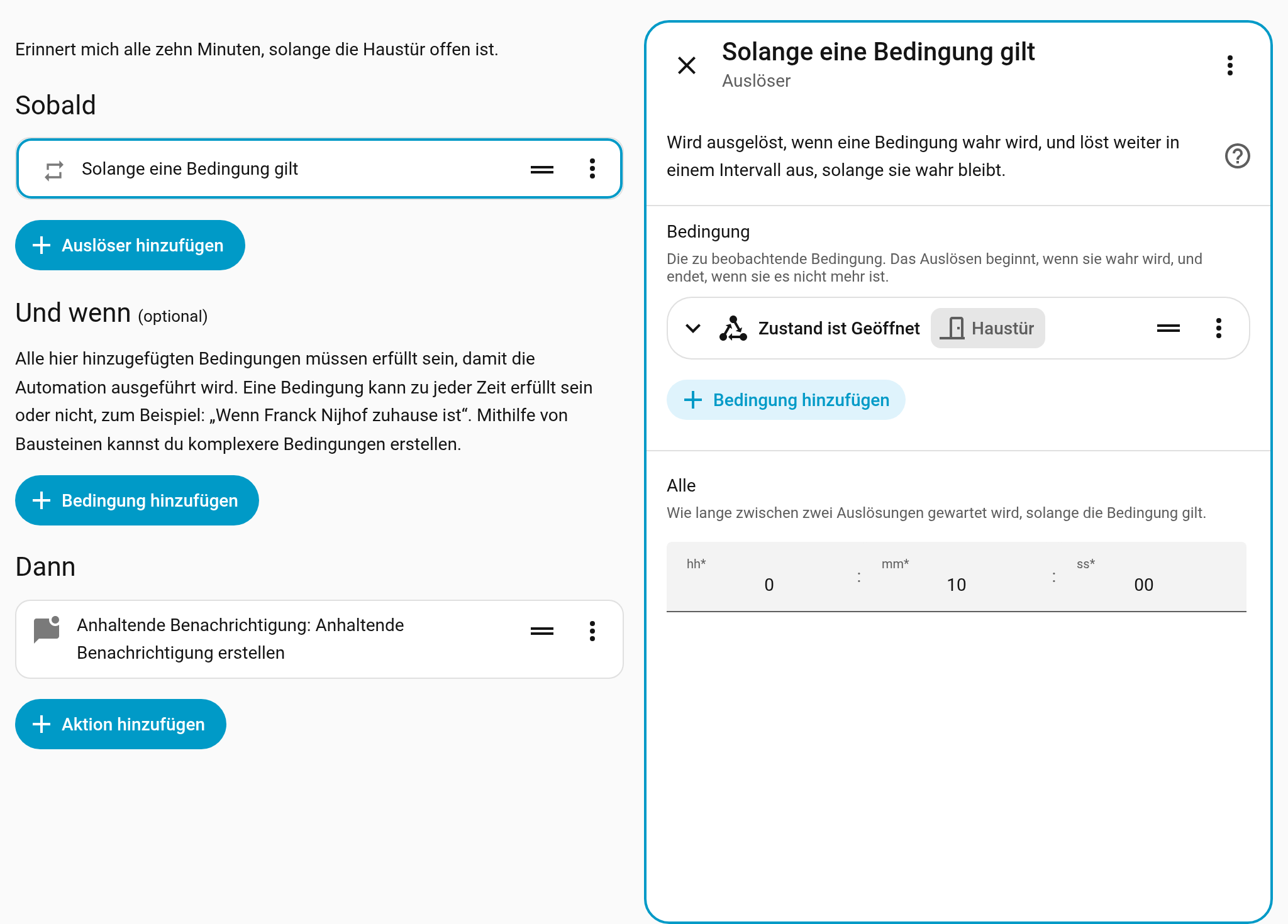
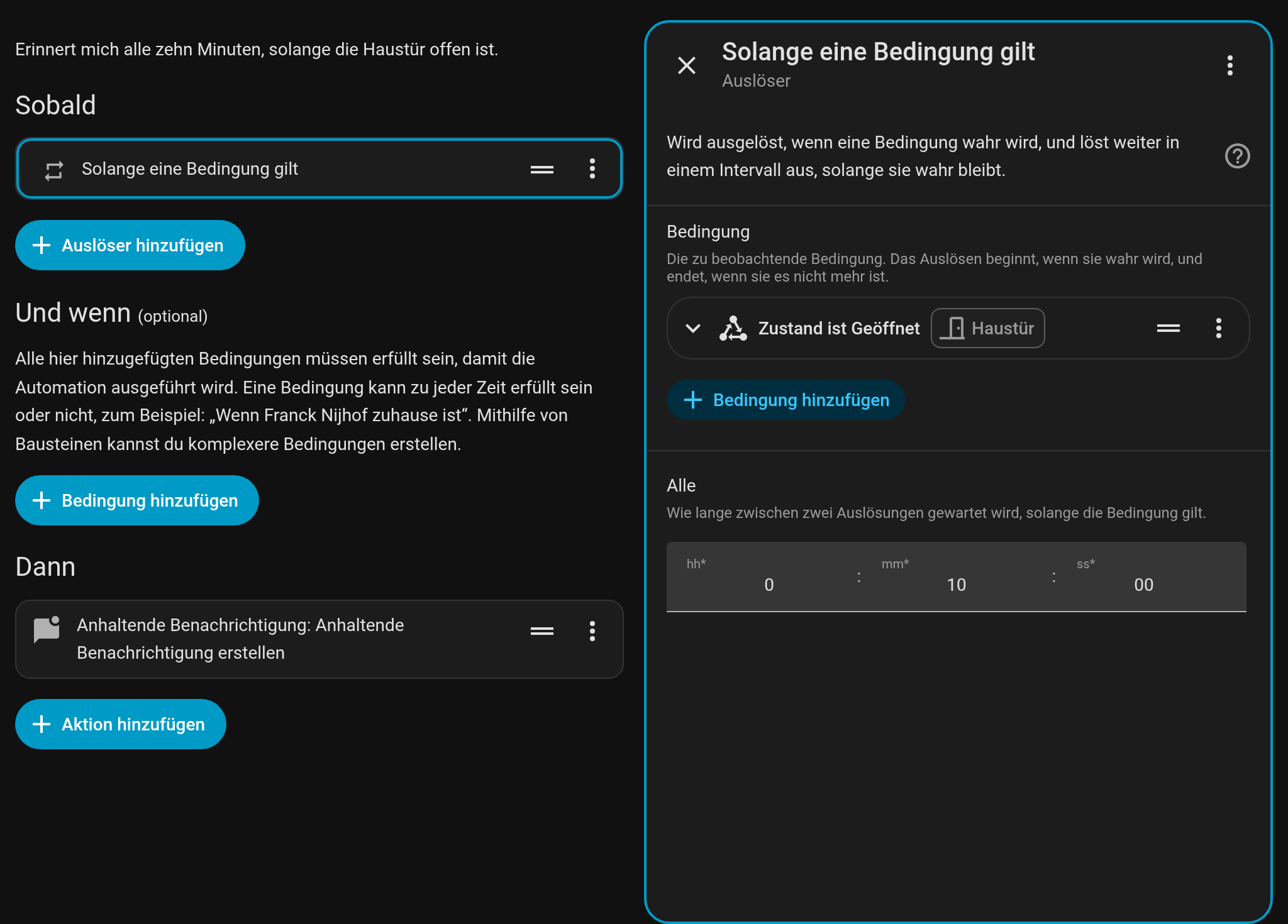
Der nervende Auslöser. Die Garage ist offen, und du willst in zehn Minuten wieder davon hören, und zehn Minuten danach, bis jemand sie schließt.
Home Assistant kann das schon in einem Skript, mit einem repeat mit einem while und einem delay. Aber das hält einen Skriptlauf offen, solange die Garage offen ist. Der Modus der Automation muss das zulassen, ein Neuladen beendet ihn, und Home Assistant hält eine Schleife an, die zehntausendmal herumgelaufen ist. Als Auslöser gilt nichts davon: Zwischen einem Auslösen und dem nächsten wird nichts offen gehalten.
So benutzt du es
- Öffne die Automation und wähle unter Sobald Auslöser hinzufügen aus.
- Suche nach solange eine bedingung und wähle Solange eine Bedingung gilt aus.
- Füge unter Bedingung die Bedingung hinzu, die beobachtet werden soll, genauso wie du eine zu einer Automation hinzufügst.
- Stelle Alle darauf ein, wie oft er auslösen soll, solange die Bedingung gilt, etwa
00:10:00. - Wähle Speichern aus.
Er löst in dem Moment aus, in dem die Bedingung wahr wird, und das Intervall beginnt ab da. Um vor der ersten Erinnerung zu warten, gib der Bedingung selbst ein Für, wie im Beispiel.
| Eigenschaften des Auslösers | |
|---|---|
| Auslöser | Solange eine Bedingung gilt |
| Name des Auslösers | spook.while |
| Einfluss von Spook | Neu hinzugefügter Auslöser |
| Optionen des Auslösers | |||
|---|---|---|---|
| Attribut | Typ | Erforderlich | Standard / Beispiel |
condition | Bedingung | Ja | Jede Bedingung, ganz normal gebaut |
every | String | Ja | 00:10:00 |
Er löst in dem Moment aus, in dem die Bedingung eintritt, nicht während sie schon gilt. Eine Automation zu laden, deren Bedingung gerade wahr ist, löst sie also nicht aus. Das Zählen beginnt jedes Mal wieder bei eins, wenn die Bedingung zurückkommt.
Löst er aus, ist trigger.times, wie oft er in dieser Phase ausgelöst hat, beginnend bei eins, und trigger.every das Intervall. Das erste Auslösen trägt auch die Zustandsänderung mit, die die Bedingung hat umschlagen lassen, genauso wie bei Bedingung wurde wahr, spook.triggered_by_user findet dort also die Person, die es verursacht hat. Die Auslösungen danach tragen niemanden: Sie kommen von einem Timer.
Erinnere mich alle zehn Minuten, solange die Garage offen ist und niemand zu Hause ist:
trigger: spook.while
options:
  every: "00:10:00"
  condition:
    - condition: state
      entity_id: cover.garage
      state: open
      for: "00:10:00"
    - condition: numeric_state
      entity_id: zone.home
      below: 1
- Das erste Auslösen passiert in dem Moment, in dem die Bedingung wahr wird, und das Intervall beginnt ab da. Um vor der ersten Erinnerung zu warten, setz ein
for:an die Bedingung selbst, wie im Beispiel. - Eine Phase wird abgebrochen, wenn Home Assistant neu startet, zusammen mit allem anderen im Speicher. Eine Bedingung, die nach dem Neustart noch wahr ist, ist kein neues Eintreten, sie fängt also erst wieder an zu nerven, wenn sie noch einmal falsch und wahr wird.
- Alles, was Bedingung wurde wahr darüber sagt, was sich beobachten lässt und was nicht, gilt auch hier, einschließlich des Abfragedurchgangs alle 30 Sekunden und der Bedingungen, die abgelehnt werden.
Wachhund
Löst aus, wenn etwas, das passieren sollte, nicht rechtzeitig passiert.
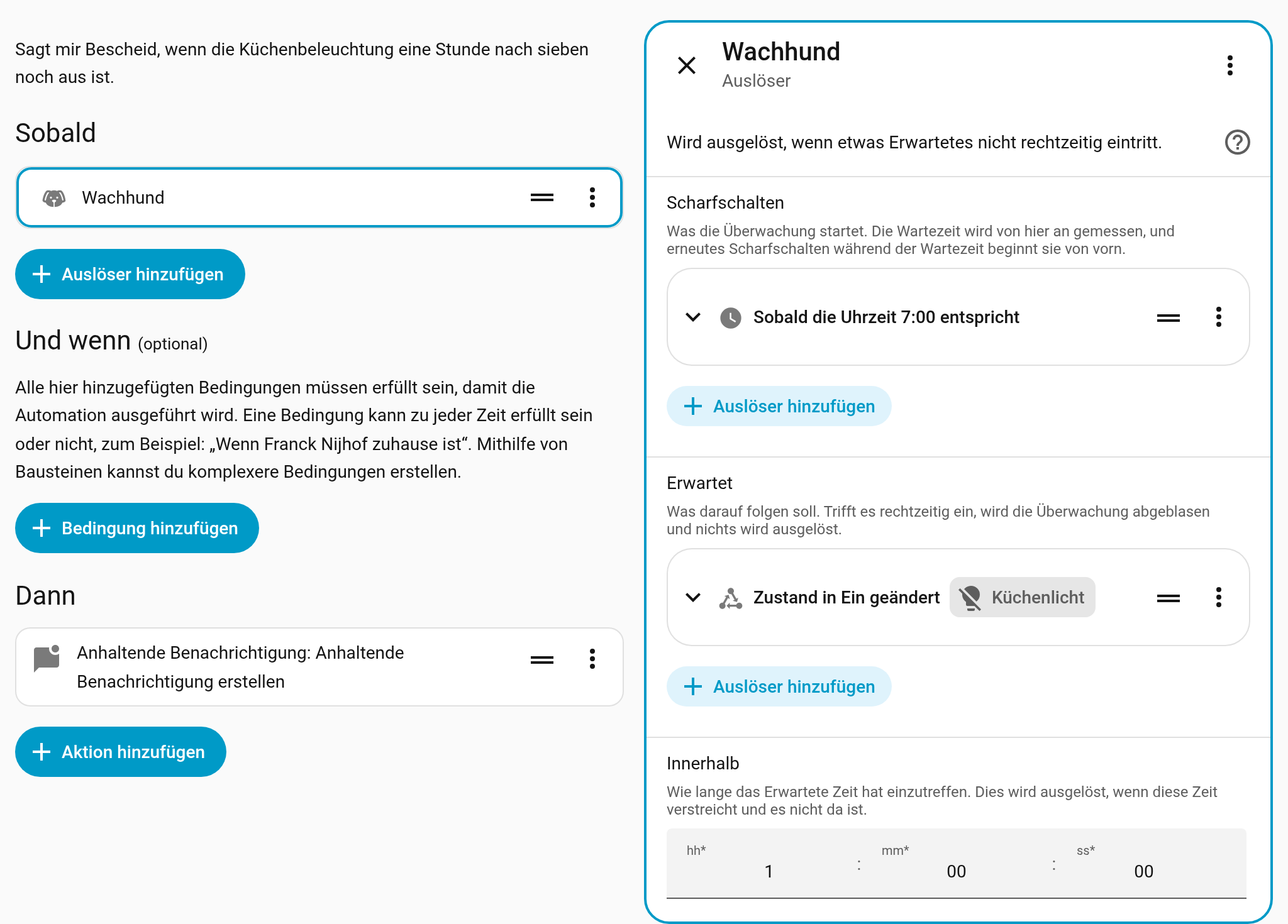
Jeder Auslöser, den Home Assistant hat, löst aus, weil etwas passiert ist. Dieser löst aus, weil etwas nicht passiert ist: Die Hintertür ging auf und niemand ist in den Flur gegangen, oder die Waschmaschine hat angefangen und ist nie fertig geworden. Von Hand ist das eine Helfer-Entität, ein Timer und zwei Automationen, die sie im Gleichschritt halten.
Das Scharfschalten startet eine Uhr. Kommt der erwartete Auslöser, bevor sie abläuft, wird die Wache abgeblasen, und nichts löst aus. Dass die Uhr abläuft, ist das, was ihn auslöst.
So benutzt du es
- Öffne die Automation und wähle unter Sobald Auslöser hinzufügen aus.
- Suche nach wachhund und wähle Wachhund aus.
- Füge unter Scharfschalten den Auslöser hinzu, der die Wache startet, wie das Öffnen der Hintertür.
- Füge unter Erwartet den Auslöser hinzu, der folgen soll, wie Bewegung im Flur.
- Stelle Innerhalb darauf ein, wie viel Zeit der zweite hat, etwa
00:02:00. - Wähle Speichern aus.
| Eigenschaften des Auslösers | |
|---|---|
| Auslöser | Wachhund |
| Name des Auslösers | spook.watchdog |
| Einfluss von Spook | Neu hinzugefügter Auslöser |
| Optionen des Auslösers | |||
|---|---|---|---|
| Attribut | Typ | Erforderlich | Standard / Beispiel |
arm | Auslöser | Ja | Was die Wache startet |
expect | Auslöser | Ja | Was folgen soll |
within | String | Ja | 00:02:00 |
Erneutes Scharfschalten, während schon gewartet wird, startet das Warten neu. Es läuft kein zweites: Das Warten wird ab dem letzten Scharfschalten gemessen. Kommt der erwartete Auslöser, während auf nichts gewartet wird, passiert gar nichts.
Löst er aus, ist trigger.armed_by, was der Auslöser fürs Scharfschalten gemeldet hat, und trigger.within die Wartezeit, die er bekommen hat. Sonst wird nichts mitgetragen, und kein Benutzer: Ein Wachhund löst aus, weil nichts passiert ist, über einen Timer. Eine Automation, die die Person nennen will, kann trigger.armed_by lesen.
Die Hintertür ging auf, und innerhalb von zwei Minuten ist niemand in den Flur gekommen:
trigger: spook.watchdog
options:
  within: "00:02:00"
  arm:
    - trigger: state
      entity_id: binary_sensor.back_door
      to: "on"
  expect:
    - trigger: state
      entity_id: binary_sensor.hallway_motion
      to: "on"
- Eine laufende Wache wird abgebrochen, wenn Home Assistant neu startet, zusammen mit allem anderen im Speicher. Auf etwas, das vor einem Neustart scharf geschaltet wurde, wird danach nicht gewartet.
- Ein Wachhund, der eine der beiden Hälften nicht anhängen kann, wird abgelehnt, was diese Automation deaktiviert und im Protokoll sagt, warum. Ein halber Wachhund würde entweder nie starten oder immer auslösen.
- Die
trigger_variablesder Automation kommen nicht beim Auslöser fürs Scharfschalten und beim erwarteten Auslöser an, aus demselben Grund, aus dem sie nicht bei den Schritten einer Abfolge ankommen: Home Assistant gibt die an eine Auslöser-Plattform, nicht an einen Auslöser wie diesen.
Entität kommt nicht zur Ruhe
Löst aus, wenn eine Entität innerhalb einer Zeitspanne öfter ihren Zustand ändert, als sie sollte.
Ein Sensor, der an und aus und wieder an geht, ein Gerät, das aus dem Netzwerk fällt und zurückkommt, ein Binärsensor, der genau auf seiner Schwelle sitzt. Jede Änderung für sich sieht gut aus, und Home Assistant hat keine Möglichkeit zu sagen „der hier hat sich in fünf Minuten fünfmal geändert, mit dem stimmt was nicht“. Dieser Auslöser schon, meistens lange bevor du die schwächelnde Batterie oder den schlechten WLAN-Fleck selbst bemerkt hättest.
So benutzt du es
- Öffne die Automation und wähle unter Sobald Auslöser hinzufügen aus.
- Suche nach kommt nicht zur ruhe und wähle Entität kommt nicht zur Ruhe aus.
- Wähle unter Ziele, was beobachtet werden soll: eine Entität, ein Gerät, oder alles in einem Bereich, auf einer Etage oder mit einem Label.
- Stelle Änderungen darauf ein, wie viele Änderungen zu viele sind, etwa
5. - Stelle Innerhalb auf die Zeitspanne ein, in die sie fallen müssen, etwa
00:05:00. - Wähle Speichern aus.
| Eigenschaften des Auslösers | |
|---|---|
| Auslöser | Entität kommt nicht zur Ruhe |
| Name des Auslösers | spook.flapping |
| Ziele | Entitäten, Geräte, Bereiche, Etagen und Labels |
| Einfluss von Spook | Neu hinzugefügter Auslöser |
| Optionen des Auslösers | |||
|---|---|---|---|
| Attribut | Typ | Erforderlich | Standard / Beispiel |
changes | Integer | Ja | Zwischen 2 und 1000 |
within | String | Ja | 00:05:00 |
Nur Zustandsänderungen zählen, keine Schreibvorgänge. Eine Entität, die immer wieder denselben Wert meldet, ist nicht unruhig, und Änderungen an Attributen zählen auch nicht. Auf unavailable und zurück zu gehen zählt: Genau dafür ist dieser Auslöser da. Eine Entität, die auftaucht oder verschwindet, zählt nicht.
Das Fenster gleitet, es geht also immer um die jüngsten Änderungen. Es ist keine neue Zählung alle fünf Minuten.
Er meldet einmal pro Phase. Hat er einmal gesagt, dass eine Entität nicht zur Ruhe kommt, bleibt er still, bis diese Entität zur Ruhe kommt. Zur Ruhe kommen heißt, dass die letzten paar Änderungen nicht mehr ins Fenster fallen. Fängt es das nächste Mal wieder an, wird es wieder gemeldet. Eine Änderung, die die letzten paar noch im Fenster lässt, ist dieselbe Phase, die weitergeht, egal wie lange die davor her ist.
Löst er aus, nennt trigger.entity_id die Entität, trigger.from_state und trigger.to_state sind die Änderung, die das Fass zum Überlaufen gebracht hat, und trigger.changes und trigger.within das, wonach gefragt wurde.
Sag mir Bescheid bei einem Türsensor, der sich nicht entscheiden kann:
trigger: spook.flapping
target:
  entity_id: binary_sensor.back_door
options:
  changes: 5
  within: "00:05:00"
Oder beobachte alles mit einem Label und hör von dem, der anfängt, sich danebenzubenehmen:
trigger: spook.flapping
target:
  label_id: battery_powered
options:
  changes: 10
  within: "00:15:00"
- Das Zählen beginnt, wenn die Automation lädt. Änderungen von davor sind nicht bekannt. Eine Entität, die den ganzen Nachmittag geflattert hat, wird also gemeldet, wenn sie sich das nächste Mal genug ändert, nicht sofort.
- Jede Entität wird für sich gezählt. Zehn Entitäten, die sich jeweils zweimal ändern, sind nicht eine Entität, die sich zwanzigmal ändert. Das heißt aber auch, dass ein Ziel voller Entitäten, die jeweils ein bisschen flattern, nicht gemeldet wird.
- Gemerkt werden die letzten
changesZeitpunkte pro Entität, und nicht mehr, ein großes Ziel kostet also wenig. Deshalb hörtchangesauch bei tausend auf. Es wird ganz vergessen, wenn Home Assistant neu startet oder die Entität das Ziel verlässt.
Bedingung wurde wahr
Löst aus, wenn eine Bedingung von falsch auf wahr wechselt.
Home Assistant hat einen Auslöser für ein Template, das wahr wird, und einen für einen Zustand, der eintritt, aber keinen, der die Bausteine für Bedingungen nimmt. Alles, was komplizierter ist als ein einzelner Zustand, muss also als Template neu geschrieben werden. Nimm „die Hintertür ist offen und draußen sind es unter 5 Grad“. Mit diesem Auslöser baust du das so, wie du die Bedingung bauen würdest, und die Automation läuft in dem Moment, in dem es wahr wird.
Nur der Wechsel zählt. Eine Bedingung, die schon wahr ist, wenn die Automation lädt, ist keine Änderung, also löst das hier dafür nicht aus, genau wie beim Template-Auslöser. Zurück auf falsch zu gehen ist auch kein Wechsel.
So benutzt du es
- Öffne die Automation und wähle unter Sobald Auslöser hinzufügen aus.
- Suche nach bedingung wurde wahr und wähle Bedingung wurde wahr aus.
- Füge unter Bedingung die Bedingung hinzu, die beobachtet werden soll, genauso wie du eine zu einer Automation hinzufügst. Fügst du mehr als eine hinzu, müssen alle wahr sein.
- Wähle Speichern aus.
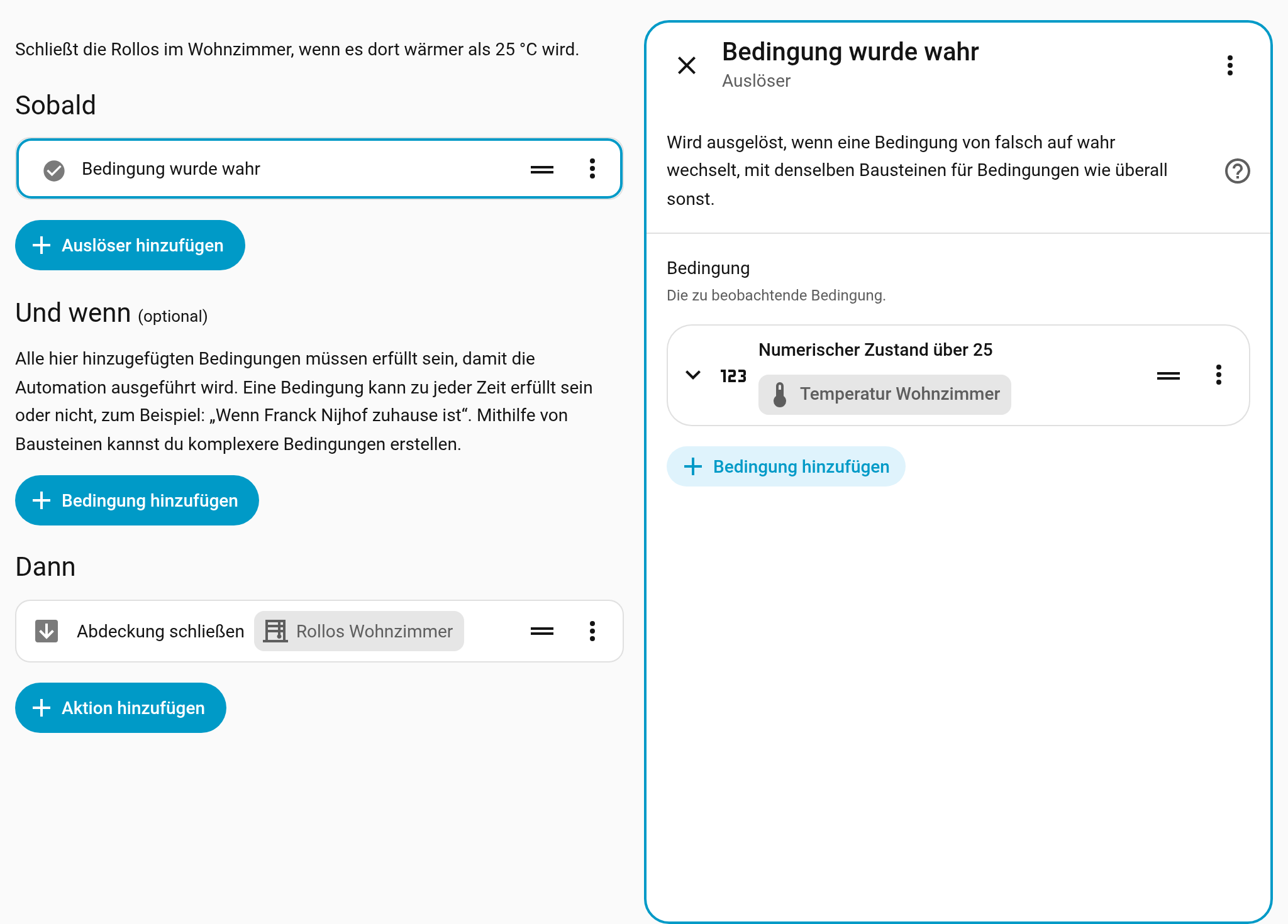
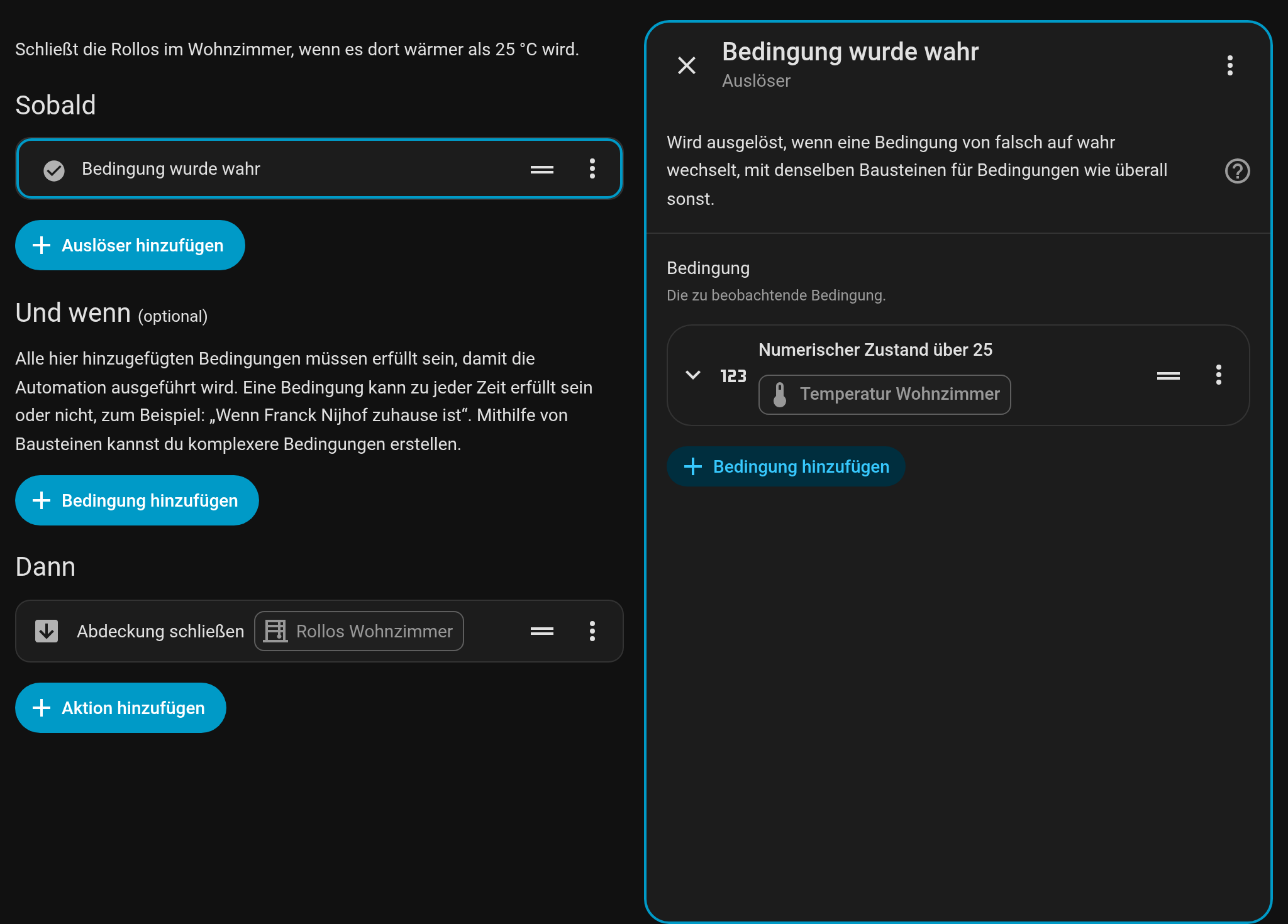
| Eigenschaften des Auslösers | |
|---|---|
| Auslöser | Bedingung wurde wahr |
| Name des Auslösers | spook.condition_met |
| Einfluss von Spook | Neu hinzugefügter Auslöser |
| Optionen des Auslösers | |||
|---|---|---|---|
| Attribut | Typ | Erforderlich | Standard / Beispiel |
condition | Bedingung | Ja | Jede Bedingung, ganz normal gebaut |
Er nimmt eine Bedingung oder eine Liste davon, und eine Liste heißt alle davon, wie überall sonst. Das schickt auch der visuelle Editor, beide Formen funktionieren also.
Kann er erkennen, welche Änderung die Bedingung hat umschlagen lassen, nennt trigger.entity_id diese Entität, und trigger.from_state und trigger.to_state sind das, zwischen dem sie gewechselt hat, dieselben drei, die der Template-Auslöser übergibt. Darüber kommt auch der Benutzer mit: Eine Automation startet einen neuen Kontext, spook.triggered_by_user und Co. lesen die Person also aus trigger.to_state.
Er kann das nur erkennen, wenn jeder Teil der Bedingung seine eigenen Wechsel ankündigt, also state-, numeric_state- und zone-Bedingungen ohne for: und ohne value_template, plus jedes and, or oder not, das aus diesen gebaut ist. Bei allem anderen sind alle drei leer. Ein Teil, der ohne Zustandsänderung umschlägt, wird erst bei der nächsten Änderung entdeckt, die nichts damit zu tun hat, und diese Änderung zu nennen würde die falsche nennen.
Die Hintertür ist offen, während es draußen kalt ist:
trigger: spook.condition_met
options:
  condition:
    condition: and
    conditions:
      - condition: state
        entity_id: binary_sensor.back_door
        state: "on"
      - condition: numeric_state
        entity_id: sensor.outside_temperature
        below: 5
- Eine Bedingung, die Entitäten nennt, wird in dem Moment bemerkt, in dem sich eine davon ändert. Das deckt
state-,numeric_state- undzone-Bedingungen ab, einetime-Bedingung, die auf eininput_datetimezeigt, und jedesand,orodernot, das aus diesen gebaut ist. Eine Schwelle innumeric_state, die eine Entität nennt, zählt auch. Eine Bedingung, die umschlägt, weil sich die Schwelle bewegt hat und nicht die Messung, wird also genauso schnell bemerkt. Home Assistant lässt diese Entität bei dem weg, wovon eine Bedingung laut ihm abhängt, deshalb nimmt Spook sie getrennt mit. Eine Template-Bedingung nennt nichts, was sich aus der Konfiguration lesen lässt, und eine einfache Zeit- oder Sonnenbedingung hat nichts zu nennen. Die werden also alle 30 Sekunden erneut gefragt. - Nicht jeder Wechsel kommt als Zustandsänderung. Eine
state-Bedingung mitfor:wird wahr, wenn die Dauer abläuft, und einetime-Bedingung wird wahr, wenn die Uhr den Zeitpunkt passiert. Keins davon ändert eine Entität. Die werden vom Abfragedurchgang alle 30 Sekunden erfasst, also bis zu einer halben Minute zu spät. - Eine Bedingung, die innerhalb dieser 30 Sekunden wahr und wieder falsch wird, wird ganz übersehen. Flackert, was du beobachtest, lös auf das aus, was flackert.
- Eine Bedingung, die nach dem Lauf fragt, in dem sie steckt, lässt sich nicht beobachten.
triggerund Spooks eigenecooldown,quota,triggered_by_user,not_triggered_by_userundtriggered_by_automationwerden also abgelehnt. An dem Punkt, an dem das hier entscheidet, ob es auslöst, hat noch nichts ausgelöst, ihre Antwort würde also nichts bedeuten. - Dasselbe gilt für ein Template, das nach
trigger,this,repeatoderwaitgreift. Home Assistant gibt die an eine laufende Automation oder ein laufendes Skript, und hier gibt es keinen Lauf, von dem man sie nehmen könnte. So eine Bedingung wird also abgelehnt. Ein Template, das nur das Wort erwähnt, ist in Ordnung:sensor.trigger_countist eine Entität, nicht der Auslöser. - Eine Bedingung, die sich gar nicht bauen lässt, deaktiviert diese Automation und sagt im Protokoll, warum.
Bedingungen
Spook fügt diese Bedingungen zum Automations-Editor hinzu, neben denen, die Home Assistant mitbringt. Füge eine unter Und wenn mit Bedingung hinzufügen hinzu, oder in deinen Aktionen, in einem Wenn-dann oder einem Auswählen, und suche nach ihrem Namen. Wie die Auslöser tragen sie in der Liste kein 👻.
Von einem Benutzer ausgelöst
Ist erfüllt, wenn eine Person diesen Lauf gestartet hat.
Dieselbe Automation hat oft zwei Aufgaben: auf eine Person reagieren und auf alles andere reagieren. Das Flurlicht, das eine Person eingeschaltet hat, soll anbleiben. Das, das der Bewegungsmelder eingeschaltet hat, kann nach zwei Minuten wieder aus. Diese Bedingung hält die beiden auseinander.
Was sie sehen kann, ist die Person hinter dem Auslöser. Wer einen Schalter umlegt, in der App auf etwas tippt oder eine Aktion über die API aufruft, hinterlässt sein Benutzerkonto an der Änderung, die folgt, und eine Automation, die darauf reagiert, findet es. Ein Zeitplan, die Sonne oder eine Integration, die selbst handelt, hinterlässt niemanden.
So benutzt du es
- Öffne die Automation und wähle unter Und wenn Bedingung hinzufügen aus.
- Suche nach von einem benutzer ausgelöst und wähle Von einem Benutzer ausgelöst aus.
- Wähle optional unter Personen, wer es sein muss. Lass es leer, damit sie für jeden erfüllt ist.
- Wähle Speichern aus.
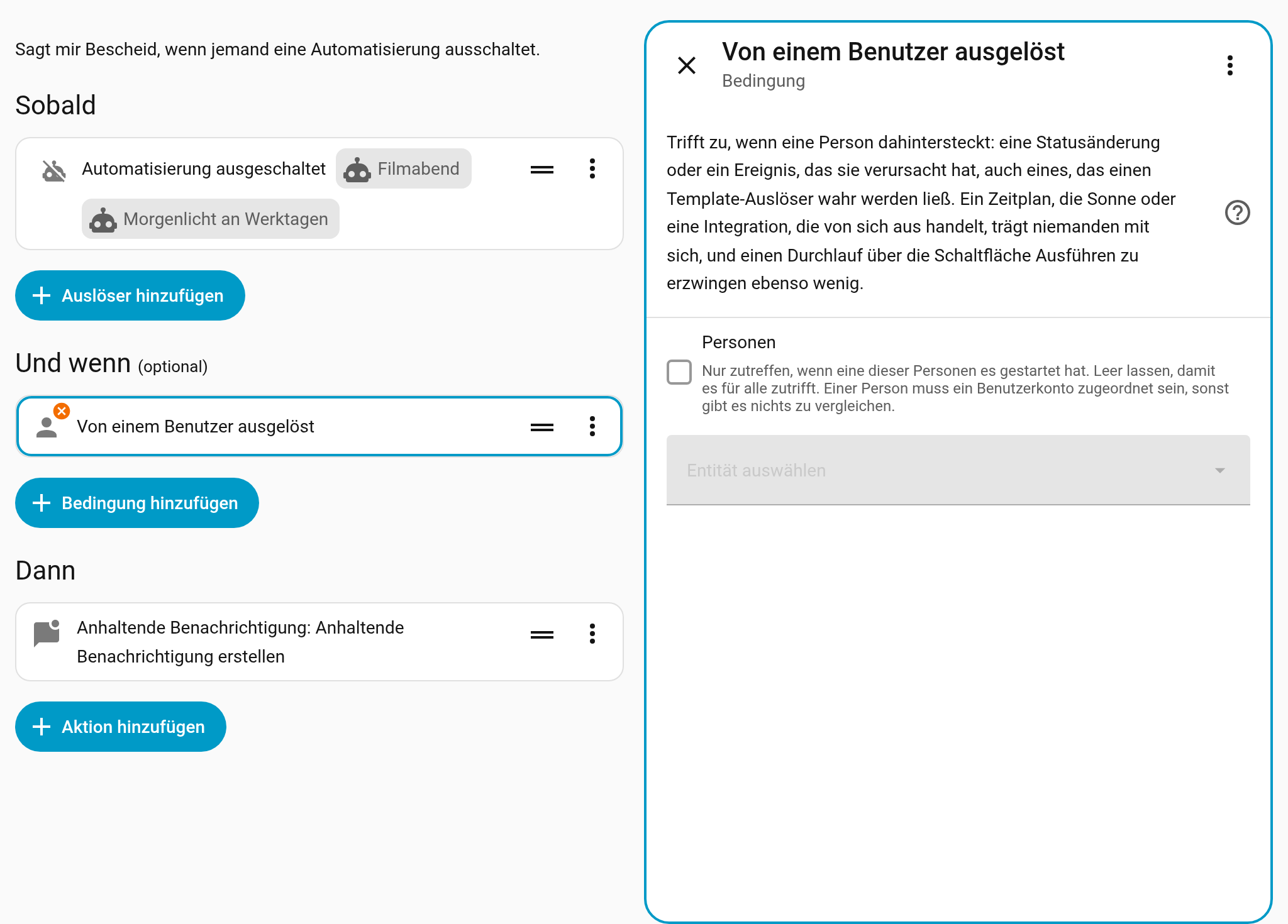
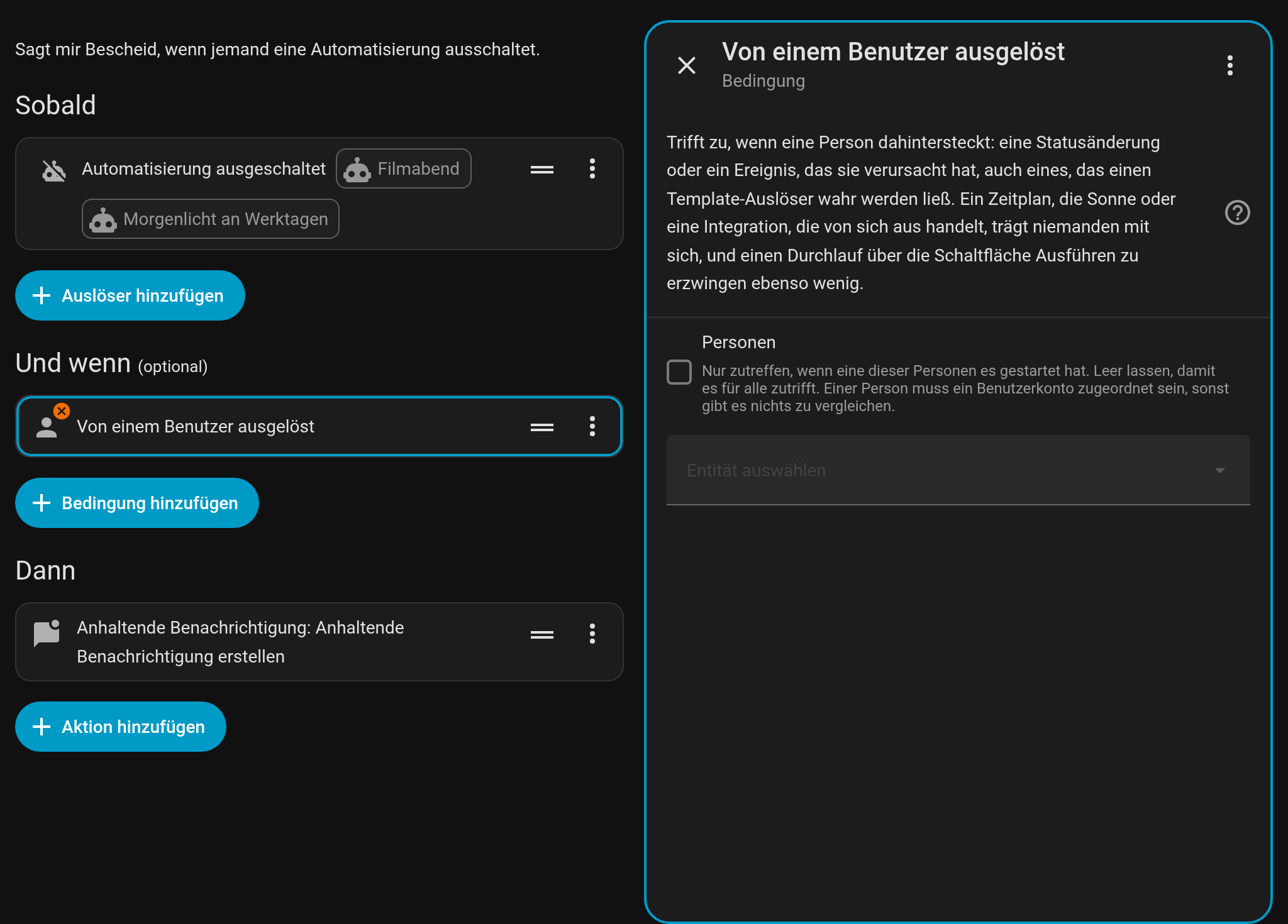
| Eigenschaften der Bedingung | |
|---|---|
| Bedingung | Von einem Benutzer ausgelöst |
| Name der Bedingung | spook.triggered_by_user |
| Einfluss von Spook | Neu hinzugefügte Bedingung |
| Optionen der Bedingung | |||
|---|---|---|---|
| Attribut | Typ | Erforderlich | Standard / Beispiel |
person | Liste von Strings | Nein | Standardmäßig jeder Benutzer |
Das Benutzerkonto fährt auf der Zustandsänderung oder dem Ereignis mit, das auf das folgt, was die Person getan hat. Ein Template-Auslöser erbt es auch, wenn die Änderung, die das Template wahr gemacht hat, von ihr kam.
Ohne person ist die Bedingung für jeden erfüllt. Nenn eine oder mehrere Personen, um sie einzugrenzen, und Spook vergleicht mit dem Benutzerkonto, das mit jeder davon verknüpft ist.
Irgendjemand:
condition: spook.triggered_by_user
Um nur erfüllt zu sein, wenn bestimmte Personen es getan haben:
condition: spook.triggered_by_user
options:
  person:
    - person.frenck
    - person.joe
- Eine Person braucht ein Benutzerkonto, das mit ihr verknüpft ist. Das ist auf der Seite Personen optional. Eine Person ohne eins hat nichts, womit verglichen werden kann. Sie zu nennen heißt also, dass diese Bedingung nie erfüllt sein kann.
- Ein erzwungener Lauf wird niemandem zugeordnet. Home Assistant gibt das Konto des Aufrufers an die Automation, aber der Lauf selbst startet einen neuen Kontext, der nur auf den des Aufrufers verweist. Nichts folgt diesem Verweis zurück, also gibt es niemanden, den diese Bedingung finden könnte.
- Und „Aktionen ausführen“ überspringt deine Bedingungen sowieso.
automation.triggerhat standardmäßigskip_condition: true, die Bedingungen zwischen dem Auslöser und den Aktionen werden also gar nicht ausgewertet, und die Aktionen laufen einfach. Home Assistant macht das für jede Bedingung, nicht nur für diese beiden. Soll ein erzwungener Lauf als niemandes Werk erkannt werden, muss die Bedingung in den Aktionen stehen, in einemifoder einemchoose, wo sie ausgewertet wird. - Woher der Benutzer kommt, hängt vom Auslöser ab. Ein Zustands-Auslöser, ein Ereignis-Auslöser und ein Template-Auslöser tragen ihn alle mit, solange eine Person die Änderung dahinter verursacht hat. Ein Zeit-Auslöser oder ein Sonnen-Auslöser kann das nicht, weil es keine Änderung gibt, von der er erben könnte, und niemand dahinter war.
- Ein langlebiges Zugriffstoken zählt als die Person, die es erstellt hat. Ein API-Aufruf damit sieht genauso aus wie dieser Benutzer.
Nicht von einem Benutzer ausgelöst
Ist erfüllt, wenn niemand diesen Lauf gestartet hat.
Die andere Hälfte von Von einem Benutzer ausgelöst. Sie ist für alles erfüllt, was Spook keiner Person zuordnen kann: einen Zeitplan, die Sonne, eine Integration, die selbst handelt, oder einen Lauf, der mit der Schaltfläche Ausführen erzwungen wurde. Schalte das Licht nach zwei Minuten aus, aber nur, wenn der Bewegungsmelder es eingeschaltet hat, nicht, wenn es jemand getan hat.
„Niemand hat das gestartet“ ist nicht dieselbe Frage wie „nicht diese bestimmte Person“. Deshalb hat diese Bedingung keine Optionen. Um stattdessen eine Person wegzulassen, steck Von einem Benutzer ausgelöst mit dieser Person in die eigene Bedingung Nicht von Home Assistant. Die ist für jeden erfüllt, der nicht diese Person ist, und auch, wenn gar niemand dahinter war, und genau das heißt „nicht Frenck“.
So benutzt du es
- Öffne die Automation und wähle unter Und wenn Bedingung hinzufügen aus.
- Suche nach nicht von einem benutzer ausgelöst und wähle Nicht von einem Benutzer ausgelöst aus.
- Es gibt nichts auszufüllen. Wähle Speichern aus.
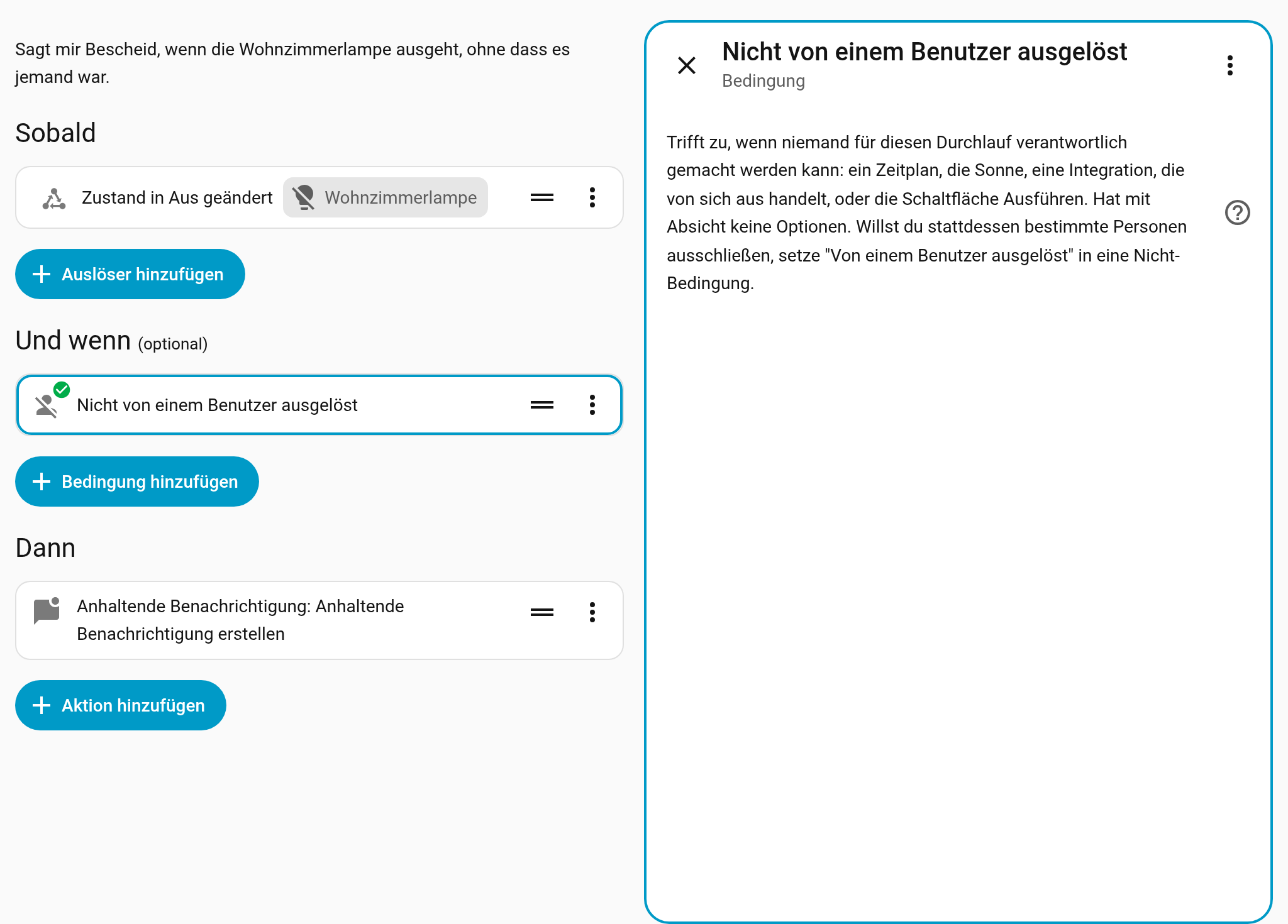
| Eigenschaften der Bedingung | |
|---|---|
| Bedingung | Nicht von einem Benutzer ausgelöst |
| Name der Bedingung | spook.not_triggered_by_user |
| Einfluss von Spook | Neu hinzugefügte Bedingung |
Diese Bedingung hat keine Optionen. Alles, was Von einem Benutzer ausgelöst darüber sagt, woher der Benutzer kommt und wann es keinen gibt, gilt hier andersherum.
Niemand war dahinter:
condition: spook.not_triggered_by_user
Jeder außer Frenck, oder gar niemand:
condition: not
conditions:
  - condition: spook.triggered_by_user
    options:
      person: person.frenck
Abklingzeit
Ist erfüllt, wenn diese Automation oder dieses Skript innerhalb einer bestimmten Zeit nicht gelaufen ist.
Eine eingebaute Abklingzeit, damit eine Automation nicht öfter auslöst, als du willst. Die Türklingel-Ansage, die nicht fünfmal losgehen soll, weil der Paketbote ungeduldig ist, oder die Nachricht „Waschmaschine ist fertig“, die sich nicht jedes Mal wiederholen soll, wenn der Strom wackelt. Eine Automation, die nie gelaufen ist, ist erfüllt.
So benutzt du es
- Öffne die Automation und wähle unter Und wenn Bedingung hinzufügen aus.
- Suche nach abklingzeit und wähle Abklingzeit aus.
- Stelle Dauer auf die Zeit ein, die seit dem letzten Lauf vergangen sein muss, etwa
00:05:00. - Wähle Speichern aus.
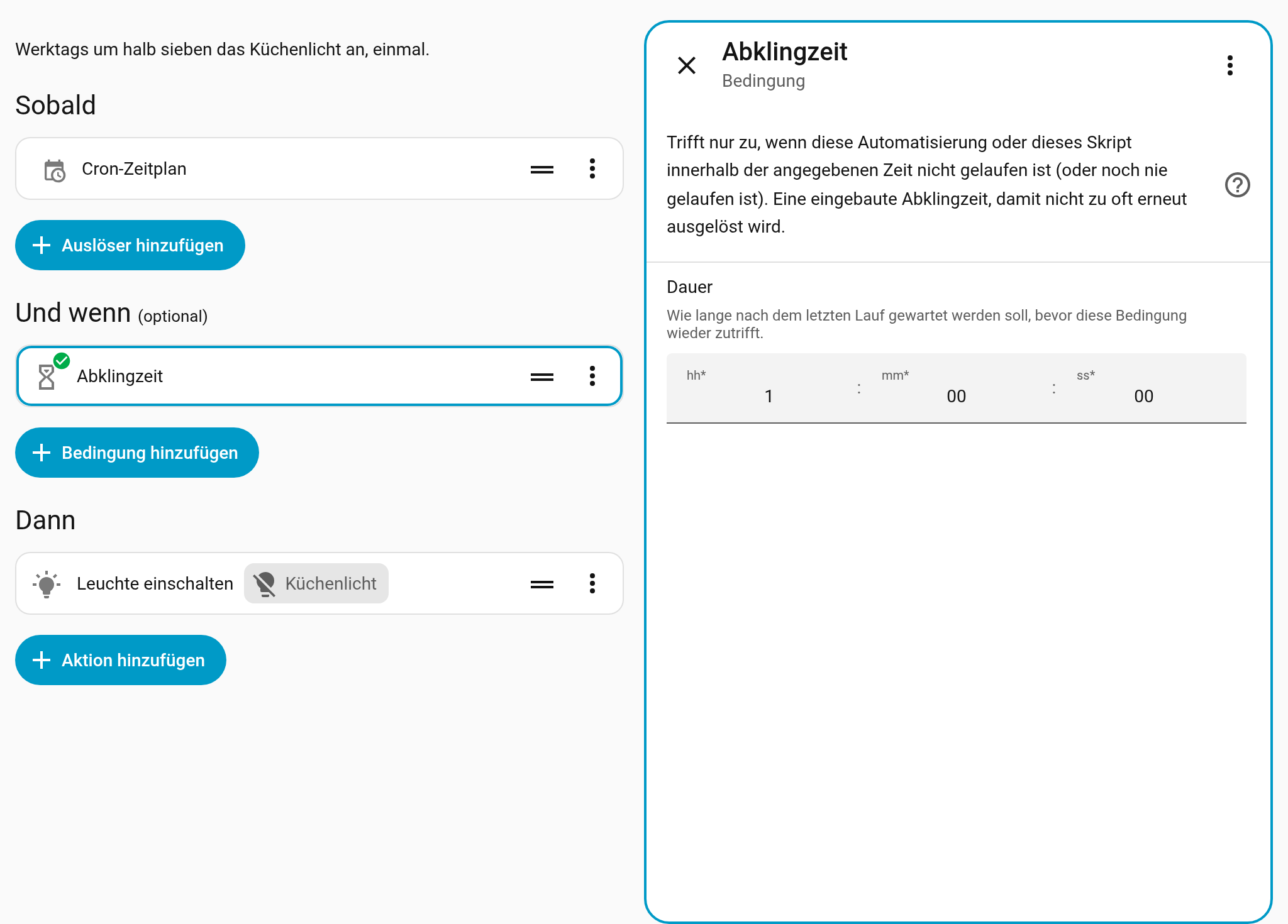
Willst du lieber die Anzahl der Läufe pro Tag begrenzen, statt sie zu verteilen? Das ist Verbleibende Durchläufe.
| Eigenschaften der Bedingung | |
|---|---|
| Bedingung | Abklingzeit |
| Name der Bedingung | spook.cooldown |
| Einfluss von Spook | Neu hinzugefügte Bedingung |
| Optionen der Bedingung | |||
|---|---|---|---|
| Attribut | Typ | Erforderlich | Standard / Beispiel |
duration | Dauer | Ja | 00:05:00 |
Sie ersetzt die am häufigsten kopierte Template-Bedingung, die es gibt:
{{ now() - this.attributes.last_triggered >= timedelta(minutes=5) }}
Nicht noch einmal innerhalb von fünf Minuten:
condition: spook.cooldown
options:
  duration: "00:05:00"
Wahrscheinlichkeit
Ist zu einem festgelegten Prozentsatz der Fälle erfüllt, bei jeder Prüfung zufällig gewählt.
Für ein bisschen Abwechslung. Ab und zu eine andere Lichtszene, oder ein „Willkommen zu Hause“, das nicht jeden Tag dasselbe sagt.
So benutzt du es
- Öffne die Automation und wähle unter Und wenn Bedingung hinzufügen aus.
- Suche nach wahrscheinlichkeit und wähle Wahrscheinlichkeit aus.
- Stelle Prozentwert darauf ein, wie oft sie erfüllt sein soll, etwa
20für eins von fünf Malen. - Wähle Speichern aus.
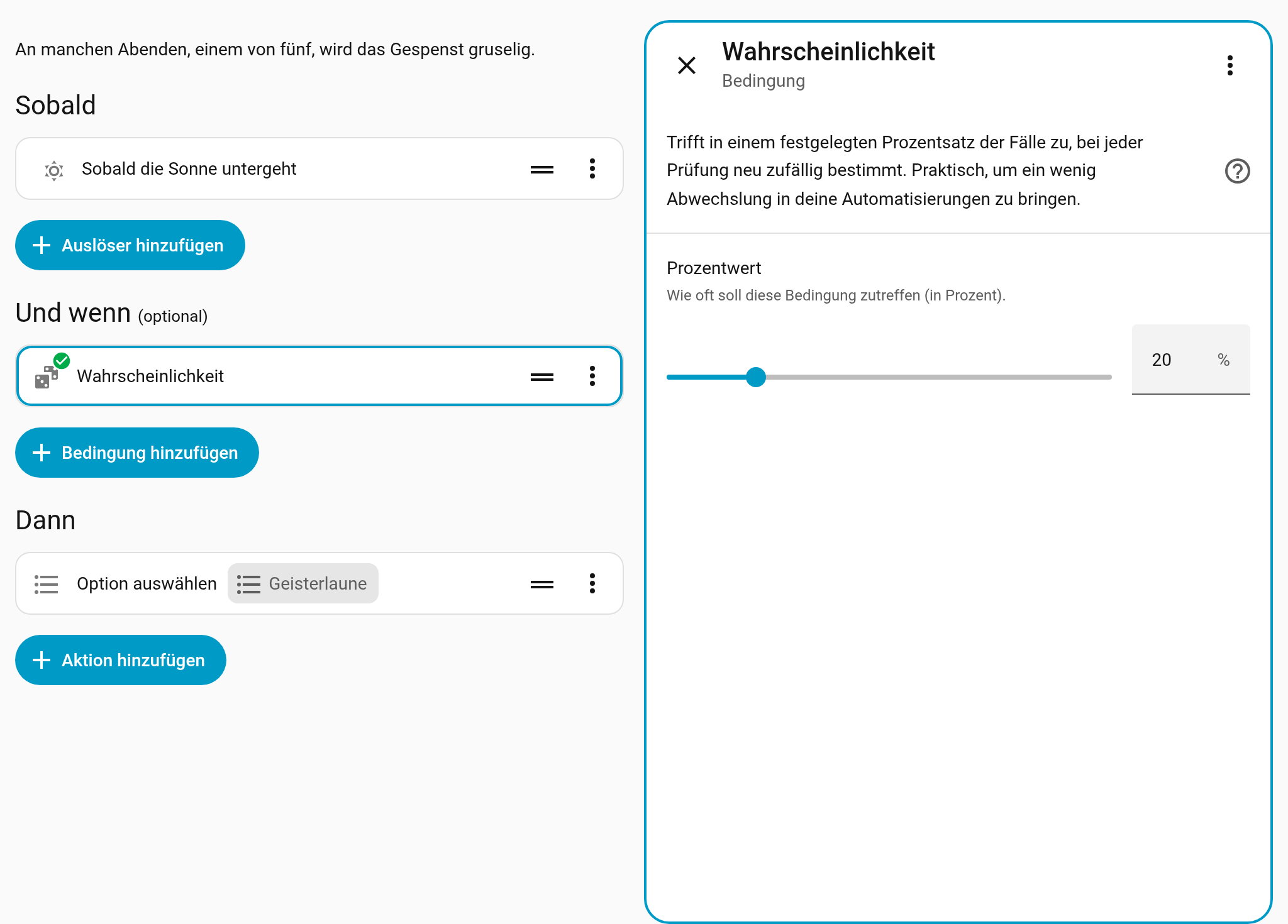
| Eigenschaften der Bedingung | |
|---|---|
| Bedingung | Wahrscheinlichkeit |
| Name der Bedingung | spook.chance |
| Einfluss von Spook | Neu hinzugefügte Bedingung |
| Optionen der Bedingung | |||
|---|---|---|---|
| Attribut | Typ | Erforderlich | Standard / Beispiel |
percentage | Float | Ja | 20 |
Eins von fünf Malen:
condition: spook.chance
options:
  percentage: 20
Von einer Automatisierung ausgelöst
Ist erfüllt, wenn eine andere Automation diesen Lauf gestartet hat.
Eine Lampe, die die Gute-Nacht-Automation ausgeschaltet hat, ist nicht dasselbe wie eine Lampe, die eine Person ausgeschaltet hat. Mit dieser Bedingung kann eine Automation erkennen, wann eine andere Automation das verursacht hat, worauf sie reagiert, und es in Ruhe lassen, oder nur dann etwas tun.
So benutzt du es
- Öffne die Automation und wähle unter Und wenn Bedingung hinzufügen aus.
- Suche nach von einer automatisierung ausgelöst und wähle Von einer Automatisierung ausgelöst aus.
- Wähle optional unter Automatisierungen, welche Automationen zählen. Lass es leer, damit sie für jede Automation erfüllt ist.
- Wähle Speichern aus.
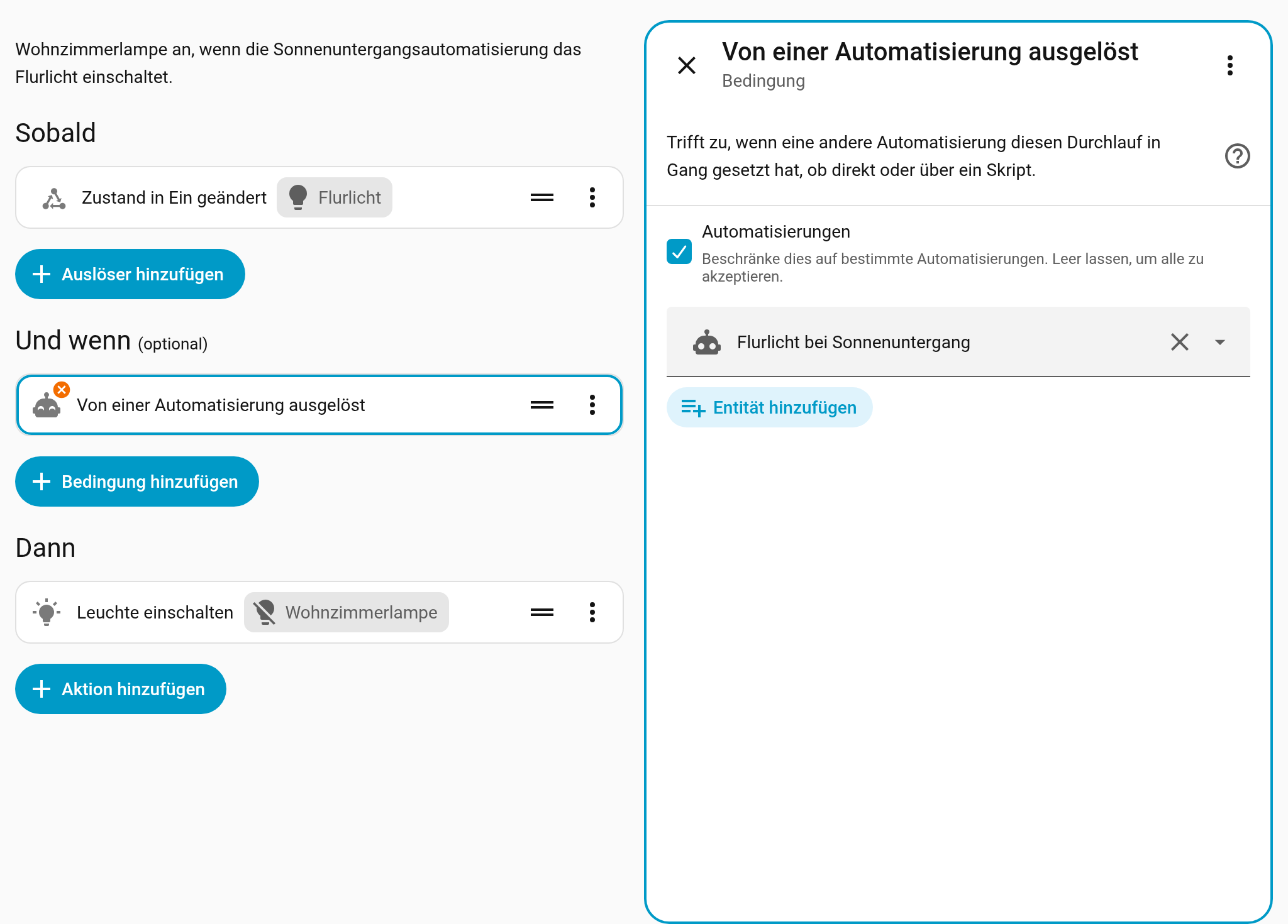
| Eigenschaften der Bedingung | |
|---|---|
| Bedingung | Von einer Automatisierung ausgelöst |
| Name der Bedingung | spook.triggered_by_automation |
| Einfluss von Spook | Neu hinzugefügte Bedingung |
| Optionen der Bedingung | |||
|---|---|---|---|
| Attribut | Typ | Erforderlich | Standard / Beispiel |
automation | Liste von Strings | Nein | Standardmäßig jede Automation |
Home Assistant gibt jedem Lauf einer Automation einen eigenen Kontext, und alles, was dieser Lauf schreibt, trägt ihn mit. Eine Automation, die auf eine Änderung reagiert, die eine andere Automation gemacht hat, kann also herausfinden, wer es war. Und das funktioniert auch, wenn ein Skript dazwischen ist, weil das Skript im Kontext der Automation läuft und keinen eigenen macht.
Home Assistant macht aus einem Kontext nicht wieder die Automation, zu der er gehört. Also hört Spook darauf, wie sich Automationen ankündigen, und merkt sich die Zuordnung für die letzten paar hundert Läufe. Das ist mehr als genug: Der Lauf, nach dem gefragt wird, ist einen Sekundenbruchteil früher passiert.
Ohne automation ist die Bedingung für jede Automation erfüllt. Nenn eine oder mehrere, um sie einzugrenzen.
Jede Automation:
condition: spook.triggered_by_automation
Um nur erfüllt zu sein, wenn bestimmte Automationen es getan haben:
condition: spook.triggered_by_automation
options:
  automation:
    - automation.goodnight
    - automation.leaving_home
- Die Automation, die fragt, zählt nicht. Steckst du das in ein
ifoder einchoosein deinen Aktionen, ist der eigene Kontext des Laufs der nächste in Reichweite. Ohne ihn zu überspringen, wäre das also auch für einen Zeitplan oder eine Person erfüllt. Sie sieht an sich selbst vorbei und meldet, was den Lauf gestartet hat. - Nur Automationen werden erkannt. Ein Skript, das allein läuft, ohne dass eine Automation es gestartet hat, ist keine Automation, und dafür ist das hier nicht erfüllt.
- Spook muss gelaufen sein, als die andere Automation lief. Es merkt sich die Zuordnung, solange deine Automationen geladen sind, ein Lauf von vor einem Neustart ist also nicht mehr bekannt.
- Sie nennt die Automation, die die Kette gestartet hat, nicht das Letzte darin. Ruft deine Gute-Nacht-Automation ein Skript auf, und dieses Skript schaltet die Lampen aus, meldet das hier die Automation.
- Nur die letzten paar hundert Läufe von Automationen werden gemerkt. Bei einer Bedingung, die direkt nach dem Lauf geprüft wird, nach dem sie fragt, merkst du das nicht, aber es ist eine Grenze.
Reparaturmeldung offen
Ist erfüllt, solange ein Reparaturproblem offen ist.
Um etwas zurückzuhalten, bis das Haus in Ordnung ist: keinen nächtlichen Job laufen lassen, während sich eine Integration beschwert, oder einmal am Tag nerven, solange irgendetwas nicht stimmt.
So benutzt du es
- Öffne die Automation und wähle unter Und wenn Bedingung hinzufügen aus.
- Suche nach reparaturmeldung offen und wähle Reparaturmeldung offen aus.
- Tippe optional unter Integrationen die Integrationen ein, die angesehen werden sollen, wie
hue, und wähle unter Schweregrad die Schweregrade, die zählen. Lass beides leer, und jedes offene Problem erfüllt sie. - Wähle Speichern aus.
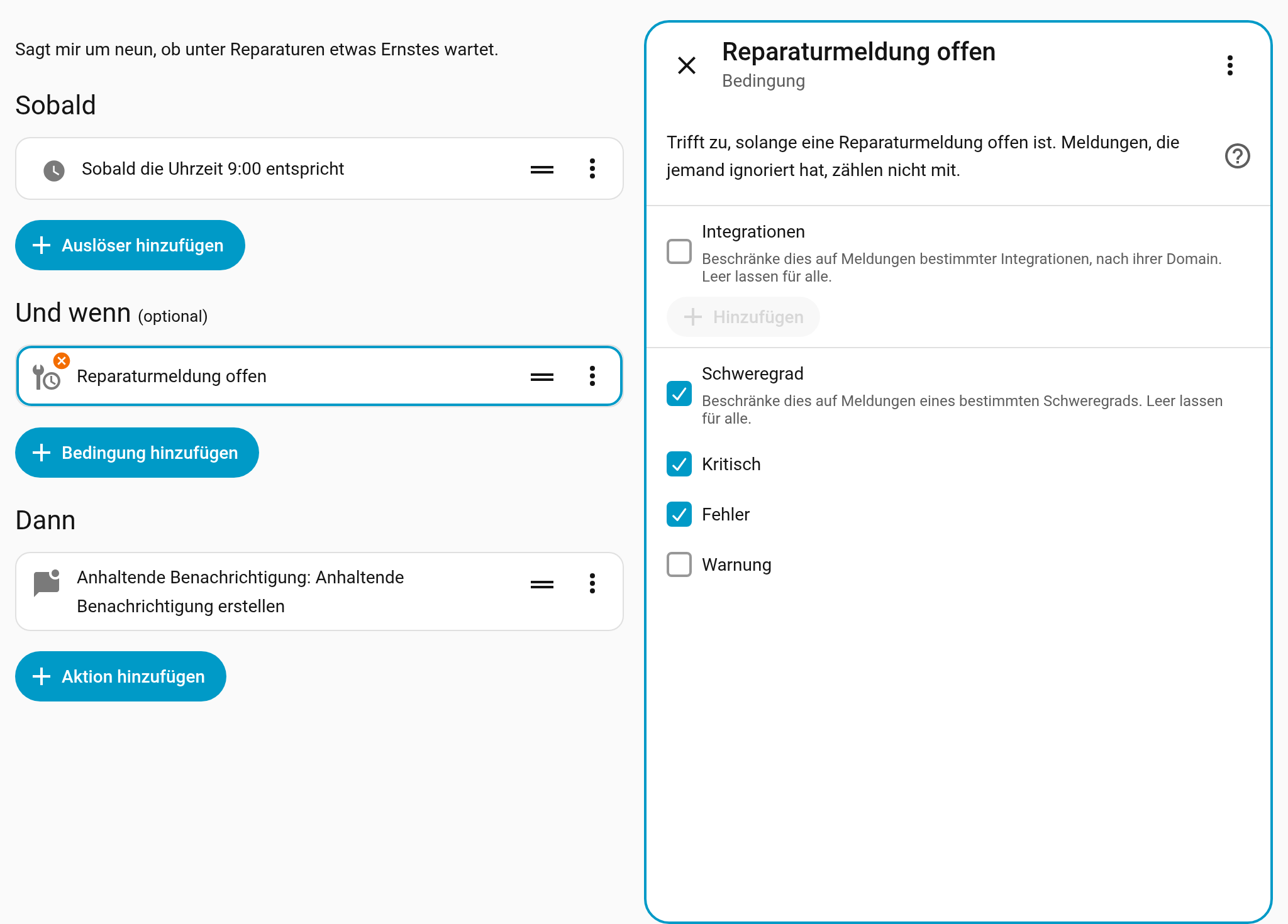
Um nur zu laufen, wenn nichts falsch ist, steck sie in die eigene Bedingung Nicht von Home Assistant.
| Eigenschaften der Bedingung | |
|---|---|
| Bedingung | Reparaturmeldung offen |
| Name der Bedingung | spook.repair_issue_present |
| Einfluss von Spook | Neu hinzugefügte Bedingung |
| Optionen der Bedingung | |||
|---|---|---|---|
| Attribut | Typ | Erforderlich | Standard / Beispiel |
domain | String | Liste von Strings | Nein | Standardmäßig jede Integration |
severity | String | Liste von Strings | Nein | critical, error, warning |
Nenn Integrationen, Schweregrade oder beides, und alle genannten Teile müssen auf dasselbe Problem passen.
Irgendetwas Offenes:
condition: spook.repair_issue_present
Nur wenn mit einer dieser etwas Ernstes nicht stimmt:
condition: spook.repair_issue_present
options:
  domain:
    - hue
    - zwave_js
  severity:
    - critical
- Probleme, die jemand ignoriert hat, zählen nicht. Eins zu ignorieren sagt Home Assistant, dass es nicht mehr darauf hinweisen soll, und diese Bedingung respektiert das.
- Probleme, die auf Bestätigung warten, auch nicht. Home Assistant behält Probleme über einen Neustart hinweg, damit es sich merken kann, welche ignoriert wurden, markiert sie aber als wartend, bis die Integration sie erneut meldet. Die mitzuzählen wäre bei jedem Start erfüllt, für alles, was inzwischen behoben ist.
- Ein Problem ohne festgehaltenen Schweregrad kann keine Frage nach dem Schweregrad beantworten. Schweregrade zu nennen lässt es also weg.
Temperatur am Ziel
Ist erfüllt, wenn die Temperatur eines Thermostats oder Warmwasserbereiters an ihrem Ziel ist.
Die Frage, die Zieltemperatur erreicht einmal beantwortet, gestellt, wann immer du willst: Ist das Bad schon warm, ist das Wasser heiß. Starte die Morgen-Playlist im Bad erst, wenn es warm ist, oder schick die Nachricht „Bad ist fertig“ erst, wenn der Warmwasserbereiter so weit ist. Sie liest die Geräte genauso wie der Auslöser.
So benutzt du es
- Öffne die Automation und wähle unter Und wenn Bedingung hinzufügen aus.
- Suche nach temperatur am ziel und wähle Temperatur am Ziel aus.
- Wähle unter Ziele die Thermostate oder Warmwasserbereiter, nach denen gefragt werden soll.
- Bei mehr als einem sagst du mit Verhalten, ob einer davon reicht oder alle dort sein müssen.
- Stelle optional Toleranz darauf ein, wie nah noch als angekommen zählt, etwa
0.5für ein halbes Grad. - Wähle Speichern aus.
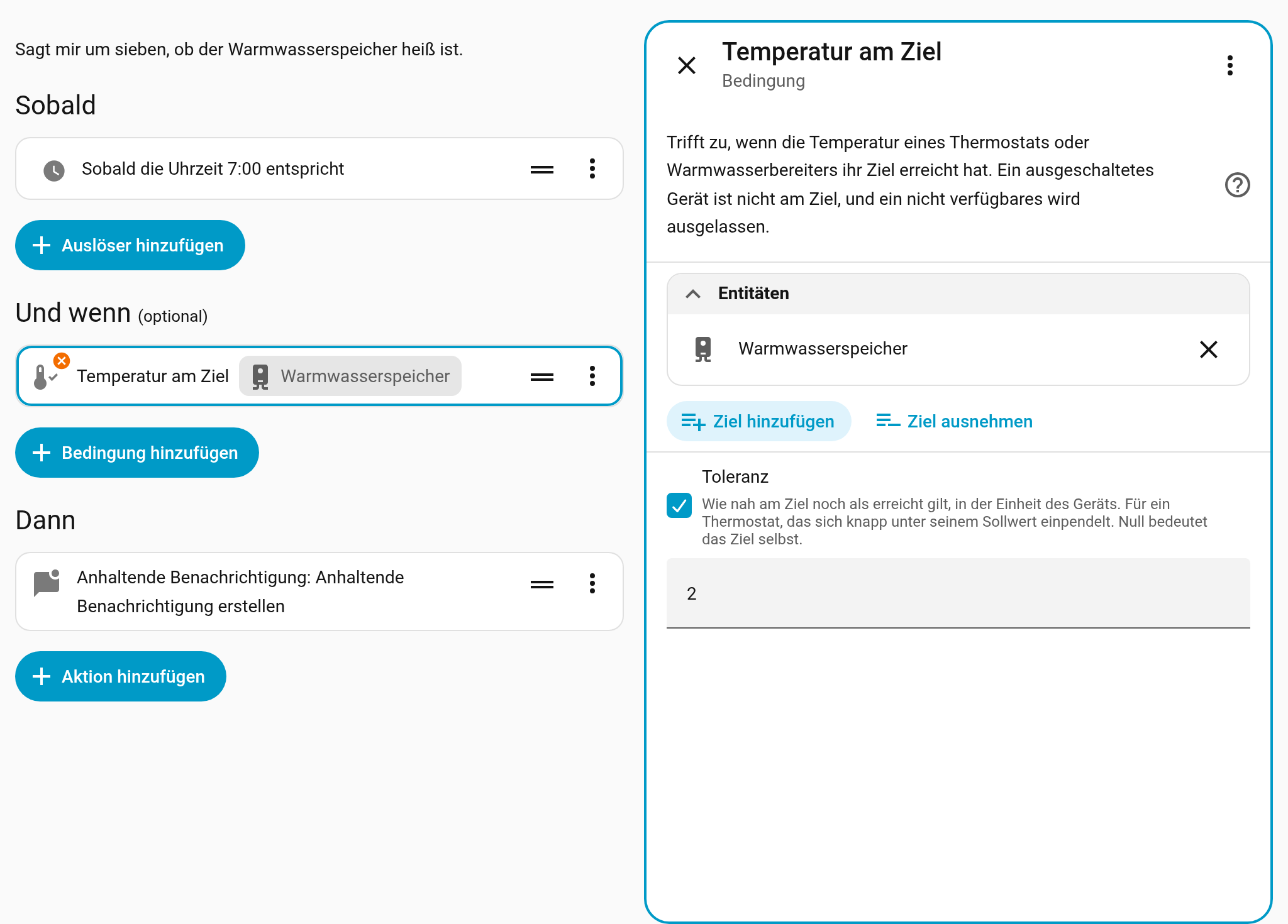
| Eigenschaften der Bedingung | |
|---|---|
| Bedingung | Temperatur am Ziel |
| Name der Bedingung | spook.is_at_target_temperature |
| Ziele | Klima- und Warmwasserbereiter-Entitäten, Geräte, Bereiche, Etagen und Labels |
| Einfluss von Spook | Neu hinzugefügte Bedingung |
| Optionen der Bedingung | |||
|---|---|---|---|
| Attribut | Typ | Erforderlich | Standard / Beispiel |
behavior | String | Nein | any / all |
tolerance | Float | Nein | 0 / 0.5 |
Bei mehreren Geräten ist any erfüllt, wenn eins davon dort ist, und all, wenn jedes dort ist. Ein Bereich, in heat_cool, zählt überall innerhalb davon, und die tolerance ist, wie nah noch als angekommen zählt, in der eigenen Einheit des Geräts.
Nur wenn das Bad warm ist:
condition: spook.is_at_target_temperature
target:
  entity_id: climate.bathroom
Jeder Raum oben, nah genug:
condition: spook.is_at_target_temperature
target:
  floor_id: upstairs
options:
  behavior: all
  tolerance: 0.5
- Ein Gerät, das aus ist, ist nicht an seinem Ziel: Es arbeitet auf keins hin.
- Ein Gerät, das nicht verfügbar ist, bleibt außen vor, genauso wie bei den eigenen Bedingungen von Home Assistant. Bleibt nichts zum Fragen übrig, ist sie nicht erfüllt,
alleingeschlossen: Ein Bad, dessen Thermostat nicht verfügbar ist, ist nicht bekanntermaßen warm. - Ein Warmwasserbereiter, der seine aktuelle Temperatur nicht meldet, und viele tun das nicht, ist nie an seinem Ziel.
- Es gibt noch keine Option
for. Die eigenen Entitäts-Bedingungen von Home Assistant haben eine. Sie braucht die Geschichte aus dem Recorder, um nach einem Neustart zu stimmen, und das ist noch nicht gebaut.
Verbleibende Durchläufe
Ist erfüllt, solange diese Automation noch Läufe übrig hat.
Das Gegenstück zu Abklingzeit: Die verteilt Läufe, diese begrenzt, wie viele es gibt. Praktisch für etwas, das ab und zu in Ordnung ist, aber nicht fünfzigmal am Tag, wie eine Benachrichtigung über eine Tür, die immer wieder geöffnet wird.
Das Fenster rollt. Ein Limit von fünf über einen Tag heißt nicht mehr als fünf Läufe in beliebigen vierundzwanzig Stunden, nicht fünf zwischen zwei Mitternächten. Das Kontingent kommt also Stück für Stück zurück, während der älteste Lauf aus dem Fenster fällt.
So benutzt du es
- Öffne die Automation und wähle unter Und wenn Bedingung hinzufügen aus.
- Suche nach verbleibende durchläufe und wähle Verbleibende Durchläufe aus.
- Stelle Limit auf die Anzahl der erlaubten Läufe ein, etwa
5. - Stelle Zeitraum auf das Fenster ein, über das gezählt wird, etwa
24:00:00für einen Tag. - Wähle Speichern aus.
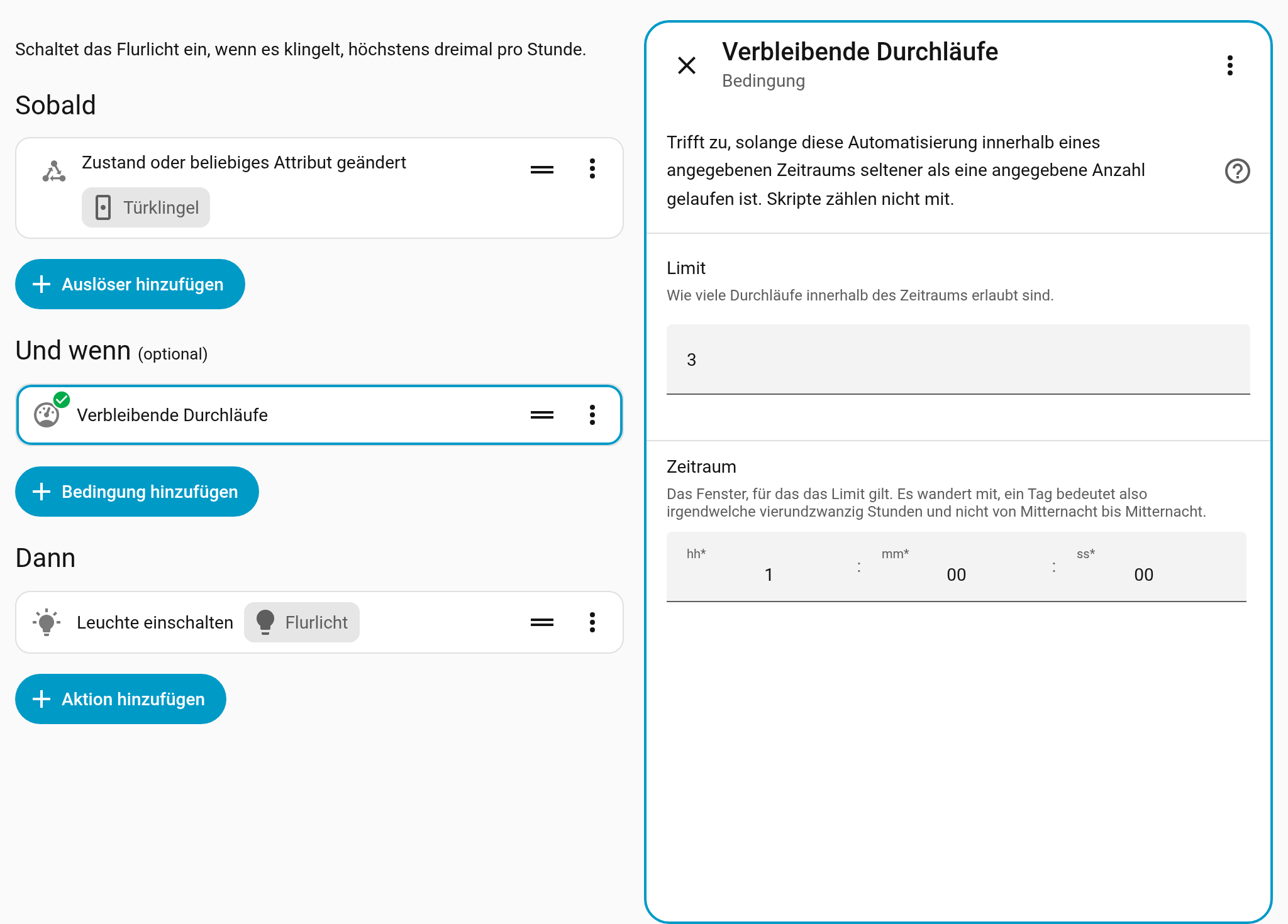
| Eigenschaften der Bedingung | |
|---|---|
| Bedingung | Verbleibende Durchläufe |
| Name der Bedingung | spook.quota |
| Einfluss von Spook | Neu hinzugefügte Bedingung |
| Optionen der Bedingung | |||
|---|---|---|---|
| Attribut | Typ | Erforderlich | Standard / Beispiel |
limit | Integer | Ja | 5 |
period | String | Ja | 24:00:00 |
Nur Läufe, die gelaufen sind, werden gezählt. Home Assistant kündigt keine Automation an, deren Bedingungen den Lauf abgelehnt haben, ein Versuch, den etwas anderes zurückgehalten hat, kostet also nichts.
Höchstens fünf Läufe in beliebigen vierundzwanzig Stunden:
condition: spook.quota
options:
  limit: 5
  period: "24:00:00"
Zweimal pro Stunde, und nicht mehr:
condition: spook.quota
options:
  limit: 2
  period: "01:00:00"
- Die Zählung beginnt nach einem Neustart von vorn. Spook merkt sich die Läufe nur, solange es läuft, ein Neustart gibt also ein volles Kontingent zurück.
- Das Limit kann nicht über 64 gehen. Spook behält die letzten 64 Läufe jeder Automation, und ein größeres Limit bräuchte mehr als das.
- Der Zeitraum kann nicht über 366 Tage gehen. Ein Neustart löscht die Zählung sowieso, ein Kontingent über mehr als ein Jahr wäre also nicht verlässlich.
- Nur Automationen. Skripte bleiben absichtlich außen vor: Home Assistant kündigt den Lauf eines Skripts an, bevor es entscheidet, ob er erlaubt ist. Ein Aufruf, der abgelehnt wird, weil das Skript schon läuft, würde also Kontingent für einen Lauf verbrauchen, der nie passiert ist. Eine Bedingung, die anderswo als in einer Automation geprüft wird, hat nichts, wogegen sie zählen kann, und ist erfüllt.
- Nur die 256 zuletzt gelaufenen Automationen werden verfolgt. Darüber hinaus wird die am längsten nicht verwendete vergessen, was ihr Kontingent zurückgibt. Ein normales Haus kommt da nicht hin, aber es ist eine Grenze.
- Der Lauf, der fragt, zählt nicht gegen sich selbst. Eine Bedingung in den Aktionen wird geprüft, während der Lauf schon unterwegs ist, ohne das würde ein Limit von eins also jeden Lauf ablehnen.
Entität ist verfügbar
Ist erfüllt, wenn eine Entität da ist, mit der man reden kann.
Ein Lautsprecher, der nicht immer Strom hat, eine smarte Steckdose, die kommt und geht: Bevor du sie um etwas bittest, willst du wissen, dass sie da sind. Jeder Zustand zählt, off eingeschlossen, außer nicht verfügbar und unbekannt. Ohne das ist es ein Nicht um eine Zustands-Bedingung, die beide aufführt.
So benutzt du es
- Öffne die Automation und wähle unter Und wenn Bedingung hinzufügen aus.
- Suche nach verfügbar und wähle Entität ist verfügbar aus.
- Wähle unter Ziele die Entitäten, nach denen gefragt werden soll, oder ein Gerät, einen Bereich, eine Etage oder ein Label.
- Bei mehr als einer sagst du mit Verhalten, ob eine davon reicht oder alle da sein müssen.
- Wähle Speichern aus.
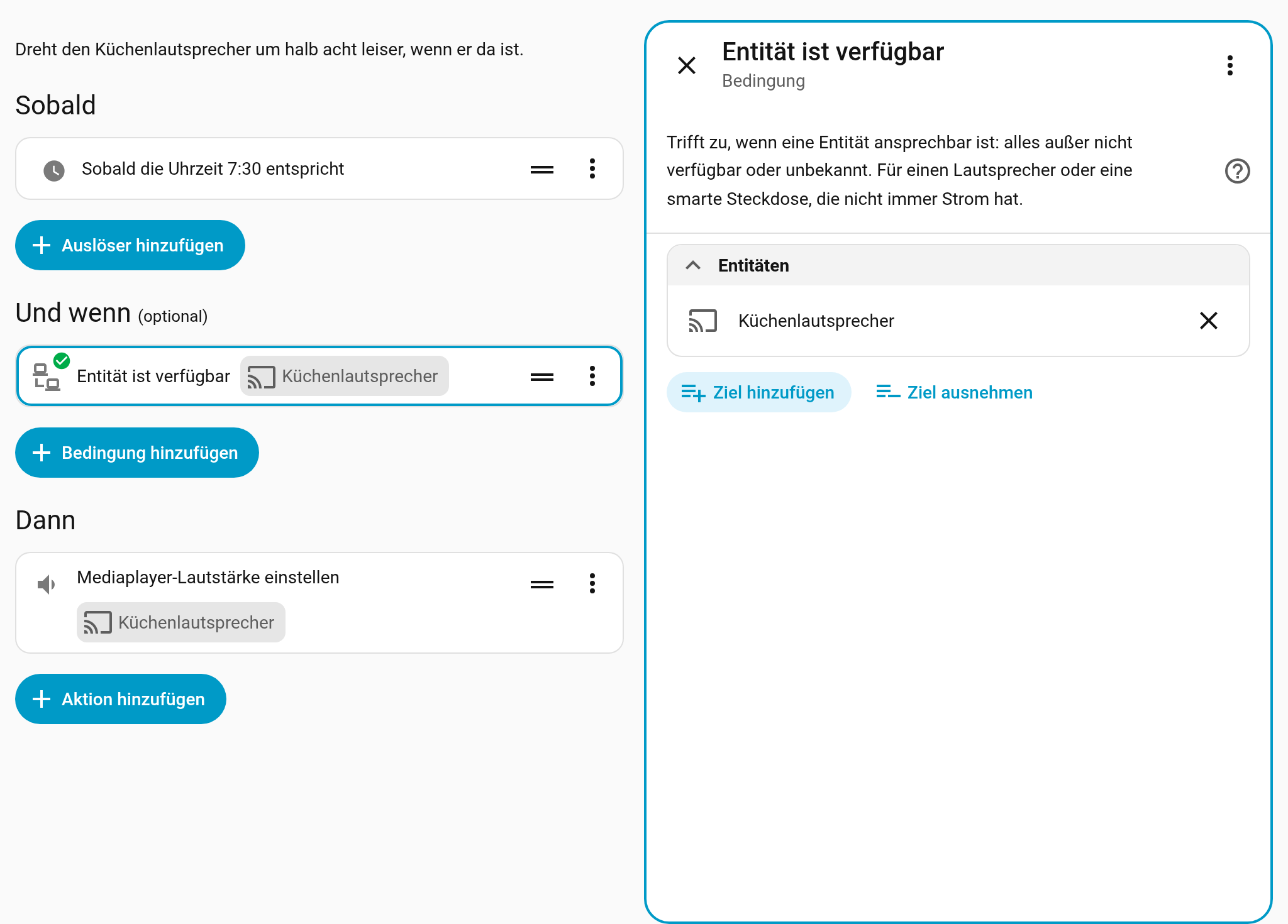
| Eigenschaften der Bedingung | |
|---|---|
| Bedingung | Entität ist verfügbar |
| Name der Bedingung | spook.is_available |
| Ziele | Beliebige Entitäten, Geräte, Bereiche, Etagen und Labels |
| Einfluss von Spook | Neu hinzugefügte Bedingung |
| Optionen der Bedingung | |||
|---|---|---|---|
| Attribut | Typ | Erforderlich | Standard / Beispiel |
behavior | String | Nein | any / all |
Bei mehreren Entitäten ist any erfüllt, wenn eine davon da ist, und all, wenn jede da ist.
Nur wenn der Lautsprecher im Bad im Netzwerk ist:
condition: spook.is_available
target:
  entity_id: media_player.bathroom
Alles im Wohnzimmer ist da:
condition: spook.is_available
target:
  area_id: living_room
options:
  behavior: all
- Eine direkt genannte Entität, die es gar nicht gibt, ist nicht verfügbar.
- Eine deaktivierte Entität, die nur über ein Gerät, einen Bereich, eine Etage oder ein Label mitkommt, bleibt außen vor: Sie soll nicht einen ganzen Raum davon abhalten, je vollständig da zu sein. Eine, die aktiviert ist, aber keinen Zustand hat, weil ihre Integration nicht geladen ist, ist nicht verfügbar.
- Bleibt nichts zum Fragen übrig, ist sie nicht erfüllt,
alleingeschlossen. - Es gibt keine Option
for. Um auf eine Entität zu reagieren, die eine Weile weg war, gibt es den eigenen Zustands-Auslöser von Home Assistant: nachunavailable, mit einemfor. Entität ist zurückgekehrt löst aus, wenn sie nach so einer Abwesenheit zurückkommt.
Assistenten
Lass einen KI-Assistenten Spook fragen, was in deinem Zuhause nicht stimmt, wo etwas verwendet wird und ob ein Entwurf einer Automation Dinge nennt, die es nicht gibt. Nur für Administratoren, nie über Assist.
Aktionen
Jede Aktion, die Spook zu Home Assistant hinzufügt, auf einer Seite. Jede mit ihrem Namen in YAML, einem Link zum Ausprobieren in deinem eigenen Home Assistant und einem Link zu ihrer Dokumentation.