
Labels verwalten
Labels in Home Assistant denkst du dir selbst aus. Mit ihnen baust du deine eigene Ordnung auf, indem du Geräte, Entitäten oder Bereiche mit einem oder mehreren Labels versiehst. Labels filtern die Tabellen in der Benutzeroberfläche, und sie funktionieren als Ziel für Aktionen in Automationen und Skripten: „schalte alles aus, was das Label Weihnachten hat“.
In Home Assistant vergibst du Labels selbst, eines nach dem anderen. Spook fügt Aktionen hinzu, damit deine Automationen und Skripte das auch können. So bekommst du Labels, die sich selbst aktuell halten: ein Label „Batterie wechseln“, das auf einem Gerät landet, wenn seine Batterie schwach wird, und wieder verschwindet, sobald du sie getauscht hast. Oder Labels, die im Vorbeigehen entstehen, genau in dem Moment, in dem du eines brauchst.
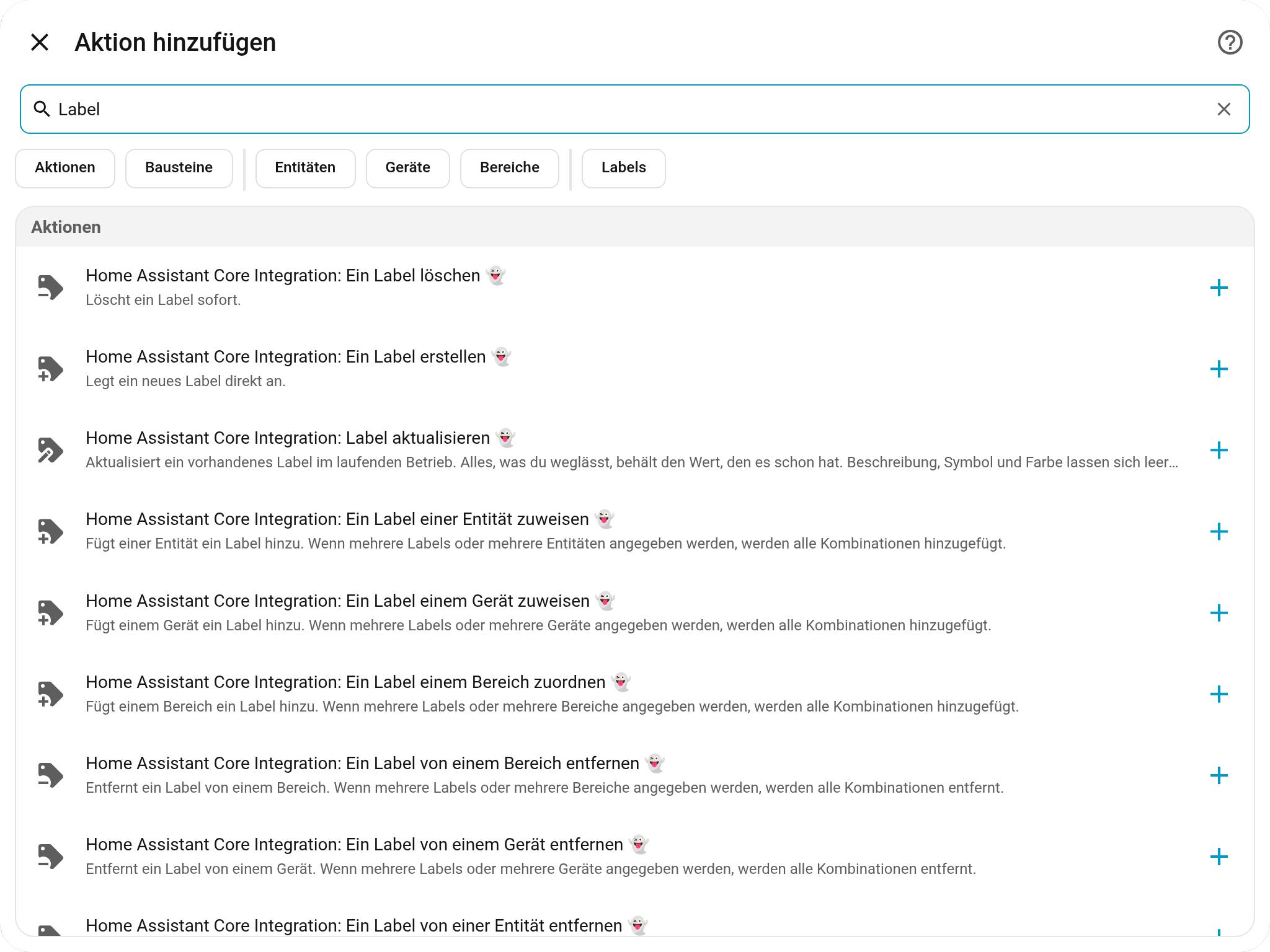
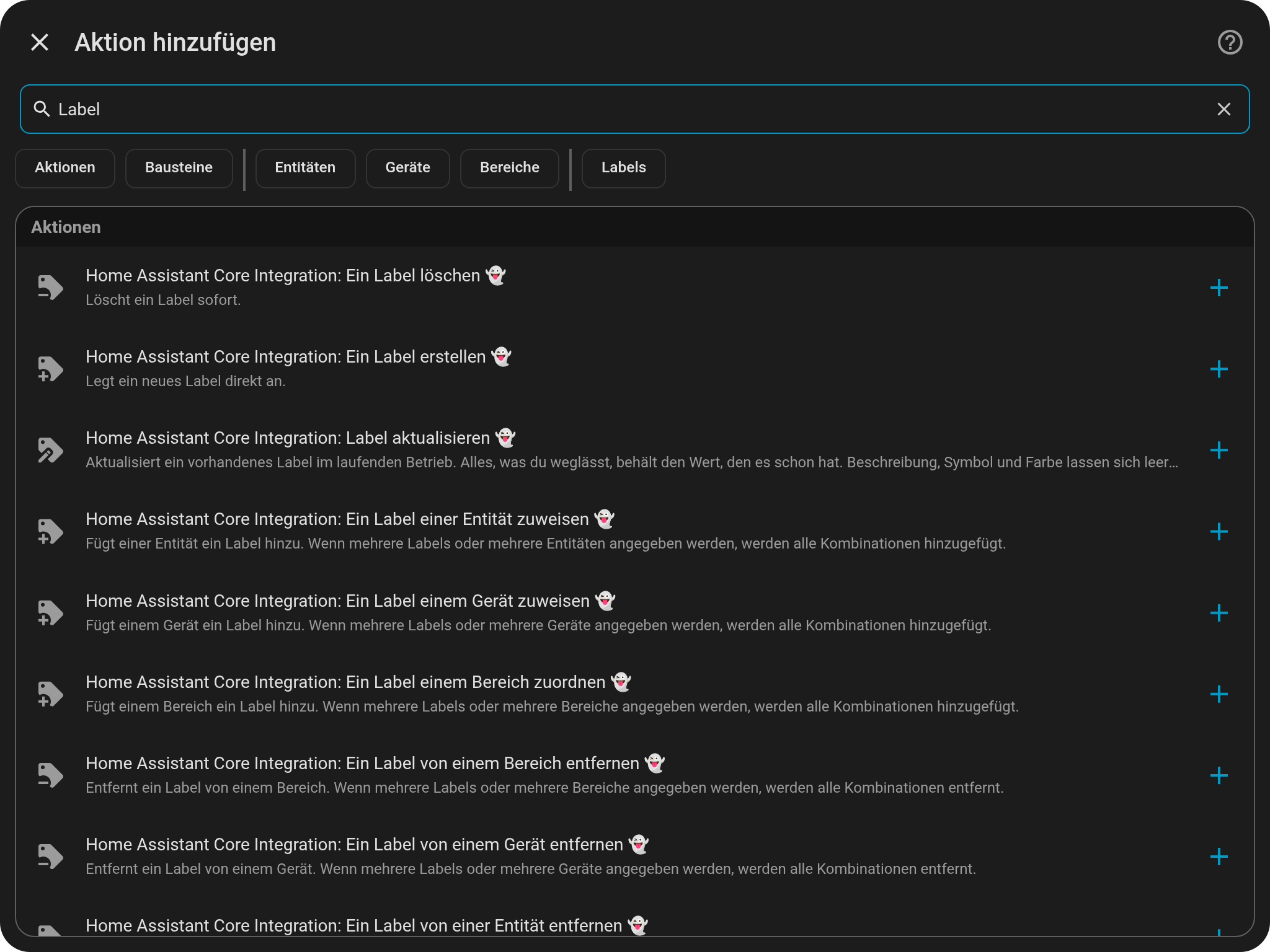
Aktionen
Spook bringt neun Aktionen für Labels mit. Du findest sie überall, wo du eine Aktion hinzufügst, markiert mit einem 👻. Sie gehören alle zur Home Assistant Core Integration, deshalb steht dieser Name in der Liste vor ihnen.
Von Hand ausgeführt brauchen diese Aktionen einen Benutzer, der Administrator ist. Deine Automationen und Skripte können sie immer ausführen.
Ein Label erstellen
Fügt deiner Instanz von Home Assistant ein neues Label hinzu.
Praktisch, wenn eine Automation oder ein Skript ein Label braucht, das es noch nicht gibt, etwa ein Einrichtungsskript, das die Labels vorbereitet, die deine anderen Automationen verwenden, oder ein Label für jeden Gast, der ankommt.
So benutzt du es
- Öffne die Automation oder das Skript, das das tun soll, und wähle Aktion hinzufügen aus.
- Suche nach Label erstellen und wähle Home Assistant Core Integration: Ein Label erstellen 👻 aus.
- Gib ihm einen Name und eine Beschreibung, etwa
Battery poweredundEverything that runs on batteries. - Wenn du willst, wähle ein Symbol und eine Farbe aus.
- Wähle Speichern aus.
Willst du es nur einmal laufen sehen? Probiere diese Aktion aus öffnet sie in deinem Home Assistant, bereit für einen einzelnen Lauf.
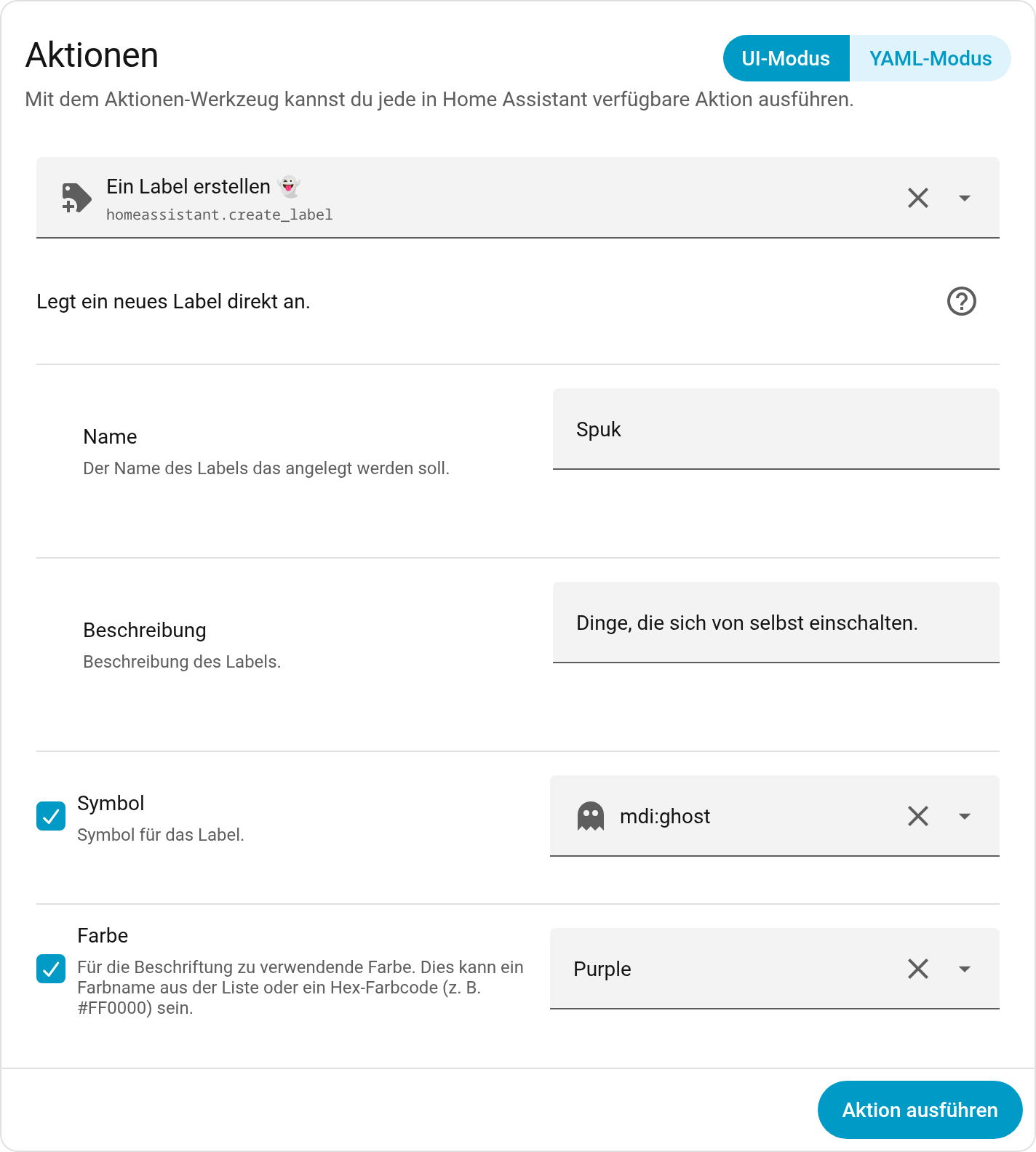
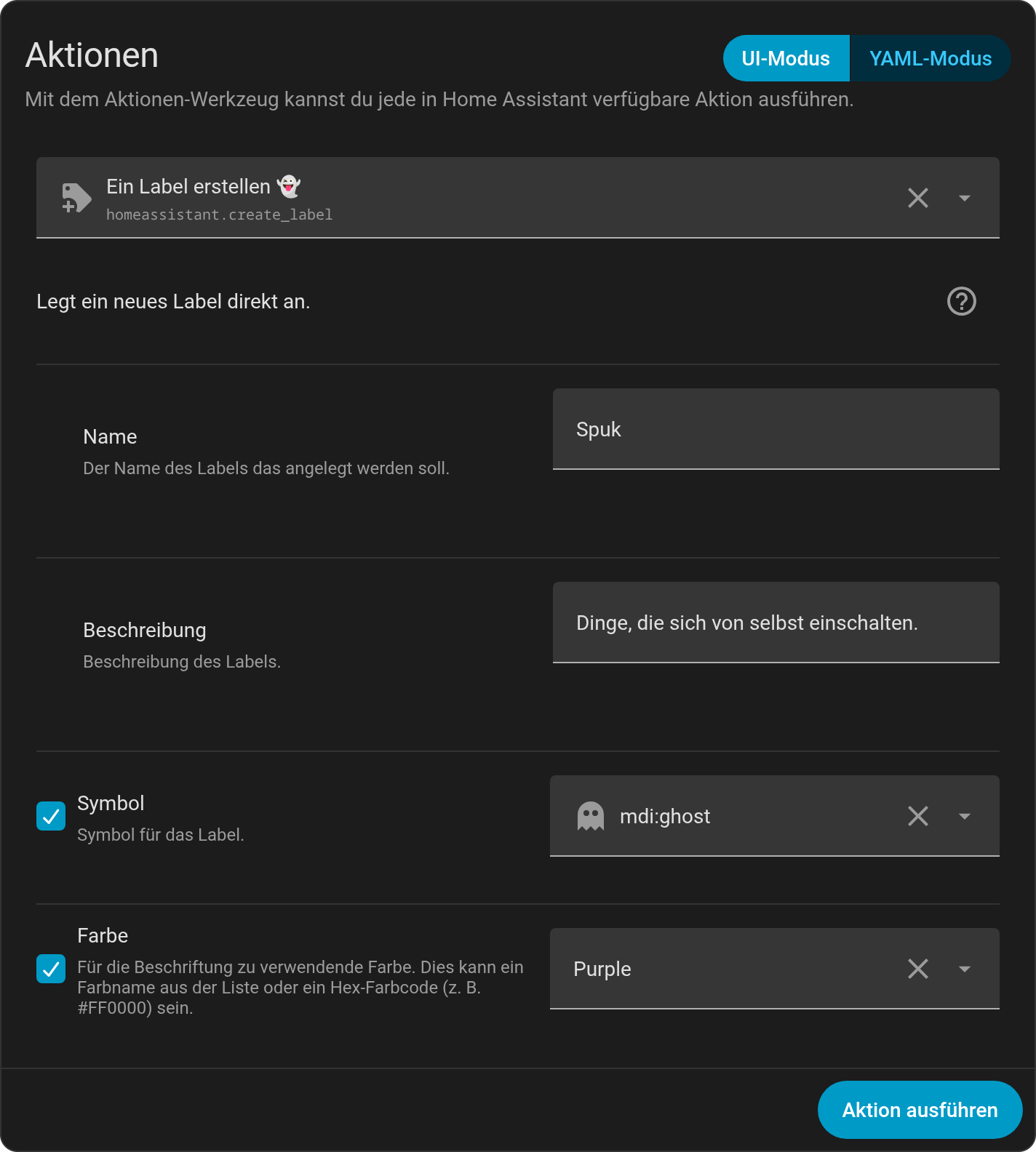
| Eigenschaften der Aktion | |
|---|---|
| Aktion | Ein Label erstellen 👻 |
| Name der Aktion | homeassistant.create_label |
| Ziele der Aktion | Nein |
| Antwort der Aktion | Keine Antwort |
| Einfluss von Spook | Neu hinzugefügte Aktion |
| Werkzeuge | Probiere diese Aktion aus  |
| Datenparameter der Aktion | |||
|---|---|---|---|
| Attribut | Typ | Erforderlich | Standard / Beispiel |
name | String | Ja | Battery powered |
description | String | Nein | Label to tag all battery powered devices |
icon | String | Nein | mdi:battery |
color | String | Nein | indigo |
Home Assistant macht die Label-ID aus dem Namen, Battery powered wird also zu battery_powered. Neben den Theme-Farben in der Liste nimmt color auch eine Hex-Farbe an, wie #ff9800.
Ein Label für alles, was mit Batterien läuft:
action: homeassistant.create_label
data:
  name: "Battery powered"
  description: "Label to tag all battery powered devices"
  icon: "mdi:battery"
  color: "indigo"
- Ein Name, den schon ein anderes Label hat, wird abgelehnt. Home Assistant hält Labelnamen eindeutig.
- Die Aktion antwortet nicht mit der ID des neuen Labels. Weil sie aus dem Namen entsteht, kannst du sie mit dem Template
label_idnachschlagen, etwa{{ label_id('Battery powered') }}.
Ein Label aktualisieren
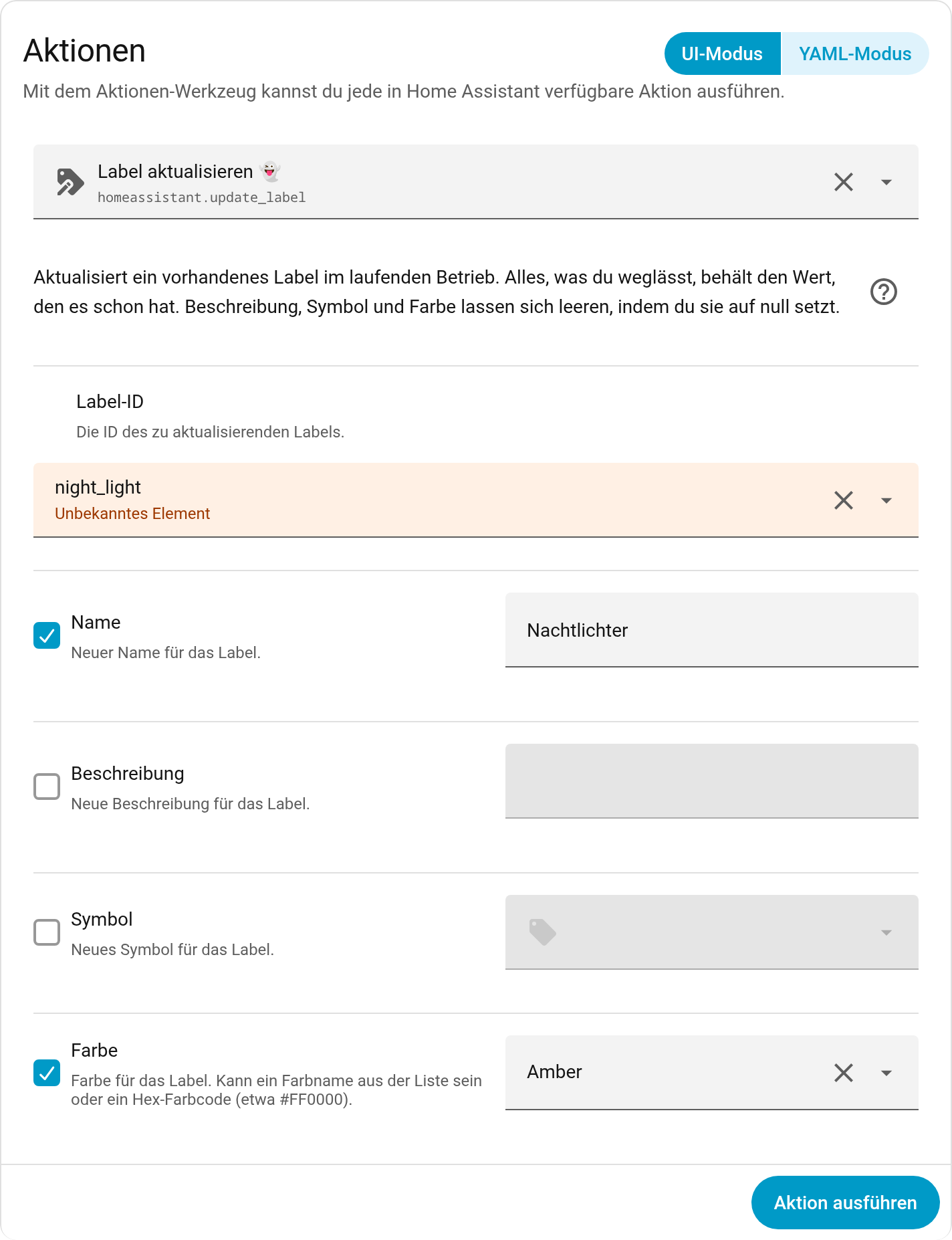
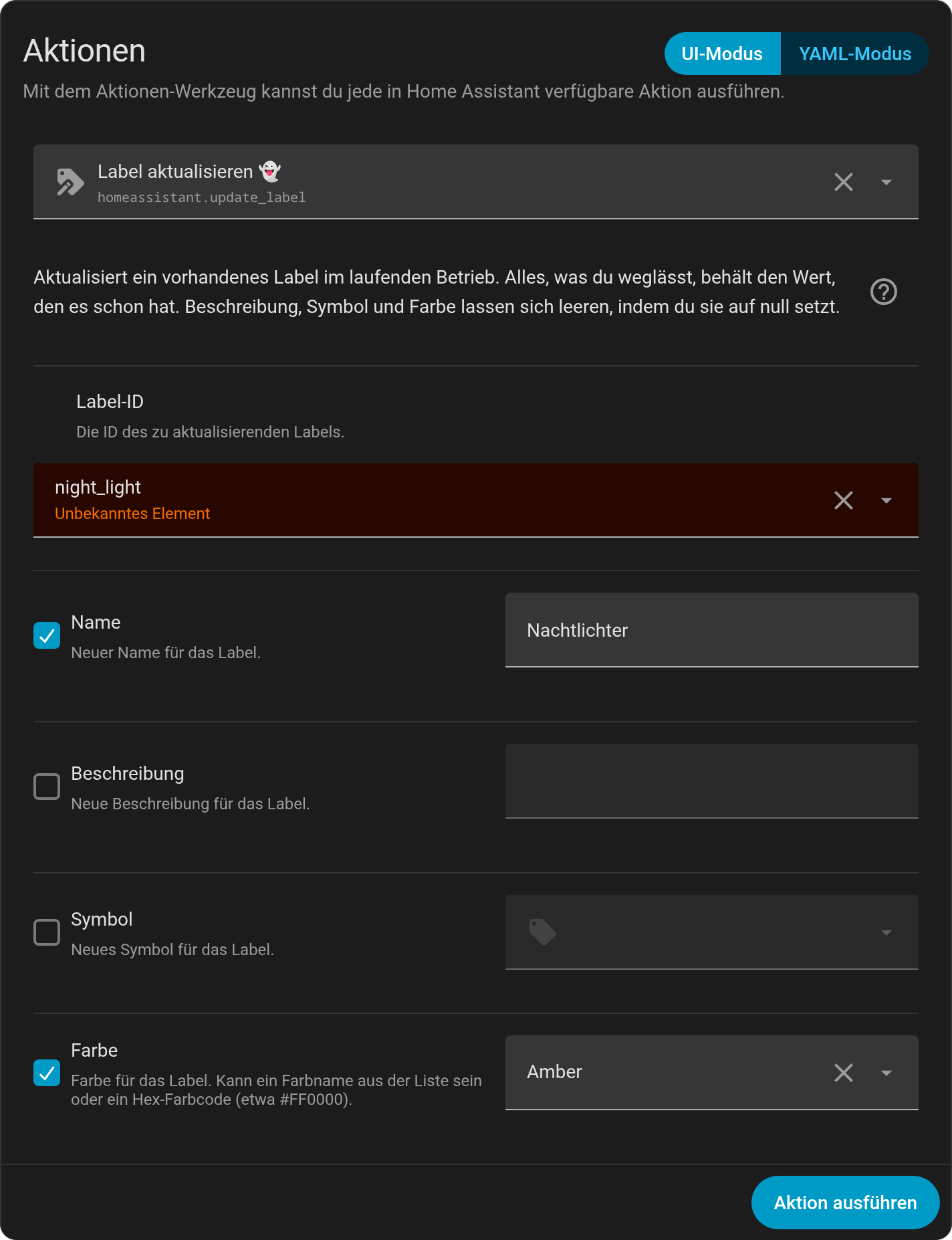
Ändert den Namen, die Beschreibung, das Symbol oder die Farbe eines Labels, das es schon gibt.
Ohne das war der einzige Weg, ein Label aus einer Automation heraus zu ändern, es zu löschen und neu anzulegen. Ein Label zu löschen nimmt es von allem, woran es hing. Viel zu verlieren, nur wegen eines neuen Symbols. Das hier ändert das Label und lässt es, wo es ist.
Alles, was du weglässt, behält den Wert, den es schon hat.
So benutzt du es
- Öffne die Automation oder das Skript, das das tun soll, und wähle Aktion hinzufügen aus.
- Suche nach Label aktualisieren und wähle Home Assistant Core Integration: Label aktualisieren 👻 aus.
- Wähle unter Label-ID das Label aus, das geändert werden soll.
- Fülle nur aus, was sich ändern soll: Name, Beschreibung, Symbol oder Farbe.
- Wähle Speichern aus.
Willst du es nur einmal laufen sehen? Probiere diese Aktion aus öffnet sie in deinem Home Assistant, bereit für einen einzelnen Lauf.
| Eigenschaften der Aktion | |
|---|---|
| Aktion | Label aktualisieren 👻 |
| Name der Aktion | homeassistant.update_label |
| Ziele der Aktion | Nein |
| Antwort der Aktion | Keine Antwort |
| Einfluss von Spook | Neu hinzugefügte Aktion |
| Werkzeuge | Probiere diese Aktion aus |
| Datenparameter der Aktion | |||
|---|---|---|---|
| Attribut | Typ | Erforderlich | Standard / Beispiel |
label_id | String | Ja | battery_powered |
name | String | Nein | Battery powered |
description | String oder null | Nein | Label to tag all battery powered devices |
icon | String oder null | Nein | mdi:battery |
color | String oder null | Nein | indigo |
description, icon oder color auf null zu setzen leert es. Ein Feld wegzulassen ist nicht dasselbe, wie ihm einen leeren String zu geben: description: "" leert die Beschreibung, und das zählt als Änderung.
Einem Label eine bessere Beschreibung geben:
action: homeassistant.update_label
data:
  label_id: "battery_powered"
  description: "Label to tag all battery powered devices"
- Du musst mindestens eine Sache zum Ändern angeben. Ein Aufruf mit nur einer
label_idwird abgelehnt, ein falsch geschriebenes Feld gibt dir also einen Fehler. - Ein Label in einen Namen umzubenennen, den schon ein anderes Label hat, wird auch abgelehnt, weil Home Assistant Labelnamen eindeutig hält.
- Ein Label umzubenennen ändert seine ID nicht. Die ID bleibt das, woraus sie gemacht wurde: der erste Name.
Ein Label löschen
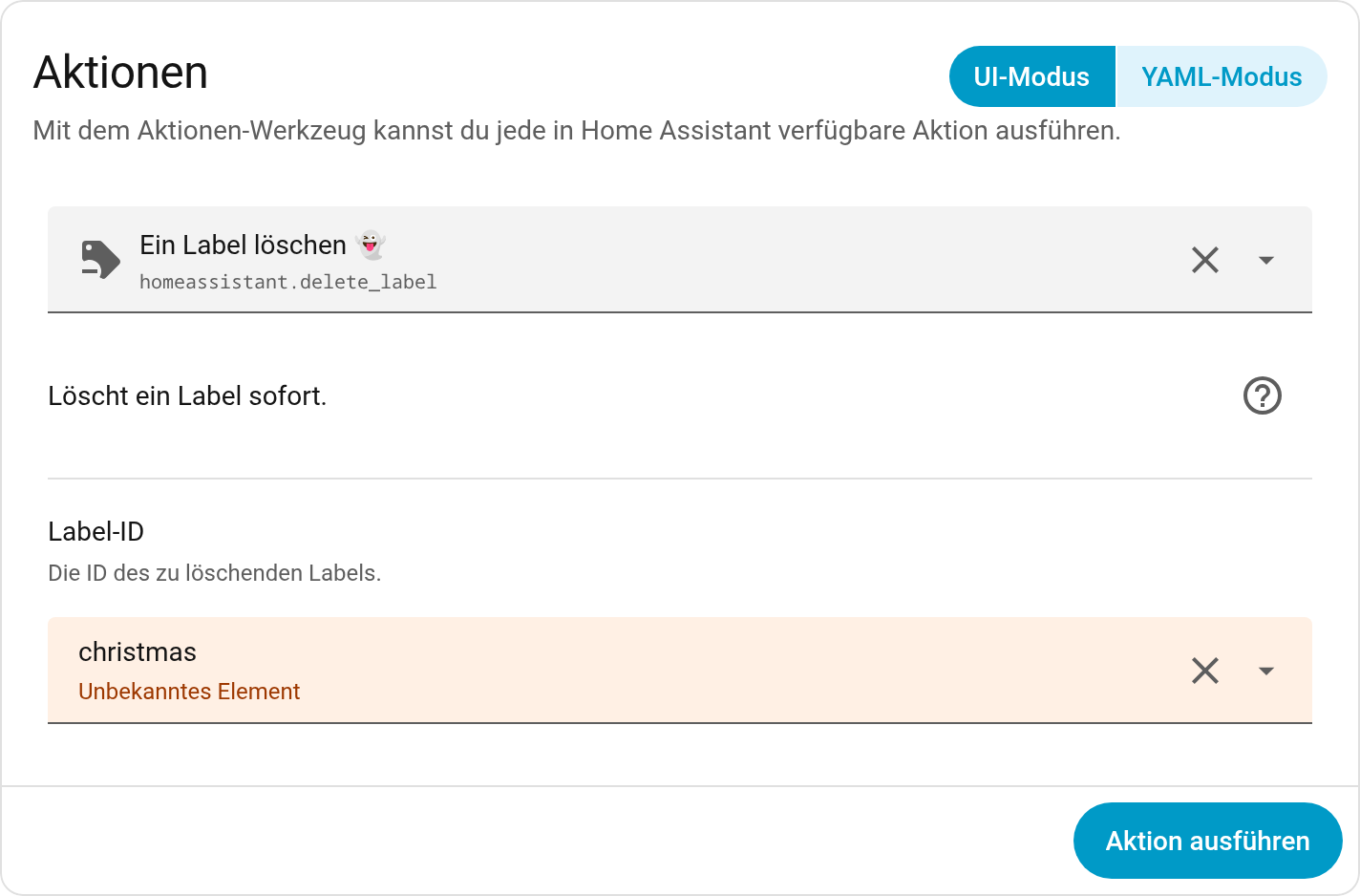
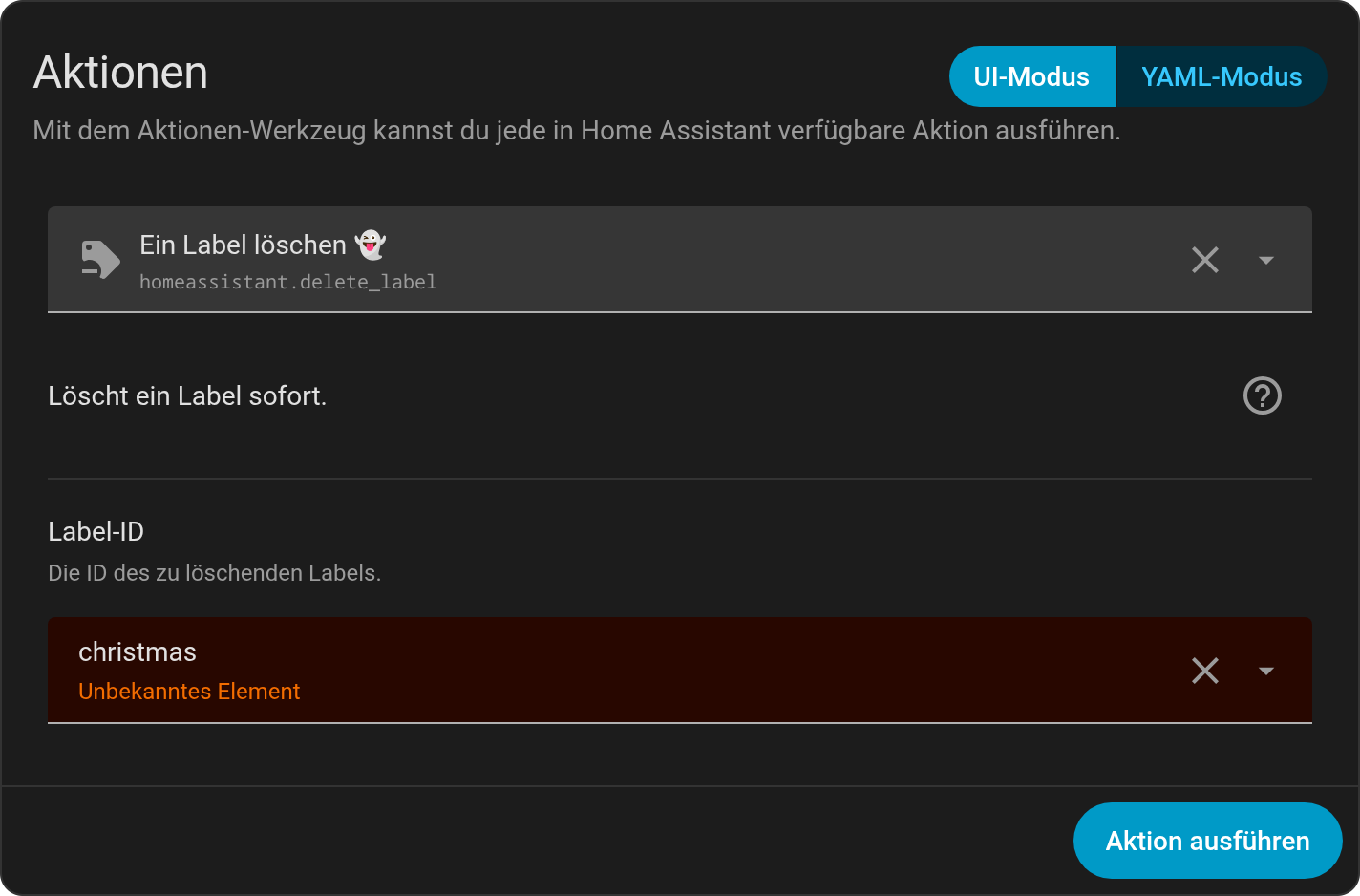
Entfernt ein Label aus deiner Instanz von Home Assistant.
Zum Aufräumen hinter dir selbst: das Label für einen Gast, der nach Hause gefahren ist, oder das, das ein Skript für eine Party angelegt hat, die vorbei ist. Das Label verschwindet von jedem Bereich, jedem Gerät und jeder Entität, woran es hing.
So benutzt du es
- Öffne die Automation oder das Skript, das das tun soll, und wähle Aktion hinzufügen aus.
- Suche nach Label löschen und wähle Home Assistant Core Integration: Ein Label löschen 👻 aus.
- Wähle unter Label-ID das Label aus, das gelöscht werden soll.
- Wähle Speichern aus.
Willst du es nur einmal laufen sehen? Probiere diese Aktion aus öffnet sie in deinem Home Assistant, bereit für einen einzelnen Lauf.
| Eigenschaften der Aktion | |
|---|---|
| Aktion | Ein Label löschen 👻 |
| Name der Aktion | homeassistant.delete_label |
| Ziele der Aktion | Nein |
| Antwort der Aktion | Keine Antwort |
| Einfluss von Spook | Neu hinzugefügte Aktion |
| Werkzeuge | Probiere diese Aktion aus |
| Datenparameter der Aktion | |||
|---|---|---|---|
| Attribut | Typ | Erforderlich | Standard / Beispiel |
label_id | String | Ja | battery_powered |
Nicht sicher, was die label_id eines Labels ist? Das Feld label_id nimmt auch Templates an, du kannst also stattdessen den Namen des Labels verwenden:
label_id: "{{ label_id('Battery powered') }}"
Dieses Template findet die ID des Labels mit dem Namen „Battery powered“.
Ein Label über seine ID löschen:
action: homeassistant.delete_label
data:
  label_id: "battery_powered"
Dasselbe, mit dem Namen des Labels statt seiner ID:
action: homeassistant.delete_label
data:
  label_id: "{{ label_id('Battery powered') }}"
- Es gibt kein Rückgängig. Legst du das Label neu an, bekommst du das Label zurück, nicht die Stellen, an denen es hing.
Ein Label einem Bereich zuordnen
Hängt ein oder mehrere Labels an einen oder mehrere Bereiche.
Bereiche ändern sich mit den Jahreszeiten und damit, wie du sie nutzt. Gib den Räumen, in denen im Winter die Heizung läuft, das Label „Beheizt“, oder dem Gästezimmer „Belegt“, solange jemand übernachtet, und ziele aus deinen anderen Automationen auf alles mit diesem Label.
So benutzt du es
- Öffne die Automation oder das Skript, das das tun soll, und wähle Aktion hinzufügen aus.
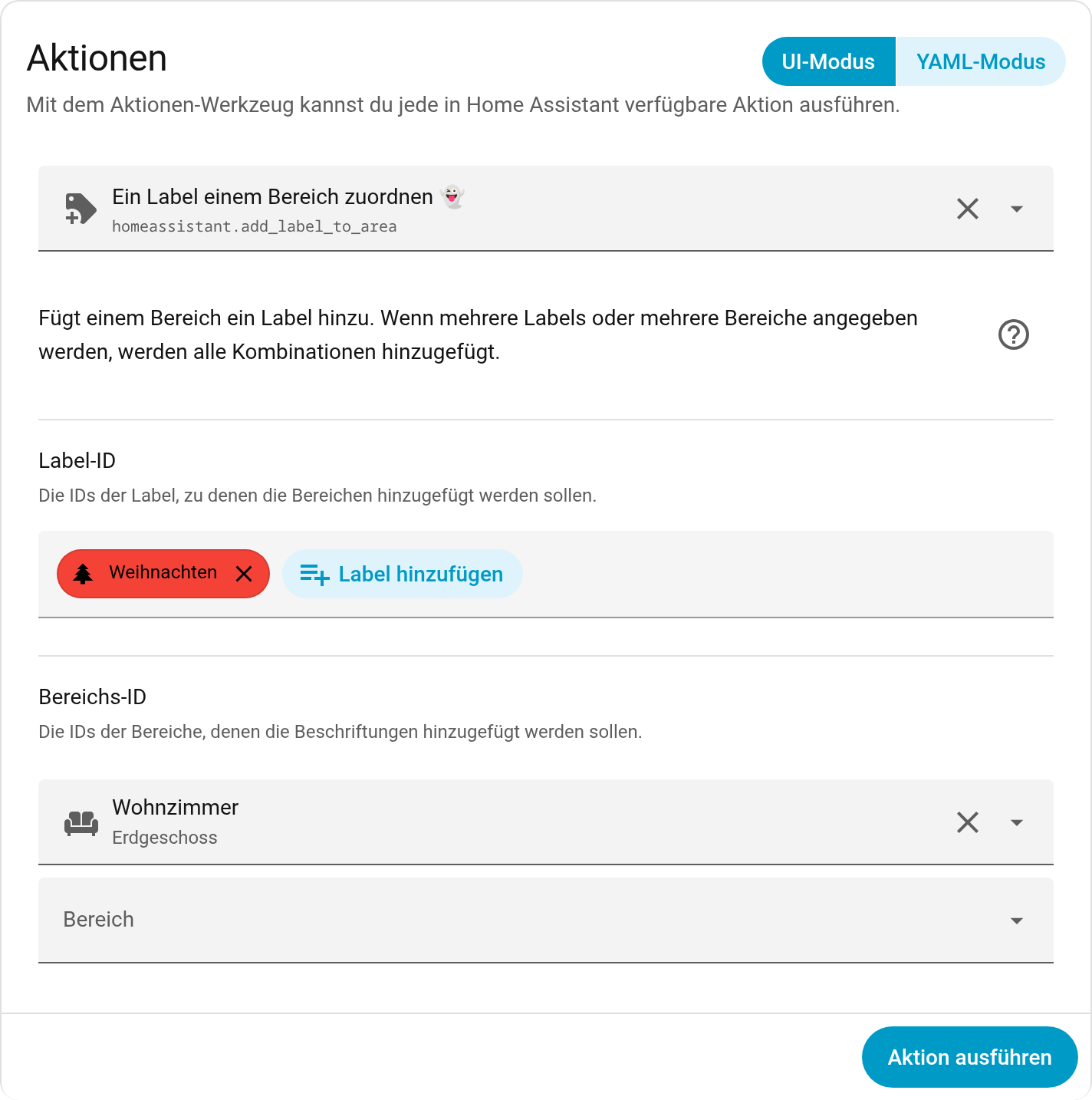
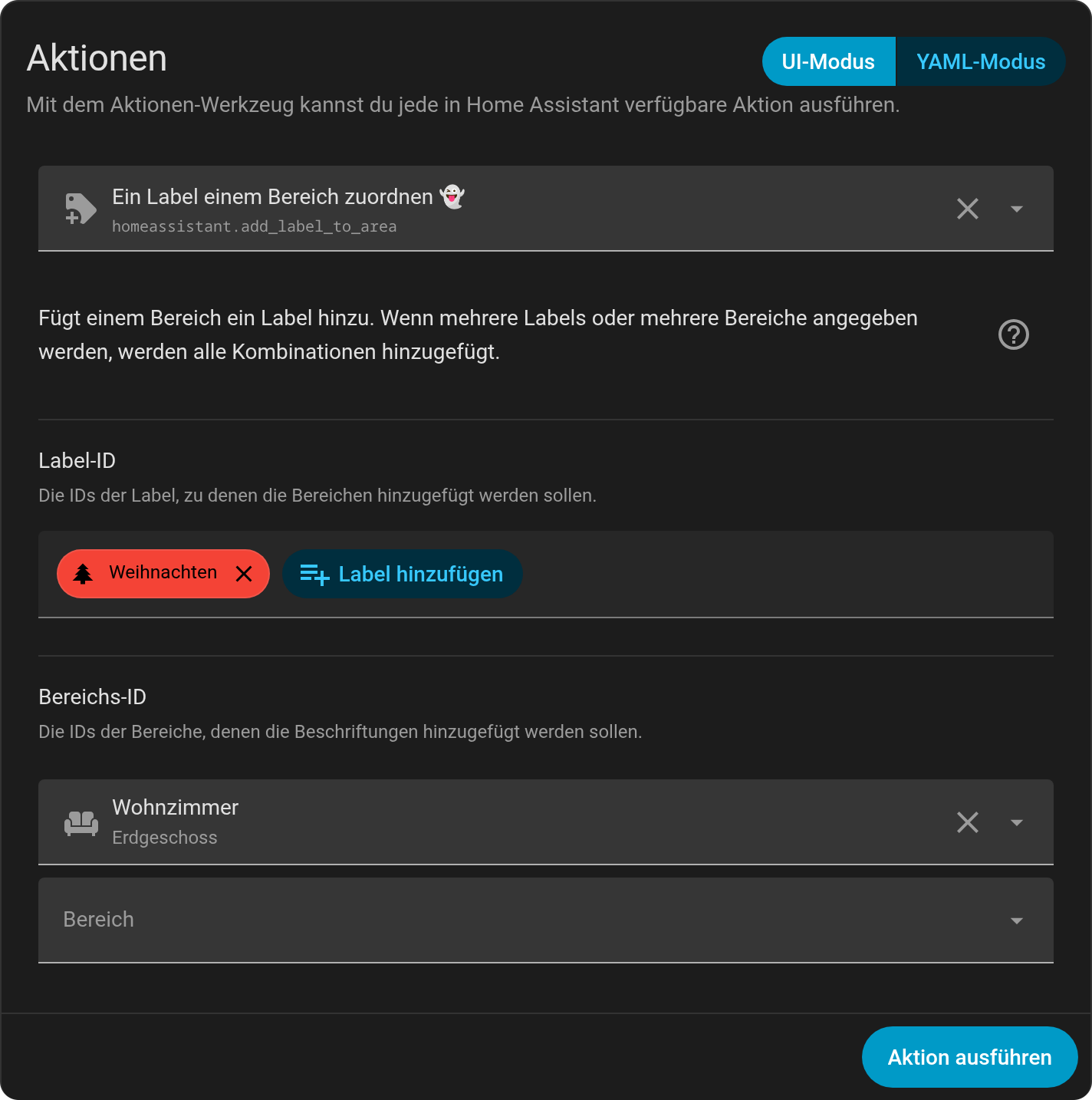
- Suche nach Label einem Bereich zuordnen und wähle Home Assistant Core Integration: Ein Label einem Bereich zuordnen 👻 aus.
- Wähle unter Label-ID die Labels aus, die dazukommen sollen.
- Wähle unter Bereichs-ID die Bereiche aus, die sie bekommen sollen.
- Wähle Speichern aus.
Jedes Label, das du ausgewählt hast, kommt an jeden Bereich, den du ausgewählt hast. Labels, die ein Bereich schon hat, bleiben dran.
Willst du es nur einmal laufen sehen? Probiere diese Aktion aus öffnet sie in deinem Home Assistant, bereit für einen einzelnen Lauf.
| Eigenschaften der Aktion | |
|---|---|
| Aktion | Ein Label einem Bereich zuordnen 👻 |
| Name der Aktion | homeassistant.add_label_to_area |
| Ziele der Aktion | Nein |
| Antwort der Aktion | Keine Antwort |
| Einfluss von Spook | Neu hinzugefügte Aktion |
| Werkzeuge | Probiere diese Aktion aus |
| Datenparameter der Aktion | |||
|---|---|---|---|
| Attribut | Typ | Erforderlich | Standard / Beispiel |
label_id | String | Liste von Strings | Ja | living_space |
area_id | String | Liste von Strings | Ja | living_room |
Jedes Label und jeder Bereich werden nachgeschlagen, bevor sich etwas ändert. Gibt es eines davon nicht, stoppt die Aktion mit einem Fehler, der es nennt, und nichts wird geändert.
Nicht sicher, was die label_id eines Labels ist? Das Feld label_id nimmt auch Templates an, du kannst also stattdessen den Namen des Labels verwenden:
label_id: "{{ label_id('Living space') }}"
Dieses Template findet die ID des Labels mit dem Namen „Living space“.
Nicht sicher, was die area_id eines Bereichs ist? Das Feld area_id nimmt auch Templates an, du kannst also stattdessen den Namen des Bereichs verwenden:
area_id: "{{ area_id('Living room') }}"
Dieses Template findet die ID des Bereichs mit dem Namen „Living room“.
Dem Wohnzimmer das Label Wohnraum geben:
action: homeassistant.add_label_to_area
data:
  label_id: "living_space"
  area_id: "living_room"
Dasselbe, mit den Namen von Bereich und Label statt ihrer IDs:
action: homeassistant.add_label_to_area
data:
  label_id: "{{ label_id('Living space') }}"
  area_id: "{{ area_id('Living room') }}"
Mehrere Labels und Bereiche auf einmal. Jedes Label kommt an jeden Bereich:
action: homeassistant.add_label_to_area
data:
  label_id:
    - "living_space"
    - "chill_zone"
  area_id:
    - "living_room"
    - "games_room"
Ein Label von einem Bereich entfernen
Nimmt ein oder mehrere Labels von einem oder mehreren Bereichen ab.
Die andere Hälfte von Ein Label einem Bereich zuordnen. Der Winter ist vorbei, das Label „Beheizt“ kommt ab. Der Gast ist nach Hause gefahren, das Gästezimmer ist nicht mehr „Belegt“.
So benutzt du es
- Öffne die Automation oder das Skript, das das tun soll, und wähle Aktion hinzufügen aus.
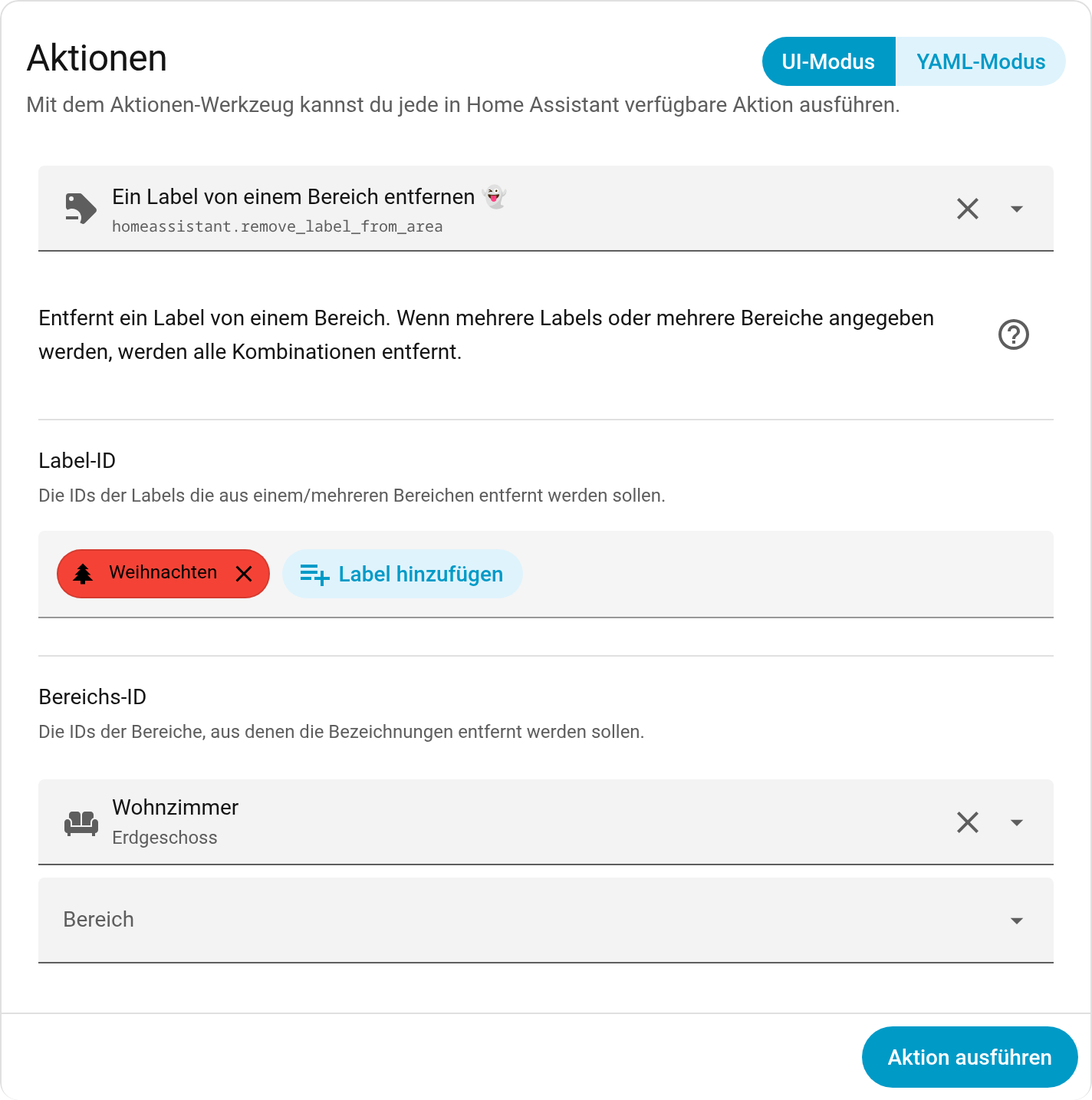
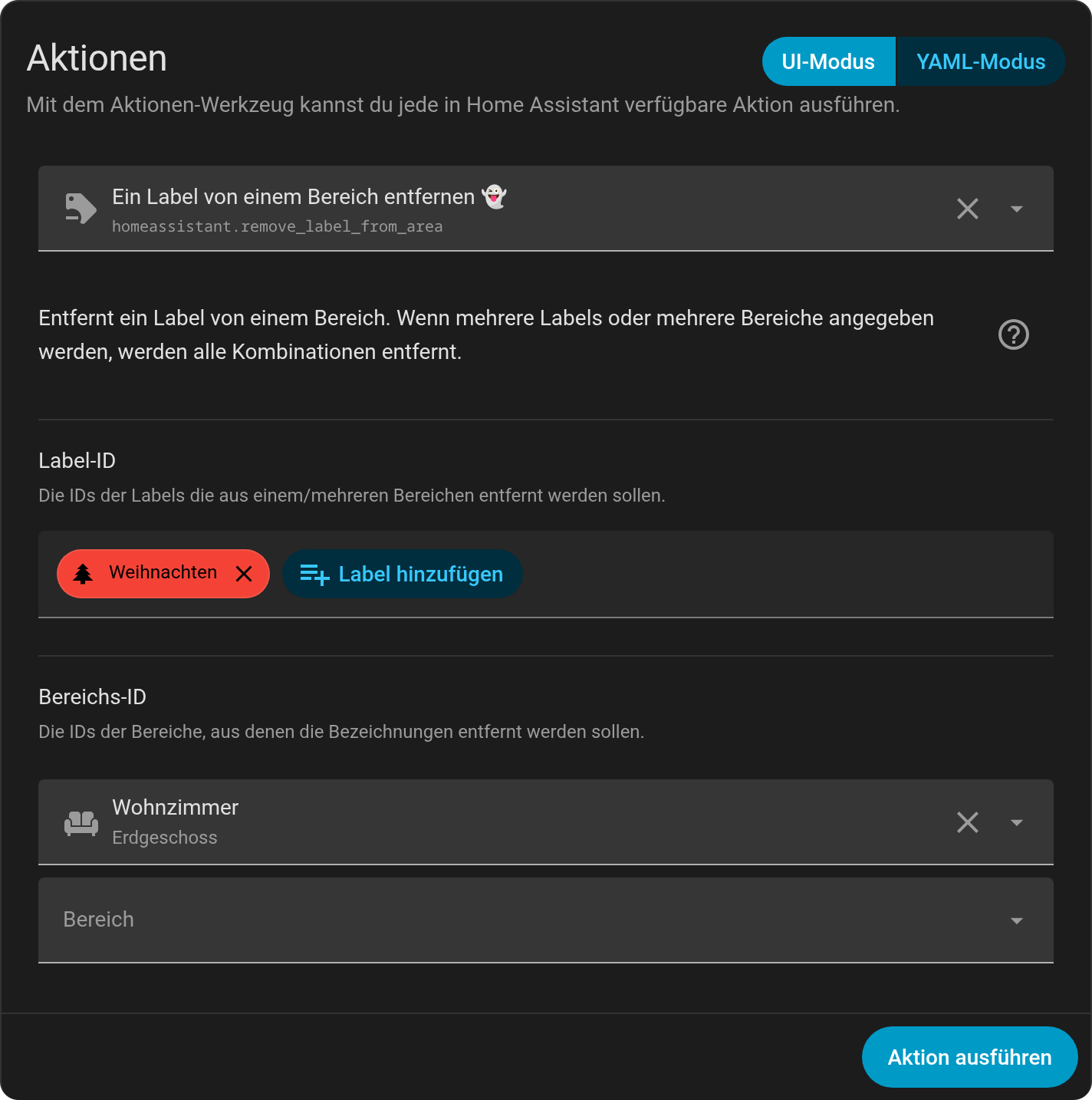
- Suche nach Label von einem Bereich entfernen und wähle Home Assistant Core Integration: Ein Label von einem Bereich entfernen 👻 aus.
- Wähle unter Label-ID die Labels aus, die abkommen sollen.
- Wähle unter Bereichs-ID die Bereiche aus, von denen sie abkommen sollen.
- Wähle Speichern aus.
Jedes Label, das du ausgewählt hast, kommt von jedem Bereich ab, den du ausgewählt hast. Ein Bereich, der das Label nicht hatte, bleibt, wie er ist, und andere Labels bleiben dran.
Willst du es nur einmal laufen sehen? Probiere diese Aktion aus öffnet sie in deinem Home Assistant, bereit für einen einzelnen Lauf.
| Eigenschaften der Aktion | |
|---|---|
| Aktion | Ein Label von einem Bereich entfernen 👻 |
| Name der Aktion | homeassistant.remove_label_from_area |
| Ziele der Aktion | Nein |
| Antwort der Aktion | Keine Antwort |
| Einfluss von Spook | Neu hinzugefügte Aktion |
| Werkzeuge | Probiere diese Aktion aus |
| Datenparameter der Aktion | |||
|---|---|---|---|
| Attribut | Typ | Erforderlich | Standard / Beispiel |
label_id | String | Liste von Strings | Ja | living_space |
area_id | String | Liste von Strings | Ja | living_room |
Jedes Label und jeder Bereich werden nachgeschlagen, bevor sich etwas ändert. Gibt es eines davon nicht, stoppt die Aktion mit einem Fehler, der es nennt, und nichts wird geändert.
Nicht sicher, was die label_id eines Labels ist? Das Feld label_id nimmt auch Templates an, du kannst also stattdessen den Namen des Labels verwenden:
label_id: "{{ label_id('Living space') }}"
Dieses Template findet die ID des Labels mit dem Namen „Living space“.
Nicht sicher, was die area_id eines Bereichs ist? Das Feld area_id nimmt auch Templates an, du kannst also stattdessen den Namen des Bereichs verwenden:
area_id: "{{ area_id('Living room') }}"
Dieses Template findet die ID des Bereichs mit dem Namen „Living room“.
Das Label Wohnraum vom Wohnzimmer abnehmen:
action: homeassistant.remove_label_from_area
data:
  label_id: "living_space"
  area_id: "living_room"
Dasselbe, mit den Namen von Bereich und Label statt ihrer IDs:
action: homeassistant.remove_label_from_area
data:
  label_id: "{{ label_id('Living space') }}"
  area_id: "{{ area_id('Living room') }}"
Mehrere Labels und Bereiche auf einmal. Jedes Label wird von jedem Bereich entfernt:
action: homeassistant.remove_label_from_area
data:
  label_id:
    - "living_space"
    - "chill_zone"
  area_id:
    - "living_room"
    - "games_room"
Ein Label einem Gerät zuweisen
Hängt ein oder mehrere Labels an ein oder mehrere Geräte.
Lass deine Automationen die Buchhaltung machen. Eine Batterie wird schwach, das Gerät bekommt das Label „Batterie wechseln“, und die Gerätetabelle, gefiltert auf dieses Label, ist deine Einkaufsliste. Ein Gerät fällt aus dem Netzwerk, und es bekommt „Braucht Aufmerksamkeit“.
So benutzt du es
- Öffne die Automation oder das Skript, das das tun soll, und wähle Aktion hinzufügen aus.
- Suche nach Label einem Gerät zuweisen und wähle Home Assistant Core Integration: Ein Label einem Gerät zuweisen 👻 aus.
- Wähle unter Label-ID die Labels aus, die dazukommen sollen.
- Wähle unter Geräte-ID die Geräte aus, die sie bekommen sollen.
- Wähle Speichern aus.
Jedes Label, das du ausgewählt hast, kommt an jedes Gerät, das du ausgewählt hast. Labels, die ein Gerät schon hat, bleiben dran.
Willst du es nur einmal laufen sehen? Probiere diese Aktion aus öffnet sie in deinem Home Assistant, bereit für einen einzelnen Lauf.
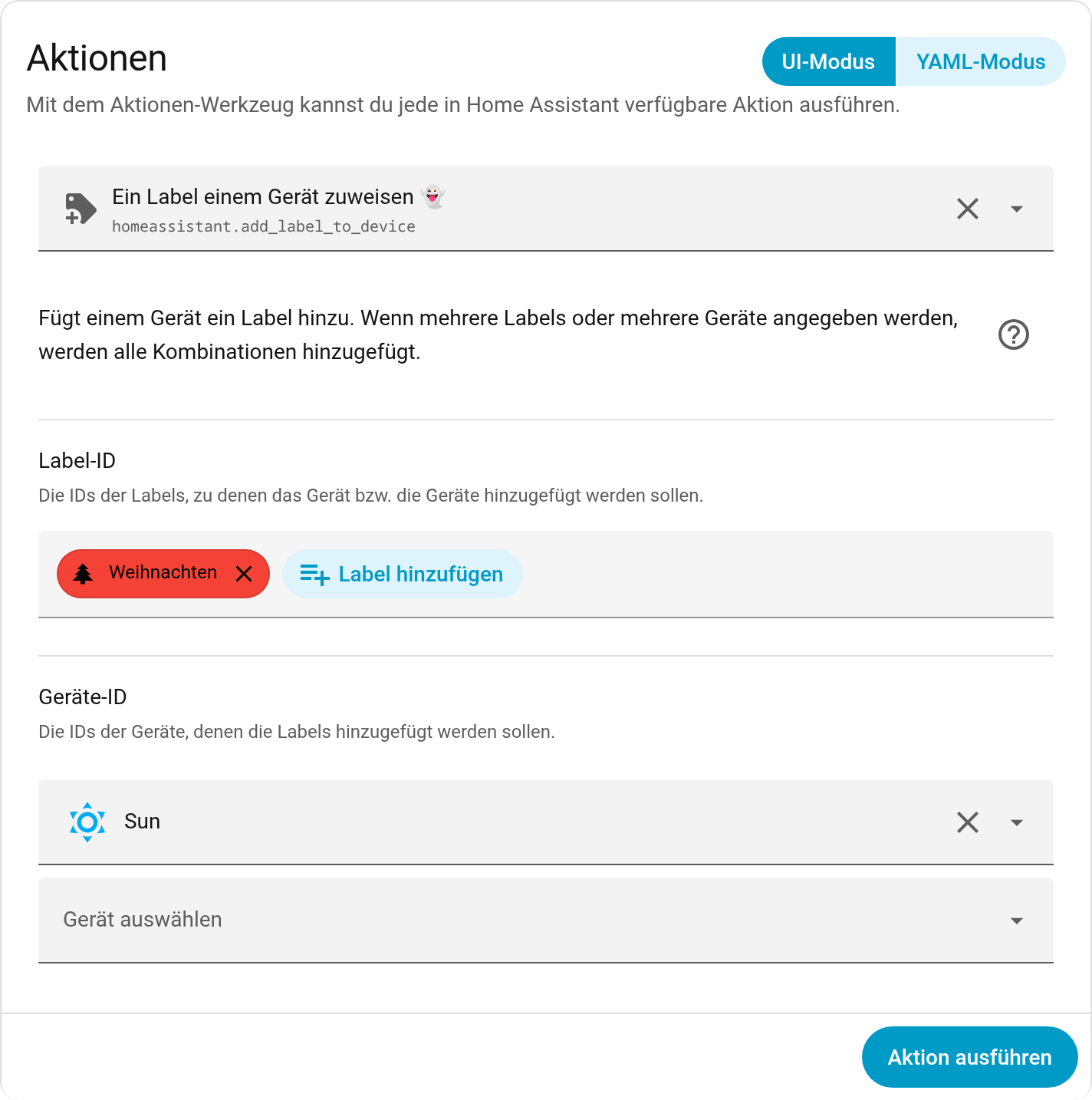
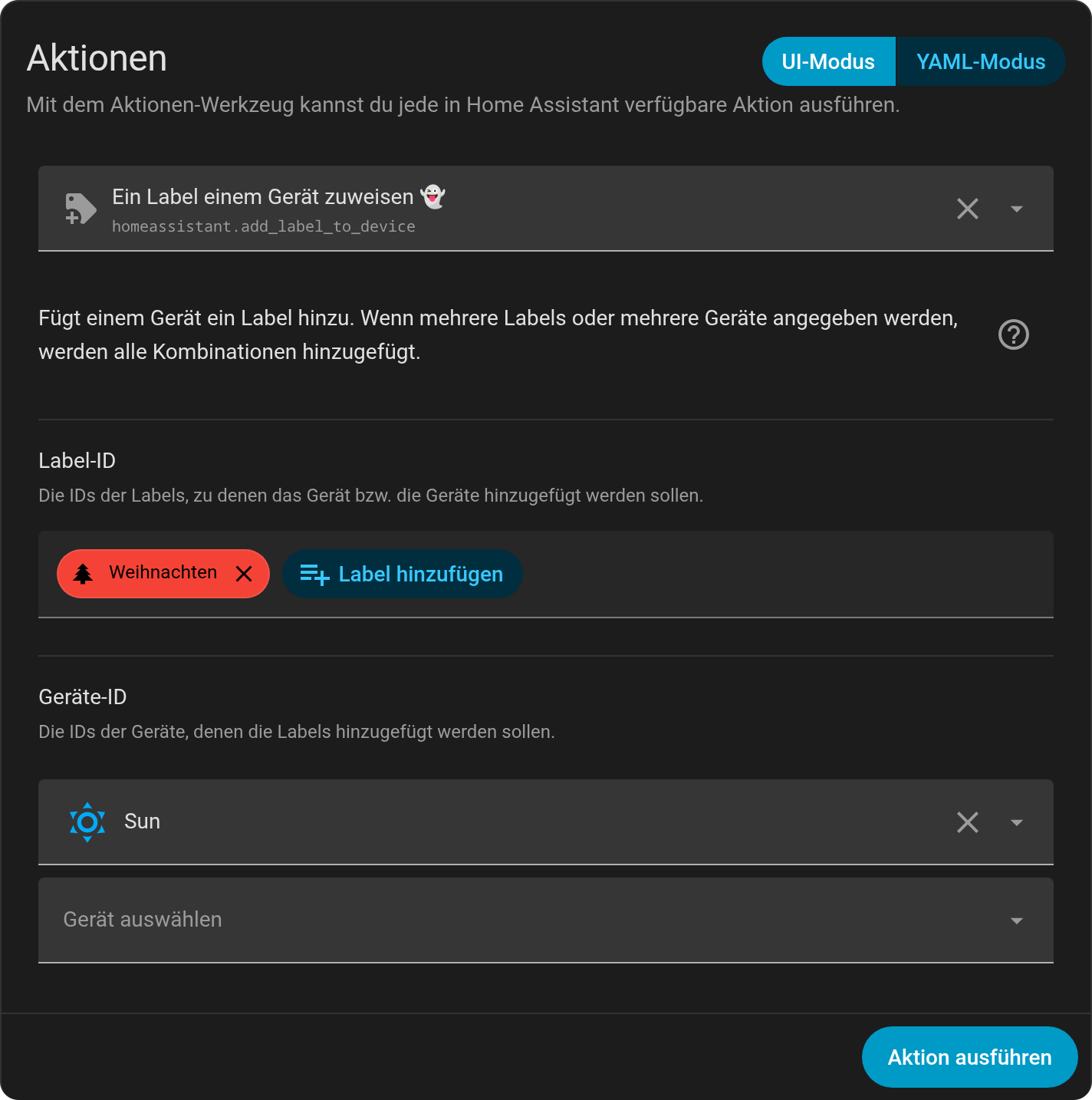
| Eigenschaften der Aktion | |
|---|---|
| Aktion | Ein Label einem Gerät zuweisen 👻 |
| Name der Aktion | homeassistant.add_label_to_device |
| Ziele der Aktion | Nein |
| Antwort der Aktion | Keine Antwort |
| Einfluss von Spook | Neu hinzugefügte Aktion |
| Werkzeuge | Probiere diese Aktion aus |
| Datenparameter der Aktion | |||
|---|---|---|---|
| Attribut | Typ | Erforderlich | Standard / Beispiel |
label_id | String | Liste von Strings | Ja | battery_powered |
device_id | String | Liste von Strings | Ja | dc23e666e6100f184e642a0ac345d3eb |
Jedes Label und jedes Gerät werden nachgeschlagen, bevor sich etwas ändert. Gibt es eines davon nicht, stoppt die Aktion mit einem Fehler, der es nennt, und nichts wird geändert.
Nicht sicher, was die label_id eines Labels ist? Das Feld label_id nimmt auch Templates an, du kannst also stattdessen den Namen des Labels verwenden:
label_id: "{{ label_id('Battery powered') }}"
Dieses Template findet die ID des Labels mit dem Namen „Battery powered“.
Nicht sicher, was die device_id deines Geräts ist? Es gibt ein paar Wege, sie zu finden.
Öffne diese Aktion im Werkzeug Aktionen, wähle das Gerät unter Geräte-ID aus und wähle dann Go to YAML mode aus. Das YAML zeigt die Geräte-ID.
Oder öffne die Seite des Geräts in der Oberfläche und sieh dir die Adressleiste an. Die Geräte-ID ist der letzte Teil der URL und sieht etwa so aus: dc23e666e6100f184e642a0ac345d3eb.
Einem Gerät das Label batteriebetrieben geben:
action: homeassistant.add_label_to_device
data:
  label_id: "battery_powered"
  device_id: "dc23e666e6100f184e642a0ac345d3eb"
Dasselbe, mit dem Namen des Labels statt seiner ID:
action: homeassistant.add_label_to_device
data:
  label_id: "{{ label_id('Battery powered') }}"
  device_id: "dc23e666e6100f184e642a0ac345d3eb"
Mehrere Labels und Geräte auf einmal. Jedes Label kommt an jedes Gerät:
action: homeassistant.add_label_to_device
data:
  label_id:
    - "battery_powered"
    - "cr2023"
  device_id:
    - "dc23e666e6100f184e642a0ac345d3eb"
    - "df98a97c9341a0f184e642a0ac345d3b"
Ein Label von einem Gerät entfernen
Nimmt ein oder mehrere Labels von einem oder mehreren Geräten ab.
Die andere Hälfte von Ein Label einem Gerät zuweisen. Die Batterie ist getauscht, „Batterie wechseln“ kommt ab. Das Gerät ist wieder online, „Braucht Aufmerksamkeit“ geht.
So benutzt du es
- Öffne die Automation oder das Skript, das das tun soll, und wähle Aktion hinzufügen aus.
- Suche nach Label von einem Gerät entfernen und wähle Home Assistant Core Integration: Ein Label von einem Gerät entfernen 👻 aus.
- Wähle unter Label-ID die Labels aus, die abkommen sollen.
- Wähle unter Geräte-ID die Geräte aus, von denen sie abkommen sollen.
- Wähle Speichern aus.
Jedes Label, das du ausgewählt hast, kommt von jedem Gerät ab, das du ausgewählt hast. Ein Gerät, das das Label nicht hatte, bleibt, wie es ist, und andere Labels bleiben dran.
Willst du es nur einmal laufen sehen? Probiere diese Aktion aus öffnet sie in deinem Home Assistant, bereit für einen einzelnen Lauf.
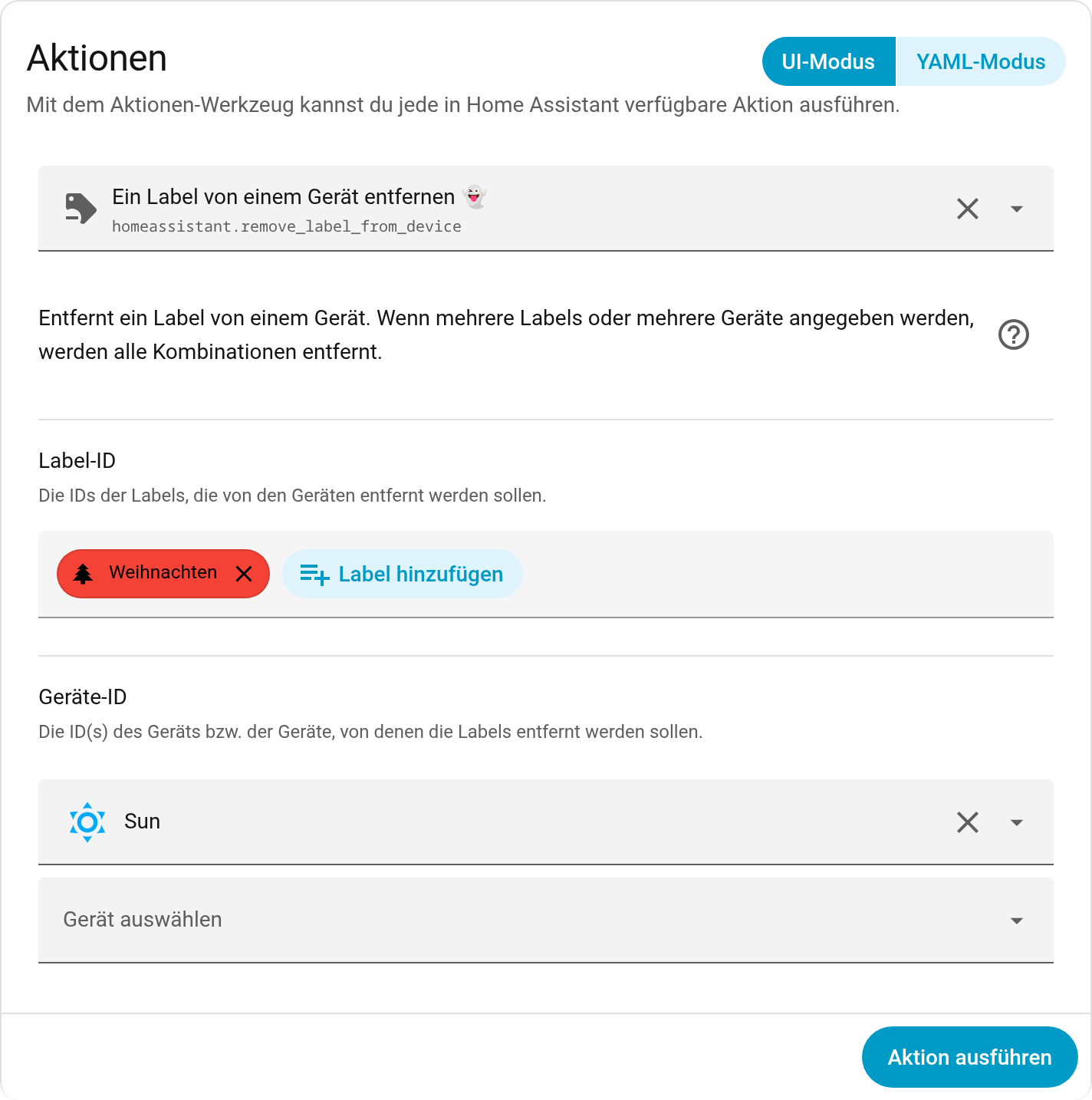
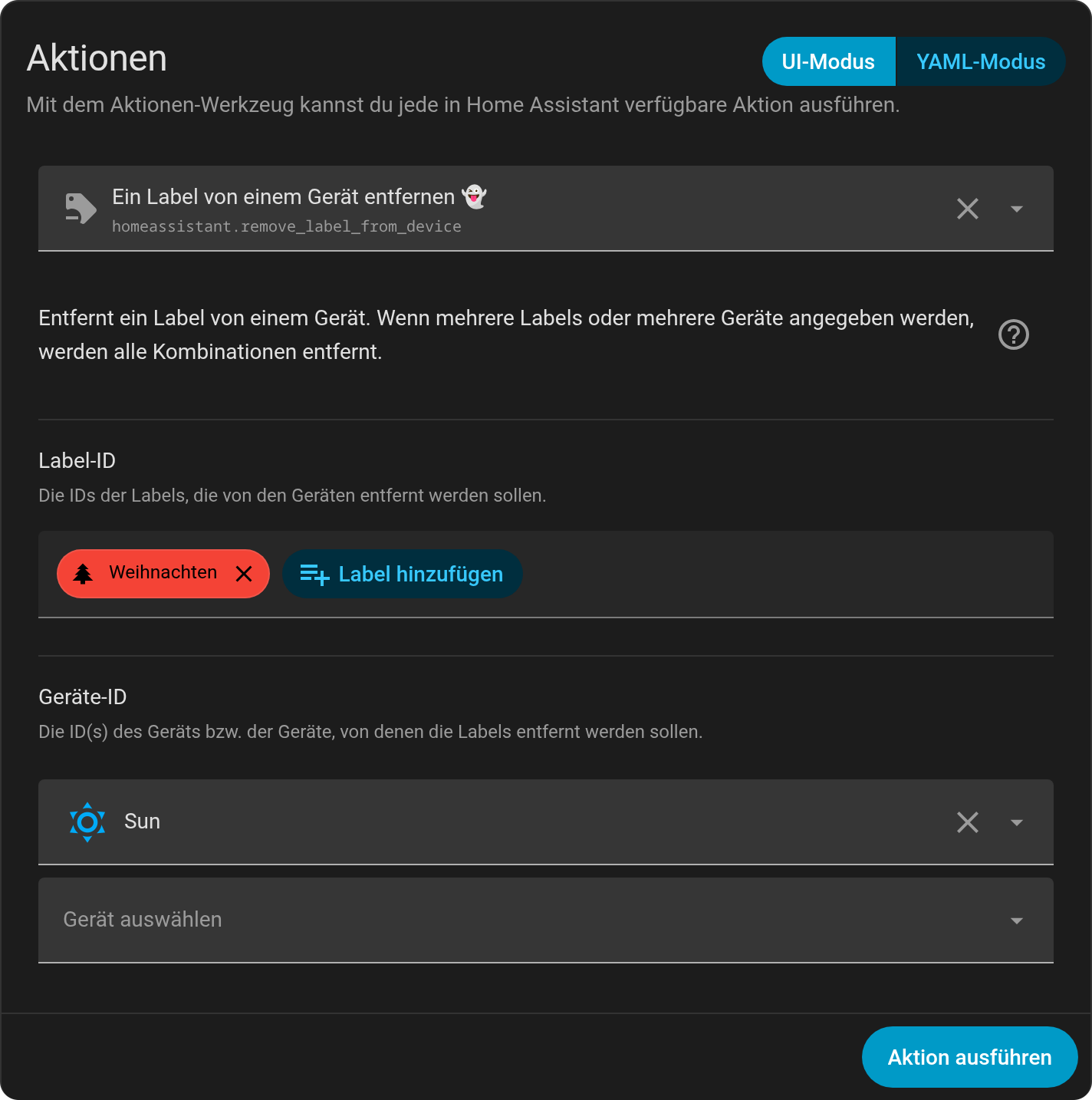
| Eigenschaften der Aktion | |
|---|---|
| Aktion | Ein Label von einem Gerät entfernen 👻 |
| Name der Aktion | homeassistant.remove_label_from_device |
| Ziele der Aktion | Nein |
| Antwort der Aktion | Keine Antwort |
| Einfluss von Spook | Neu hinzugefügte Aktion |
| Werkzeuge | Probiere diese Aktion aus |
| Datenparameter der Aktion | |||
|---|---|---|---|
| Attribut | Typ | Erforderlich | Standard / Beispiel |
label_id | String | Liste von Strings | Ja | battery_powered |
device_id | String | Liste von Strings | Ja | dc23e666e6100f184e642a0ac345d3eb |
Jedes Label und jedes Gerät werden nachgeschlagen, bevor sich etwas ändert. Gibt es eines davon nicht, stoppt die Aktion mit einem Fehler, der es nennt, und nichts wird geändert.
Nicht sicher, was die label_id eines Labels ist? Das Feld label_id nimmt auch Templates an, du kannst also stattdessen den Namen des Labels verwenden:
label_id: "{{ label_id('Battery powered') }}"
Dieses Template findet die ID des Labels mit dem Namen „Battery powered“.
Nicht sicher, was die device_id deines Geräts ist? Es gibt ein paar Wege, sie zu finden.
Öffne diese Aktion im Werkzeug Aktionen, wähle das Gerät unter Geräte-ID aus und wähle dann Go to YAML mode aus. Das YAML zeigt die Geräte-ID.
Oder öffne die Seite des Geräts in der Oberfläche und sieh dir die Adressleiste an. Die Geräte-ID ist der letzte Teil der URL und sieht etwa so aus: dc23e666e6100f184e642a0ac345d3eb.
Das Label batteriebetrieben von einem Gerät abnehmen:
action: homeassistant.remove_label_from_device
data:
  label_id: "battery_powered"
  device_id: "dc23e666e6100f184e642a0ac345d3eb"
Dasselbe, mit dem Namen des Labels statt seiner ID:
action: homeassistant.remove_label_from_device
data:
  label_id: "{{ label_id('Battery powered') }}"
  device_id: "dc23e666e6100f184e642a0ac345d3eb"
Mehrere Labels und Geräte auf einmal. Jedes Label wird von jedem Gerät entfernt:
action: homeassistant.remove_label_from_device
data:
  label_id:
    - "battery_powered"
    - "cr2023"
  device_id:
    - "dc23e666e6100f184e642a0ac345d3eb"
    - "df98a97c9341a0f184e642a0ac345d3b"
Ein Label einer Entität zuweisen
Hängt ein oder mehrere Labels an eine oder mehrere Entitäten.
Dieselbe Idee wie bei Geräten, eine Ebene tiefer. Gib den Sensoren, die nicht verfügbar wurden, den Lampen, die über Nacht an geblieben sind, oder jeder Entität, die ein Blueprint anfasst, ein Label, und filtere die Entitätstabelle später danach.
So benutzt du es
- Öffne die Automation oder das Skript, das das tun soll, und wähle Aktion hinzufügen aus.
- Suche nach Label einer Entität zuweisen und wähle Home Assistant Core Integration: Ein Label einer Entität zuweisen 👻 aus.
- Wähle unter Label-ID die Labels aus, die dazukommen sollen.
- Wähle unter Entitäts-ID die Entitäten aus, die sie bekommen sollen.
- Wähle Speichern aus.
Jedes Label, das du ausgewählt hast, kommt an jede Entität, die du ausgewählt hast. Labels, die eine Entität schon hat, bleiben dran.
Willst du es nur einmal laufen sehen? Probiere diese Aktion aus öffnet sie in deinem Home Assistant, bereit für einen einzelnen Lauf.
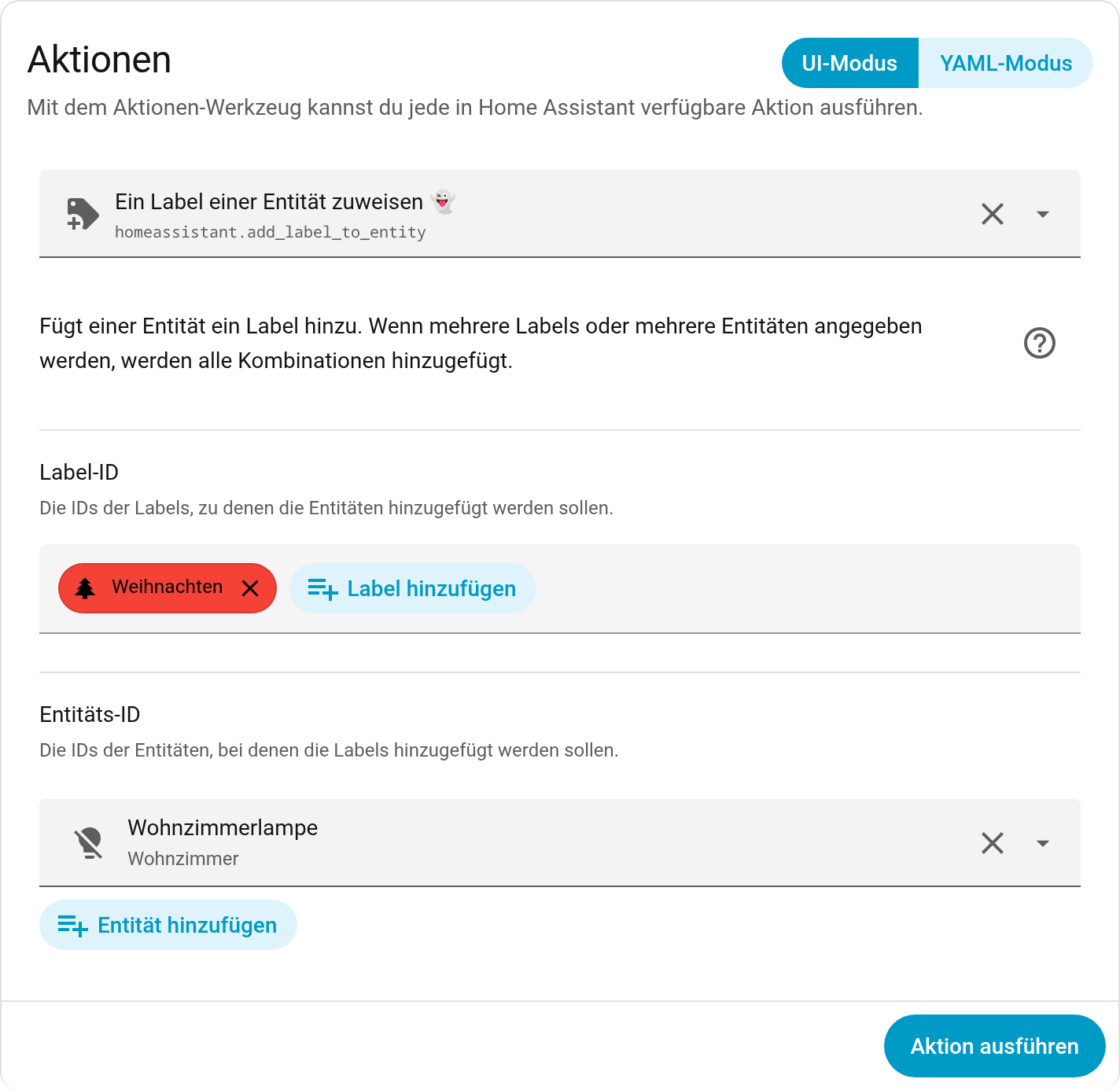
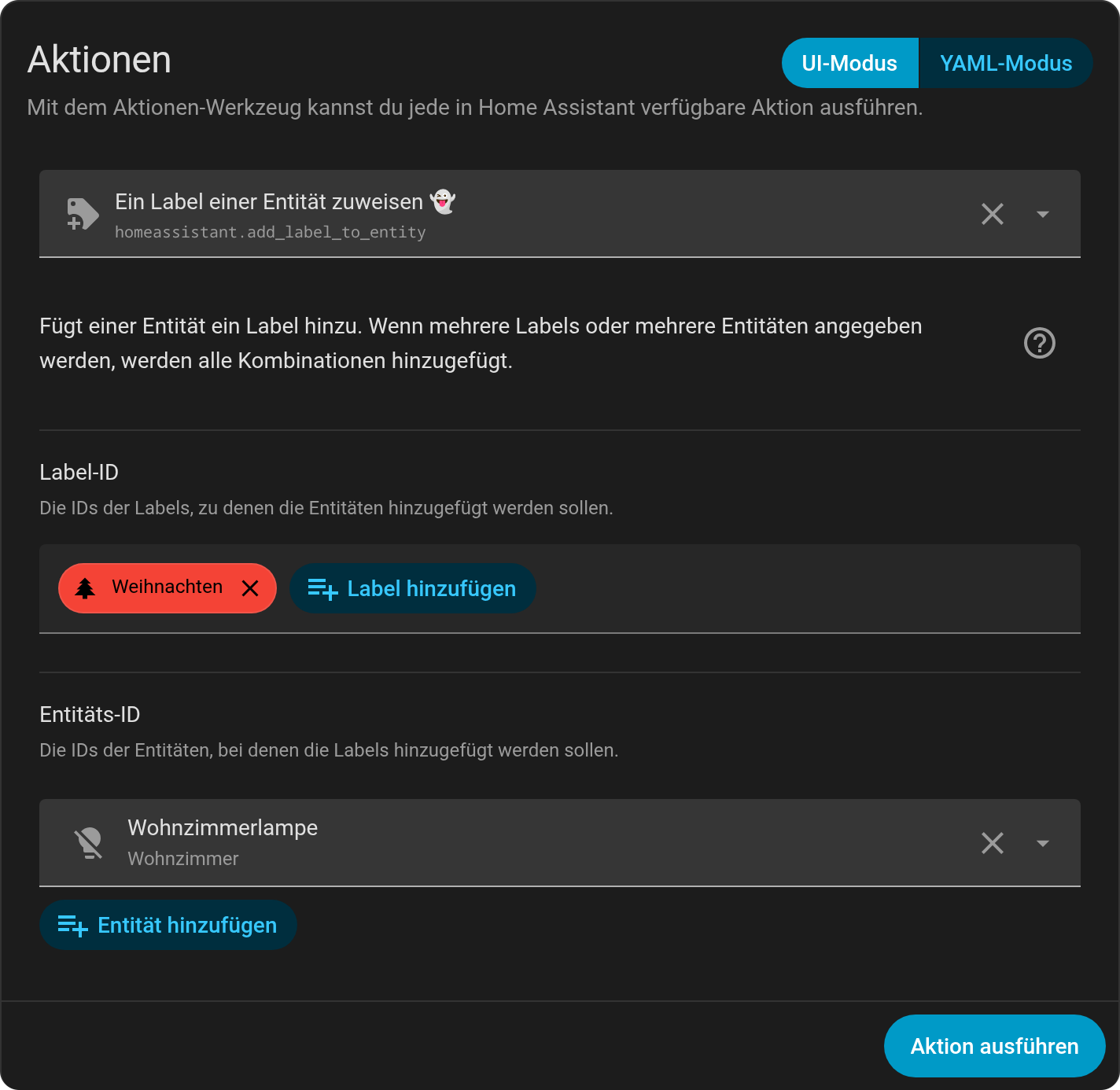
| Eigenschaften der Aktion | |
|---|---|
| Aktion | Ein Label einer Entität zuweisen 👻 |
| Name der Aktion | homeassistant.add_label_to_entity |
| Ziele der Aktion | Nein |
| Antwort der Aktion | Keine Antwort |
| Einfluss von Spook | Neu hinzugefügte Aktion |
| Werkzeuge | Probiere diese Aktion aus |
| Datenparameter der Aktion | |||
|---|---|---|---|
| Attribut | Typ | Erforderlich | Standard / Beispiel |
label_id | String | Liste von Strings | Ja | battery_powered |
entity_id | String | Liste von Strings | Ja | sensor.outside_temperature |
Jedes Label und jede Entität werden nachgeschlagen, bevor sich etwas ändert. Gibt es eines davon nicht, stoppt die Aktion mit einem Fehler, der es nennt, und nichts wird geändert.
Nicht sicher, was die label_id eines Labels ist? Das Feld label_id nimmt auch Templates an, du kannst also stattdessen den Namen des Labels verwenden:
label_id: "{{ label_id('Battery powered') }}"
Dieses Template findet die ID des Labels mit dem Namen „Battery powered“.
Einer Entität das Label batteriebetrieben geben:
action: homeassistant.add_label_to_entity
data:
  label_id: "battery_powered"
  entity_id: sensor.outside_temperature
Dasselbe, mit dem Namen des Labels statt seiner ID:
action: homeassistant.add_label_to_entity
data:
  label_id: "{{ label_id('Battery powered') }}"
  entity_id: sensor.outside_temperature
Mehrere Labels und Entitäten auf einmal. Jedes Label kommt an jede Entität:
action: homeassistant.add_label_to_entity
data:
  label_id:
    - "battery_powered"
    - "cr2023"
  entity_id:
    - sensor.outside_temperature
    - sensor.inside_temperature
- Labels kommen an Entitäten, die Home Assistant in seinem Entitätsregister führt, also die mit einer eindeutigen ID. Eine Entität ohne kann kein Label tragen, weder hier noch in der Oberfläche, und die Aktion stoppt mit einem Fehler, der sie nennt.
Ein Label von einer Entität entfernen
Nimmt ein oder mehrere Labels von einer oder mehreren Entitäten ab.
Die andere Hälfte von Ein Label einer Entität zuweisen. Der Sensor ist zurück, die Lampe ist aus, das Label kommt ab.
So benutzt du es
- Öffne die Automation oder das Skript, das das tun soll, und wähle Aktion hinzufügen aus.
- Suche nach Label von einer Entität entfernen und wähle Home Assistant Core Integration: Ein Label von einer Entität entfernen 👻 aus.
- Wähle unter Label-ID die Labels aus, die abkommen sollen.
- Wähle unter Entitäts-ID die Entitäten aus, von denen sie abkommen sollen.
- Wähle Speichern aus.
Jedes Label, das du ausgewählt hast, kommt von jeder Entität ab, die du ausgewählt hast. Eine Entität, die das Label nicht hatte, bleibt, wie sie ist, und andere Labels bleiben dran.
Willst du es nur einmal laufen sehen? Probiere diese Aktion aus öffnet sie in deinem Home Assistant, bereit für einen einzelnen Lauf.
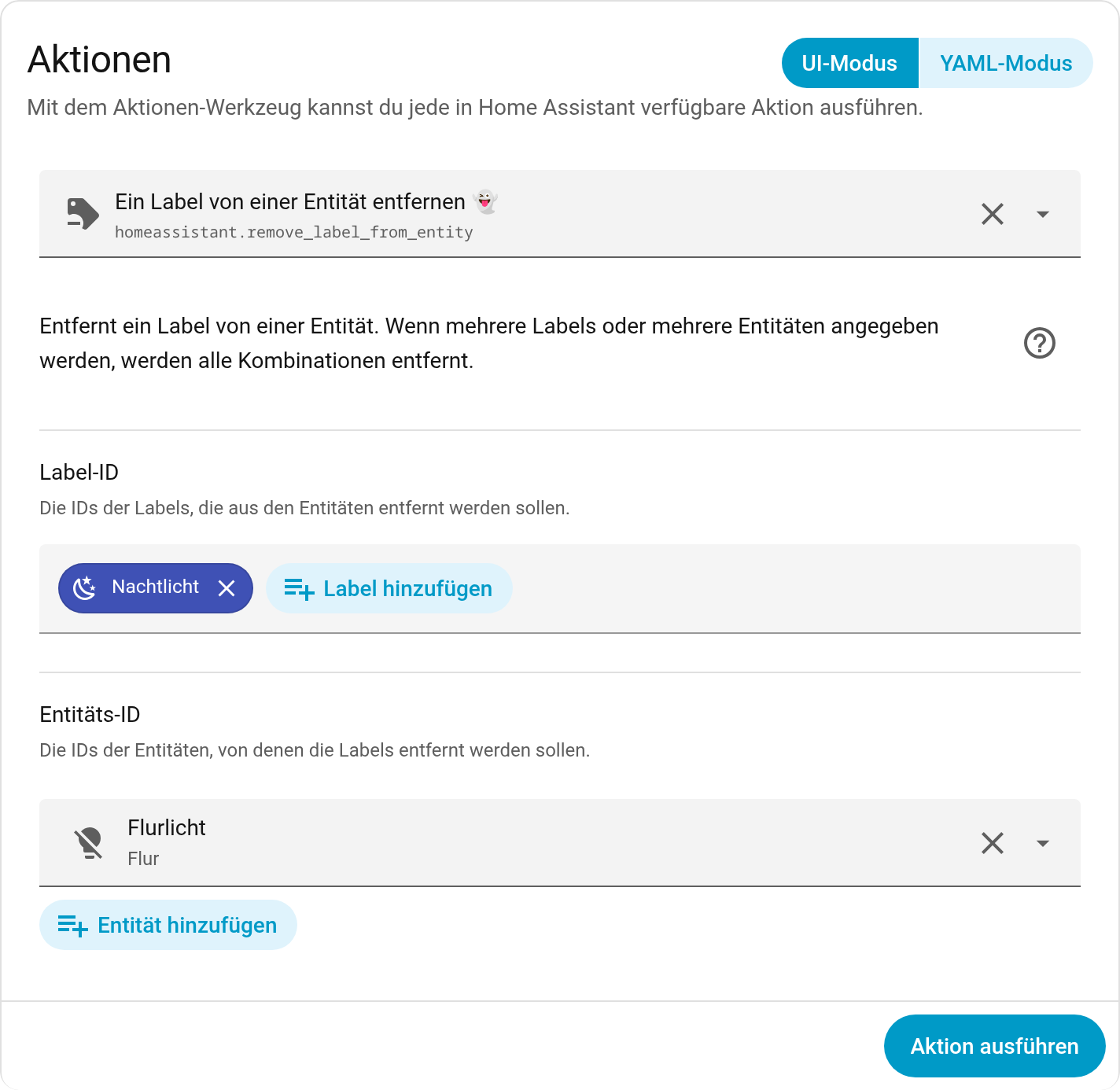
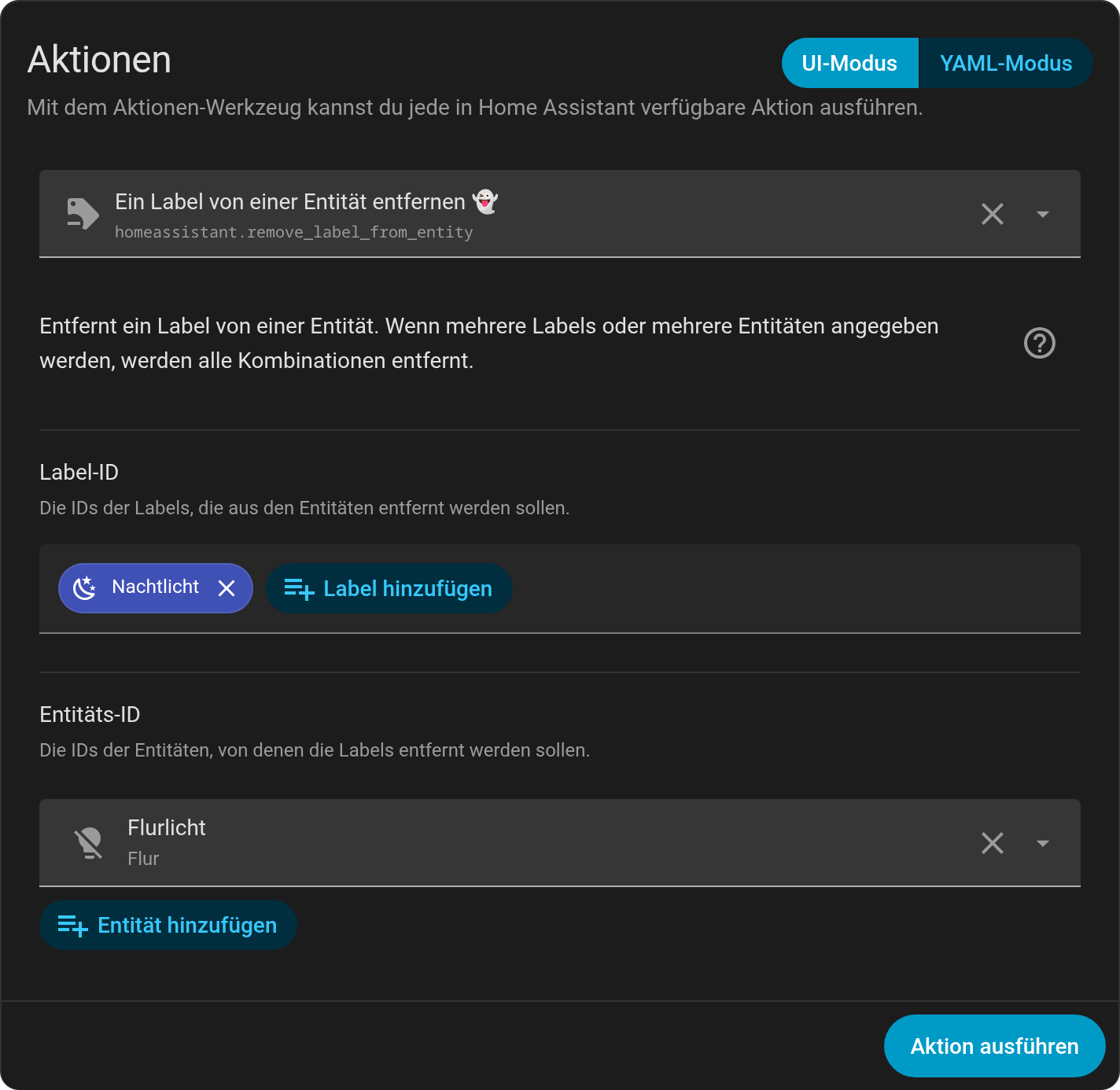
| Eigenschaften der Aktion | |
|---|---|
| Aktion | Ein Label von einer Entität entfernen 👻 |
| Name der Aktion | homeassistant.remove_label_from_entity |
| Ziele der Aktion | Nein |
| Antwort der Aktion | Keine Antwort |
| Einfluss von Spook | Neu hinzugefügte Aktion |
| Werkzeuge | Probiere diese Aktion aus |
| Datenparameter der Aktion | |||
|---|---|---|---|
| Attribut | Typ | Erforderlich | Standard / Beispiel |
label_id | String | Liste von Strings | Ja | battery_powered |
entity_id | String | Liste von Strings | Ja | sensor.outside_temperature |
Jedes Label und jede Entität werden nachgeschlagen, bevor sich etwas ändert. Gibt es eines davon nicht, stoppt die Aktion mit einem Fehler, der es nennt, und nichts wird geändert.
Nicht sicher, was die label_id eines Labels ist? Das Feld label_id nimmt auch Templates an, du kannst also stattdessen den Namen des Labels verwenden:
label_id: "{{ label_id('Battery powered') }}"
Dieses Template findet die ID des Labels mit dem Namen „Battery powered“.
Das Label batteriebetrieben von einer Entität abnehmen:
action: homeassistant.remove_label_from_entity
data:
  label_id: "battery_powered"
  entity_id: sensor.outside_temperature
Dasselbe, mit dem Namen des Labels statt seiner ID:
action: homeassistant.remove_label_from_entity
data:
  label_id: "{{ label_id('Battery powered') }}"
  entity_id: sensor.outside_temperature
Mehrere Labels und Entitäten auf einmal. Jedes Label wird von jeder Entität entfernt:
action: homeassistant.remove_label_from_entity
data:
  label_id:
    - "battery_powered"
    - "cr2023"
  entity_id:
    - sensor.outside_temperature
    - sensor.inside_temperature
Blueprints & Anleitungen
Für diese Aktionen sind noch keine Blueprints oder Anleitungen bekannt. Hast du eine gemacht oder gefunden? Sag uns Bescheid in unseren Diskussionsforen.
Funktionswünsche, Ideen und Support
Du hast eine Idee, wie es weitergehen könnte, etwa eine neue Aktion, Entität oder Reparatur? Sag uns Bescheid in unseren Diskussionsforen.
Kommst du nicht weiter, oder hast du einen Bug gefunden? Die Seite Support sagt dir, wo du Hilfe bekommst.
Integrationen verwalten
Spook fügt Home Assistant Aktionen hinzu, um Integrationen ein- und auszuschalten, die Abfrage nach Updates anzuhalten und wieder zu starten und alles zu ignorieren, was Home Assistant entdeckt hat.
Kategorien verwalten
Spook bringt Aktionen für Home Assistant mit, um Kategorien anzulegen, zu ändern und zu löschen und Automationen, Skripte, Szenen und Helfer darin einzusortieren, alles aus deinen eigenen Automationen und Skripten heraus.