
 Themes
Ein Theme ändert die Farben von Home Assistant: die Seitenleiste, die Karten, die Schaltflächen, die Dialoge. Home Assistant hat ein eigenes Aussehen, und alles andere kommt als Theme, in YAML geschrieben.
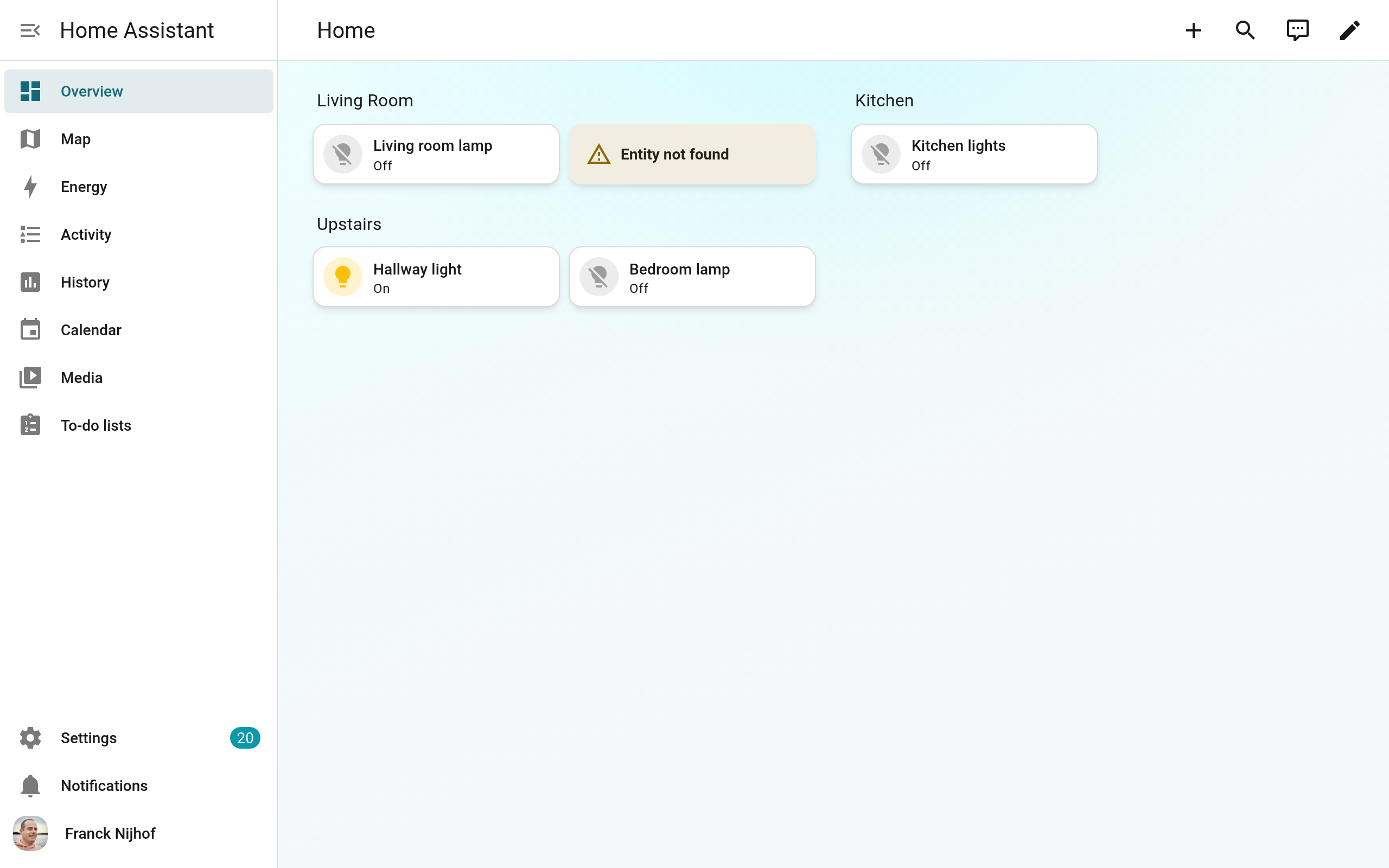
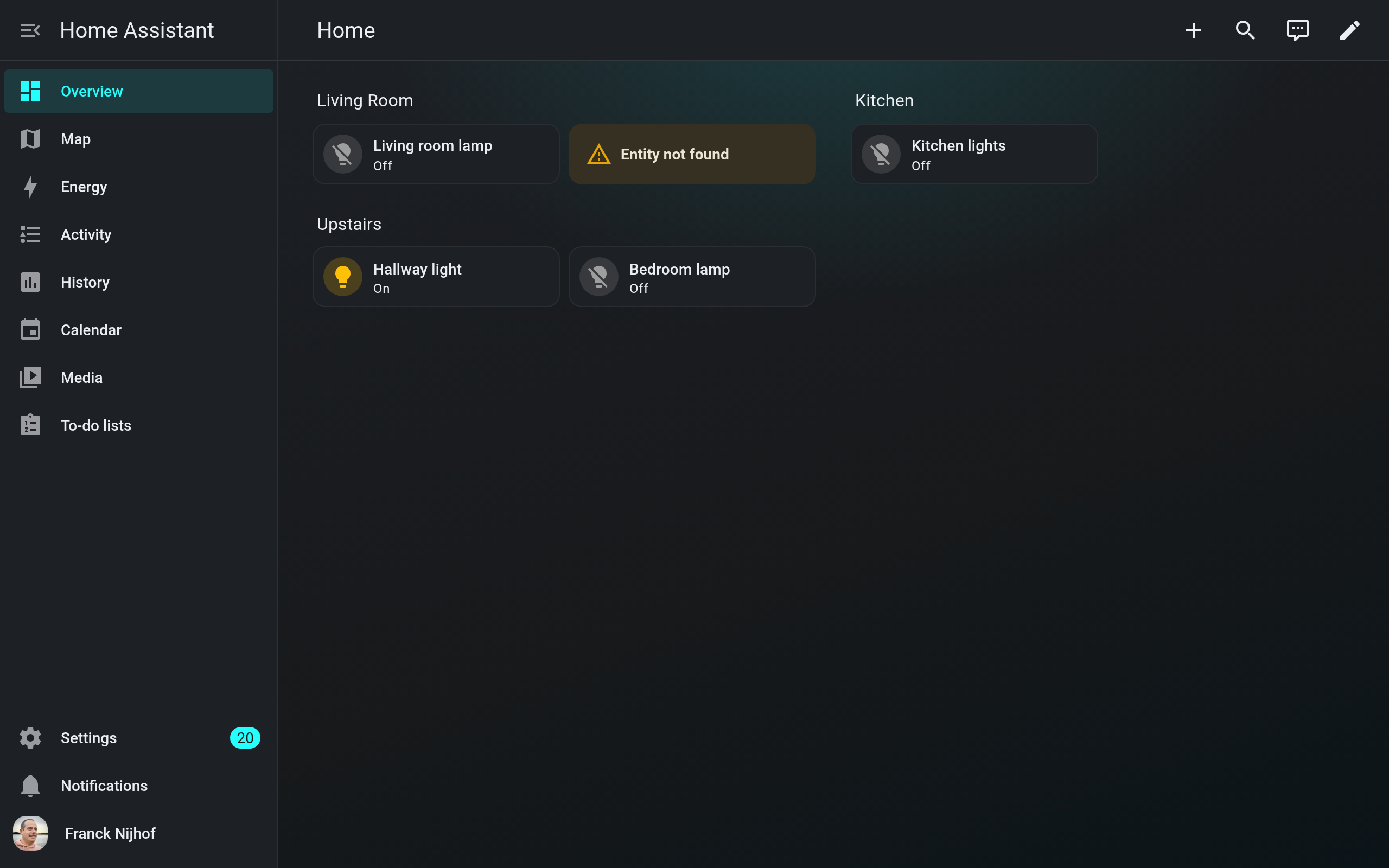
Spook bringt Themes mit. Kein YAML, keine Dateien zum Kopieren. Installiere Spook, und sie stehen in der Theme-Auswahl: Spook, zwei mit hohem Kontrast und vier für Farbenblindheit.
Spook-Theme
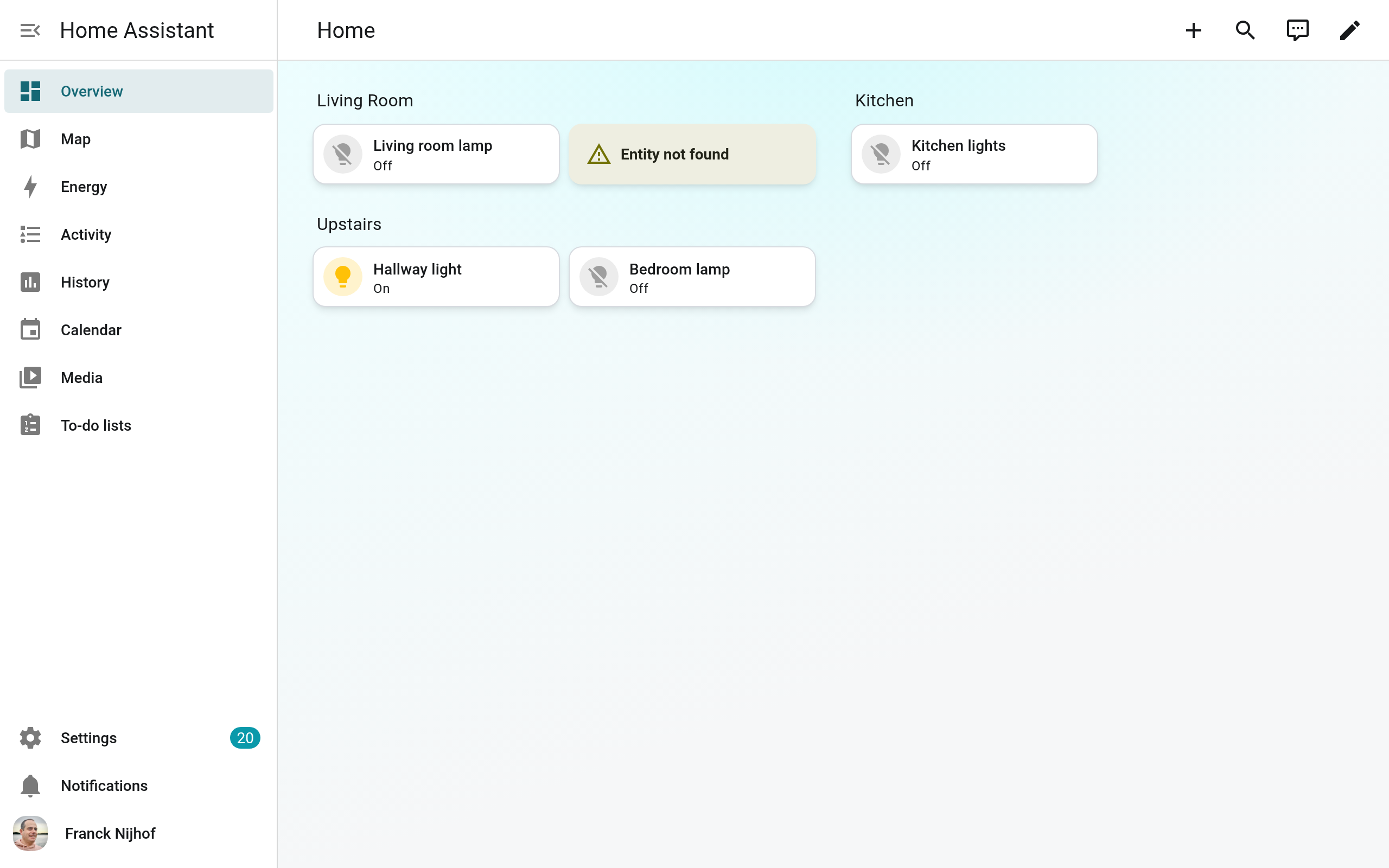
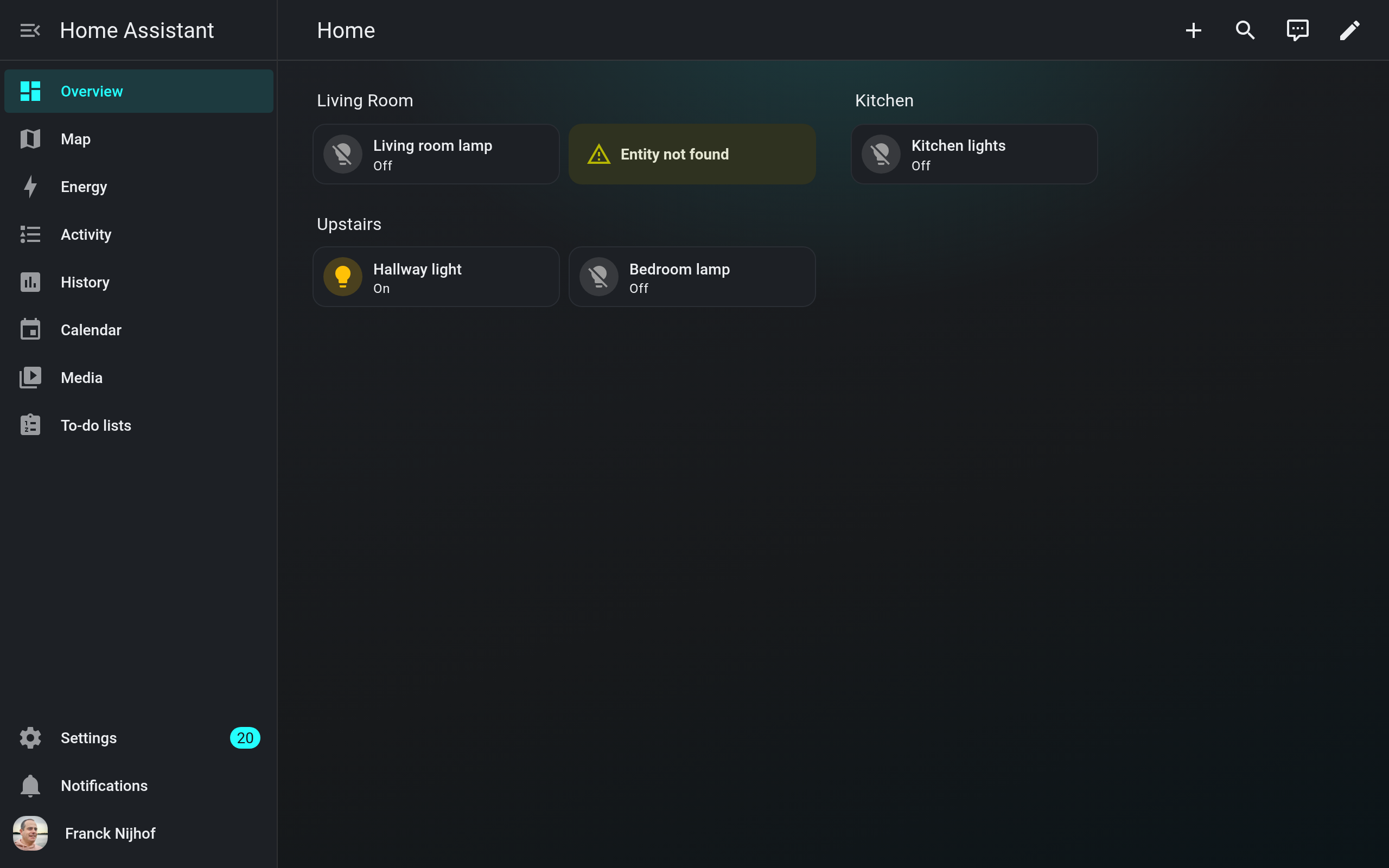
Die Farben des Gespensts: sein Cyan, ein kühles Grau namens Ink für alles dazwischen, und Rot für den Fall, dass etwas schiefgegangen ist. Es hat einen hellen und einen dunklen Modus und folgt dem, den du verwendest.
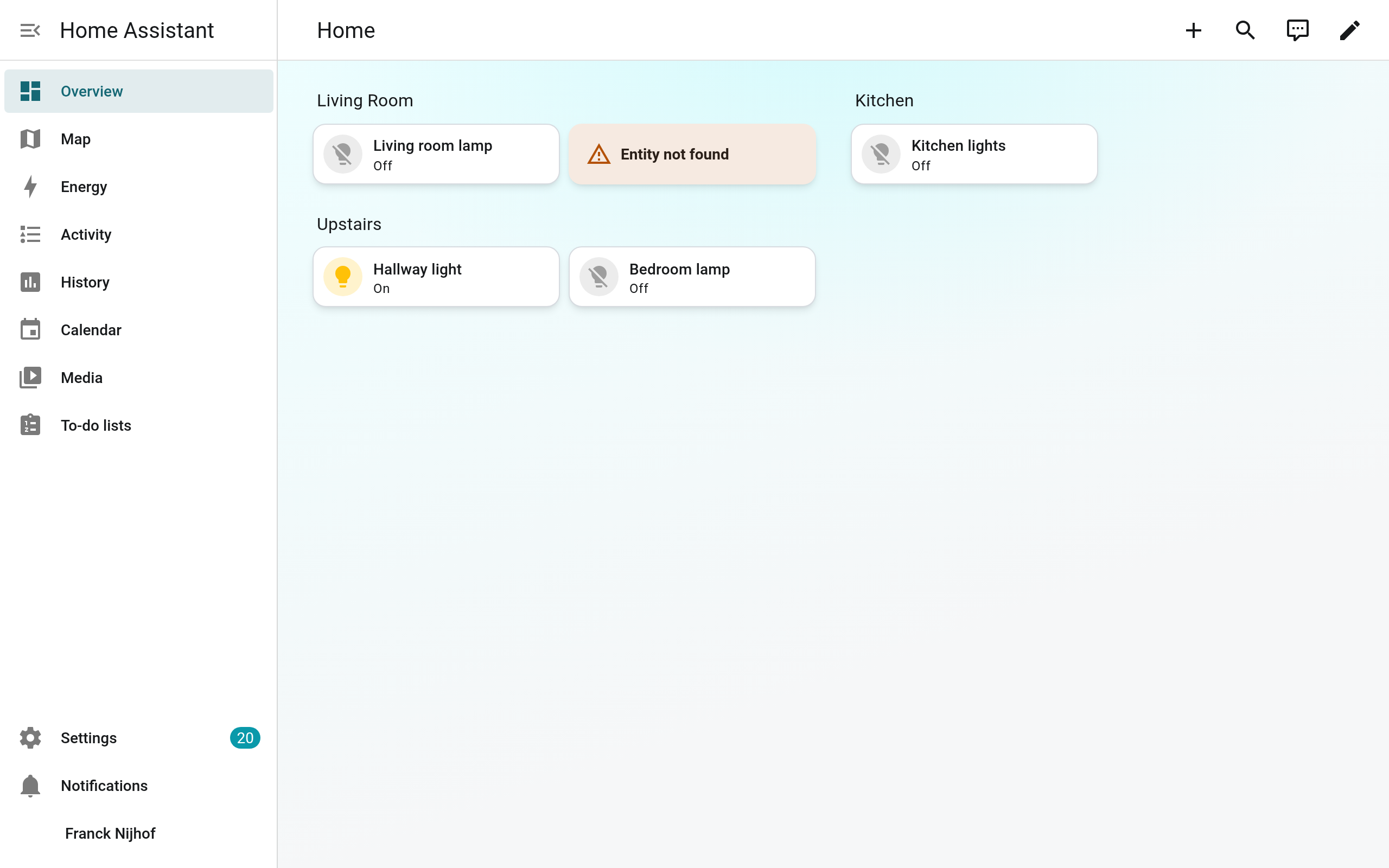
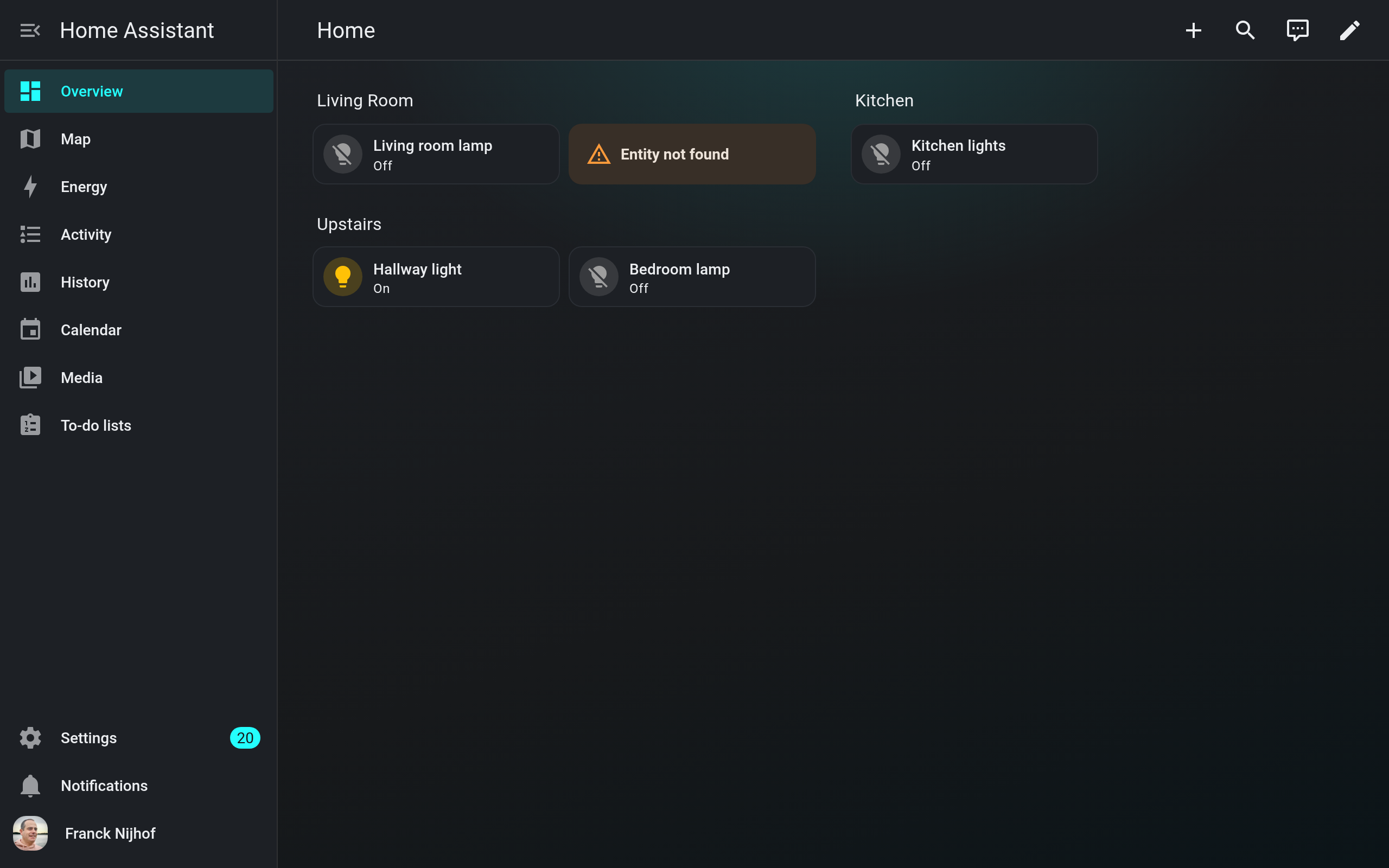
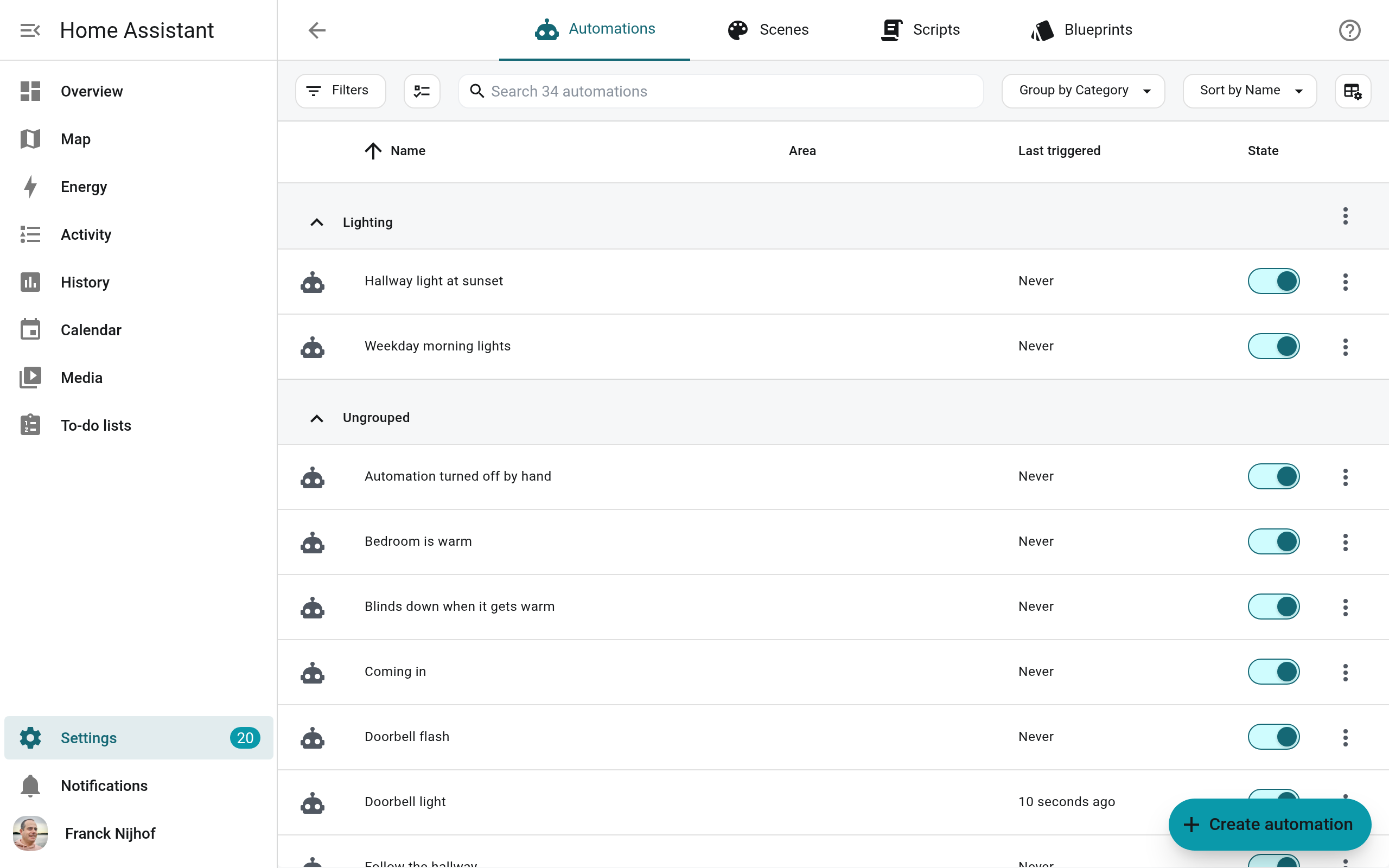
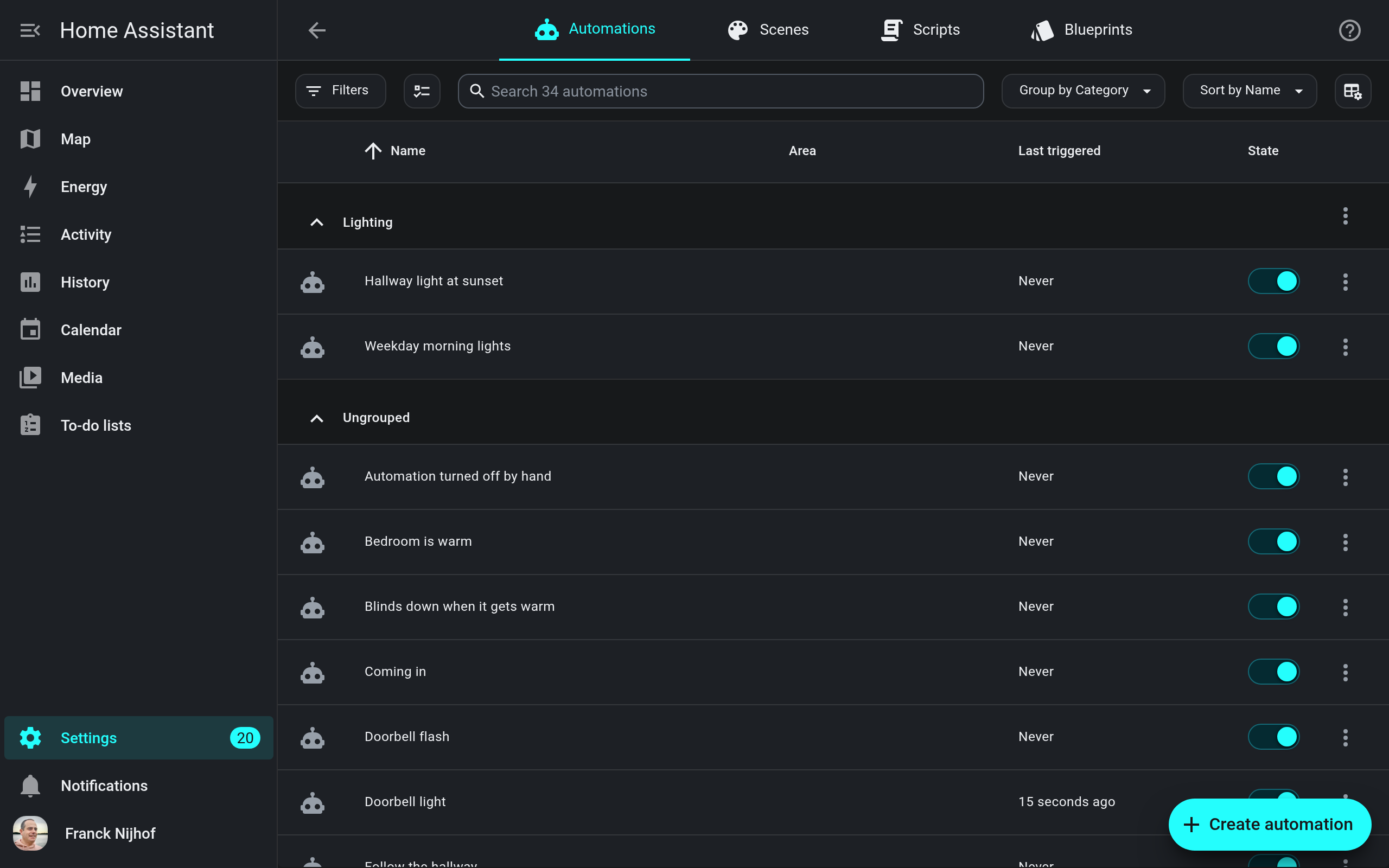
Es geht überall durch: Dashboards, Einstellungen, Dialoge, Formulare und der Code-Editor. Schaltflächen sind cyan mit dunklem Text, wie das Gespenst selbst. Karten sitzen auf einem dünnen Rahmen in Ink. Im hellen Modus verwenden Links und ausgewählte Elemente ein dunkleres Cyan, weil das helle auf Weiß schwer zu lesen ist.
Hübsch reicht nicht: Es muss auch lesbar sein. Text im Spook-Theme erfüllt Stufe AA der Web Content Accessibility Guidelines, im hellen und im dunklen Modus: mindestens 4,5:1 gegenüber dem, worauf er steht. Schaltflächen, Schalter und der Fokusrahmen heben sich mit mindestens 3:1 ab. Nur ausgegrauter Text, für etwas, das du gerade nicht benutzen kannst, ist blasser: Das erlauben die Richtlinien.
So benutzt du es
- Wähle deinen Namen unten in der Seitenleiste aus, um dein Profil zu öffnen.
- Wähle im Abschnitt Design Spook aus.
- Wähle einen Design-Modus: Auto folgt deinem Gerät, oder wähle Hell oder Dunkel.
Das Theme, das du wählst, folgt dir auf jedes Gerät, auf dem du dich anmeldest. Jeder im Haus wählt sein eigenes.
Für alle
Wer nie ein Theme gewählt hat, bekommt das Standard-Theme. Damit das Spook ist, führe die Aktion frontend.set_theme einmal aus. Probiere diese Aktion aus öffnet sie in deinem Home Assistant. Wähle Spook für Design und für Überschreibung für dunkles Design aus, oder in YAML:
action: frontend.set_theme
data:
  name: Spook
  name_dark: Spook
Spook merkt sich diese Wahl, auch über einen Neustart von Home Assistant hinweg.
Nur auf einer Dashboard-Ansicht
Bearbeite das Dashboard, öffne die Einstellungen einer Ansicht und wähle Spook als ihr Theme aus. Diese Ansicht trägt Spook, egal was der Rest von Home Assistant trägt.
Home Assistant bietet einer Integration keinen Weg, ein Theme hinzuzufügen: Themes kommen aus YAML. Spook fügt sein Theme beim Start zu der Liste hinzu, in die Home Assistant sie einliest.
Themes neu laden baut diese Liste aus YAML neu auf, und der Marketplace macht das nach jedem Theme, das er installiert, aktualisiert oder entfernt. Spook merkt das und legt sein Theme zurück. War Spook der Standard, kommt das auch zurück.
Du hast schon ein eigenes Theme namens Spook? Deins gewinnt, und Spook lässt es in Ruhe.
Entferne Spook, und das Theme geht mit. Wer es gewählt hatte, bekommt das eigene Aussehen von Home Assistant. Die Wahl bleibt gespeichert, also installiere Spook wieder, und es ist zurück.
- Ein Theme ändert nur Farben und ein paar Formen. Die eigenen Schriften von Spook können nicht mitkommen: Ein Theme kann keine Schrift laden. Die Schrift von Home Assistant bleibt.
- Karten aus der Community wählen ihre Farben, wie sie wollen. Die meisten folgen dem Theme, manche nicht.
- Themes ändern Farben, die Home Assistant zwischen Versionen umbenennen kann. Spook zieht nach, aber eine Version von Home Assistant kann eine Stelle zeigen, die nicht in Spook-Farben ist, bis zur nächsten Version von Spook.
Hoher Kontrast
Für den Fall, dass das normale Aussehen nicht reicht. Zwei Themes, mit denselben Regeln: Spook High Contrast, in den Farben des Gespensts, und Home Assistant High Contrast, im eigenen Blau von Home Assistant. Beide haben einen hellen und einen dunklen Modus und folgen dem, den du benutzt.
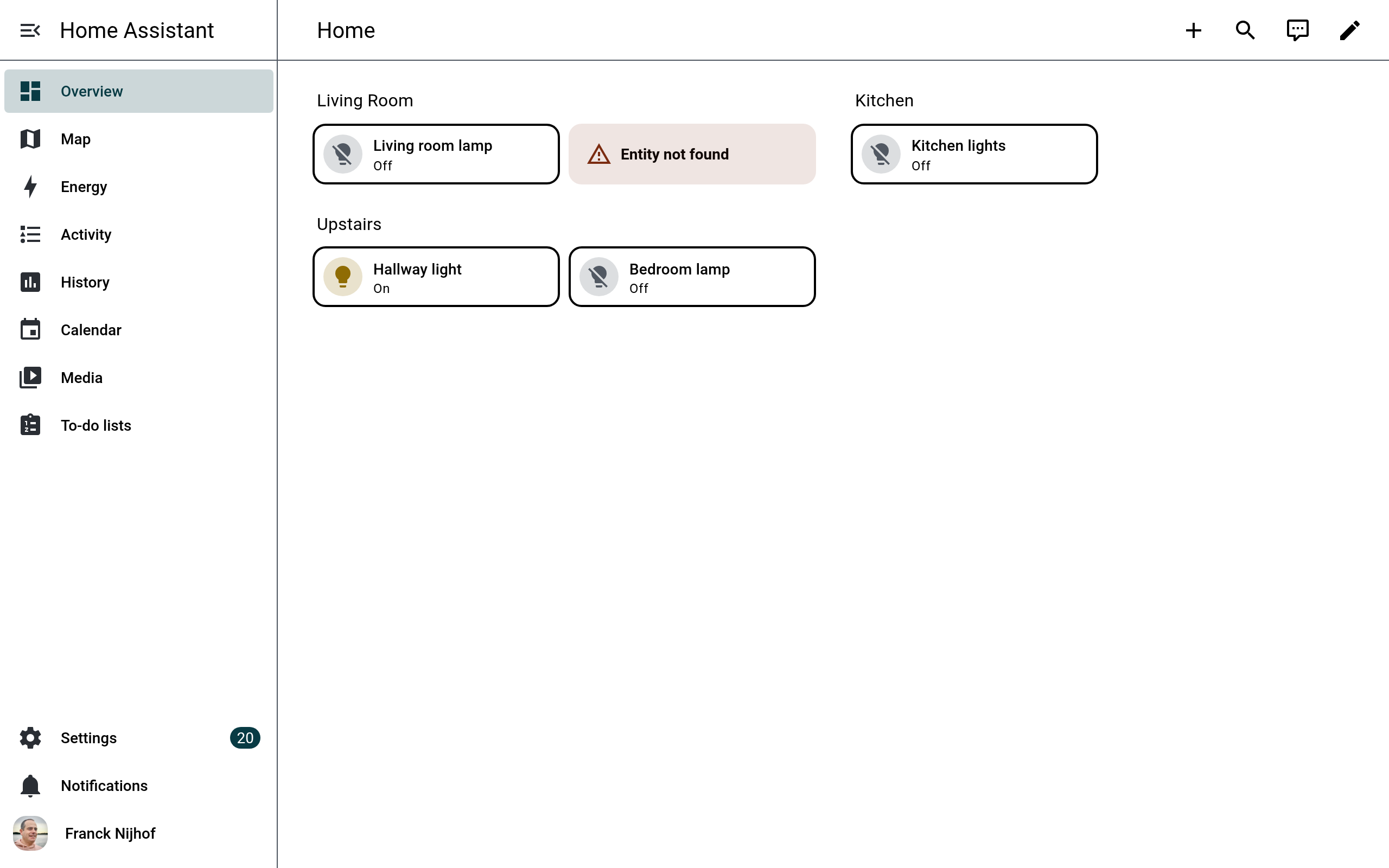
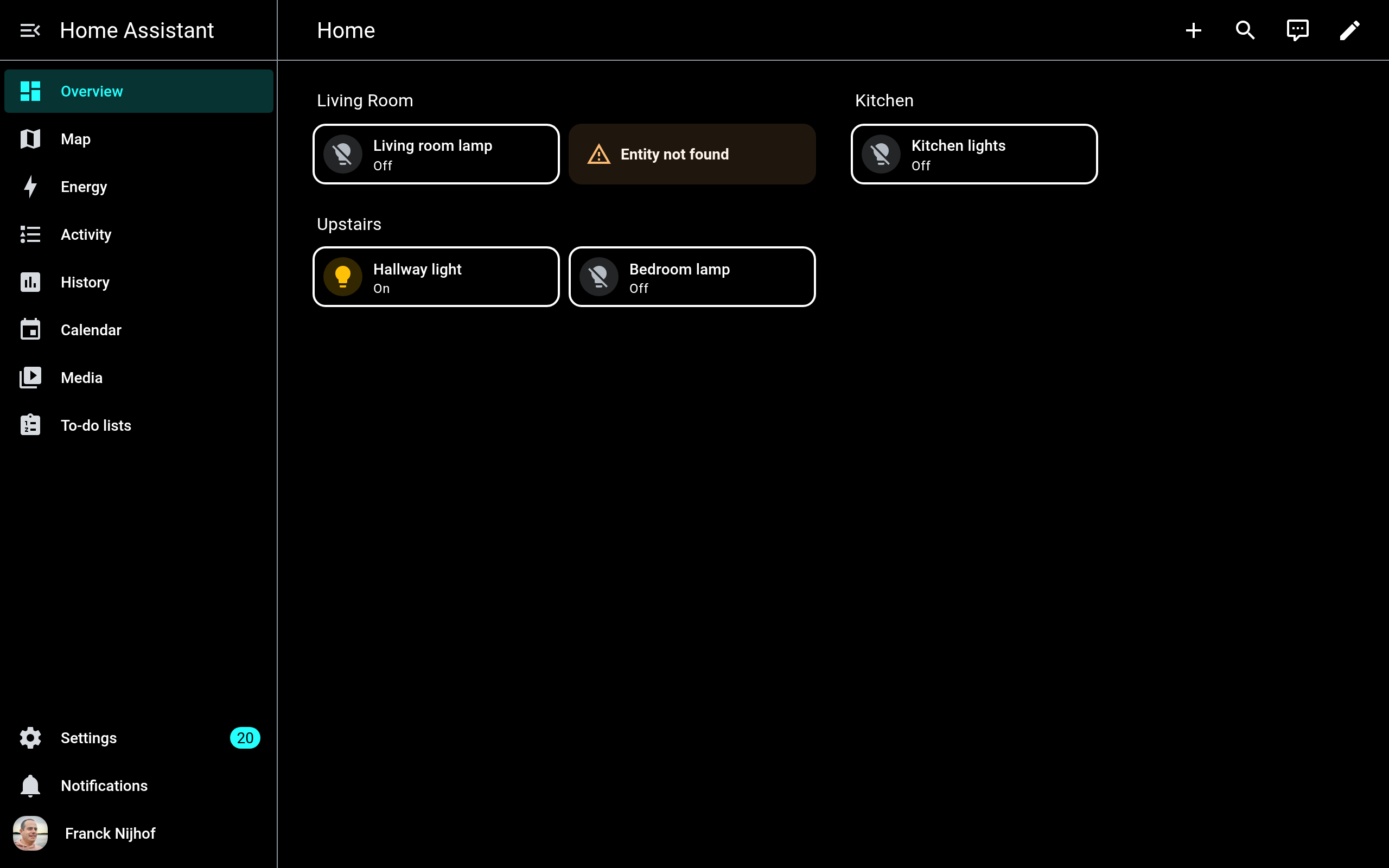
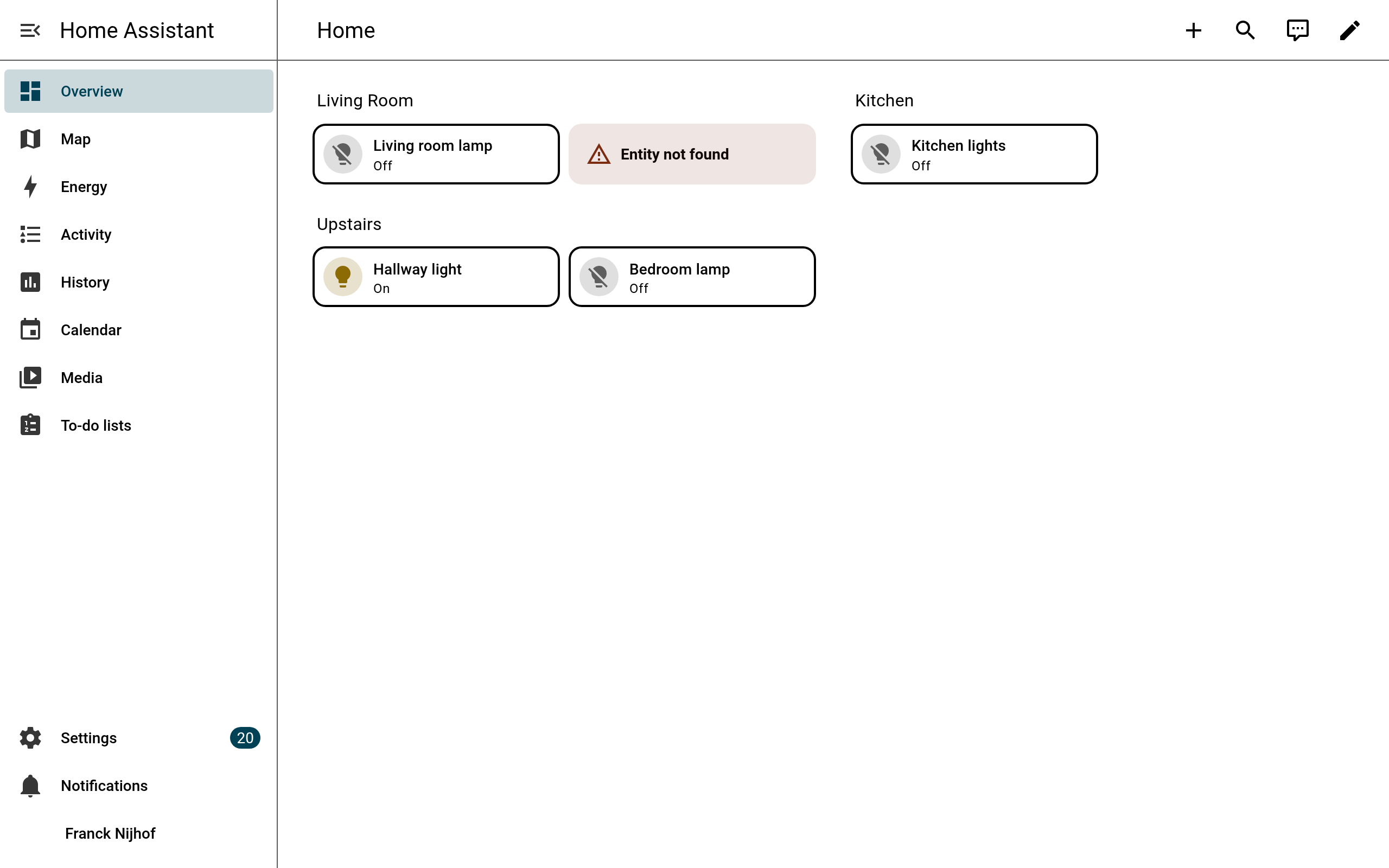
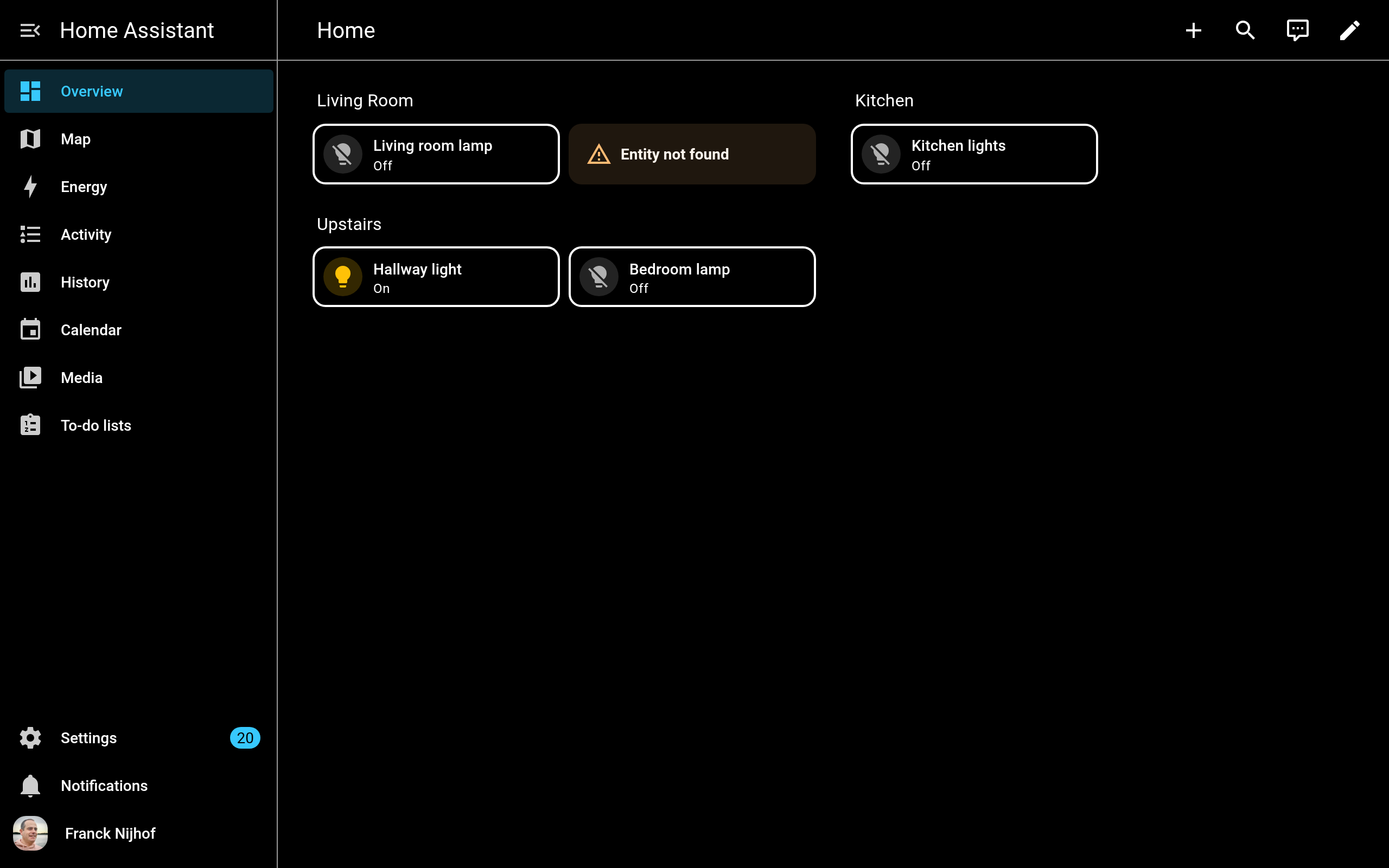
- Jeder Text hat mindestens 7:1 gegenüber dem, worauf er steht: Stufe AAA der Web Content Accessibility Guidelines, im hellen und im dunklen Modus. Auch ausgegrauter Text.
- Rahmen, Symbole und der Fokusrahmen haben mindestens 4,5:1, wo die Richtlinien 3:1 verlangen.
- Seiten und Karten sind weiß oder schwarz, ohne Verläufe. Felder heben sich um eine Nuance ab, damit du sie findest.
- Karten heben sich durch einen dicken Rahmen ab statt durch einen Schatten.
- Eine Lampe, die aus ist, findest du auf einem Dashboard trotzdem leicht.
Wähle eins auf dieselbe Weise wie das Spook-Theme: in deinem Profil, oder für alle mit der Aktion frontend.set_theme.
Farbenblind
Zwei Arten von Farbenblindheit, jede in beiden Aussehen, alle mit einem hellen und einem dunklen Modus.
Rot-Grün, für Protanopie und Deuteranopie, bei denen Rot und Grün gleich aussehen: Spook Colour Blind Red-Green und Home Assistant Colour Blind Red-Green.
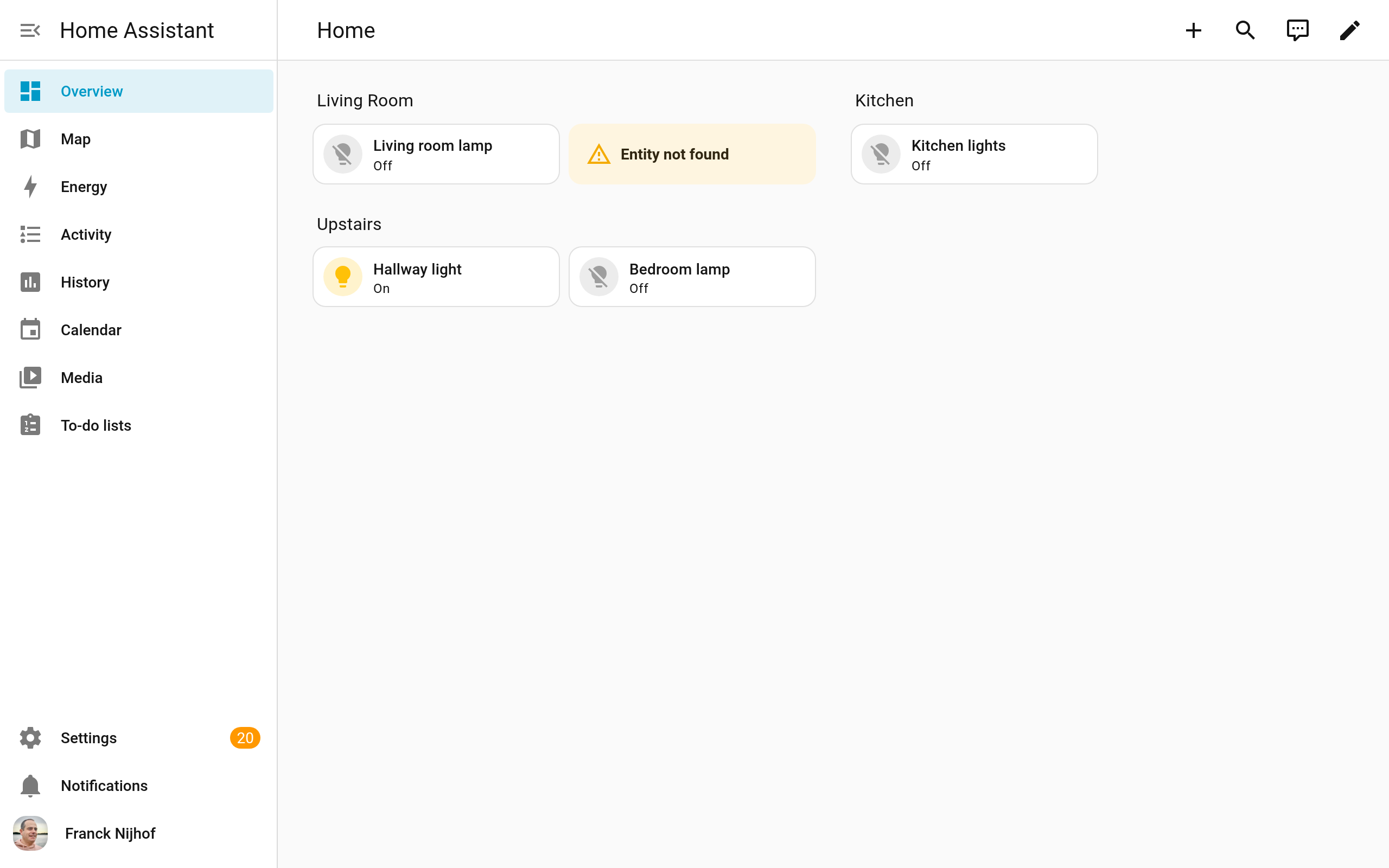
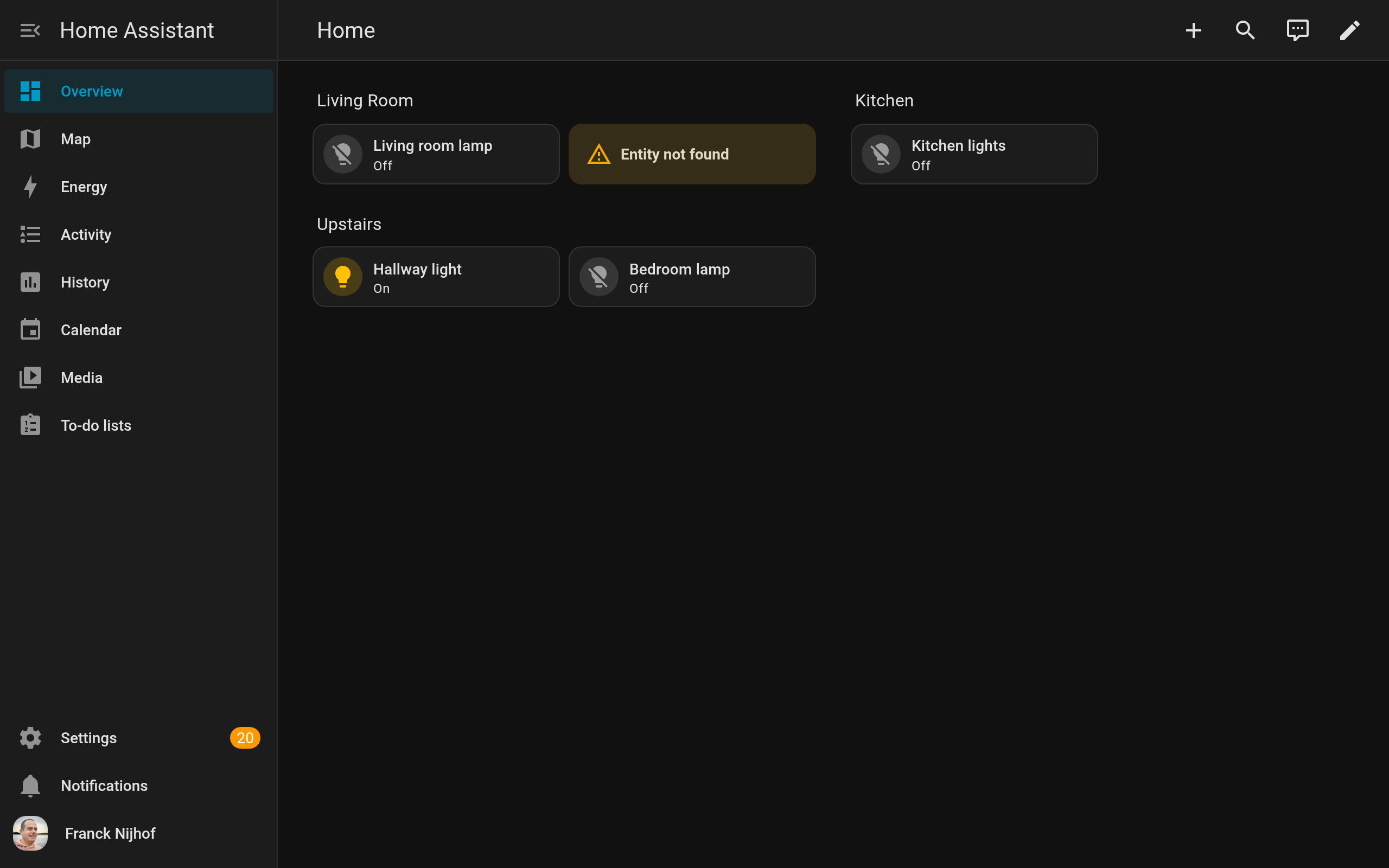
- Fehler und Gefahr sind zinnoberrot statt rot.
- Erfolg, und Zustände wie ein abgeschlossenes Schloss oder jemand, der zu Hause ist, sind blaugrün statt grün: Das bleibt deutlich entfernt vom Zinnoberrot der Gefahr und vom Blau der Informationen.
- Warnungen sind bernsteinfarben.
Blau-Gelb, für Tritanopie, bei der Blau und Grün gleich aussehen: Spook Colour Blind Blue-Yellow und Home Assistant Colour Blind Blue-Yellow.
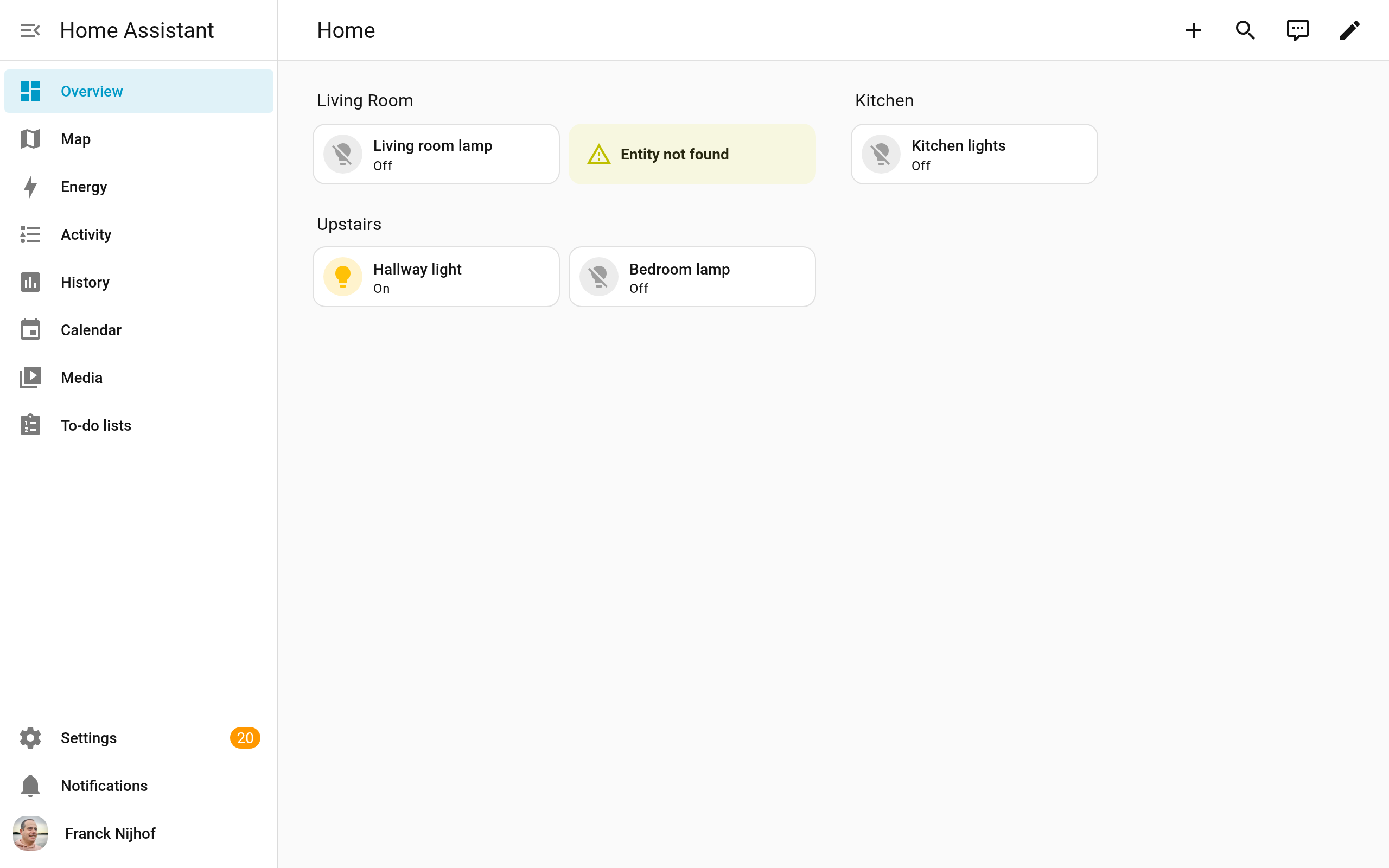
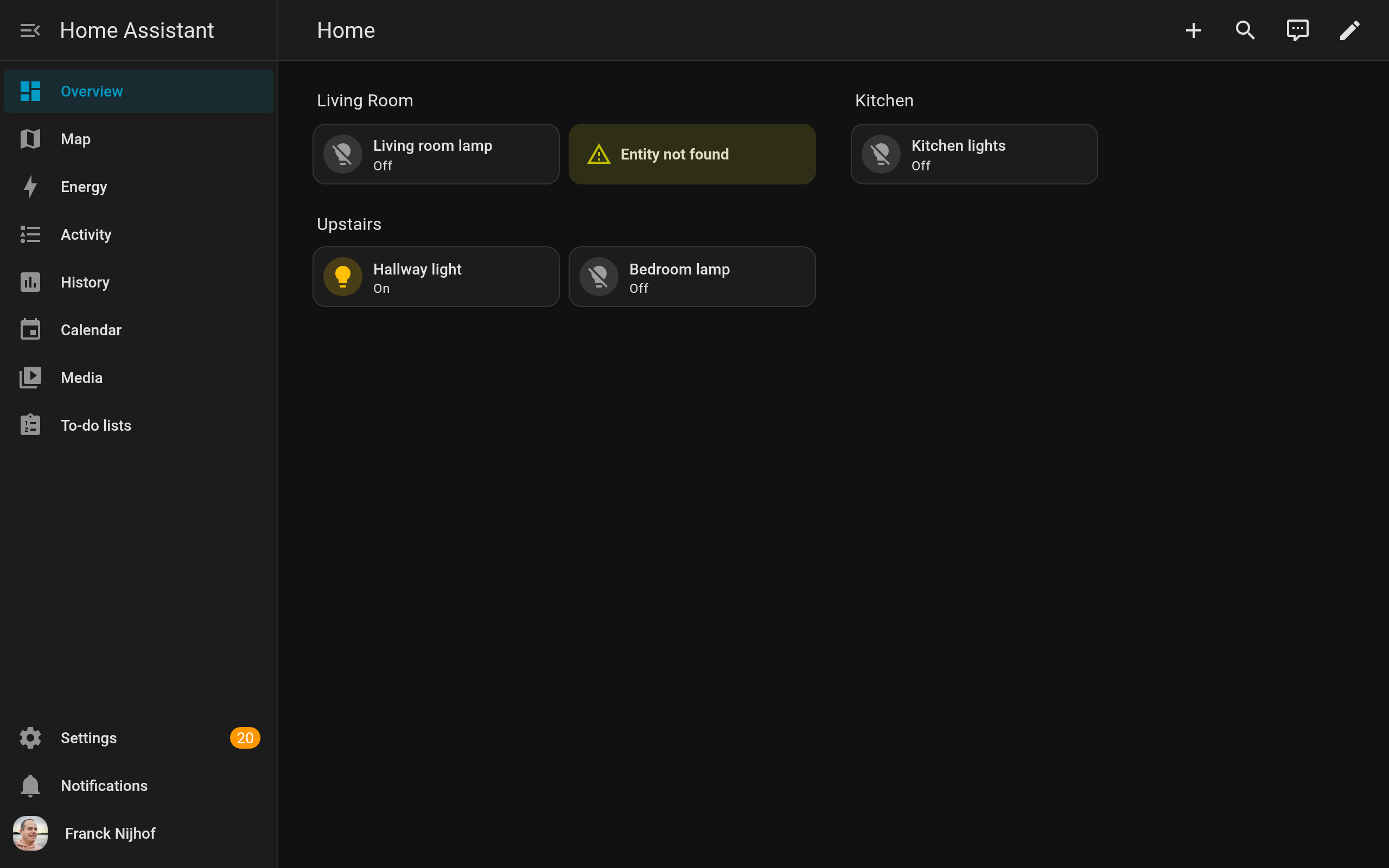
- Erfolg bleibt grün, aber ein reines Grün: ein bläuliches Grün sieht blau aus.
- Warnungen sind gelb statt orange, und Informationen sind reines Blau.
- Fehler und Gefahr bleiben rot.
- Ausgewählt mit einer Simulation von Tritanopie: So liegen Gefahr, Warnungen, Erfolg und Informationen am weitesten auseinander.
Jede Farbe behält die Helligkeit der Farbe, die sie ersetzt, also ist der Kontrast derselbe wie im Aussehen, auf dem sie aufbaut.
Wähle eins auf dieselbe Weise wie das Spook-Theme: in deinem Profil, oder für alle mit der Aktion frontend.set_theme.
Fehlt hier etwas?
Eine Aktion, eine Entität oder eine Reparatur, die diese Integration haben sollte? Sag es. Du hängst fest oder hast einen Bug gefunden? Es gibt Hilfe.