
集成
 计时器
Home Assistant 中的计时器辅助元素会倒计时:启动它,时间到了它就告诉你。很适合这样的自动化:“洗完澡十分钟后关掉排风扇”。
Home Assistant 让你在辅助元素页面手动创建计时器,并设置它运行多久。Spook 为此添加了动作,让自动化或脚本也能做同样的事:创建计时器,修改它的时长,再把它删掉。
动作
Spook 为计时器添加了三个动作。在任何添加动作的地方都能找到它们,带有 👻 标记。
创建计时器
创建一个新的计时器辅助元素,和在辅助元素页面添加一个一样。
很适合只给自己用一个计时器的脚本:它可以创建一个,用完后再用删除计时器删掉。辅助元素页面上不会再堆满某个早被遗忘的脚本曾经要过的计时器。
使用方法
- 打开要创建计时器的自动化或脚本,选择添加动作。
- 搜索创建计时器,然后选择计时器: 创建计时器 👻。
- 填写新计时器的名称。
- 设置持续时间,也就是它启动后运行多久。
- 可选:设置计时器实体 ID 和图标,打开恢复可以让正在运行的计时器在重启后继续运行。
- 选择保存。
只想看看效果?试试这个动作会在你的 Home Assistant 中打开它,可以直接运行一次。
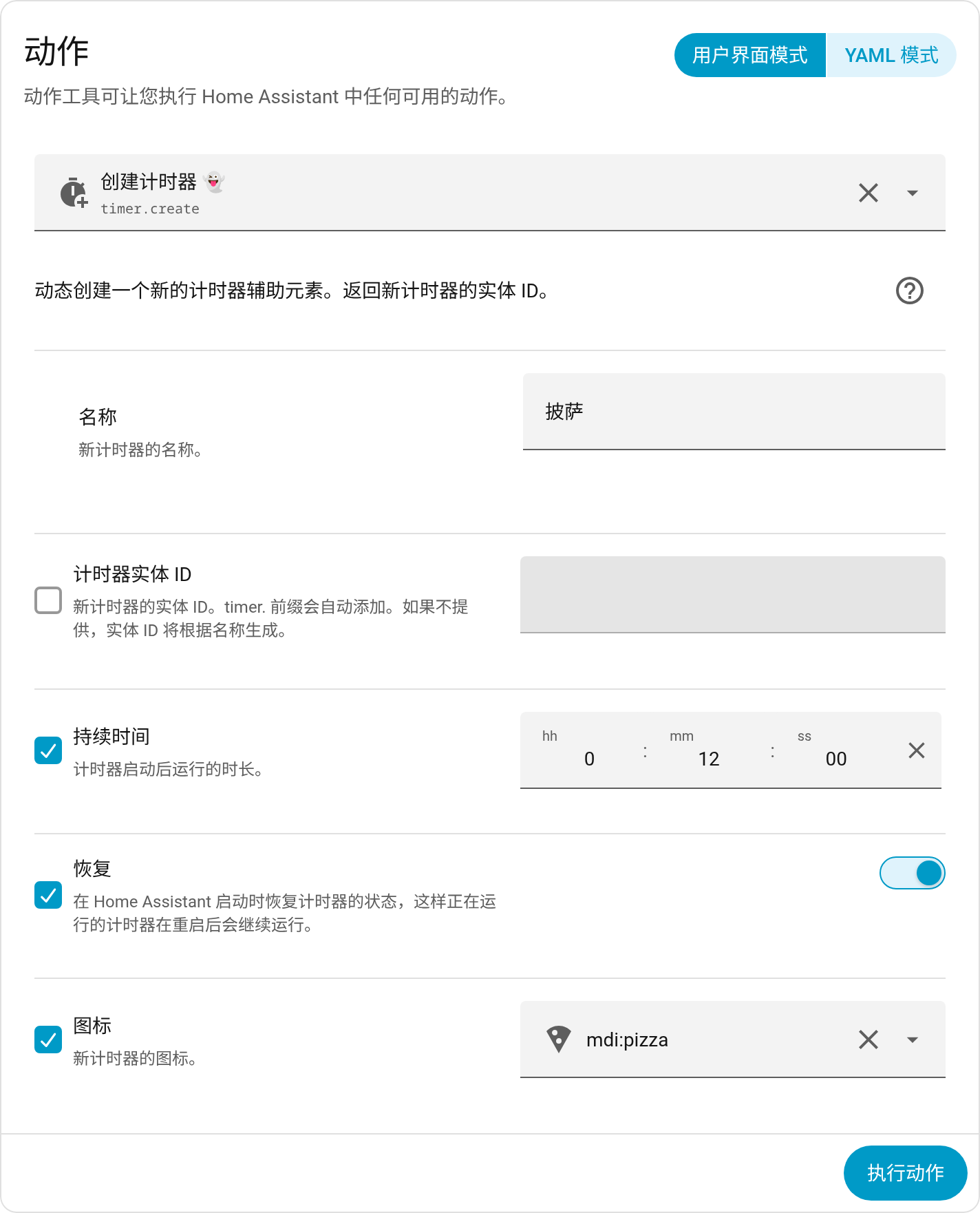
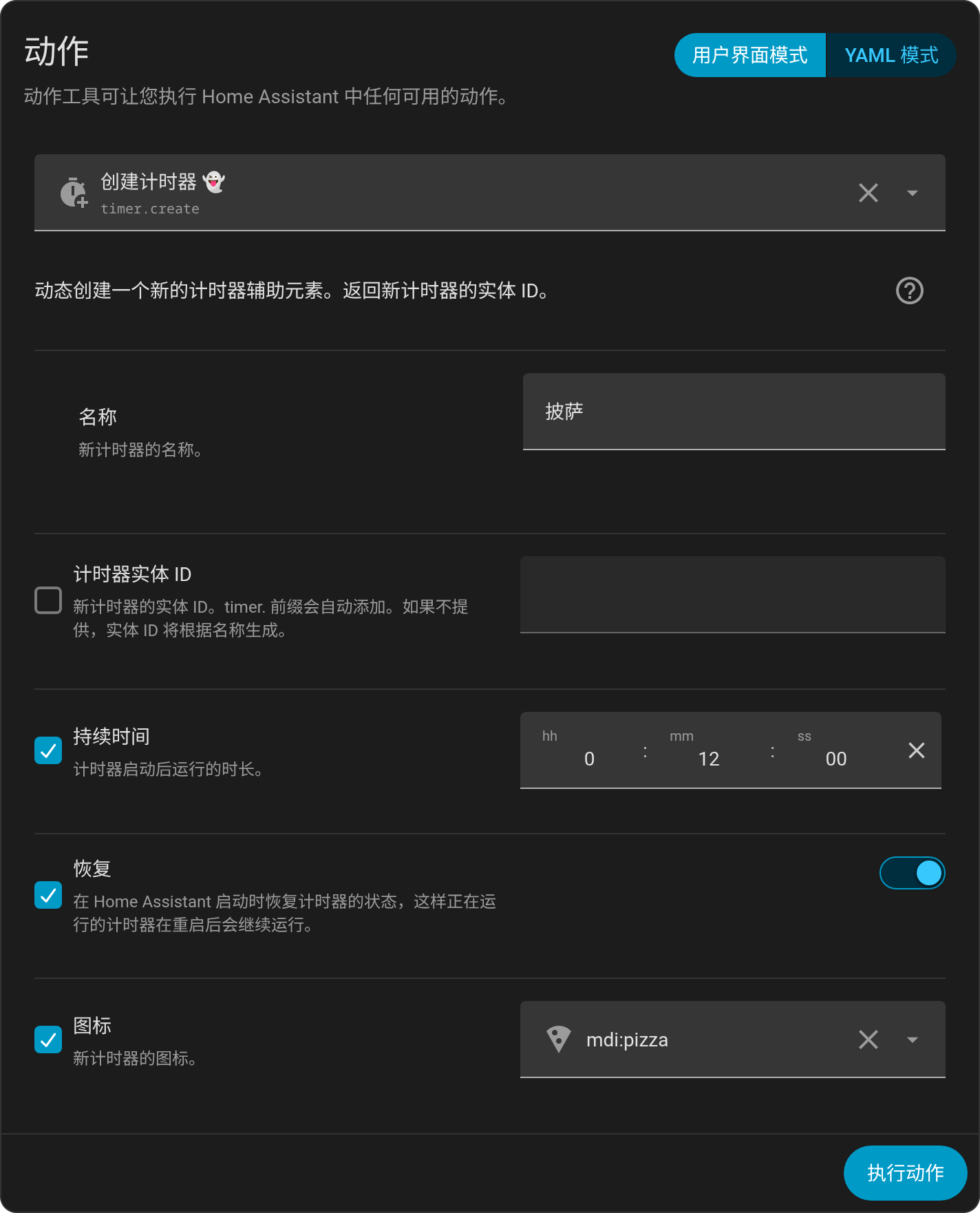

给温室喷雾器设一个五分钟的计时器:
action: timer.create
data:
  name: "Greenhouse mist"
  timer_id: greenhouse_mist
  duration: "00:05:00"
response_variable: created
新计时器的实体标识符就在 {{ created.entity_id }} 里。
删除计时器
删除一个或多个计时器辅助元素。
这是创建计时器的另一半。给自己创建了计时器的脚本再把它清理掉,这样辅助元素页面上只留下你真正在用的计时器。
使用方法
- 打开要做删除的自动化或脚本,选择添加动作。
- 搜索删除计时器,然后选择计时器: 删除计时器 👻。
- 在实体 ID 下,选择要删除的计时器。
- 选择保存。
只想看看效果?试试这个动作会在你的 Home Assistant 中打开它,可以直接运行一次。注意,它是真的会删除。
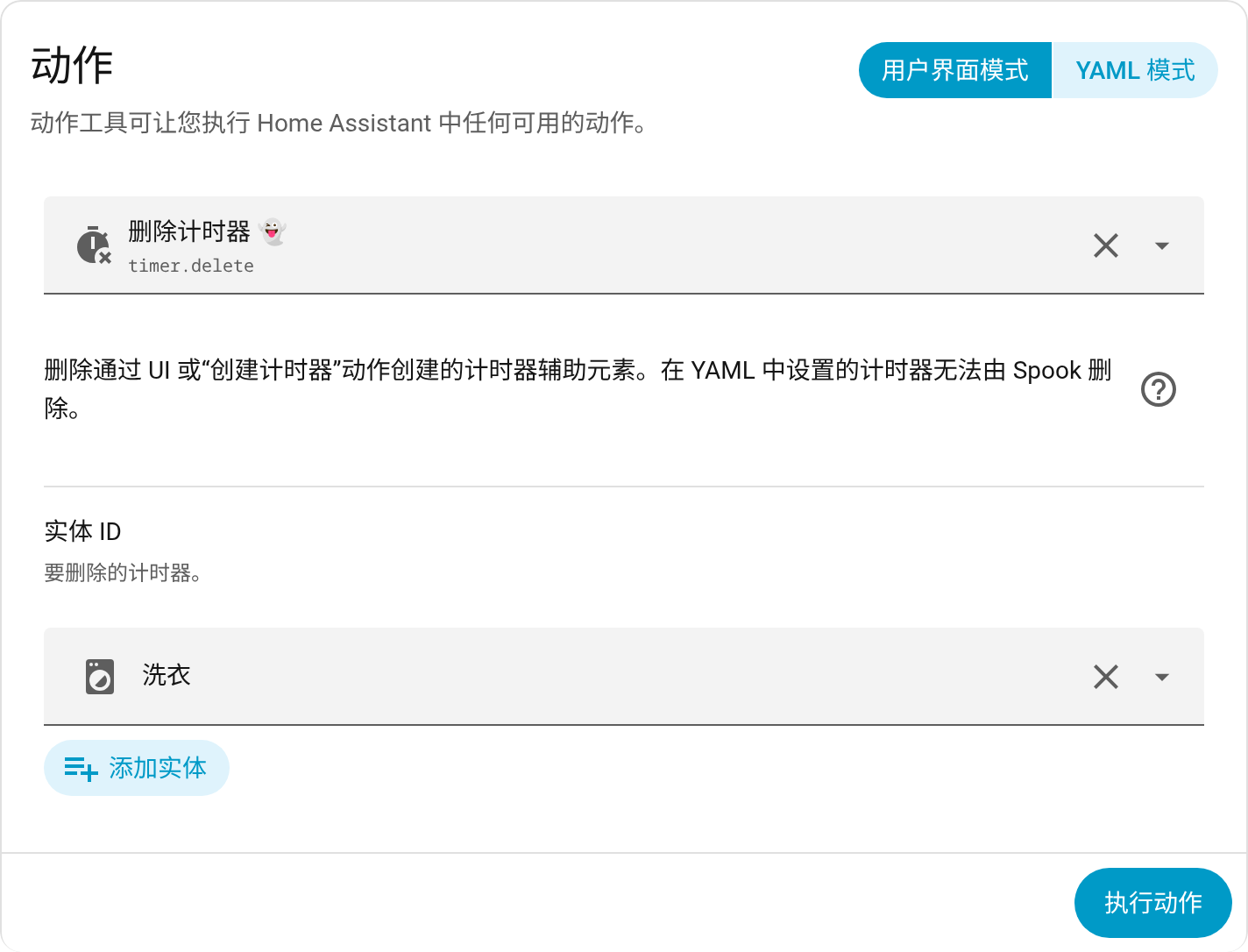
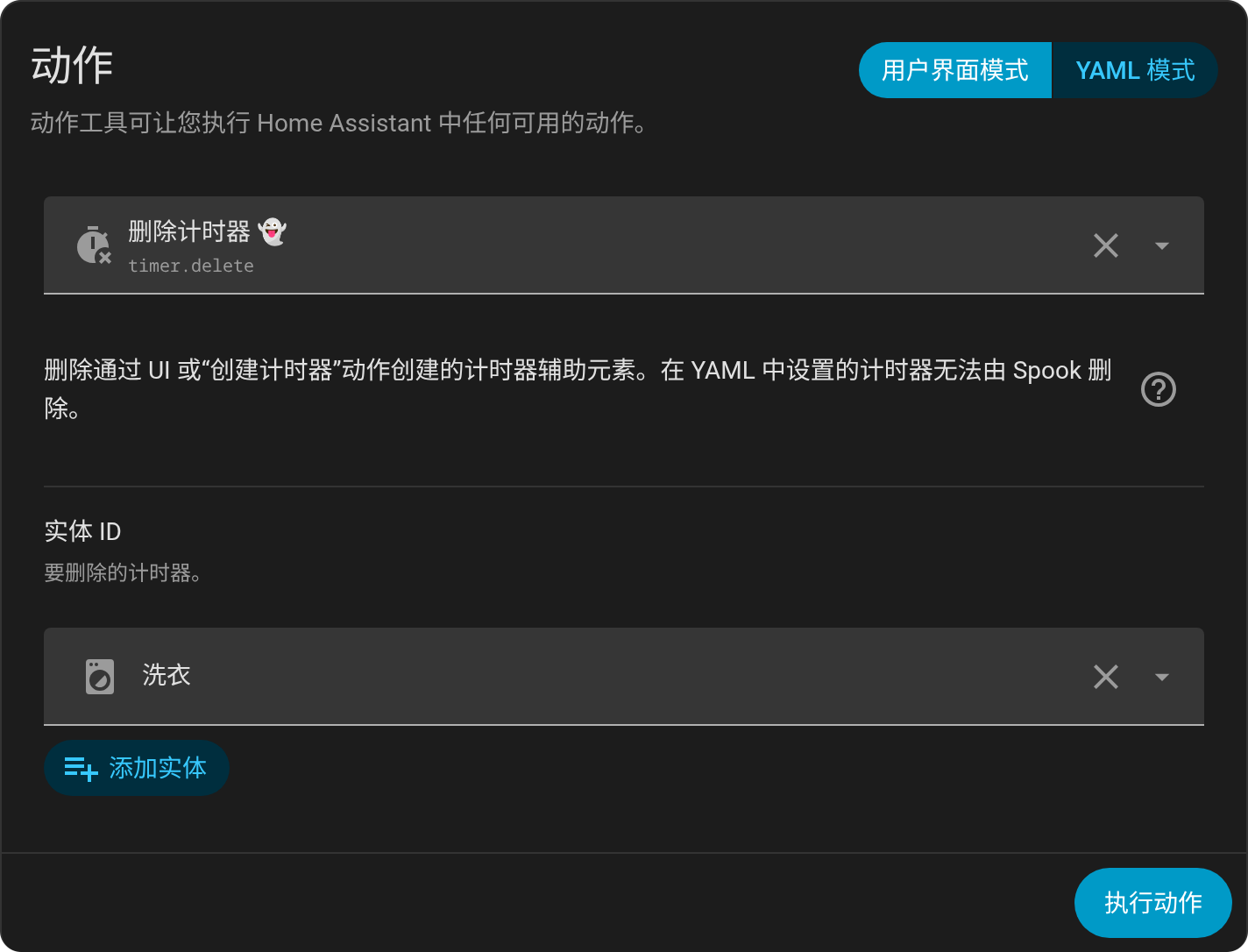
再把温室计时器删掉:
action: timer.delete
data:
  entity_id: timer.greenhouse_mist
- 只有在界面中创建的计时器,或者用创建计时器创建的计时器才能删除,包括已禁用的。用 YAML 设置的计时器只能从 YAML 中移除。
设置时长
修改计时器运行多久,和在计时器的设置里修改一样。
Home Assistant 可以让计时器用另一个时长启动一次,但下次启动时又会回到设置里的时长。这个动作改的是设置本身。比如夏天让风扇少转一会儿,由自动化来设置,而不是你去辅助元素页面改。
使用方法
- 打开要做这件事的自动化或脚本,选择添加动作。
- 搜索设置时长,然后选择计时器: 设置时长 👻。
- 在目标下,选择计时器。
- 把持续时间设为它应该运行的时长,比如
00:15:00表示十五分钟。 - 选择保存。
只想看看效果?试试这个动作会在你的 Home Assistant 中打开它,可以直接运行一次。
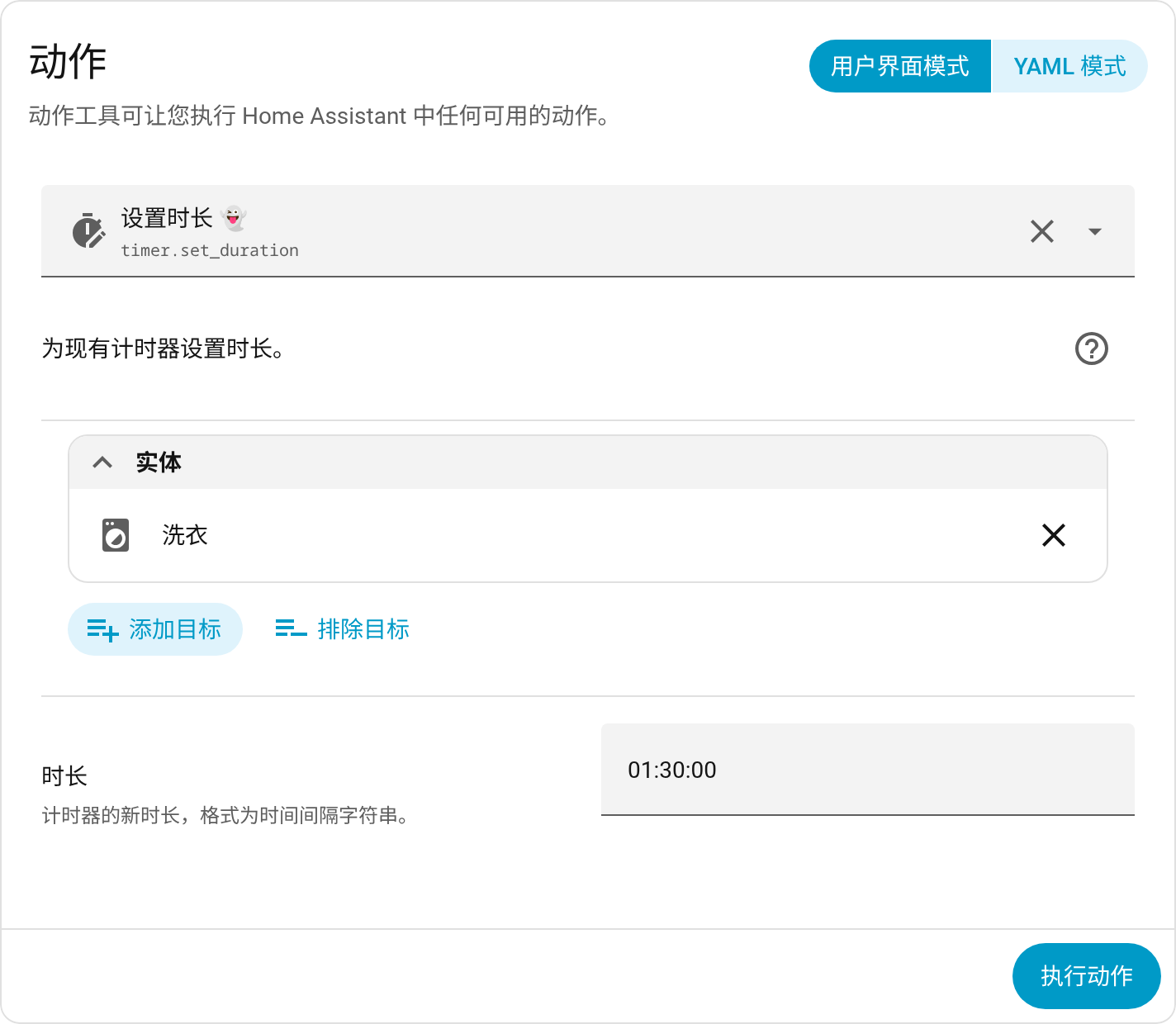
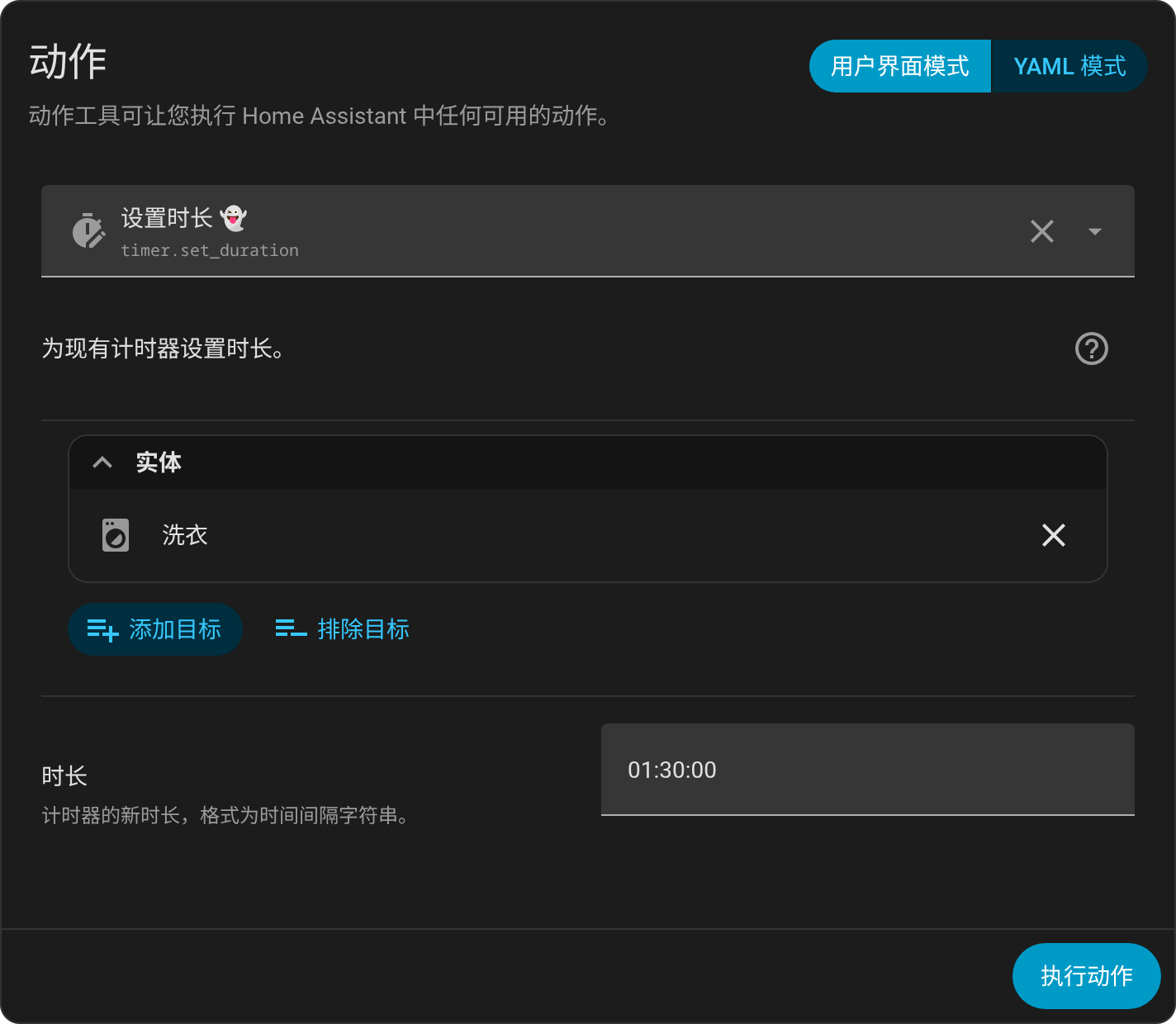
从现在起改为十五分钟:
action: timer.set_duration
target:
  entity_id: timer.my_timer
data:
  duration: "00:15:00"
- 只有在界面中创建的计时器,或者用创建计时器创建的计时器才能修改。用 YAML 设置的计时器会被拒绝,只能在 YAML 中修改。
- 修改计时器的设置只有管理员能做,和在它的设置里一样。自动化或脚本仍然可以用它。