
 计划表
计划表辅助元素是 Home Assistant 里的一个辅助元素,在你为一周每一天设定的时间段里是开,其余时间是关。比如跟着工作日走的暖气。
Home Assistant 让你在辅助元素页面上手动创建和修改计划表。Spook 为它添加了动作,这样自动化或脚本也能做同样的事:创建计划表、修改某一天的时间段,再把它删掉。
动作
Spook 为计划表添加了三个动作。在任何能添加动作的地方都能找到它们,带着 👻 标记。
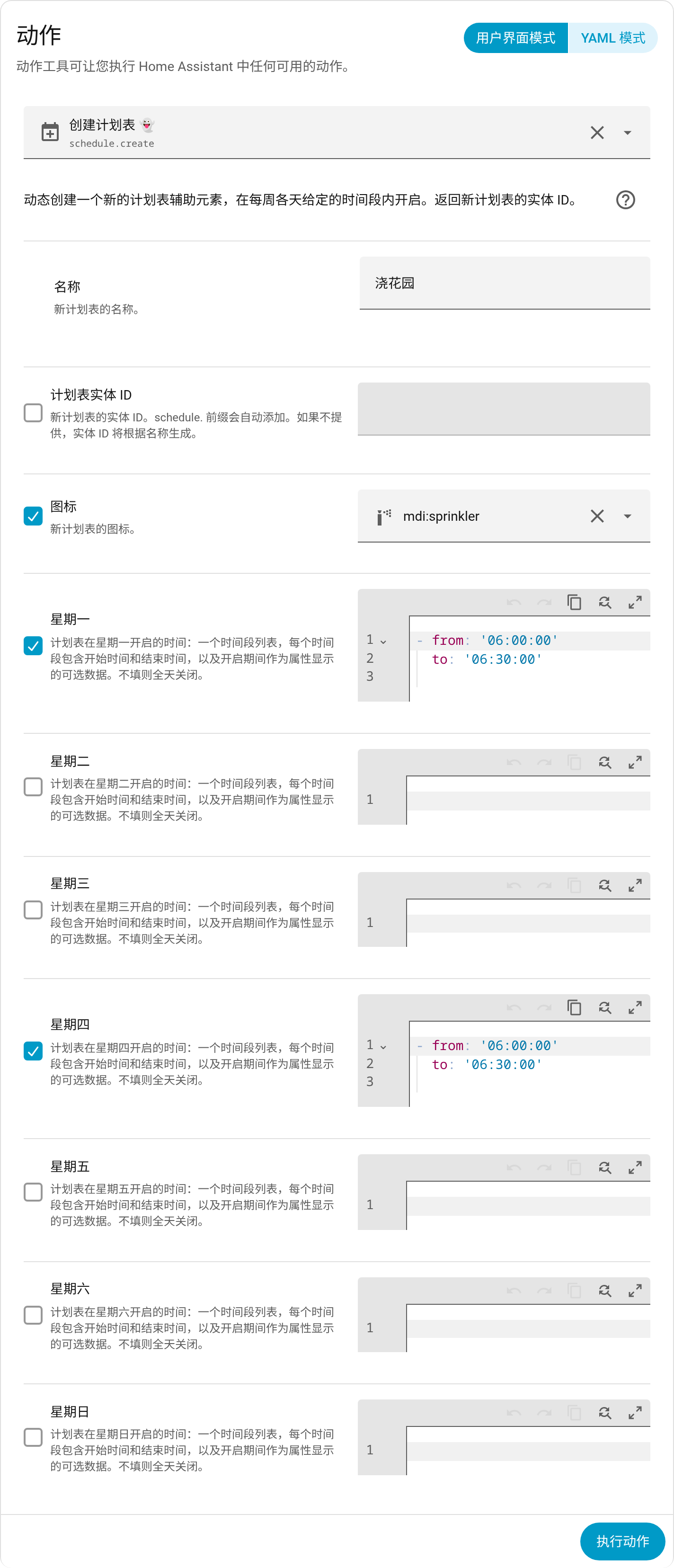
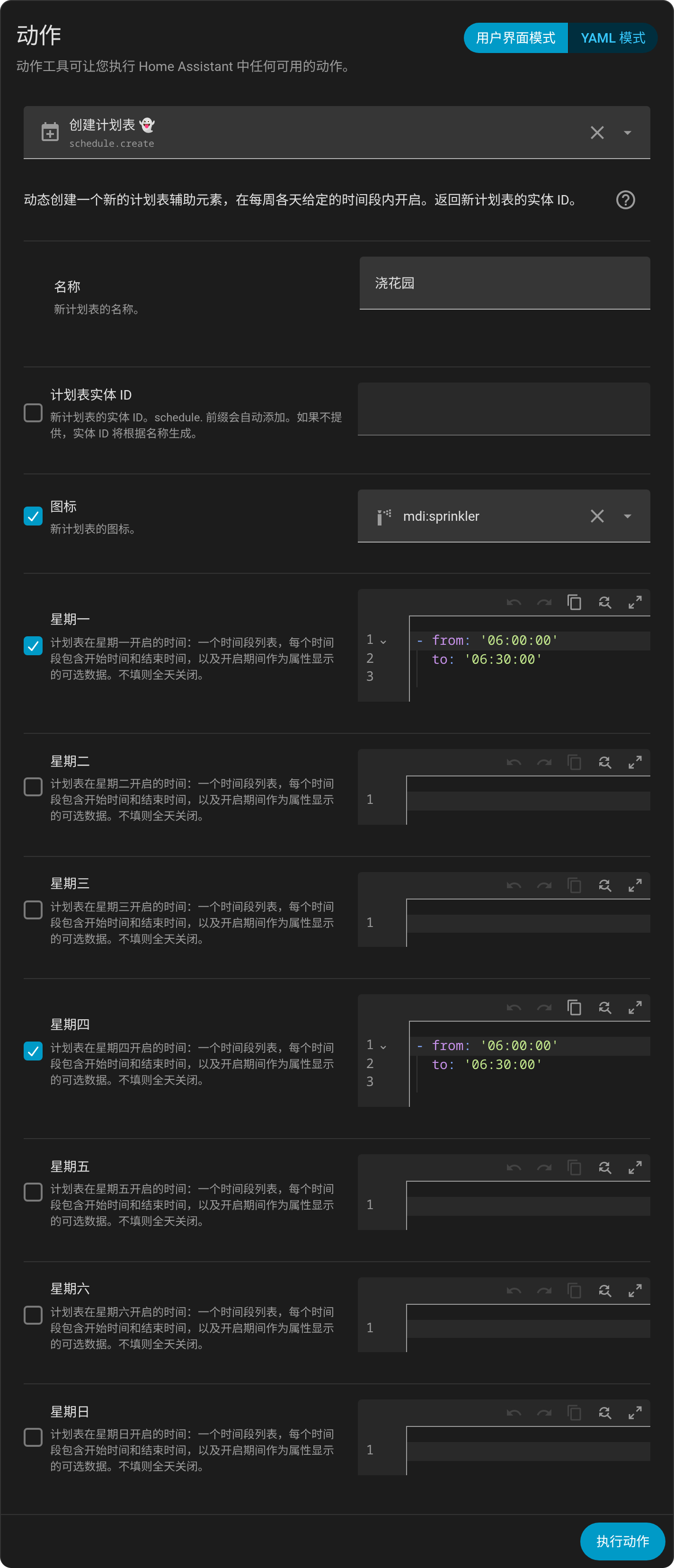
创建计划表
创建一个新的计划表辅助元素,和在辅助元素页面上添加一个一样。
适合需要一周时间段来工作的脚本或蓝图。不用再告诉别人“先去建一个叫这个名字、有这些时间段的计划表”,它自己就把计划表建好了。新计划表就是一个普通的计划表:它会出现在辅助元素页面上,你可以像改其他计划表一样在那里修改它。
使用方法
- 打开要创建计划表的自动化或脚本,选择添加动作。
- 搜索创建计划表,然后选择计划表(schedule): 创建计划表 👻。
- 填写新计划表的名称。
- 对它应该开启的每一天,填写那一天的时间段,比如星期一。它应该关闭的日子留空。
- 可以设置计划表实体 ID 和图标。
- 选择保存。
只想看看效果?试试这个动作会在你的 Home Assistant 里打开它,准备好运行一次。
| 动作数据参数 | |||
|---|---|---|---|
| 属性 | 类型 | 必填 | 默认值 / 示例 |
name | 字符串 | 是 | Heating |
schedule_id | 字符串 | 否 | heating |
icon | 字符串 | 否 | mdi:radiator |
monday, tuesday, wednesday, thursday, friday, saturday, sunday | 列表 | 否 | [{"from": "07:00:00", "to": "09:00:00"}] |
每一天接受一个时间段列表。一个时间段有 from 和 to 两个时间,还可以有 data:在这个时间段开启时,计划表作为属性显示的值。to 为 24:00:00 表示一直到午夜。同一天的时间段不能重叠,而且每一段的结束都必须晚于开始;违反任何一条的计划表,在创建任何东西之前就会被拒绝。没填的日子全天关闭。
没有 schedule_id 时,实体标识符跟随名称,和在界面里一样;如果这个名称已被占用,末尾会加上一个数字。有 schedule_id 时,你要么得到完全一样的实体标识符,要么得到一个错误:已被占用的会被拒绝,不会在末尾加数字。
工作日的早上和晚上开暖气,星期六从九点开始全天开:
action: schedule.create
data:
  name: "Heating"
  schedule_id: heating
  monday:
    - from: "06:30:00"
      to: "08:30:00"
      data:
        temperature: 21
    - from: "17:00:00"
      to: "22:00:00"
  saturday:
    - from: "09:00:00"
      to: "24:00:00"
response_variable: created
新计划表的实体标识符就在 {{ created.entity_id }} 里。
删除计划表
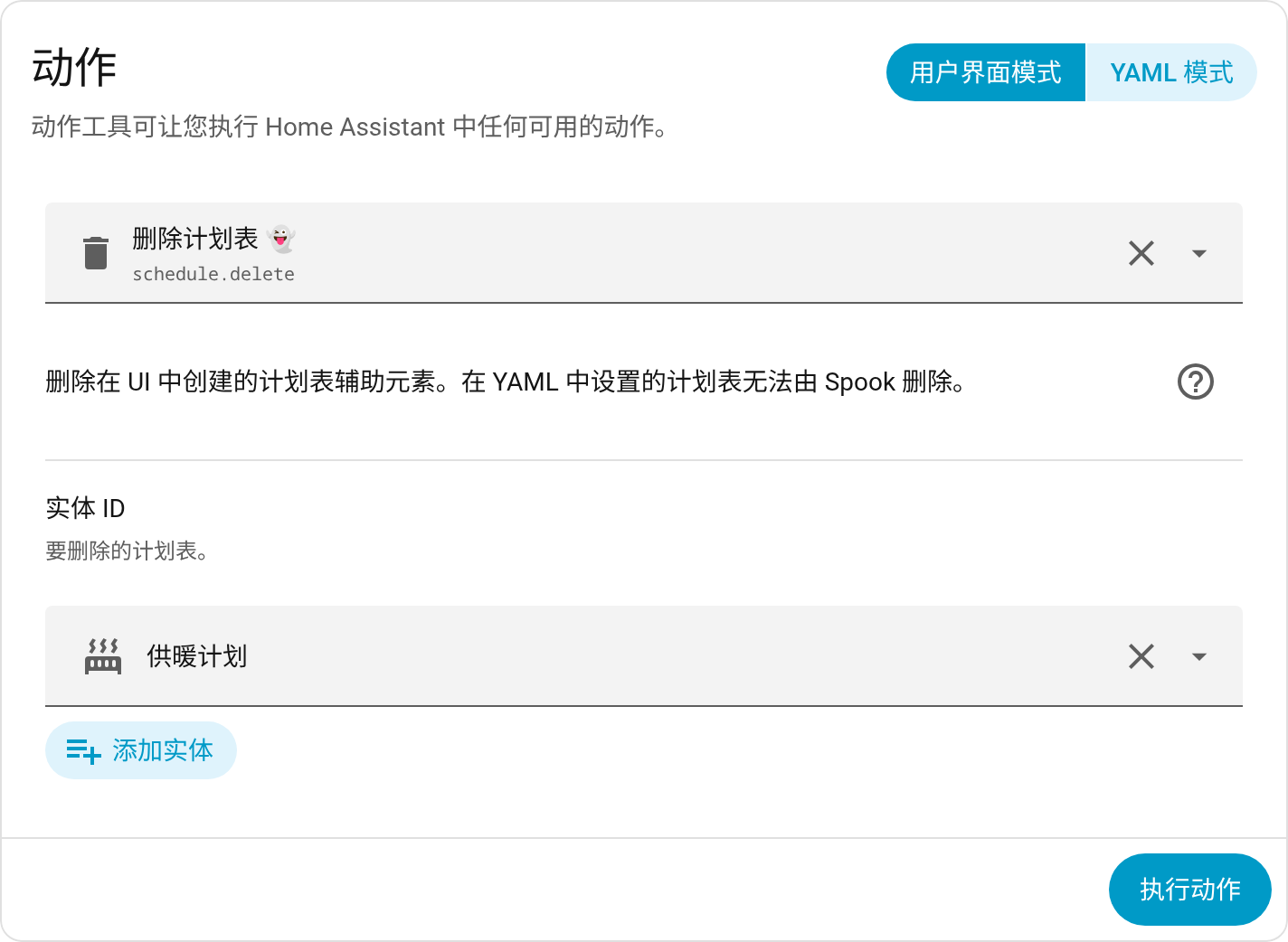
删除一个或多个计划表辅助元素。
创建计划表的另一半。给自己建了计划表的脚本,用完可以再把它清理掉,这样辅助元素页面上只剩你真正在用的计划表。
使用方法
- 打开要做删除的自动化或脚本,选择添加动作。
- 搜索删除计划表,然后选择计划表(schedule): 删除计划表 👻。
- 在实体 ID下,选择要删除的计划表。
- 选择保存。
只想看看效果?试试这个动作会在你的 Home Assistant 里打开它,准备好运行一次。注意,它是真的会删除。
删除暖气计划表:
action: schedule.delete
data:
  entity_id: schedule.heating
- 只有在界面里创建的计划表,或者用创建计划表创建的计划表,才能删除,包括已禁用的。在 YAML 里设置的计划表只能从 YAML 里移除。
设置某天的时间段
替换计划表中一天或几天的时间段。其他日子保持原样。
修改计划表通常意味着打开它的对话框,把时间段拖来拖去。有了这个动作,自动化会替你做。去度假时清空暖气计划表的工作日,回来前一天再放回去。或者让仪表盘上的一个按钮在你明天要早起时移动早上的时间段。
使用方法
- 打开要修改计划表的自动化或脚本,选择添加动作。
- 搜索设置某天的时间段,然后选择计划表(schedule): 设置某天的时间段 👻。
- 在目标下,选择要修改的计划表。
- 在星期下,选择要修改的一天或几天。
- 填写这些日子应有的时间段。空列表表示这些日子全天关闭。
- 选择保存。
只想看看效果?试试这个动作会在你的 Home Assistant 里打开它,准备好运行一次。
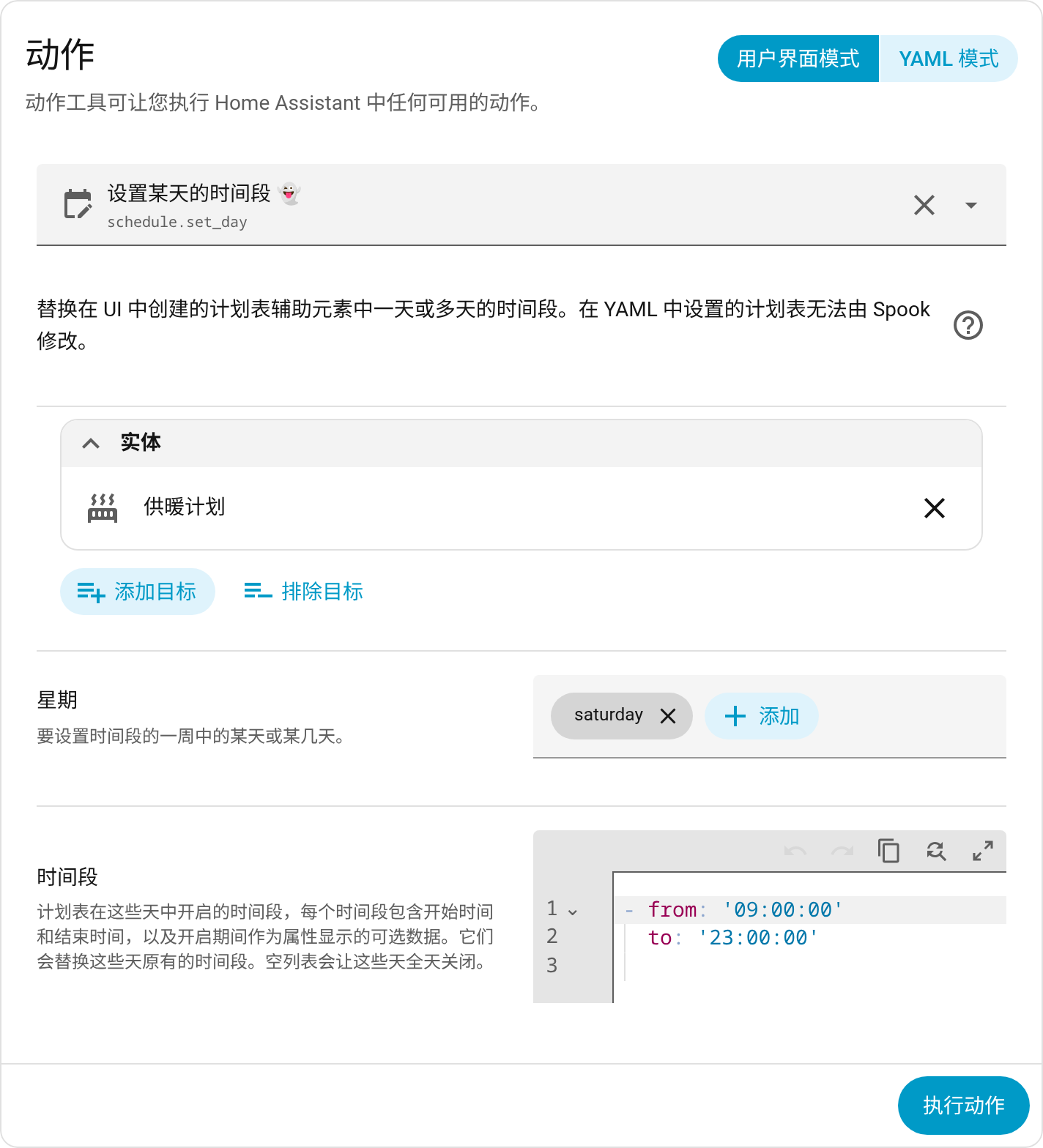
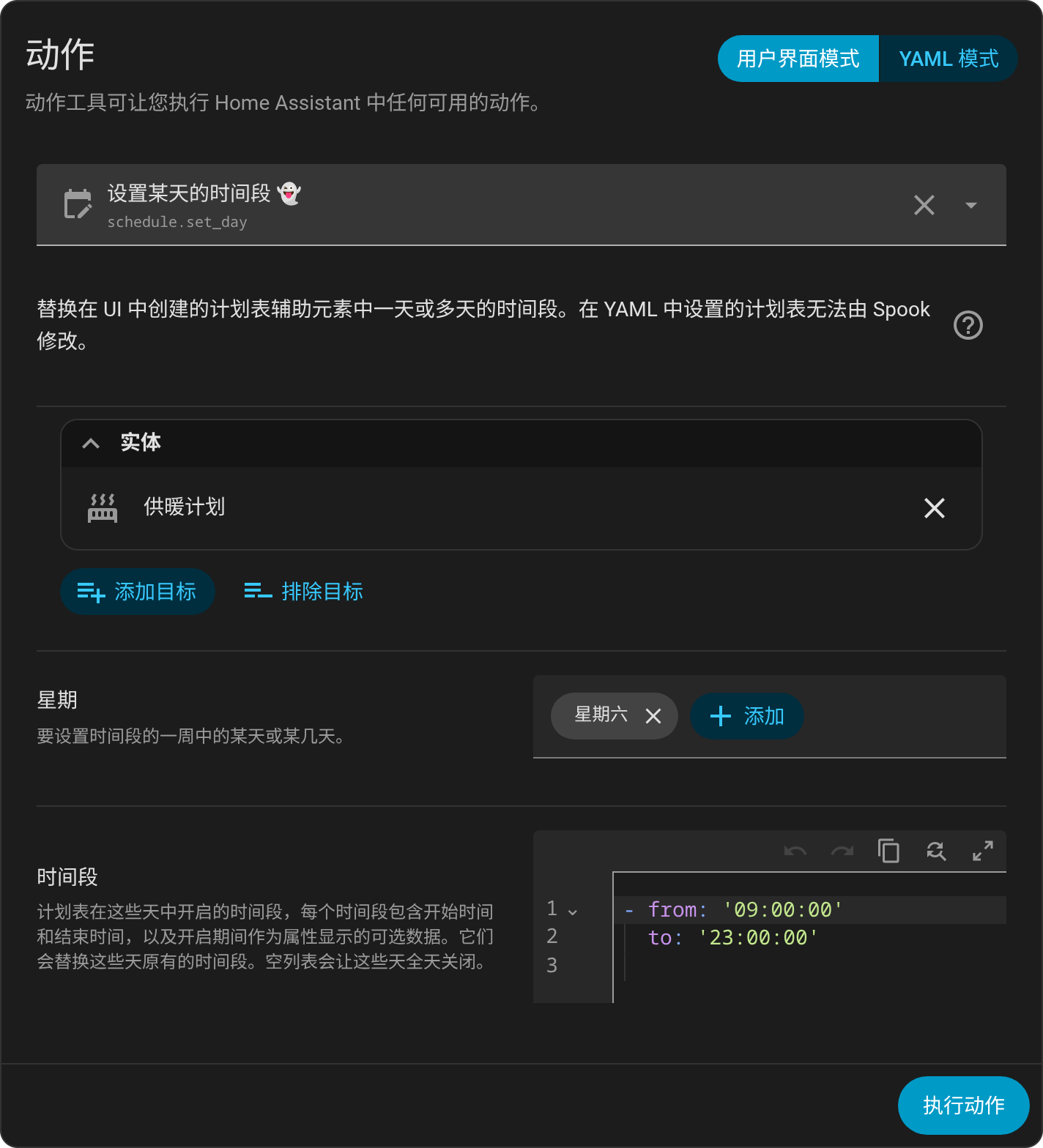
| 动作属性 | |
|---|---|
| 动作 | 计划表(schedule): 设置某天的时间段 👻 |
| 动作名称 | schedule.set_day |
| 动作目标 | 是,在界面里创建的 schedule 实体 |
| 动作响应 | 无响应 |
| Spook 的作用 | 新增动作 |
| 工具 | 试试这个动作  |
一天是 monday、tuesday、wednesday、thursday、friday、saturday 或 sunday 中的一个。给一个列表,就能一次把几天设成相同的时间段。
一个时间段有 from 和 to 两个时间,还可以有 data:在这个时间段开启时,计划表作为属性显示的值。to 为 24:00:00 表示一直到午夜。时间段不能重叠,而且每一段的结束都必须晚于开始。Home Assistant 检查它们的方式和它的对话框一样;被它拒绝的时间段会作为错误返回,什么也不会改变。
空的时间段列表表示这些日子全天关闭。
周末:一个早上和一个晚上的时间段,早上那段带一个温度:
action: schedule.set_day
target:
  entity_id: schedule.heating
data:
  day:
    - saturday
    - sunday
  blocks:
    - from: "08:00:00"
      to: "12:00:00"
      data:
        temperature: 21
    - from: "17:00:00"
      to: "23:00:00"
星期五全天关闭:
action: schedule.set_day
target:
  entity_id: schedule.heating
data:
  day: friday
  blocks: []
- 只有在界面里创建的计划表才能修改。在 YAML 里设置的计划表会被拒绝,只能在 YAML 里修改。
- 修改计划表的设置仅限管理员,和在它的对话框里一样。自动化或脚本仍然可以使用它。
使用场景
大家用它来做什么:
- 让脚本或蓝图自己创建需要的计划表,带上一整周的时间段,不用跑去辅助元素页面。
- 用脚本清理不再需要的计划表,这样辅助元素页面上只剩你真正在用的计划表。
- 去度假时清空暖气计划表的工作日,回来时再放回去。
- 让脚本或仪表盘按钮移动早上的时间段,不用打开计划表的对话框。