
集成
 媒体播放器
媒体播放器集成是 Home Assistant 控制音箱、电视、功放以及其他所有能播放的东西的方式。
Home Assistant 有调高音量和调低音量,但每次调多少由播放器决定:它自己的步长,或者按一下它自己的按钮。Spook 加了一个由你选的步长。
动作
Spook 为媒体播放器添加了两个动作。在任何可以添加动作的地方都能找到它们,带有 👻 标记。
调高音量
把媒体播放器的音量调高,每次正好是你给的步长,到最大音量为止。
一个音箱按一下调高音量就跳百分之十,另一个只跳百分之二。想要一个在家里每个音箱上效果都一样的“大声点”按钮,就需要一个由你选的步长。没有这个动作,就得写一个模板:读取音量,加上一些,再保证不超过最大值。有了它,只要一步。
使用方法
- 打开要调高音量的自动化或脚本,选择添加动作。
- 搜索调高音量,选择媒体播放器: 调高音量 👻。
- 在目标下选择媒体播放器。
- 设置步长,单位是最大音量的百分比,比如
5。 - 选择保存。
只想看看它怎么工作?试试这个动作会在你的 Home Assistant 中打开它,可以直接运行一次。
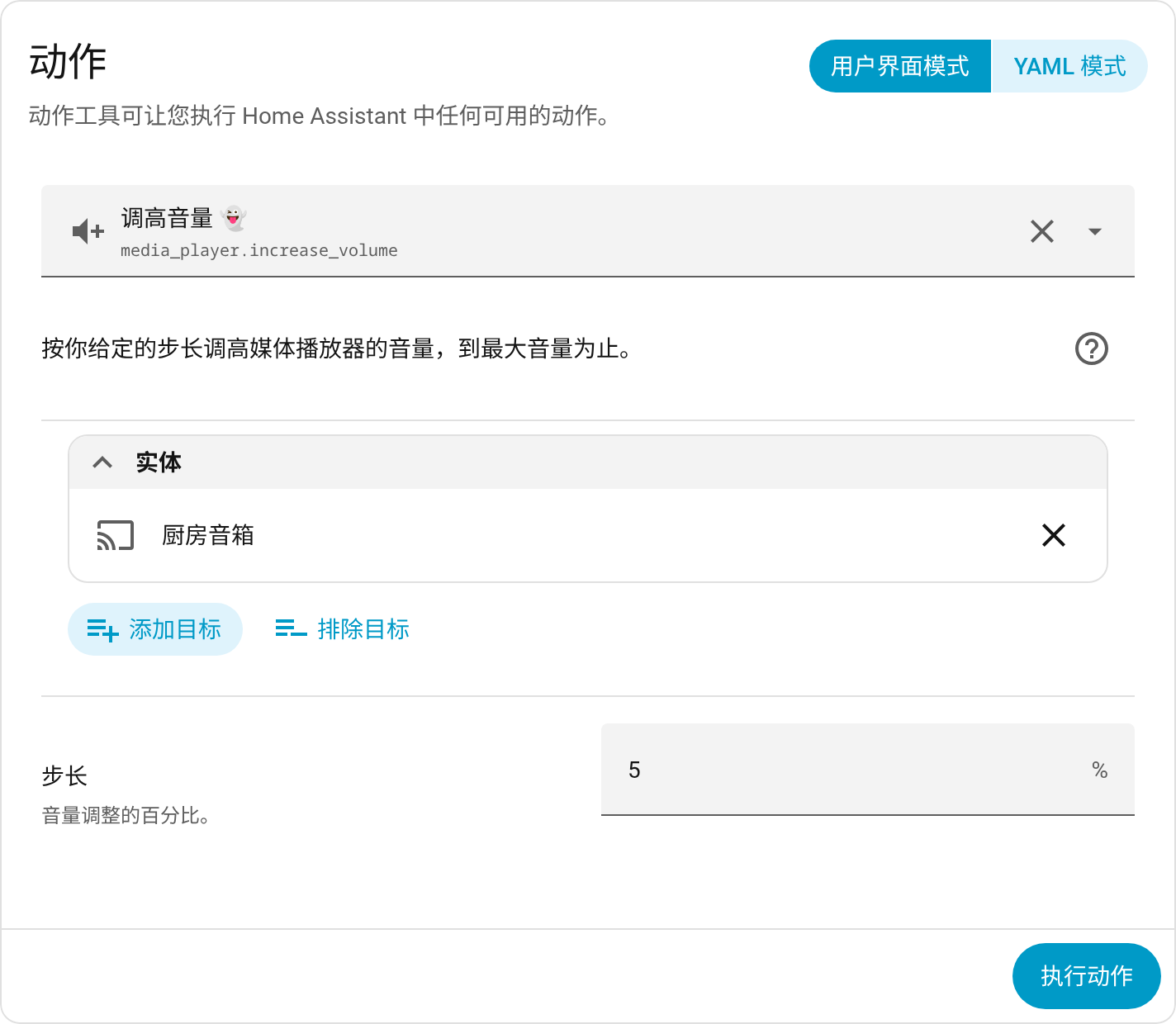
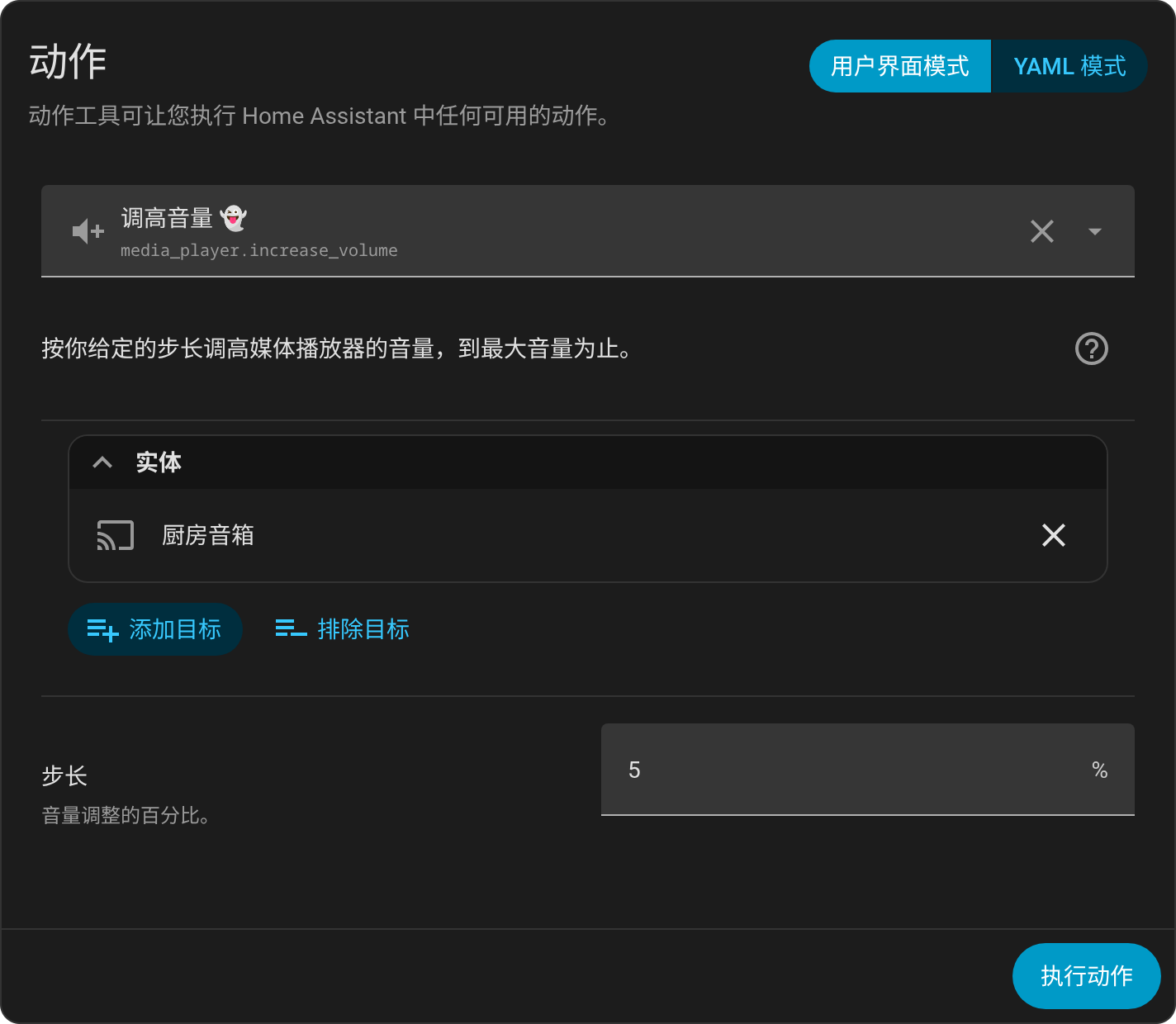

厨房大声百分之五:
action: media_player.increase_volume
target:
  entity_id: media_player.kitchen
data:
  step: 5
调低音量
把媒体播放器的音量调低,每次正好是你给的步长,到静音为止。
和调高音量配套的“小声点”按钮。门铃响时想把音乐调小一点而不是关掉,它也很方便。
使用方法
- 打开要调低音量的自动化或脚本,选择添加动作。
- 搜索调低音量,选择媒体播放器: 调低音量 👻。
- 在目标下选择媒体播放器。
- 设置步长,单位是最大音量的百分比,比如
10。 - 选择保存。
只想看看它怎么工作?试试这个动作会在你的 Home Assistant 中打开它,可以直接运行一次。
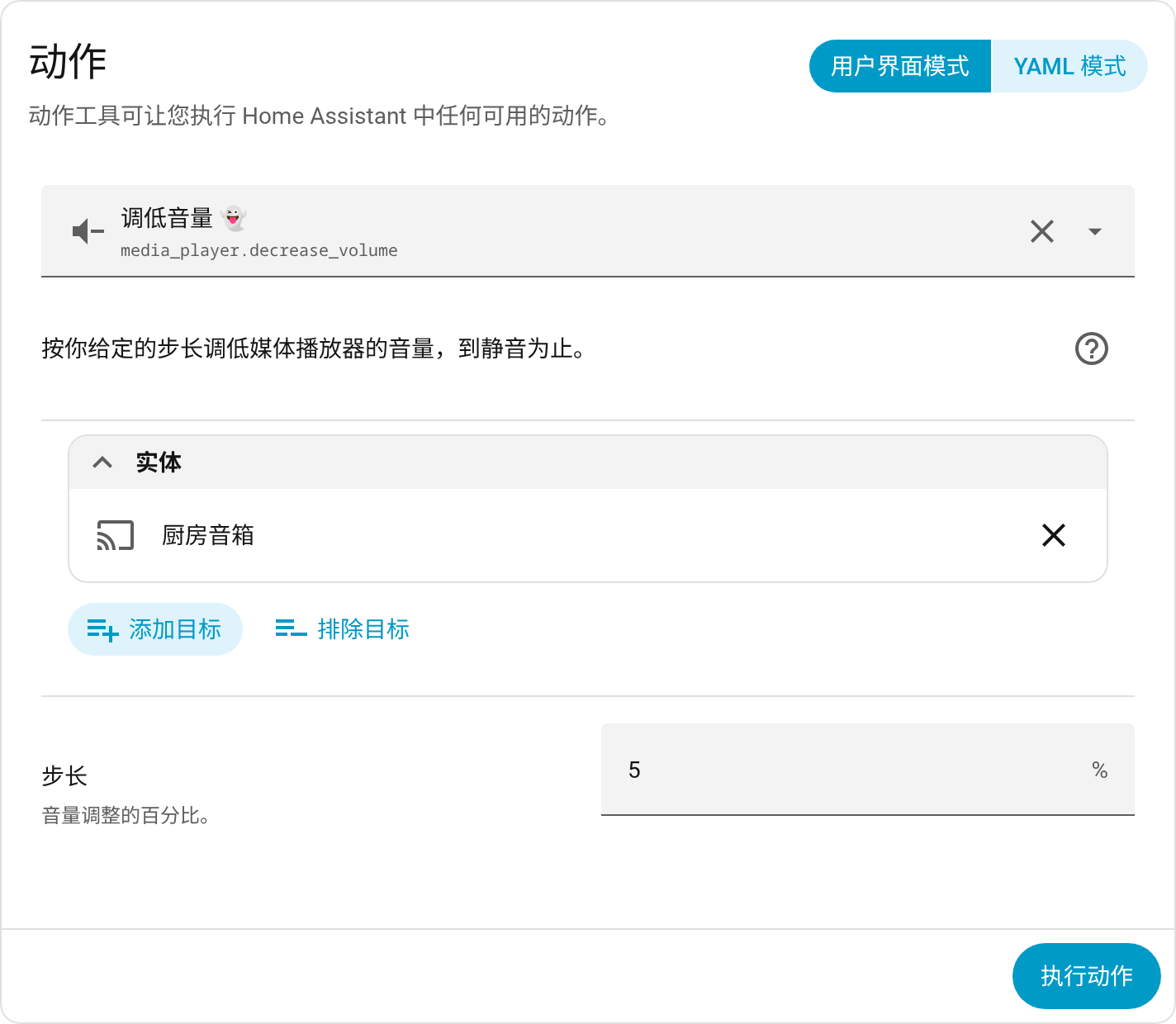
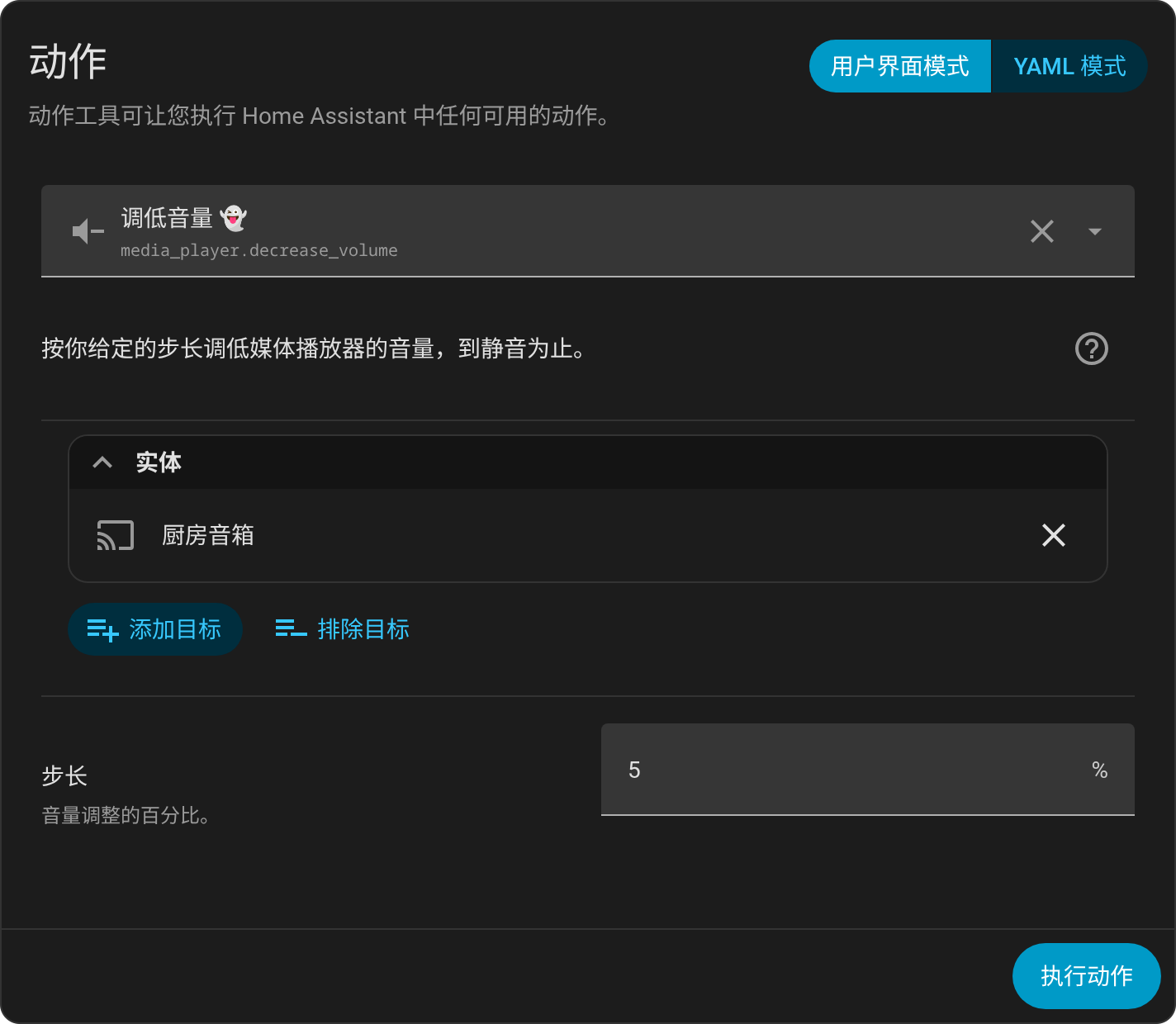
厨房小声百分之十:
action: media_player.decrease_volume
target:
  entity_id: media_player.kitchen
data:
  step: 10
两个动作的工作方式相同:
- 步长必填,单位是最大音量的百分比,而且不必是整数:2.5 就是个不错的步长。会超过最大音量或静音的步长,会停在那里。
- 播放器自己的步长就够用时,Home Assistant 自己的
media_player.volume_up和media_player.volume_down依然可以用。 - 静音不受影响:调整一个已静音播放器的音量,会改变它取消静音后的音量。
- 只有调高、调低音量按钮,没有可设置音量值的播放器,不能作为目标。
- 不报告音量的播放器不受影响,很多播放器在关闭时就是这样。