
楼层管理
Home Assistant 中的楼层按照你房子的样子来组织你的区域:一楼、二楼、阁楼。它们让你对家里一目了然,你还可以让动作一次以整个楼层为目标,比如关掉楼上所有的灯。
你在界面中的设置 > 区域、标签与地点下设置楼层。Spook 添加的动作可以在自动化或脚本中做同样的事:创建楼层、修改它、删除它,以及把区域放到楼层上或从楼层上拿下来。用脚本设置一个全新的安装,或者让楼层跟随另一个系统时,这很方便。
Spook 还会告诉你哪个楼层上一个区域都没有。这一条在 Home Assistant 页面上。
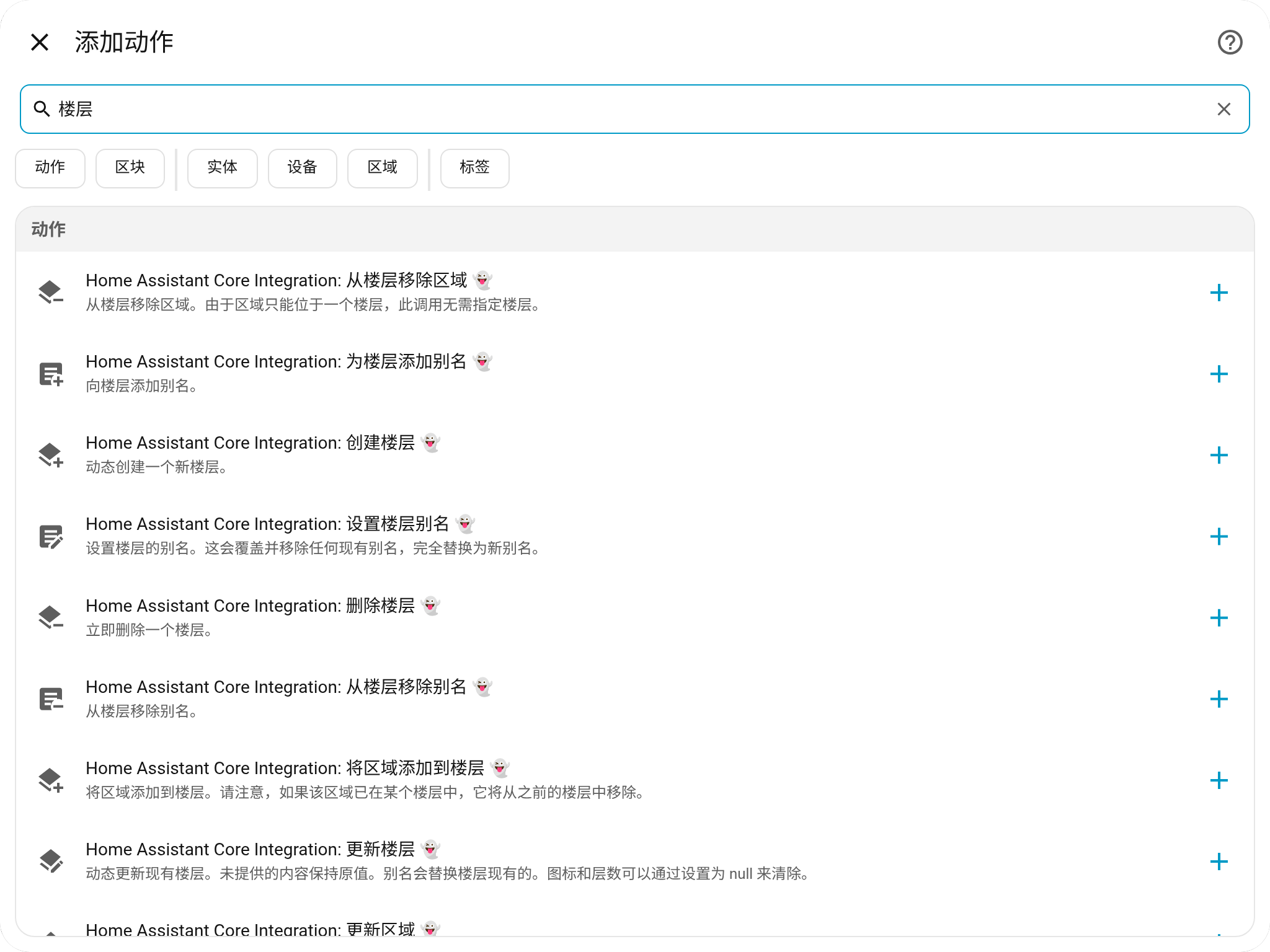
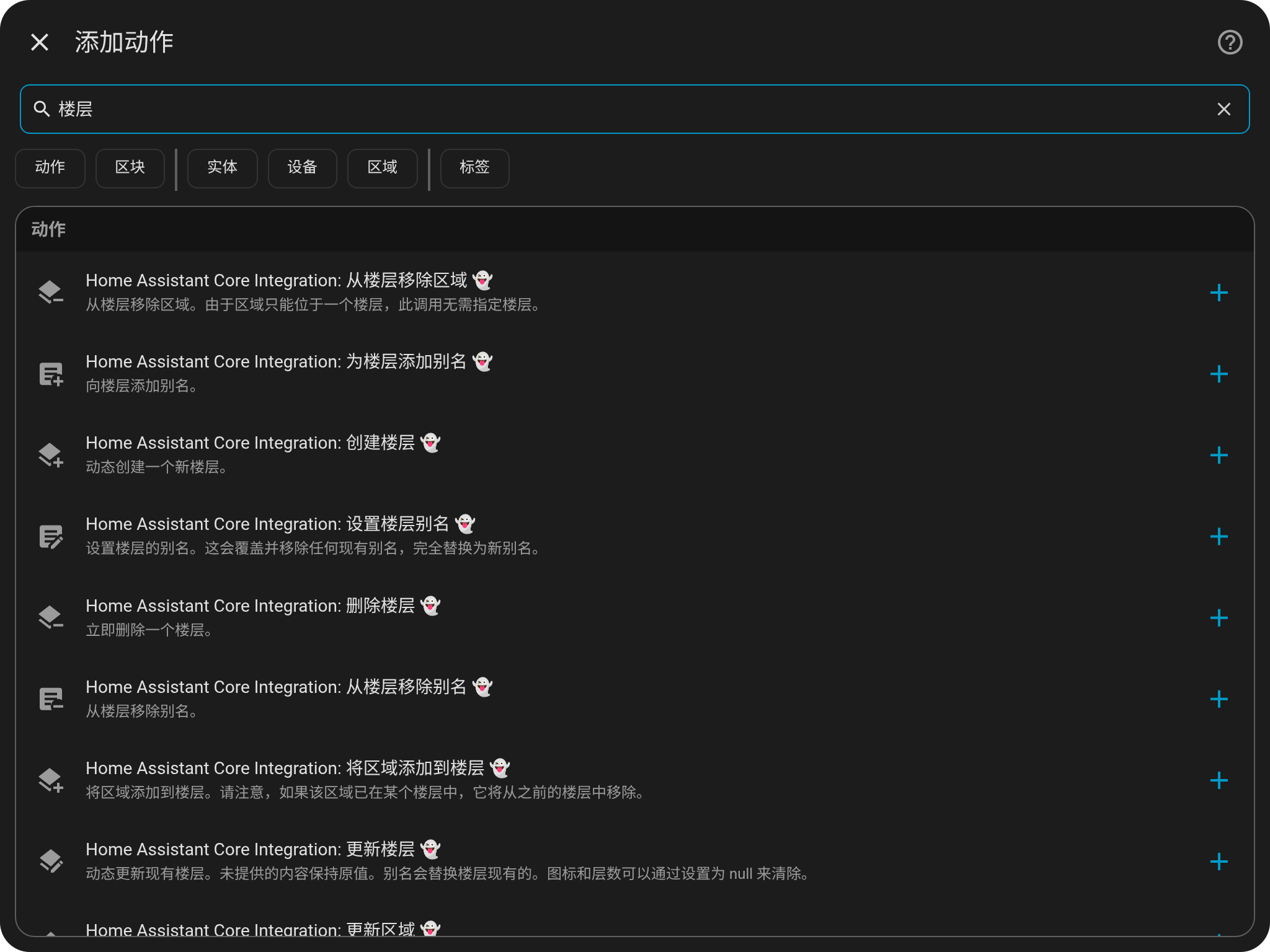
动作
Spook 为楼层添加了八个动作。在任何添加动作的地方都能找到它们,带有 👻 标记。它们会改变你的设置:手动调用需要管理员,而自动化和脚本照常运行它们。
创建楼层
给 Home Assistant 添加一个新楼层。
你已有的楼层,在界面里设置就好。这个动作是给脚本或自动化要创建的楼层用的:用脚本设置一个新安装,或者按另一个系统已经知道的楼层布局来建楼层。
使用方法
- 打开要创建楼层的自动化或脚本,选择添加动作。
- 搜索创建楼层,然后选择 Home Assistant Core Integration: 创建楼层 👻。
- 填写名称,比如
First floor。 - 如果你愿意,还可以设置图标和层数。层数是楼层的编号,一楼是
0。 - 如果你愿意,可以添加别名:楼层的其他名称,比如
Downstairs,Assist 也能听懂。以列表形式写,每行一个,以-开头。 - 选择保存。
只想看看效果?试试这个动作会在你的 Home Assistant 中打开它,可以直接运行一次。
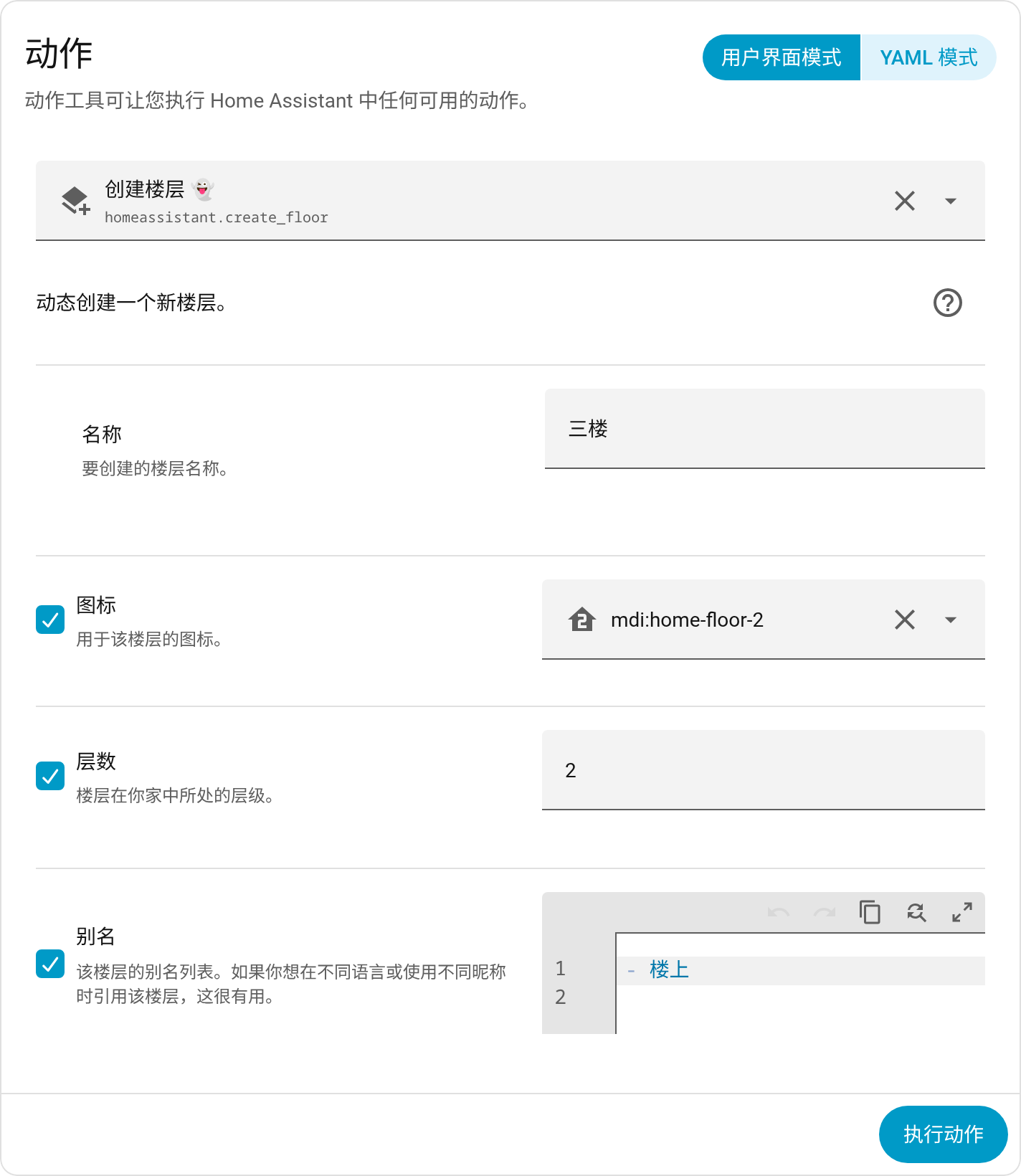
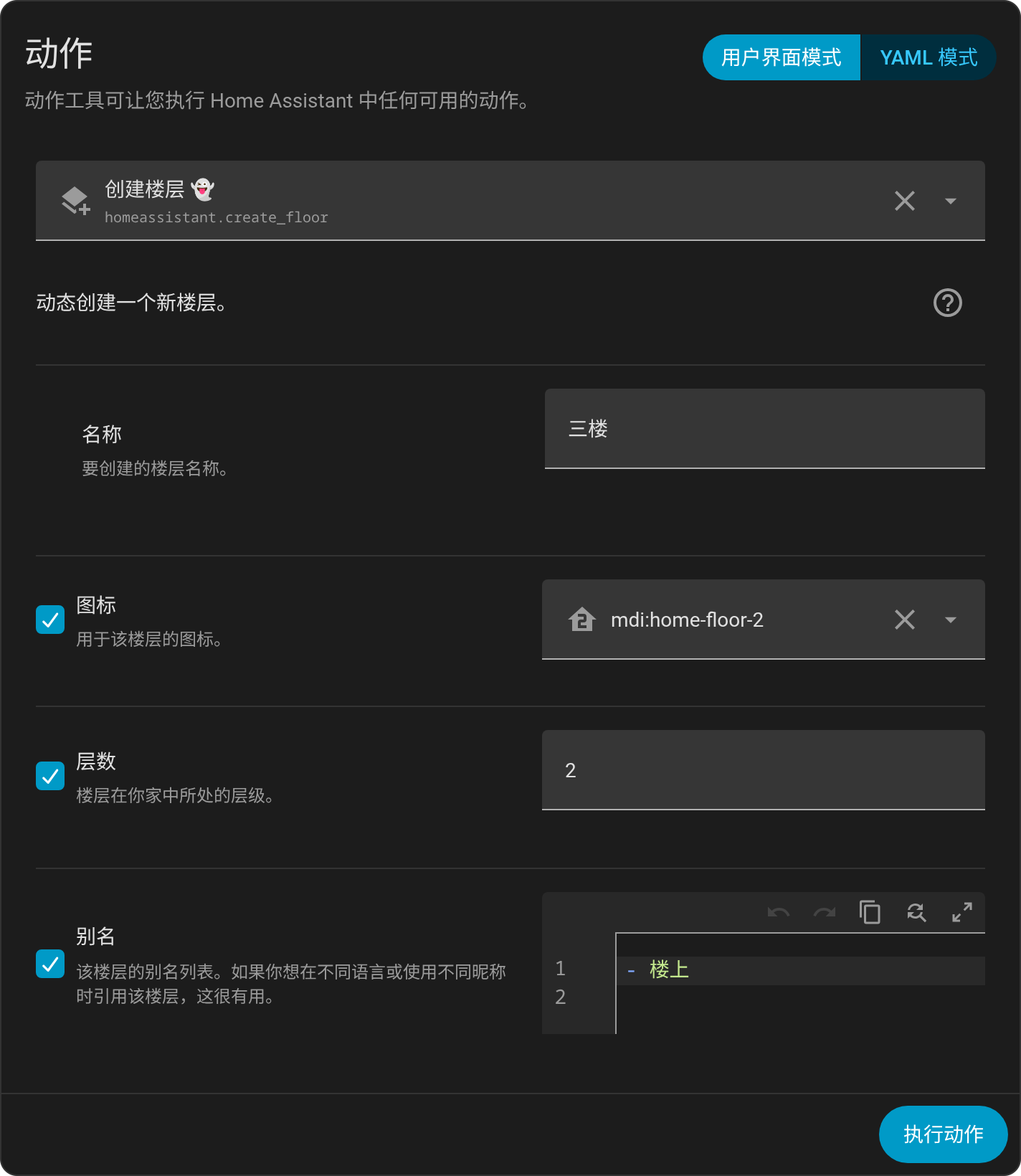

一个一楼,带两个 Assist 也认识的其他名称:
action: homeassistant.create_floor
data:
  name: "First floor"
  icon: "mdi:floor-1"
  level: 1
  aliases:
    - "Ground floor"
    - "Downstairs"
- Home Assistant 要求楼层名称唯一。创建一个和已有楼层同名的楼层会失败,只是大小写或空格不同也一样。
更新楼层
修改一个已有楼层的名称、别名、图标或层数。
删掉一个楼层再重建,会把上面所有区域都拿下来。为了一个图标损失这么多,不值。这个动作只改你给的东西,其他都保持原样。所以你可以改图标,而不碰名称或层数。
使用方法
- 打开要修改楼层的自动化或脚本,选择添加动作。
- 搜索更新楼层,然后选择 Home Assistant Core Integration: 更新楼层 👻。
- 在楼层 ID 下选择楼层。
- 只打开你想修改的字段,比如名称、别名、图标或层数,然后填写。没打开的字段保持原值。
- 选择保存。
你给的别名会替换楼层现有的别名。要添加或移除单个别名,改用为楼层添加别名或从楼层移除别名。
只想看看效果?试试这个动作会在你的 Home Assistant 中打开它,可以直接运行一次。
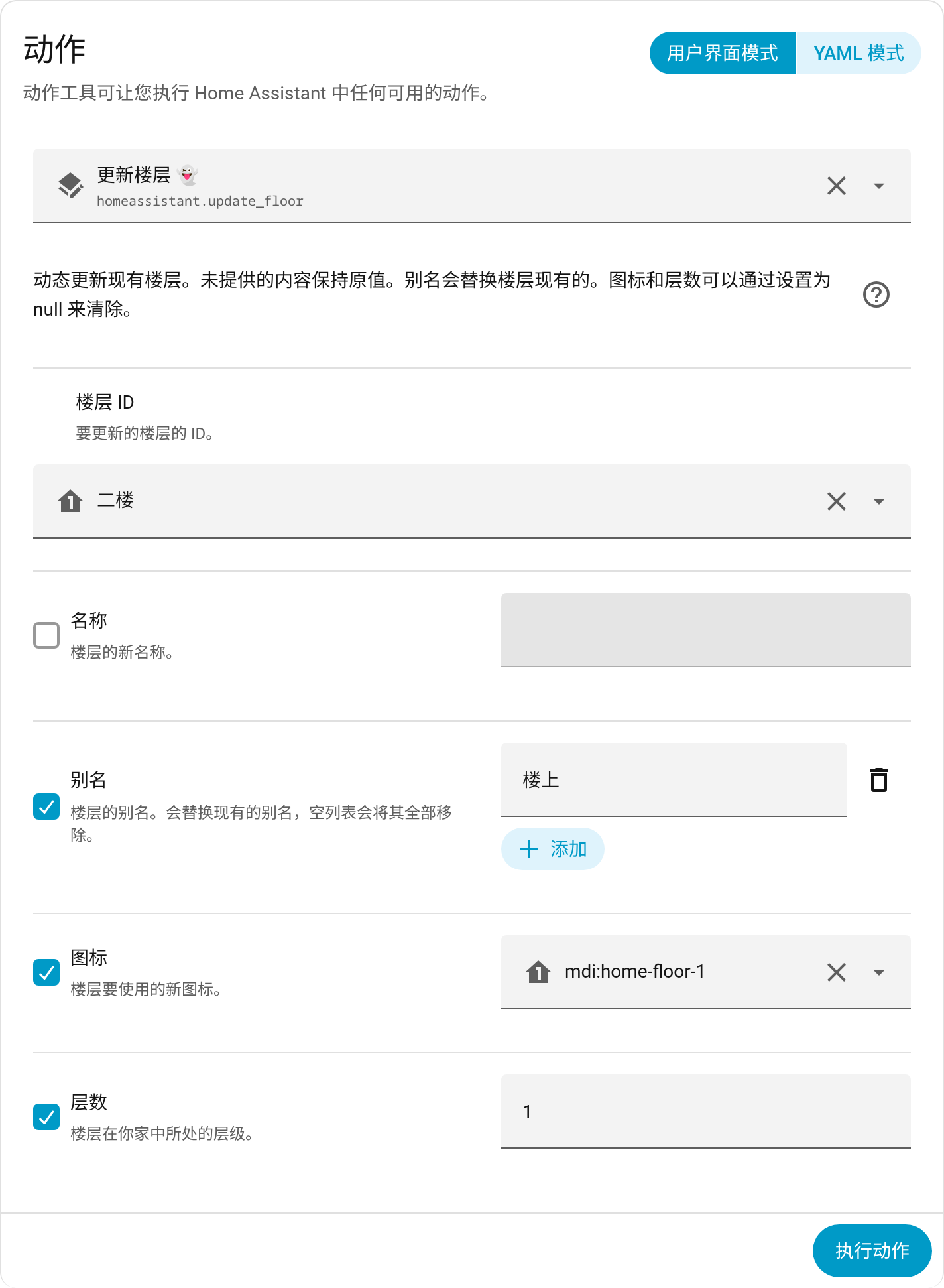
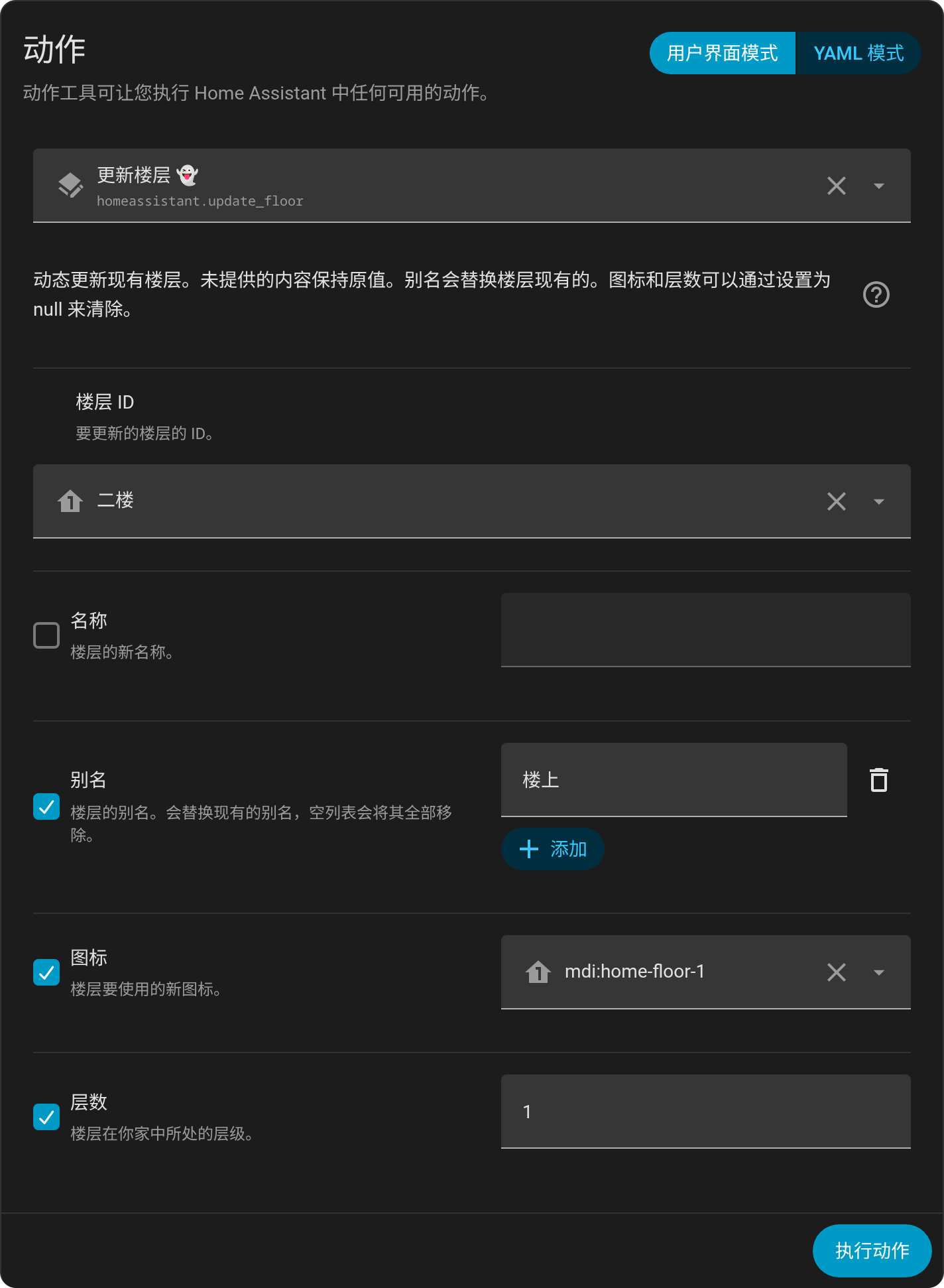
给一楼改名,并把层数设为 0:
action: homeassistant.update_floor
data:
  floor_id: "first_floor"
  name: "Ground floor"
  level: 0
- 你至少要给一样要修改的东西。只有
floor_id的调用会被拒绝,所以拼错字段名会得到一个错误。 - 把楼层改成另一个楼层已有的名称会被拒绝,因为 Home Assistant 要求楼层名称唯一。自己名称的不同写法,比如大小写不同,没问题。
删除楼层
从 Home Assistant 中移除一个楼层。
这是创建楼层的另一半:脚本临时建的楼层,可以用同样的方式再删掉。上面的区域会保留。它们只是不再属于任何楼层。
使用方法
- 打开要删除楼层的自动化或脚本,选择添加动作。
- 搜索删除楼层,然后选择 Home Assistant Core Integration: 删除楼层 👻。
- 在楼层 ID 下选择楼层。
- 选择保存。
只想看看效果?试试这个动作会在你的 Home Assistant 中打开它,可以直接运行一次。小心:这次运行会真的删除楼层。
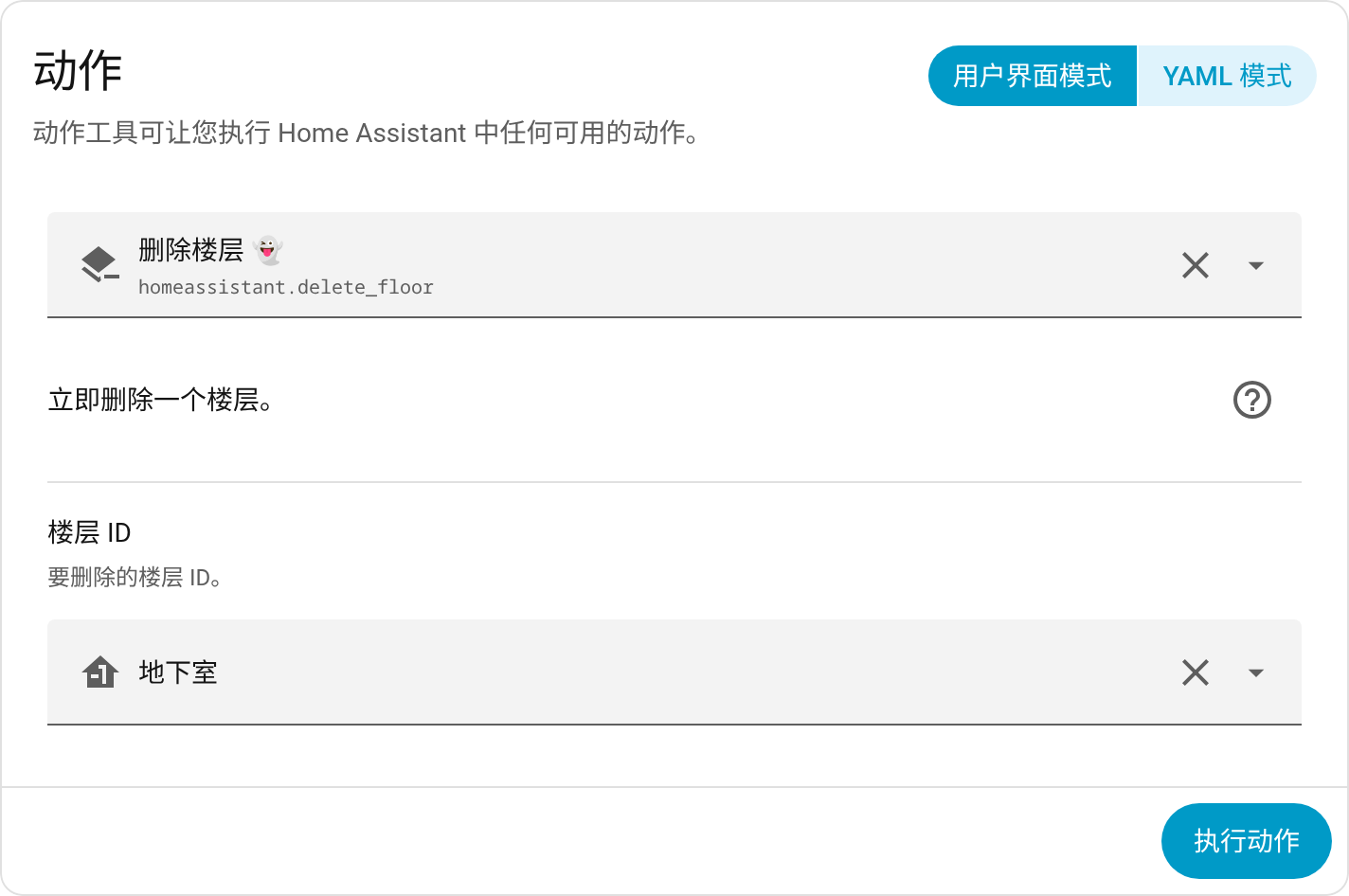
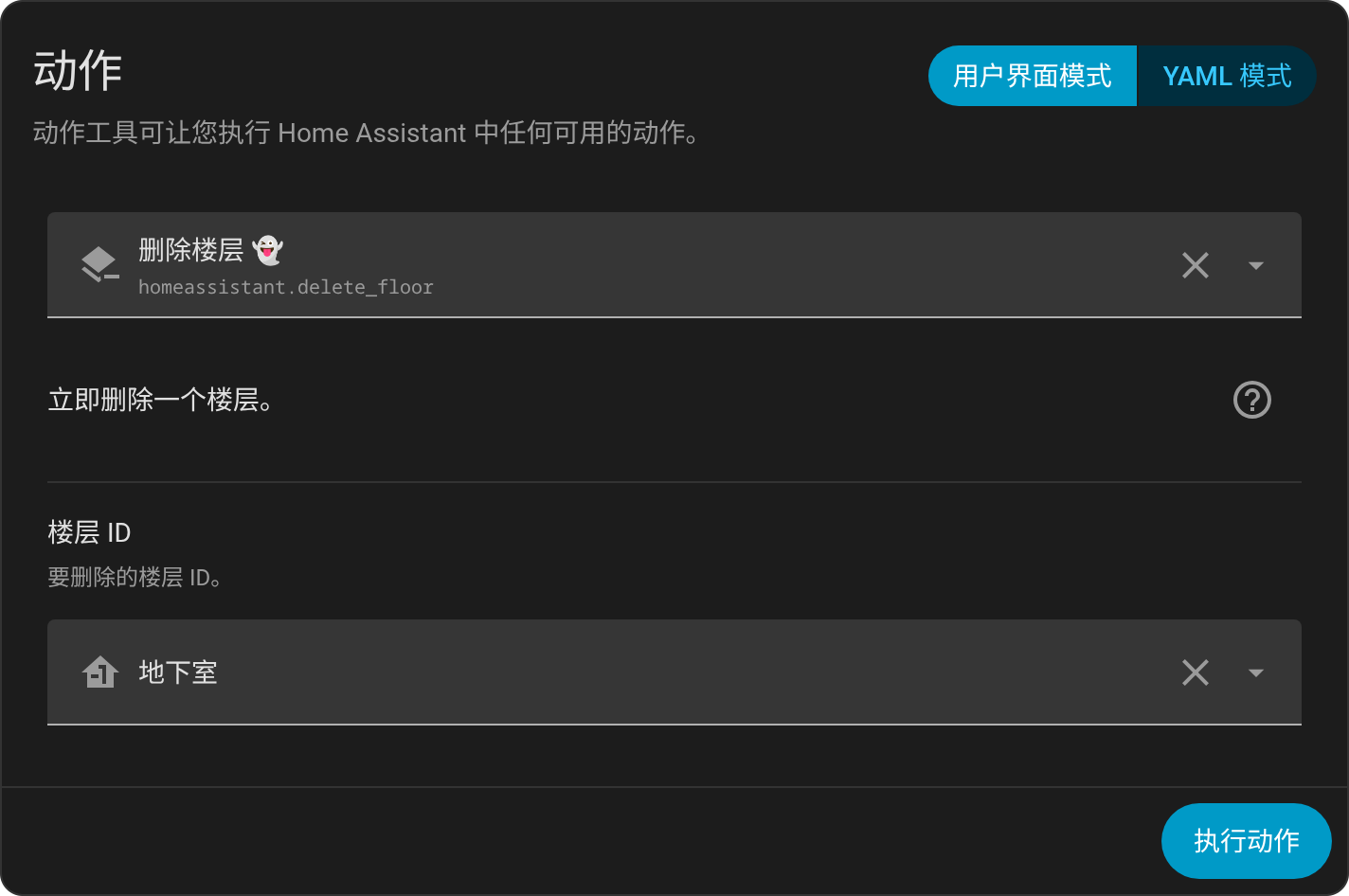
不确定某个楼层的 floor_id 是什么?floor_id 字段也接受模板。你可以用这个模板改用楼层的名称:
floor_id: "{{ floor_id('First floor') }}"
这个模板会找到名为“First floor”的楼层的楼层 ID。
删除一楼:
action: homeassistant.delete_floor
data:
  floor_id: "first_floor"
用楼层的名称而不是 ID,效果一样:
action: homeassistant.delete_floor
data:
  floor_id: "{{ floor_id('First floor') }}"
为楼层添加别名
给楼层添加一个或多个别名,并保留它已有的别名。
别名是楼层的其他名称,语音助手会听这些名字。在自动化里添加别名,可以让一个名字只在合适的时候可用:派对期间叫“派对楼层”,第二天早上再用从楼层移除别名把它去掉。
使用方法
- 打开要添加别名的自动化或脚本,选择添加动作。
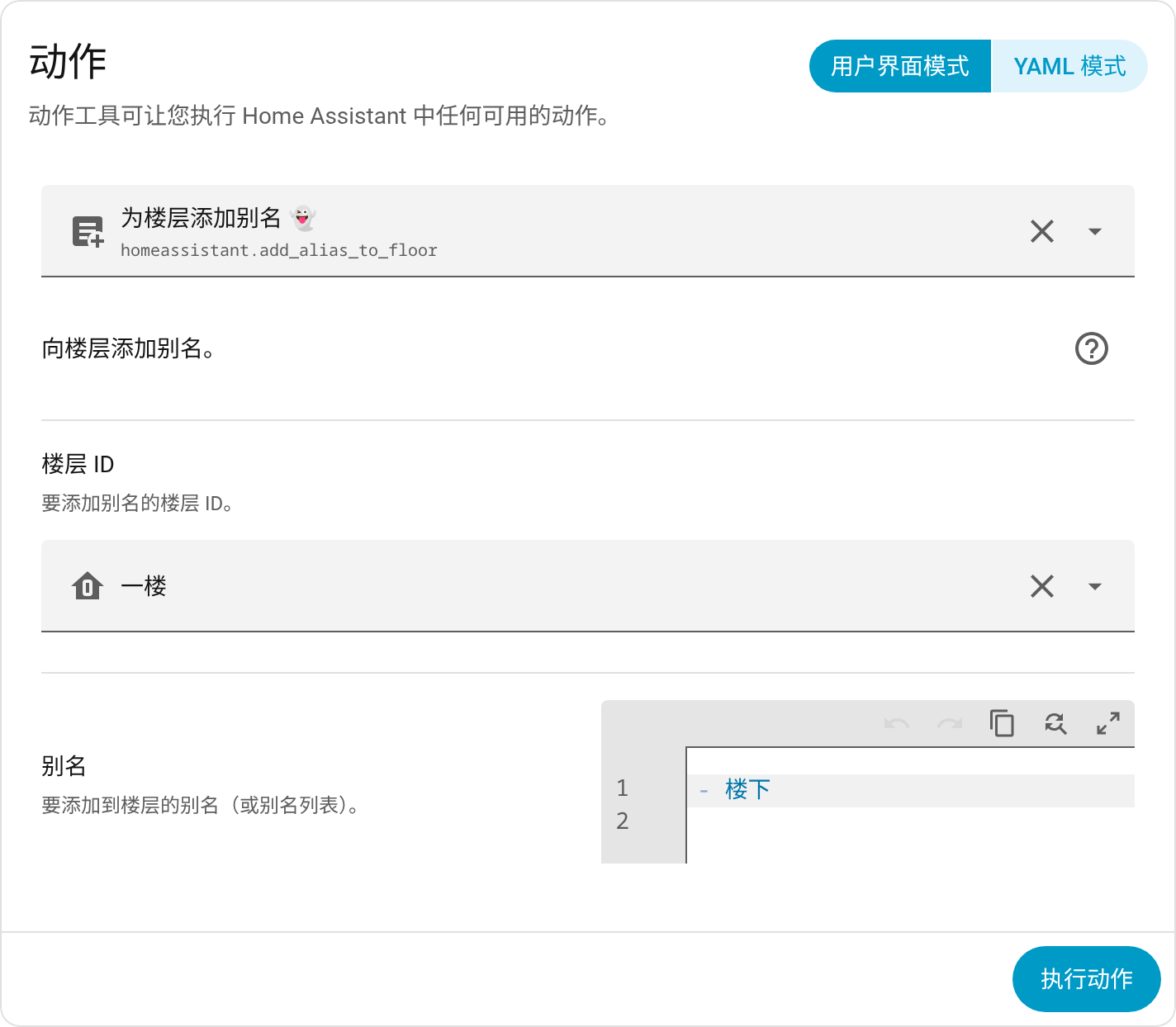
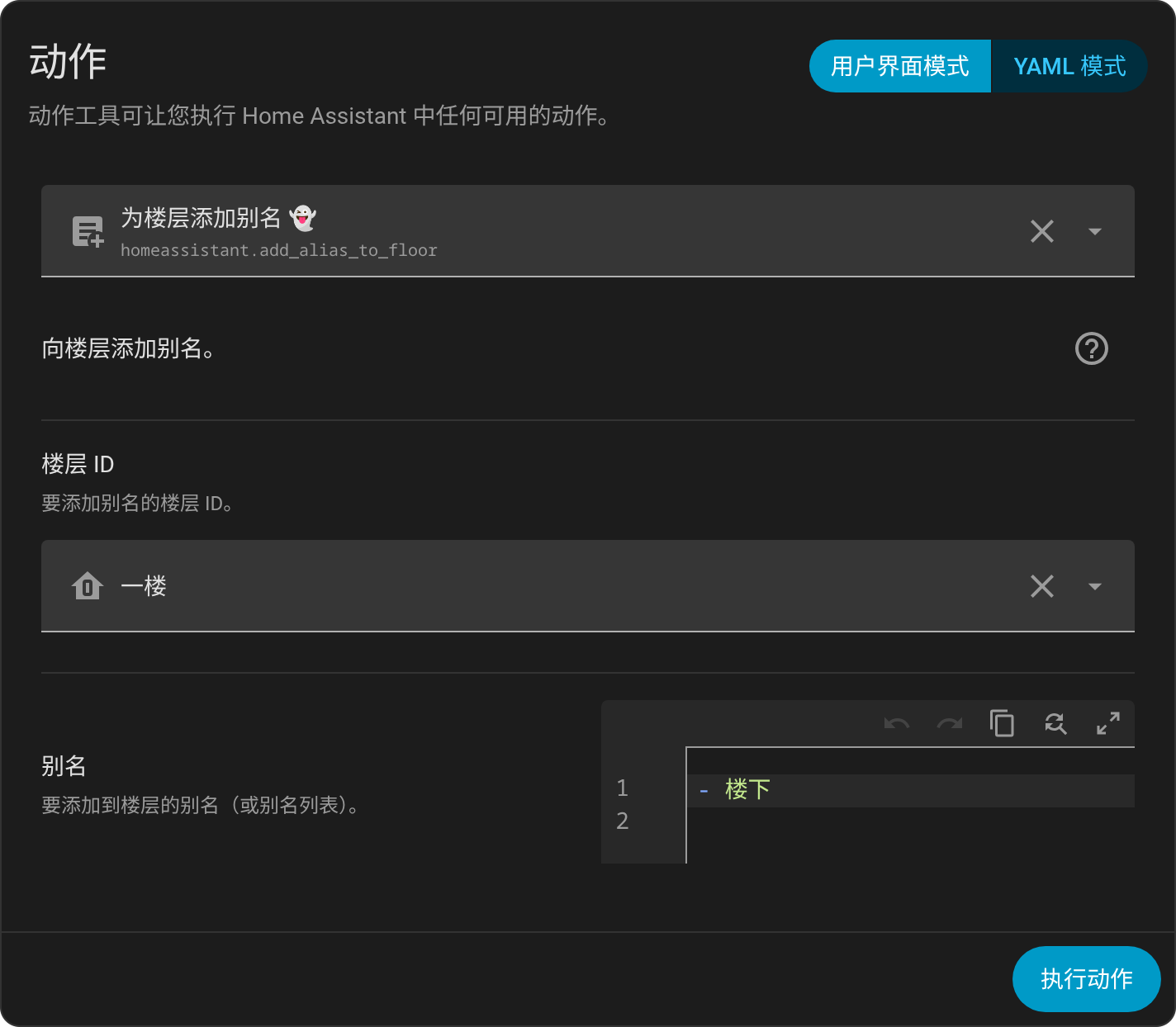
- 搜索为楼层添加别名,然后选择 Home Assistant Core Integration: 为楼层添加别名 👻。
- 在楼层 ID 下选择楼层。
- 在别名下写上要添加的名称。不止一个的话,以列表形式写,每行一个,以
-开头。 - 选择保存。
只想看看效果?试试这个动作会在你的 Home Assistant 中打开它,可以直接运行一次。
不确定某个楼层的 floor_id 是什么?floor_id 字段也接受模板。你可以用这个模板改用楼层的名称:
floor_id: "{{ floor_id('First floor') }}"
这个模板会找到名为“First floor”的楼层的楼层 ID。
让一楼再多认识两个名字:
action: homeassistant.add_alias_to_floor
data:
  floor_id: "first_floor"
  alias:
    - "Ground floor"
    - "Downstairs"
用楼层的名称而不是 ID,效果一样:
action: homeassistant.add_alias_to_floor
data:
  floor_id: "{{ floor_id('First floor') }}"
  alias:
    - "Ground floor"
    - "Downstairs"
从楼层移除别名
从楼层移除一个或多个别名,并保留其他的别名。
这是为楼层添加别名的回头路。别名去掉后,语音助手就不再回应它了。
使用方法
- 打开要移除别名的自动化或脚本,选择添加动作。
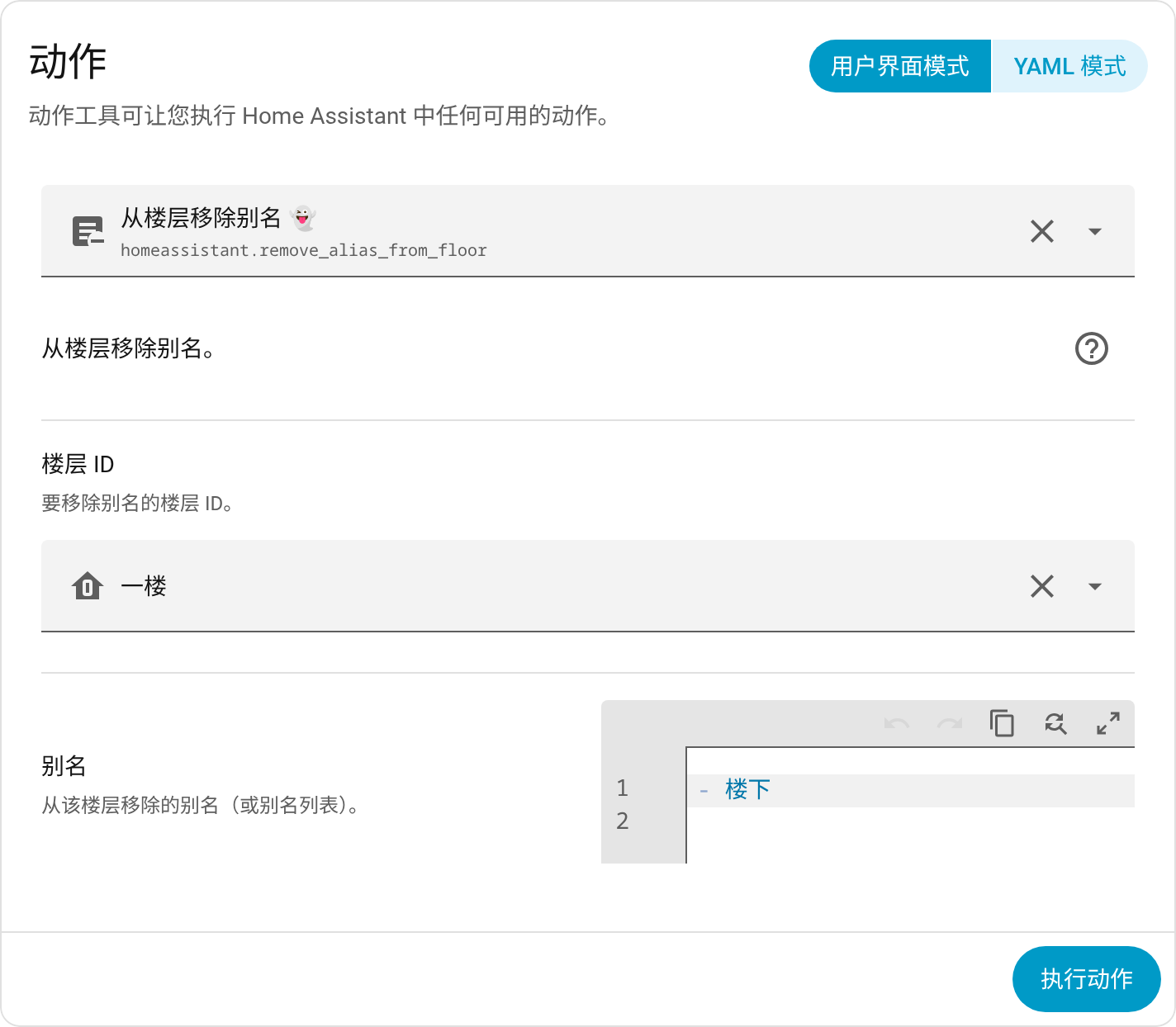
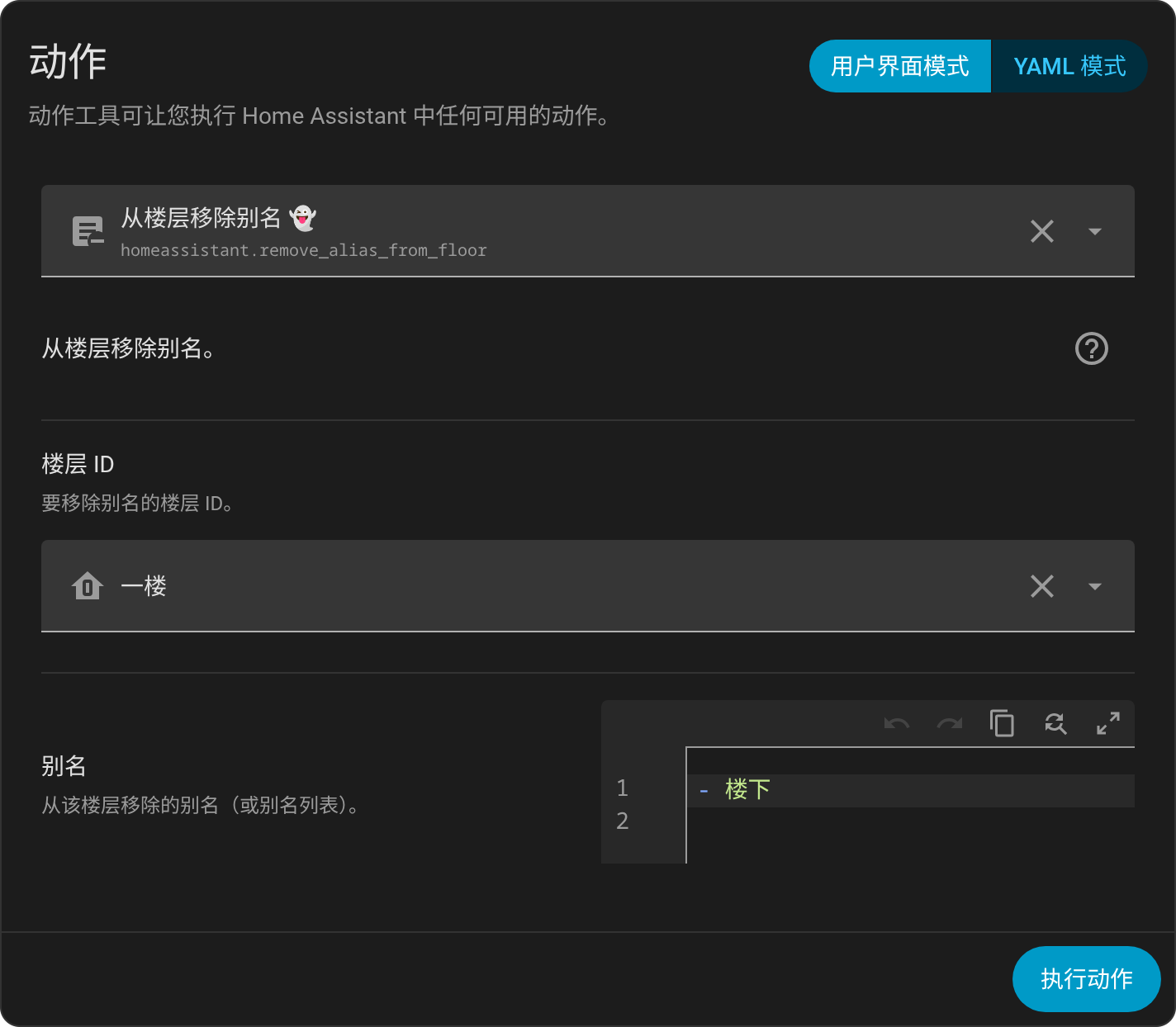
- 搜索从楼层移除别名,然后选择 Home Assistant Core Integration: 从楼层移除别名 👻。
- 在楼层 ID 下选择楼层。
- 在别名下写上要移除的名称。不止一个的话,以列表形式写,每行一个,以
-开头。 - 选择保存。
只想看看效果?试试这个动作会在你的 Home Assistant 中打开它,可以直接运行一次。
不确定某个楼层的 floor_id 是什么?floor_id 字段也接受模板。你可以用这个模板改用楼层的名称:
floor_id: "{{ floor_id('First floor') }}"
这个模板会找到名为“First floor”的楼层的楼层 ID。
从一楼拿掉两个名字:
action: homeassistant.remove_alias_from_floor
data:
  floor_id: "first_floor"
  alias:
    - "Ground floor"
    - "Downstairs"
用楼层的名称而不是 ID,效果一样:
action: homeassistant.remove_alias_from_floor
data:
  floor_id: "{{ floor_id('First floor') }}"
  alias:
    - "Ground floor"
    - "Downstairs"
设置楼层别名
用你给的别名替换楼层的所有别名。
一次加一个、删一个,到你记不清现在有哪些为止都还行。这个动作直接把楼层的别名设成正好这些。
使用方法
- 打开要设置别名的自动化或脚本,选择添加动作。
- 搜索设置楼层别名,然后选择 Home Assistant Core Integration: 设置楼层别名 👻。
- 在楼层 ID 下选择楼层。
- 在别名下写上楼层应有的每一个名称,以列表形式写,每行一个,以
-开头。不在列表里的都会被移除。 - 选择保存。
只想看看效果?试试这个动作会在你的 Home Assistant 中打开它,可以直接运行一次。
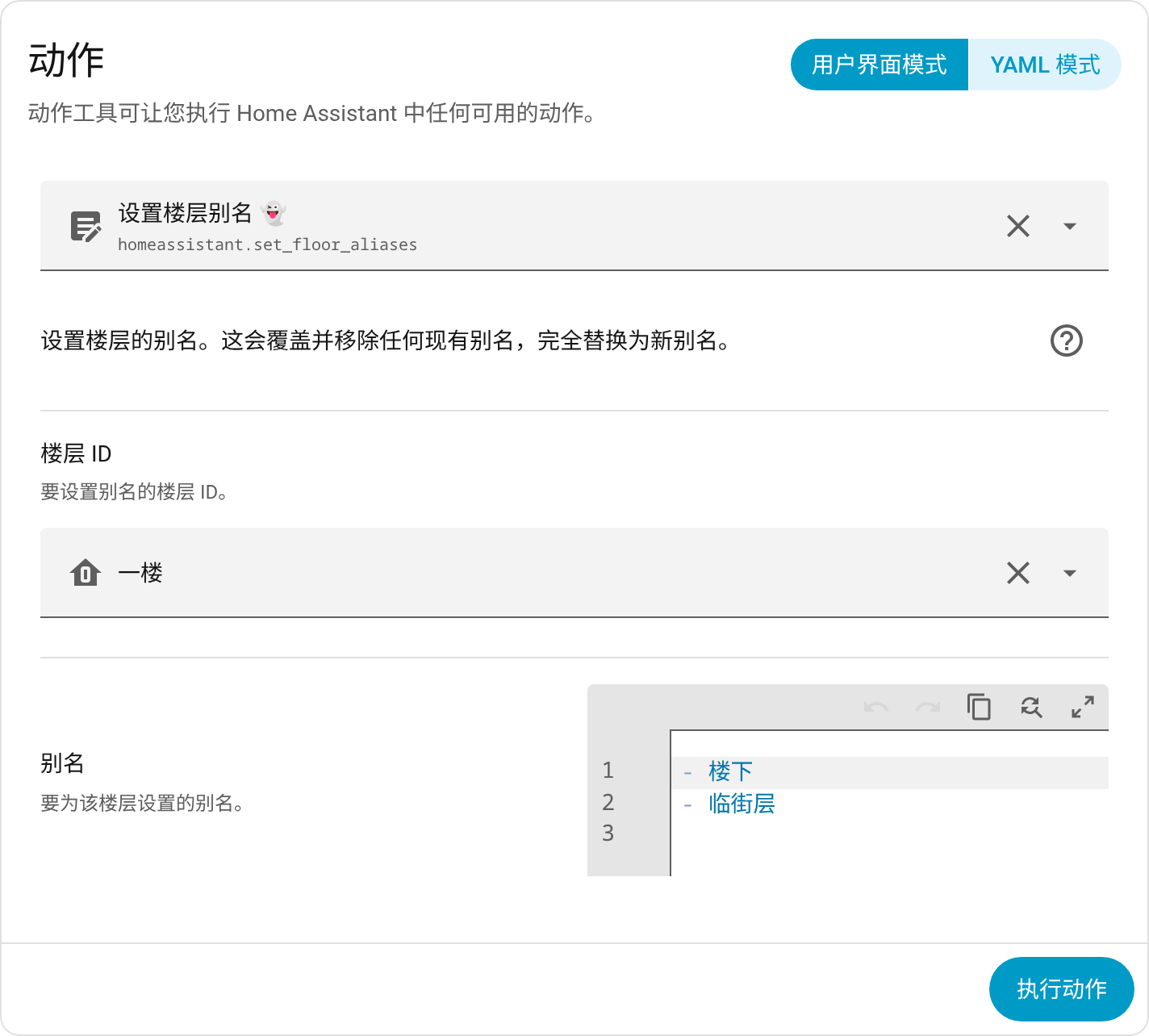
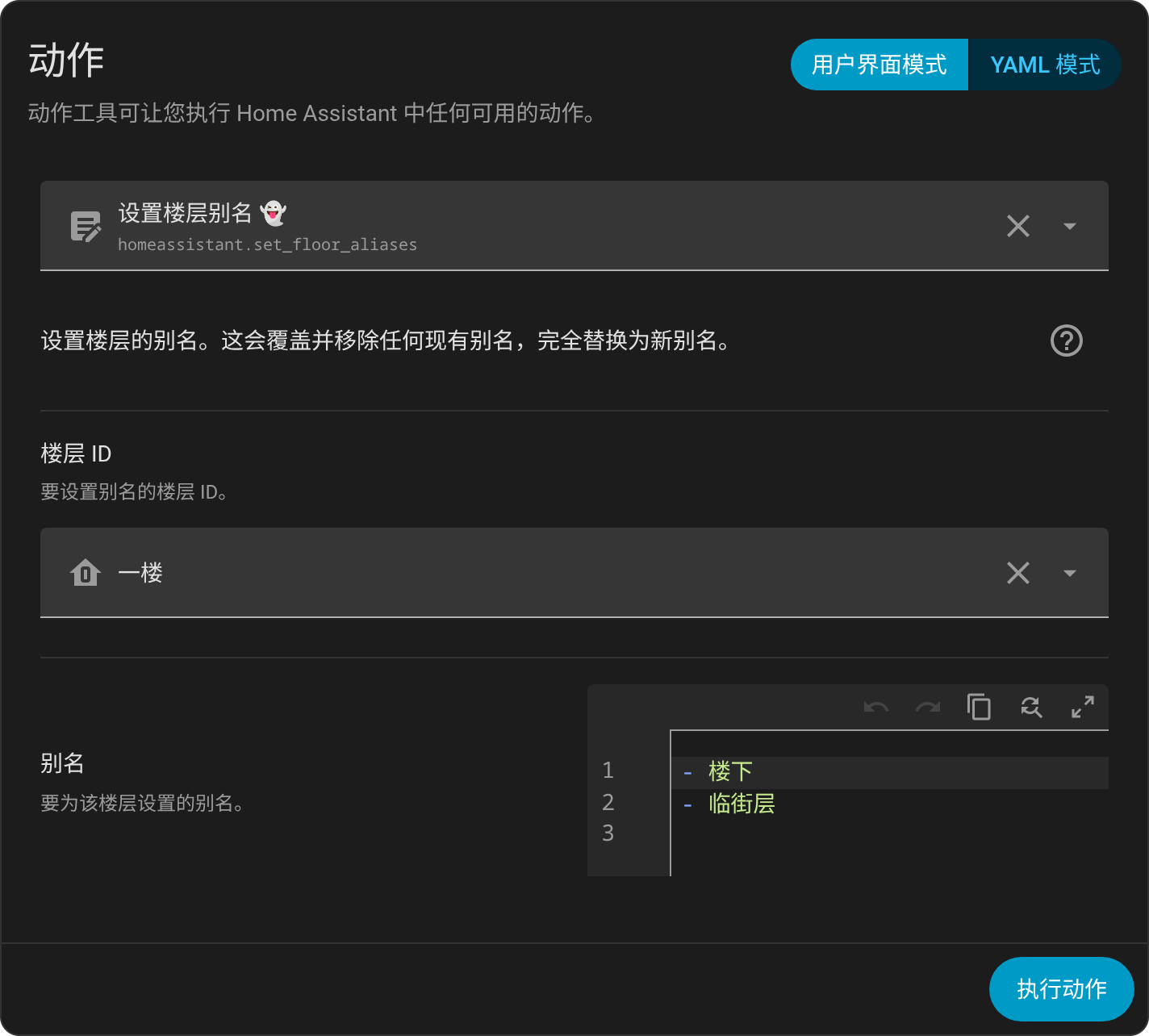
不确定某个楼层的 floor_id 是什么?floor_id 字段也接受模板。你可以用这个模板改用楼层的名称:
floor_id: "{{ floor_id('First floor') }}"
这个模板会找到名为“First floor”的楼层的楼层 ID。
让一楼正好有这两个其他名称:
action: homeassistant.set_floor_aliases
data:
  floor_id: "first_floor"
  aliases:
    - "Ground floor"
    - "Downstairs"
用楼层的名称而不是 ID,效果一样:
action: homeassistant.set_floor_aliases
data:
  floor_id: "{{ floor_id('First floor') }}"
  aliases:
    - "Ground floor"
    - "Downstairs"
将区域添加到楼层
把一个或多个区域放到一个楼层上。那个楼层上的其他区域保持不动。
一个区域最多属于一个楼层,所以原本在另一个楼层上的区域会被移过来。脚本搭建你的楼层布局时,或者装修后某个房间搬到了楼上时,这很有用。
使用方法
- 打开要做这件事的自动化或脚本,选择添加动作。
- 搜索将区域添加到楼层,然后选择 Home Assistant Core Integration: 将区域添加到楼层 👻。
- 在楼层 ID 下选择楼层。
- 在区域 ID 下选择一个或多个区域。
- 选择保存。
只想看看效果?试试这个动作会在你的 Home Assistant 中打开它,可以直接运行一次。
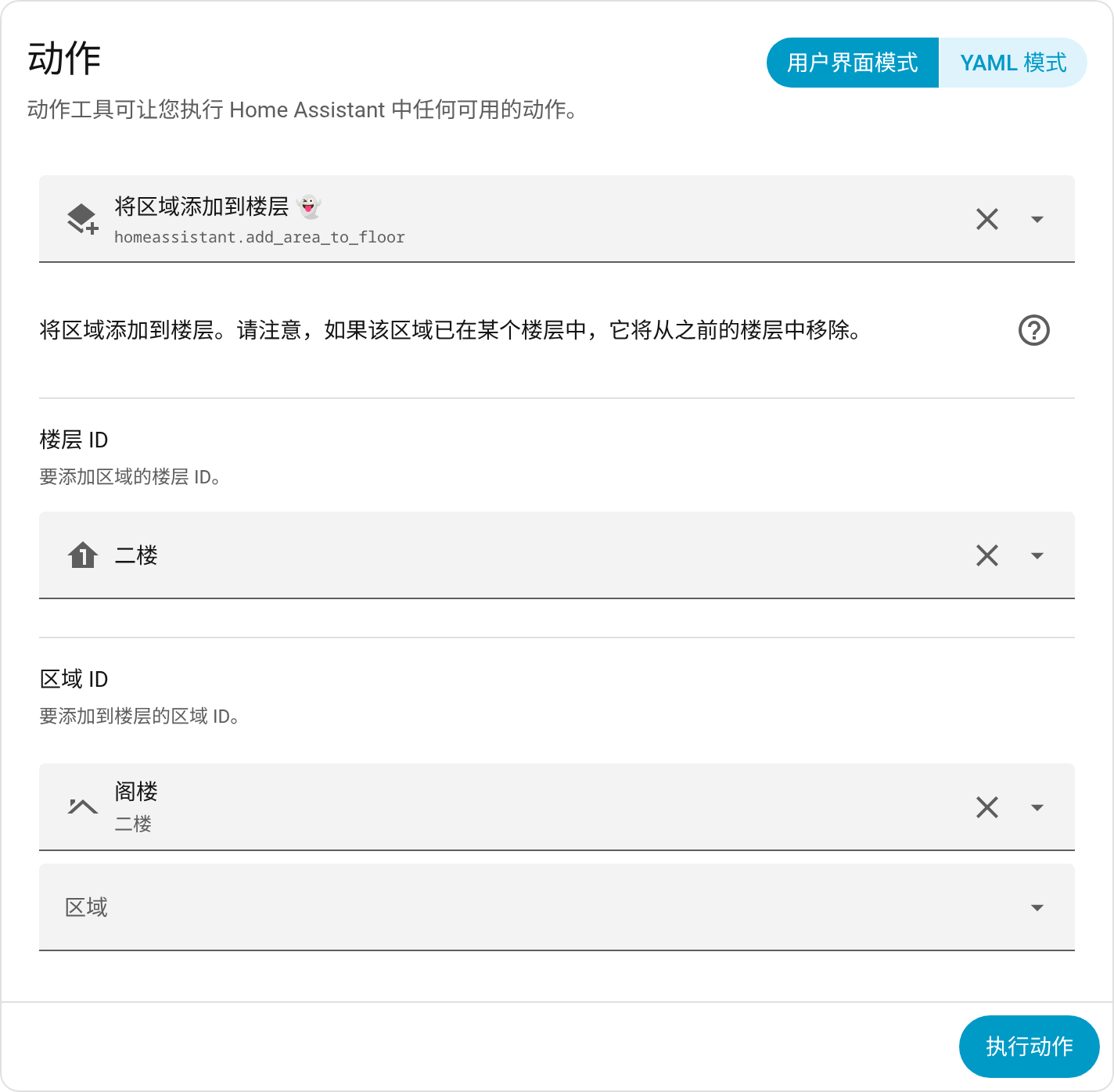
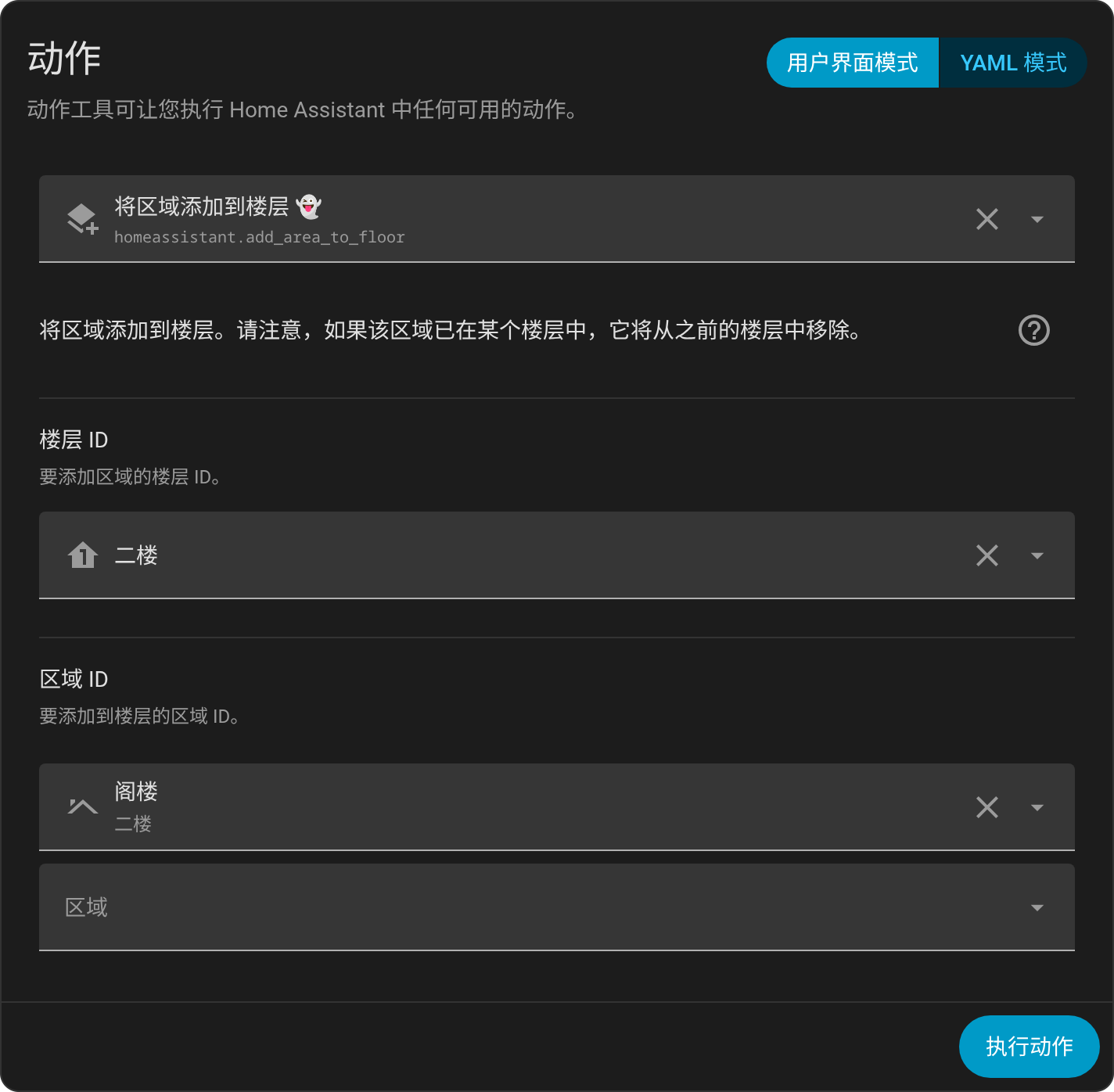
不确定某个楼层的 floor_id 是什么?floor_id 字段也接受模板。你可以用这个模板改用楼层的名称:
floor_id: "{{ floor_id('First floor') }}"
这个模板会找到名为“First floor”的楼层的楼层 ID。
不确定某个区域的 area_id 是什么?area_id 字段也接受模板。你可以用这个模板改用区域的名称:
area_id: "{{ area_id('Living room') }}"
这个模板会找到名为“Living room”的区域的区域 ID。
把客厅放到一楼:
action: homeassistant.add_area_to_floor
data:
  floor_id: "first_floor"
  area_id: "living_room"
用楼层和区域的名称而不是 ID,效果一样:
action: homeassistant.add_area_to_floor
data:
  floor_id: "{{ floor_id('First floor') }}"
  area_id: "{{ area_id('Living room') }}"
一次放多个区域,用列表:
action: homeassistant.add_area_to_floor
data:
  floor_id: "first_floor"
  area_id:
    - "living_room"
    - "kitchen"
从楼层移除区域
把一个或多个区域从它们所在的楼层上拿下来。那个楼层上的其他区域保持不动。
区域本身会保留,里面的东西也都在。它只是不再属于任何楼层。你不用说是哪个楼层:一个区域最多属于一个楼层,所以 Spook 知道。
使用方法
- 打开要做这件事的自动化或脚本,选择添加动作。
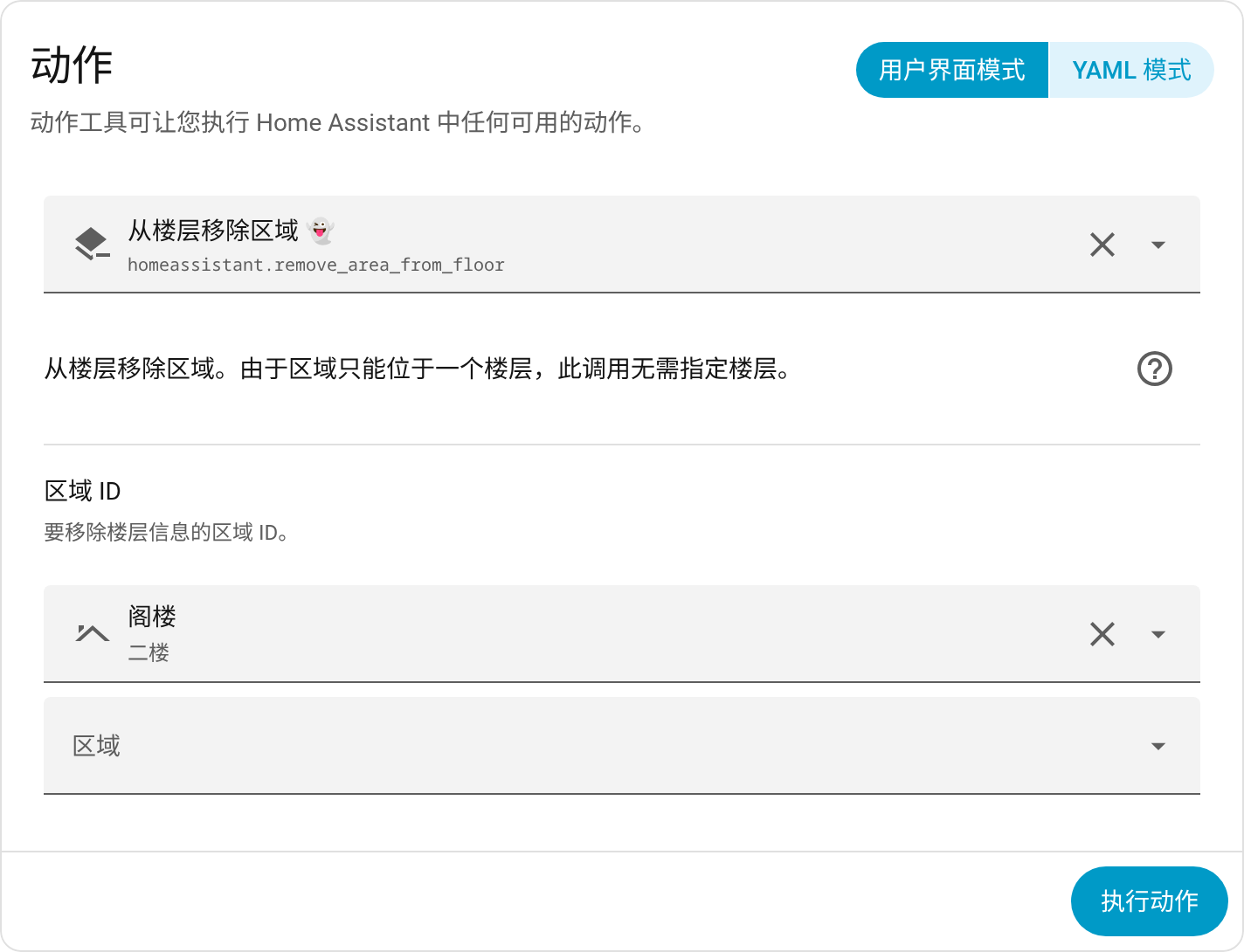
- 搜索从楼层移除区域,然后选择 Home Assistant Core Integration: 从楼层移除区域 👻。
- 在区域 ID 下选择一个或多个区域。
- 选择保存。
只想看看效果?试试这个动作会在你的 Home Assistant 中打开它,可以直接运行一次。
不确定某个区域的 area_id 是什么?area_id 字段也接受模板。你可以用这个模板改用区域的名称:
area_id: "{{ area_id('Living room') }}"
这个模板会找到名为“Living room”的区域的区域 ID。
把客厅从它所在的楼层上拿下来:
action: homeassistant.remove_area_from_floor
data:
  area_id: "living_room"
一次拿多个区域,用列表:
action: homeassistant.remove_area_from_floor
data:
  area_id:
    - "living_room"
    - "kitchen"
蓝图与教程
目前还没有已知的、用到这些动作的蓝图或教程。做了一个,或者找到了一个?在我们的讨论区告诉我们。
功能请求、想法和支持
有个想法能更进一步,比如一个新的动作、实体或修复?在我们的讨论区告诉我们。
卡住了,或者发现了 bug?支持页面会告诉你去哪里求助。