
 修复
修复集成为 Home Assistant 带来了修复页面。它告诉你在你的 Home Assistant 实例里发现的问题。其他集成(比如 Spook 👻 自己)会创建这些问题,好让你的系统保持正常运转。
只有当问题适用于你的系统时才会创建,所以你看到的都和你有关。
Spook 添加了创建和管理你自己的修复问题的动作,以及统计这些问题的实体。
设备与实体
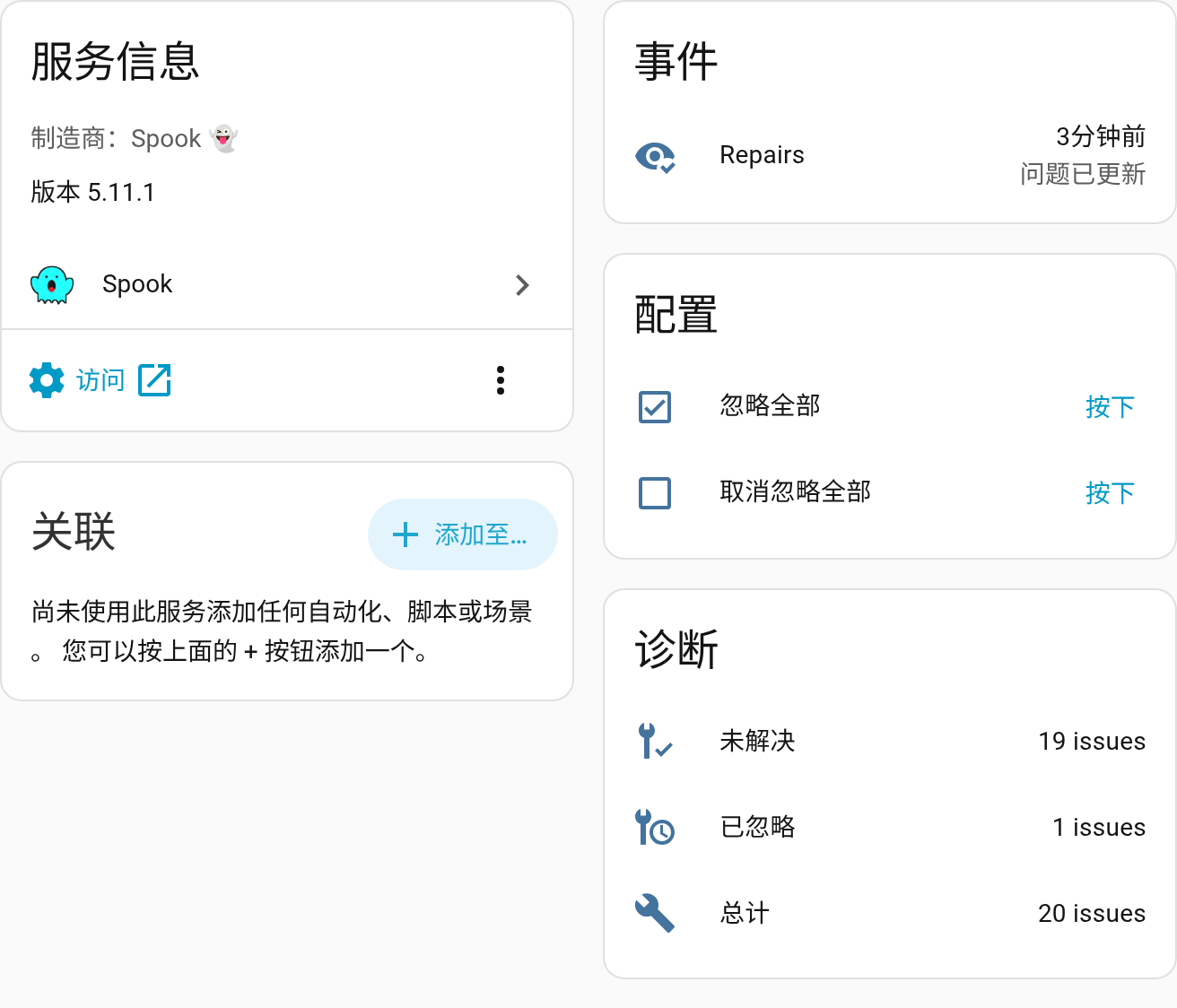
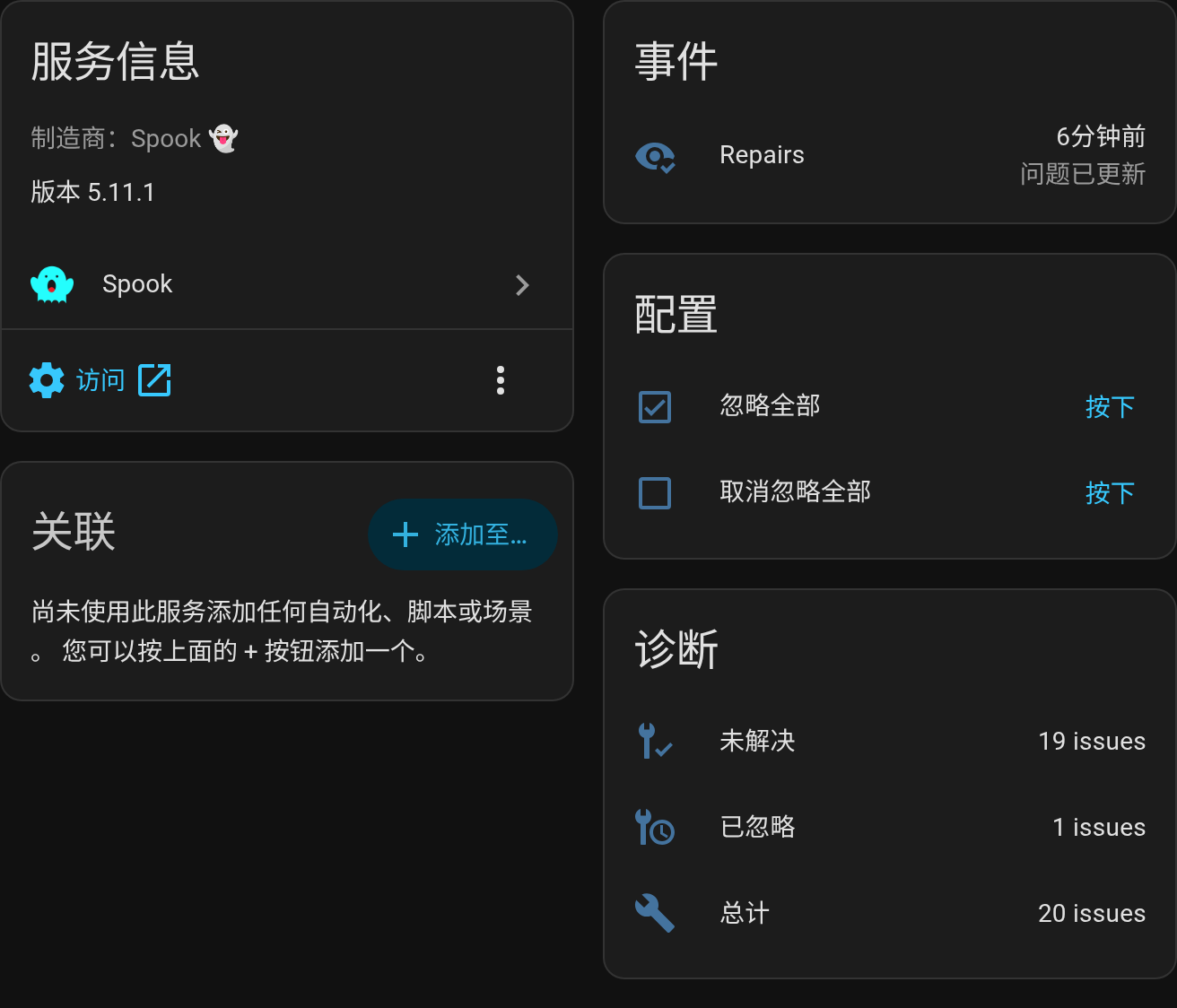
Spook 添加了一个修复设备,带有一次性忽略或取消忽略所有问题的按钮、统计问题数量的传感器,以及一个在问题出现、变化或消失时触发的事件实体。把数量放到仪表盘上,或者在修复页面出现新问题的那一刻触发一个自动化。
你可以在设置 > 设备与服务下的 Spook 集成里找到这个设备。
按钮
忽略全部
按一下,忽略修复页面上当前所有的问题。
默认实体标识符:button.ignore_all_issues
取消忽略全部
按一下,把你忽略过、但仍然存在的所有问题都找回来。
默认实体标识符:button.unignore_all_issues
事件
修复
当一个修复问题被创建、更新或移除时触发。把它用作一个自动化的触发条件,让你马上知道有新问题,而不是等你碰巧打开修复页面时才知道。
默认实体标识符:event.repair
事件类型是 create、update 或 remove,事件还带有创建这个问题的集成和问题 ID。
传感器
未解决的问题
修复页面上你没有忽略的问题数量。最值得关注的就是这个。
默认实体标识符:sensor.active_issues
已忽略的问题
仍然存在、但被你忽略了的问题数量。
默认实体标识符:sensor.ignored_issues
问题总数
仍然存在的问题数量,不管有没有被忽略。
默认实体标识符:sensor.issues
动作
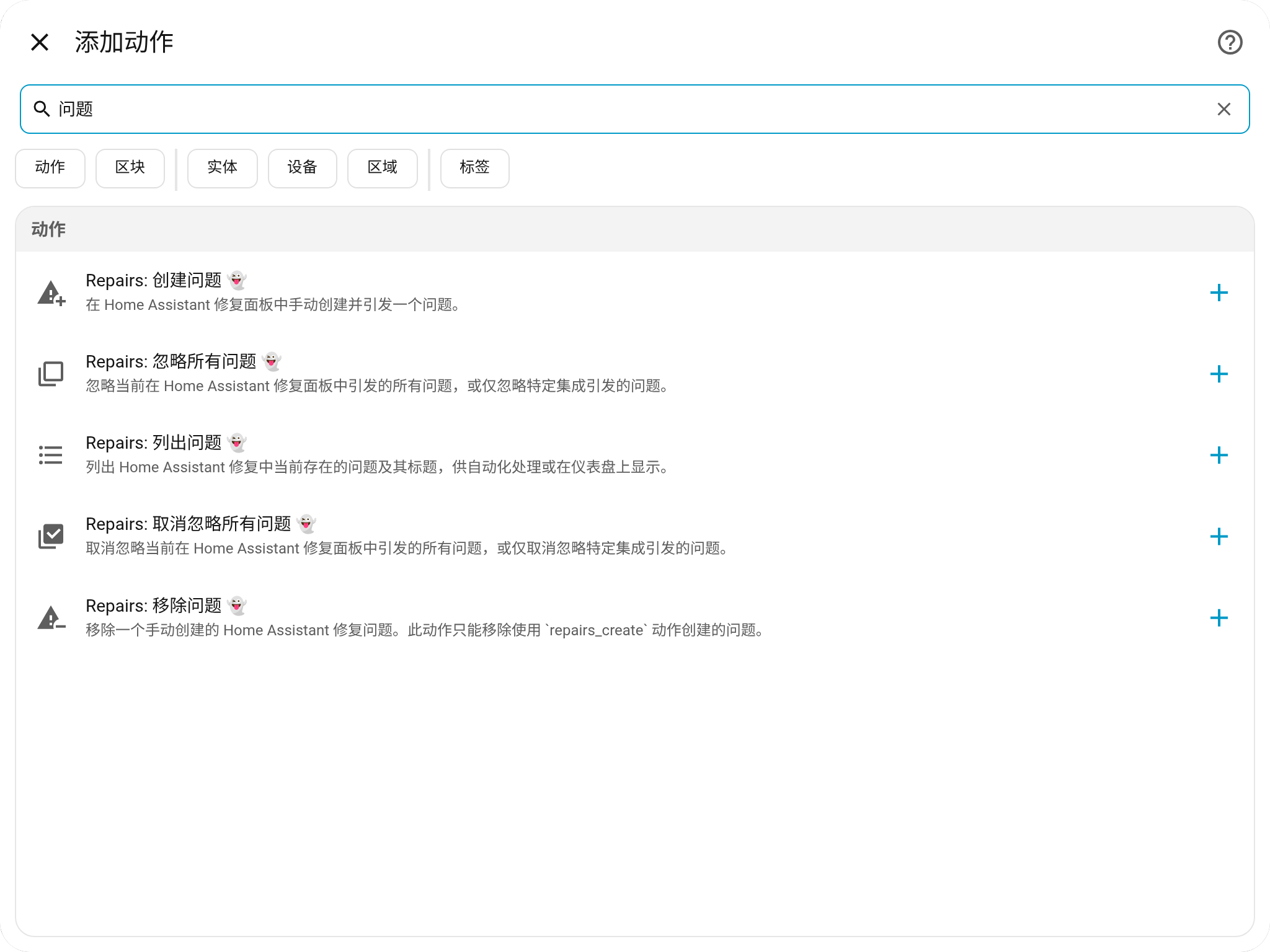
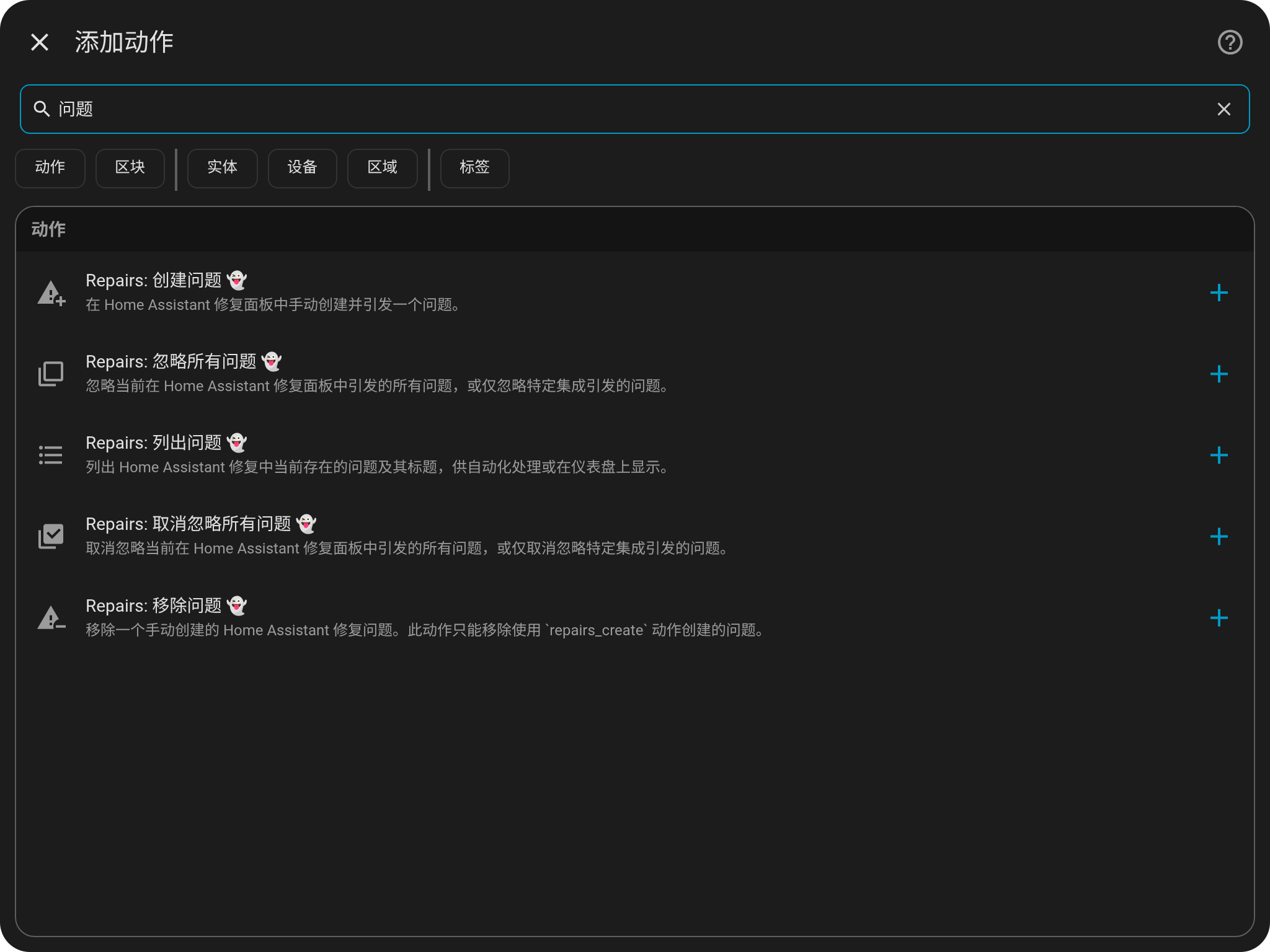
Spook 为修复添加了五个动作。在任何能添加动作的地方都能找到它们,带着 👻 标记。
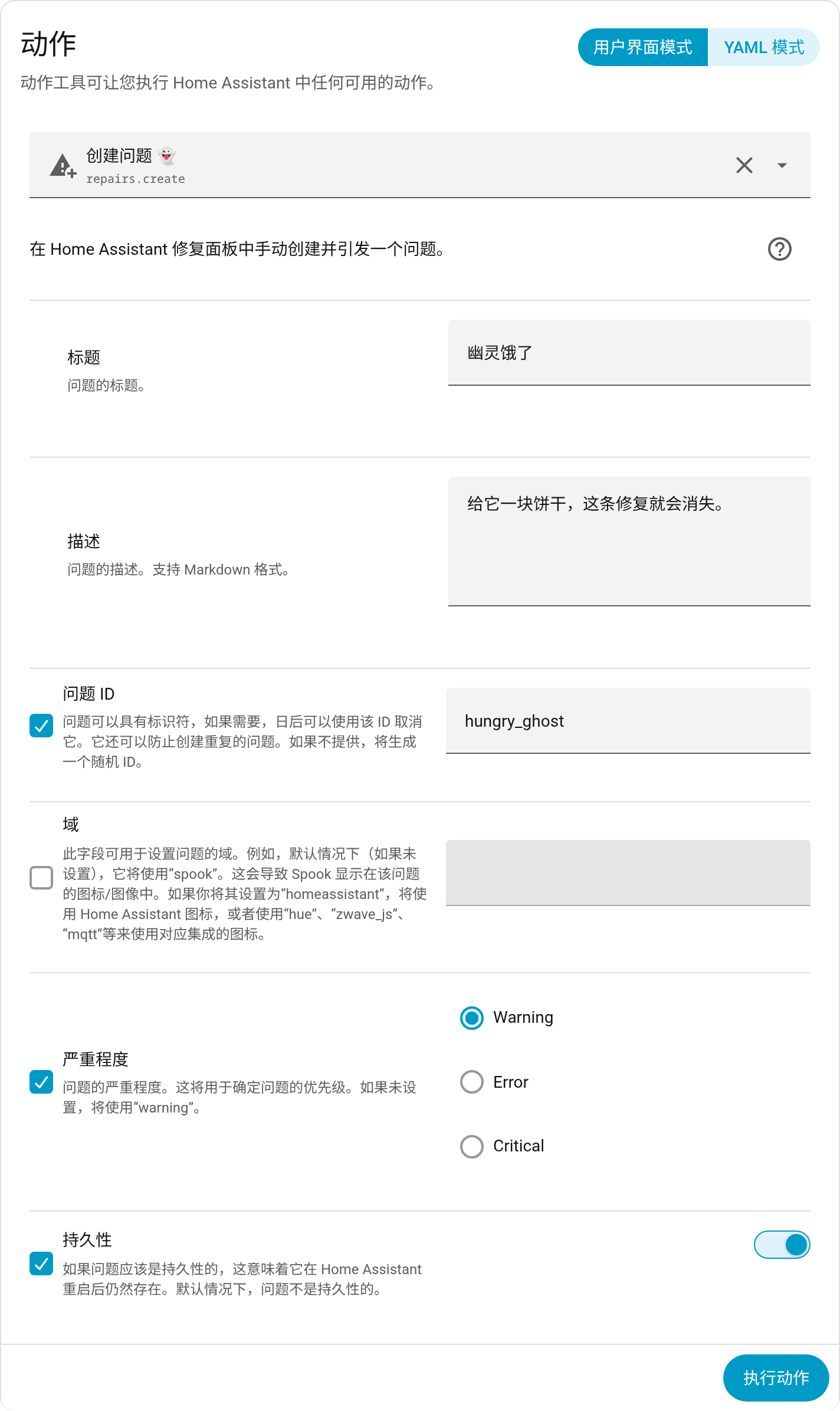
创建问题
在修复页面上创建一个你自己的问题。
修复页面是 Home Assistant 告诉你有事需要你处理的地方。你自己的自动化也有话要说:快没电的电池、正在升温的冰柜、一天没上报的设备。通知会被划掉。问题会一直留在修复页面上,直到被解决。
使用方法
- 打开要创建问题的自动化或脚本,选择添加动作。
- 搜索创建问题,然后选择Repairs: 创建问题 👻。
- 填写标题和描述。描述可以使用 Markdown。
- 可以设置问题 ID,这样你之后就能更新或移除这个问题。不设置的话,每次运行都会创建一个新问题。
- 可以设置严重程度,设置域来决定问题旁边显示的标志,以及打开持久性,让问题在重启后依然保留。
- 选择保存。
只想看看效果?试试这个动作会在你的 Home Assistant 里打开它,准备好运行一次。

| 动作数据参数 | |||
|---|---|---|---|
| 属性 | 类型 | 必填 | 默认值 / 示例 |
title | 字符串 | 是 | |
description | 字符串 | 是 | |
issue_id | 字符串 | 否 | 随机生成 |
domain | 字符串 | 否 | 集成的域,默认为 spook。 |
severity | 字符串 | 否 | warning(默认)、error 或 critical |
persistent | 布尔值 | 否 | false |
设置 issue_id,之后就能更新这个问题。用相同的问题 ID 再创建一次问题,就会用新数据更新它。repairs.remove 动作也是靠这个问题 ID 来移除问题的。
domain 可以是任何集成的域。比如设成 automation,这个问题就会显示为自动化集成的修复问题。不填的话就是 spook。
把 persistent 设成 true,问题就能在 Home Assistant 重启后保留。不填的话就是 false。
创建一个电量低的问题,带上 ID,这样换好电池后就能再把它移除:
action: repairs.create
data:
  title: "Low battery"
  description: |-
    Found a low battery in your home. The following device is low on energy:

    The bed vertical movement sensor.
  issue_id: "low-battery"
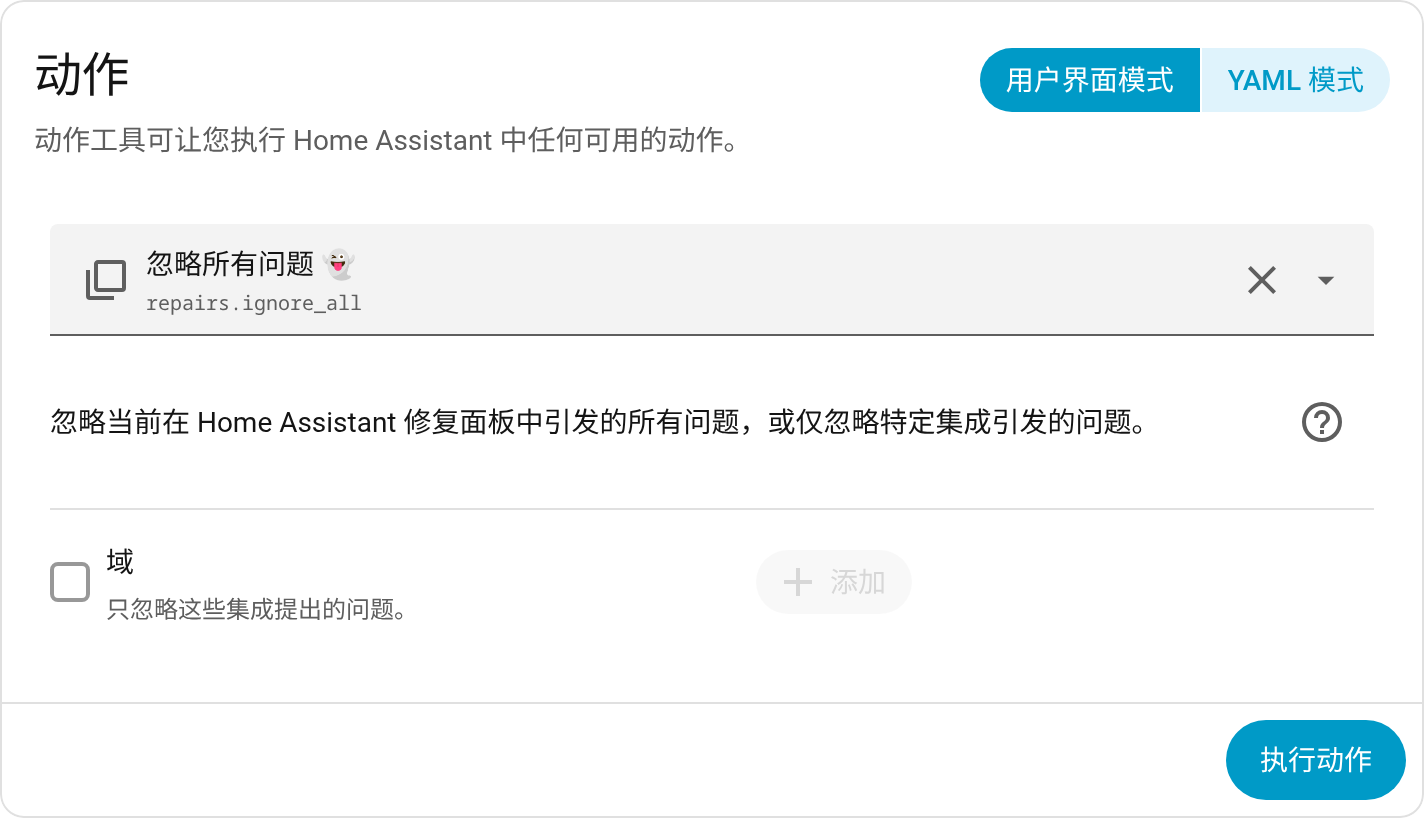
忽略所有问题
忽略修复页面上当前所有的问题,或者只忽略特定集成创建的问题。
有时候一个集成创建的问题你早就知道,但暂时还处理不了;或者 Marketplace 每次更新后都要求重启。这个动作一步清空页面,可以针对全部问题,也可以只针对你指定的集成。
使用方法
- 打开要做这件事的自动化或脚本,选择添加动作。
- 搜索忽略所有问题,然后选择Repairs: 忽略所有问题 👻。
- 可以设置域,只忽略这些集成的问题。留空就是全部。
- 选择保存。
只想看看效果?试试这个动作会在你的 Home Assistant 里打开它,准备好运行一次。
所有问题:
action: repairs.ignore_all
只忽略 Marketplace 创建的问题,比如它在更新后要求的重启:
action: repairs.ignore_all
data:
  domain: marketplace
- 由用户调用时,这个动作需要管理员权限,因为它会改变每个用户在修复页面上看到的内容。自动化和脚本不受影响。
列出问题
列出修复页面上当前的问题,标题和页面上显示的一样,使用 Home Assistant 设置的语言。
修复页面只有打开它的人才看得到。有了这个动作,自动化可以替你读它:每天早上发一份还有哪些要修的汇总、在你自己的仪表盘上显示未解决的问题,或者只在有严重问题时才打扰你。
使用方法
- 打开要读取问题的自动化或脚本,选择添加动作。
- 搜索列出问题,然后选择Repairs: 列出问题 👻。
- 可以用域和严重程度缩小范围,打开包含已忽略的还能拿到已忽略的问题。
- 把响应存到一个变量里,让后面的步骤可以使用。
- 选择保存。
最新的问题排在最前面。和修复页面一样,已忽略的问题不会列出,除非你要求。
只想看看效果?试试这个动作会在你的 Home Assistant 里打开它,准备好运行一次。
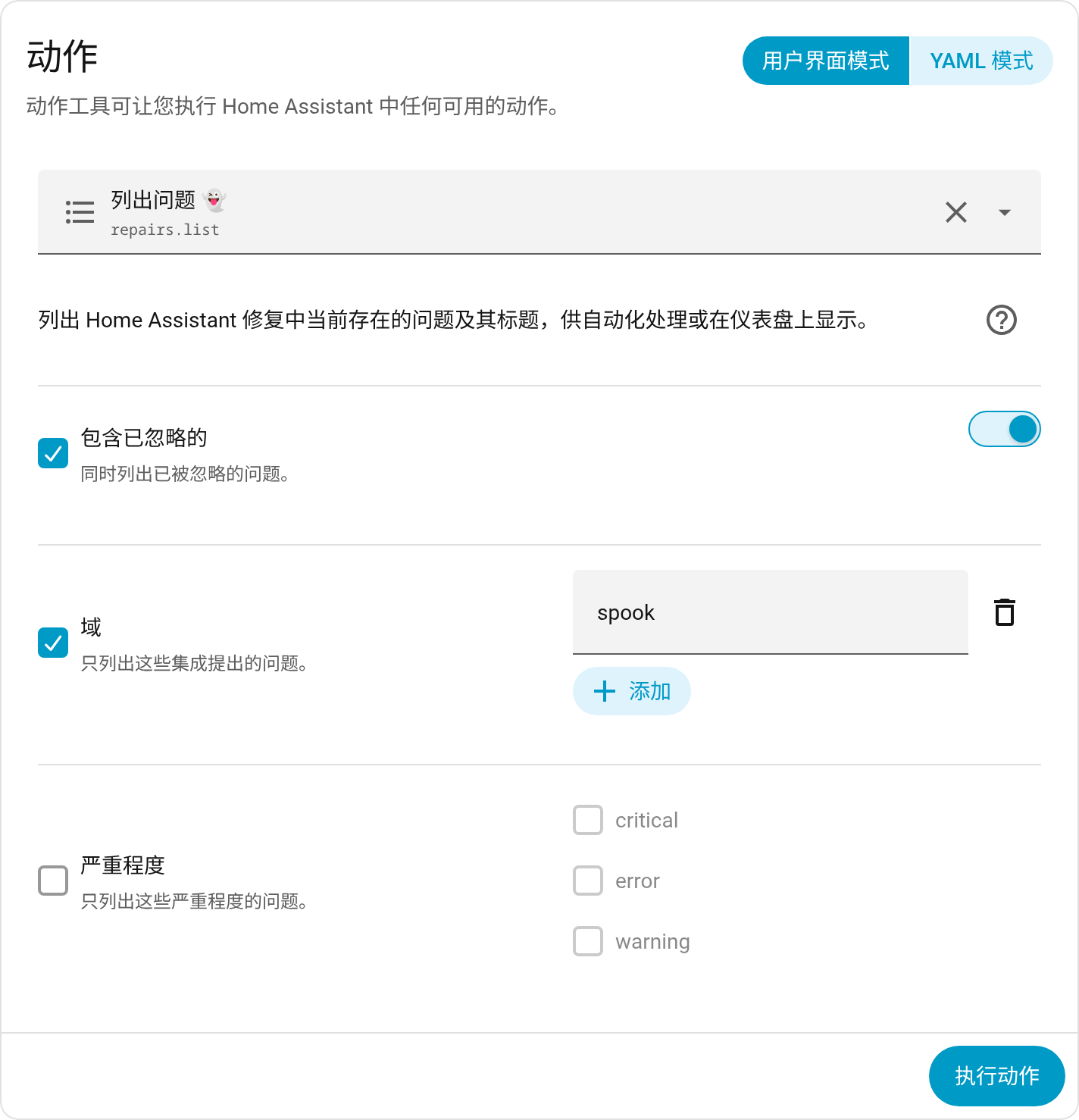
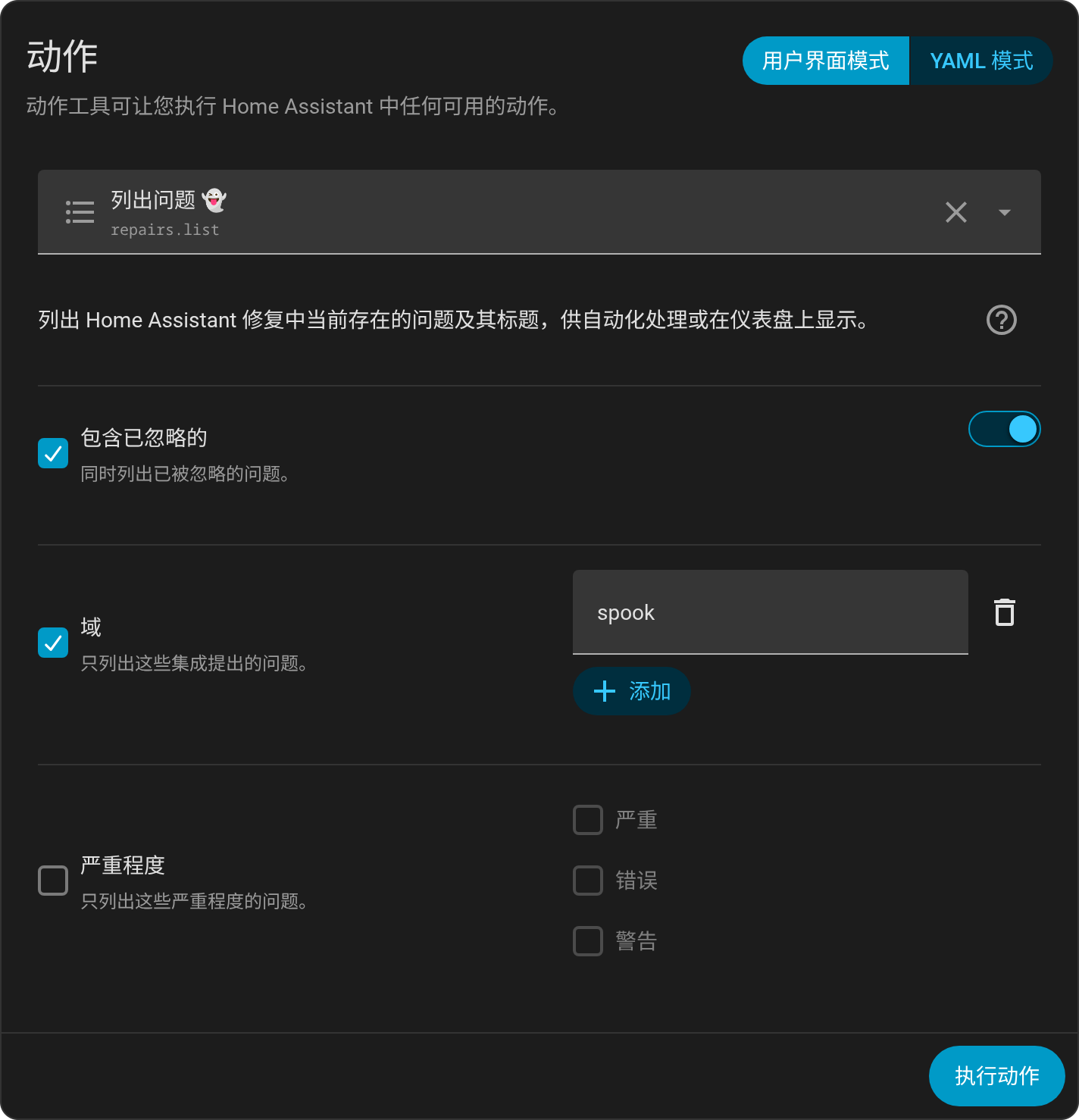
响应里的每个问题都有它的 domain、issue_id、title、severity(critical、error 或 warning)、created、is_fixable、learn_more_url、breaks_in_ha_version,以及它是否 ignored。
用 repairs.create 创建的问题返回时会有点不一样。它们的 issue_id 带着 repairs.create 加上的 user_ 前缀,所以把列出的 ID 交给 repairs.remove 或 repairs.create 之前,要去掉一个 user_。而且它们的 domain 总是 spook,不管创建时用的是什么 domain,所以要按 spook 筛选(或者不填 domain)才能找到它们。
只要严重问题和错误,存到一个变量里:
action: repairs.list
data:
  severity:
    - critical
    - error
response_variable: repairs
标题就在 {{ repairs.issues | map(attribute='title') | list }} 里。
- 列出问题需要管理员权限,和修复页面一样。
移除问题
移除你用创建问题创建的问题。
电池换好了,冰柜又冷了,设备重新上报了。创建这个问题的自动化,或者另一个自动化,再把它撤掉,这样修复页面上只显示仍然需要你处理的东西。
使用方法
- 打开要移除问题的自动化或脚本,选择添加动作。
- 搜索移除问题,然后选择Repairs: 移除问题 👻。
- 填写问题 ID,就是你创建时给的那个。
- 选择保存。
只想看看效果?试试这个动作会在你的 Home Assistant 里打开它,准备好运行一次。
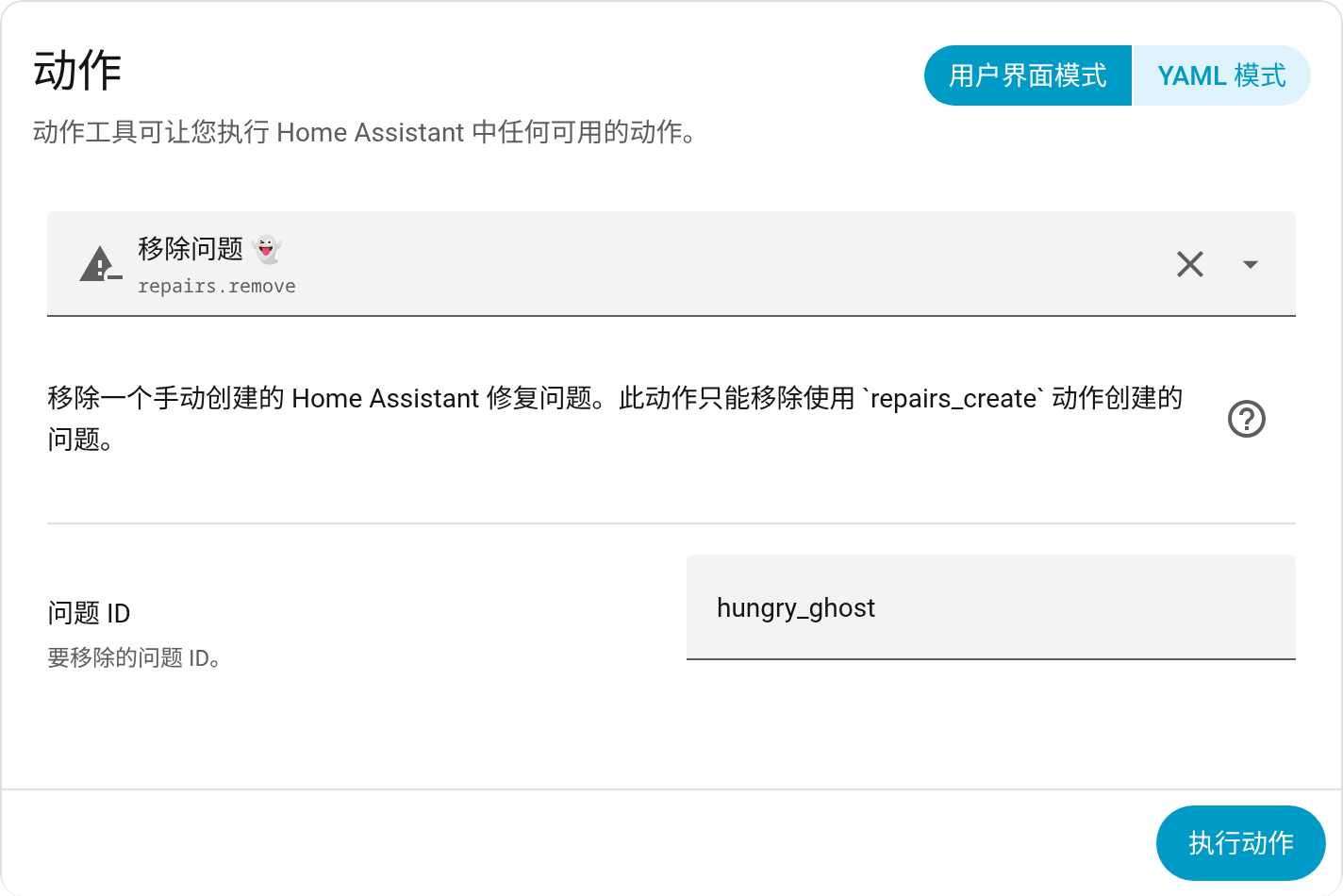
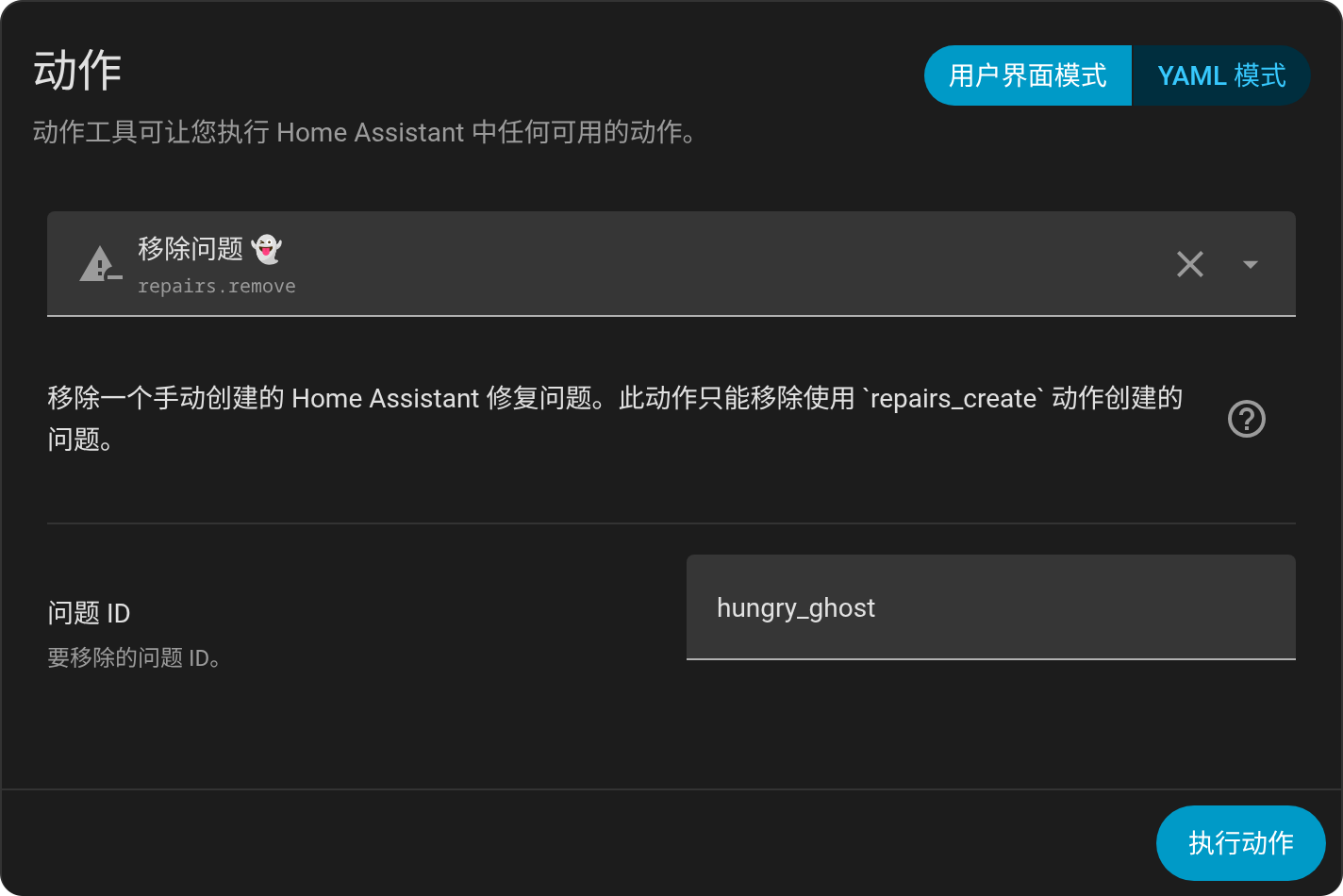
电池换好了,这个问题可以撤掉了:
action: repairs.remove
data:
  issue_id: "low-battery"
- 这个动作只移除用
repairs.create动作创建的问题。Home Assistant 自己创建的问题会保留。
取消忽略所有问题
把你忽略过、但仍然存在的所有问题都找回来,或者只找回特定集成创建的问题。
忽略所有问题的另一半。被忽略的问题很容易被忘掉,而其中有些其实值得修。这个动作把它们放回修复页面,可以针对全部问题,也可以只针对你指定的集成。
使用方法
- 打开要做这件事的自动化或脚本,选择添加动作。
- 搜索取消忽略所有问题,然后选择Repairs: 取消忽略所有问题 👻。
- 可以设置域,只找回这些集成的问题。留空就是全部。
- 选择保存。
只想看看效果?试试这个动作会在你的 Home Assistant 里打开它,准备好运行一次。
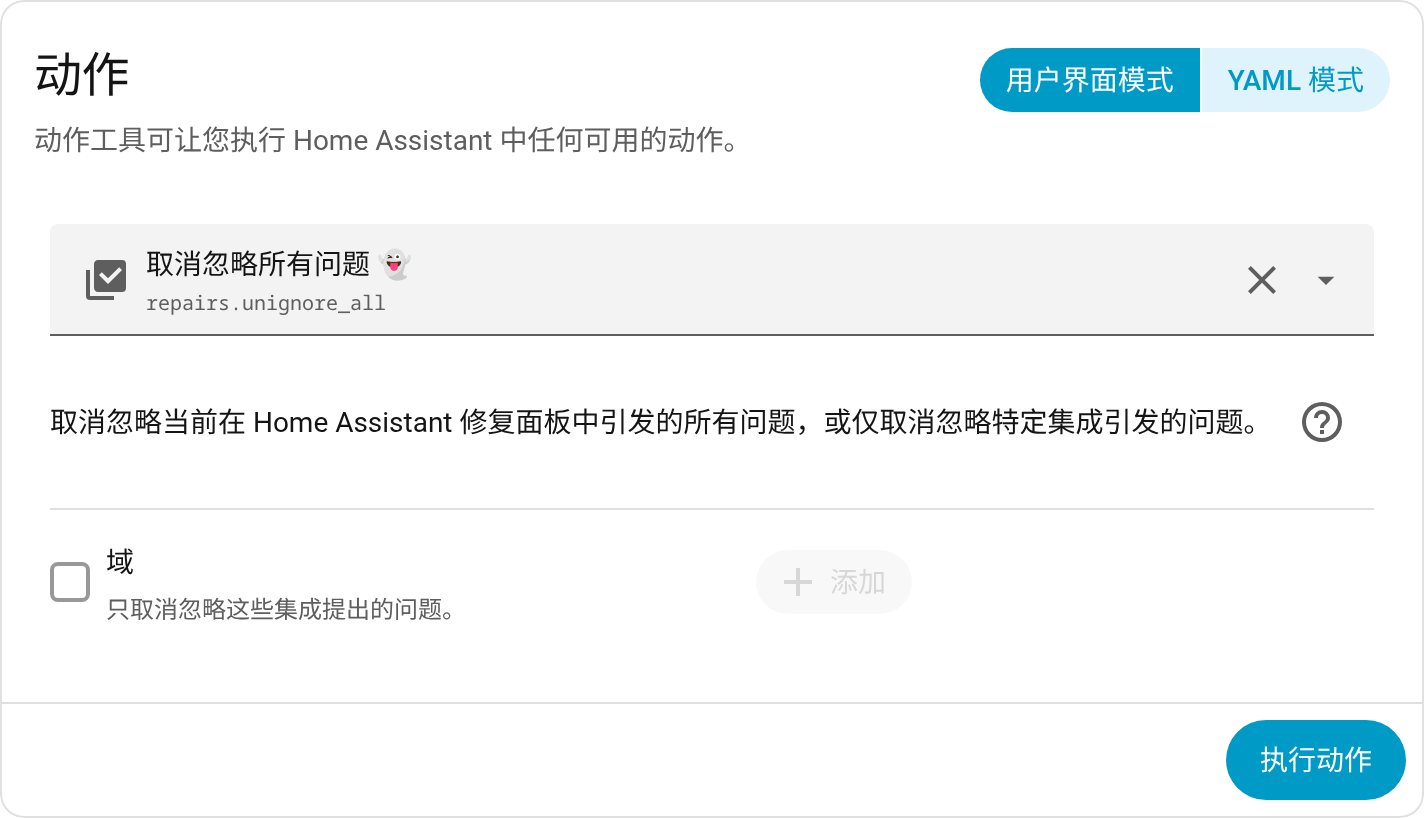
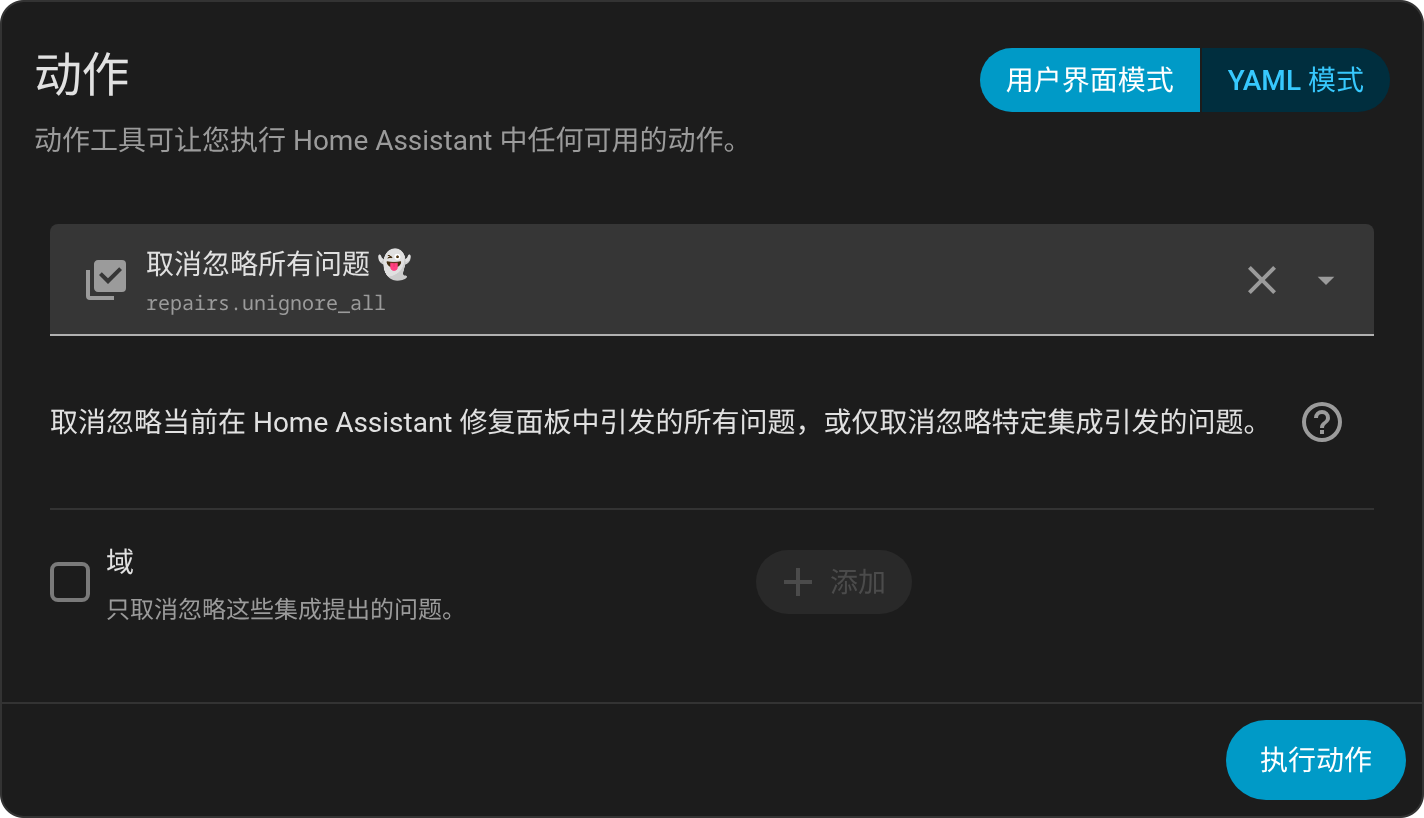
所有被忽略的问题:
action: repairs.unignore_all
只找回 Marketplace 创建的问题:
action: repairs.unignore_all
data:
  domain: marketplace
- 由用户调用时,这个动作需要管理员权限,因为它会改变每个用户在修复页面上看到的内容。自动化和脚本不受影响。