
实体管理
实体是 Home Assistant 的基本构件:你看到的每一盏灯、每一个传感器、开关和按钮都是一个实体。你在界面中每个实体的设置对话框里修改它们的设置。
Spook 添加的动作可以在自动化或脚本中修改同样的设置:禁用或隐藏实体,给它新的名称、图标或别名,决定哪些语音助手可以看到它,以及清理已经没有任何东西认领的实体。
动作
Spook 为实体添加了十四个动作。在任何添加动作的地方都能找到它们,带有 👻 标记。其中大多数会改变你的设置:手动调用这些需要管理员,而自动化和脚本照常运行它们。
禁用实体
禁用一个或多个实体,和在实体设置里关掉已启用一样。
被禁用的实体会从 Home Assistant 中消失,直到你重新启用它:没有状态,没有新的历史,仪表盘上什么都没有。很适合那些设备已经收起来过季的传感器,或者一个你只是偶尔才需要、平时很吵的实体。启用实体会把它找回来。
使用方法
- 打开要禁用实体的自动化或脚本,选择添加动作。
- 搜索禁用实体,然后选择 Home Assistant Core Integration: 禁用实体 👻。
- 在实体下选择一个或多个实体。
- 选择保存。
只想看看效果?试试这个动作会在你的 Home Assistant 中打开它,可以直接运行一次。
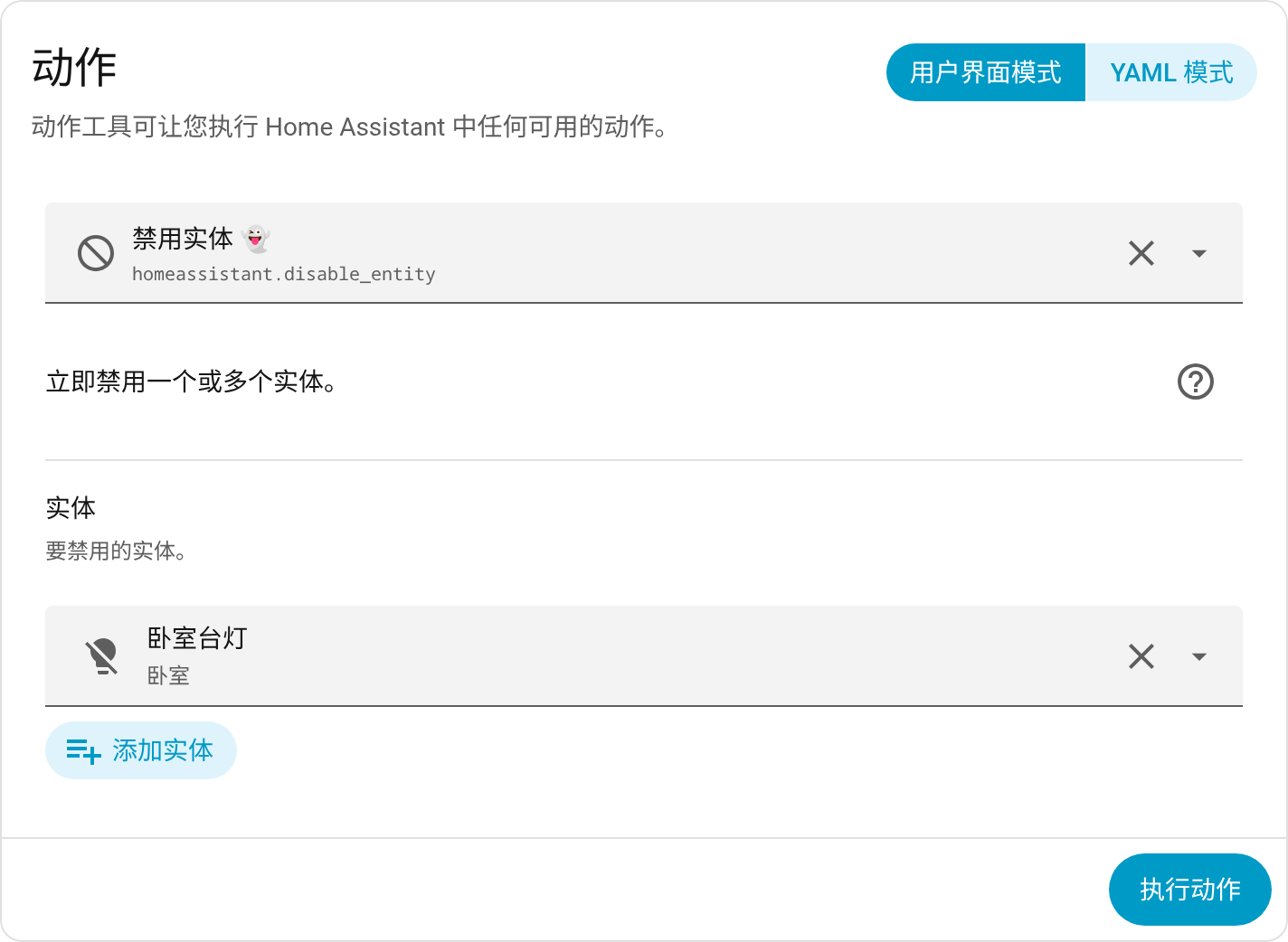

禁用一个实体:
action: homeassistant.disable_entity
data:
  entity_id: light.living_room
一次禁用多个实体,用列表:
action: homeassistant.disable_entity
data:
  entity_id:
    - light.living_room
    - light.kitchen_ceiling
启用实体
重新启用一个或多个已禁用的实体。
这是禁用实体的回头路。对于集成默认就禁用的实体,比如额外的诊断传感器,需要由自动化打开它们时也很有用。
使用方法
- 打开要启用实体的自动化或脚本,选择添加动作。
- 搜索启用实体,然后选择 Home Assistant Core Integration: 启用实体 👻。
- 在实体下选择一个或多个实体。
- 选择保存。
只想看看效果?试试这个动作会在你的 Home Assistant 中打开它,可以直接运行一次。
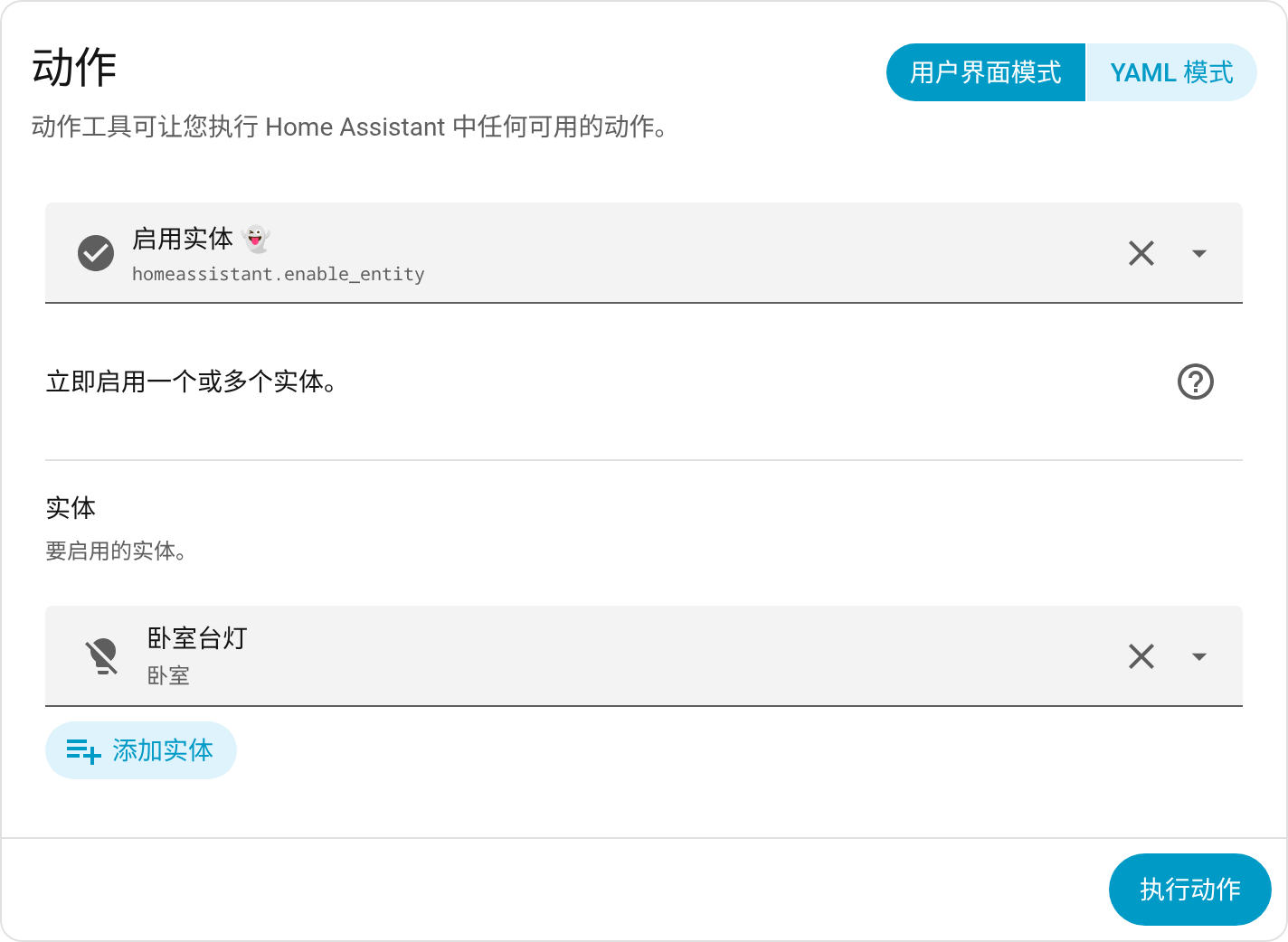
启用一个实体:
action: homeassistant.enable_entity
data:
  entity_id: light.living_room
一次启用多个实体,用列表:
action: homeassistant.enable_entity
data:
  entity_id:
    - light.living_room
    - light.kitchen_ceiling
- 启用的实体不会在动作运行的那一刻就回来。为此 Home Assistant 会重新加载它所属的集成,大约 30 秒后,和你在界面中启用它时一样。
隐藏实体
隐藏一个或多个实体,和在实体设置里关掉可见一样。
被隐藏的实体照常工作。它只是不露面。它不会出现在 Home Assistant 替你生成的仪表盘上,Google Assistant 或 Alexa 这样的语音助手默认也看不到它。你仍然可以在语音助手设置里特意把它公开给它们。很适合那些你需要、但从来不想看到的辅助实体和技术性传感器。
使用方法
- 打开要隐藏实体的自动化或脚本,选择添加动作。
- 搜索隐藏实体,然后选择 Home Assistant Core Integration: 隐藏实体 👻。
- 在实体下选择一个或多个实体。
- 选择保存。
只想看看效果?试试这个动作会在你的 Home Assistant 中打开它,可以直接运行一次。
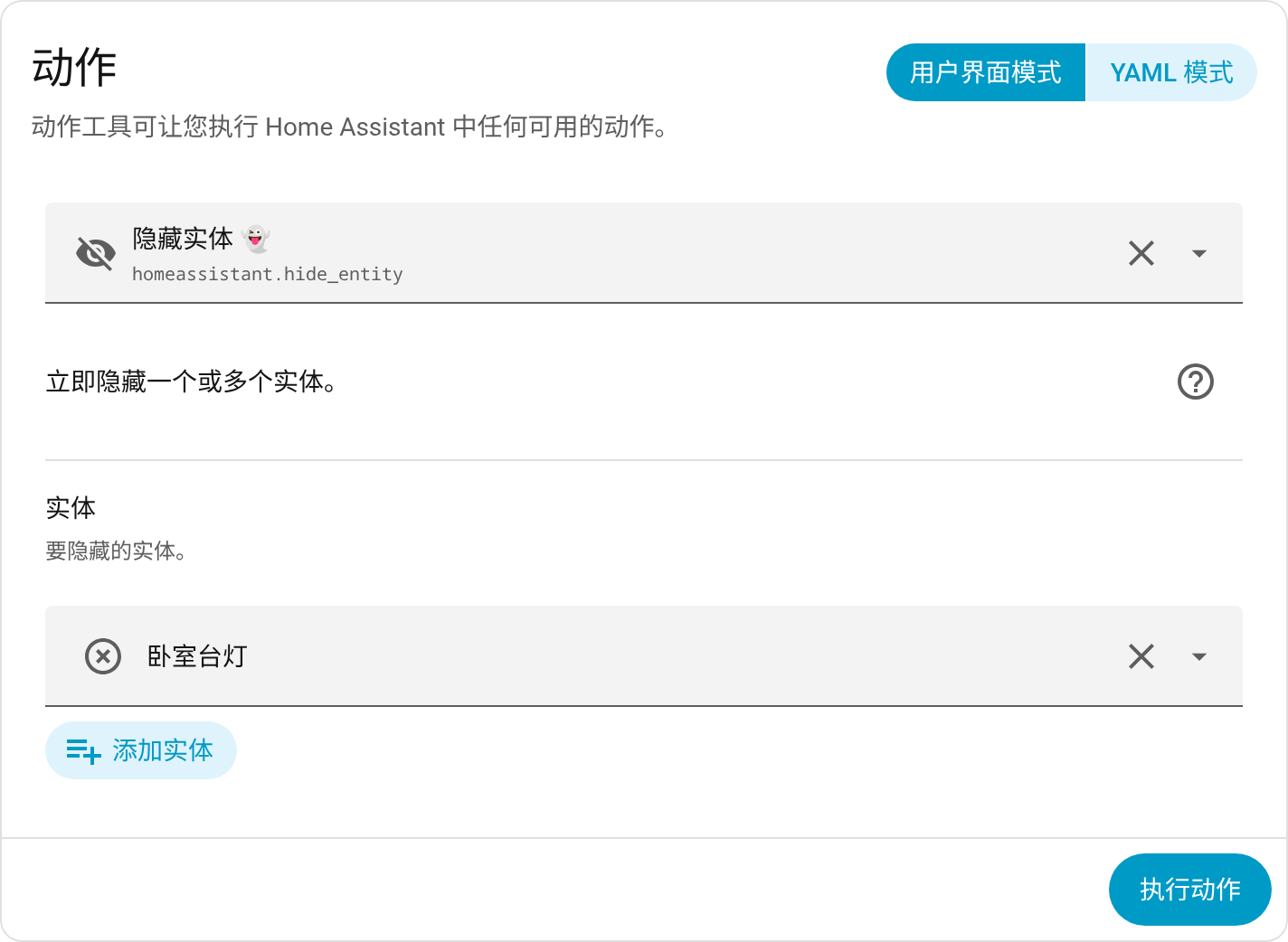
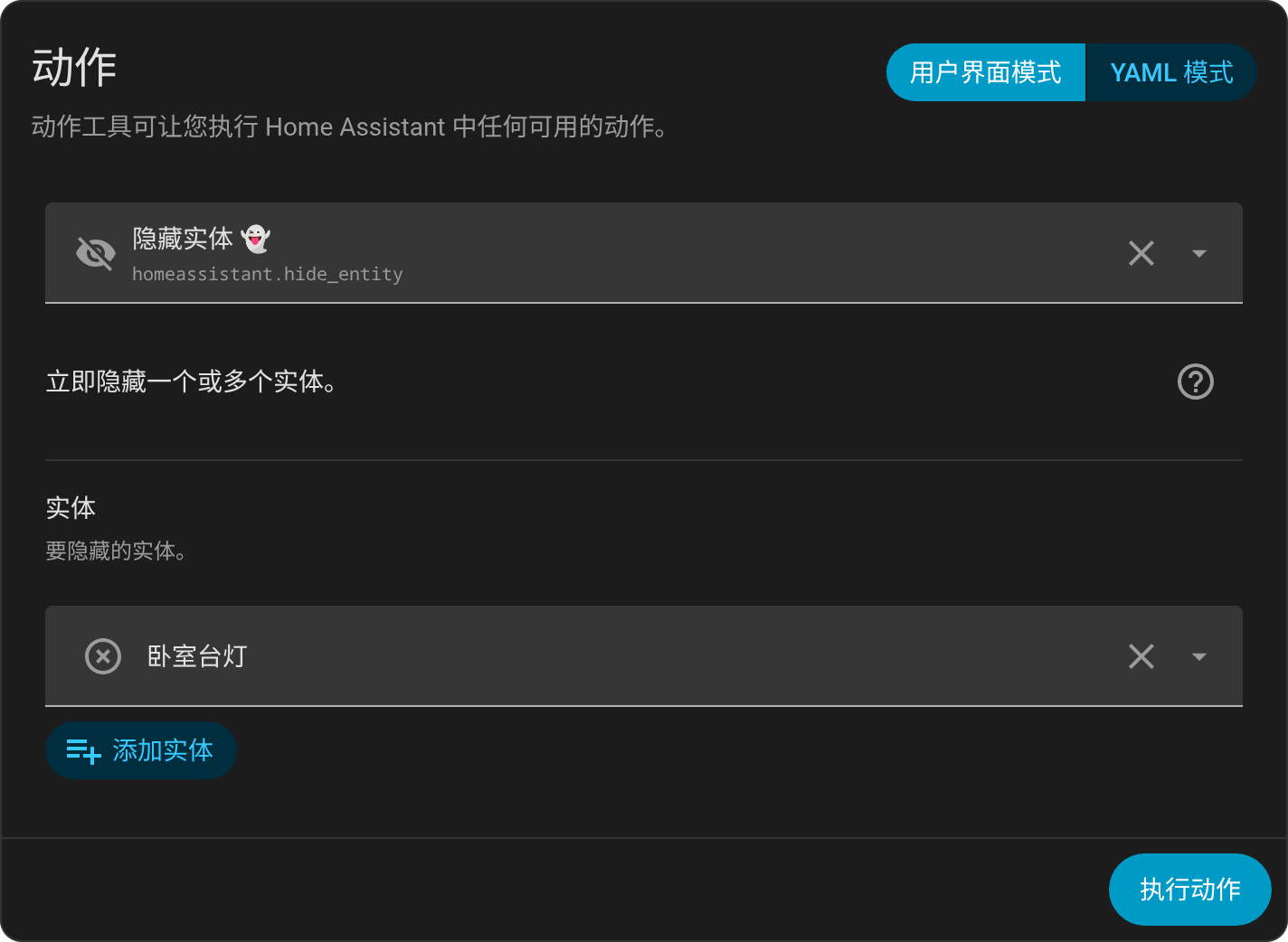
隐藏一个实体:
action: homeassistant.hide_entity
data:
  entity_id: light.living_room
一次隐藏多个实体,用列表:
action: homeassistant.hide_entity
data:
  entity_id:
    - light.living_room
    - light.kitchen_ceiling
取消隐藏实体
让一个或多个被隐藏的实体重新可见。
这是隐藏实体的回头路。
使用方法
- 打开要取消隐藏实体的自动化或脚本,选择添加动作。
- 搜索取消隐藏实体,然后选择 Home Assistant Core Integration: 取消隐藏实体 👻。
- 在实体下选择一个或多个实体。
- 选择保存。
只想看看效果?试试这个动作会在你的 Home Assistant 中打开它,可以直接运行一次。
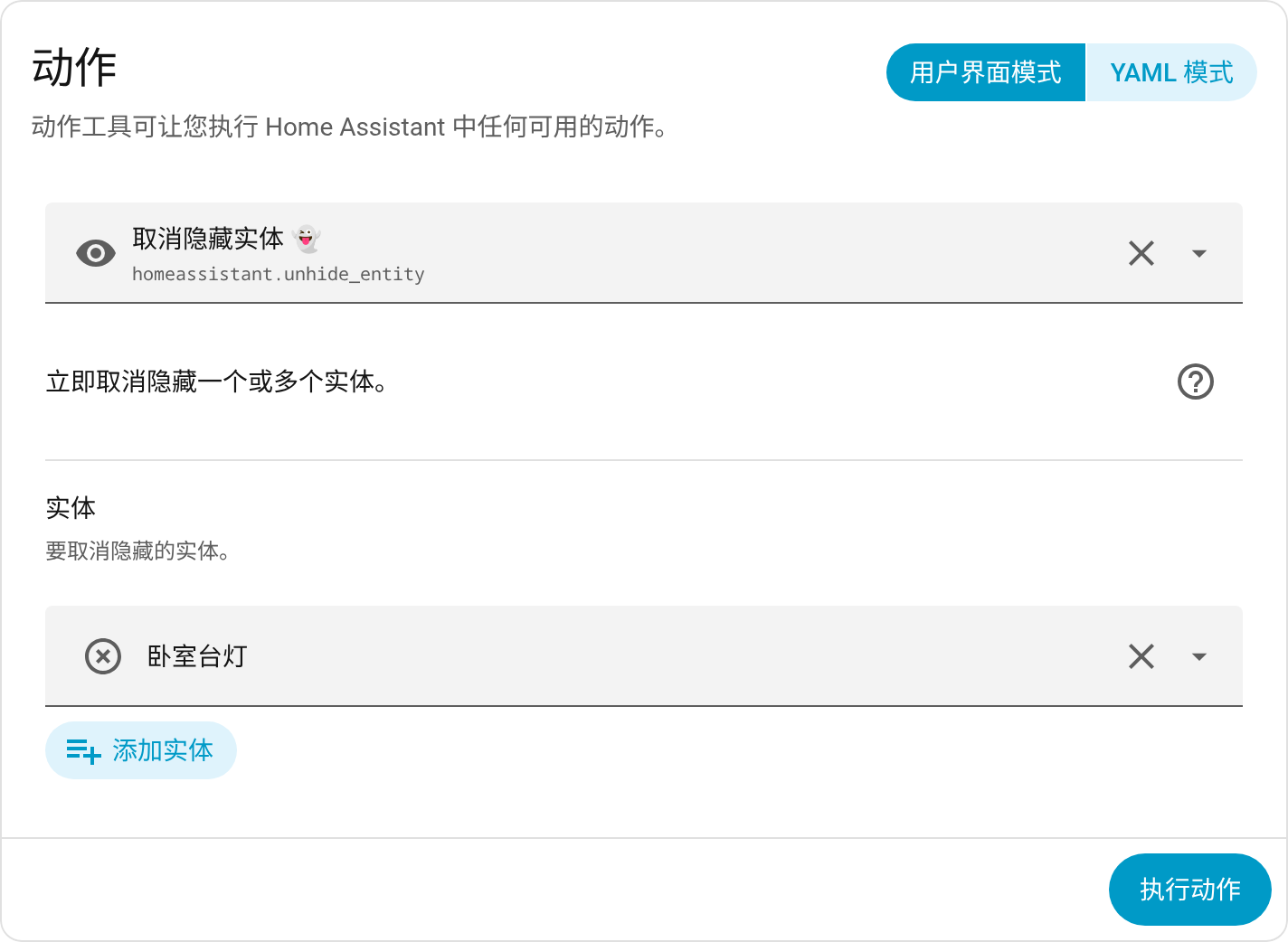
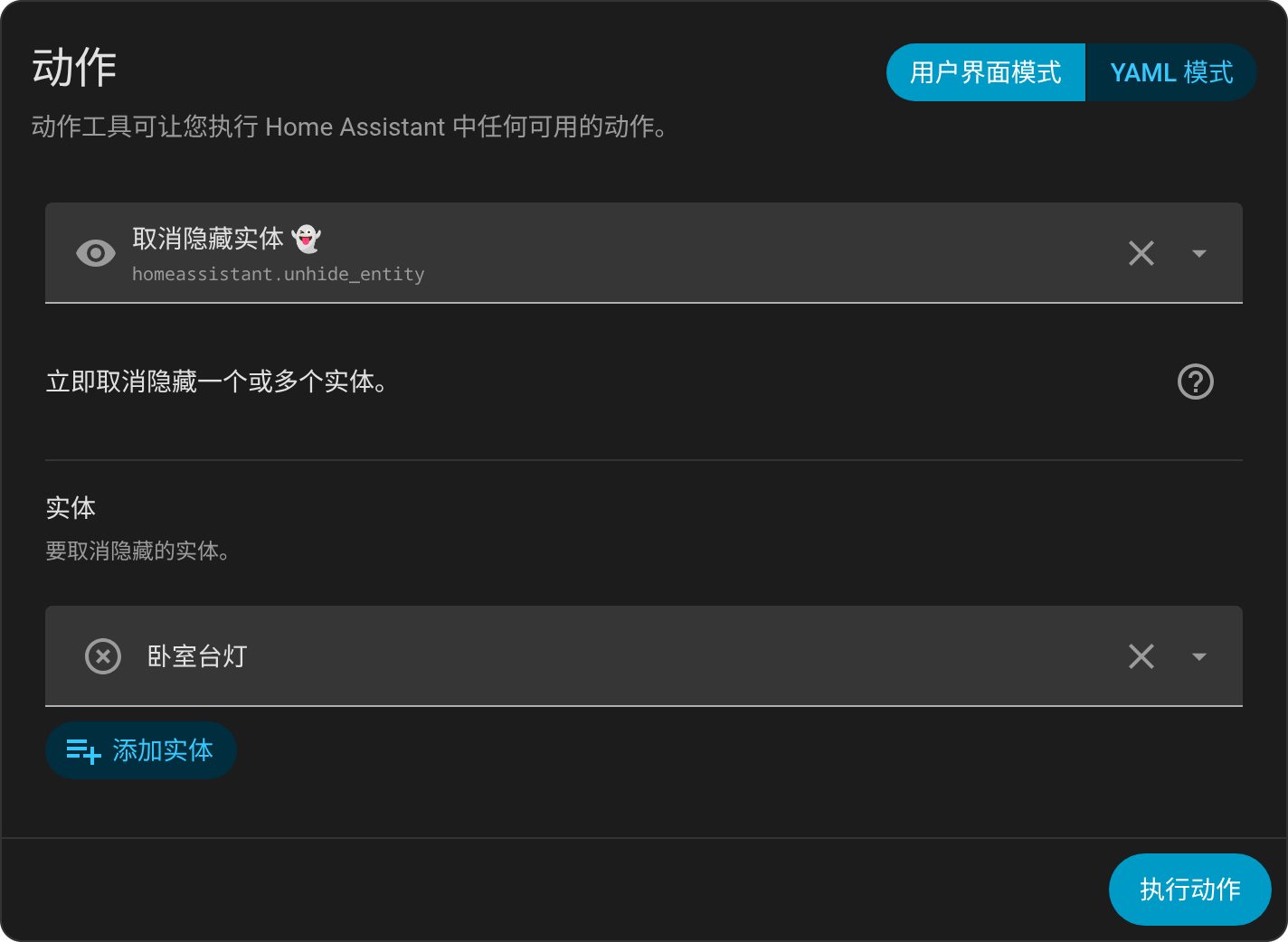
取消隐藏一个实体:
action: homeassistant.unhide_entity
data:
  entity_id: light.living_room
一次取消隐藏多个实体,用列表:
action: homeassistant.unhide_entity
data:
  entity_id:
    - light.living_room
    - light.kitchen_ceiling
向助手公开实体
让一个或多个语音助手可以看到并控制一个或多个实体。
Home Assistant 为每个助手单独保存一份它可以看到的东西的列表。这和你在设置 > 语音助手 > 公开下找到的是同一个设置,只是一次可以应用到任意多个实体上。客人来了,把客房的灯公开给 Assist;或者把一整批新实体公开给 Alexa,不用一个个勾选。
使用方法
- 打开要做这件事的自动化或脚本,选择添加动作。
- 搜索向助手公开实体,然后选择 Home Assistant Core Integration: 向助手公开实体 👻。
- 在实体下选择一个或多个实体。
- 在助手下,选择 Alexa、Google Assistant、语音助手,或者它们的任意组合。
- 选择保存。
只想看看效果?试试这个动作会在你的 Home Assistant 中打开它,可以直接运行一次。
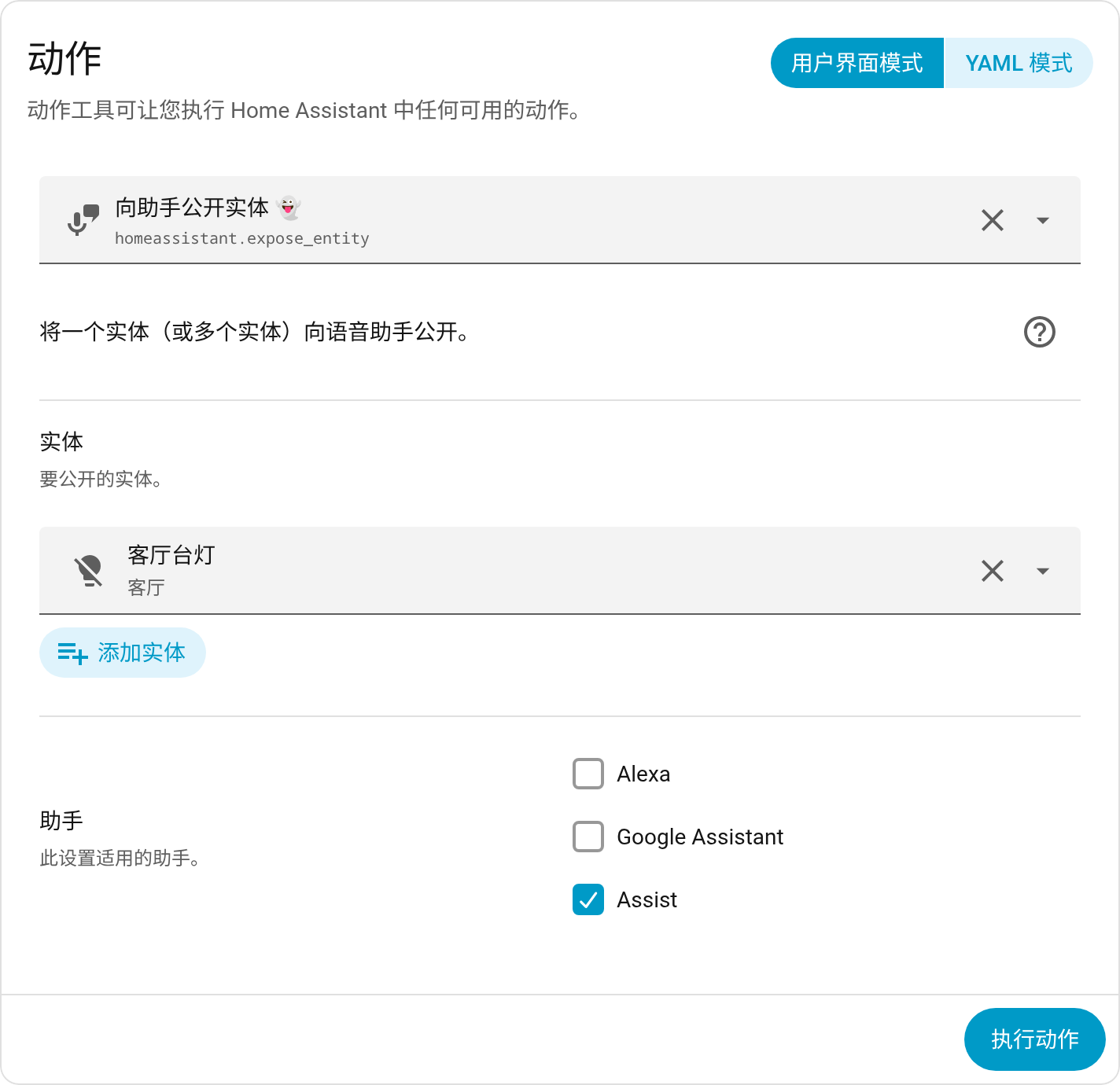
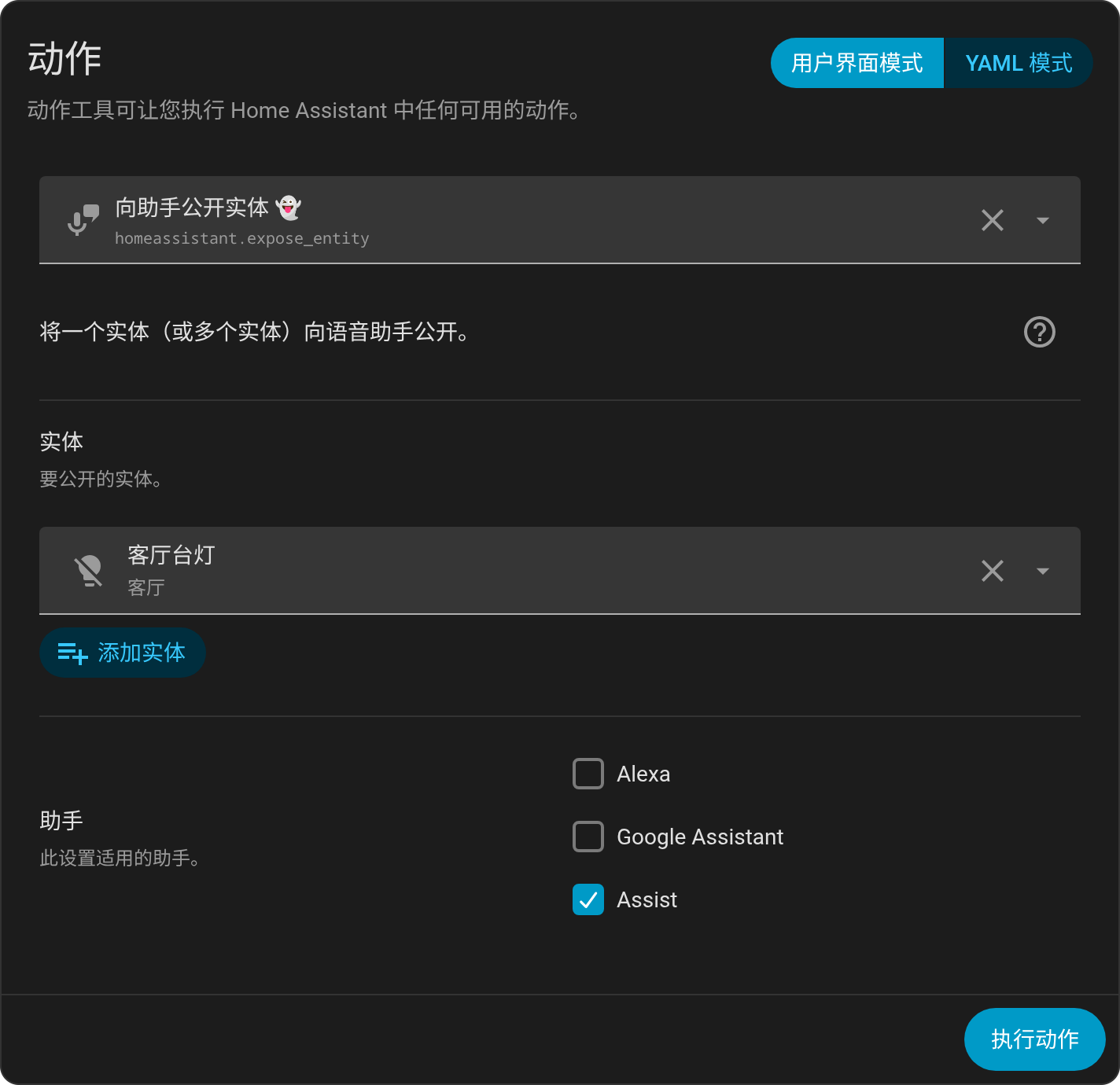
让 Assist 控制客厅的灯:
action: homeassistant.expose_entity
data:
  entity_id: light.living_room
  assistants: conversation
一次把多个实体公开给多个助手:
action: homeassistant.expose_entity
data:
  entity_id:
    - light.living_room
    - light.kitchen_ceiling
  assistants:
    - cloud.alexa
    - conversation
- 在任何实体改变之前,会先逐个检查所有实体。所以只要写了一个不存在的实体,整个调用就会失败,而不是把它前面的那些先做完。
取消向助手公开实体
让一个或多个实体脱离一个或多个语音助手的控制范围。
和向助手公开实体相反。客人走了,Assist 不再需要控制客房。或者前门的锁永远不该是 Alexa 能打开的东西,不管之前不小心公开了什么。
使用方法
- 打开要做这件事的自动化或脚本,选择添加动作。
- 搜索取消向助手公开实体,然后选择 Home Assistant Core Integration: 取消向助手公开实体 👻。
- 在实体下选择一个或多个实体。
- 在助手下,选择 Alexa、Google Assistant、语音助手,或者它们的任意组合。
- 选择保存。
只想看看效果?试试这个动作会在你的 Home Assistant 中打开它,可以直接运行一次。
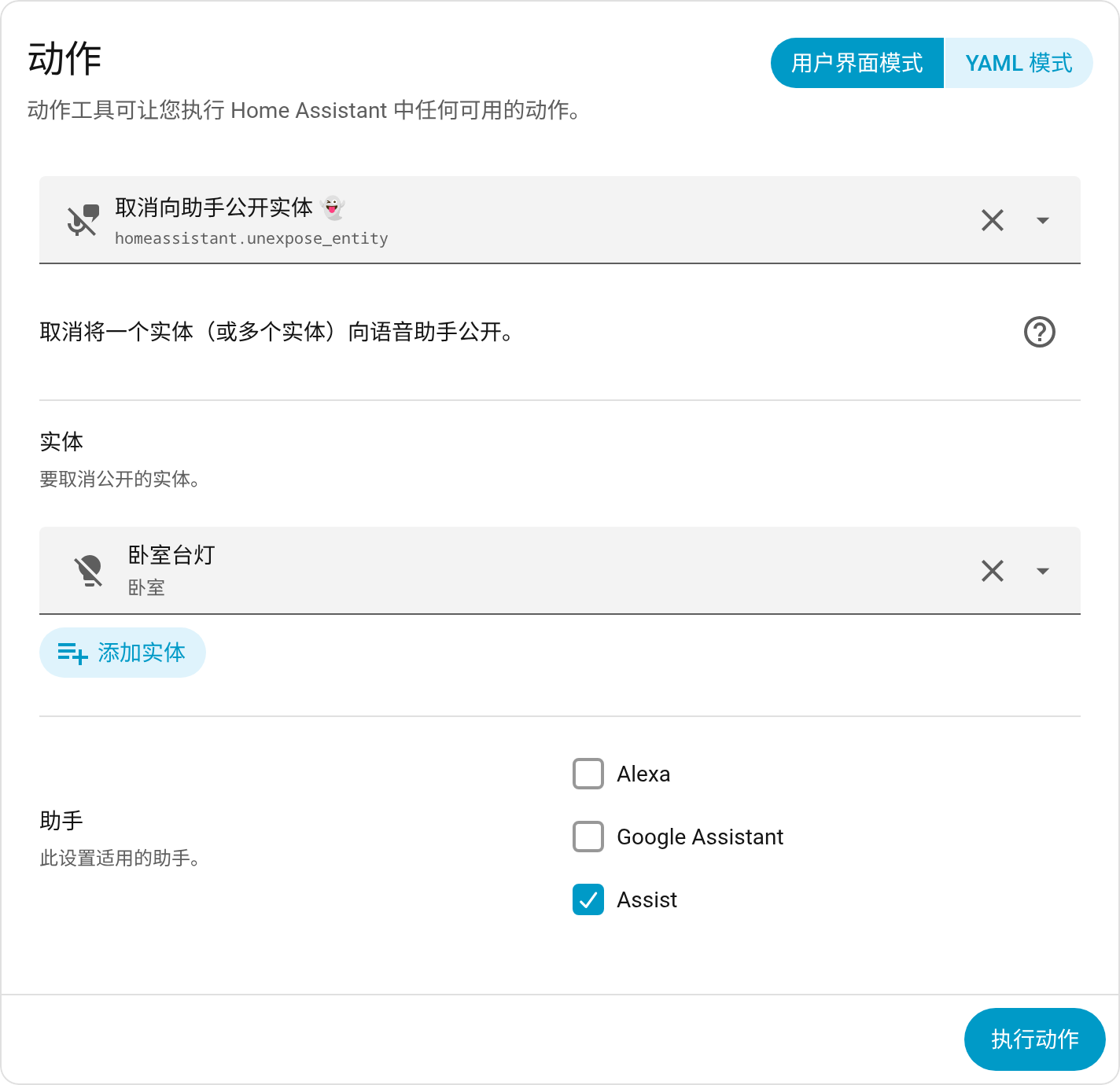
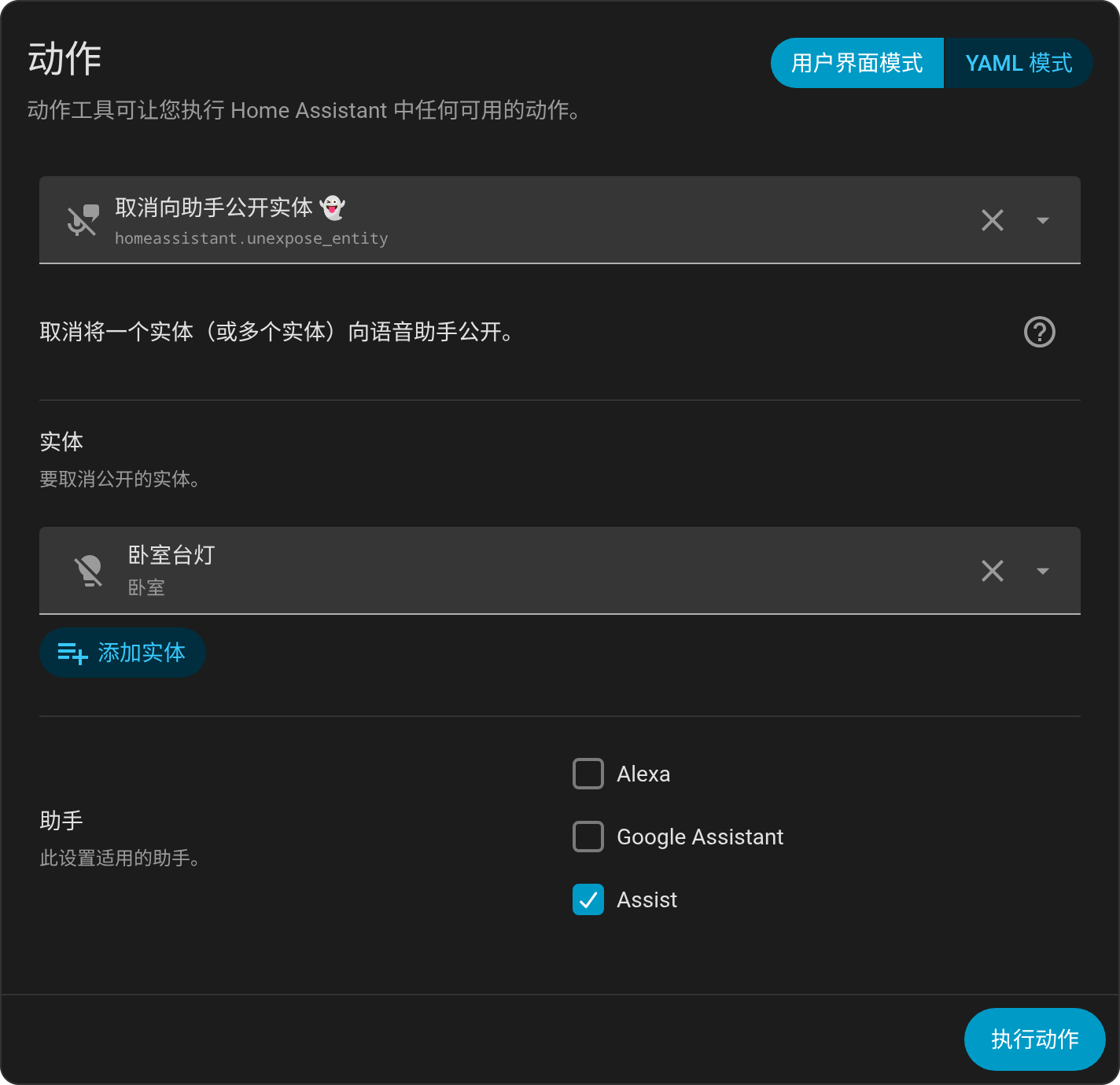
不再让 Assist 控制客厅的灯:
action: homeassistant.unexpose_entity
data:
  entity_id: light.living_room
  assistants: conversation
一次让多个实体脱离多个助手:
action: homeassistant.unexpose_entity
data:
  entity_id:
    - light.living_room
    - light.kitchen_ceiling
  assistants:
    - cloud.alexa
    - conversation
- 在任何实体改变之前,会先逐个检查所有实体。所以只要写了一个不存在的实体,整个调用就会失败,而不是把它前面的那些先做完。
更新实体的 ID
给一个实体一个新的实体标识符。
和在实体设置里修改实体 ID 一样。用脚本设置一个全新的安装时,或者你要清理一批集成生成得不合你意的 ID 时,很有用。
你的自动化、脚本和仪表盘不会跟着改。任何用到旧 ID 的东西都会找不到这个实体。Spook 会把它们作为修复指出来,比如自动化的引用了未知实体。
使用方法
- 打开要做这件事的自动化或脚本,选择添加动作。
- 搜索更新实体的 ID,然后选择 Home Assistant Core Integration: 更新实体的 ID 👻。
- 在实体下选择这个实体。
- 填写新实体 ID,比如
light.dining_room。 - 选择保存。
只想看看效果?试试这个动作会在你的 Home Assistant 中打开它,可以直接运行一次。
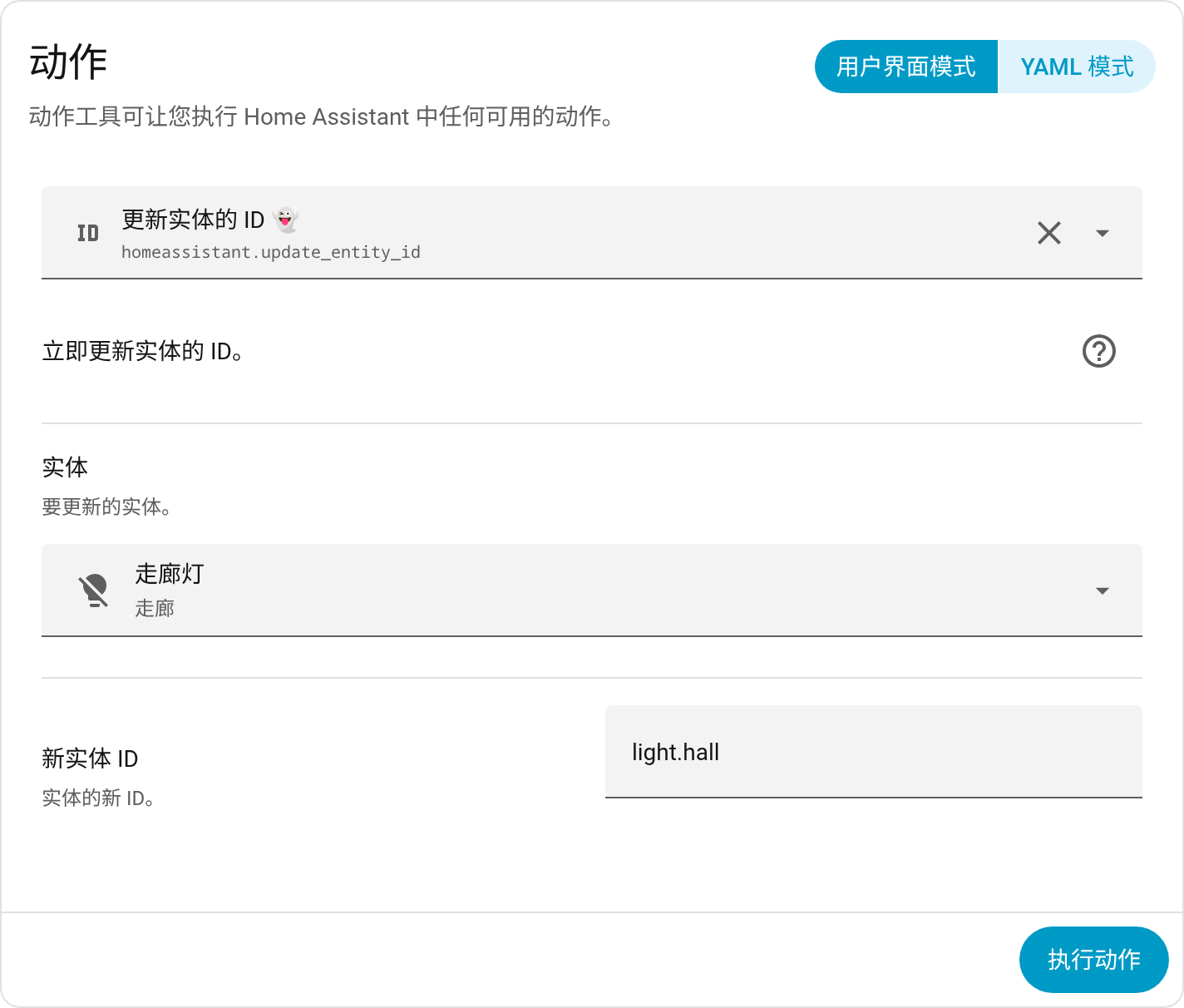
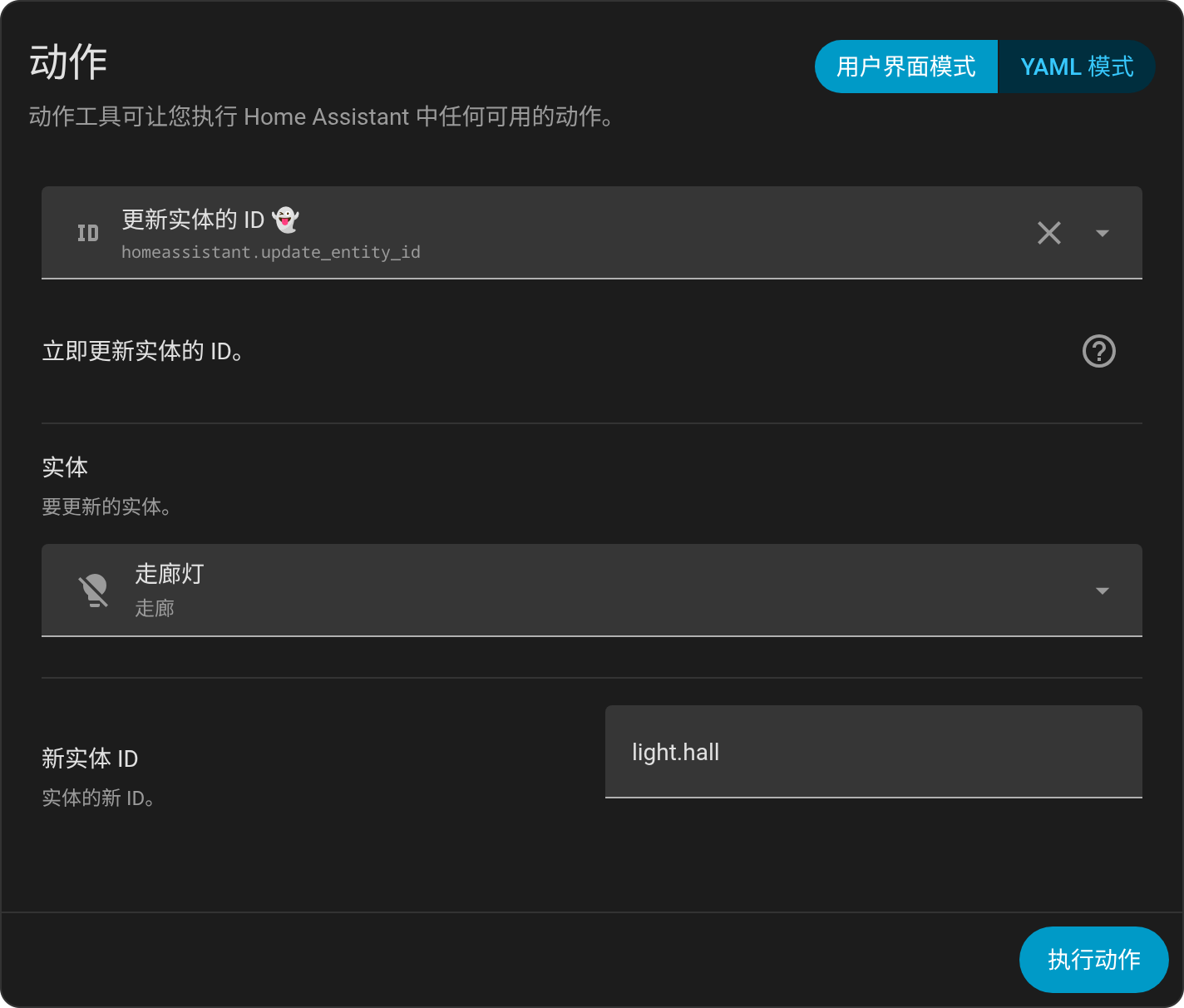
客厅的灯现在是餐厅的灯了:
action: homeassistant.update_entity_id
data:
  entity_id: light.living_room
  new_entity_id: light.dining_room
- 新 ID 必须以同一个域开头,所以
light.还是light.。另一个实体已经在用的 ID 会被拒绝。 - 只有 Home Assistant 能在界面中管理的实体,也就是有唯一 ID 的实体,才能用这种方式换新 ID。
删除所有孤立实体
一次删除所有孤立实体。
孤立实体是已经没有任何集成认领的实体。移除一个集成,或者换掉一个设备,它的实体可能会留在实体列表里,标记为不再提供。一个个删很快就烦了。这个动作一次把它们全删掉。
使用方法
- 确保你在意的每个集成都已启动并在运行。到设置 > 设备与服务检查有没有加载失败的。
- 打开要做清理的脚本,选择添加动作。
- 搜索删除所有孤立实体,然后选择 Home Assistant Core Integration: 删除所有孤立实体 👻。
- 没有要填的东西。选择保存。
只想看看效果?试试这个动作会在你的 Home Assistant 中打开它,可以直接运行一次。小心:这次运行会真的删除它们。
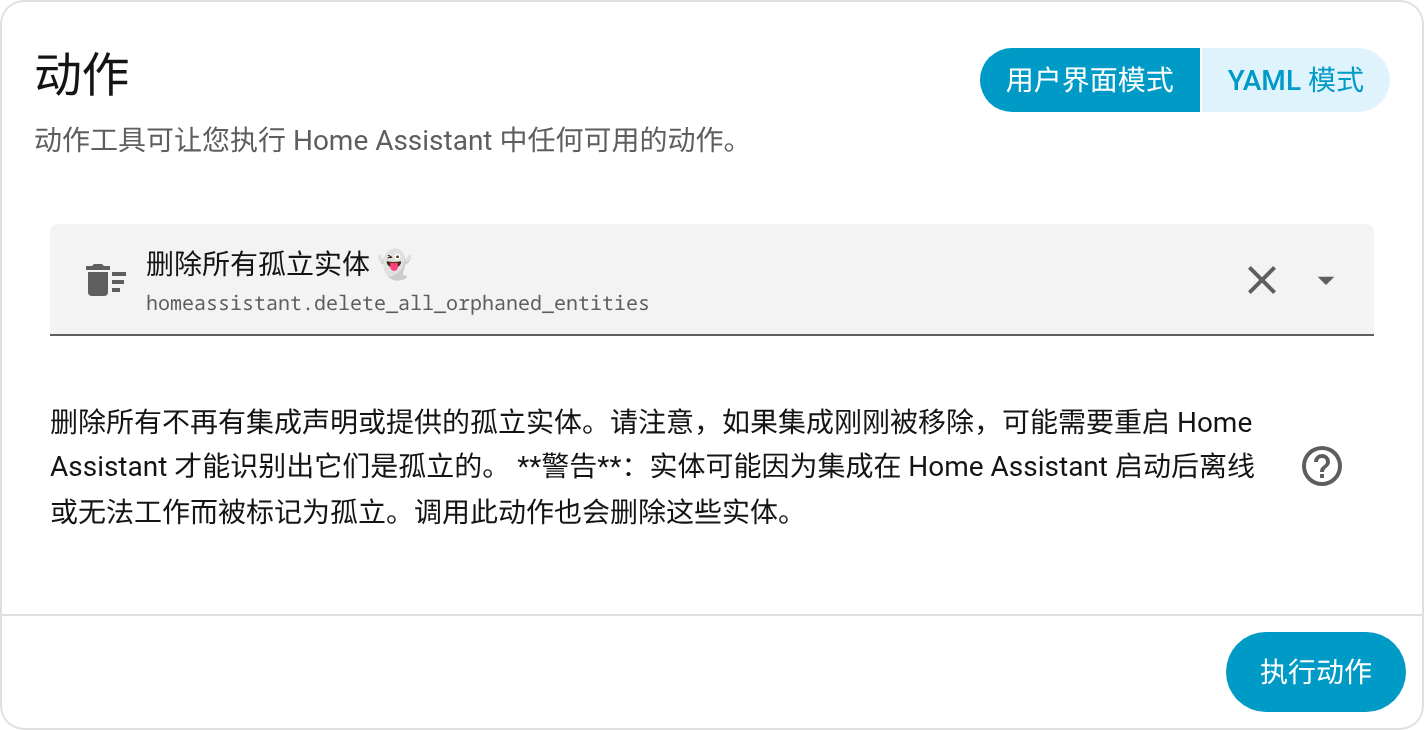
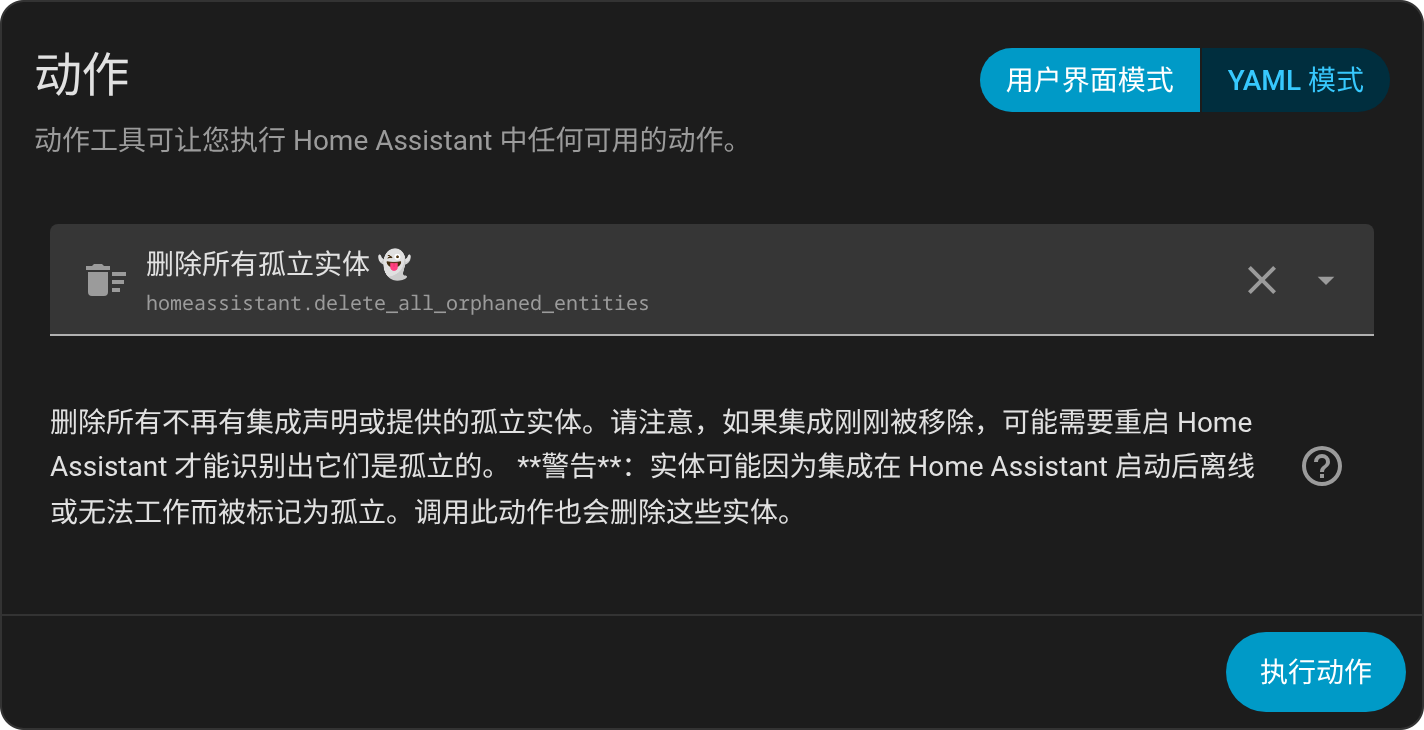
全部删掉:
action: homeassistant.delete_all_orphaned_entities
列出所有数据库中的孤立实体
列出那些数据库里还存着历史、但在 Home Assistant 中已经不存在的实体。
移除一个集成,或者禁用一个实体,它的历史会留在数据库里。这些历史占着空间,对你却毫无用处。这个动作找出这些实体,让你决定要清除什么。它只列出,什么都不删。
使用方法
- 打开要使用这份列表的脚本,选择添加动作。
- 搜索列出所有数据库中的孤立实体,然后选择 Home Assistant Core Integration: 列出所有数据库中的孤立实体 👻。
- 在响应变量下,给这份列表起个名字,比如
orphaned。这一步之后的步骤都可以用它。 - 选择保存。
只想看看效果?试试这个动作会在你的 Home Assistant 中打开它。运行它,响应里就会显示这份列表。
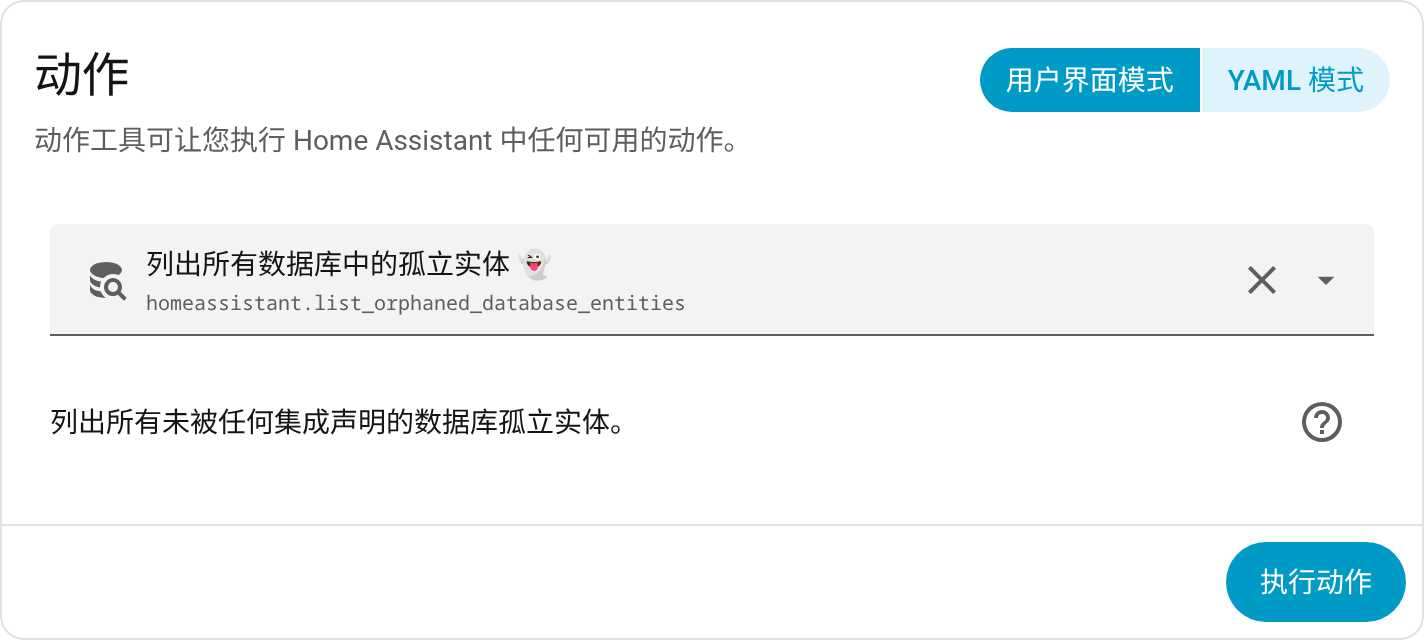
获取列表:
action: homeassistant.list_orphaned_database_entities
一个列出它们、紧接着从数据库中清除它们历史的脚本:
alias: Delete orphaned database entities
sequence:
  - action: homeassistant.list_orphaned_database_entities
    response_variable: orphaned
  - action: recorder.purge_entities
    target:
      entity_id: |
        {{ orphaned.entities }}
    data:
      keep_days: 0
mode: single
重命名实体
给一个或多个实体一个新名称,也就是你在界面中看到的那个名称。
和在实体设置里修改名称一样。它的实体标识符保持不变,所以用到这个实体的东西都不会坏。
使用方法
- 打开要重命名实体的自动化或脚本,选择添加动作。
- 搜索重命名实体,然后选择 Home Assistant Core Integration: 重命名实体 👻。
- 在实体下选择这个实体。
- 填写名称,比如
Living room light。 - 选择保存。
只想看看效果?试试这个动作会在你的 Home Assistant 中打开它,可以直接运行一次。
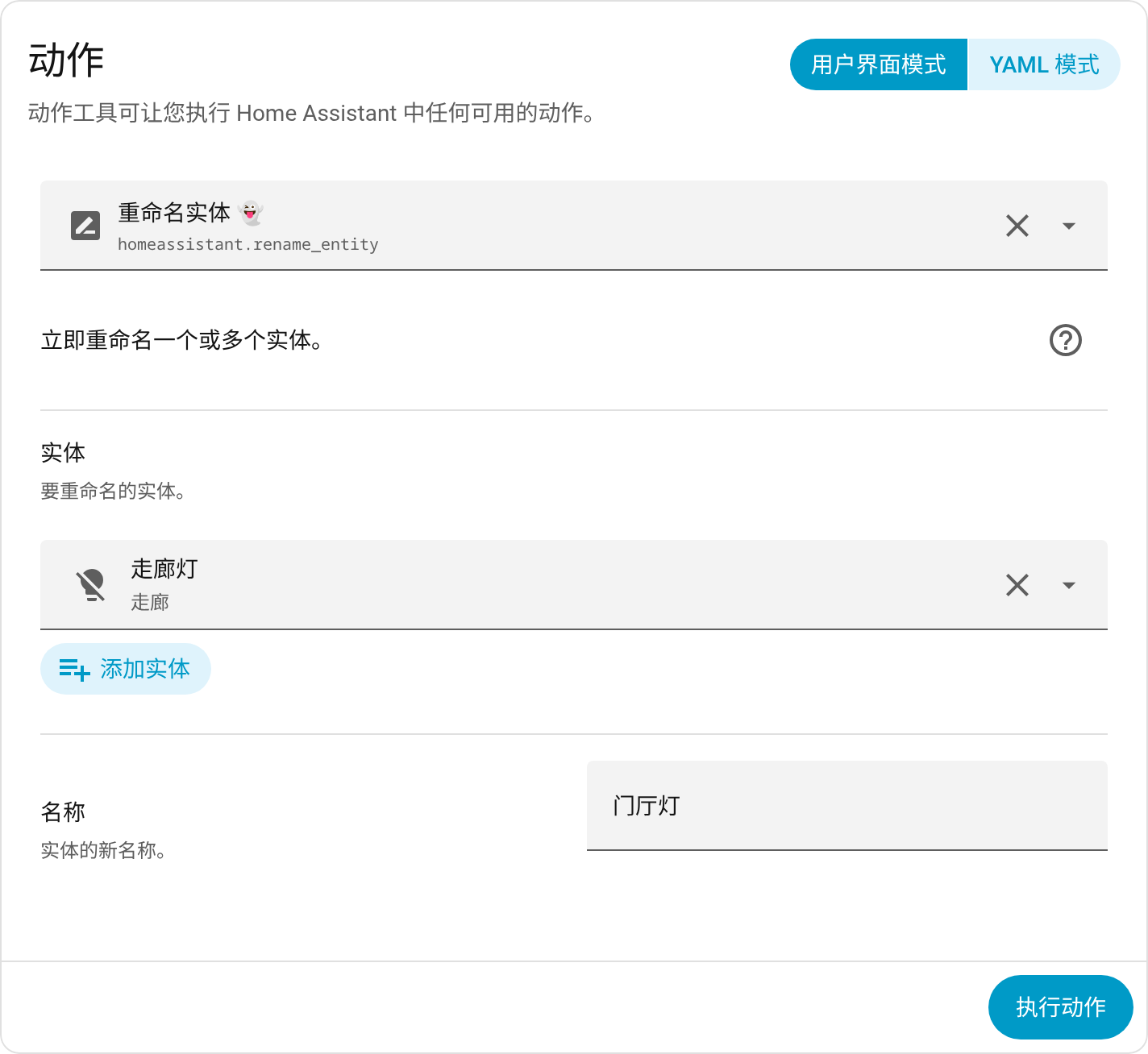
给客厅的灯一个更友好的名称:
action: homeassistant.rename_entity
data:
  entity_id: light.living_room
  name: "Living room light"
- 选了不止一个实体,它们都会得到同一个名称。
设置实体图标
设置一个或多个实体的图标。
和实体设置里的图标是同一个设置。一个能反映当前情况的图标比文字读得更快:在要倒垃圾的那一周变样的垃圾桶图标,或者给风扇供电的插座用一个风扇图标。
使用方法
- 打开要设置图标的自动化或脚本,选择添加动作。
- 搜索设置实体图标,然后选择 Home Assistant Core Integration: 设置实体图标 👻。
- 在实体下选择一个或多个实体。
- 在图标下选择图标,比如
mdi:lamp。 - 选择保存。
要恢复成集成给这个实体的图标,在 YAML 模式下把图标设为 null。
只想看看效果?试试这个动作会在你的 Home Assistant 中打开它,可以直接运行一次。
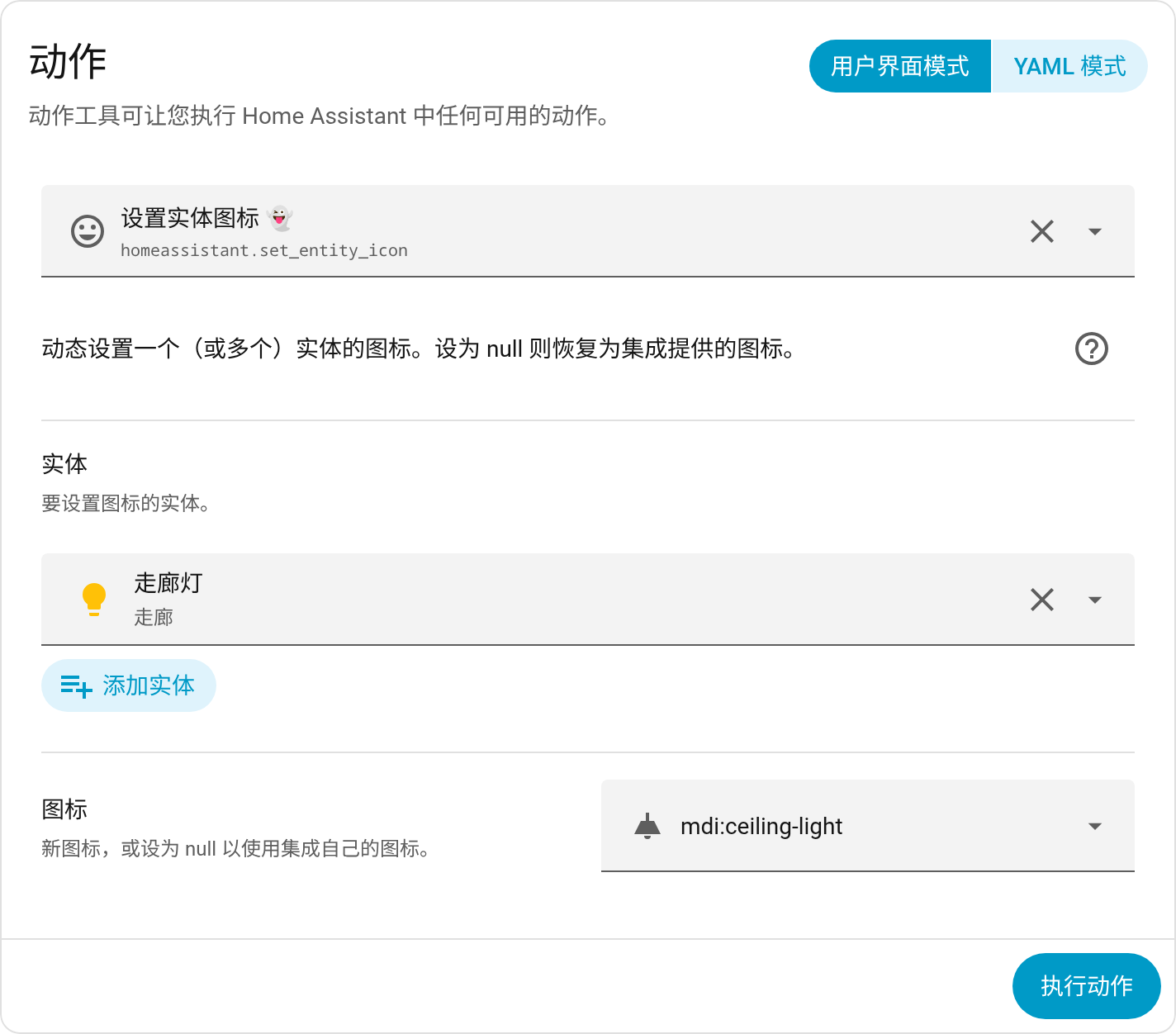
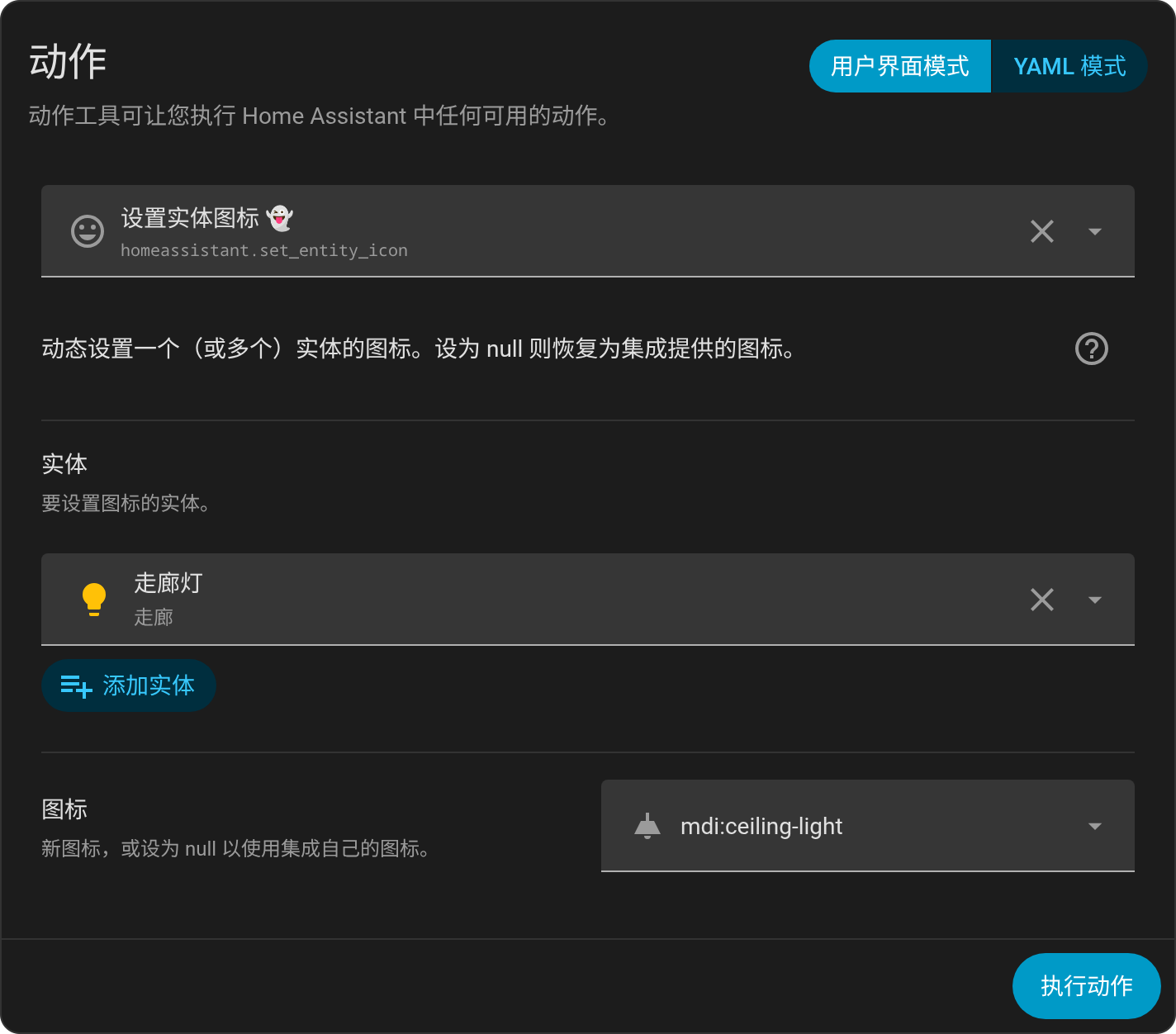
给客厅的灯一个台灯图标:
action: homeassistant.set_entity_icon
data:
  entity_id: light.living_room
  icon: mdi:lamp
再恢复成它的集成给它的图标:
action: homeassistant.set_entity_icon
data:
  entity_id: light.living_room
  icon: null
- 只有带唯一 ID 的实体才有可以保存图标的设置。没有唯一 ID 的实体会被拒绝,并给出说明原因的消息。
为实体添加别名
给一个或多个实体添加一个或多个别名,并保留它们已有的别名。
别名是语音助手认识一个实体的其他名称。你的另一半叫它“大灯”,孩子们叫它“吸顶灯”:两个都加上,Assist 就能听懂每个人。
使用方法
- 打开要添加别名的自动化或脚本,选择添加动作。
- 搜索为实体添加别名,然后选择 Home Assistant Core Integration: 为实体添加别名 👻。
- 在实体下选择一个或多个实体。
- 在别名下输入要添加的名称。每多一个名称,就再加一个字段。
- 选择保存。
只想看看效果?试试这个动作会在你的 Home Assistant 中打开它,可以直接运行一次。
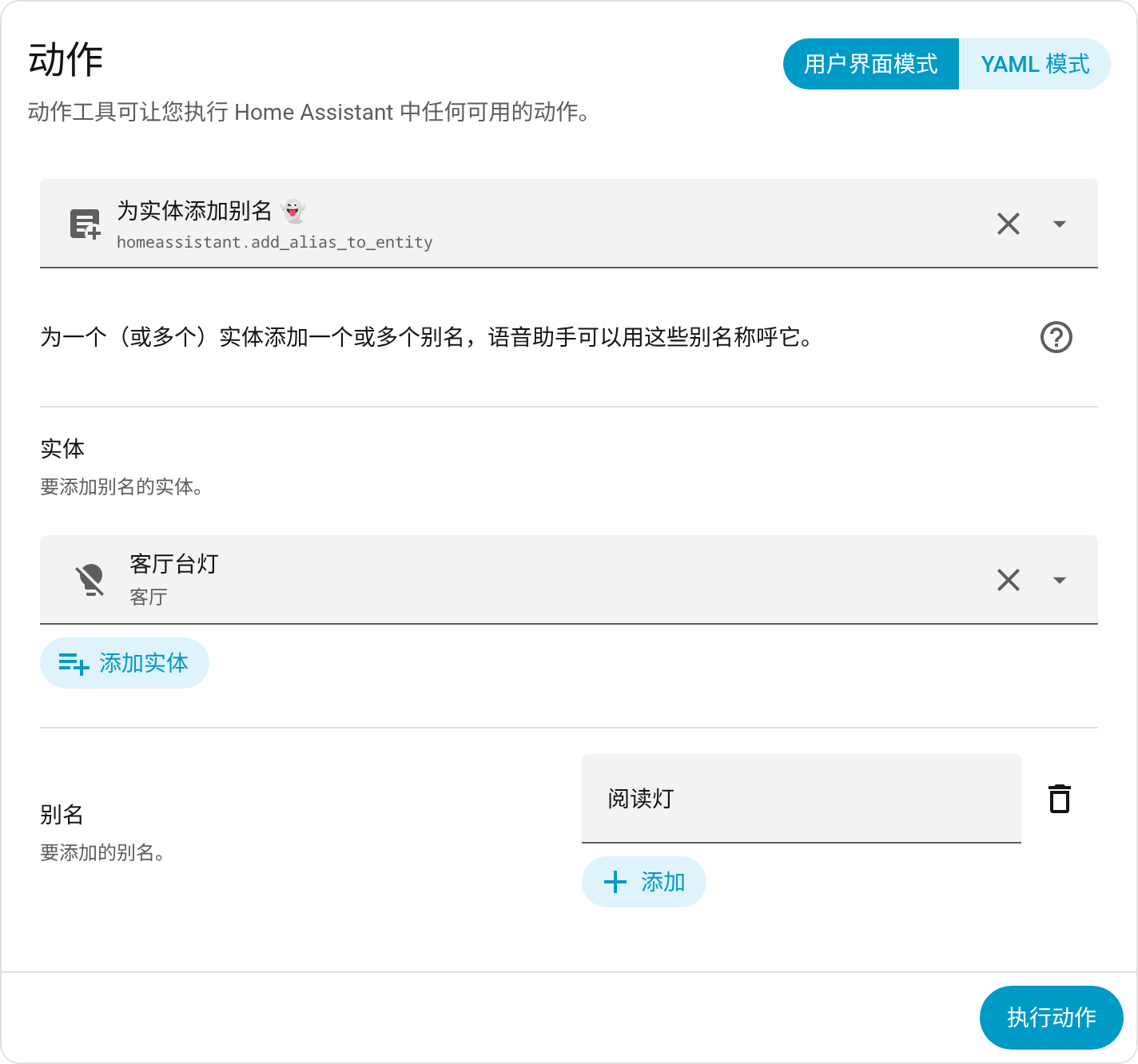
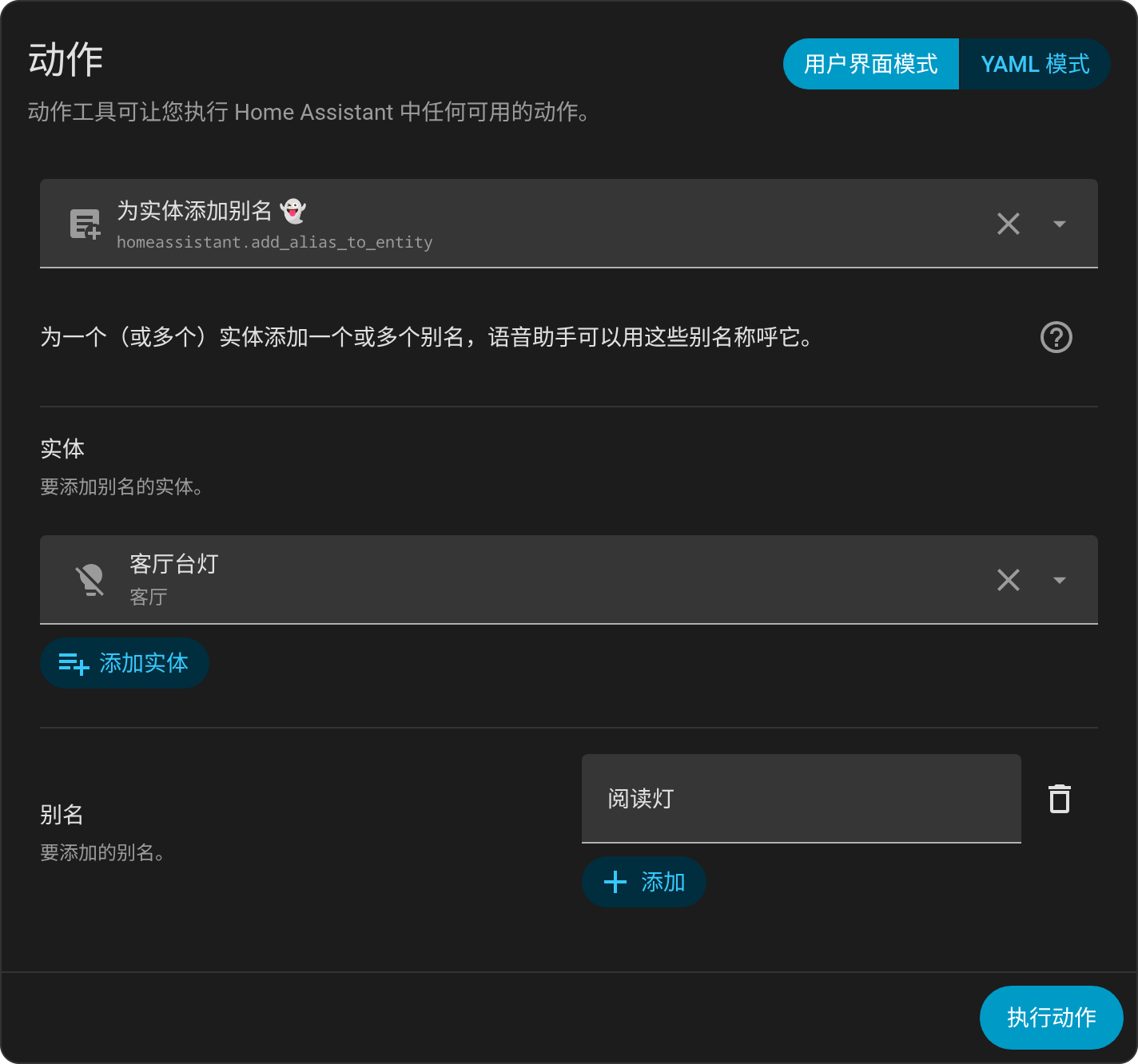
给客厅的灯再加两个名称:
action: homeassistant.add_alias_to_entity
data:
  entity_id: light.living_room
  alias:
    - Reading lamp
    - Big light
从实体移除别名
从一个或多个实体移除一个或多个别名,并保留其他的别名。
这是为实体添加别名的回头路。一个老是触发错设备的名称去掉,其他的留着。
使用方法
- 打开要移除别名的自动化或脚本,选择添加动作。
- 搜索从实体移除别名,然后选择 Home Assistant Core Integration: 从实体移除别名 👻。
- 在实体下选择一个或多个实体。
- 在别名下输入要移除的名称。每多一个名称,就再加一个字段。
- 选择保存。
只想看看效果?试试这个动作会在你的 Home Assistant 中打开它,可以直接运行一次。
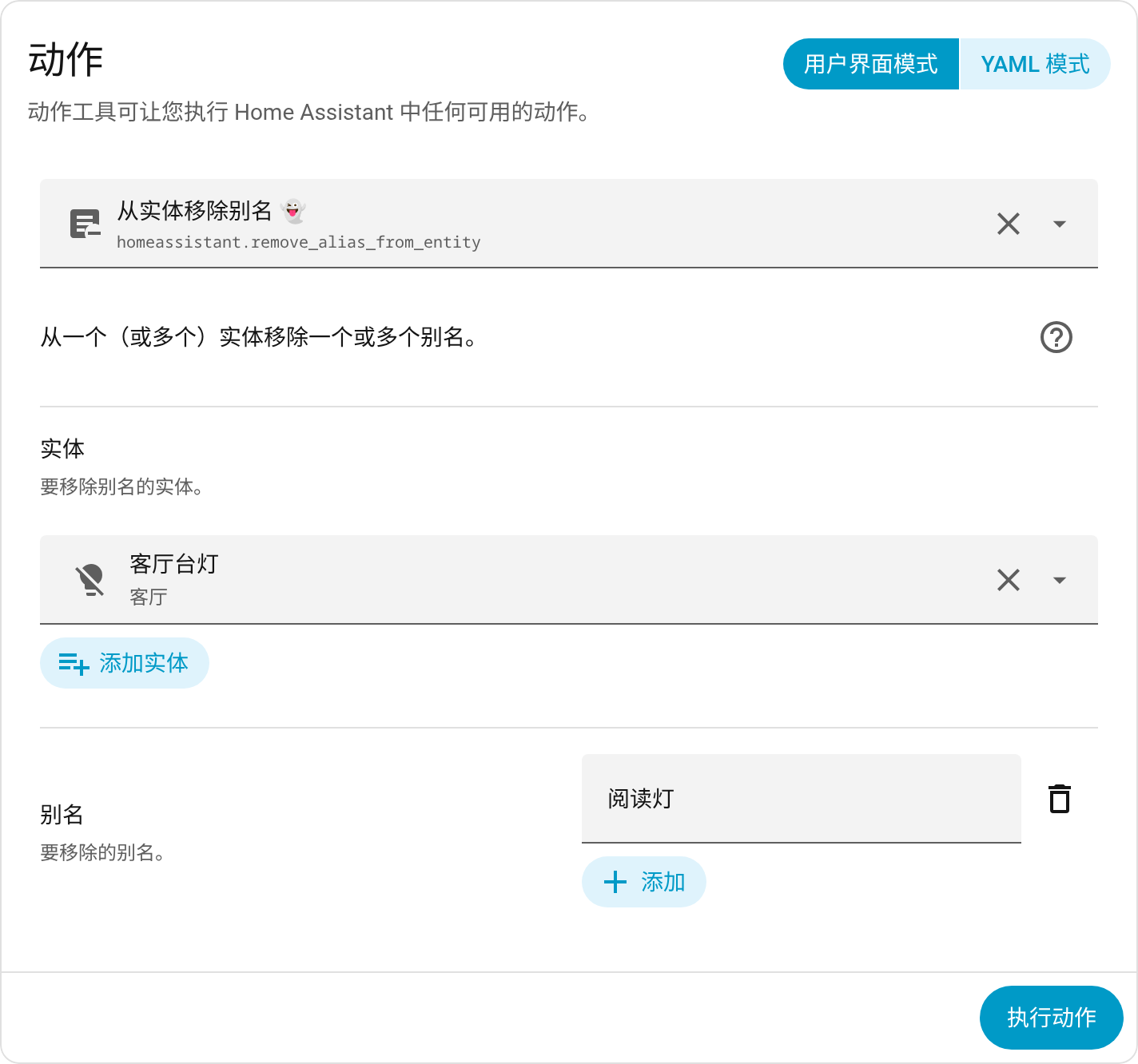
把“Big light”从客厅的灯上拿掉:
action: homeassistant.remove_alias_from_entity
data:
  entity_id: light.living_room
  alias: Big light
设置实体别名
用你给的别名替换一个或多个实体的别名。
一次加一个、删一个,到你记不清现在有哪些为止都还行。这个动作直接把实体的别名设成正好这些。
使用方法
- 打开要设置别名的自动化或脚本,选择添加动作。
- 搜索设置实体别名,然后选择 Home Assistant Core Integration: 设置实体别名 👻。
- 在实体下选择一个或多个实体。
- 在别名下输入实体应有的每一个名称,每个字段一个。不在列表里的都会被移除。
- 选择保存。
只想看看效果?试试这个动作会在你的 Home Assistant 中打开它,可以直接运行一次。
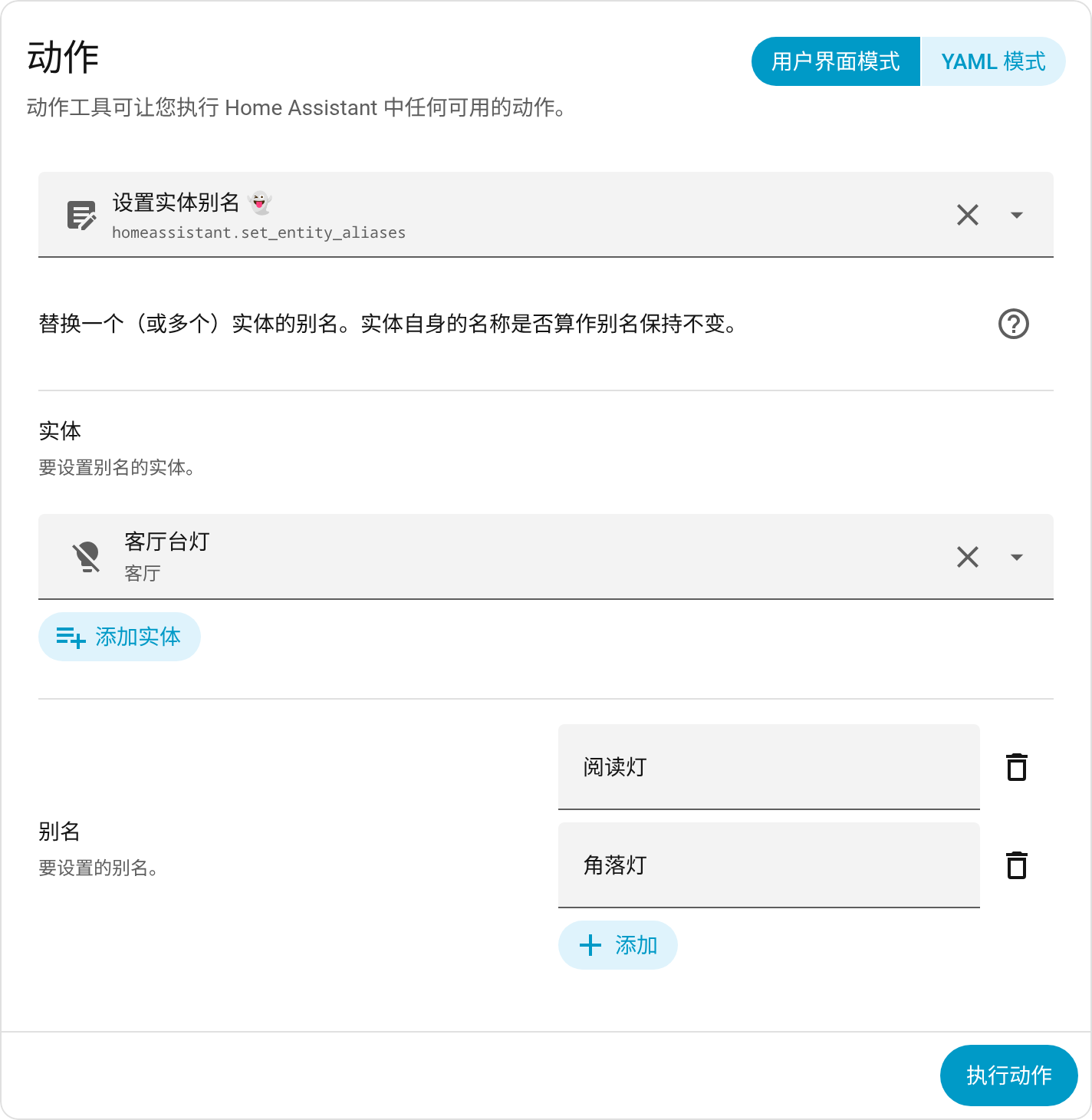
客厅的灯只回应这两个名称:
action: homeassistant.set_entity_aliases
data:
  entity_id: light.living_room
  aliases:
    - Reading lamp
    - Big light
蓝图与教程
目前还没有已知的、用到这些动作的蓝图或教程。做了一个,或者找到了一个?在我们的讨论区告诉我们。
功能请求、想法和支持
有个想法能更进一步,比如一个新的动作、实体或修复?在我们的讨论区告诉我们。
卡住了,或者发现了 bug?支持页面会告诉你去哪里求助。