
 蓝图
Home Assistant 中的蓝图是可复用的自动化或脚本,大多由社区创建和分享,可以导入到你的 Home Assistant 实例中。
它们是学习如何让家自动化、获取新点子,或者只是起步的好办法。大家也正是用它们来分享自己的自动化,让别人在自己家里也能用上。
当你导入的蓝图被作者改了,Spook 会告诉你,并让你像安装其他更新一样,在更新页面安装这个改动。它还添加了一个动作,可以直接从 URL 导入蓝图。
设备与实体
你从 URL 导入的每个自动化或脚本蓝图,Spook 都会为它添加一个更新实体。当作者修改了蓝图,它就会出现在设置顶部,和你的其他更新在一起。
它们没有对应的设备。蓝图是一个文件,而更新页面是按所属设备来命名每一行的。把它们都放在一个设备上,每一行写的就都是同一个名字了。
更新
默认实体标识符:update.<blueprint name>
告诉你导入的蓝图在源头被改了,并替你安装这个改动。
当你导入一个蓝图时,Home Assistant 会记下它来自哪里。之后,这个地址就再也不会被检查了。蓝图作者可能一周后就修了里面的一个 bug,而你只有打开论坛帖子、自己去读 YAML 才会知道。
Spook 替你盯着这个地址,大约每天一次,当那里的内容和你手上的不再一致时,就提供一个更新。
使用方法
- 前往设置。有新内容的蓝图会按名称列在顶部,和你的其他更新在一起。
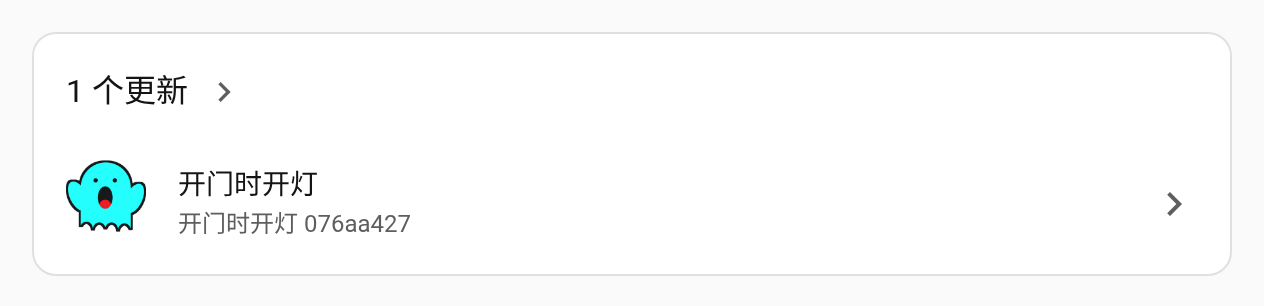
- 选择它。对话框会告诉你改了什么,你的哪些自动化或脚本用到了它,以及这次更新会不会让其中某些无法加载。
- 打开创建备份。它会保留一份你现在这个蓝图的副本,让你可以回退。
- 选择更新。
安装时会重新获取蓝图,并覆盖你手上的副本,和 Home Assistant 自己的重新导入按钮完全一样。然后它会重新加载所有用到它的自动化和脚本。备份值得留着:如果你自己改过这个蓝图,被覆盖掉的正是你的修改。
这些实体是普通的更新实体,所以你也可以在自己的自动化里用它们,比如在其中某个有新内容时发一条通知。
之所以说“大约每天一次”,是因为每一轮都会在接下来几小时内的某个时刻,自己挑下一轮的时间。如果是固定的钟点,那么在同一个版本发布后重启过的所有安装,每天都会在同一时间去敲社区论坛的门。
只有来自 URL 的蓝图才有更新实体。你自己写的蓝图没有可以对照的源头。Home Assistant 为你放好的三个示例蓝图也不会被管:它们指向 Home Assistant 的开发分支,而那不是你正在运行的版本。
而且只针对自动化和脚本蓝图。只有这两种蓝图,Home Assistant 能列出用到它们的东西。没有这份列表,就没办法判断一次更新会不会让其中某个无法加载。所以模板蓝图暂时不包括在内,直到有办法检查它们为止。
删除一个蓝图,或者把源地址从它里面去掉,对应的更新实体也会随之消失。蓝图不会发出事件,所以 Spook 要到下一轮才会注意到,而不是在发生的那一刻。Home Assistant 停止期间被删除的蓝图,会在 Spook 下次启动时被发现,这样你不会在列表里留下一个背后没有蓝图的实体。
副本放在哪里
放在蓝图本身旁边,同一个文件夹里,文件名加上了放进去的日期和时间:
config/blueprints/automation/frenck/motion_light.yaml
config/blueprints/automation/frenck/motion_light.yaml.2026-08-31_204512.bak
config/blueprints/automation/frenck/motion_light.yaml.2026-08-24_091133.bak
所以无论蓝图在 blueprints/ 里的哪个位置,副本都挨着它所属的蓝图。时间是你的本地时间,不是 UTC。每个蓝图保留最新的三份,安装第四次更新时会删掉最旧的那份。
要回退到某一份,就把它改名,覆盖它所对应的那个蓝图,然后重新加载你的自动化或脚本。.bak 文件对 Home Assistant 来说没什么特别的,所以你平时用来访问配置文件夹的工具都可以,比如 File editor 或 Studio Code Server 加载项、Samba 或 SSH。没有专门的动作:放回去就是改个名,文件本来就在那里。
扩展名故意不以 .yaml 结尾。Home Assistant 会把蓝图文件夹下的每个 .yaml 文件都当作蓝图读取,所以这样命名的副本会出现在你的蓝图列表里,还会得到一个自己的更新实体。
更新对话框告诉你什么
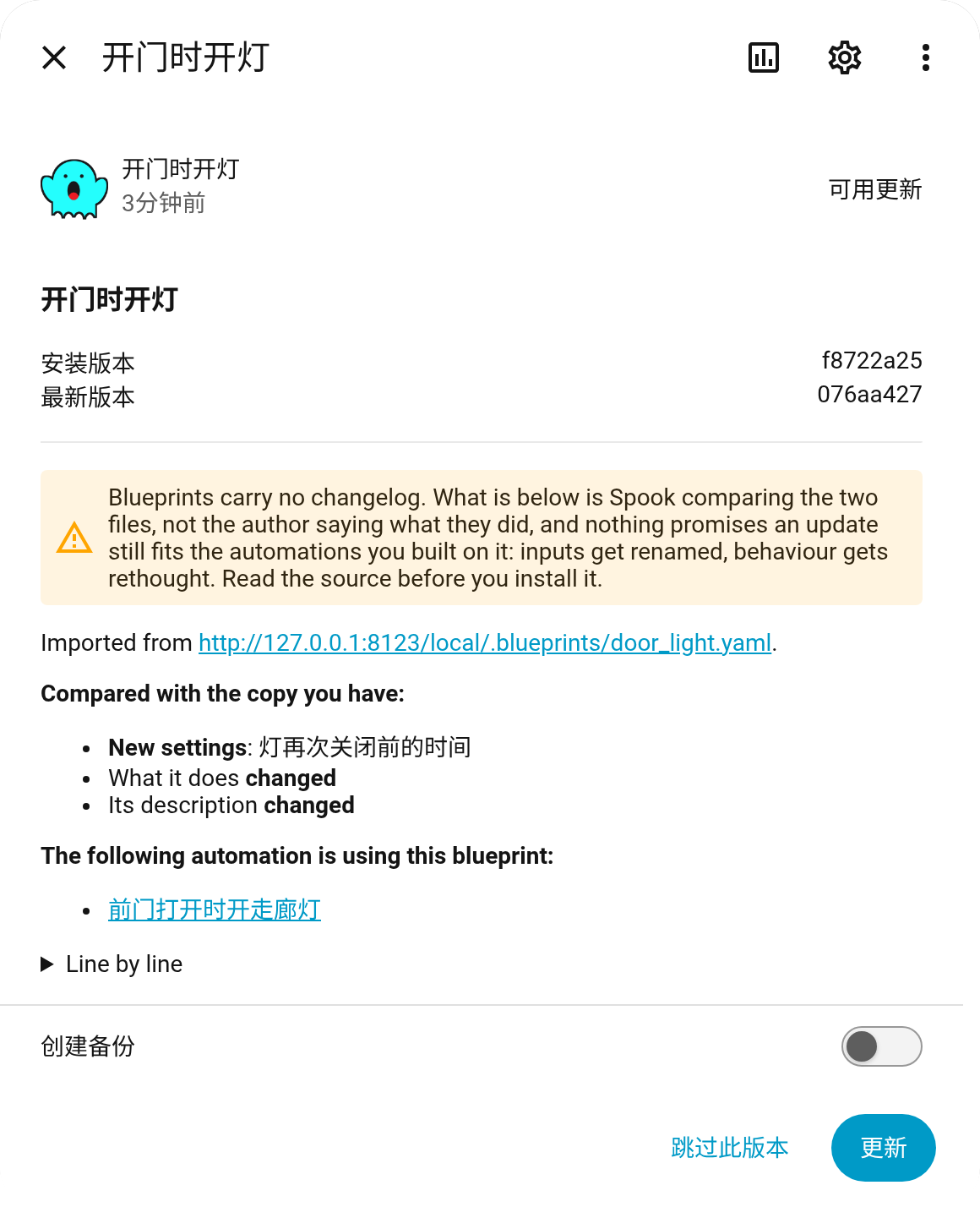
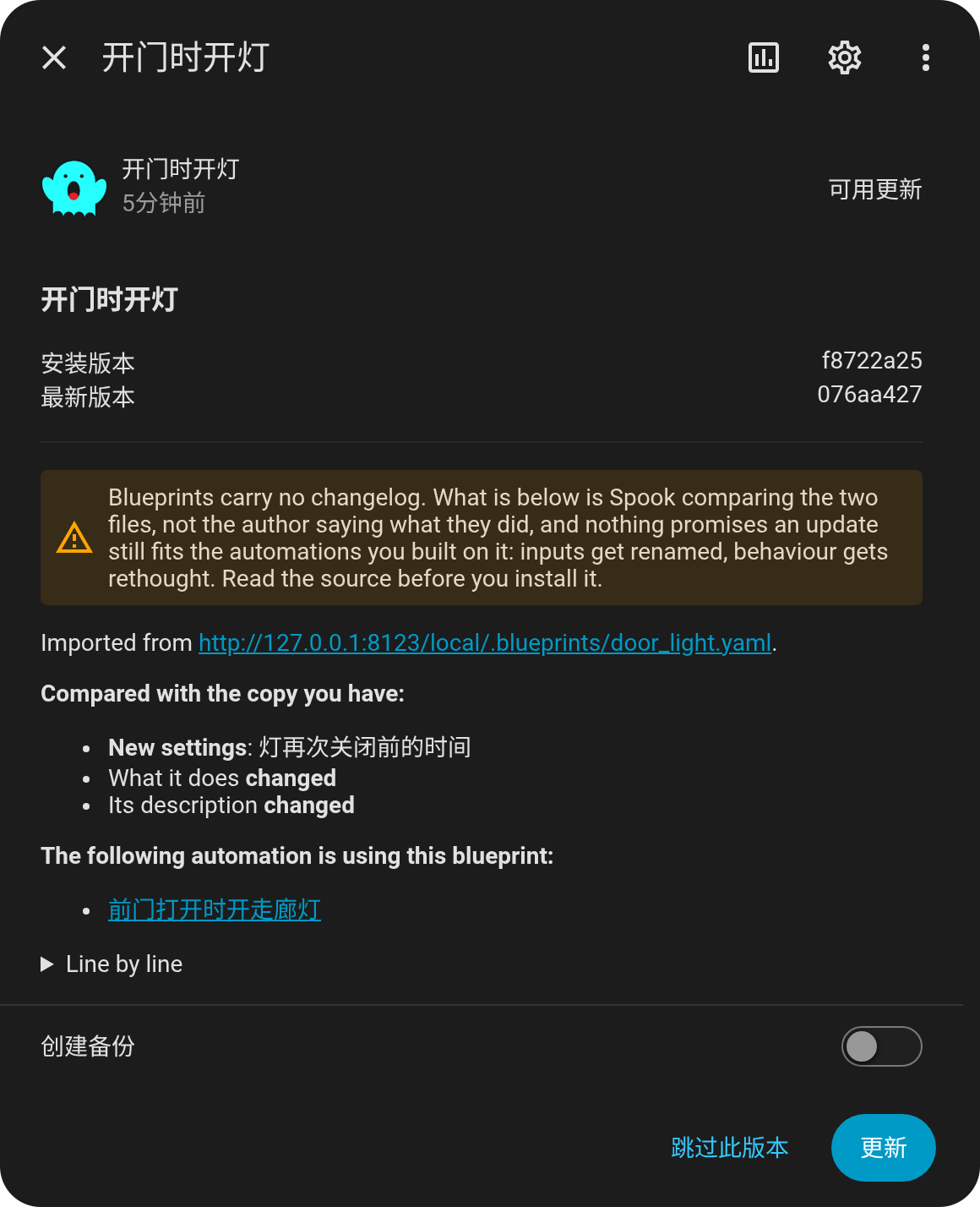
Home Assistant 中其他所有更新对话框都会显示发布说明。这个做不到,因为根本没有:蓝图没有变更日志,作者也不必在任何地方说明任何事。
所以对话框显示次好的东西。首先是蓝图来源的地址,作为一个链接,让你在决定之前先去看看改了什么。其次是一个警告。作者改进了自己的蓝图,不代表它还适合你基于它建立的自动化:输入会被改名,行为会被重新设计。
它还会告诉你改了什么。这是 Spook 比较两个文件得出的,不是作者说的:
**Compared with the copy you have:**
- **New settings**: Wait time
- What it does **changed**
作者做了什么,以及你会被告知什么:
| 作者做了什么 | 对话框怎么说 |
|---|---|
| 整理了描述 | Its description changed |
| 添加了一个输入 | New settings: Wait time |
| 改了一个输入的名字,保留了它的标签 | New settings: Motion sensor (motion_sensor), Settings taken away: Motion sensor (motion_entity) |
| 给一个输入加了选择器 | Settings changed: Motion sensor |
| 改了它做的事 | What it does changed |
| 改了它触发的时机 | When it runs changed |
| 改了模式 | How it handles overlapping runs changed |
| 调换了两个设置的位置,或者把它们归到分区里 | The settings are arranged differently |
| 声明不再需要某个特定的 Home Assistant | It no longer asks for a particular Home Assistant version |
| 重写了,改了 80 处 | New settings: 80, What it does changed, When it runs changed |
设置按作者起的名字显示,最多三个。超过了就只给数量:八十个名字是一堵文字墙,想看的人到蓝图里都能看到。
表格里那个改名的例子,正是这个功能存在的原因。假设作者改了某个输入存储用的键,却没动它的标签。你会看到两个读起来一模一样的设置。你填的内容在旧键下面,而新版本永远不会去那里找。所以只要单靠标签分不清,就会把键显示出来。
如果 Spook 在那一刻读不了你手上的副本,它也会说出来。什么都不说,读起来就像是“什么都没改”。
再往下,是基于这个蓝图建立的东西。更新会覆盖一个正被其他东西使用的文件,而 Home Assistant 在别的地方都不会告诉你是哪些:
**The following 2 automations are using this blueprint:**

- [Hallway light](/config/automation/edit/hallway)
- [Porch light](/config/automation/edit/porch)
每一项都链接到它的编辑器,让你在安装之前先去看看更新会影响到什么。用 YAML 写的、没有 id: 的自动化没有编辑器可以打开,所以它链接到概览页面。如果没有任何东西基于它,你也会被告知。这意味着你不用再往下读就可以安装。
再往下,是差异本身。它默认折叠,因为大多数人只想看它上面那句话。
这个差异看起来是这样的:
@@ -7,11 +7,14 @@
       name: Motion sensor
     light_target:
       name: Light
+    wait_time:
+      name: Wait time
+      default: 120
 trigger:
 - platform: state
   entity_id: !input motion_entity
   to: 'on'
 action:
-- service: light.turn_on
+- service: light.toggle
   entity_id: !input light_target
 mode: restart
比较之前,两边都会先经过 Home Assistant 自己的 YAML 写入器。不这样的话,你磁盘上的文件(由 Home Assistant 写入)和刚获取的文件(按作者的排版)在任何真正重要的东西之前,就已经在缩进和引号上不一样了。在一个完全没改过的十八行蓝图上,这样的差异有十一行,大蓝图上能有几百行。用同样的方式写出来,就只剩下真正的改动。超过一百行就停止,并说明还有多少行,因为不管你打不打开,这些内容都会传到你的浏览器。而超过几千行的蓝图根本不做逐行比较。工作量随长度的平方增长:在一个真实的 36,000 行蓝图上,它花了十秒钟,而结果反正也会被截到一百行。
一次更新会让你付出什么代价,排在最前面,在其他所有内容之上。没人会为了一个标题读到最底下。改了什么、基于这个蓝图建立了什么,仍然在下面,作为背景信息。
颜色就是信息。橙色由你决定:列出的东西会停止加载。Spook 会告诉你,如果你坚持,它照样安装。红色由 Spook 决定:这个它根本不会写入。
红色只有一种情况。一个声明需要比你正在运行的更新的 Home Assistant 的蓝图,在你的安装上无法工作,不管你对你的自动化做什么。写入它会让基于它的一切都坏掉,除了升级 Home Assistant 之外别无出路。
其他所有情况都是橙色,包括一次新增了一个还没人填写的设置的更新。那些自动化确实会停止加载,对话框也会清楚地说明。但先更新、之后再填写新设置,是一种正常的做法,这个选择由你来做。也不会丢失任何东西:停止的自动化保留它的配置和 ID,它的编辑器照常打开,你把新版本要求的东西填上就行。事先勾选创建备份,意味着你还能把蓝图也放回去。
Matter 和 ZHA 在固件更新前也放了差不多的警告,原因也差不多。
关于那些版本号
它们看起来像 a1b2c3d4。蓝图没有版本。蓝图里根本没有地方放版本:这个格式会拒绝它不认识的任何东西,所以就算作者想加也加不了。
所以 Spook 改用内容的指纹。指纹相同,蓝图就相同。指纹不同,就说明里面有东西改了。它没法告诉你这个改动是更新还是更好,只能说它和你手上的不一样。
指纹取自蓝图说了什么,而不是文件怎么排版。Home Assistant 不会保留它下载的原始字节。它会解析蓝图,再用自己的格式写出来,而这种格式在不同的安装和 Home Assistant 版本之间可能不一样:行宽、引号、emoji 是直接写出还是转义。这些都不会改变蓝图做的事,所以也都不会改变指纹。同样不影响指纹的还有:它的来源地址(Home Assistant 在导入时把它存进了蓝图里),以及作者留空的选择器里 Home Assistant 自动填上的设置的顺序:multiple、reorder 之类是 Home Assistant 加的,不是蓝图本身的。
注释和缩进也不算在内,因为两者都撑不过解析。不过调换其他任何键的顺序是算的。Home Assistant 会按书写顺序渲染其中一些键,variables: 块就是其中之一,所以调换两个键的位置可能会改变蓝图做的事。Spook 保留这个顺序,也不去猜哪些映射是会执行的。猜错了就意味着漏掉一次真正的更新,这比多提一次更糟。
当一次更新会弄坏你的自动化
没有默认值的输入必须由使用蓝图的人来填。如果新版本要求一个你的自动化没有设置的输入,那么文件一写入,基于这个蓝图的每个自动化都会停止加载,而它们原本能用的那个版本也没了。
Spook 在写入任何东西之前都会检查,并用 Home Assistant 自己的规则来判断一个输入需要什么。如果一次更新会让你的自动化缺东西,它会把它们列出来,以及每个缺了哪些设置,放在对话框的最上面。如果你要求,它仍然会安装:那些自动化会停止加载,但它们保留你设置的一切,编辑器也照常能打开,你把新设置填上,它们就回来了。
它也会反过来检查。一个蓝图作为蓝图可能是有效的,而由它生成的东西却不是 Home Assistant 能接受的。蓝图格式对触发条件、动作或脚本的序列什么都不管。所以基于这个蓝图的每个自动化和脚本,都会按新版本构建一遍,再经过和重新加载时一样的验证,任何无法加载的都会同样被列出来。这种情况要由蓝图作者来修,而不是你:你填什么设置都改变不了它。
在它判断不了的地方,它会单独说明。读取一个自动化给蓝图提供了什么,依赖于 Home Assistant 没有公开提供的东西,当这条路走不通时,Spook 就无从判断。这些会被列为未知,而不是已损坏:一个 Spook 读不了的自动化完全可能没问题。
一个声明需要比你正在运行的更新的 Home Assistant 的蓝图,是 Spook 唯一拒绝的东西。写入它会弄坏基于它的每个自动化,而你对自己的自动化做什么都修不好。
source_url: 那一行去掉。这样就没有东西可盯了,更新实体会自己消失,蓝图就归你了。这也是停止关注一个你不再想要更新的蓝图的方法。动作
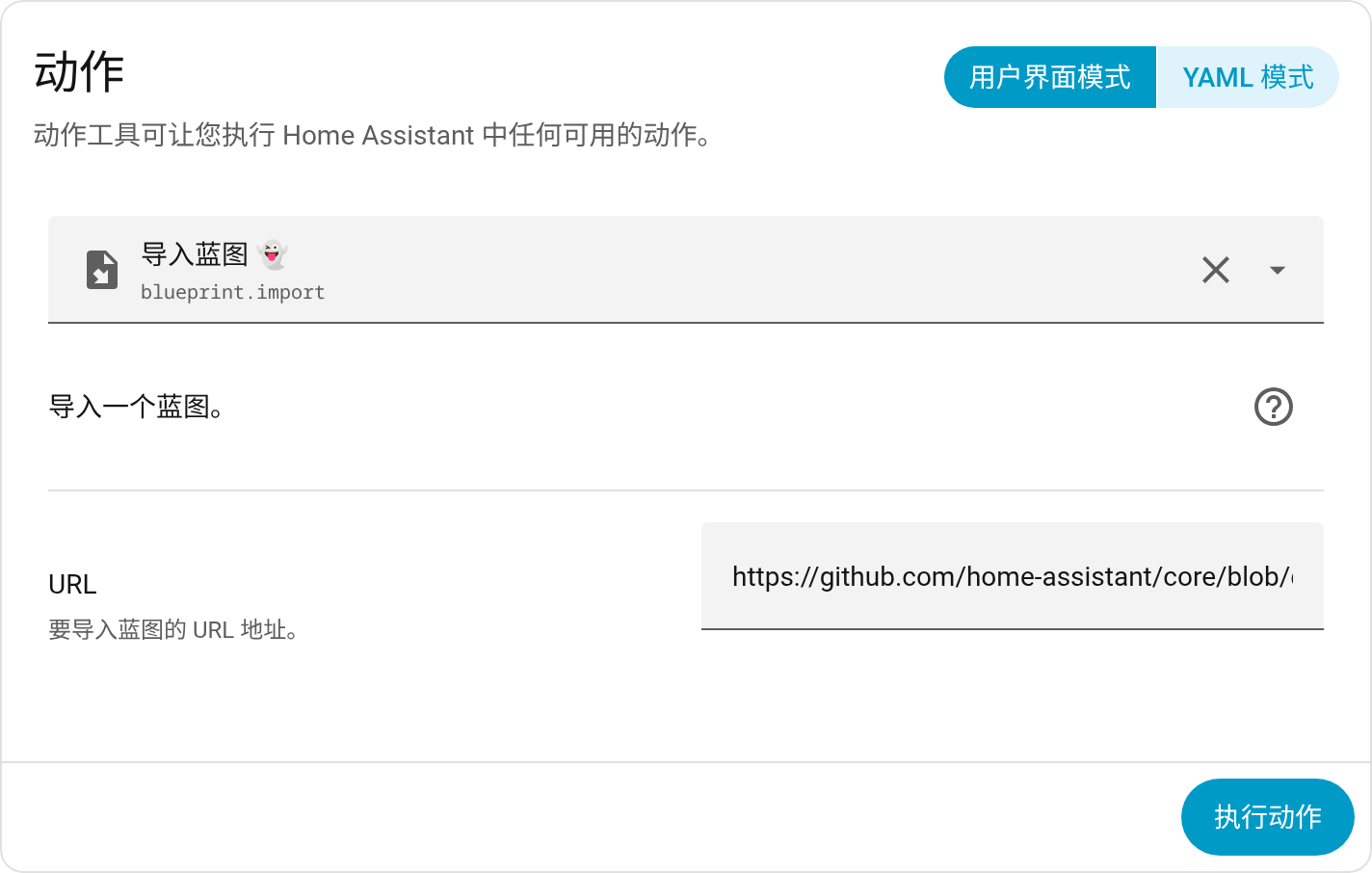
Spook 为蓝图添加了一个动作。在任何添加动作的地方都能找到它,带有 👻 标记。
导入蓝图
从 URL 下载一个自动化或脚本蓝图,并导入它。
当导入是某件更大的事的一部分时很方便:一个用你常用的蓝图来设置新安装的脚本,或者一次拉进一整个列表的脚本。如果只是一个蓝图,蓝图页面上的导入按钮是更好的方式:它会在导入之前给你看这个蓝图,以及任何错误或警告。
使用方法
- 打开要做导入的自动化或脚本,选择添加动作。
- 搜索导入蓝图,然后选择 Blueprint: 导入蓝图 👻。
- 在 URL 中填写蓝图的地址,比如它在社区论坛上的帖子链接。
- 选择保存。
只想看看效果?试试这个动作会在你的 Home Assistant 中打开它,可以直接运行一次。

使用场景
大家用它来做这些:
- 从自动化或脚本中导入蓝图,比如在一个全新的 Home Assistant 上设置同样的一批蓝图,不用一个个手动导入。
- 当你用的某个蓝图被作者改了时得到通知。总比几个月后才发现,你绕过去的那个 bug 其实早就修好了要强。
- 把蓝图更新实体用在你自己的自动化里,这样其中某个有新内容时就会发出一条通知。