集成
 数值输入器
数值输入器集成提供用来控制设备与服务的数值输入。和输入数值辅助元素不同,这些不是你自己创建的。它们由其他集成提供,比如音箱的音量,或者运动传感器的延迟。
Spook 给数值输入器集成添加了动作,可以把数值设为最小值或最大值,也可以按指定的量调高或调低。
动作
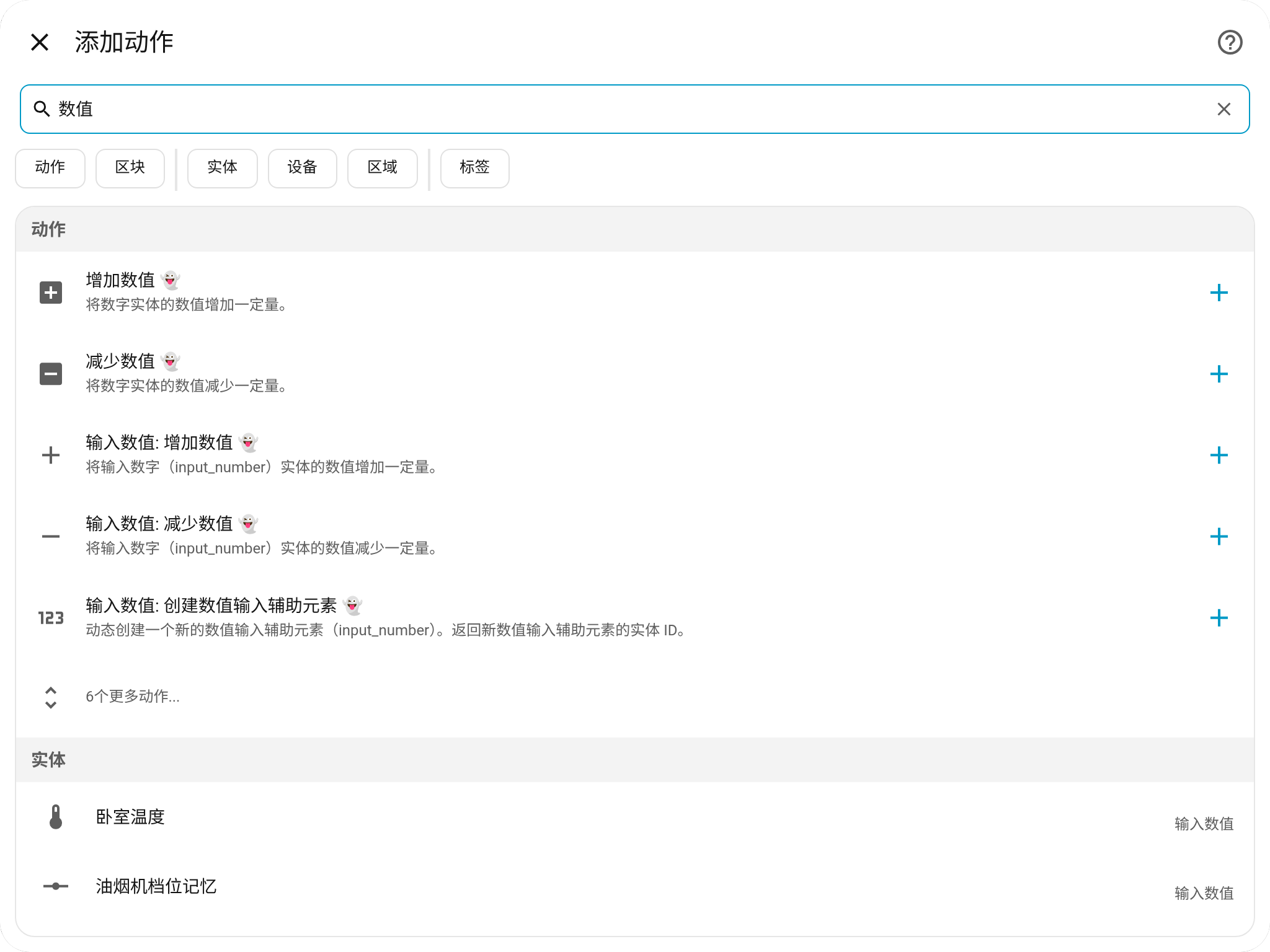
Spook 为数值输入器添加了四个动作。在任何添加动作的地方都能找到它们,带有 👻 标记。
减少数值
降低一个数值,按它自己的步长,或者按你给的任意量。
Home Assistant 能设置数值,但不能把它调低。“少一点”意味着要写一个模板:读出值,减去一些,还要保证不低于最小值。这个动作把这些全做了。
使用方法
- 打开要降低数值的自动化或脚本,选择添加动作。
- 搜索减少数值,然后选择数值输入器: 减少数值 👻。
- 在目标下,选择这个数值。
- 可选:设置量,比如
5。留空则按这个数值自己的步长降低。 - 选择保存。
只想看看效果?试试这个动作会在你的 Home Assistant 中打开它,可以直接运行一次。
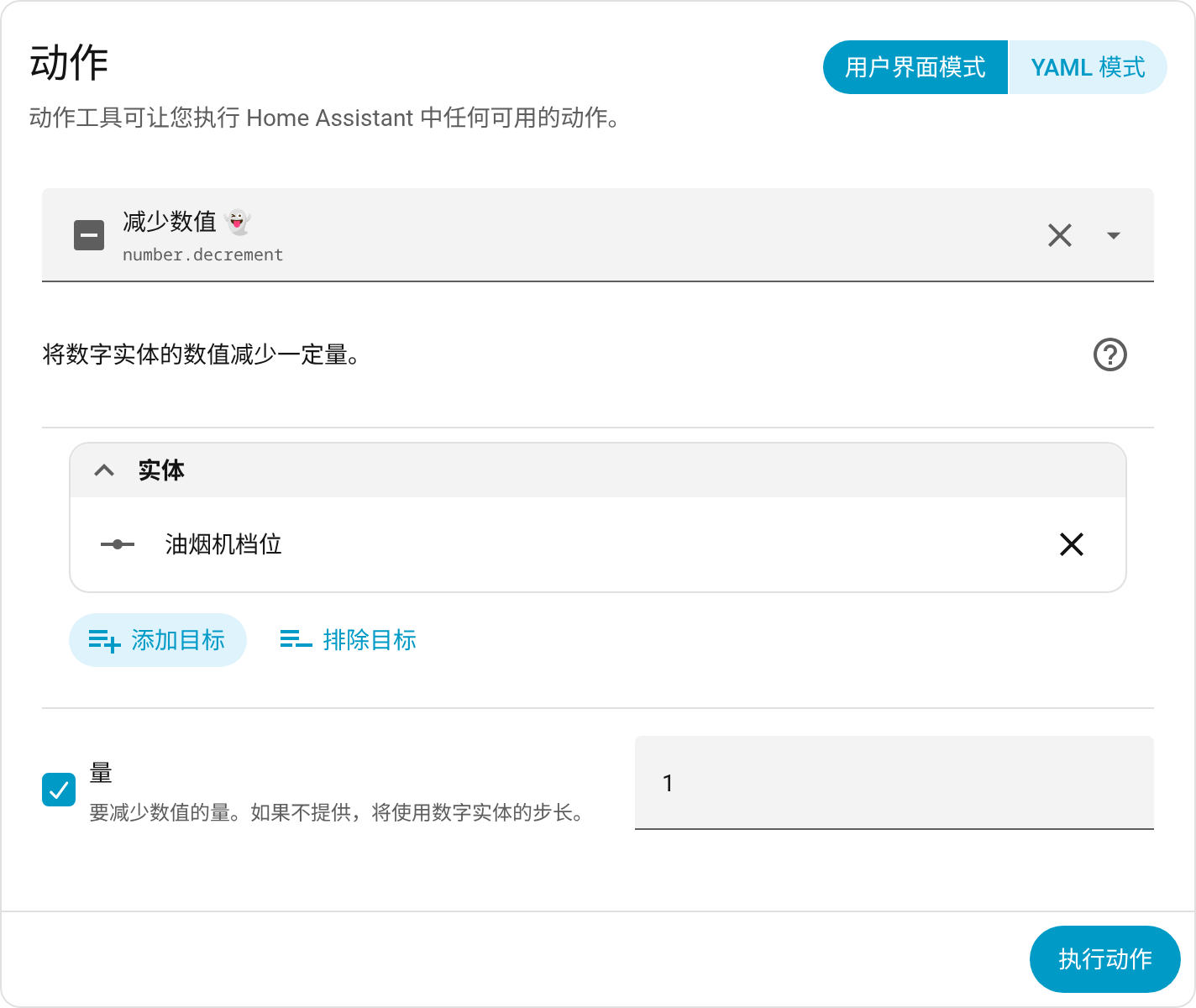
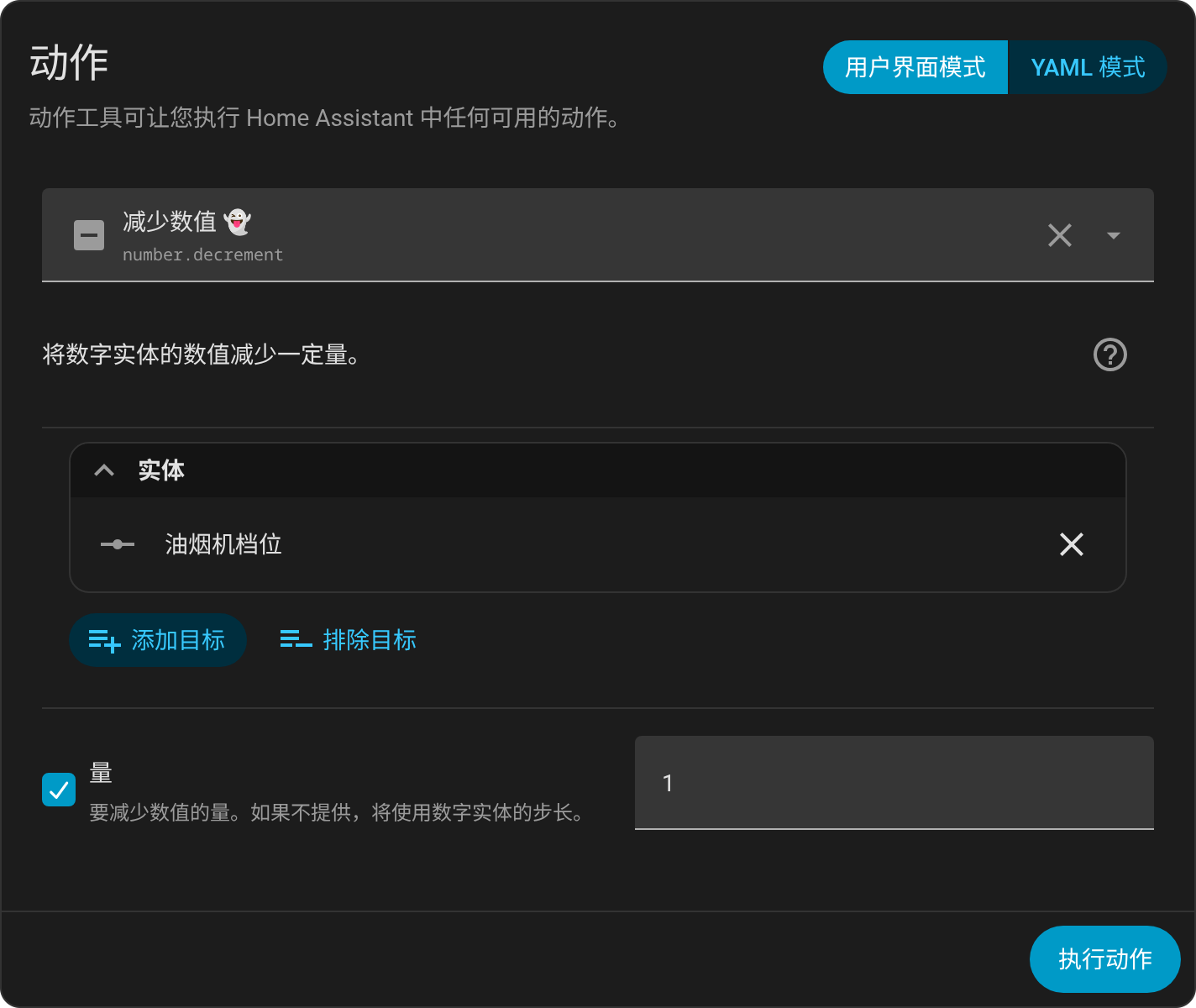

一次降低五:
action: number.decrement
target:
  entity_id: number.my_number
data:
  amount: 5
- 不是这个数值步长整数倍的量会被拒绝,并报出说明原因的错误。
增加数值
提高一个数值,按它自己的步长,或者按你给的任意量。
和减少数值一样,只是方向向上。一次调用想升多少就升多少,到这个数值的最大值就停止。
使用方法
- 打开要提高数值的自动化或脚本,选择添加动作。
- 搜索增加数值,然后选择数值输入器: 增加数值 👻。
- 在目标下,选择这个数值。
- 可选:设置量,比如
5。留空则按这个数值自己的步长提高。 - 选择保存。
只想看看效果?试试这个动作会在你的 Home Assistant 中打开它,可以直接运行一次。
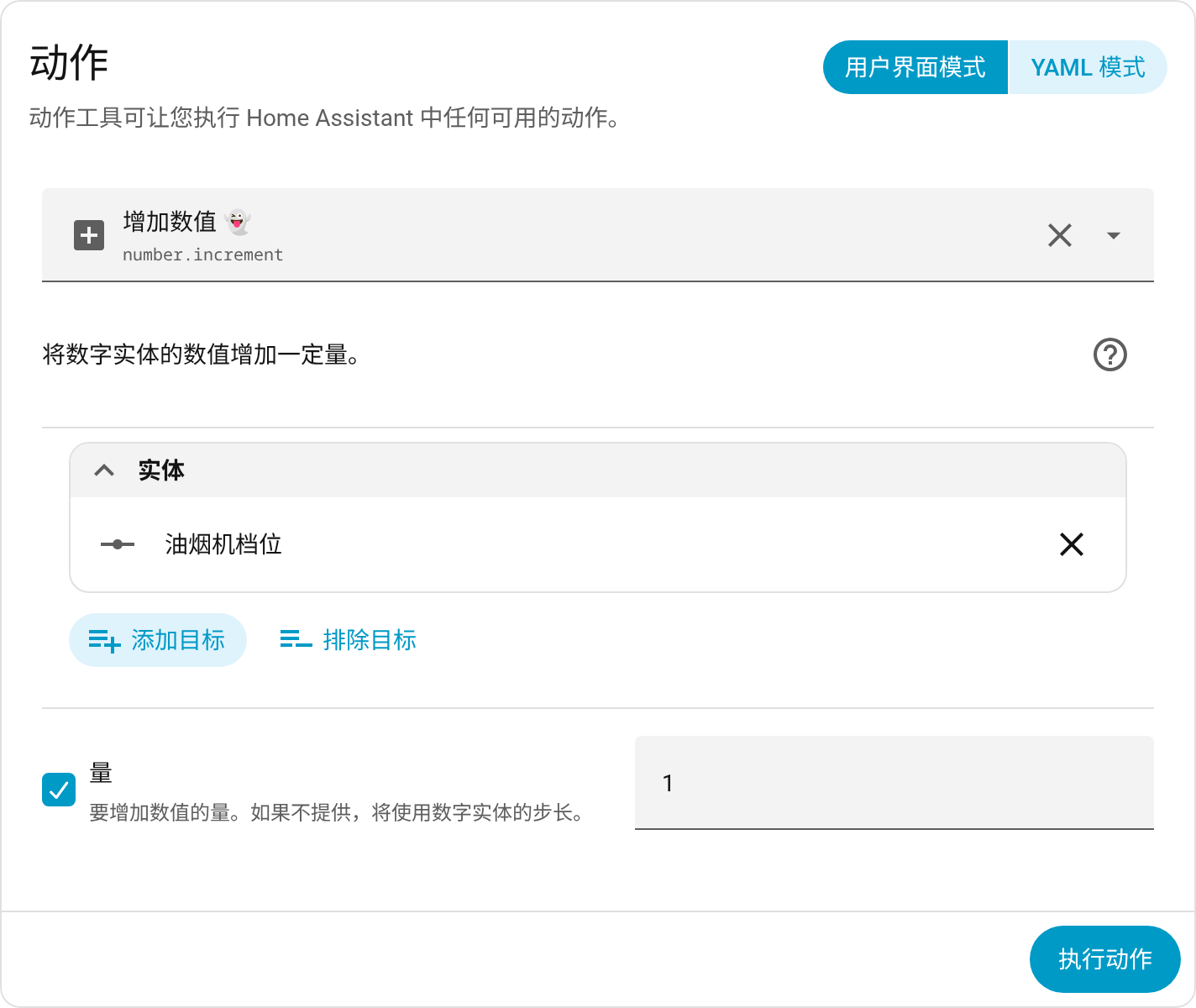
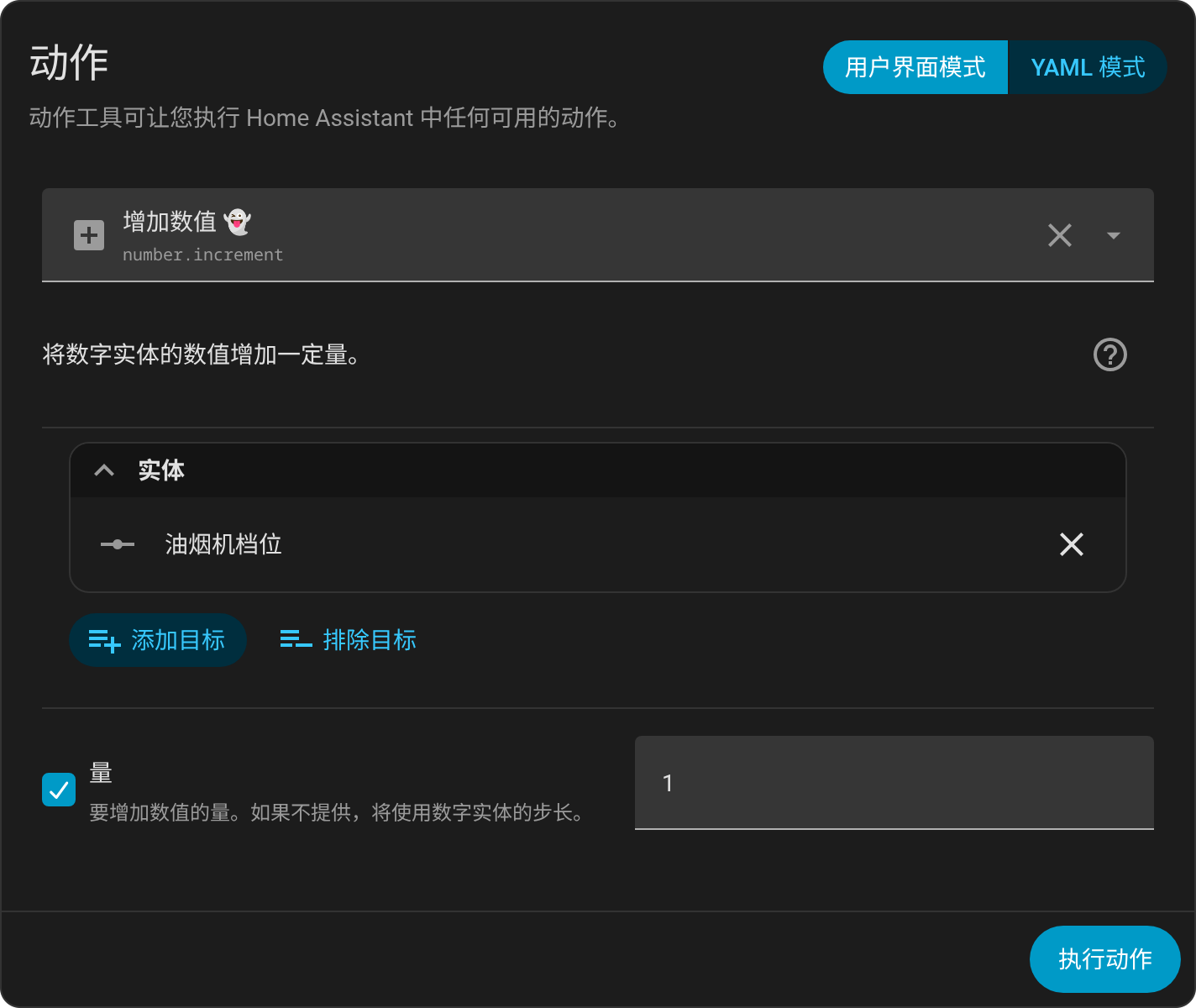
一次提高五:
action: number.increment
target:
  entity_id: number.my_number
data:
  amount: 5
- 不是这个数值步长整数倍的量会被拒绝,并报出说明原因的错误。
设为最大值
把一个数值设为它的最大值。
“调到最高”,不用知道这个设备的最高是多少。自动化换到另一个范围不同的设备上照样能用,因为里面从来没写过具体数字。
使用方法
- 打开要做这件事的自动化或脚本,选择添加动作。
- 搜索设为最大值,然后选择数值输入器: 设为最大值 👻。
- 在目标下,选择这个数值。
- 选择保存。
只想看看效果?试试这个动作会在你的 Home Assistant 中打开它,可以直接运行一次。
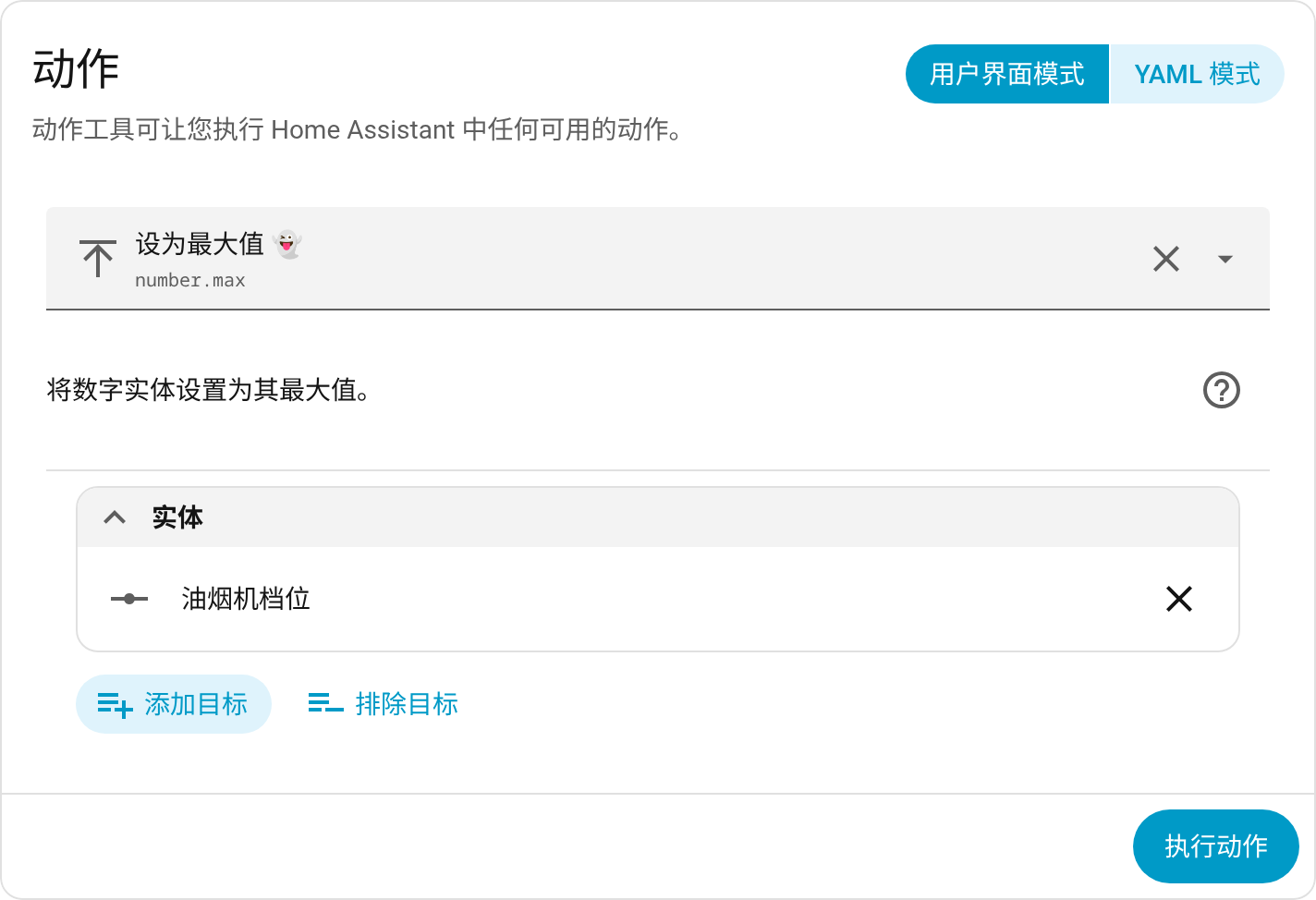
调到最高:
action: number.max
target:
  entity_id: number.my_number
设为最小值
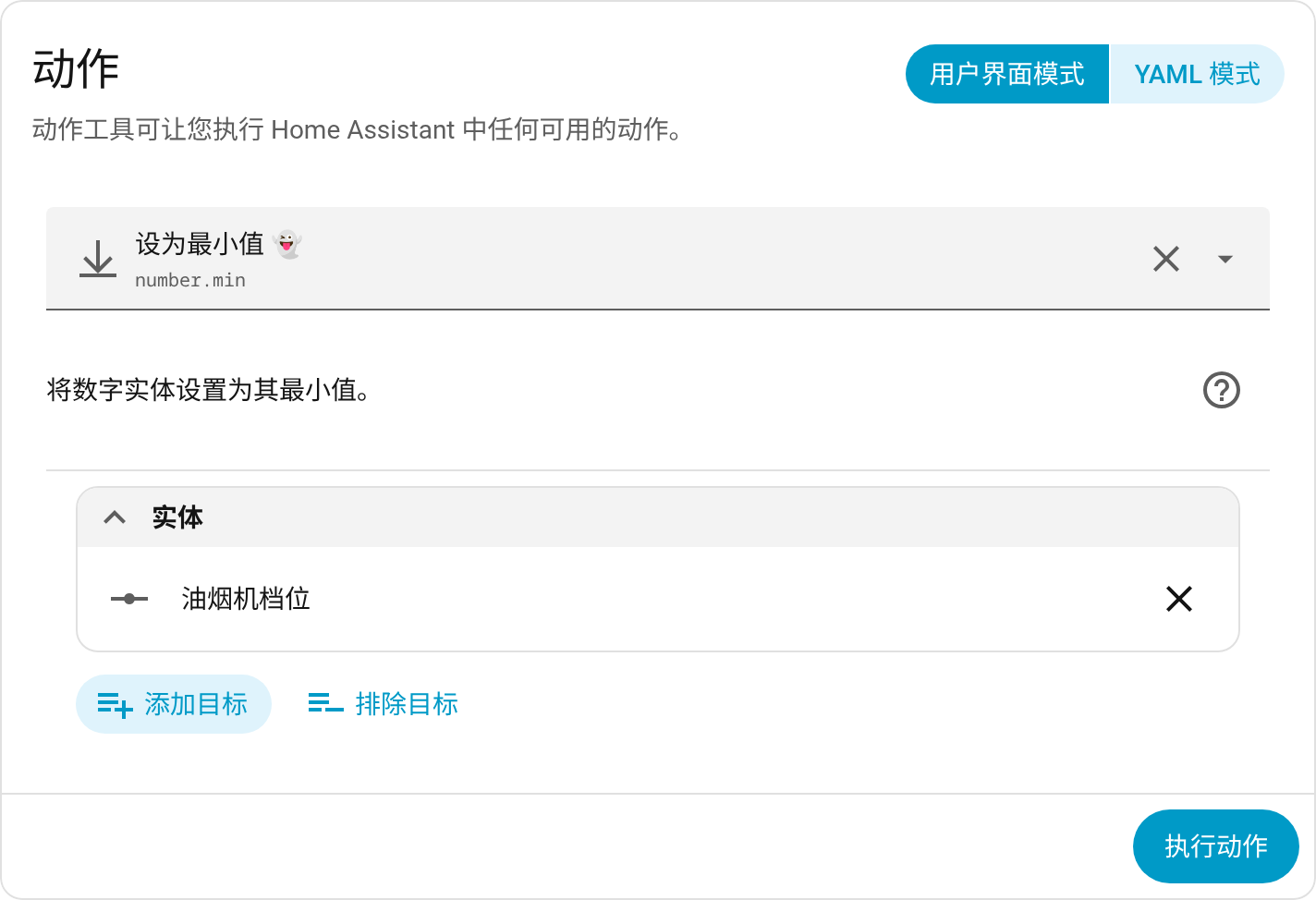
把一个数值设为它的最小值。
“调到最低”,不用在自动化里写具体数字。在每个设备上效果都一样,不管它的范围是多少。
使用方法
- 打开要做这件事的自动化或脚本,选择添加动作。
- 搜索设为最小值,然后选择数值输入器: 设为最小值 👻。
- 在目标下,选择这个数值。
- 选择保存。
只想看看效果?试试这个动作会在你的 Home Assistant 中打开它,可以直接运行一次。