
辅助元素
校准
校准辅助元素用偏移量、系数或两者一起,修正读数不准的传感器,给你一个数值正确的新传感器。
校准辅助元素修正读数不准的传感器。总是高一度的温度传感器、低了几个百分点的湿度传感器,或者多测了 10% 的智能插座:这个辅助元素给你一个带修正值的新传感器。
创建校准辅助元素
选择下面的 My Home Assistant 按钮,直接在你自己的实例里添加一个:

或者手动添加:
- 前往设置 > 设备与服务,选择辅助元素选项卡。
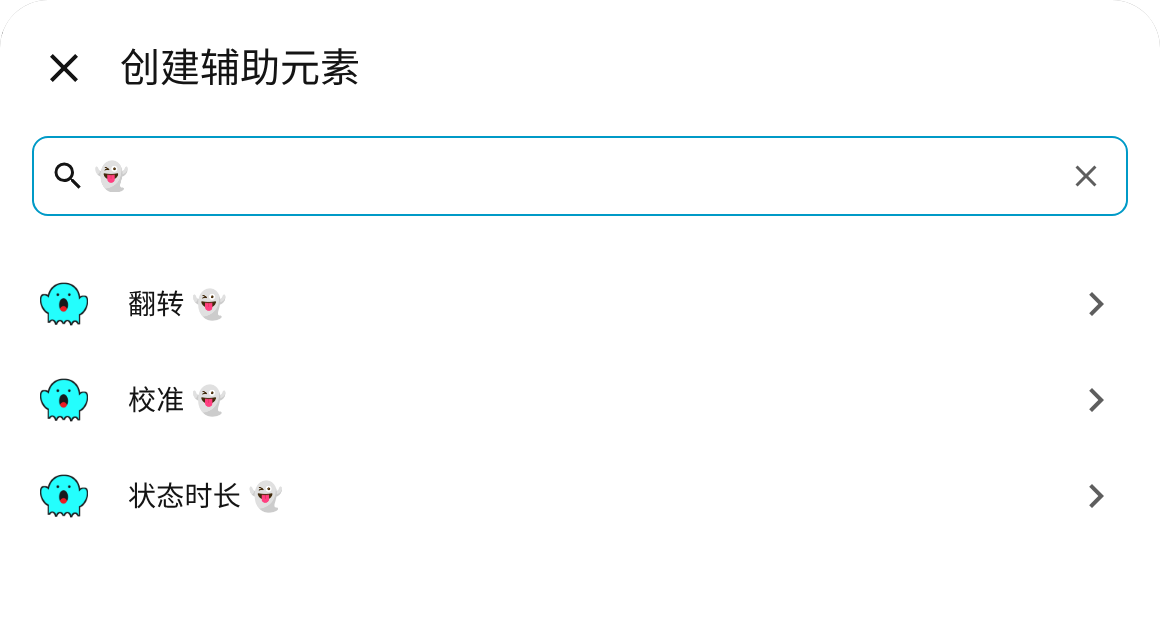
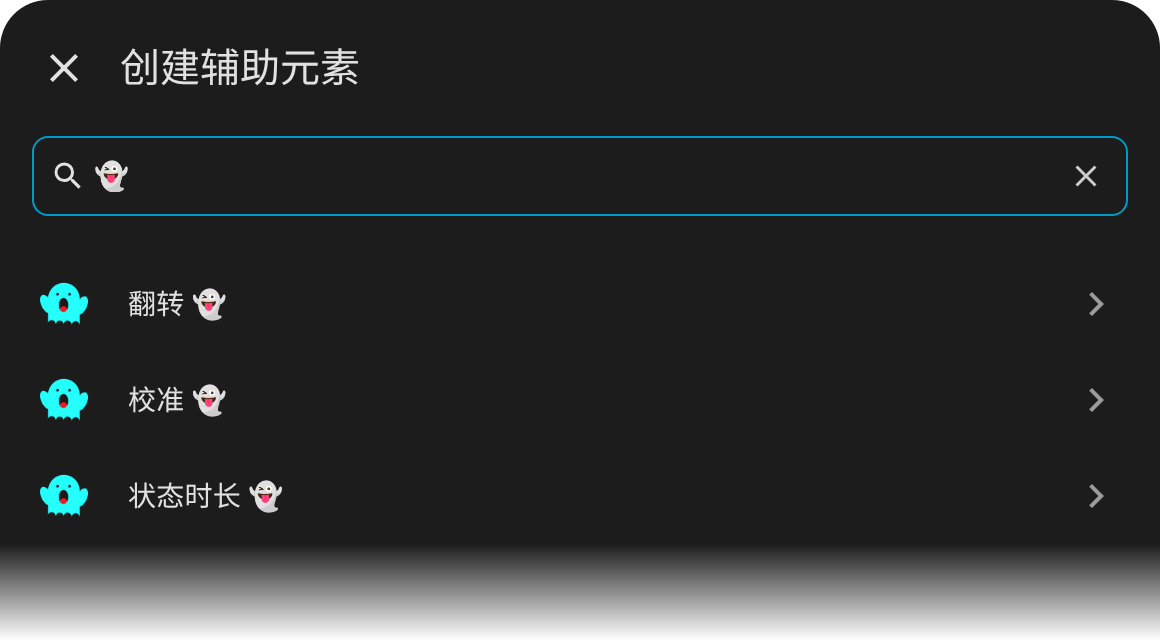
- 选择 + 创建辅助元素。
- 搜索 校准,然后选择 校准 👻。
- 填一个名称,比如“客厅温度”。
- 在 源实体 下,选择要修正的传感器。
- 填写 偏移。读数高了 1.5 度的传感器填
-1.5。 - 系数 保持
1,除非传感器偏差的是一个百分比(见下文)。
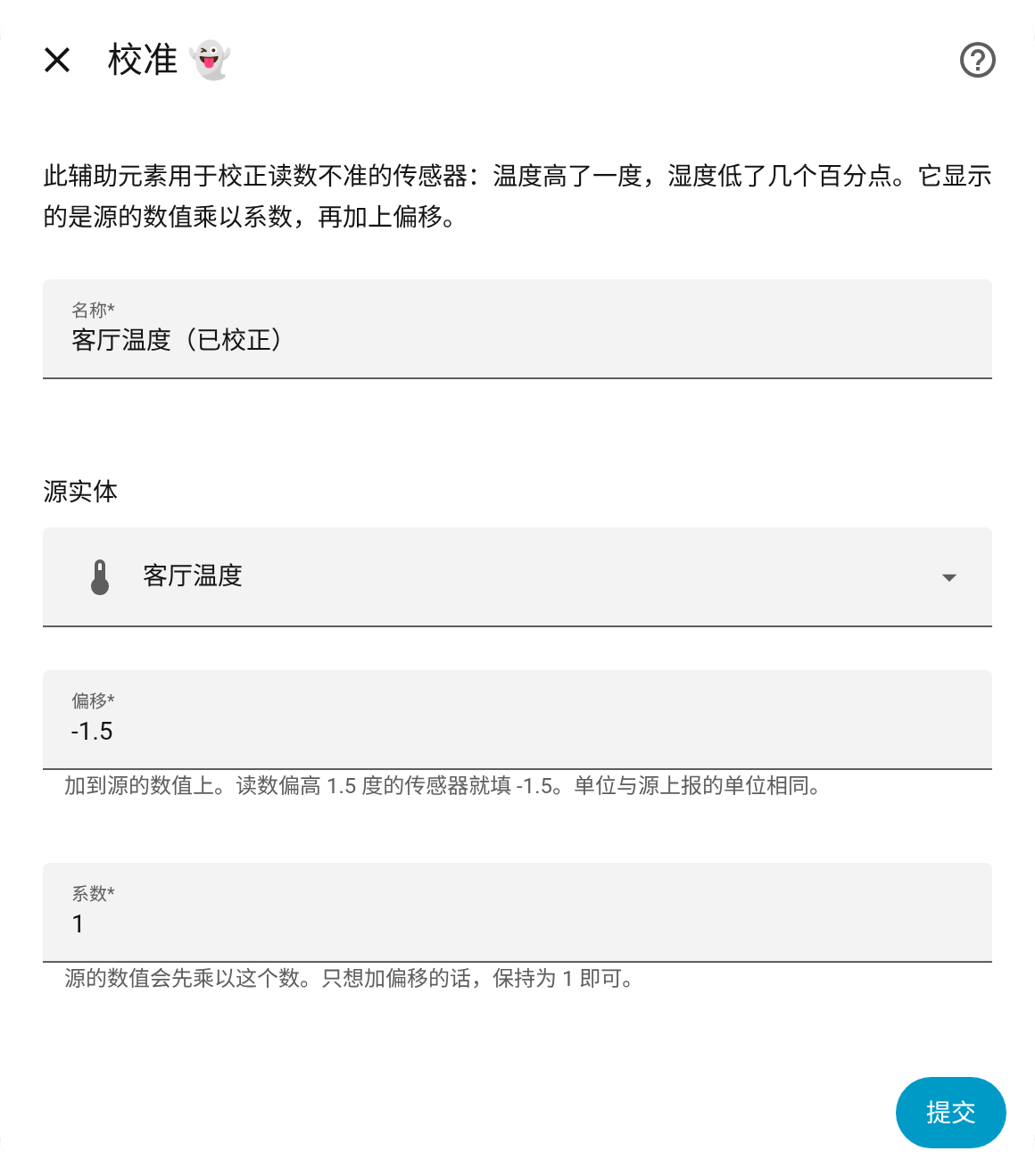
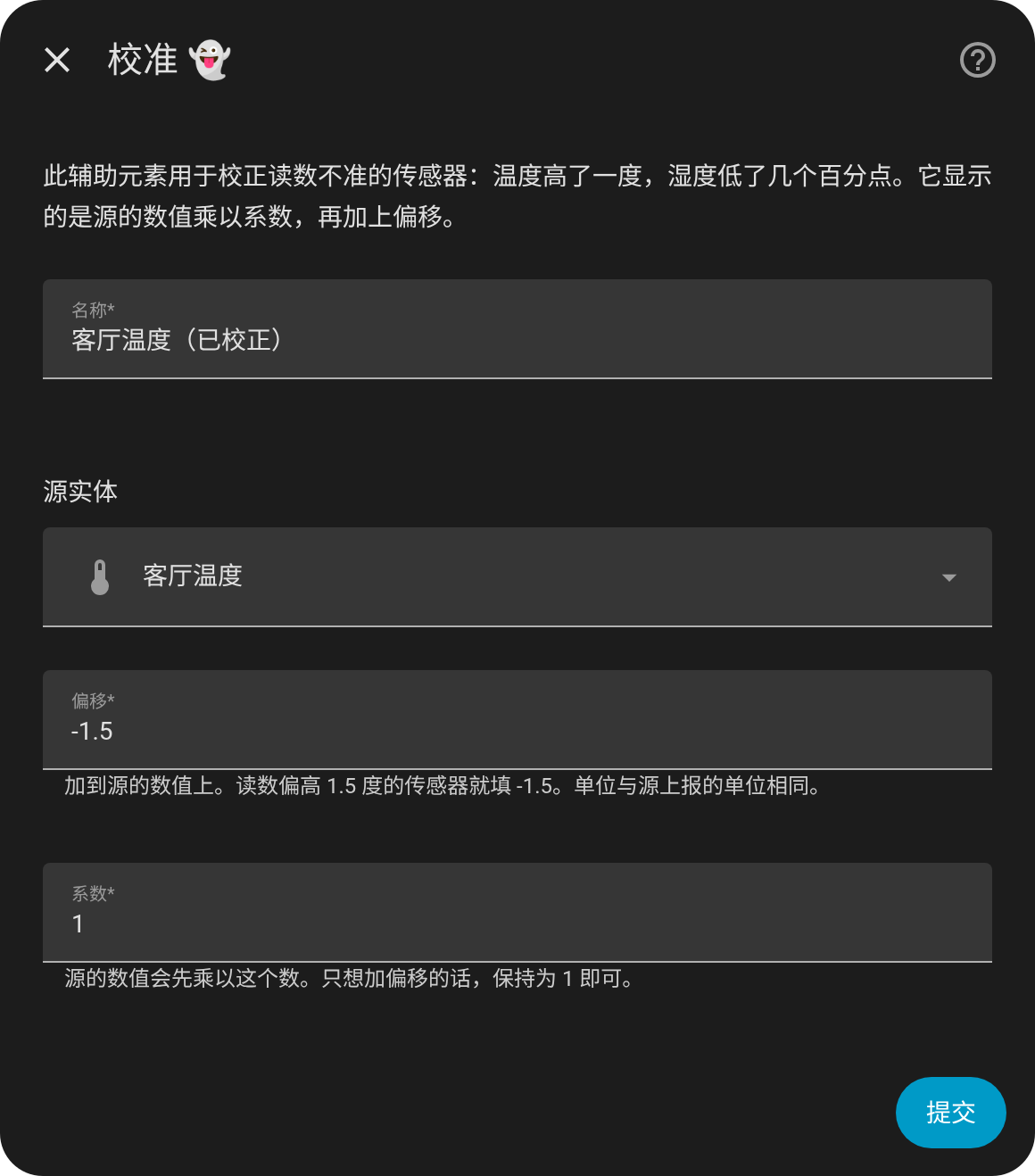
- 选择提交。完成!🎉
只想看到修正后的传感器?在源传感器的实体设置里把它隐藏。
数字填错了?从辅助元素选项卡打开这个辅助元素,在它的选项里修改 源实体、偏移 或 系数。不用从头再来。
工作原理
这个辅助元素取源传感器的值,乘以 系数,再加上 偏移:
corrected = value × factor + offset
大多数时候,一个偏移量就够了。显示 21.3 °C、实际是 19.8 °C 的传感器,偏移量填 -1.5,系数保持 1。系数是给偏差为百分比的传感器用的:显示 110 W、实际只用 100 W 的插座,系数是 100 ÷ 110,也就是 0.909。用实际值除以传感器显示的值。
- 新传感器沿用源传感器的单位、设备类别和状态类别。图表和长期统计数据和源传感器一样能用。
- 源传感器不可用、未知或者不是数字时,校准后的传感器就是不可用。它不会编一个数字出来。
- 新传感器会添加到和源传感器相同的设备上。
偏移量使用源传感器报告的单位。如果你之后改了源传感器的单位,比如从 °C 改成 °F,偏移量也要跟着改。