
其他功能
Spook 添加的东西并不都属于某一个集成。这个页面放的是其余那些:Home Assistant 没有的触发条件和条件,一个等待条件的动作,以及两个除了失败什么都不做的动作。
后面这两个是 Spook 起步的地方。它们是 Spook 的概念验证,之所以留下来,是因为它们好玩(也许你真的用得上)。
动作
Spook 添加了三个自己的动作。在任何可以添加动作的地方都能找到它们,带有 👻 标记。
吓一跳!
失败。每次都失败。
调用它会吓到 Home Assistant:这个动作会报错“Spooked! 👻”,调用它的自动化或脚本就停在那里。日常生活中没什么用。用来看看某一步出错时你的自动化会怎么做,倒是很方便。比如,检查 continue_on_error,或者你在失败时发的通知,有没有起作用。
使用方法
- 打开自动化或脚本,选择添加动作。
- 搜索吓一跳,选择 Spook: 吓一跳! 👻。
- 没有什么要填的。选择保存。
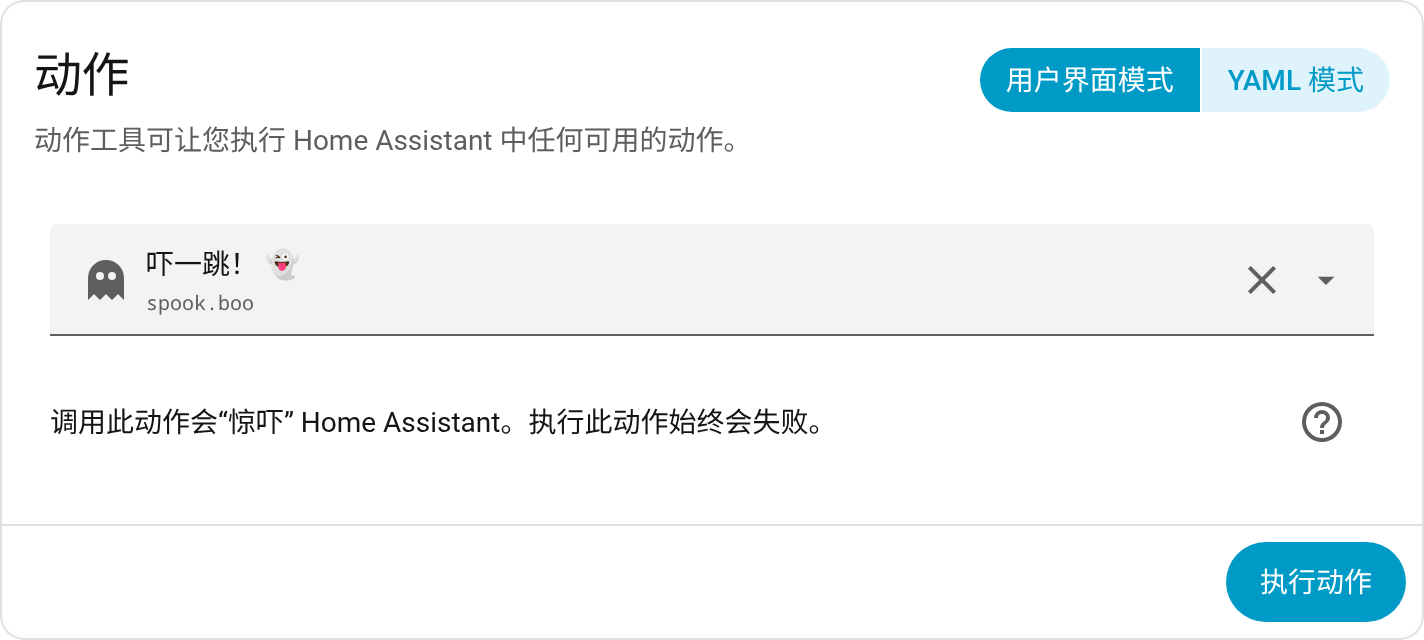
只想看看它怎么工作?试试这个动作会在你的 Home Assistant 中打开它,可以直接运行一次。剧透:它会失败。

随机失败
一半的时候会失败。
每次调用都抛一次硬币:正面,动作通过,自动化继续;反面,动作失败,自动化停止。和吓一跳!是同一个思路,适合用在偶尔失败的东西才是更好的测试时。比如你为一个不总是应答的设备做的重试。
使用方法
- 打开自动化或脚本,选择添加动作。
- 搜索随机失败,选择 Spook: 随机失败 👻。
- 没有什么要填的。选择保存。
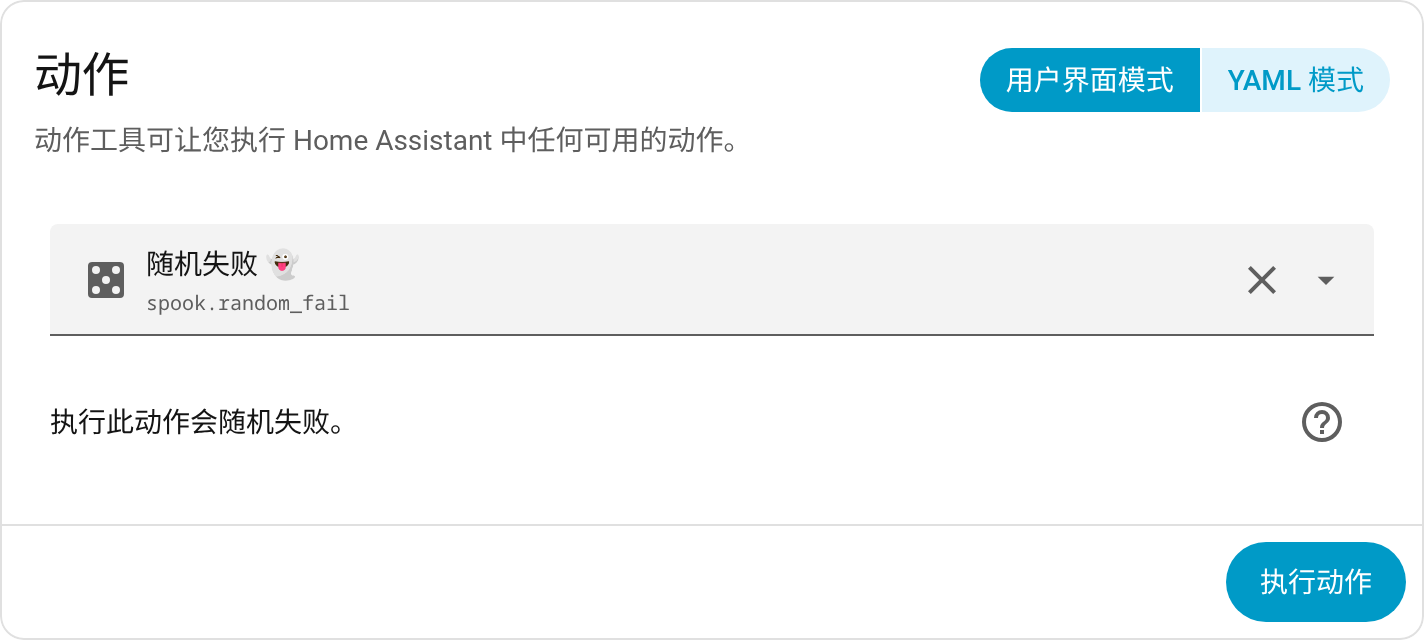
只想看看它怎么工作?试试这个动作会在你的 Home Assistant 中打开它,可以直接运行一次。
这个动作没有字段,所以全部内容就是这些:
action: spook.random_fail
等待条件
等到某个条件为真,如果已经为真就立刻继续。
Home Assistant 可以等待一个模板变为真,也可以等待一个触发条件。但它不能等待一个条件。所以你用条件积木能搭出来的任何东西,都得先改写成一个模板(一小段算出一个值的代码),才能等待它。这个动作接受的条件,和你在其他任何地方搭建的条件一样。
它还会先看一眼。等待触发条件总是在等某件事_发生_。如果后门已经关上了,你就会一直等下去,所以大家才会把这种等待包在一个如果-就里。这个动作会在等待之前先检查条件,所以睡前流程碰到已经关上的门,就会继续往下走。
使用方法
- 打开自动化或脚本,在它应该等待的位置选择添加动作。
- 搜索等待条件,选择 Spook: 等待条件 👻。
- 在条件下添加要等待的条件,方式和在自动化中添加条件一样。
- 可以把超时设为放弃之前最多等多久,比如
00:05:00。留空就一直等下去。 - 选择保存。
超时到了以后,自动化或脚本会接着执行下一个动作,即使条件仍然为假。想在它放弃时做点别的,或者就此停下?下面的示例展示了怎样分辨是条件到了还是超时到了。
只想看看它怎么工作?试试这个动作会在你的 Home Assistant 中打开它,可以直接运行一次。
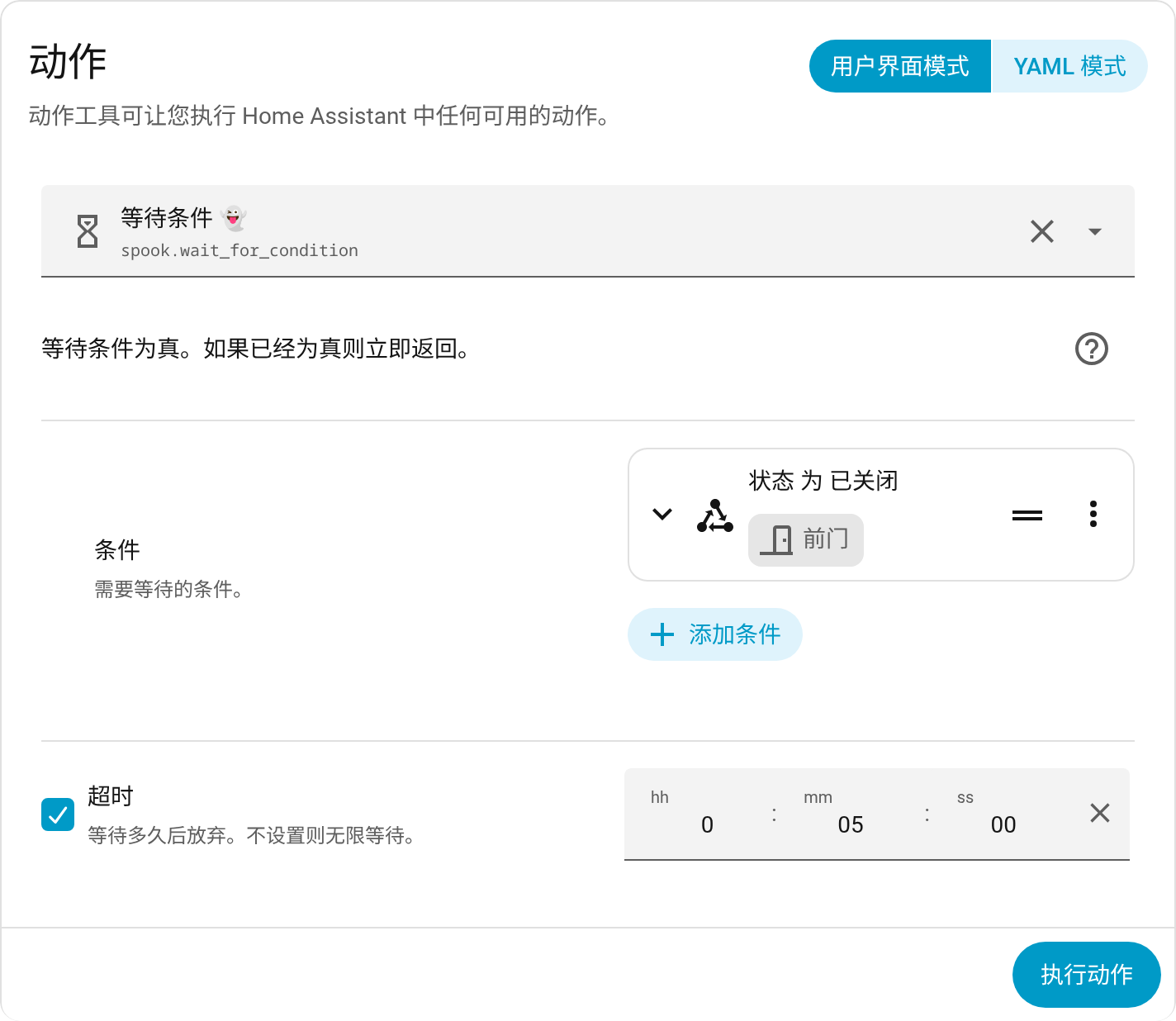
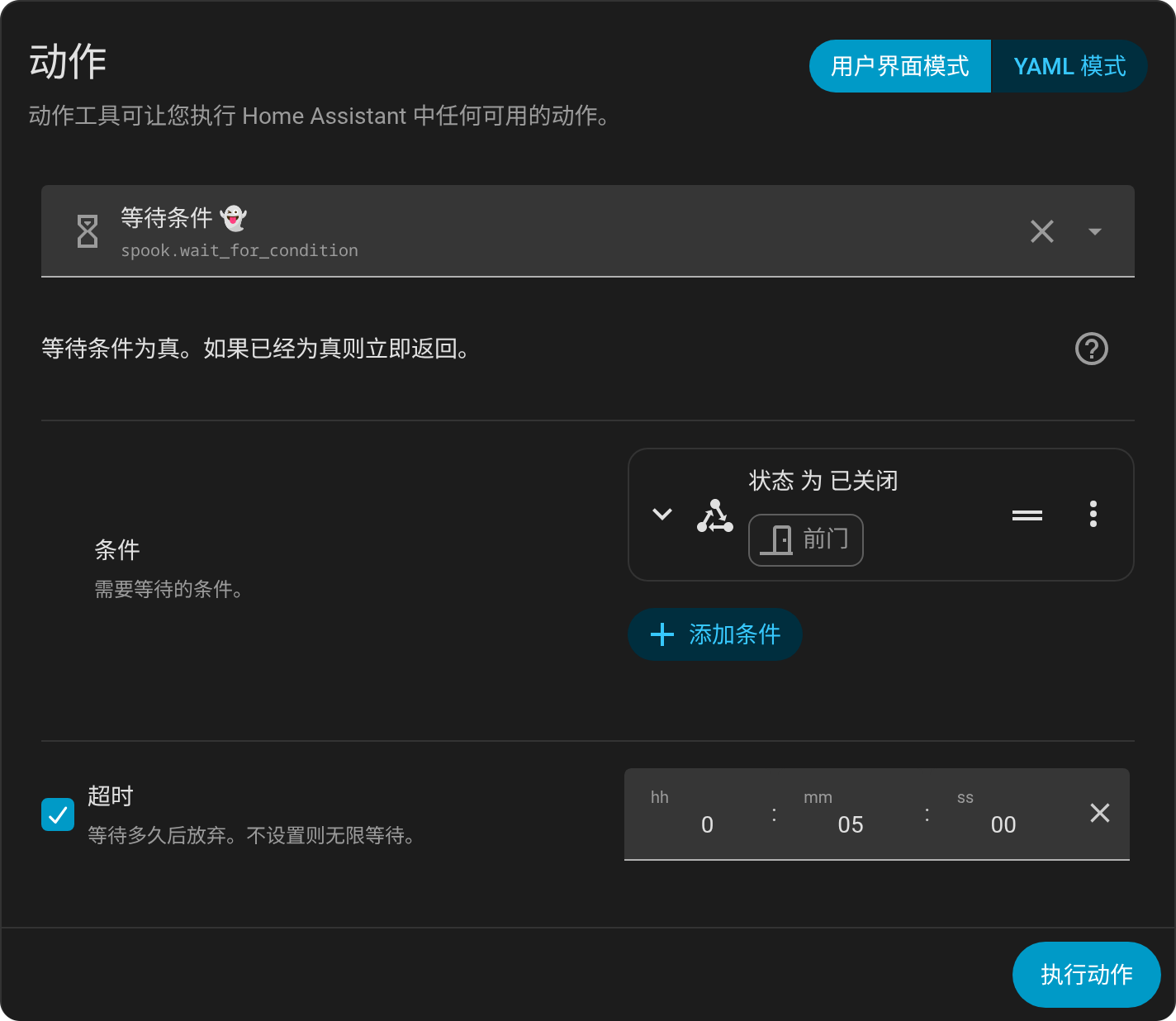
它接受一个条件或一个条件列表,列表意味着全部满足,和其他任何地方一样。可视化编辑器发送的也是这种形式,所以两种写法都可以。
超时到了时,这个动作正常结束,下一个动作照常运行,没有 response_variable 也一样。没有 continue_on_timeout 选项:它始终和 Home Assistant 自带的等待动作在 continue_on_timeout: true 时的行为一样。
给了 response_variable 时,它会返回 completed:条件满足时为 true(等待前就已经为真也算),超时到了时为 false。
让流程停住,直到后门关上:
action: spook.wait_for_condition
data:
  condition:
    condition: state
    entity_id: binary_sensor.back_door
    state: "off"
五分钟后放弃,并为此做点别的:
- action: spook.wait_for_condition
  data:
    timeout: "00:05:00"
    condition:
      condition: state
      entity_id: binary_sensor.back_door
      state: "off"
  response_variable: waited
- if: "{{ not waited.completed }}"
  then:
    - action: notify.persistent_notification
      data:
        message: The back door is still open.
超时到了就停止流程,用一个针对响应的条件:
- action: spook.wait_for_condition
  data:
    timeout: "00:05:00"
    condition:
      condition: state
      entity_id: binary_sensor.back_door
      state: "off"
  response_variable: waited
- condition: template
  value_template: "{{ waited.completed }}"
# Later actions in this sequence only run when the condition was met.
在最顶层,一个为假的条件会停止自动化或脚本。在 if 或 repeat 里面,它只会停止那个嵌套的流程:父流程中它后面的动作,或者重复的下一轮,仍然可能运行。这和 Home Assistant 自带的等待在 continue_on_timeout: false 时不同,后者会停止整个脚本,不管是否嵌套。
- 模板必须仍然是模板,这就排除了你通常会用的写法。脚本或自动化在调用动作之前,会先渲染动作数据中的每个模板。所以
{{ is_state(...) }}到达时,已经是那一刻碰巧算出来的true或false。常量永远不会变,所以会被拒绝。Spook 只能看到还剩没剩 Jinja,看不到这个值是从哪里来的。直接调用中写死的value_template: true也会被拒绝:等它到达时,两者已经是一回事了。从 API 或动作工具传来、仍然带着 Jinja 的模板,会像其他条件一样被监视。在脚本里,要等待模板,就用wait_template,它就是干这个的。 - 询问它所在的这次运行的条件也没法被监视,出于同样的原因会被拒绝:
trigger,以及 Spook 自己的cooldown、quota、triggered_by_user、not_triggered_by_user和triggered_by_automation。动作调用不是触发条件,所以它们的答案没有意义。 - 不管有没有事情发生,条件每 30 秒都会再检查一次,所以等待最多可能晚半分钟结束。这一轮轮询覆盖的是没有状态变化就到来的变化:普通的时间或太阳条件,
for:时间到了的state条件,时刻已过的time条件。在这 30 秒内变为真又变回假的条件,会被完全错过。 - 没有
timeout时,脚本运行多久它就等多久。停止自动化或脚本,等待也随之停止。timeout为零表示现在看一眼、不等待,所以除非条件已经为真,否则它会回答completed: false。
触发条件
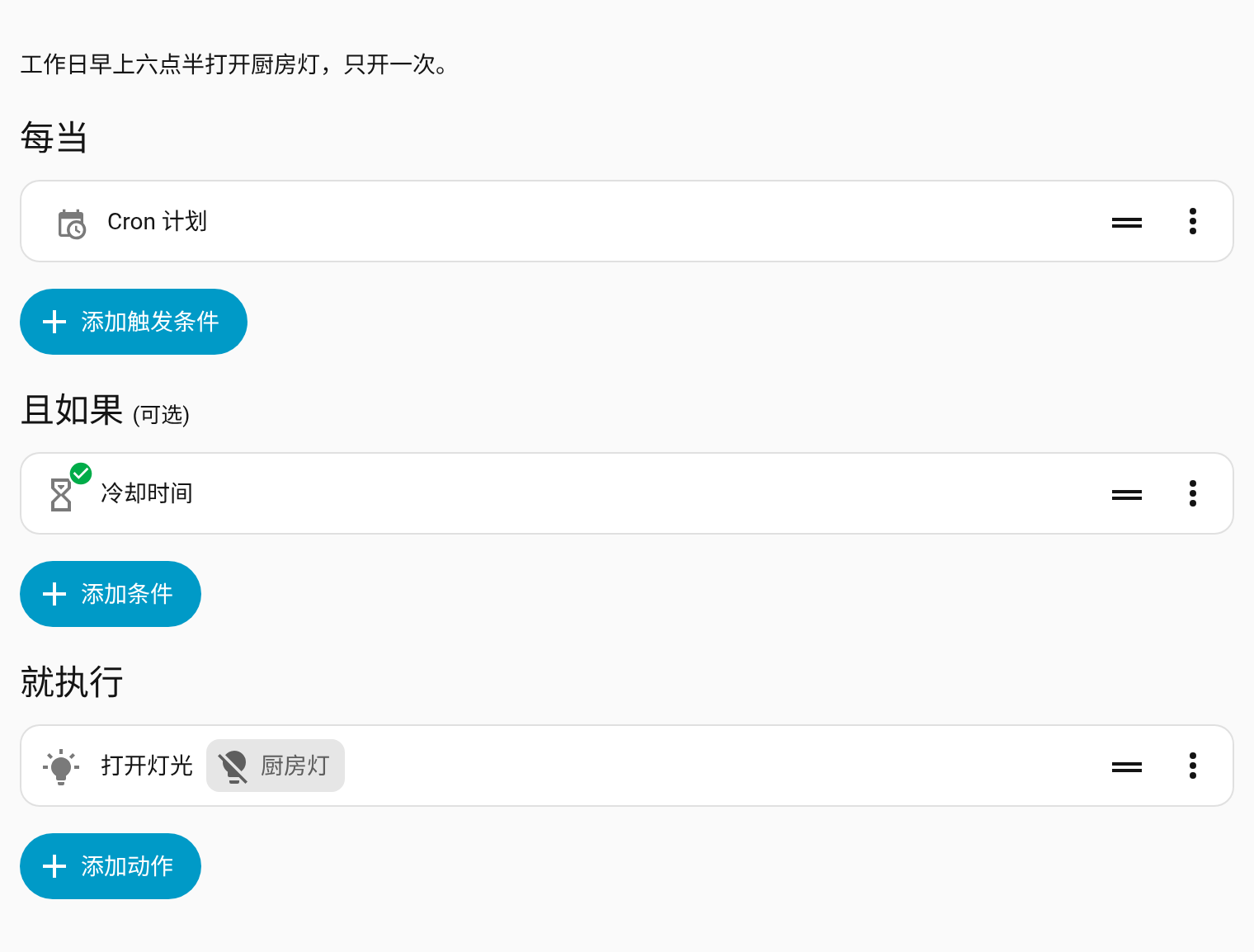
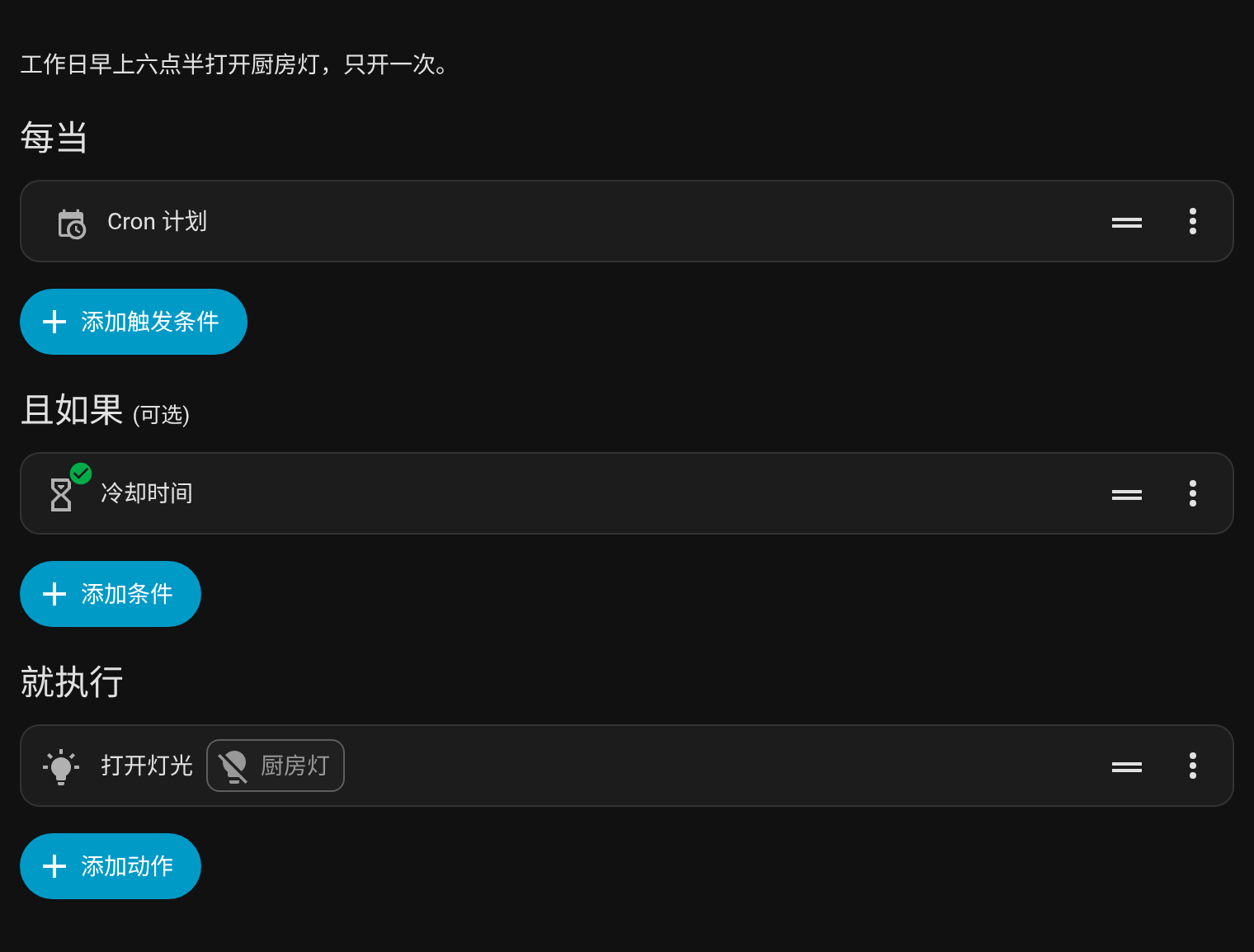
Spook 把这些触发条件加到了自动化编辑器中,就在 Home Assistant 自带的那些旁边。要添加一个,打开自动化,在每当下选择添加触发条件,然后搜索它的名称。和 Spook 的动作不同,它们在列表中不带 👻:名称就是找到它们的方法。
自动化已关闭
在某个自动化被关闭时触发。
关闭的自动化什么都不做,也不会说一声。排查问题时很容易把一个自动化关掉,然后忘了把它打开。这个触发条件会在关闭发生的那一刻告诉你,不管是谁或什么做的:编辑器里的某个人、另一个自动化,还是一次打盹。
把目标留空,就能听到家里每个自动化的情况。这通常正是你想要的,也省得给所有自动化都打标签。
使用方法
- 打开自动化,在每当下选择添加触发条件。
- 搜索自动化已关闭,选择自动化已关闭。
- 在目标下选择要监视的自动化,或者留空监视全部。
- 添加你想要的动作,比如一条通知,然后选择保存。
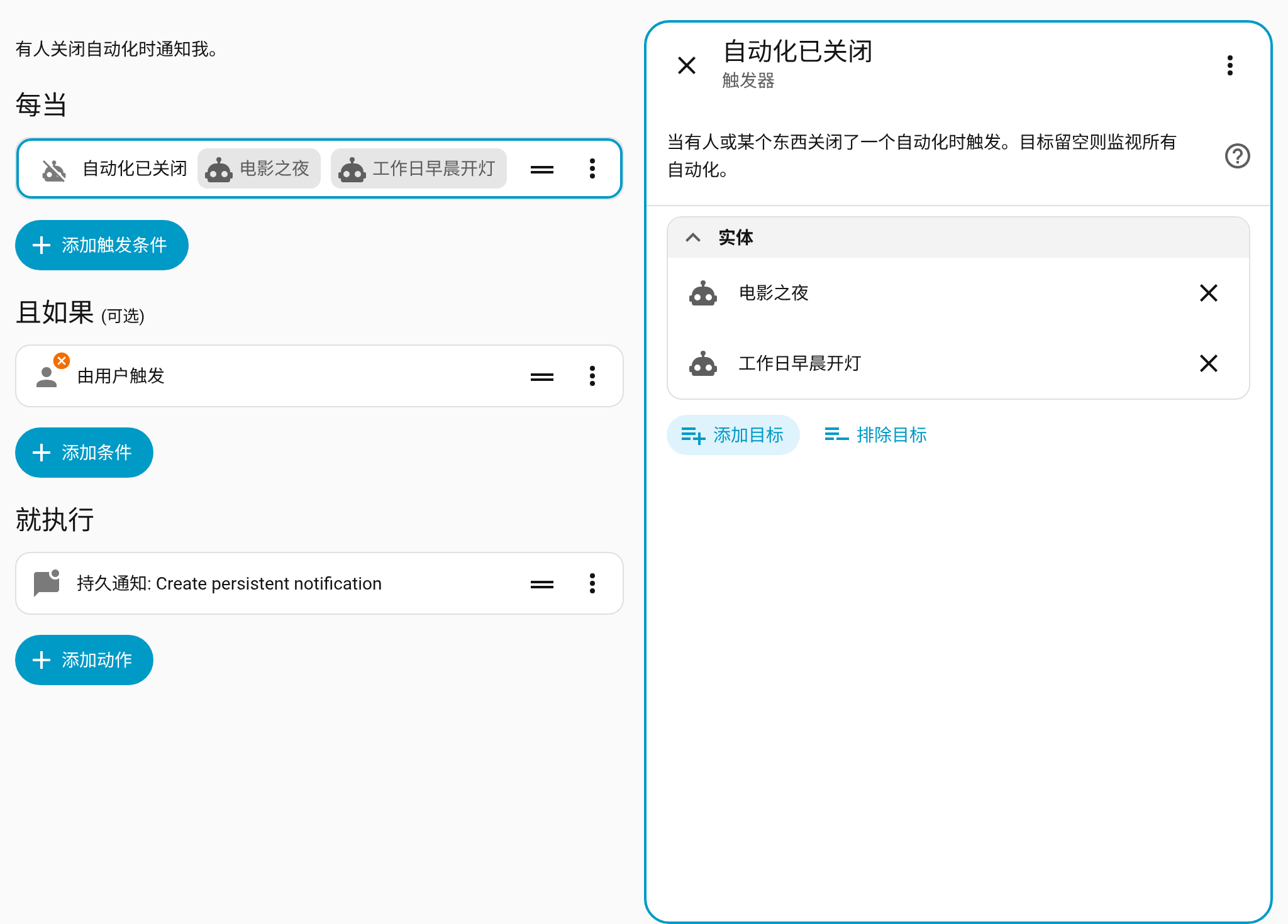
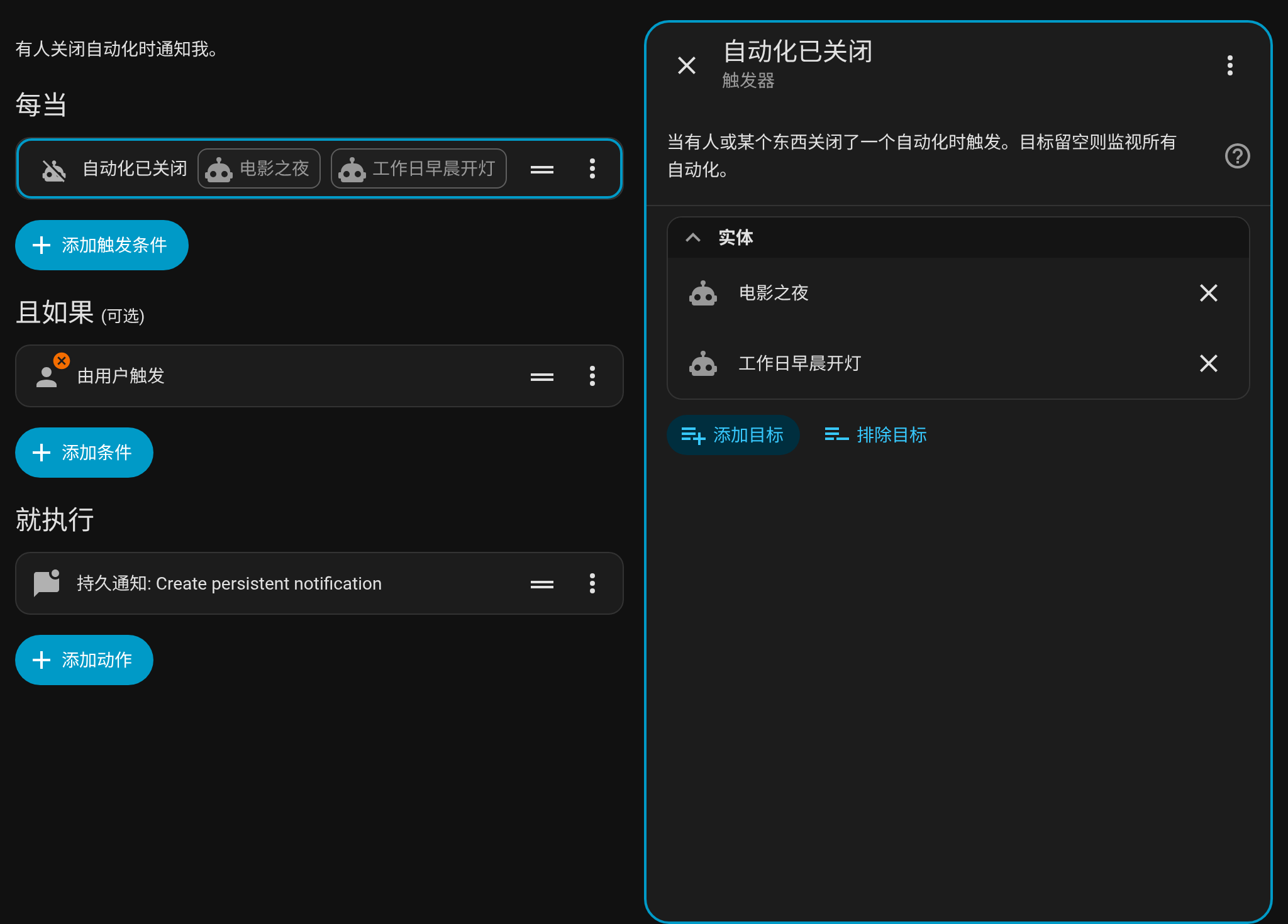
只想在是某个人做的时候才知道?加上由用户触发条件。
每个自动化:
trigger: spook.automation_turned_off
只在是某个人做的时候,并附上提醒:
triggers:
  - trigger: spook.automation_turned_off
conditions:
  - condition: spook.triggered_by_user
actions:
  - action: notify.notify
    data:
      message: >-
        {{ state_attr(trigger.entity_id, 'friendly_name') }} was turned off.
        Remember to turn it back on.
- 只有关闭自动化才算。重新加载自动化、修改自动化的实体标识符,或者在实体注册表中禁用它,都是把它拿走再放回去(或者不放回去),而不是关闭它,这些都不会触发。
- 一开始就是关闭的自动化,比如带
initial_state: false的,从来没被关闭过,也不会触发。 - 因为配置不再通过验证而变得不可用的自动化,也没有被关闭。Spook 为坏掉的自动化创建的修复才是处理它的地方。
- 在 Home Assistant 停机期间,或者在这个触发条件没有加载时被关闭的自动化,事后不会被报告。
Cron 计划
按 crontab 表达式写的计划触发。
Home Assistant 自己的时间触发条件能覆盖一天中的某个时间,以及时间模式。两者都说不出“每个工作日七点”或“每月最后一个星期五”。crontab 表达式一行就能说出其中任何一个:五个字段,分别是分钟、小时、日、月和星期。这是 Linux 用了几十年的计划格式,所以如果你写过 crontab,语法你已经会了。
使用方法
- 打开自动化,在每当下选择添加触发条件。
- 搜索 cron,选择 Cron 计划。
- 在计划下输入表达式,比如
0 7 * * 1-5表示工作日早上七点。 - 选择保存。
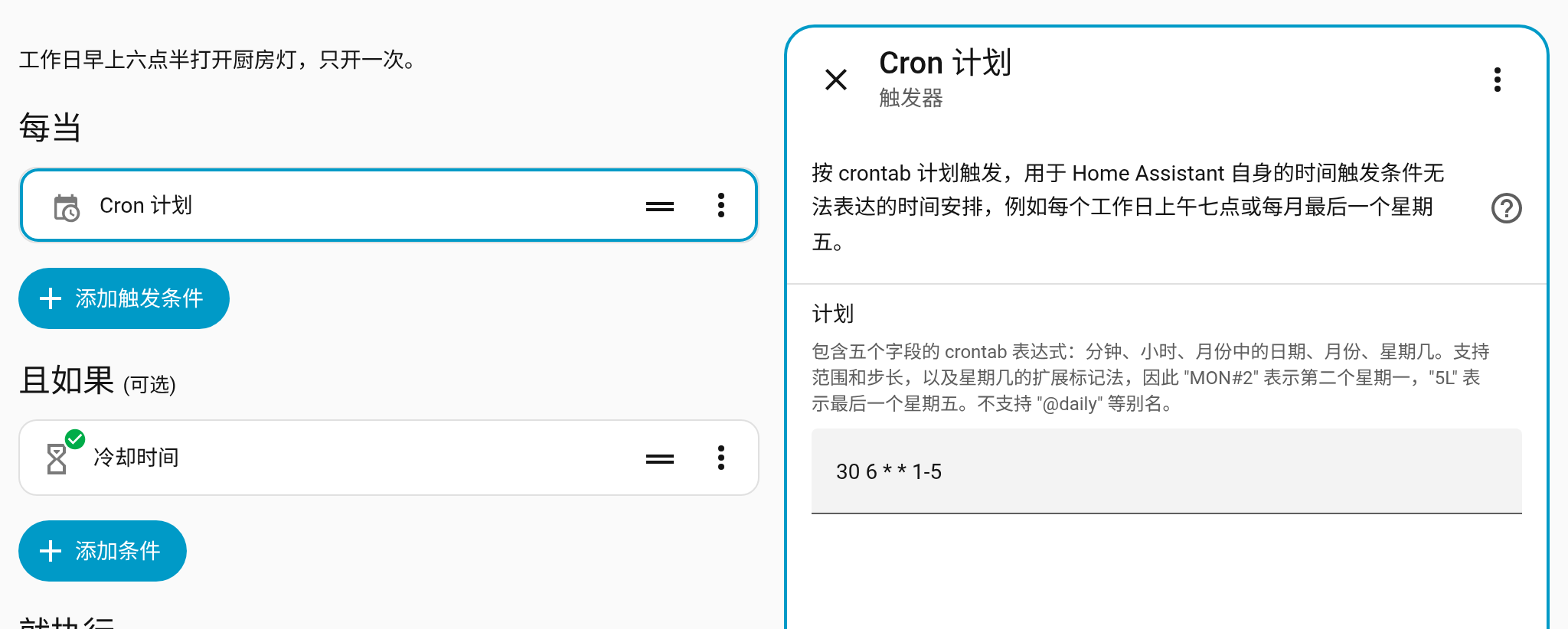
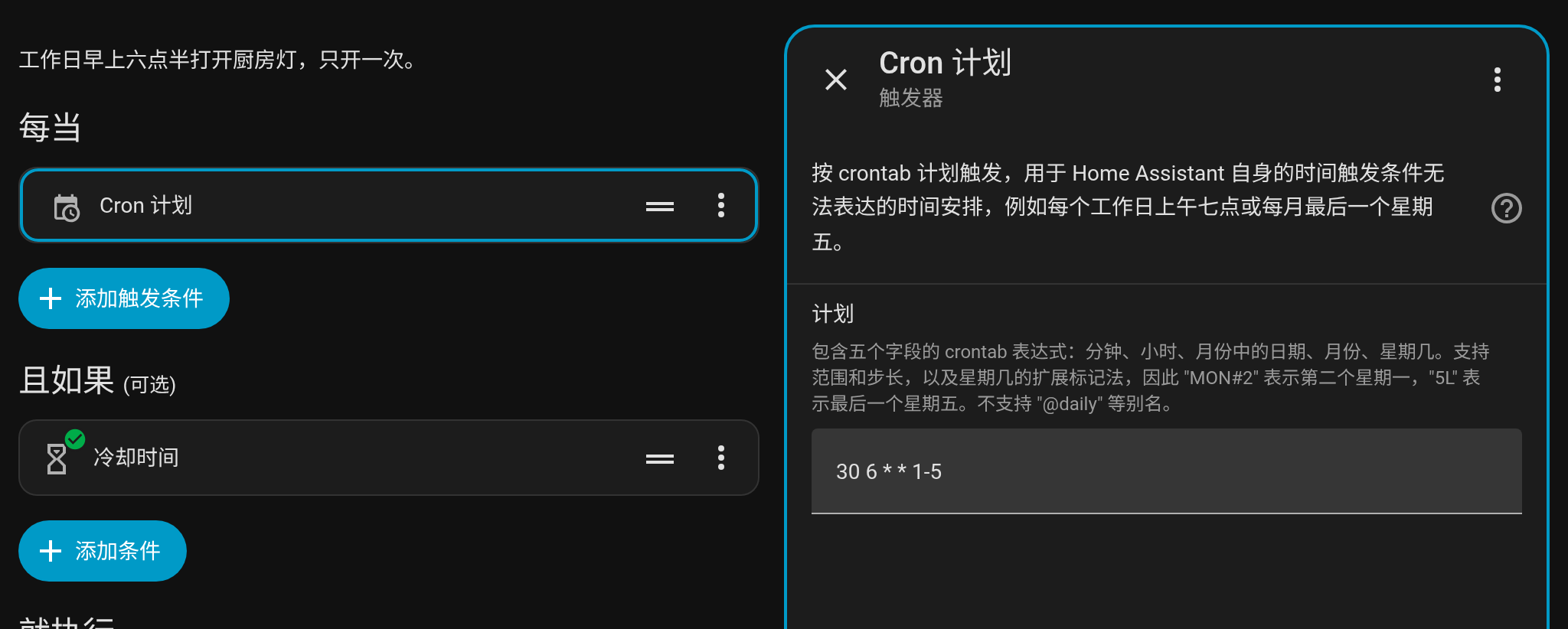
第一次接触 crontab?五个字段依次是分钟、小时、日、月和星期。* 表示“任意”。下面的技术细节里有其余内容,包括那条把所有人都绊倒的规则。
| 触发条件属性 | |
|---|---|
| 触发条件 | Cron 计划 |
| 触发条件名称 | spook.cron |
| Spook 的作用 | 新增触发条件 |
| 触发条件选项 | |||
|---|---|---|---|
| 属性 | 类型 | 必填 | 默认值 / 示例 |
schedule | 字符串 | 是 | 0 7 * * 1-5 |
五个字段,按通常的顺序:分钟、小时、日、月、星期。范围和步长都可以用,星期的扩展写法也可以,所以 MON#2 是每月第二个星期一,5L 是最后一个星期五。
有一条 crontab 规则会绊倒人,而且不是我们定的。同时给出日和星期,cron 会用“或”把它们组合起来,而不是“且”。所以 0 7 15 * 1 会在每月 15 日七点运行,也会在每个星期一七点运行。如果你只想要其中一个,就把另一个留成 *。
这个“或”只在两个字段都是普通的日期列表时成立。只要其中一个以 * 开头,包括 */2 这样的步长,两者就改用“且”组合:0 7 15 * */2 是 15 日,但只在这天是星期日、星期二、星期四或星期六时。
它触发时,trigger.schedule 是这个表达式,trigger.now 是它触发时的本地时间。
每个工作日早上七点:
trigger: spook.cron
options:
  schedule: "0 7 * * 1-5"
每月最后一个星期五,下午三点:
trigger: spook.cron
options:
  schedule: "0 15 * * 5L"
- 不支持别名。
@daily、@hourly之类的都会被拒绝:把五个字段写出来。自动化不会加载,并会说明表达式哪里有问题。 - 秒不是一个字段。五个字段,不多不少:有些 cron 实现接受第六个字段表示秒,这里这种写法会被拒绝。最短间隔是一分钟。
- 永远不会到来的计划会被拒绝。2 月 30 日(
0 0 30 2 *)是最明显的。0 0 */20 * 1L也是:*让它变成“且”,而每月的 1 日或 21 日永远不会同时是最后一个星期一。两者都不会加载。 - 计划跟随你的 Home Assistant 时区,包括夏令时。
设备已发现
在 Home Assistant 发现了一个它可以设置的新东西时触发。
Home Assistant 会自己找到设备和服务:在你的网络上、通过蓝牙、在 USB 端口上,或者由另一个集成通告。它找到的东西会进入设置 > 设备与服务下的已发现列表,在那里等着有人去看。这个触发条件会在有新东西出现时告诉你:室友插上的新电视,或者终于连上网络的智能插座。
使用方法
- 打开自动化,在每当下选择添加触发条件。
- 搜索设备已发现,选择设备已发现。
- 没有什么要填的。添加你想要的动作,比如一条通知,然后选择保存。
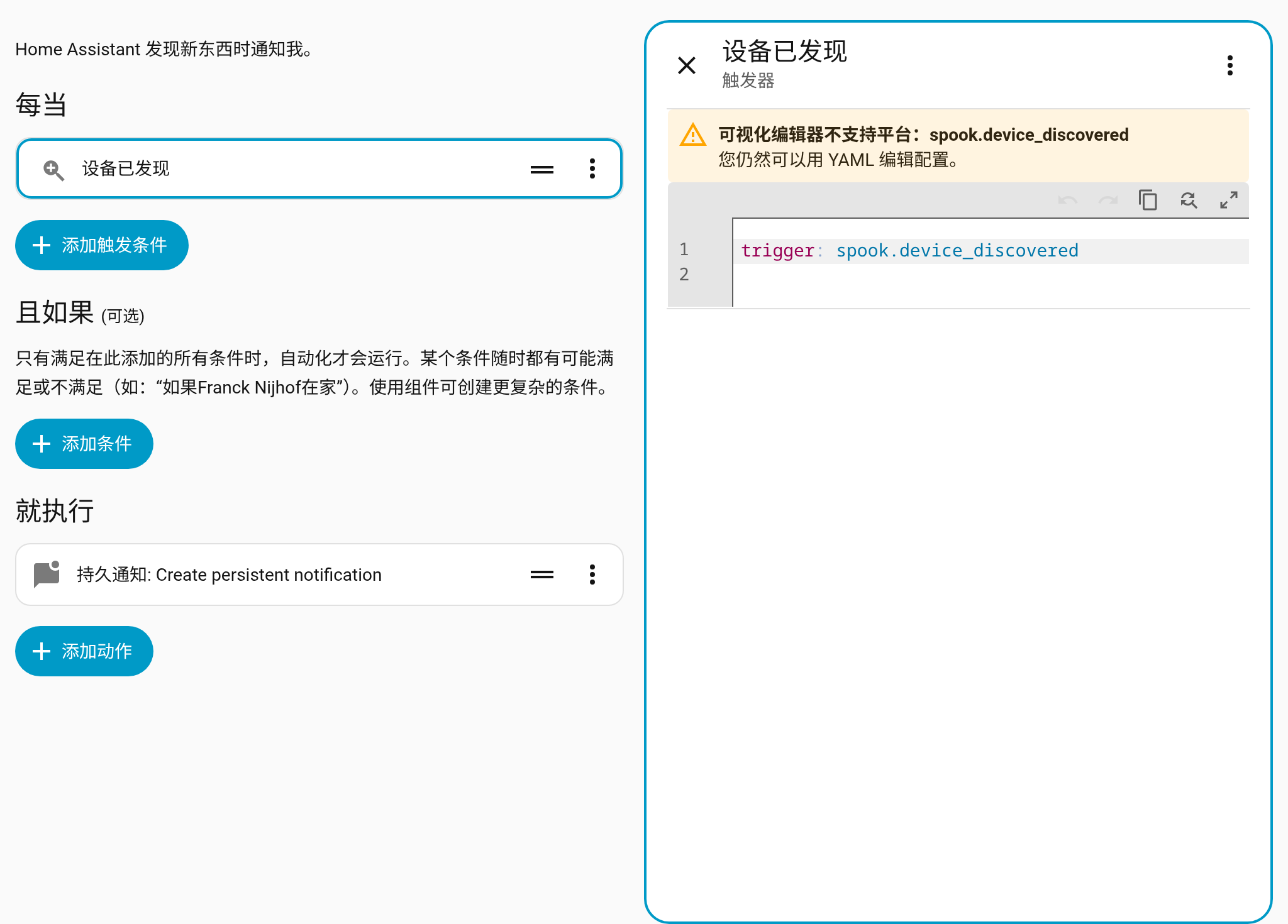
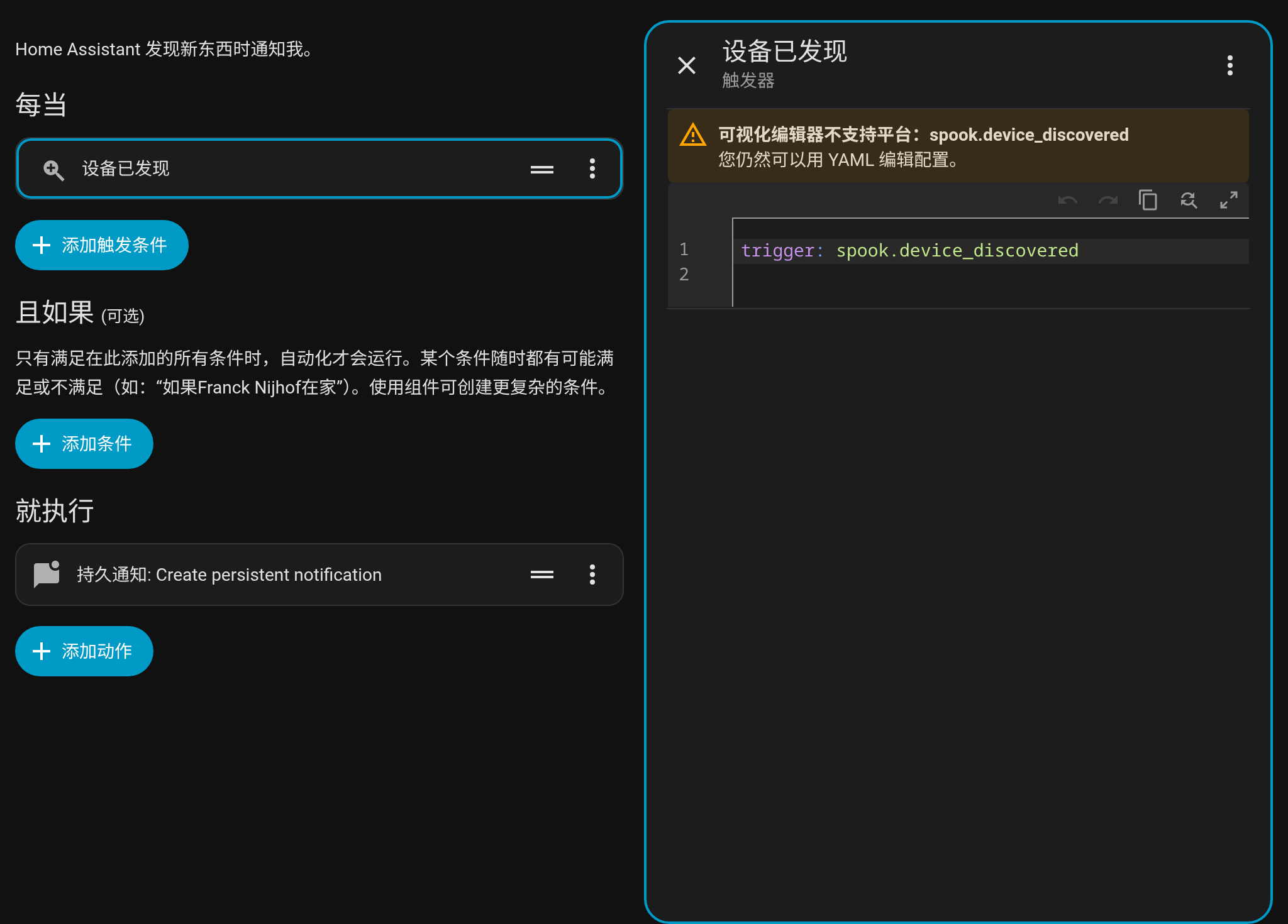
| 触发条件属性 | |
|---|---|
| 触发条件 | 设备已发现 |
| 触发条件名称 | spook.device_discovered |
| Spook 的作用 | 新增触发条件 |
这个触发条件没有选项。
它触发时,trigger.domain 是可以设置它的集成,trigger.name 是它对自己的称呼(如果它说了的话),trigger.source 是它被发现的方式(zeroconf、dhcp、bluetooth、usb、ssdp 等等),trigger.unique_id 是集成给它的标识符,trigger.title_placeholders 是集成在列表中显示的关于它的所有信息,trigger.flow_id 是这次发现本身。
Home Assistant 找到的任何新东西:
trigger: spook.device_discovered
- 被发现了但从没设置的设备,每次重启后都会被重新发现,因为 Home Assistant 不记得它找到过什么。Home Assistant 启动期间出现的东西会被记下,但不会报告,当时不报,之后也不报。直到启动之后才露面的设备,比如只在续租网络地址时才通告自己的设备,会被报告,即使 Home Assistant 在重启前就发现过它。忽略一个你不想要的发现,它就不会再回来,在这里和在 Home Assistant 中都一样。
- 只要自动化保持加载,每个设备只报告一次。在这段时间内再次被发现,它就保持安静。这需要集成给设备一个它自己的标识符,几乎所有集成都会这么做。不这么做的集成,每次发现都会报告。
- 自动化加载时已经在已发现列表中的东西,不会被报告。
- 把配置从 YAML 移到界面中不算发现,不会触发这个触发条件。
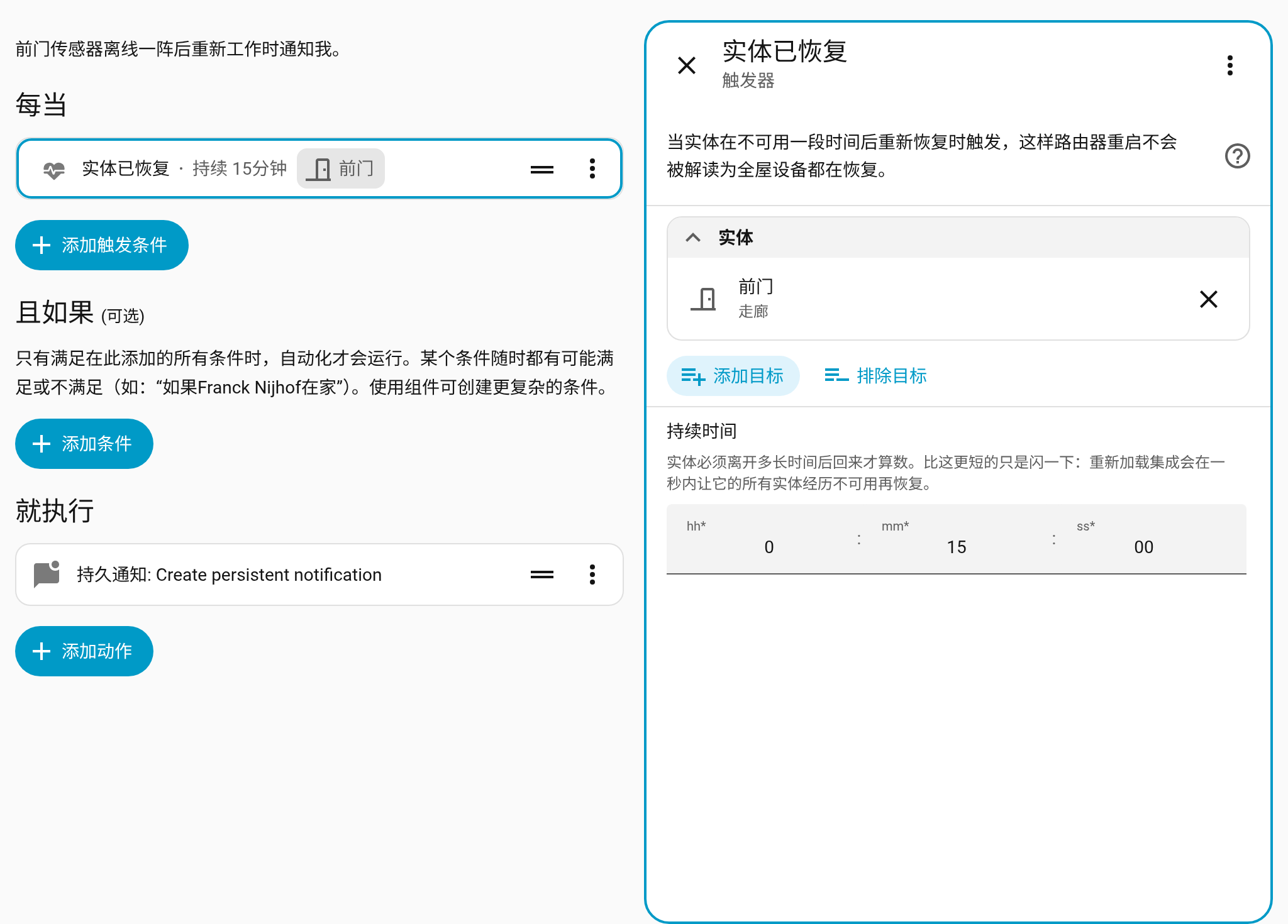
实体已恢复
在一个实体不可用一段时间后又回来时触发。
Home Assistant 会在某样东西变得不可用的那一刻、以及它回来的那一刻告诉你,但分不清是闪了一下还是真的断了。路由器重启会让家里的每个设备在几秒内经历一次不可用又恢复。基于单纯恢复的自动化会为它们每一个都触发。
这个触发条件只算真正离开之后的回归。实体离开的时间必须至少和你要求的一样长。所以你会听到冰柜半夜掉线的消息,而不会听到某个集成重新加载的消息。
使用方法
- 打开自动化,在每当下选择添加触发条件。
- 搜索实体已恢复,选择实体已恢复。
- 在目标下选择要监视的东西:一个实体、一个设备,或者某个区域、楼层中或带某个标签的一切。
- 把持续时间设为它必须离开多久,回归才算数,比如
00:15:00。 - 选择保存。
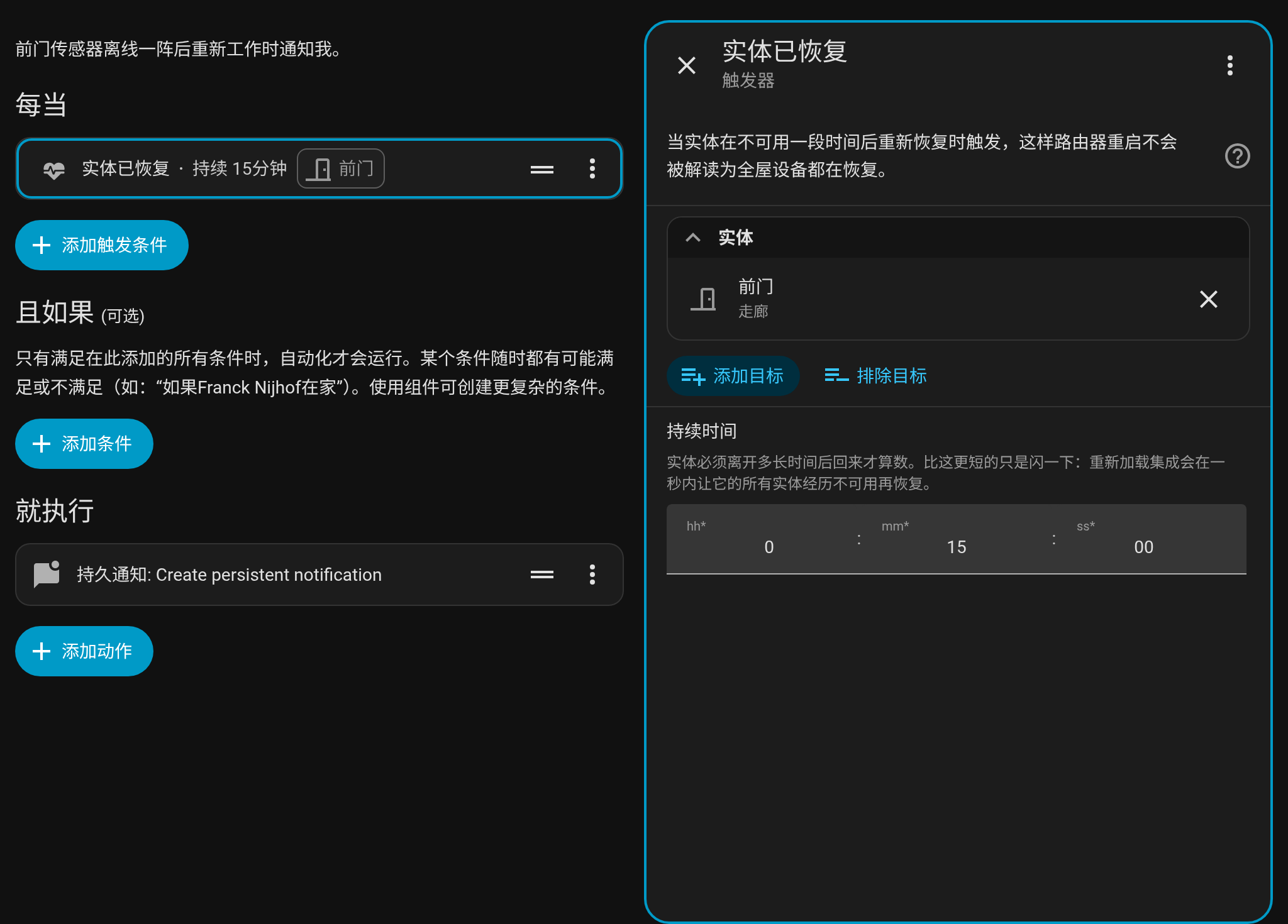
| 触发条件选项 | |||
|---|---|---|---|
| 属性 | 类型 | 必填 | 默认值 / 示例 |
for | 字符串 | 是 | 00:15:00 |
离开从实体变得不可用时开始,到它进入一个既不是不可用也不是未知的状态时结束。在有读数之前就重新连接的设备,途中会经过未知。这既不会结束离开,也不会让它重新开始。一直停在未知的实体根本没有离开过:它有应答,只是没什么可报告的。
它触发时,trigger.entity_id 是回来的实体,trigger.gone_since 是它离开的时间,trigger.gone_for 是它离开了多久,trigger.for 是你配置的最短时间。
车库里离开了一刻钟的任何东西:
trigger: spook.recovered
target:
  area_id: garage
options:
  for: "00:15:00"
一个冰柜,引信更长,因为短暂的断线不值得把人叫醒:
trigger: spook.recovered
target:
  entity_id: sensor.freezer_temperature
options:
  for: "02:00:00"
- Home Assistant 启动完成之前什么都不记录。一个在启动几分钟后才设置好的集成,会在那一刻把它所有实体都从不可用变成有值。如果在启动期间记录,这每一个都会变成一次恢复。
- 在触发条件开始监视之前就开始的离开仍然算数,并从实体离开时开始计算。这是从实体本身读取的,所以在设备断线期间重新加载的自动化,仍然会报告设备断了多久。Home Assistant 重启是个例外:什么都留不下来,所以跨越重启的离开从重启时开始计算。
- 只有不可用才会开始一次离开。报告了一小时未知的实体从没离开过。
spook.stale才是针对一个能连上但没什么有用的东西可说的传感器的触发条件。 - 持续时间为零会被拒绝。那样它每闪一下都会触发。
- 什么都没指定的目标会被拒绝。那样它根本不会监视任何实体。
- 展开设备、区域或楼层时,覆盖的是它们的主要实体。配置实体和诊断实体会被排除,和其他所有接受目标的 Home Assistant 触发条件一样。把某个实体作为实体单独写出来,它就总会被监视,不管它属于哪个类别。
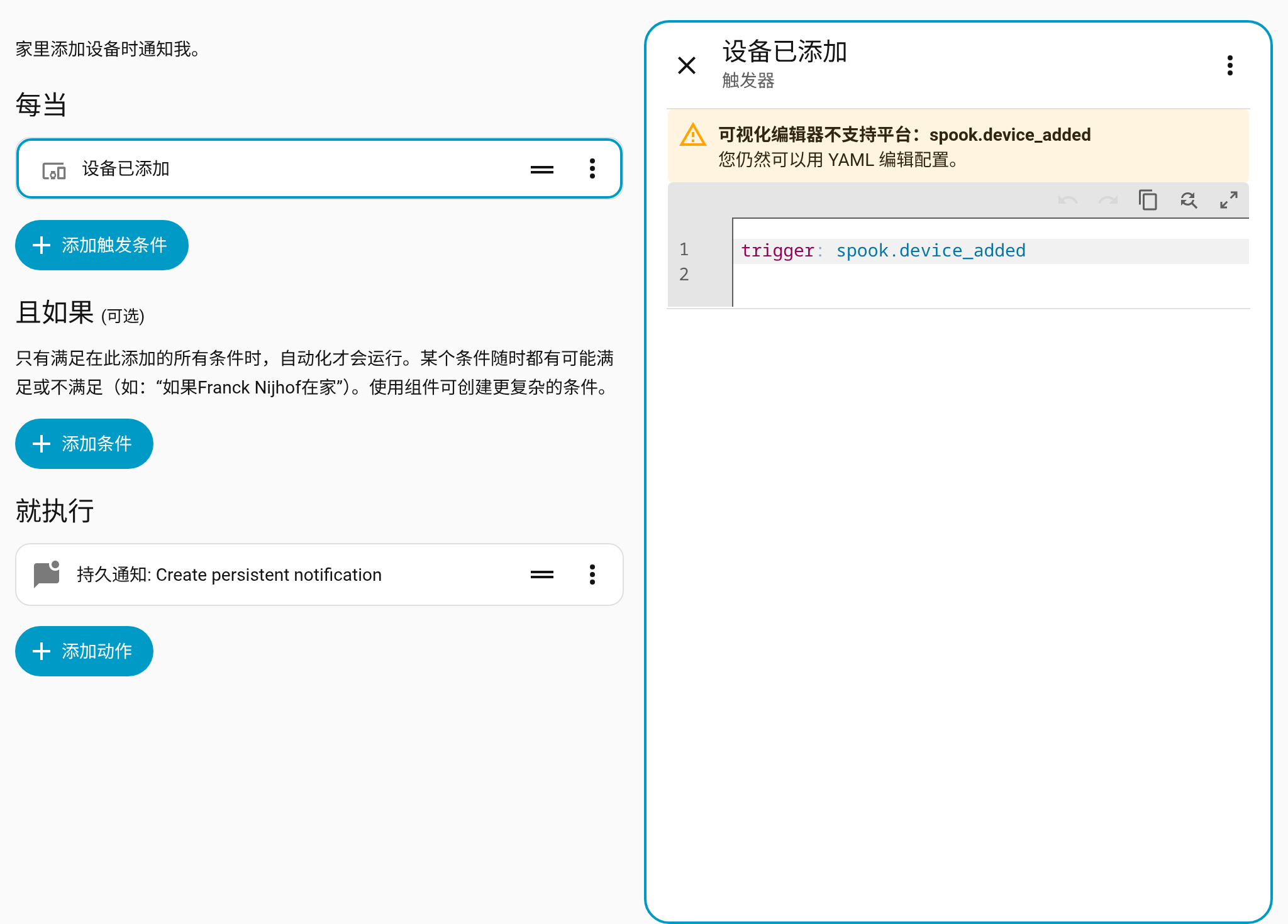
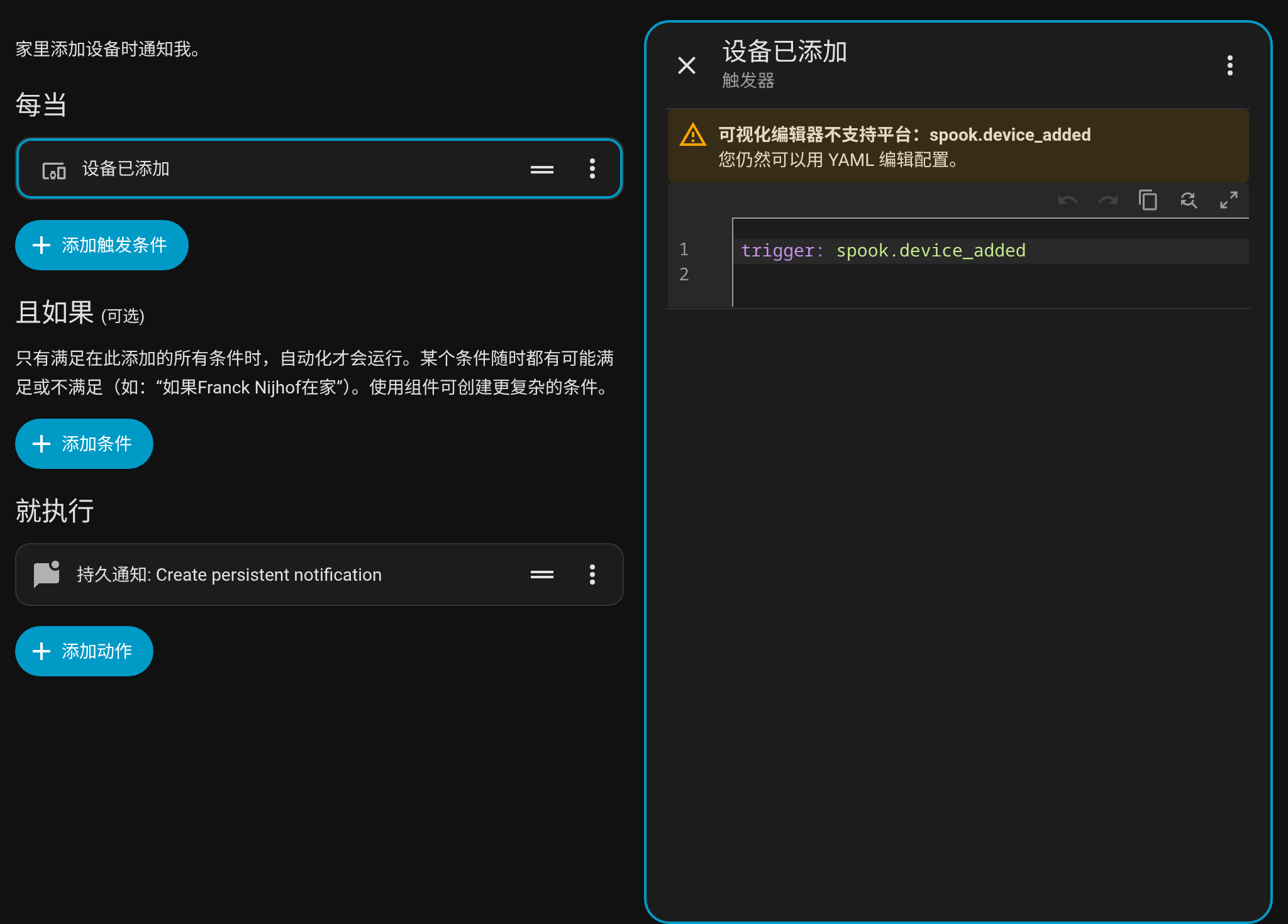
设备已添加
在 Home Assistant 中添加了一个新设备时触发。
Home Assistant 只在它的事件总线上通告新设备,别处都不说。家里别人配对的插座,或者自己加入网络的 Zigbee 设备,在有人翻看设备列表之前都不会被注意到。这个触发条件会马上告诉你。
使用方法
- 打开自动化,在每当下选择添加触发条件。
- 搜索设备已添加,选择设备已添加。
- 没有什么要填的。添加你想要的动作,比如一条通知,然后选择保存。
| 触发条件属性 | |
|---|---|
| 触发条件 | 设备已添加 |
| 触发条件名称 | spook.device_added |
| Spook 的作用 | 新增触发条件 |
这个触发条件没有选项。
它触发时,trigger.device_id 是新设备的标识符,trigger.name 是它的名称,trigger.manufacturer 和 trigger.model 说明它是什么,trigger.area_id 是它被放进的区域(如果有的话),trigger.integration 是它所属的集成。属于另一个设备一部分的设备,比如排插的一个插孔,没有它自己的厂商和型号,所以这些对它来说是空的。
任何新设备:
trigger: spook.device_added
只针对加入你的 Zigbee 网络的设备:
triggers:
  - trigger: spook.device_added
conditions:
  - condition: template
    value_template: "{{ trigger.integration == 'zha' }}"
- Home Assistant 启动期间不会触发。那时集成会注册它们原本就有的设备,这些对你家来说都不是新的。
- 在 Home Assistant 运行时添加一个集成,可能会一下子带来很多设备,比如一个网桥连同它后面的一切。每一个都是新设备,每一个都会触发这个触发条件。
- 在自动化没有加载时,或者在 Home Assistant 停机期间添加的设备,事后不会被报告。
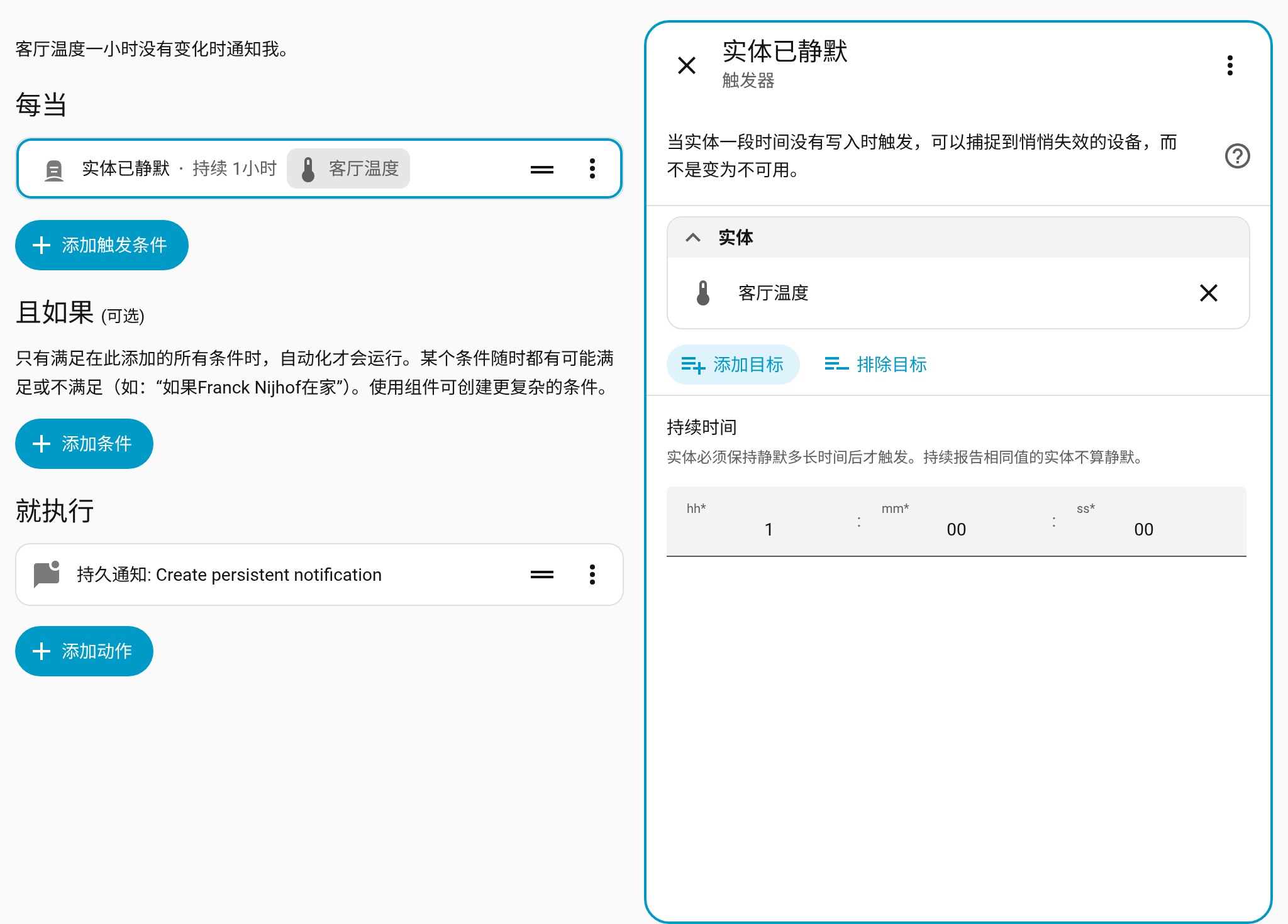
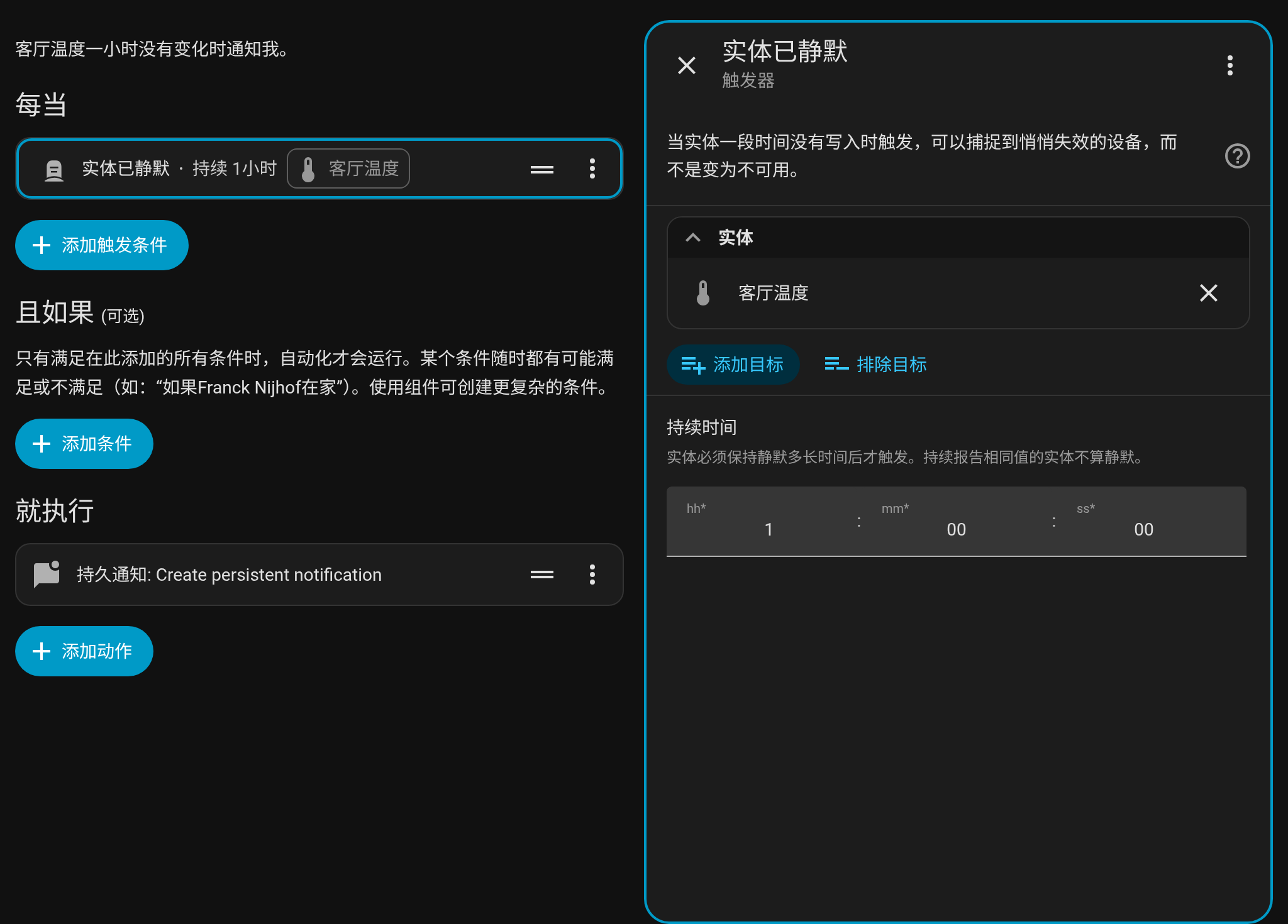
实体已静默
在一个实体一段时间没有报告任何东西时触发。
Home Assistant 会告诉你某个实体变得不可用了。但很多东西停下来时并不会变得不可用:一个不再向设备索取新读数的集成,一个掉线的电池设备,一个没人再发布消息的 MQTT 主题。状态看起来很健康,里面却是上周二的读数。
这个触发条件盯的是沉默,不是某个值。每分钟都报告同样 21.5 的传感器是活着的,不会被打扰。完全停止报告的传感器,会在你设定的时间后触发。把它指向整个区域、楼层或标签,里面的每个实体都会被单独监视,各自在静默时分别触发。
使用方法
- 打开自动化,在每当下选择添加触发条件。
- 搜索实体已静默,选择实体已静默。
- 在目标下选择要监视的东西:一个实体、一个设备,或者某个区域、楼层中或带某个标签的一切。
- 把持续时间设为沉默必须持续多久,比如
01:00:00。 - 选择保存。
阁楼里一小时没说话的任何传感器:
trigger: spook.stale
target:
  area_id: attic
options:
  for: "01:00:00"
某一个特定的传感器,引信更短:
trigger: spook.stale
target:
  entity_id: sensor.greenhouse_temperature
options:
  for: "00:15:00"
- 触发条件开始监视时已经静默的实体不受影响。只有在自动化加载期间开始的沉默才算数。不这样的话,重新加载自动化就会把之前所有安静下来的东西再报告一遍。
- 持续时间为零会被拒绝。那会把截止时间放在实体最后一次发声的那一刻,而那总是在过去,所以触发条件会加载,然后什么都不做。
- 什么都没指定的目标,出于同样的原因会被拒绝。那样它根本不会监视任何实体。
- 重复同一个值也算发声。这个触发条件不会告诉你某个传感器的读数没有变。
- 展开设备、区域或楼层时,覆盖的是它们的主要实体。配置实体和诊断实体会被排除,和其他所有接受目标的 Home Assistant 触发条件一样。把某个实体作为实体单独写出来,它就总会被监视,不管它属于哪个类别:即使所在区域会跳过它,
entity_id: sensor.back_door_battery也有效。 - 还没有状态的实体,谈不上沉默,所以在它第一次报告之前会被跳过。
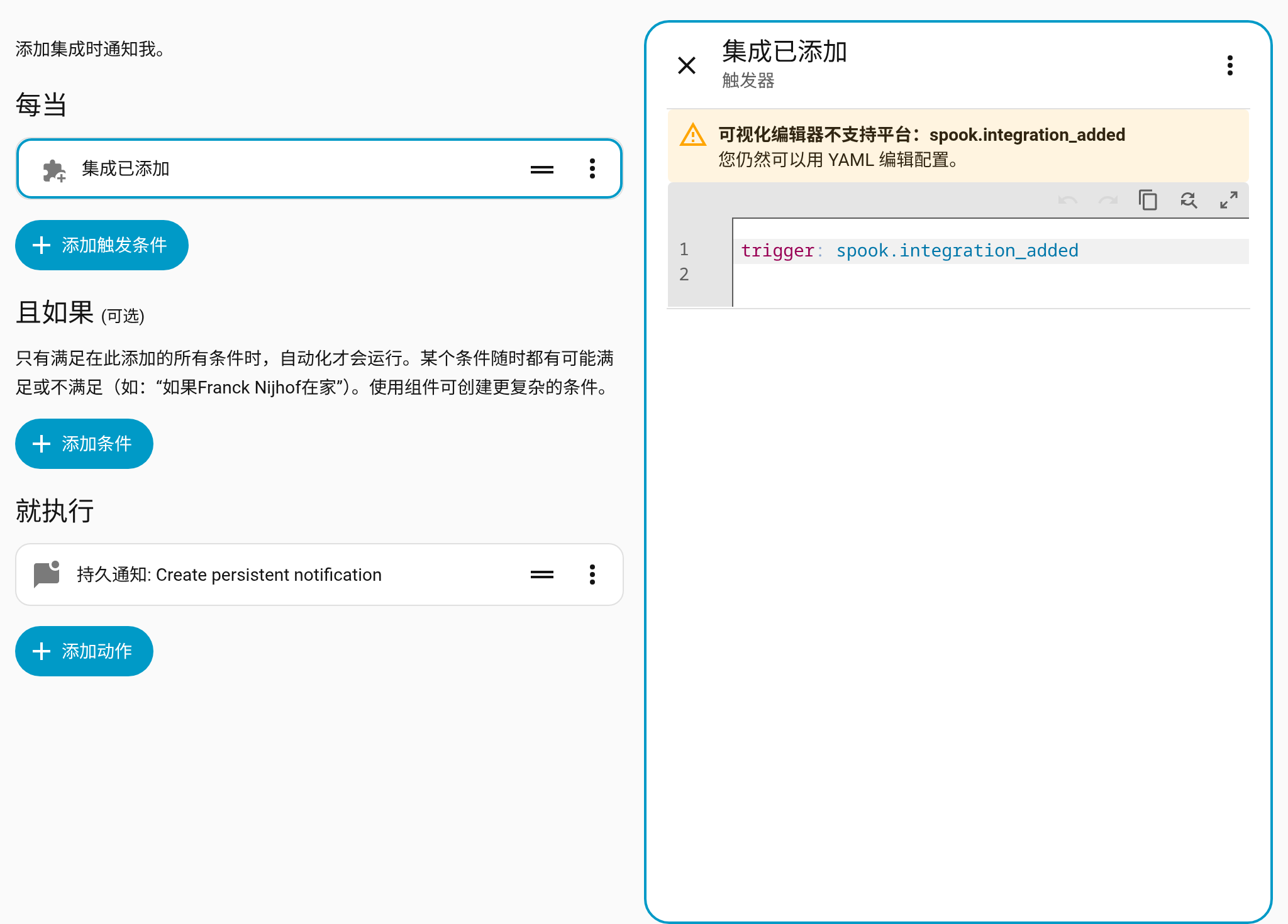
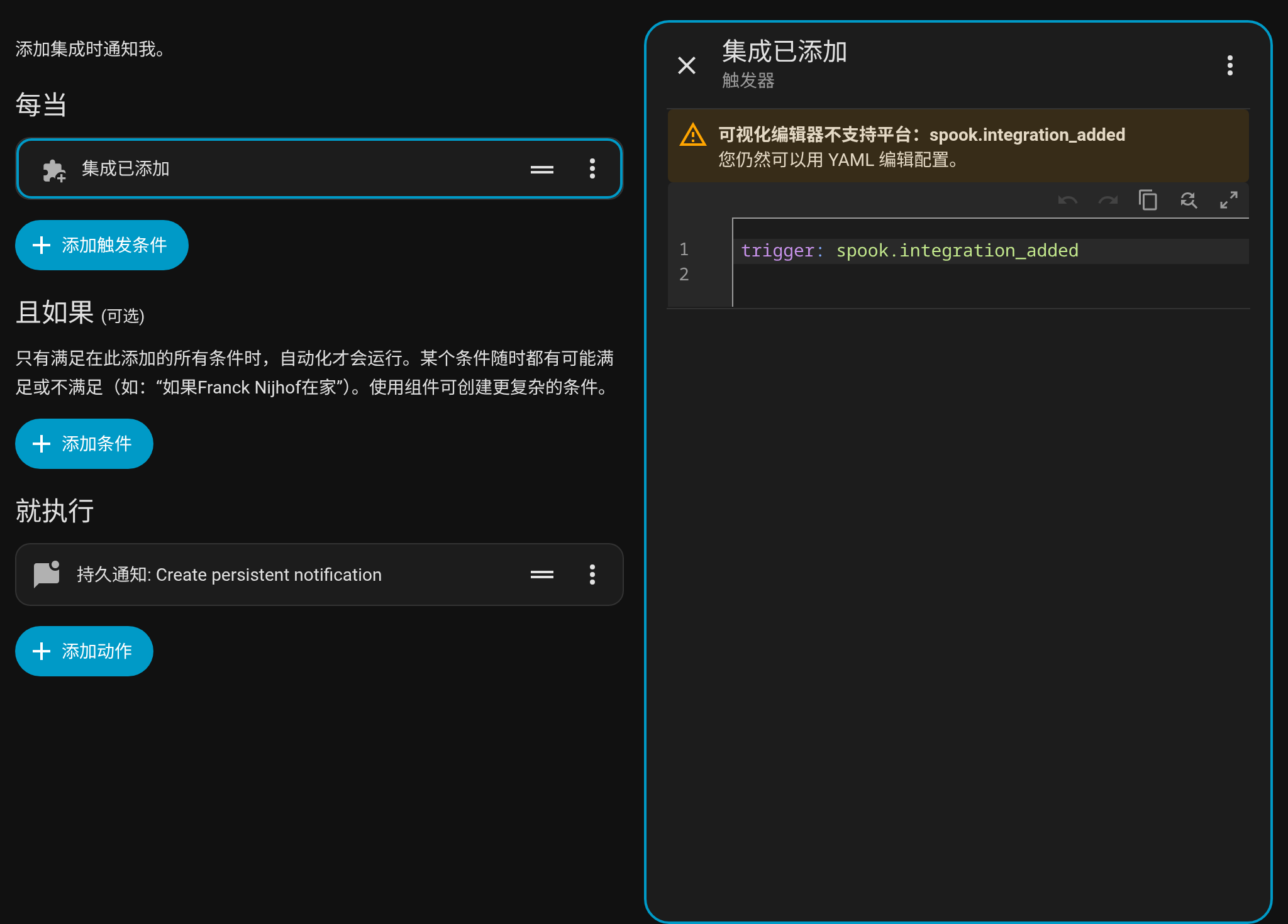
集成已添加
在 Home Assistant 中添加了一个集成时触发。
每添加一个集成它都会触发,不管是你加的、另一个管理员加的,还是 Home Assistant 自己设置的,比如第一次导入 YAML 中的配置时。家里不止一个人在管理时很方便,或者只是想记录一下改了什么。Home Assistant 启动时已经在的集成不算添加,所以重启时不会有动静。
使用方法
- 打开自动化,在每当下选择添加触发条件。
- 搜索集成已添加,选择集成已添加。
- 没有什么要填的。添加你想要的动作,比如一条通知,然后选择保存。
| 触发条件属性 | |
|---|---|
| 触发条件 | 集成已添加 |
| 触发条件名称 | spook.integration_added |
| Spook 的作用 | 新增触发条件 |
这个触发条件没有选项。
它触发时,trigger.domain 是这个集成,trigger.title 是新条目的名称,trigger.entry_id 是它的标识符,trigger.source 是它的来历:user 表示有人手动添加,zeroconf、dhcp 或其他发现方式表示是在网络上找到的,import 表示来自 YAML。
任何被添加的集成:
trigger: spook.integration_added
- 忽略一个已发现的设备,也会存成一个集成条目,这样它就不会再被提供。这样做不会设置任何东西,所以不会触发这个触发条件。
- 在自动化没有加载时,或者在 Home Assistant 停机期间添加的集成,事后不会被报告。
集成设置失败
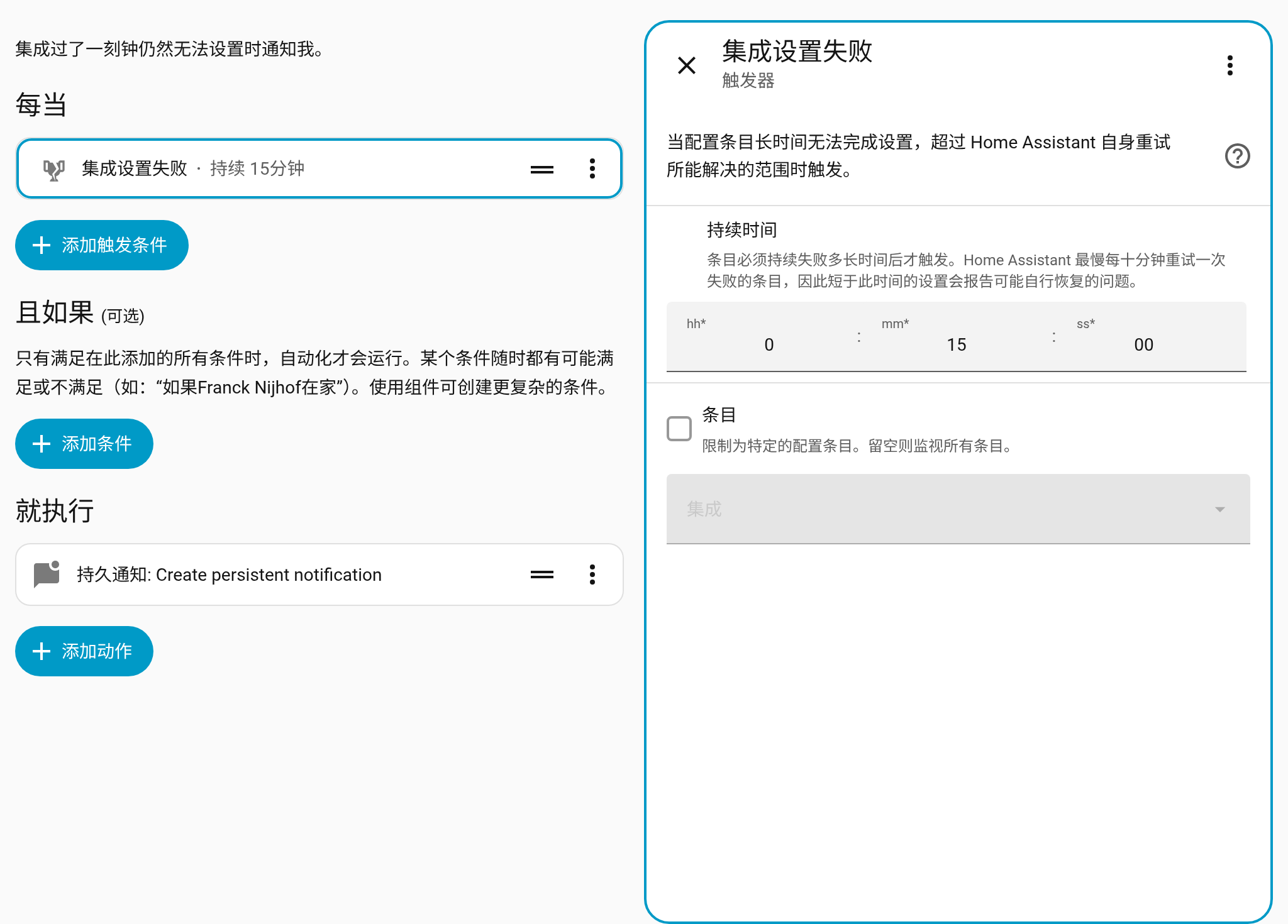
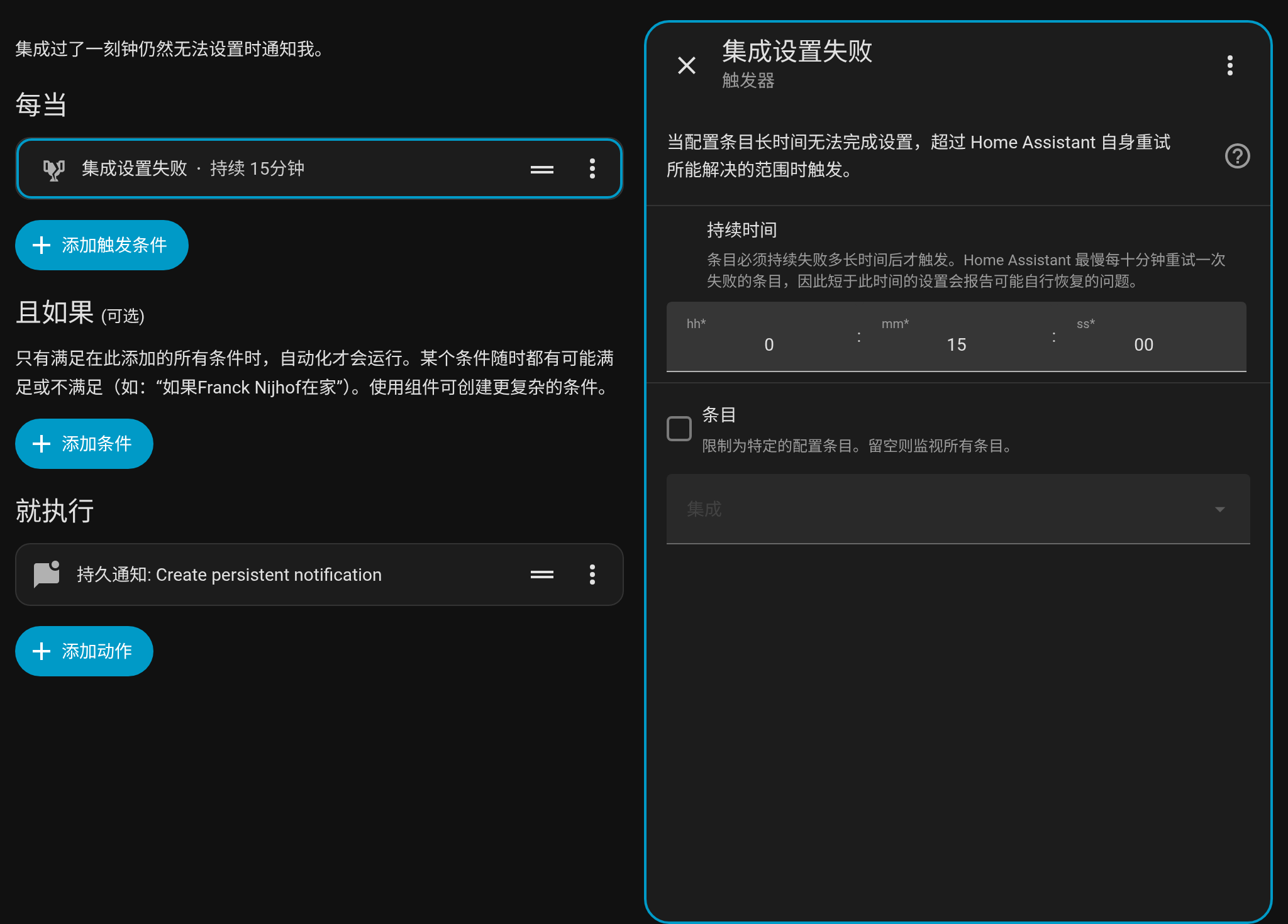
在一个集成一段时间都没能设置好自己时触发。
连不上自己硬件的集成会设置失败,而 Home Assistant 会一直重试,两次尝试之间最多等十分钟。所以一个夜里关掉的设备,到早上之前会失败几十次。这就是这个触发条件要等待、而不是每次尝试都触发的原因。把它设为某样东西坏多久之后你才想知道。启动时的普通小毛病,远在这个时间之内就过去了。
除非你指定了某些集成,否则所有集成都会被监视。每个集成分别报告,而且每段出问题的时期只报告一次:它必须先恢复,才能再次被报告。
使用方法
- 打开自动化,在每当下选择添加触发条件。
- 搜索集成设置失败,选择集成设置失败。
- 把持续时间设为它必须坏多久你才会收到消息,比如
00:15:00。 - 可以在条目下选择要监视的那个。留空就监视全部。
- 选择保存。
| 触发条件属性 | |
|---|---|
| 触发条件 | 集成设置失败 |
| 触发条件名称 | spook.integration_failed |
| Spook 的作用 | 新增触发条件 |
被监视的是配置条目:一个集成每设置一次就有一个,比如每个 Hue 网桥一个。算作失败的状态有 setup_error、setup_retry、migration_error 和 failed_unload。
它触发时,trigger.domain 是这个集成,trigger.title 是条目的名称,trigger.entry_id 是它的标识符,trigger.state 是它卡住的状态,trigger.reason 是 Home Assistant 记录的原因,trigger.for 是你配置的持续时间。
任何已经坏了一刻钟的东西:
trigger: spook.integration_failed
options:
  for: "00:15:00"
一个你比其他更在意的条目,引信更短:
trigger: spook.integration_failed
options:
  for: "00:05:00"
  entry_id: 01JQ8XW3M4YPKZ7N2VRTGH6BDC
- 你自己禁用的条目处于
not_loaded,不算失败。 - 持续时间为零会被拒绝。截止时间是现在就会立刻触发,所以零会在每次失败发生的那一刻就报告。
- 重新加载自动化,会让那一刻所有坏着的东西重新开始计时。这是故意的。卡在
setup_error的条目不会再通告自己一次,所以等待变化就意味着永远不会知道那些已经坏了的东西。 - 每段出问题的时期报告一次。如果你想在有人修好之前一直被提醒,就自己重复这个动作。
已到达位置
在卷帘或阀门到达某个位置,或者越过它时触发。
Home Assistant 会告诉你卷帘打开了或关上了。中间的一切,比如百叶窗在三分之一处或者阀门开了一半,都是它会报告的位置,却没有对应的触发条件。这个触发条件补上了这个空缺:天窗开到一半时启动风扇,或者百叶窗降到三分之一时打开灯。
使用方法
- 打开自动化,在每当下选择添加触发条件。
- 搜索已到达位置,选择已到达位置。
- 在目标下选择要监视的卷帘或阀门。
- 把位置设为你在等的那个位置,从 0%(关闭)到 100%(完全打开)。
- 选择保存。
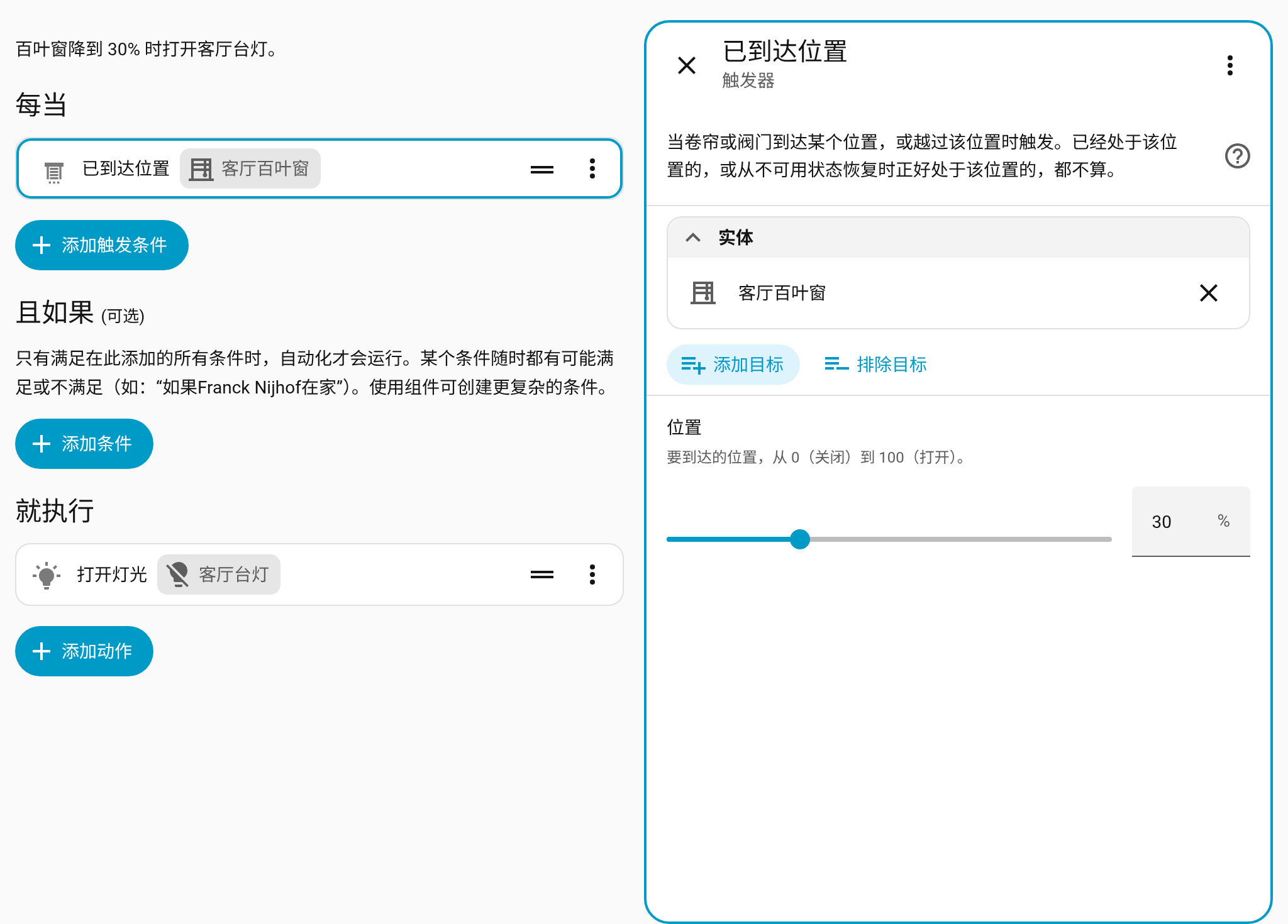
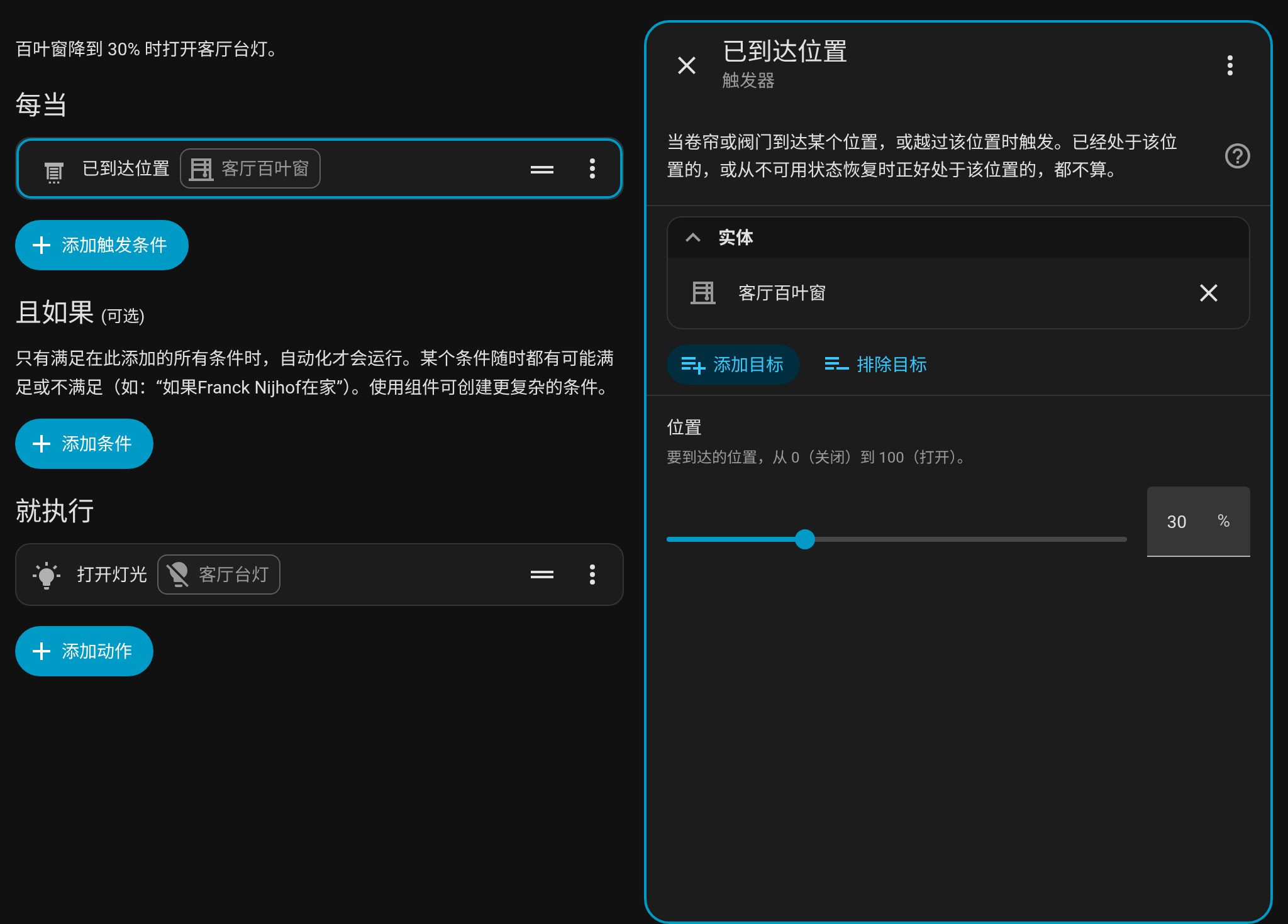
| 触发条件选项 | |||
|---|---|---|---|
| 属性 | 类型 | 必填 | 默认值 / 示例 |
position | 整数 | 是 | 30 |
当报告的位置到达你要的那个位置时触发,从哪一边过来都行。越过它也算:移动很快的卷帘可能先报告 20,再报告 40,中间的 30 从没报告过。本来就在那里不算到达,在卷帘离开后再回来之前,它不会再次触发。位置是整数百分比,从 0(关闭)到 100(完全打开)。
它触发时,trigger.entity_id 是这个卷帘或阀门,trigger.position 是你要的位置,trigger.from_state 和 trigger.to_state 是它在之前和之后的状态。
百叶窗在三分之一处:
trigger: spook.position_reached
target:
  entity_id: cover.blinds
options:
  position: 30
- 只能开和关的卷帘或阀门不报告位置,永远不会触发。
- 从不可用恢复时正好在这个位置,不算:之前没有位置可以比较。这包括 Home Assistant 启动时,卷帘会恢复成重启前的位置。
- 在 Home Assistant 停机期间,或者在这个触发条件没有加载时到达的位置,事后不会被报告。
- 没有针对卷帘在途中卡住的触发条件。有人要求的位置不在卷帘的状态里,所以故意停下的卷帘看起来是一样的。
修复问题已创建
在出现一个新的修复问题时触发。
Home Assistant 把修复问题收集在修复页面上,你打开它时就能看到。这个触发条件是为那些你想马上知道的问题准备的:某个集成报告它需要处理,或者 Spook 发现了一个对已经不存在的东西的引用。比如,把它发到你的手机上。
使用方法
- 打开自动化,在每当下选择添加触发条件。
- 搜索修复问题已创建,选择修复问题已创建。
- 可以在集成下输入要监听的集成,比如
hue。留空就监听全部。 - 可以在严重程度下选择你关心的严重程度。留空就是全部。
- 选择保存。
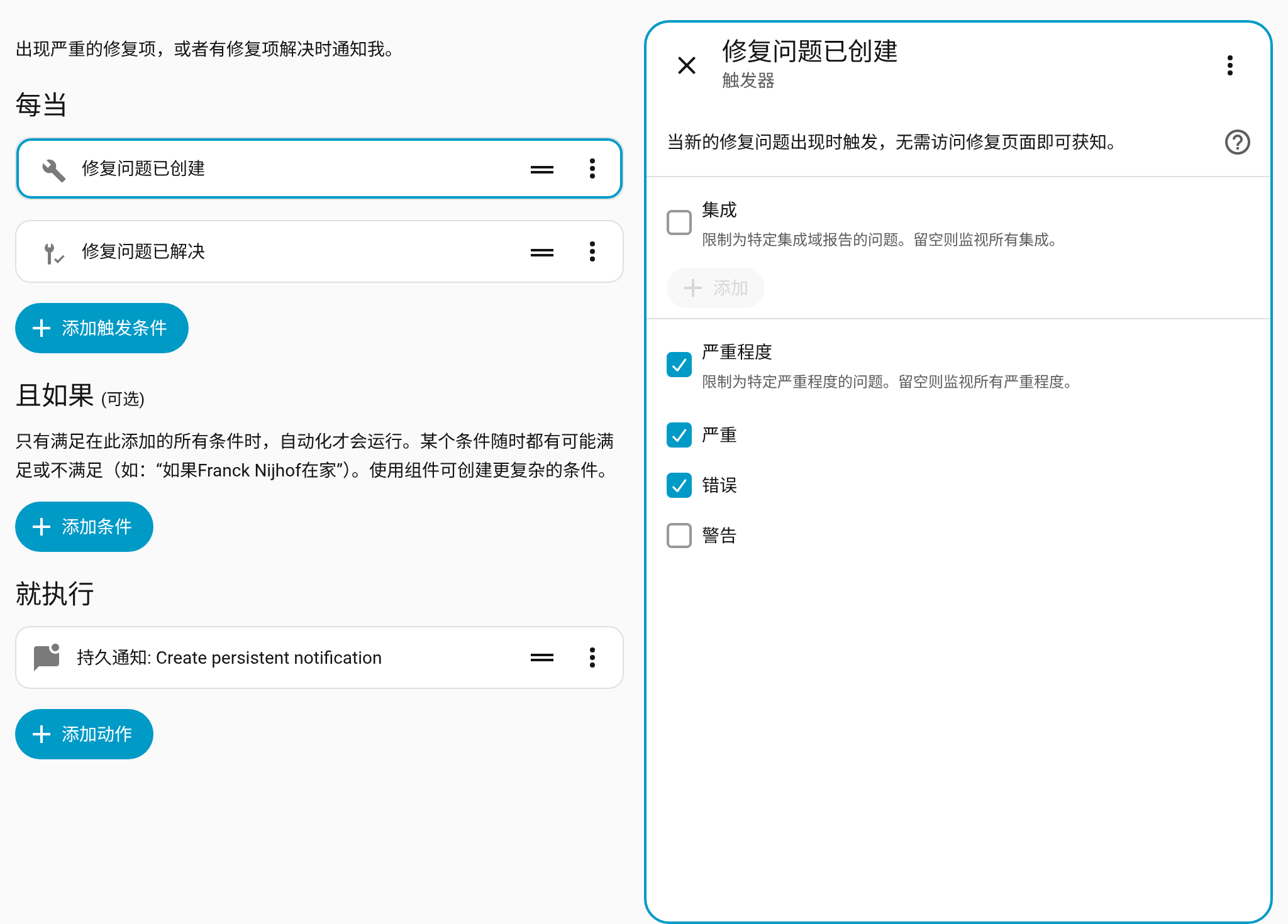
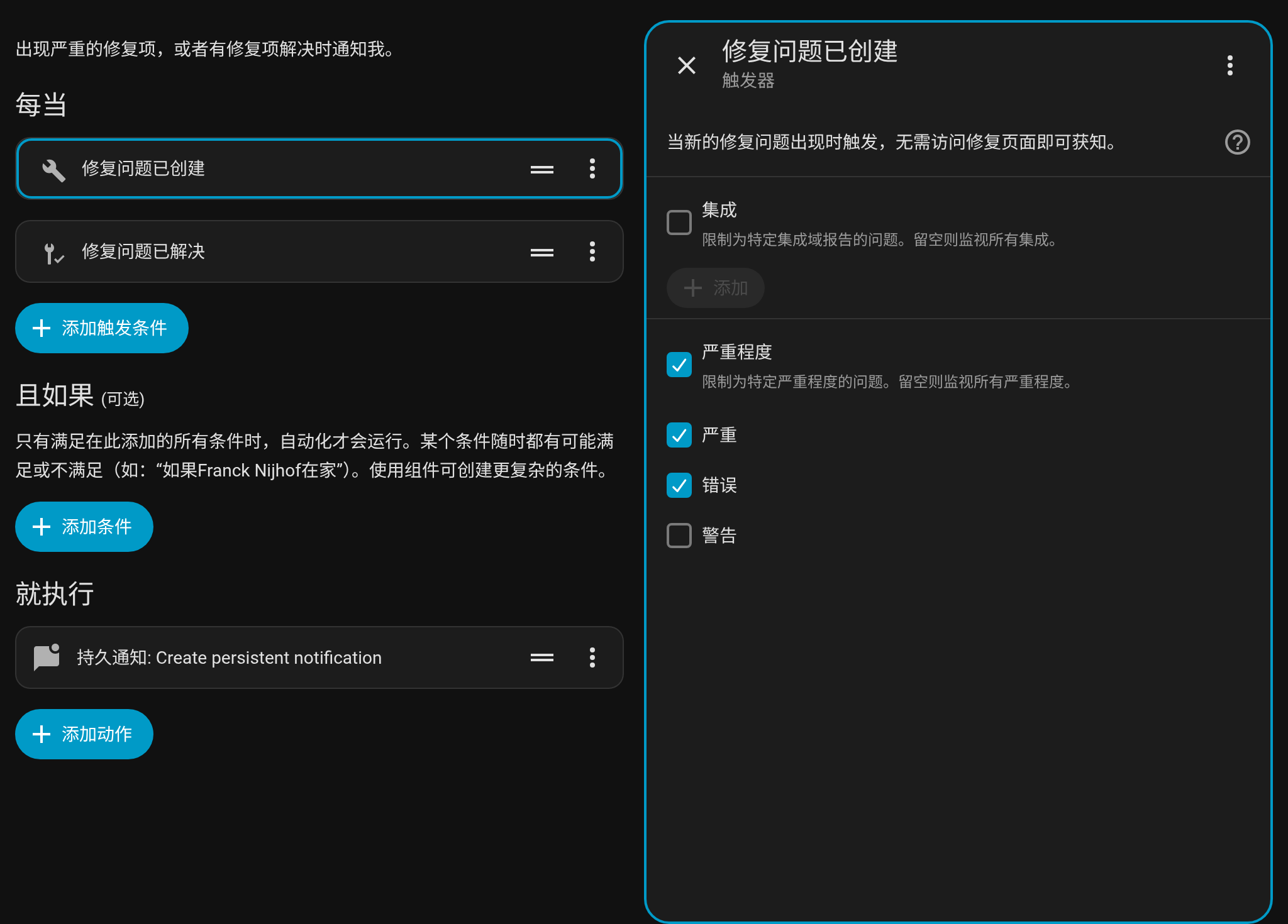
| 触发条件属性 | |
|---|---|
| 触发条件 | 修复问题已创建 |
| 触发条件名称 | spook.repair_issue_created |
| Spook 的作用 | 新增触发条件 |
只有新问题才会触发它。集成重新报告一个已经存在的问题,算作更新,不算创建。所以按计划检查的修复,不会每检查一轮就触发一次。
它触发时,trigger.domain 是报告它的集成,trigger.issue_id 是这个问题,trigger.severity、trigger.is_fixable、trigger.breaks_in_ha_version、trigger.learn_more_url 和 trigger.translation_key 带着注册表知道的其余信息。
任何问题,一出现就触发:
trigger: spook.repair_issue_created
只要严重的,而且只来自两个集成:
trigger: spook.repair_issue_created
options:
  domain:
    - hue
    - zwave_js
  severity:
    - critical
    - error
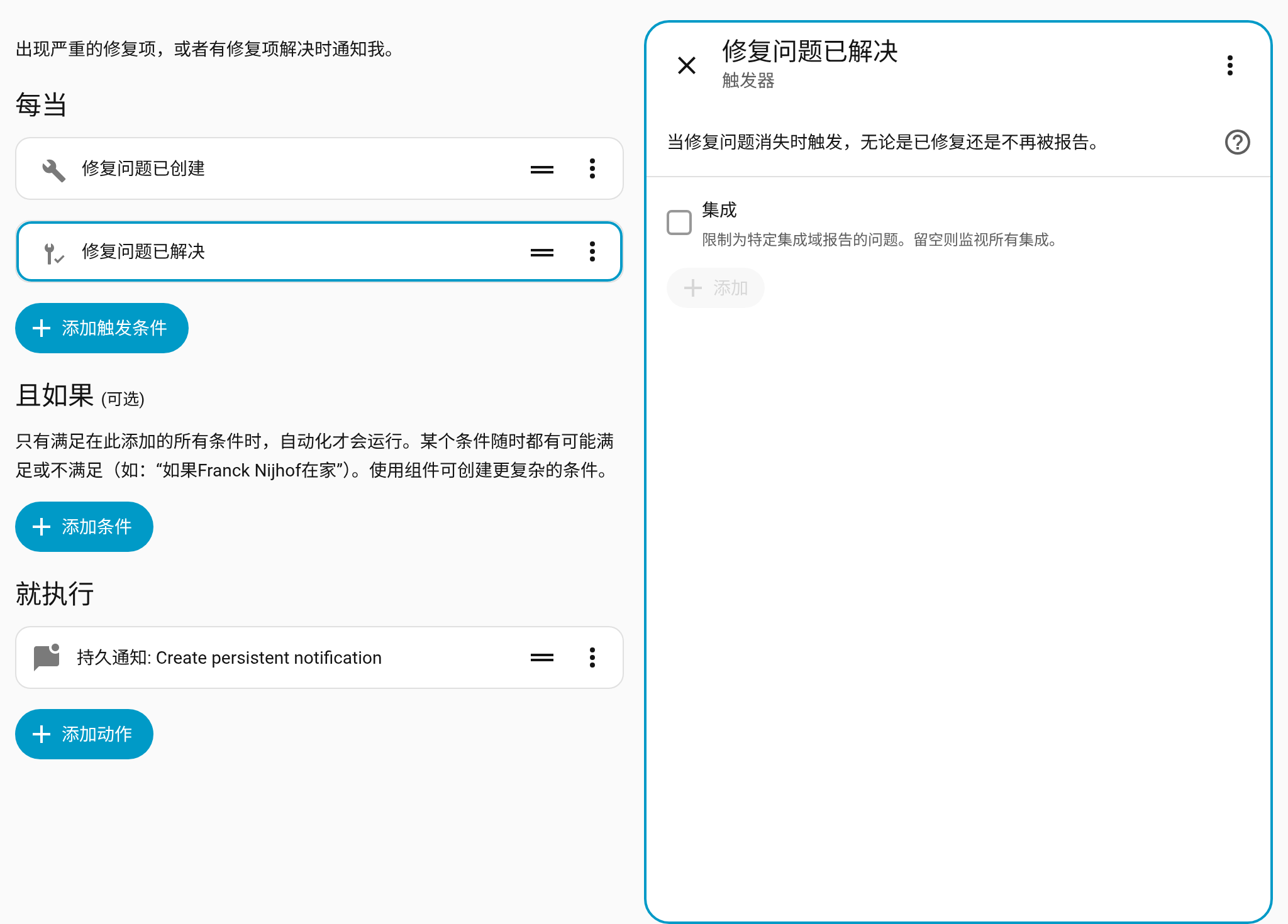
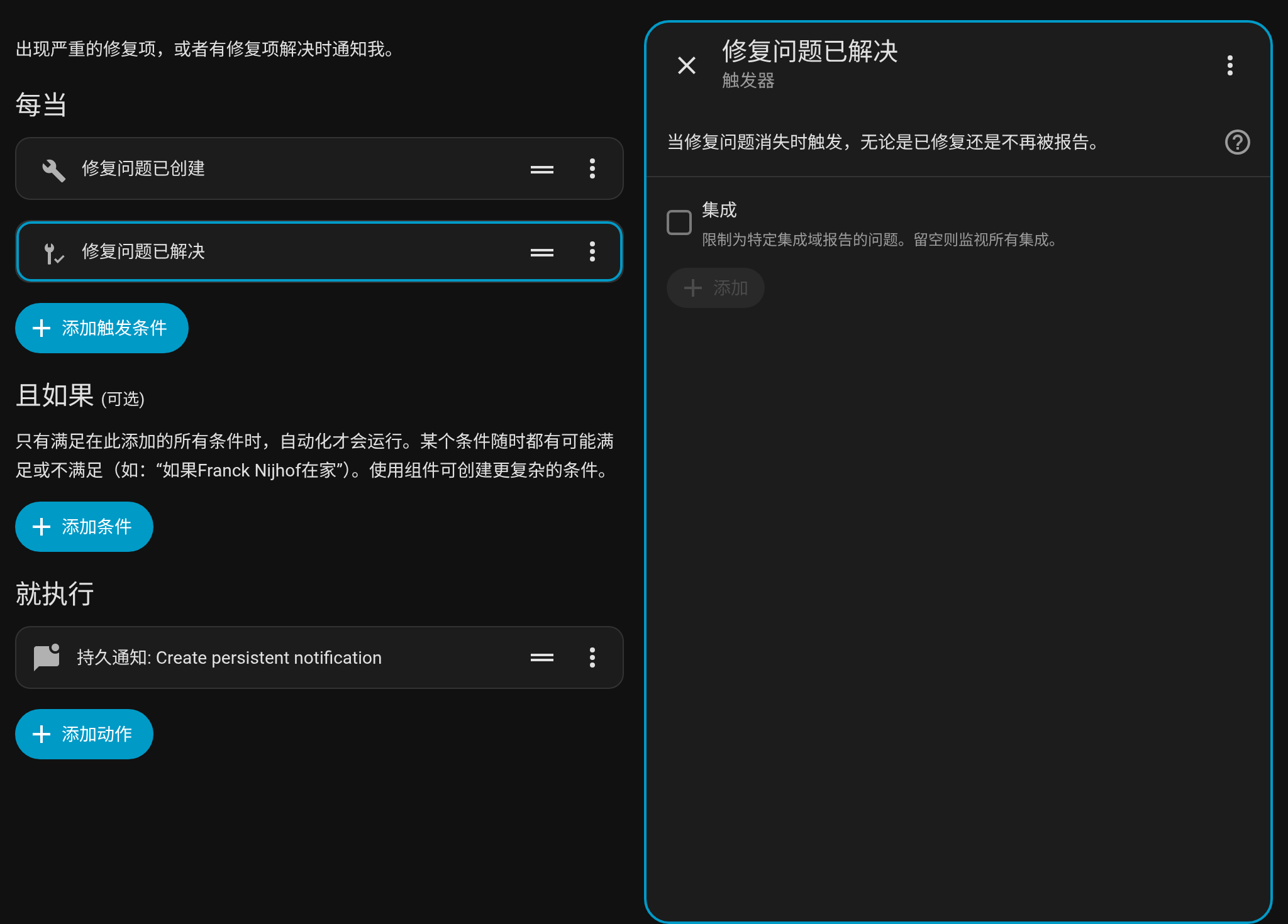
修复问题已解决
在一个修复问题消失时触发。
有东西被修好了,或者原本在抱怨的东西不再抱怨了。适合用来关掉问题出现时你打开的那条通知。
使用方法
- 打开自动化,在每当下选择添加触发条件。
- 搜索修复问题已解决,选择修复问题已解决。
- 可以在集成下输入要监听的集成,比如
hue。留空就监听全部。 - 选择保存。
来自 Hue 的任何消失的问题:
trigger: spook.repair_issue_removed
options:
  domain: hue
- 没有可以筛选的严重程度,触发条件变量里也没有。等 Home Assistant 通告删除时,问题已经不在注册表里了。剩下的只有它属于哪个集成,以及它叫什么。
- 忽略一个问题不等于解决它。它还留在注册表里,所以不会为它触发。
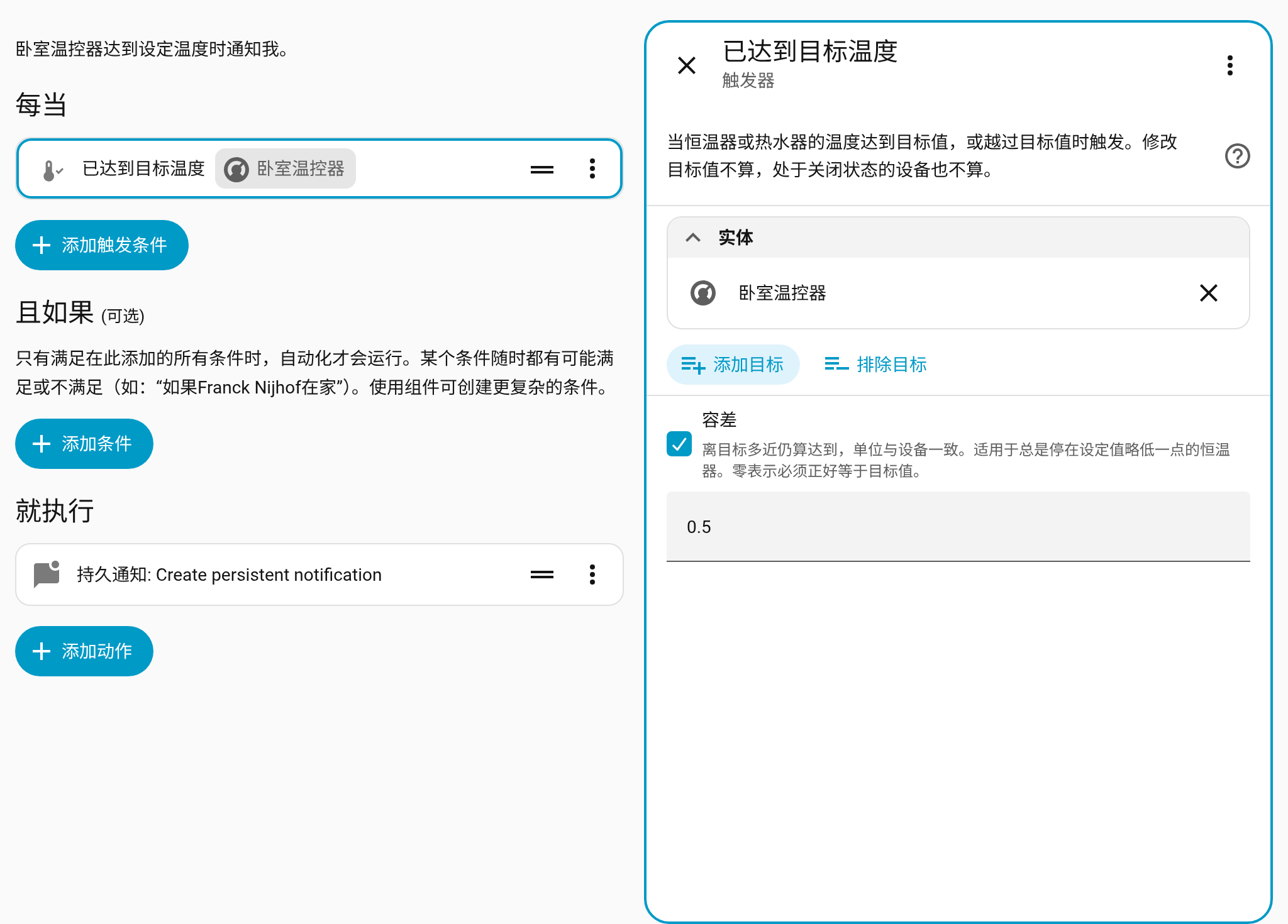
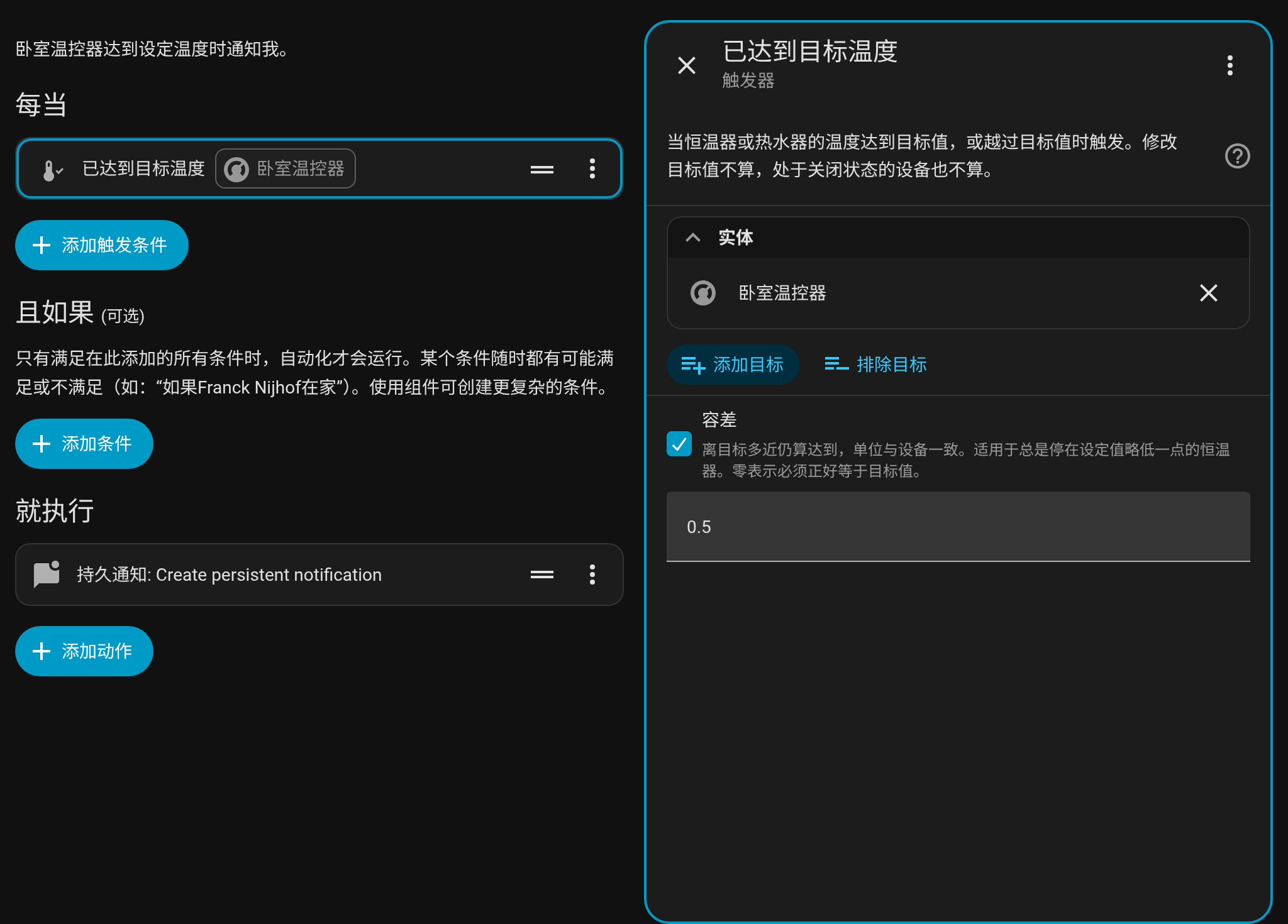
已达到目标温度
在恒温器或热水器的温度达到目标时触发。
恒温器或热水器知道自己要去哪里,也知道自己在哪里。Home Assistant 会在其中任何一个变化时告诉你,但不会在一个到达另一个时告诉你。而那才是你关心的时刻:浴室暖和了,水热了。
使用方法
- 打开自动化,在每当下选择添加触发条件。
- 搜索目标温度,选择已达到目标温度。
- 在目标下选择要监视的恒温器或热水器。
- 可以把容差设为多接近仍然算到达,比如
0.5表示半度。有些恒温器会停在略低于设定值的地方,一直待在那里;这能抓到它们。 - 选择保存。
| 触发条件选项 | |||
|---|---|---|---|
| 属性 | 类型 | 必填 | 默认值 / 示例 |
tolerance | 浮点数 | 否 | 0 / 0.5 |
当测得的温度到达目标时触发,从哪一边过来都行。跳过目标也算:按整度报告的传感器,可能从低于目标直接变成高于目标,从没报告过目标本身。到达之后,在温度离开再回来之前,它不会再次触发。
在 heat_cool 模式下制热和制冷到一个区间时,温度在区间内的任何地方都算到达。既能制热又能制冷的恒温器,不管处于什么模式,都会报告一个设定值和一个区间;在 heat_cool 下算区间,在其他模式下算设定值。
tolerance 用的是设备自己的单位。默认值零表示目标本身。
它触发时,trigger.entity_id 是这个设备,trigger.from_state 和 trigger.to_state 是它在之前和之后的状态。
浴室暖和了:
trigger: spook.target_temperature_reached
target:
  entity_id: climate.bathroom
楼上的每个恒温器,差不多就行:
trigger: spook.target_temperature_reached
target:
  floor_id: upstairs
options:
  tolerance: 0.5
- 修改目标不算。把设定值调到房间已有的温度上,不算到达。从那以后,算的是新的目标。
- 关着的设备什么都到达不了。房间温度慢慢飘到一台关着的取暖器的设定值上,那只是天气。在房间已经到了那个温度时把它打开,也不算。
- 从不可用恢复的设备,之前没有温度可以比较,所以回来时正好在目标上不算。
- 不报告当前温度的热水器(很多都不报告),永远没法看到它到达任何东西。
- 在 Home Assistant 停机期间,或者在这个触发条件没有加载时达到目标的温度,事后不会被报告。
更新已安装
在更新实体报告了一个不同的已安装版本时触发。
Home Assistant 会告诉你有可用的更新,但不会告诉你某个更新装上了。这个触发条件会在装上时触发,不管是怎么装上的:有人按了安装,设备夜里自己更新了,或者用厂商的应用更新了。回滚也是一个不同的版本,同样会触发。适合给你的家记一份变更日志,或者在新固件之后检查设备是否还正常工作。
使用方法
- 打开自动化,在每当下选择添加触发条件。
- 搜索更新已安装,选择更新已安装。
- 在目标下选择要监视的更新实体,或者包含更新实体的设备、区域、楼层或标签。
- 选择保存。
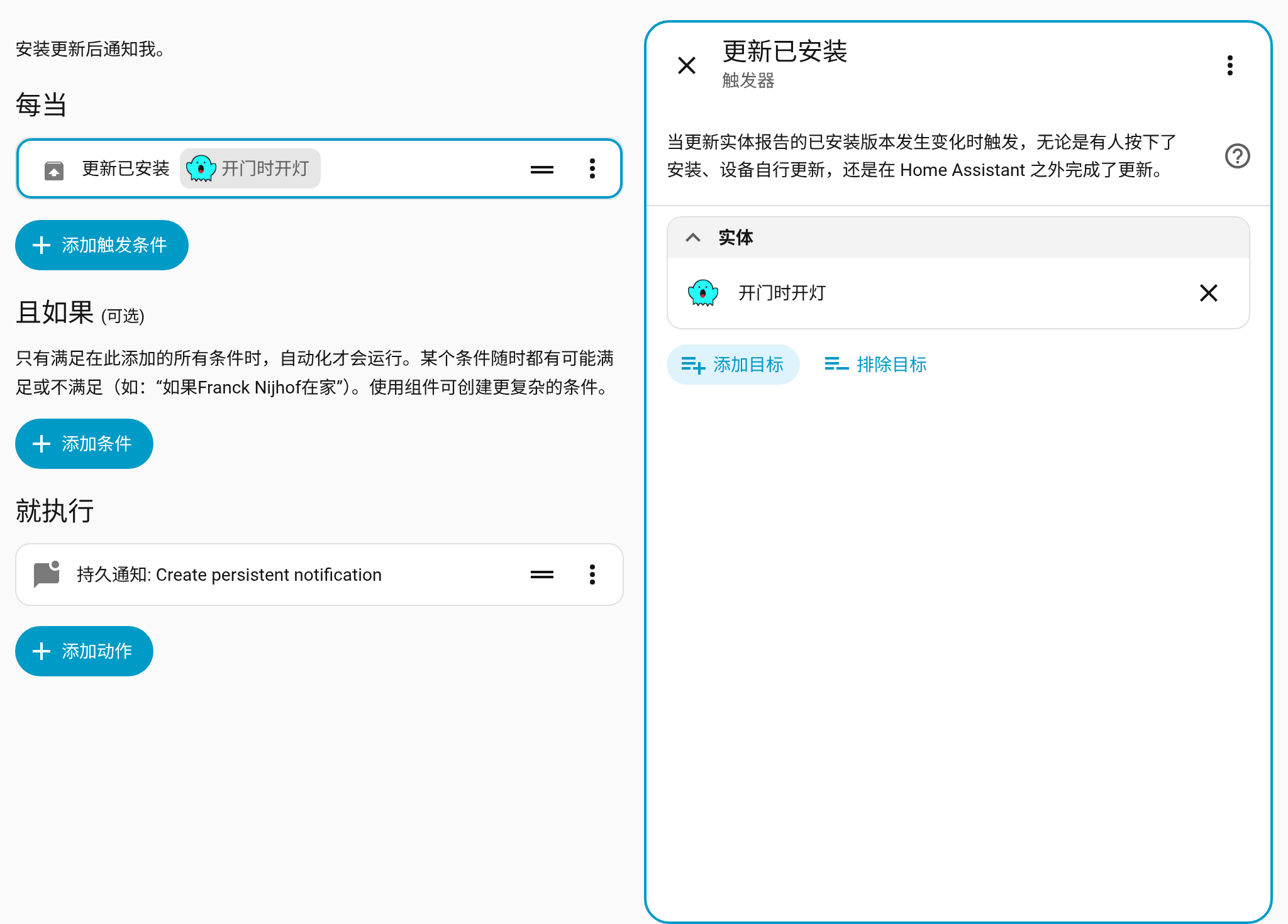
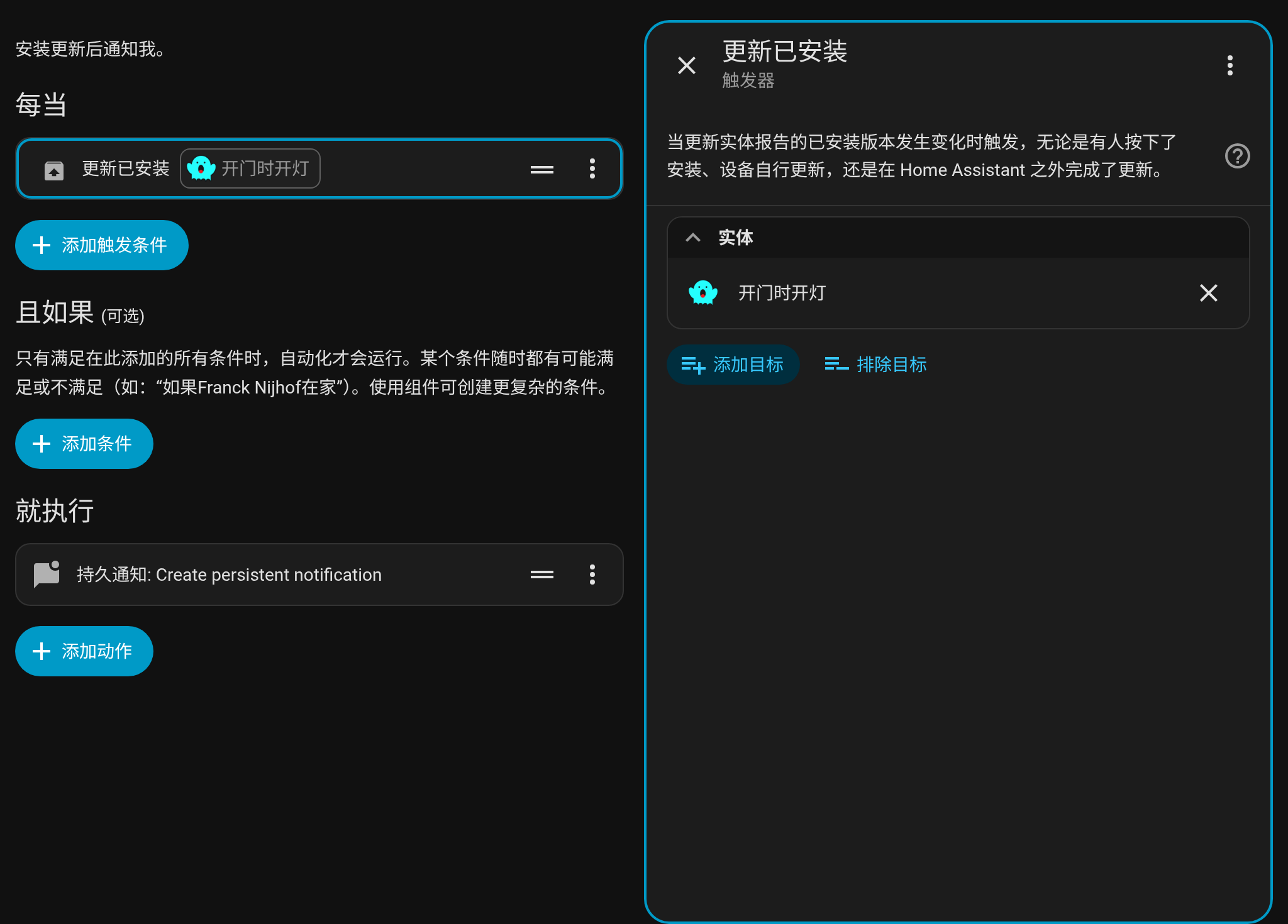
这个触发条件没有选项。
它只读取已安装的版本。是否正在安装,说明不了什么。很多集成从不报告这一点,而重启进新固件的设备,在能说完成之前就掉线了。实体不可用期间,会记住最后看到的版本,所以安装途中离开、回来时已是新版本的设备,会在它回来时被报告。
它触发时,trigger.entity_id 是这个更新实体,trigger.from_version 是它原来的版本,trigger.to_version 是它现在的版本。trigger.from_state 和 trigger.to_state 是实体在变化之前和之后的状态。对于安装途中离开的设备,trigger.from_state 是它不可用时的状态,这就是版本要单独给出的原因。
车库里带更新实体的一切:
trigger: spook.update_installed
target:
  area_id: garage
一个插座,告诉你它更新到了哪个版本:
triggers:
  - trigger: spook.update_installed
    target:
      entity_id: update.plug_firmware
actions:
  - action: notify.notify
    data:
      message: >-
        The plug went from {{ trigger.from_version }}
        to {{ trigger.to_version }}.
- 在 Home Assistant 停机期间变化的版本不会被报告。这包括 Home Assistant 本身:它是通过重启来更新的,所以在触发条件开始监视时,它自己的新版本已经在那里了。
- Home Assistant 启动完成之前什么都不记。集成在设置时会填入它们的版本,有些先从恢复的数据里填,再从设备上填,这些都不算安装。
- 第一次报告版本的实体并没有安装它。看到的第一个版本就是起点。
- 安装失败不会被报告:版本保持不变,而这个触发条件只看版本。
- 只监视更新实体。设备、区域、楼层或标签会被缩小到其中的更新实体。
- 什么都没指定的目标会被拒绝。那样它根本不会监视任何实体。
- 和大多数接受目标的触发条件不同,设备、区域或楼层也会覆盖它们的配置实体和诊断实体。更新实体几乎总是其中之一,所以把它们排除在外,就会排除几乎所有更新。隐藏的实体仍然会被排除。
脚本已启动
在脚本开始一次运行时触发。
Home Assistant 确实会通告每次脚本运行,以 script_started 事件的形式。要用它,你得知道有这个事件,并手动把它的名称和脚本填进一个事件触发条件。没有选择器,没有区域或标签。它也会通告脚本随即拒绝的运行,比如一个同时只能运行一次的脚本的第二次运行。
这个触发条件在触发条件列表里,带有目标选择器,而且只为被放行的运行触发。电影之夜脚本运行时启动咖啡机,或者记录是谁启动了警报脚本。
使用方法
- 打开自动化,在每当下选择添加触发条件。
- 搜索脚本已启动,选择脚本已启动。
- 在目标下选择要监视的脚本,或者留空监视全部。
- 选择保存。
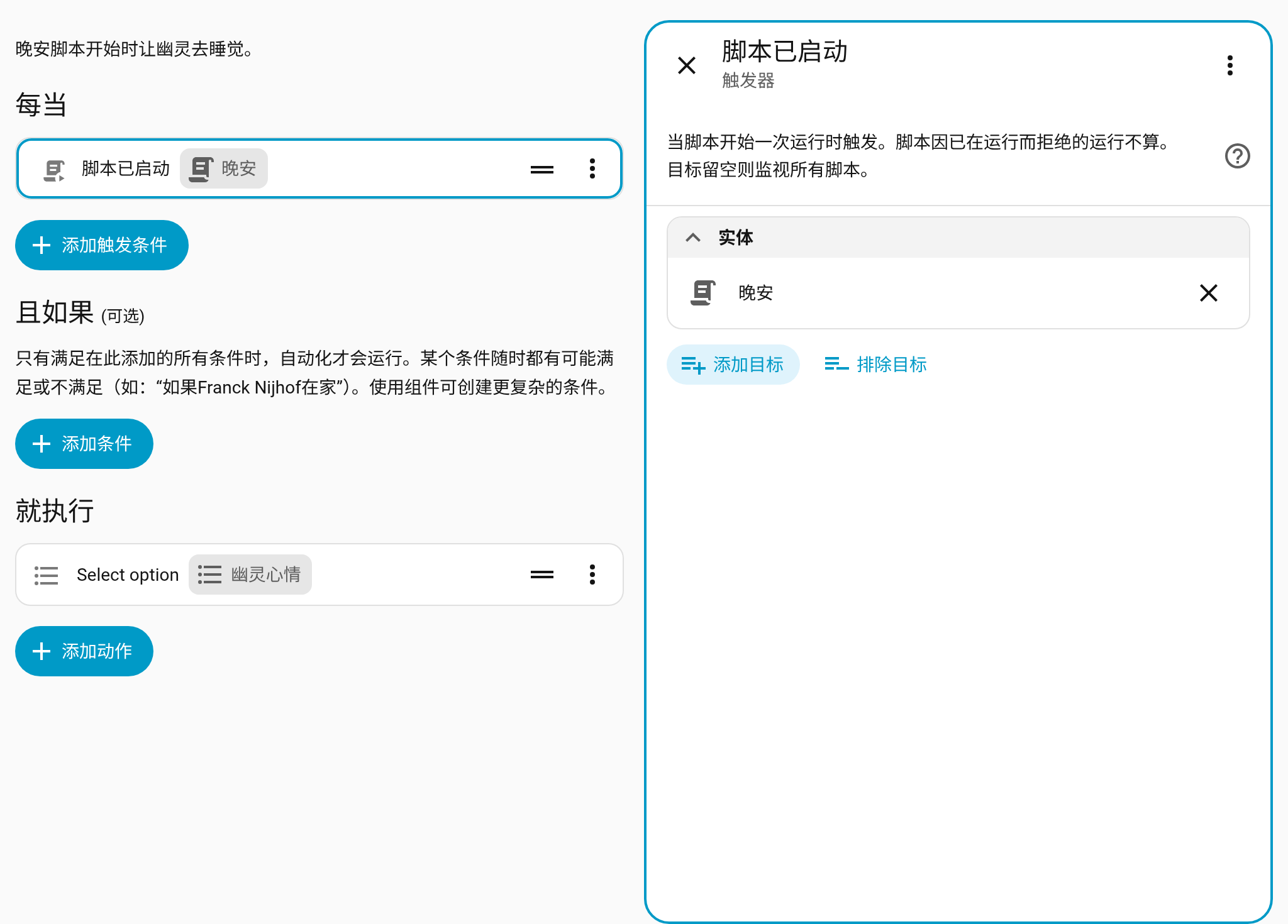
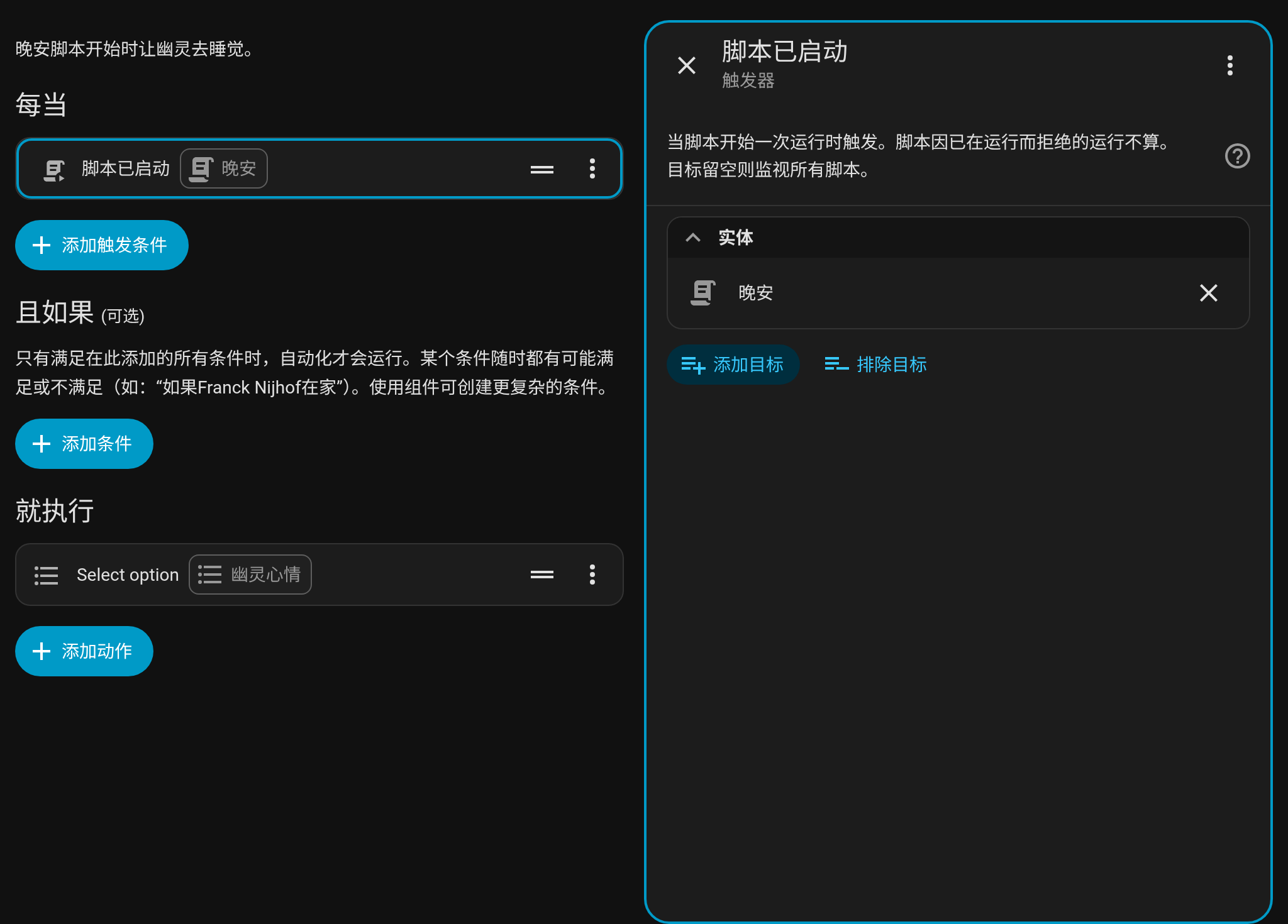
厨房里的每个脚本:
trigger: spook.script_started
target:
  area_id: kitchen
一个脚本:
trigger: spook.script_started
target:
  entity_id: script.movie_night
- 被拒绝的运行不算:脚本已经在运行且只能运行一次,已经达到允许的运行次数,或者会以不允许的方式启动自己。
- 排队脚本的一次运行,在加入队列时就算。那是 Home Assistant 放行它的时候;它会在前一次完成后开始。
- 重新启动的脚本算:新的运行是一次启动,即使旧的那次因此被停止了。
- 没有针对脚本结束的触发条件。Spook 分不清一次运行是结束了,还是被重新加载或 Home Assistant 关机停止了。分不清这些的触发条件,每次重新加载都会触发。
- 在 Home Assistant 停机期间,或者在这个触发条件没有加载时启动的脚本,事后不会被报告。
Spook 的状态触发条件
在实体状态变化时触发,适用于目标覆盖的一切。
Home Assistant 的状态触发条件接受实体,一个一个地加。这个触发条件接受一个目标:标签、区域、楼层、设备,或者它们的组合。给每扇外门贴一个标签,一个触发条件就能覆盖所有外门,包括你明年再装的那扇。或者不用目标,按类型挑:家里的每个门传感器,车库的除外。
使用方法
- 打开自动化,在每当下选择添加触发条件。
- 搜索状态触发条件,选择 Spook 的状态触发条件。
- 在目标下选择要监视的东西,比如一个标签、区域或楼层。
- 愿意的话再缩小范围:域(比如
binary_sensor)、集成(比如zha)和设备类别(比如door)。用排除和其他排除字段把东西排除在外,比如车库。 - 在到下输入它必须变成的状态,比如
on。从、不从和不到的用法一样。 - 可以把持续时间设为它必须保持多久,比如
00:05:00。 - 选择保存。
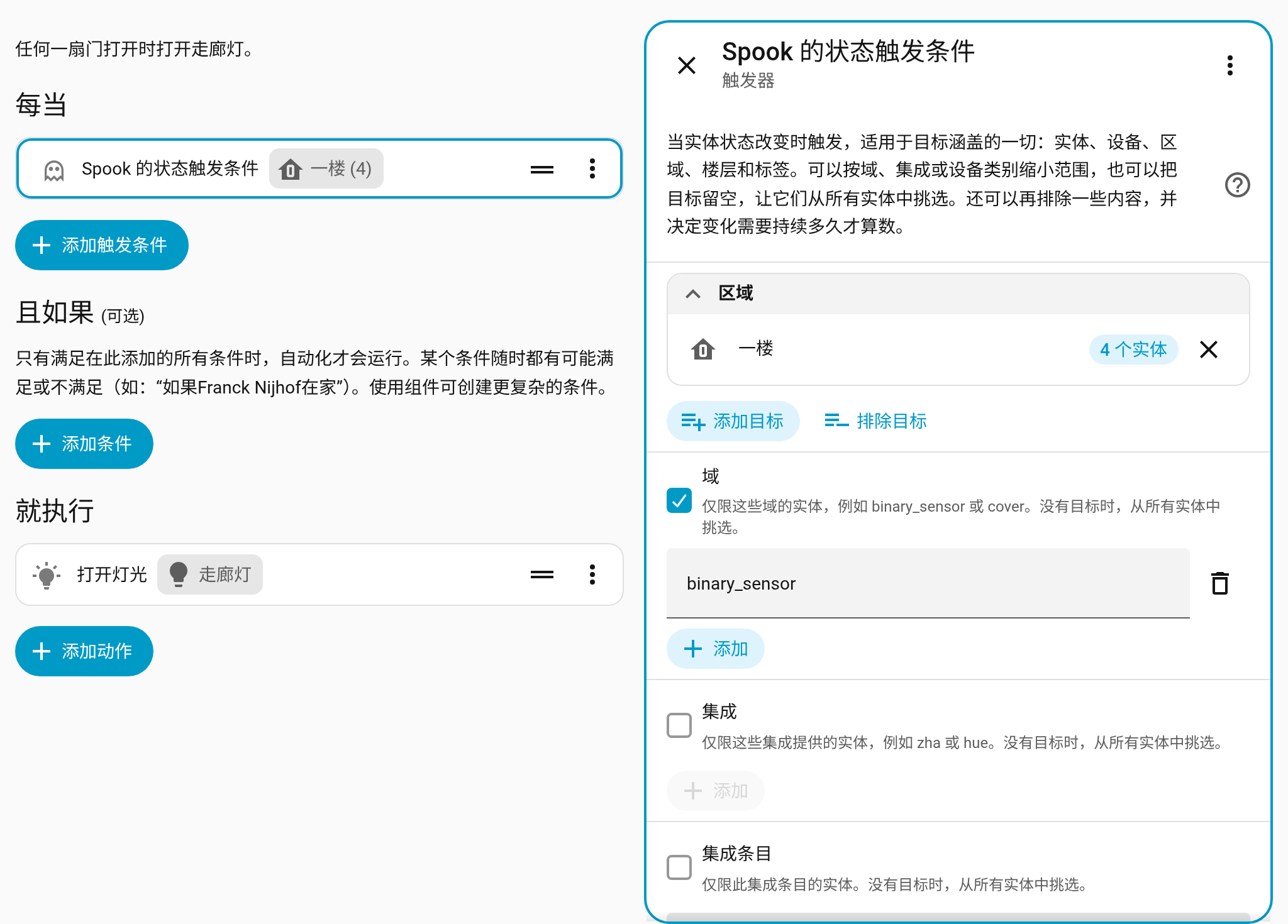
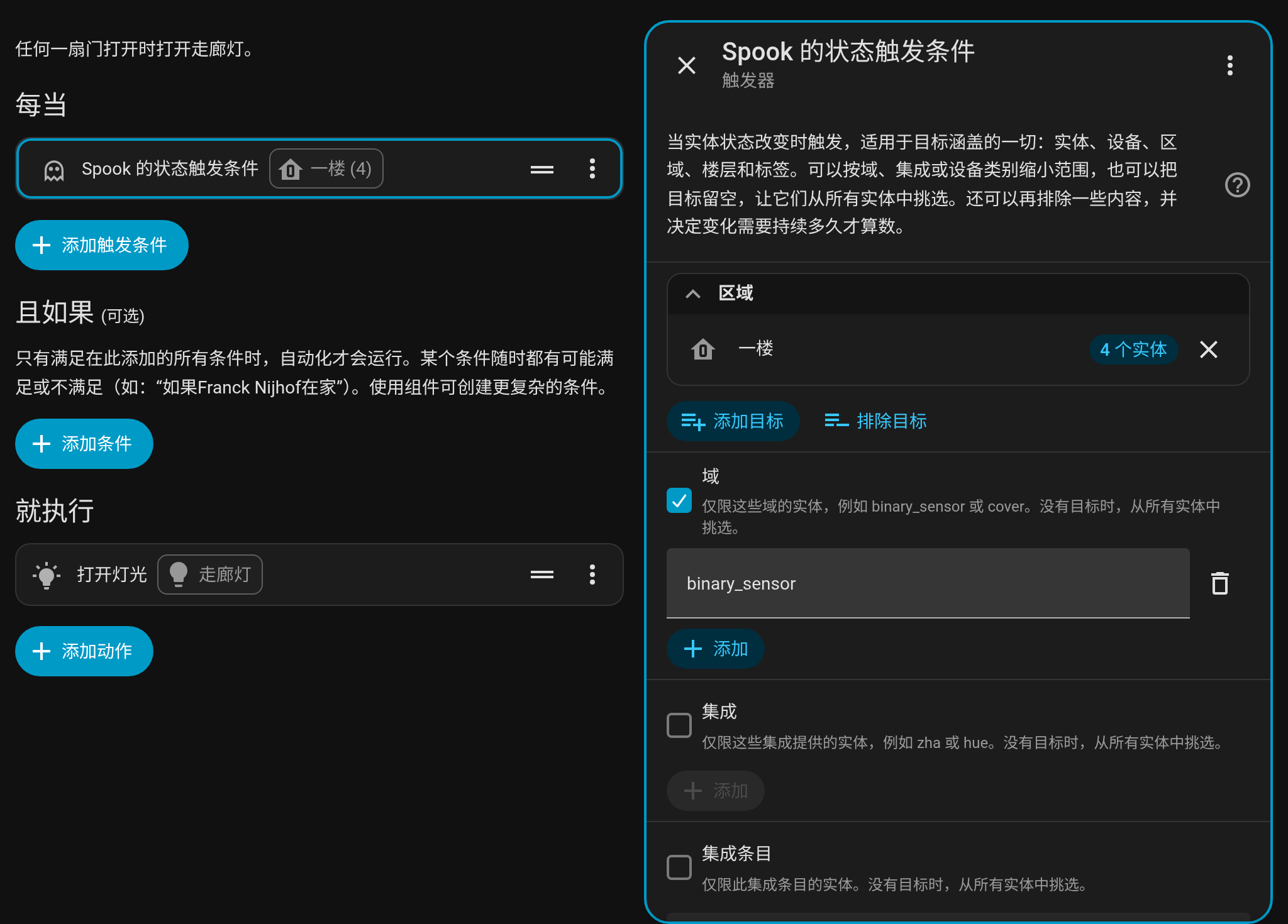
行为决定有多个实体时会怎样:每个实体各自触发,第一个到达的触发,或者等所有实体都到达。下面的技术细节里有每个字段。
| 触发条件选项 | |||
|---|---|---|---|
| 属性 | 类型 | 必填 | 默认值 / 示例 |
domain | 字符串列表 | 否 | binary_sensor |
integration | 字符串列表 | 否 | zha |
config_entry | 字符串列表 | 否 | |
device_class | 字符串列表 | 否 | door |
exclude_target | 目标 | 否 | area_id: garage |
exclude_domain | 字符串列表 | 否 | sensor |
exclude_integration | 字符串列表 | 否 | template |
exclude_config_entry | 字符串列表 | 否 | |
exclude_device_class | 字符串列表 | 否 | battery |
attribute | 字符串 | 否 | brightness |
from | 字符串列表 | 否 | "off" |
not_from | 字符串列表 | 否 | |
to | 字符串列表 | 否 | "on" |
not_to | 字符串列表 | 否 | |
ignore_unavailable | 布尔值 | 否 | true |
attribute_changes | 布尔值 | 否 | false |
behavior | 字符串 | 否 | each |
for | 字符串 | 否 | 00:05:00 |
blip_tolerance | 字符串 | 否 | 00:00:30 |
delay | 字符串 | 否 | 00:01:00 |
哪些实体。目标覆盖的一切,限定在你列出的域、集成、集成条目和设备类别之内。不写目标的话,这些列表就改为从 Home Assistant 拥有的一切中挑选实体:单单一个 device_class: door 就是家里的每扇门。没有目标时,至少需要其中一个列表。用这种方式挑选时,只算主要实体,没有注册表条目的实体只能按域挑选。同一个列表里,匹配任何一项都行;不同列表之间,必须全部满足:来自 ZHA 的门传感器是 binary_sensor、来自 zha、类别为 door。通过设备、区域或楼层,或者贴在它们上面的标签,只算主要实体,和 Home Assistant 的做法一样,所以设备的电池和信号强度传感器不会被算进去。直接贴在实体上的标签指的就是那个实体,所以不管它是什么都算。然后同样的规则反过来用于排除:exclude_target 和那些 exclude_ 列表。没有 exclude_target,或者它什么都没指定时,exclude_ 列表适用于目标覆盖的一切。排除一个区域,就会排除里面的一切,诊断实体也一样。目标变化时会跟着变:贴了这个标签的新实体会立刻加入。
哪些变化。状态不同,从任何状态到任何状态,除非你用 from 或 not_from,以及 to 或 not_to 缩小范围。状态不变而属性变化,不算,除非你打开 attribute_changes。有了 attribute,它跟随的是这个属性而不是状态,attribute_changes 就没什么可加的了。值按文字比较,所以亮度 255 和在编辑器中输入的 "255" 是一回事。
两边的不可用和未知都会被忽略:路由器重启不会让每扇门都经历一次变化。关掉 ignore_unavailable 就会在它们上触发。在它们被忽略时还在 from 或 to 中写它们,会被拒绝,因为那样的触发条件永远不会触发。跟随 attribute 时,from 和 to 是它的值,所以要求一个值为 unknown 的属性没有问题。
多少个。behavior 的作用和 Home Assistant 自己的实体触发条件一样。each 为每个实体各自触发。first 在目标中第一个实体到达时触发,在它们全都离开之前不会再触发。all 在最后一个到达的那一刻触发。后两者都是关于到达某个状态的,所以需要 to 或 not_to。不可用和未知被忽略时,处于这些状态的实体不参与:一扇没有应答的门不会阻止 all 触发。
什么时候。for 会等到变化保持了那么久。保持指的是那个值:中途再次变化就会取消,即使变成另一个也能满足 to 的值。对于 first 和 all,必须保持的是目标,而不是某一个实体。blip_tolerance 允许某个东西在 for 计时期间短暂掉到不可用或未知,而不让等待重新开始:在它恢复原样或容差用完之前,都算它还在那里。恢复成别的值,会取消等待。如果时间在这次短暂掉线期间用完,掉线一结束就会触发。delay 会在触发之前等待,不管中间发生什么,就像在你的动作开头加一个延迟。两者都有时,delay 在 for 完成后开始。
它触发时,trigger.entity_id 是这个实体,trigger.from_state 和 trigger.to_state 是它在变化之前和之后的状态,trigger.for 和 trigger.delay 是你要求的持续时间。有 delay 时,这些仍然是变化那一刻的状态。
任何开着超过五分钟的外门,车库除外:
trigger: spook.state_changed
target:
  label_id: outside_door
options:
  domain: binary_sensor
  device_class: door
  exclude_target:
    area_id: garage
  to: "on"
  for: "00:05:00"
  blip_tolerance: "00:00:30"
- 在 Home Assistant 停机期间,或者在这个触发条件没有加载时发生的变化,事后不会被报告。正在等待
for或delay的东西,在重启或重新加载自动化时会被丢弃,和动作中的延迟一样。 - 触发条件加载时已经处于该状态的实体并没有变化,所以在它变化之前,
for不会开始计时。 - 筛选后什么都不剩的筛选条件不会被拒绝。目标以后还可能长出符合的东西。
- 不用目标的挑选跟随实体注册表。后来才出现的、没有注册表条目的实体,会在注册表下次变化时按域被挑中,而不是在它第一次写入状态的那一刻。
- 按集成、集成条目或设备类别的筛选读取的是实体注册表,因为那里的变化才会让触发条件重新查看。没有唯一 ID 的实体不在注册表里,永远通不过这些筛选。
用户已添加
在有人获得 Home Assistant 的登录账户时触发。
一个能登录你家系统的新人,是你想知道的事。Home Assistant 确实会通告这件事,但只是作为它总线上的一个事件。你不会收到通知。
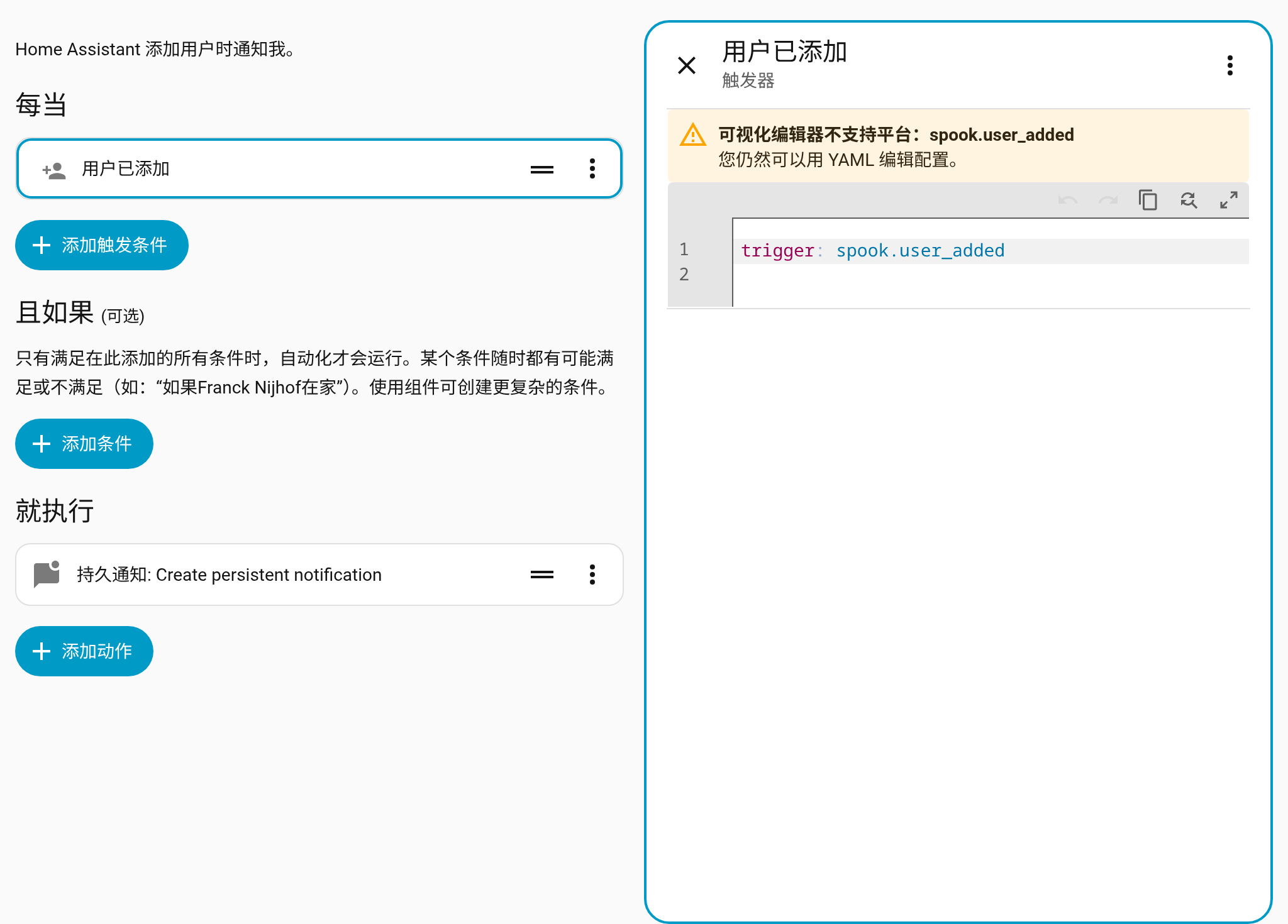
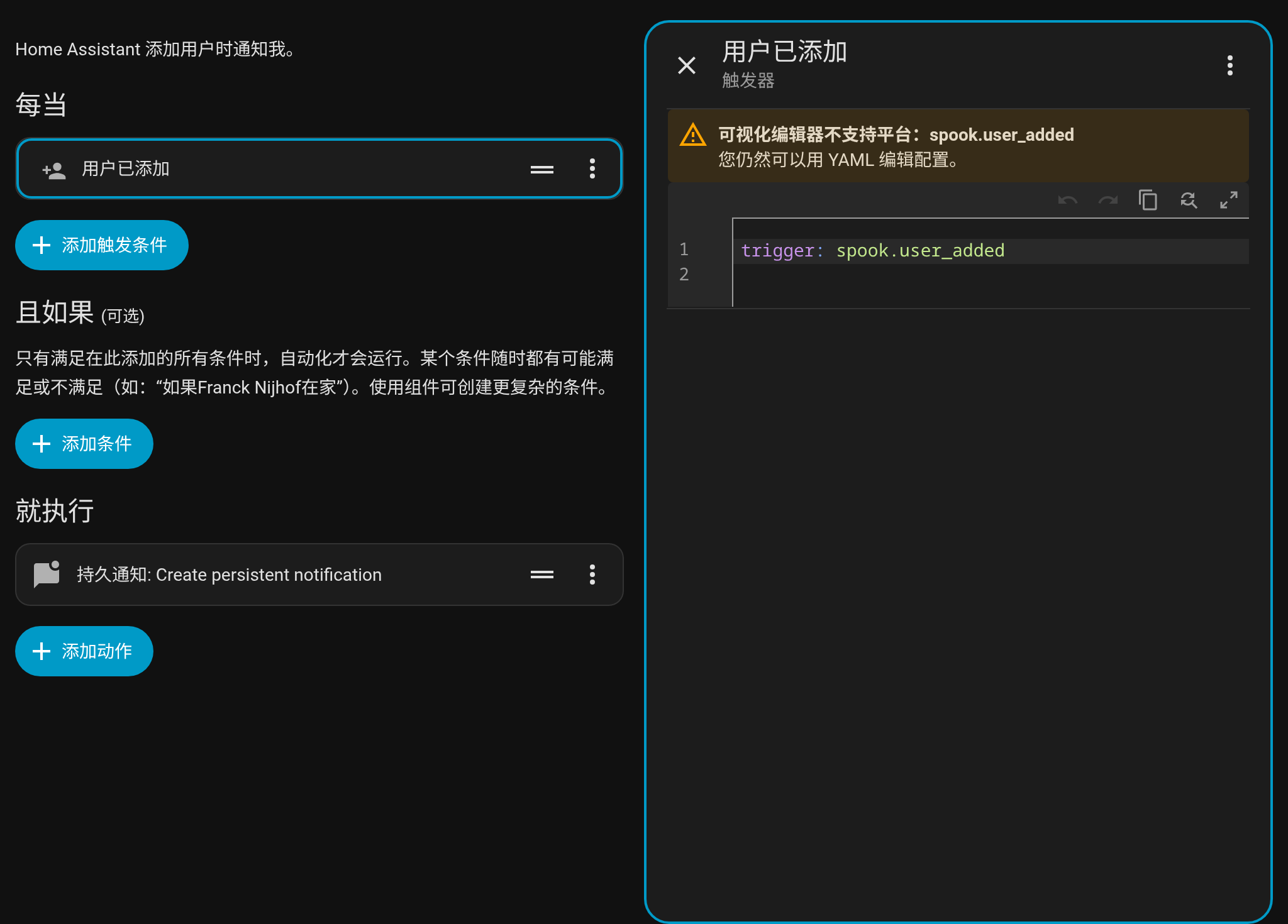
使用方法
- 打开自动化,在每当下选择添加触发条件。
- 搜索用户已添加,选择用户已添加。
- 没有什么要填的。添加你想要的动作,比如一条通知,然后选择保存。
| 触发条件属性 | |
|---|---|
| 触发条件 | 用户已添加 |
| 触发条件名称 | spook.user_added |
| Spook 的作用 | 新增触发条件 |
这个触发条件没有选项。
它触发时,trigger.user_id 是新用户的标识符,trigger.name 是他们的名字,trigger.is_admin 表示他们是否被设为管理员。
任何新用户:
trigger: spook.user_added
只针对新的管理员:
triggers:
  - trigger: spook.user_added
conditions:
  - condition: template
    value_template: "{{ trigger.is_admin }}"
- Home Assistant 为自己创建的用户不算在内。一个自己行动的集成,比如 Supervisor 或 Home Assistant Link,在设置时会得到一个它自己的用户,没有人能用这样的用户登录。
- 在自动化没有加载时,或者在 Home Assistant 停机期间添加的用户,事后不会被报告。
全部发生
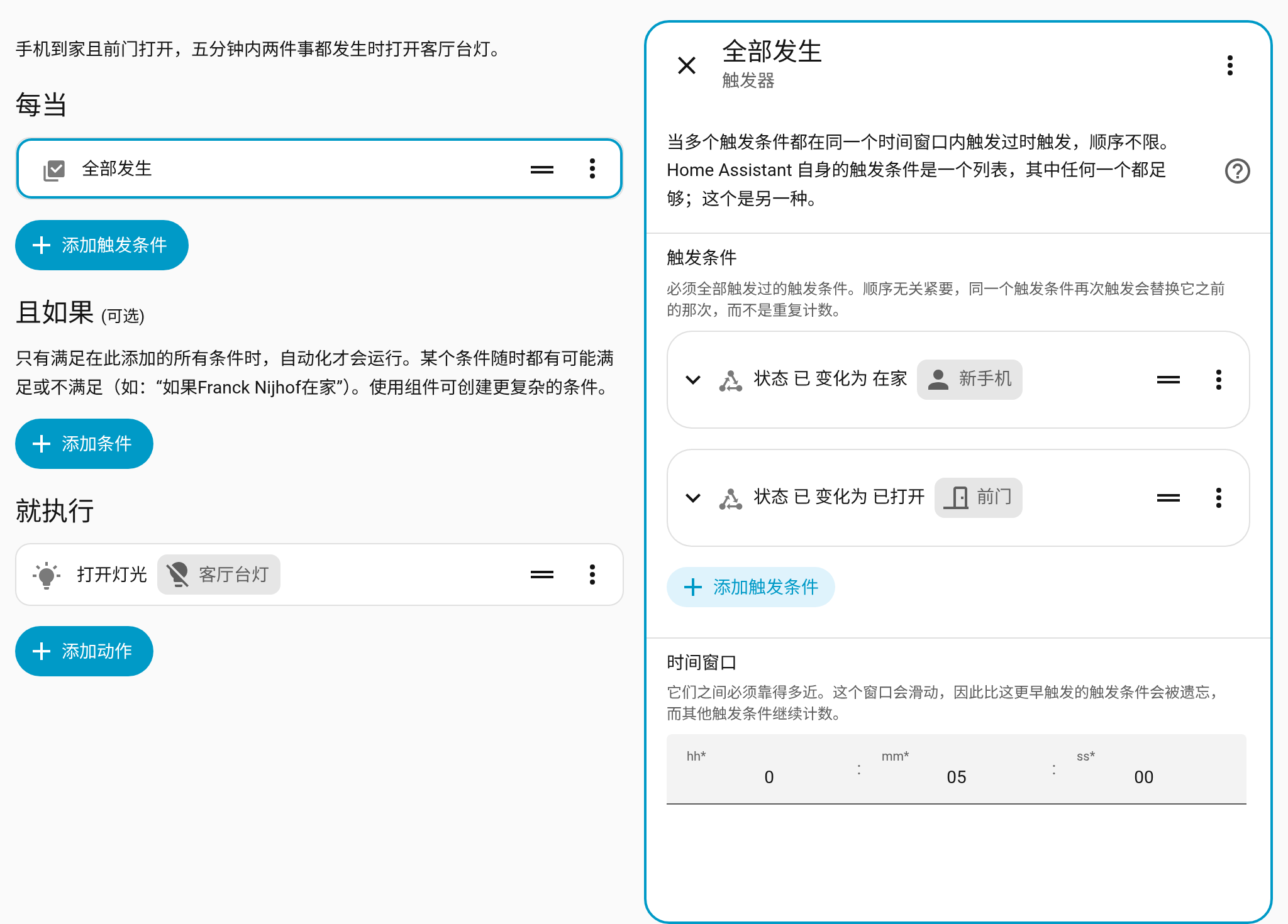
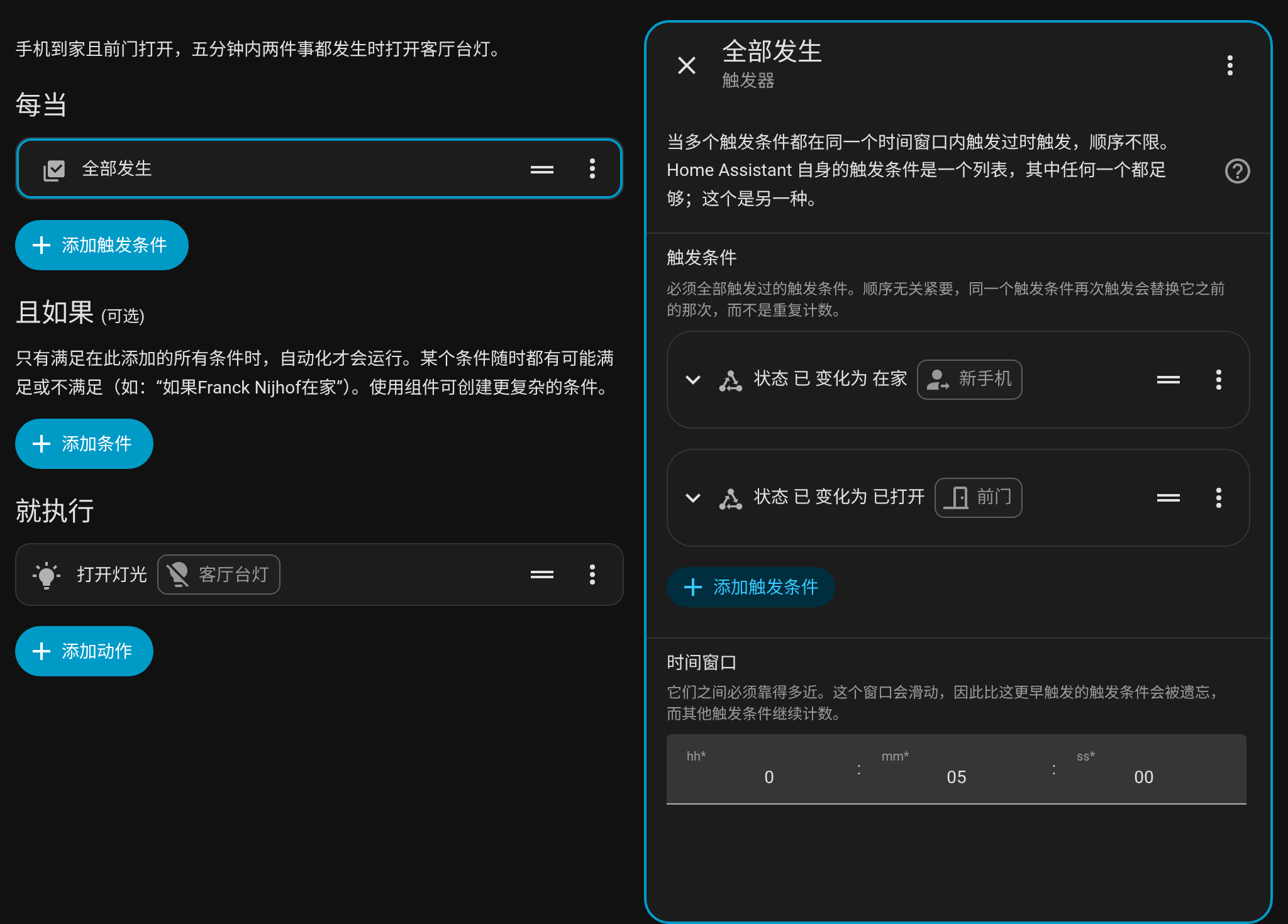
在几个触发条件都在同一个时间窗口内触发过时触发,顺序不限。
Home Assistant 没有跨时间的“且”。自动化上的触发条件是一个列表,其中任何一个就足以让它启动,而 for 只管一个状态保持不变。你没法说“这三件事在过去五分钟里都发生了,顺序随便”。手动做的话,每件事需要一个辅助元素实体,再为每件事配一个自动化去设置它。
某人的手机到家了,前门也开了,顺序不限,在两分钟之内。那是有人回家,而不是门自己开了。顺序重要的情况,见按顺序触发。这里顺序不重要。
使用方法
- 打开自动化,在每当下选择添加触发条件。
- 搜索全部发生,选择全部发生。
- 在触发条件下添加两个或更多触发条件,方式和在自动化中添加一样。
- 把时间窗口设为它们都必须落在其中的时间段,比如
00:02:00。 - 选择保存。
| 触发条件属性 | |
|---|---|
| 触发条件 | 全部发生 |
| 触发条件名称 | spook.all_of |
| 目标 | 无目标 |
| Spook 的作用 | 新增触发条件 |
时间窗口是滑动的。每个触发条件最近一次的触发会被记住,早于时间窗口的都会被忘掉。剩下的一覆盖到全部触发条件,它就立刻触发。某个成员过期,不会把其他成员扔掉:一分钟前发生的两件事,仍然算进稍后由第三件事凑齐的那一组。
每凑齐一组触发一次。触发之后,每个触发条件都必须重新轮一次,否则任何一个成员的下一次触发,都会一遍又一遍地凑齐同一组。
它触发时,trigger.triggers 按你配置的顺序保存每个成员自己的数据,trigger.span 是最早和最晚的触发相隔多久,trigger.within 是你设的时间窗口。凑齐这一组的那个触发条件也会被提到最上层,所以 trigger.entity_id、trigger.to_state 和 trigger.event 的含义和其他任何触发条件中一样,询问是谁启动了这次运行的条件也仍然能得到答案。
有人到家了,门也开了,顺序不限,在两分钟之内。那是有人回家,而不是门自己开了:
trigger: spook.all_of
options:
  within: "00:02:00"
  triggers:
    - trigger: state
      entity_id: device_tracker.phone
      to: home
    - trigger: state
      entity_id: binary_sensor.front_door
      to: "on"
它可以嵌套,所以成员也可以是 Spook 自己的触发条件。这里是两样东西在同一个小时内都安静了下来。那是网桥坏了,而不是传感器坏了:
trigger: spook.all_of
options:
  within: "01:00:00"
  triggers:
    - trigger: spook.stale
      target:
        entity_id: sensor.kitchen_temperature
      options:
        for: "00:30:00"
    - trigger: spook.stale
      target:
        entity_id: sensor.hallway_temperature
      options:
        for: "00:30:00"
- 最少两个触发条件。一个触发条件和什么都不组合,就只是那个触发条件,所以会被拒绝。
- 必须有时间窗口,为零的会被拒绝。没有时间窗口,这一组最终会永远处于凑齐的状态;时间窗口为零,里面什么都不可能发生。
- 一个成员触发两次,会替换它之前的那一次。不算作两个成员。每个触发条件都必须有过它自己的一次。
- 如果其中某个触发条件无法挂上,整个触发条件都会拒绝加载,自动化会被标记为不可用。缺了一个成员的组永远凑不齐。
- 时间窗口是从 Spook 看到每个触发条件触发时开始算的,而不是从事件内部的任何东西开始算。对于状态变化,两者是同一时刻。对于报告较早发生的事情的触发条件,就不是了。
稳定后触发
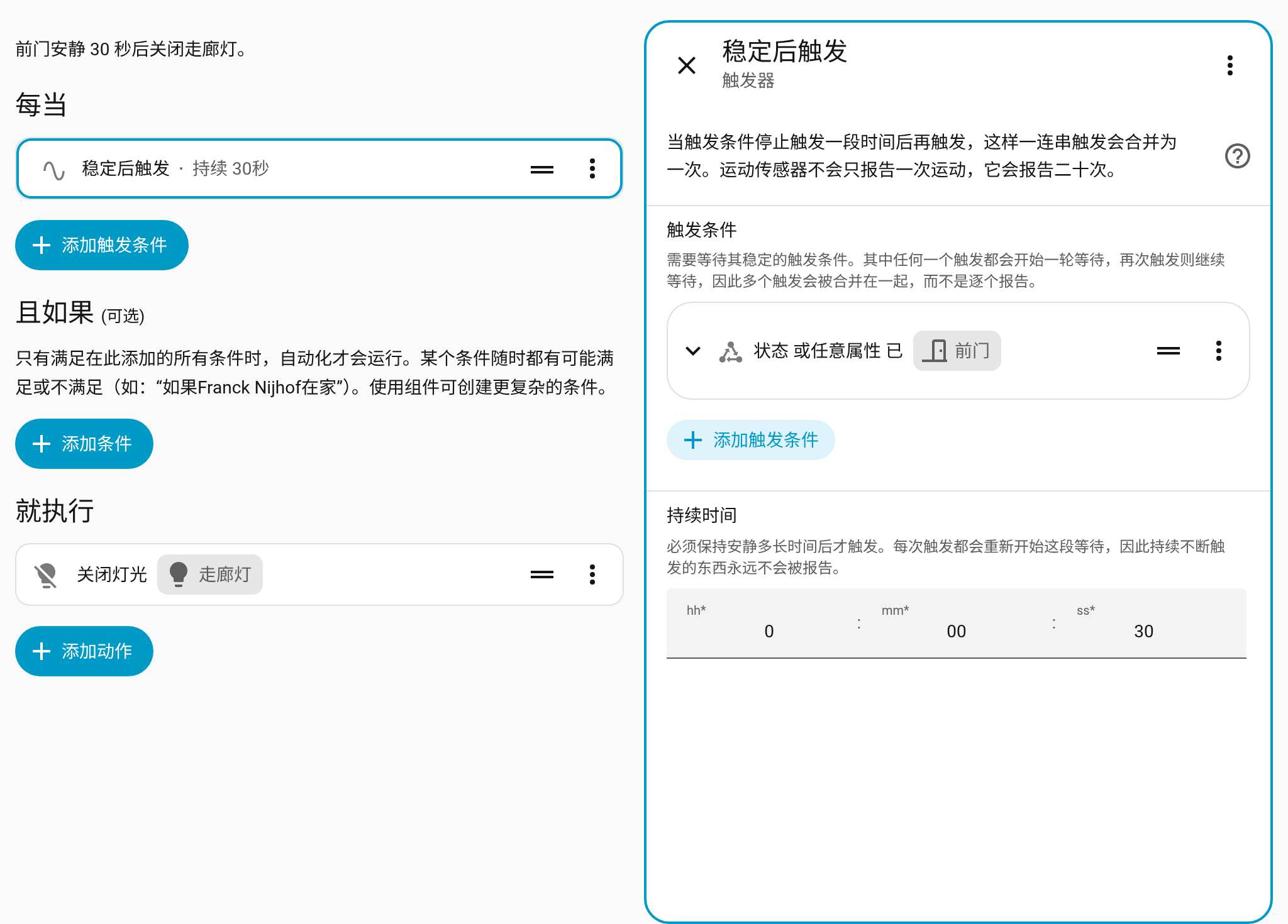
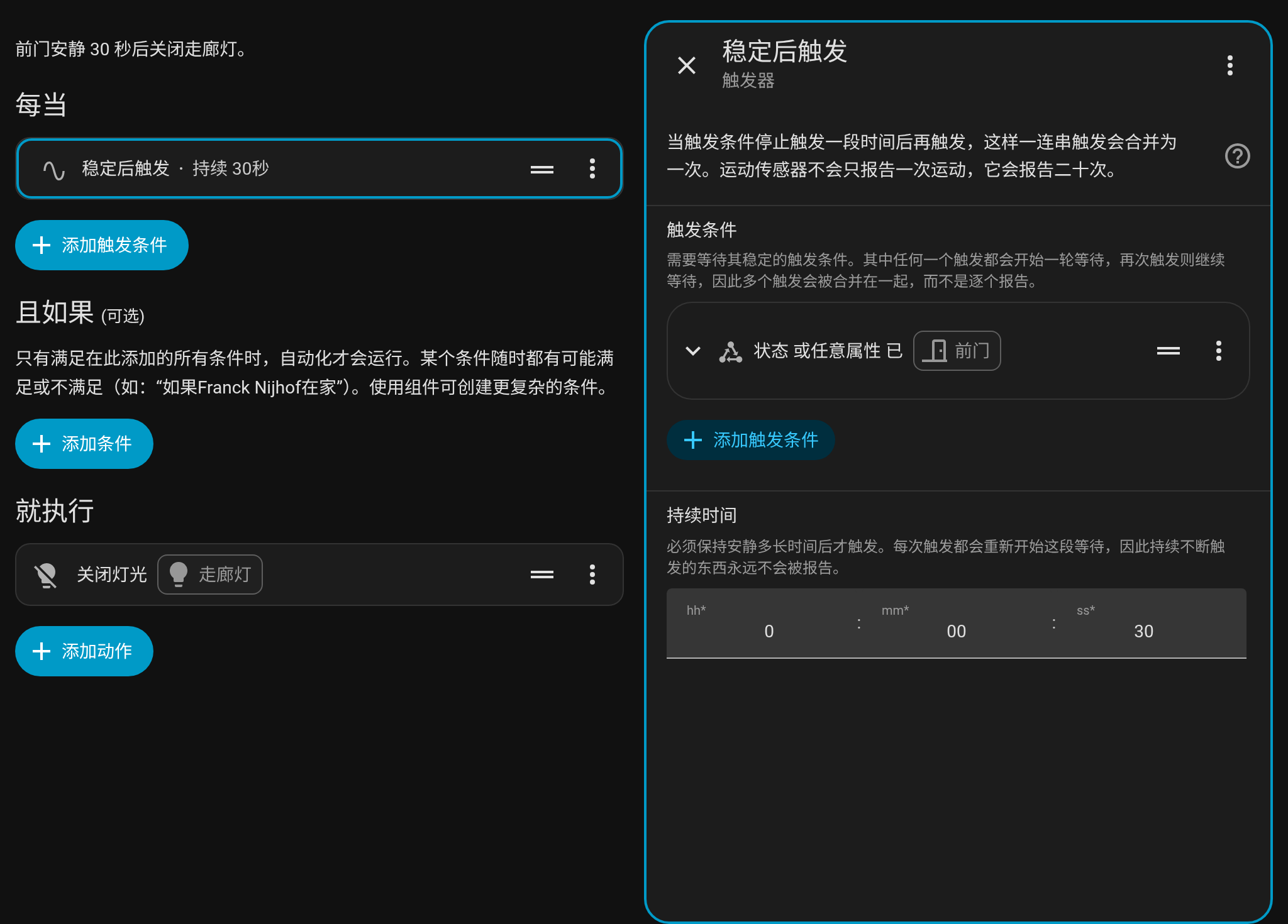
在一个触发条件停止触发一段时间后触发,所以一连串触发会合成一次到达。
走廊里的人体传感器报告了二十次有人。功率计越过一个阈值后,会在阈值上来回跳一分钟。你只想在它稳定下来之后听到一次。
手动做的话,需要一个辅助元素实体,再加第二个自动化把它关回去。这是论坛上被重复造得最多的轮子。这里,每次触发都会让安静期重新开始。等它终于用完时,触发条件为整串触发只触发一次。
使用方法
- 打开自动化,在每当下选择添加触发条件。
- 搜索稳定,选择稳定后触发。
- 在触发条件下添加要等它平息的触发条件(一个或多个),方式和在自动化中添加一样。
- 把持续时间设为它必须安静多久,比如
00:00:30。 - 选择保存。
别和看门狗搞混,那个管的是根本没发生的事。
| 触发条件属性 | |
|---|---|
| 触发条件 | 稳定后触发 |
| 触发条件名称 | spook.debounce |
| 目标 | 无目标 |
| Spook 的作用 | 新增触发条件 |
给它多个触发条件,它们会被放在一起等待平息:任何一个都能开始一串,任何一个都能让它继续,最后全部合成一次报告。
它触发时,trigger.count 是合并了多少次触发,trigger.span 是这一串从第一次到最后一次触发持续了多久,不包括之后的安静期,trigger.for 是你设的安静期。这一串的最后一次触发会被整个提到最上层:trigger.entity_id 和 trigger.to_state 的含义和其他任何触发条件中一样,MQTT 触发条件的 trigger.payload 或日历触发条件的 trigger.calendar_event 也都在,询问是谁启动了这次运行的条件也仍然能得到答案。仍然属于自动化自己的是 trigger.id、trigger.platform 和描述,而 trigger.for 总是安静期,不是嵌套的状态触发条件的 for。
走廊里有人,在停止三十秒后报告一次:
trigger: spook.debounce
options:
  for: "00:00:30"
  triggers:
    - trigger: state
      entity_id: binary_sensor.hallway_motion
      to: "on"
有人在前门忙完了,不管他们是怎么离开的:
trigger: spook.debounce
options:
  for: "00:01:00"
  triggers:
    - trigger: state
      entity_id: binary_sensor.front_door
    - trigger: state
      entity_id: lock.front_door
- 从不停止触发的东西永远不会被报告。在你把它指向一个整天每十秒触发一次、安静期却设为一分钟的传感器之前,记住这一点。
- 最后一次之前的触发只计数,不保存。一串触发没有上限,保存几百份数据会为没人读的东西耗费内存。你拿到的是最后一次触发,完整的。
- 它在结束时触发,从不在开始时触发。它不是用来对一串中的第一次做出反应、忽略其余的。
- 安静期为零会被拒绝。那样它会报告发生的第一件事,什么都不合并。
- 如果其中某个触发条件无法挂上,整个触发条件都会拒绝加载,自动化会被标记为不可用。一个没在监听的触发条件,没法开始你问的那一串。
按顺序触发
在几个触发条件按给定的顺序一个接一个发生时触发。
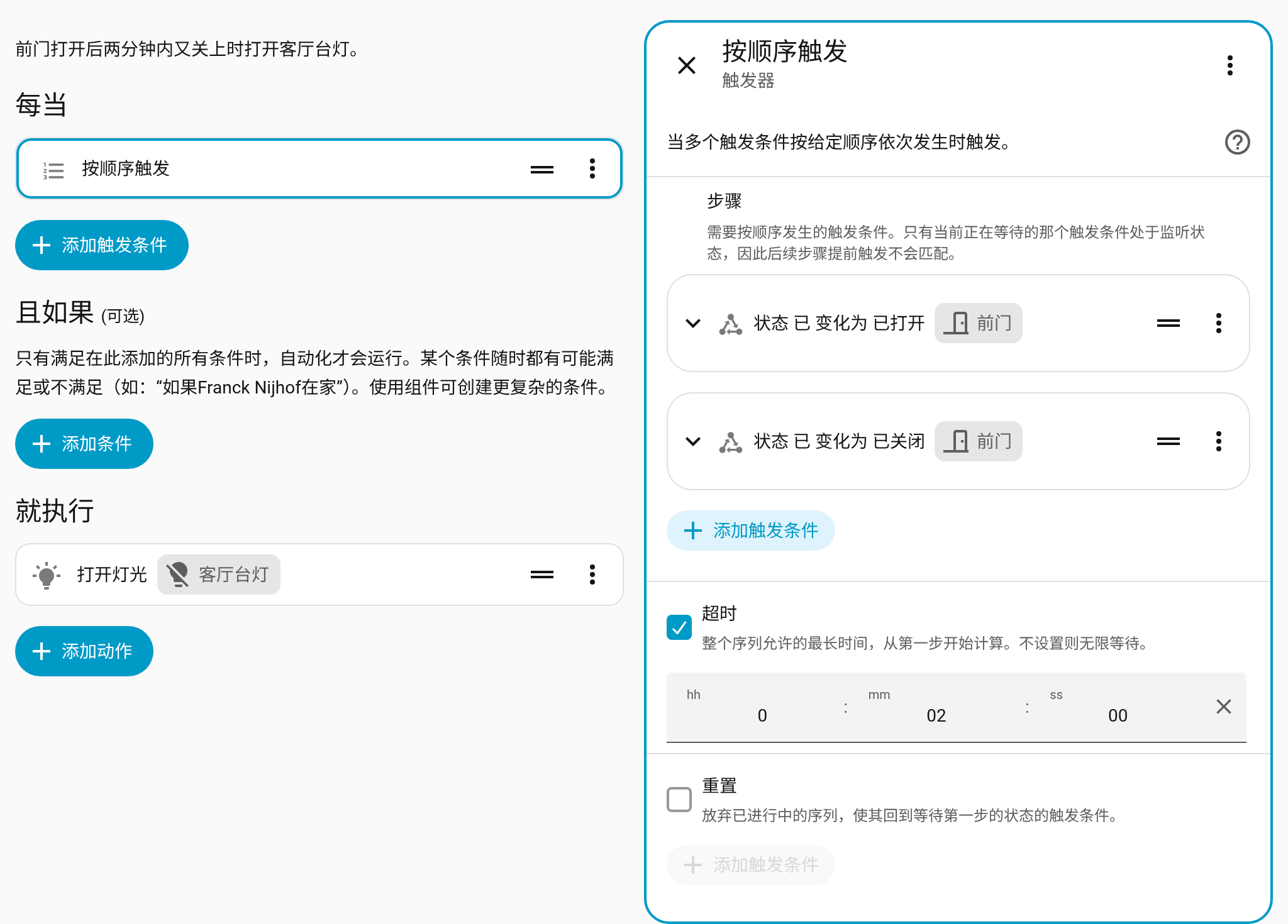
Home Assistant 在一件事发生时触发。它不会在一件事发生在另一件事之后时触发,而家里经常是这样:门开了,然后走廊里有人走动;或者警报布防了,然后有扇窗开了。手动做的话,每一步需要一个辅助元素实体,再为每一步配一个自动化去设置它。
使用方法
- 打开自动化,在每当下选择添加触发条件。
- 搜索按顺序,选择按顺序触发。
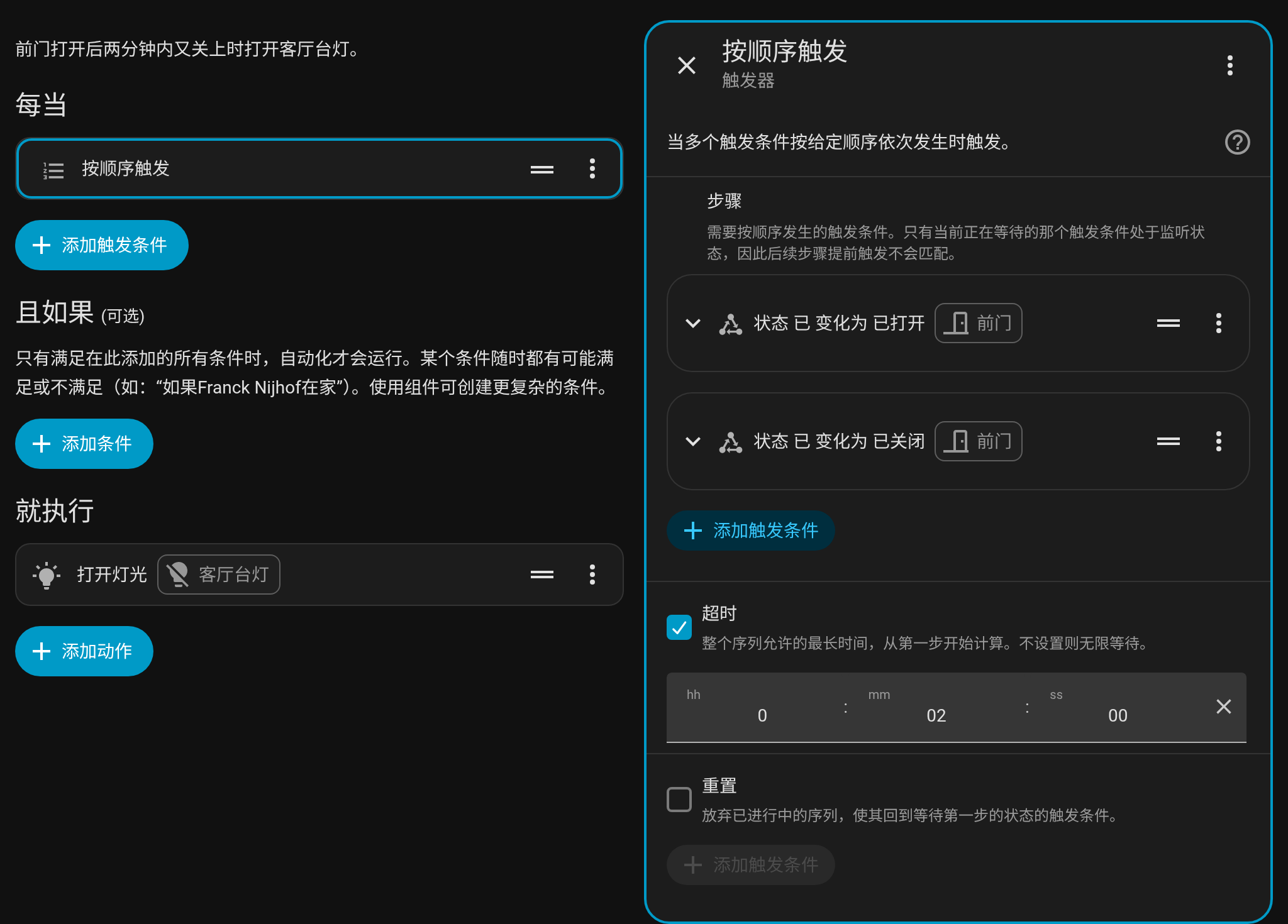
- 在步骤下按它们必须发生的顺序,添加两个或更多触发条件。
- 可以把超时设为整个顺序最多可以花多久,比如
00:02:00。 - 可以在重置下添加一个触发条件,用来扔掉正在进行的顺序,比如警报被撤防。
- 选择保存。
| 触发条件属性 | |
|---|---|
| 触发条件 | 按顺序触发 |
| 触发条件名称 | spook.sequence |
| Spook 的作用 | 新增触发条件 |
只有正在等待的那一步在监听。所以后面的步骤先于前面的步骤触发,不算匹配;同一步触发两次,也不算。最少两步,因为按顺序的一个触发条件就只是一个触发条件。
最后一步一到,触发条件就触发,然后回去等第一步。
它触发时,trigger.steps 按顺序保存每一步报告的内容,trigger.duration 是整个过程花了多久。完成这个顺序的那一步也会被提到最上层,所以 trigger.entity_id、trigger.from_state 和 trigger.to_state 描述的是让它完成的那件事,spook.triggered_by_user 之类的条件也能在那里找到背后的人。
有人从前门进来,并在两分钟内走进了走廊:
trigger: spook.sequence
options:
  timeout: "00:02:00"
  steps:
    - trigger: state
      entity_id: binary_sensor.front_door
      to: "on"
    - trigger: state
      entity_id: binary_sensor.hallway_motion
      to: "on"
同样的情况,但中途撤防警报就意味着它不再算数:
trigger: spook.sequence
options:
  timeout: "00:02:00"
  steps:
    - trigger: state
      entity_id: binary_sensor.front_door
      to: "on"
    - trigger: state
      entity_id: binary_sensor.hallway_motion
      to: "on"
  reset:
    - trigger: state
      entity_id: alarm_control_panel.home
      to: disarmed
- 一步就是一个触发条件。如果一步应该接受两件事中的任何一件,就写成一个能同时匹配两者的触发条件,比如一个写了多个实体的状态触发条件。
timeout覆盖的是整次进行,从第一步开始算。没有每一步单独的截止时间。- Home Assistant 重启时,进行中的顺序会被放弃,和内存中的其他一切一样。重启前完成了一半的顺序,会从第一步重新开始。
- 自动化的
trigger_variables到不了这些步骤。Home Assistant 把它们交给触发条件平台,而不是交给这样的触发条件,所以一个自身配置写成引用它们的模板的步骤,没有东西可以渲染。按普通方式写的步骤不受影响。 - Home Assistant 拒绝接受的步骤会让那个自动化被禁用,它接受了但之后没法监听的第一步也一样。这两种情况都会在自动化加载时被发现,都会在日志里说明原因。
- 无法挂上的后续步骤就不一样了,因为那时自动化已经在运行。那次进行会卡在原地,只有日志会说明。无法挂上的
reset也一样:步骤继续工作,只有日志会说明。
条件持续成立时
在一个条件变为真时触发,并在它保持为真期间按间隔一直触发。
唠叨型的触发条件。车库开着,你想十分钟后再听到一次,再过十分钟又一次,直到有人把它关上。
Home Assistant 在脚本里已经能做到这一点,用一个包含 while 和 delay 的 repeat。但这样一来,车库开多久,脚本的运行就要开着多久。自动化的模式必须允许这样,重新加载会结束它,而且循环转了一万圈之后 Home Assistant 会把它停掉。作为触发条件,这些都不存在:两次触发之间什么都不用一直开着。
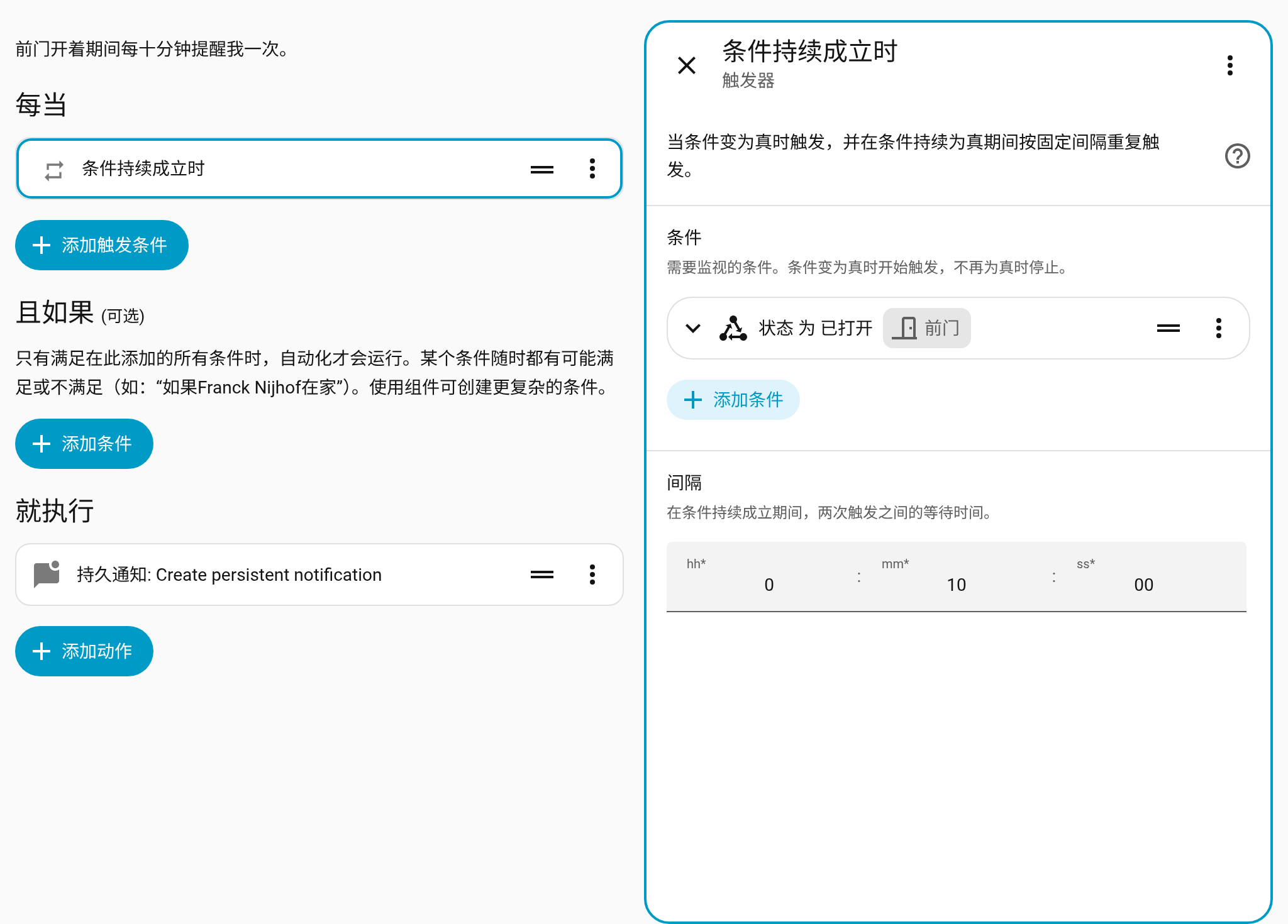
使用方法
- 打开自动化,在每当下选择添加触发条件。
- 搜索条件持续成立,选择条件持续成立时。
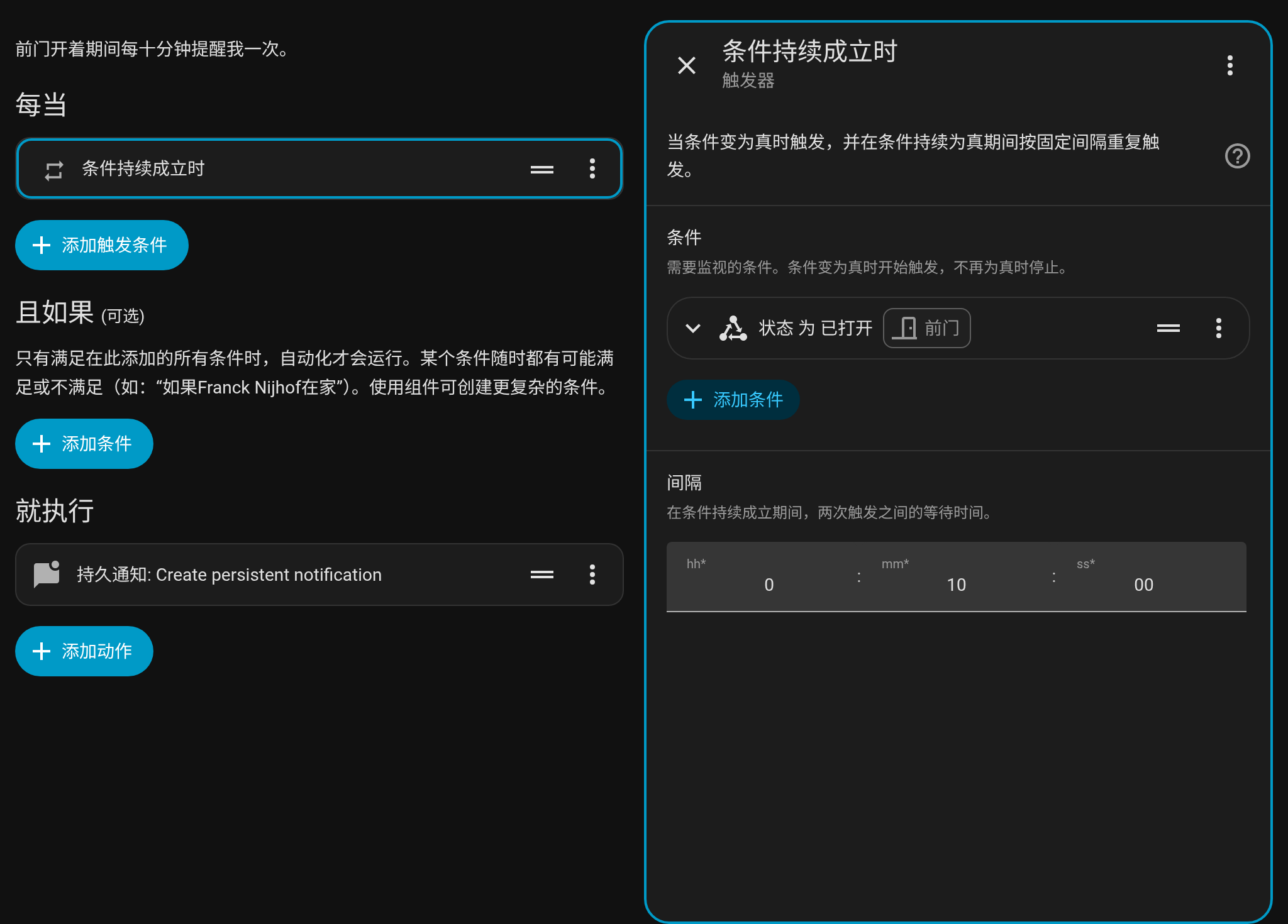
- 在条件下添加要监视的条件,方式和在自动化中添加条件一样。
- 把间隔设为条件成立期间它应该多久触发一次,比如
00:10:00。 - 选择保存。
它在条件变为真的那一刻触发,间隔从那时开始算。想在第一次提醒之前等一等,就给条件本身加一个持续时间,就像示例里那样。
车库开着而且没人在家时,每十分钟提醒我一次:
trigger: spook.while
options:
  every: "00:10:00"
  condition:
    - condition: state
      entity_id: cover.garage
      state: open
      for: "00:10:00"
    - condition: numeric_state
      entity_id: zone.home
      below: 1
- 第一次触发发生在条件变为真的那一刻,间隔从那时开始算。想在第一次提醒之前等一等,就在条件本身加上
for:,就像示例里那样。 - Home Assistant 重启时,进行中的这一轮会被放弃,和内存中的其他一切一样。重启后仍然为真的条件不算新到来,所以在它变为假再变为真一次之前,不会重新开始唠叨。
- 条件变为真里说的关于哪些能监视、哪些不能监视的一切,在这里同样适用,包括 30 秒一次的轮询和会被拒绝的那些条件。
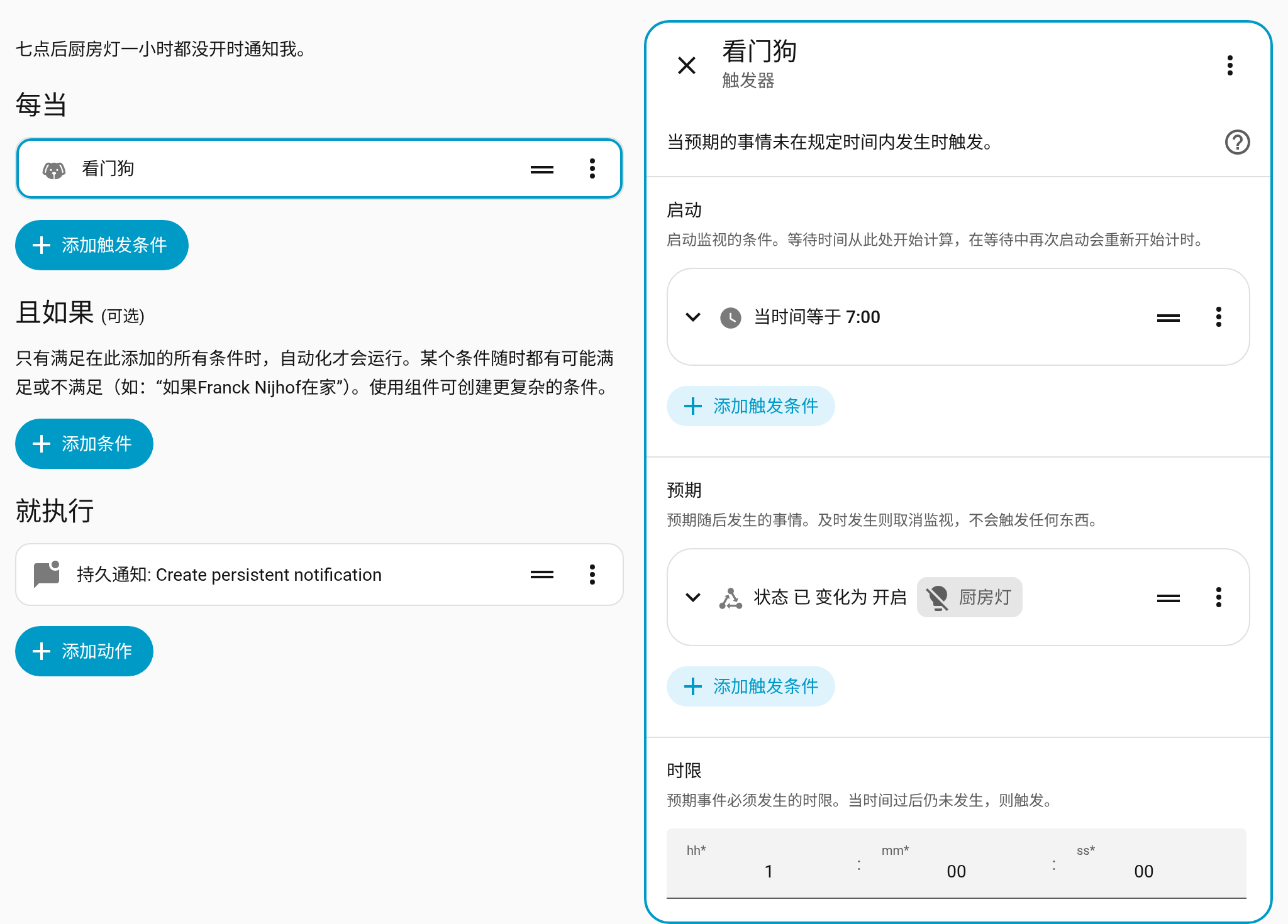
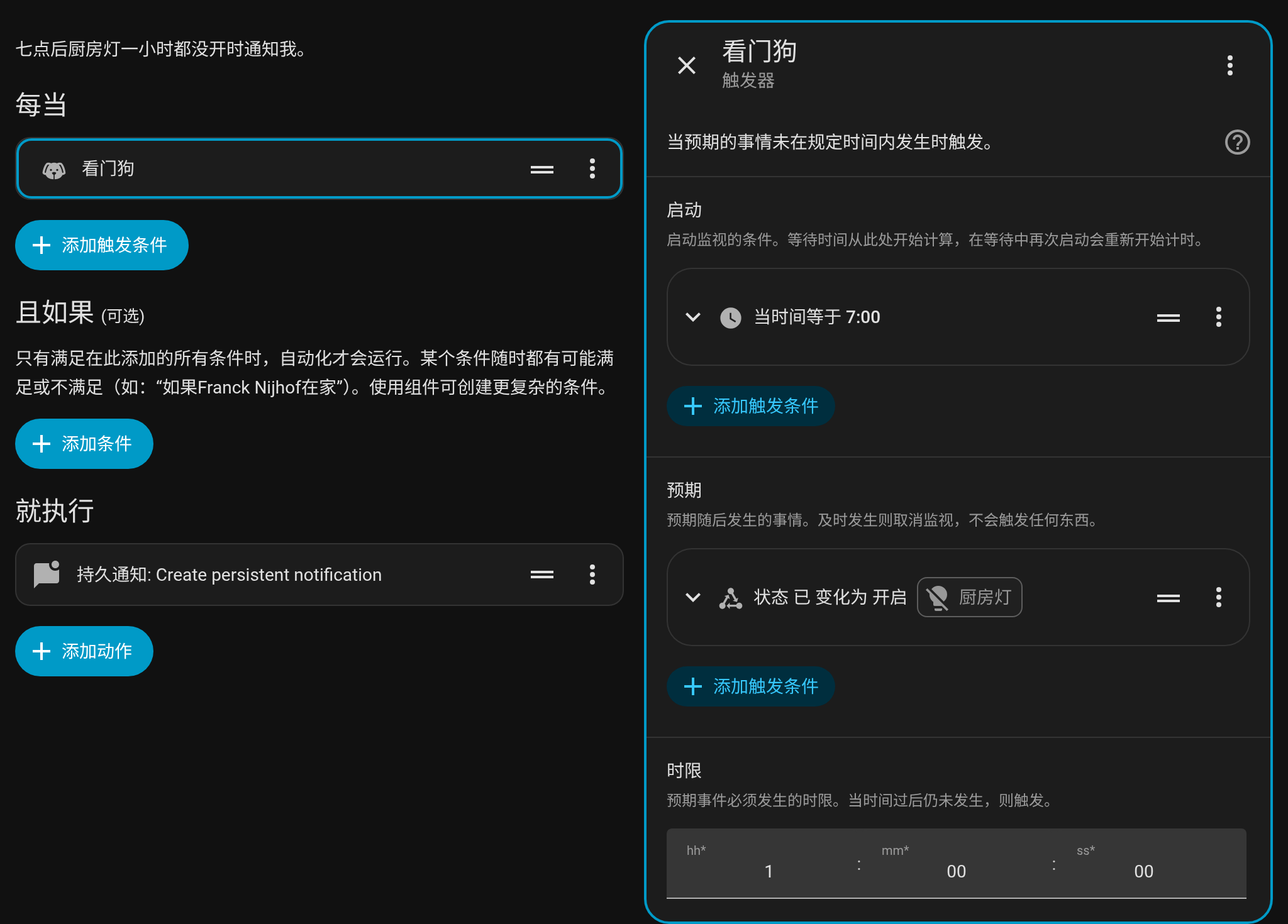
看门狗
在预期要发生的事没有按时发生时触发。
Home Assistant 的每个触发条件都是因为有事发生才触发的。这个是因为有事没发生才触发的:后门开了,却没人走进走廊;或者洗衣机启动了,却一直没结束。手动做的话,需要一个辅助元素实体、一个计时器,再加两个自动化让它们保持同步。
启动会开始计时。预期的触发条件在时间用完之前到来,就会取消这次监视,什么都不触发。时间用完才会让它触发。
使用方法
- 打开自动化,在每当下选择添加触发条件。
- 搜索看门狗,选择看门狗。
- 在启动下添加开始监视的触发条件,比如后门打开。
- 在预期下添加应该随之发生的触发条件,比如走廊里有人。
- 把时间窗口设为第二个触发条件有多少时间,比如
00:02:00。 - 选择保存。
| 触发条件属性 | |
|---|---|
| 触发条件 | 看门狗 |
| 触发条件名称 | spook.watchdog |
| Spook 的作用 | 新增触发条件 |
已经在等待时再次启动,会让等待重新开始。它不会同时进行第二次:等待从最近一次启动开始算。在没有等待任何东西时,预期的触发条件到来,什么都不会发生。
它触发时,trigger.armed_by 是启动的触发条件报告的内容,trigger.within 是给它的等待时间。别的什么都不带,也不带用户:看门狗是因为什么都没发生、由计时器触发的。想写出那个人名字的自动化,可以读取 trigger.armed_by。
后门开了,两分钟内没人走进走廊:
trigger: spook.watchdog
options:
  within: "00:02:00"
  arm:
    - trigger: state
      entity_id: binary_sensor.back_door
      to: "on"
  expect:
    - trigger: state
      entity_id: binary_sensor.hallway_motion
      to: "on"
- Home Assistant 重启时,进行中的监视会被放弃,和内存中的其他一切一样。重启前启动的监视,重启后不会再等待。
- 两半中任何一半无法挂上的看门狗会被拒绝,这会让那个自动化被禁用,并在日志里说明原因。只有一半的看门狗,要么永远不会开始,要么总是触发。
- 自动化的
trigger_variables到不了启动和预期的触发条件,原因和它们到不了顺序中的步骤一样:Home Assistant 把它们交给触发条件平台,而不是交给这样的触发条件。
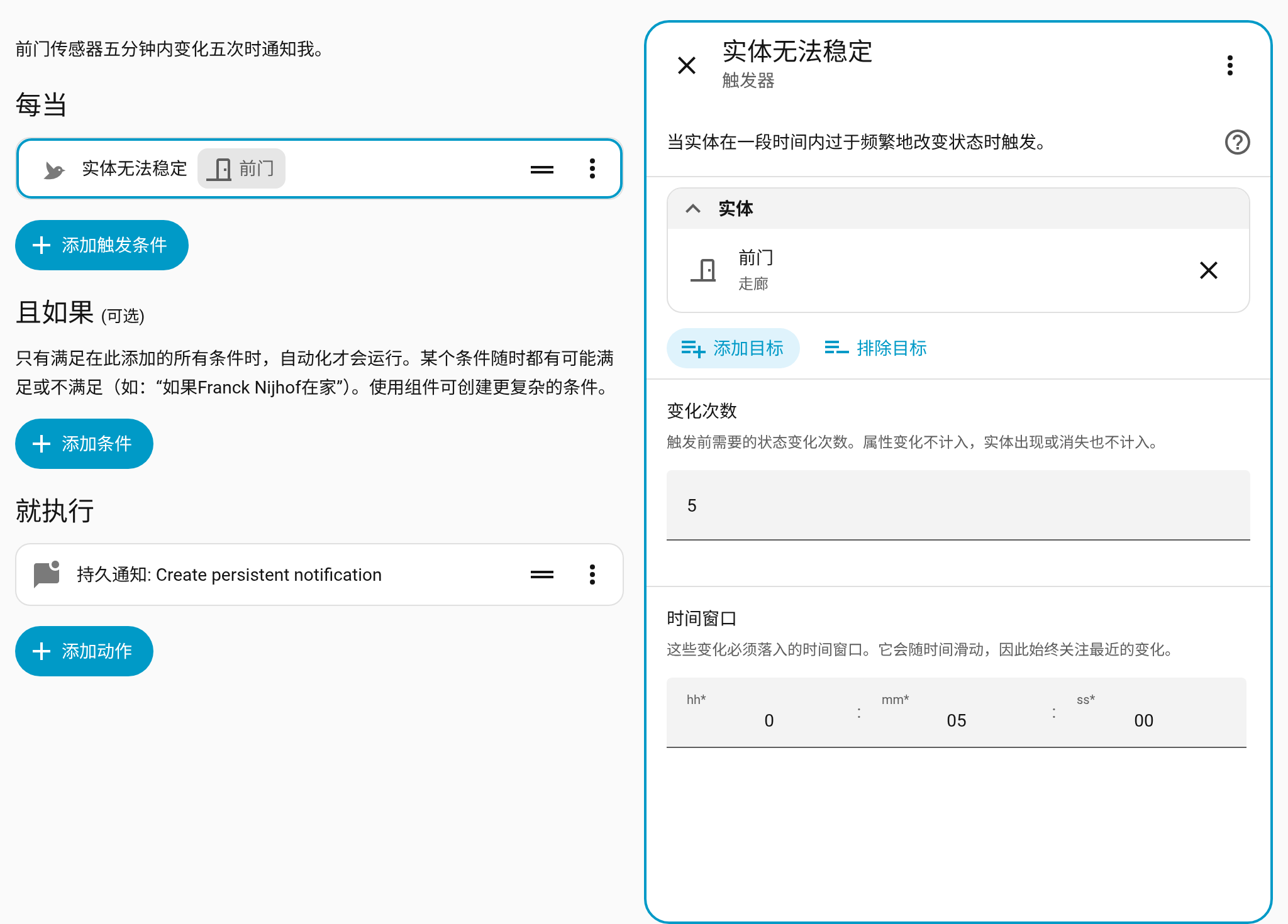
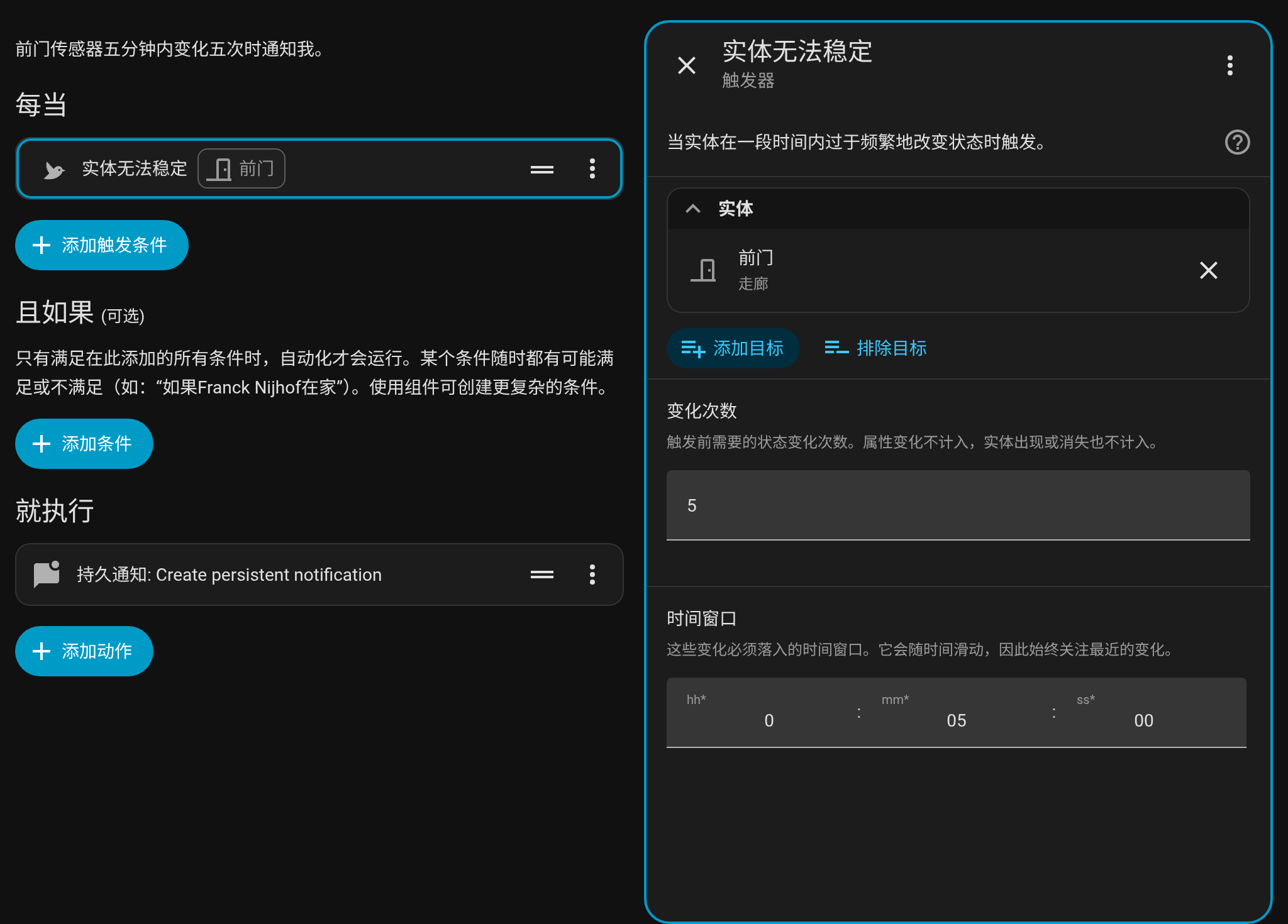
实体无法稳定
在一个实体在一段时间内状态变化次数超过应有的次数时触发。
开了又关、关了又开的传感器,掉线又回来的设备,正好卡在阈值上的二元传感器。每次变化单独看都没问题,而 Home Assistant 没法说“这个五分钟内变了五次,它有问题”。这个触发条件可以,通常远在你自己发现那块不靠谱的电池或那个 Wi-Fi 死角之前。
使用方法
- 打开自动化,在每当下选择添加触发条件。
- 搜索稳定,选择实体无法稳定。
- 在目标下选择要监视的东西:一个实体、一个设备,或者某个区域、楼层中或带某个标签的一切。
- 把变化次数设为多少次变化算太多,比如
5。 - 把时间窗口设为这些变化必须落在其中的时间段,比如
00:05:00。 - 选择保存。
只有状态变化才算,写入不算。一遍又一遍报告同一个值的实体不算不稳定,属性变化也不算。变成 unavailable 再回来算:这正是这个触发条件要管的。实体出现或消失不算。
时间窗口是滑动的,所以它总是针对最近的那些变化。不是每五分钟重新计一次数。
每一轮只报告一次。一旦它说了某个实体无法稳定,在那个实体真正稳定下来之前,它都保持安静。稳定下来,指的是最近的那几次变化不再落在时间窗口之内。下次它再开始乱跳,会再次被报告。一次变化之后,如果最近几次仍然落在时间窗口之内,那就是同一轮在继续,不管离上一次过了多久。
它触发时,trigger.entity_id 是这个实体,trigger.from_state 和 trigger.to_state 是让它越线的那次变化,trigger.changes 和 trigger.within 是你要求的值。
告诉我哪个门传感器拿不定主意:
trigger: spook.flapping
target:
  entity_id: binary_sensor.back_door
options:
  changes: 5
  within: "00:05:00"
或者监视带某个标签的一切,哪个开始不老实就告诉我:
trigger: spook.flapping
target:
  label_id: battery_powered
options:
  changes: 10
  within: "00:15:00"
- 计数从自动化加载时开始。之前的变化不知道,所以一个整个下午都在乱跳的实体,会在它下次变化足够多时才被报告,而不是立刻。
- 每个实体单独计数。十个实体各变两次,不等于一个实体变了二十次。这也意味着,一个目标里全是各自只跳一点点的实体时,不会被报告。
- 每个实体只记住最近
changes个时刻,不多记,所以大目标的开销也很小。这也是changes最多到一千的原因。Home Assistant 重启或实体离开目标时,这些会被完全忘掉。
条件变为真
在一个条件从假变为真时触发。
Home Assistant 有模板变为真的触发条件,也有状态到来的触发条件,但没有一个接受条件积木。所以任何比单个状态更复杂的东西,都得改写成模板。比如“后门开着,而且外面低于 5 度”。有了这个触发条件,你就像搭条件一样搭它,在它变为真的那一刻自动化就会运行。
只有转变才算。自动化加载时已经为真的条件不是变化,所以不会为它触发,和模板触发条件一样。变回假也不算转变。
使用方法
- 打开自动化,在每当下选择添加触发条件。
- 搜索条件变为真,选择条件变为真。
- 在条件下添加要监视的条件,方式和在自动化中添加条件一样。添加多个时,它们必须全部为真。
- 选择保存。
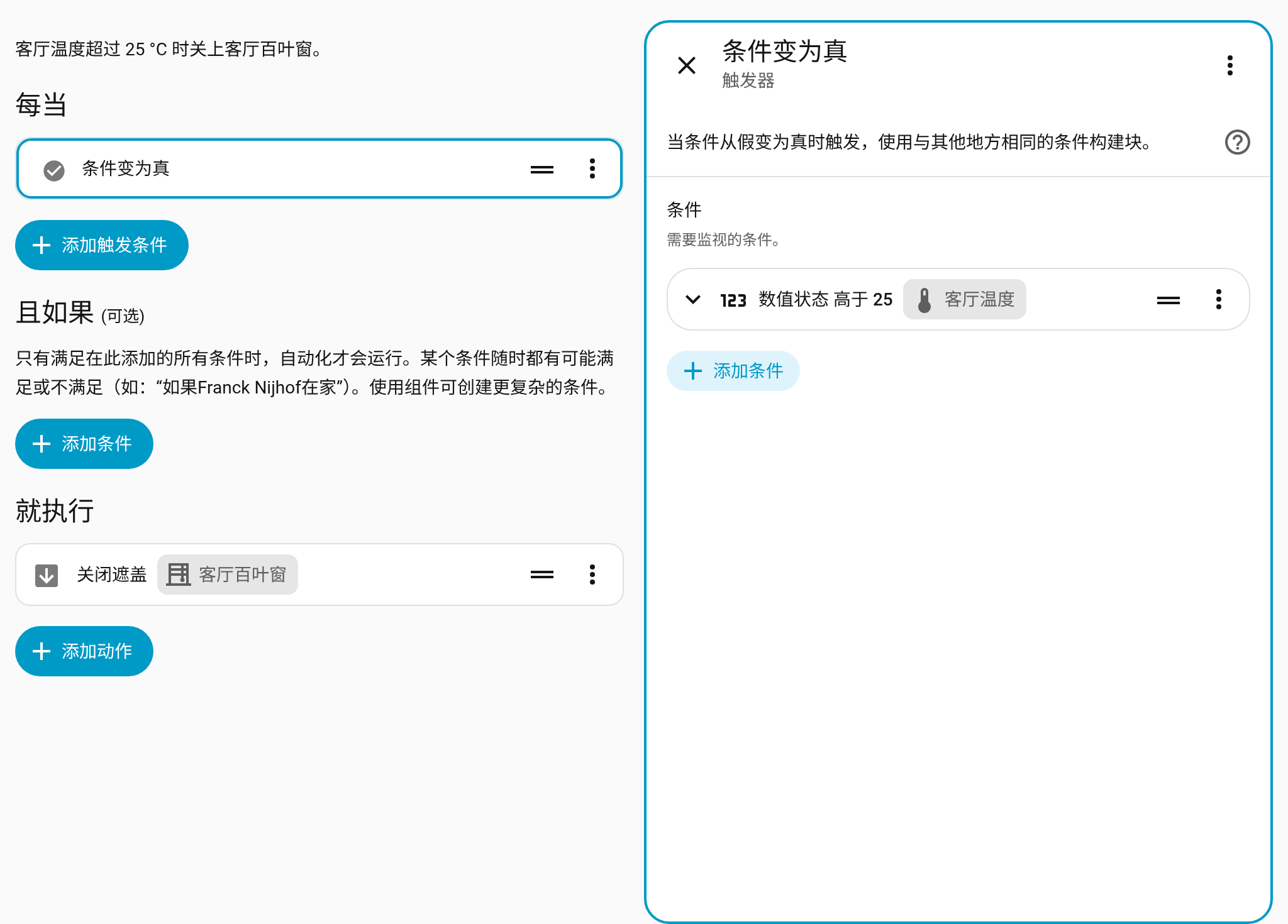
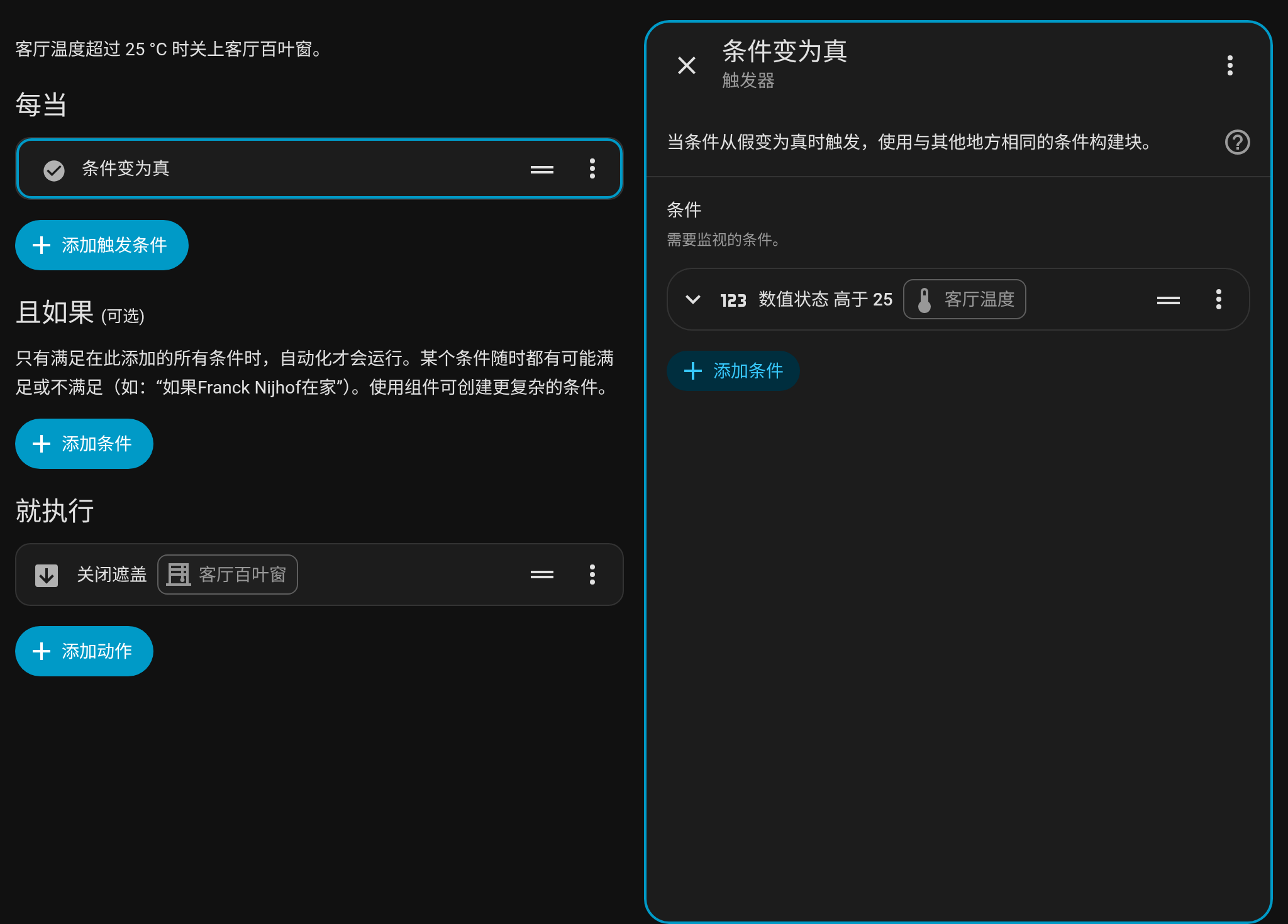
| 触发条件属性 | |
|---|---|
| 触发条件 | 条件变为真 |
| 触发条件名称 | spook.condition_met |
| Spook 的作用 | 新增触发条件 |
| 触发条件选项 | |||
|---|---|---|---|
| 属性 | 类型 | 必填 | 默认值 / 示例 |
condition | 条件 | 是 | 任何条件,按普通方式搭建 |
它接受一个条件或一个条件列表,列表意味着全部满足,和其他任何地方一样。可视化编辑器发送的也是这种形式,所以两种写法都可以。
当它能分辨是哪次变化让条件转变时,trigger.entity_id 是那个实体,trigger.from_state 和 trigger.to_state 是它变化前后的状态,和模板触发条件交出的是同样三样东西。用户也是靠这个传过来的:自动化会开始一个新的上下文,所以 spook.triggered_by_user 之类的条件是从 trigger.to_state 上读出那个人的。
只有当条件的每个部分都会通告自己的转变时,它才能分辨,也就是没有 for:、没有 value_template 的 state、numeric_state 和 zone 条件,以及由它们组成的任何 and、or 或 not。其他情况下,这三样都是空的。没有状态变化就转变的部分,只会在下一次无关的变化时才被发现,而写出那次变化,就写错了。
外面冷的时候后门开着:
trigger: spook.condition_met
options:
  condition:
    condition: and
    conditions:
      - condition: state
        entity_id: binary_sensor.back_door
        state: "on"
      - condition: numeric_state
        entity_id: sensor.outside_temperature
        below: 5
- 写了实体的条件,在其中一个实体变化的那一刻就会被注意到。这包括
state、numeric_state和zone条件,指向input_datetime的time条件,以及由它们组成的任何and、or或not。写了实体的numeric_state阈值也算,所以因为阈值变了、而不是测量值变了而转变的条件,同样会很快被注意到。Home Assistant 在报告条件依赖什么时会漏掉那个实体,所以 Spook 会单独把它找出来。模板条件写的东西都没法从配置里读出来,普通的时间或太阳条件则没有什么可写的,所以这些每 30 秒重新问一次。 - 不是每次转变都以状态变化的形式到来。带
for:的state条件在时间用完时变为真,time条件在时钟走过那一刻时变为真。两者都不会改变任何实体。这些由 30 秒一次的轮询发现,所以最多晚半分钟。 - 在这 30 秒内变为真又变回假的条件,会被完全错过。如果你监视的东西会闪烁,就用那个会闪烁的东西来触发。
- 询问它所在的这次运行的条件没法被监视,所以
trigger,以及 Spook 自己的cooldown、quota、triggered_by_user、not_triggered_by_user和triggered_by_automation都会被拒绝。在这里决定是否触发的时候,什么都还没触发,所以它们的答案没有意义。 - 用到
trigger、this、repeat或wait的模板也一样。Home Assistant 把这些交给正在运行的自动化或脚本,而这里没有可以从中拿到它们的运行,所以这样的条件会被拒绝。只是提到这个词的模板没问题:sensor.trigger_count是一个实体,不是触发条件。 - 根本搭不起来的条件会让那个自动化被禁用,并在日志里说明原因。
条件
Spook 把这些条件加到了自动化编辑器中,就在 Home Assistant 自带的那些旁边。在且如果下用添加条件添加,或者在你的动作里、如果-就或选择中添加,然后搜索它的名称。和触发条件一样,它们在列表中不带 👻。
由用户触发
在是某个人启动了这次运行时通过。
同一个自动化常常有两份工作:对人做出反应,以及对其他一切做出反应。有人打开的走廊灯应该一直开着。人体传感器打开的那盏,两分钟后就可以关掉。这个条件能把两者分开。
它能看到的是触发条件背后的人。有人拨了开关、在应用里点了什么,或者从 API 调用了一个动作,都会把他们的用户账户留在随后的变化上,所以对它做出反应的自动化能找到他们。计划、太阳,或者自己行动的集成,背后没有人。
使用方法
- 打开自动化,在且如果下选择添加条件。
- 搜索由用户触发,选择由用户触发。
- 可以在人员下选择必须是谁。留空就是任何人都通过。
- 选择保存。
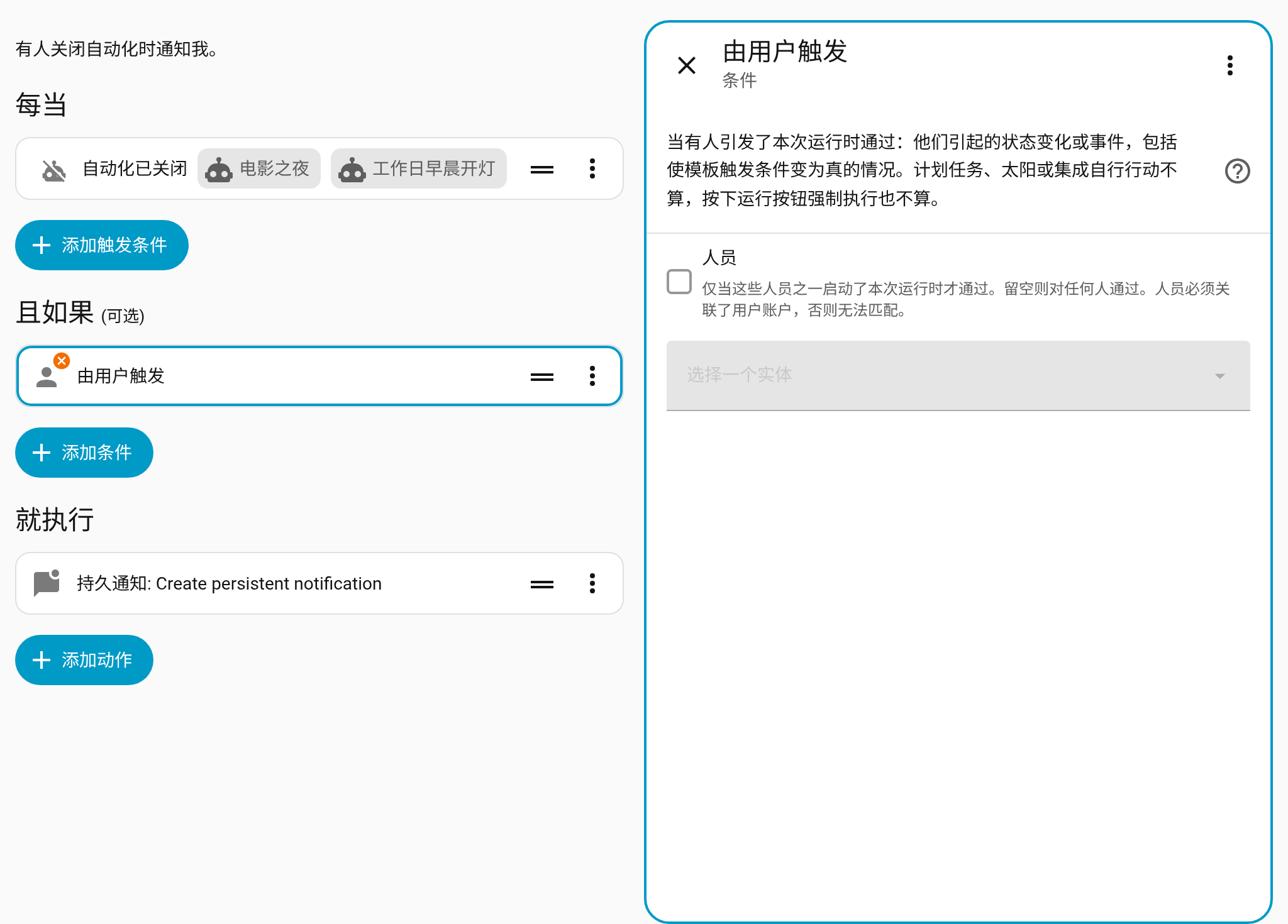
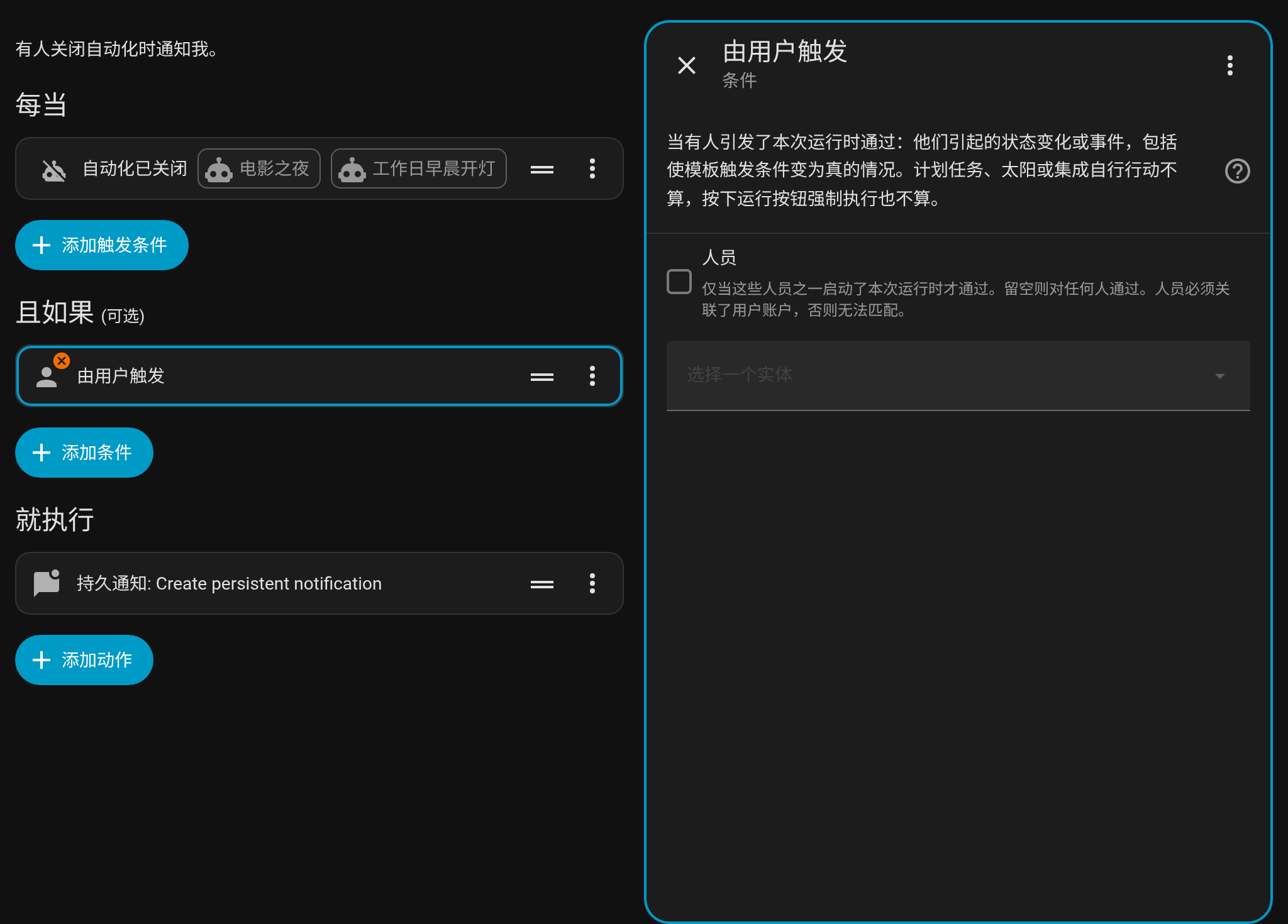
任何人:
condition: spook.triggered_by_user
只在特定的人做的时候才通过:
condition: spook.triggered_by_user
options:
  person:
    - person.frenck
    - person.joe
- 人员需要关联一个用户账户。在人员页面上,关联账户是可选的。没有账户的人员没有可比对的东西,所以写上他们就意味着这个条件永远不会通过。
- 强制运行不会被算到任何人头上。Home Assistant 会把调用者的账户交给自动化,但运行本身会开始一个新的上下文,只是指向调用者的上下文。没有东西会顺着这个指向追回去,所以这个条件找不到任何人。
- 而且按下“运行动作”反正会跳过你的条件。
automation.trigger默认是skip_condition: true,所以触发条件和动作之间的条件根本不会被求值,动作直接运行。Home Assistant 对每个条件都这样,不只是这两个。如果你想让强制运行被识别为不是任何人做的,条件就必须放在动作里面,放在if或choose中,在那里它会被求值。 - 用户从哪里来,取决于触发条件。状态触发条件、事件触发条件和模板触发条件都会带上它,只要它们背后的变化是某个人造成的。时间触发条件或太阳触发条件不会,因为没有可以继承的变化,背后也没有人。
- 长期访问令牌算作创建它的那个人。用它发出的 API 调用,看起来和那个用户一模一样。
非用户触发
在没有人启动这次运行时通过。
由用户触发的另一半。任何 Spook 没法算到某个人头上的东西,它都会通过:计划、太阳、自己行动的集成,或者用“运行”按钮强制的运行。两分钟后关灯,但只在是人体传感器打开它的时候,不是有人打开它的时候。
“没有人启动这次运行”和“不是这个人”不是同一个问题。这就是这个条件没有选项的原因。要排除某一个人,就把带上那个人的由用户触发放进 Home Assistant 自己的非条件里。这样不是那个人的任何人都能通过,背后根本没有人时也能通过,这才是“不是 Frenck”的意思。
使用方法
- 打开自动化,在且如果下选择添加条件。
- 搜索非用户触发,选择非用户触发。
- 没有什么要填的。选择保存。
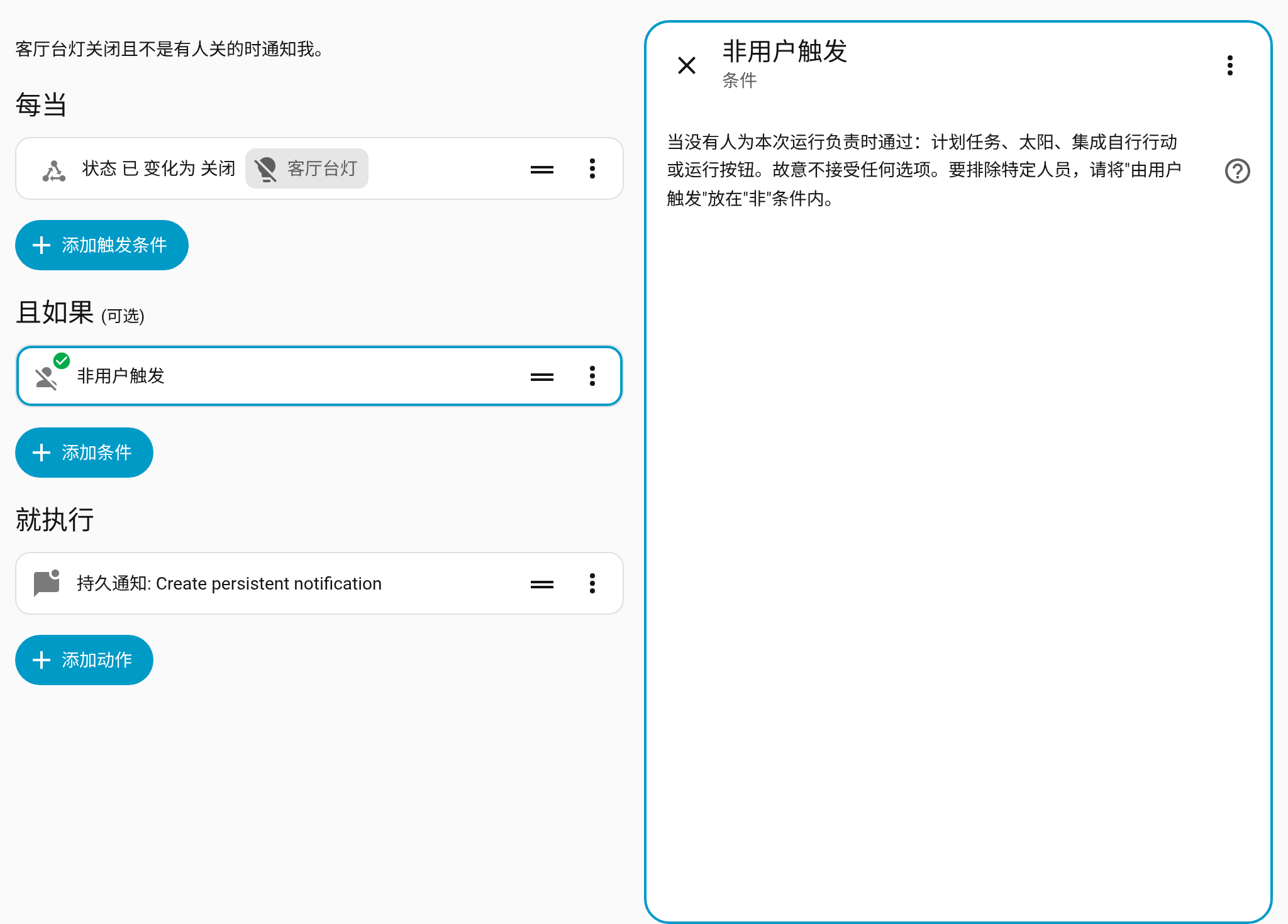
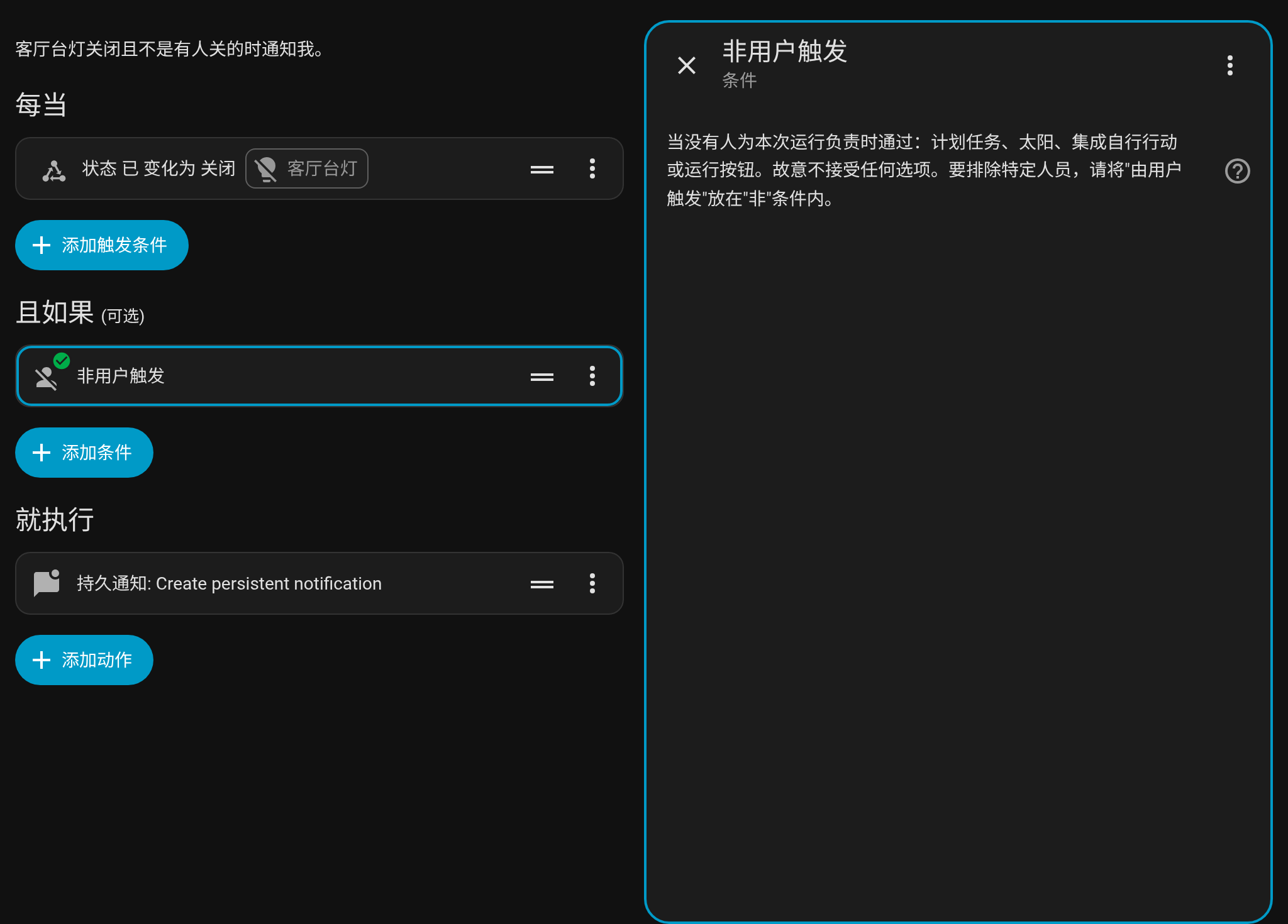
背后没有人:
condition: spook.not_triggered_by_user
除了 Frenck 之外的任何人,或者根本没有人:
condition: not
conditions:
  - condition: spook.triggered_by_user
    options:
      person: person.frenck
冷却时间
在这个自动化或脚本在给定时间内没有运行过时通过。
一个内置的冷却时间,让自动化不会比你想要的更频繁地触发。门铃播报不该因为快递员不耐烦就响五次,“洗衣机洗好了”的消息也不该每次电源一抖就重复一遍。从没运行过的自动化会通过。
使用方法
- 打开自动化,在且如果下选择添加条件。
- 搜索冷却时间,选择冷却时间。
- 把持续时间设为距上次运行必须过去多久,比如
00:05:00。 - 选择保存。
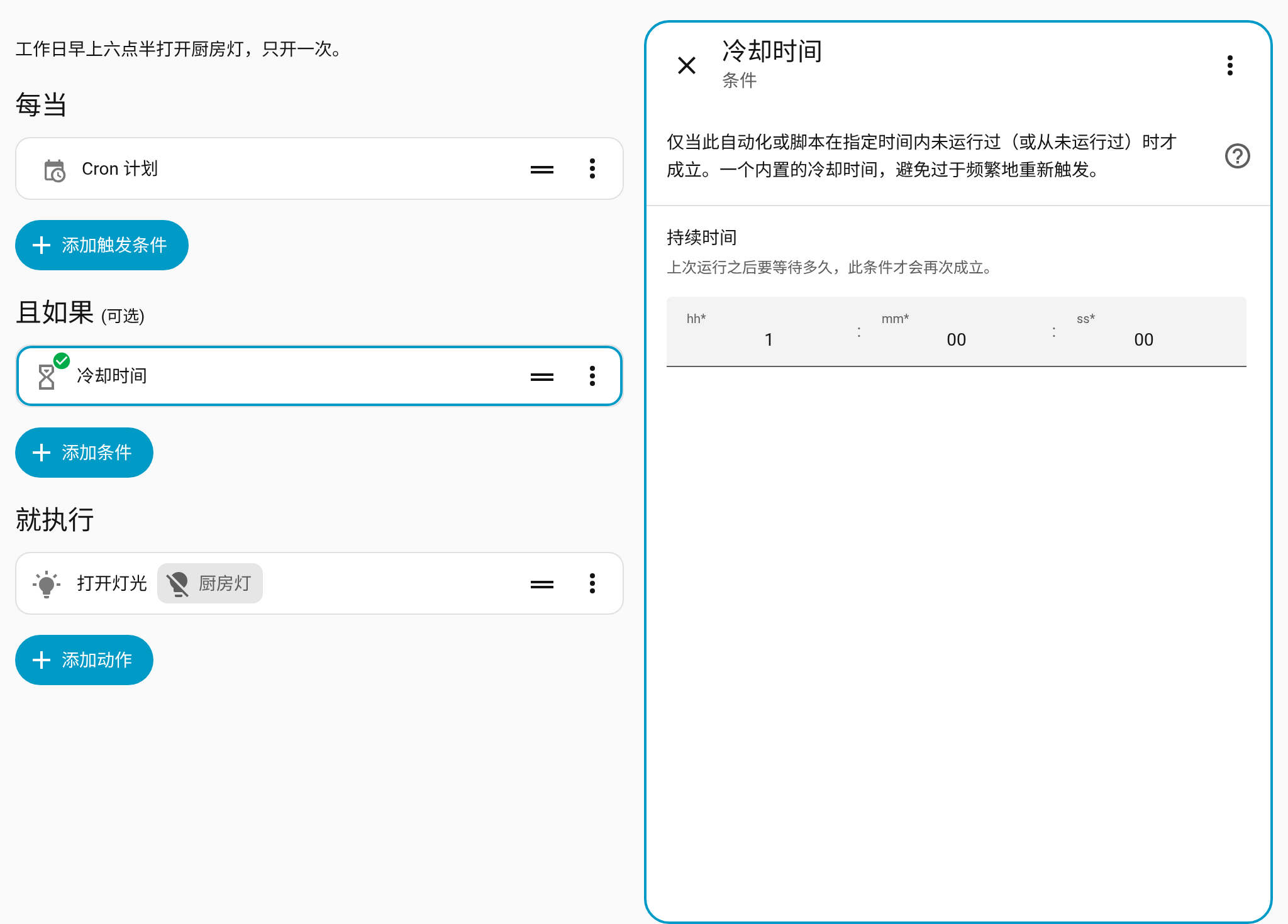
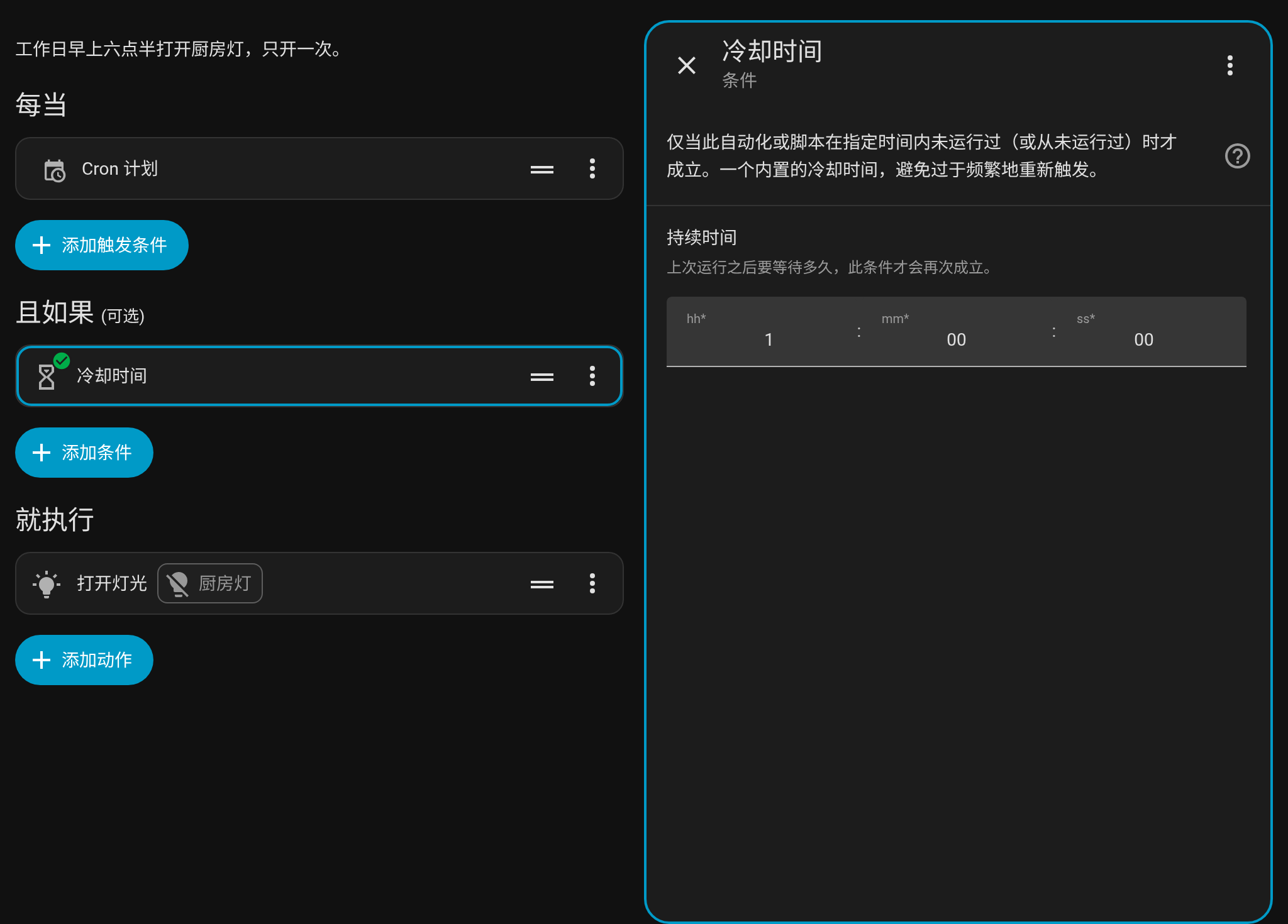
想限制一天内的运行次数,而不是把它们隔开?那是剩余运行配额。
五分钟内别再来:
condition: spook.cooldown
options:
  duration: "00:05:00"
概率
按设定的百分比通过,每次检查时随机决定。
图个变化。时不时换一个灯光场景,或者一句不会每天都说同样话的“欢迎回家”。
使用方法
- 打开自动化,在且如果下选择添加条件。
- 搜索概率,选择概率。
- 把百分比设为它应该多常通过,比如
20表示五次中有一次。 - 选择保存。
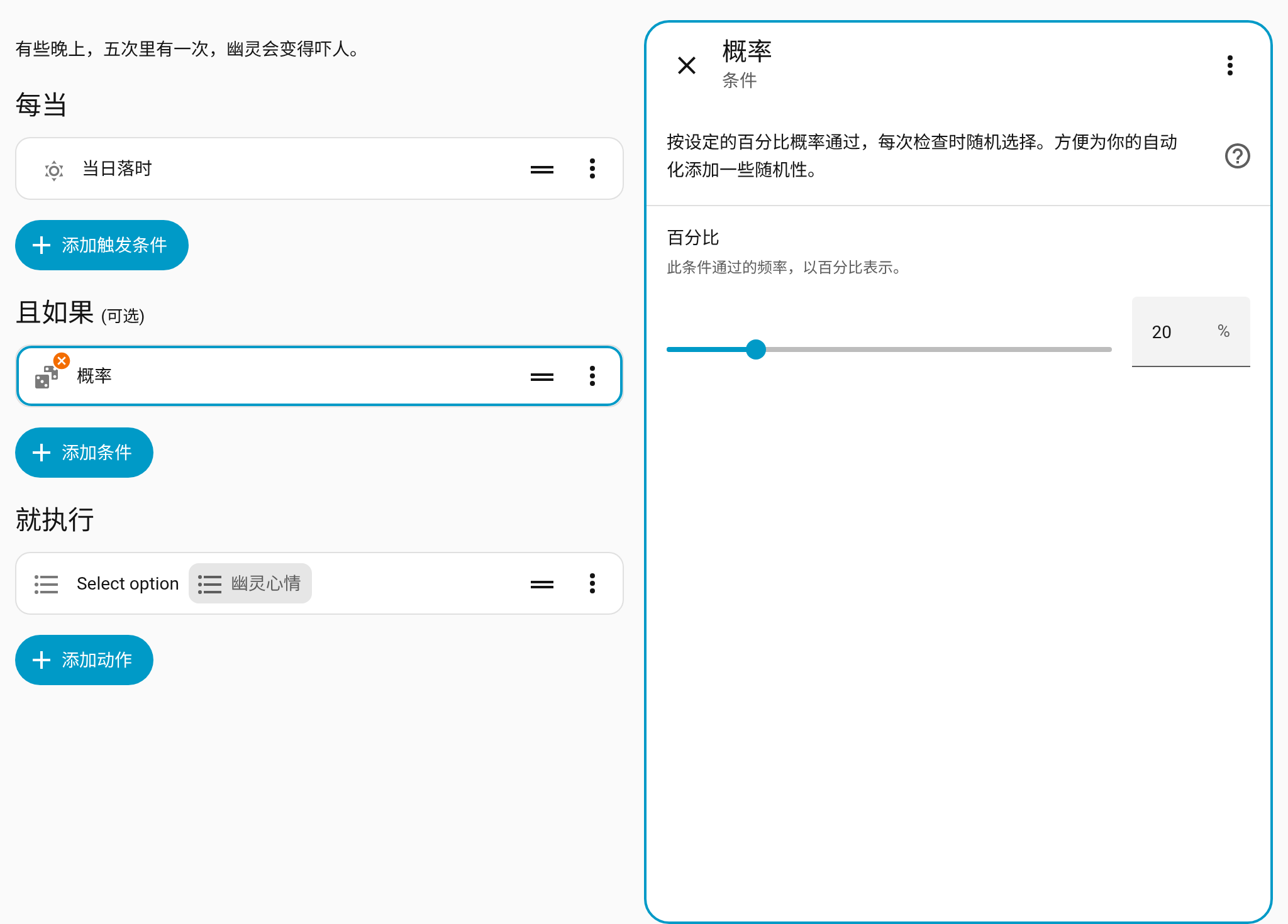
五次中有一次:
condition: spook.chance
options:
  percentage: 20
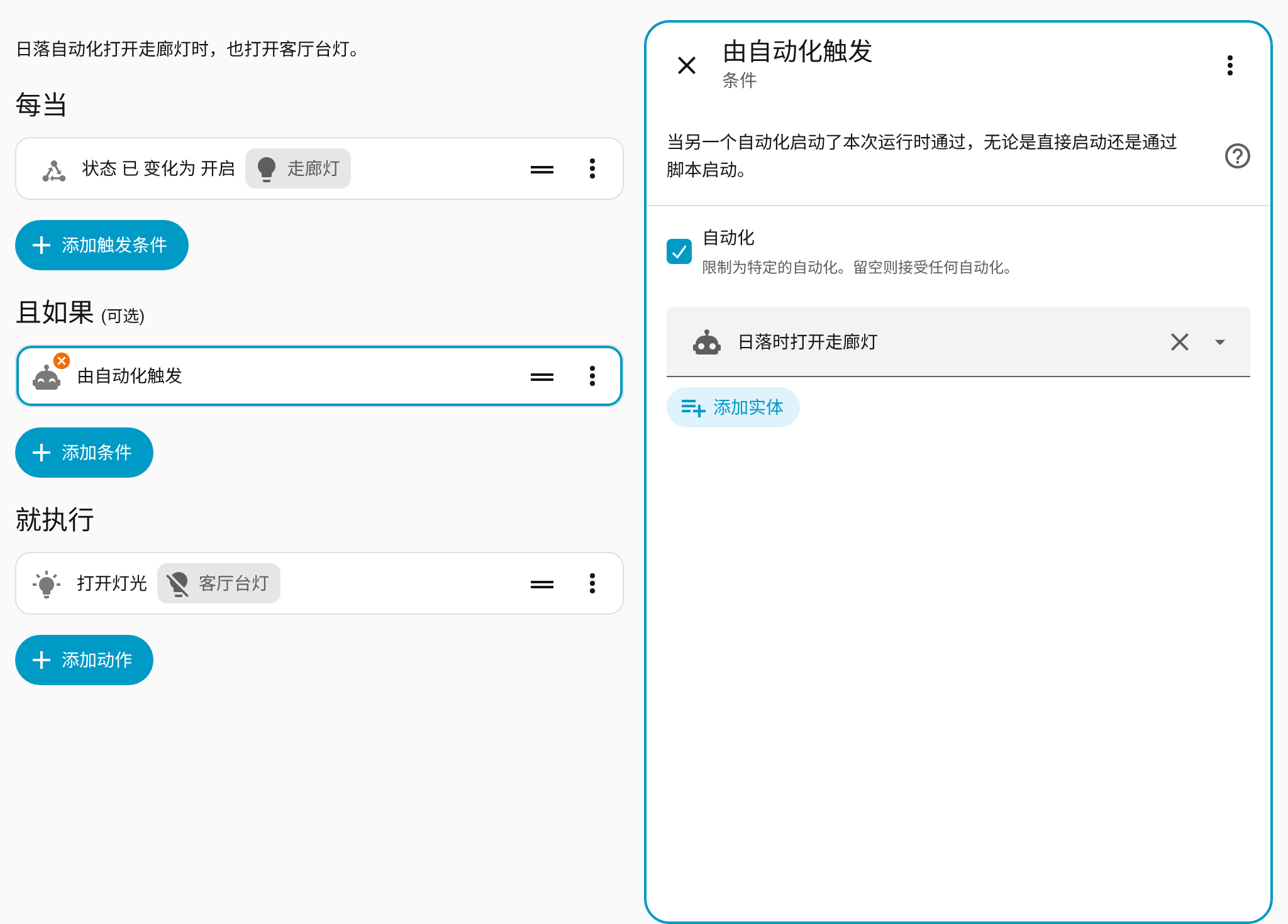
由自动化触发
在是另一个自动化启动了这次运行时通过。
晚安自动化关掉的灯,和有人关掉的灯不是一回事。有了这个条件,一个自动化能分辨它在反应的东西是不是另一个自动化造成的,然后不去管它,或者只在这时才做某件事。
使用方法
- 打开自动化,在且如果下选择添加条件。
- 搜索由自动化触发,选择由自动化触发。
- 可以在自动化下选择哪些自动化算数。留空就是任何自动化都通过。
- 选择保存。
| 条件选项 | |||
|---|---|---|---|
| 属性 | 类型 | 必填 | 默认值 / 示例 |
automation | 字符串列表 | 否 | 默认是任何自动化 |
Home Assistant 给每次自动化运行一个它自己的上下文,这次运行写下的一切都会带着它。所以一个对另一个自动化造成的变化做出反应的自动化,能查出是谁做的;中间夹着一个脚本时也照样有效,因为脚本在自动化的上下文中运行,不会创建它自己的上下文。
Home Assistant 不会把上下文反查回它所属的自动化。所以 Spook 会监听自动化的自我通告,并记住最近几百次运行的对应关系。这绰绰有余:被询问的那次运行,就发生在不到一秒之前。
没有 automation 时,任何自动化都能让条件通过。写上一个或多个来缩小范围。
任何自动化:
condition: spook.triggered_by_automation
只在特定的自动化做的时候才通过:
condition: spook.triggered_by_automation
options:
  automation:
    - automation.goodnight
    - automation.leaving_home
- 发出询问的自动化自己不算。把它放在你的动作里的
if或choose中,离它最近的就是这次运行自己的上下文,所以如果不跳过它,计划或人启动的运行也会通过。它会越过自己,报告启动这次运行的东西。 - 只识别自动化。独自运行、没有被自动化启动的脚本不是自动化,它不会为此通过。
- 另一个自动化运行时,Spook 必须正在运行。它在你的自动化加载期间记住对应关系,所以重启之前的运行就不再知道了。
- 它写出的是启动这条链的自动化,而不是链上的最后一环。如果你的晚安自动化调用了一个脚本,由那个脚本关灯,它报告的是那个自动化。
- 只记住最近几百次自动化运行。对于在被询问的运行之后马上检查的条件,你不会察觉到这一点,但它是个限制。
存在未解决的修复问题
在有未解决的修复问题时通过。
用来把某件事压着,直到家里一切正常:某个集成在抱怨时不运行每晚的任务,或者只要有问题就每天唠叨一次。
使用方法
- 打开自动化,在且如果下选择添加条件。
- 搜索存在未解决的修复问题,选择存在未解决的修复问题。
- 可以在集成下输入要查看的集成,比如
hue,在严重程度下选择算数的严重程度。两个都留空,任何未解决的问题都能让它通过。 - 选择保存。
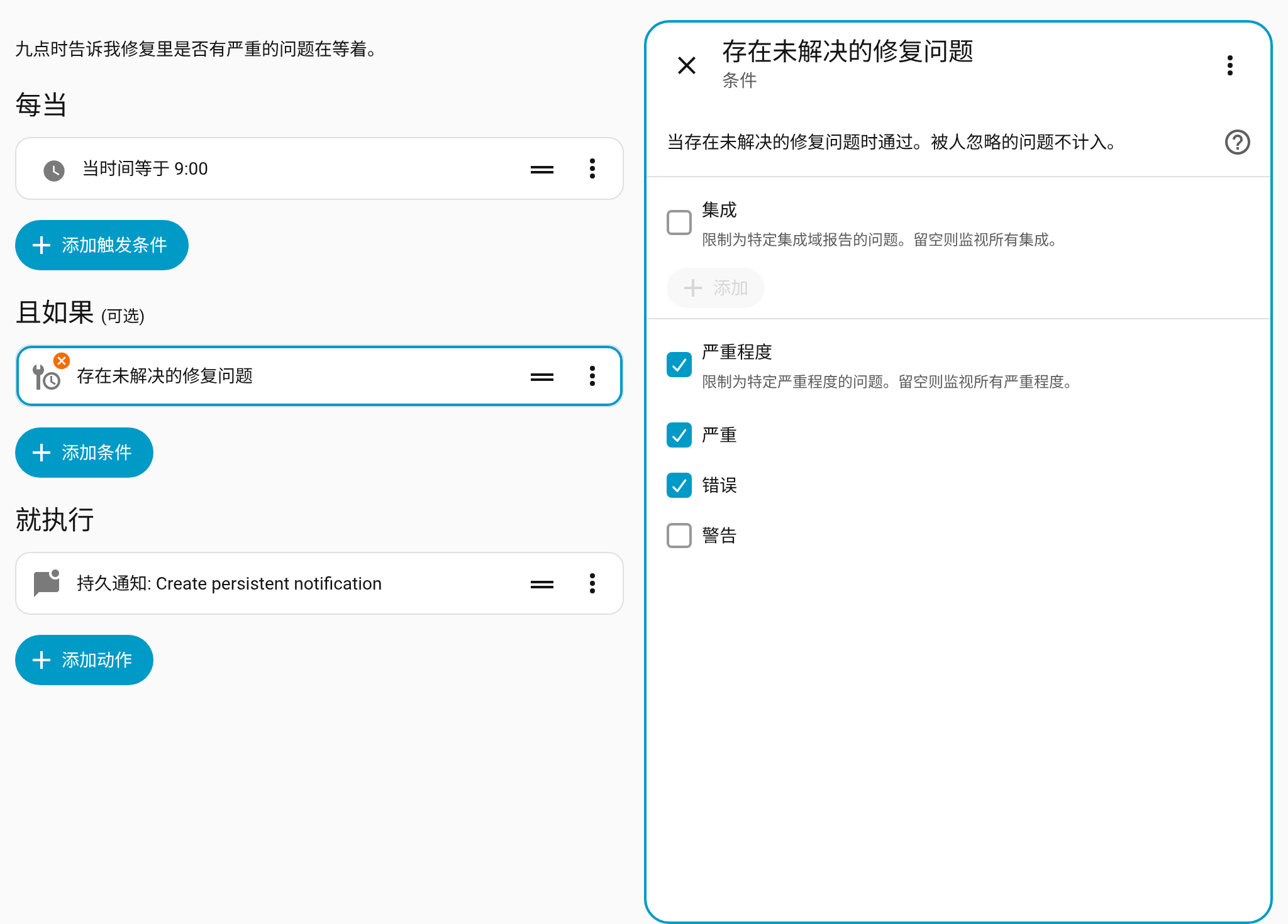
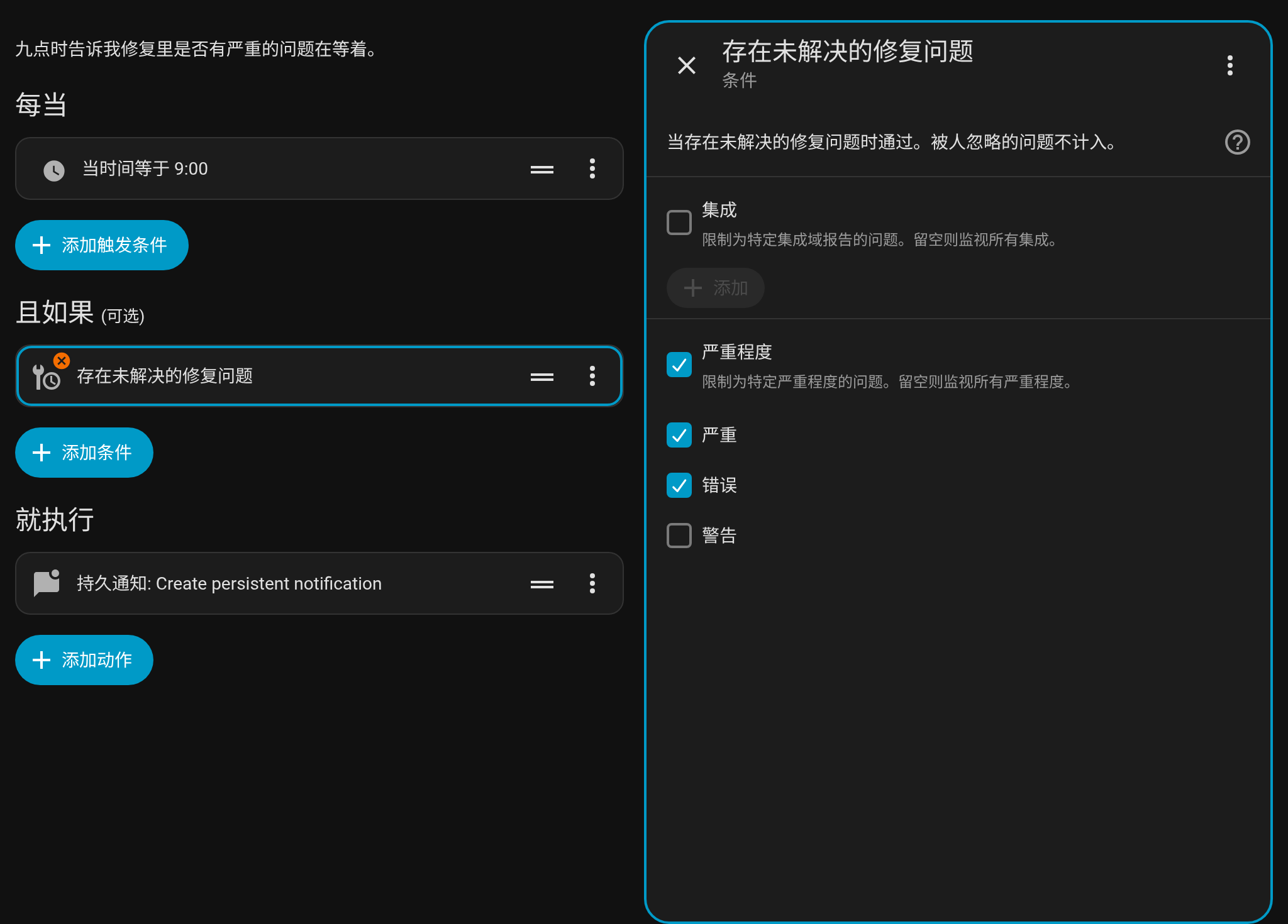
只想在什么问题都没有时运行?把它放进 Home Assistant 自己的非条件里。
任何未解决的问题:
condition: spook.repair_issue_present
只在这几个中的某一个出了严重问题时:
condition: spook.repair_issue_present
options:
  domain:
    - hue
    - zwave_js
  severity:
    - critical
- 有人忽略了的问题不算。忽略一个问题是告诉 Home Assistant 别再提它,这个条件也尊重这一点。
- 等待确认的问题也不算。Home Assistant 会在重启后保留问题,好记住哪些被忽略了,但在集成再次报告之前,会把它们标记为等待确认。把这些算进去,每次启动时都会因为那些早已修好的东西而通过。
- 没有记录严重程度的问题,没法回答关于严重程度的问题,所以写上严重程度就会把它排除。
温度已达到目标
在恒温器或热水器的温度达到目标时通过。
已达到目标温度回答一次的问题,在你想问的任何时候都能问:浴室暖和了吗,水热了吗。只在浴室暖和了之后才在那里播放早晨的歌单,或者只在热水器到了温度时才发“洗澡水好了”的消息。它读取设备的方式和那个触发条件一样。
使用方法
- 打开自动化,在且如果下选择添加条件。
- 搜索目标,选择温度已达到目标。
- 在目标下选择要询问的恒温器或热水器。
- 有多个时,用行为说明是一个就够了,还是必须全部到达。
- 可以把容差设为多接近仍然算到达,比如
0.5表示半度。 - 选择保存。
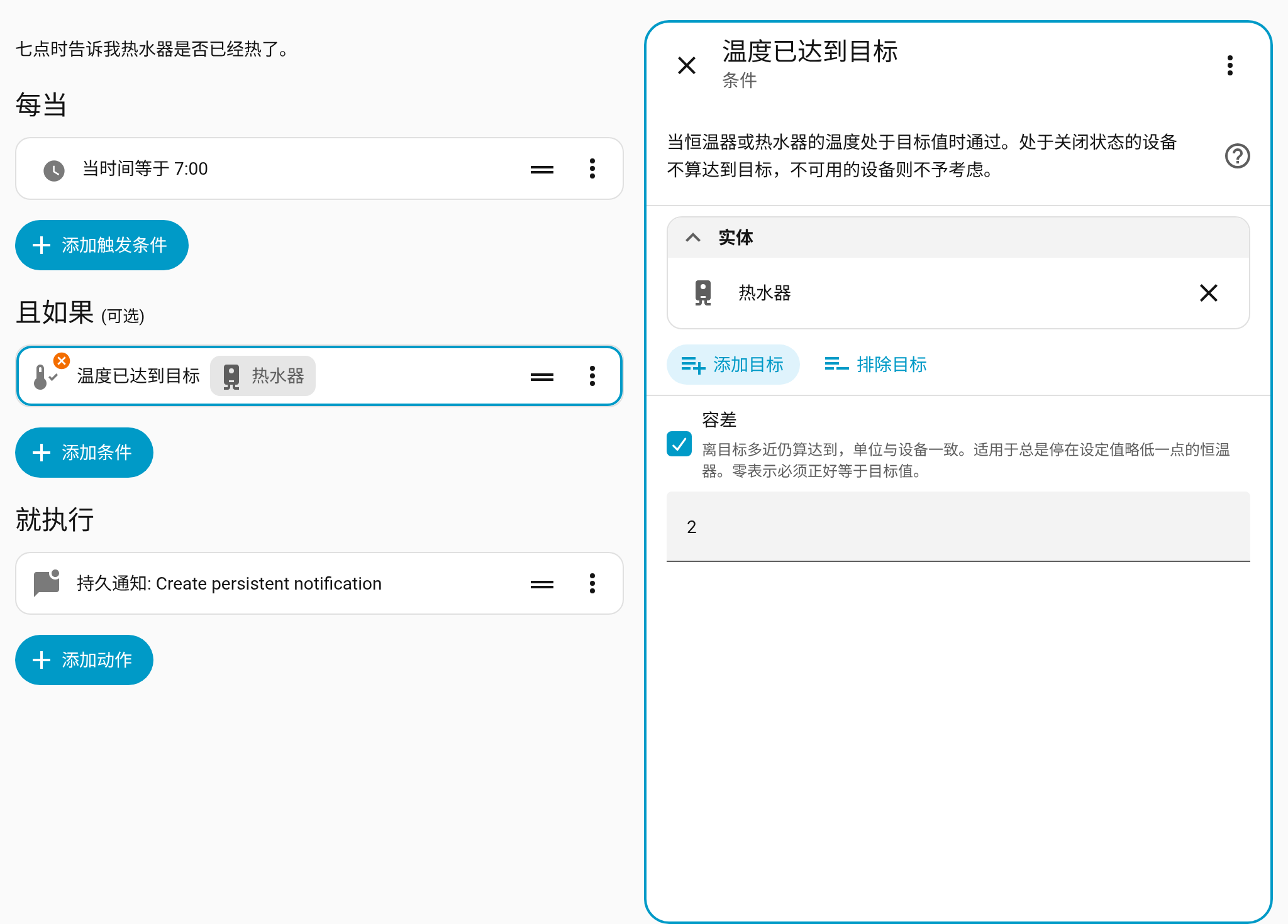
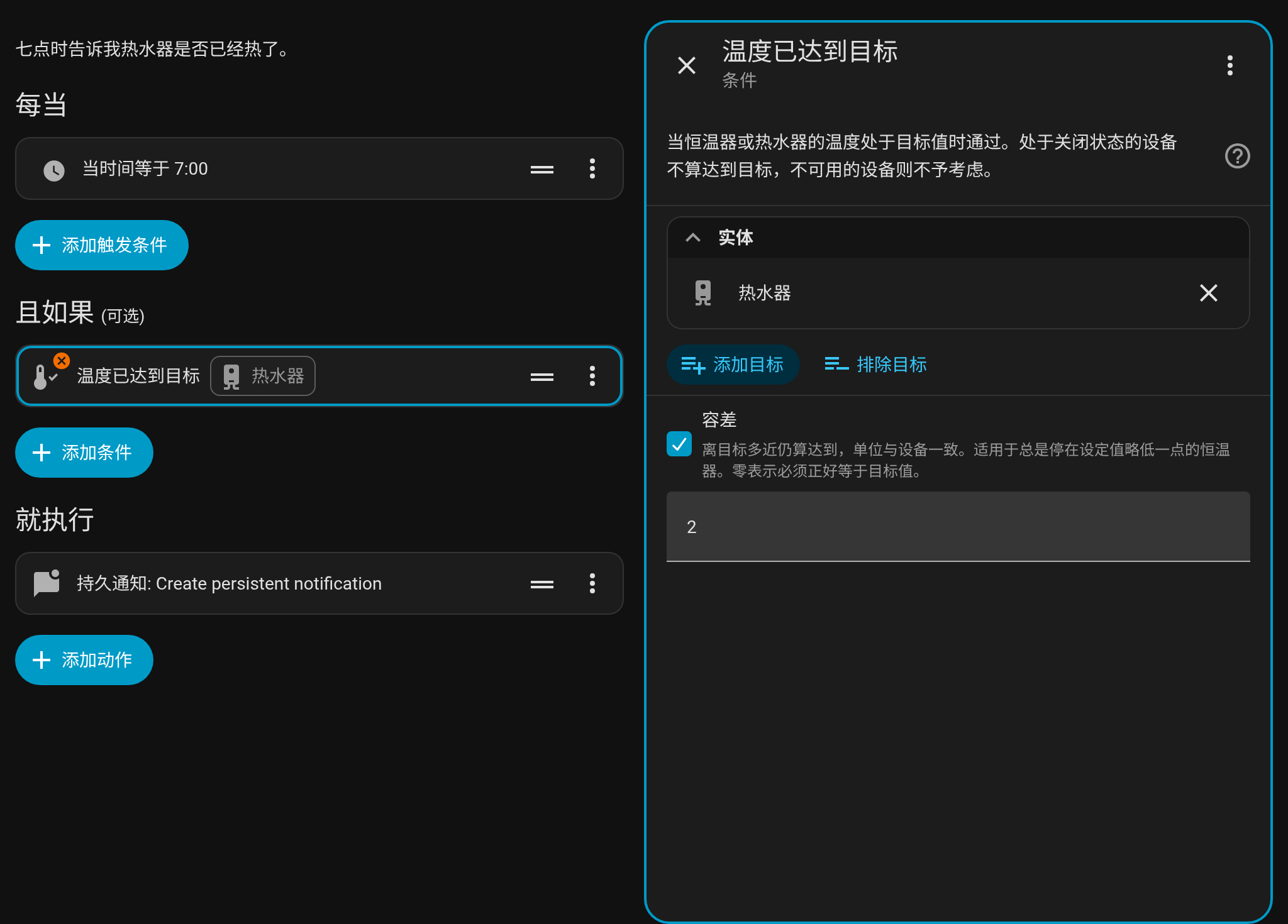
只在浴室暖和了的时候:
condition: spook.is_at_target_temperature
target:
  entity_id: climate.bathroom
楼上的每个房间,差不多就行:
condition: spook.is_at_target_temperature
target:
  floor_id: upstairs
options:
  behavior: all
  tolerance: 0.5
- 关着的设备不算达到目标:它没在朝目标努力。
- 不可用的设备会被排除,和 Home Assistant 自己的条件一样。没有剩下可询问的设备时,它不通过,
all也一样:恒温器不可用的浴室,不能算已知是暖和的。 - 不报告当前温度的热水器(很多都不报告),永远不算达到目标。
- 还没有
for选项。Home Assistant 自己的实体条件有。要在重启后也正确,它需要记录器里的历史,而这还没做。
剩余运行配额
在这个自动化还有剩余运行次数时通过。
和冷却时间相对应:那个把运行隔开,这个限制运行有多少次。适合用在偶尔一次没问题、但一天五十次就不行的事情上,比如关于一扇老是被打开的门的通知。
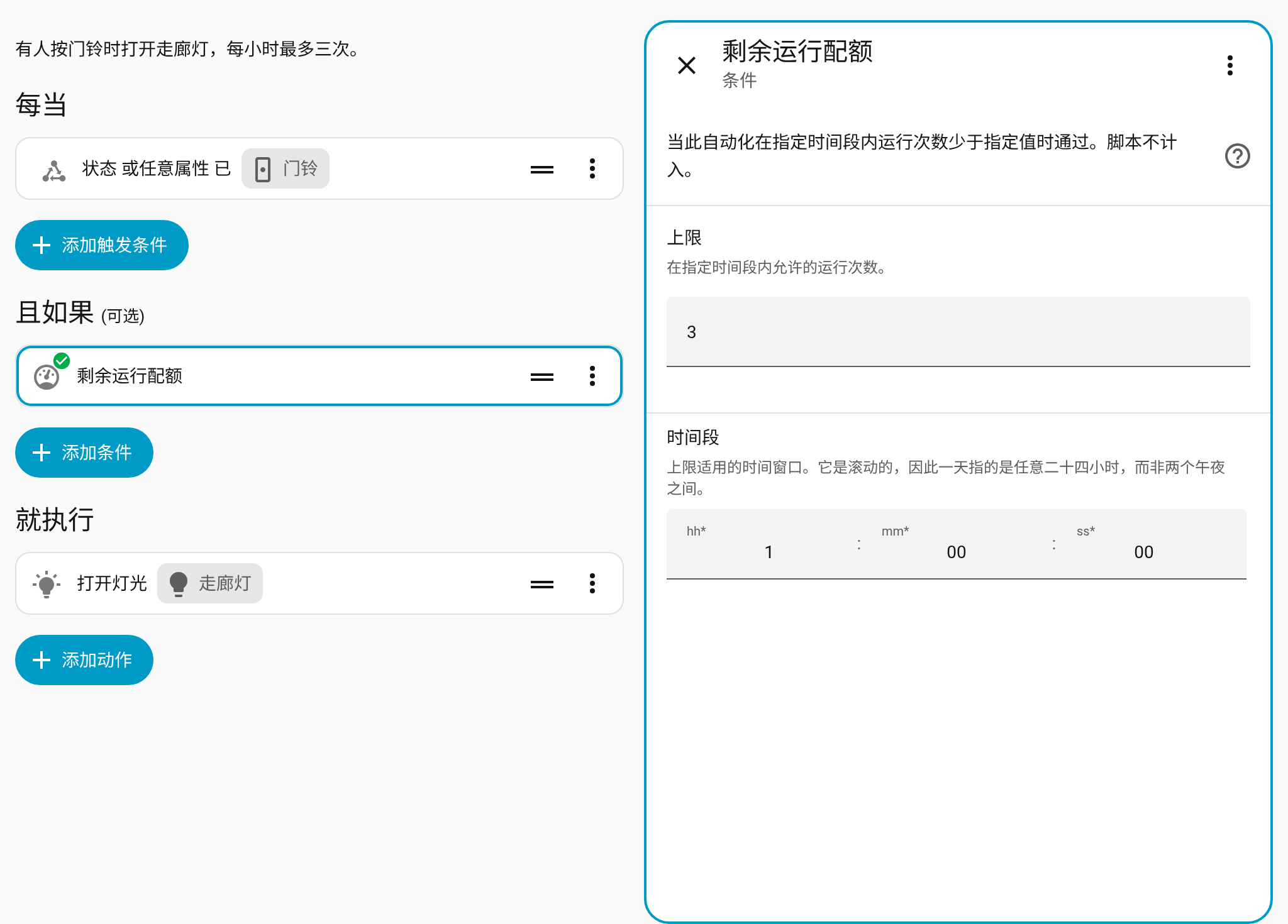
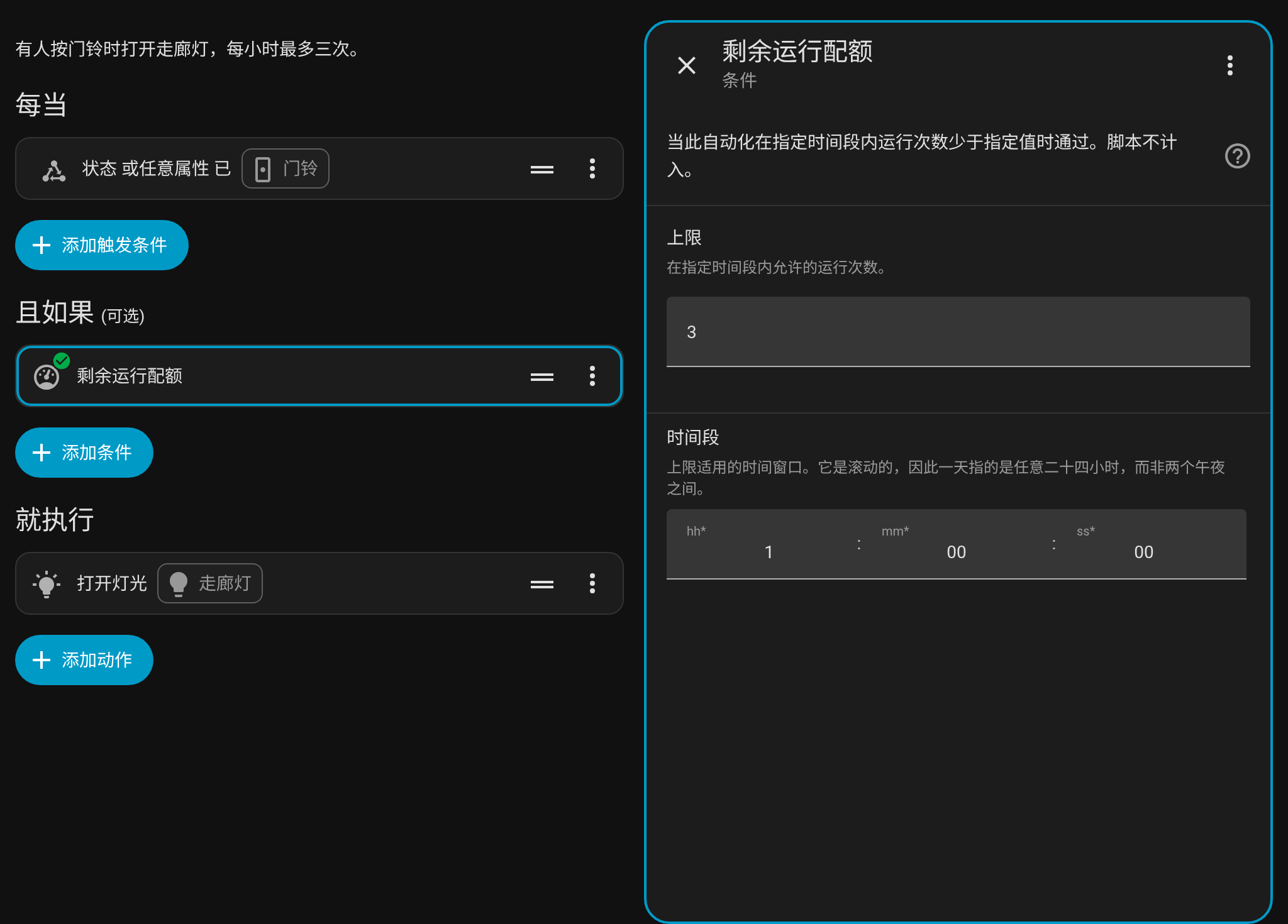
时间窗口是滚动的。一天限五次,意味着任意二十四小时内不超过五次运行,而不是两个午夜之间五次,所以随着最早的那次运行滑出时间窗口,配额会一点一点地回来。
使用方法
- 打开自动化,在且如果下选择添加条件。
- 搜索运行配额,选择剩余运行配额。
- 把上限设为允许的运行次数,比如
5。 - 把时间段设为计数的时间窗口,比如
24:00:00表示一天。 - 选择保存。
任意二十四小时内最多运行五次:
condition: spook.quota
options:
  limit: 5
  period: "24:00:00"
一小时两次,不能更多:
condition: spook.quota
options:
  limit: 2
  period: "01:00:00"
- 重启后计数重新开始。Spook 只在运行期间记住运行次数,所以重启会交还满额的配额。
- 上限不能超过 64。Spook 为每个自动化保存最近 64 次运行,更大的上限需要的比这更多。
- 时间段不能超过 366 天。反正重启会清空计数,所以超过一年的配额不会可靠。
- 只适用于自动化。脚本是故意排除的:Home Assistant 在决定是否允许之前就会通告脚本运行,所以一次因为已经在运行而被拒绝的调用,会为一次根本没发生的运行花掉配额。在自动化之外的任何地方检查的条件,没有可以计数的对象,会通过。
- 只跟踪最近运行过的 256 个自动化。超出之后,最久没用的那个会被忘掉,这会交还它的配额。一般的家庭不会到这个数,但它是个限制。
- 发出询问的这次运行不算在自己头上。放在动作里的条件,是在运行已经开始之后检查的,所以如果不这样,上限为一会拒绝每一次运行。
实体可用
在一个实体可以对话时通过。
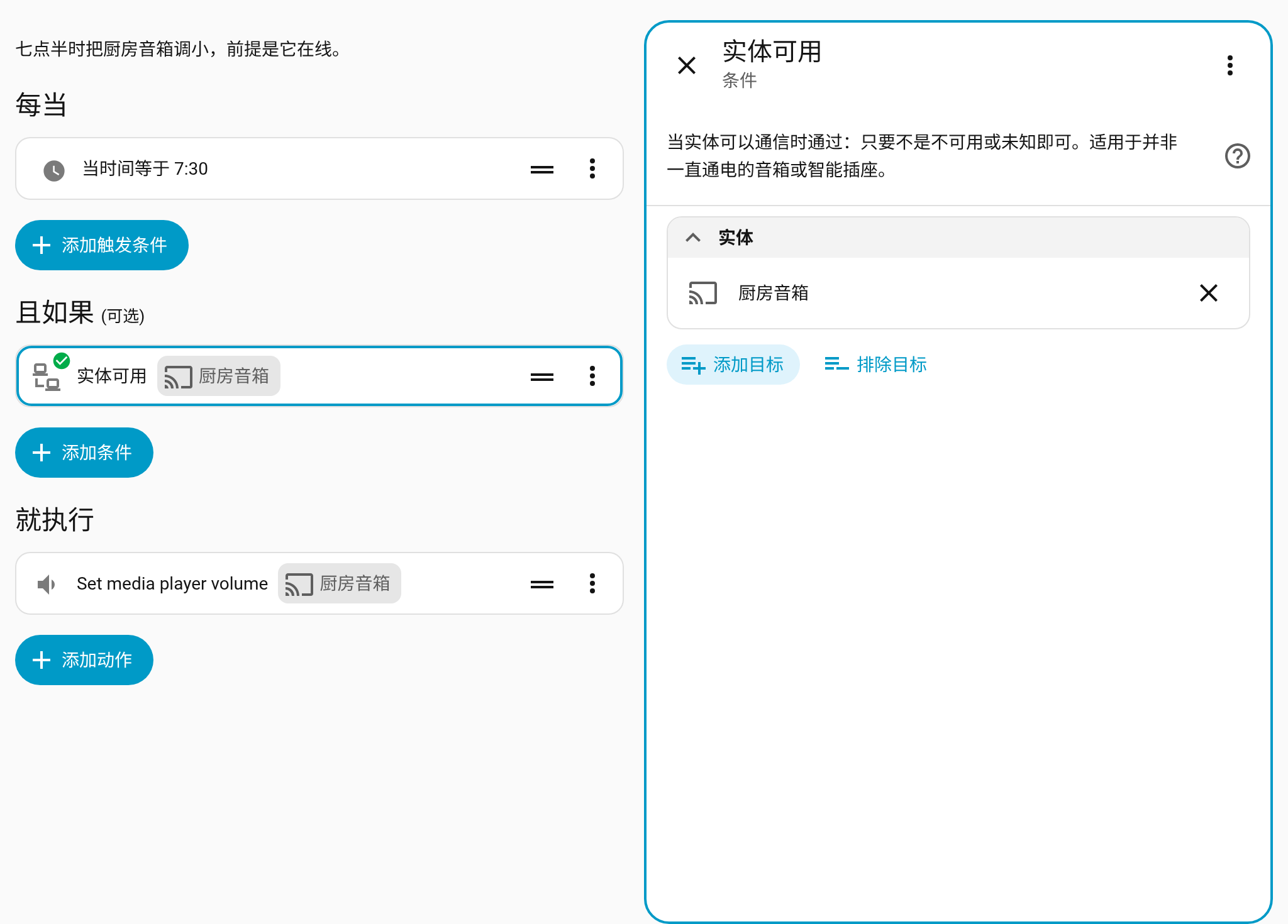
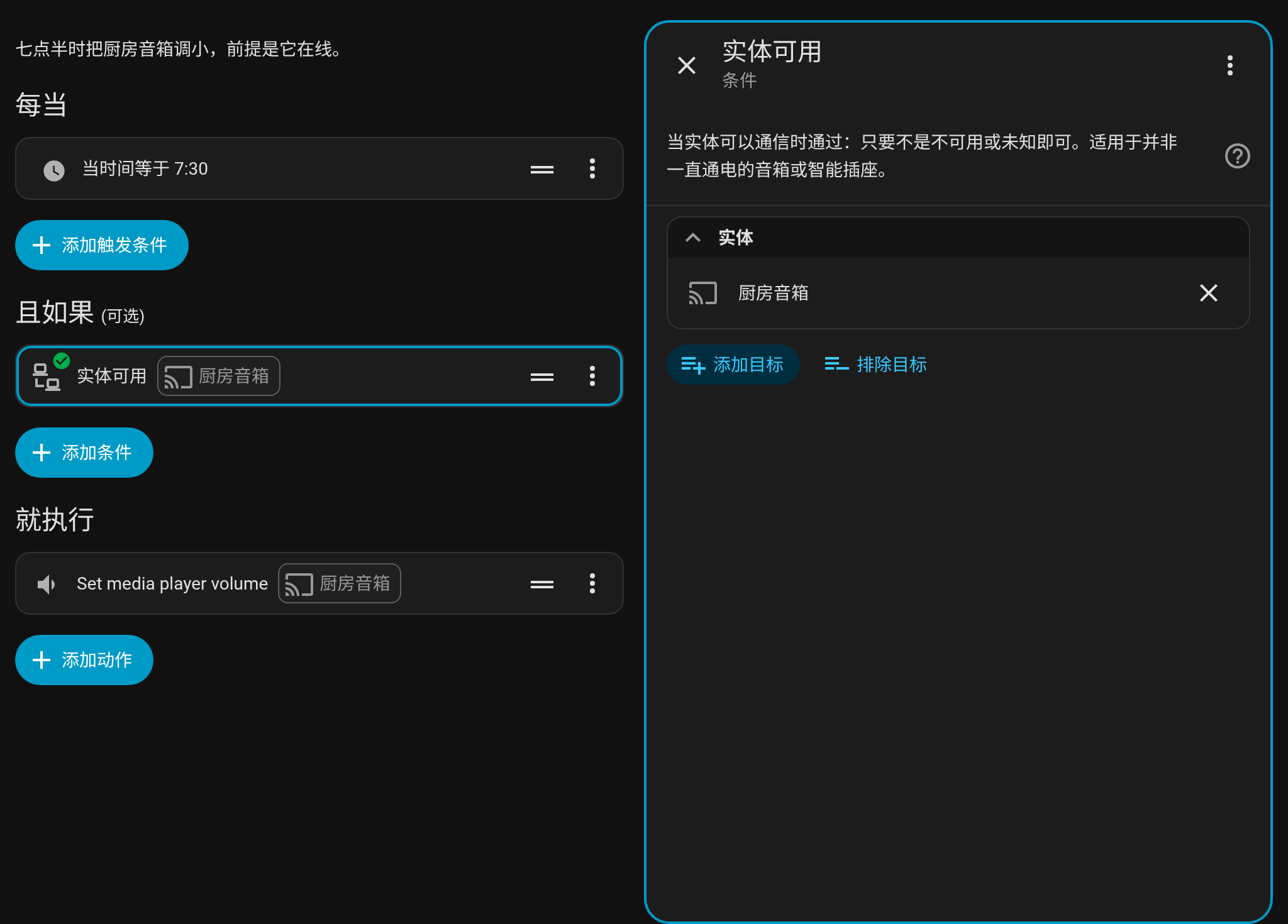
一个不总是通电的音箱,一个时有时无的智能插座:在让它们做任何事之前,你想知道它们在不在。任何状态都算,包括 off,除了不可用和未知。没有这个条件的话,就得在一个列出这两种状态的状态条件外面套一个非。
使用方法
- 打开自动化,在且如果下选择添加条件。
- 搜索可用,选择实体可用。
- 在目标下选择要询问的实体,或者一个设备、区域、楼层或标签。
- 有多个时,用行为说明是一个就够了,还是必须全部在。
- 选择保存。
只在浴室音箱连着网络时:
condition: spook.is_available
target:
  entity_id: media_player.bathroom
客厅里的一切都在:
condition: spook.is_available
target:
  area_id: living_room
options:
  behavior: all
- 直接写出、但根本不存在的实体,不算可用。
- 只是随着设备、区域、楼层或标签一起带进来的已禁用实体会被排除:它不应该让整个房间永远凑不齐。已启用但没有状态(因为它的集成没有加载)的实体,不算可用。
- 没有剩下可询问的东西时,它不通过,
all也一样。 - 没有
for选项。要对一个离开了一段时间的实体做出反应,用 Home Assistant 自己的状态触发条件就行:到unavailable,加一个for。实体已恢复会在它经过这样的离开后回来时触发。